Skip to content
Material Design 2
Main Navigation
v3
v2
v1

čeština

English
简体中文
繁體中文
Español
Français
Русский
Português – Brasil
Deutsch
日本語
한국어
Italiano
Polski
Türkçe
magyar

čeština

English
简体中文
繁體中文
Español
Français
Русский
Português – Brasil
Deutsch
日本語
한국어
Italiano
Polski
Türkçe
magyar

Vzhled

Sidebar Navigation

Systém Material

Úvod

Materialové studie

O materialových studiích

Basil

Crane

Fortnightly

Owl

Rally

Reply

Shrine

Základy Material

Prostředí

Povrchy

Elevace

Světlo a stíny

Rozvržení

Rozvržení: základy

Hustota pixelů

Responzivní mřížka rozvržení

Metody rozestupů

Chování komponent

Použití hustoty

Navigace

Porozumění navigaci

Navigační přechody

Vyhledávání

Barva

Systém barev

Použití barev v uživatelském rozhraní

Použití barev

Čitelnost textu

Tmavý motiv

Typografie

Typografický systém

Porozumění typografii

Podpora jazyků

Zvuk

O zvuku

Použití zvuku v uživatelském rozhraní (UI)

Zvukové atributy

Zvuková choreografie

Ikonografie

Produktové ikony

Systémové ikony

Animované ikony

Tvar

O tvaru

Tvar a hierarchie

Tvar jako prostředek vyjádření

Tvar a pohyb

Použití tvarů v uživatelském rozhraní

Pohyb

Porozumění pohybu

Systém pohybu

Rychlost

Choreografie

Přizpůsobení

Interakce

Gesta

Výběr

Stavy

Komunikace

Potvrzení a oznámení

Formáty údajů

Vizualizace dat

Prázdné stavy

Nápověda a zpětná vazba

Obrazový obsah

Úvodní obrazovka

Onboarding

Offline stavy

Psaní textů

Strojové učení

Návrhové vzory pro strojové učení

Detekce objektů: živá kamera

Detekce objektů: statický obrázek

Skenování čárových kódů

Pokyny Material

Material Theming

Přehled

Implementace vašeho motivu

Použitelnost

Přístupnost

Obousměrnost

Pokyny pro platformy

Lišty systému Android

Otisk prstu v systému Android

Haptika v Androidu

Ikony pro Android

Navigace mezi aplikacemi v Androidu

Notifikace v systému Android

Oprávnění v systému Android

Android slices

Rozdělená obrazovka v systému Android

Aktualizace přejetím na Androidu (swipe to refresh)

Panel nástrojů pro výběr textu v Androidu

Widget pro Android

Přizpůsobení napříč platformami

Komponenty

Spodní aplikační lišty

Horní lišty aplikace

Backdrop

Bannery

Spodní navigace

Tlačítka

Tlačítka: plovoucí akční tlačítko

Karty

Zaškrtávací políčka

Čipy

Datové tabulky

Výběr data

Dialogy

Oddělovače

Seznamy obrázků

Seznamy

Nabídky

Navigační zásuvka

Navigační lišta

Ukazatele průběhu

Přepínače

Spodní panely

Boční panely

Posuvníky

Snackbary

Přepínače

Záložky

Textová pole

Výběr času

Tooltipy

Na této stránce

Stavy ​

Stavy jsou vizuální reprezentace, které sdělují stav komponenty nebo interaktivního prvku.

Použití ​

Stavy sdělují uživateli, v jakém stavu se nacházejí prvky uživatelského rozhraní (UI). Každý stav by měl být vizuálně podobný ostatním a neměl by vzhled komponenty zásadně měnit; musí však mít zřetelná vizuální vodítka, která jej odlišují od ostatních stavů i okolního rozvržení.
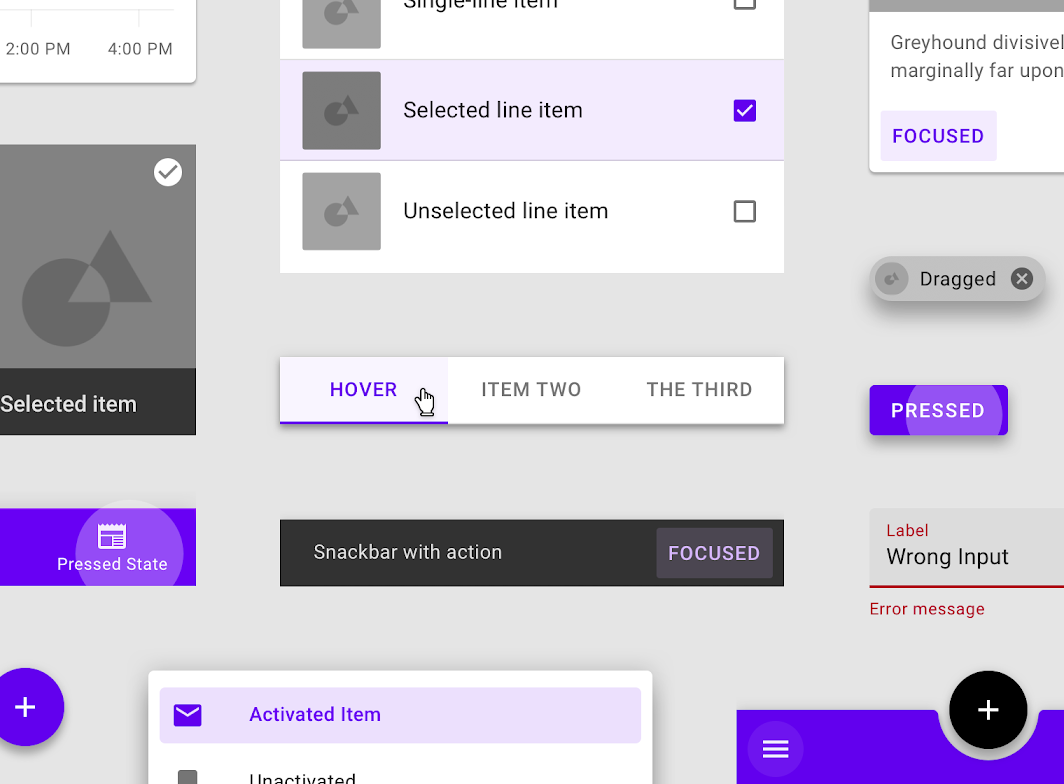
Stavy musí mít zřetelná vizuální vodítka, která je navzájem odlišují
Stavy musí mít zřetelná vizuální vodítka, která je navzájem odlišují.

Zásady ​


Zásada stavu: odlišnost

Odlišnost

Stavy musí mít zřetelná vizuální vodítka, která je odlišují navzájem i od okolního rozhraní, a jejich výraznost odpovídá prioritě daného stavu.
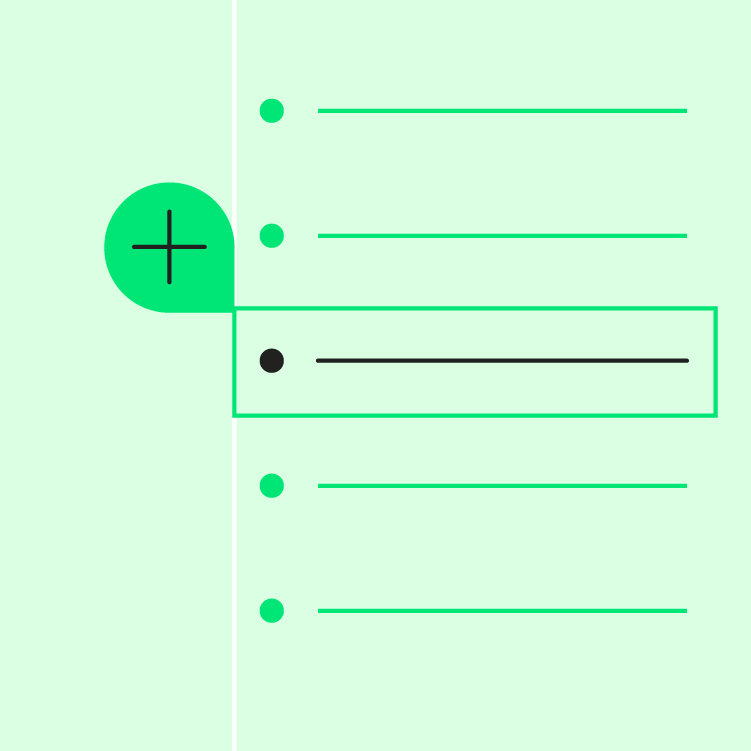
Zásada stavu: sčítání

Sčítání stavů

Pokud je současně aktivních více stavů, například výběr a najetí kurzorem, měly by se zobrazit ukazatele obou stavů.

Zásada stavu: konzistence

Konzistence

Stavy by měly být napříč komponentami aplikovány konzistentně, což zvyšuje použitelnost.

Typy stavů ​
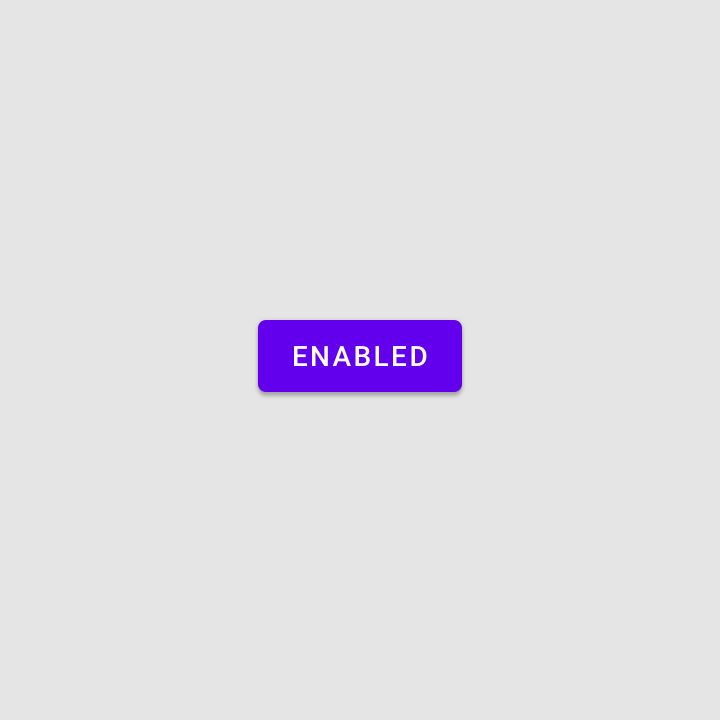

Povolený stav signalizuje interaktivní komponentu nebo prvek
Povolený
Povolený stav signalizuje interaktivní komponentu nebo prvek.

Zakázaný stav signalizuje neinteraktivní komponentu nebo prvek
Zakázaný
Zakázaný stav signalizuje neinteraktivní komponentu nebo prvek.
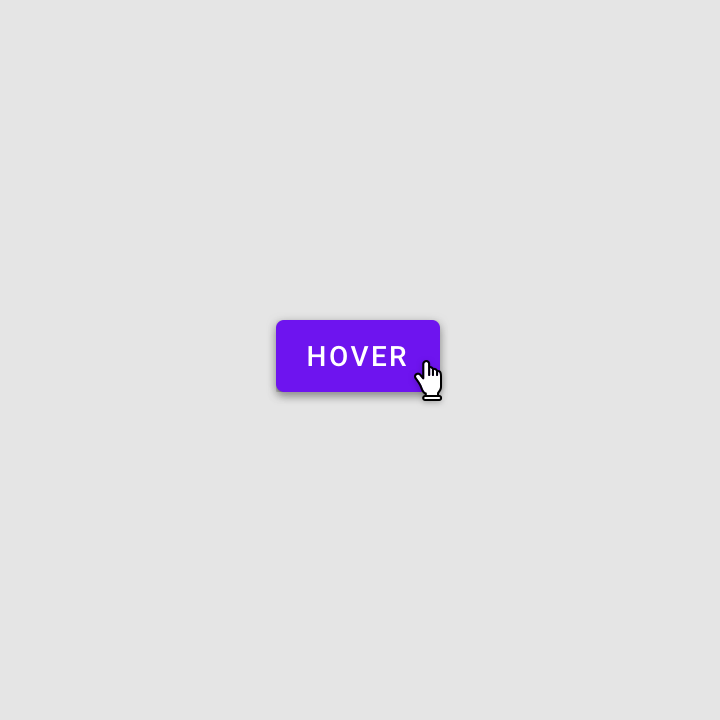
Stav najetí kurzorem signalizuje, že uživatel umístil kurzor nad interaktivní prvek
Najetí kurzorem
Stav najetí kurzorem signalizuje, že uživatel umístil kurzor nad interaktivní prvek.

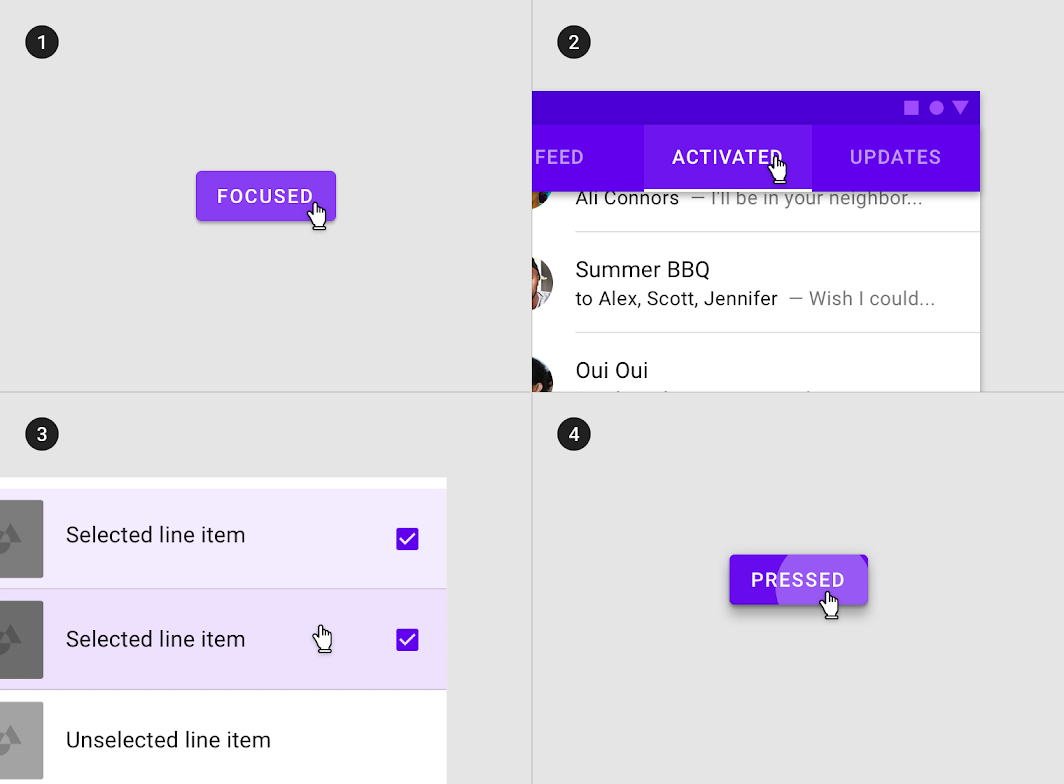
Fokusovaný stav signalizuje, že uživatel zvýraznil prvek vstupní metodou, například klávesnicí nebo hlasem
Fokusovaný
Fokusovaný stav signalizuje, že uživatel zvýraznil prvek vstupní metodou, například klávesnicí nebo hlasem.
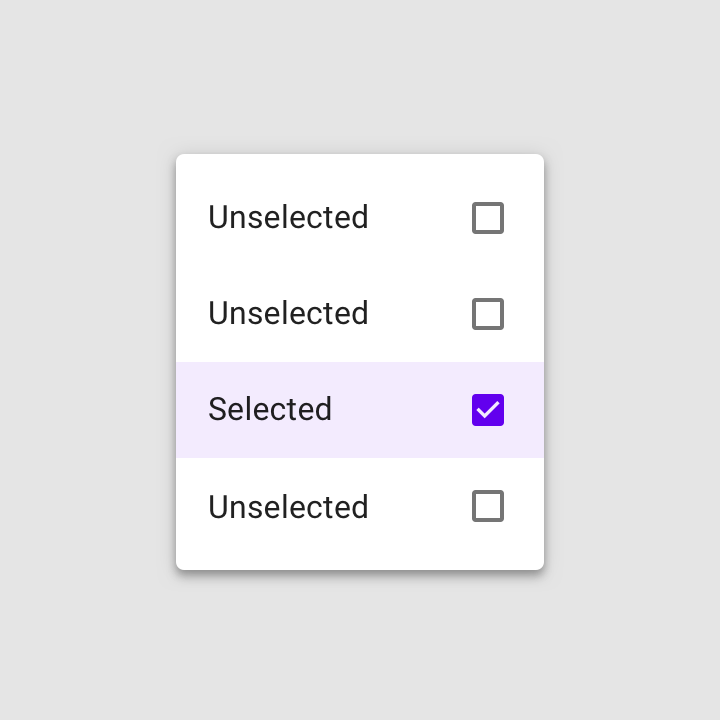
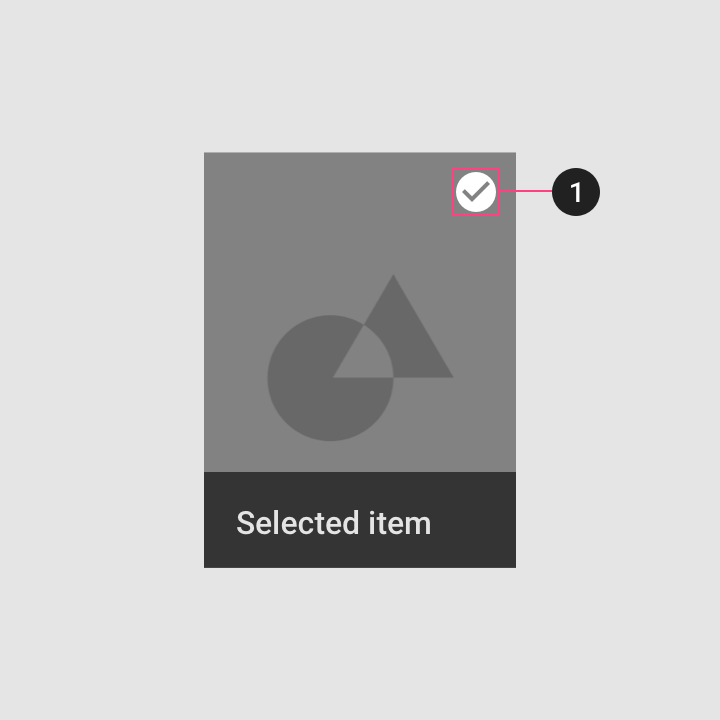
Vybraný stav signalizuje volbu uživatele
Vybraný
Vybraný stav signalizuje volbu uživatele.
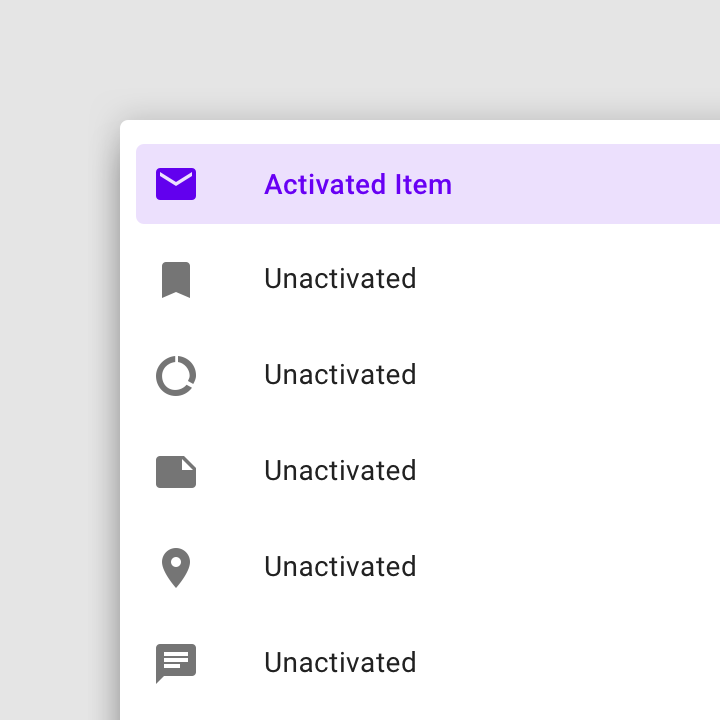
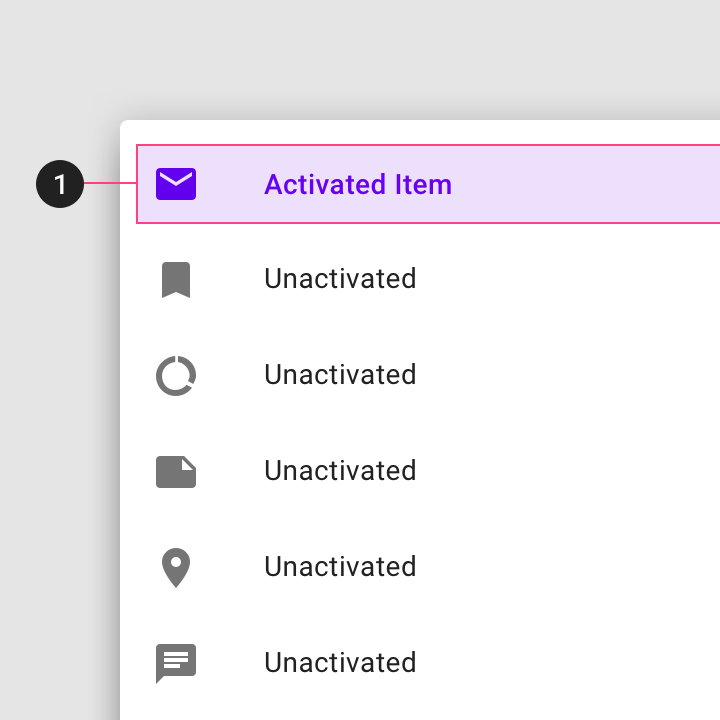
Aktivovaný stav signalizuje zvýrazněný cíl, ať už jej inicioval uživatel, nebo jde o výchozí nastavení
Aktivovaný
Aktivovaný stav signalizuje zvýrazněný cíl, ať už jej inicioval uživatel, nebo jde o výchozí nastavení.
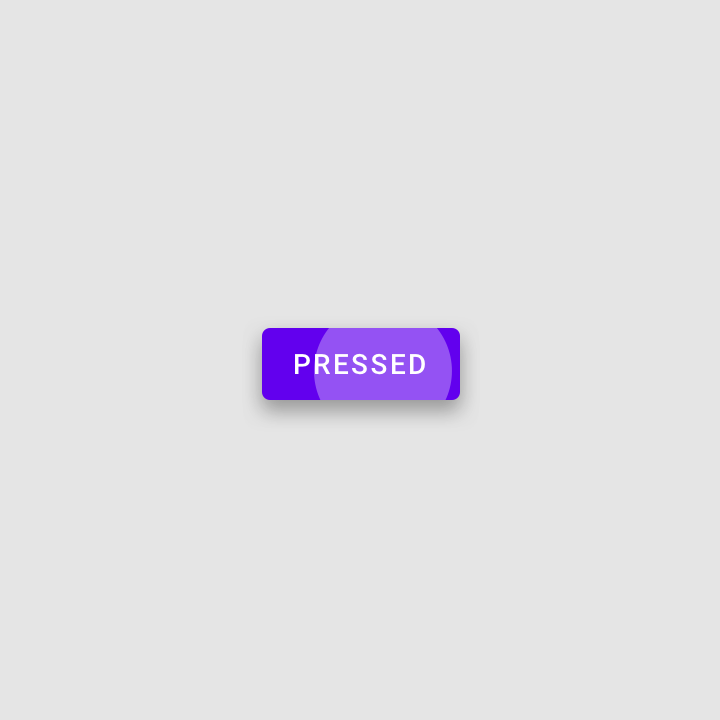
Stisknutý stav signalizuje klepnutí uživatele
Stisknutý
Stisknutý stav signalizuje klepnutí uživatele.
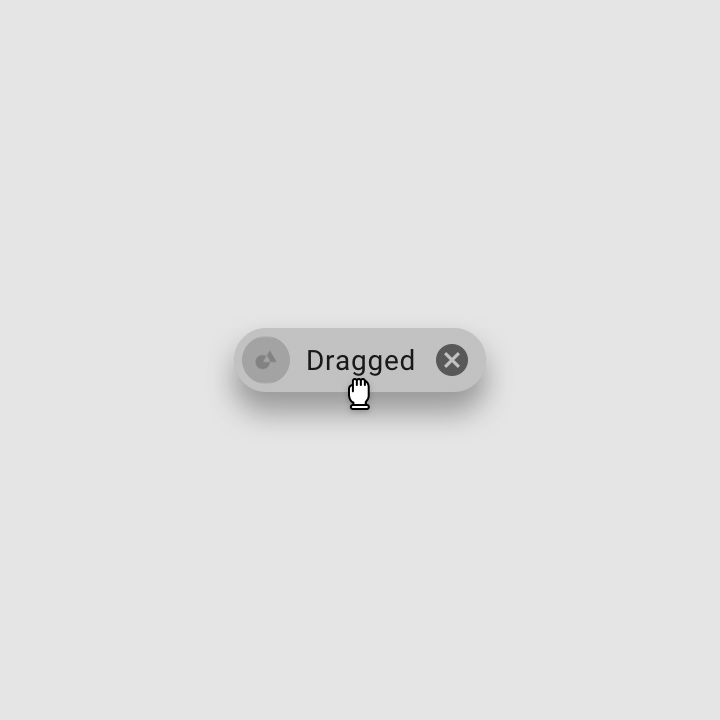
Přetahovaný stav signalizuje, že uživatel prvek stiskl a posouvá jej
Přetahovaný
Přetahovaný stav signalizuje, že uživatel prvek stiskl a posouvá jej.
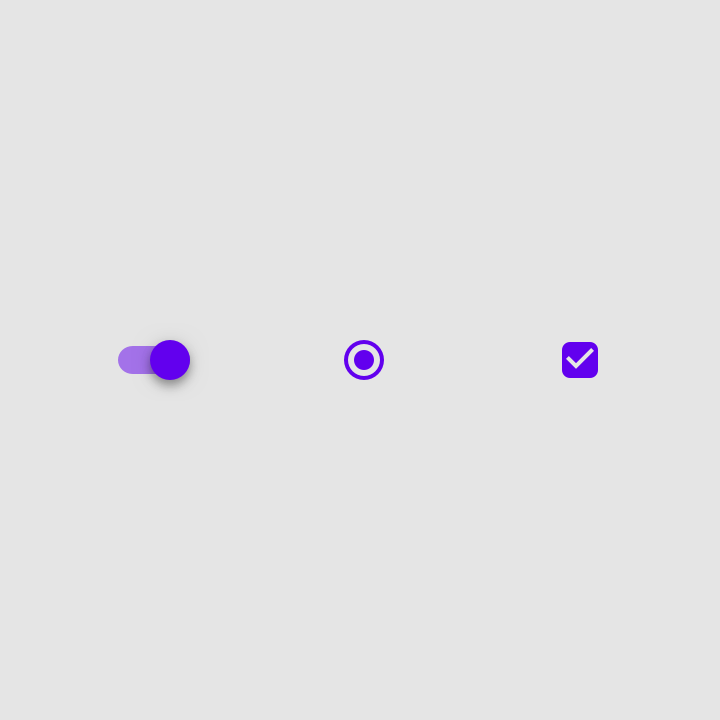
Zapnutý stav signalizuje přepínání mezi dvěma možnostmi
Zapnutý
Zapnutý stav signalizuje přepínání mezi dvěma možnostmi.
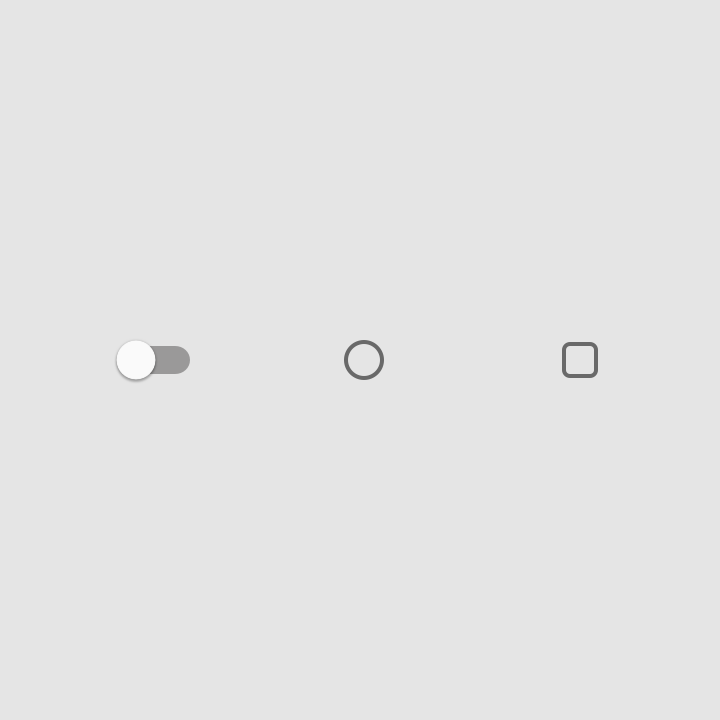
Vypnutý stav signalizuje přepínání mezi dvěma možnostmi
Vypnutý
Vypnutý stav signalizuje přepínání mezi dvěma možnostmi.
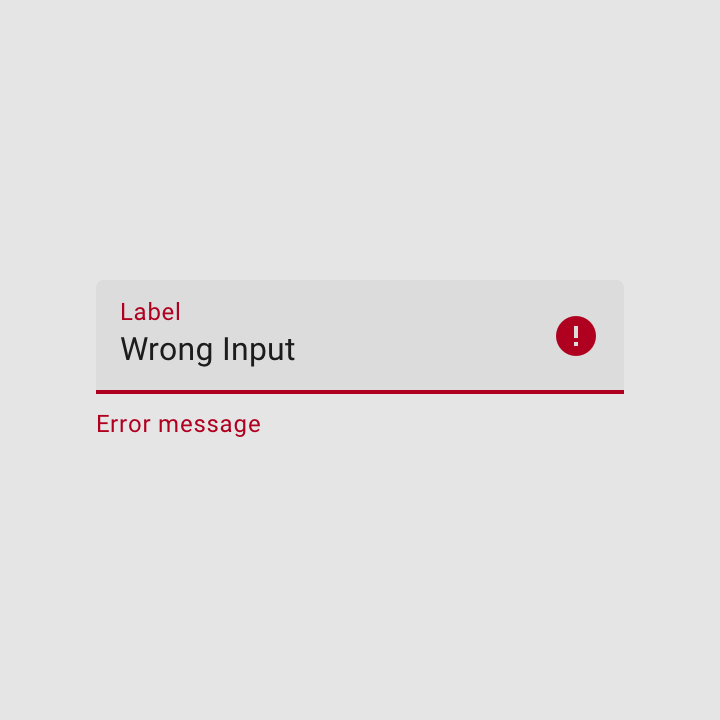
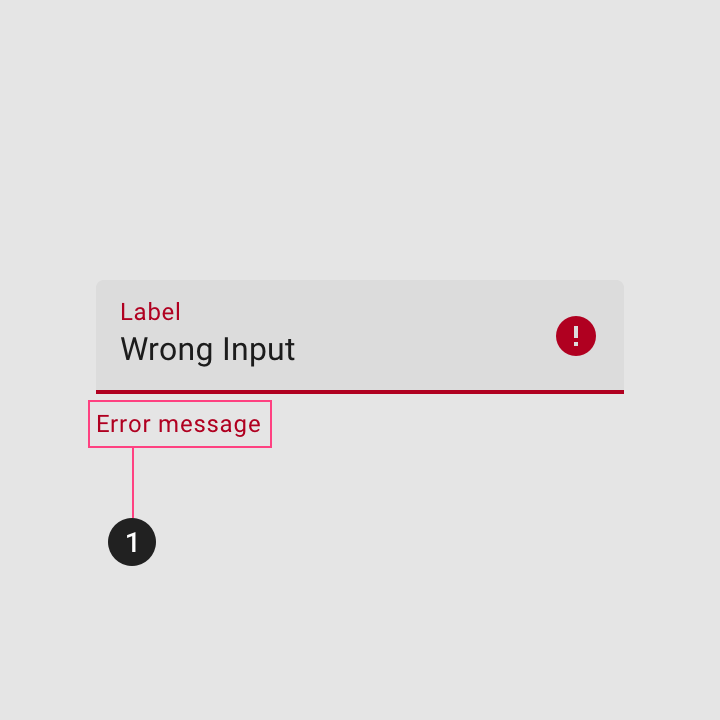
Stav chyby signalizuje chybu uživatele nebo systému
Chyba
Stav chyby signalizuje chybu uživatele nebo systému.

Anatomie ​

Překryv ​

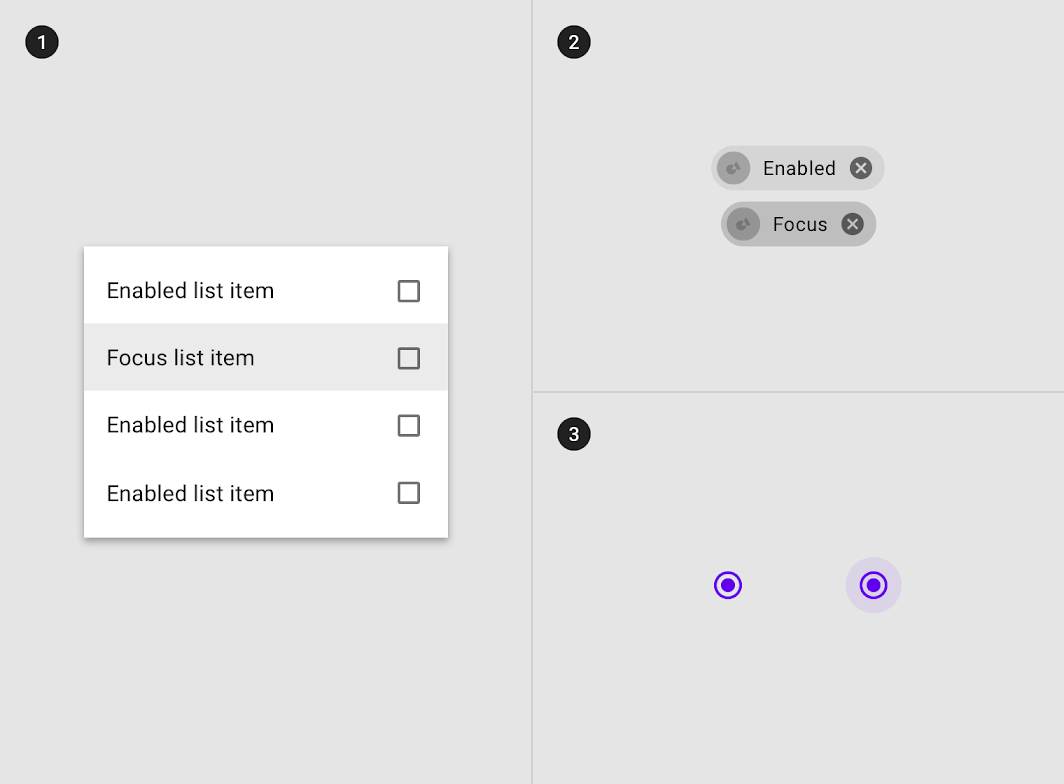
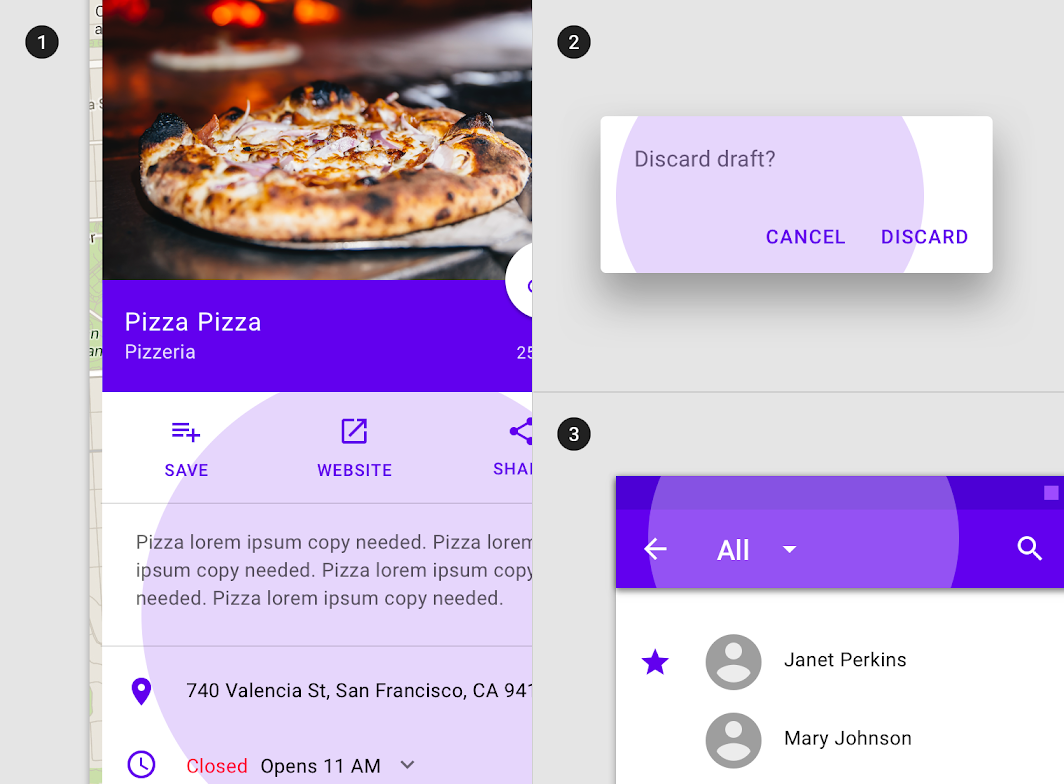
Překryv je poloprůhledná vrstva na prvku, která označuje jeho stav. Překryvy poskytují systematický přístup k vizualizaci stavů s využitím opacity. Překryv lze aplikovat na celý prvek nebo kruhově na jeho část.

Barva překryvu odpovídá barvě textu nebo ikony na prvku, na který je aplikován. Pokud se při změně stavu změní barva textu nebo ikony, měl by překryv odpovídat barvě koncového stavu.

V jednu chvíli je aplikována pouze jedna vrstva stavu. Pokud je například prvek zafokusovaný a uživatel na něj najede kurzorem, vrstva stavu najetí kurzorem se zobrazí pouze po dobu, kdy kurzor nad prvkem setrvává; poté se vrátí vrstva stavu fokusu, pokud prvek zůstává zafokusovaný.
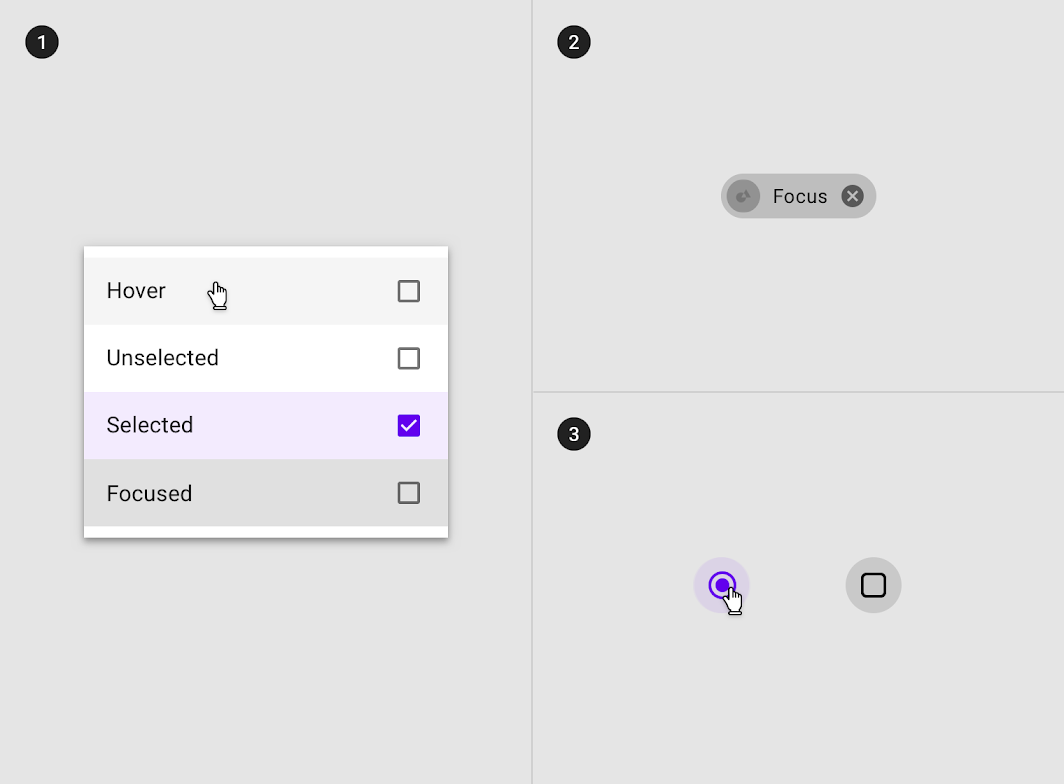
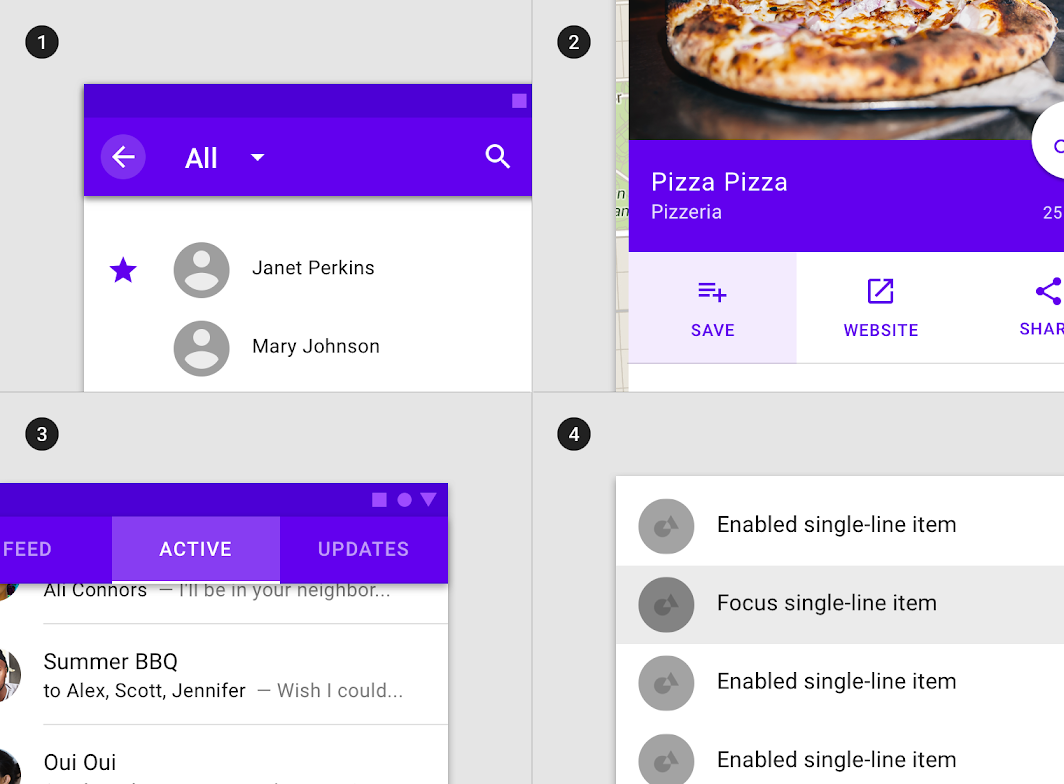
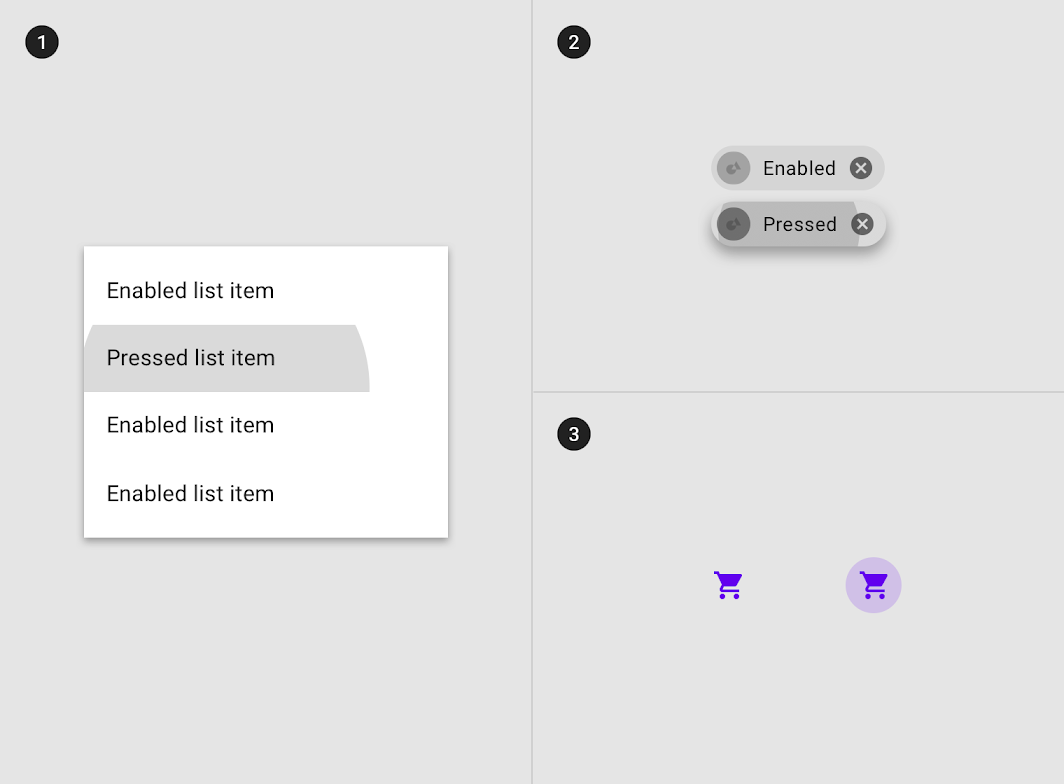
Diagram překryvu na řádkových položkách, překryvu na čipu, překryvu na ovládacích prvcích výběru
(1) Překryv na řádkových položkách
(2) Překryv na čipu
(3) Překryv na ovládacích prvcích výběru.
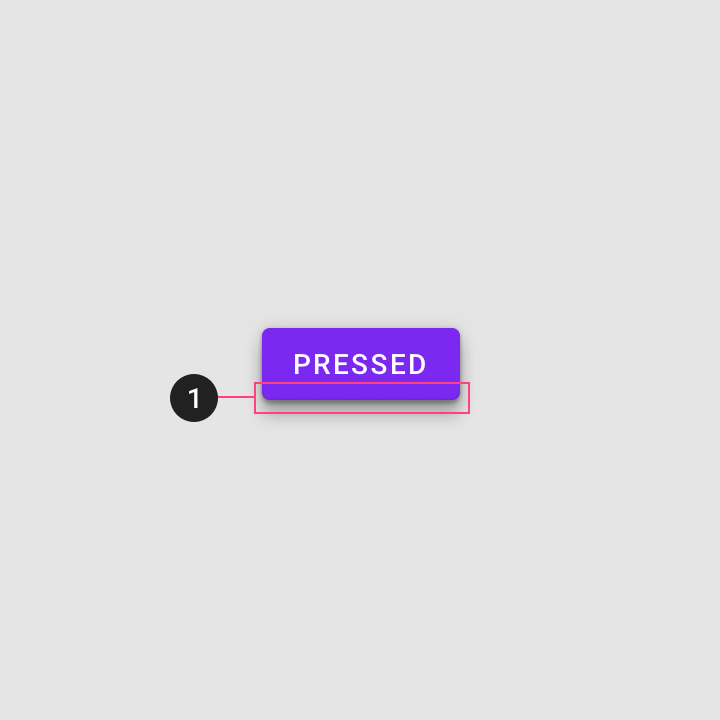
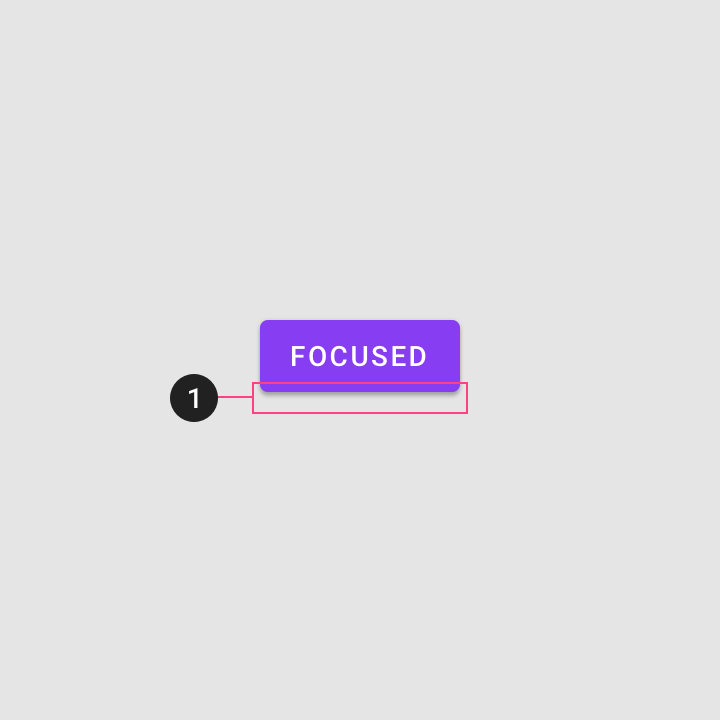
Elevace v kombinaci s překryvem může označovat stav u některých komponent
(1) Elevace v kombinaci s překryvem může označovat stav u některých komponent.
Změna barvy může označovat stav
(1) Změna barvy může označovat stav.

Ikonografie v kombinaci s překryvem může označovat stav u některých komponent
(1) Ikonografie v kombinaci s překryvem může označovat stav u některých komponent.
Textová sdělení mohou být dalším označením stavu
(1) Textová sdělení mohou být dalším označením stavu.

Hodnoty opacity překryvu ​

Aby byla zajištěna správná viditelnost a přístupnost barevného kontrastu, měla by se opacita překryvů upravovat pro každou jedinečnou kombinaci barvy textu a povrchu.
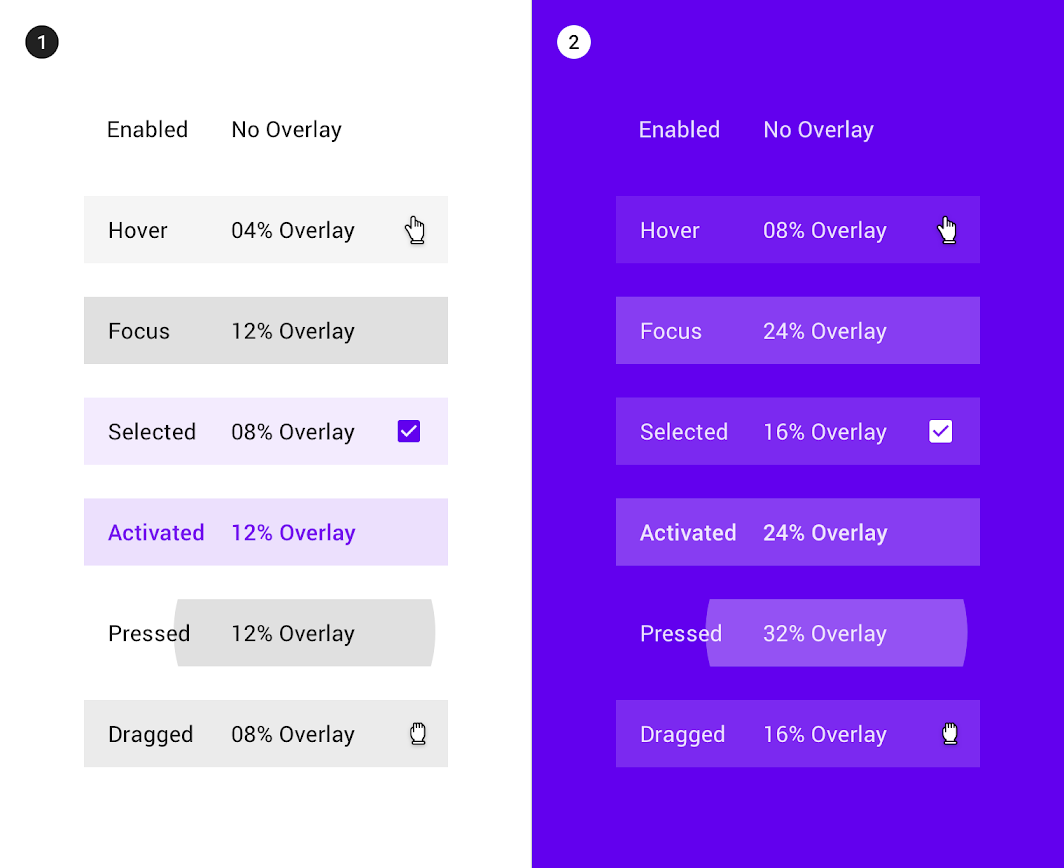
Hodnoty opacity překryvu pro #FFFFFF na bílém povrchu
(1) Hodnoty opacity překryvu pro #FFFFFF na bílém povrchu.
(2) Hodnoty opacity překryvu pro #6200EE na povrchu obarveném primární barvou.

Zakázaný ​

Použití ​

Zakázaný stav signalizuje, že komponenta nebo prvek není interaktivní, a měl by být v UI málo výrazný. Zakázané stavy se zobrazují s opacitou 38 % hodnoty povoleného stavu.

Zakázané stavy mohou svou neinteraktivitu signalizovat také změnami barvy a sníženou elevací.
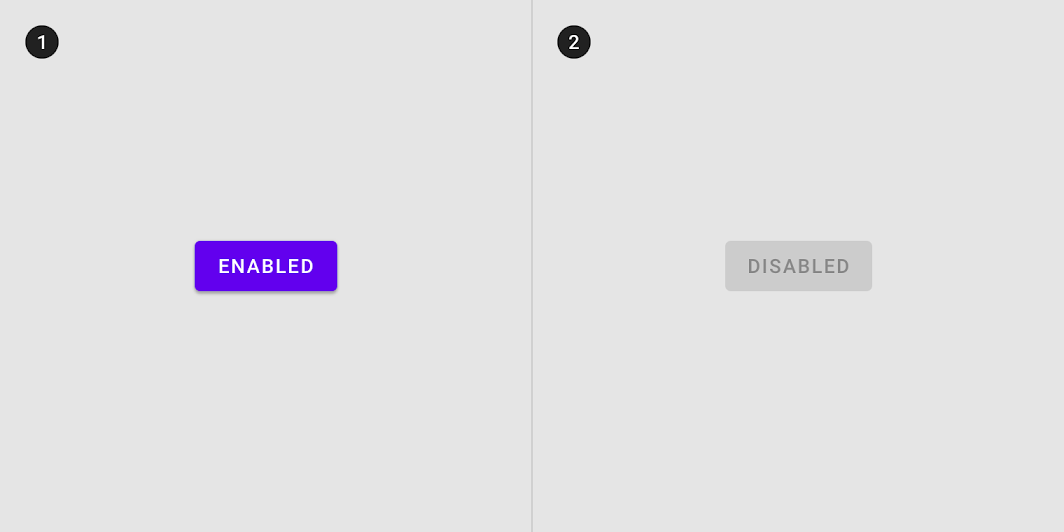
Povolené a zakázané tlačítko
(1) Povolené a (2) zakázané tlačítko se liší změnami barvy a elevace.

Přebírání zakázaného stavu ​

Zakázaný stav mohou přebírat například přepínací tlačítka, ovládací prvky výběru, textová pole, ikony, položky mřížkového seznamu a seznamu, karty, čipy a tlačítka.
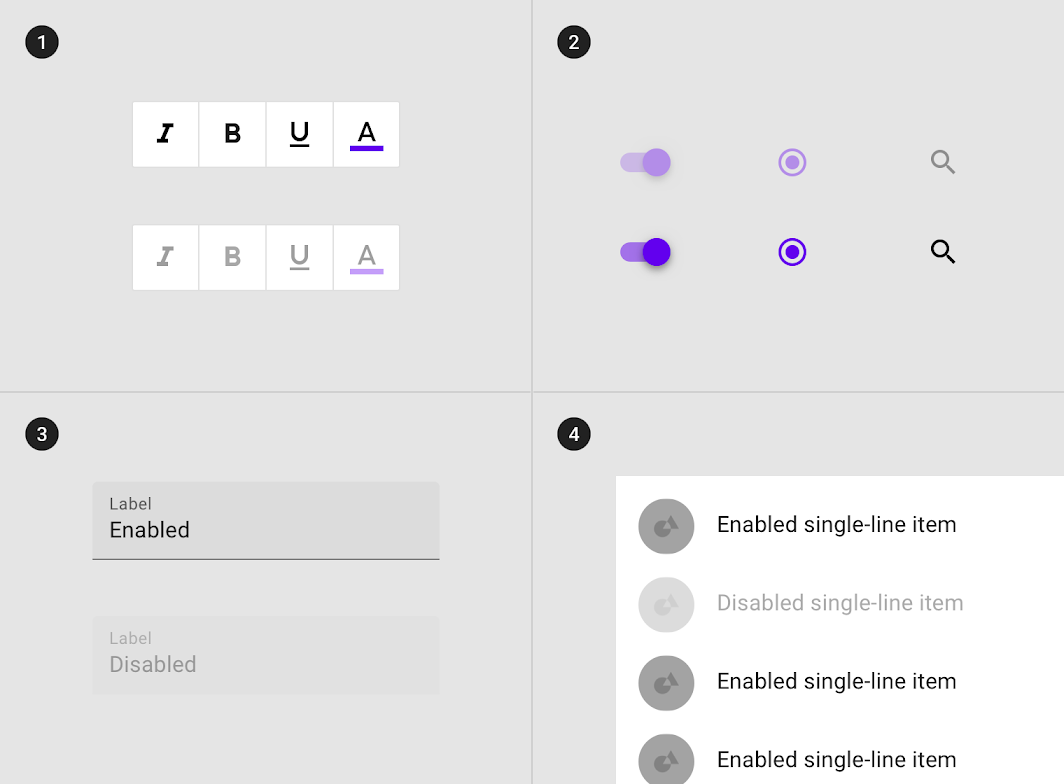
Diagram přepínacích tlačítek, ovládacích prvků výběru, textových polí a položky seznamu přebírajících zakázaný stav
(1) Přepínací tlačítka, (2) ovládací prvky výběru, (3) textová pole a (4) položka seznamu přebírající zakázaný stav.

Zakázaný stav nemohou přebírat následující komponenty: plovoucí akční tlačítka (FAB), spodní a boční panely, dialogy, nabídky, tooltipy a upozornění, dále navigační komponenty (například aplikační lišty, záložky, spodní navigace a steppery). Pokud akce reprezentovaná tlačítkem FAB není dostupná, FAB by se v rozložení nemělo zobrazovat.
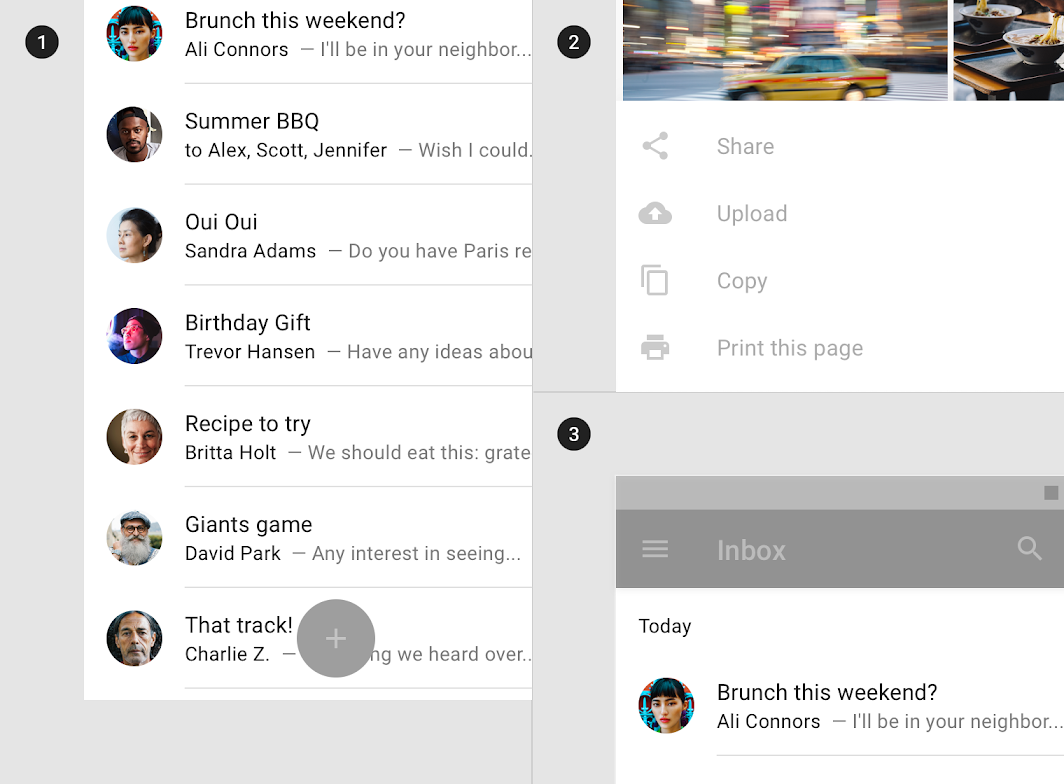
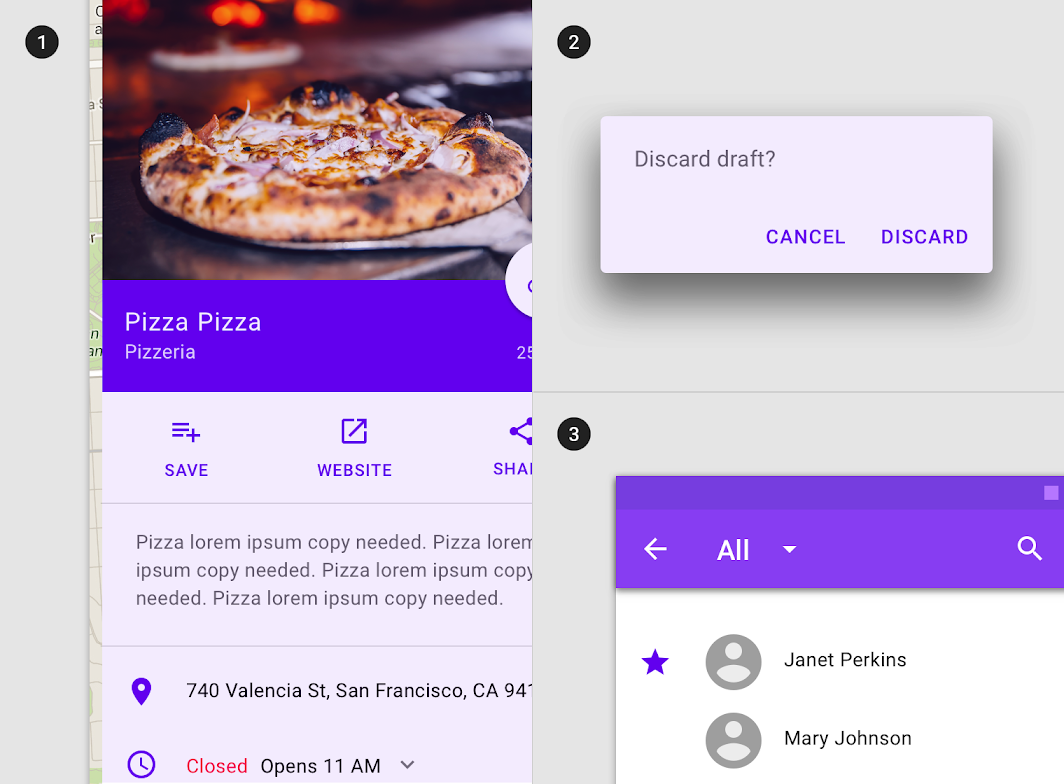
Diagram FAB, spodních panelů a aplikačních lišt, které nemohou přebírat zakázaný stav

Nedoporučeno

(1) FAB, (2) spodní panely a (3) aplikační lišty nemohou přebírat zakázaný stav.

Chování ​

Zakázané komponenty nemění stav při klepnutí nebo najetí kurzorem.
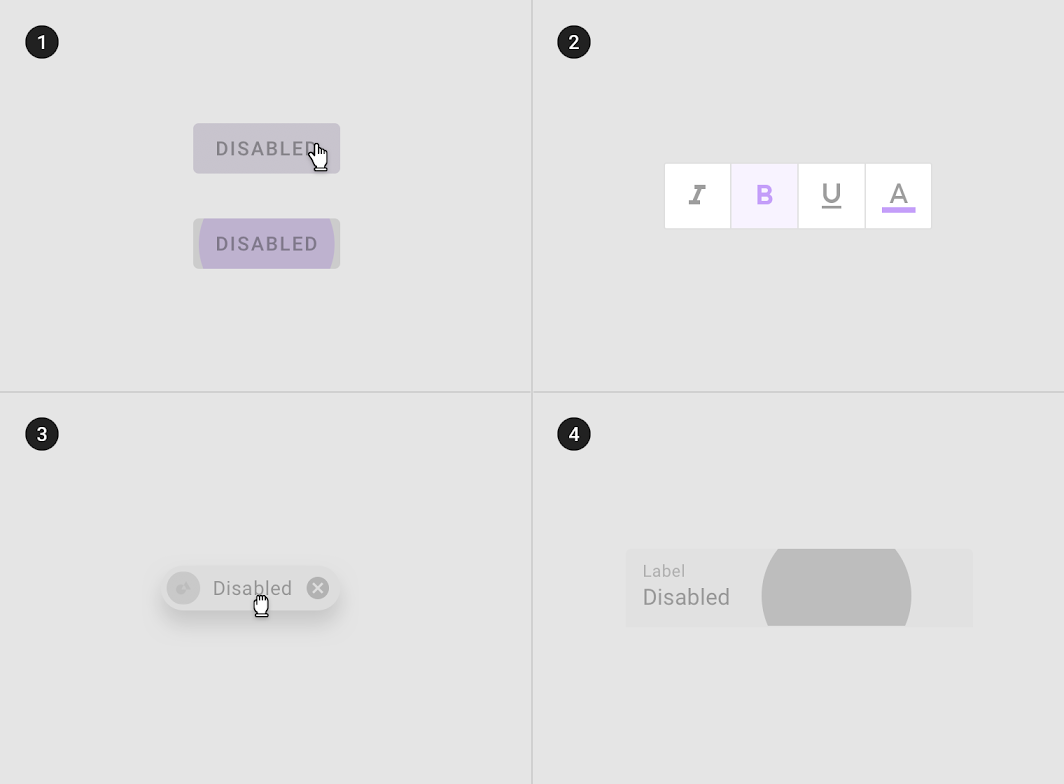
Na zakázané komponenty lze najet kurzorem, ale nezobrazí se žádné změny stavu komponenty ani kurzoru.
Zakázané komponenty nemění stav při klepnutí.

Nedělat: na zakázané komponenty nelze (1) najet kurzorem, nelze je (2) zafokusovat, (3) přetáhnout ani (4) stisknout

Nedoporučeno

Na zakázané komponenty nelze (1) najet kurzorem, nelze je (2) zafokusovat, (3) přetáhnout ani (4) stisknout.

Rozložení může obsahovat žádnou, jednu nebo více zakázaných komponent.
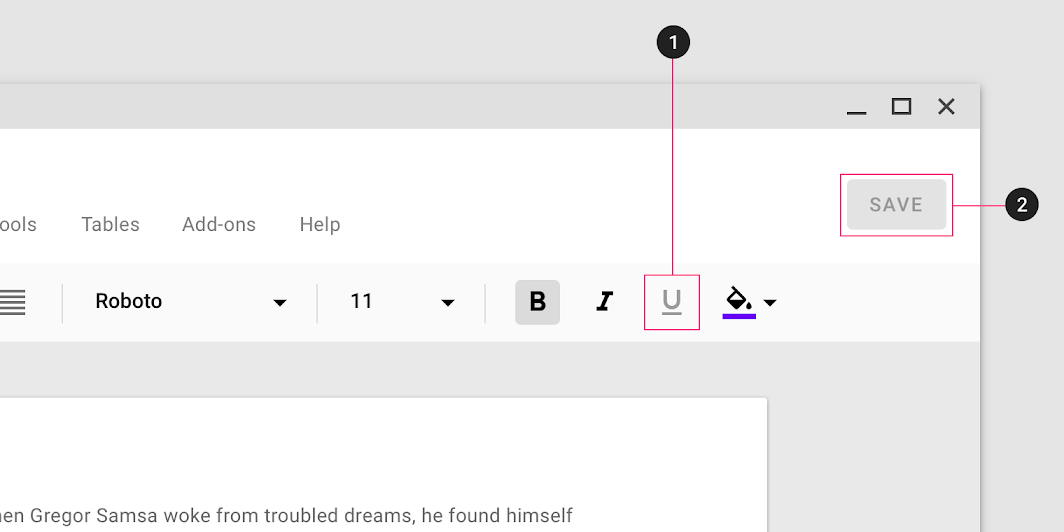
Diagram zakázaného přepínacího tlačítka a zakázaného tlačítka v jednom rozvržení
(1) Zakázané přepínací tlačítko a (2) zakázané tlačítko v jednom rozvržení.

Najetí kurzorem ​

Použití ​

Stavy najetí kurzorem se spouštějí, když se kurzor uživatele zastaví nad interaktivním prvkem. Lze je použít na všechny interaktivní komponenty a měly by být málo výrazné, aby neodváděly pozornost od obsahu.

Stav najetí kurzorem označuje překryv. Lze jej aplikovat na celou komponentu, na prvky uvnitř komponenty nebo v kruhovém tvaru přes část komponenty.
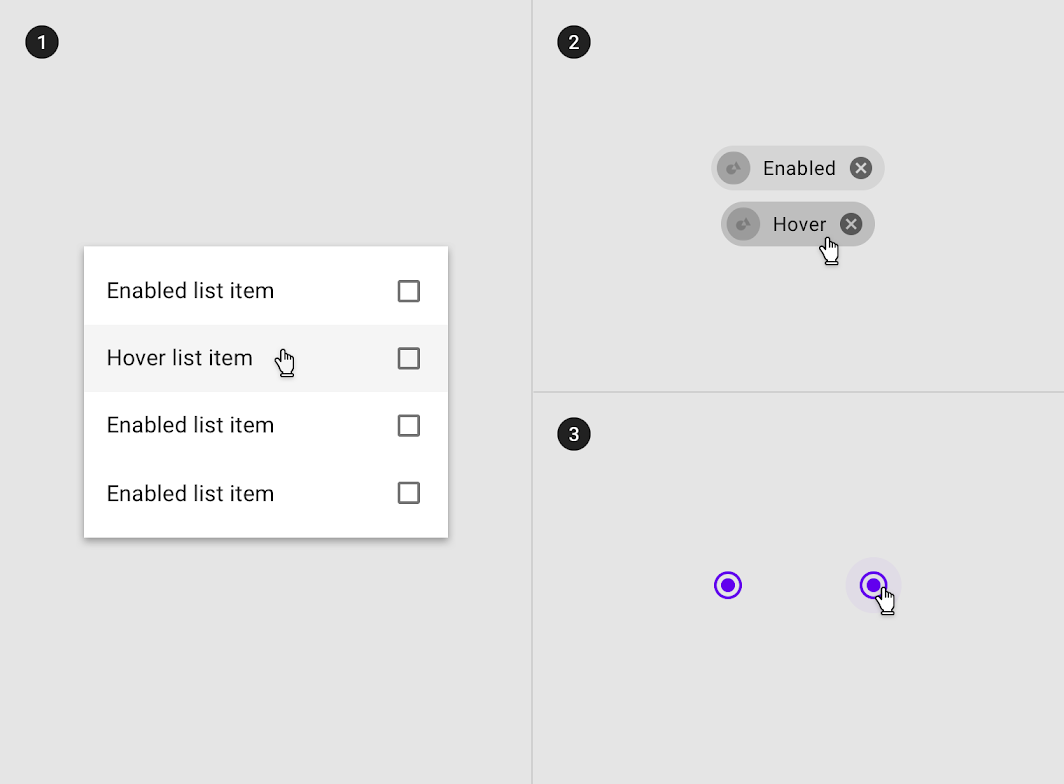
Překryv aplikovaný (1) na určité prvky v komponentě, (2) na komponentu jako celek nebo (3) v kruhovém tvaru
Překryv aplikovaný (1) na určité prvky v komponentě, (2) na komponentu jako celek nebo (3) v kruhovém tvaru.

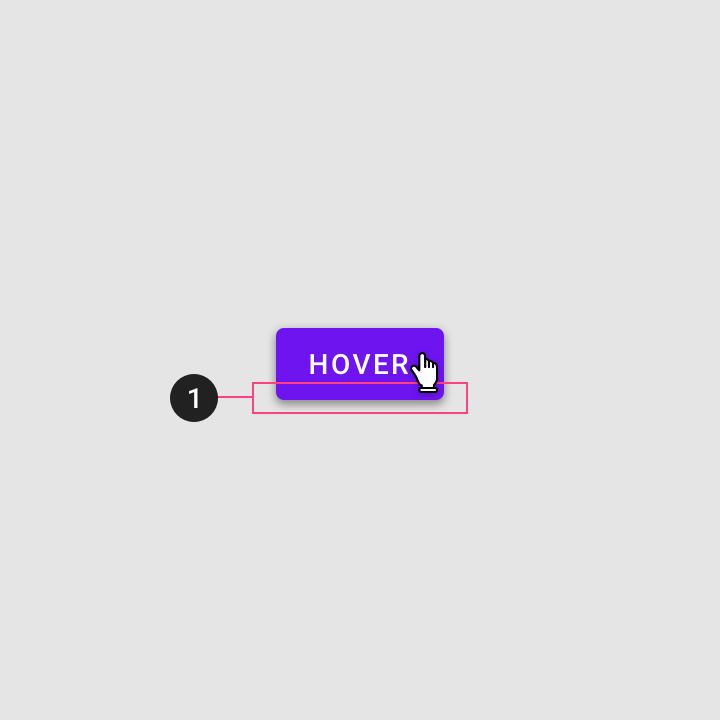
Některé komponenty, například tlačítka nebo karty, mohou ke signalizaci stavu najetí kurzorem využít (1) elevaci
Některé komponenty, například tlačítka nebo karty, mohou ke signalizaci stavu najetí kurzorem využít (1) elevaci.
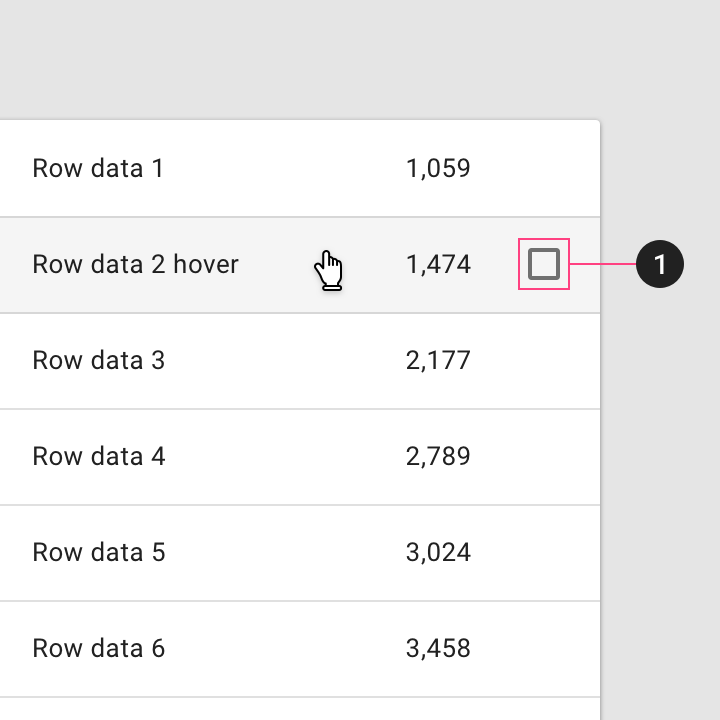
Při najetí kurzorem se mohou zobrazit další ovládací prvky
(1) Při najetí kurzorem se mohou zobrazit další ovládací prvky.

Přebírání stavu najetí kurzorem ​

Stav najetí kurzorem mohou přebírat následující komponenty: tlačítka, FAB, přepínací tlačítka, ovládací prvky výběru, položky mřížkového seznamu, položky seznamu, karty, čipy, textová pole a ikony.

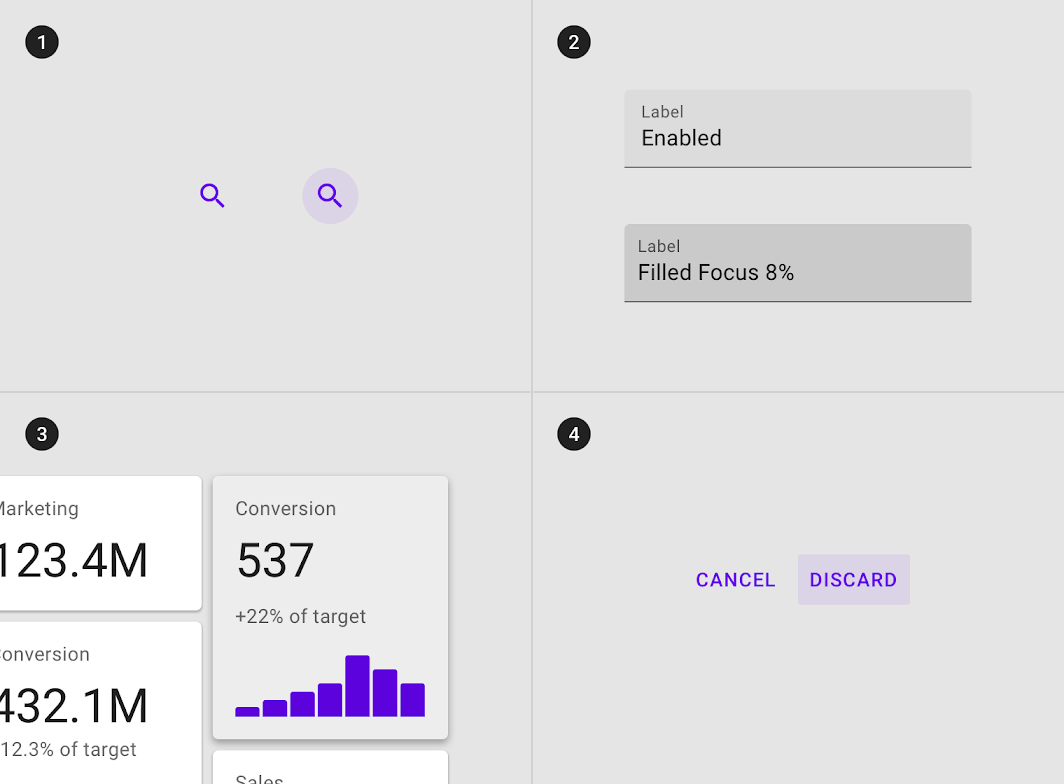
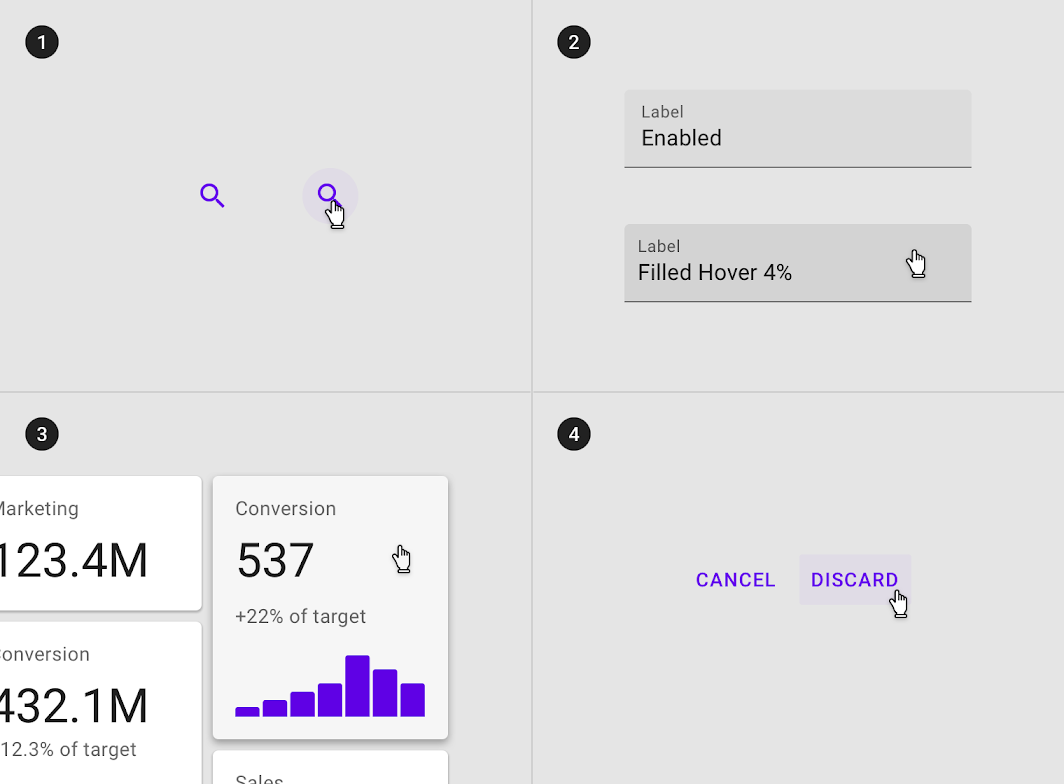
Celé komponenty, například (1) ikony, (2) textová pole, (3) karty a (4) tlačítka, mohou přebírat stav najetí kurzorem
Celé komponenty, například (1) ikony, (2) textová pole, (3) karty a (4) tlačítka, mohou přebírat stav najetí kurzorem.

Stav najetí kurzorem mohou přebírat také interaktivní prvky nebo segmenty uvnitř komponent.

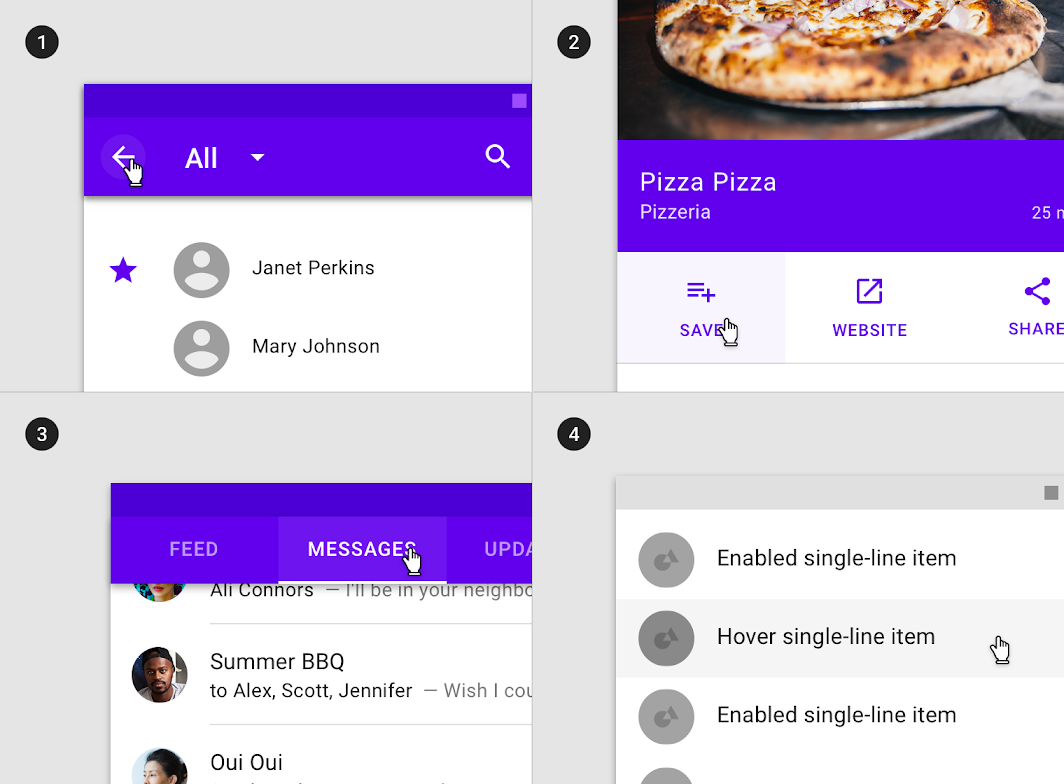
Stav najetí kurzorem mohou přebírat interaktivní prvky nebo segmenty v komponentách, například (1) ikony v aplikačních lištách
Stav najetí kurzorem mohou přebírat interaktivní prvky nebo segmenty v komponentách, například (1) ikony v aplikačních lištách, (2) akce v panelech, (3) položky záložek a (4) položky seznamu.

Stav najetí kurzorem nemohou přebírat následující komponenty: aplikační lišty, záložky, spodní navigace, panely, dialogy, upozornění, nabídky a steppery.

Diagram panelů, aplikačních lišt a dialogů, které nemohou přebírat stav najetí kurzorem

Nedoporučeno

(1) Panely, (2) aplikační lišty ani (3) dialogy nemohou přebírat stav najetí kurzorem.

Chování ​

Stavy najetí kurzorem se spouštějí, když se kurzor uživatele zastaví nad interaktivním prvkem.

Stavy najetí kurzorem se objevují a mizí pomocí jemného animovaného prolnutí.

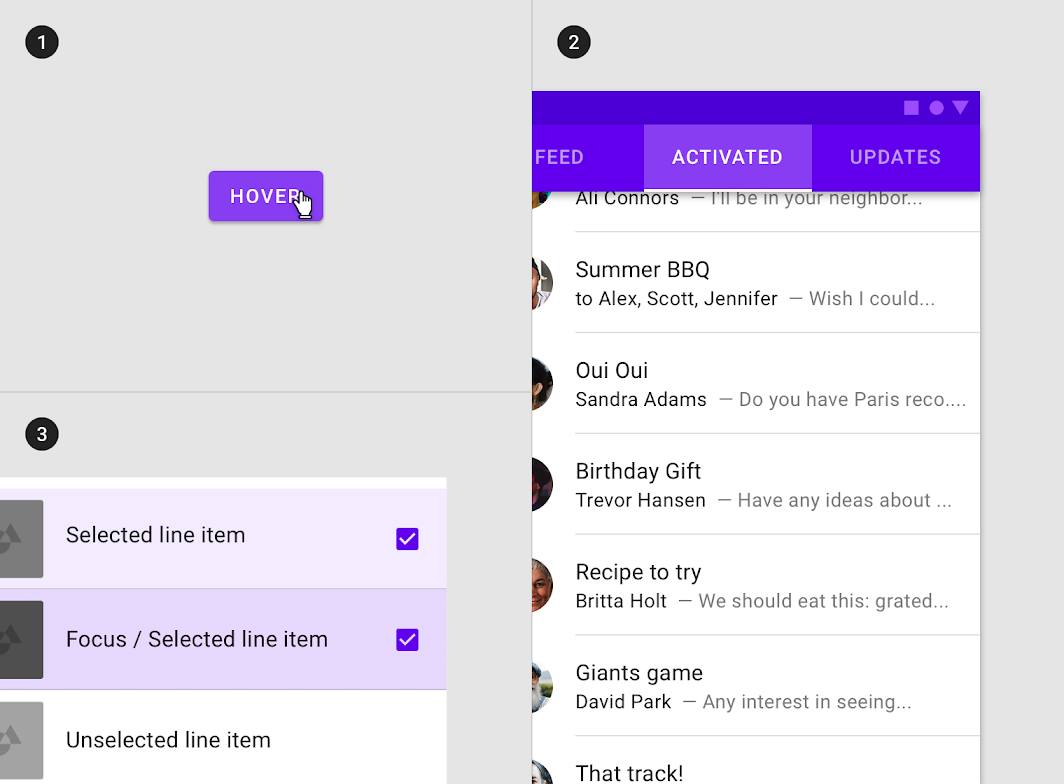
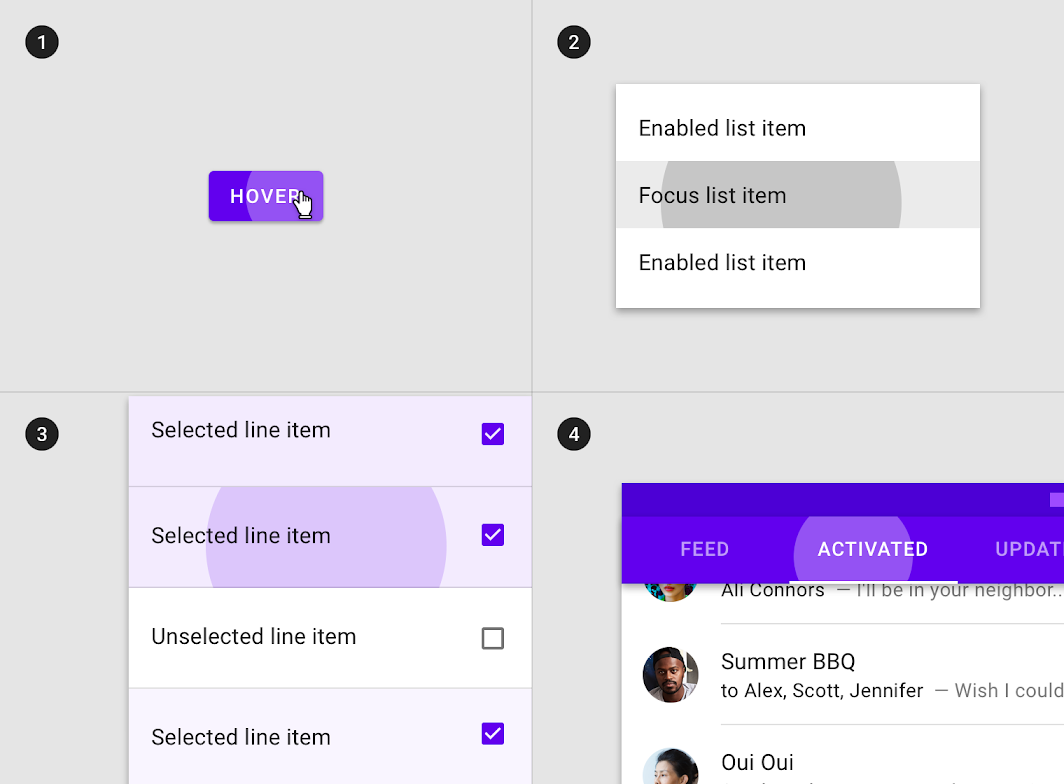
Stavy najetí kurzorem lze kombinovat se stavy fokusu, aktivace, výběru nebo stisknutí.

Stav najetí kurzorem v kombinaci se stavy (1) fokusu, (2) aktivace, (3) výběru a (4) stisknutí
Stav najetí kurzorem v kombinaci se stavy (1) fokusu, (2) aktivace, (3) výběru a (4) stisknutí.

V rozvržení může v jednu chvíli existovat pouze jeden stav najetí kurzorem.

V jednu chvíli může být stav najetí kurzorem v závislosti na pozici kurzoru jen na jednom prvku.

Hodnoty opacity překryvu ​

Aby byla zajištěna správná viditelnost a dostatečný barevný kontrast, měla by se opacita překryvu upravovat pro každou jedinečnou kombinaci barvy textu a povrchu. Překryvy stavu najetí kurzorem by měly mít nižší opacitu, aby neodváděly pozornost od obsahu.

Diagram povrchu: 100 % #FFFFFF, povrch: 100 % #6200EE, povrch: obrázek
(1) Povrch: 100 % #FFFFFF
Popředí: 100 % #000000
Překryv: 4 % #000000

(2) Povrch: 100 % #6200EE
Popředí: 100 % #FFFFFF
Překryv: 8 % #FFFFFF

(3) Povrch: obrázek
Překryv: 12 % #000000

Fokus ​

Použití ​

Fokusovaný stav signalizuje, že uživatel zvýraznil prvek pomocí klávesnice nebo hlasu. Stavy fokusu se vztahují na všechny interaktivní komponenty.

Tyto stavy by měly být vysoce výrazné, protože prvek jinak neoznačuje žádný další vizuální podnět.

Stav fokusu označuje překryv. Lze jej aplikovat na celou komponentu, na prvky uvnitř komponenty nebo v kruhovém tvaru přes část komponenty.
Překryvy lze aplikovat (1) na určité prvky v komponentě, (2) na komponentu jako celek nebo (3) v kruhovém tvaru
Překryvy lze aplikovat (1) na určité prvky v komponentě, (2) na komponentu jako celek nebo (3) v kruhovém tvaru.

Některé komponenty, například tlačítka, čipy nebo karty, mohou ke signalizaci stavu fokusu využít (1) elevaci
Některé komponenty, například tlačítka, čipy nebo karty, mohou ke signalizaci stavu fokusu využít (1) elevaci.
Při fokusu se mohou zobrazit ovládací prvky
(1) Při fokusu se mohou zobrazit ovládací prvky.

Přebírání stavu fokusu ​

Stav fokusu mohou přebírat následující komponenty: tlačítka, FAB, přepínací tlačítka, ovládací prvky výběru, položky mřížkového seznamu, položky seznamu, karty, čipy, textová pole a ikony.
Komponenty, například (1) ikony, (2) textová pole, (3) karty a (4) tlačítka, mohou přebírat stav fokusu
Komponenty, například (1) ikony, (2) textová pole, (3) karty a (4) tlačítka, mohou přebírat stav fokusu.

Interaktivní prvky v komponentách mohou přebírat stav fokusu, například (1) ikony v aplikačních lištách
Interaktivní prvky v komponentách mohou přebírat stav fokusu, například (1) ikony v aplikačních lištách, (2) akce v panelech, (3) položky záložek a (4) položky seznamu.

Nedělat: komponenty, které nemohou přebírat stav fokusu, zahrnují: (1) celé panely, (2) celé aplikační lišty a (3) celé dialogy

Nedoporučeno

Mezi komponenty, které nemohou přebírat stav fokusu, patří (1) celé panely, (2) celé aplikační lišty a (3) celé dialogy.

Chování ​

Stavy fokusu se spouštějí vstupem z klávesnice nebo hlasu na interaktivním prvku a trvají, dokud uživatel hlasovou nebo klávesovou akci nedokončí.

Stavy fokusu se objevují a mizí pomocí animace prolnutí.
Stavy fokusu se objevují v pořadí čtení specifickém pro dané rozložení.

Stavy fokusu mohou být reprezentovány v kombinaci se stavy najetí kurzorem, aktivace nebo výběru.

Stav fokusu v kombinaci se stavy (1) najetí kurzorem, (2) aktivace a (3) výběru
Stav fokusu v kombinaci se stavy (1) najetí kurzorem, (2) aktivace a (3) výběru.

Na obrazovce může v jednu chvíli existovat pouze jeden stav fokusu.

Stav fokusu může být v jednu chvíli pouze na jednom prvku.

Hodnoty opacity překryvu ​

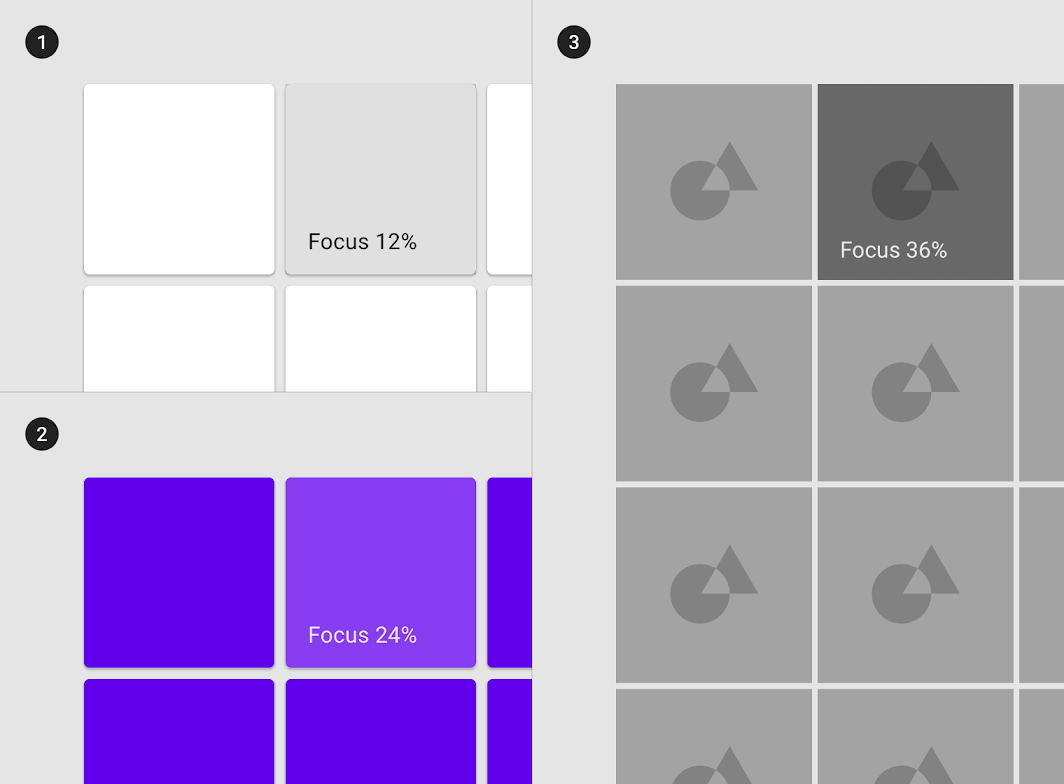
Aby byla zajištěna správná viditelnost a dostatečný barevný kontrast, měla by se opacita překryvu upravovat pro každou jedinečnou kombinaci barvy textu a povrchu. Překryvy stavu fokusu by měly mít vyšší opacitu, protože je jinak neoznačuje žádný vizuální podnět.

Diagram povrchu: 100 % #FFFFFF, povrch: 100 % #6200EE, povrch: obrázek
(1) Povrch: 100 % #FFFFFF
Popředí: 100 % #000000
Překryv: 12 % #000000

(2) Povrch: 100 % #6200EE
Popředí: 100 % #FFFFFF
Překryv: 24 % #FFFFFF

(3) Povrch: obrázek
Překryv: 36 % #000000

Vybraný ​

Použití ​

Vybraný stav signalizuje výběr, který uživatel provedl jednou z následujících vstupních metod: klepnutím, kurzorem, klávesnicí nebo hlasem. Vybrané stavy by měly být středně výrazné, aby byly snadno rozpoznatelné, ale neodváděly pozornost od obsahu.

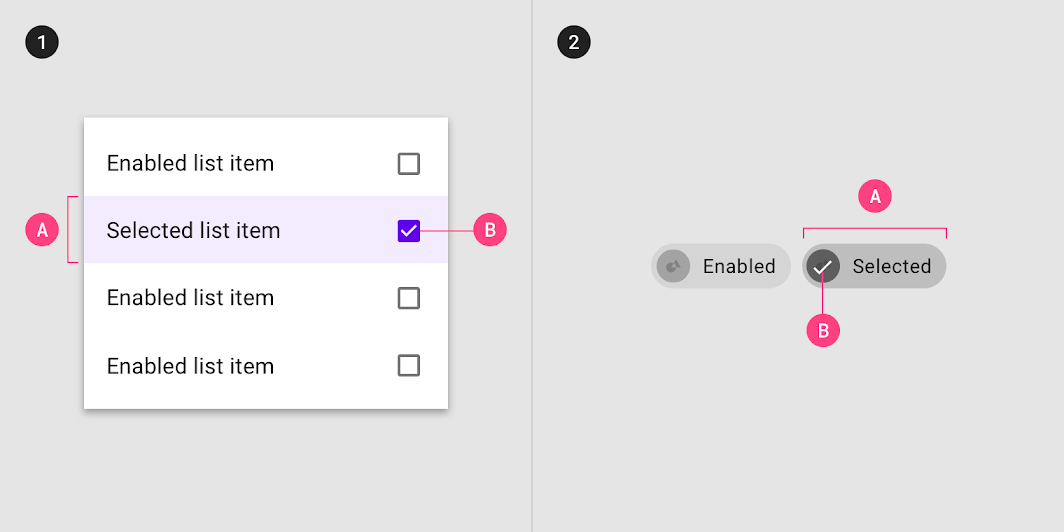
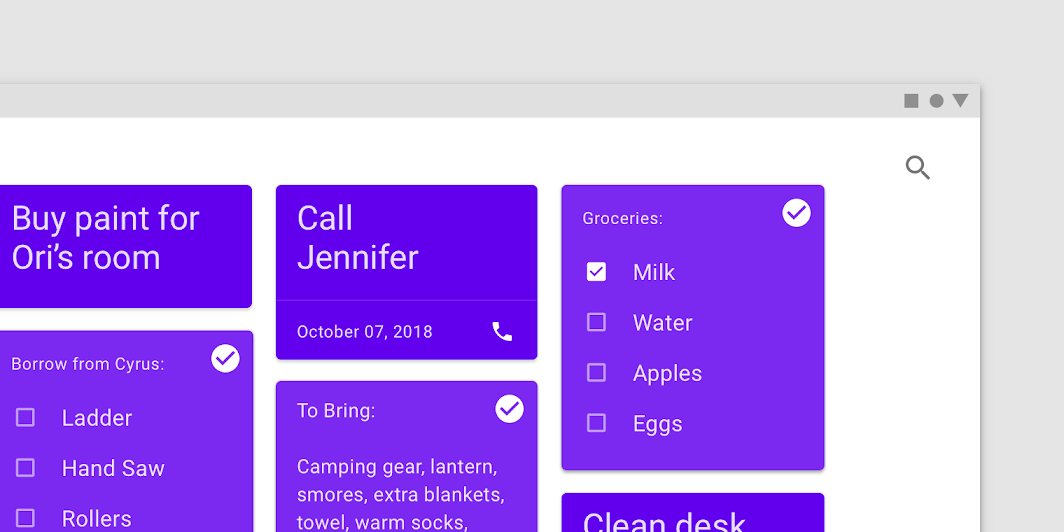
Stav výběru označuje překryv. Lze jej aplikovat na prvky uvnitř komponenty nebo na celou komponentu.

Překryv lze aplikovat na (1) určité prvky v komponentě, (2) komponentu jako celek
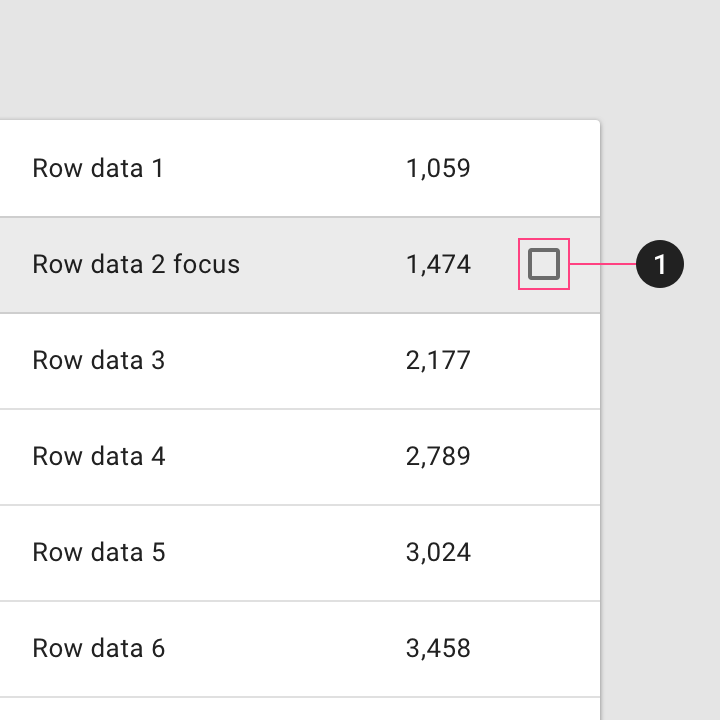
Překryv lze aplikovat na (1) určité prvky v komponentě, (2) komponentu jako celek. Výběr může být signalizován (A) překryvem a (B) ikonografií.

Přebírání vybraného stavu ​

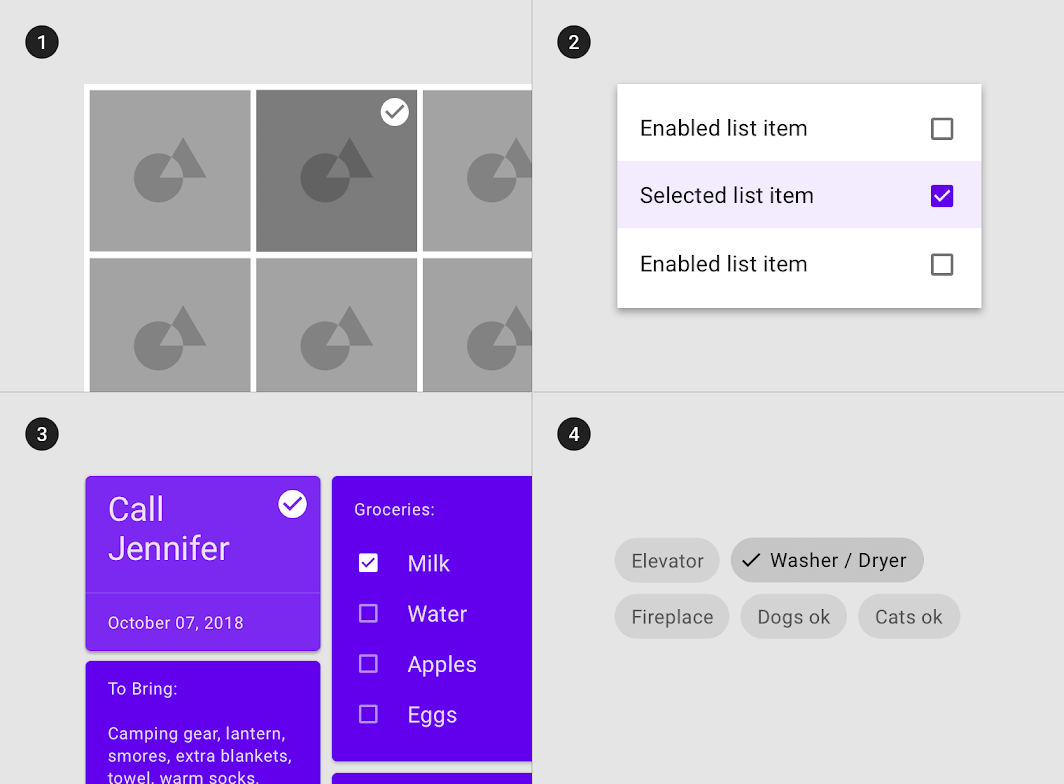
Vybraný stav mohou přebírat následující komponenty: mřížkové seznamy, položky seznamu, čipy, karty, datové tabulky, položky nabídek a komponenty pro výběr.

Diagram položek mřížkového seznamu, položek seznamu, karet a čipů, které mohou přebírat vybraný stav
(1) Položky mřížkového seznamu, (2) položky seznamu, (3) karty a (4) čipy mohou přebírat vybraný stav.

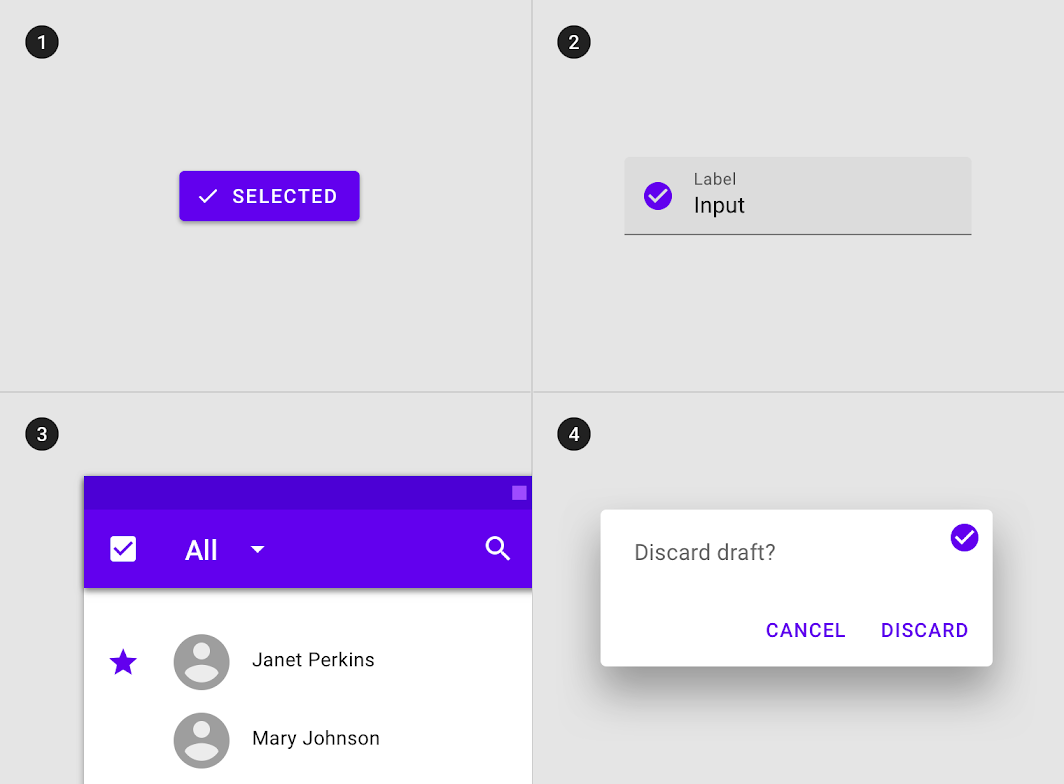
Vybraný stav nemohou přebírat následující komponenty: aplikační lišty, backdrop, spodní navigace, panely, tlačítka, dialogy, oddělovače, rozbalovací panely, upozornění, snackbary, záložky, textová pole ani tooltipy.

Diagram tlačítek, textových polí, aplikačních lišt a dialogů, které nemohou přebírat vybraný stav

Nedoporučeno

(1) Tlačítka, (2) textová pole, (3) aplikační lišty a (4) dialogy nemohou přebírat vybraný stav.

Chování ​

Vybrané stavy se spouštějí, když uživatel vybere jednu nebo více možností.

Vybrané stavy se objevují a mizí pomocí animace prolnutí.
Vybrané stavy se objevují v pořadí určeném uživatelem.

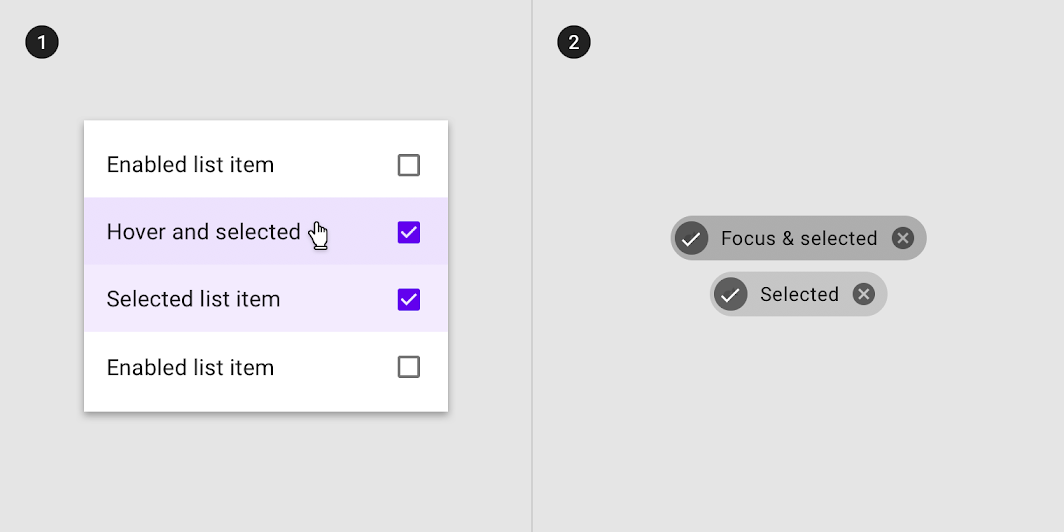
Vybrané stavy mohou být reprezentovány v kombinaci se stavy najetí kurzorem, fokusu, stisknutí nebo přetahování.

Vybraný stav v kombinaci se stavy (1) najetí kurzorem a (2) fokusu
Vybraný stav v kombinaci se stavy (1) najetí kurzorem a (2) fokusu.

V rozvržení může v jednu chvíli existovat více vybraných stavů.

Chování: více vybraných stavů
Více vybraných stavů.

Hodnoty opacity překryvu ​

Aby byla zajištěna správná viditelnost a dostatečný barevný kontrast, měla by se opacita překryvu upravovat pro každou jedinečnou kombinaci barvy textu a povrchu. Překryvy výběru by měly být středně výrazné, aby byly snadno rozpoznatelné, ale neodváděly pozornost od obsahu.

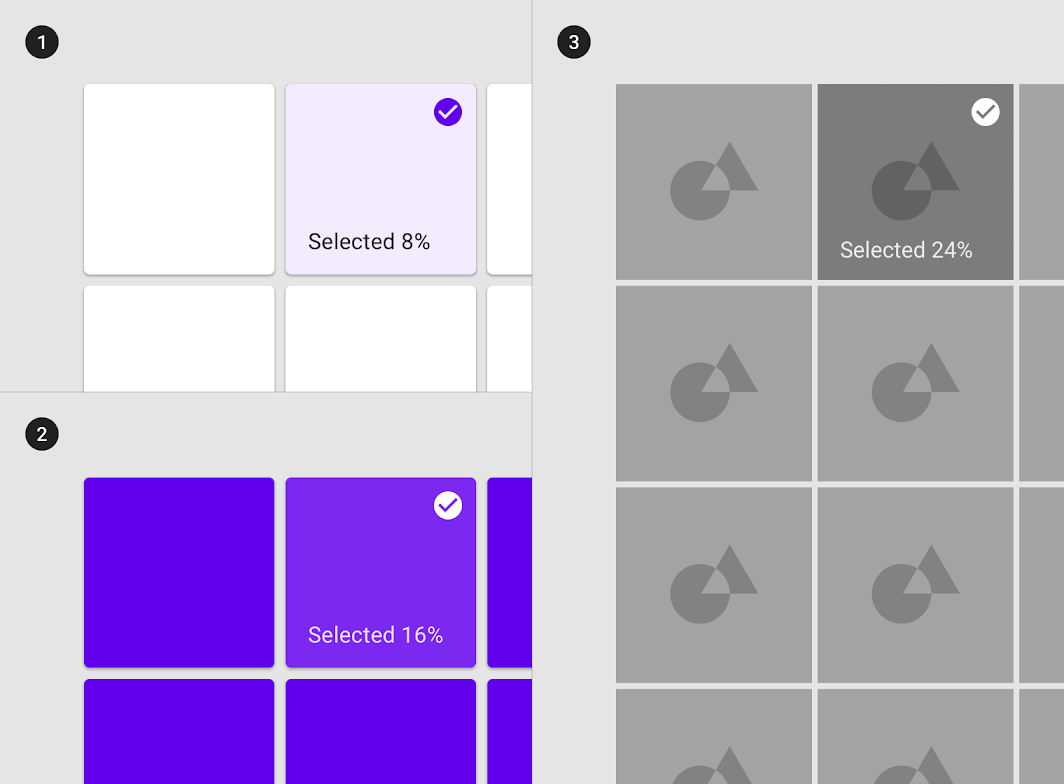
Diagram povrchu: 100 % #FFFFFF, povrch: 100 % #6200EE, povrch: obrázek
(1) Povrch: 100 % #FFFFFF
Popředí: 100 % #6200EE
Překryv: 8 % #6200EE

(2) Povrch: 100 % #6200EE
Popředí: 100 % #FFFFFF
Překryv: 16 % #FFFFFF

(3) Povrch: obrázek
Překryv: 24 % #000000

Aktivovaný ​

Použití ​

Aktivované stavy označují, která položka v sadě možností se právě prohlíží. Spouštějí se buď výchozím nastavením, nebo volbou uživatele, a to pomocí vstupních metod, jako jsou klepnutí, kurzor, klávesnice nebo hlas. Tento stav by měl být vysoce výrazný.

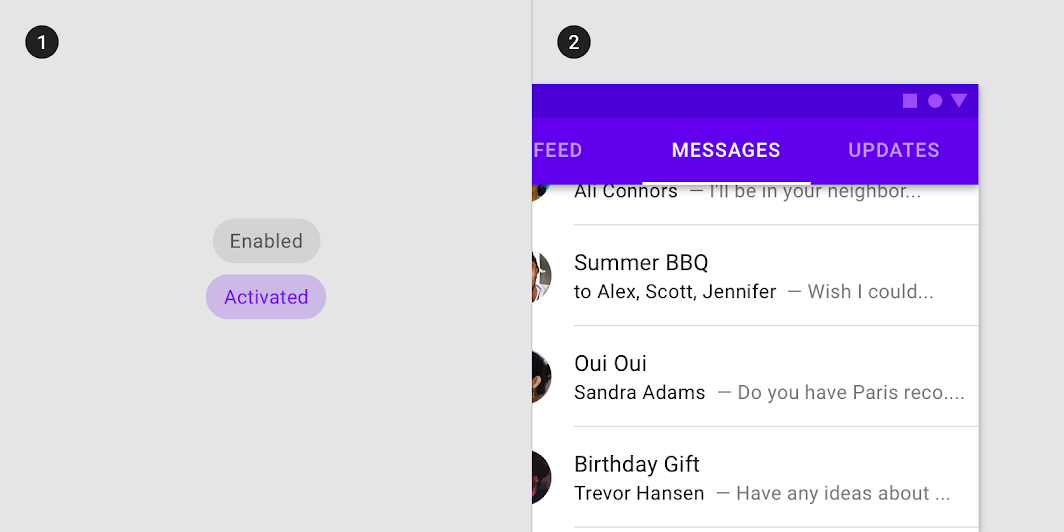
Aktivované stavy jsou signalizovány překryvem, změnou barvy nebo jinými vizuálními úpravami aplikovanými na prvky nebo segmenty uvnitř komponenty.

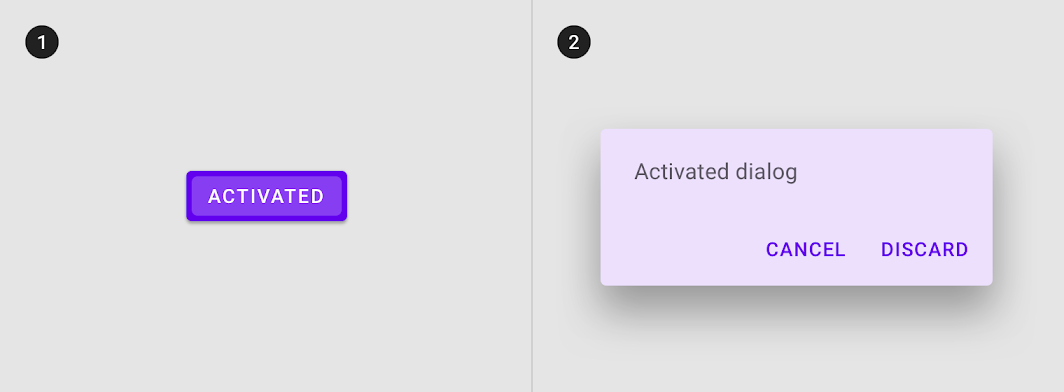
Diagram překryvů jako signalizace aktivovaného stavu, prvku čáry jako signalizace aktivovaného stavu
(1) Překryv jako signalizace aktivovaného stavu. (2) Prvek čáry jako signalizace aktivovaného stavu.

Přebírání aktivovaného stavu ​

Na rozdíl od vybraného stavu signalizuje aktivovaný stav zvýrazněný cíl.

Stavy aktivace mohou přebírat následující komponenty: položky navigačního seznamu, položky záložek, položky spodní navigace, položky stepperu, čipy pro volbu a přepínací tlačítka.

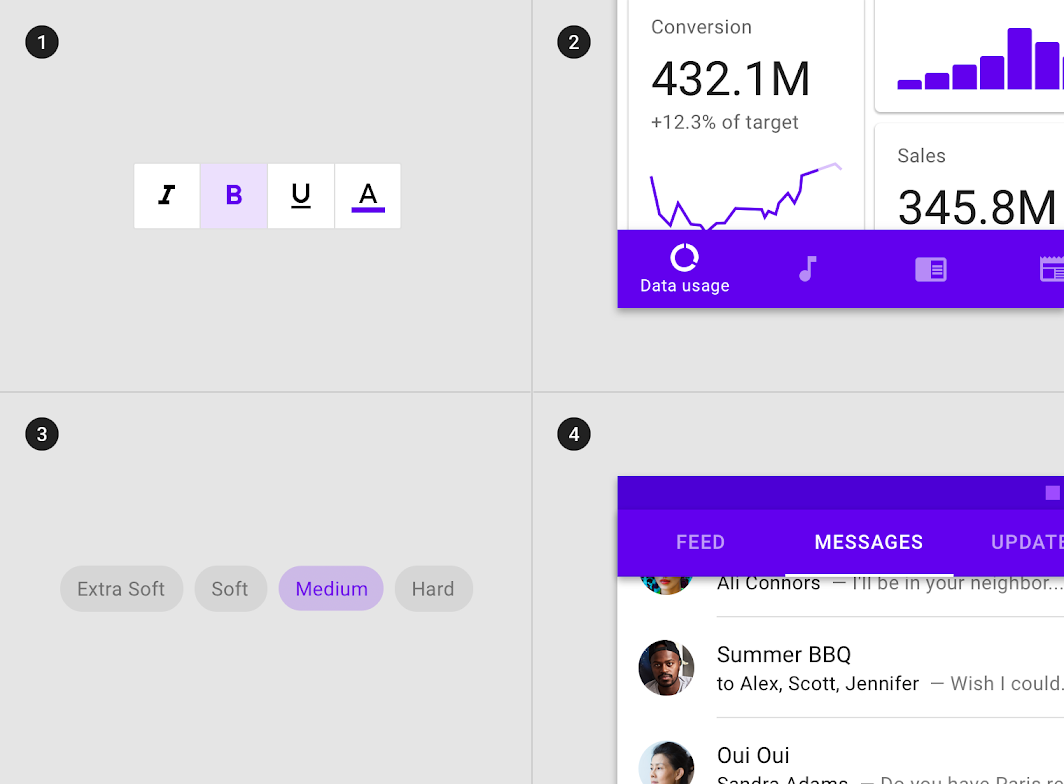
Diagram přepínacích tlačítek, položek spodní navigace, čipů pro volbu a položek záložek, které mohou přebírat aktivovaný stav
(1) Přepínací tlačítka, (2) položky spodní navigace, (3) čipy pro volbu a (4) položky záložek mohou přebírat aktivovaný stav.

Stavy aktivace nemohou přebírat následující komponenty: tlačítka, plovoucí akční tlačítka, ovládací prvky výběru, posuvníky, aplikační lišty, spodní a boční panely, dialogy ani upozornění.

Diagram tlačítek a dialogů, které nemohou přebírat aktivovaný stav

Nedoporučeno

(1) Tlačítka a (2) dialogy nemohou přebírat aktivovaný stav.

Chování ​

Aktivované stavy se spouštějí buď výchozím nastavením, nebo volbou uživatele.

Aktivované stavy se objevují a mizí pomocí animace prolnutí.
Aktivované stavy se objevují v pořadí určeném uživatelem.

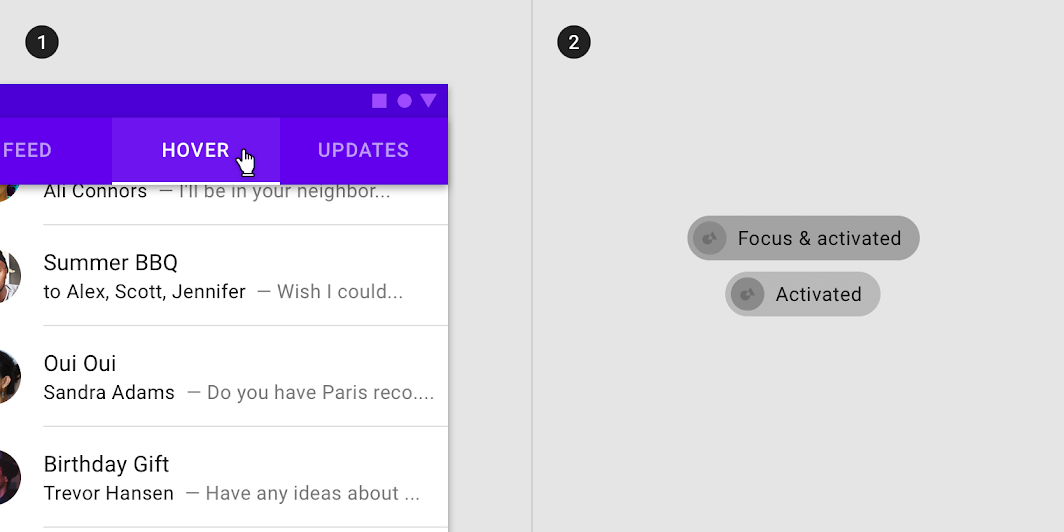
Aktivované stavy mohou být reprezentovány v kombinaci se stavy najetí kurzorem a fokusu.

Aktivované stavy mohou být reprezentovány v kombinaci s (1) najetím kurzorem a (2) fokusem
Aktivované stavy mohou být reprezentovány v kombinaci s (1) najetím kurzorem a (2) fokusem.

V rámci jedné sady možností může být v jednu chvíli přítomen pouze jeden aktivovaný stav.

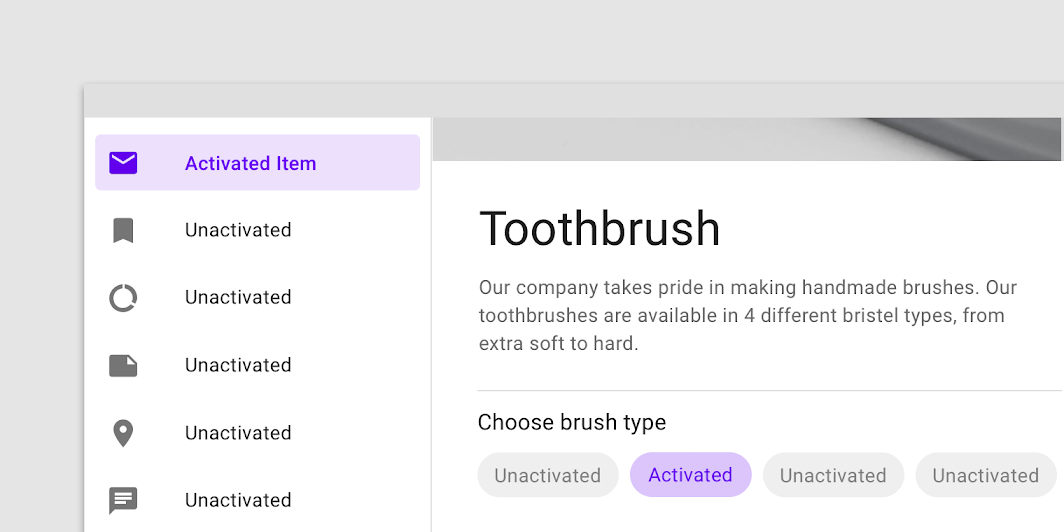
Tento navigační seznam obsahuje aktivovanou položku ve stejném rozvržení jako čip pro volbu s aktivovanou položkou
Tento navigační seznam obsahuje aktivovanou položku ve stejném rozvržení jako čip pro volbu s aktivovanou položkou.

Hodnoty opacity překryvu ​

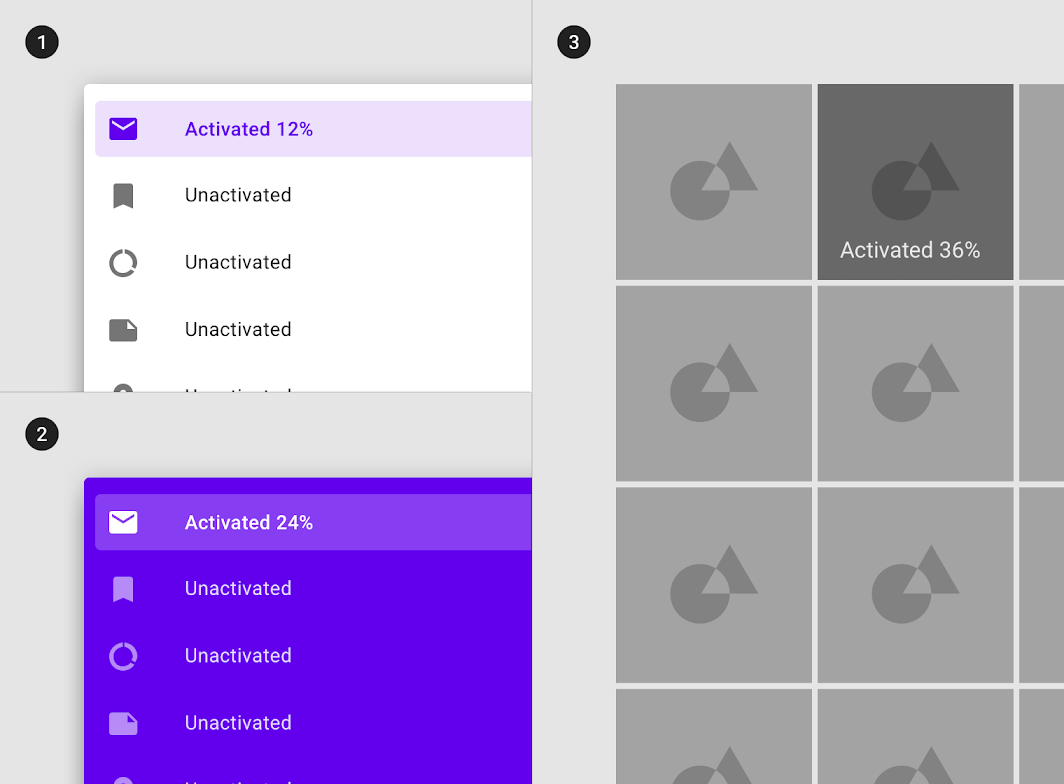
Aby byla zajištěna správná viditelnost a dostatečný barevný kontrast, měla by se opacita překryvu upravovat pro každou jedinečnou kombinaci barvy textu a povrchu. Překryvy aktivace by měly mít vyšší opacitu, protože nejsou vždy iniciovány uživatelem.

Diagram povrchu: 100 % #FFFFFF, povrch: 100 % #6200EE, povrch: obrázek
(1) Povrch: 100 % #FFFFFF
Popředí: 100 % #6200EE
Překryv: 12 % #6200EE

(2) Povrch: 100 % #6200EE
Popředí: 100 % #FFFFFF
Překryv: 24 % #FFFFFF

(3) Povrch: obrázek
Překryv: 36 % #000000

Stisknutý ​

Použití ​

Stisknutý stav signalizuje klepnutí nebo kliknutí, které uživatel inicioval pomocí kurzoru, klávesnice nebo hlasového vstupu. Tento stav se vztahuje na všechny interaktivní komponenty.

Stisknuté stavy spouštějí změnu rozložení a měly by být vysoce výrazné.

Stisknutý stav označuje překryv s efektem vlnky (ripple). Lze jej aplikovat na celou komponentu, na prvky uvnitř komponenty nebo v kruhovém tvaru přes část komponenty.

Překryv s efektem vlnky aplikovaný (1) na prvky v komponentě, (2) na komponentu jako celek nebo (3) v kruhovém tvaru
Překryv s efektem vlnky aplikovaný (1) na prvky v komponentě, (2) na komponentu jako celek nebo (3) v kruhovém tvaru.

Některé komponenty, například tlačítka nebo karty, mohou ke signalizaci stisknutého stavu využít elevaci.

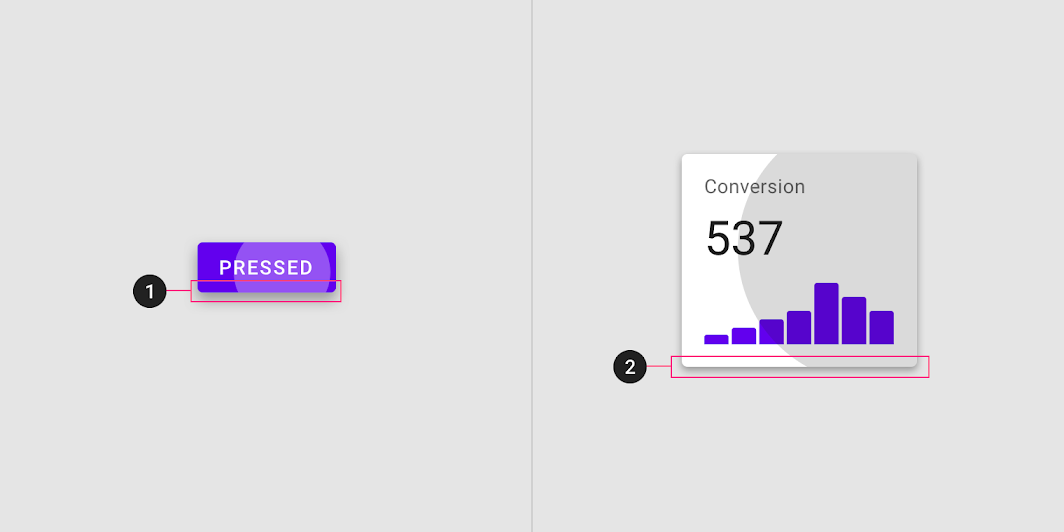
Elevace aplikovaná na stisknuté (1) tlačítko a (2) kartu
Elevace aplikovaná na stisknuté (1) tlačítko a (2) kartu.

Přebírání stisknutého stavu ​

Stisknutý stav mohou přebírat následující komponenty: tlačítka, FAB, přepínací tlačítka, ovládací prvky výběru, položky mřížkového seznamu, položky seznamu, karty, čipy, textová pole a ikony.

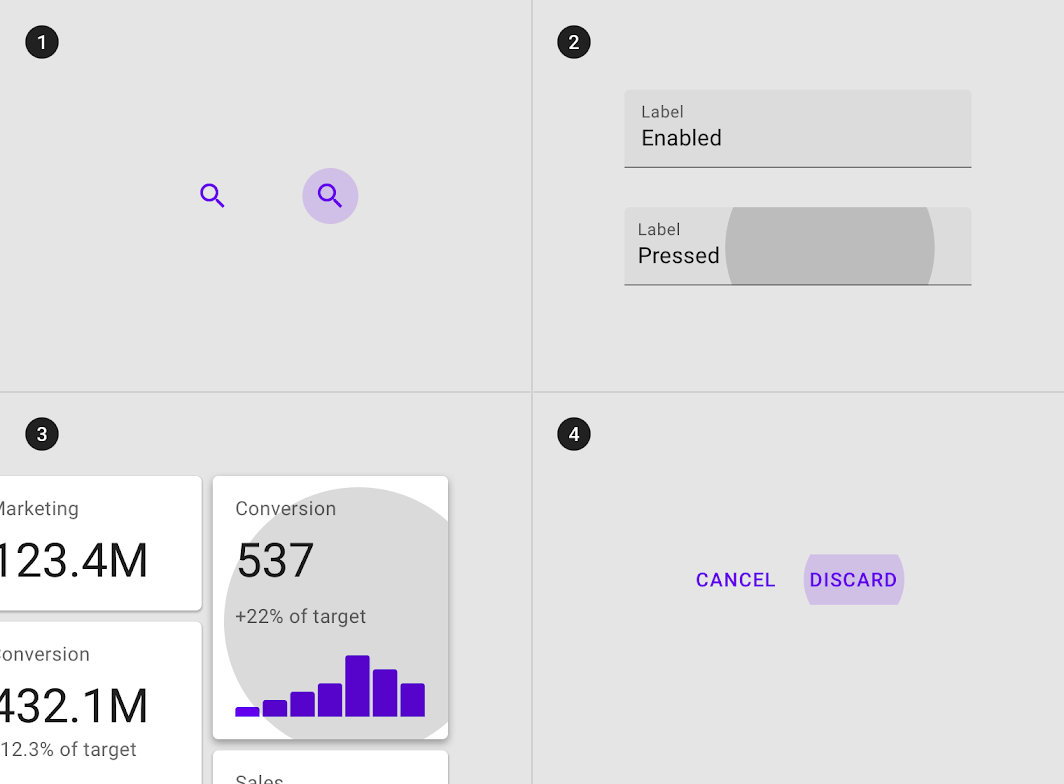
Celé komponenty, například (1) ikony, (2) textová pole, (3) karty a (4) tlačítka, mohou přebírat stisknutý stav
Celé komponenty, například (1) ikony, (2) textová pole, (3) karty a (4) tlačítka, mohou přebírat stisknutý stav.

Stisknutý stav mohou přebírat také interaktivní prvky nebo segmenty uvnitř komponent.
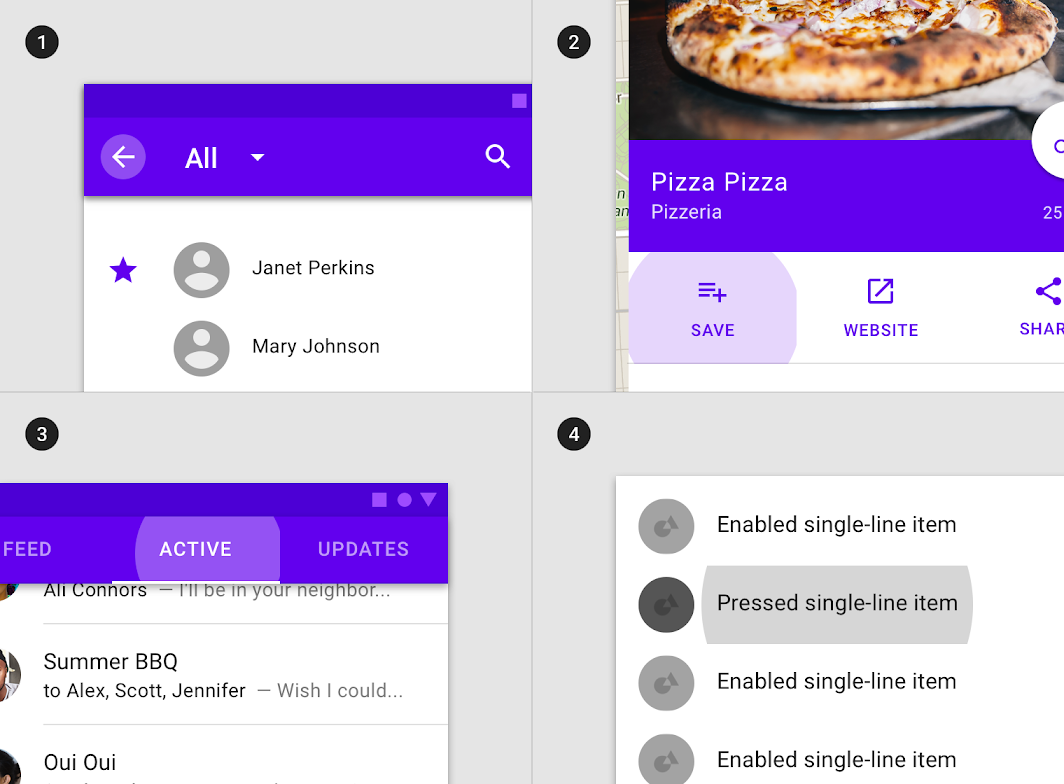
Interaktivní prvky nebo segmenty v komponentách, například (1) ikony v aplikačních lištách
Interaktivní prvky nebo segmenty v komponentách, jako jsou (1) ikony v aplikačních lištách, (2) akce v panelech, (3) položky záložek a (4) položky seznamu, mohou přebírat stisknutý stav.

Stisknutý stav nemohou přebírat následující komponenty: aplikační lišty, záložky, spodní navigace, panely, dialogy, upozornění, nabídky a steppery.
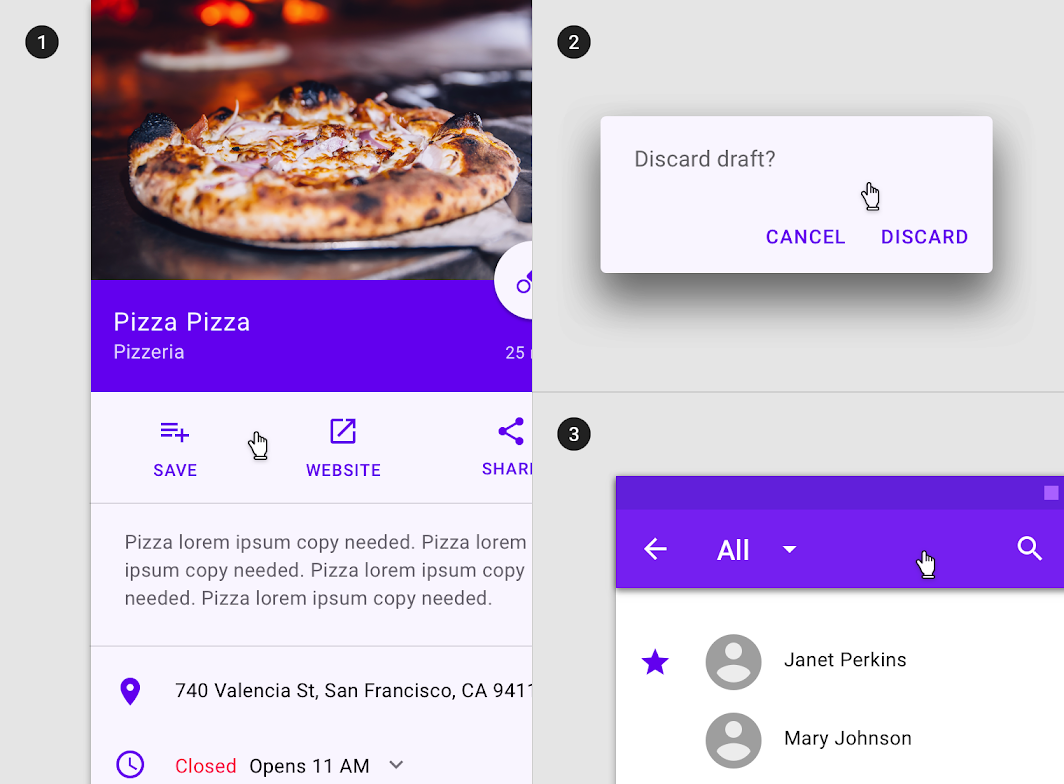
Nedělat: komponenty, jako jsou (1) panely, (2) aplikační lišty a (3) dialogy, nemohou přebírat stisknutý stav

Nedoporučeno

Komponenty, jako jsou (1) panely, (2) aplikační lišty a (3) dialogy, nemohou přebírat stisknutý stav.

Chování ​

Stisknuté stavy se spouštějí vstupem z klávesnice nebo hlasu uživatele na interaktivním prvku.

Stisknuté stavy se objevují a mizí pomocí animace efektu vlnky.

Stisknuté stavy lze kombinovat se stavy najetí kurzorem, fokusu, aktivace nebo výběru.

Stisknutý stav v kombinaci se stavy (1) najetí kurzorem, (2) fokusu, (3) výběru a (4) aktivace
Stisknutý stav v kombinaci se stavy (1) najetí kurzorem, (2) fokusu, (3) výběru a (4) aktivace.

V rozvržení může být v jednu chvíli pouze jeden stisknutý stav.

Hodnoty opacity překryvu ​

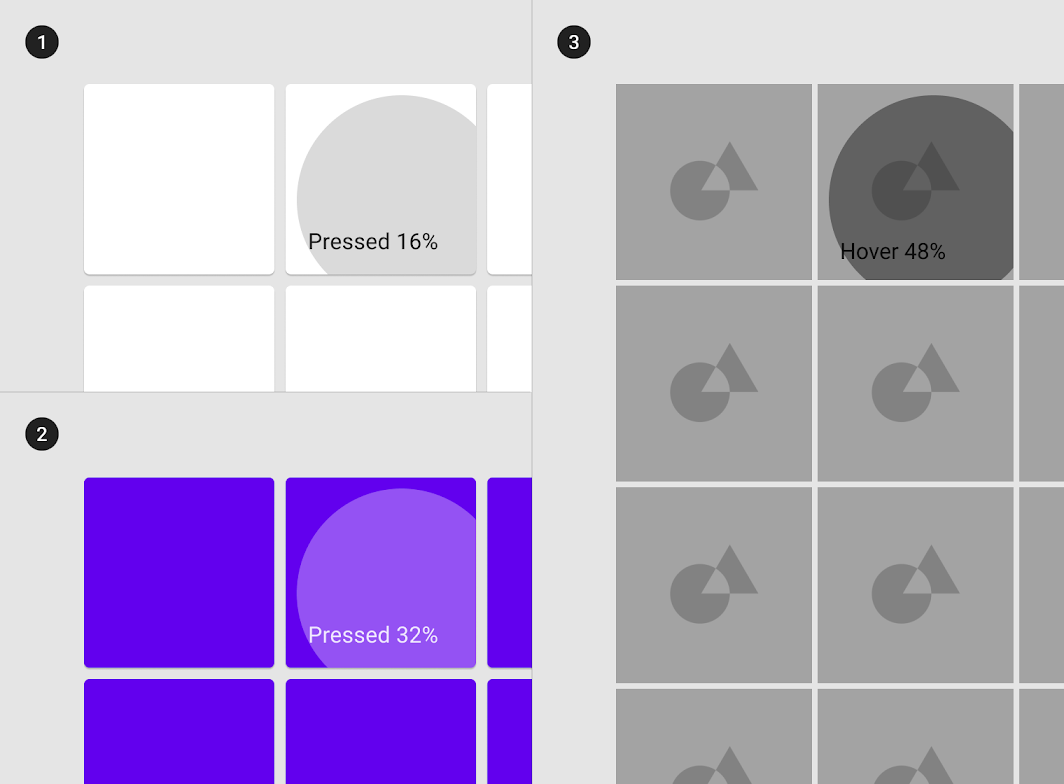
Aby byla zajištěna správná viditelnost, měla by se opacita překryvu upravovat pro každou jedinečnou kombinaci barvy textu a povrchu. Překryvy stisknutí by měly mít vyšší opacitu, protože spouštějí změnu rozvržení.

Diagram povrchu: 100 % #FFFFFF, povrch: 100 % #6200EE, povrch: obrázek
(1) Povrch: 100 % #FFFFFF
Popředí: 100 % #000000
Překryv: 16 % #000000

(2) Povrch: 100 % #6200EE
Popředí: 100 % #FFFFFF
Překryv: 32 % #FFFFFF

(3) Povrch: obrázek
Překryv: 48 % #000000

Přetahovaný ​

Použití ​

Přetahovaný stav nastává, když uživatel stiskne a posune prvek nebo komponentu. Přetahované stavy by měly být málo výrazné, aby neodváděly pozornost od úkolu, který uživatel právě provádí.

Přetahovaný stav označuje překryv. Lze jej aplikovat na celou komponentu nebo na prvky uvnitř komponenty.

Překryv aplikovaný (1) na prvky v komponentě nebo (2) na komponentu jako celek
Překryv aplikovaný (1) na prvky v komponentě nebo (2) na komponentu jako celek.

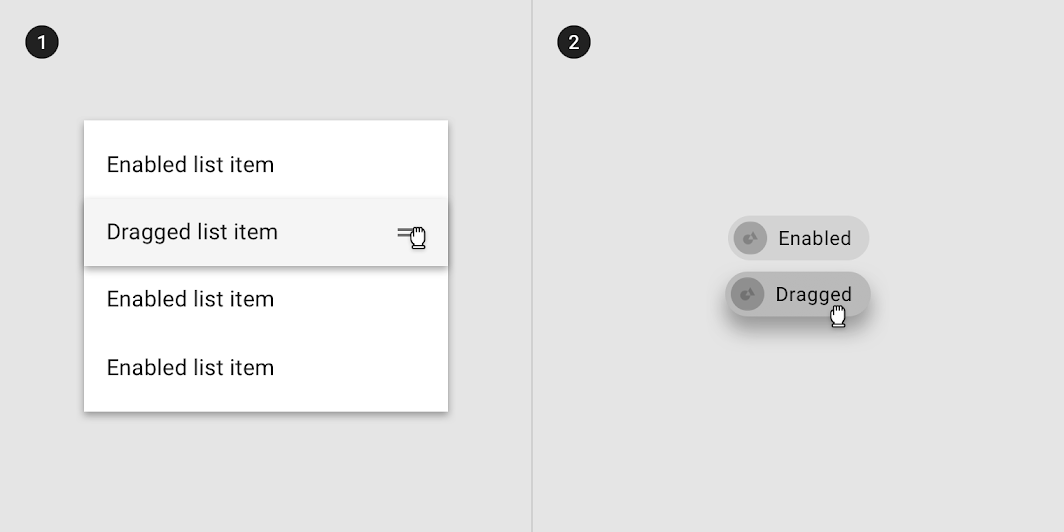
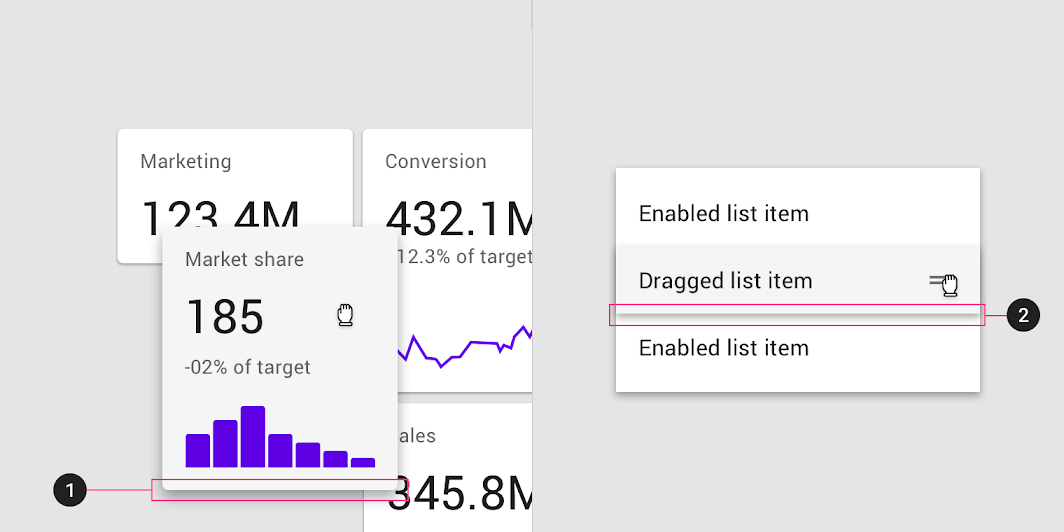
Některé komponenty, například položky seznamu, čipy nebo karty, mohou ke signalizaci přetahovaného stavu využít elevaci.

Elevace aplikovaná na (1) kartu a (2) položku seznamu
Elevace aplikovaná na (1) kartu a (2) položku seznamu.

Přebírání přetahovaného stavu ​

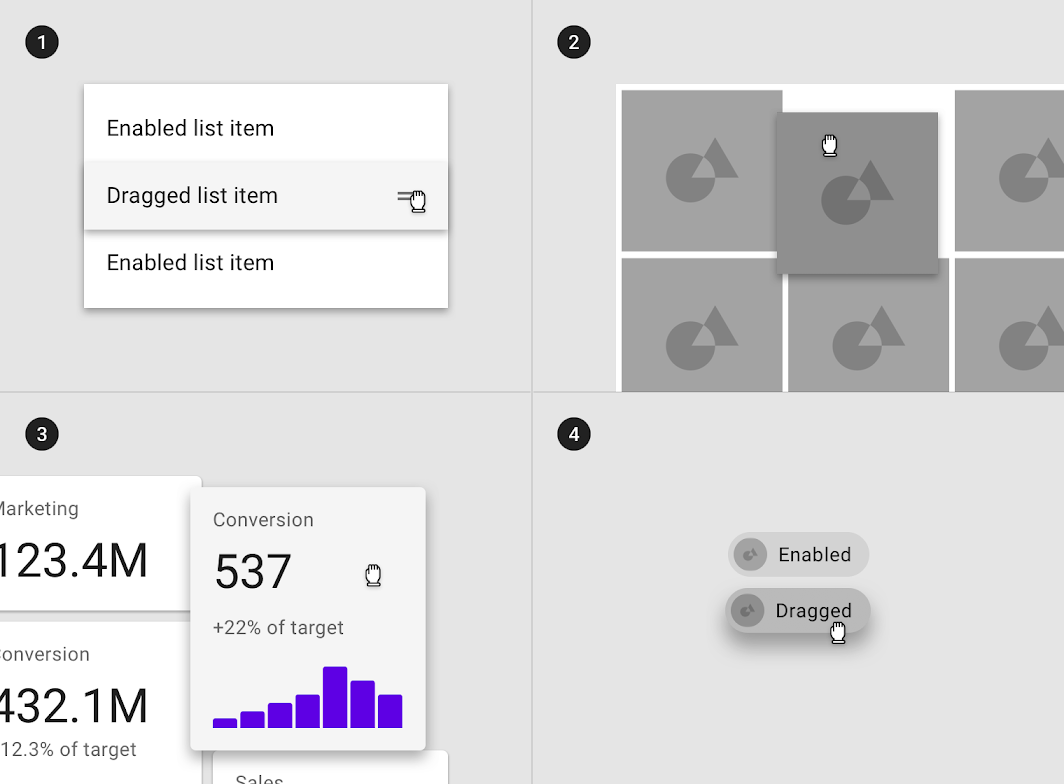
Přetahovaný stav mohou přebírat následující komponenty: položky mřížkového seznamu, položky seznamu, karty a čipy.

Diagram položek seznamu, položek mřížkového seznamu, karet a čipů, které mohou přebírat přetahovaný stav
(1) Položky seznamu, (2) položky mřížkového seznamu, (3) karty a (4) čipy mohou přebírat přetahovaný stav.

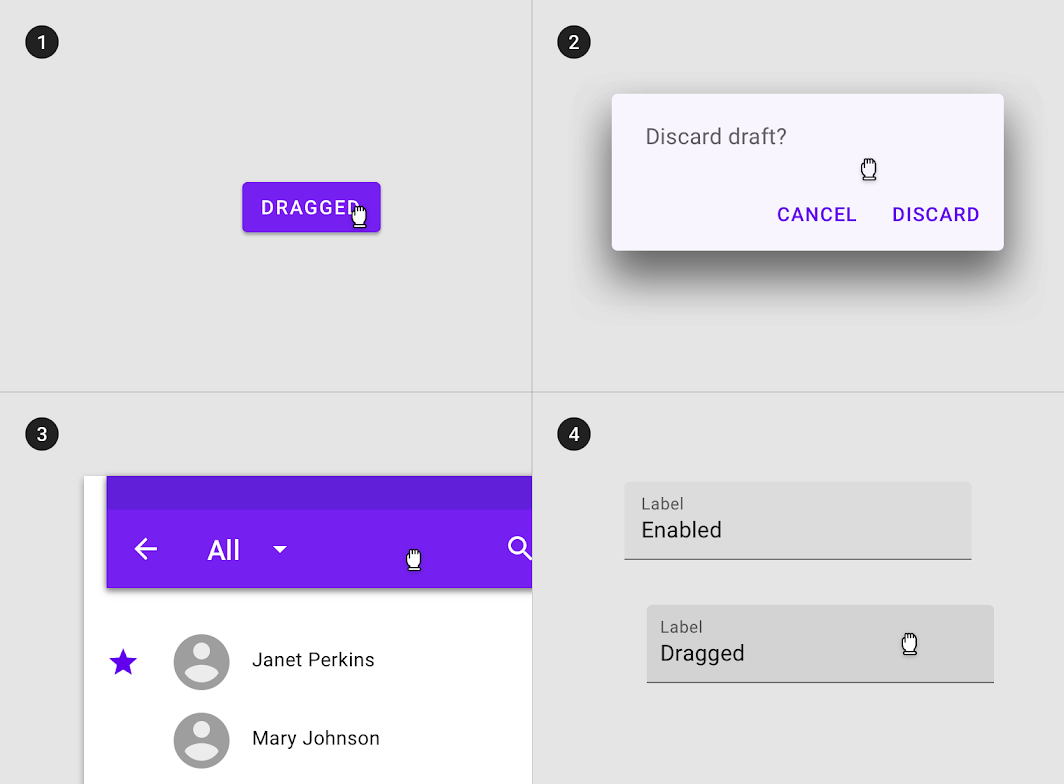
Přetahovaný stav nemohou přebírat následující komponenty: aplikační lišty, tlačítka, spodní navigace, dialogy, upozornění, nabídky ani steppery.

Nedělat: komponenty jako (1) tlačítka, (2) aplikační lišty, (3) dialogy ani (4) textová pole nemohou přebírat přetahovaný stav

Nedoporučeno

Komponenty jako (1) tlačítka, (2) aplikační lišty, (3) dialogy ani (4) textová pole nemohou přebírat přetahovaný stav.

Chování ​

Přetahované stavy se spouštějí, když uživatel prvek stiskne a podrží, a to klepnutím nebo kliknutím.

Přetahované stavy následují po stisknutém stavu a objevují se a mizí pomocí animace prolnutí.
Dotek uživatele by měl přímo ovládat pohyb přetahovaného prvku.

V rozvržení může být v jednu chvíli pouze jeden přetahovaný stav.

Pouze jeden přetahovaný stav.

Hodnoty opacity překryvu ​

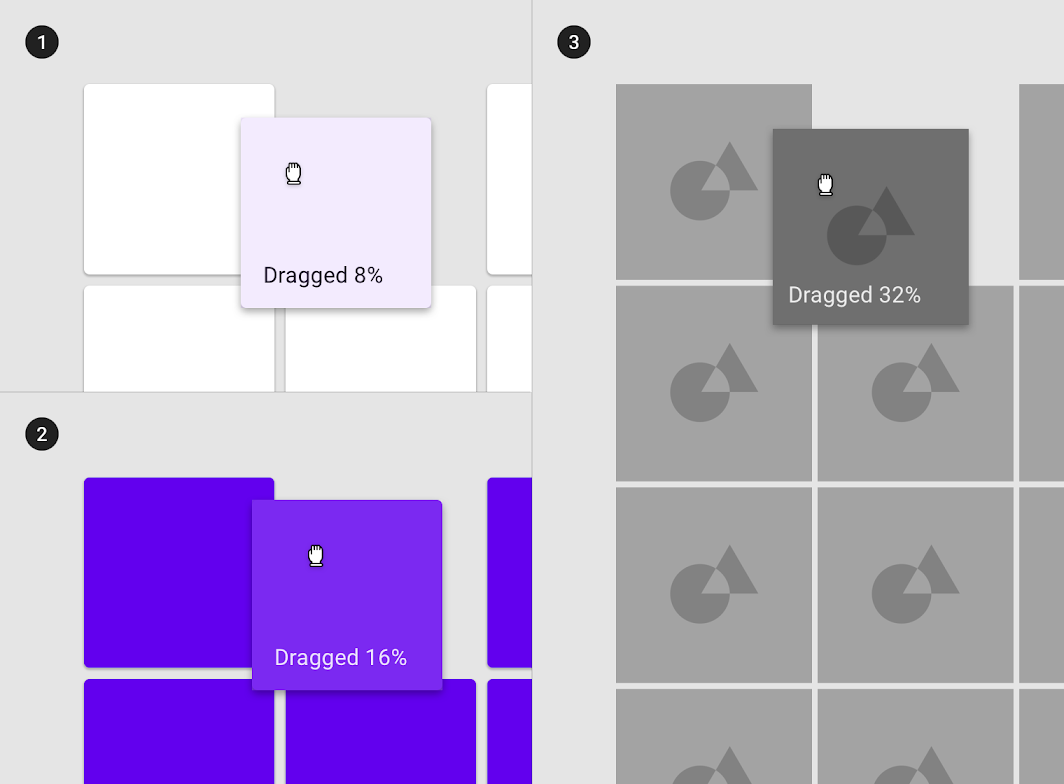
Aby byla zajištěna správná viditelnost, měla by se opacita překryvu upravovat pro každou jedinečnou kombinaci barvy textu a povrchu. Překryvy přetahování by měly mít nižší opacitu, aby neodváděly pozornost od obsahu.
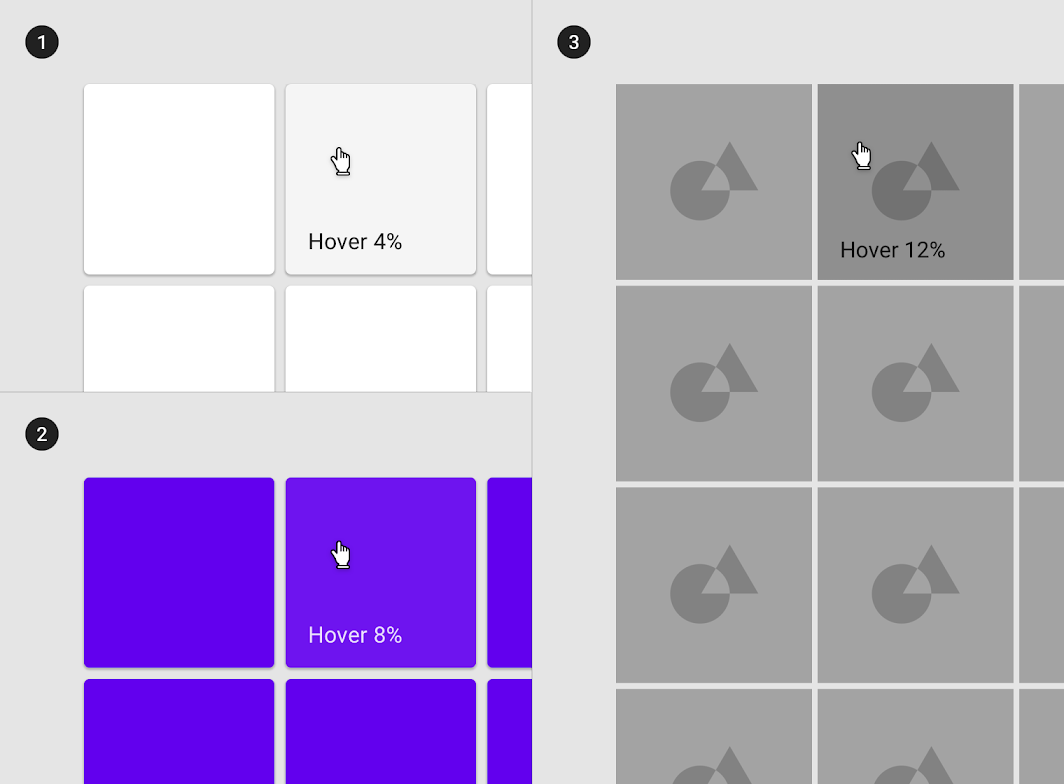
Diagram povrchu: 100 % #FFFFFF, povrch: 100 % #6200EE, povrch: obrázek
(1) Povrch: 100 % #FFFFFF
Popředí: 100 % #000000
Překryv: 8 % #000000

(2) Povrch: 100 % #6200EE
Popředí: 100 % #FFFFFF
Překryv: 16 % #FFFFFF

(3) Povrch: obrázek
Překryv: 32 % #000000
Pager
Předchozí stránkaVýběr
Další stránkaPotvrzení a oznámení

Vydáno pod licencí Apache-2.0.

Copyright © 2018-Present Google

https://m2.material.io/design/interaction/states.html

Vydáno pod licencí Apache-2.0.

Copyright © 2018-Present Google