Skip to content
Material Design 2
Main Navigation
v3
v2
v1

čeština

English
简体中文
繁體中文
Español
Français
Русский
Português – Brasil
Deutsch
日本語
한국어
Italiano
Polski
Türkçe
magyar

čeština

English
简体中文
繁體中文
Español
Français
Русский
Português – Brasil
Deutsch
日本語
한국어
Italiano
Polski
Türkçe
magyar

Vzhled

Sidebar Navigation

Systém Material

Úvod

Materialové studie

O materialových studiích

Basil

Crane

Fortnightly

Owl

Rally

Reply

Shrine

Základy Material

Prostředí

Povrchy

Elevace

Světlo a stíny

Rozvržení

Rozvržení: základy

Hustota pixelů

Responzivní mřížka rozvržení

Metody rozestupů

Chování komponent

Použití hustoty

Navigace

Porozumění navigaci

Navigační přechody

Vyhledávání

Barva

Systém barev

Použití barev v uživatelském rozhraní

Použití barev

Čitelnost textu

Tmavý motiv

Typografie

Typografický systém

Porozumění typografii

Podpora jazyků

Zvuk

O zvuku

Použití zvuku v uživatelském rozhraní (UI)

Zvukové atributy

Zvuková choreografie

Ikonografie

Produktové ikony

Systémové ikony

Animované ikony

Tvar

O tvaru

Tvar a hierarchie

Tvar jako prostředek vyjádření

Tvar a pohyb

Použití tvarů v uživatelském rozhraní

Pohyb

Porozumění pohybu

Systém pohybu

Rychlost

Choreografie

Přizpůsobení

Interakce

Gesta

Výběr

Stavy

Komunikace

Potvrzení a oznámení

Formáty údajů

Vizualizace dat

Prázdné stavy

Nápověda a zpětná vazba

Obrazový obsah

Úvodní obrazovka

Onboarding

Offline stavy

Psaní textů

Strojové učení

Návrhové vzory pro strojové učení

Detekce objektů: živá kamera

Detekce objektů: statický obrázek

Skenování čárových kódů

Pokyny Material

Material Theming

Přehled

Implementace vašeho motivu

Použitelnost

Přístupnost

Obousměrnost

Pokyny pro platformy

Lišty systému Android

Otisk prstu v systému Android

Haptika v Androidu

Ikony pro Android

Navigace mezi aplikacemi v Androidu

Notifikace v systému Android

Oprávnění v systému Android

Android slices

Rozdělená obrazovka v systému Android

Aktualizace přejetím na Androidu (swipe to refresh)

Panel nástrojů pro výběr textu v Androidu

Widget pro Android

Přizpůsobení napříč platformami

Komponenty

Spodní aplikační lišty

Horní lišty aplikace

Backdrop

Bannery

Spodní navigace

Tlačítka

Tlačítka: plovoucí akční tlačítko

Karty

Zaškrtávací políčka

Čipy

Datové tabulky

Výběr data

Dialogy

Oddělovače

Seznamy obrázků

Seznamy

Nabídky

Navigační zásuvka

Navigační lišta

Ukazatele průběhu

Přepínače

Spodní panely

Boční panely

Posuvníky

Snackbary

Přepínače

Záložky

Textová pole

Výběr času

Tooltipy

Na této stránce

Tvar a pohyb ​

Prvky mohou měnit tvar v reakci na změny obsahu nebo na uživatelskou interakci.

Použití ​

Morfování (morphing) znamená přeměnu jednoho tvaru v jiný. Tvary se mohou měnit v reakci na změny stavu nebo obsahu, nebo v důsledku uživatelské interakce. Například při otočení mobilního zařízení z režimu na výšku do režimu na šířku mohou povrchy reagovat změnou velikosti, což může způsobit morfování tvarů.

K morfování tvarů může docházet z různých důvodů, například aby tvary při změně rozměrů povrchu zůstaly v souladu s vizuálním jazykem, nebo aby naznačovaly, že jsou do výběru přidávány položky.

Morfování může způsobit změny:

  • výraznosti prvku
  • ergonomie prvku
  • významu konkrétního tvaru
  • toho, jak dobře povrch vyjadřuje vizuální jazyk značky
  • vztahů mezi prvky

Doporučeno

Tvar se může měnit v reakci na změny v uživatelském rozhraní. Tato spodní lišta aplikace (bottom app bar) mění tvar, když se zobrazí plovoucí akční tlačítko (floating action button, FAB).

Doporučeno

Povrch může změny stavu vyjádřit tím, že změní své rozměry. Roh tohoto povrchu si zachovává své zakřivení, zatímco se hrana prodlužuje.

Morfování tvaru ​

Morfování tvaru ​

Když se mění velikost povrchu, jeho tvar si může zachovat původní polohu nebo rozměry, natáhnout se nebo se zmenšit. Tvar se také může přeměnit z jednoho tvaru v jiný.

Rozměry ​


Doporučeno

Tvar si může při morfování zachovat původní rozměry a polohu. Tento tvar (B) si zachovává původní rozměry a polohu vzhledem k jedné straně (A) povrchu, zatímco druhá strana (C) se natahuje.

Doporučeno

Povrch může změnit své rozměry, aby si zachoval svůj tvar. Výška (A) této části povrchu se mění spolu se šířkou, aby se zachoval úhel jejího sklonu.

Natahování a zmenšování ​

Tvar se může natáhnout nebo zmenšit v reakci na změny rozměrů povrchu. Morfování tvaru by mělo zachovávat proporce charakteristických tvarů.

Doporučeno

Když se tento povrch natahuje, jeho tvar zůstává rozpoznatelný, protože jeho charakteristické zaoblené rohy si zachovávají proporce, i když se mění rozměry jednotlivých částí povrchu.

Nedoporučeno

Vyhněte se deformaci tvarů při natahování nebo zmenšování povrchu. Proporce i zaoblené rohy tohoto povrchu se při natahování mění, což vytváří nesoulad mezi jeho počátečním a konečným stavem.

Změna velikosti tvaru ​

Při změně velikosti charakteristických tvarů zachovávejte jejich proporce, aby nedocházelo k deformaci tvaru.

Poloměr rohu si při přesunu a změně velikosti zachovává původní proporce, čímž přispívá k jednotnému vizuálnímu jazyku.

Přeměna tvaru ​

Tvar se může přeměnit v jiný tvar.

Pozor

Přeměny mezi podobnými tvary působí plynuleji. Přeměny mezi různými tvary mohou během přechodu zobrazovat nepřirozené mezistavy.

Zobrazení obsahu ​

Viditelnost obsahu ​

Veškerý obsah na povrchu by měl zůstat po celou dobu morfování viditelný, aniž by byl oříznut.

Doporučeno
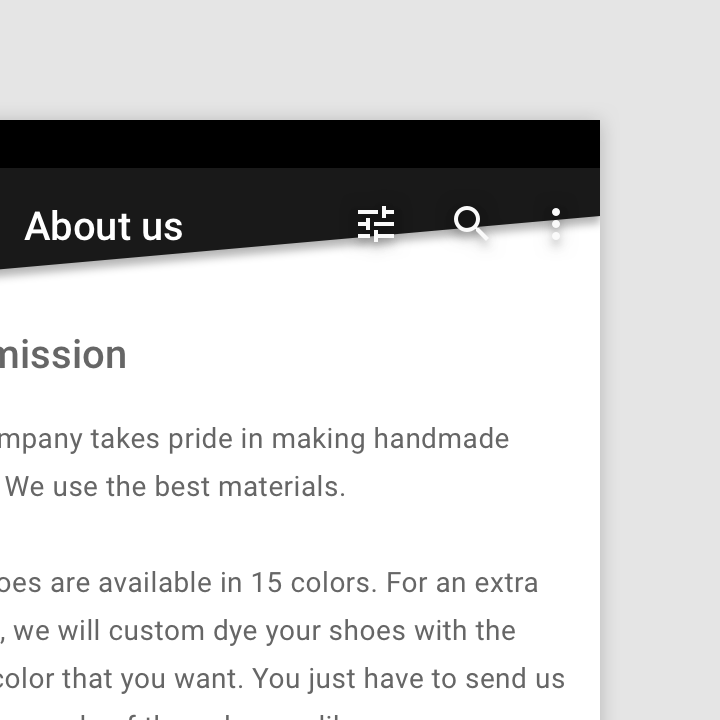
Komponenta s vlastním tvarem by měla změnit své rozměry, aby se přizpůsobila změnám obsahu, a přitom zachovala svůj tvar.
Neoddělujte povrch od jeho obsahu při morfování

Nedoporučeno

Neoddělujte povrch od jeho obsahu při morfování. Tvar této horní lišty aplikace (top app bar) působí tak, že akční ikony vypadají, jako by byly od povrchu odděleny.

Výchozí tvar ​

Ve výchozím stavu mají povrchy Material Designu obdélníkový tvar. Mohou se přeměňovat z obdélníkového tvaru na jiné tvary a zpět. Například kruhové plovoucí akční tlačítko se může přeměnit v obdélníkové menu a poté se vrátit do svého původního kruhového tvaru.

Obdélníkové tvary maximalizují dostupný prostor pro posouvatelný obsah a splývají s dalšími obdélníkovými povrchy, díky čemuž obsah vyniká.

Při použití výchozího obdélníkového tvaru můžete přidat vizuální vodítko (například ikonu pro sbalení nebo rozbalení), které naznačí, jak povrch přeměnit.

Maximalizace prostoru ​

Obdélníkové tvary maximalizují prostor pro posouvatelný obsah.

Doporučeno

Kruhové plovoucí akční tlačítko se přemění v obdélníkové menu, aby se maximalizoval prostor pro obsah.

Nedoporučeno

Pro rozbalené povrchy volte tvary optimalizované pro zobrazovaný obsah. Toto kruhové menu nezobrazuje svůj obsah efektivně, protože si zachovává kruhový tvar plovoucího akčního tlačítka (FAB).

Když se tento zakřivený rozbalovací panel přemění ve výchozí obdélníkový tvar, maximalizuje se prostor pro zobrazení obsahu seznamu.

Soustředění pozornosti ​

Obdélníkové povrchy splývají s dalšími obdélníkovými povrchy, díky čemuž obsah vyniká.

Když je aktivní zadní vrstva backdropu, výchozí tvar přední vrstvy snižuje výraznost této vrstvy a soustředí pozornost uživatele na možnosti filtrování v zadní vrstvě.
Pager
Předchozí stránkaTvar jako prostředek vyjádření
Další stránkaPoužití tvarů v uživatelském rozhraní

Vydáno pod licencí Apache-2.0.

Copyright © 2018-Present Google

https://m2.material.io/design/shape/shape-motion.html

Vydáno pod licencí Apache-2.0.

Copyright © 2018-Present Google