Skip to content
Material Design 2
Main Navigation
v3
v2
v1

čeština

English
简体中文
繁體中文
Español
Français
Русский
Português – Brasil
Deutsch
日本語
한국어
Italiano
Polski
Türkçe
magyar

čeština

English
简体中文
繁體中文
Español
Français
Русский
Português – Brasil
Deutsch
日本語
한국어
Italiano
Polski
Türkçe
magyar

Vzhled

Sidebar Navigation

Systém Material

Úvod

Materialové studie

O materialových studiích

Basil

Crane

Fortnightly

Owl

Rally

Reply

Shrine

Základy Material

Prostředí

Povrchy

Elevace

Světlo a stíny

Rozvržení

Rozvržení: základy

Hustota pixelů

Responzivní mřížka rozvržení

Metody rozestupů

Chování komponent

Použití hustoty

Navigace

Porozumění navigaci

Navigační přechody

Vyhledávání

Barva

Systém barev

Použití barev v uživatelském rozhraní

Použití barev

Čitelnost textu

Tmavý motiv

Typografie

Typografický systém

Porozumění typografii

Podpora jazyků

Zvuk

O zvuku

Použití zvuku v uživatelském rozhraní (UI)

Zvukové atributy

Zvuková choreografie

Ikonografie

Produktové ikony

Systémové ikony

Animované ikony

Tvar

O tvaru

Tvar a hierarchie

Tvar jako prostředek vyjádření

Tvar a pohyb

Použití tvarů v uživatelském rozhraní

Pohyb

Porozumění pohybu

Systém pohybu

Rychlost

Choreografie

Přizpůsobení

Interakce

Gesta

Výběr

Stavy

Komunikace

Potvrzení a oznámení

Formáty údajů

Vizualizace dat

Prázdné stavy

Nápověda a zpětná vazba

Obrazový obsah

Úvodní obrazovka

Onboarding

Offline stavy

Psaní textů

Strojové učení

Návrhové vzory pro strojové učení

Detekce objektů: živá kamera

Detekce objektů: statický obrázek

Skenování čárových kódů

Pokyny Material

Material Theming

Přehled

Implementace vašeho motivu

Použitelnost

Přístupnost

Obousměrnost

Pokyny pro platformy

Lišty systému Android

Otisk prstu v systému Android

Haptika v Androidu

Ikony pro Android

Navigace mezi aplikacemi v Androidu

Notifikace v systému Android

Oprávnění v systému Android

Android slices

Rozdělená obrazovka v systému Android

Aktualizace přejetím na Androidu (swipe to refresh)

Panel nástrojů pro výběr textu v Androidu

Widget pro Android

Přizpůsobení napříč platformami

Komponenty

Spodní aplikační lišty

Horní lišty aplikace

Backdrop

Bannery

Spodní navigace

Tlačítka

Tlačítka: plovoucí akční tlačítko

Karty

Zaškrtávací políčka

Čipy

Datové tabulky

Výběr data

Dialogy

Oddělovače

Seznamy obrázků

Seznamy

Nabídky

Navigační zásuvka

Navigační lišta

Ukazatele průběhu

Přepínače

Spodní panely

Boční panely

Posuvníky

Snackbary

Přepínače

Záložky

Textová pole

Výběr času

Tooltipy

Na této stránce

Obrazový obsah ​

Produkt pomocí vizuálních prvků komunikuje a odlišuje se od ostatních.
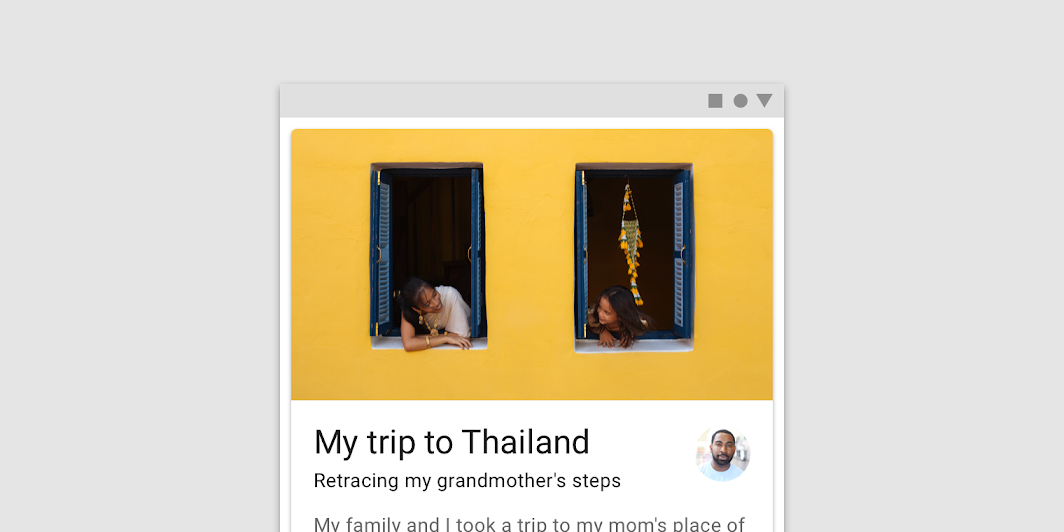
Hlavní obrázek – obrazový obsah

Zásady ​

Obrazový obsah může jak vylepšovat uživatelský zážitek, tak vyjadřovat vizuální jazyk značky. Obrázky pomáhají vyprávět příběh, vysvětlit složitá sdělení, která je obtížné vyjádřit slovy, a ukázat uživatelům, jak provést určitou akci.

Zásada obrazového obsahu: informativní

Informativní

Obrazový obsah usnadňuje porozumění a pomáhá předat jasné sdělení.

Zásada obrazového obsahu: potěšující

Potěšující

Obrazový obsah znázorňuje kontext způsobem, který uživatele potěší.

Zásada obrazového obsahu: záměrnost

Záměrnost

Obrazový obsah používejte záměrně, abyste vytvořili jasný příběh.


Seznámení s aplikací

Virtuální zážitek z rozbalení (unboxing), který uživatelům usnadní první kroky

Související článek

Použití ​

Obrázky vybírejte podle toho, jak dobře vyjadřují vaše sdělení a odrážejí styl vašeho produktu. Ať už používáte fotografie vytvořené uživateli, profesionální fotografie nebo různé styly ilustrací, všechny by měly vytvářet vzhled a dojem, který odráží váš produkt. Obrázky by měly být propojeny společnou funkcí, stylem a záměrem.

Používejte více médií ​

Ilustrace i fotografie lze používat v rámci jednoho produktu.
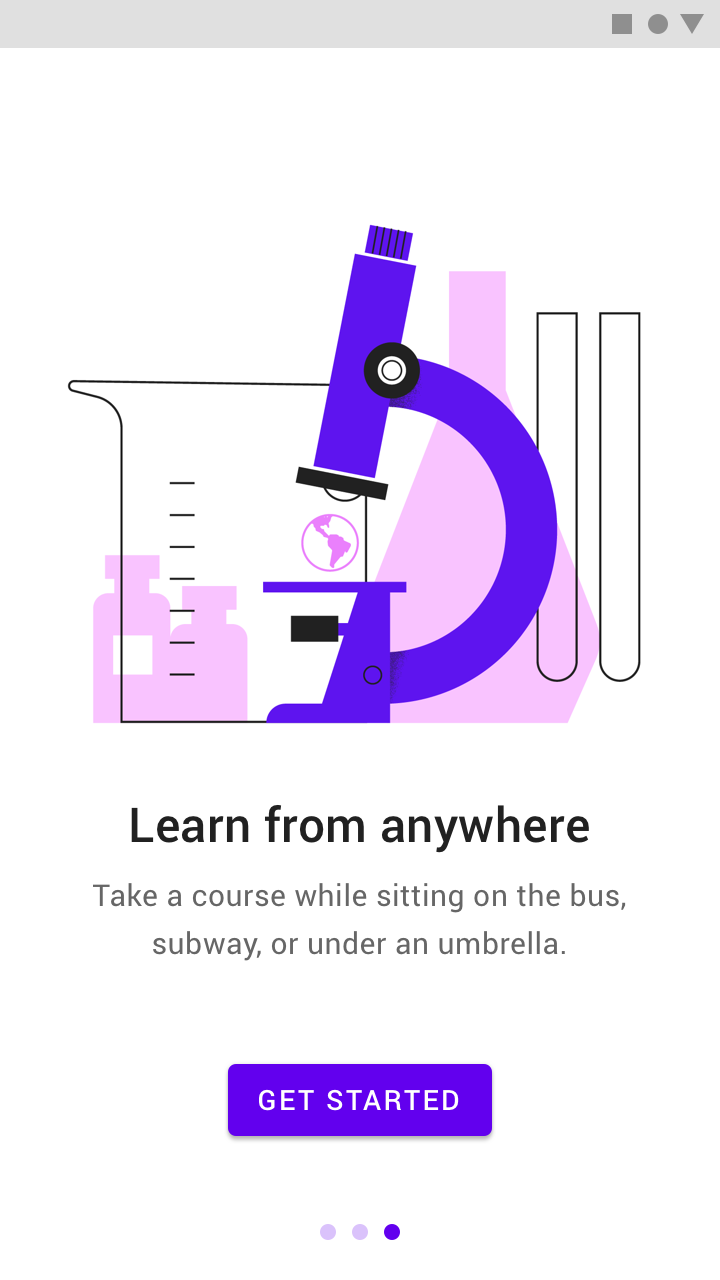
Ilustrace pomáhá popsat abstraktní pojmy
Ilustrace pomáhá popsat abstraktní pojmy.
Fotografie lépe znázorňují konkrétní pojmy
Fotografie lépe znázorňují konkrétní pojmy.

Mějte ústřední bod ​

Ve svém obrazovém obsahu mějte ikonický ústřední bod, protože ovlivňuje, jak má být obrázek pro různé velikosti ořezáván. Ústředním bodem může být cokoli, od jediného objektu až po celkovou kompozici. Pojmy sdělujte jasně a zapamatovatelným způsobem.
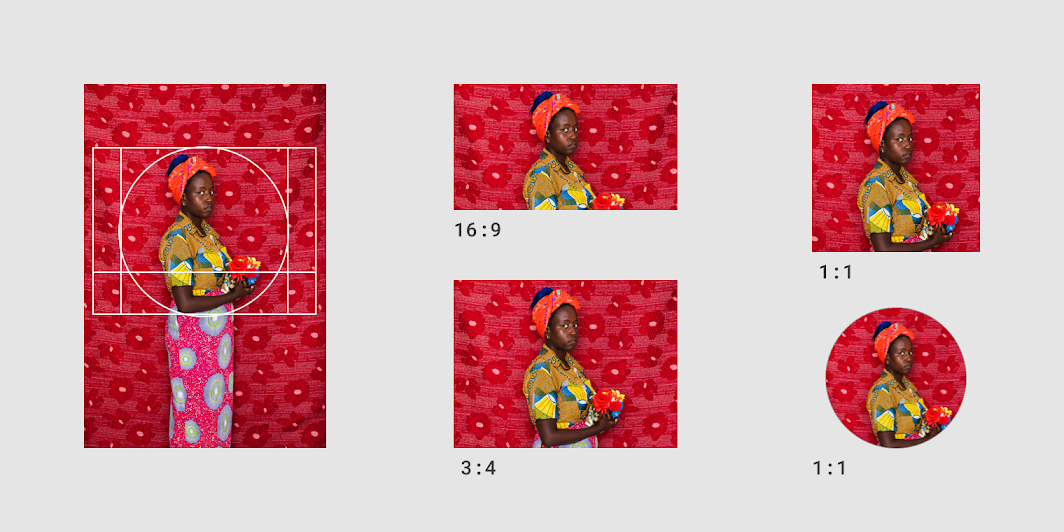
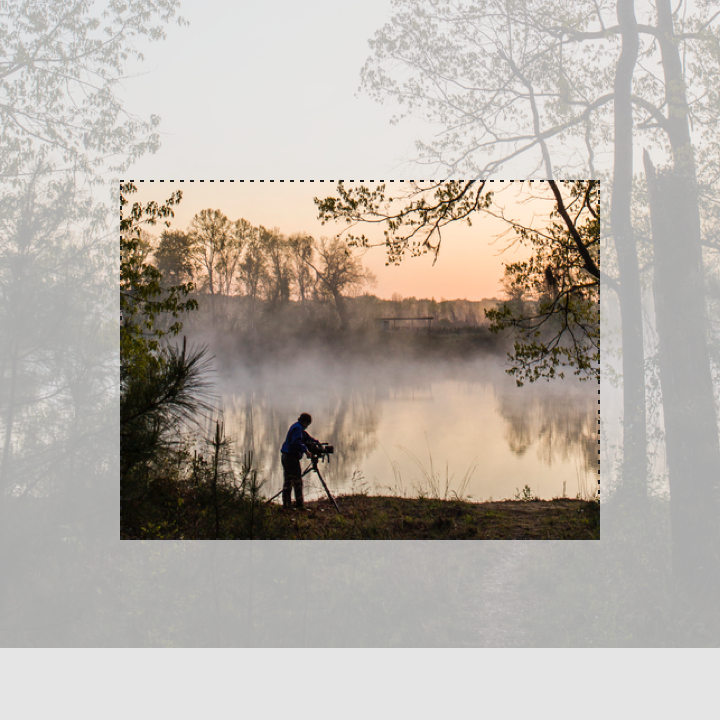
Mějte ústřední bod

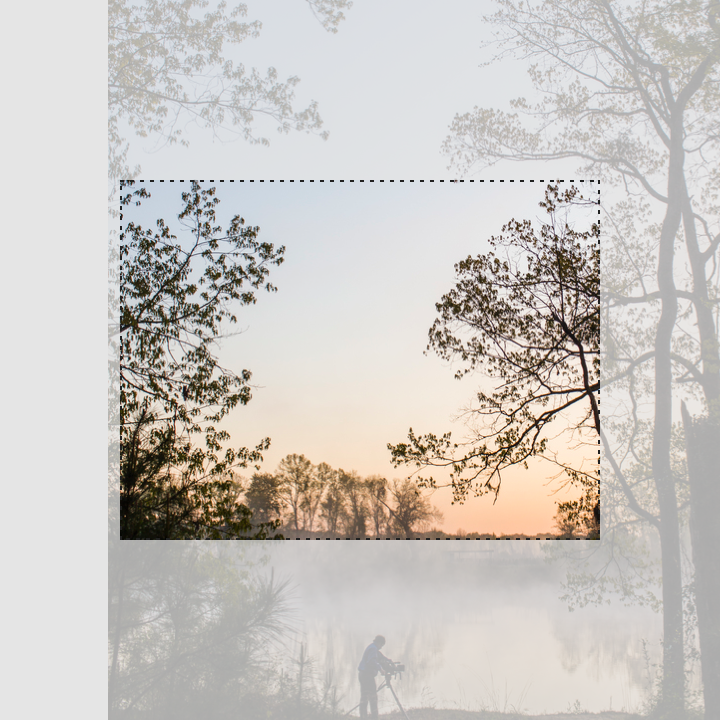
Správně: při ořezu obrázku stanovte jasný ústřední bod

Doporučeno

Při ořezu obrázku stanovte jasný ústřední bod.
Nesprávně: vyhněte se ořezu, při kterém v obrázku není jasný ústřední bod

Nedoporučeno

Vyhněte se ořezu, při kterém v obrázku není jasný ústřední bod.

Kontejnery a poměry stran

Využití keylinií (vodících čar), odsazení (padding), přírůstkových rozestupů, poměrů stran a dotykových cílů.

Související článek

Zvolte přiměřenou velikost ​

Aby se obrázky různých typů a velikostí zobrazovaly co nejlépe, přizpůsobte je různým displejům a platformám. Rozlišení je nejdůležitějším faktorem ovlivňujícím rychlost načítání obrazového obsahu. Abyste šetřili šířku pásma, udržujte rozlišení nízké tam, kde je to možné.

Otestujte vhodná rozlišení pro konkrétní poměry stran a zařízení a dbejte na to, aby nedocházelo k pixelizaci podkladů.
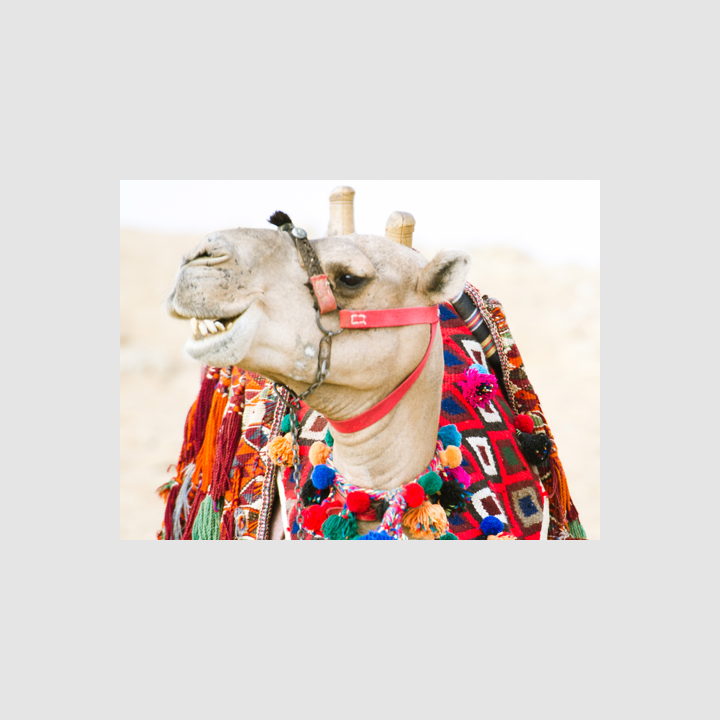
Správně: exportujte obrázky s nejmenší možnou velikostí souboru bez snížení kvality

Doporučeno

Exportujte obrázky s nejmenší možnou velikostí souboru, aniž by tím utrpěla kvalita.
Nesprávně: vyhýbejte se malým velikostem souborů, které mohou způsobit pixelizaci obrázku

Nedoporučeno

Vyhýbejte se malým velikostem souborů, které mohou vést k pixelizaci obrázku.

Zajistěte přístupnost ​


Alternativní text

Aby byla zajištěna přístupnost, měl by být obrazový obsah doplněn alternativním textem (nebo popiskem), který čtečky obrazovky přečtou uživatelům se zrakovým postižením. Uživatelé, kteří používají čtečky obrazovky, pak bez alternativního textu uslyší jen slovo „obrázek“ bez jakýchkoli vizuálních detailů.
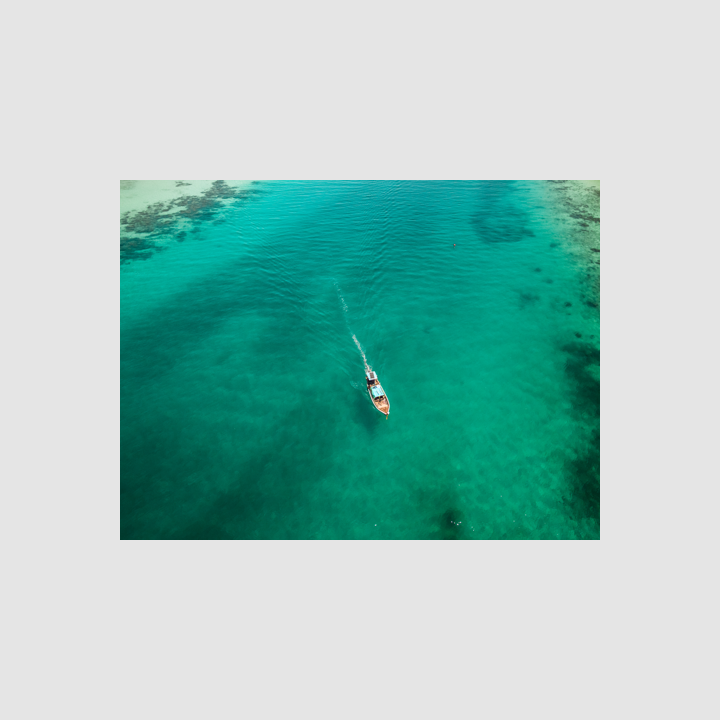
Nesprávně: tento obrázek nemá popisek ani alternativní text

Nedoporučeno

Tento obrázek nemá popisek ani alternativní text. Čtečka obrazovky přečte jen „obrázek“ bez vysvětlení, co obrázek znázorňuje.

Způsoby použití obrazového obsahu ​

Pomocí vizuálních prvků vytvořte ve své aplikaci pohlcující příběh a pocit kontextu.
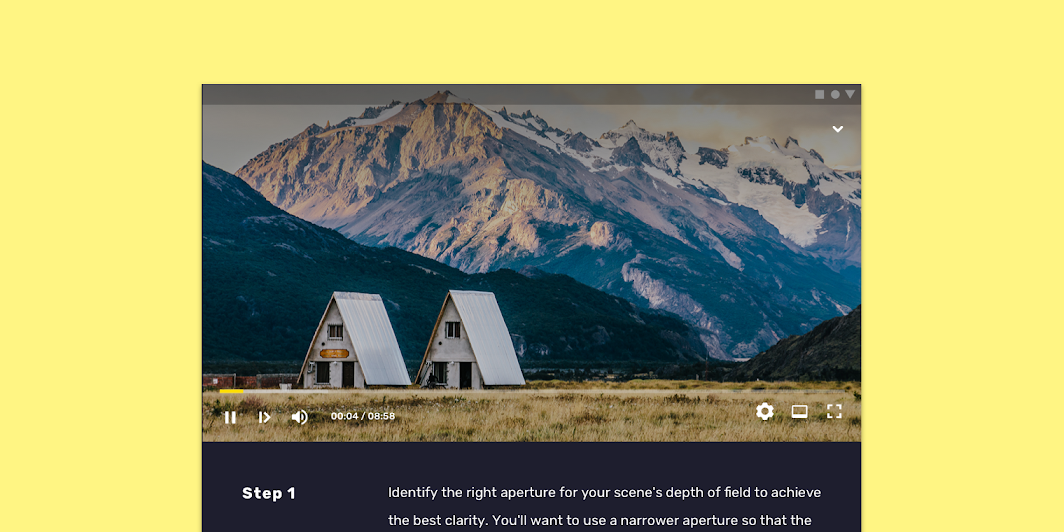
Obrázek zmenšen na 62,5 % původní velikosti
Obrázek je zmenšen na 62,5 % původní velikosti.

Vzdělávejte uživatele ​

Když dáváte uživatelům pokyny, obrázky jednotlivých kroků jim umožňují postupovat vlastním tempem.
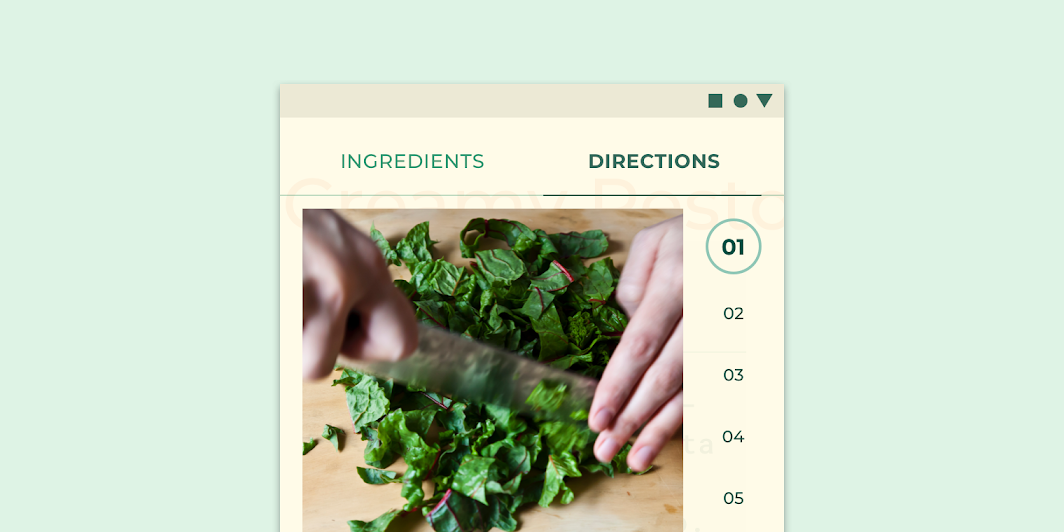
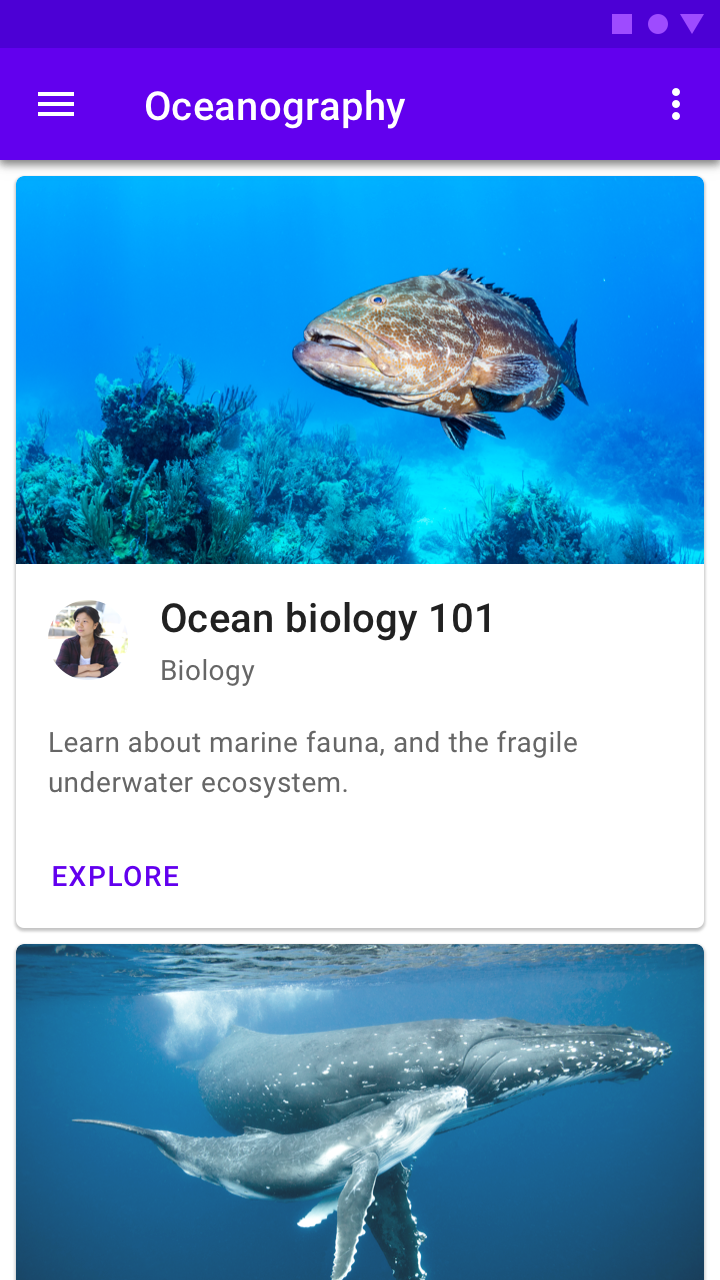
Tato kuchařská aplikace znázorňuje postupy vaření krok za krokem pomocí fotografií
Tato kuchařská aplikace znázorňuje postupy vaření krok za krokem pomocí fotografií.

Když uživatelé s aplikací pracují poprvé, obrázky jim pomáhají poznat, k čemu daný obsah slouží.
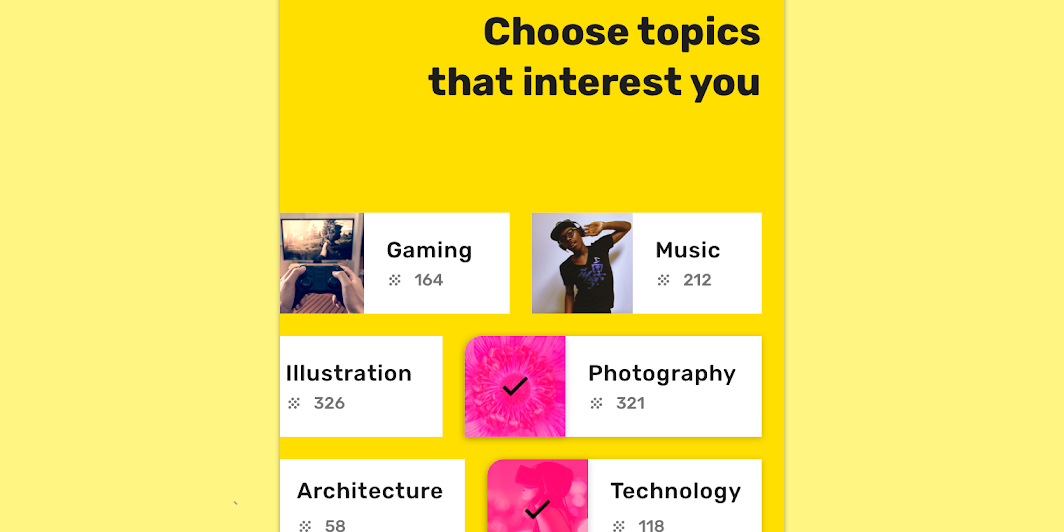
Obrázky pomáhají uživatelům vybrat si kategorie, tedy témata zájmu
Obrázky pomáhají uživatelům vybrat si kategorie, tedy témata zájmu, a lépe si tak přizpůsobit obsah, který v aplikaci vidí.

Umožněte uživatelům porovnávat podobné položky ​

Fotografie ve společném stylu mohou uživatelům pomoci rychle procházet položky a rozhodnout se.
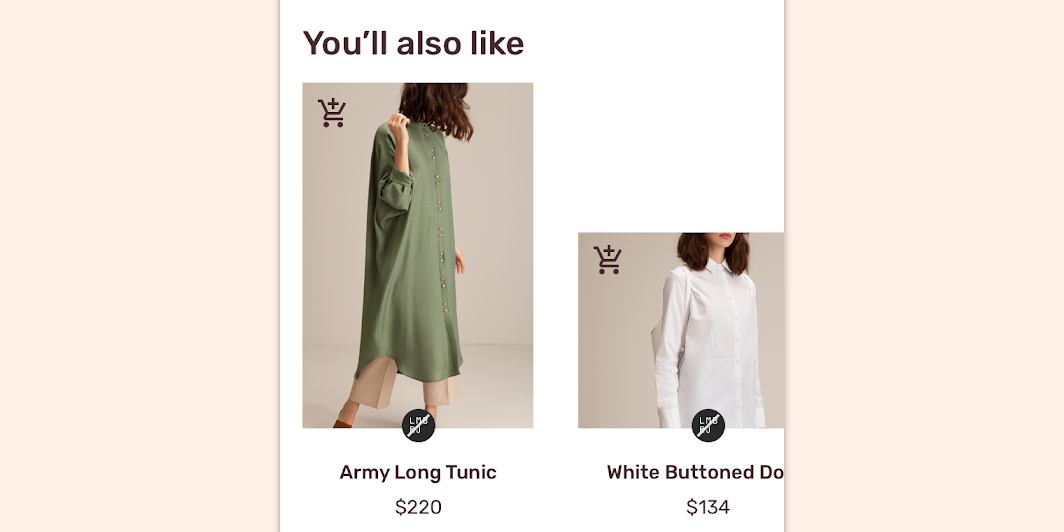
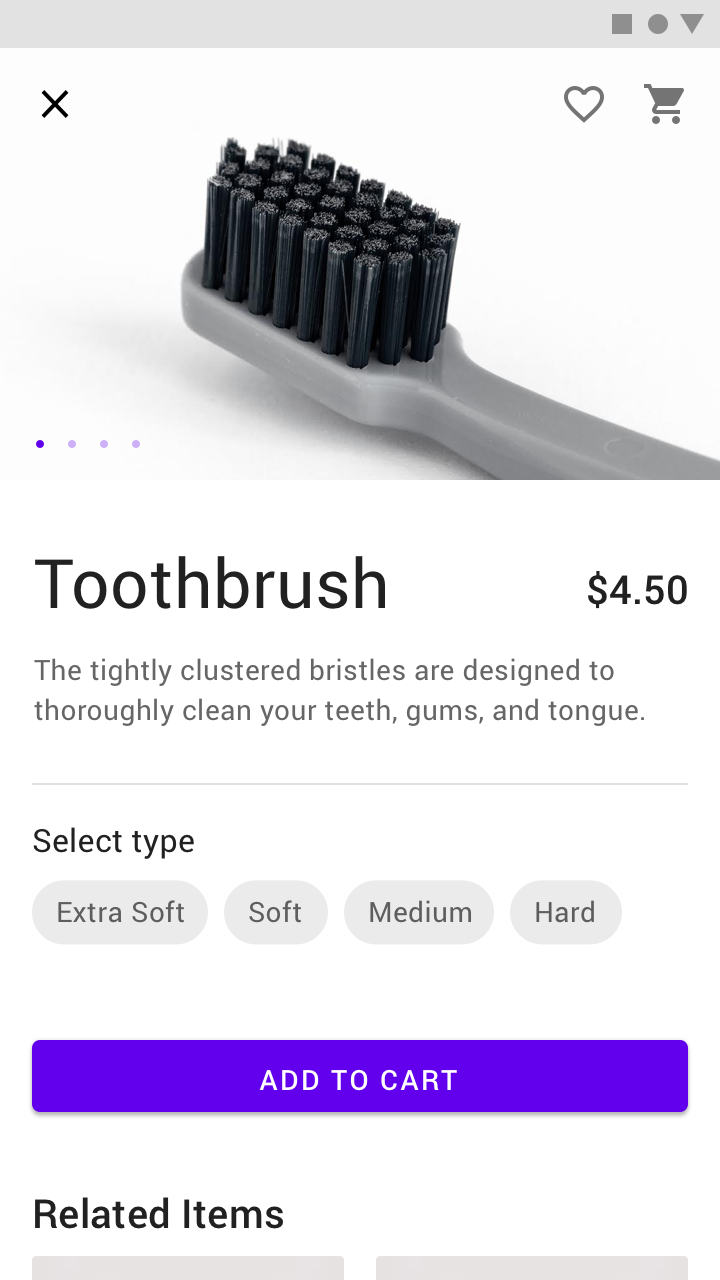
Fotografie zátiší použité napříč aplikací vyjadřují jednotný styl a umožňují uživatelům snadno porovnávat produkty
Fotografie zátiší používané napříč celou aplikací vyjadřují jednotný styl a umožňují uživatelům snadno porovnávat produkty.

Potěšte uživatele ​

Obrazový obsah lze použít k tomu, aby potěšil uživatele, když se v průběhu používání dostanou do matoucí nebo frustrující situace, například na obrazovku s chybou.
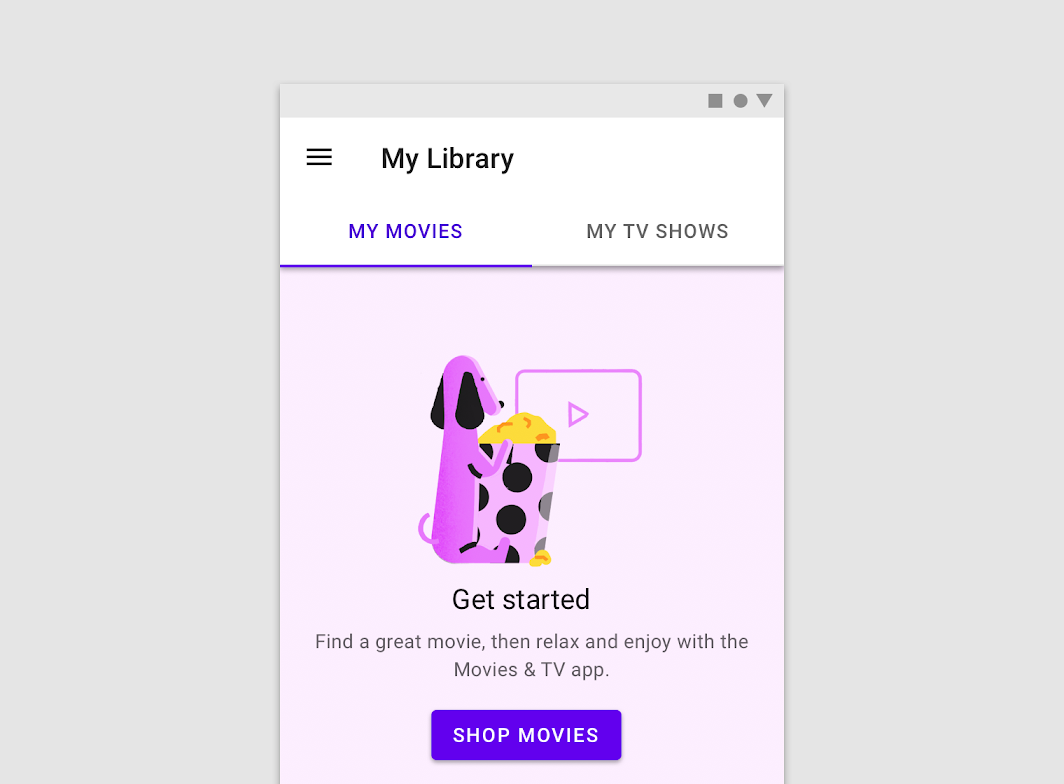
Tato aplikace používá ilustrace, aby uživatelům usnadnila první kroky
Tato aplikace používá ilustrace, aby uživatelům usnadnila první kroky.

Poskytněte kontext ​

Obrazový obsah může uživatelům pomoci porozumět záměru a kontextu souvisejícího textu.
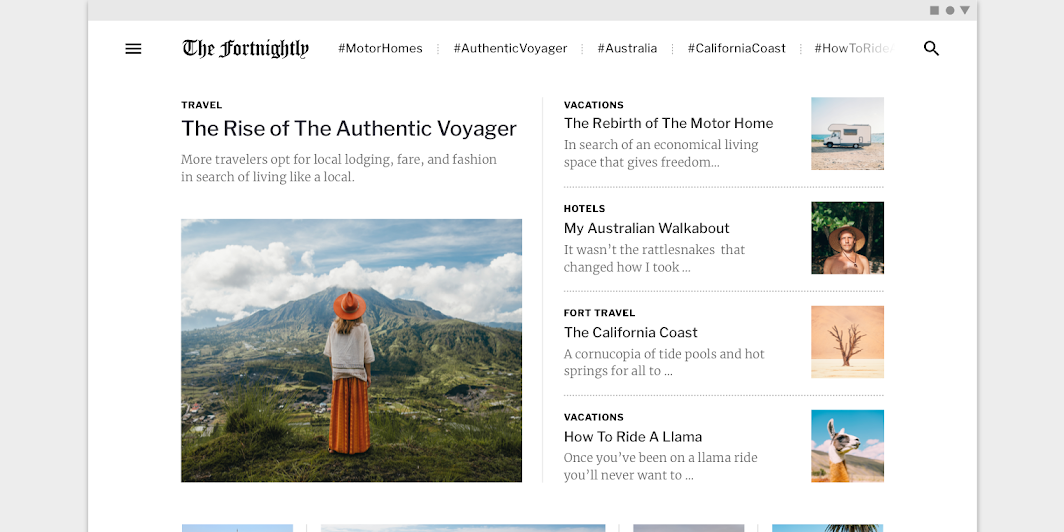
Tato aplikace používá obrázky ke sdělení kontextu článku
Tato aplikace používá obrázky ke sdělení kontextu článku. Zmenšeno na 62,5 % původní velikosti.

Hlavní obrázky ​

Použití ​

Hlavní obrázky pomáhají upoutat pozornost, poskytnout obsahu kontext nebo posílit značku.
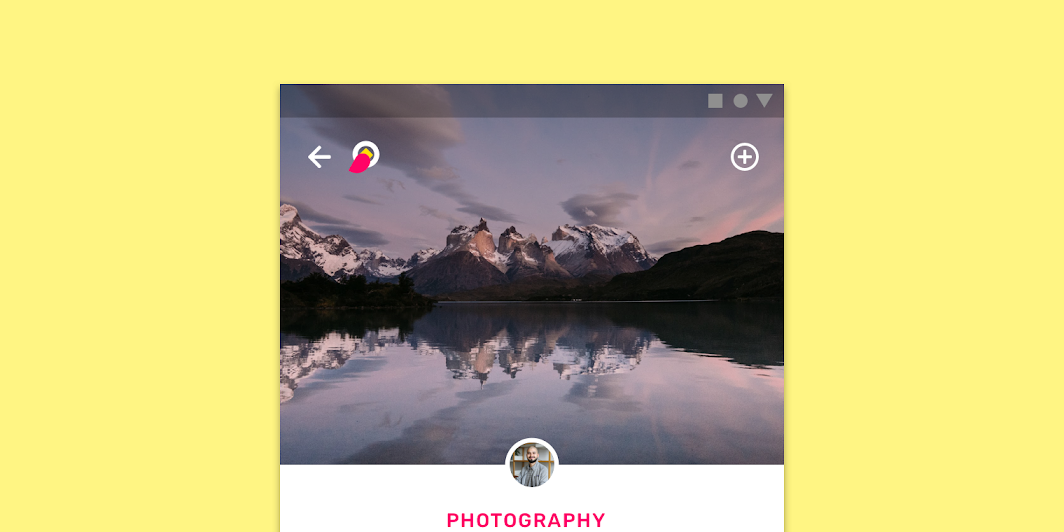
Hlavní obrázek pro vzdělávání uživatelů

Umístění ​

Hlavní obrázky se umísťují na nejvýraznější místo, například do horní části obrazovky.
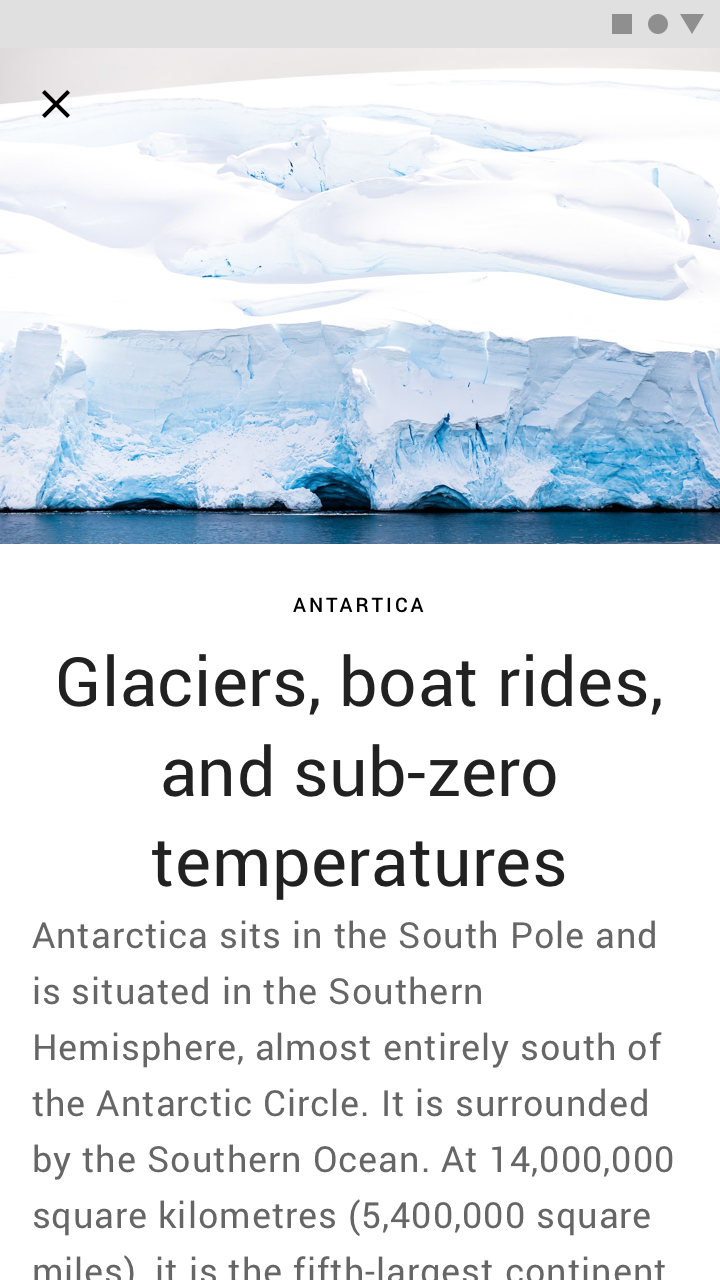
Správně: použijte jeden hlavní obrázek k uvedení textového obsahu

Doporučeno

K uvedení textového obsahu použijte jeden hlavní obrázek.
Správně: zobrazujte hlavní obrázky v karuselu

Doporučeno

Zobrazujte hlavní obrázky v karuselu.

Miniatury ​

Použití ​

Miniatury jsou malé obrázky, které znázorňují informace na omezeném prostoru. Obvykle fungují jako dotykové cíle (tap targets) vedoucí k primárnímu obsahu a objevují se v komponentách, jako jsou karty nebo seznamy.

Miniatury slouží k tomu, aby:

  • naznačovaly další informace
  • nabízely letmý náhled na obsah dalších obrazovek
  • napomáhaly navigaci
Použití miniatur

Miniatury lze ořezávat do různých tvarů.
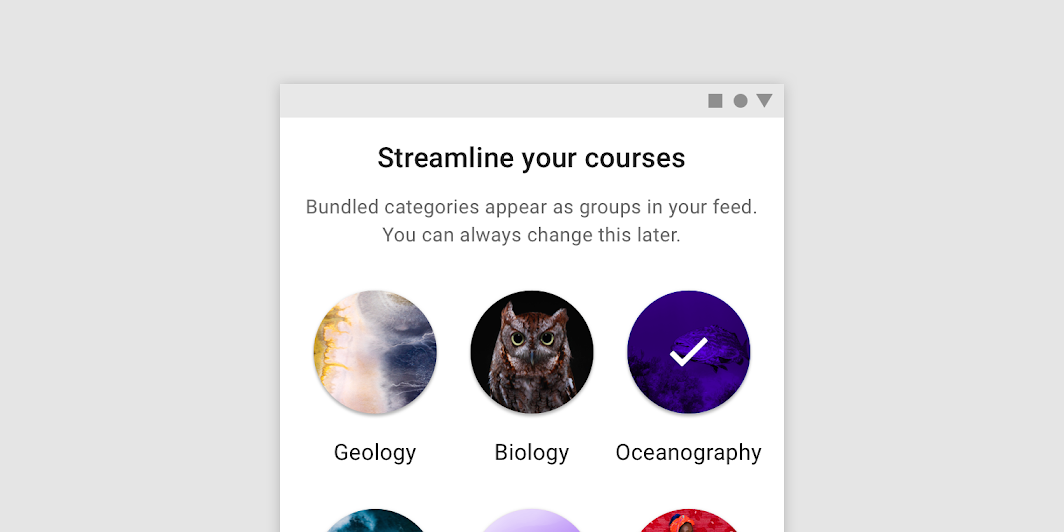
Tyto kruhové miniatury znázorňují kategorie v aplikaci
Tyto kruhové miniatury znázorňují kategorie v aplikaci.

Umístění ​

V komponentách, jako jsou karty, mohou být nad miniaturou umístěny text nebo akce.
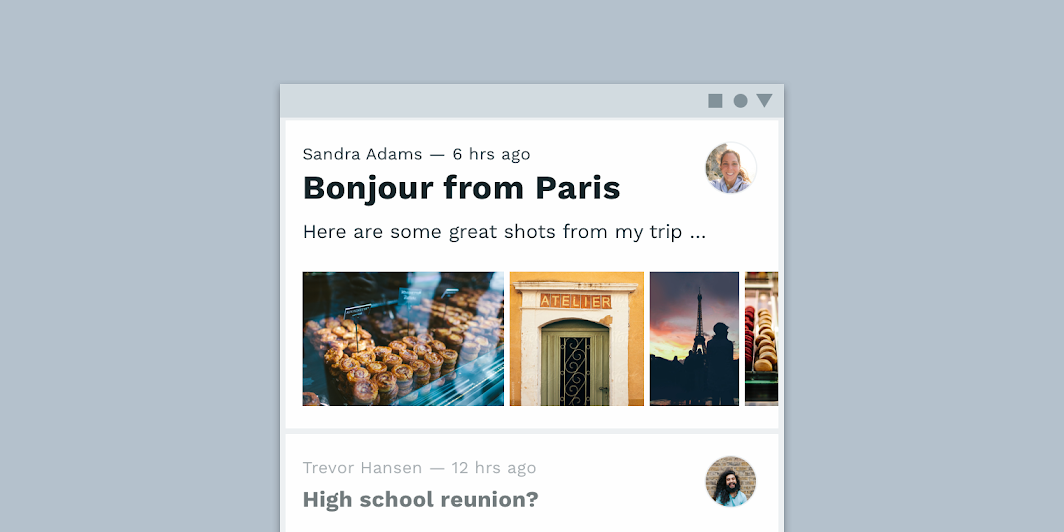
Řada miniatur uvnitř položky seznamu
Řada miniatur uvnitř položky seznamu.

Zobrazujte miniatury v různých měřítcích, abyste vyjádřili odlišné úrovně vizuální důležitosti.
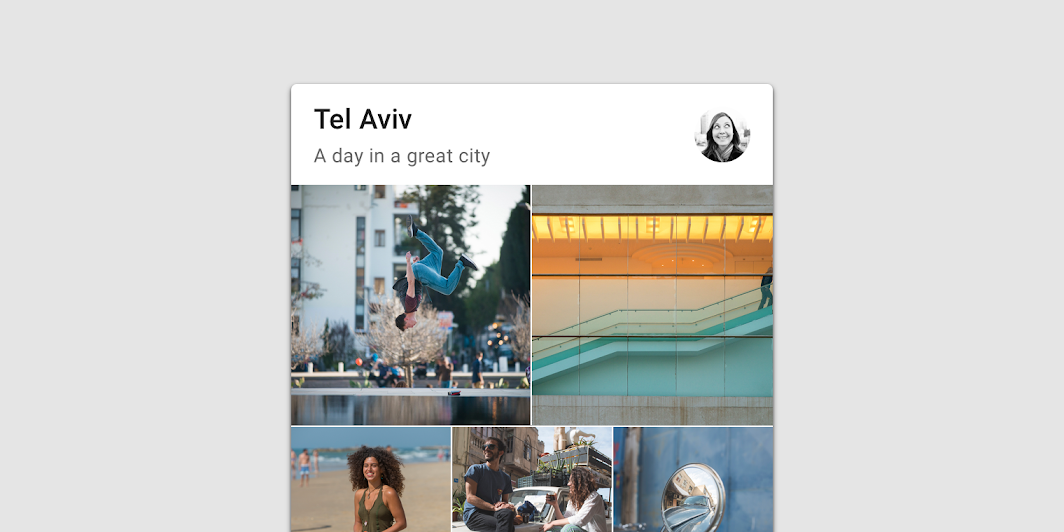
Několik miniatur s různými poměry na kartě
Několik miniatur s různými poměry na kartě.

Informativní obrazový obsah ​

Použití ​

Informativní obrazový obsah pomáhá uživatelům porozumět obsahu, aniž by sám byl ústředním bodem uživatelského rozhraní. Může mít podobu ikon, diagramů a avatarů, které zastupují objekty nebo obsah, a to buď doslovně, nebo konceptuálně. Tyto prvky zabírají jen minimum prostoru.

Avatary ​

Avatary by se měly soustředit na hlavní objekt a používat jednoduché pozadí. Mohou představovat uživatele nebo značku (logem nebo grafikou značky).
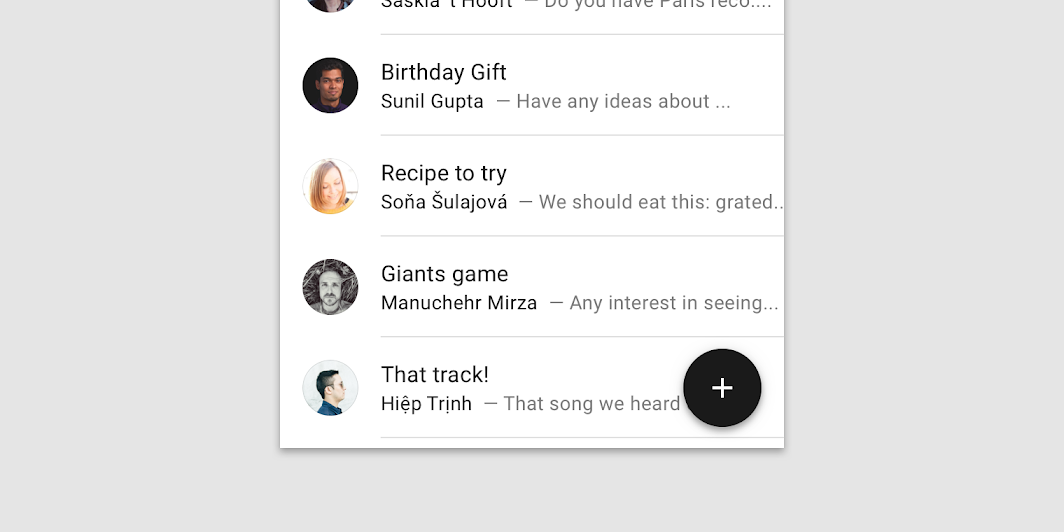

Avatary

Avatary mohou představovat uživatele
Avatary mohou představovat uživatele.
Avatary mohou představovat značky
Avatary mohou představovat značky.

Avatary lze umístit do různých komponent a libovolně je tvarovat.
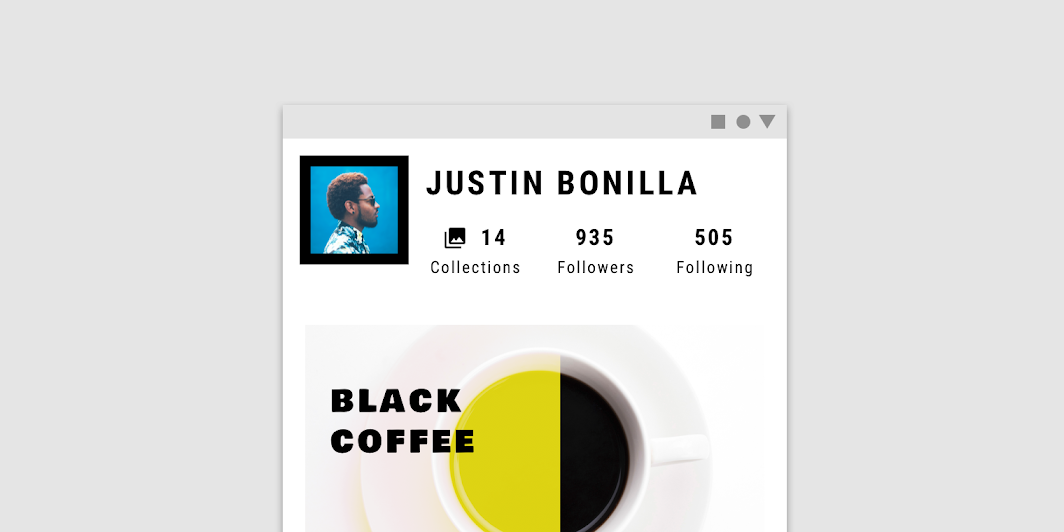
Avatar ve tvaru čtverce
Avatar ve tvaru čtverce.

Diagramy ​

Diagramy mohou zobrazovat číselné hodnoty.
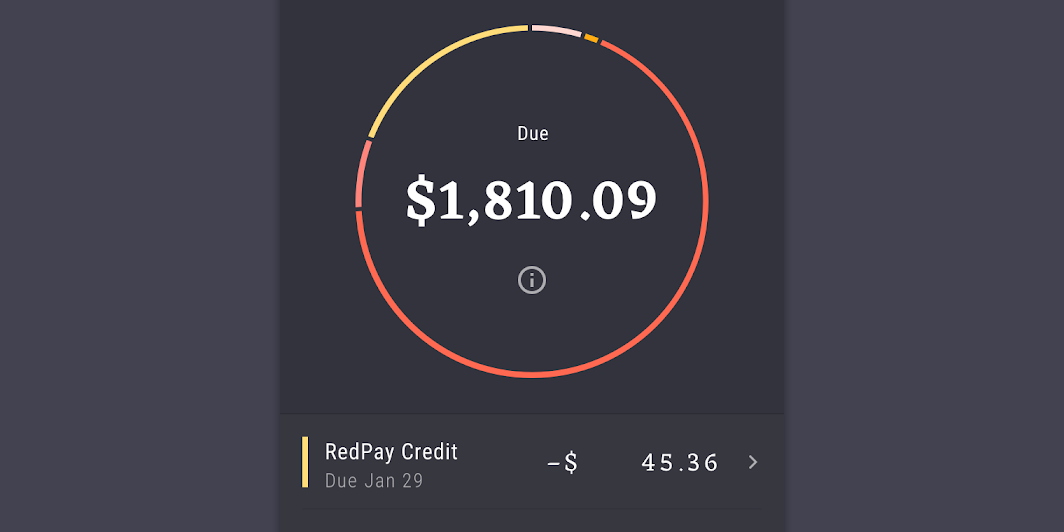
Výsečové grafy znázorňují vztah mezi dílčí číselnou hodnotou a celkovou hodnotou
Výsečové grafy znázorňují vztah mezi dílčí číselnou hodnotou a celkovou hodnotou.

Ikony ​

Ikony mohou uživatelům pomoci pochopit obsah.
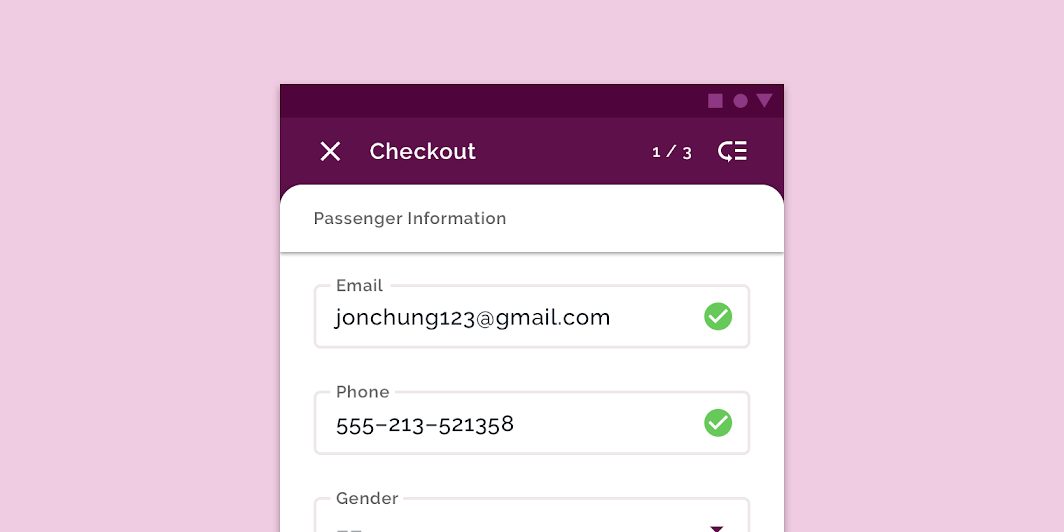
Ikona zeleného kroužku se zatržítkem dává uživatelům najevo, že akce byla úspěšně dokončena
Ikona zeleného kroužku se zatržítkem dává uživatelům najevo, že akce byla úspěšně dokončena.
Pager
Předchozí stránkaNápověda a zpětná vazba
Další stránkaÚvodní obrazovka

Vydáno pod licencí Apache-2.0.

Copyright © 2018-Present Google

https://m2.material.io/design/communication/imagery.html

Vydáno pod licencí Apache-2.0.

Copyright © 2018-Present Google