Wskaźniki postępu
Wskaźniki postępu sygnalizują, że czas oczekiwania jest nieokreślony, albo pokazują czas trwania procesu.
Zastosowanie
Wskaźniki postępu informują użytkowników o stanie trwających procesów, takich jak wczytywanie aplikacji, wysyłanie formularza czy zapisywanie aktualizacji. Sygnalizują stan aplikacji i wskazują dostępne działania, na przykład czy użytkownik może opuścić bieżący ekran.
Postęp zbiorczy
Podczas wyświetlania postępu sekwencji procesów należy wskazywać postęp zbiorczy, a nie postęp poszczególnych czynności.
Zasady

Informacyjne
Wygląd i animacja wskaźników postępu odzwierciedlają stan procesu. Nigdy nie pełnią wyłącznie funkcji dekoracyjnej.

Animowane
Wskaźniki postępu wykorzystują animację, aby przyciągnąć uwagę i poinformować użytkowników o postępie czynności.
Spójne
Dla wszystkich przypadków danego procesu (takiego jak wczytywanie) wskaźniki postępu należy stosować w tym samym formacie (liniowym albo okrągłym).
Typy
Liniowe i okrągłe
Material Design oferuje dwa wizualnie odmienne typy wskaźników postępu: liniowe i okrągłe. Każdy rodzaj czynności w aplikacji powinien być reprezentowany wyłącznie przez jeden z tych typów. Na przykład jeśli czynność odświeżania wyświetla okrągły wskaźnik na jednym ekranie, w innych miejscach aplikacji nie należy używać dla niej wskaźnika liniowego.
2. Wskaźnik okrągły
Określone i nieokreślone
Wskaźniki postępu mogą być określone lub nieokreślone:
Wskaźniki określone
Wskaźniki określone pokazują, jak długo potrwa proces. Należy ich używać, gdy stopień ukończenia procesu można zmierzyć.
Wskaźniki nieokreślone
Wskaźniki nieokreślone sygnalizują, że czas oczekiwania jest nieznany. Należy ich używać, gdy postępu nie można określić albo gdy nie ma potrzeby informowania, jak długo potrwa czynność.
2. Nieokreślone wskaźniki postępu poruszają się wzdłuż stałej ścieżki, okresowo zwiększając i zmniejszając swój rozmiar.
Gdy pojawiają się kolejne informacje o procesie, wskaźnik postępu może przejść ze stanu nieokreślonego do określonego.
Liniowe wskaźniki postępu
Anatomia
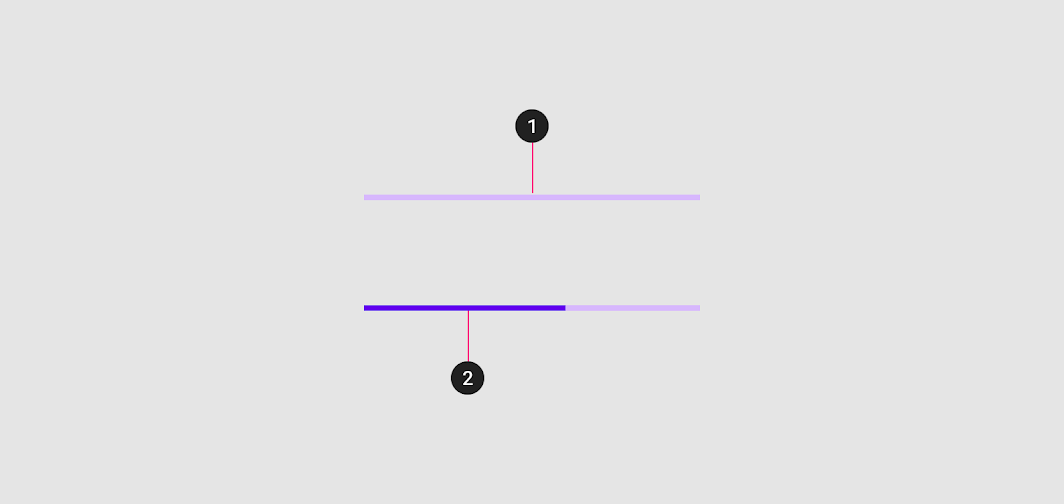
Liniowe wskaźniki postępu składają się z dwóch obowiązkowych elementów:
1. Ścieżka
Ścieżka to linia o stałej szerokości, wyznaczająca granice, w obrębie których porusza się wskaźnik.
2. Wskaźnik
Wskaźnik jest animowany wzdłuż ścieżki.
Zachowanie
Liniowe wskaźniki postępu pokazują postęp poprzez animację wskaźnika wzdłuż stałej, widocznej ścieżki. Zachowanie wskaźnika zależy od tego, czy postęp procesu jest znany.
Typy
Liniowe wskaźniki postępu obsługują zarówno tryb określony, jak i nieokreślony.
- W trybie określonym wskaźnik zwiększa szerokość od 0 do 100% długości ścieżki w miarę postępu procesu.
- W trybie nieokreślonym wskaźnik przesuwa się wzdłuż ścieżki, cyklicznie zwiększając i zmniejszając swój rozmiar, aż do zakończenia procesu.
Umiejscowienie
Umiejscowienie liniowego wskaźnika postępu może wskazywać, jakiego zakresu dotyczy proces. Na przykład:
- Liniowy wskaźnik pośrodku ekranu może wskazywać na wczytywanie całej zawartości ekranu.
- Liniowy wskaźnik umieszczony w kontenerze, takim jak karta, może wskazywać, że proces dotyczy tylko tego elementu (i że użytkownik może nadal korzystać z pozostałej części interfejsu).
- W przypadku elementów rozwijanych liniowy wskaźnik można umieścić wzdłuż ich rozwijanej krawędzi, aby zwrócić uwagę użytkownika na miejsce, w którym pojawi się nowa zawartość.
Okrągłe wskaźniki postępu
Zachowanie
Okrągłe wskaźniki postępu pokazują postęp poprzez animację wskaźnika wzdłuż niewidocznej okrągłej ścieżki, w kierunku zgodnym z ruchem wskazówek zegara. Można je umieszczać bezpośrednio na powierzchni, takiej jak przycisk czy karta.
W systemie Android gest „przeciągnij, aby odświeżyć” (swipe to refresh) powoduje wyświetlenie okrągłego wskaźnika postępu, który wskazuje, że zawartość jest odświeżana.
Typy
Okrągłe wskaźniki postępu obsługują zarówno tryb określony, jak i nieokreślony.
- Okrągłe wskaźniki określone wypełniają kolorem niewidoczną okrągłą ścieżkę, gdy wskaźnik przesuwa się od 0 do 360 stopni.
- Okrągłe wskaźniki nieokreślone przesuwają się wzdłuż niewidocznej ścieżki, cyklicznie zwiększając i zmniejszając swój rozmiar.
Umiejscowienie
Okrągłe wskaźniki postępu umieszcza się tak, aby wskazywały, jakiego procesu dotyczą:
- Wskaźniki umieszczone pośrodku ekranu oznaczają początkowe wczytywanie zawartości ekranu.
- Wskaźniki umieszczone nad lub pod istniejącą zawartością zwracają uwagę na miejsce, w którym pojawi się nowa zawartość.
Integracja z działaniami
Okrągły wskaźnik można zintegrować z przyciskiem lub interaktywną ikoną, aby wskazać związek między interakcją a tym konkretnym elementem. Wskaźniki te zwykle sygnalizują, że dana interakcja, na przykład ponowne kliknięcie przycisku, jest niedostępna.
Należy ich używać do krótkich czynności o nieokreślonym czasie trwania (od 2 do 5 sekund). Dłuższe czynności mogą wymagać alternatywnych metod komunikacji, takich jak komunikaty snackbar czy powiadomienia.
Zalecane
Niezalecane
Specyfikacja
Wskaźniki okrągłe

Wskaźniki określone

Wskaźniki nieokreślone