Folyamatjelzők
A folyamatjelzők vagy meghatározatlan várakozási időt fejeznek ki, vagy megjelenítik egy folyamat időtartamát.
Használat
A folyamatjelzők tájékoztatják a felhasználókat a folyamatban lévő műveletek állapotáról, például egy alkalmazás betöltéséről, egy űrlap elküldéséről vagy a frissítések mentéséről. Közlik az alkalmazás állapotát, és jelzik a rendelkezésre álló műveleteket, például azt, hogy a felhasználó elhagyhatja-e az aktuális képernyőt.
Összesített előrehaladás jelzése
Ha több folyamat zajlik egymás után, az összesített előrehaladást kell jelezni, nem pedig az egyes tevékenységek előrehaladását.
Alapelvek

Informatív
A folyamatjelzők megjelenése és animációja egy folyamat állapotát tükrözi. Soha nem szolgálnak pusztán díszítésre.

Animált
A folyamatjelzők animációval keltik fel a figyelmet, és tájékoztatják a felhasználókat egy tevékenység előrehaladásáról.

Egységes
A folyamatjelzőket egy adott folyamat minden esetében (például betöltéskor) egységes formátumban (lineáris vagy körkörös) kell alkalmazni.
Típusok
Lineáris és körkörös
A Material Design két vizuálisan eltérő típust kínál: lineáris és körkörös változatot. Egy alkalmazáson belül ugyanazt a tevékenységtípust csak egyetlen jelzőtípus képviselheti. Ha például egy frissítési művelet az egyik képernyőn körkörös jelzővel jelenik meg, ugyanaz a művelet ne jelenjen meg lineáris jelzővel az alkalmazás más részein.
2. Körkörös jelző
Meghatározott és meghatározatlan
A folyamatjelzők lehetnek meghatározottak vagy meghatározatlanok:
Meghatározott jelzők
A meghatározott jelzők megmutatják, mennyi ideig tart még egy folyamat. Akkor kell használni őket, ha a folyamat előrehaladása mérhető.
Meghatározatlan jelzők
A meghatározatlan jelzők meghatározatlan várakozási időt fejeznek ki. Akkor kell használni őket, ha az előrehaladás nem állapítható meg, vagy ha nem szükséges jelezni, mennyi ideig tart még egy tevékenység.
2. A meghatározatlan folyamatjelzők egy rögzített sávon haladnak, miközben méretük nő és zsugorodik.
Ahogy egy folyamatról egyre több információ válik elérhetővé, a folyamatjelző átválthat a meghatározatlan állapotból a meghatározott állapotba.
Lineáris folyamatjelzők
Felépítés
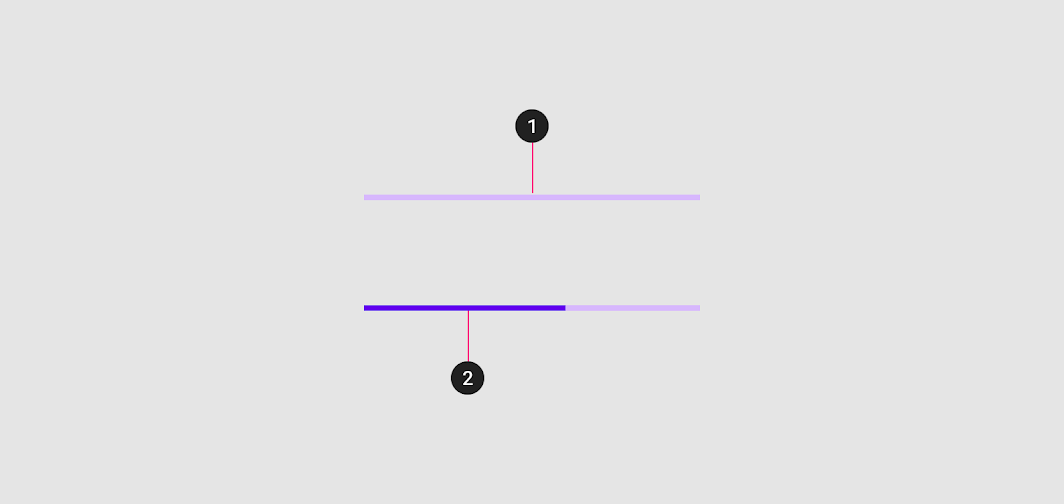
A lineáris folyamatjelzők két kötelező elemből állnak:
1. Sáv
A sáv rögzített szélességű terület, amelynek határain belül a jelző mozog.
2. Jelző
A jelző animálva halad végig a sáv hossza mentén.
Viselkedés
A lineáris folyamatjelzők az előrehaladást úgy jelenítik meg, hogy a jelző animációval végighalad egy rögzített, látható sáv mentén. A jelző viselkedése attól függ, hogy ismert-e a folyamat előrehaladása.
Típusok
A lineáris folyamatjelzők a meghatározott és a meghatározatlan üzemmódot egyaránt támogatják.
- A meghatározott üzemmódban a jelző szélessége a sáv 0%-ától 100%-áig nő, a folyamat előrehaladásával szinkronban.
- A meghatározatlan üzemmódban a jelző a folyamat befejezéséig folyamatosan nő és zsugorodik a sáv mentén.
Elhelyezés
Egy lineáris folyamatjelző elhelyezése jelezheti egy folyamat hatókörét. Például:
- A képernyő közepén elhelyezett lineáris jelző jelezheti a képernyő teljes tartalmának betöltését
- Egy konténerhez, például egy kártyához rendelt lineáris jelző jelezheti, hogy a folyamat csak az adott elemre vonatkozik (és hogy a felhasználói felület többi része továbbra is használható)
- Kinyíló elemeknél a lineáris jelző a kibontakozó él mentén helyezhető el, így felhívja a felhasználó figyelmét arra a helyre, ahol az új tartalom majd megjelenik
Körkörös folyamatjelzők
Viselkedés
A körkörös folyamatjelzők az előrehaladást úgy jelenítik meg, hogy a jelzőt egy láthatatlan körkörös sávon mozgatják, az óramutató járásával megegyező irányban. Közvetlenül egy felületre, például egy gombra vagy egy kártyára alkalmazhatók.
Androidon a „lehúzással frissítés" (swipe to refresh) gesztus körkörös folyamatjelzőt jelenít meg, jelezve, hogy a felhasználói felület éppen frissül.
Típusok
A körkörös folyamatjelzők a meghatározott és a meghatározatlan üzemmódot egyaránt támogatják.
- A meghatározott körkörös jelzők színnel töltik ki a láthatatlan körkörös sávot, miközben a jelző 0 foktól 360 fokig mozog.
- A meghatározatlan körkörös jelzők nőnek és zsugorodnak, miközben a láthatatlan sávon haladnak.
Elhelyezés
A körkörös folyamatjelzők elhelyezése jelzi az általuk képviselt folyamatot:
- A képernyő közepén elhelyezve a képernyő tartalmának kezdeti betöltését jelzik.
- A meglévő tartalom felett vagy alatt elhelyezve felhívják a figyelmet arra a helyre, ahol az új tartalom majd megjelenik.
Integrálás műveletekkel
Egy körkörös jelző integrálható egy gombba vagy egy kattintható ikonba, hogy kifejezze az interakció és az adott elem közötti kapcsolatot. Jellemzően akkor alkalmazzák őket, ha egy művelet – például egy gomb újbóli megnyomása – átmenetileg nem érhető el.
Rövid, meghatározatlan időtartamú tevékenységekhez kell használni őket (2–5 másodperces időtartam esetén). A hosszabb tevékenységek alternatív kommunikációs módszereket igényelhetnek, például snackbar-üzeneteket vagy értesítéseket.
Ajánlott
Kerülendő
Specifikációk
Körkörös jelzők

Meghatározott jelzők

Meghatározatlan jelzők