Indicateurs de progression
Les indicateurs de progression expriment un temps d'attente indéterminé ou affichent la durée d'un processus.
Utilisation
Les indicateurs de progression informent les utilisateurs de l'état des processus en cours, tels que le chargement d'une application, la soumission d'un formulaire ou l'enregistrement de mises à jour. Ils communiquent l'état d'une application et indiquent les actions disponibles, par exemple si les utilisateurs peuvent quitter l'écran actuel.
Progression globale
Lors de l'affichage de la progression d'une séquence de processus, indiquez la progression globale plutôt que la progression de chaque activité.
Principes

Informatif
L'apparence et l'animation des indicateurs de progression reflètent l'état d'un processus. Ils ne sont jamais simplement décoratifs.

Animé
Les indicateurs de progression utilisent l'animation pour capter l'attention des utilisateurs et les informer de l'avancement d'une activité.

Cohérent
Les indicateurs de progression doivent être appliqués de manière cohérente (format linéaire ou circulaire) à toutes les occurrences d'un même processus, tel que le chargement.
Types
Indicateurs linéaires et circulaires
Material Design propose deux types d'indicateurs de progression visuellement distincts : les indicateurs linéaires et les indicateurs circulaires. Chaque type d'activité doit être représenté par un seul et même type d'indicateur dans toute l'application. Par exemple, si une action d'actualisation affiche un indicateur circulaire sur un écran, cette même action ne devrait pas utiliser un indicateur linéaire ailleurs dans l'application.
2. Indicateur circulaire
Indicateurs déterminés et indéterminés
Les indicateurs de progression peuvent être déterminés ou indéterminés :
Indicateurs déterminés
Les indicateurs déterminés indiquent la durée d'un processus. Ils doivent être utilisés lorsque le taux d'avancement du processus peut être mesuré.
Indicateurs indéterminés
Les indicateurs indéterminés expriment une durée d'attente indéterminée. Ils doivent être utilisés lorsque la progression n'est pas mesurable, ou lorsqu'il est inutile d'indiquer la durée d'une activité.
2. Les indicateurs de progression indéterminés se déplacent le long d'une piste fixe, en s'étirant et en se contractant.
Dès que de nouvelles informations sur un processus deviennent disponibles, un indicateur de progression peut passer d'un état indéterminé à un état déterminé.
Indicateurs de progression linéaires
Anatomie
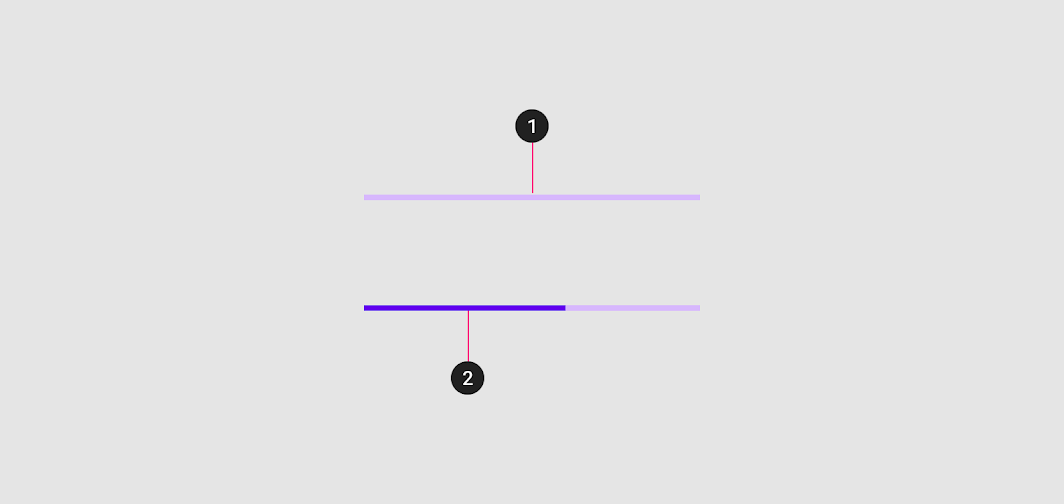
Les indicateurs de progression linéaires sont composés de deux éléments obligatoires :
1. Piste
La piste est une ligne de largeur fixe, délimitée par deux bornes entre lesquelles l'indicateur se déplace.
2. Indicateur
L'indicateur se déplace de façon animée le long de la piste.
Comportement
Les indicateurs de progression linéaires affichent la progression en animant un indicateur le long d'une piste fixe et visible. Le comportement de l'indicateur varie selon que la progression du processus est connue ou non.
Types
Les indicateurs de progression linéaires prennent en charge les opérations déterminées et indéterminées.
- Les opérations déterminées affichent un indicateur dont la largeur augmente de 0 à 100 % de la piste, en phase avec la progression du processus.
- Les opérations indéterminées affichent un indicateur qui s'étire et se contracte continuellement le long de la piste jusqu'à ce que le processus soit terminé.
Emplacement
L'emplacement d'un indicateur de progression linéaire peut indiquer la portée d'un processus. Par exemple :
- Un indicateur linéaire placé au centre de l'écran peut indiquer le chargement de l'ensemble du contenu de l'écran
- Un indicateur linéaire rattaché à un conteneur, tel qu'une carte, peut indiquer que le processus s'applique à cet élément particulier (et que l'interaction avec le reste de l'interface reste possible)
- Lorsqu'un élément s'étend, un indicateur linéaire peut être placé le long de son bord en expansion afin d'attirer l'attention de l'utilisateur sur l'endroit où le nouveau contenu apparaîtra
Indicateurs de progression circulaires
Comportement
Les indicateurs de progression circulaires affichent la progression en animant un indicateur le long d'une piste circulaire invisible, dans le sens des aiguilles d'une montre. Ils s'appliquent directement à une surface, telle qu'un bouton ou une carte.
Sur Android, le geste « glisser pour actualiser » (swipe to refresh) affiche un indicateur de progression circulaire pour indiquer que l'interface utilisateur est en cours d'actualisation.
Types
Les indicateurs de progression circulaires prennent en charge les processus déterminés et indéterminés.
- Les indicateurs circulaires déterminés remplissent la piste circulaire invisible de couleur, à mesure que l'indicateur parcourt de 0 à 360 degrés.
- Les indicateurs circulaires indéterminés s'agrandissent et se réduisent tout en se déplaçant le long de la piste invisible.
Emplacement
Les indicateurs de progression circulaires sont positionnés de façon à indiquer le processus qu'ils représentent :
- Lorsqu'ils sont centrés sur l'écran, ils indiquent le chargement initial du contenu de l'écran.
- Lorsqu'ils sont placés au-dessus ou en dessous du contenu existant, ils attirent l'attention sur l'endroit où le nouveau contenu apparaîtra.
Intégration aux actions
Un indicateur circulaire peut être intégré à un bouton ou à une icône interactive pour indiquer un lien entre une interaction et un élément spécifique. Il est généralement utilisé pour signaler qu'une interaction n'est pas disponible, par exemple lorsqu'on clique à nouveau sur un bouton.
Il doit être utilisé pour des activités courtes dont la durée est indéterminée (entre 2 et 5 secondes). Les activités plus longues peuvent nécessiter d'autres moyens de communication, tels que des snackbars ou des notifications.
À faire
À ne pas faire
Spécifications
Indicateurs circulaires

Indicateurs déterminés

Indicateurs indéterminés