Fortschrittsanzeigen
Fortschrittsanzeigen weisen auf eine unbekannte Wartezeit hin oder veranschaulichen die Dauer eines Prozesses.
Verwendung
Fortschrittsanzeigen informieren Nutzer über den Status laufender Prozesse, etwa beim Laden einer App, beim Absenden eines Formulars oder beim Speichern von Änderungen. Sie vermitteln den Zustand einer App und zeigen verfügbare Aktionen an, etwa ob Nutzer den aktuellen Bildschirm verlassen können.
Fortschritt als Gruppe
Zeigen Sie bei einer Abfolge von Prozessen den Gesamtfortschritt an und nicht den Fortschritt jeder einzelnen Aktivität.
Grundsätze

Informativ
Das Aussehen und die Animation von Fortschrittsanzeigen spiegeln den Status eines Prozesses wider. Sie sind niemals bloß dekorativ.

Animiert
Fortschrittsanzeigen nutzen Animationen, um Aufmerksamkeit zu erregen und Nutzer über den Fortschritt einer Aktivität zu informieren.

Konsistent
Fortschrittsanzeigen sollten bei allen Vorkommen eines Prozesses (z. B. Laden) in einem einheitlichen Format (linear oder kreisförmig) eingesetzt werden.
Typen
Linear und kreisförmig
Material Design bietet zwei optisch unterscheidbare Typen von Fortschrittsanzeigen: linear und kreisförmig. Pro Aktivitätsart sollte in einer App nur ein Typ zum Einsatz kommen. Wird eine Aktualisierungsaktion beispielsweise auf einem Bildschirm durch eine kreisförmige Anzeige dargestellt, sollte dieselbe Aktion an anderer Stelle in der App nicht mit einer linearen Anzeige angezeigt werden.
2. Kreisförmige Anzeige
Bestimmt und unbestimmt
Fortschrittsanzeigen können bestimmt oder unbestimmt sein:
Bestimmte Anzeigen
Bestimmte Anzeigen zeigen, wie lange ein Prozess dauern wird. Sie sollten verwendet werden, wenn sich der Fortschritt des Prozesses bestimmen lässt.
Unbestimmte Anzeigen
Unbestimmte Anzeigen weisen auf eine unbekannte Wartezeit hin. Sie sollten verwendet werden, wenn der Fortschritt nicht erkennbar ist oder wenn nicht angegeben werden muss, wie lange eine Aktivität dauern wird.
2. Unbestimmte Fortschrittsanzeigen bewegen sich entlang einer festen Spur und werden dabei größer und kleiner.
Sobald weitere Informationen über einen Prozess verfügbar werden, kann eine Fortschrittsanzeige vom unbestimmten in den bestimmten Zustand wechseln.
Lineare Fortschrittsanzeigen
Anatomie
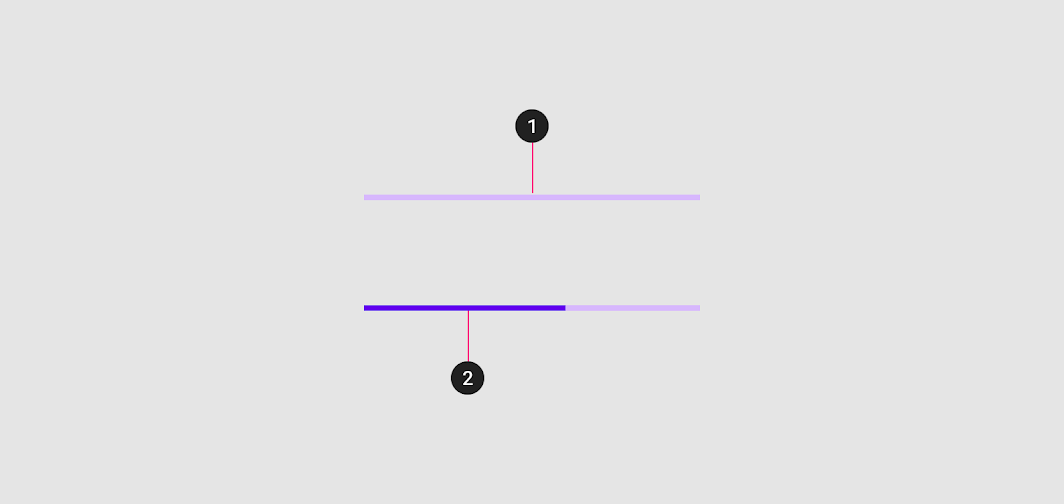
Lineare Fortschrittsanzeigen bestehen aus zwei erforderlichen Elementen:
1. Spur
Die Spur ist eine Linie fester Breite mit klar definierten Grenzen, entlang derer sich der Indikator bewegt.
2. Indikator
Der Indikator wird entlang der Spur animiert.
Verhalten
Lineare Fortschrittsanzeigen zeigen den Fortschritt an, indem sie einen Indikator entlang einer festen, sichtbaren Spur bewegen. Das Verhalten des Indikators hängt davon ab, ob der Fortschritt eines Prozesses bekannt ist.
Typen
Lineare Fortschrittsanzeigen unterstützen sowohl bestimmte als auch unbestimmte Vorgänge.
- Bei bestimmten Vorgängen nimmt die Breite des Indikators synchron mit dem Fortschritt des Prozesses von 0 auf 100 % der Spur zu.
- Bei unbestimmten Vorgängen wächst und schrumpft der Indikator entlang der Spur, bis der Prozess abgeschlossen ist.
Platzierung
Die Platzierung einer linearen Fortschrittsanzeige kann den Umfang eines Prozesses verdeutlichen. Zum Beispiel:
- Eine lineare Anzeige in der Mitte des Bildschirms kann anzeigen, dass gerade alle Bildschirminhalte geladen werden
- Eine an einen Container wie eine Karte angehängte lineare Anzeige kann anzeigen, dass sich der Prozess auf dieses bestimmte Element bezieht (und dass eine Interaktion mit dem Rest der Benutzeroberfläche möglich ist)
- Sich erweiternde Elemente können eine lineare Anzeige entlang der Kante platzieren, an der sie sich erweitern, um die Aufmerksamkeit des Nutzers dorthin zu lenken, wo neue Inhalte erscheinen werden
Kreisförmige Fortschrittsanzeigen
Verhalten
Kreisförmige Fortschrittsanzeigen zeigen den Fortschritt an, indem sie einen Indikator im Uhrzeigersinn entlang einer unsichtbaren kreisförmigen Spur bewegen. Sie können direkt auf eine Oberfläche wie eine Schaltfläche oder Karte angewendet werden.
Unter Android zeigt die Geste „Zum Aktualisieren wischen“ eine kreisförmige Fortschrittsanzeige an, um anzuzeigen, dass die Benutzeroberfläche aktualisiert wird.
Typen
Kreisförmige Fortschrittsanzeigen unterstützen sowohl bestimmte als auch unbestimmte Prozesse.
- Bestimmte kreisförmige Anzeigen färben die unsichtbare, kreisförmige Spur ein, während sich der Indikator von 0 auf 360 Grad bewegt.
- Unbestimmte kreisförmige Anzeigen werden größer und kleiner, während sie sich entlang der unsichtbaren Spur bewegen.
Platzierung
Kreisförmige Fortschrittsanzeigen werden so positioniert, dass erkennbar ist, welchen Prozess sie darstellen:
- Wenn sie auf dem Bildschirm zentriert sind, zeigen sie das anfängliche Laden der Bildschirminhalte an.
- Wenn sie über oder unter vorhandenen Inhalten platziert sind, lenken sie die Aufmerksamkeit dorthin, wo neue Inhalte erscheinen werden.
Integration mit Aktionen
Eine kreisförmige Anzeige kann in eine Schaltfläche oder ein anklickbares Symbol integriert werden, um die Verbindung zwischen einer Interaktion und dem betroffenen Element zu verdeutlichen. Sie wird typischerweise verwendet, um anzuzeigen, dass eine Interaktion – etwa das erneute Antippen einer Schaltfläche – nicht verfügbar ist.
Kreisförmige Anzeigen sollten für kurze, unbestimmte Aktivitäten (zwischen 2 und 5 Sekunden) verwendet werden. Längere Aktivitäten erfordern möglicherweise alternative Kommunikationsmethoden wie Snackbars oder Benachrichtigungen.
Richtig
Falsch
Spezifikationen
Kreisförmige Anzeigen
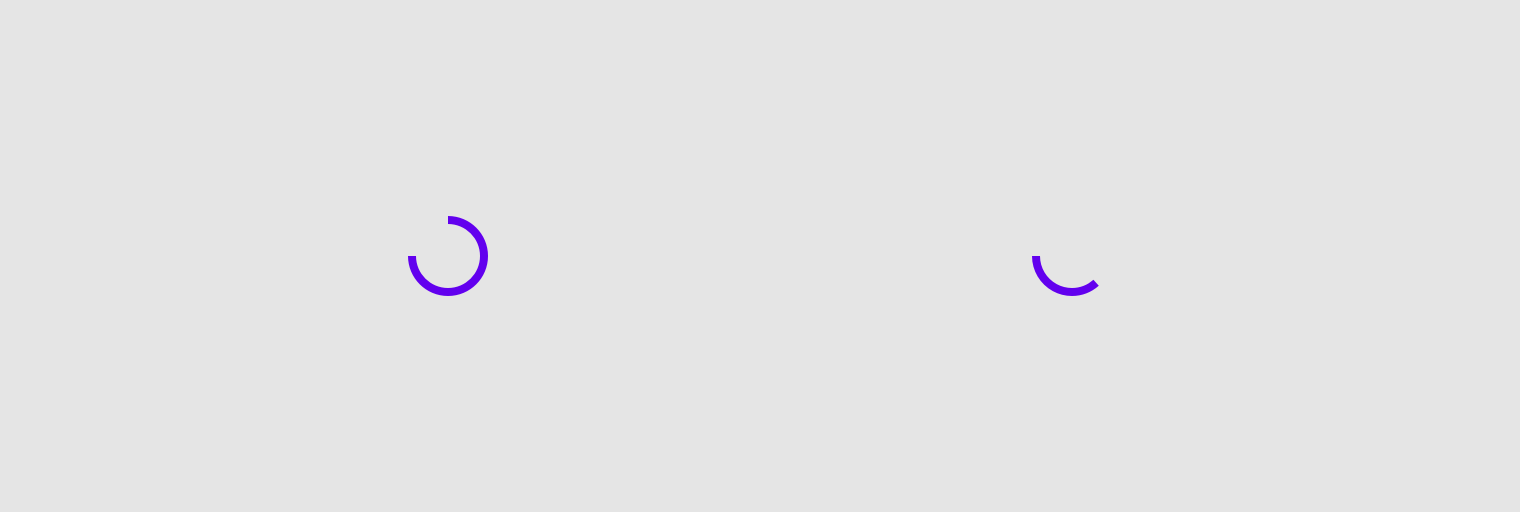
Bestimmte Anzeigen

Unbestimmte Anzeigen