

セグメントボタン:ガイドライン
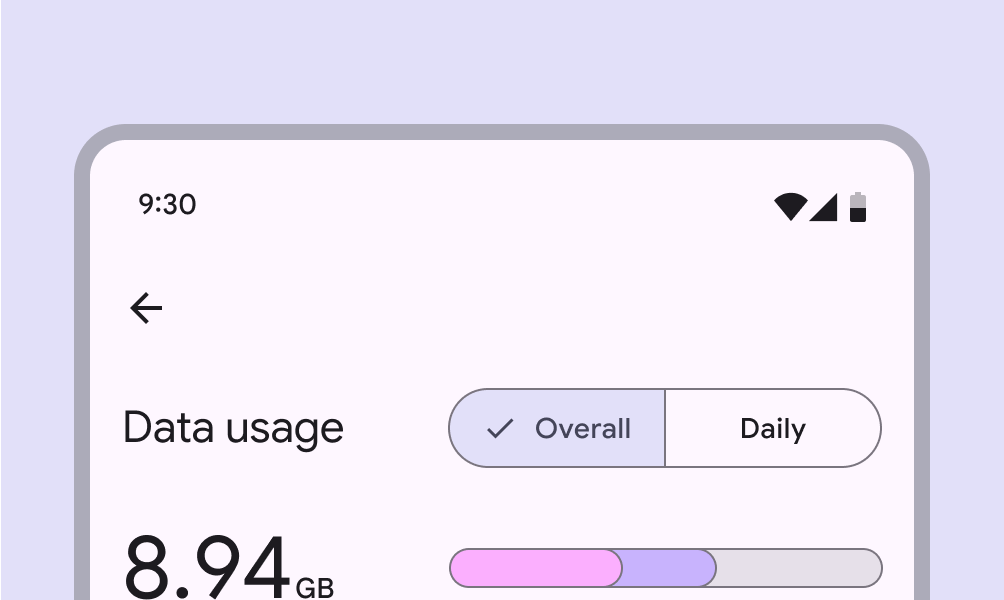
セグメントボタンは、オプションの選択、ビューの切り替え、要素の並べ替えに使用します。
TIP
Material 3 Expressive へのアップデートに伴い、セグメントボタンは非推奨となりました。Material 3 Expressive にアップデート済みの場合は、代わりにコネクテッドボタングループを使用してください。機能はほぼ同じですが、ビジュアルデザインが更新されています。
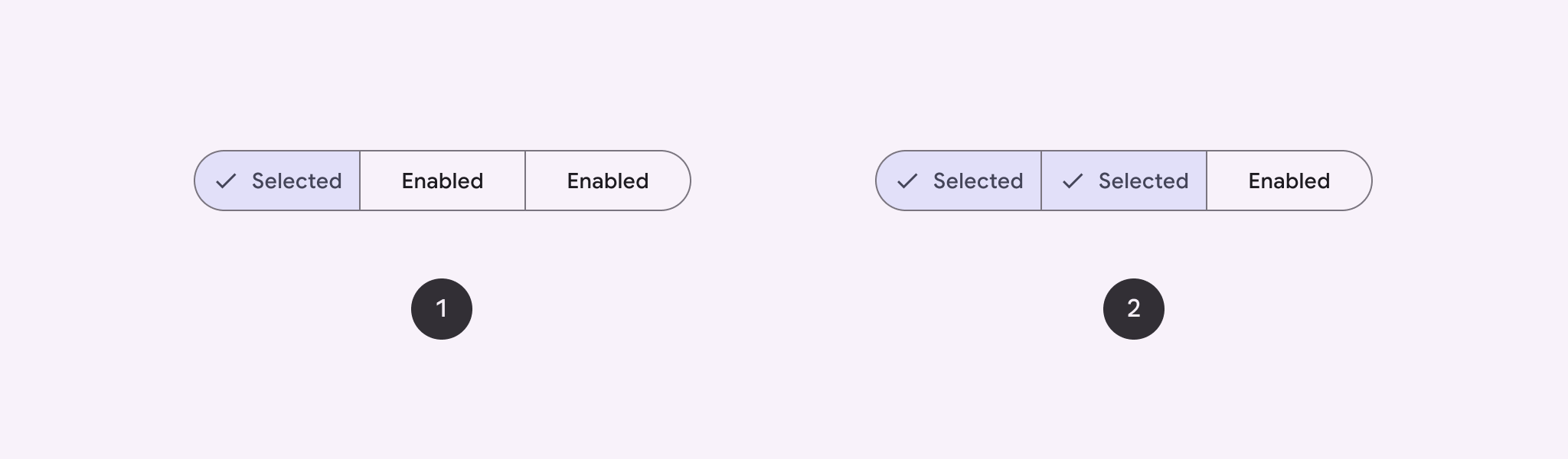
- 単一選択
- 複数選択
使用方法
セグメントボタンは、オプションの選択、ビューの切り替え、要素の並べ替えに使用します。
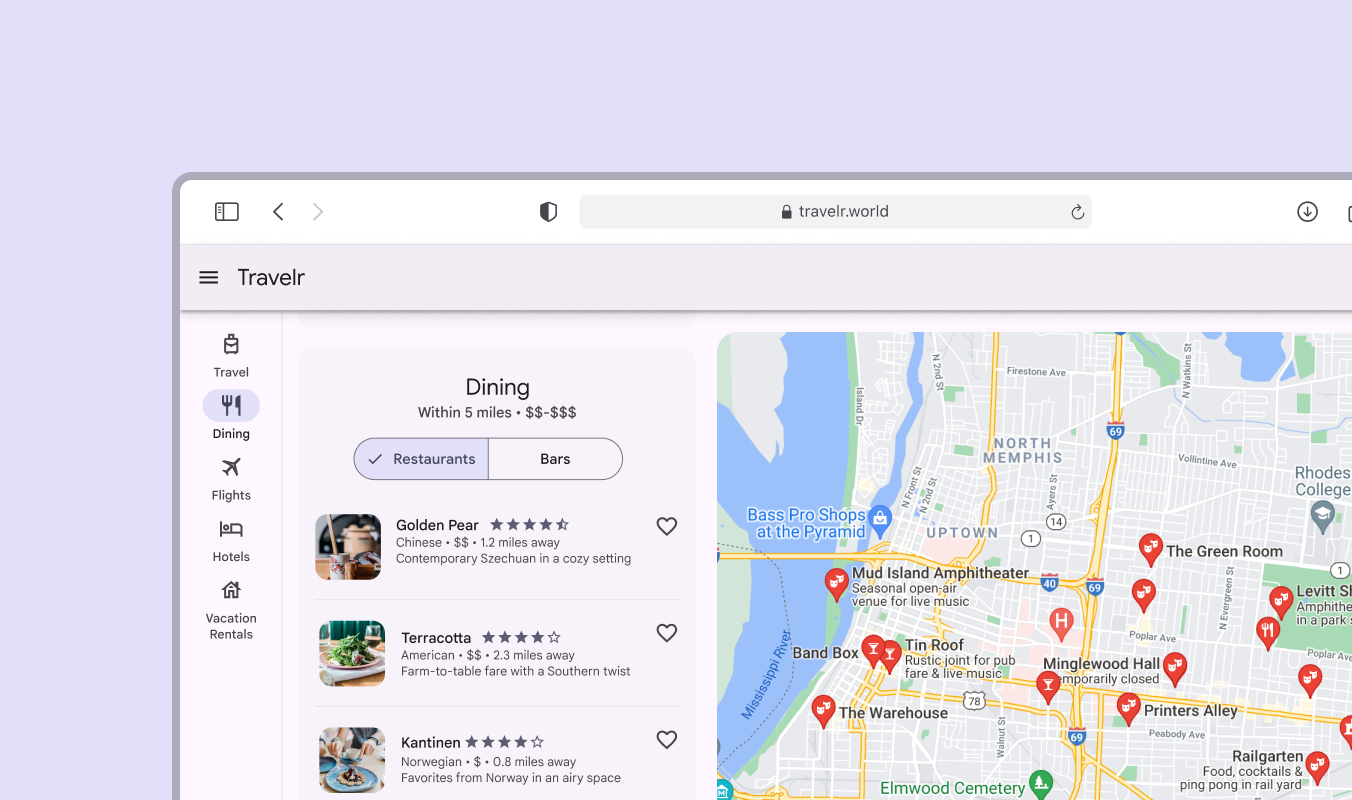
セグメントボタンには次の2種類があります:
単一選択
複数選択
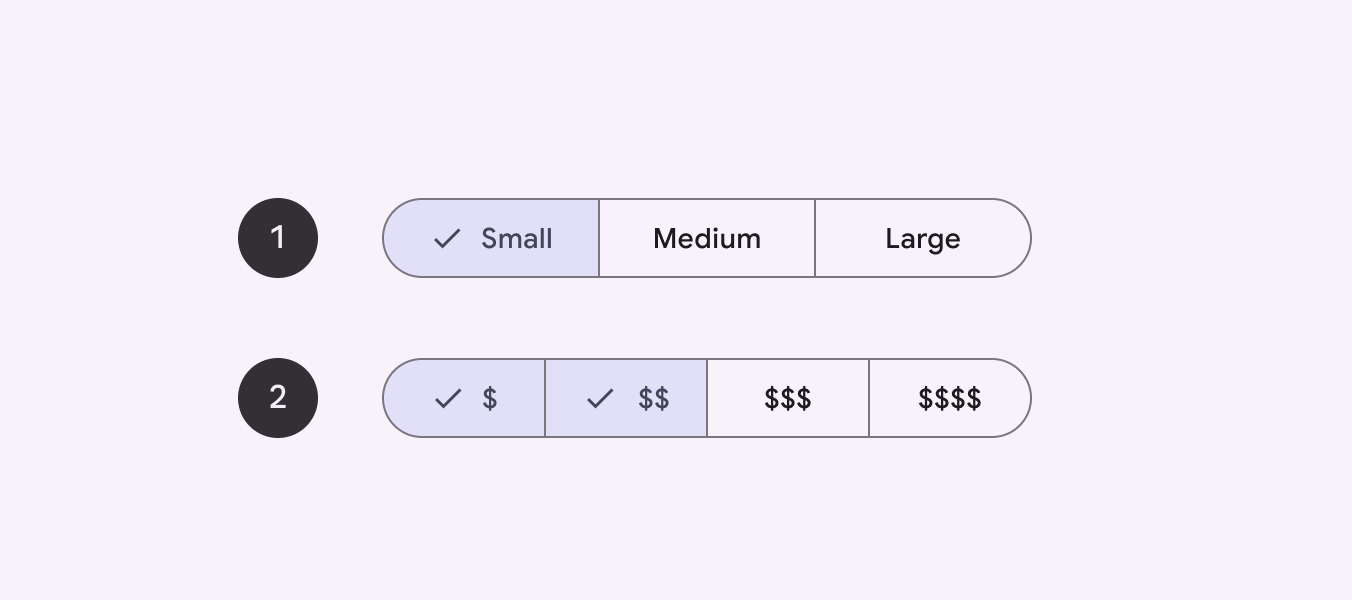
- 単一選択のセグメントボタンでは、選択できるセグメントは1つだけです。
- 複数選択のセグメントボタンでは、複数のセグメントを選択できます。
構造
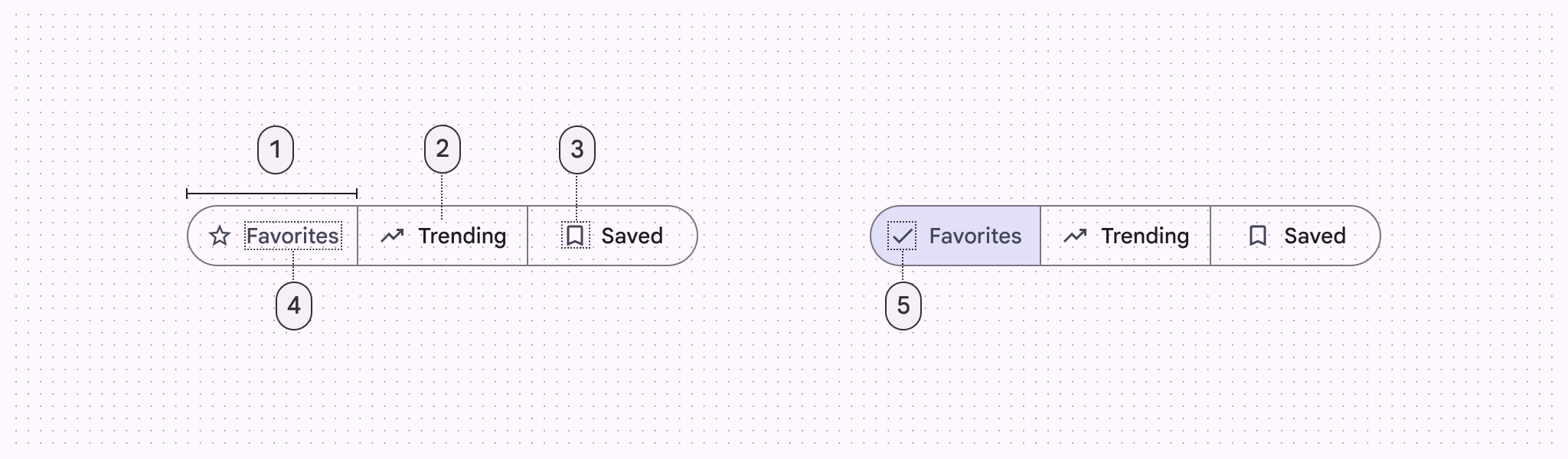
- セグメント
- コンテナ
- アイコン(オプション)
- ラベルテキスト(オプション)
- 選択状態のアイコン
セグメント
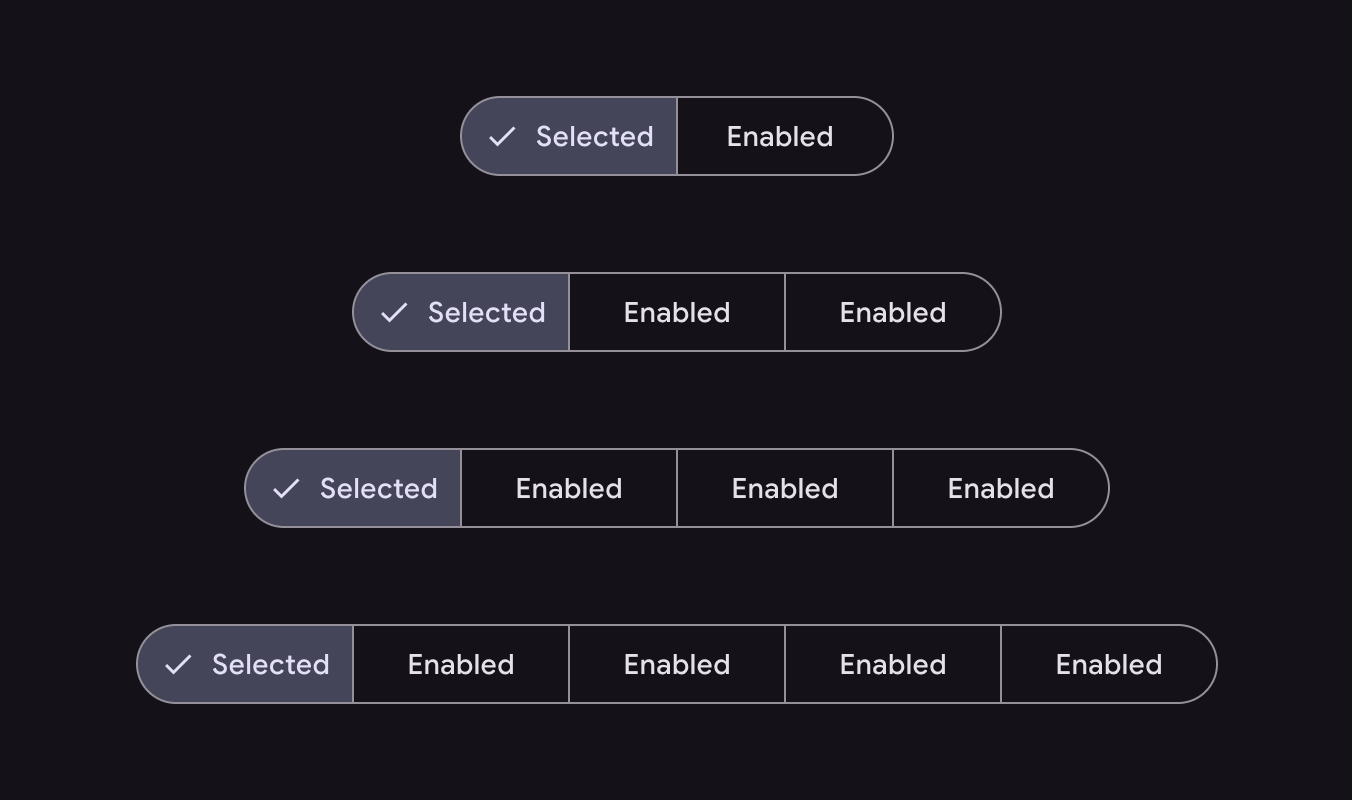
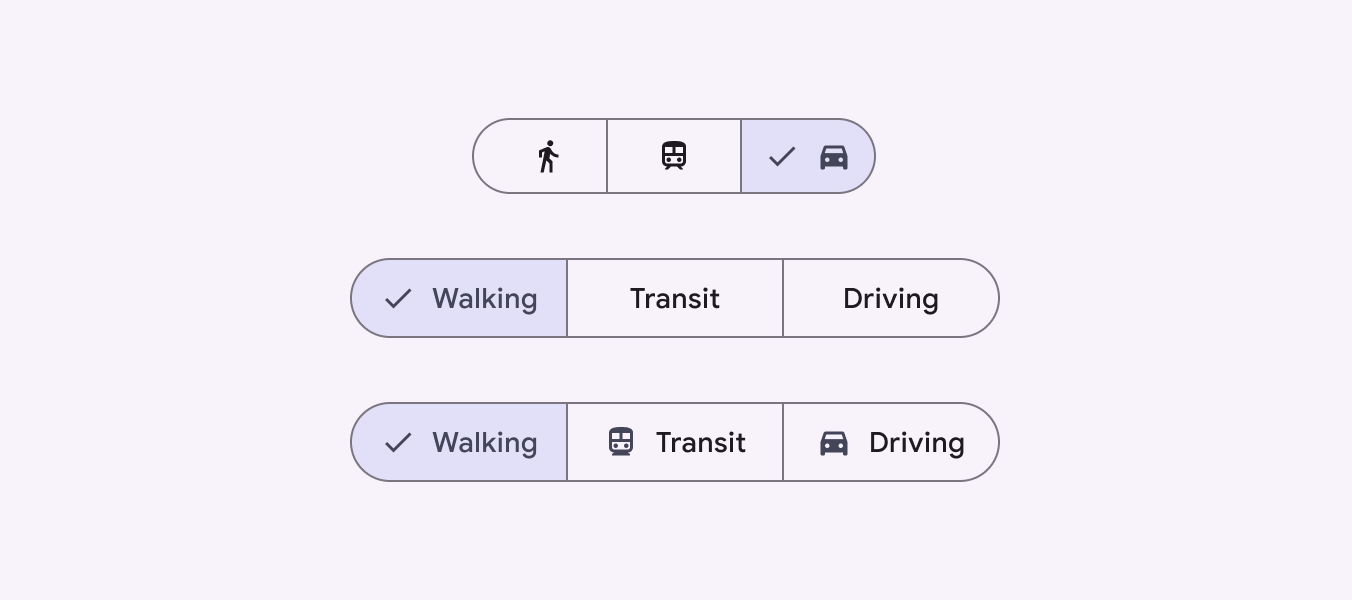
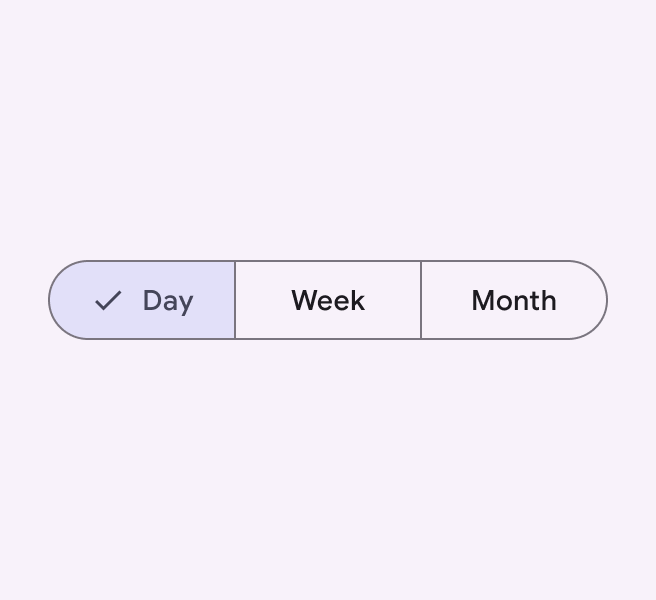
セグメントボタンは2~5個のセグメントで構成できます。各セグメントは明確に区切られ、ラベルテキスト、アイコン、またはその両方を含みます。
コンテナ
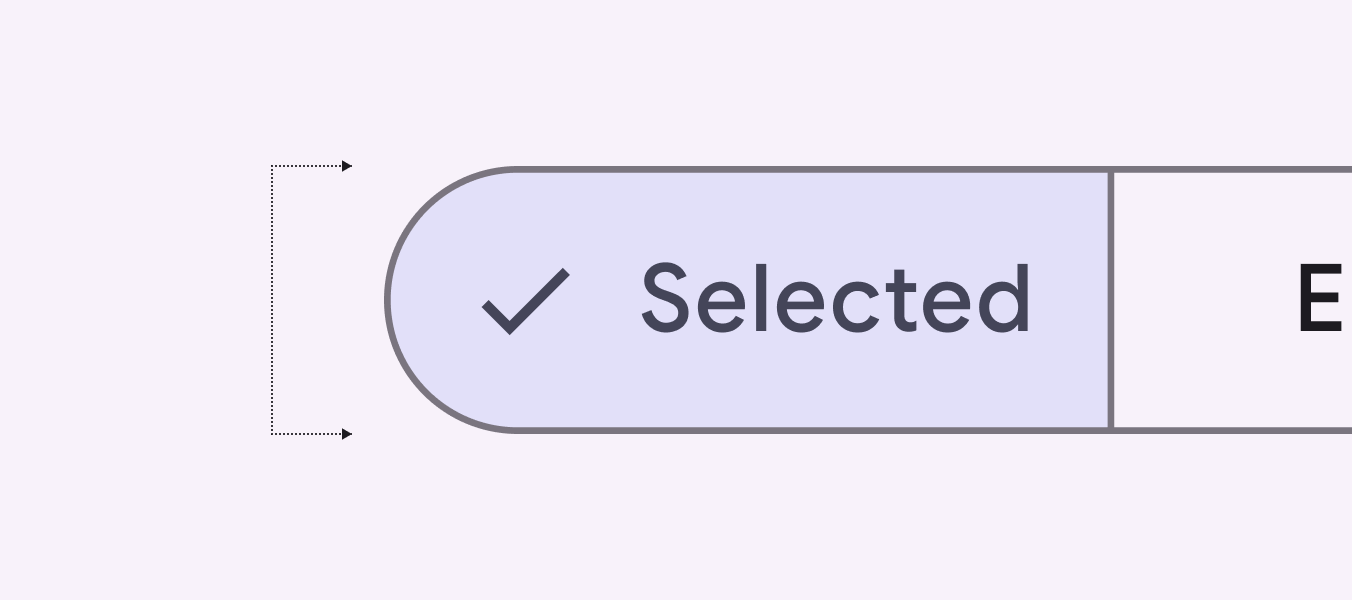
一般的なボタンと同様に、セグメントボタンはデフォルトで角が完全に丸くなっています。
アイコン
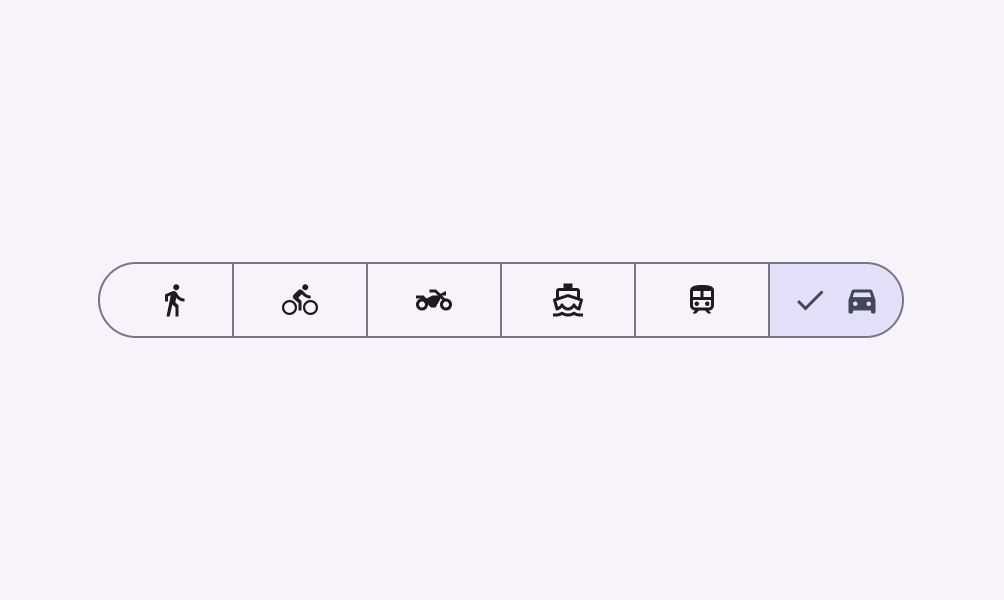
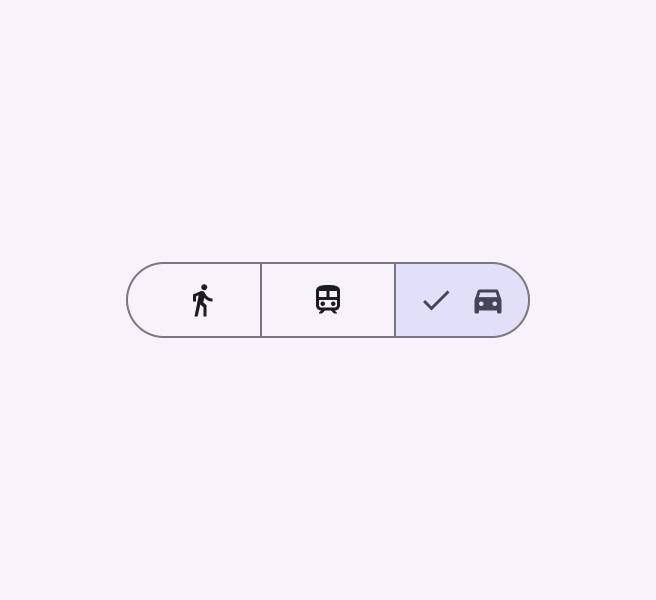
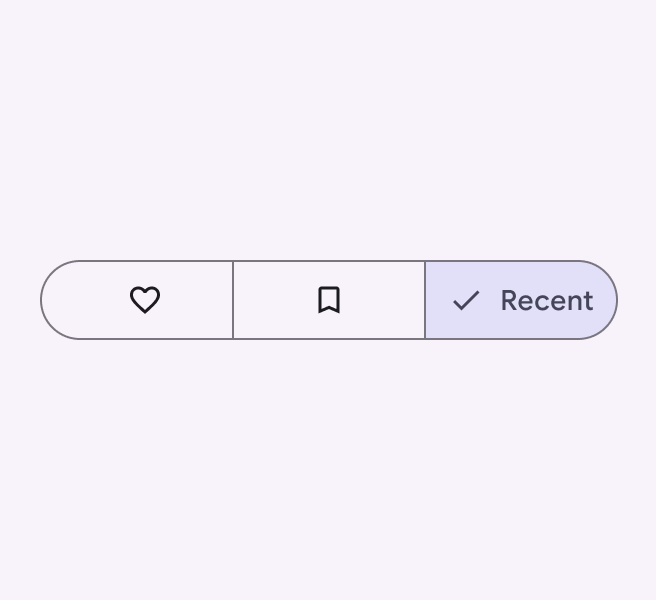
アイコンは、ラベルとして単独で使用するか、テキストと組み合わせて使用できます。
ラベルテキストなしでアイコンを使用する場合は、オプションの内容が明確に伝わるアイコンを選んでください。
ラベルテキスト
ラベルは短く簡潔にしてください。ラベルが長すぎてセグメント内に収まらない場合は、アイコンのみの使用を検討してください。
単一選択
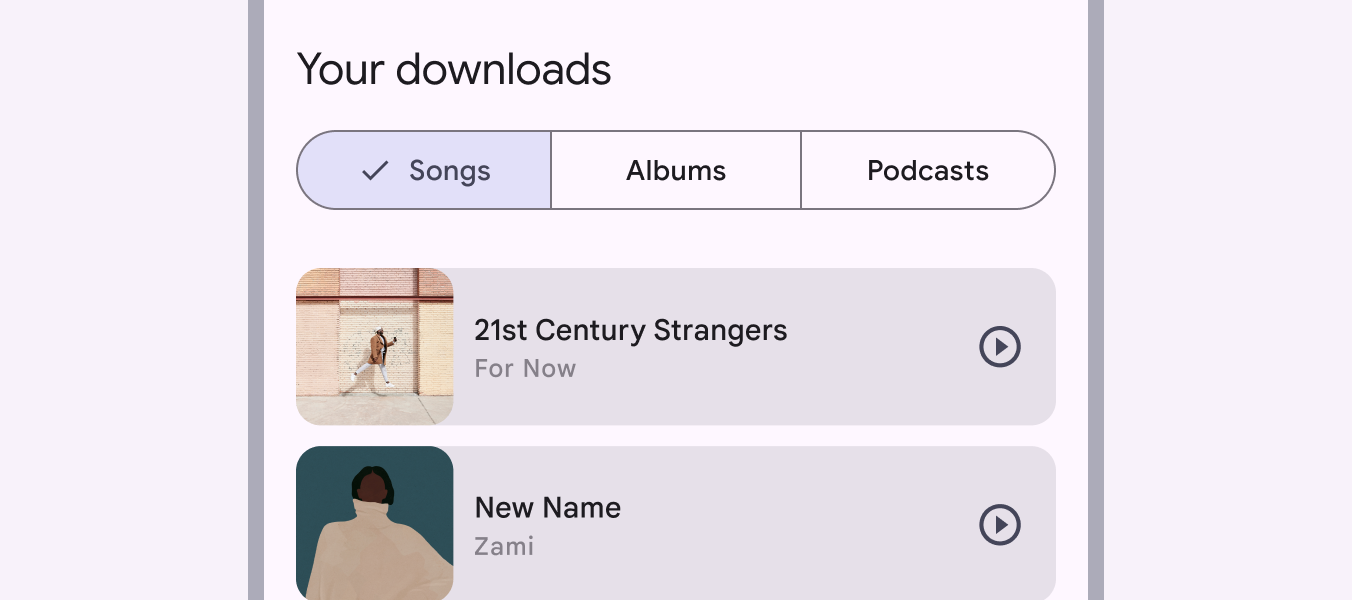
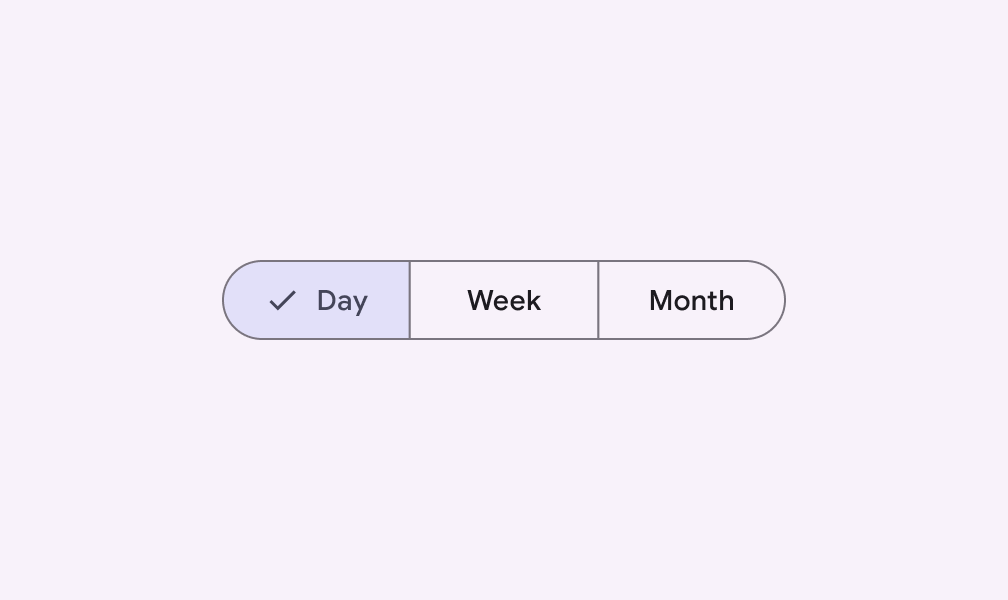
単一選択セグメントボタンは、最大5つの選択肢から1つを選択する場合、ビューを切り替える場合、要素を並べ替える場合に使用します。
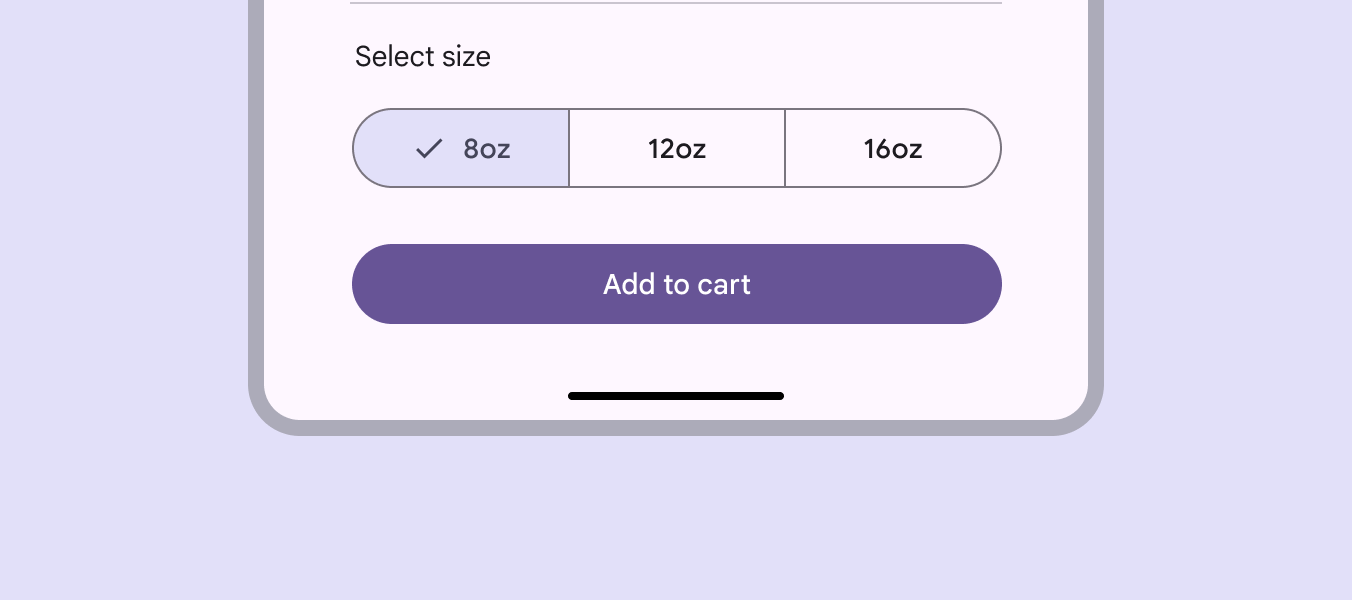
たとえば、飲料サイズの選択肢から1つを選ぶ場合に、単一選択セグメントボタンを使用します。
複数選択
複数選択セグメントボタンは、2~5個の選択肢から複数を選択する場合や、要素を並べ替える場合に使用します。単一選択とは異なり、選択は必須ではありません。すべてのオプションを選択することも、何も選択しないこともでき、任意の数のオプションを同時に選択できます。
たとえば、レストラン検索で価格帯を絞り込む場合に使用できます。
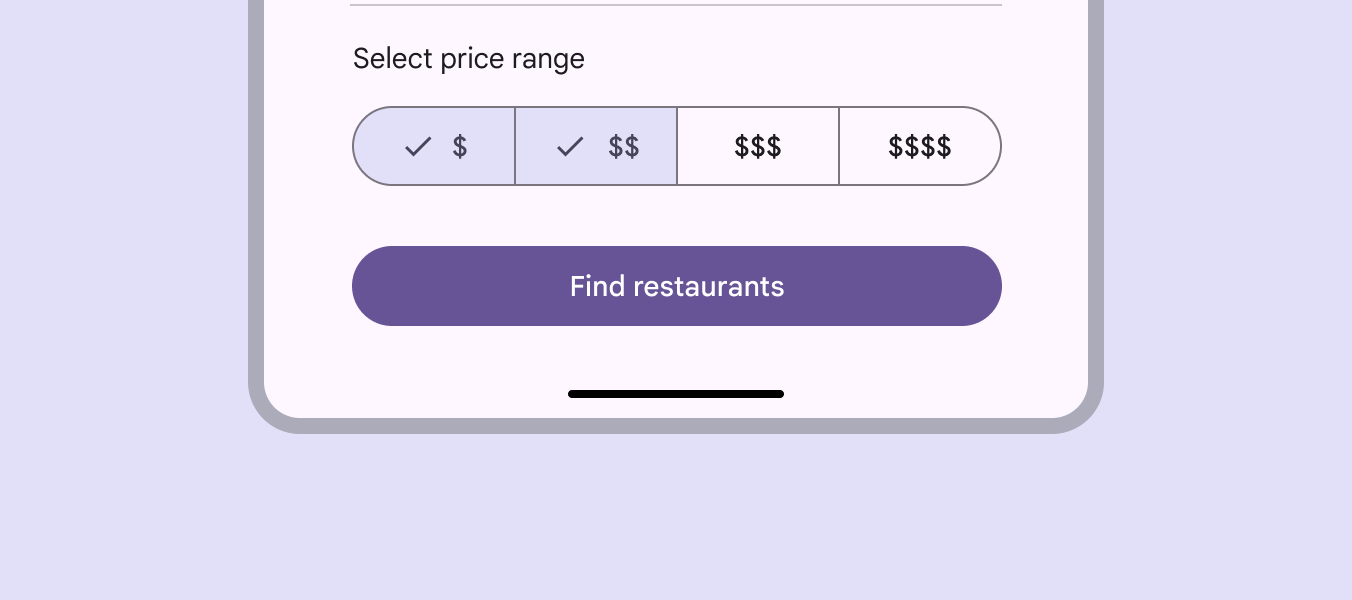
配置
セグメントボタンは、ビューポートまたはフレームの端から適切なマージンを確保する必要があります。
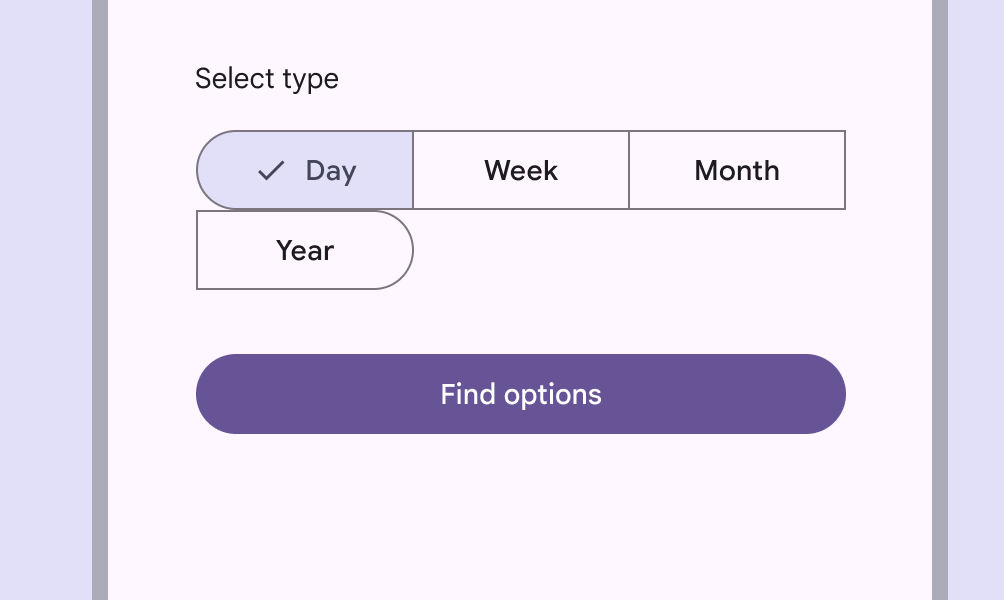
大きな画面では、ボタンセットが画面幅いっぱいに広がらないように、各セグメントのパディングに上限を設定してください。
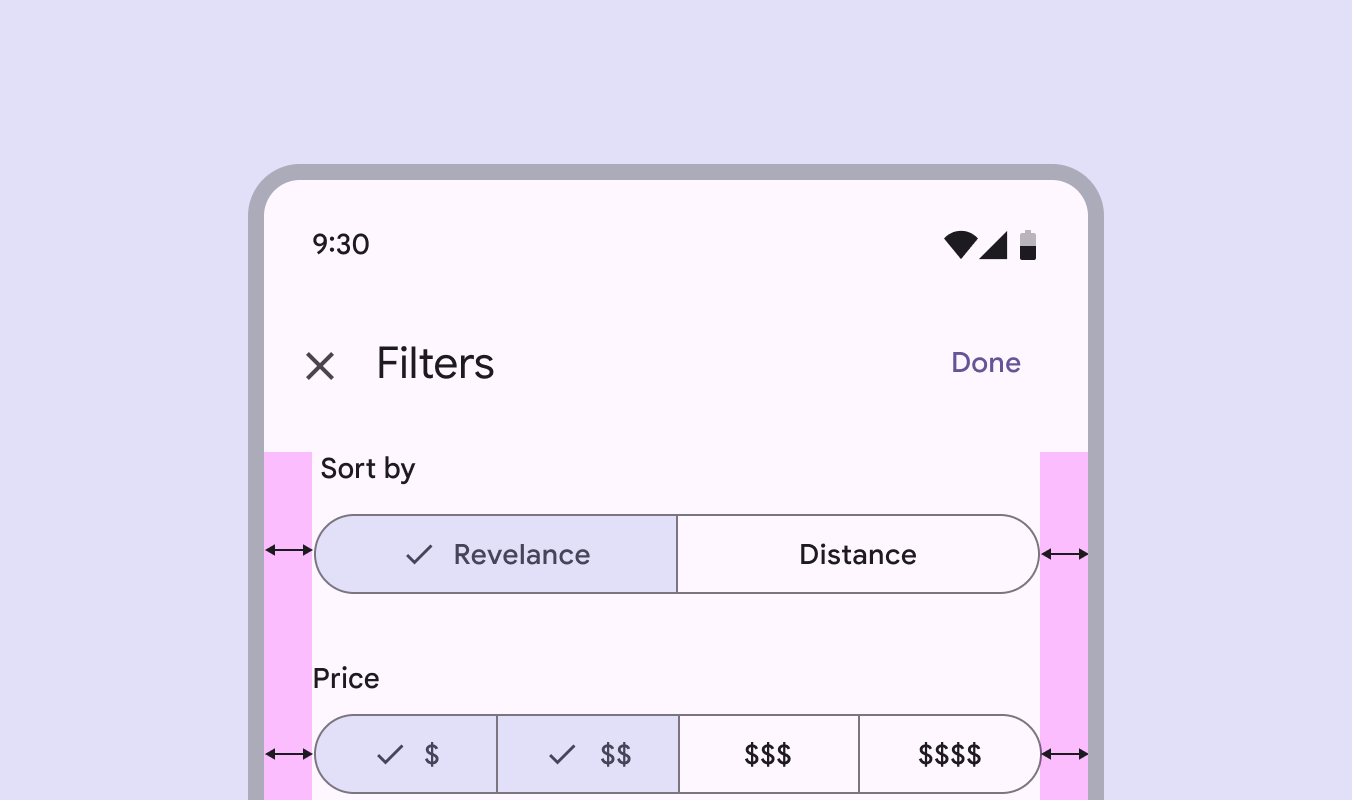
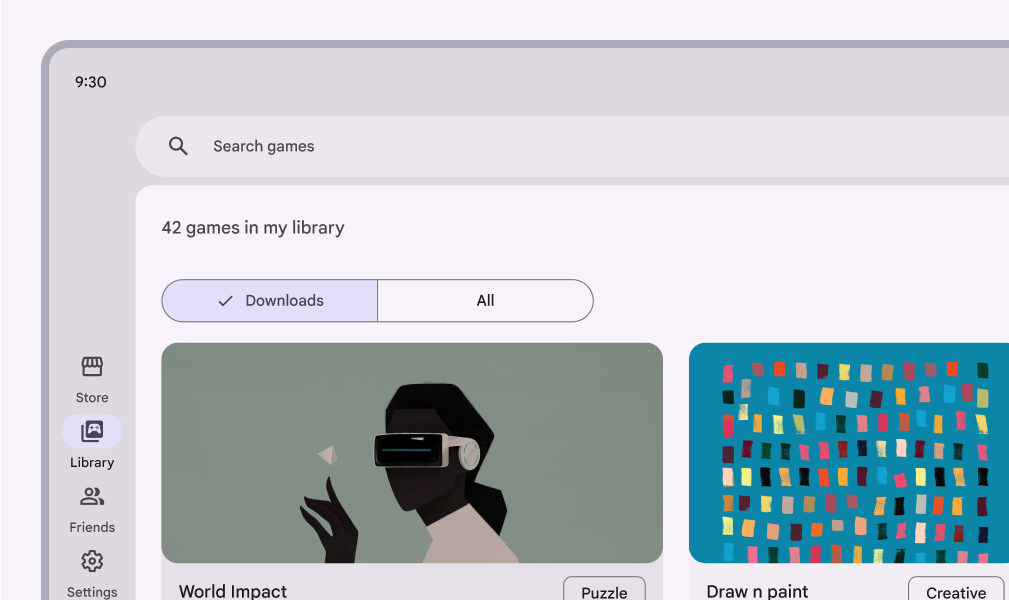
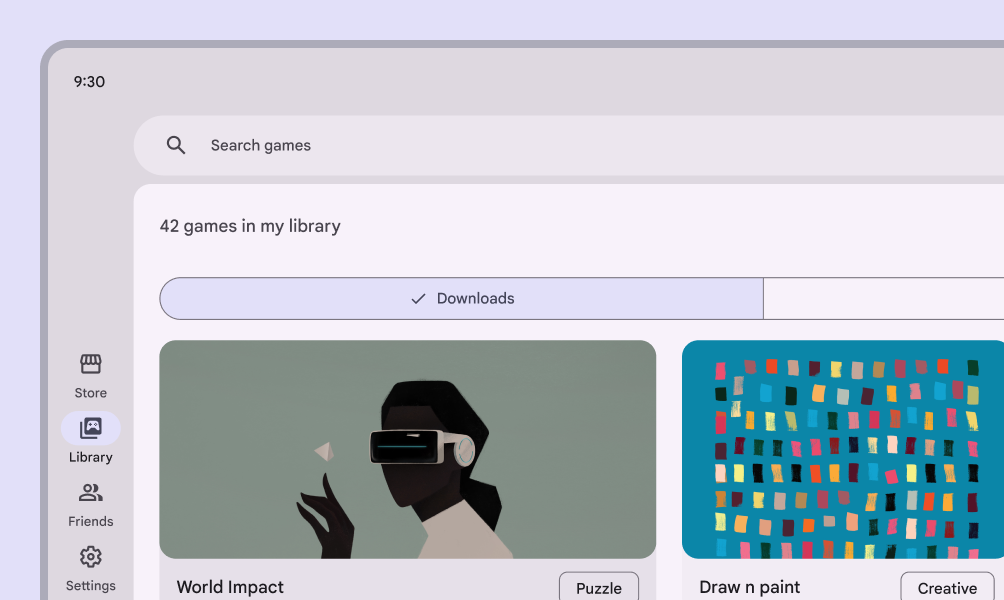
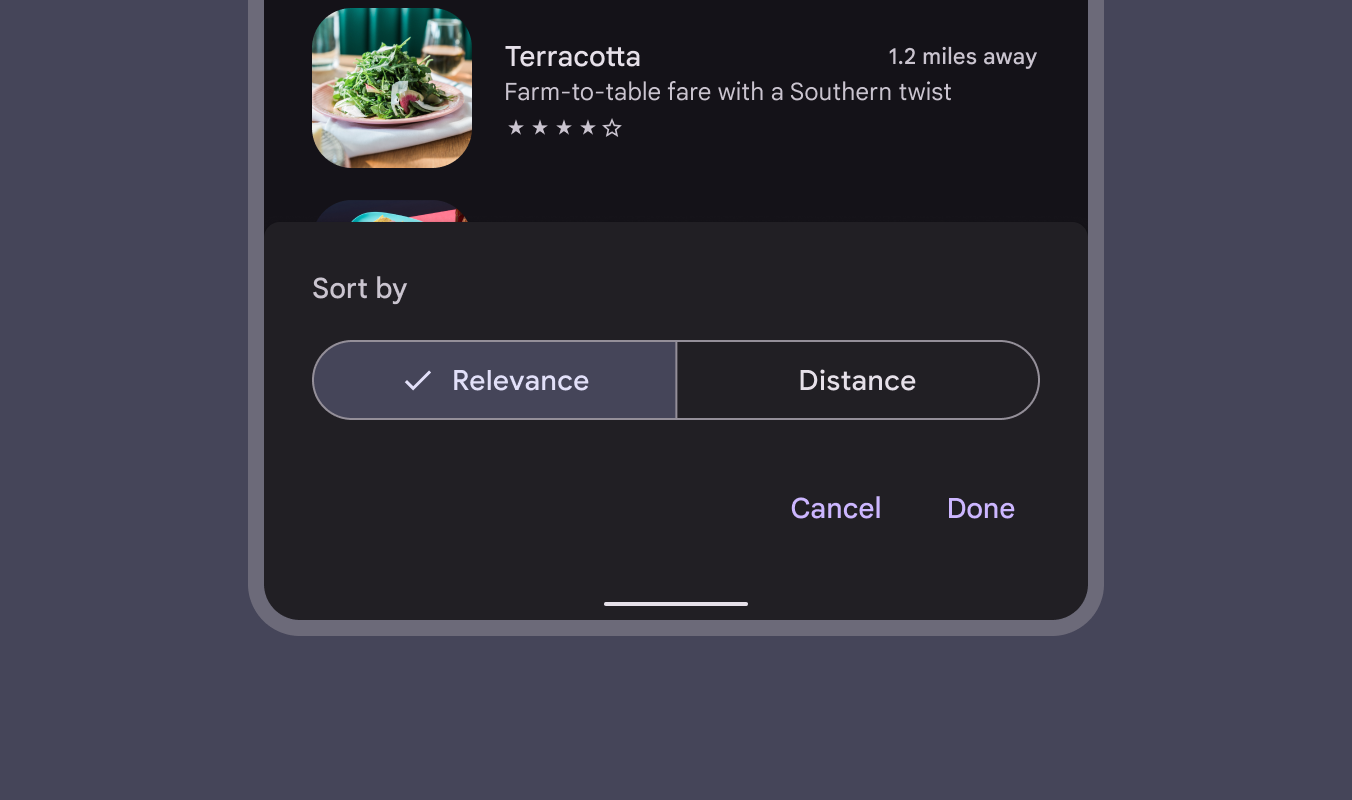
セグメントボタンは、ボトムシートや全画面ダイアログなど、他のコンポーネント内に配置できます。
動作
セグメントボタンでアイコンとラベルテキストの両方を使用する場合、セグメントを選択すると、アイコンがチェックマークアイコンに変わります。