Skip to content
Material Design 3
Main Navigation
v3
v2
v1

Español

English
简体中文
繁體中文
Français
Русский
Português – Brasil
Deutsch
日本語
한국어
Italiano
Polski
Türkçe
čeština
magyar

Español

English
简体中文
繁體中文
Français
Русский
Português – Brasil
Deutsch
日本語
한국어
Italiano
Polski
Türkçe
čeština
magyar

Apariencia

Sidebar Navigation

Fundamentos

Accesibilidad

Descripción general: Principios

Descripción general: Tecnología asistiva

Diseño: Descripción general

Diseño: contraste de color

Diseño: Estructura

Diseño: Flujo

Diseño: Elementos

Redacción y texto: prácticas recomendadas

Redacción y texto: Truncamiento de texto

Redacción y texto: Cambio de tamaño del texto

Diseñar para todos: necesidades de los usuarios

Crear para todas las personas: Codiseño

Diseño de contenido

Descripción general

Texto alternativo

Redacción global: descripción general

Redacción global: elección de palabras

Notificaciones

Guía de estilo: mejores prácticas de redacción de UX

Guía de estilo: elección de palabras

Guía de estilo: Gramática y puntuación

Personalizar Material

Dispositivos

Diseño para relojes inteligentes: descripción general

Diseño para relojes: Fundamentos

Diseño para relojes: Estilos

Diseño para relojes: Layout

XR

Diseño para XR inmersiva: descripción general

Diseño para XR inmersiva: Interacción

Diseño para XR inmersiva: Layout

Diseño para XR inmersiva: Accesibilidad

Componentes de XR: Descripción general

Componentes XR: Barras de aplicaciones

Componentes de XR: Diálogos

Componentes de XR: barra de navegación

Componentes XR: Riel de navegación

Componentes de XR: Barras de herramientas

Tokens de diseño: Descripción general

Tokens de diseño: cómo usar los tokens

Interacción

Gestos

Dispositivos de entrada: Fundamentos

Selección: Descripción general

Estados: Descripción general

Estados: Capas de estado

Estados: Aplicación de estados

Diseño

Descripción general del diseño: Panorama general

Descripción general del diseño: Partes del diseño

Descripción general de la disposición: Diseño adaptable

Scaffold: Descripción general

Scaffold: Barras

Scaffold: Rieles

Scaffold: Paneles

Cuadrículas y espaciado: Descripción general

Cuadrículas y espaciado: Cuadrículas

Cuadrículas y espaciado: Espaciado

Cuadrículas y espaciado: Densidad

Puntos de interrupción: Descripción general

Puntos de interrupción: compacto

Puntos de interrupción: tamaño medio

Puntos de interrupción: expandidos

Puntos de interrupción: grandes y extragrandes

Bidireccionalidad y RTL

Ejemplos de diseños canónicos: Descripción general

Ejemplos de diseños canónicos: Feed

Ejemplos de diseños canónicos: lista-detalle

Ejemplos de diseño canónico: panel complementario

Usabilidad: Descripción general

Usabilidad: Cómo aplicar M3 Expressive

Material de la A a la Z

Estilos

Color

Sistema de color: Descripción general

Sistema de color: Cómo funciona el sistema

Roles de color

Esquemas de color

Cómo elegir un esquema

Esquemas de color estáticos: Baseline

Esquemas de color estáticos: marca personalizada

Esquemas de color dinámicos: Elegir un origen de color

Esquemas de colores dinámicos: Origen generado por el usuario

Esquemas de color dinámicos: Origen basado en contenido

Personalizaciones avanzadas: Descripción general

Personalizaciones avanzadas: Aplicar colores

Personalizaciones avanzadas: definir nuevos colores

Personalizaciones avanzadas: Ajustar colores existentes

Recursos de color

Elevación: Descripción general

Elevación: Cómo aplicar la elevación

Elevación: Tokens

Iconos: Descripción general

Iconos: Cómo diseñar iconos

Iconos: Uso de iconos

Movimiento

Sistema de física del movimiento: Cómo funciona

Sistema de física del movimiento: especificaciones

Suavizado y duración: cómo aplicar el suavizado y la duración

Suavizado y duración: Tokens y especificaciones

Transiciones: Patrones de transición

Transiciones: Aplicación de transiciones

Forma: Descripción general y principios

Forma: escala de radios de esquina

Forma: Transformación de formas (shape morph)

Espaciado: descripción general

Espaciado: Aplicación del espaciado

Espaciado: tokens

Tipografía: Descripción general

Tipografía: Fuentes

Tipografía: escala tipográfica y tokens

Tipografía: aplicación de estilos tipográficos

Tipografía: Tratamientos editoriales

Componentes

Barras de aplicaciones: Descripción general

Barras de aplicaciones: especificaciones

Barras de aplicaciones: Pautas

Barras de aplicaciones: Accesibilidad

Insignias: Descripción general

Insignias: especificaciones

Insignias: Directrices

Insignias: Accesibilidad

Botones

Todos los botones

Grupos de botones: Descripción general

Grupos de botones: Especificaciones

Grupos de botones: Directrices

Grupos de botones: Accesibilidad

Botones: Descripción general

Botones: Especificaciones

Botones: Pautas

Botones: Accesibilidad

FAB extendidos: Descripción general

FAB extendidos: Especificaciones

FAB extendidos: Directrices

FAB extendidos: Accesibilidad

Menú de FAB: Descripción general

Menú de FAB: especificaciones

Menú de FAB: Pautas

Menú de FAB: Accesibilidad

Botones de acción flotantes (FAB): Descripción general

Botones de acción flotantes (FAB): especificaciones

Botones de acción flotantes (FAB): Pautas

Botones de acción flotantes (FAB): Accesibilidad

Botones de icono: Descripción general

Botones de icono: Especificaciones

Botones de icono: Directrices

Botones de icono: Accesibilidad

Botones segmentados: Descripción general

Botones segmentados: Especificaciones

Botones segmentados: Directrices

Botones segmentados: accesibilidad

Botones divididos: Descripción general

Botones divididos: Especificaciones

Botones divididos: Directrices

Botones divididos: Accesibilidad

Tarjetas: Descripción general

Tarjetas: Especificaciones

Tarjetas: Directrices

Tarjetas: Accesibilidad

Carrusel: Descripción general

Carrusel: Especificaciones

Carrusel: Directrices

Carrusel: Accesibilidad

Casilla de verificación: Descripción general

Casilla de verificación: especificaciones

Casilla de verificación: Pautas

Casilla de verificación: Accesibilidad

Chips: Descripción general

Chips: Especificaciones

Chips: Directrices

Chips: Accesibilidad

Selectores de fecha y hora

Selectores de fecha: Descripción general

Selectores de fecha: Especificaciones

Selectores de fecha: Pautas

Selectores de fecha: Accesibilidad

Selectores de hora: Descripción general

Selectores de hora: especificaciones

Selectores de hora: Pautas

Selectores de hora: Accesibilidad

Diálogos: Descripción general

Diálogos: especificaciones

Diálogos: Directrices

Diálogos: Accesibilidad

Divisor: Descripción general

Divisor: especificaciones

Divisor: Directrices

Divisor: Accesibilidad

Listas: Descripción general

Listas: Especificaciones

Listas: Directrices

Listas: Accesibilidad

Carga y progreso

Indicador de carga: Descripción general

Indicador de carga: especificaciones

Indicador de carga: Pautas

Indicador de carga: Accesibilidad

Indicadores de progreso: Descripción general

Indicadores de progreso: Especificaciones

Indicadores de progreso: Directrices

Indicadores de progreso: Accesibilidad

Menús: Descripción general

Menús: especificaciones

Menús: Pautas

Menús: Accesibilidad

Navegación

Barra de navegación: Descripción general

Barra de navegación: Especificaciones

Barra de navegación: Directrices

Barra de navegación: Accesibilidad

Panel lateral de navegación: Descripción general

Panel de navegación: Especificaciones

Panel lateral de navegación: Pautas

Panel de navegación: Accesibilidad

Riel de navegación: Descripción general

Riel de navegación: Especificaciones

Riel de navegación: Directrices

Riel de navegación: Accesibilidad

Botón de opción: Descripción general

Botón de opción: especificaciones

Botón de opción: Pautas

Botón de opción: Accesibilidad

Búsqueda: Descripción general

Búsqueda: Especificaciones

Búsqueda: Pautas

Búsqueda: Accesibilidad

Hojas

Hojas inferiores: Descripción general

Hojas inferiores: Especificaciones

Hojas inferiores: Pautas

Hojas inferiores: Accesibilidad

Hojas laterales: Descripción general

Hojas laterales: especificaciones

Hojas laterales: Pautas

Hojas laterales: Accesibilidad

Controles deslizantes: Descripción general

Controles deslizantes: Especificaciones

Controles deslizantes: Directrices

Controles deslizantes: Accesibilidad

Snackbar: Descripción general

Snackbar: especificaciones

Snackbar: Pautas

Snackbar: Accesibilidad

Interruptor: Descripción general

Interruptor: Especificaciones

Interruptor: Directrices

Interruptor: accesibilidad

Pestañas: descripción general

Pestañas: especificaciones

Pestañas: Directrices

Pestañas: Accesibilidad

Campos de texto: Descripción general

Campos de texto: Especificaciones

Campos de texto: Pautas

Campos de texto: Accesibilidad

Barras de herramientas: Descripción general

Barras de herramientas: Especificaciones

Barras de herramientas: Directrices

Barras de herramientas: Accesibilidad

Tooltips: descripción general

Tooltips: especificaciones

Directrices para tooltips

Tooltips: Accesibilidad

En esta página

Botones segmentados: Directrices ​

Los botones segmentados ayudan a las personas a seleccionar opciones, cambiar de vista u ordenar elementos.


TIP

Los botones segmentados ya no se recomiendan en la actualización de Material 3 Expressive. Si ya actualizaste, utiliza el grupo de botones conectados, que ofrece prácticamente la misma funcionalidad con un diseño visual actualizado.
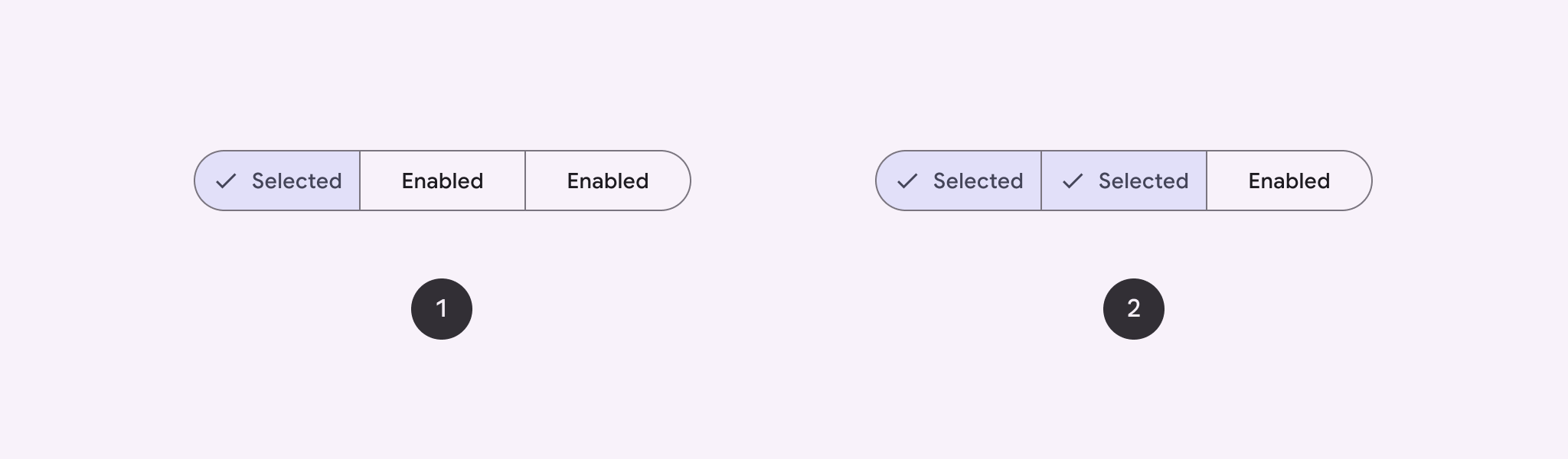

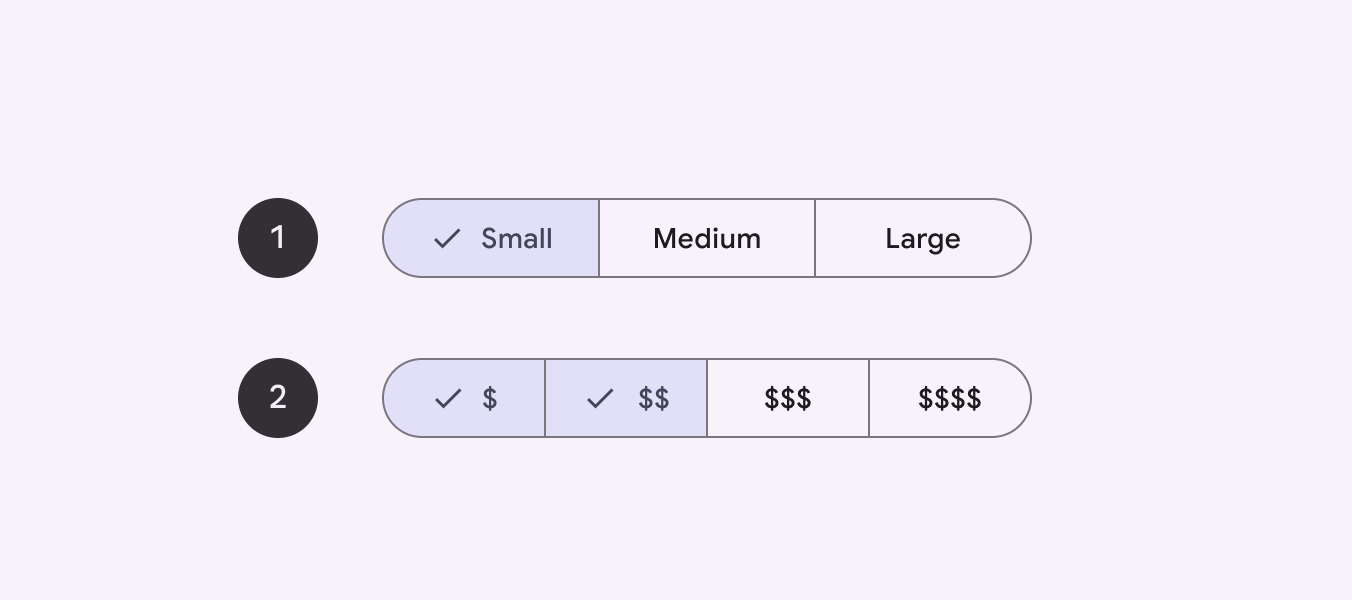
Dos tipos de botones segmentados.
  1. Selección única
  2. Selección múltiple

Uso ​

Los botones segmentados ayudan a las personas a seleccionar opciones, cambiar de vista u ordenar elementos.
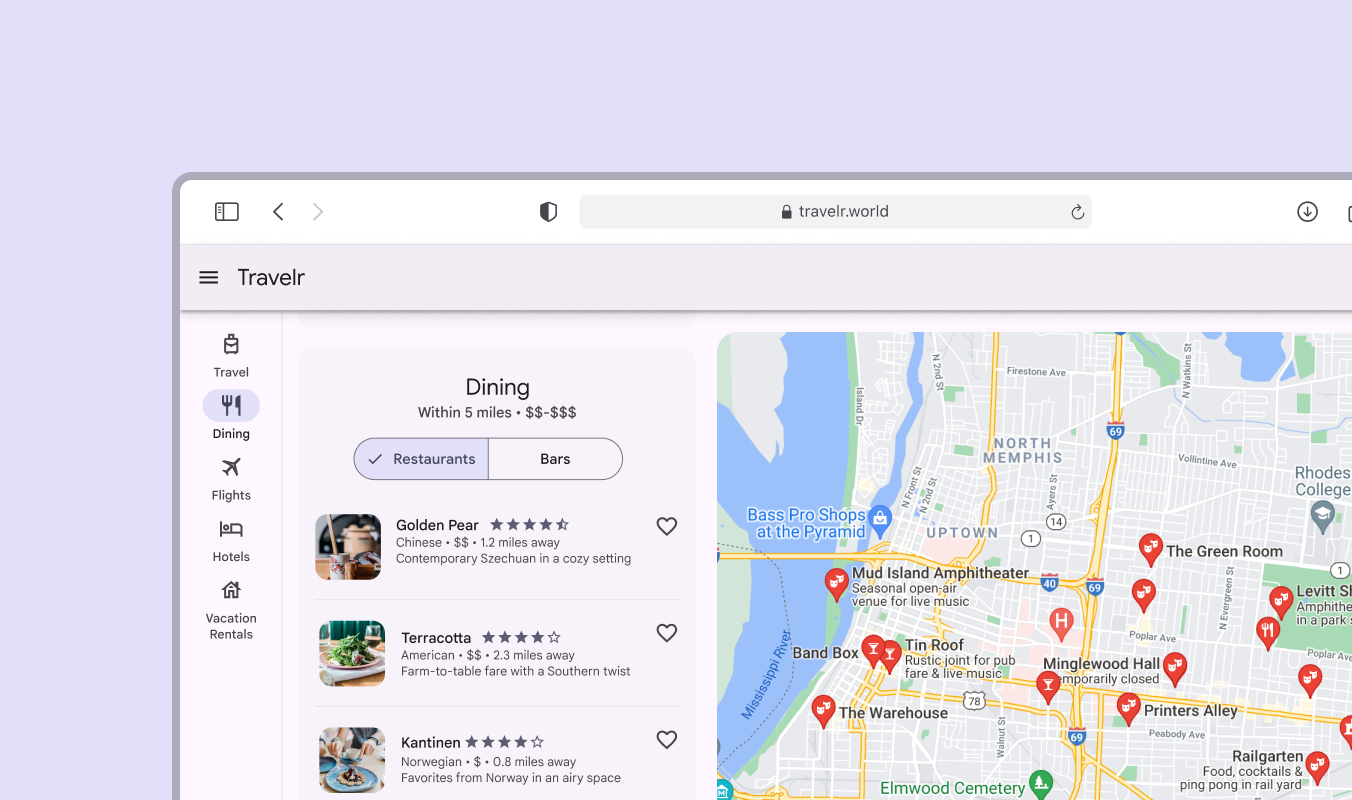
Un botón segmentado para alternar entre opciones de restaurantes y bares.
Un botón segmentado puede ayudar a alternar entre restaurantes y bares

Existen dos variantes de botones segmentados:

  1. Selección única

  2. Selección múltiple

Vista lado a lado de botones segmentados de selección única y selección múltiple
  1. El botón segmentado de selección única solo puede tener un segmento seleccionado
  2. El botón segmentado de selección múltiple puede tener varios segmentos seleccionados

Anatomía ​
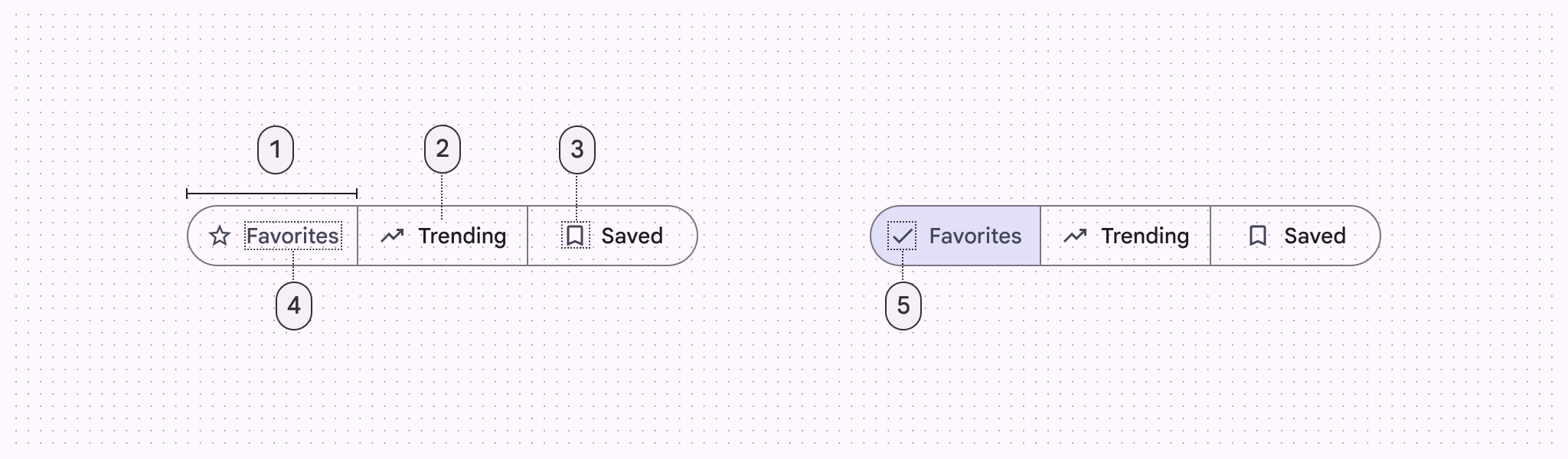
Diagrama de un botón segmentado que indica 5 partes de su anatomía
  1. Segmento
  2. Contenedor
  3. Icono (opcional)
  4. Texto de etiqueta (opcional)
  5. Icono de estado seleccionado

Segmentos

Los botones segmentados pueden tener de dos a cinco segmentos. Cada segmento está claramente dividido y contiene texto de etiqueta, un icono o ambos.
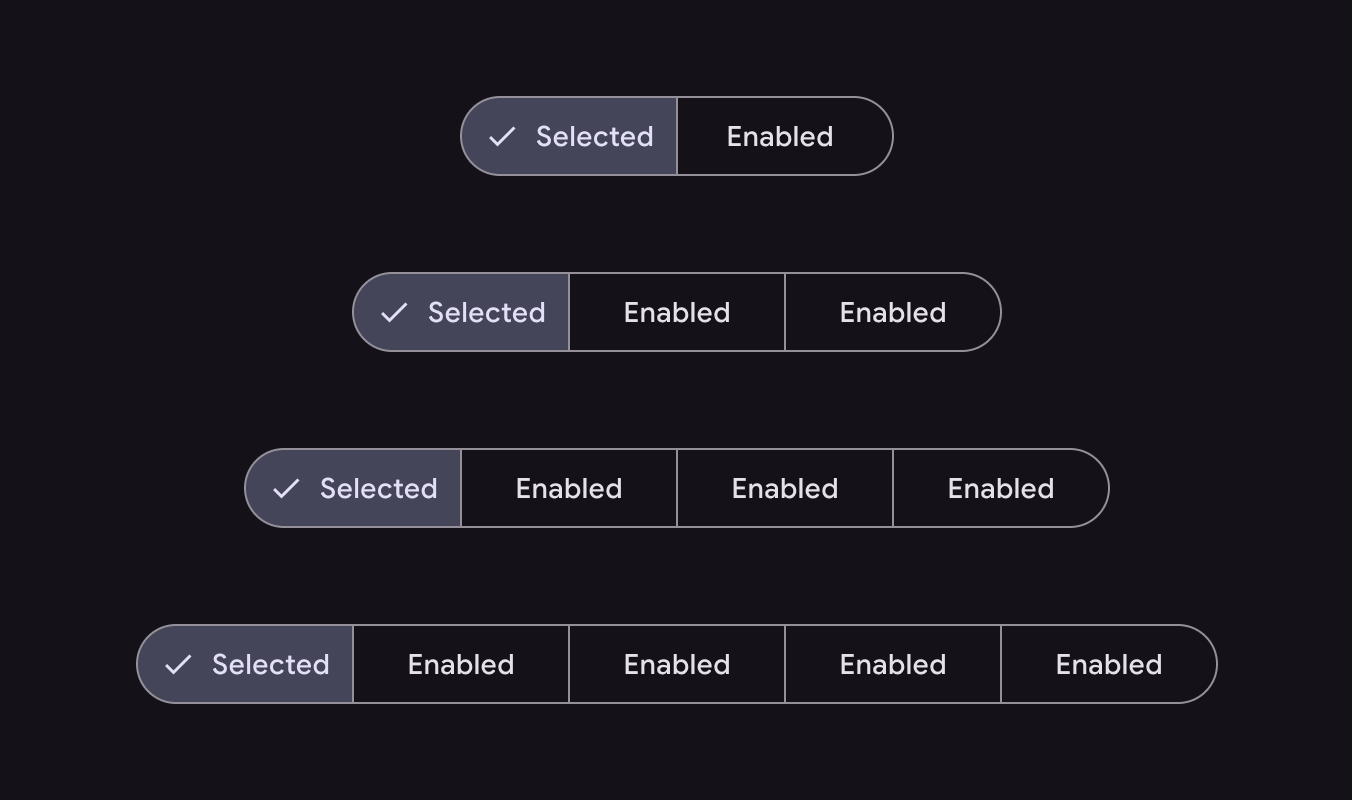
Vista lado a lado de botones segmentados, cada uno con un segmento adicional, de 2 a 5
Los botones segmentados de selección única y de selección múltiple pueden tener entre dos y cinco segmentos
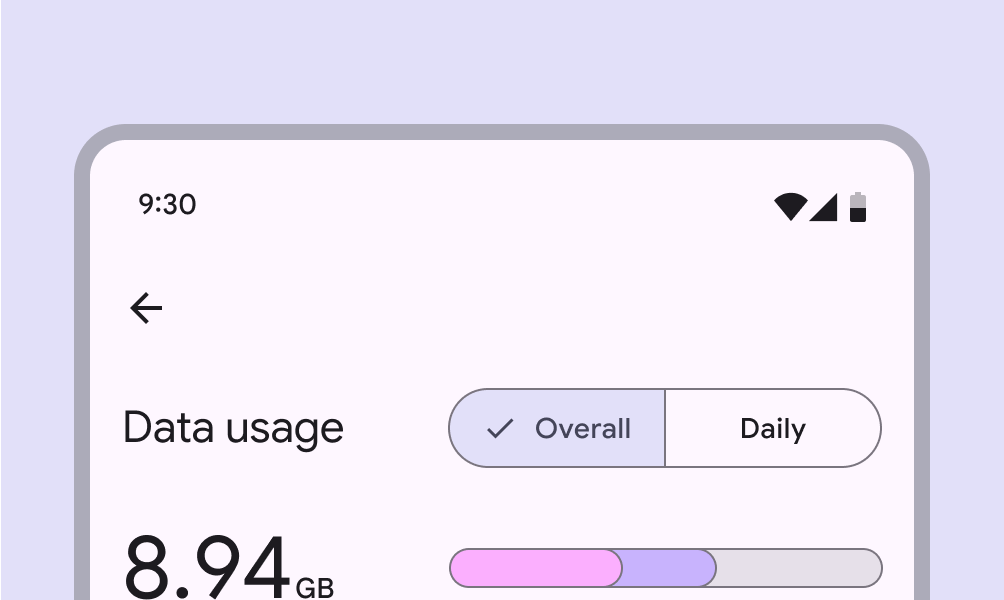
Interfaz móvil de una pantalla de uso de datos con un botón segmentado
Correcto Los botones segmentados son más adecuados para seleccionar entre dos y cinco opciones
Uso incorrecto de un botón segmentado con 6 segmentos
Incorrecto No utilices más de cinco segmentos en un solo botón segmentado. El número de opciones debe ser limitado. Si necesitas más de cinco opciones, considera usar otro componente, como los chips.

Contenedor

Al igual que los botones comunesLos botones permiten a las personas realizar acciones y elegir opciones con un solo toque., los botones segmentados tienen esquinas totalmente redondeadas de forma predeterminada.
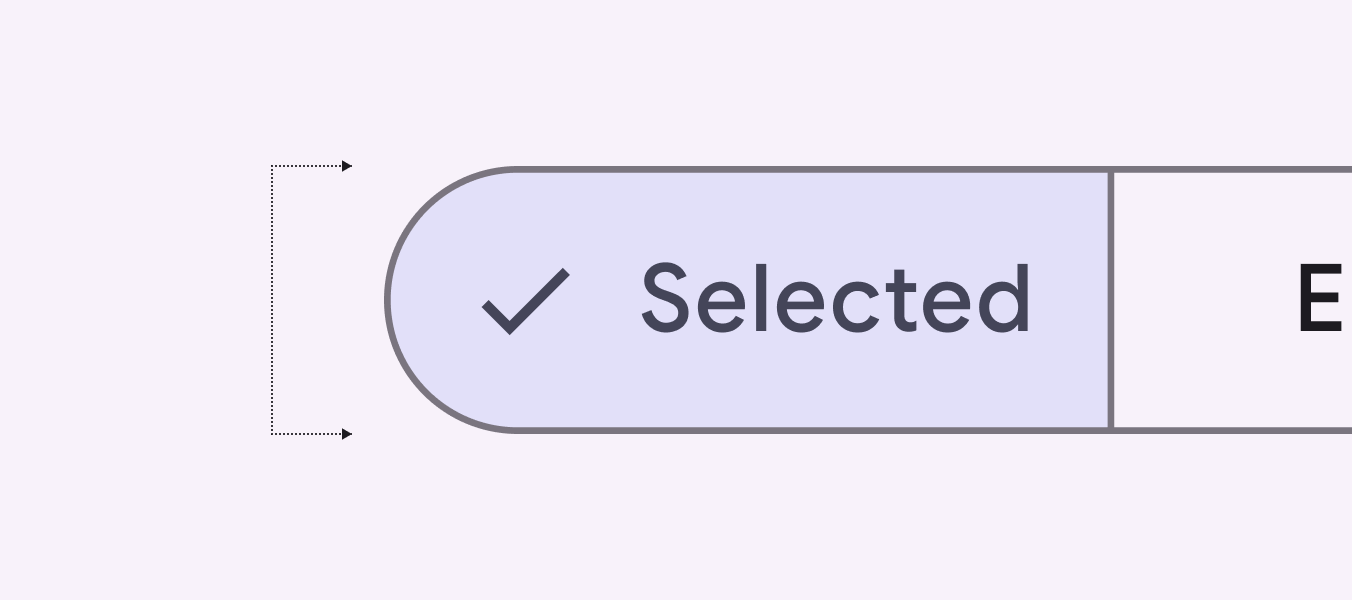
Primer plano de un botón segmentado con esquinas totalmente redondeadas
Los botones segmentados tienen esquinas totalmente redondeadas

Iconos

Los iconos pueden usarse solos como etiquetas o junto con texto.

Si se usa un icono sin texto de etiqueta, debe comunicar claramente la opción que representa.
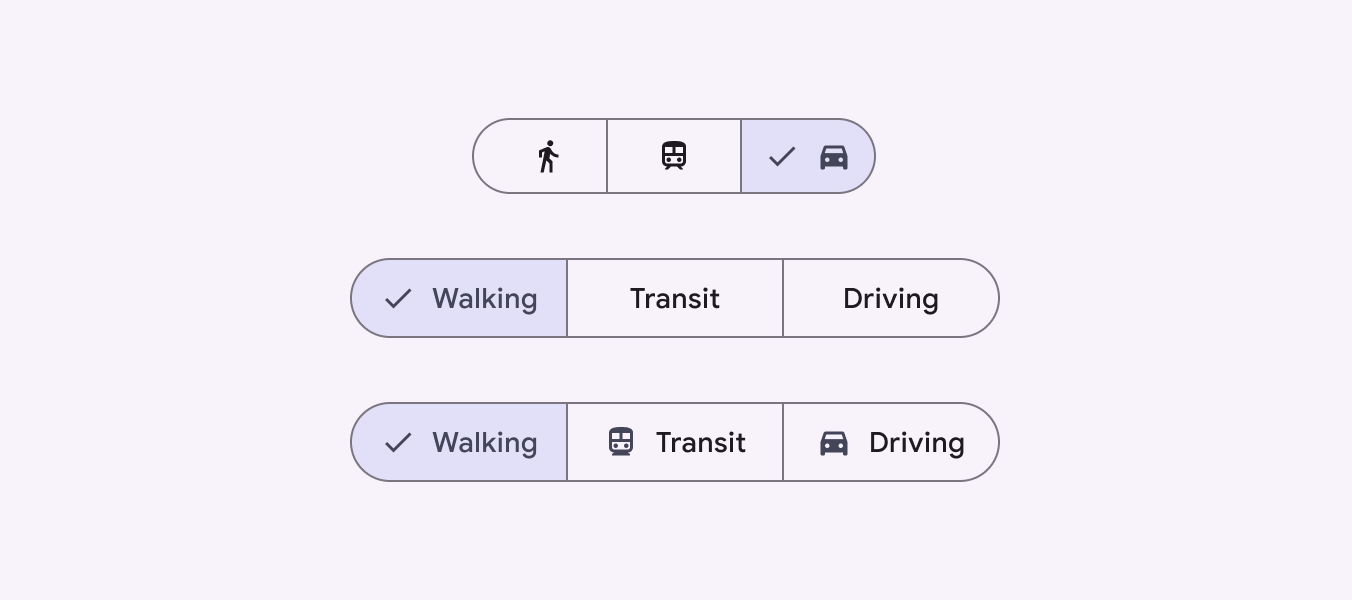
Vista lado a lado de botones segmentados con diferentes configuraciones de iconos y texto de etiqueta
Los botones segmentados pueden incluir iconos

Texto de etiqueta

Las etiquetas deben ser breves y concisas. Si una etiqueta es demasiado larga para caber dentro de su segmento, considera usar solo un icono.
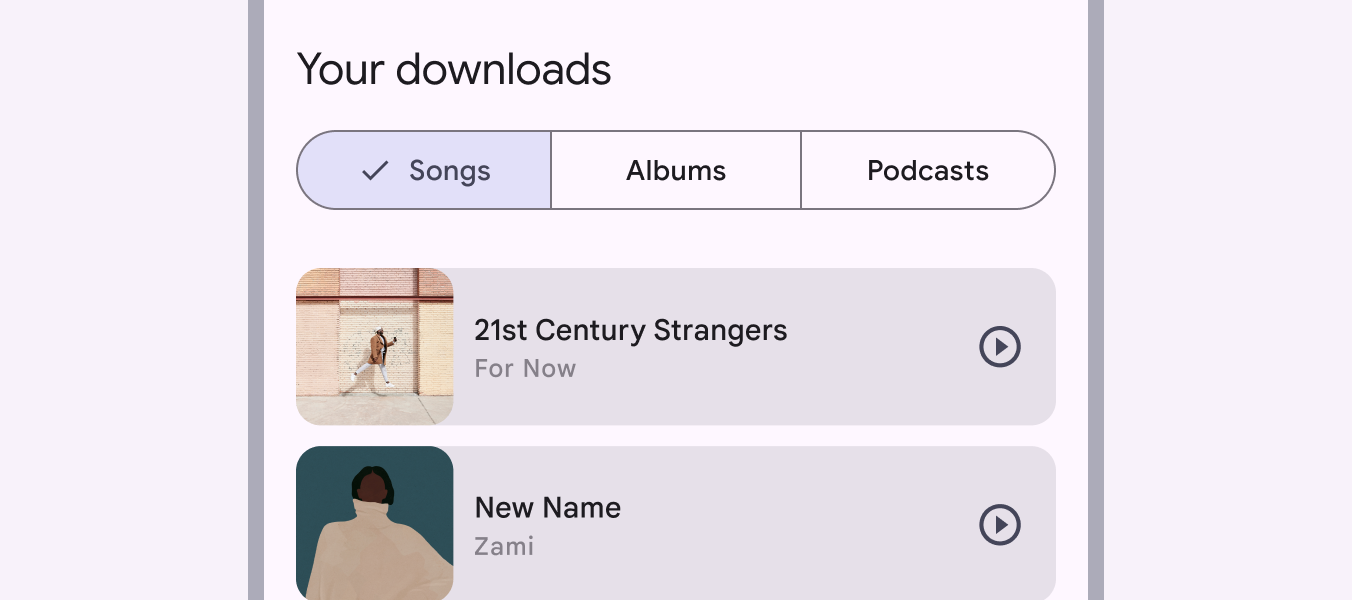
Interfaz móvil de una aplicación de música que muestra un botón segmentado con opciones para música, álbumes y pódcasts
Usa etiquetas lo más claras y breves posibles
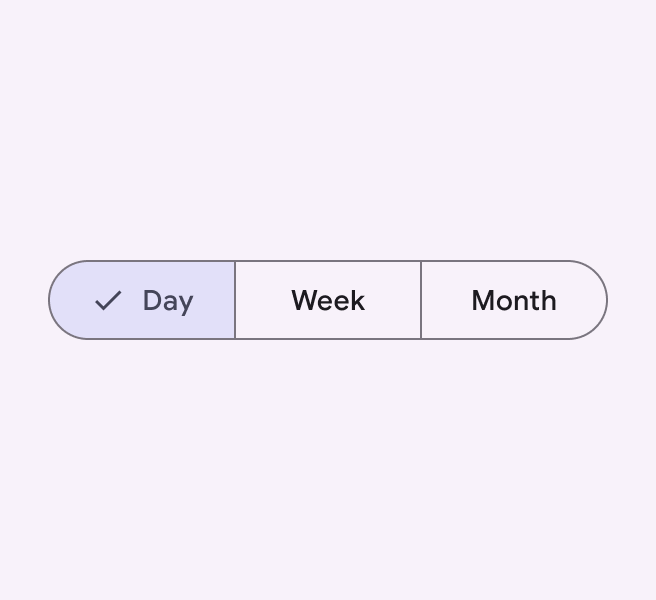
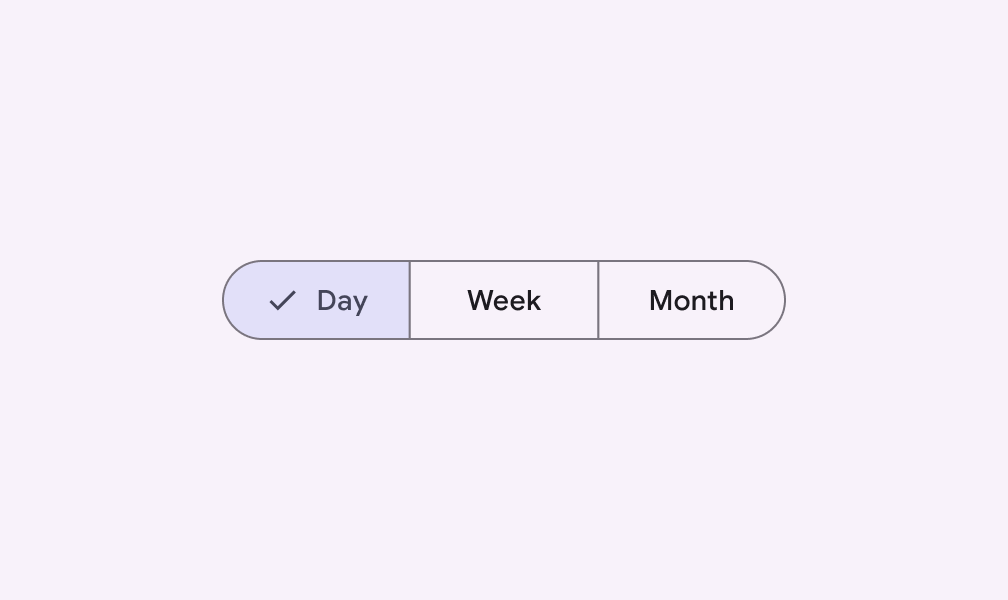
Botón segmentado con opciones para día, semana y mes
Correcto Mantén las etiquetas breves y de longitud similar
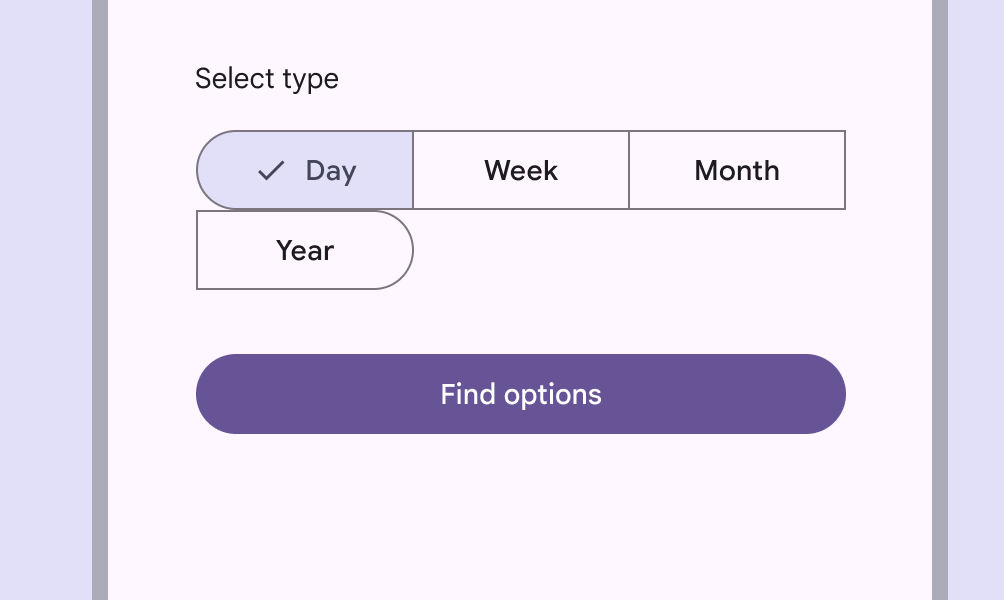
Botón segmentado con 4 segmentos. 3 están uno junto a otro. El 4.º aparece en una nueva línea.
Incorrecto No permitas que los segmentos pasen a una nueva línea
Botón segmentado con etiquetas de texto: día, semana y mes
Correcto Usa tipos de etiqueta uniformes
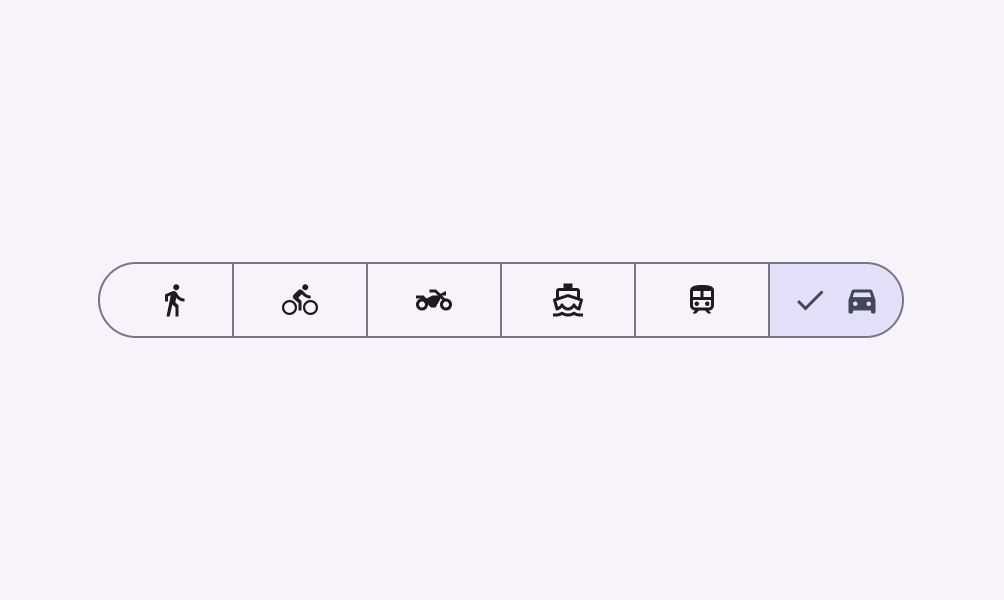
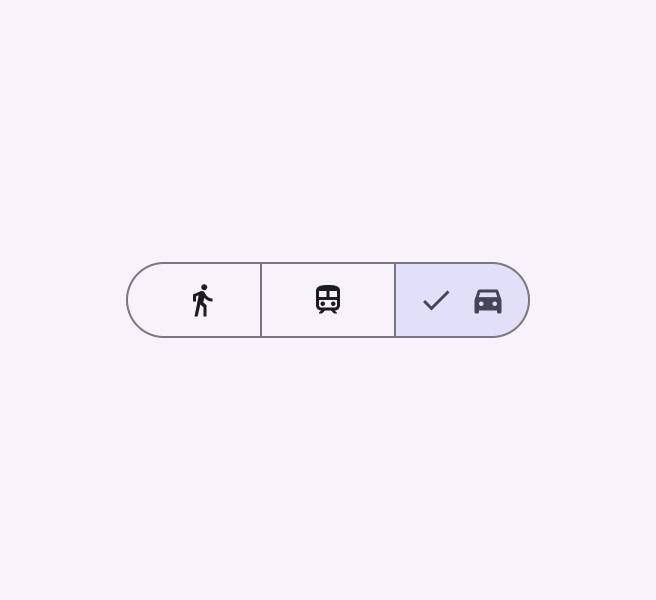
Botón segmentado con etiquetas compuestas solo por iconos para caminar, transporte público y conducir
Precaución Los iconos pueden usarse en lugar de las etiquetas, pero deben comunicar claramente su significado
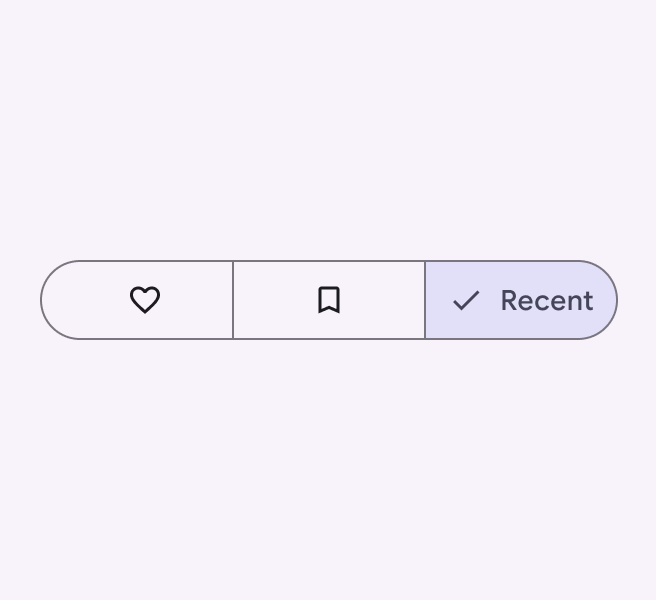
Botón segmentado con 2 opciones compuestas solo por iconos que representan favorito y marcador, y una 3.ª opción con la etiqueta de texto «reciente»
Incorrecto Evita mezclar etiquetas compuestas solo por iconos con etiquetas de texto. Elige un tipo de etiqueta y úsalo en todos los segmentos.

Selección única ​

Usa un botón segmentado de selección única para elegir una opción de un conjunto, cambiar de vista u ordenar elementos cuando haya hasta cinco opciones.

Por ejemplo, usa un botón segmentado de selección única para elegir uno de un conjunto de tamaños, como este selector de tamaño de bebida.
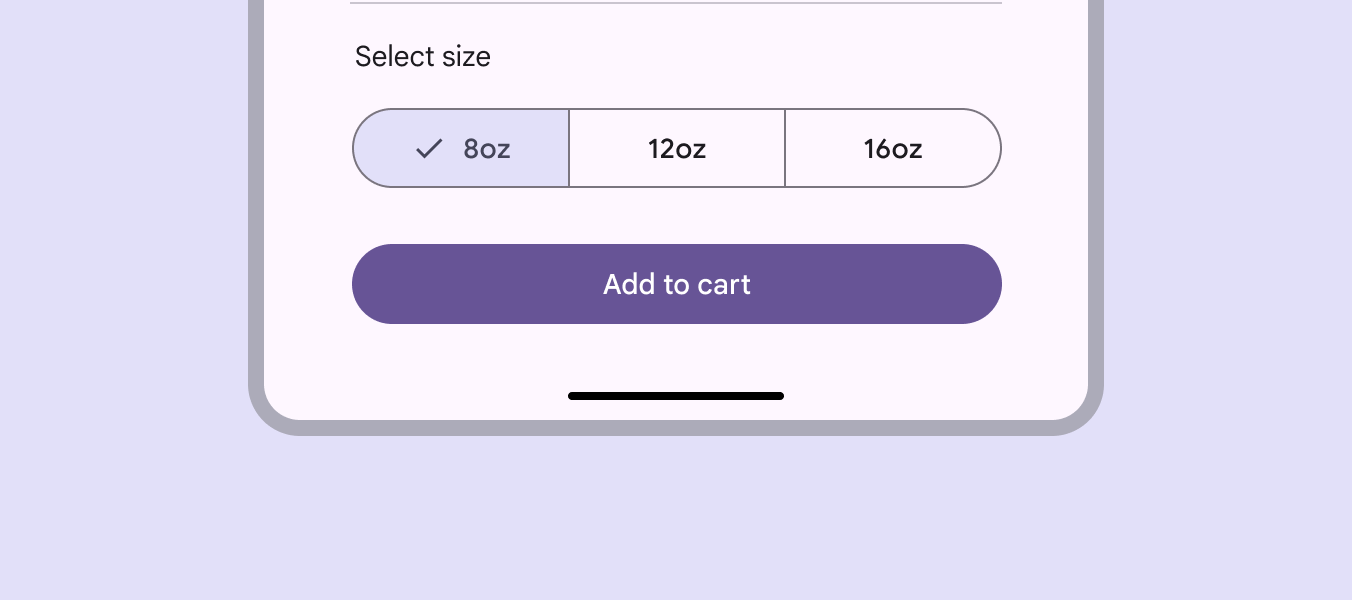
Interfaz móvil de una aplicación de comercio electrónico con un botón segmentado de 3 opciones para el tamaño de la bebida
Un botón segmentado de selección única para elegir el tamaño de la bebida

Selección múltiple ​

Usa un botón segmentado de selección múltiple para seleccionar u ordenar entre dos y cinco opciones. A diferencia de la selección única, no es obligatorio seleccionar una opción; el usuario puede seleccionar todas, algunas o ninguna.

Por ejemplo, los botones segmentados de selección múltiple pueden usarse para filtrar por rango de precios al buscar un restaurante.
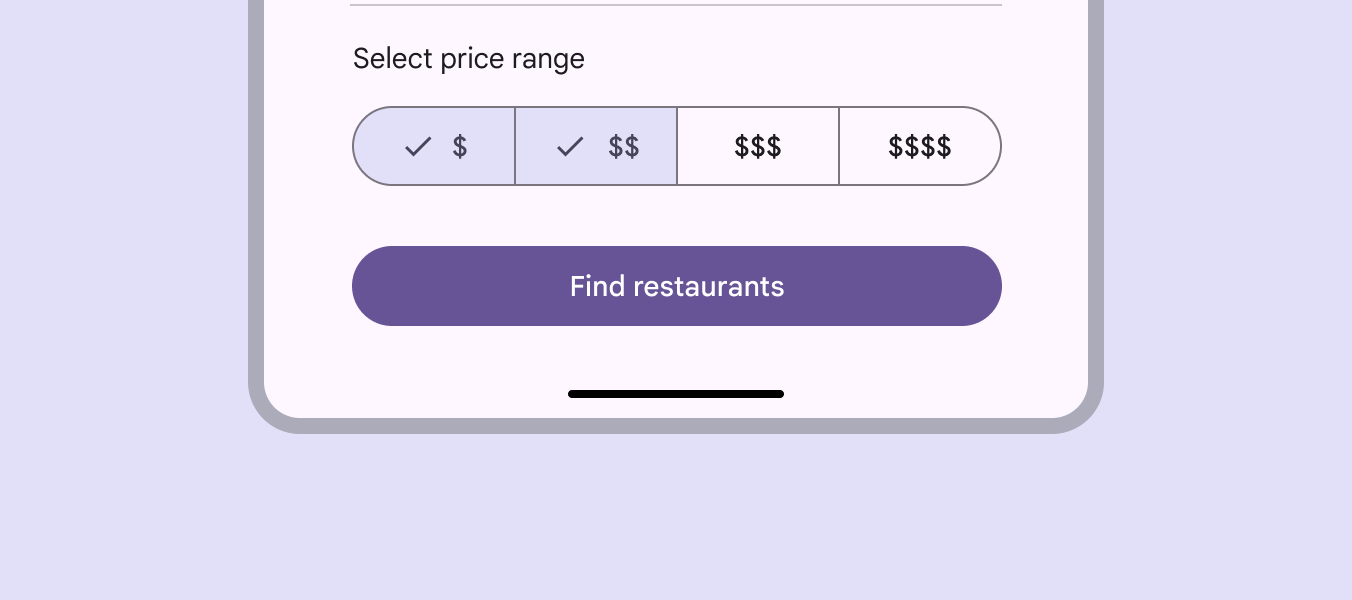
Interfaz móvil de una aplicación de comercio electrónico con un botón segmentado de selección múltiple con 4 opciones de rango de precios
Un botón segmentado de selección múltiple para filtrar opciones de búsqueda de restaurantes

Ubicación ​

Los botones segmentados deben mantener márgenesLos márgenes son los espacios entre el borde de un elemento anidado y su elemento principal, como el espacio entre el texto de la etiqueta de un botón y el borde de su contenedor.Más sobre márgenes adecuados respecto al borde de la ventana de visualización o del marco.

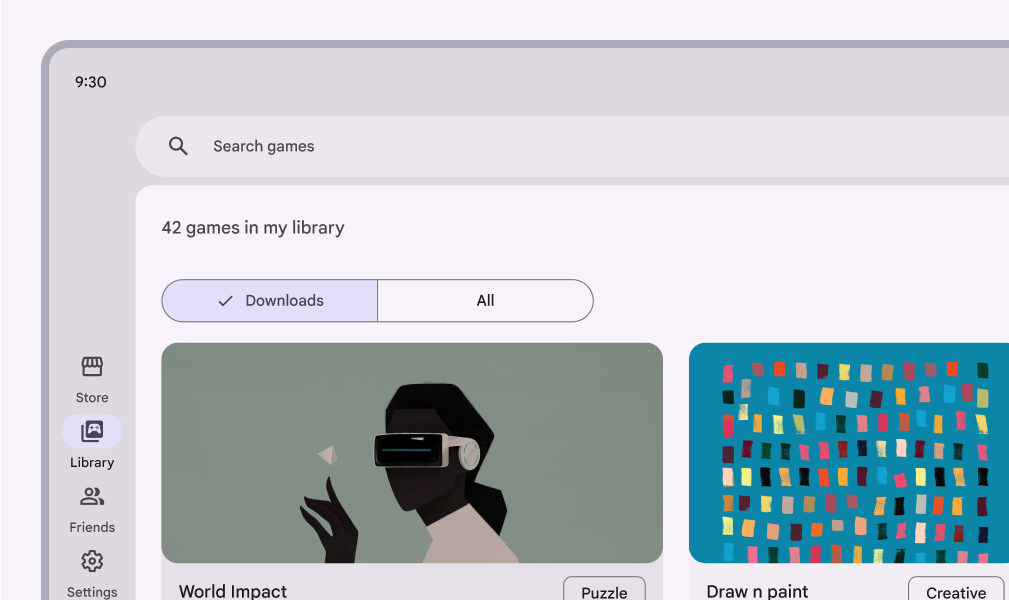
En pantallas más grandes, define un relleno máximo para todos los segmentos del botón, de modo que el conjunto no ocupe toda la pantalla.
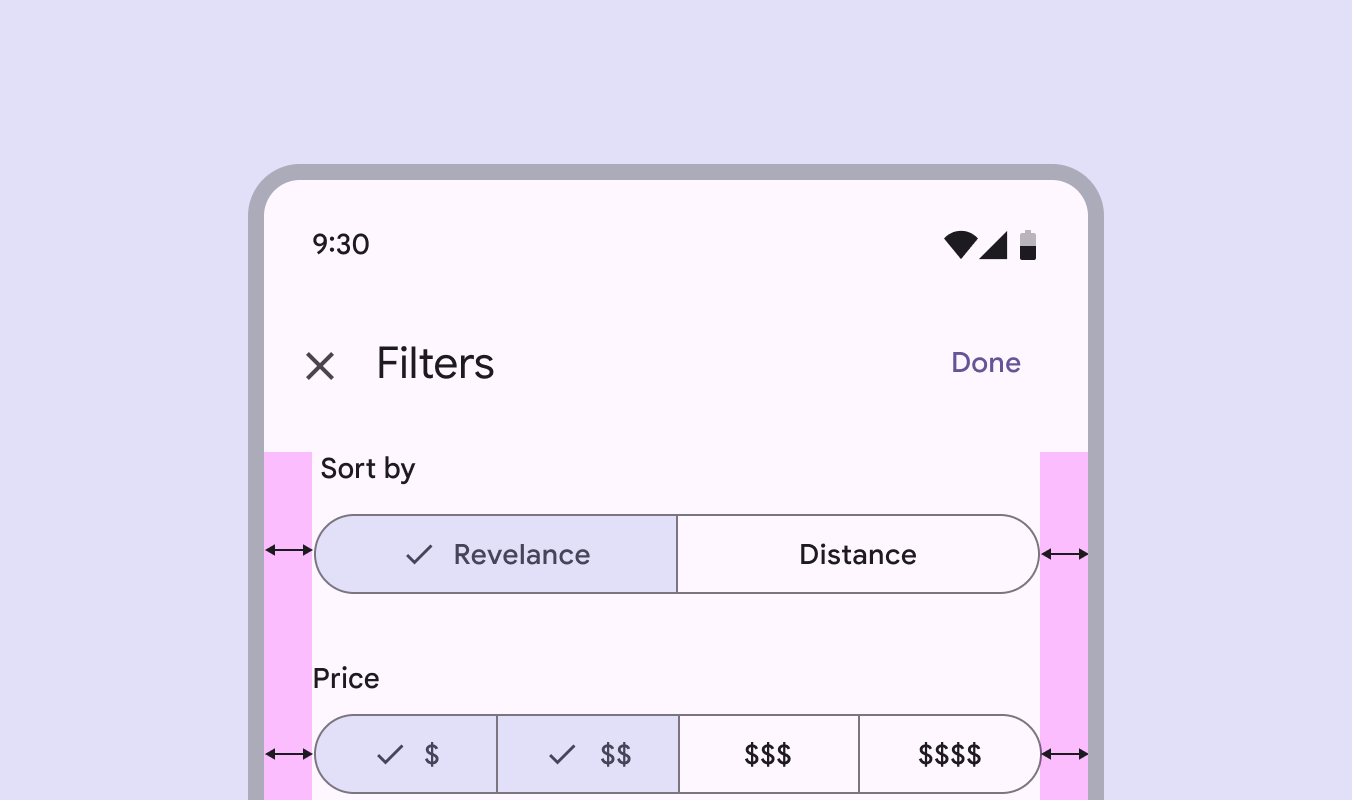
Interfaz móvil con un botón segmentado de 2 segmentos y otro de 4 segmentos, cada uno con los mismos márgenes respecto al borde de la ventana de visualización.
Correcto Deja márgenes adecuados. El contenedor del botón no debe llegar al borde de la ventana de visualización.
Interfaz de una tienda de videojuegos con un botón segmentado del ancho adecuado
Correcto Establece un relleno máximo dentro de los segmentos a fin de garantizar su usabilidad en pantallas más grandes
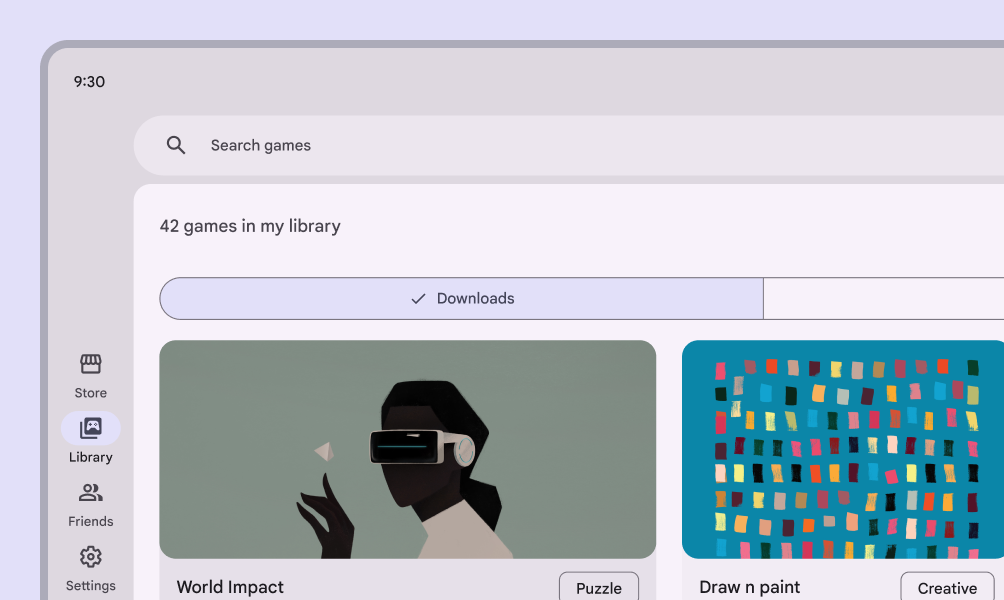
Interfaz de una tienda de videojuegos con un botón segmentado que abarca incorrectamente todo el ancho de la pantalla
Incorrecto No permitas que los botones segmentados ocupen todo el ancho en pantallas o paneles grandes, ya que puede quedar demasiado espacio alrededor de la etiqueta y dificultar su uso.

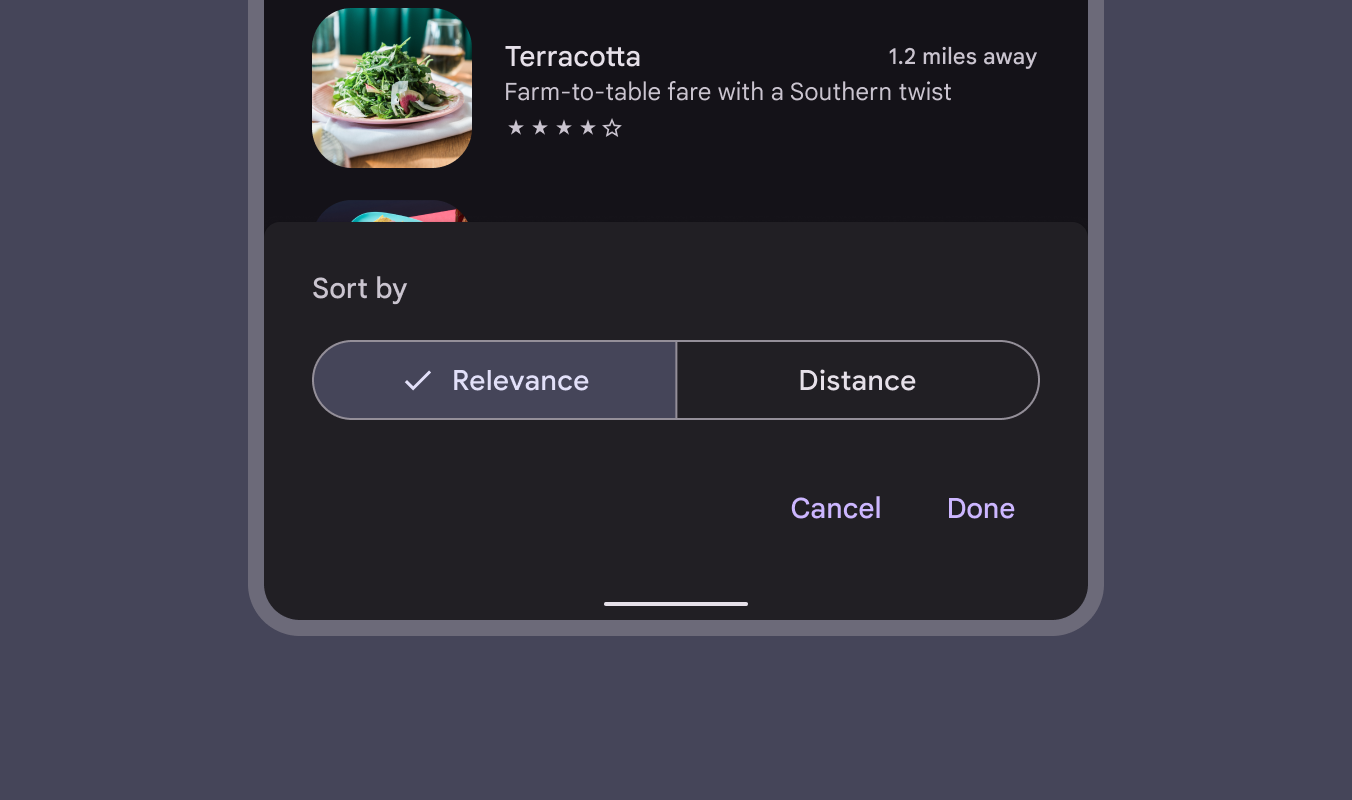
Los botones segmentados pueden colocarse en otros componentes, como hojas inferioresLas hojas inferiores muestran contenido secundario anclado a la parte inferior de la pantalla.Más sobre hojas inferiores o diálogos de pantalla completaLos diálogos de pantalla completa ocupan toda la pantalla y muestran acciones que requieren completar una serie de tareas. A menudo se usan para crear una entrada de calendario..

Interfaz móvil con un botón segmentado en una hoja inferior
Un botón segmentado puede colocarse en una hoja inferior

Comportamiento ​

Cuando un botón segmentado incluye iconos y texto de etiqueta, al seleccionar un segmento, su icono se sustituye por el icono de verificación.

En los botones que también usan texto de etiqueta, el icono se convierte en una marca de verificación al seleccionar el segmento
Pager
AnteriorBotones segmentados: Especificaciones
SiguienteBotones segmentados: accesibilidad

Publicado bajo la licencia Apache 2.0 o CC BY 4.0.

Copyright © 2018-Present Google

https://m3.material.io/components/segmented-buttons/guidelines

Publicado bajo la licencia Apache 2.0 o CC BY 4.0.

Copyright © 2018-Present Google