Skip to content
Material Design 3
Main Navigation
v3
v2
v1

čeština

English
简体中文
繁體中文
Español
Français
Русский
Português – Brasil
Deutsch
日本語
한국어
Italiano
Polski
Türkçe
magyar

čeština

English
简体中文
繁體中文
Español
Français
Русский
Português – Brasil
Deutsch
日本語
한국어
Italiano
Polski
Türkçe
magyar

Vzhled

Sidebar Navigation

Základy

Přístupnost

Přehled: Principy

Přehled: Asistivní technologie

Navrhování: Přehled

Navrhování: Kontrast barev

Navrhování: Struktura

Návrh: Tok

Navrhování: Prvky

Psaní a text: Osvědčené postupy

Psaní a text: Zkracování textu

Psaní a text: Změna velikosti textu

Navrhování pro všechny: Potřeby uživatelů

Tvorba pro všechny: Společné navrhování

Obsahový design

Přehled

Alternativní text

Globální psaní: Přehled

Psaní pro globální publikum: Volba slov

Oznámení

Příručka stylu: Osvědčené postupy pro tvorbu textů v UX

Průvodce stylem: Volba slov

Příručka stylu: Gramatika a interpunkce

Přizpůsobení Materialu

Zařízení

Design pro hodinky: Přehled

Design hodinek: Základy

Design pro hodinky: Styly

Design pro hodinky: Rozvržení

XR

Design pro imerzivní XR: Přehled

Design pro imerzivní XR: Interakce

Navrhování pro imerzivní XR: Rozvržení

Design pro imerzivní XR: Přístupnost

Přehled komponent XR

Komponenty XR: Panely aplikace

Komponenty XR: Dialogy

Komponenty XR: Navigační lišta

Komponenty XR: Navigační kolejnice

Komponenty XR: Panely nástrojů

Designové tokeny: Přehled

Designové tokeny: Jak je používat

Interakce

Gesta

Vstupy: Základy

Výběr: Přehled

Stavy: Přehled

Stavy: Vrstvy stavu

Stavy: Použití stavů

Rozvržení

Přehled rozvržení: Přehled

Přehled rozvržení: Části rozvržení

Přehled rozvržení: Adaptivní design

Scaffold: Přehled

Scaffold: Lišty

Scaffold: Kolejnice

Scaffold: Panely

Mřížky a rozestupy: Přehled

Mřížky a rozestupy: Mřížky

Mřížky a rozestupy: Rozestupy

Mřížky a rozestupy: Hustota

Body zlomu: Přehled

Body zlomu: Kompaktní

Body zlomu: střední

Body zlomu: Rozšířené

Body zlomu: velké a extra velké

Obousměrnost a RTL

Kanonické příklady rozvržení: Přehled

Kanonické příklady rozvržení: Feed

Kanonické příklady rozvržení: Seznam–detail

Kanonické příklady rozvržení: Podpůrný panel

Použitelnost: Přehled

Použitelnost: Využití M3 Expressive

Material A-Z

Styly

Barva

Systém barev: Přehled

Systém barev: Jak systém funguje

Barevné role

Barevná schémata

Výběr schématu

Statická barevná schémata: Baseline

Statická barevná schémata: Vlastní barvy značky

Dynamická barevná schémata: Volba zdroje

Dynamická barevná schémata: uživatelem generovaný zdroj

Dynamická barevná schémata: Zdroj založený na obsahu

Pokročilá přizpůsobení: přehled

Pokročilé úpravy: Použití barev

Pokročilé úpravy: Definování nových barev

Pokročilé přizpůsobení: Úprava stávajících barev

Barevné zdroje

Elevace: Přehled

Elevace: Použití elevace

Elevace: Tokeny

Ikony: Přehled

Ikony: Navrhování ikon

Ikony: Jak používat ikony

Pohyb

Systém fyziky pohybu: Jak funguje

Systém fyziky pohybu: Specifikace

Zjemnění a trvání: Použití zjemnění a trvání

Easing a trvání: Tokeny a specifikace

Přechody: Vzory přechodů

Přechody: Použití přechodů

Tvar: Přehled a principy

Tvar: Stupnice poloměrů zaoblení

Tvar: Morfování tvarů

Rozestupy: Přehled

Rozestupy: Použití rozestupů

Rozestupy: Tokeny

Typografie: Přehled

Typografie: Písma

Typografie: Typografická škála a tokeny

Typografie: Použití písma

Typografie: editoriální úpravy

Komponenty

Panely aplikace: Přehled

Panely aplikace: Specifikace

Panely aplikace: Pokyny

Panely aplikace: Přístupnost

Odznaky: Přehled

Odznaky: Specifikace

Odznaky: Pokyny

Odznaky: Přístupnost

Tlačítka

Všechna tlačítka

Skupiny tlačítek: Přehled

Skupiny tlačítek: Specifikace

Skupiny tlačítek: Pokyny

Skupiny tlačítek: Přístupnost

Tlačítka: Přehled

Tlačítka: Specifikace

Tlačítka: Pokyny

Tlačítka: Přístupnost

Rozšířené FAB: Přehled

Rozšířené FAB: Specifikace

Rozšířené FAB: Pokyny

Rozšířené FAB: Přístupnost

FAB menu: Přehled

FAB menu: Specifikace

FAB menu: Pokyny

FAB menu: Přístupnost

Plovoucí akční tlačítka (FAB): Přehled

Plovoucí akční tlačítka (FAB): Specifikace

Plovoucí akční tlačítka (FAB): Pokyny

Plovoucí akční tlačítka (FAB): Přístupnost

Tlačítka s ikonou: Přehled

Tlačítka s ikonou: Specifikace

Tlačítka s ikonou: Pokyny

Tlačítka s ikonou: Přístupnost

Segmentová tlačítka: Přehled

Segmentová tlačítka: Specifikace

Segmentová tlačítka: Pokyny

Segmentová tlačítka: Přístupnost

Rozdělená tlačítka: Přehled

Rozdělená tlačítka: Specifikace

Rozdělená tlačítka: Pokyny

Rozdělená tlačítka: Přístupnost

Karty: Přehled

Karty: Specifikace

Karty: Pokyny

Karty: Přístupnost

Karusel: Přehled

Karusel: Specifikace

Karusel: Pokyny

Karusel: Přístupnost

Zaškrtávací políčko: Přehled

Zaškrtávací políčko: Specifikace

Zaškrtávací políčko: Pokyny

Zaškrtávací políčko: Přístupnost

Čipy: Přehled

Čipy: Specifikace

Čipy: Pokyny

Čipy: Přístupnost

Výběr data a času

Výběr data: Přehled

Výběr data: Specifikace

Výběr data: Pokyny

Výběr data: Přístupnost

Výběr času: Přehled

Výběr času: Specifikace

Výběr času: Pokyny

Výběr času: Přístupnost

Dialogy: Přehled

Dialogy: Specifikace

Dialogy: Pokyny

Dialogy: Přístupnost

Oddělovač: Přehled

Oddělovač: Specifikace

Oddělovač: Pokyny

Oddělovač: Přístupnost

Seznamy: Přehled

Seznamy: Specifikace

Seznamy: Pokyny

Seznamy: Přístupnost

Načítání a průběh

Ukazatel načítání: Přehled

Ukazatel načítání: Specifikace

Ukazatel načítání: Pokyny

Ukazatel načítání: Přístupnost

Ukazatele průběhu: Přehled

Ukazatele průběhu: Specifikace

Ukazatele průběhu: Pokyny

Ukazatele průběhu: Přístupnost

Nabídky: Přehled

Nabídky: Specifikace

Nabídky: Pokyny

Nabídky: Přístupnost

Navigace

Navigační lišta: Přehled

Navigační lišta: Specifikace

Navigační lišta: Pokyny

Navigační lišta: Přístupnost

Navigační panel: Přehled

Navigační panel: Specifikace

Navigační panel: Pokyny

Navigační panel: Přístupnost

Navigační kolejnice: Přehled

Navigační kolejnice: Specifikace

Navigační kolejnice: Pokyny

Navigační kolejnice: Přístupnost

Radio tlačítko: Přehled

Radio tlačítko: Specifikace

Radio tlačítko: Pokyny

Radio tlačítko: Přístupnost

Vyhledávání: Přehled

Vyhledávání: Specifikace

Vyhledávání: Pokyny

Vyhledávání: Přístupnost

Panely

Spodní panely: Přehled

Spodní panely: Specifikace

Spodní panely: Pokyny

Spodní panely: Přístupnost

Boční panely: Přehled

Boční panely: Specifikace

Boční panely: Pokyny

Boční panely: Přístupnost

Posuvníky: Přehled

Posuvníky: Specifikace

Posuvníky: Pokyny

Posuvníky: Přístupnost

Snackbar: Přehled

Snackbar: Specifikace

Snackbar: Pokyny

Snackbar: Přístupnost

Přepínač: Přehled

Přepínač: Specifikace

Přepínač: Pokyny

Přepínač: Přístupnost

Taby: Přehled

Taby: Specifikace

Taby: Pokyny

Taby: Přístupnost

Textová pole: Přehled

Textová pole: Specifikace

Textová pole: Pokyny

Textová pole: Přístupnost

Panely nástrojů: Přehled

Panely nástrojů: Specifikace

Panely nástrojů: Pokyny

Panely nástrojů: Přístupnost

Tooltipy: Přehled

Tooltipy: Specifikace

Tooltipy: Pokyny

Tooltipy: Přístupnost

Na této stránce

Segmentová tlačítka: Pokyny ​

Segmentová tlačítka uživatelům umožňují vybírat možnosti, přepínat mezi zobrazeními nebo třídit položky


TIP

V rámci aktualizace Material 3 Expressive se segmentová tlačítka již nedoporučují k použití. Pokud jste tuto aktualizaci přijali, použijte místo nich skupinu propojených tlačítek, která nabízí z velké části stejnou funkcionalitu, ale s aktualizovaným vizuálním stylem.
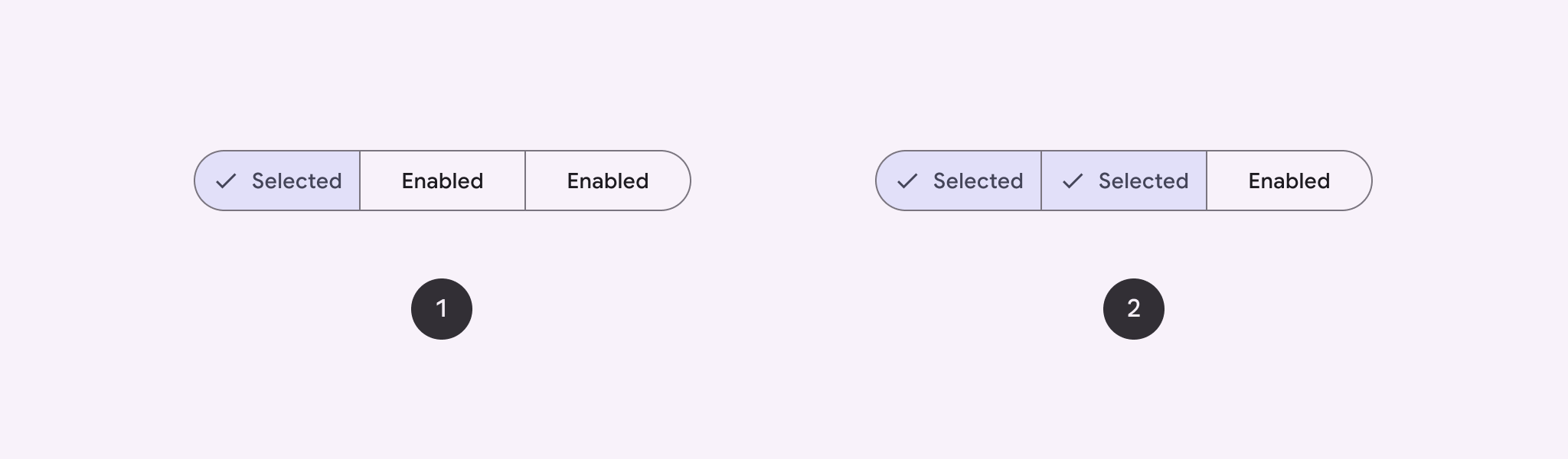

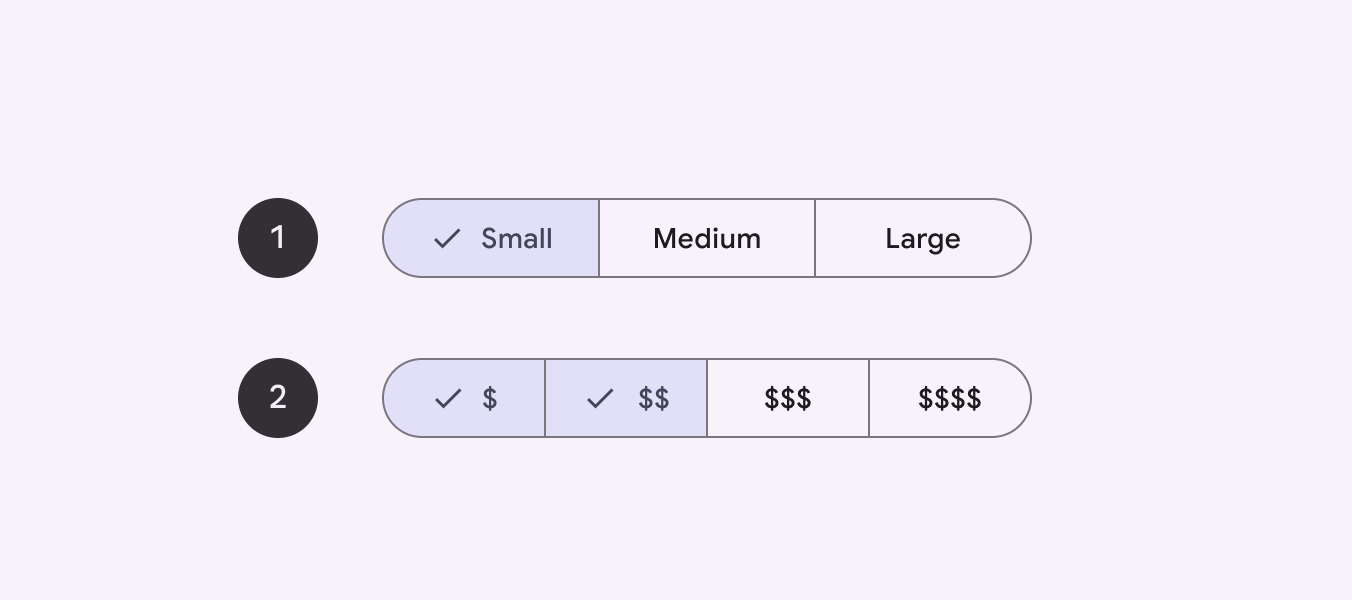
Dva typy segmentových tlačítek.
  1. Jednovýběrové
  2. Vícevýběrové

Použití ​

Segmentová tlačítka uživatelům umožňují vybírat možnosti, přepínat mezi zobrazeními nebo třídit položky.
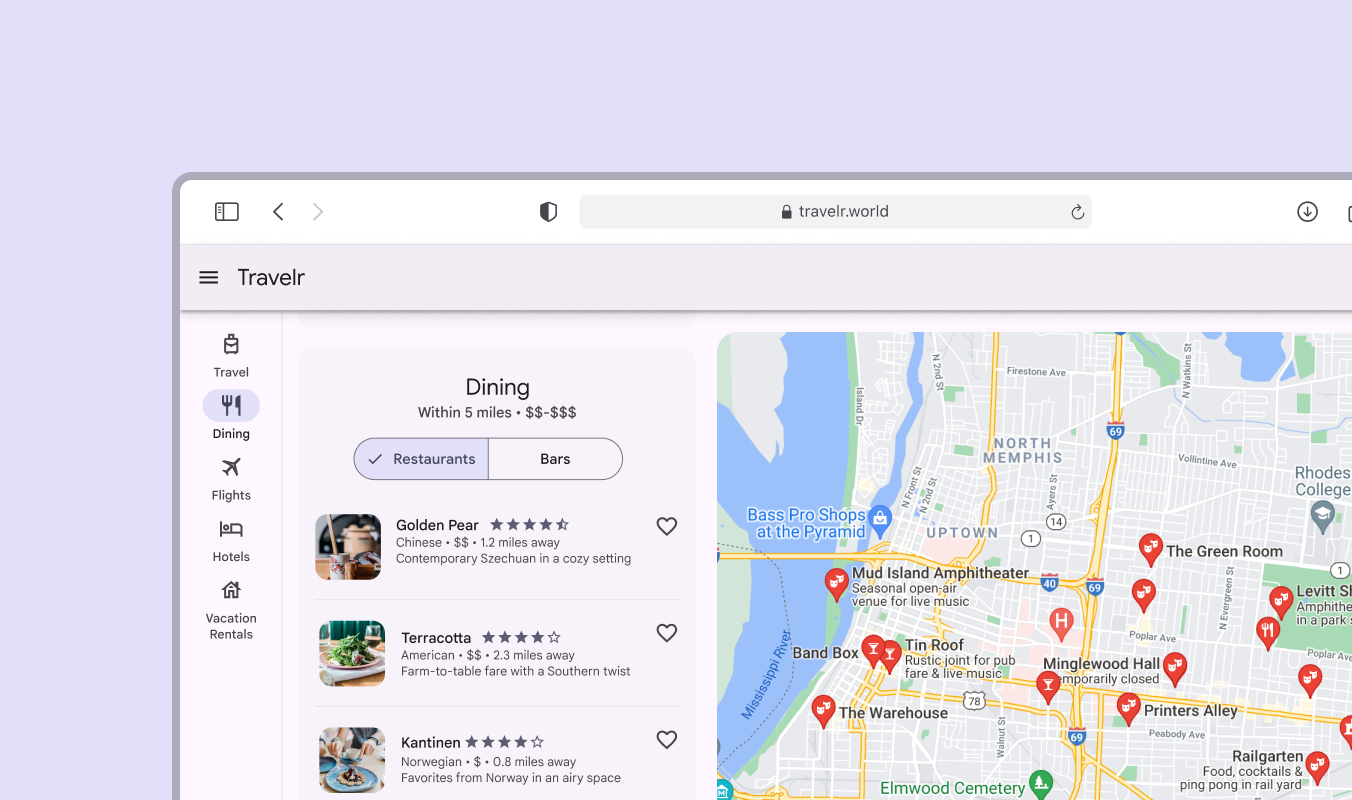
Segmentové tlačítko pro přepínání mezi možnostmi restaurace a baru.
Segmentové tlačítko může usnadnit přepínání mezi možnostmi restaurace a baru

Existují dvě varianty segmentových tlačítek:

  1. Jednovýběrové

  2. Vícevýběrové

Vedle sebe zobrazená jednovýběrová a vícevýběrová segmentová tlačítka
  1. U jednovýběrového segmentového tlačítka lze vybrat pouze jeden segment
  2. U vícevýběrového segmentového tlačítka lze vybrat více segmentů

Anatomie ​
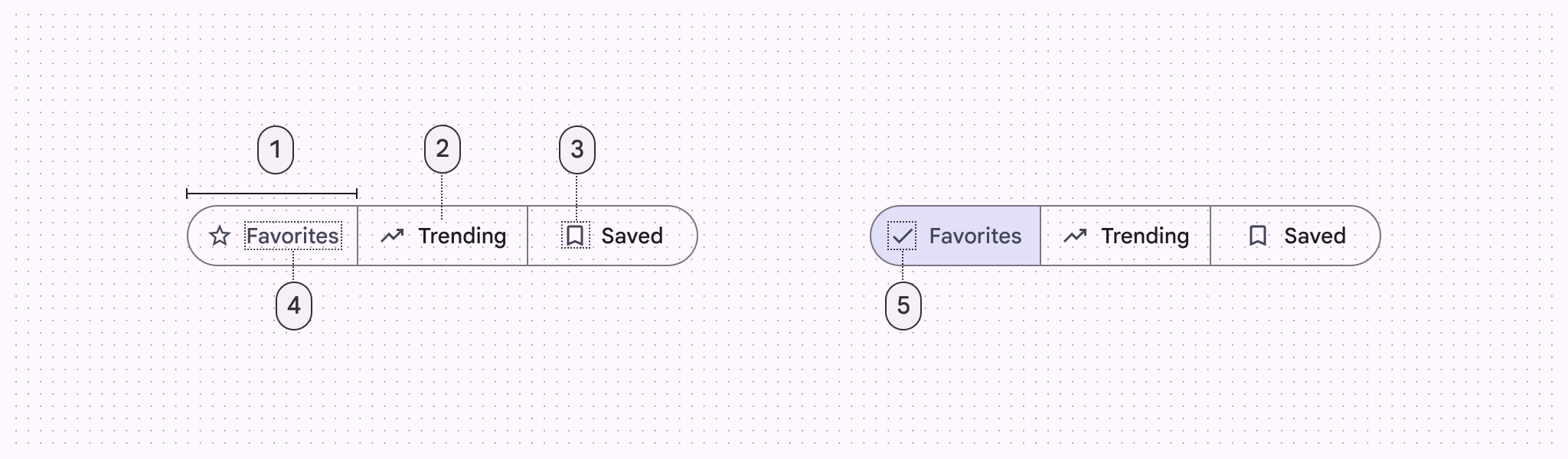
Diagram anatomie segmentového tlačítka s pěti částmi
  1. Segment
  2. Kontejner
  3. Ikona (volitelná)
  4. Text popisku (volitelný)
  5. Ikona ve vybraném stavu

Segmenty

Segmentová tlačítka mohou mít dva až pět segmentů. Každý segment je jasně oddělen a obsahuje text popisku, ikonu nebo obojí.
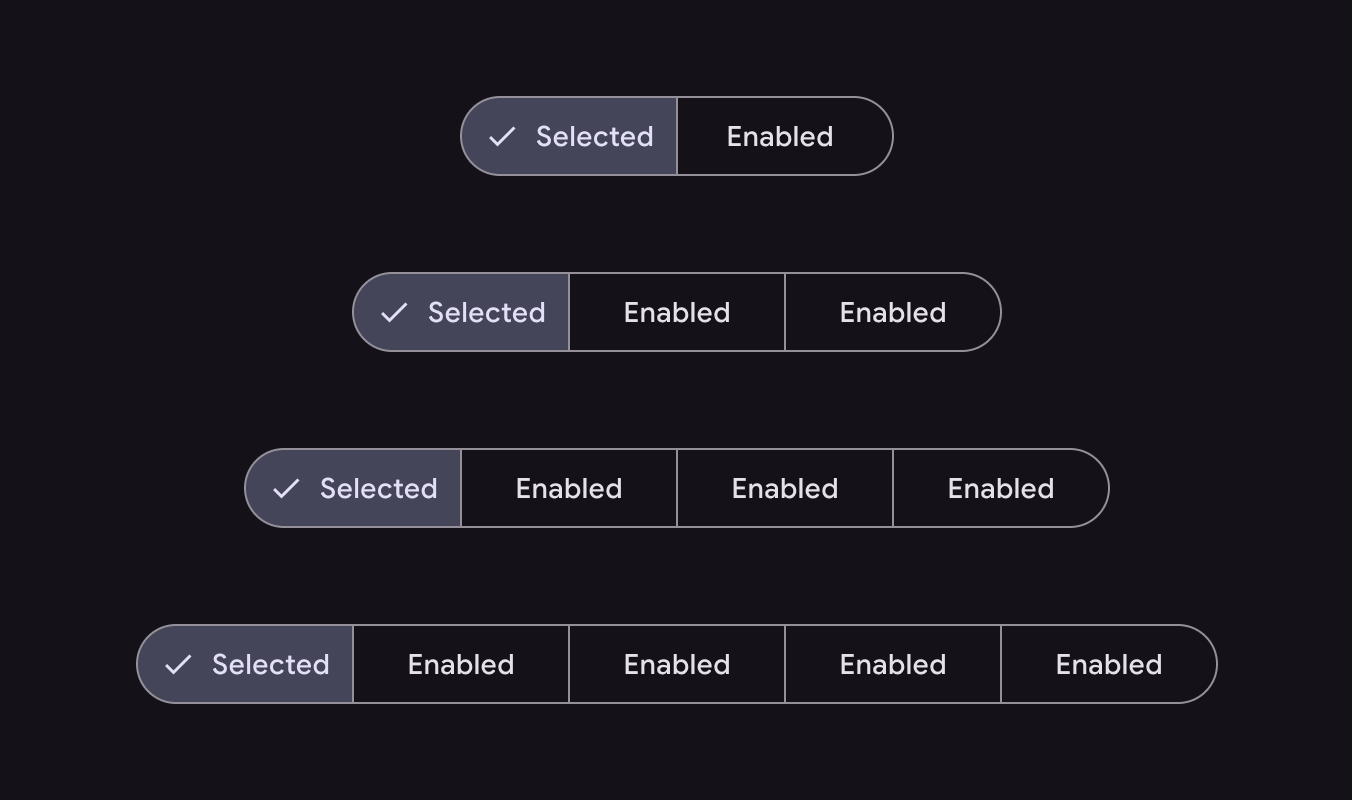
Vedle sebe zobrazená segmentová tlačítka s rostoucím počtem segmentů od dvou do pěti
Jednovýběrová i vícevýběrová segmentová tlačítka mohou mít dva až pět segmentů
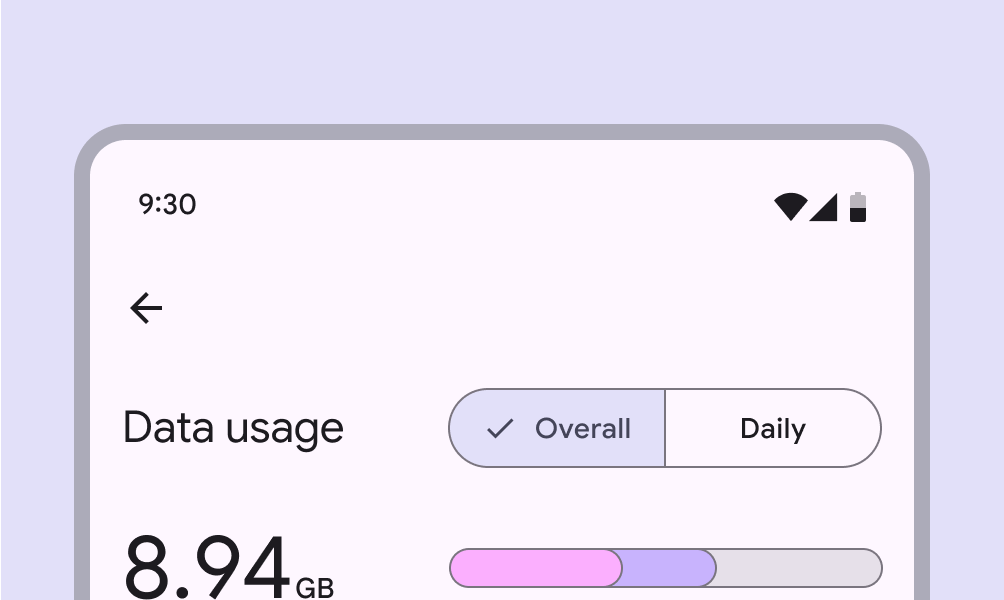
Mobilní uživatelské rozhraní obrazovky spotřeby dat se segmentovým tlačítkem
Doporučeno Segmentová tlačítka použijte nejlépe pro výběr ze dvou až pěti možností
Nesprávné použití segmentového tlačítka se šesti segmenty
Nedoporučeno V jednom segmentovaném tlačítku nepoužívejte více než pět segmentů. Počet možností by měl zůstat omezený. Pokud potřebujete zobrazit více než pět možností, zvažte jinou komponentu, například komponentu typu čipy.

Kontejner

Stejně jako běžná tlačítkaTlačítka umožňují uživatelům provádět akce a volit jedním klepnutím. mají segmentová tlačítka ve výchozím nastavení plně zaoblené rohy.
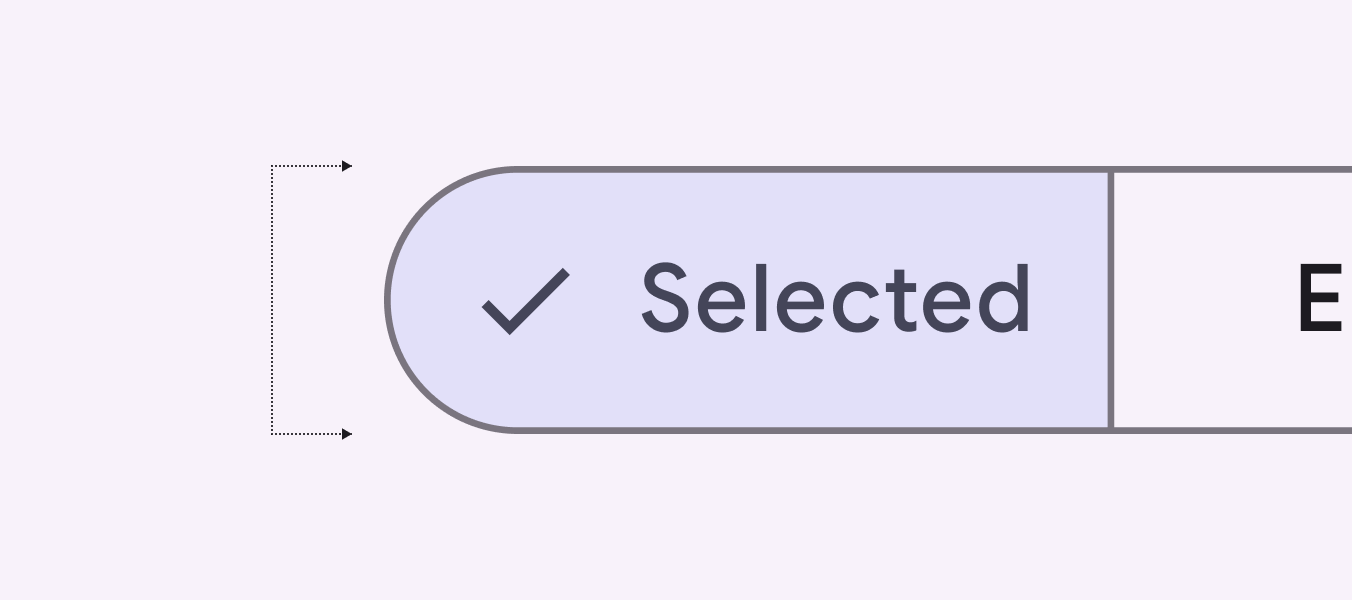
Detail segmentového tlačítka s plně zaoblenými rohy
Segmentová tlačítka mají plně zaoblené rohy

Ikony

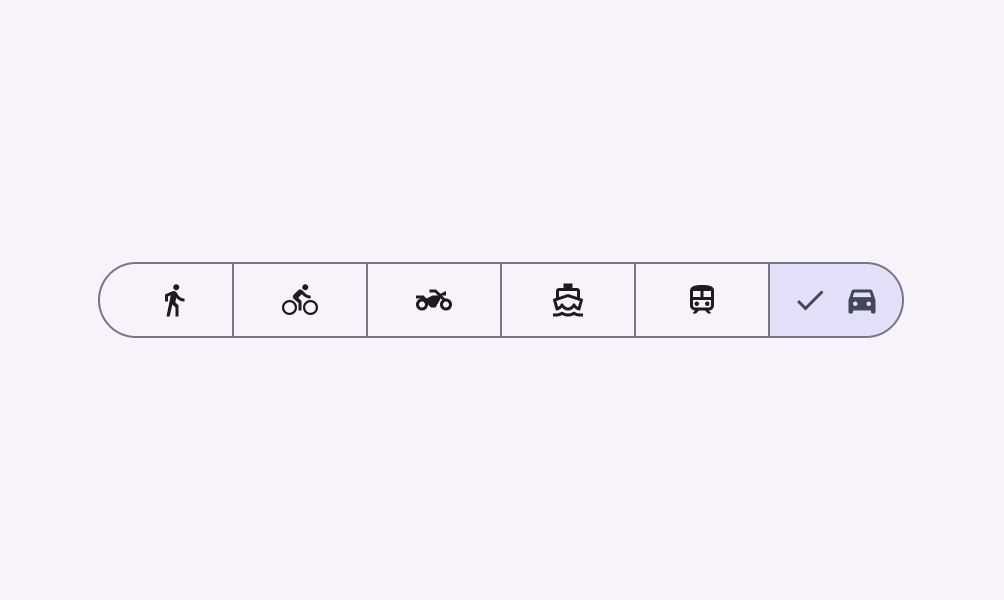
Ikony lze použít jako samostatný popisek nebo společně s textem popisku.

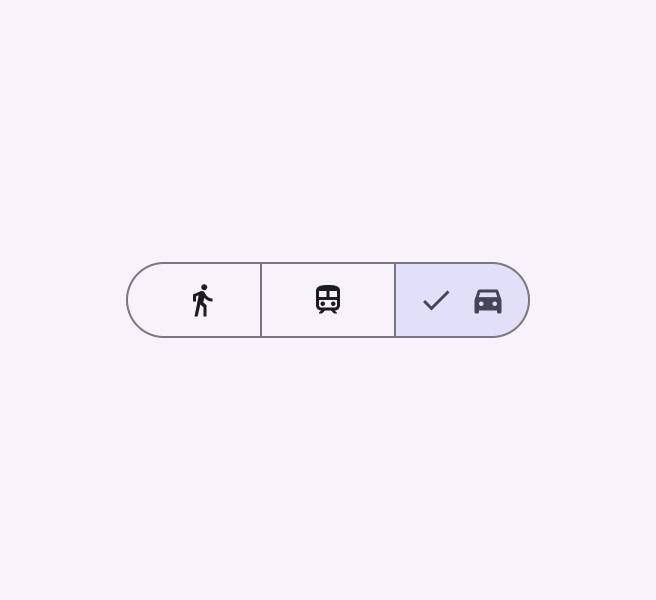
Pokud je ikona použita bez textového popisku, musí jednoznačně vyjadřovat význam možnosti, kterou představuje.
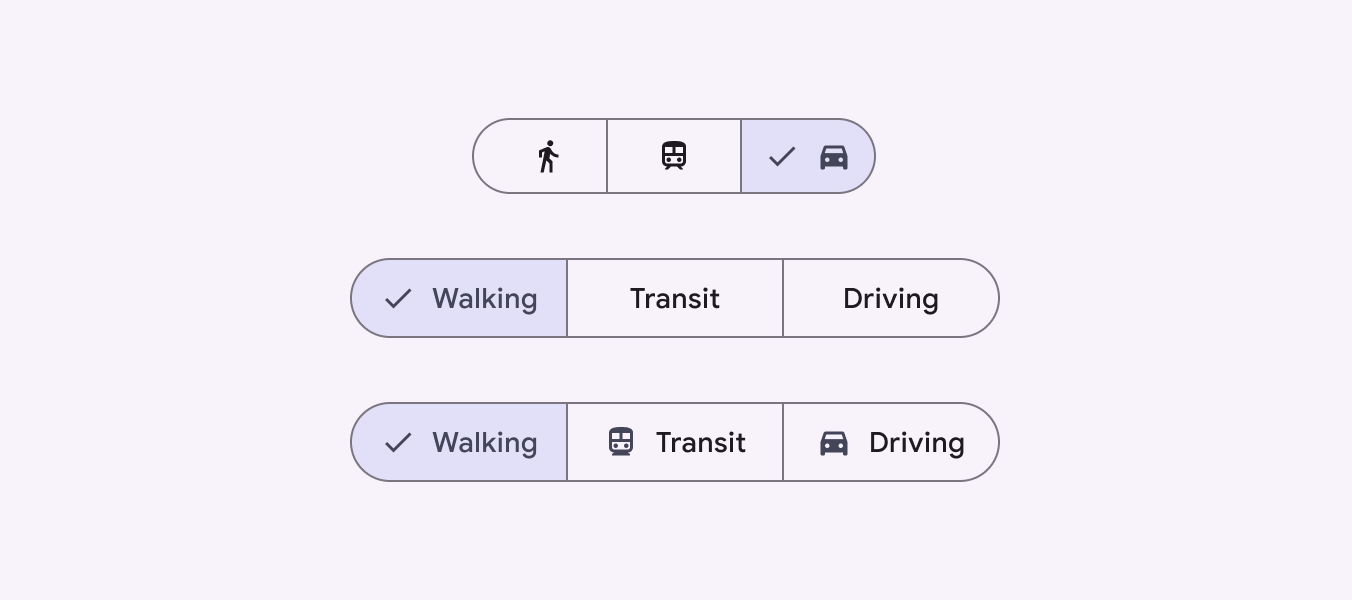
Vedle sebe zobrazená segmentová tlačítka s různými kombinacemi ikon a textu popisku
Segmentová tlačítka mohou obsahovat ikony

Text popisku

Popisky by měly být krátké a výstižné. Pokud je popisek příliš dlouhý a nevejde se do segmentu, zvažte použití samotné ikony.
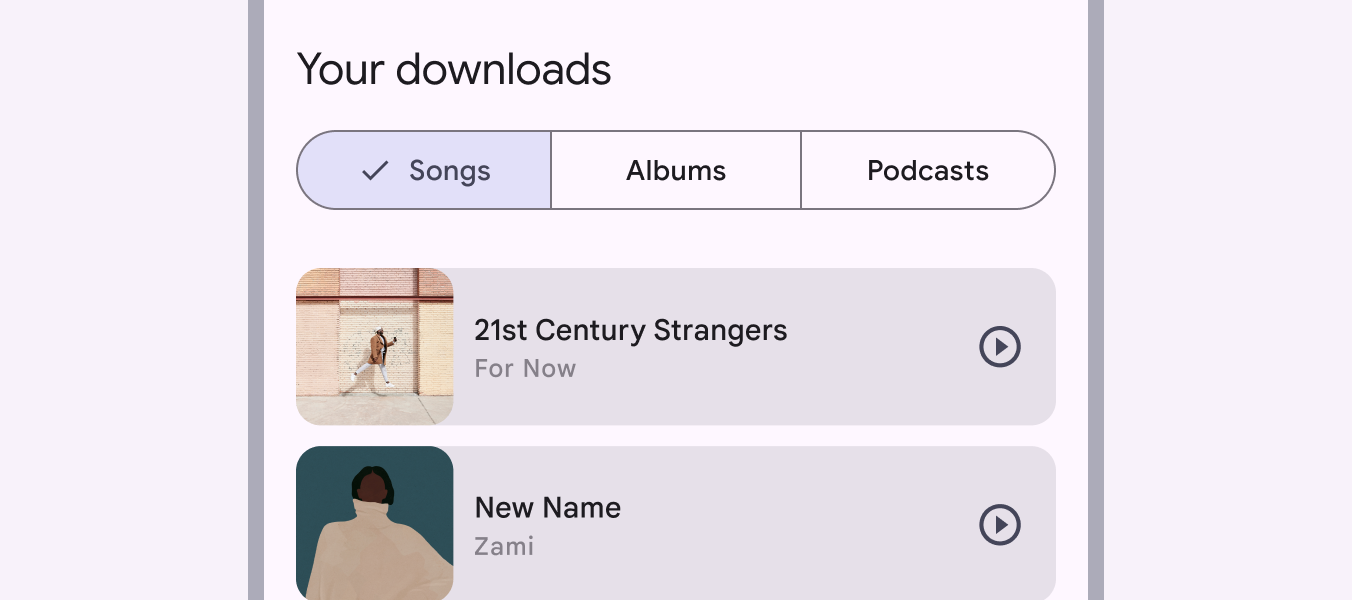
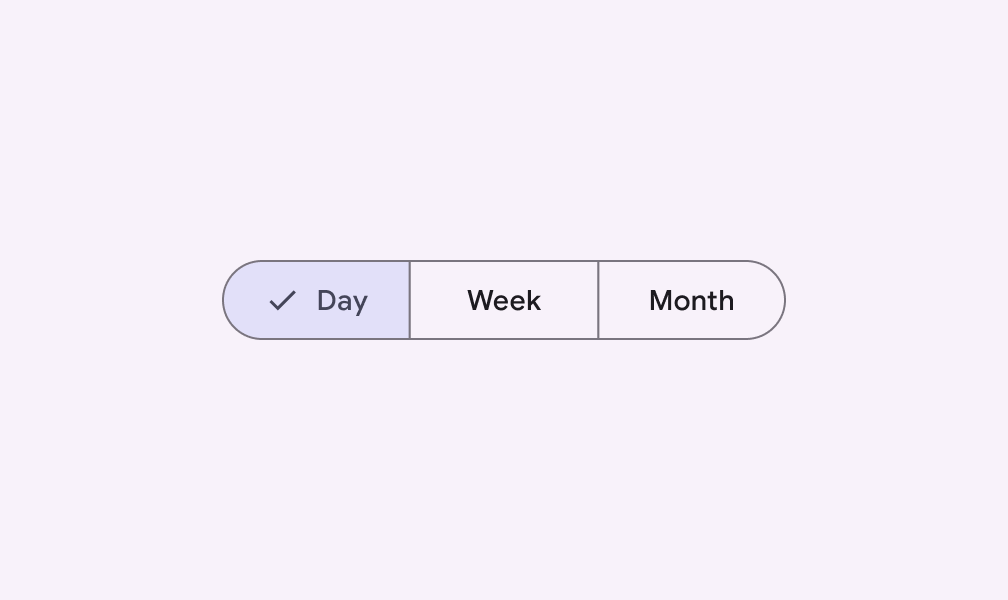
Mobilní uživatelské rozhraní hudební aplikace zobrazující segmentové tlačítko s možnostmi hudba, alba, podcasty
Používejte co nejsrozumitelnější a nejkratší popisky
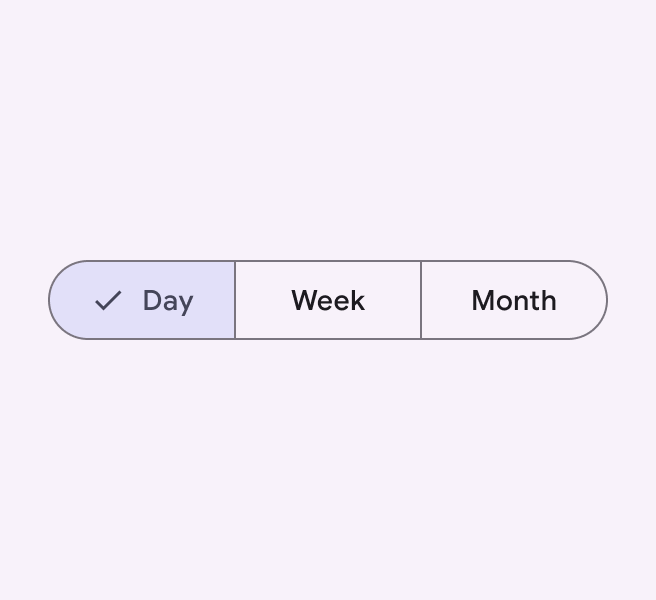
Segmentové tlačítko s možnostmi den, týden, měsíc
Doporučeno Udržujte popisky krátké a přibližně stejně dlouhé
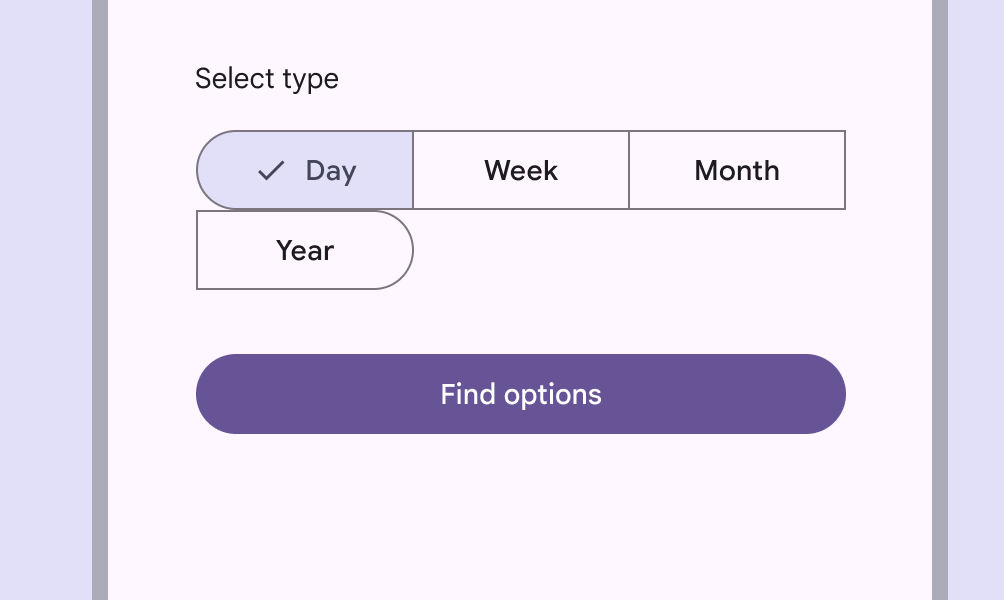
Segmentové tlačítko se čtyřmi segmenty. Tři jsou vedle sebe. Čtvrtý je zalomen na nový řádek.
Nedoporučeno Zabraňte zalamování segmentů do nového řádku
Segmentové tlačítko s textovými popisky den, týden, měsíc
Doporučeno Používejte jednotný typ popisků
Segmentové tlačítko s popisky tvořenými pouze ikonami pro chůzi, hromadnou dopravu a jízdu autem
Upozornění Ikony lze použít místo textových popisků, ale musí mít jasný a jednoznačný význam
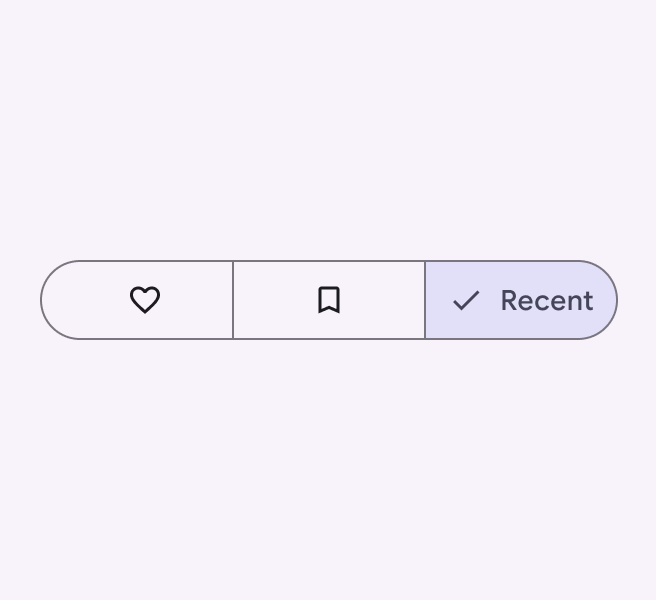
Segmentové tlačítko se dvěma možnostmi označenými pouze ikonami (oblíbené a tab) a třetí možností s textovým popiskem „Nedávné“
Nedoporučeno Vyhněte se kombinování popisků tvořených pouze ikonou s textovými popisky. Zvolte jeden typ popisku a použijte ho pro všechny segmenty.

Jednovýběrové ​

Jednovýběrové segmentové tlačítko použijte k výběru jedné možnosti ze sady, k přepínání mezi zobrazeními nebo k třídění položek z nabídky obsahující až pět možností.

Například ho použijte k výběru jedné velikosti ze sady velikostí, jako v tomto prvku pro výběr velikosti nápoje.
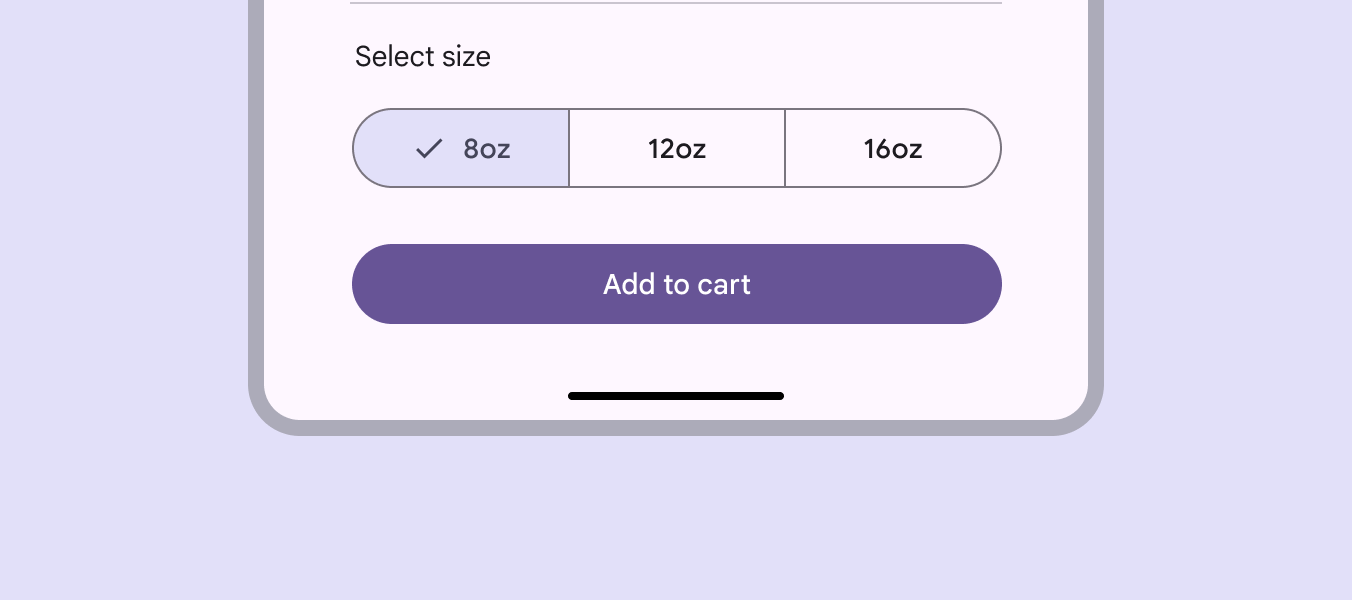
Mobilní uživatelské rozhraní e-shopové aplikace obsahující segmentové tlačítko se třemi možnostmi velikosti nápoje
Jednovýběrové segmentové tlačítko pro výběr velikosti nápoje

Vícevýběrové ​

Vícevýběrové segmentové tlačítko použijte k výběru nebo třídění položek z nabídky dvou až pěti možností. Na rozdíl od jednovýběrového tlačítka není výběr povinný; uživatel může současně vybrat žádnou, některou nebo všechny možnosti.

Například vícevýběrová segmentová tlačítka lze použít k filtrování podle cenového rozpětí při hledání restaurace.
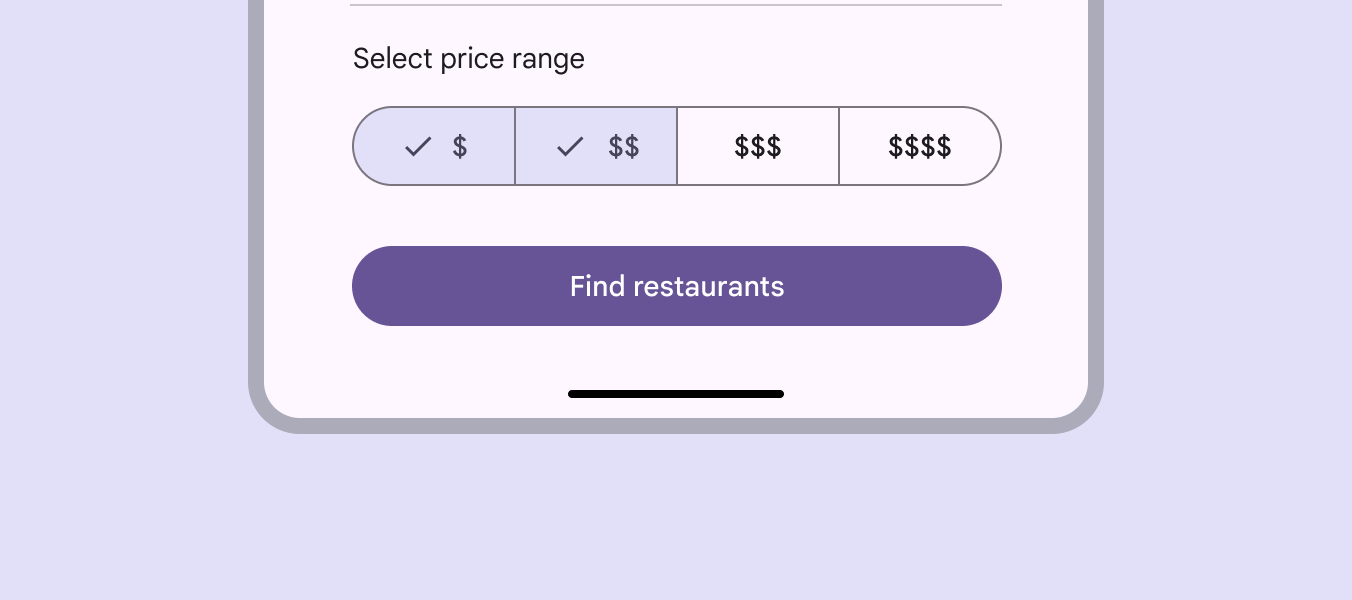
Mobilní uživatelské rozhraní e-shopové aplikace obsahující vícevýběrové segmentové tlačítko se čtyřmi možnostmi cenového rozpětí
Vícevýběrové segmentové tlačítko pro filtrování výsledků vyhledávání restaurací

Umístění ​

Segmentová tlačítka by měla mít dostatečné okrajeOkraje jsou mezery mezi okrajem vnořeného prvku a jeho nadřazeným prvkem, například mezera mezi textem popisku tlačítka a okrajem jeho kontejneru.Více o okrajích od okraje zobrazovací plochy nebo rámu.

Na větších obrazovkách nastavte maximální vnitřní odsazení pro všechny segmenty tlačítka, aby sada nevyplňovala celou obrazovku.
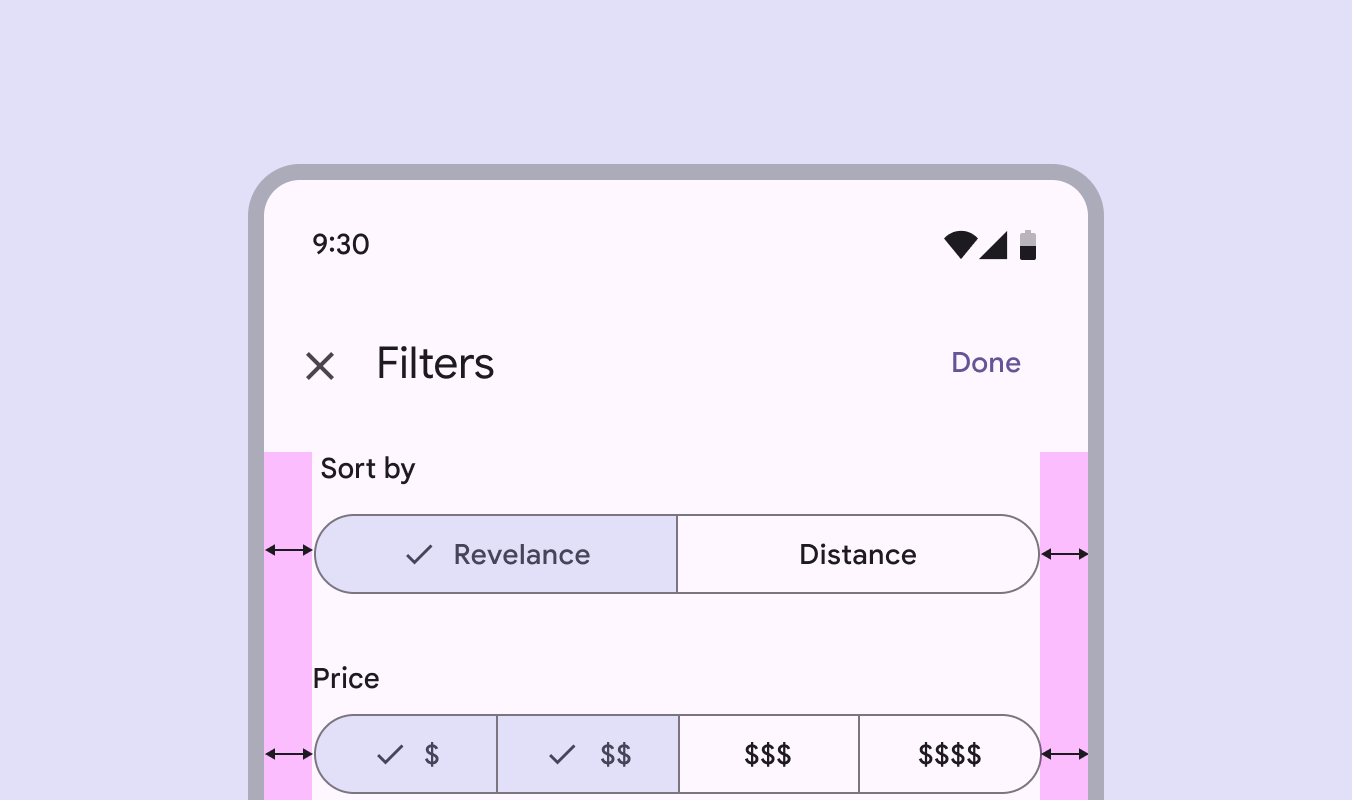
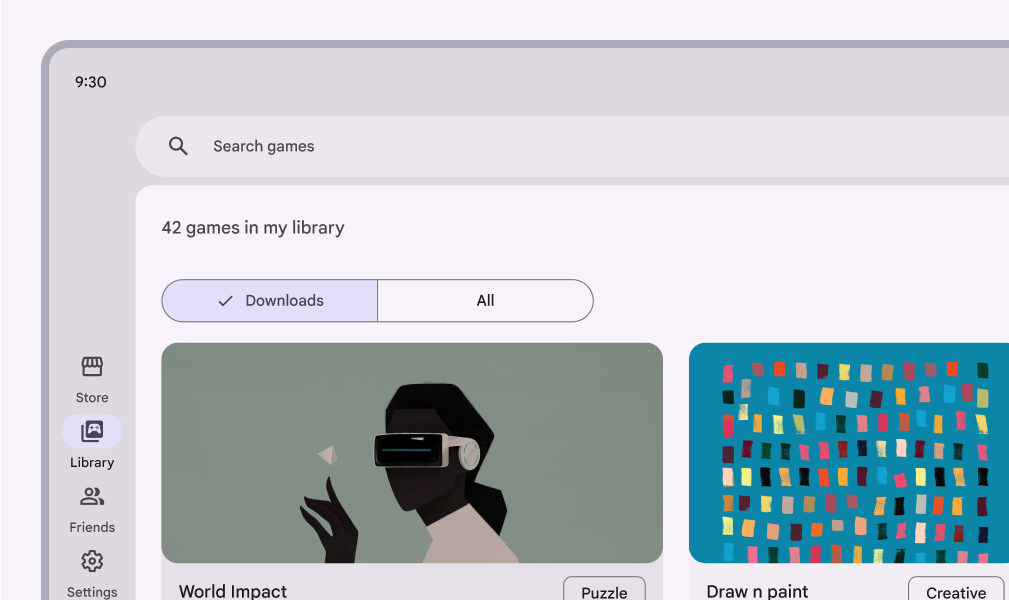
Mobilní uživatelské rozhraní se segmentovým tlačítkem se dvěma segmenty a segmentovým tlačítkem se čtyřmi segmenty, obě se stejnými okraji od okraje zobrazovací plochy.
Doporučeno Ponechte dostatek prostoru pro okraje. Kontejner tlačítka by neměl dosahovat k okraji zobrazovací plochy.
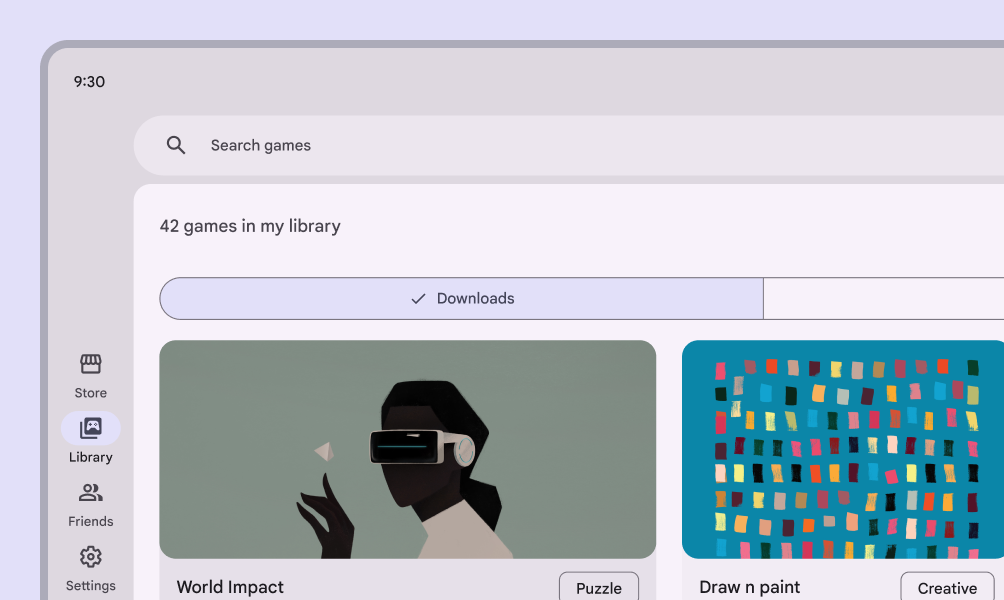
UI obchodu s hrami se segmentovým tlačítkem o vhodné šířce
Doporučeno Nastavte maximální vnitřní odsazení uvnitř segmentů, aby bylo použitelné i na větších obrazovkách
UI obchodu s hrami se segmentovým tlačítkem nesprávně zabírajícím celou šířku obrazovky
Nedoporučeno Segmentová tlačítka by neměla zabírat celou šířku větších obrazovek nebo panelů. Mohlo by tak vzniknout příliš velké vnitřní odsazení na obou stranách popisku segmentu, což snižuje použitelnost tlačítka.

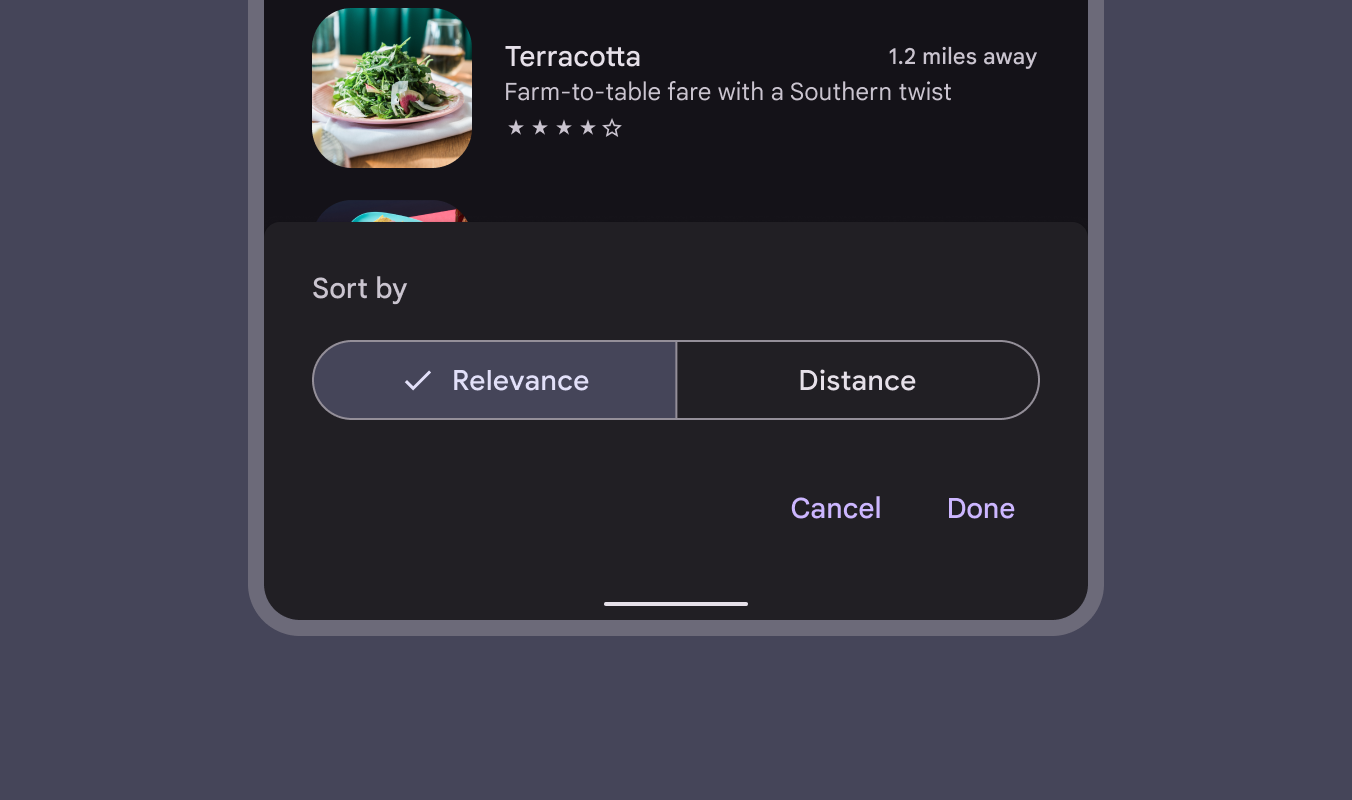
Segmentová tlačítka lze umístit do jiných komponent, jako jsou spodní panelySpodní panely zobrazují sekundární obsah ukotvený k dolní části obrazovky.Více o spodních panelech nebo celoobrazovkové dialogyCeloobrazovkové dialogy vyplňují celou obrazovku a zobrazují postupy, které vyžadují dokončení série úkolů. Často se používají k vytvoření události v kalendáři..

Mobilní uživatelské rozhraní se segmentovým tlačítkem ve spodním panelu
Segmentové tlačítko lze umístit na spodní panel

Chování ​

Pokud segmentová tlačítka používají ikonu i text popisku, je ikona při výběru segmentu nahrazena ikonou zaškrtnutí.

V tlačítkách, která používají ikonu i text popisku, se ikona po výběru změní na ikonu zaškrtnutí
Pager
Předchozí stránkaSegmentová tlačítka: Specifikace
Další stránkaSegmentová tlačítka: Přístupnost

Vydáno pod licencí Apache 2.0 nebo CC BY 4.0.

Copyright © 2018-Present Google

https://m3.material.io/components/segmented-buttons/guidelines

Vydáno pod licencí Apache 2.0 nebo CC BY 4.0.

Copyright © 2018-Present Google