Skip to content
Material Design 3
Main Navigation
v3
v2
v1

Italiano

English
简体中文
繁體中文
Español
Français
Русский
Português – Brasil
Deutsch
日本語
한국어
Polski
Türkçe
čeština
magyar

Italiano

English
简体中文
繁體中文
Español
Français
Русский
Português – Brasil
Deutsch
日本語
한국어
Polski
Türkçe
čeština
magyar

Aspetto

Sidebar Navigation

Fondamenti

Accessibilità

Panoramica: Principi

Panoramica: tecnologie assistive

Progettazione: panoramica

Progettazione: contrasto cromatico

Progettazione: Struttura

Progettazione: flusso

Progettazione: Elementi

Scrittura e testo: buone pratiche

Scrittura e testo: Troncamento del testo

Scrittura e testo: Ridimensionamento del testo

Progettare per tutti: esigenze degli utenti

Progettare per tutti: Co-design

Progettazione dei contenuti

Panoramica

Testo alternativo

Scrittura globale: panoramica

Scrittura per un pubblico globale: Scelta delle parole

Notifiche

Guida di stile: buone pratiche di UX writing

Guida di stile: Scelta delle parole

Guida di stile: Grammatica e punteggiatura

Personalizzazione di Material

Dispositivi

Design per smartwatch: panoramica

Design per gli orologi: Fondamenti

Design per gli smartwatch: Stili

Design per gli smartwatch: layout

XR

Design per XR immersiva: panoramica

Design per XR immersiva: Interazione

Progettazione per XR immersiva: layout

Progettazione per XR immersiva: accessibilità

Componenti XR: panoramica

Componenti XR: Barre dell’applicazione

Componenti XR: finestre di dialogo

Componenti XR: barra di navigazione

Componenti XR: barra di navigazione laterale

Componenti XR: barre degli strumenti

Token di design: panoramica

Token di design: come utilizzarli

Interazione

Gesti

Input: Fondamenti

Selezione: panoramica

Stati: panoramica

Stati: livelli di stato

Stati: Applicazione degli stati

Layout

Panoramica del layout: panoramica

Panoramica del layout: parti del layout

Panoramica sul layout: design adattivo

Scaffold: panoramica

Scaffold: Barre

Scaffold: Rails

Scaffold: Riquadri

Griglie e spaziatura: panoramica

Griglie e spaziatura: Griglie

Griglie e spaziatura: Spaziatura

Griglie e spaziatura: Densità

Breakpoints: panoramica

Breakpoint: compatto

Breakpoint: medio

Breakpoint espansi

Breakpoint: large ed extra-large

Bidirezionalità e RTL

Esempi di layout canonici: panoramica

Esempi di layout canonici: Feed

Esempi di layout canonici: Elenco-dettagli

Esempi di layout canonici: pannello di supporto

Usabilità: panoramica

Usabilità: applicare M3 Expressive

Material dalla A alla Z

Stili

Colore

Sistema dei colori: panoramica

Sistema dei colori: come funziona il sistema

Ruoli di colore

Schemi di colori

Scelta di uno schema

Schemi di colori statici: Baseline

Schemi di colore statici: brand personalizzato

Schemi di colori dinamici: scegliere un’origine

Schemi di colori dinamici: origine generata dall’utente

Schemi di colore dinamici: origine basata sul contenuto

Personalizzazioni avanzate: panoramica

Personalizzazioni avanzate: applica i colori

Personalizzazioni avanzate: definire nuovi colori

Personalizzazioni avanzate: regolare i colori esistenti

Risorse cromatiche

Elevazione: panoramica

Elevazione: Applicazione dell’elevazione

Elevazione: Token

Icone: panoramica

Icone: Progettazione delle icone

Icone: Applicazione delle icone

Movimento

Sistema di fisica del movimento: come funziona

Sistema di fisica del movimento: specifiche

Easing e durata: applicazione di easing e durata

Easing e durata: Token e specifiche

Transizioni: Pattern di transizione

Transizioni: Applicazione delle transizioni

Forma: Panoramica e principi

Forma: scala dei raggi d’angolo

Forma: Morphing delle forme

Spaziatura: panoramica

Spaziatura: Applicazione della spaziatura

Spaziatura: token

Tipografia: panoramica

Tipografia: font

Tipografia: scala tipografica e token

Tipografia: utilizzo dei caratteri tipografici

Tipografia: Trattamenti editoriali

Componenti

Barre dell’applicazione: panoramica

Barre dell’applicazione: specifiche

Barre dell’applicazione: linee guida

Barre dell’applicazione: accessibilità

Badge: panoramica

Badge: specifiche

Badge: linee guida

Badge: accessibilità

Pulsanti

Tutti i pulsanti

Gruppi di pulsanti: panoramica

Gruppi di pulsanti: specifiche

Gruppi di pulsanti: linee guida

Gruppi di pulsanti: accessibilità

Pulsanti: panoramica

Pulsanti: specifiche

Pulsanti: linee guida

Pulsanti: accessibilità

FAB estesi: panoramica

FAB estesi: specifiche

FAB estesi: linee guida

FAB estesi: accessibilità

Menu FAB: panoramica

FAB menu: specifiche

Menu FAB: linee guida

Menu FAB: accessibilità

Pulsanti d’azione flottanti (FAB): panoramica

Pulsanti d’azione flottanti (FAB): specifiche

Pulsanti d’azione flottanti (FAB): linee guida

Pulsanti d’azione flottanti (FAB): accessibilità

Pulsanti con icone: panoramica

Pulsanti con icona: specifiche

Pulsanti con icona: linee guida

Pulsanti con icona: accessibilità

Pulsanti segmentati: panoramica

Pulsanti segmentati: specifiche

Pulsanti segmentati: linee guida

Pulsanti segmentati: accessibilità

Pulsanti split: panoramica

Split button: specifiche

Pulsanti split: linee guida

Pulsanti suddivisi: accessibilità

Schede: panoramica

Schede: specifiche

Schede: linee guida

Schede: accessibilità

Carosello: panoramica

Carosello: specifiche

Carosello: linee guida

Carosello: accessibilità

Checkbox: panoramica

Checkbox: specifiche

Casella di controllo: linee guida

Casella di controllo: accessibilità

Chip: panoramica

Chips: specifiche

Chip: linee guida

Chip: accessibilità

Selettori di data e ora

Selettori di data: panoramica

Selettori di data: specifiche

Selettori di data: linee guida

Selettori di data: accessibilità

Selettori di ora: panoramica

Selettori di ora: specifiche

Selettori di ora: linee guida

Selettori di ora: accessibilità

Finestre di dialogo: panoramica

Finestre di dialogo: specifiche

Finestre di dialogo: linee guida

Finestre di dialogo: accessibilità

Divisore: panoramica

Divisore: specifiche

Divisore: linee guida

Divisore: accessibilità

Elenchi: panoramica

Elenchi: specifiche

Elenchi: linee guida

Elenchi: accessibilità

Caricamento e avanzamento

Indicatore di caricamento: panoramica

Indicatore di caricamento: specifiche

Indicatore di caricamento: linee guida

Indicatore di caricamento: accessibilità

Indicatori di avanzamento: panoramica

Indicatori di avanzamento: specifiche

Indicatori di avanzamento: linee guida

Indicatori di avanzamento: accessibilità

Menu: panoramica

Menu: specifiche

Menu: linee guida

Menu: accessibilità

Navigazione

Barra di navigazione: panoramica

Barra di navigazione: specifiche

Barra di navigazione: linee guida

Barra di navigazione: accessibilità

Cassetto di navigazione: panoramica

Cassetto di navigazione: specifiche

Cassetto di navigazione: linee guida

Cassetto di navigazione: accessibilità

Barra di navigazione laterale: panoramica

Barra di navigazione laterale: specifiche

Barra di navigazione laterale: linee guida

Barra di navigazione laterale: accessibilità

Pulsante di opzione: panoramica

Pulsante di opzione: specifiche

Pulsante di opzione: linee guida

Pulsante di opzione: accessibilità

Ricerca: panoramica

Ricerca: specifiche

Ricerca: linee guida

Ricerca: accessibilità

Fogli

Bottom sheets: panoramica

Bottom sheets: specifiche

Bottom sheets: linee guida

Bottom sheets: accessibilità

Pannelli laterali: panoramica

Pannelli laterali: specifiche

Pannelli laterali: linee guida

Pannelli laterali: accessibilità

Slider: panoramica

Slider: specifiche

Slider: linee guida

Sliders: accessibilità

Snackbar: panoramica

Snackbar: specifiche

Snackbar: linee guida

Snackbar: accessibilità

Interruttore: panoramica

Interruttore: specifiche

Interruttore: linee guida

Interruttore: accessibilità

Schede: panoramica

Tab: specifiche

Schede: linee guida

Schede: accessibilità

Campi di testo: panoramica

Campi di testo: specifiche

Campi di testo: linee guida

Campi di testo: accessibilità

Barre degli strumenti: panoramica

Barre degli strumenti: specifiche

Barre degli strumenti: linee guida

Barre degli strumenti: accessibilità

Panoramica sui tooltip

Tooltip: specifiche

Tooltip: linee guida

Tooltip: accessibilità

In questa pagina

Pulsanti segmentati: linee guida ​

I pulsanti segmentati consentono di selezionare opzioni, cambiare vista o ordinare elementi.


TIP

I pulsanti segmentati non sono più consigliati nell’aggiornamento Expressive di Material 3. Se hai eseguito l’aggiornamento, usa invece il gruppo di pulsanti collegati, che offre in gran parte la stessa funzionalità con un design visivo aggiornato.
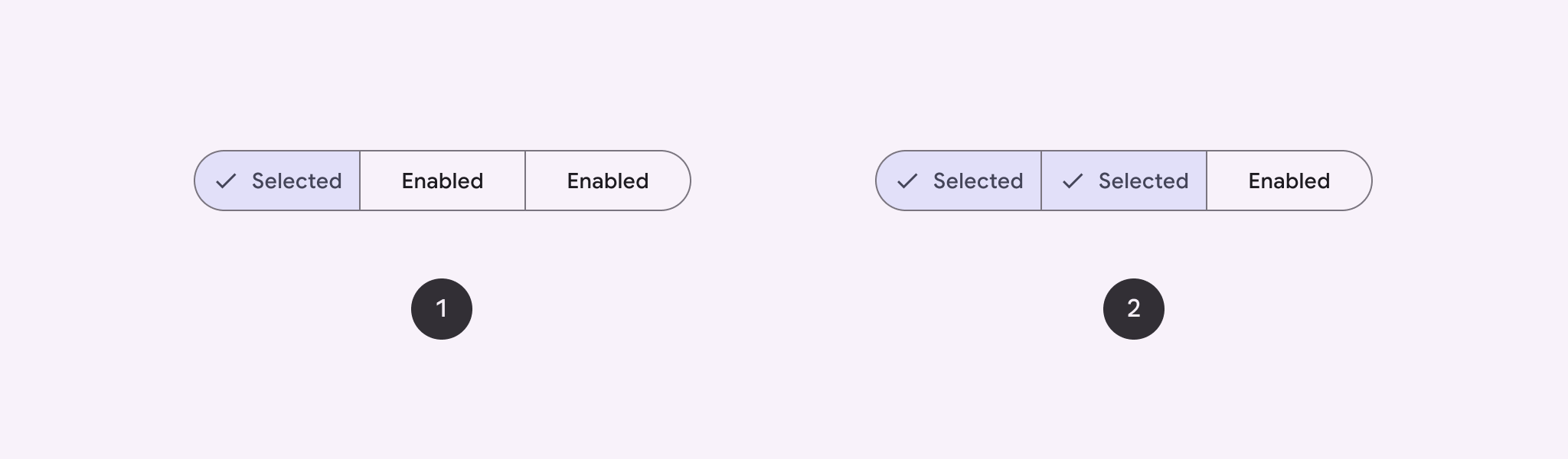

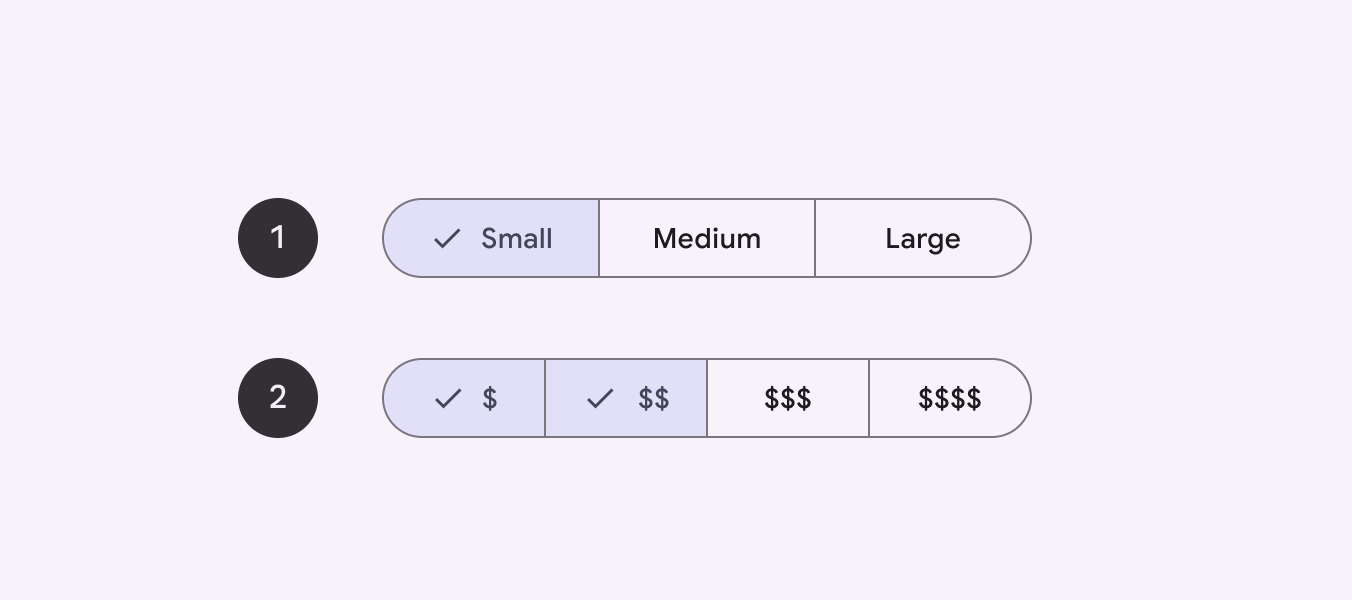
Due tipi di pulsanti segmentati.
  1. Selezione singola
  2. Selezione multipla

Utilizzo ​

I pulsanti segmentati consentono di selezionare opzioni, cambiare vista o ordinare elementi.
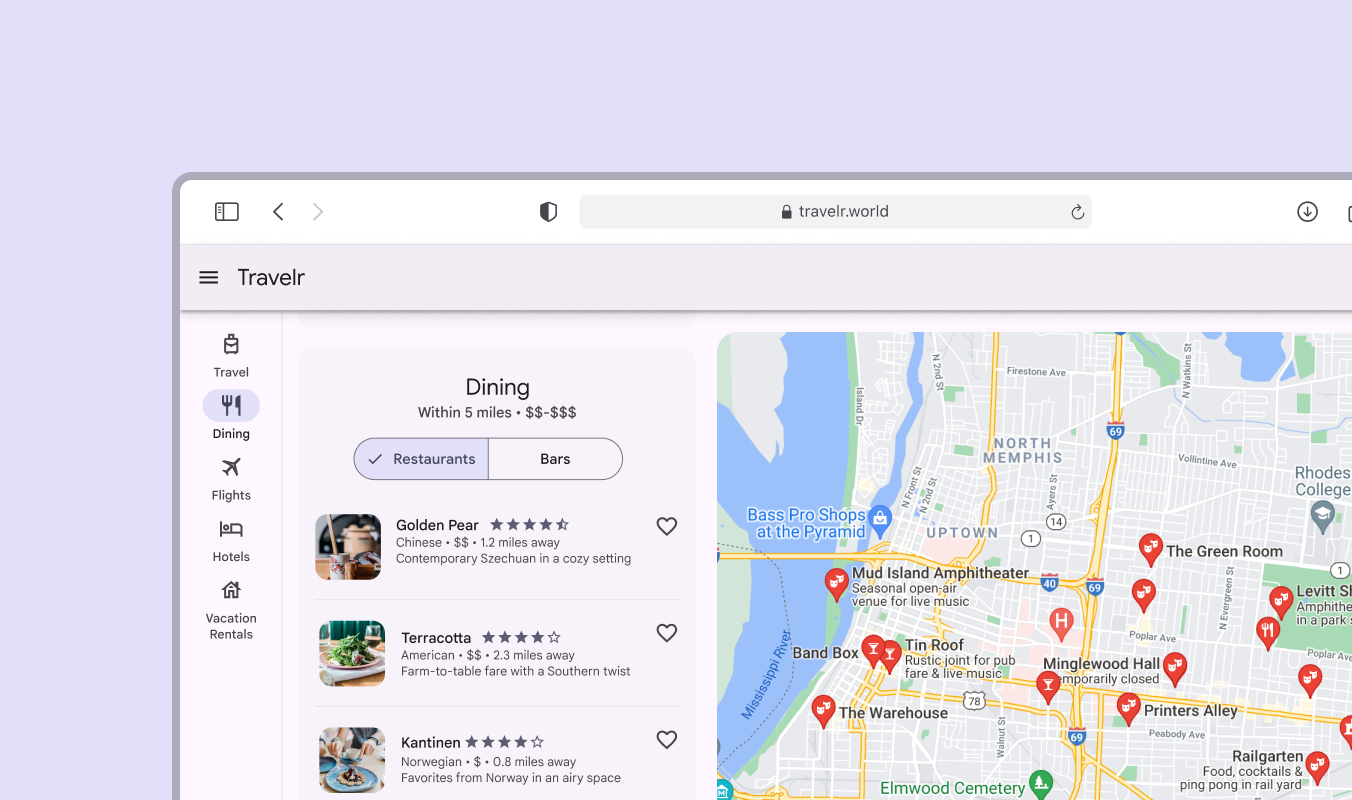
Un pulsante segmentato per passare tra le opzioni per ristoranti e bar.
Un pulsante segmentato può aiutare a passare tra la visualizzazione delle opzioni per ristoranti e bar.

Esistono 2 varianti di pulsanti segmentati:

  1. Selezione singola

  2. Selezione multipla

Vista affiancata di pulsanti segmentati a selezione singola e multipla
  1. Il pulsante segmentato a selezione singola può avere un solo segmento selezionato
  2. Il pulsante segmentato a selezione multipla può avere più segmenti selezionati

Anatomia ​
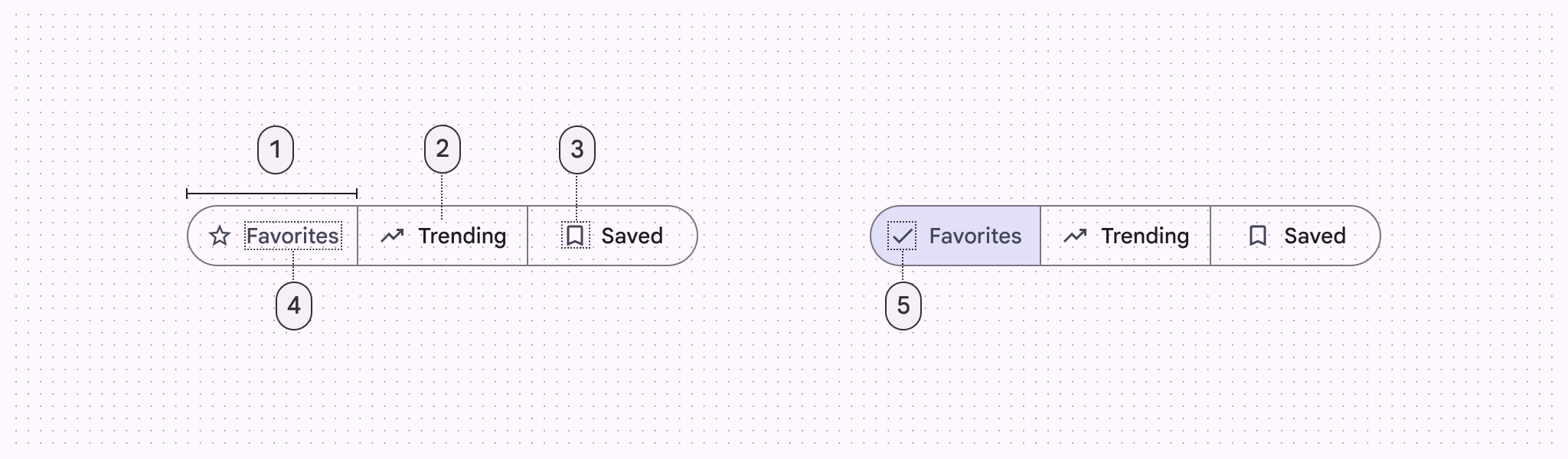
Diagramma di un pulsante segmentato che indica 5 parti della sua anatomia
  1. Segmento
  2. Contenitore
  3. Icona (opzionale)
  4. Etichetta testuale (opzionale)
  5. Icona di spunta

Segmenti

I pulsanti segmentati possono avere da 2 a 5 segmenti. Ogni segmento è chiaramente delimitato e contiene un’etichetta testuale, un’icona o entrambi gli elementi.
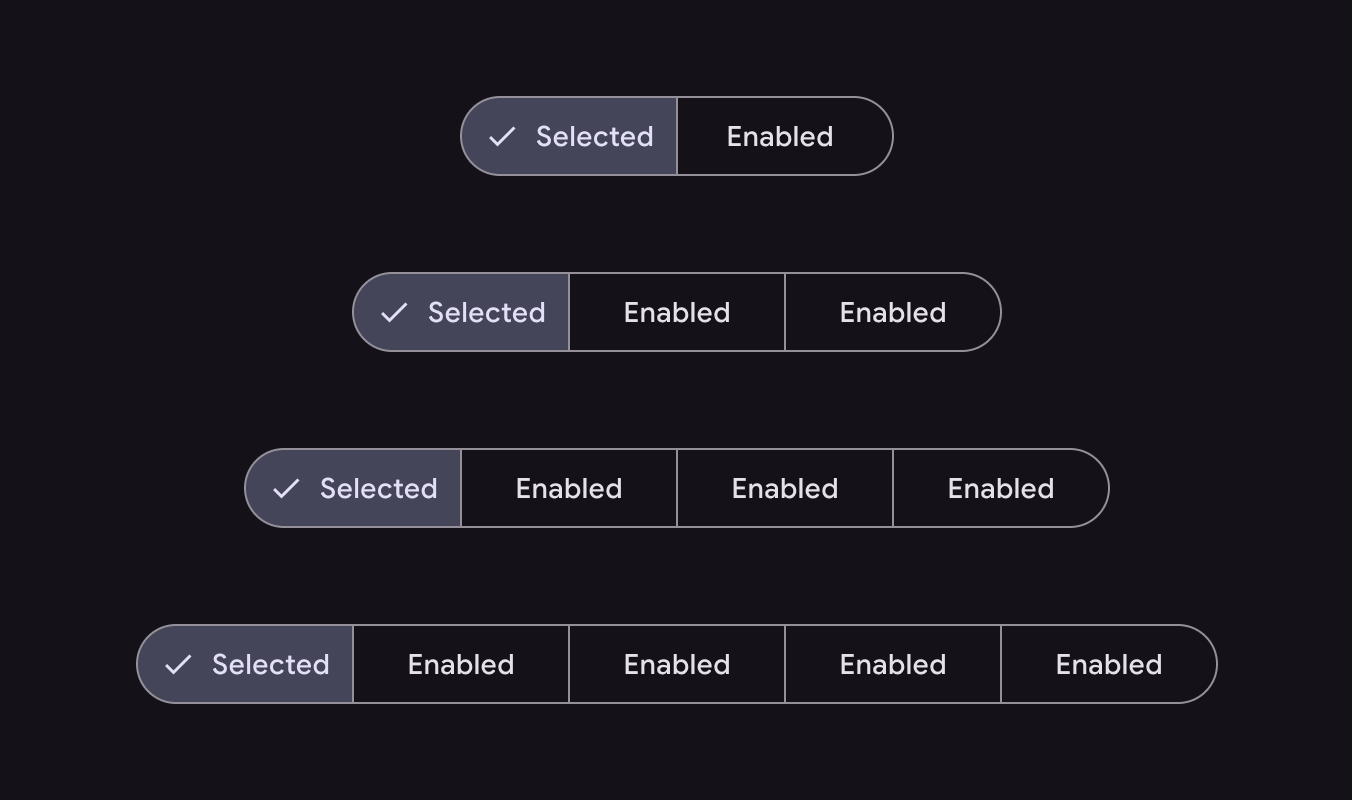
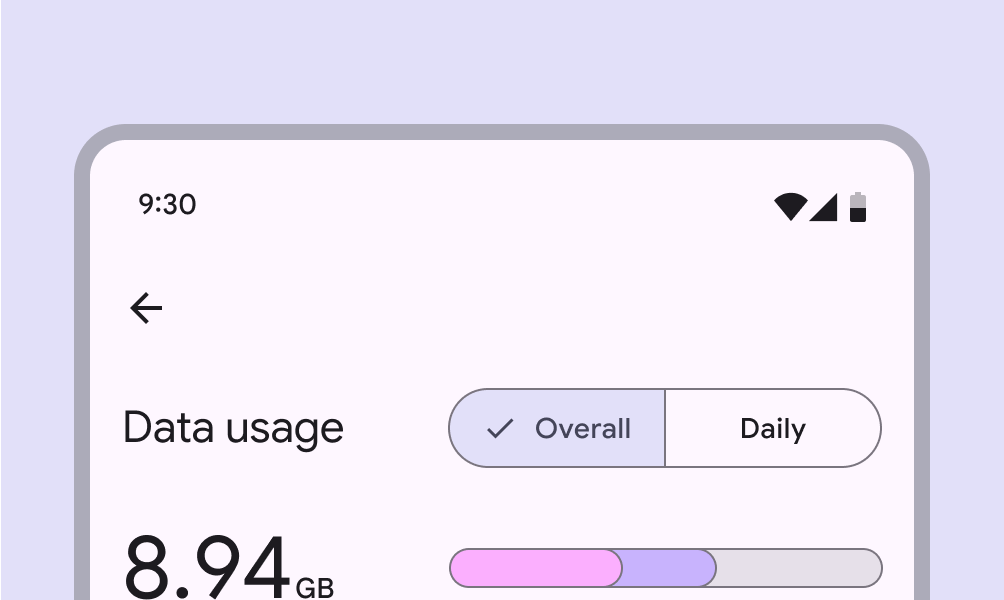
Vista affiancata di pulsanti segmentati, ciascuno con un segmento aggiuntivo da 2 a 5
I pulsanti segmentati a selezione singola e multipla possono avere da 2 a 5 segmenti
Interfaccia mobile della schermata di utilizzo dati con un pulsante segmentato
Da fare I pulsanti segmentati sono ideali per scegliere tra 2 e 5 opzioni
Uso errato di un pulsante segmentato con 6 segmenti
Da non fare Non usare più di cinque segmenti in un singolo pulsante segmentato. Le opzioni dovrebbero essere limitate. Se hai più di cinque scelte, valuta l’uso di un altro componente, come i chip.

Contenitore

Come i pulsanti comuniI pulsanti consentono alle persone di agire e fare scelte con un tocco., i pulsanti segmentati hanno angoli completamente arrotondati per impostazione predefinita.
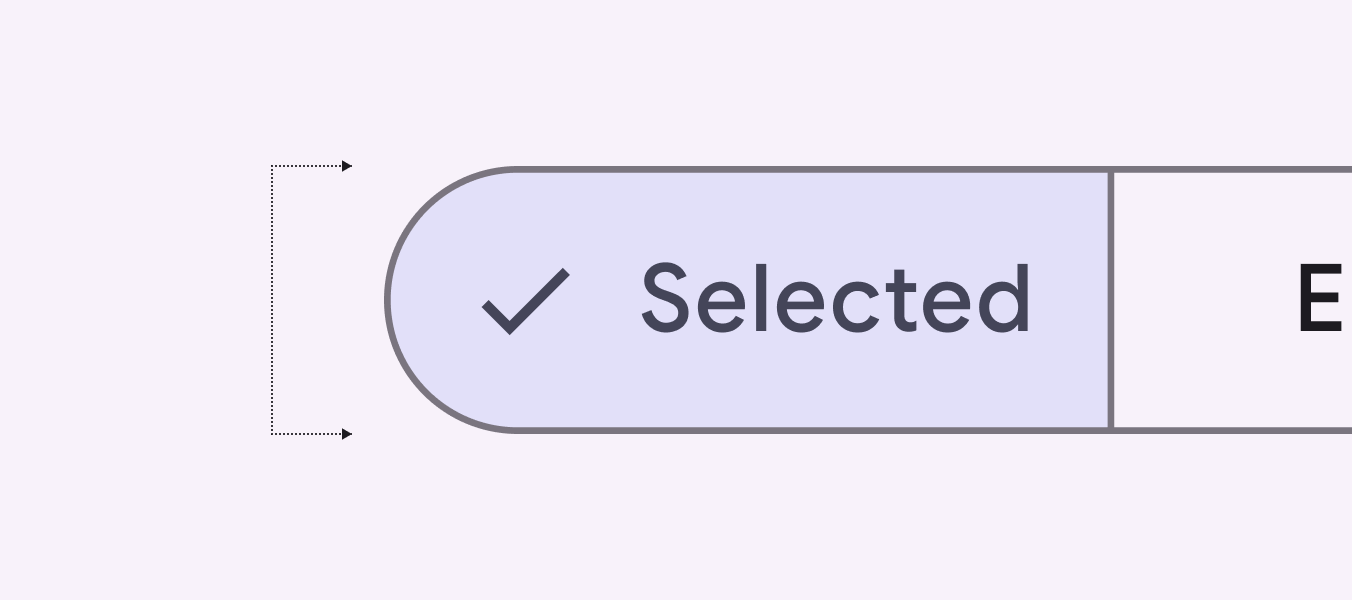
Dettaglio ravvicinato di un pulsante segmentato con angoli completamente arrotondati
I pulsanti segmentati hanno angoli completamente arrotondati

Icone

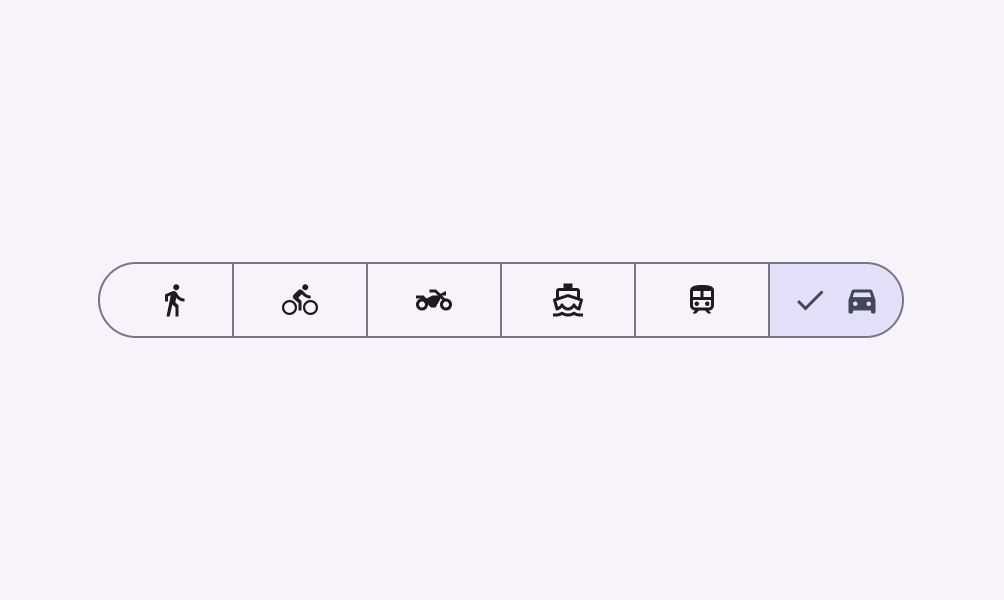
Le icone possono essere usate da sole come etichette o insieme al testo.

Se un’icona viene usata senza etichetta testuale, deve comunicare chiaramente l’opzione che rappresenta.
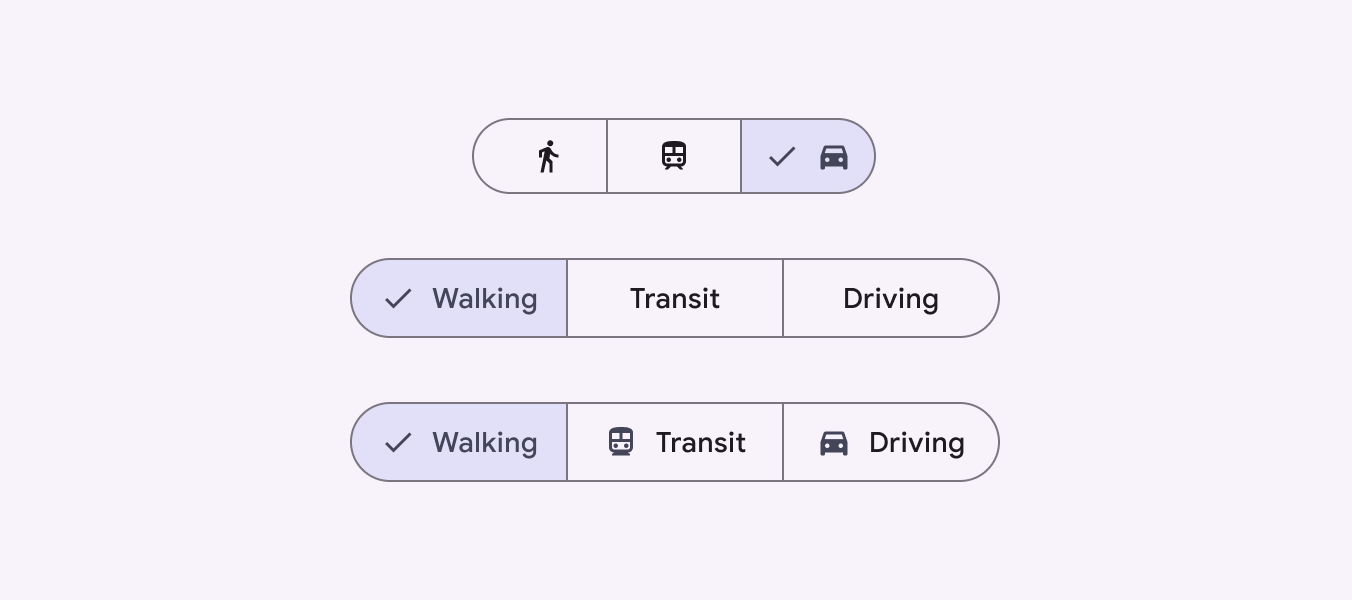
Vista affiancata di pulsanti segmentati con diverse configurazioni di icone ed etichette testuali
I pulsanti segmentati possono includere icone

Etichetta testuale

Le etichette dovrebbero essere brevi e sintetiche. Se un’etichetta è troppo lunga per essere contenuta nel segmento, valuta di usare solo un’icona senza testo.
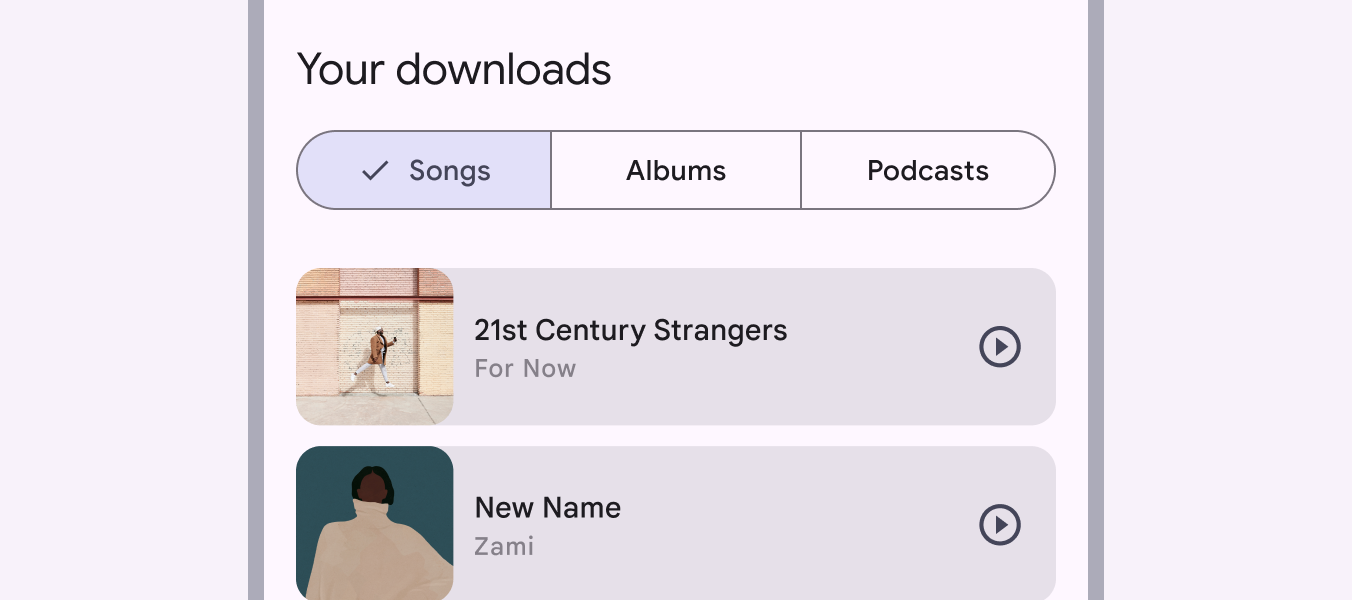
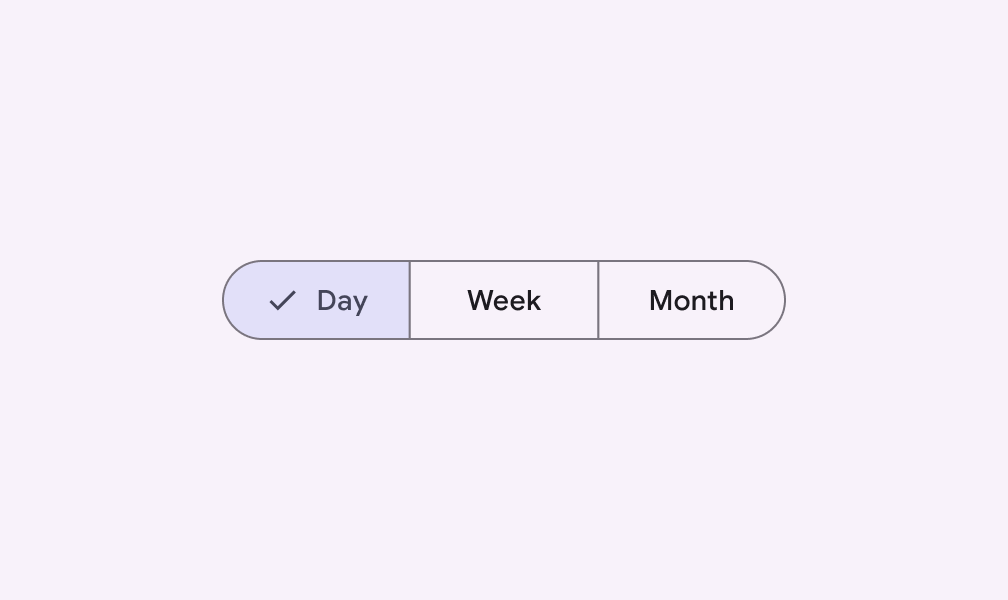
Interfaccia mobile di un'app musicale che mostra un pulsante segmentato con opzioni per musica, album e podcast
Usa etichette quanto più chiare e brevi possibile
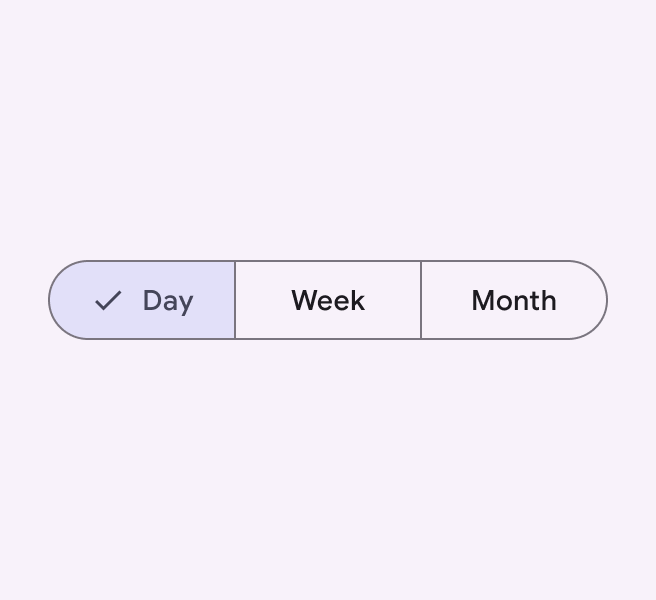
Pulsante segmentato con opzioni per giorno, settimana, mese
Da fare Mantieni le etichette brevi e di lunghezza uniforme
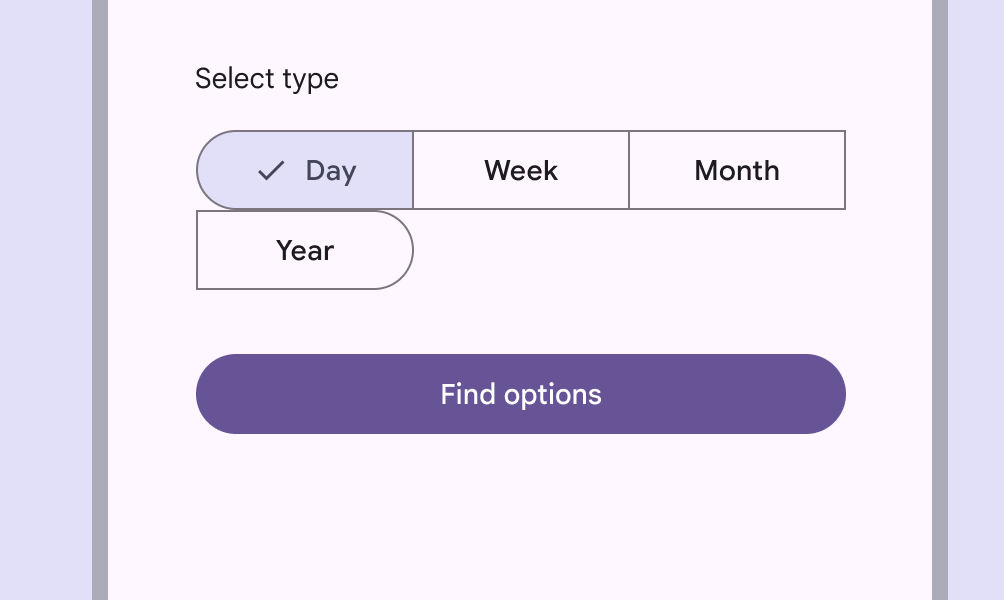
Pulsante segmentato con 4 segmenti. Tre sono l'uno accanto all'altro. Il quarto va a capo.
Da non fare Evita che i segmenti vadano a capo
Pulsante segmentato con etichette testuali che riportano giorno, settimana, mese
Da fare Usa tipi di etichetta uniformi
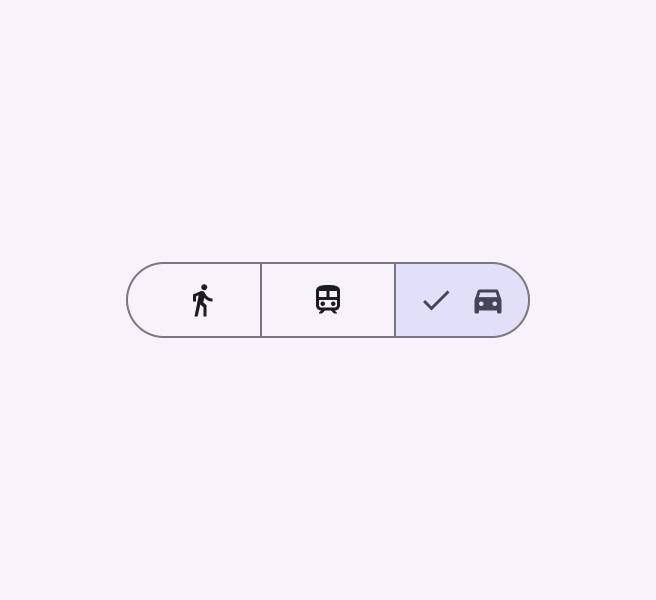
Pulsante segmentato con etichette costituite solo da icone per camminata, trasporto pubblico e guida
Attenzione Le icone possono essere usate al posto delle etichette, ma devono comunicare chiaramente il loro significato
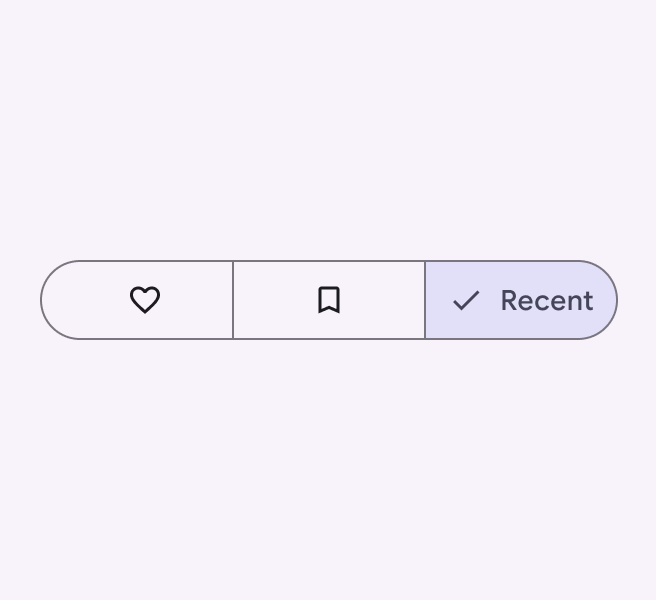
Pulsante segmentato con 2 opzioni costituite solo da icone che indicano preferito e segnalibro, e una terza opzione con l'etichetta testuale “recenti”
Da non fare Evita di mescolare etichette con sole icone ed etichette testuali. Scegli un tipo di etichetta e usalo per tutti i segmenti.

Selezione singola ​

Usa un pulsante segmentato a selezione singola per selezionare un’opzione da un insieme, cambiare vista o ordinare elementi, scegliendo tra un massimo di cinque opzioni.

Ad esempio, usa un pulsante segmentato a selezione singola per scegliere un formato da un insieme di opzioni, come questo selettore del formato bevanda.
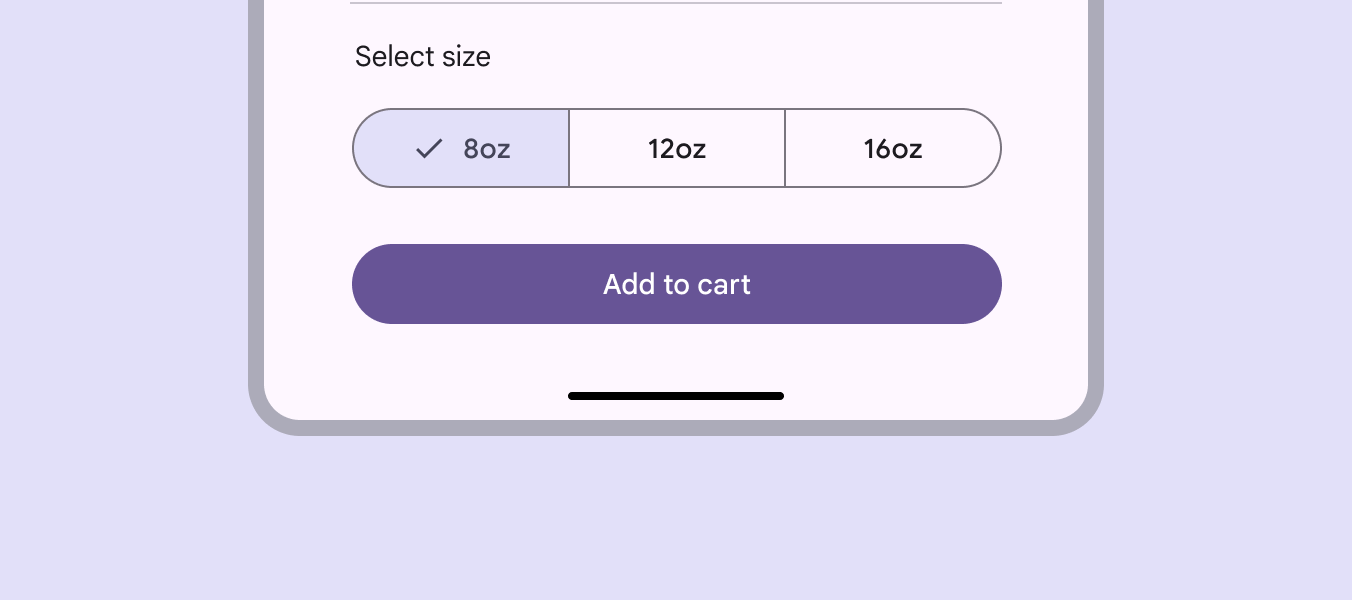
Interfaccia mobile per un'app e-commerce con un pulsante segmentato dotato di 3 opzioni per il formato bevanda
Un pulsante segmentato a selezione singola per scegliere il formato della bevanda

Selezione multipla ​

Usa un pulsante segmentato a selezione multipla per selezionare o ordinare tra due e cinque opzioni. A differenza della selezione singola, la selezione non è obbligatoria e l’utente può selezionare contemporaneamente tutte, alcune o nessuna delle opzioni.

Ad esempio, i pulsanti segmentati a selezione multipla possono essere usati per filtrare in base alla fascia di prezzo durante la ricerca di un ristorante.
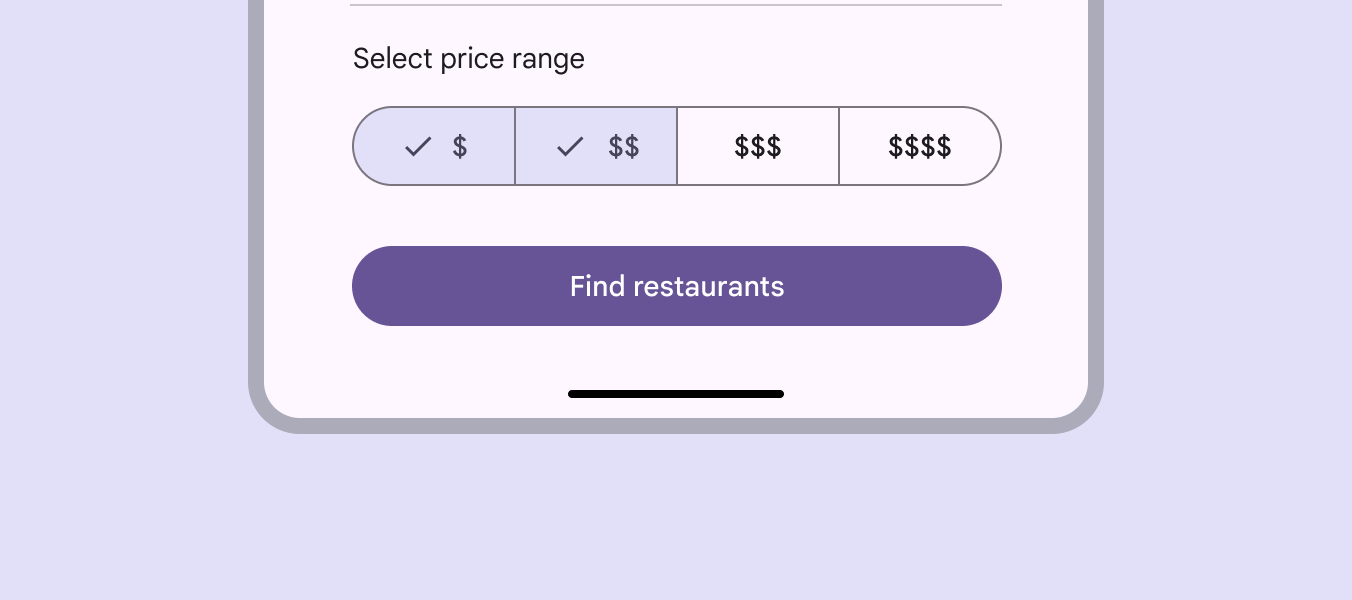
Interfaccia mobile per un'app e-commerce con un pulsante segmentato a selezione multipla e 4 opzioni di fascia di prezzo
Un pulsante segmentato a selezione multipla per filtrare le opzioni di ricerca dei ristoranti

Posizionamento ​

I pulsanti segmentati dovrebbero avere marginiI margini sono gli spazi tra il bordo di un elemento annidato e il suo elemento padre, come lo spazio tra l'etichetta testuale di un pulsante e il bordo del suo contenitore.Maggiori informazioni sui margini adeguati rispetto al bordo dell’area di visualizzazione o del riquadro.

Su schermi più grandi, imposta un padding massima per tutti i segmenti del pulsante, in modo che il gruppo non riempia lo schermo.
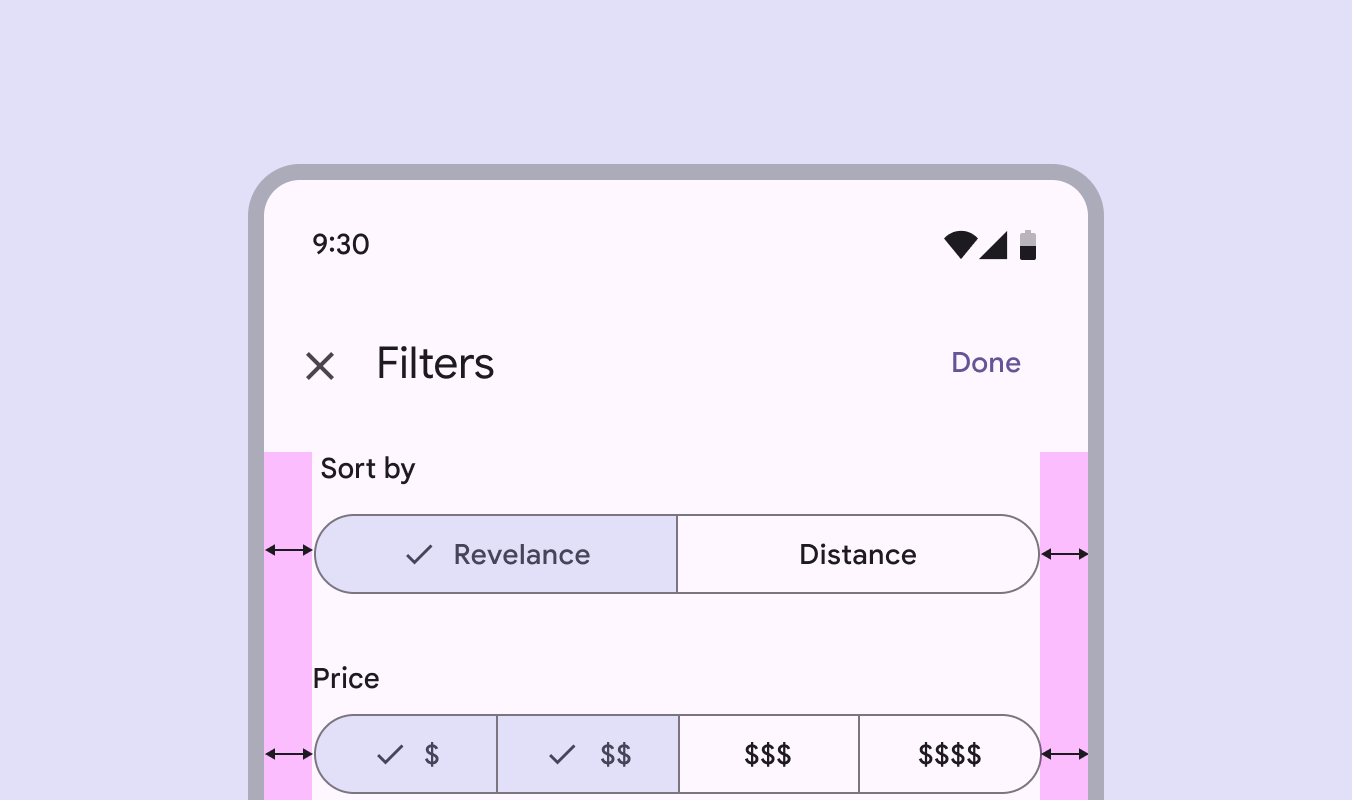
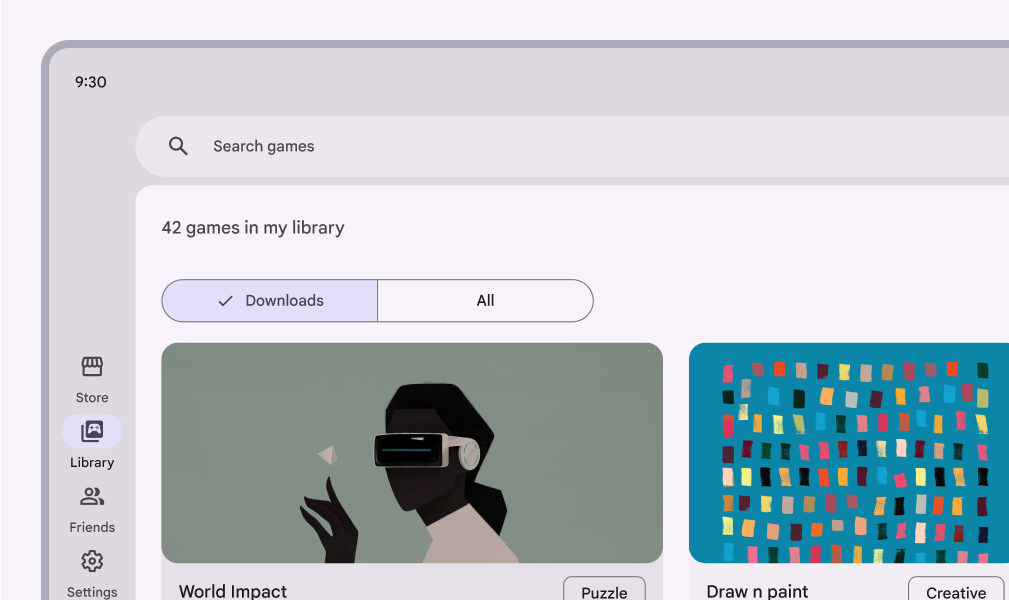
Interfaccia mobile con un pulsante segmentato a 2 segmenti e un pulsante segmentato a 4 segmenti, entrambi con gli stessi margini rispetto al bordo dell'area di visualizzazione.
Da fare Lascia spazio adeguato per i margini. Il contenitore del pulsante non deve raggiungere il bordo dell’area di visualizzazione.
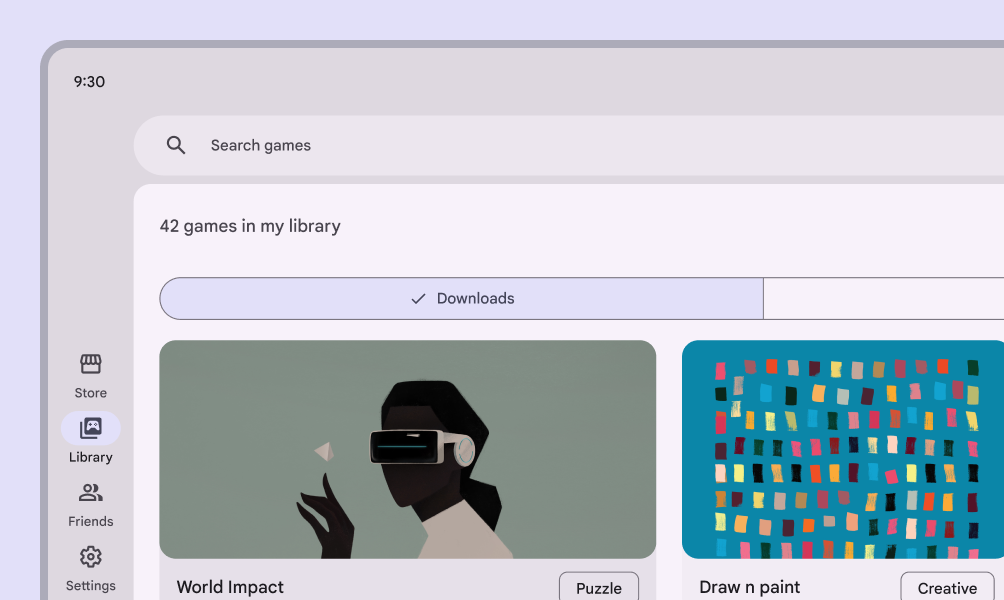
Interfaccia di un negozio di giochi con un pulsante segmentato della larghezza corretta
Da fare Imposta un padding massima all’interno dei segmenti per garantire l’usabilità su schermi più grandi
Interfaccia di un negozio di giochi con un pulsante segmentato che occupa impropriamente l'intera larghezza dello schermo
Da non fare Evita che i pulsanti segmentati occupino l’intera larghezza di schermi o pannelli più grandi. Questo può lasciare un padding eccessiva su entrambi i lati dell’etichetta del segmento, rendendo il pulsante meno pratico da usare.

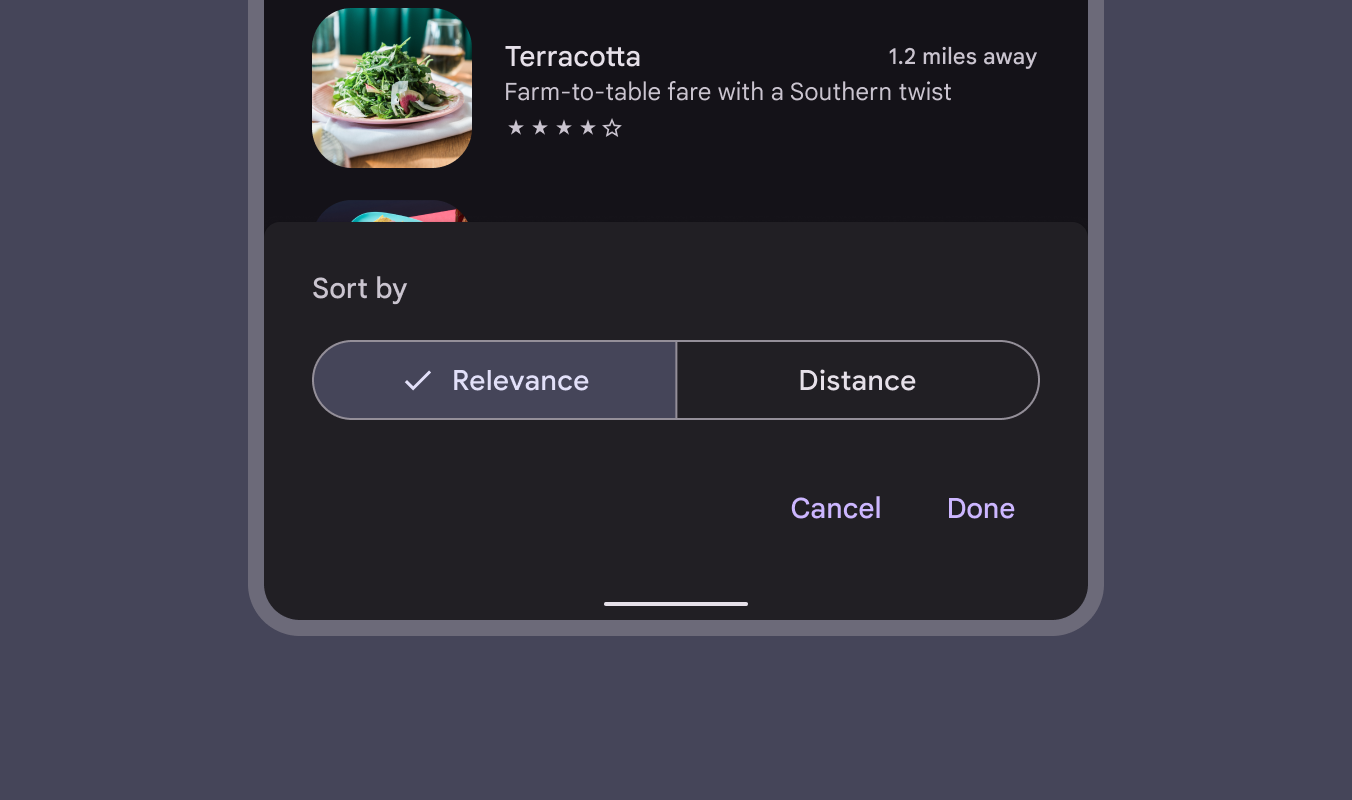
I pulsanti segmentati possono essere posizionati su altri componenti, come i bottom sheetI bottom sheet mostrano contenuti secondari ancorati alla parte inferiore dello schermo.Maggiori informazioni sui bottom sheet o le finestre di dialogo a tutto schermoLe finestre di dialogo a tutto schermo riempiono l'intero schermo e mostrano azioni che richiedono una serie di attività per essere completate. Sono spesso usate per creare un evento del calendario..

Interfaccia mobile con un pulsante segmentato in un bottom sheet
Un pulsante segmentato può essere posizionato su un bottom sheet

Comportamento ​

Quando in un pulsante segmentato si usano sia icone sia etichetta testuale, l’icona viene sostituita dall’icona di spunta quando il segmento è selezionato.

Nei pulsanti che usano anche un’etichetta testuale, le icone diventano icone di spunta quando il segmento viene selezionato
Pager
Pagina precedentePulsanti segmentati: specifiche
Pagina successivaPulsanti segmentati: accessibilità

Rilasciato sotto la licenza Apache 2.0 o la CC BY 4.0.

Copyright © 2018-Present Google

https://m3.material.io/components/segmented-buttons/guidelines

Rilasciato sotto la licenza Apache 2.0 o la CC BY 4.0.

Copyright © 2018-Present Google