Skip to content
Material Design 3
Main Navigation
v3
v2
v1

Deutsch

English
简体中文
繁體中文
Español
Français
Русский
Português – Brasil
日本語
한국어
Italiano
Polski
Türkçe
čeština
magyar

Deutsch

English
简体中文
繁體中文
Español
Français
Русский
Português – Brasil
日本語
한국어
Italiano
Polski
Türkçe
čeština
magyar

Aussehen

Sidebar Navigation

Grundlagen

Barrierefreiheit

Überblick: Prinzipien

Überblick: Assistive Technologie

Gestaltung: Überblick

Gestaltung: Farbkontrast

Gestaltung: Struktur

Gestaltung: Interaktionsabläufe

Gestaltung: Elemente

Bewährte Methoden für Schreiben und Text

Schreiben und Text: Textkürzung

Texte und Schrift: Textskalierung

Für alle gestalten: Nutzerbedürfnisse

Für alle entwickeln: Co-Design

Inhaltsdesign

Überblick

Alternativtext

Globales Schreiben: Überblick

Globales Schreiben: Wortwahl

Benachrichtigungen

Styleguide: Best Practices für UX-Writing

Styleguide: Wortwahl

Styleguide: Grammatik und Zeichensetzung

Material anpassen

Geräte

Design für Smartwatches: Überblick

Design für Uhren: Grundlagen

Design für Uhren: Stile

Design für Smartwatches: Layout

XR

Design für immersive XR: Überblick

Design für immersives XR: Interaktion

Design für immersives XR: Layout

Design für immersives XR: Barrierefreiheit

XR-Komponenten: Überblick

XR-Komponenten: App-Leisten

XR-Komponenten: Dialoge

XR-Komponenten: Navigationsleiste

XR-Komponenten: Navigationsschiene

XR-Komponenten: Toolbars

Design-Tokens: Überblick

Design-Tokens: So verwenden Sie Tokens

Interaktion

Gesten

Eingabegeräte: Grundlagen

Auswahl: Überblick

Zustände: Überblick

Status: Statusebenen

Zustände: Zustände anwenden

Layout

Layout: Überblick

Layout-Überblick: Bestandteile des Layouts

Layout-Überblick: Adaptives Design

Scaffold: Überblick

Scaffold: Leisten

Scaffold: Rail-Bereiche

Scaffold: Bereiche

Raster & Abstände: Überblick

Raster & Abstände: Raster

Raster und Abstände: Abstände

Raster & Abstände: Dichte

Breakpoints: Überblick

Breakpoints: Kompakt

Breakpoints: Mittel

Breakpoints: Erweitert

Breakpoints: Large & Extra-Large

Bidirektionalität & RTL

Canonical-Layout-Beispiele: Überblick

Kanonische Layoutbeispiele: Feed

Kanonische Layoutbeispiele: List-Detail

Kanonische Layoutbeispiele: Supporting-Bereich

Usability: Überblick

Usability: M3 Expressive anwenden

Material von A bis Z

Stile

Farbe

Farbsystem: Überblick

Farbsystem: So funktioniert das System

Farbrollen

Farbschemata

Farbschema auswählen

Statische Farbschemata: Baseline

Statische Farbschemata: Eigene Markenfarben

Dynamische Farbschemata: Auswahl einer Quelle

Dynamische Farbschemata: Benutzergenerierte Quelle

Dynamische Farbschemata: Inhaltsbasierte Quelle

Erweiterte Anpassungen: Überblick

Erweiterte Anpassungen: Farben anwenden

Erweiterte Anpassungen: Neue Farben definieren

Erweiterte Anpassungen: Vorhandene Farben anpassen

Farbressourcen

Elevation: Überblick

Elevation: Anwendung der Elevation

Elevation: Tokens

Symbole: Überblick

Symbole: Gestaltung von Symbolen

Symbole: Symbole einsetzen

Bewegung

Motion-Physik-System: So funktioniert es

Bewegungsphysiksystem: Spezifikationen

Easing und Dauer: Anwendung von Easing und Dauer

Easing und Dauer: Tokens & Spezifikationen

Übergänge: Übergangsmuster

Übergänge: Anwendung von Übergängen

Form: Überblick & Prinzipien

Form: Eckenradius-Skala

Form: Form-Morphing

Abstände: Überblick

Abstände: Anwendung des Abstandssystems

Abstände: Tokens

Typografie: Überblick

Typografie: Schriftarten

Typografie: Typografieskala & Tokens

Typografie: Schrift anwenden

Typografie: Editorial-Treatments

Komponenten

App-Leisten: Überblick

App-Leisten: Spezifikationen

App-Leisten: Richtlinien

App-Leisten: Barrierefreiheit

Badges: Überblick

Badges: Spezifikationen

Badges: Richtlinien

Badges: Barrierefreiheit

Schaltflächen

Alle Schaltflächen

Schaltflächengruppen: Überblick

Schaltflächengruppen: Spezifikationen

Schaltflächengruppen: Richtlinien

Schaltflächengruppen: Barrierefreiheit

Schaltflächen: Überblick

Schaltflächen: Spezifikationen

Schaltflächen: Richtlinien

Schaltflächen: Barrierefreiheit

Erweiterte FABs: Überblick

Extended FABs: Spezifikationen

Erweiterte FABs: Richtlinien

Extended FABs: Barrierefreiheit

FAB-Menü: Überblick

FAB-Menü: Spezifikationen

FAB-Menü: Richtlinien

FAB-Menü: Barrierefreiheit

Floating-Action-Buttons (FABs): Überblick

Floating Action Buttons (FABs): Spezifikationen

Floating Action Buttons (FABs): Richtlinien

Floating Action Buttons (FABs): Barrierefreiheit

Symbolschaltflächen: Überblick

Symbolschaltflächen: Spezifikationen

Symbolschaltflächen: Richtlinien

Symbolschaltflächen: Barrierefreiheit

Segmentierte Schaltflächen: Überblick

Segmentierte Schaltflächen: Spezifikationen

Segmentierte Schaltflächen: Richtlinien

Segmentierte Schaltflächen: Barrierefreiheit

Split-Schaltflächen: Überblick

Split-Schaltflächen: Spezifikationen

Split-Schaltflächen: Richtlinien

Split-Schaltflächen: Barrierefreiheit

Karten: Überblick

Karten: Spezifikationen

Karten: Richtlinien

Karten: Barrierefreiheit

Karussell: Überblick

Karussell: Spezifikationen

Karussell: Richtlinien

Karussell: Barrierefreiheit

Kontrollkästchen: Überblick

Kontrollkästchen: Spezifikationen

Kontrollkästchen: Richtlinien

Kontrollkästchen: Barrierefreiheit

Chips: Überblick

Chips: Spezifikationen

Chips: Richtlinien

Chips: Barrierefreiheit

Datums- und Uhrzeitauswahl

Datumsauswahl: Überblick

Datumsauswahlen: Spezifikationen

Datumsauswahl: Richtlinien

Datumsauswahlen: Barrierefreiheit

Uhrzeitauswahl: Überblick

Uhrzeitauswahl: Spezifikationen

Uhrzeitauswahl: Richtlinien

Uhrzeitauswahl: Barrierefreiheit

Dialoge: Überblick

Dialoge: Spezifikationen

Dialoge: Richtlinien

Dialoge: Barrierefreiheit

Trennlinie: Überblick

Trennlinie: Spezifikationen

Trennlinien: Richtlinien

Trennlinie: Barrierefreiheit

Listen: Überblick

Listen: Spezifikationen

Listen: Richtlinien

Listen: Barrierefreiheit

Lade- und Fortschrittsanzeigen

Ladeindikator: Überblick

Ladeindikator: Spezifikationen

Ladeindikator: Richtlinien

Ladeindikator: Barrierefreiheit

Fortschrittsanzeigen: Überblick

Fortschrittsanzeigen: Spezifikationen

Fortschrittsanzeigen: Richtlinien

Fortschrittsanzeigen: Barrierefreiheit

Menüs: Überblick

Menüs: Spezifikationen

Menüs: Richtlinien

Menüs: Barrierefreiheit

Navigation

Navigationsleiste: Überblick

Navigationsleiste: Spezifikationen

Navigationsleiste: Richtlinien

Navigationsleiste: Barrierefreiheit

Navigation-Drawer: Überblick

Navigation-Drawer: Spezifikationen

Navigation-Drawer: Richtlinien

Navigation-Drawer: Barrierefreiheit

Navigationsschiene: Überblick

Navigationsschiene: Spezifikationen

Navigationsschiene: Richtlinien

Navigationsschiene: Barrierefreiheit

Optionsfeld: Überblick

Optionsfeld: Spezifikationen

Optionsfeld: Richtlinien

Optionsfeld: Barrierefreiheit

Suche: Überblick

Suche: Spezifikationen

Suche: Richtlinien

Suche: Barrierefreiheit

Sheets

Bottom Sheets: Überblick

Bottom Sheets: Spezifikationen

Bottom Sheets: Richtlinien

Bottom Sheets: Barrierefreiheit

Side Sheets: Überblick

Side Sheets: Spezifikationen

Seitenbereiche: Richtlinien

Side Sheets: Barrierefreiheit

Schieberegler: Überblick

Schieberegler: Spezifikationen

Schieberegler: Richtlinien

Schieberegler: Barrierefreiheit

Snackbar: Überblick

Snackbar: Spezifikationen

Snackbar: Richtlinien

Snackbar: Barrierefreiheit

Schalter: Überblick

Schalter: Spezifikationen

Schalter: Richtlinien

Schalter: Barrierefreiheit

Tabs: Überblick

Tabs: Spezifikationen

Tabs: Richtlinien

Tabs: Barrierefreiheit

Textfelder: Überblick

Textfelder: Spezifikationen

Textfelder: Richtlinien

Textfelder: Barrierefreiheit

Toolbars: Überblick

Toolbars: Spezifikationen

Toolbars: Richtlinien

Toolbars: Barrierefreiheit

Tooltips: Überblick

Tooltips: Spezifikationen

Tooltips: Richtlinien

Tooltips: Barrierefreiheit

Auf dieser Seite

Segmentierte Schaltflächen: Richtlinien ​

Segmentierte Schaltflächen helfen Nutzern, Optionen auszuwählen, Ansichten zu wechseln oder Elemente zu sortieren.


TIP

Im Expressive-Update von Material 3 werden segmentierte Schaltflächen nicht mehr empfohlen. Wer bereits das Expressive-Update nutzt, sollte stattdessen die verbundene Schaltflächengruppe verwenden. Sie bietet weitgehend dieselbe Funktionalität, hat aber ein aktualisiertes visuelles Design.
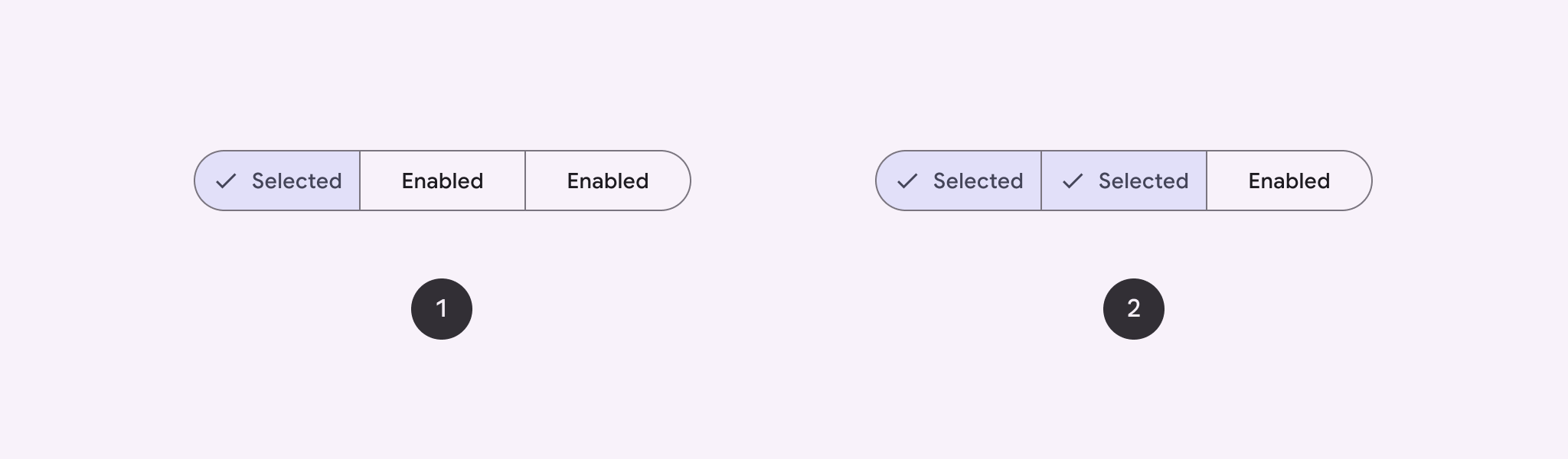

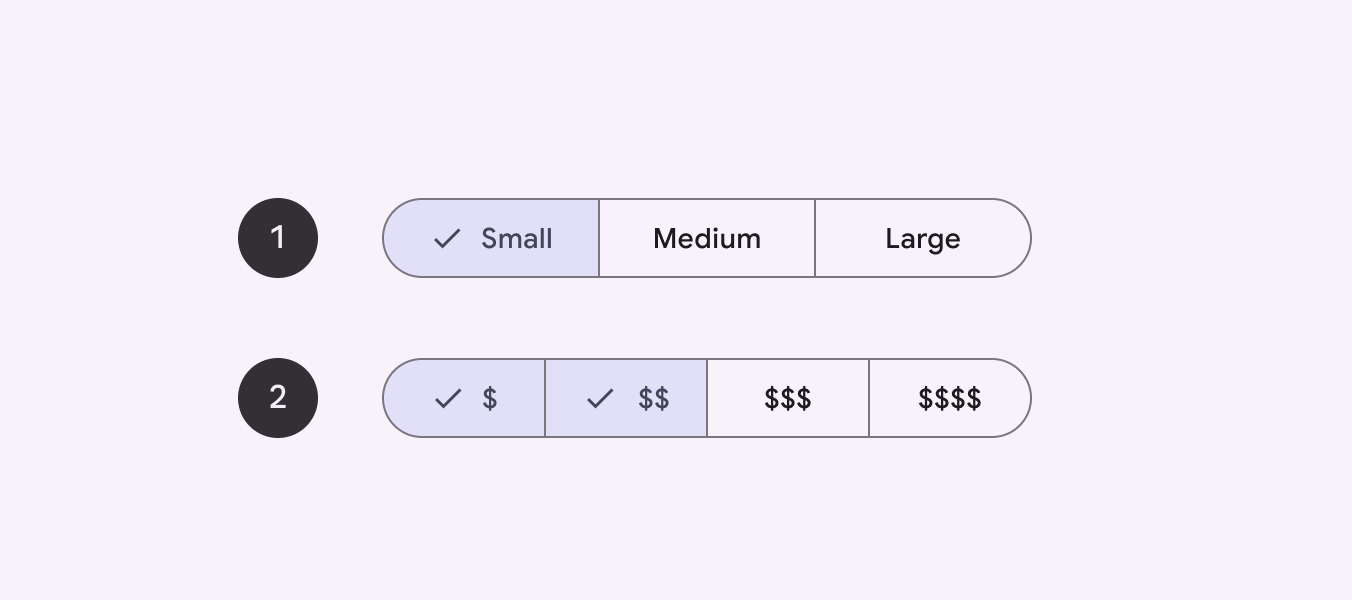
Zwei Arten von segmentierten Schaltflächen.
  1. Einzelauswahl
  2. Mehrfachauswahl

Verwendung ​

Segmentierte Schaltflächen helfen Nutzern, Optionen auszuwählen, Ansichten zu wechseln oder Elemente zu sortieren.
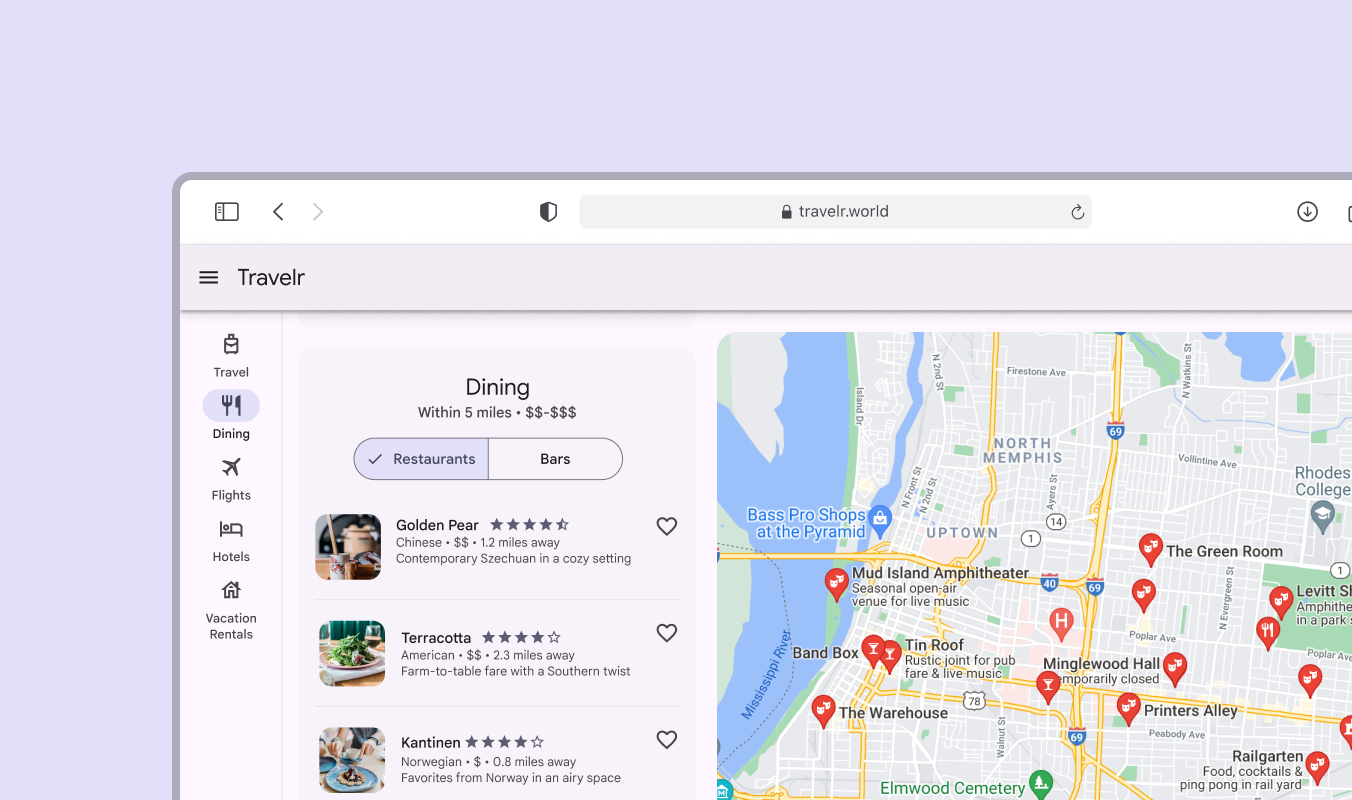
Eine segmentierte Schaltfläche zum Wechseln zwischen Restaurant- und Bar-Optionen.
Eine segmentierte Schaltfläche kann beim Wechsel zwischen Restaurant- und Bar-Optionen helfen.

Es gibt 2 Varianten segmentierter Schaltflächen:

  1. Einzelauswahl

  2. Mehrfachauswahl

Ansicht von segmentierten Schaltflächen für Einzel- und Mehrfachauswahl nebeneinander
  1. Bei einer segmentierten Schaltfläche mit Einzelauswahl kann genau ein Segment ausgewählt werden.
  2. Bei einer segmentierten Schaltfläche mit Mehrfachauswahl können mehrere Segmente ausgewählt werden.

Anatomie ​
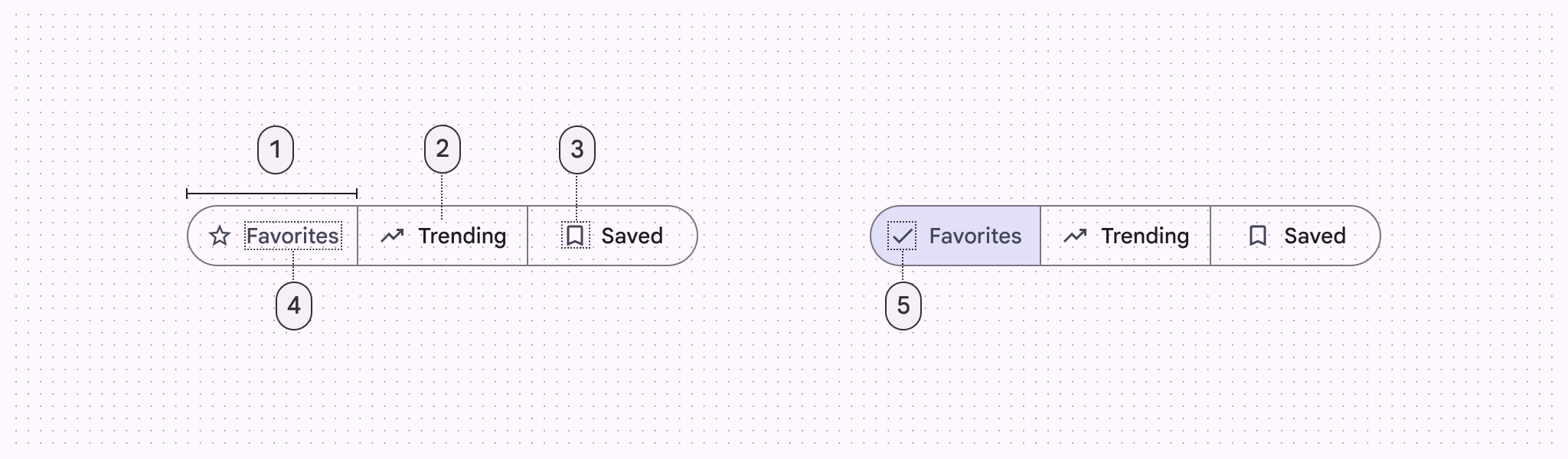
Diagramm einer segmentierten Schaltfläche mit 5 Bestandteilen ihres Aufbaus
  1. Segment
  2. Container
  3. Symbol (optional)
  4. Beschriftungstext (optional)
  5. Ausgewähltes Symbol

Segmente

Segmentierte Schaltflächen können 2 bis 5 Segmente haben. Jedes Segment ist klar abgegrenzt und enthält Beschriftungstext, ein Symbol oder beides.
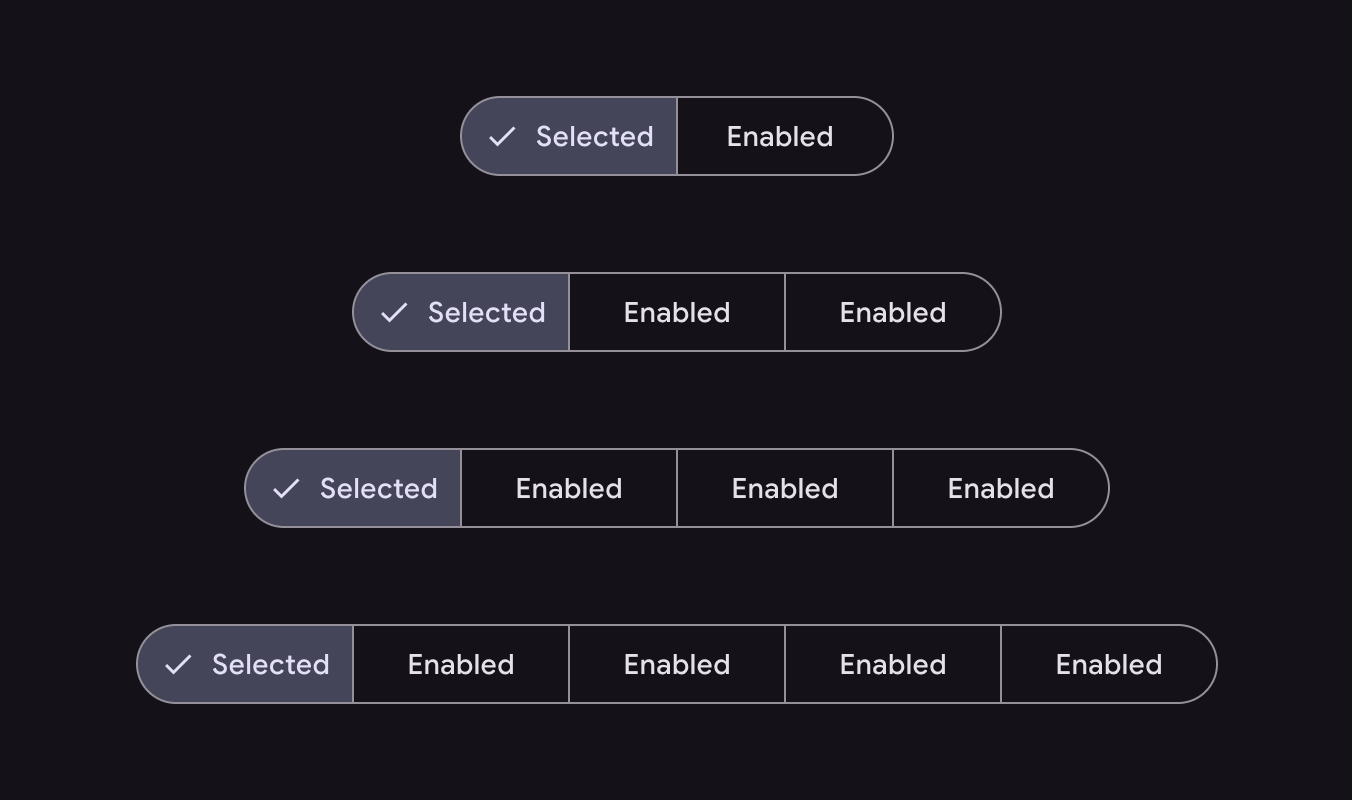
Ansicht von segmentierten Schaltflächen nebeneinander mit jeweils einem zusätzlichen Segment, von 2 bis 5 Segmenten
Segmentierte Schaltflächen mit Einzel- oder Mehrfachauswahl können 2 bis 5 Segmente enthalten.
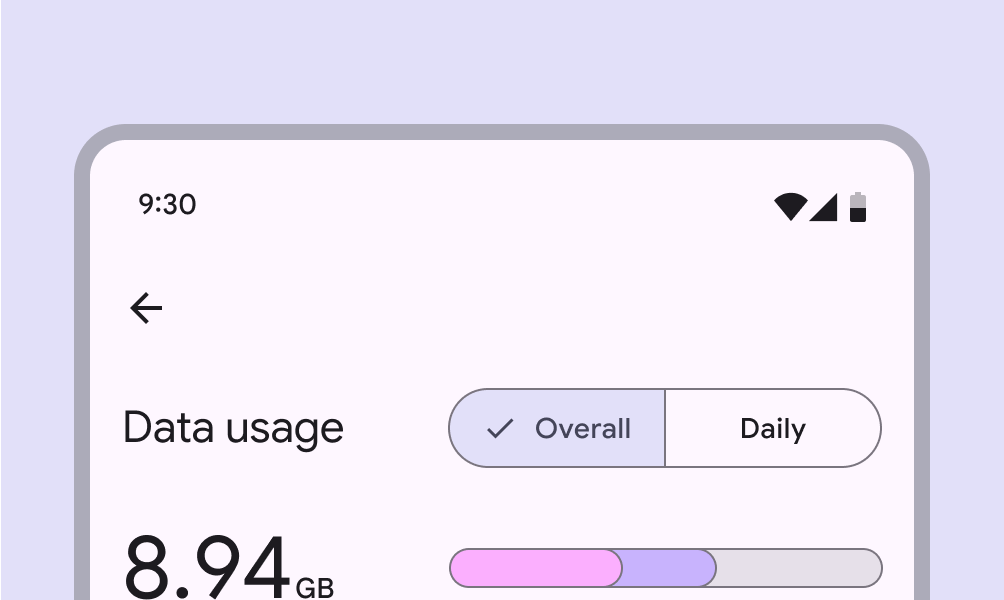
Mobile Benutzeroberfläche eines Bildschirms zur Datennutzung mit segmentierter Schaltfläche
Empfohlen Segmentierte Schaltflächen eignen sich am besten für die Auswahl von 2 bis 5 Optionen.
Falsche Verwendung einer segmentierten Schaltfläche mit 6 Segmenten
Nicht empfohlen Verwenden Sie nicht mehr als fünf Segmente in einer einzelnen segmentierten Schaltfläche. Begrenzen Sie die Auswahl. Wenn Sie mehr als fünf Optionen haben, ziehen Sie eine andere Komponente wie Chips in Betracht.

Container

Wie Standard-SchaltflächenSchaltflächen ermöglichen es Nutzern, Aktionen auszuführen und mit einem Tippen Entscheidungen zu treffen. verfügen segmentierte Schaltflächen standardmäßig über vollständig abgerundete Ecken.
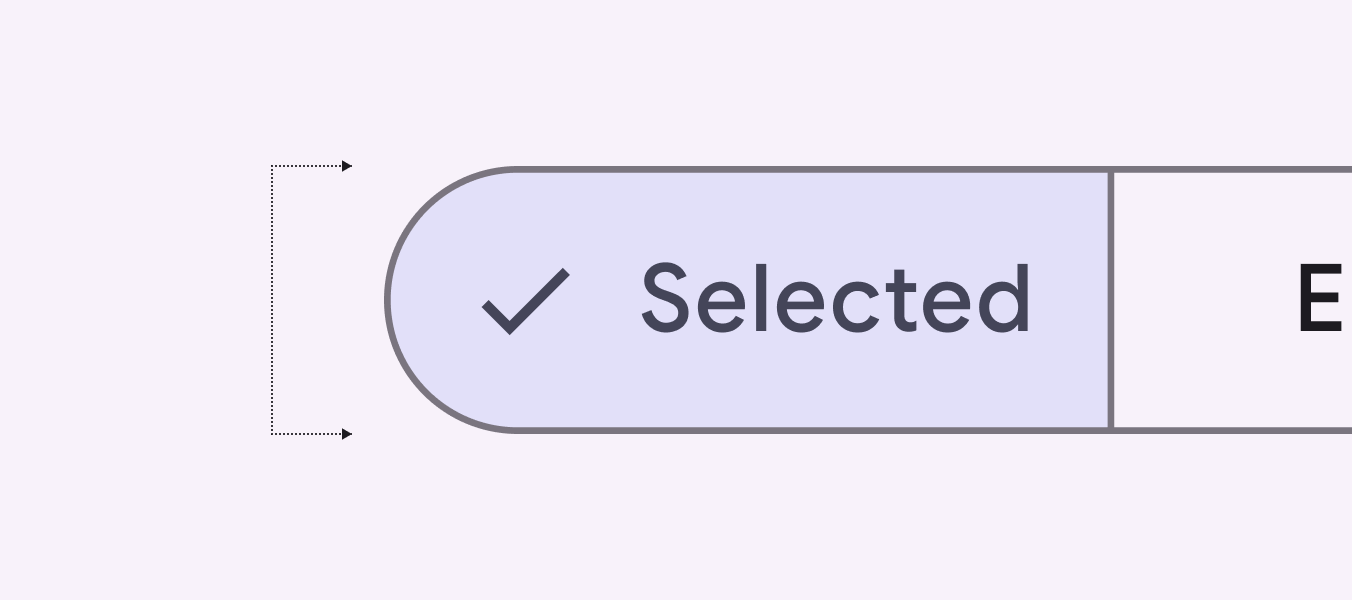
Nahaufnahme einer segmentierten Schaltfläche mit vollständig abgerundeten Ecken
Segmentierte Schaltflächen haben vollständig abgerundete Ecken.

Symbole

Symbole können allein als Beschriftung oder zusammen mit Beschriftungstext verwendet werden.

Wenn ein Symbol ohne Beschriftungstext verwendet wird, muss es eindeutig erkennen lassen, welche Option es darstellt.
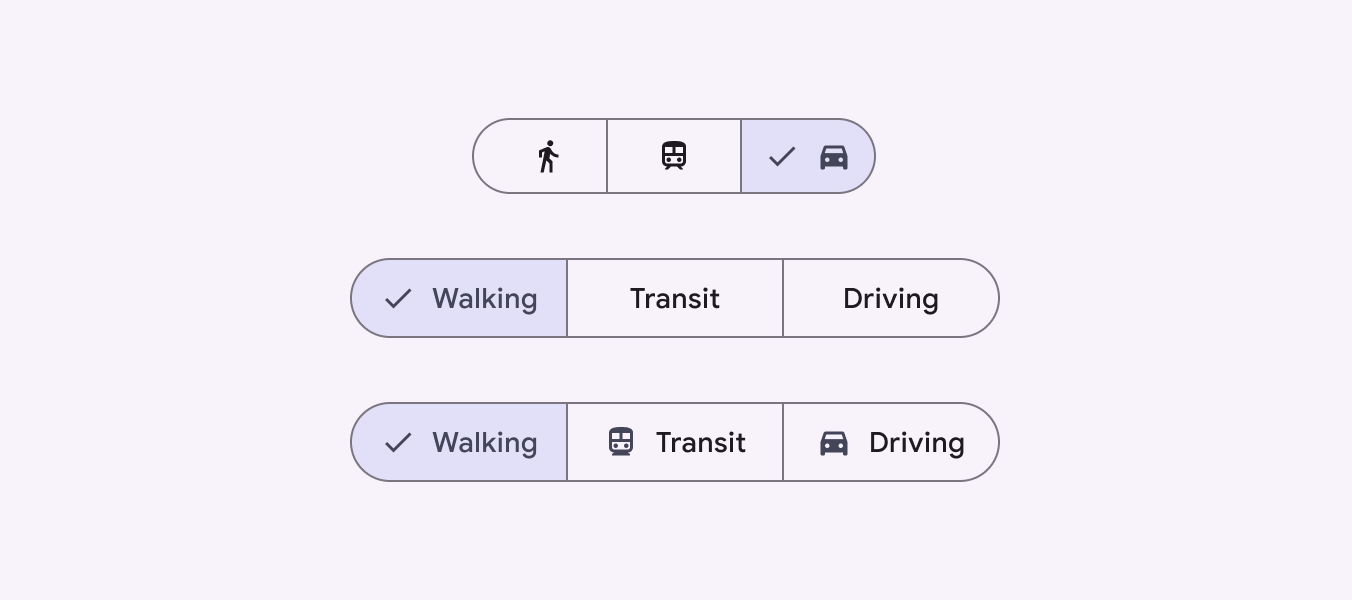
Ansicht von segmentierten Schaltflächen mit unterschiedlichen Kombinationen aus Symbolen und Beschriftungstext nebeneinander
Segmentierte Schaltflächen können Symbole enthalten.

Beschriftungstext

Beschriftungen sollten kurz und prägnant sein. Wenn eine Beschriftung nicht in ihr Segment passt, verwenden Sie stattdessen ein Symbol ohne Text.
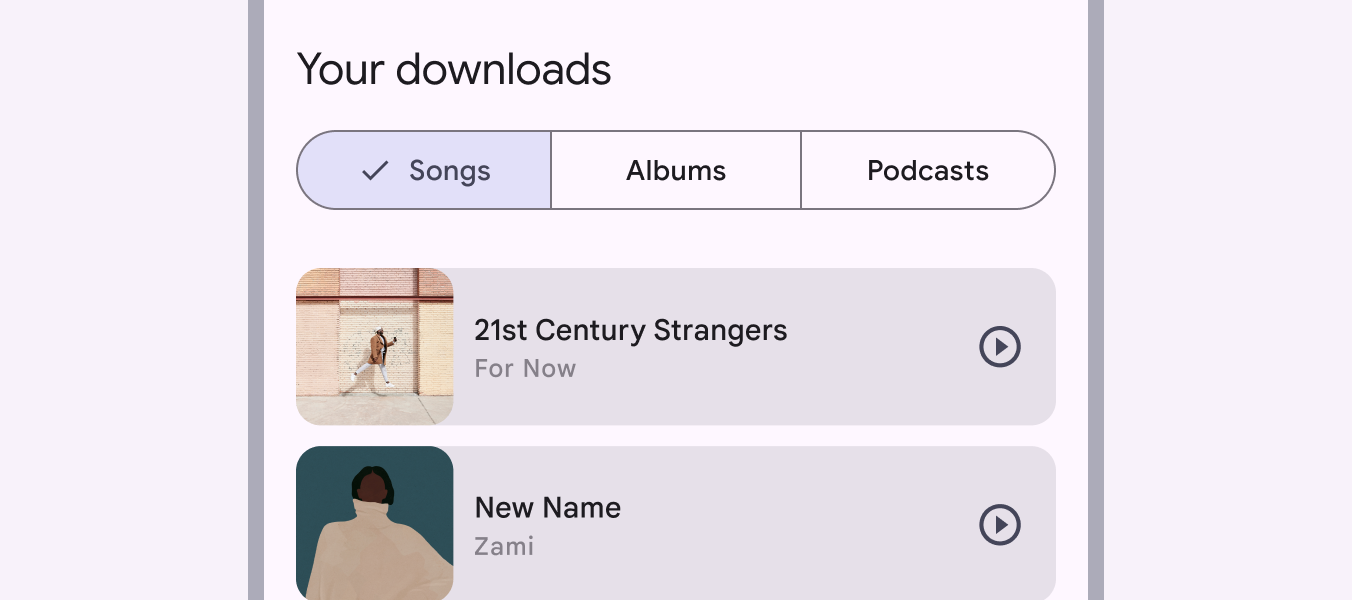
Mobile Benutzeroberfläche einer Musik-App mit einer segmentierten Schaltfläche für Musik, Alben und Podcasts
Verwenden Sie möglichst klare und kurze Beschriftungen.
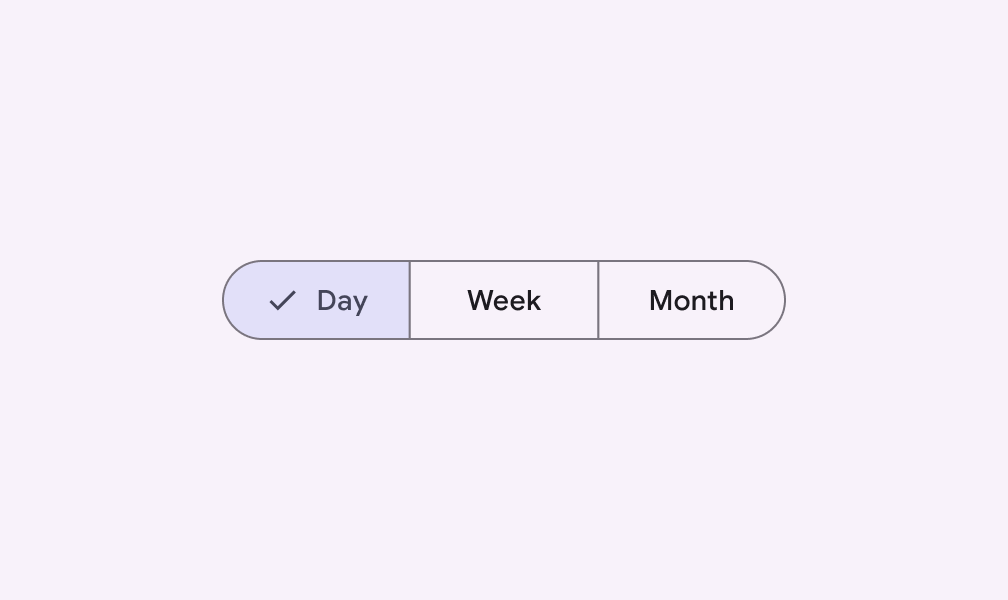
Segmentierte Schaltfläche mit Optionen für Tag, Woche und Monat
Empfohlen Halten Sie Beschriftungen kurz und in der Länge einheitlich.
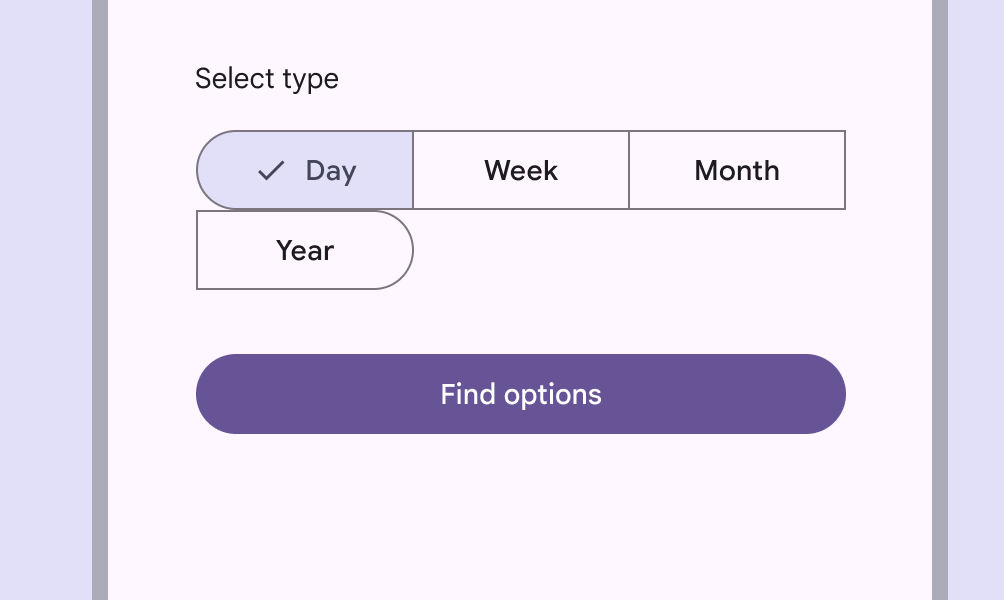
Segmentierte Schaltfläche mit 4 Segmenten. 3 stehen nebeneinander. Das 4. ist in eine neue Zeile umgebrochen.
Nicht empfohlen Vermeiden Sie, dass Segmente in eine neue Zeile umbrechen.
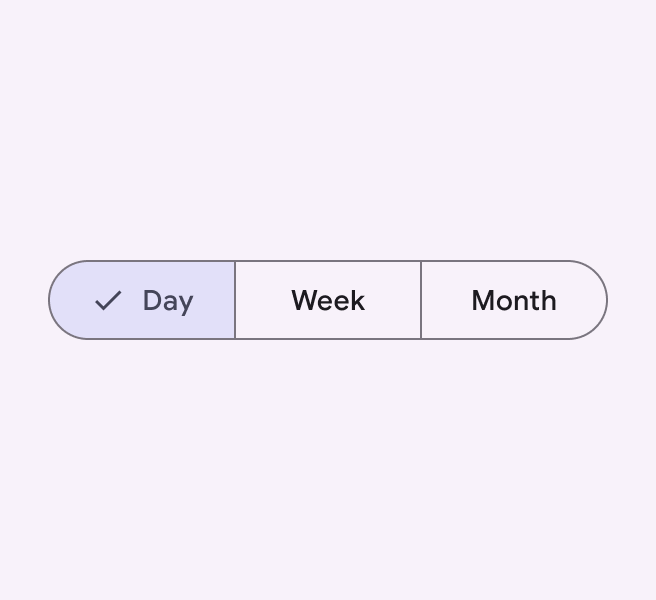
Segmentierte Schaltfläche mit Textbeschriftungen: Tag, Woche, Monat
Empfohlen Verwenden Sie einheitliche Beschriftungstypen.
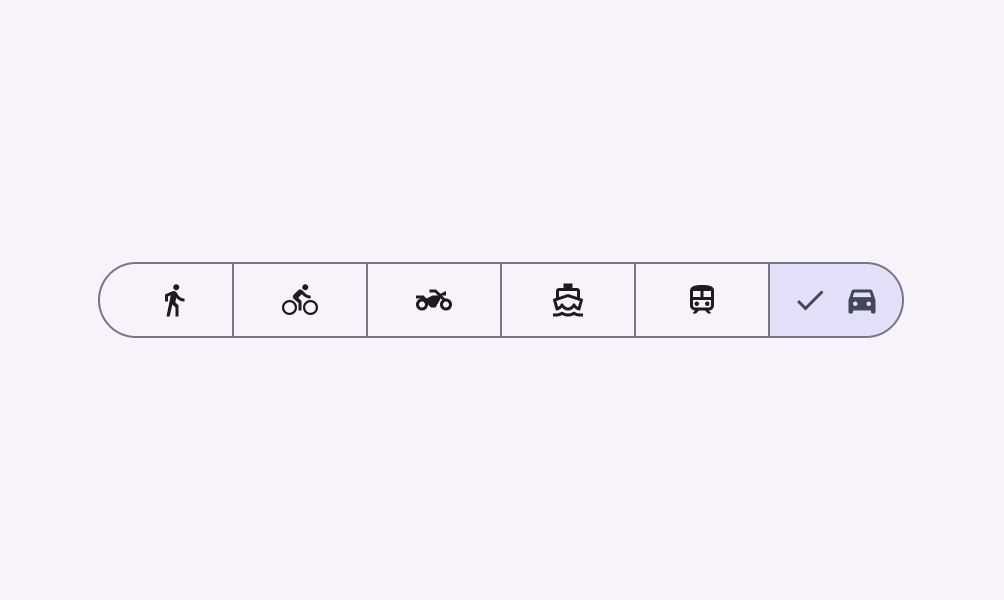
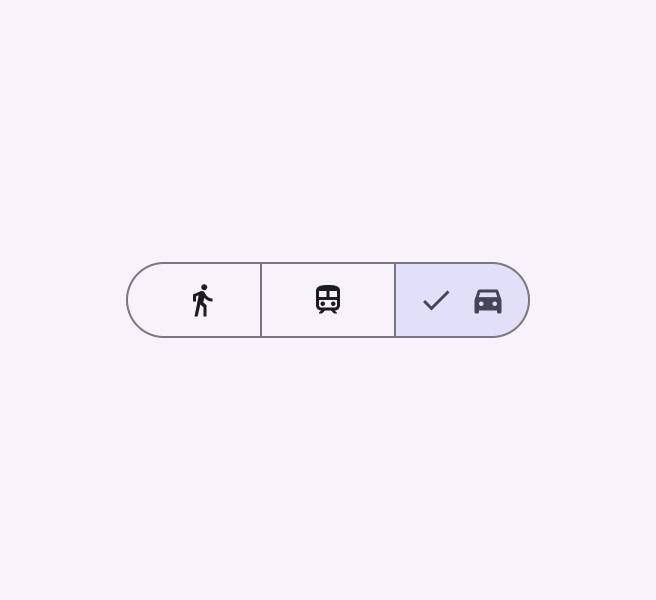
Segmentierte Schaltfläche mit reinen Symbolbeschriftungen für Gehen, öffentliche Verkehrsmittel und Autofahren
Vorsicht Symbole können anstelle von Beschriftungstext verwendet werden, müssen aber ihre Bedeutung eindeutig vermitteln.
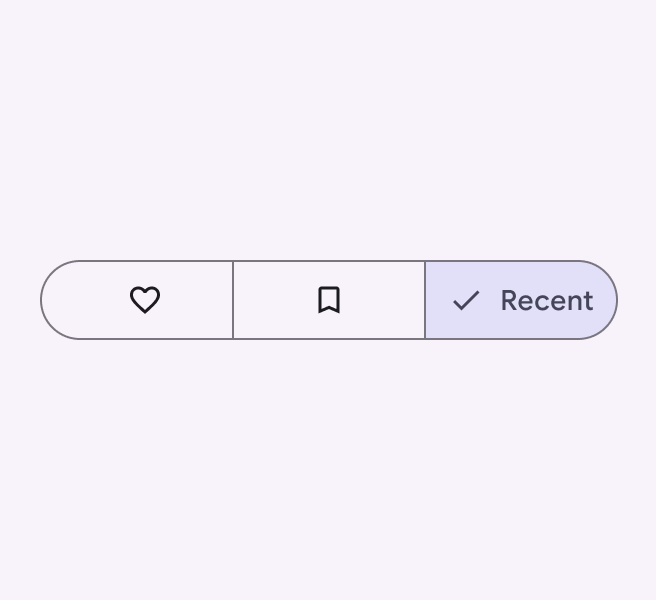
Segmentierte Schaltfläche mit 2 reinen Symboloptionen für Favorit und Lesezeichen sowie einer 3. Option mit Textbeschriftung „Kürzlich“
Nicht empfohlen Mischen Sie keine Beschriftungen, die nur aus Symbolen bestehen, mit Textbeschriftungen. Wählen Sie einen Beschriftungstyp und verwenden Sie ihn für alle Segmente.

Einzelauswahl ​

Verwenden Sie eine segmentierte Schaltfläche mit Einzelauswahl, um eine Option aus einer Gruppe auszuwählen, zwischen Ansichten zu wechseln oder Elemente anhand von bis zu fünf Optionen zu sortieren.

Verwenden Sie beispielsweise eine segmentierte Schaltfläche mit Einzelauswahl, um eine Getränkegröße aus mehreren Optionen auszuwählen.
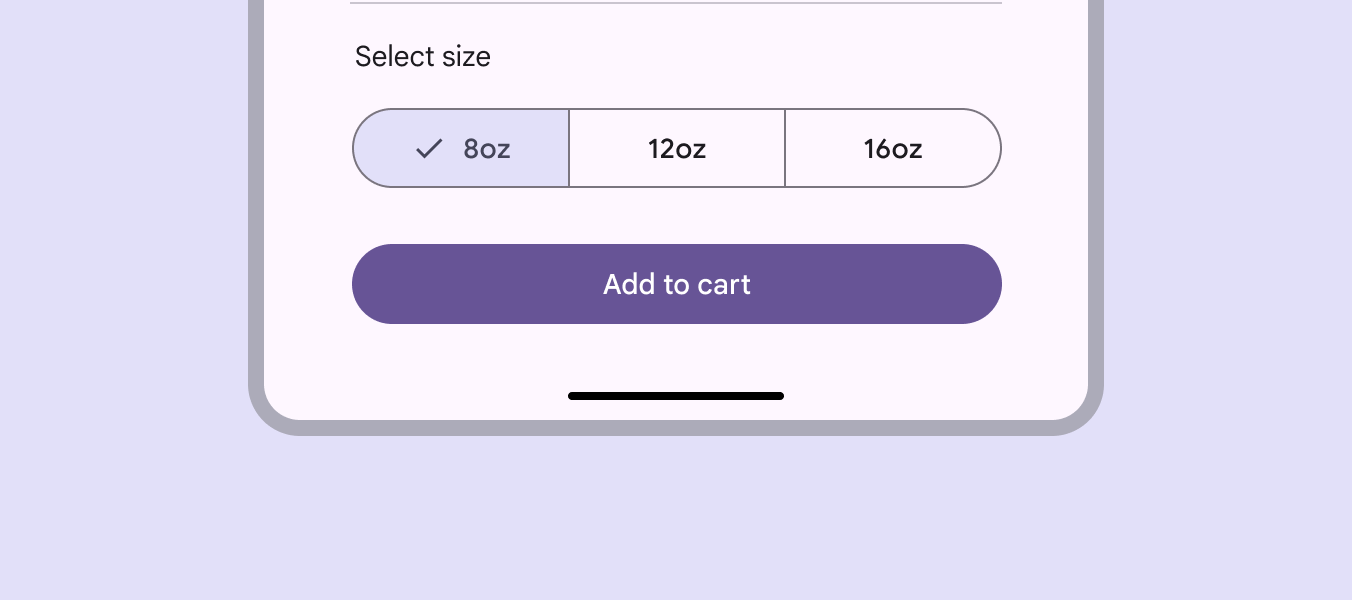
Mobile Benutzeroberfläche einer E-Commerce-App mit einer segmentierten Schaltfläche für 3 Getränkegrößen
Eine segmentierte Schaltfläche mit Einzelauswahl für die Getränkegröße.

Mehrfachauswahl ​

Verwenden Sie eine segmentierte Schaltfläche mit Mehrfachauswahl, um aus zwei bis fünf Optionen eine oder mehrere auszuwählen oder die Optionen zu sortieren. Anders als bei der Einzelauswahl ist keine Auswahl erforderlich: Nutzer können keine, eine, mehrere oder alle Optionen gleichzeitig auswählen.

Segmentierte Schaltflächen mit Mehrfachauswahl können beispielsweise verwendet werden, um bei der Restaurantsuche nach Preisspanne zu filtern.
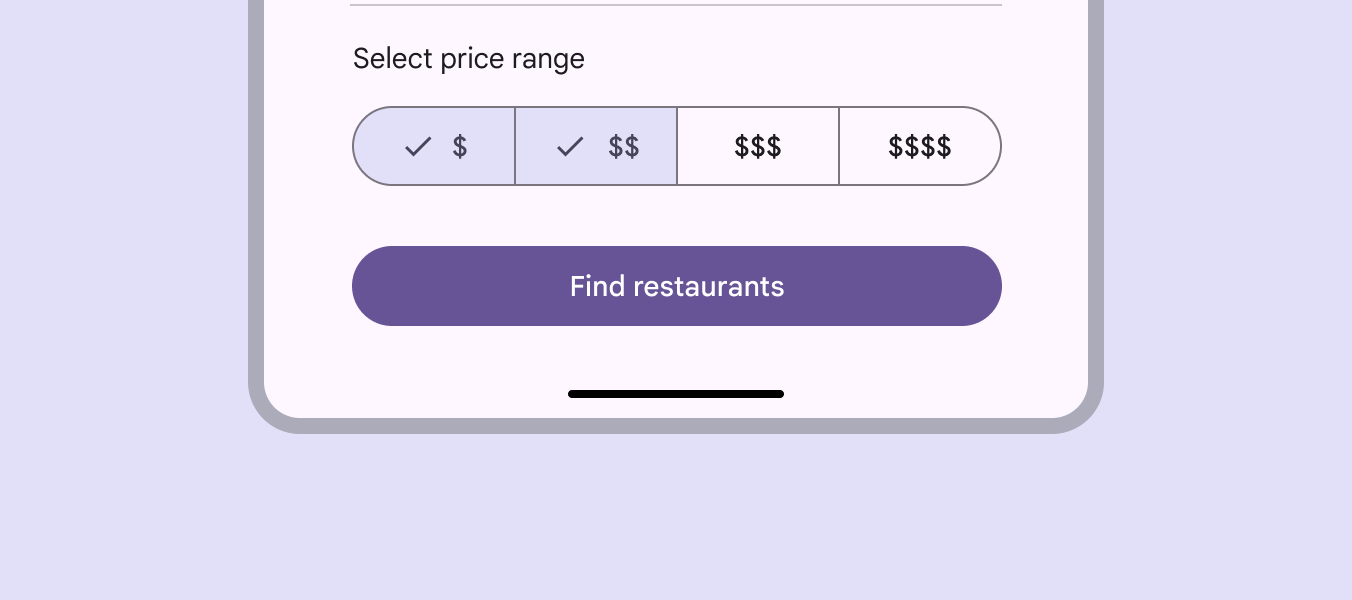
Mobile Benutzeroberfläche einer E-Commerce-App mit einer segmentierten Schaltfläche mit Mehrfachauswahl und 4 Optionen für Preisspannen
Eine segmentierte Schaltfläche mit Mehrfachauswahl zum Filtern der Restaurant-Suchoptionen.

Platzierung ​

Segmentierte Schaltflächen sollten ausreichende AußenabständeAußenabstände sind die Abstände zwischen dem Rand eines verschachtelten Elements und seinem übergeordneten Element, z. B. zwischen dem Beschriftungstext einer Schaltfläche und dem Rand ihres Containers.Mehr zu Außenabständen zum Rand des Viewports oder eines umgebenden Containers haben.

Begrenzen Sie auf größeren Bildschirmen den Innenabstand der Segmente, damit die Schaltflächengruppe nicht die gesamte Bildschirmbreite einnimmt.
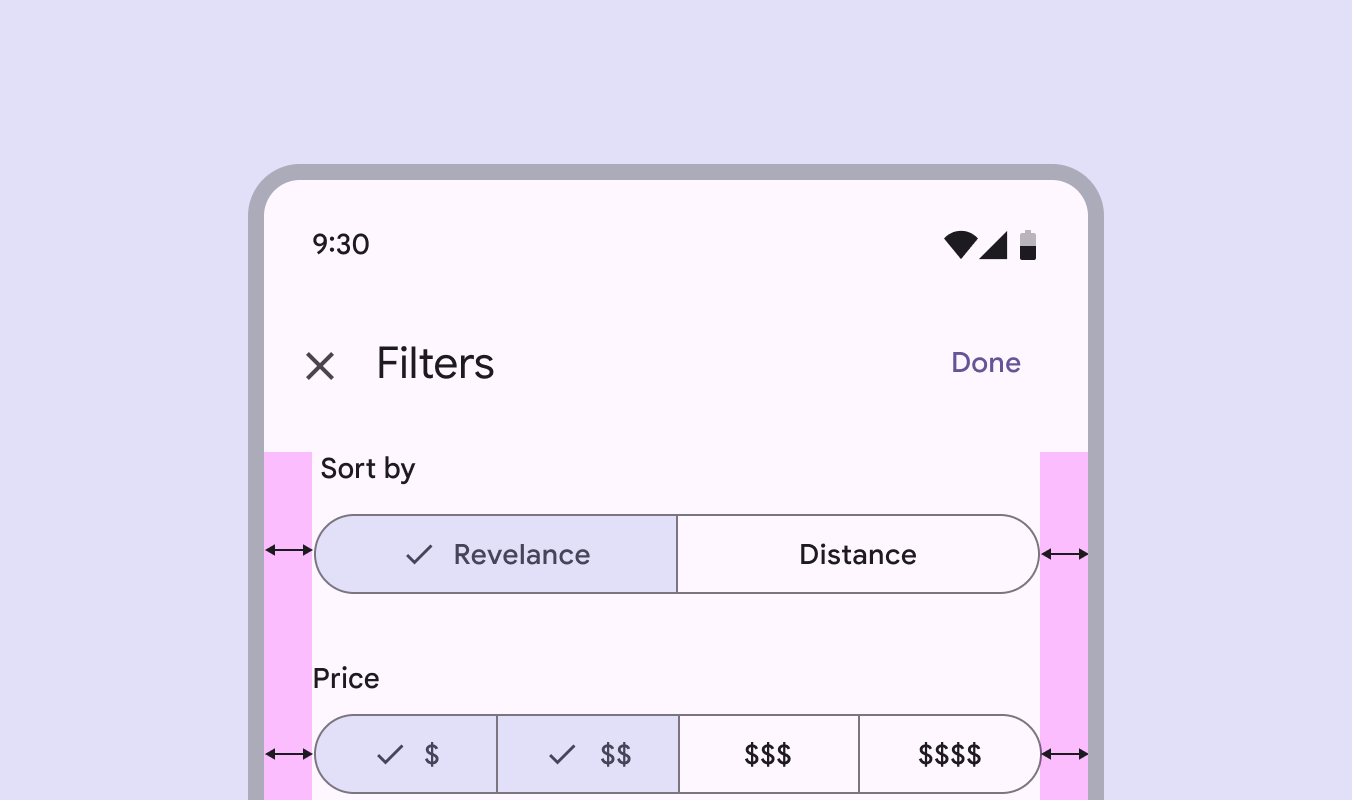
Mobile Benutzeroberfläche mit einer segmentierten Schaltfläche mit 2 Segmenten und einer segmentierten Schaltfläche mit 4 Segmenten, jeweils mit gleichem Außenabstand zum Rand des Viewports.
Empfohlen Lassen Sie ausreichend Platz für Außenabstände. Der Schaltflächencontainer sollte den Rand des Viewports nicht erreichen.
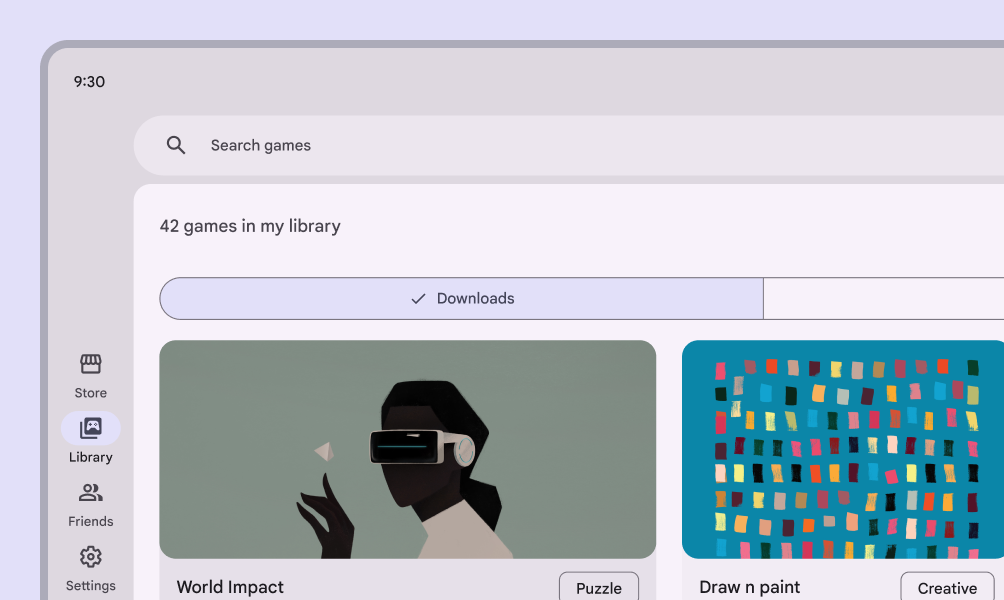
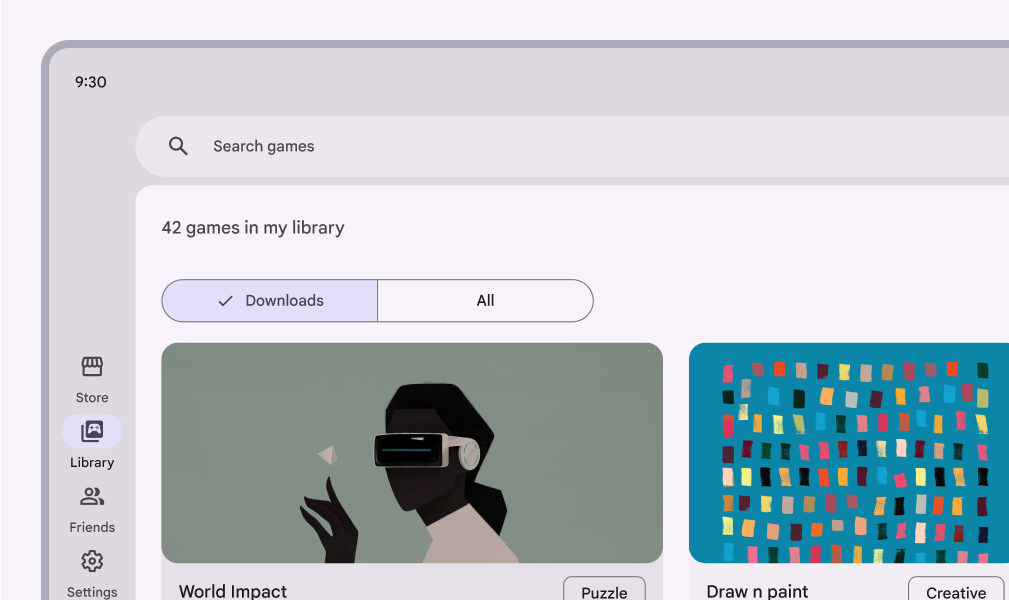
Benutzeroberfläche eines Spiele-Stores mit einer segmentierten Schaltfläche in korrekter Breite
Empfohlen Legen Sie einen maximalen Innenabstand für die Segmente fest, um auf größeren Bildschirmen eine gute Bedienbarkeit zu gewährleisten.
Benutzeroberfläche eines Spiele-Stores mit einer segmentierten Schaltfläche, die fälschlicherweise über die gesamte Bildschirmbreite reicht
Nicht empfohlen Vermeiden Sie, dass segmentierte Schaltflächen über die gesamte Breite größerer Bildschirme oder Bereiche reichen. Andernfalls entsteht auf beiden Seiten der Segmentbeschriftung zu viel Innenabstand, was die Bedienbarkeit der Schaltfläche beeinträchtigt.

Segmentierte Schaltflächen können auf anderen Komponenten platziert werden, etwa auf Bottom SheetsBottom Sheets zeigen sekundäre Inhalte an, die am unteren Bildschirmrand verankert sind.Mehr zu Bottom Sheets oder VollbilddialogenVollbilddialoge füllen den gesamten Bildschirm aus und zeigen Aktionen an, für deren Abschluss eine Reihe von Aufgaben durchgeführt werden muss. Sie werden häufig zum Erstellen eines Kalendereintrags verwendet..

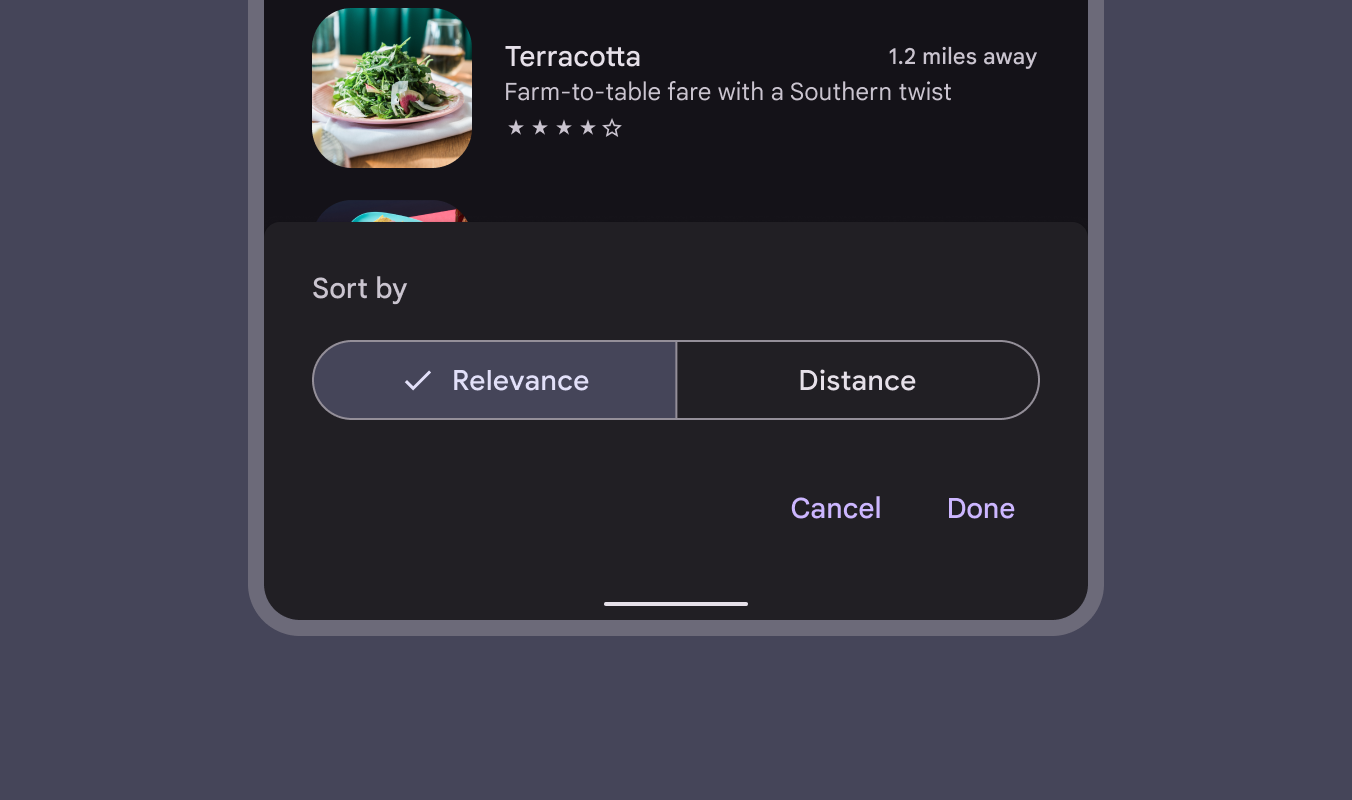
Mobile Benutzeroberfläche mit einer segmentierten Schaltfläche in einem Bottom Sheet
Eine segmentierte Schaltfläche kann auf einem Bottom Sheet platziert werden.

Verhalten ​

Wenn eine segmentierte Schaltfläche sowohl Symbole als auch Beschriftungstext enthält, wird das Symbol des ausgewählten Segments durch ein Häkchen-Symbol ersetzt.

In Schaltflächen, die zusätzlich Beschriftungstext verwenden, werden Symbole bei Auswahl durch ein Häkchen-Symbol ersetzt.
Pager
Vorherige SeiteSegmentierte Schaltflächen: Spezifikationen
Nächste SeiteSegmentierte Schaltflächen: Barrierefreiheit

Veröffentlicht unter der Apache-2.0-Lizenz oder CC BY 4.0.

Copyright © 2018-Present Google

https://m3.material.io/components/segmented-buttons/guidelines

Veröffentlicht unter der Apache-2.0-Lizenz oder CC BY 4.0.

Copyright © 2018-Present Google