Skip to content
Material Design 3
Main Navigation
v3
v2
v1

Русский

English
简体中文
繁體中文
Español
Français
Português – Brasil
Deutsch
日本語
한국어
Italiano
Polski
Türkçe
čeština
magyar

Русский

English
简体中文
繁體中文
Español
Français
Português – Brasil
Deutsch
日本語
한국어
Italiano
Polski
Türkçe
čeština
magyar

Внешний вид

Sidebar Navigation

Основы

Доступность

Обзор: принципы

Обзор: вспомогательные технологии

Проектирование: обзор

Проектирование: цветовой контраст

Проектирование: структура

Проектирование: сценарии взаимодействия

Проектирование: элементы

Рекомендации по написанию текстов

Работа с текстом: усечение текста

Написание и оформление текста: изменение размера текста

Создание для всех: потребности пользователей

Создание для всех: совместное проектирование

Контент-дизайн

Обзор

Альтернативный текст

Глобальный подход к написанию текстов: обзор

Глобальные правила написания: выбор слов

Уведомления

Руководство по стилю: лучшие практики написания UX-текстов

Руководство по стилю: выбор слов

Руководство по стилю: грамматика и пунктуация

Кастомизация Material

Устройства

Дизайн для часов: обзор

Дизайн для часов: основы

Дизайн для часов: стили

Дизайн для часов: компоновка

XR

Дизайн иммерсивной расширенной реальности (XR): обзор

Дизайн иммерсивной XR: взаимодействие

Дизайн иммерсивного XR: компоновка

Дизайн для иммерсивного XR: доступность

Компоненты XR: обзор

XR-компоненты: панели приложения

XR-компоненты: диалоги

XR-компоненты: панель навигации

XR-компоненты: боковая панель навигации

XR-компоненты: панели инструментов

Дизайн-токены: обзор

Дизайн-токены: использование токенов

Взаимодействие

Жесты

Устройства ввода: основы

Выбор: обзор

Состояния: обзор

Состояния: слои состояния

Состояния: применение состояний

Макет

Обзор макета: общие сведения

Обзор макета: части макета

Обзор макетов: адаптивный дизайн

Scaffold: Обзор

Каркас: бары

Scaffold: рейлы

Каркас: панели

Сетки и отступы: обзор

Сетки и отступы: сетки

Сетки и отступы: отступы

Сетки и отступы: плотность

Обзор контрольных точек

Контрольные точки: компактные

Контрольные точки: средний размер

Контрольные точки: расширенные

Контрольные точки: большие и сверхбольшие

Двунаправленность и RTL

Канонические примеры макетов: обзор

Примеры типовых макетов: лента

Канонические примеры компоновки: список — подробности

Канонические примеры макетов: вспомогательная панель

Удобство использования: обзор

Юзабилити: применение M3 Expressive

Material от A до Я

Стили

Цвет

Цветовая система: обзор

Цветовая система: как устроена система

Цветовые роли

Цветовые схемы

Выбор схемы

Статические цветовые схемы: Baseline

Статические цветовые схемы: собственный бренд

Динамические цветовые схемы: выбор источника

Динамические цветовые схемы: источник, генерируемый пользователем

Динамические цветовые схемы: источник цвета на основе контента

Расширенные настройки: обзор

Расширенные настройки: применение цветов

Расширенная настройка: определение новых цветов

Расширенные настройки: настройка существующих цветов

Цветовые ресурсы

Возвышение: обзор

Возвышение: применение возвышения

Возвышение: токены

Значки: обзор

Значки: создание значков

Значки: применение значков

Движение

Система физики движения: принцип работы

Система физики движения: спецификации

Плавность и длительность: применение плавности и длительности

Плавность и длительность: токены и спецификации

Переходы: шаблоны переходов

Переходы: применение переходов

Форма: обзор и принципы

Форма: шкала радиусов скругления

Форма: морфинг форм

Отступы: обзор

Отступы: применение отступов

Токены отступов

Типографика: обзор

Типографика: шрифты

Типографика: типографическая шкала и токены

Типографика: применение типографики

Типографика: акцентные типографические приемы

Компоненты

Панели приложений: обзор

Панели приложений: спецификации

Панели приложений: рекомендации

Панели приложений: доступность

Бейджи: обзор

Бейджи: спецификации

Бейджи: рекомендации

Бейджи: доступность

Кнопки

Все кнопки

Группы кнопок: обзор

Группы кнопок: спецификации

Группы кнопок: рекомендации

Группы кнопок: доступность

Кнопки: обзор

Кнопки: спецификации

Кнопки: рекомендации

Кнопки: доступность

Расширенные FAB: обзор

Расширенные FAB: спецификации

Расширенные FAB: рекомендации

Расширенные FAB-кнопки: доступность

Меню FAB: обзор

Меню FAB: спецификации

FAB-меню: рекомендации

Доступность меню FAB

Плавающие кнопки действий (FAB): обзор

Плавающие кнопки действия (FAB): спецификации

Плавающие кнопки действий (FAB): рекомендации

Плавающие кнопки действия (FAB): доступность

Кнопки со значками: обзор

Кнопки со значками: спецификации

Кнопки со значками: рекомендации

Кнопки со значками: доступность

Сегментированные кнопки: обзор

Сегментированные кнопки: спецификации

Сегментированные кнопки: рекомендации

Сегментированные кнопки: доступность

Кнопки с раскрывающимися списками: обзор

Кнопки с раскрывающимися списками: спецификации

Кнопки с раскрывающимися списками: рекомендации

Кнопки с раскрывающимися списками: доступность

Карточки: обзор

Карточки: спецификации

Карточки: рекомендации

Карточки: доступность

Карусель: обзор

Карусель: спецификации

Карусель: рекомендации

Карусель: доступность

Флажок: обзор

Флажок: спецификации

Флажок: рекомендации

Флажок: доступность

Чипы: обзор

Чипы: спецификации

Чипы: рекомендации

Чипы: доступность

Выбор даты и времени

Выбор даты: обзор

Средства выбора даты: спецификации

Компоненты выбора даты: рекомендации

Выбор даты: доступность

Средства выбора времени: обзор

Выбор времени: спецификации

Средства выбора времени: рекомендации

Средства выбора времени: доступность

Обзор диалоговых окон

Диалоговые окна: спецификации

Диалоговые окна: рекомендации

Диалоги: доступность

Разделитель: обзор

Разделитель: спецификации

Разделитель: рекомендации

Разделитель: доступность

Списки: обзор

Списки: спецификации

Списки: рекомендации

Списки: доступность

Загрузка и прогресс

Индикатор загрузки: обзор

Индикатор загрузки: спецификации

Индикатор загрузки: рекомендации

Индикатор загрузки: доступность

Индикаторы выполнения: обзор

Индикаторы выполнения: спецификации

Индикаторы выполнения: рекомендации

Индикаторы выполнения: доступность

Меню: обзор

Меню: спецификации

Меню: рекомендации

Меню: доступность

Навигация

Панель навигации: обзор

Панель навигации: спецификации

Панель навигации: рекомендации

Панель навигации: доступность

Боковая боковая панель навигации: обзор

Боковая боковая панель навигации: спецификации

Боковая панель навигации: рекомендации

Боковая панель навигации: доступность

Навигационная рейка: обзор

Навигационная рейка: спецификации

Навигационная рейка: рекомендации

Навигационная рейка: доступность

Радиокнопки: обзор

Радиокнопка: спецификации

Радиокнопки: рекомендации

Радиокнопка: доступность

Поиск: обзор

Поиск: спецификации

Поиск: рекомендации

Поиск: доступность

Панели

Нижние панели: обзор

Нижние панели: спецификации

Нижние панели: рекомендации

Нижние панели: доступность

Боковые панели: обзор

Боковые панели: спецификации

Боковые панели: рекомендации

Боковые панели: доступность

Ползунки: обзор

Ползунки: спецификации

Ползунки: рекомендации

Ползунки: доступность

Снекбар: обзор

Снекбар: спецификации

Снекбар: рекомендации

Снекбар: доступность

Переключатель: обзор

Переключатель: спецификации

Переключатель: рекомендации

Переключатель: доступность

Вкладки: обзор

Вкладки: спецификации

Вкладки: рекомендации

Вкладки: доступность

Текстовые поля: обзор

Текстовые поля: спецификации

Текстовые поля: рекомендации

Текстовые поля: доступность

Панели инструментов: обзор

Панели инструментов: спецификации

Панели инструментов: рекомендации

Панели инструментов: доступность

Всплывающие подсказки: обзор

Всплывающие подсказки: спецификации

Всплывающие подсказки: рекомендации

Всплывающие подсказки: доступность

Содержание страницы

Сегментированные кнопки: рекомендации ​

Сегментированные кнопки помогают пользователям выбирать варианты, переключаться между режимами отображения или сортировать элементы.


TIP

В Material 3 Expressive сегментированные кнопки больше не рекомендуются. Если вы используете эту версию, вместо них применяйте группу связанных кнопок: она обладает почти той же функциональностью, но имеет обновлённый визуальный дизайн.
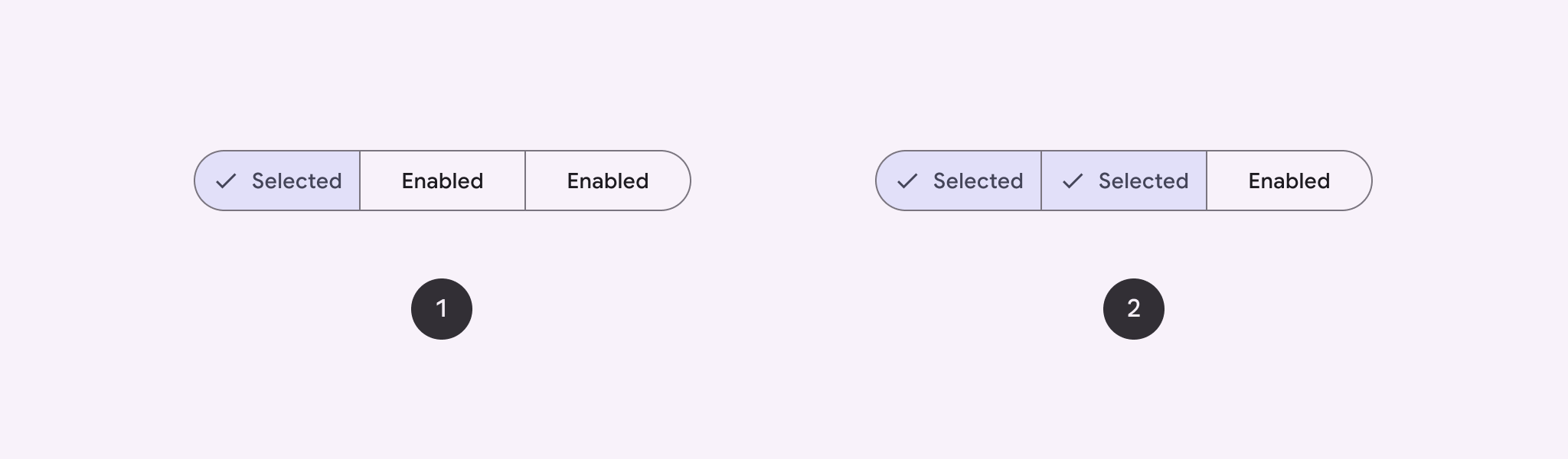

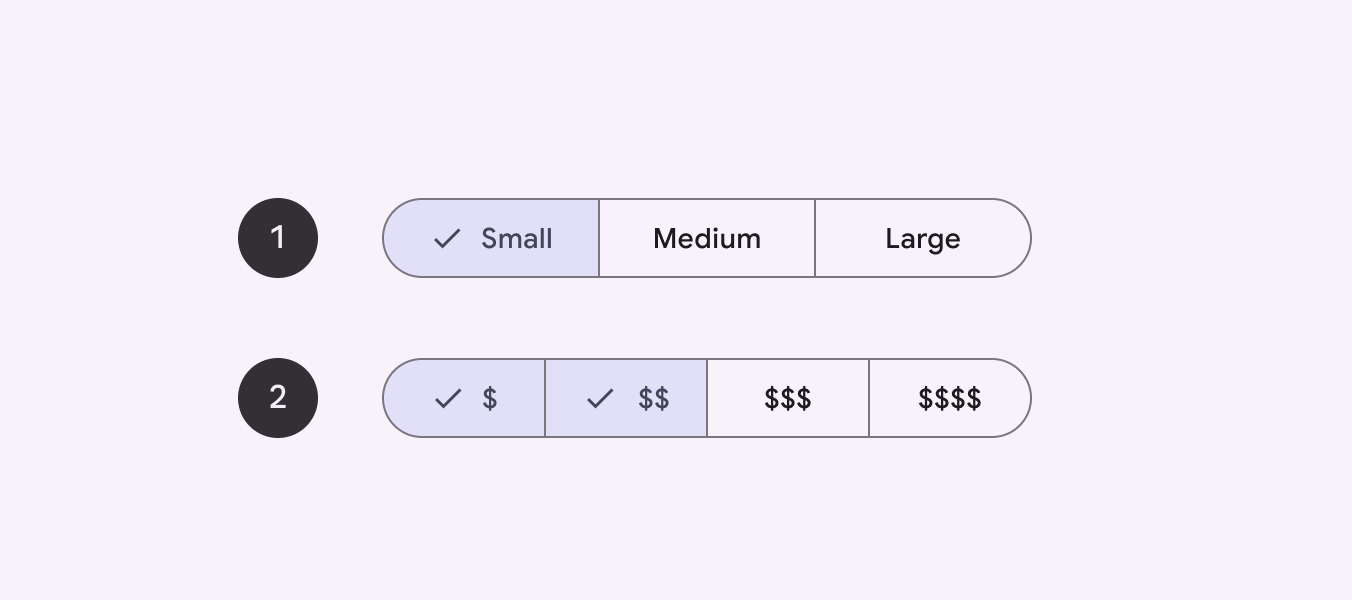
Два типа сегментированных кнопок.
  1. Одиночный выбор
  2. Множественный выбор

Использование ​

Сегментированные кнопки помогают пользователям выбирать варианты, переключаться между режимами отображения или сортировать элементы.
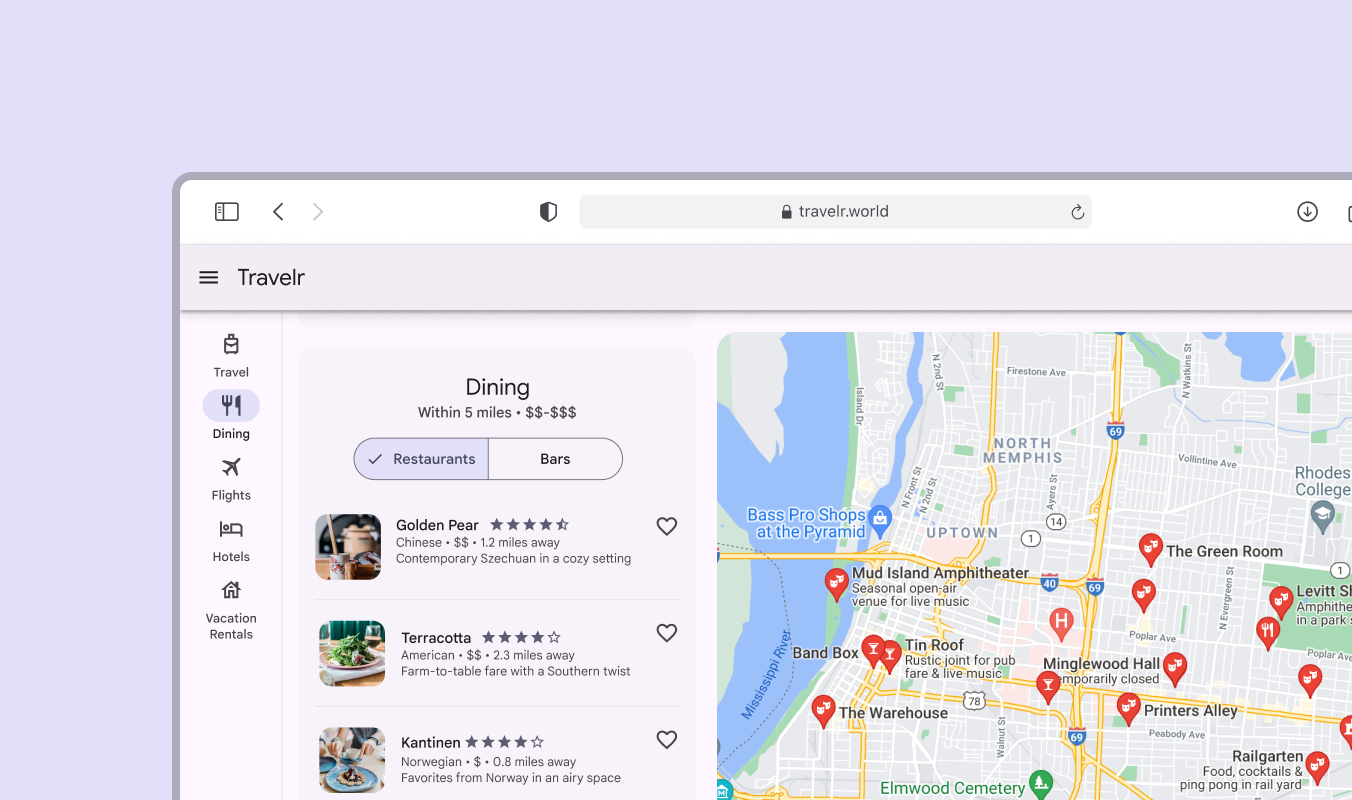
Сегментированная кнопка для переключения между вариантами ресторанов и баров.
Сегментированная кнопка помогает переключаться между вариантами «Рестораны» и «Бары»

Сегментированные кнопки бывают двух типов:

  1. Одиночный выбор

  2. Множественный выбор

Сегментированные кнопки с одиночным и множественным выбором рядом друг с другом
  1. В кнопке с одиночным выбором можно выбрать только один сегмент
  2. В кнопке с множественным выбором можно выбрать несколько сегментов одновременно

Анатомия ​
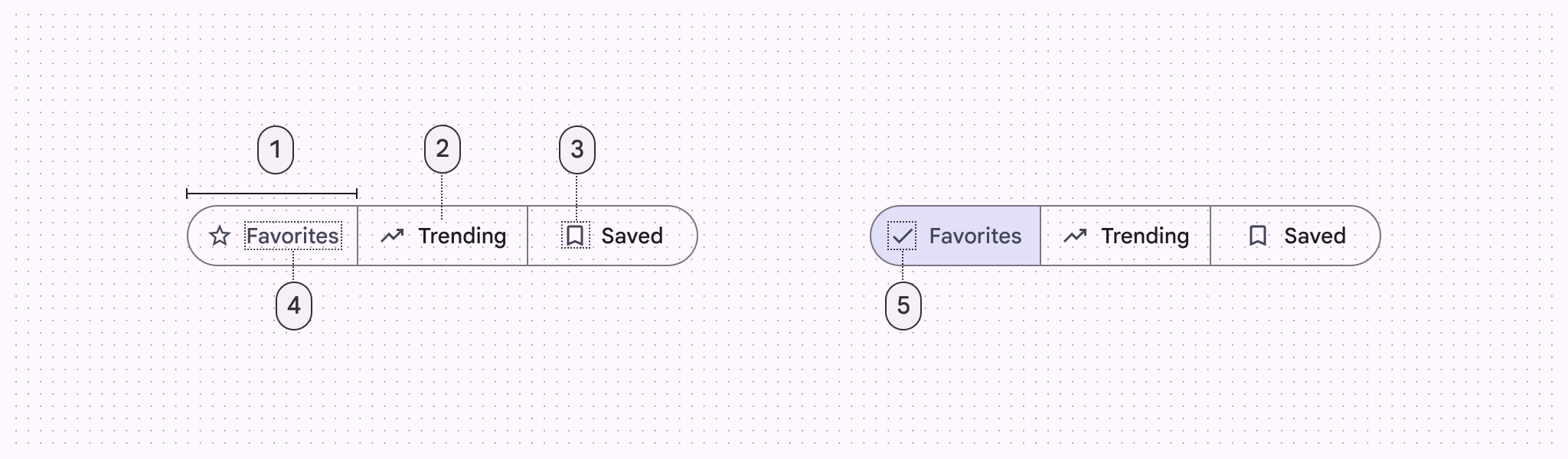
Схема сегментированной кнопки с указанием пяти её составных частей
  1. Сегмент
  2. Контейнер
  3. Значок (необязательный)
  4. Текстовая метка (необязательная)
  5. Значок выбранного состояния

Сегменты

Сегментированные кнопки могут содержать от двух до пяти сегментов. Каждый сегмент визуально отделён и содержит текстовую метку, значок или и то и другое.
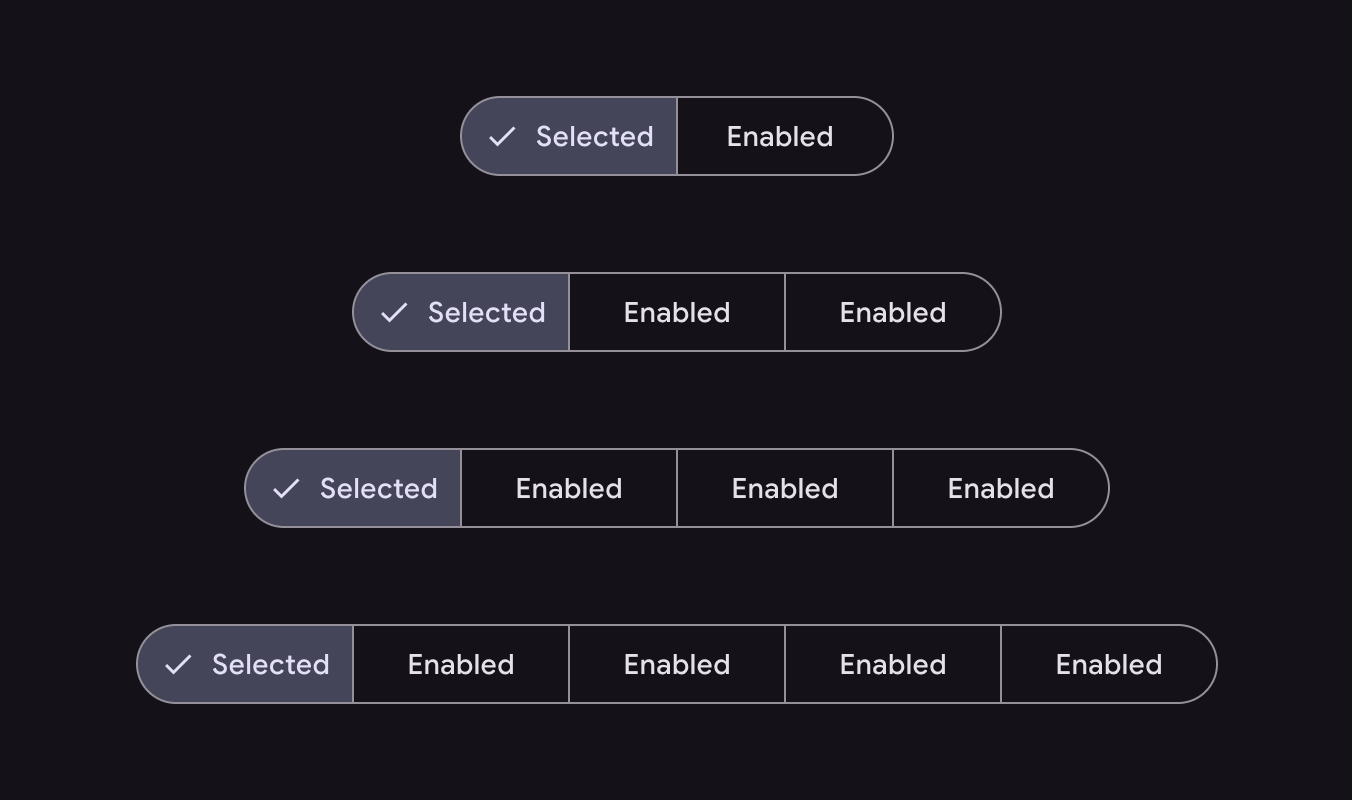
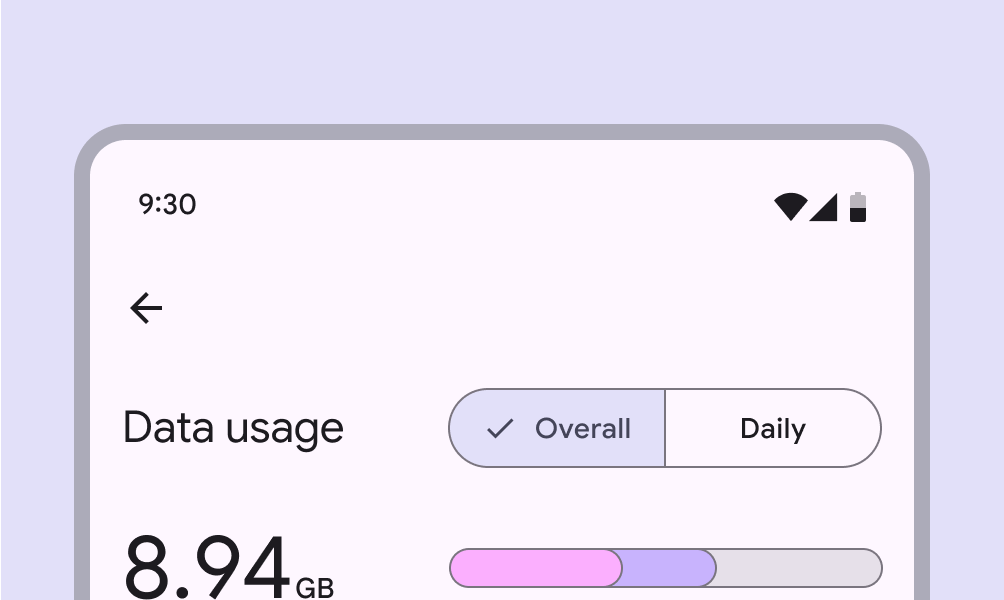
Сегментированные кнопки с количеством сегментов от двух до пяти, расположенные рядом
Кнопки как с одиночным, так и с множественным выбором могут содержать от двух до пяти сегментов
Мобильный интерфейс экрана использования данных с сегментированной кнопкой
Рекомендуется Сегментированные кнопки лучше всего подходят для выбора из двух–пяти вариантов
Неправильное использование сегментированной кнопки с 6 сегментами
Не рекомендуется Не используйте более пяти сегментов в одной сегментированной кнопке. Варианты должны быть ограничены. Если вариантов больше пяти, используйте другой компонент, например чипы.

Контейнер

Как и обычные кнопкиКнопки позволяют пользователям выполнять действия и делать выбор одним нажатием., сегментированные кнопки по умолчанию имеют полностью скруглённые углы.
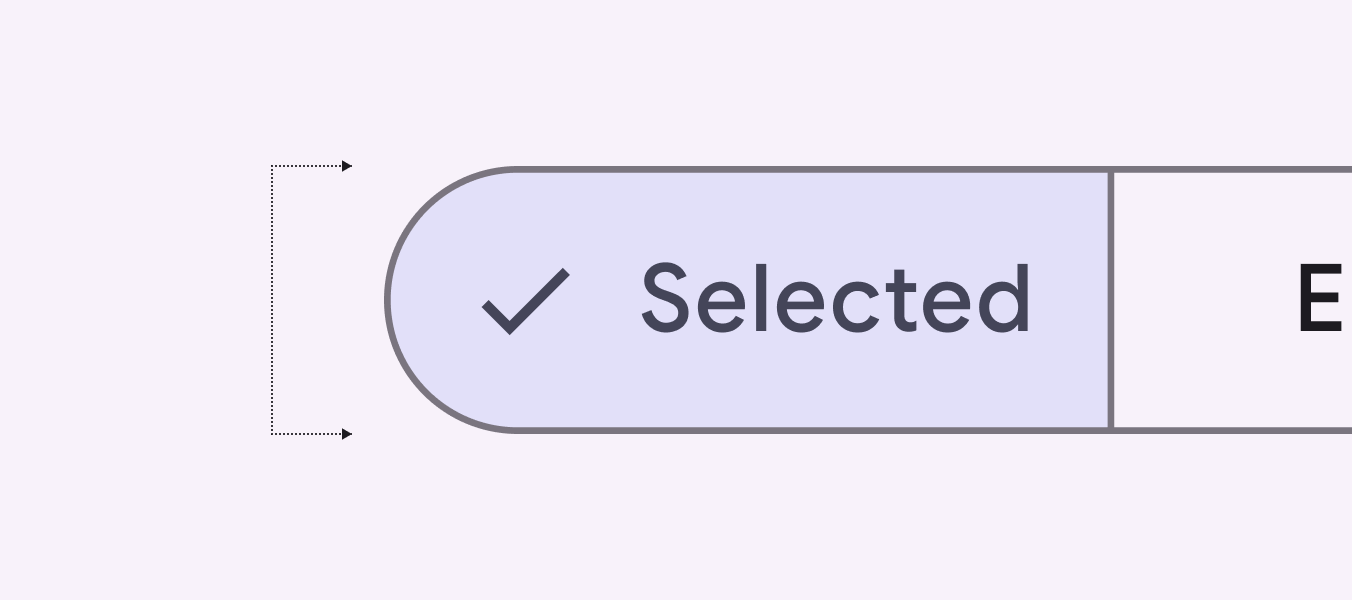
Крупный план сегментированной кнопки с полностью скруглёнными углами
Сегментированные кнопки имеют полностью скруглённые углы

Значки

Значки могут использоваться как самостоятельные метки или вместе с текстом.

Если значок используется без текстовой метки, он должен однозначно передавать значение варианта.
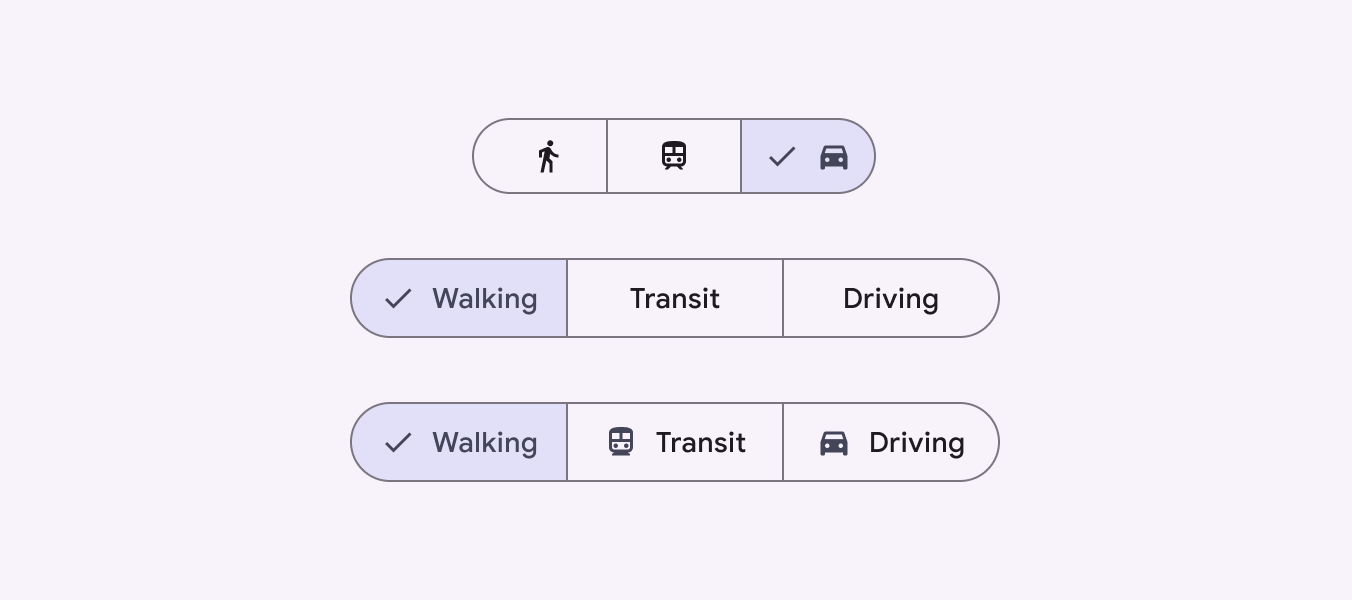
Сегментированные кнопки с разными комбинациями значков и текстовых меток рядом друг с другом
Сегментированные кнопки могут содержать значки

Текстовая метка

Метки должны быть короткими и лаконичными. Если метка слишком длинная и не помещается в сегмент, рассмотрите возможность использовать только значок.
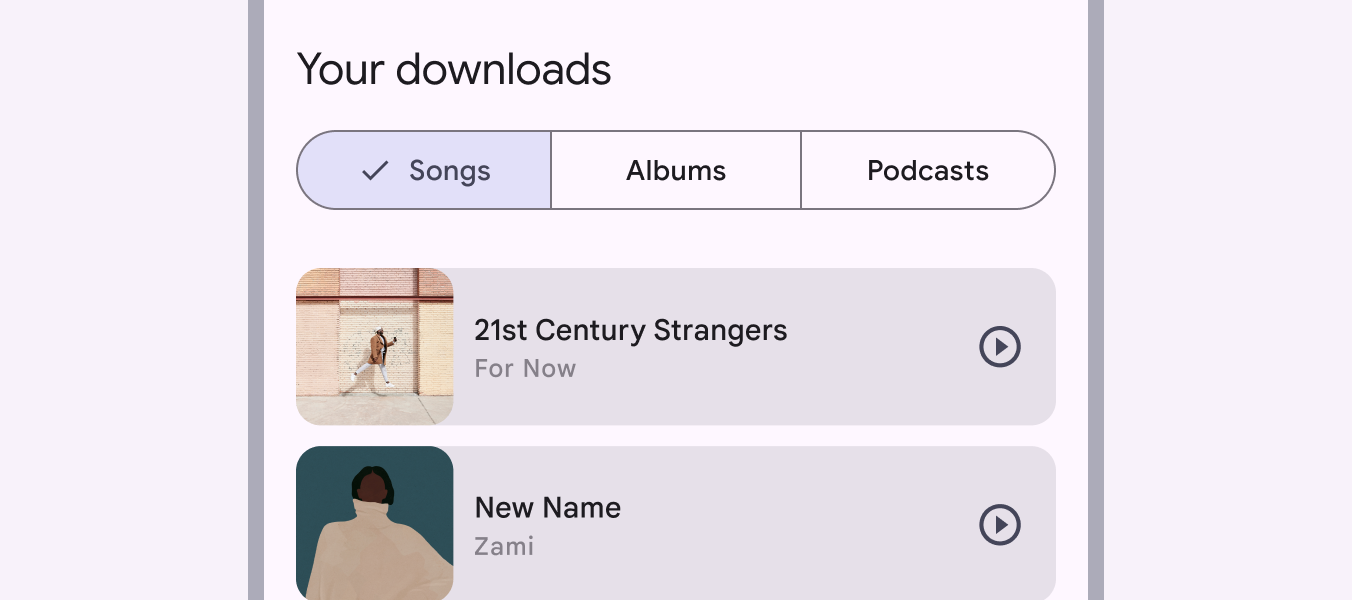
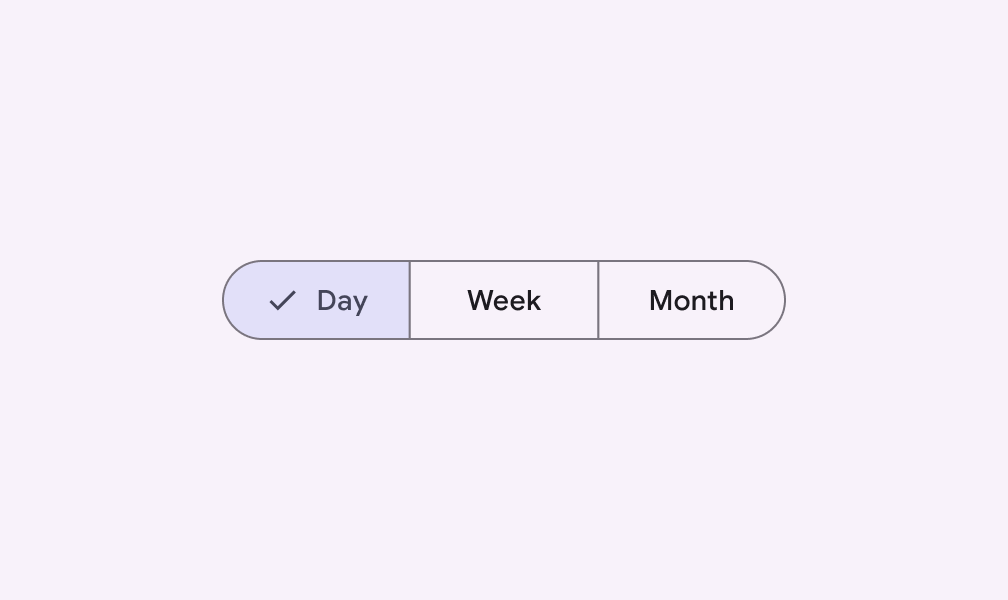
Мобильный интерфейс музыкального приложения с сегментированной кнопкой и вариантами «Музыка», «Альбомы», «Подкасты»
Используйте максимально понятные и короткие метки
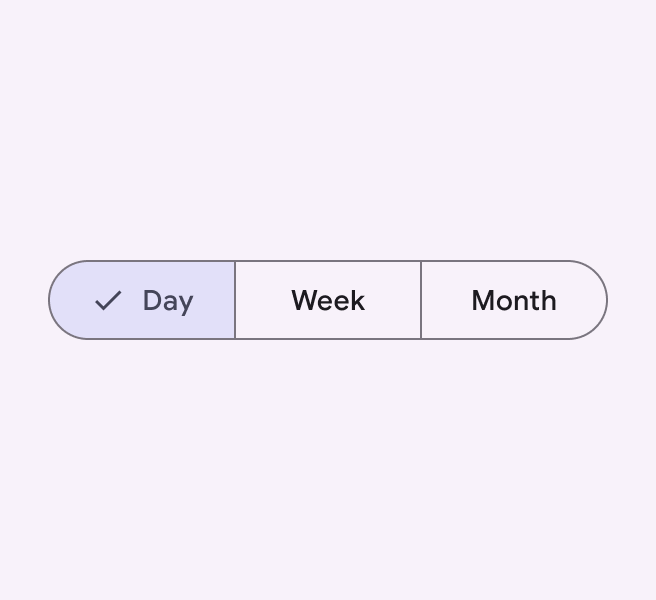
Сегментированная кнопка с вариантами «День», «Неделя», «Месяц»
Рекомендуется Делайте метки короткими и сопоставимыми по длине
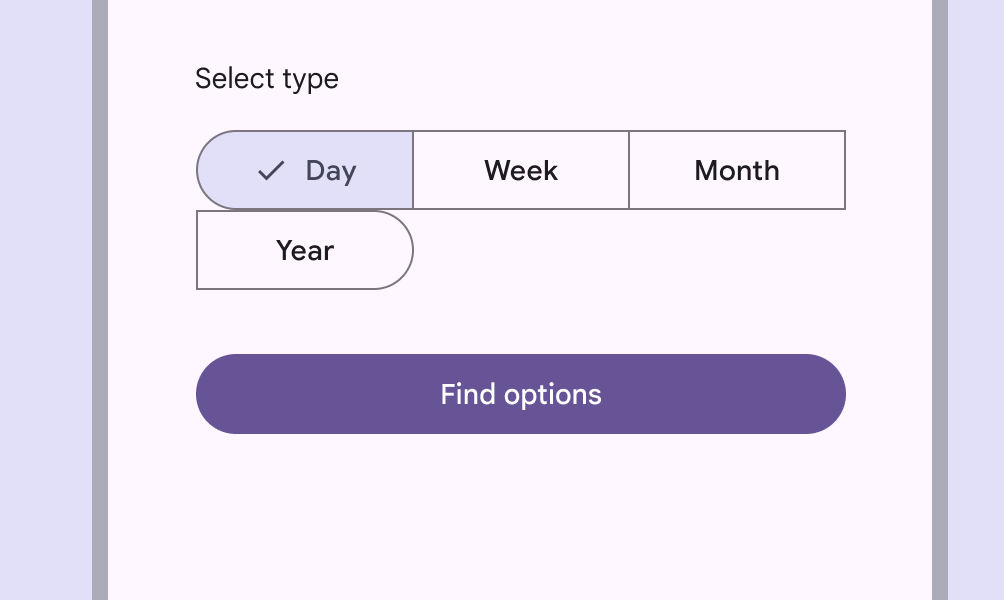
Сегментированная кнопка с четырьмя сегментами. Три сегмента расположены рядом, а четвёртый перенесён на новую строку.
Не рекомендуется Не допускайте переноса сегментов на новую строку
Сегментированная кнопка с текстовыми метками «День», «Неделя», «Месяц»
Рекомендуется Используйте единый тип меток
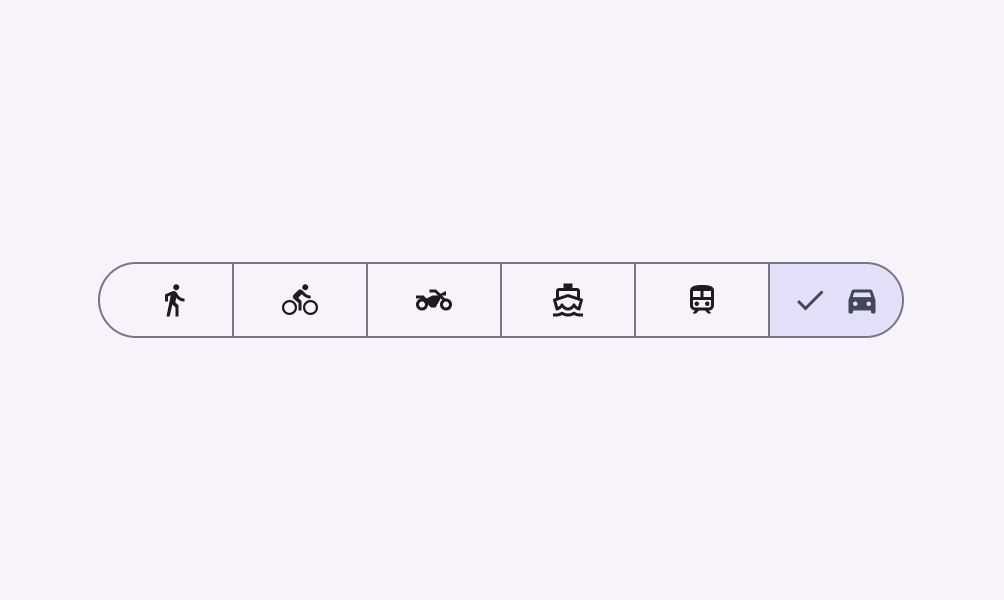
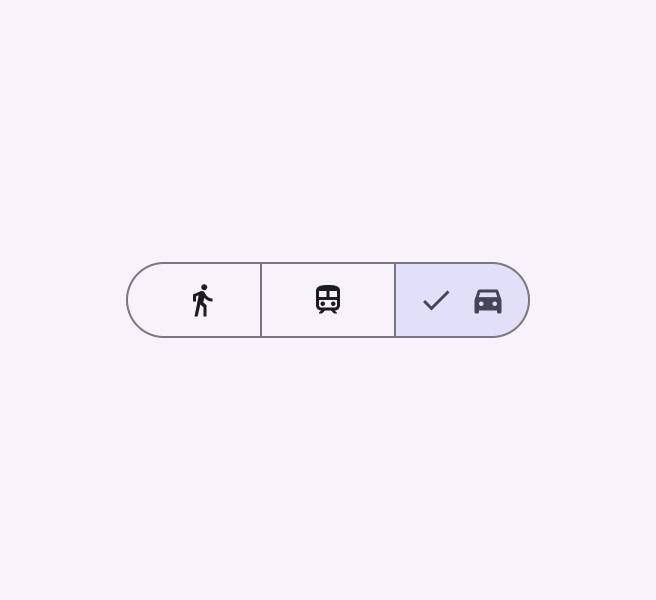
Сегментированная кнопка с метками только из значков для ходьбы, общественного транспорта и вождения
Осторожно Значки могут использоваться вместо текстовых меток, но их значение должно быть однозначно понятно
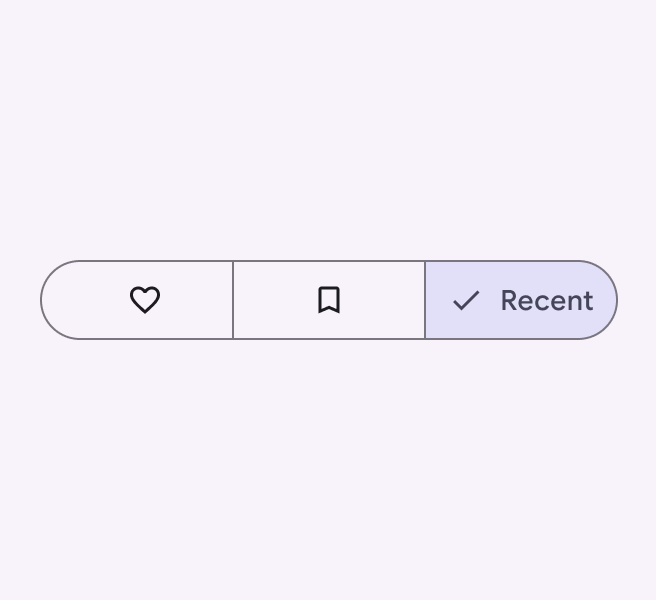
Сегментированная кнопка с двумя вариантами, содержащими только значки «Избранное» и «Закладка», и третьим вариантом с текстовой меткой «Недавнее»
Не рекомендуется Не смешивайте метки только из значков с текстовыми метками. Выберите один тип меток и используйте его для всех сегментов.

Одиночный выбор ​

Используйте сегментированную кнопку с одиночным выбором, чтобы выбрать один из не более чем пяти вариантов, переключаться между режимами отображения или сортировать элементы.

Например, с её помощью можно выбрать один размер напитка, как показано ниже.
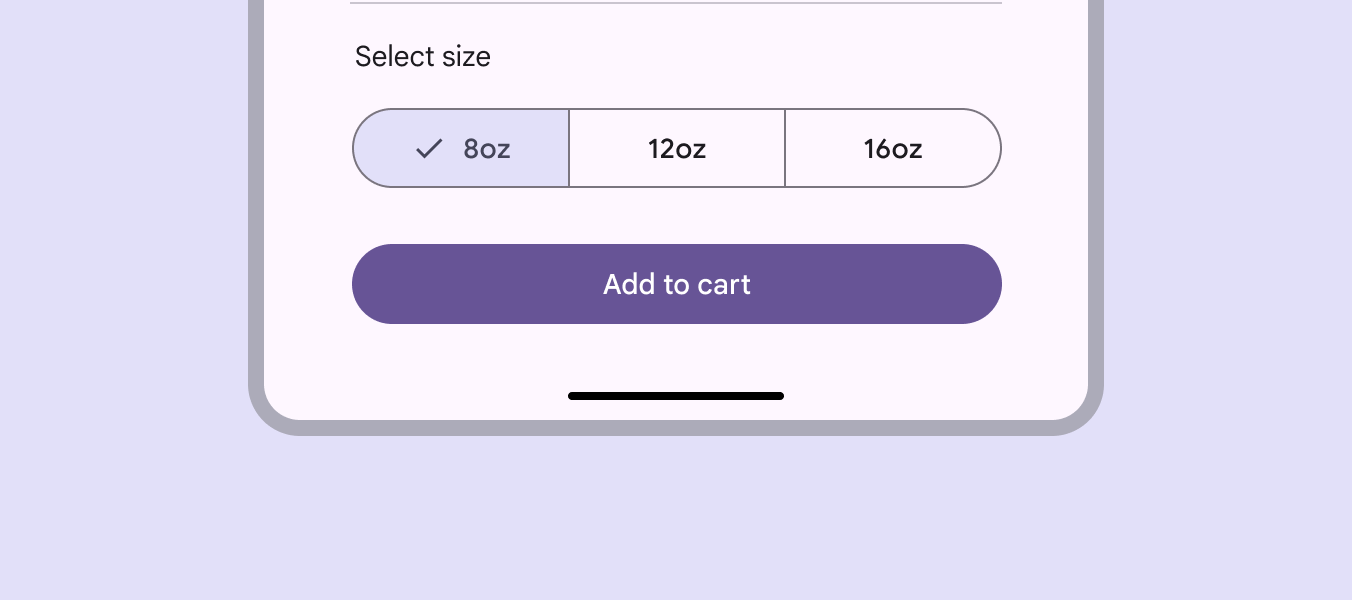
Мобильный интерфейс приложения интернет-магазина с сегментированной кнопкой и тремя вариантами размера напитка
Сегментированная кнопка с одиночным выбором для выбора размера напитка

Множественный выбор ​

Используйте сегментированную кнопку с множественным выбором, чтобы выбирать один или несколько вариантов, когда всего их от двух до пяти, или сортировать элементы. В отличие от одиночного выбора, здесь не обязательно выбирать хотя бы один вариант: пользователь может выбрать все варианты, несколько или ни одного.

Например, сегментированные кнопки с множественным выбором можно использовать для фильтрации по диапазону цен при поиске ресторана.
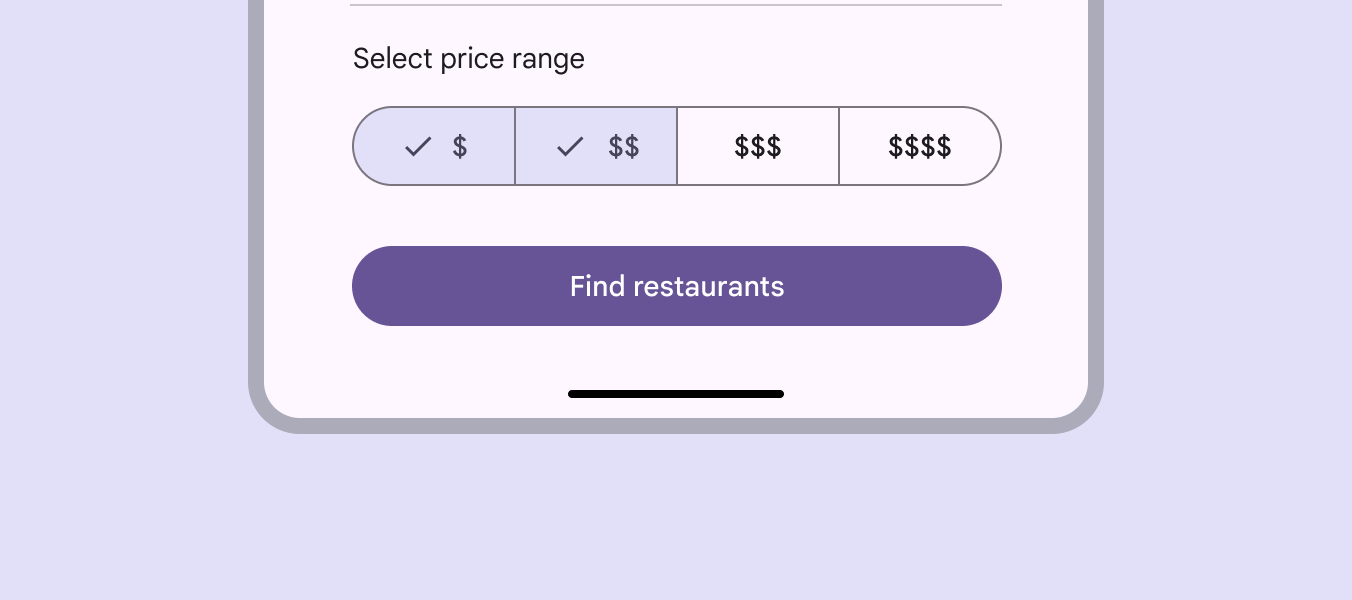
Мобильный интерфейс приложения интернет-магазина с сегментированной кнопкой множественного выбора и четырьмя вариантами диапазона цен
Сегментированная кнопка с множественным выбором для фильтрации результатов поиска ресторанов

Размещение ​

Для сегментированных кнопок необходимо предусмотреть достаточные внешние отступыВнешние отступы — это пространство между краем вложенного элемента и его родительским элементом, например пространство между текстовой меткой кнопки и краем её контейнера.Подробнее о внешних отступах от края области просмотра или фрейма.

На больших экранах задайте максимальный внутренний отступ для всех сегментов кнопки, чтобы набор не занимал весь экран.
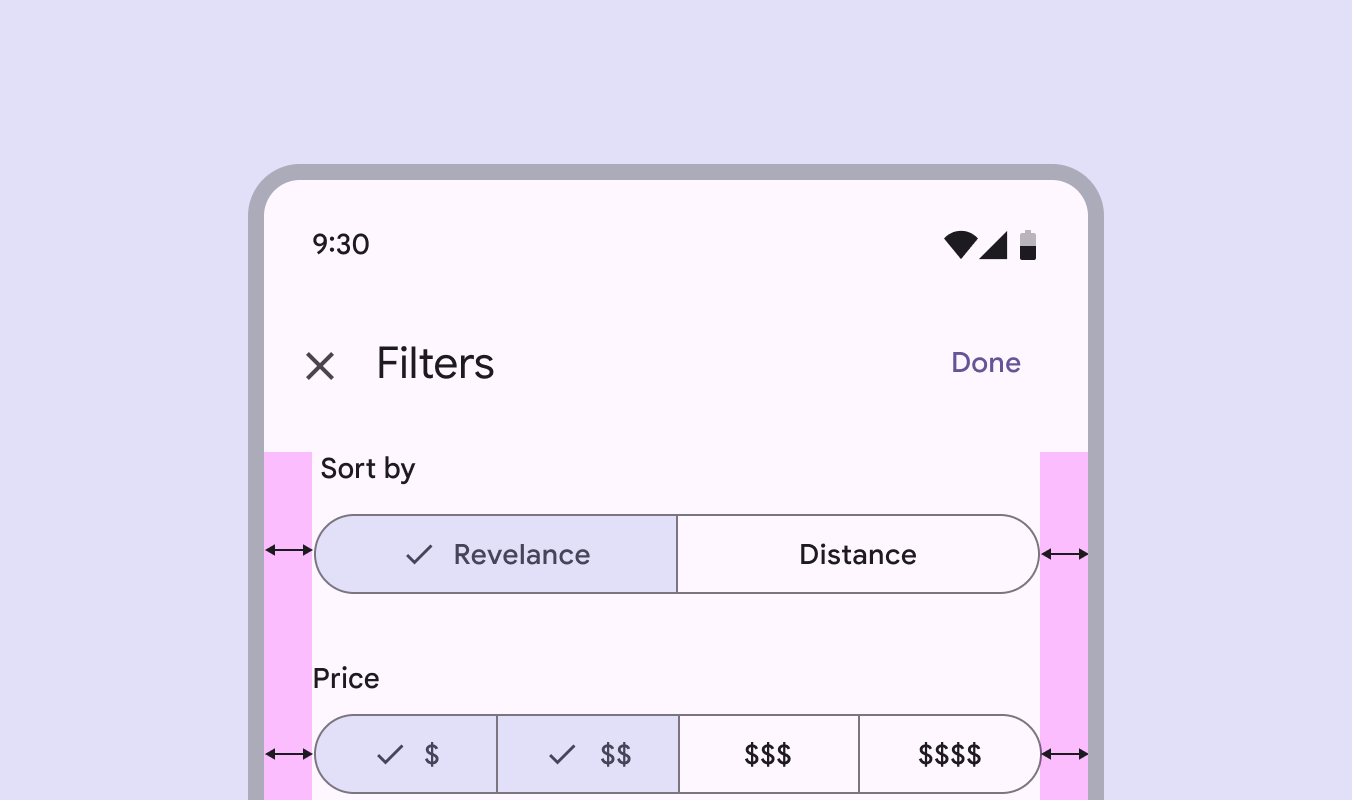
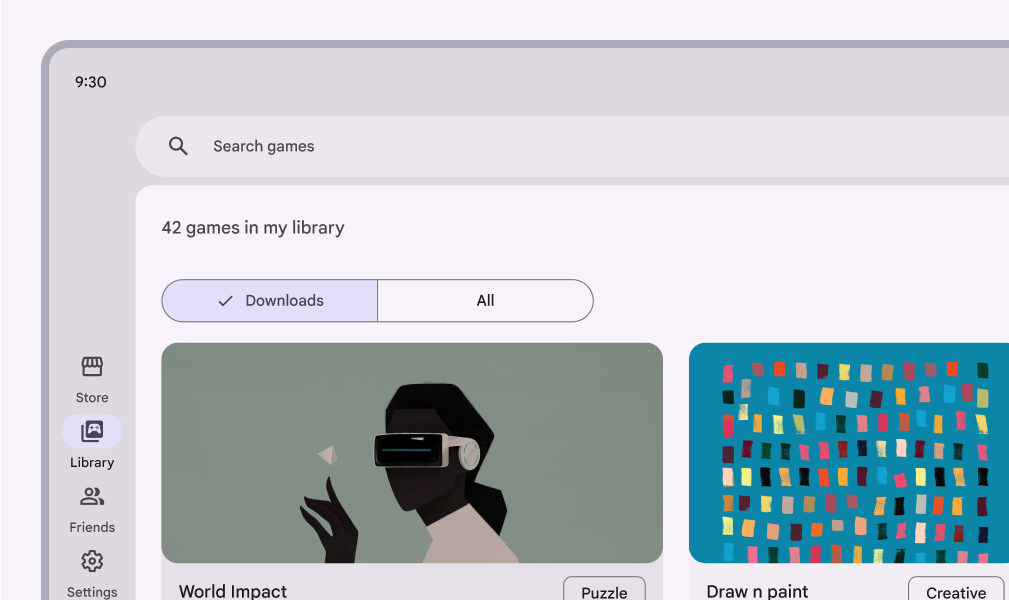
Мобильный интерфейс с сегментированной кнопкой из двух сегментов и кнопкой из четырёх сегментов, у каждой одинаковые отступы до края области просмотра.
Рекомендуется Обеспечьте достаточные отступы от краёв. Контейнер кнопки не должен доходить до края области просмотра.
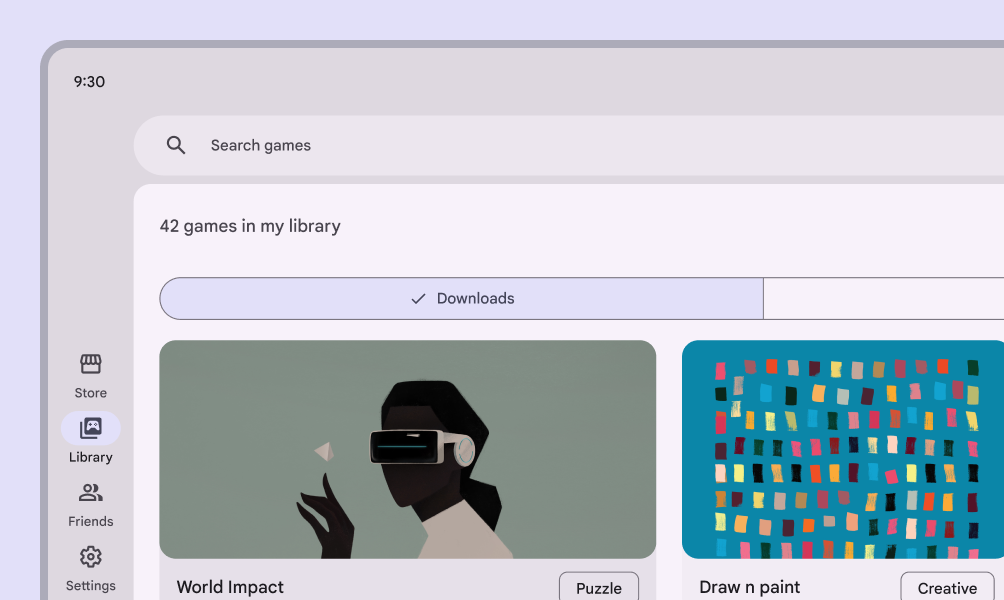
Интерфейс магазина игр с сегментированной кнопкой правильной ширины
Рекомендуется Задайте максимальный внутренний отступ в сегментах, чтобы кнопкой было удобно пользоваться на больших экранах
Интерфейс магазина игр с сегментированной кнопкой, неправильно растянутой на всю ширину экрана
Не рекомендуется Не растягивайте сегментированные кнопки на всю ширину больших экранов или панелей: иначе вокруг меток останутся слишком большие внутренние отступы, и кнопкой станет неудобно пользоваться.

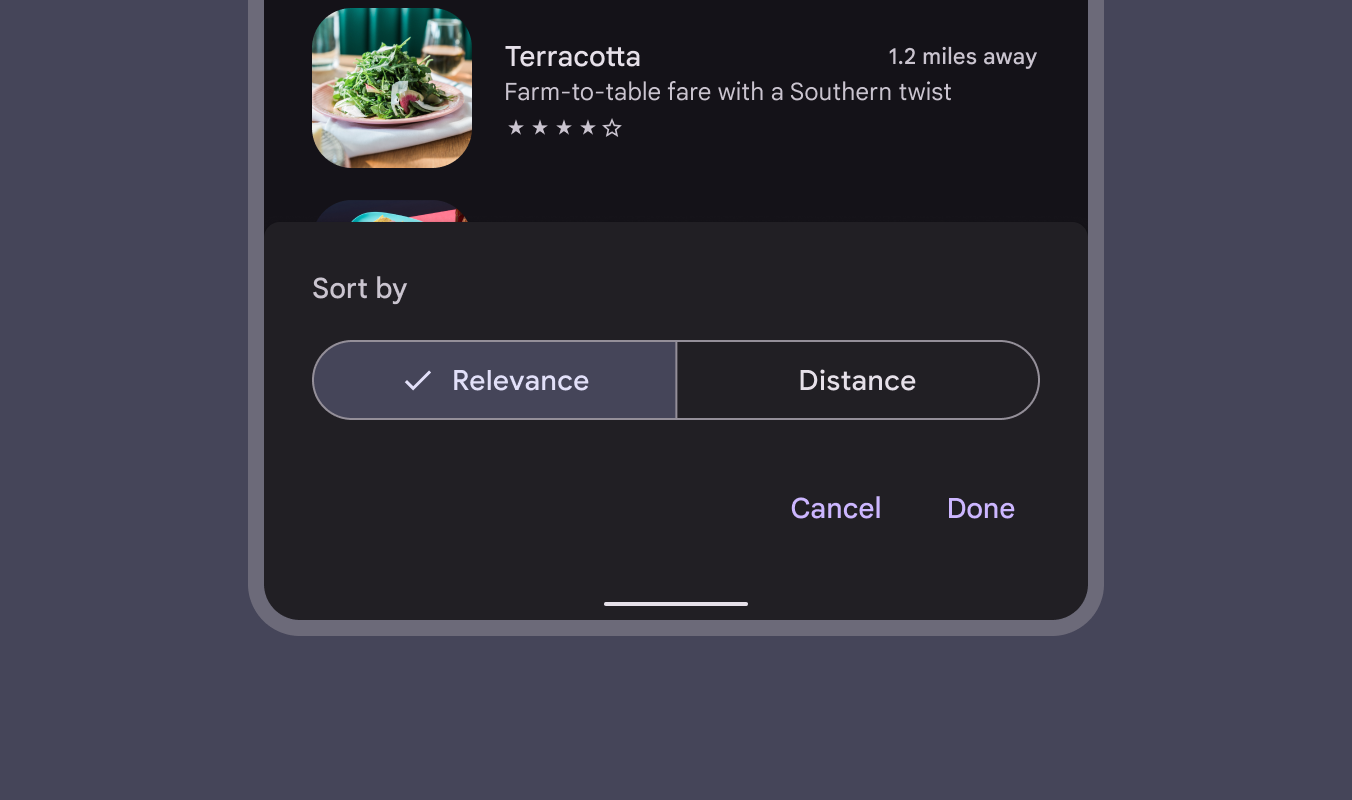
Сегментированные кнопки можно размещать в составе других компонентов, например нижних панелейНижние выдвижные панели показывают вторичный контент, привязанный к нижней части экрана.Подробнее о нижних выдвижных панелях или полноэкранных диалоговПолноэкранные диалоги занимают весь экран и отображают действия, требующие выполнения ряда задач. Они часто используются для создания записи в календаре..

Мобильный интерфейс с сегментированной кнопкой в нижней панели
Сегментированную кнопку можно разместить в нижней панели

Поведение ​

Если в сегментированных кнопках используются и значки, и текстовые метки, то при выборе сегмента значок заменяется галочкой.

В кнопках, где используются и значки, и текстовые метки, при выборе сегмента значок заменяется галочкой
Pager
Предыдущая страницаСегментированные кнопки: спецификации
Следующая страницаСегментированные кнопки: доступность

Выпущено на условиях лицензии Apache 2.0 или CC BY 4.0.

Авторские права © 2018-Present Google

https://m3.material.io/components/segmented-buttons/guidelines

Выпущено на условиях лицензии Apache 2.0 или CC BY 4.0.

Авторские права © 2018-Present Google