

Boutons segmentés : lignes directrices
Les boutons segmentés permettent aux utilisateurs de sélectionner des options, de changer de vue ou de trier des éléments
TIP
Les boutons segmentés ne sont plus recommandés depuis la mise à jour Material 3 Expressive. Si vous avez effectué cette mise à jour, utilisez plutôt le groupe de boutons connectés, qui offre en grande partie les mêmes fonctionnalités, mais avec un design visuel actualisé.
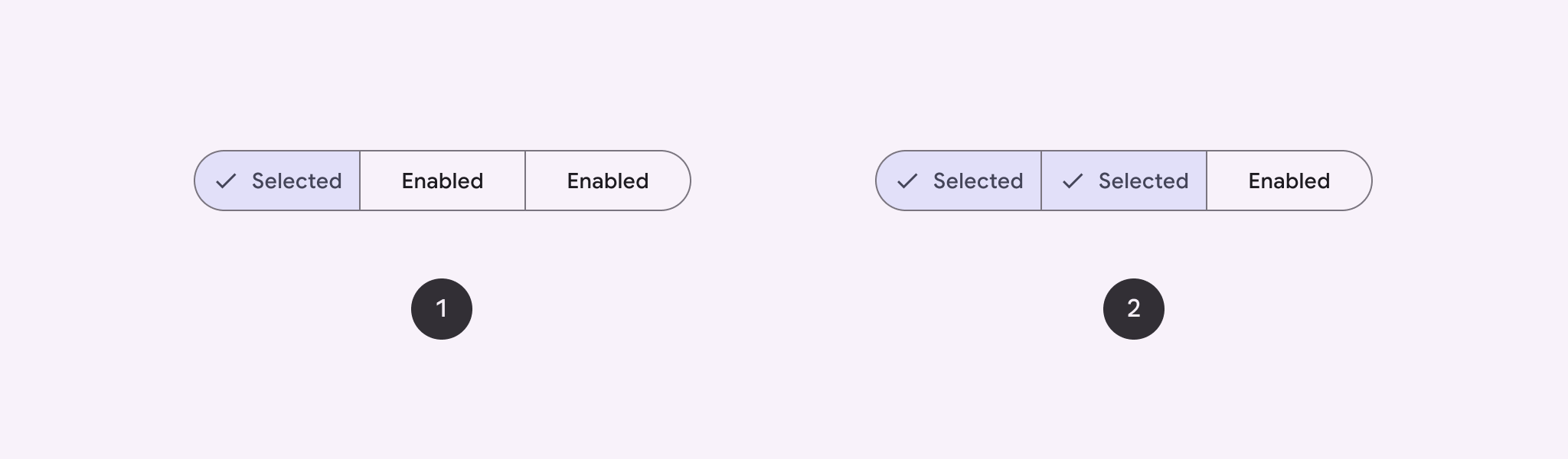
- Sélection unique
- Sélection multiple
Utilisation
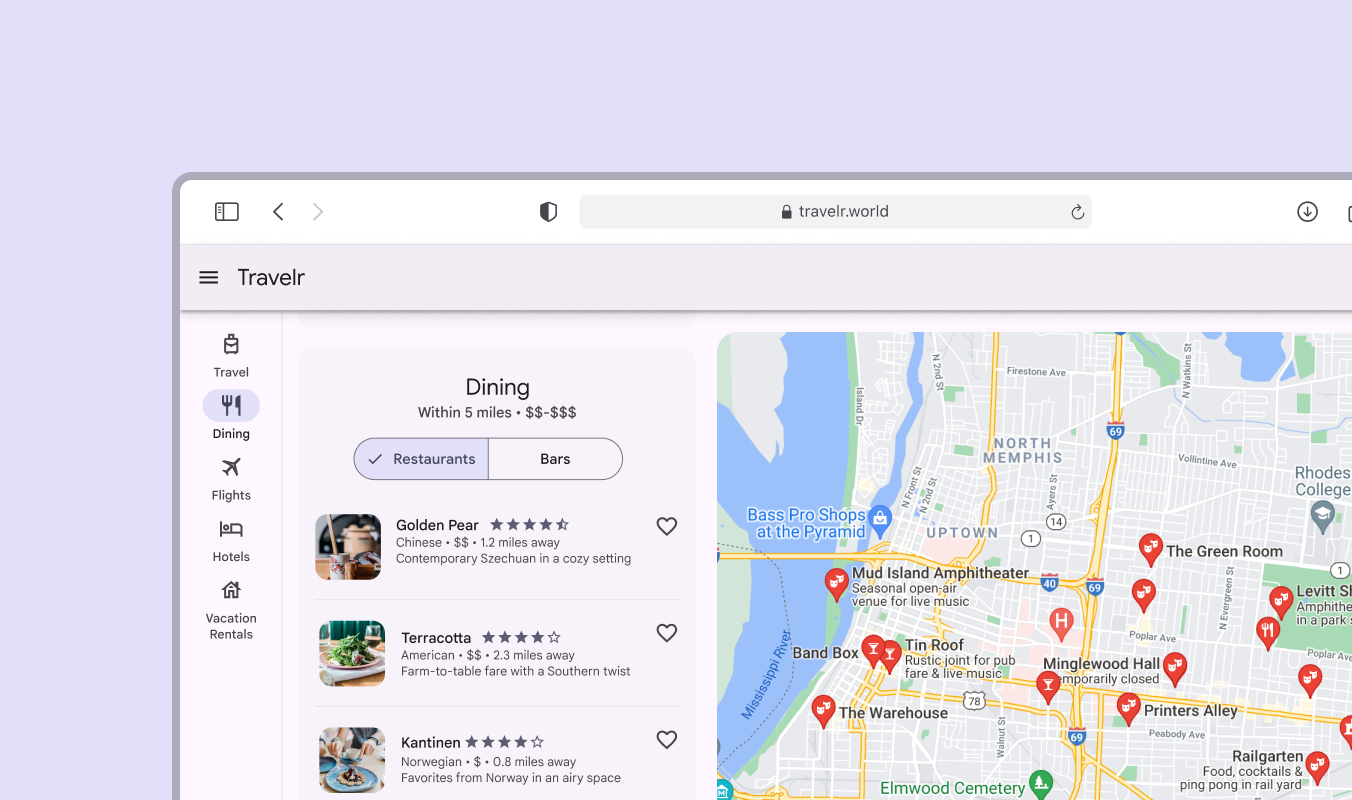
Les boutons segmentés permettent aux utilisateurs de sélectionner des options, de changer de vue ou de trier des éléments.
Il existe deux variantes de boutons segmentés :
Sélection unique
Sélection multiple
- Un bouton segmenté à sélection unique ne peut avoir qu’un seul segment sélectionné
- Un bouton segmenté à sélection multiple peut avoir plusieurs segments sélectionnés
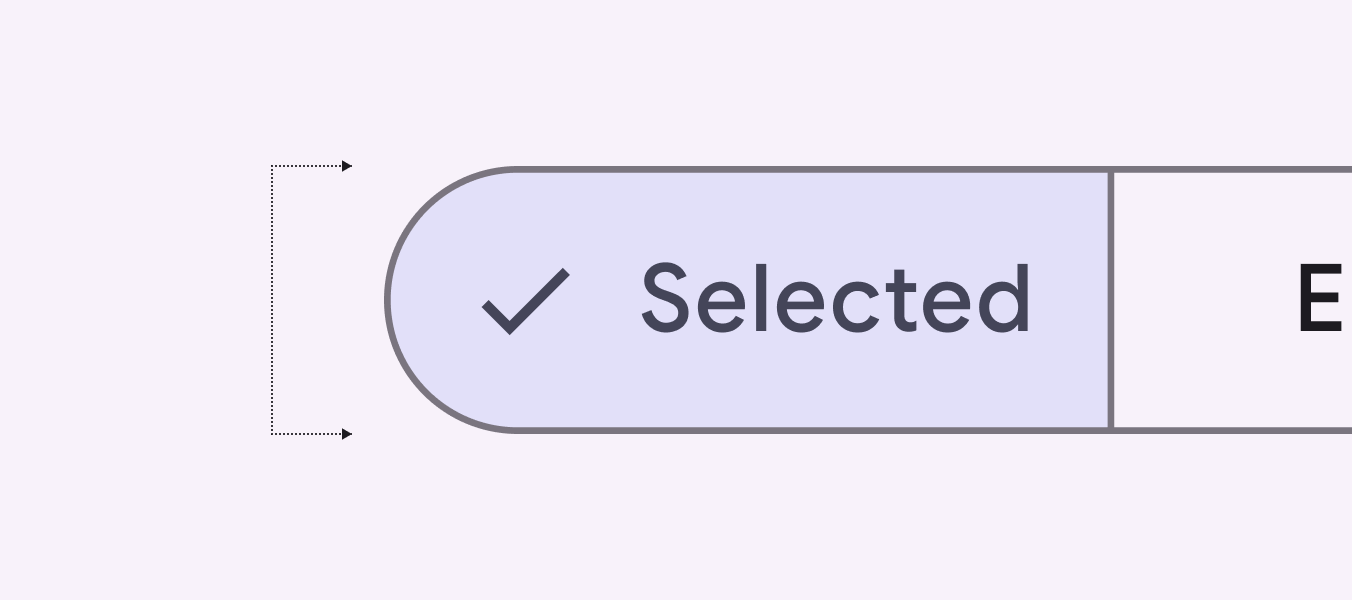
Anatomie
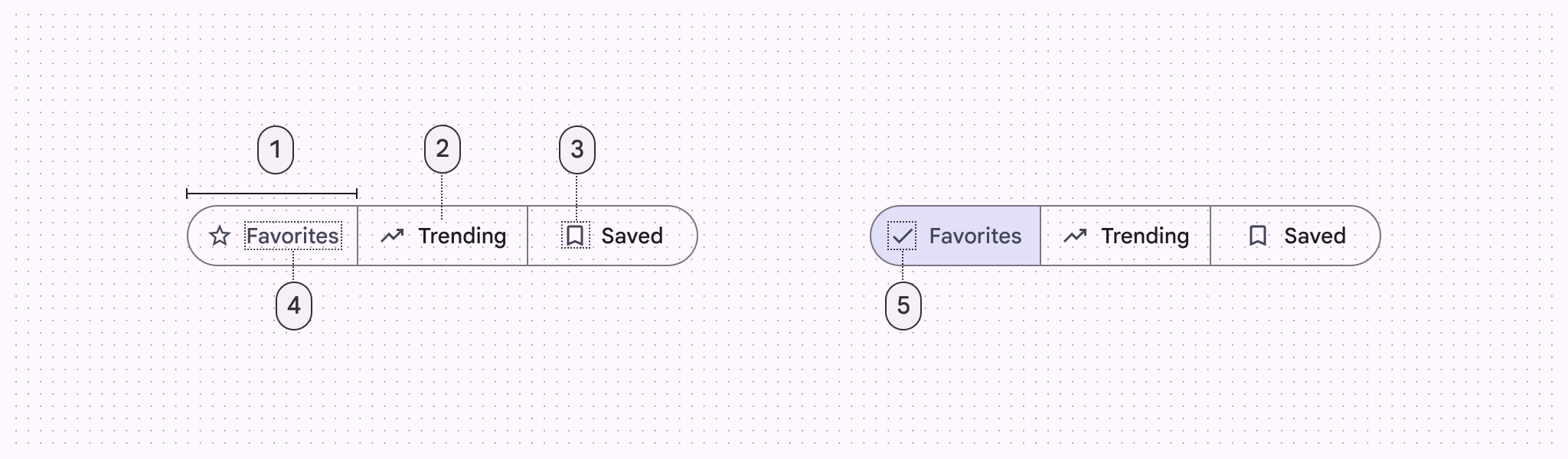
- Segment
- Conteneur
- Icône (facultative)
- Libellé (facultatif)
- Icône de sélection
Segments
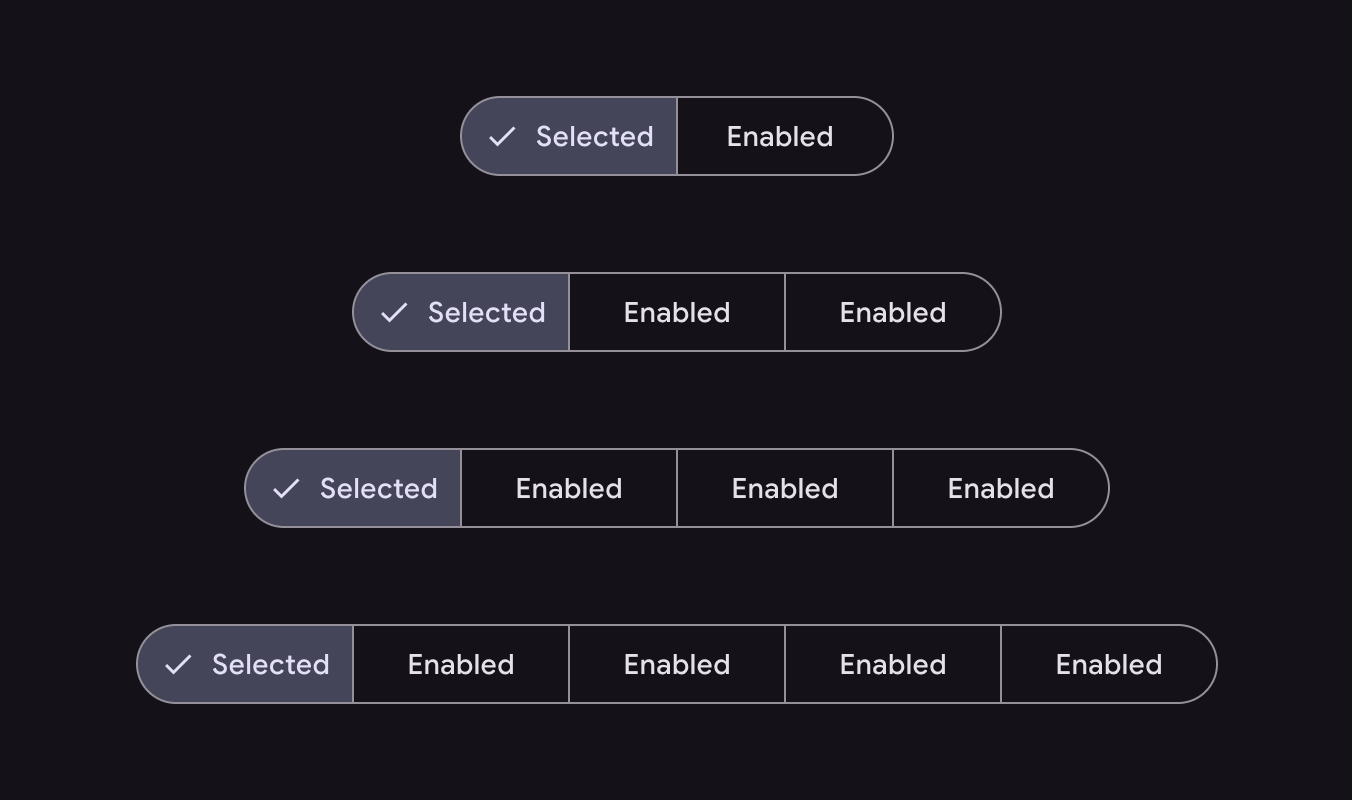
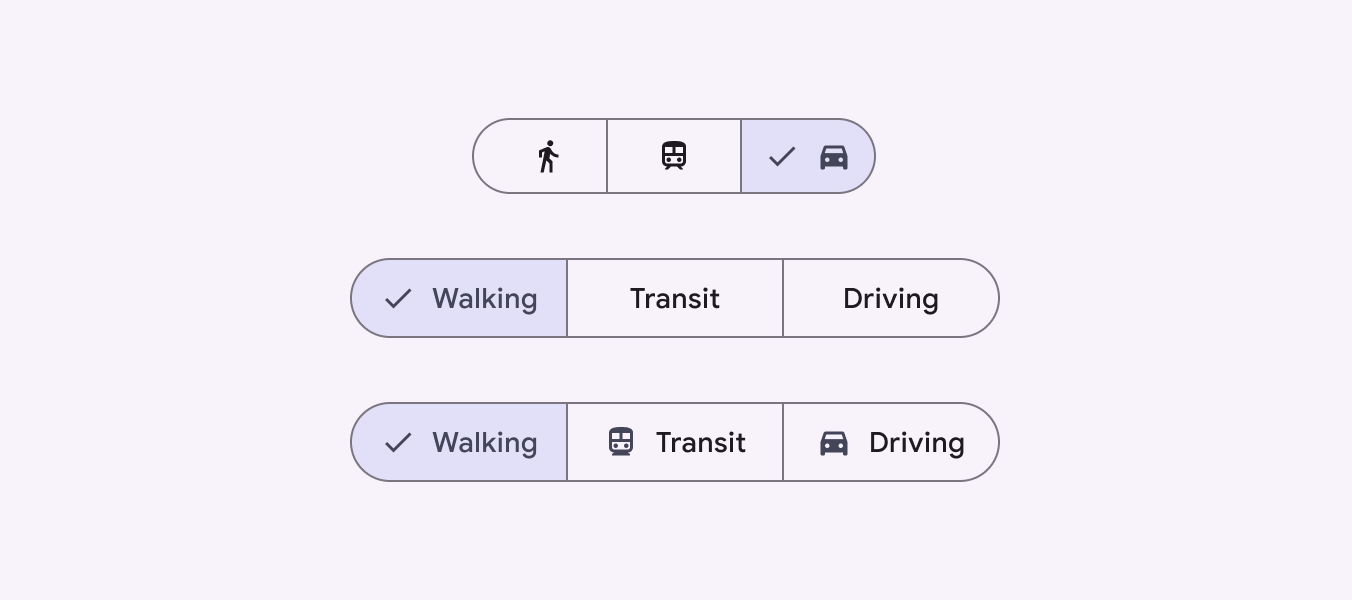
Les boutons segmentés peuvent comporter de 2 à 5 segments. Chaque segment est clairement délimité et contient un libellé, une icône ou les deux.
Conteneur
Comme les boutons standard, les boutons segmentés ont des coins entièrement arrondis par défaut.
Icônes
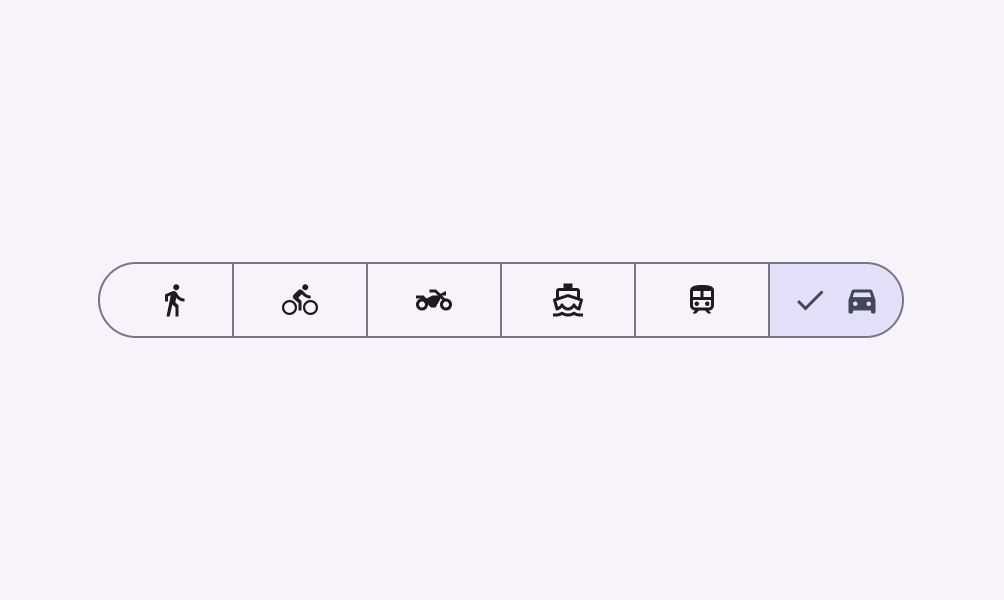
Les icônes peuvent être utilisées seules ou accompagnées d’un libellé textuel.
Si une icône est utilisée sans libellé, elle doit indiquer clairement l’option qu’elle représente.
Libellé
Les libellés doivent être courts et concis. Si un libellé est trop long pour tenir dans son segment, envisagez d’utiliser une icône seule.
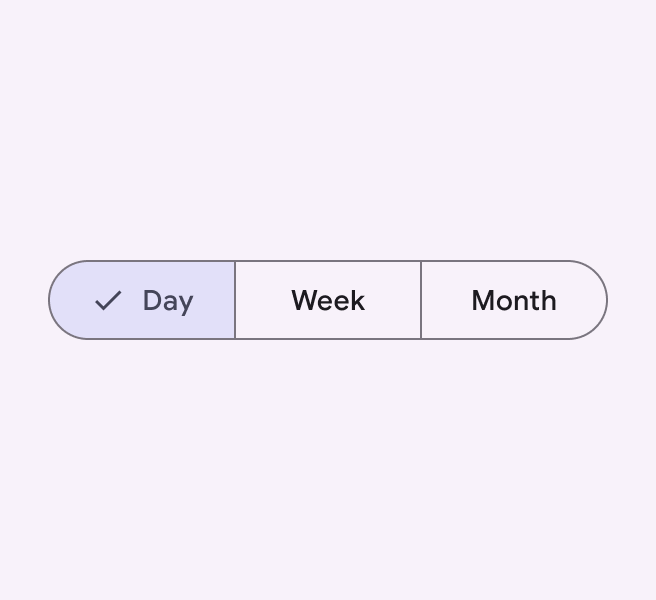
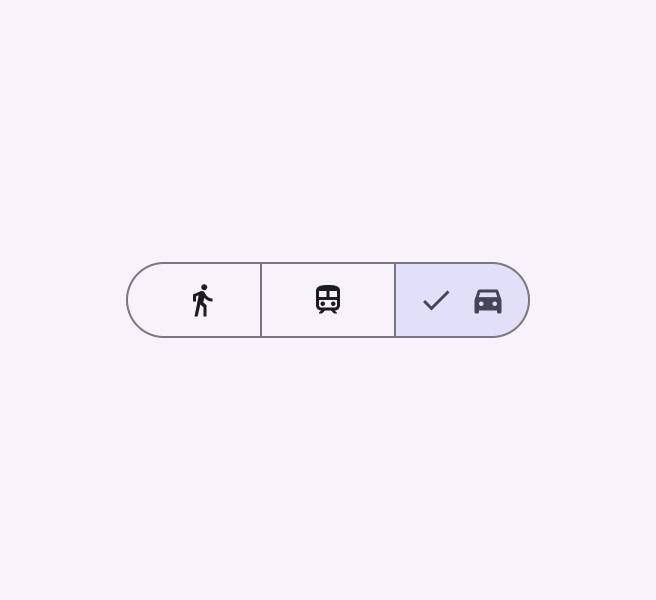
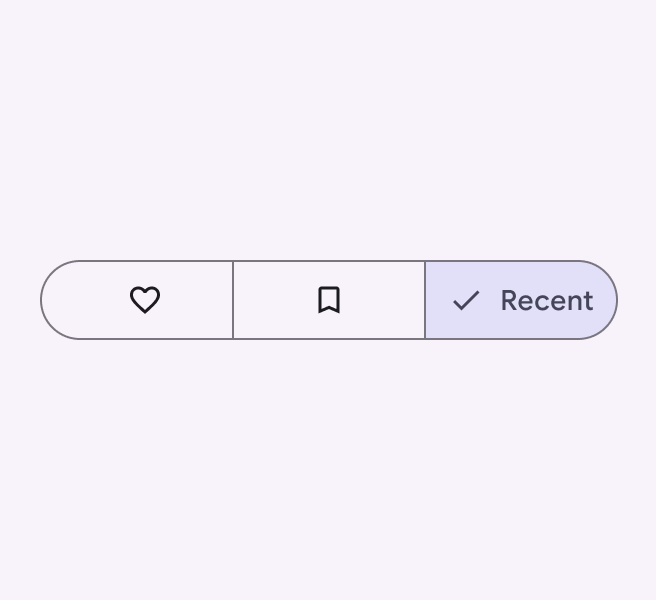
Sélection unique
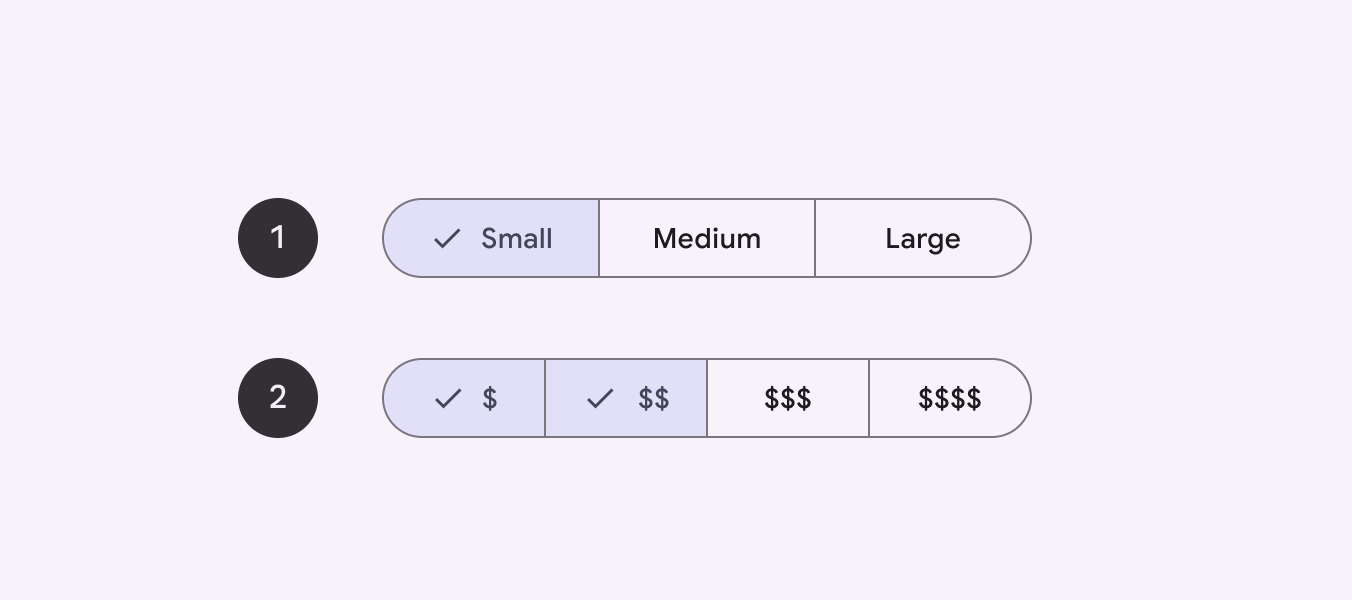
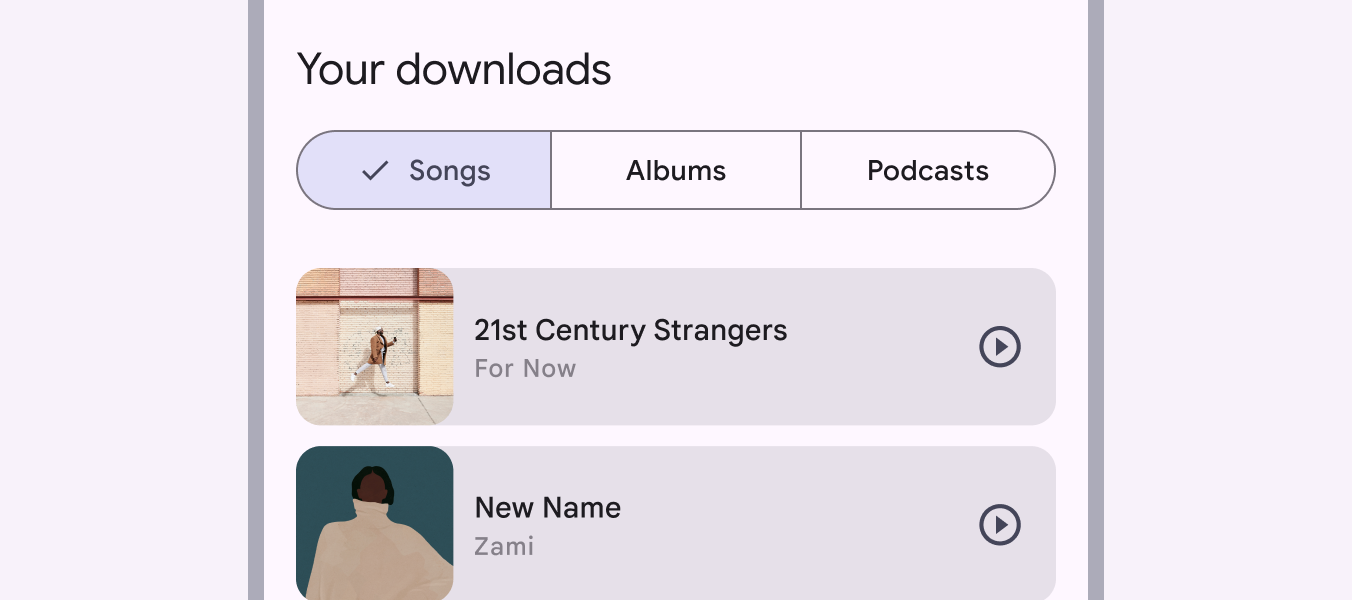
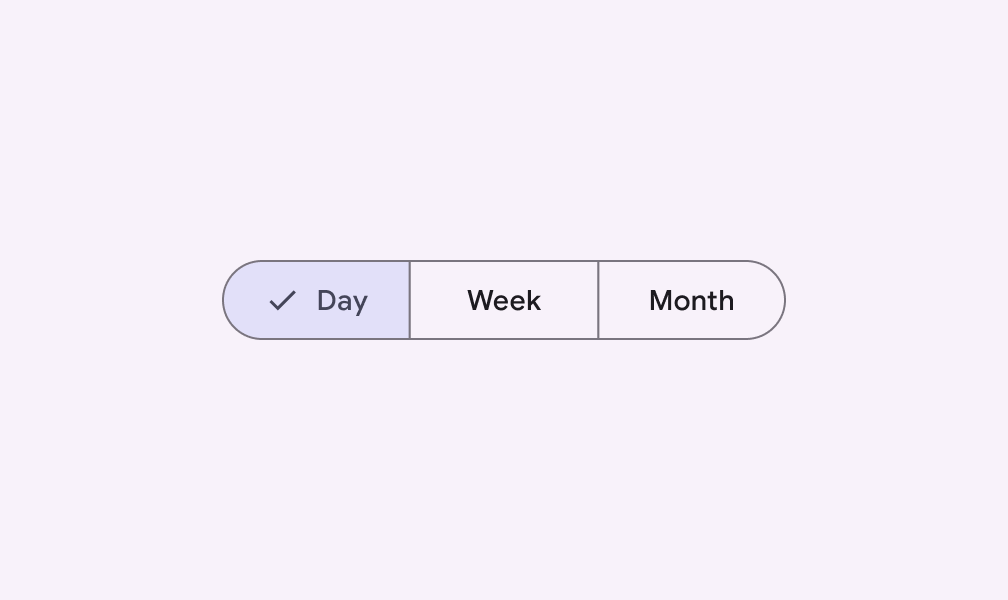
Utilisez un bouton segmenté à sélection unique pour choisir une option parmi un ensemble, basculer entre des vues ou trier des éléments, avec au maximum cinq options.
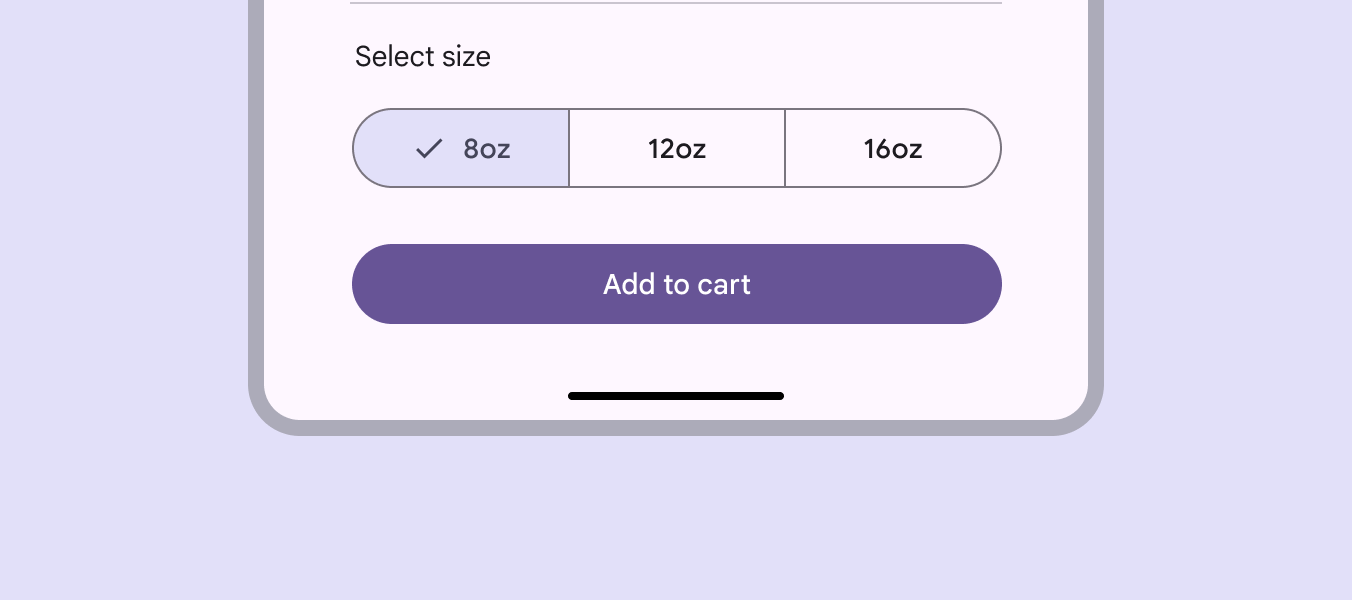
Par exemple, il permet de choisir une taille parmi plusieurs dans ce sélecteur de taille de boisson.
Sélection multiple
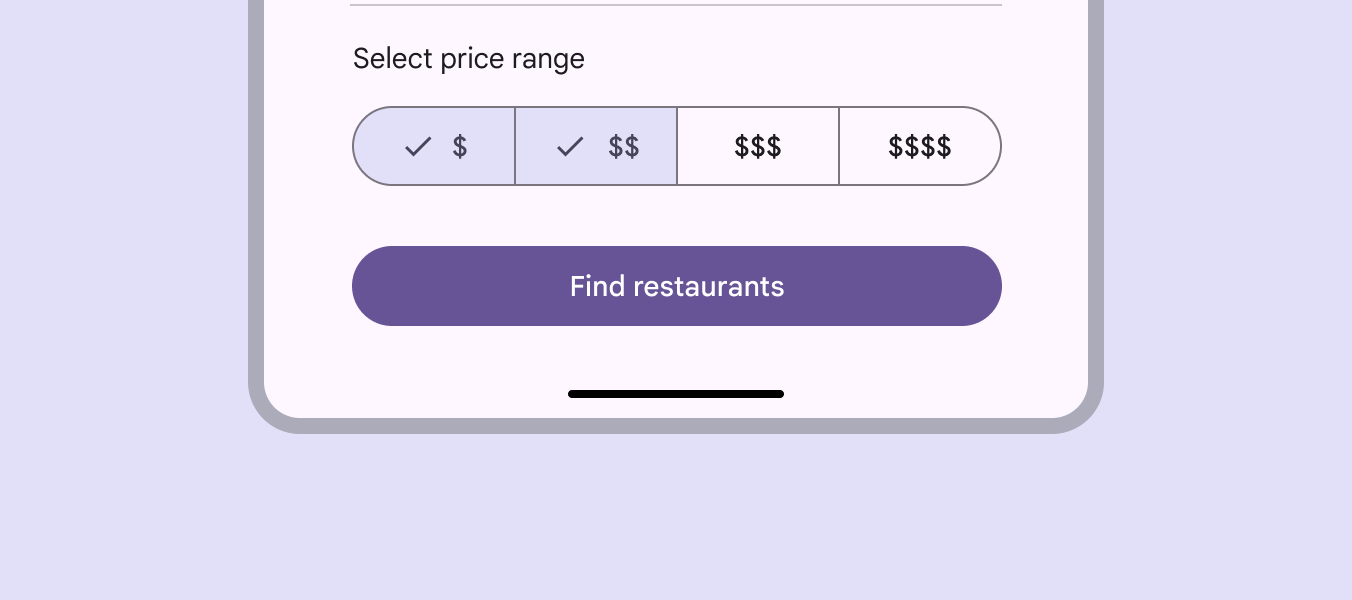
Utilisez un bouton segmenté à sélection multiple pour sélectionner ou trier des éléments parmi un ensemble de deux à cinq options. Contrairement à la sélection unique, aucune sélection n’est obligatoire : l’utilisateur peut choisir toutes les options, certaines ou aucune.
Par exemple, les boutons segmentés à sélection multiple peuvent servir à filtrer par fourchette de prix lors d’une recherche de restaurant.
Positionnement
Les boutons segmentés doivent avoir des marges suffisantes par rapport au bord de la fenêtre d’affichage ou du cadre.
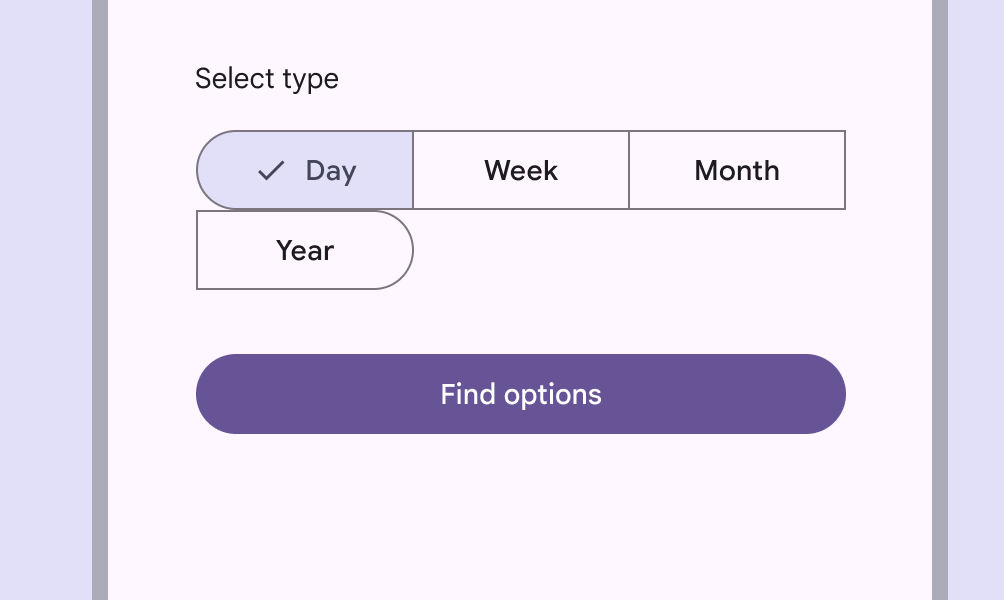
Sur les écrans plus grands, définissez une marge intérieure maximale pour tous les segments du bouton afin que l’ensemble ne remplisse pas l’écran.
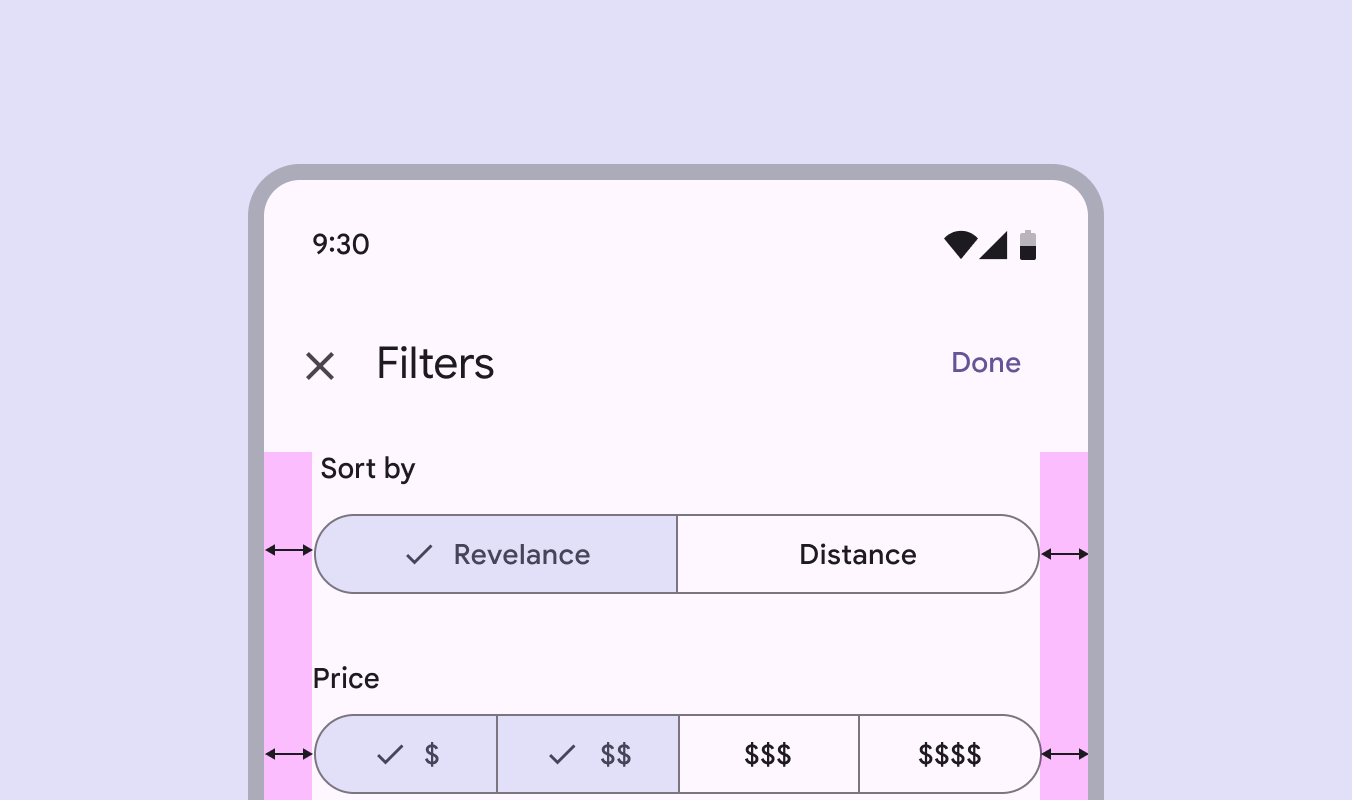
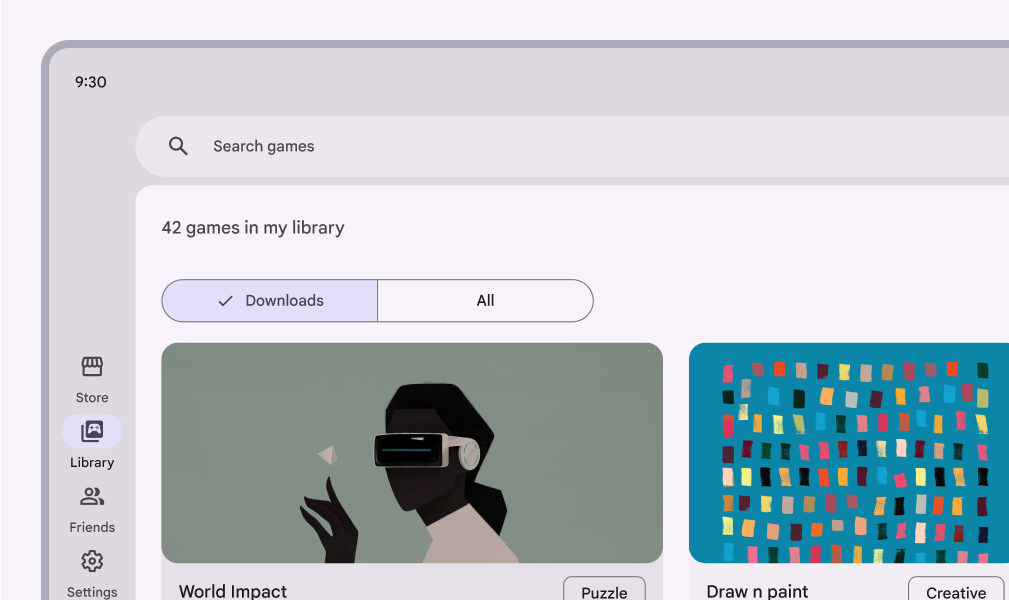
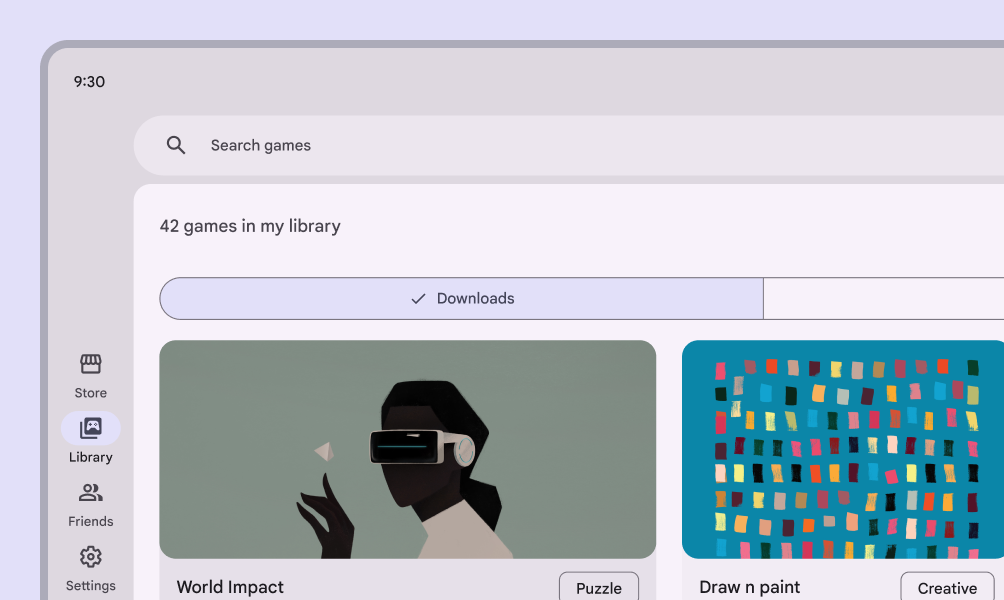
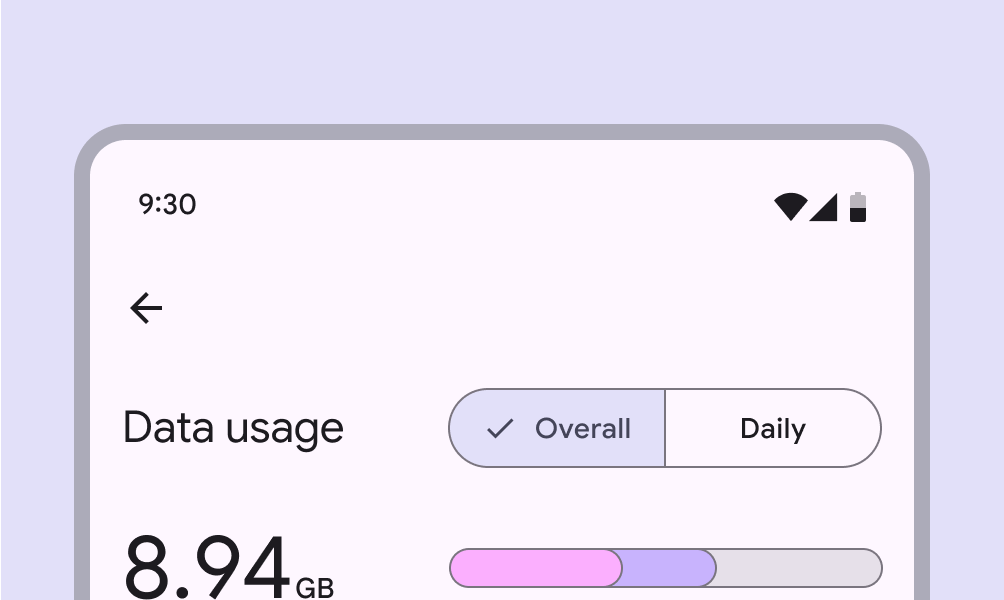
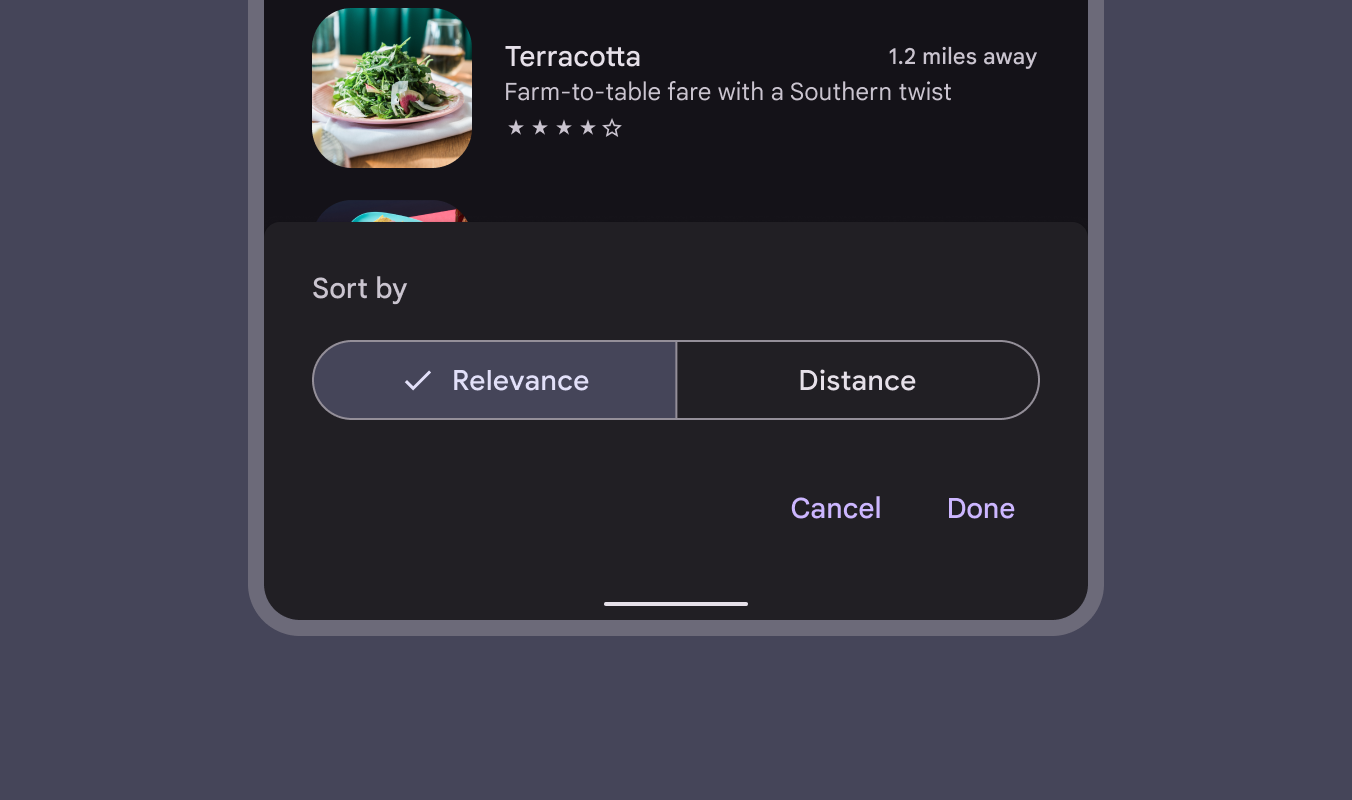
Les boutons segmentés peuvent être intégrés à d’autres composants, tels que des feuilles inférieures ou des boîtes de dialogue plein écran.
Comportement
Lorsque des boutons segmentés comportent à la fois des icônes et un libellé textuel, l’icône est remplacée par une coche lorsque le segment est sélectionné.