Skip to content
Material Design 3
Main Navigation
v3
v2
v1

Türkçe

English
简体中文
繁體中文
Español
Français
Русский
Português – Brasil
Deutsch
日本語
한국어
Italiano
Polski
čeština
magyar

Türkçe

English
简体中文
繁體中文
Español
Français
Русский
Português – Brasil
Deutsch
日本語
한국어
Italiano
Polski
čeština
magyar

Görünüm

Sidebar Navigation

Temeller

Erişilebilirlik

Genel bakış: İlkeler

Genel bakış: Yardımcı teknoloji

Tasarım: Genel bakış

Tasarım: Renk kontrastı

Tasarım: Yapı

Tasarım: Akış

Tasarım: Öğeler

Yazım ve metin: En iyi uygulamalar

Yazım ve metin: Metin kısaltması

Yazım ve metin: Metin yeniden boyutlandırma

Herkes için tasarlamak: Kullanıcı ihtiyaçları

Herkes için geliştirme: Birlikte tasarım

İçerik tasarımı

Genel bakış

Alternatif metin

Küresel yazma: Genel bakış

Küresel içerik yazımı: Sözcük seçimi

Bildirimler

Stil kılavuzu: UX metin yazarlığı için en iyi uygulamalar

Stil rehberi: Kelime seçimi

Stil kılavuzu: Dil bilgisi ve noktalama

Material’ı Özelleştirme

Cihazlar

Saatler için tasarım: Genel bakış

Saatler için tasarım: Temeller

Saatler için tasarım: Stiller

Saatler için tasarım: Düzen

XR

Sürükleyici XR için tasarım: Genel bakış

Sürükleyici XR tasarımı: Etkileşim

Sürükleyici XR için tasarım: Düzen

Sürükleyici XR tasarımı: Erişilebilirlik

XR bileşenleri: Genel bakış

XR bileşenleri: Uygulama çubukları

XR bileşenleri: İletişim kutuları

XR bileşenleri: Gezinme çubuğu

XR bileşenleri: Gezinme rayı

XR bileşenleri: Araç çubukları

Tasarım belirteçleri: Genel bakış

Tasarım belirteçleri: Belirteçler nasıl kullanılır?

Etkileşim

Jestler

Girişler: Temeller

Seçim: Genel bakış

Durumlar: Genel bakış

Durumlar: Durum katmanları

Durumlar: Durumların uygulanması

Düzen

Düzen: Genel bakış

Düzene genel bakış: Düzenin bölümleri

Düzene Genel Bakış: Uyarlanabilir Tasarım

Scaffold: Genel bakış

Scaffold: Çubuklar

Scaffold: Raylar

Scaffold: Bölmeler

Izgaralar ve boşluklar: Genel bakış

Izgaralar ve aralıklar: Izgaralar

Izgaralar ve boşluk: Boşluk

Izgaralar ve aralıklar: Yoğunluk

Kesme noktalarını: Genel bakış

Kesme Noktalarını: Kompakt

Kesme Noktalarını: Orta

Kesme Noktalarını: Genişletilmiş

Kesme noktalarını: Büyük ve ekstra büyük

Çift Yönlülük ve RTL

Kanonik düzen örnekleri: Genel bakış

Kanonik düzen örnekleri: Akış

Kanonik düzen örnekleri: Liste-detay

Kanonik düzen örnekleri: Destekleyici bölme

Kullanılabilirlik: Genel bakış

Kullanılabilirlik: M3 Expressive’i Uygulama

Material A’dan Z’ye

Stiller

Renk

Renk sistemi: Genel bakış

Renk sistemi: Sistem nasıl çalışır

Renk rolleri

Renk şemaları

Renk şeması seçimi

Statik renk şemaları: Baseline

Statik renk şemaları: Özel marka

Dinamik renk şemaları: Kaynak seçimi

Dinamik renk şemaları: Kullanıcı tarafından oluşturulan kaynak

Dinamik renk şemaları: İçerik tabanlı kaynak

Gelişmiş özelleştirmeler: Genel bakış

Gelişmiş özelleştirmeler: Renkleri uygulayın

Gelişmiş özelleştirmeler: Yeni renk tanımlama

Gelişmiş özelleştirmeler: Mevcut renkleri ayarlama

Renk kaynakları

Yükselti: Genel bakış

Yükselti: Yüksekliğin Uygulanması

Yükselti: Belirteçler

Simgeler: Genel bakış

Simgeler: Simge tasarlama

Simgeler: Simgelerin uygulanması

Hareket

Hareket fiziği sistemi: Nasıl çalışır

Hareket fiziği sistemi: Teknik özellikler

Easing ve süre: Easing’i ve süreyi uygulama

Yumuşatma (easing) ve süre: Belirteçler ve teknik özellikler

Geçişler: Geçiş desenleri

Geçişler: Geçişlerin uygulanması

Şekil: Genel bakış ve ilkeler

Şekil: Köşe yarıçapı ölçeği

Şekil: Şekil dönüşümü

Boşluk: Genel bakış

Boşluk: Boşluğun uygulanması

Boşluk: Belirteçler

Tipografi: Genel bakış

Tipografi: Yazı Tipleri

Tipografi: Tip ölçeği ve belirteçler

Tipografi: Tip Uygulaması

Tipografi: Editoryal düzenlemeler

Bileşenler

Uygulama çubukları: Genel bakış

Uygulama çubukları: Teknik özellikler

Uygulama çubukları: Yönergeler

Uygulama çubukları: Erişilebilirlik

Rozetler: Genel bakış

Rozetler: Teknik özellikler

Rozetler: Yönergeler

Rozetler: Erişilebilirlik

Düğmeler

Tüm düğmeler

Düğme grupları: Genel bakış

Düğme grupları: Özellikler

Düğme grupları: Yönergeler

Düğme grupları: Erişilebilirlik

Düğmeler: Genel bakış

Düğmeler: Teknik özellikler

Düğmeler: Yönergeler

Düğmeler: Erişilebilirlik

Genişletilmiş FAB’ler: Genel bakış

Genişletilmiş FAB’lar: Özellikler

Genişletilmiş FAB’lar: Yönergeler

Genişletilmiş FAB’ler: Erişilebilirlik

FAB menüsü: Genel bakış

FAB menüsü: Teknik özellikler

FAB menüsü: Yönergeler

FAB menüsü: Erişilebilirlik

Yüzen işlem düğmelerini (FAB’lar): Genel bakış

Yüzen işlem düğmelerini (FAB’lar): Özellikler

Yüzen işlem düğmelerini (FAB’ler): Yönergeler

Yüzen işlem düğmelerini (FAB’lar): Erişilebilirlik

Simge düğmeleri: Genel bakış

Simge düğmeleri: Teknik özellikler

Simge düğmeleri: Yönergeler

Simge düğmeleri: Erişilebilirlik

Parçalı düğmeler: Genel bakış

Segment düğmeleri: Teknik özellikler

Parçalı düğmeler: Yönergeler

Parçalı düğmeler: Erişilebilirlik

Bölünmüş düğmeler: Genel bakış

Bölünmüş düğmeler: Özellikler

Bölünmüş düğmeler: Yönergeler

Bölünmüş düğmeler: Erişilebilirlik

Kartlar: Genel bakış

Kartlar: Teknik özellikler

Kartlar: Yönergeler

Kartlar: Erişilebilirlik

Karusel: Genel bakış

Karusel: Teknik özellikler

Karusel: Yönergeler

Karusel: Erişilebilirlik

Onay kutusu: Genel bakış

Onay kutusu: Özellikler

Onay kutusu: Yönergeler

Onay kutusu: Erişilebilirlik

Çipler: Genel bakış

Çipler: Teknik özellikler

Çipler: Yönergeler

Çipler: Erişilebilirlik

Tarih ve saat seçicileri

Tarih seçiciler: Genel bakış

Tarih seçiciler: Özellikler

Tarih seçiciler: Yönergeler

Tarih seçiciler: Erişilebilirlik

Saat seçiciler: Genel bakış

Saat seçiciler: Teknik özellikler

Saat seçicileri: Yönergeler

Saat seçicileri: Erişilebilirlik

İletişim kutuları: Genel bakış

İletişim kutuları: Teknik özellikler

İletişim kutuları: Yönergeler

İletişim kutuları: Erişilebilirlik

Ayırıcı: Genel bakış

Ayırıcı: Özellikler

Ayırıcı: Yönergeler

Ayırıcı: Erişilebilirlik

Listeler: Genel bakış

Listeler: Teknik özellikler

Listeler: Yönergeler

Listeler: Erişilebilirlik

Yükleme ve ilerleme

Yükleme göstergesi: Genel bakış

Yükleme göstergesi: Teknik özellikler

Yükleme göstergesi: Yönergeler

Yükleme göstergesi: Erişilebilirlik

İlerleme göstergeleri: Genel bakış

İlerleme göstergeleri: Teknik özellikler

İlerleme göstergeleri: Yönergeler

İlerleme göstergeleri: Erişilebilirlik

Menüler: Genel bakış

Menüler: Özellikler

Menüler: Yönergeler

Menüler: Erişilebilirlik

Gezinme

Gezinme çubuğu: Genel bakış

Gezinme çubuğu: Teknik özellikler

Gezinme çubuğu: Yönergeler

Gezinme çubuğu: Erişilebilirlik

Gezinme çekmecesi: Genel bakış

Gezinme çekmecesi: Teknik özellikler

Gezinme çekmecesi: Yönergeler

Gezinme çekmecesi: Erişilebilirlik

Gezinme rayı: Genel bakış

Gezinme rayı: Teknik özellikler

Gezinme rayı: Yönergeler

Gezinme rayı: Erişilebilirlik

Radyo düğmesi: Genel bakış

Radyo düğmesi: Özellikler

Radyo düğmesi: Yönergeler

Radyo düğmesi: Erişilebilirlik

Arama: Genel bakış

Arama: Teknik özellikler

Arama: Yönergeler

Arama: Erişilebilirlik

Sayfalar

Alt sayfalar: Genel bakış

Alt sayfalar: Teknik özellikler

Alt sayfalar: Yönergeler

Alt sayfalar: Erişilebilirlik

Yan sayfalar: Genel bakış

Yan sayfalar: Teknik özellikler

Yan sayfalar: Yönergeler

Yan sayfalar: Erişilebilirlik

Kaydırıcılar: Genel bakış

Kaydırıcılar: Teknik özellikler

Kaydırıcılar: Yönergeler

Kaydırıcılar: Erişilebilirlik

Snackbar: Genel bakış

Snackbar: Teknik özellikler

Snackbar: Yönergeler

Snackbar: Erişilebilirlik

Anahtar: Genel bakış

Anahtar: Teknik özellikler

Anahtar: Yönergeler

Switch: Erişilebilirlik

Sekmeler: Genel bakış

Sekmeler: Teknik özellikler

Sekmeler: Yönergeler

Sekmeler: Erişilebilirlik

Metin alanları: Genel bakış

Metin alanları: Teknik özellikler

Metin alanları: Yönergeler

Metin alanları: Erişilebilirlik

Araç çubukları: Genel bakış

Araç Çubukları: Teknik özellikler

Araç çubukları: Yönergeler

Araç Çubukları: Erişilebilirlik

Araç ipuçları: Genel bakış

Araç ipuçları: Teknik özellikler

Araç ipuçları: Yönergeler

Araç ipuçları: Erişilebilirlik

Bu sayfada

Parçalı düğmeler: Yönergeler ​

Parçalı düğmeler, kullanıcıların seçenekler arasından seçim yapmasına, görünümleri değiştirmesine veya öğeleri sıralamasına yardımcı olur.


TIP

Parçalı düğmeler, Material 3 Expressive güncellemesiyle birlikte artık önerilmez. Bu güncellemeyi kullananlar, bunun yerine büyük ölçüde aynı işlevselliği sunan ve güncellenmiş görsel tasarıma sahip bağlantılı düğme grubunu kullanmalıdır.
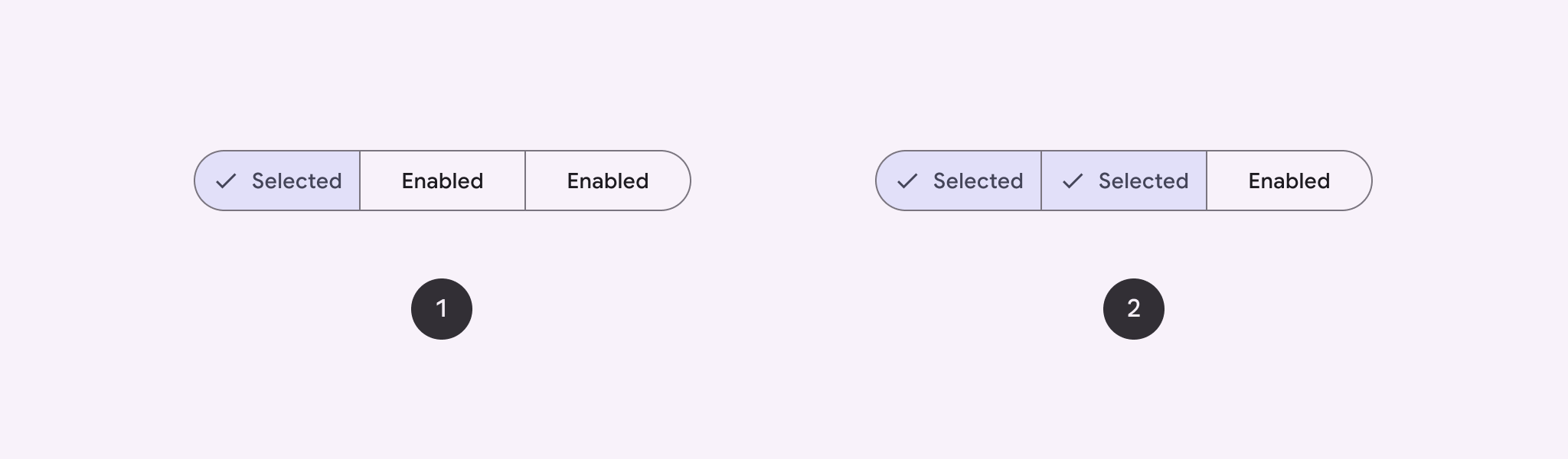

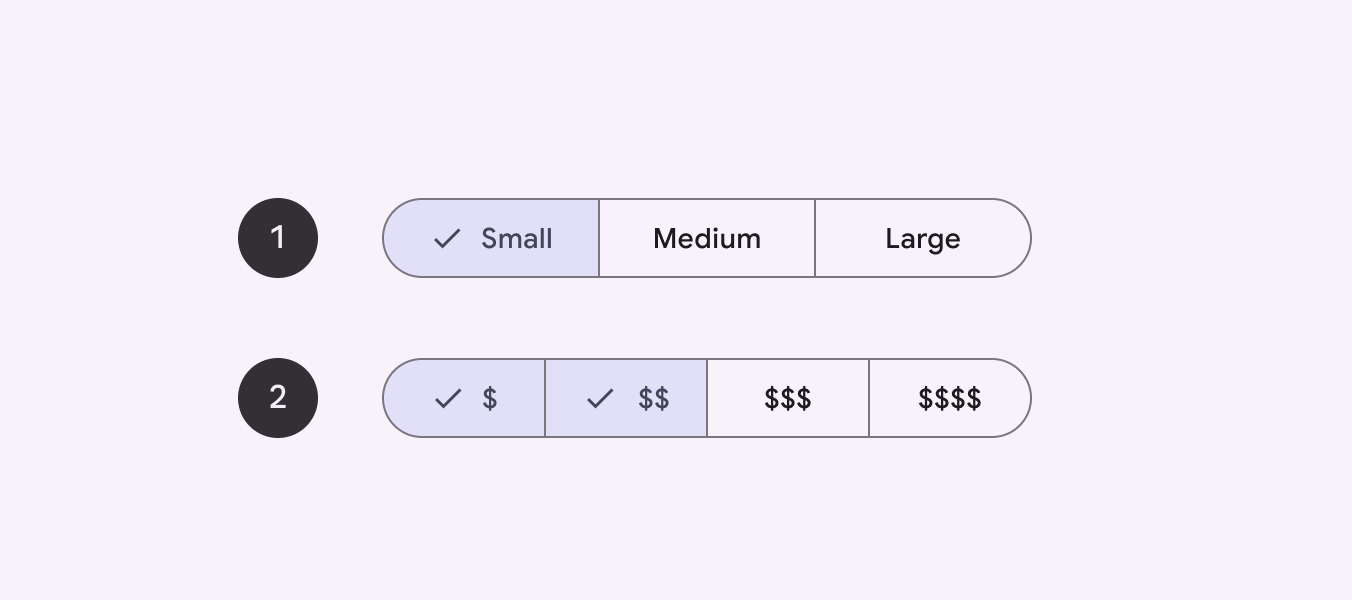
İki tür segmentli düğme.
  1. Tek seçimli
  2. Çok seçimli

Kullanım ​

Parçalı düğmeler, kullanıcıların seçenekler arasından seçim yapmasına, görünümleri değiştirmesine veya öğeleri sıralamasına yardımcı olur.
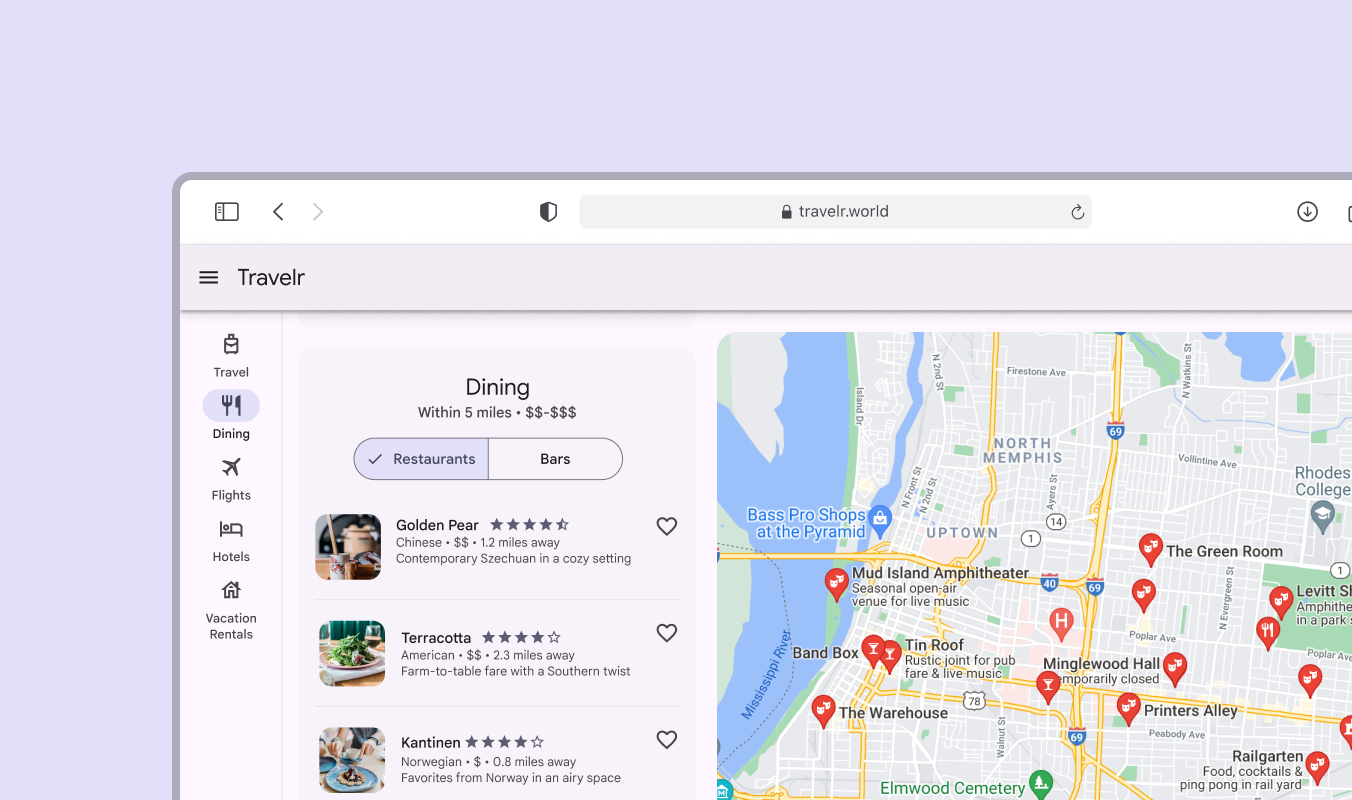
Restoran ve bar seçenekleri arasında geçiş yapmak için segmentli düğme.
Segmentli bir düğme, restoran ve bar seçenekleri arasında geçiş yapmaya yardımcı olabilir

Parçalı düğmelerin iki türü vardır:

  1. Tek seçimli

  2. Çok seçimli

Tek ve çok seçimli segmentli düğmelerin yan yana görünümü
  1. Tek seçimli parçalı düğmede aynı anda yalnızca bir segment seçili olabilir
  2. Çok seçimli parçalı düğmede birden fazla segment seçili olabilir

Yapı ​
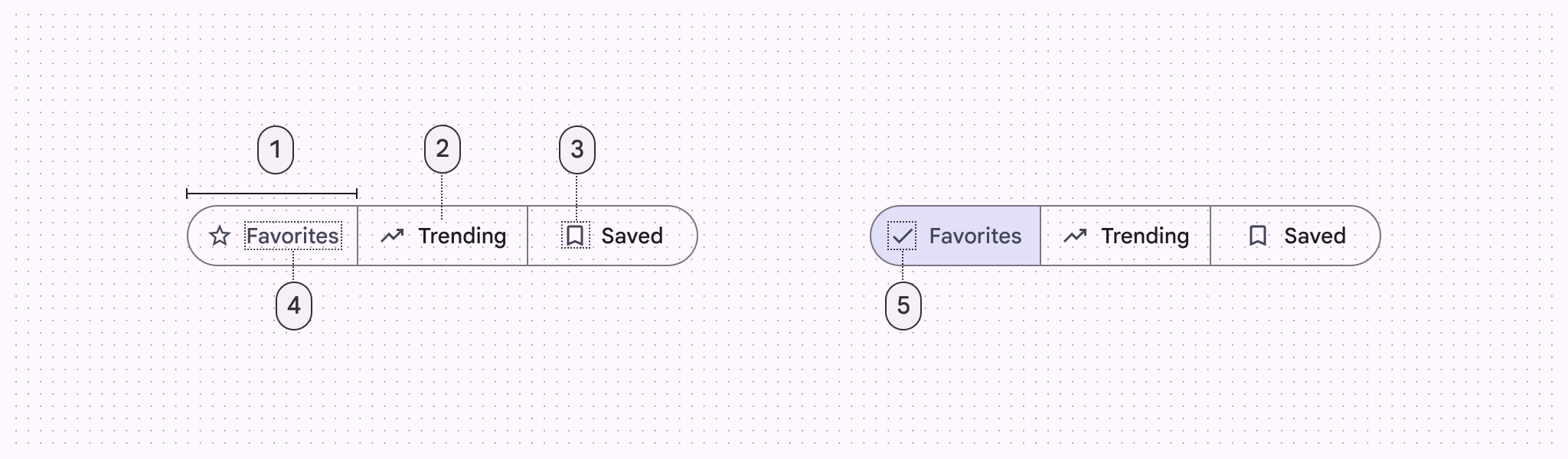
Segmentli düğmenin yapısını oluşturan 5 bölümü gösteren diyagram
  1. Segment
  2. Kapsayıcı
  3. Simge (isteğe bağlı)
  4. Etiket metni (isteğe bağlı)
  5. Seçili durum simgesi

Segmentler

Parçalı düğmeler 2 ile 5 arasında segment içerebilir. Her segment birbirinden açıkça ayrılır ve etiket metni, simge veya her ikisini birden içerir.
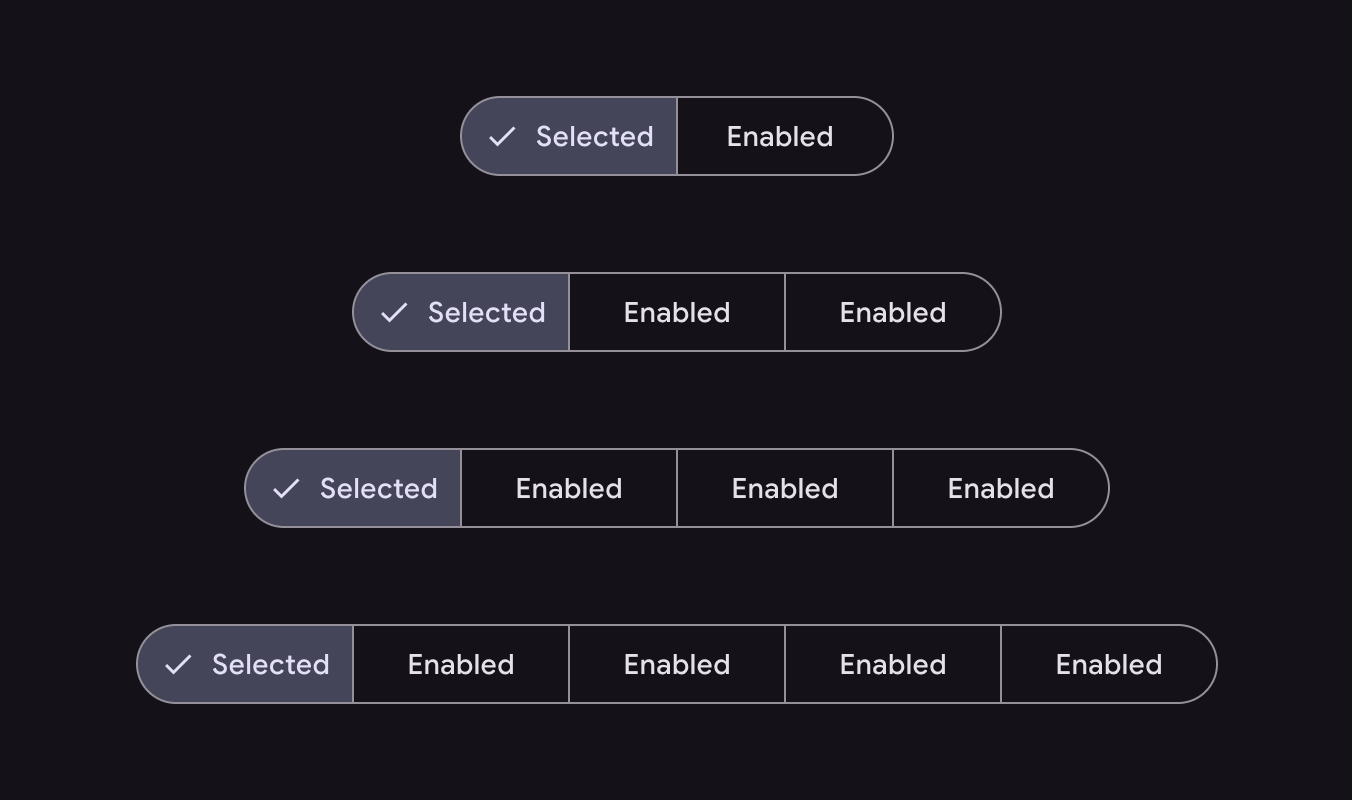
2’den 5’e kadar segment içeren segmentli düğmelerin yan yana görünümü
Tek seçimli ve çok seçimli parçalı düğmelerde 2 ile 5 arasında segment bulunabilir
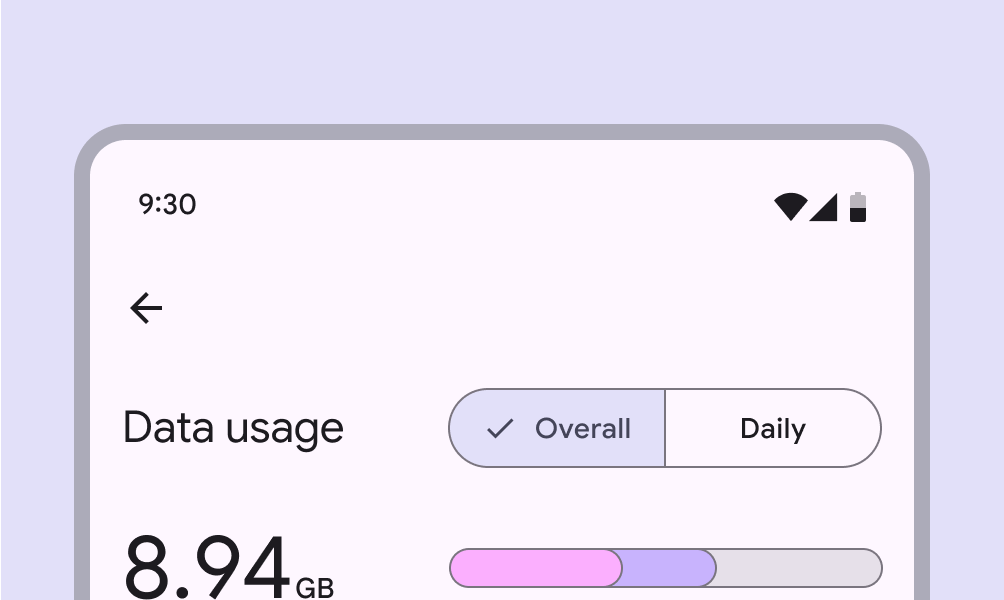
Segmentli düğme içeren veri kullanımı ekranının mobil arayüzü
Yapın Parçalı düğmeler, 2 ile 5 arasındaki seçeneklerden seçim yapmak için idealdir
6 segmentli düğmenin yanlış kullanımı
Yapmayın Tek bir parçalı düğmede beşten fazla segment kullanmayın. Seçenekler belirli bir kapsamda tutulmalıdır. Beşten fazla seçeneğiniz varsa çipler gibi başka bir bileşen kullanmayı düşünün.

Kapsayıcı

Ortak düğmelerDüğmeler, kullanıcıların tek dokunuşla işlem gerçekleştirmesine ve seçim yapmasına olanak tanır. gibi parçalı düğmeler de varsayılan olarak tamamen yuvarlatılmış köşelere sahiptir.
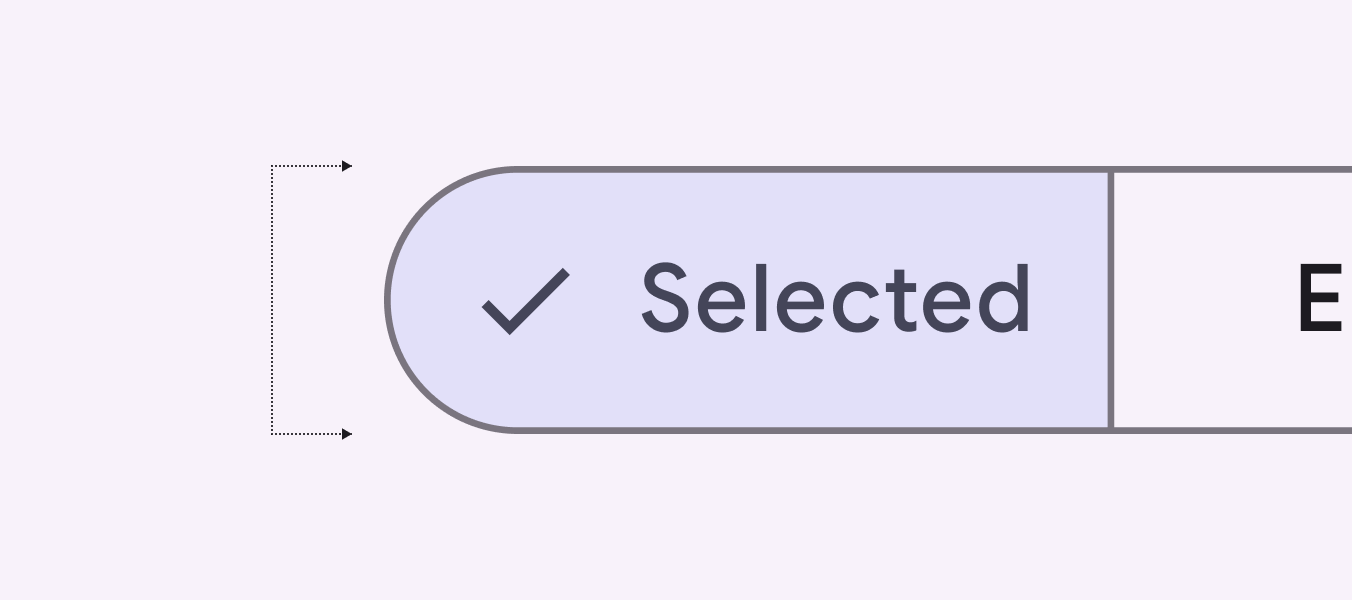
Tamamen yuvarlatılmış köşelere sahip segmentli düğmenin yakın plan görünümü
Parçalı düğmelerin köşeleri tamamen yuvarlatılmıştır

Simgeler

Simgeler tek başına etiket olarak veya etiket metniyle birlikte kullanılabilir.

Bir simge etiket metni olmadan kullanıldığında, temsil ettiği seçeneği açıkça belirtmelidir.
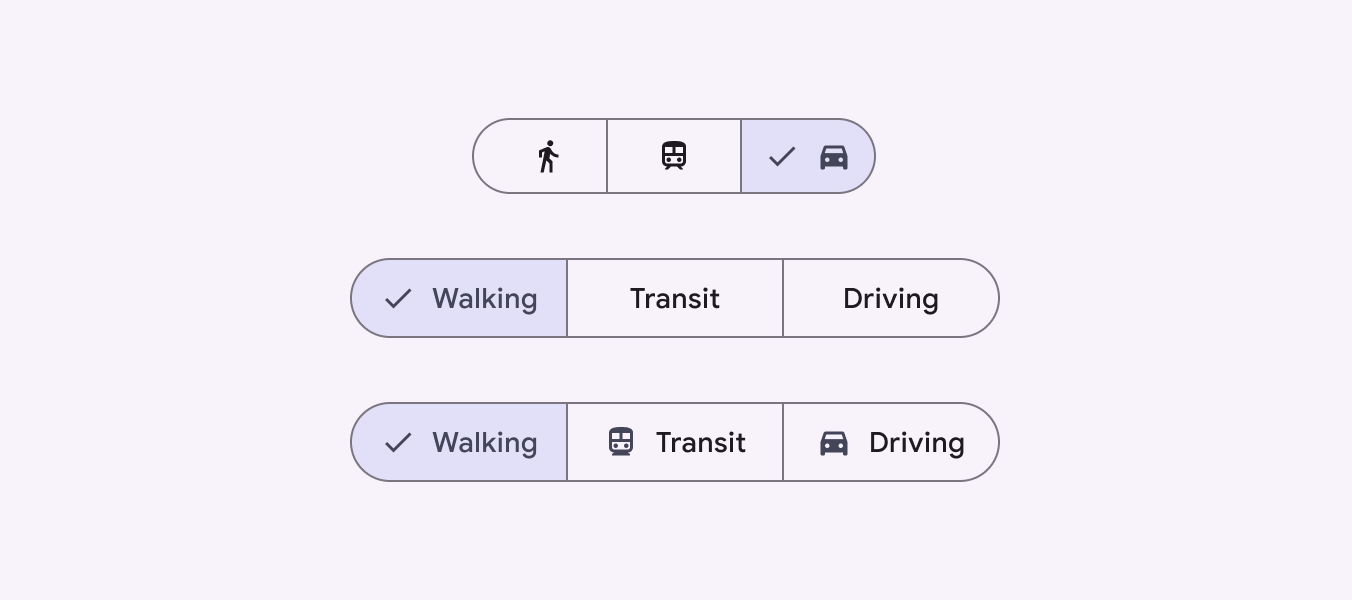
Simgelerin ve etiket metninin farklı yapılandırmalarına sahip segmentli düğmelerin yan yana görünümü
Parçalı düğmeler simgeler içerebilir

Etiket metni

Etiketler kısa ve net olmalıdır. Bir etiket bir segmente sığmayacak kadar uzunsa, tek başına simge kullanmayı düşünün.
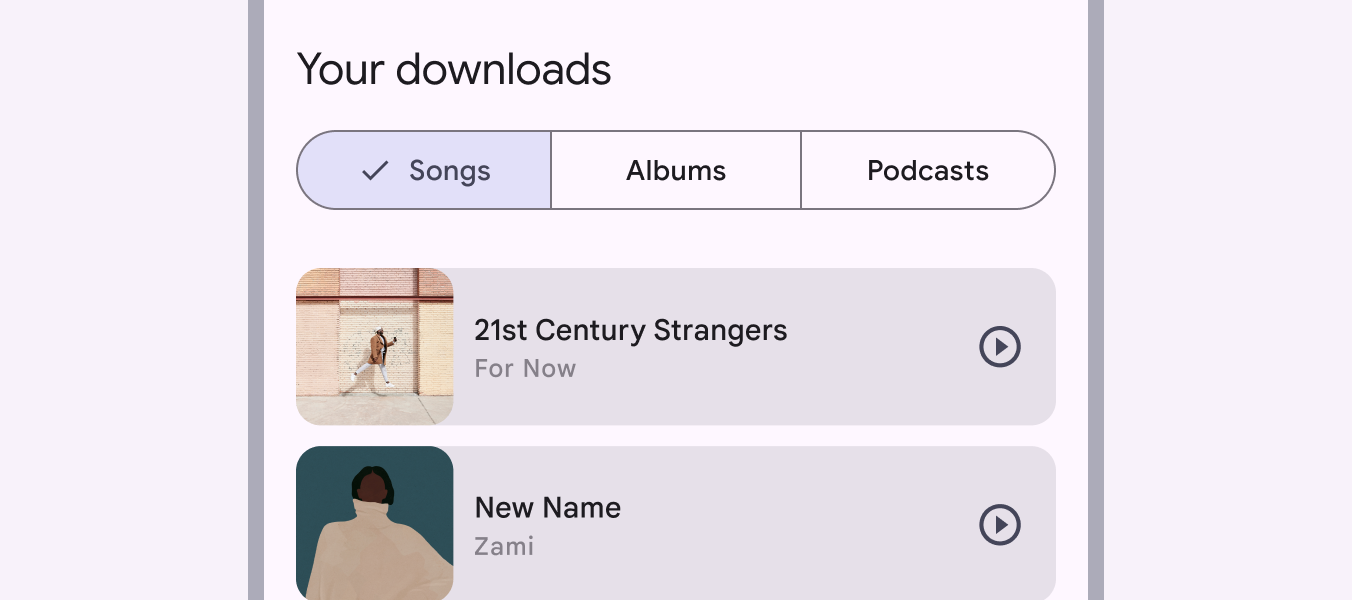
Müzik, albümler ve podcastler seçeneklerine sahip segmentli düğme gösteren müzik uygulamasının mobil arayüzü
Etiketleri mümkün olduğunca kısa ve açık tutun
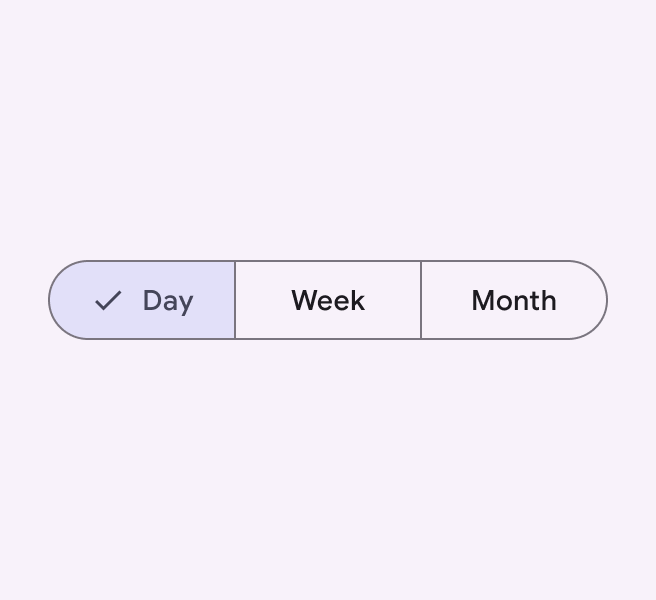
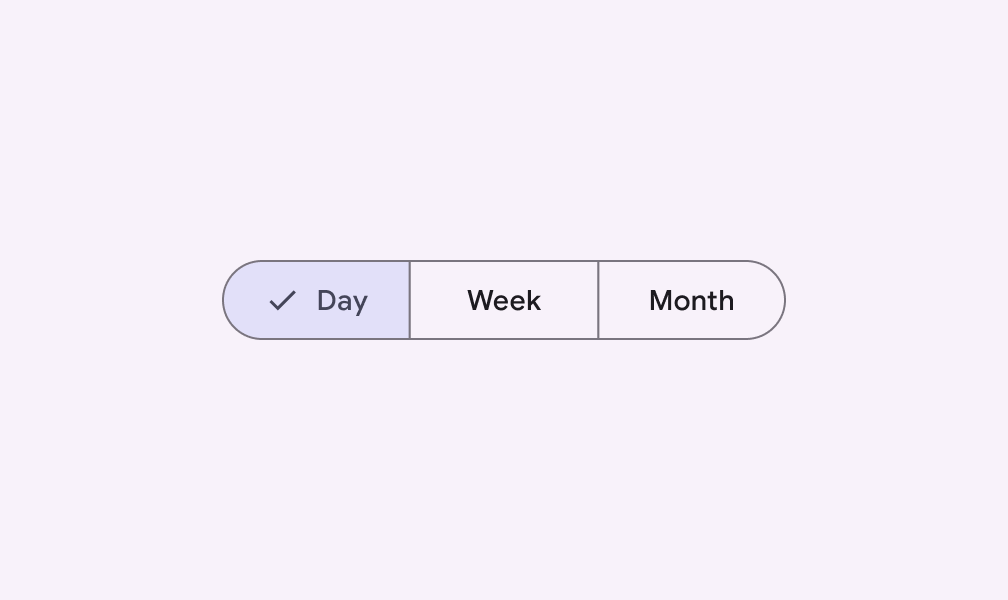
Gün, hafta, ay seçenekleriyle segmentli düğme
Yapın Etiketleri kısa tutun ve benzer uzunlukta olmalarını sağlayın
4 segmentli düğme. 3’ü yan yana. 4. segment alt satıra taşmış.
Yapmayın Segmentlerin alt satıra kaymasına izin vermeyin
Gün, hafta, ay yazan metin etiketlerine sahip segmentli düğme
Yapın Tutarlı etiket türleri kullanın
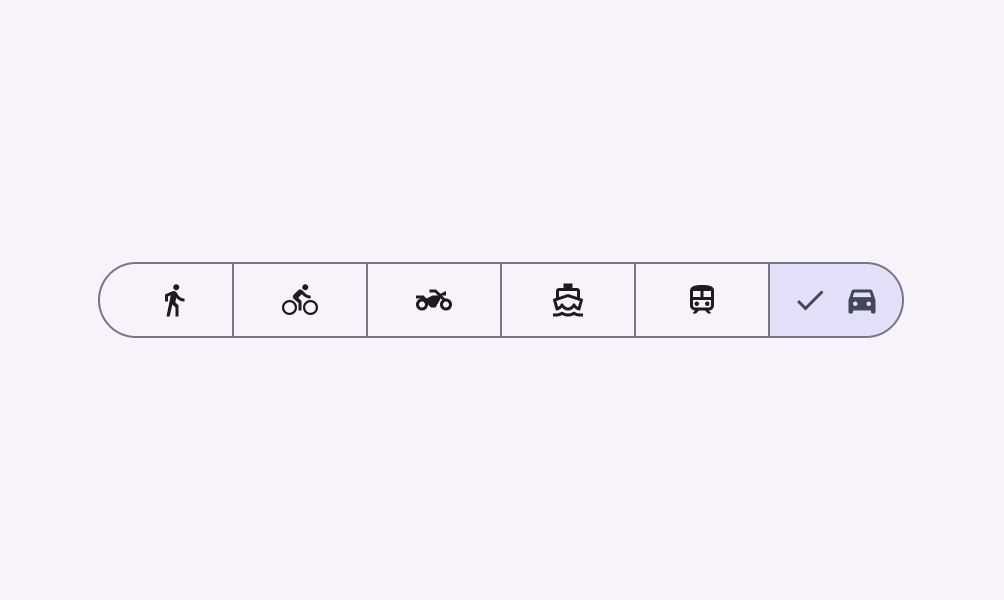
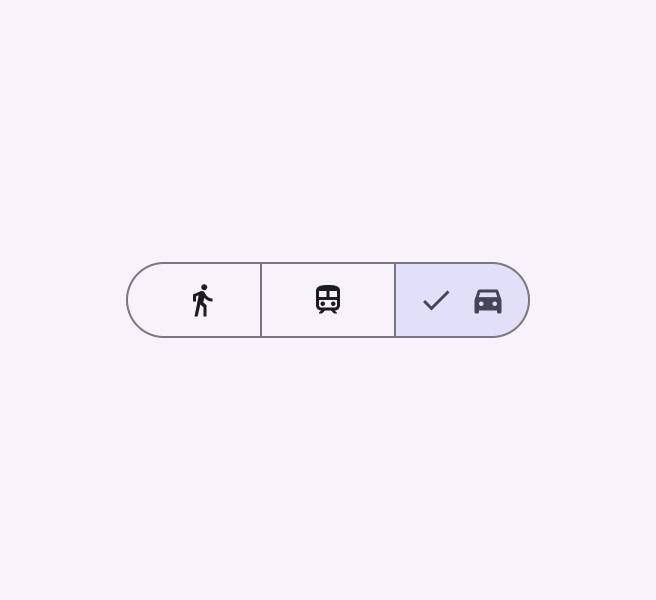
Yürüme, toplu taşıma, sürüş için yalnızca simge etiketli segmentli düğme
Dikkat Simgeler etiketlerin yerine kullanılabilir; ancak anlamlarını açıkça belirtmelidir
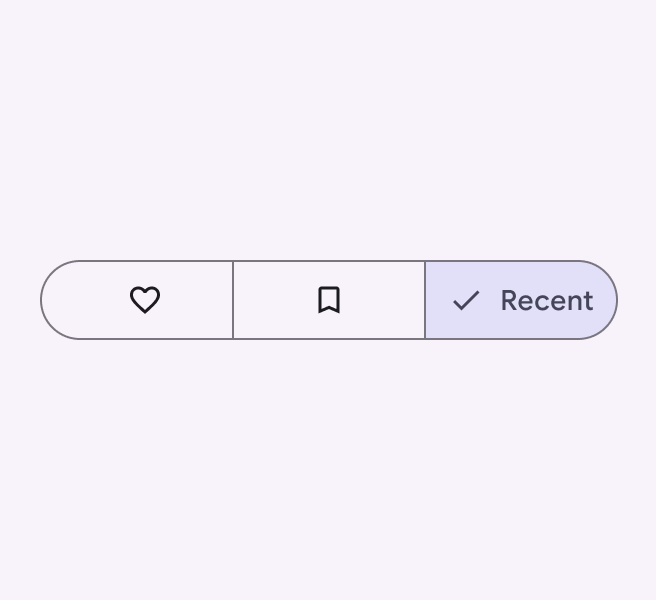
Favori ve yer imi belirten yalnızca simgeden oluşan 2 seçeneğe ve üzerinde 'recent’ yazan metin etiketli 3. seçeneğe sahip segmentli düğme
Yapmayın Yalnızca simgeden oluşan etiketlerle metin etiketlerini karıştırmayın. Bir etiket türü seçin ve tüm segmentlerde aynı türü kullanın.

Tek seçimli ​

Bir küme içinden tek seçenek seçmek, görünümler arasında geçiş yapmak veya en fazla beş seçenek arasından öğeleri sıralamak için tek seçimli parçalı düğmeyi kullanın.

Örneğin, aşağıdaki içecek boyutu seçicide olduğu gibi bir boyut kümesinden birini seçmek için tek seçimli parçalı düğmeyi kullanın.
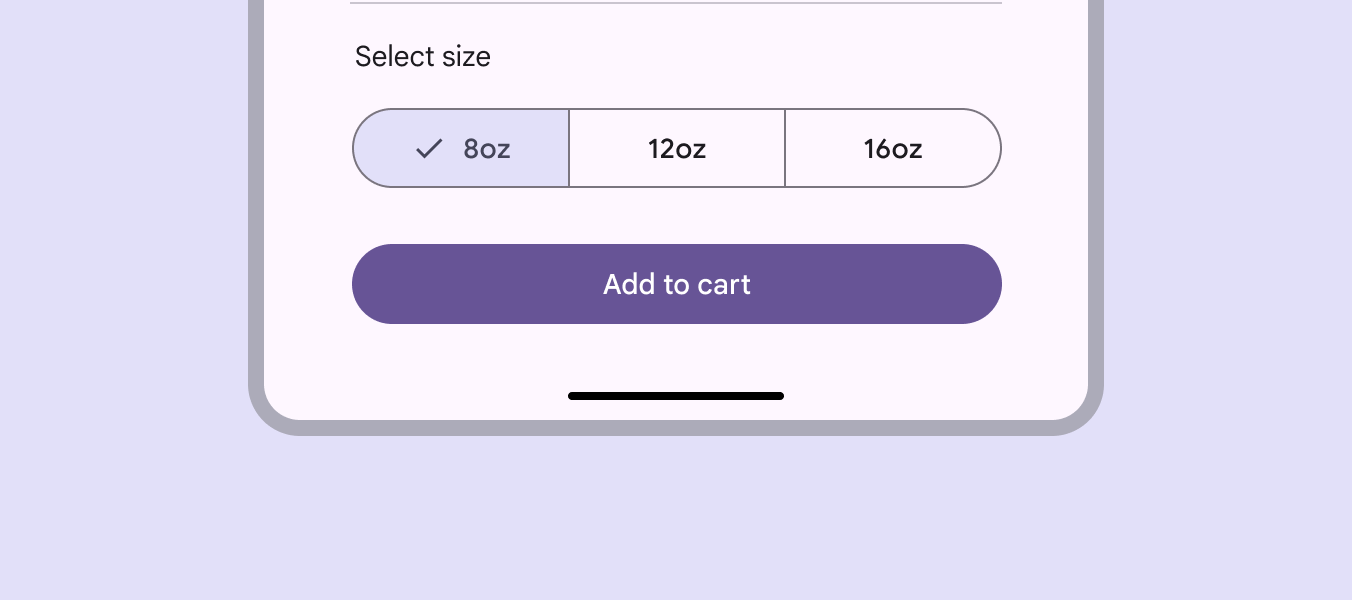
3 içecek boyutu seçeneğine sahip segmentli düğme içeren e-ticaret uygulaması için mobil arayüz
İçecek boyutu seçmek için tek seçimli parçalı düğme

Çok seçimli ​

İki ile beş arasındaki seçeneklerden seçim yapmak veya sıralamak için çok seçimli parçalı düğmeyi kullanın. Tek seçimli düğmeden farklı olarak seçim zorunlu değildir; kullanıcı aynı anda hiçbirini, bazılarını veya tümünü seçebilir.

Örneğin, restoran ararken fiyat aralığına göre filtreleme yapmak için çok seçimli parçalı düğmeler kullanılabilir.
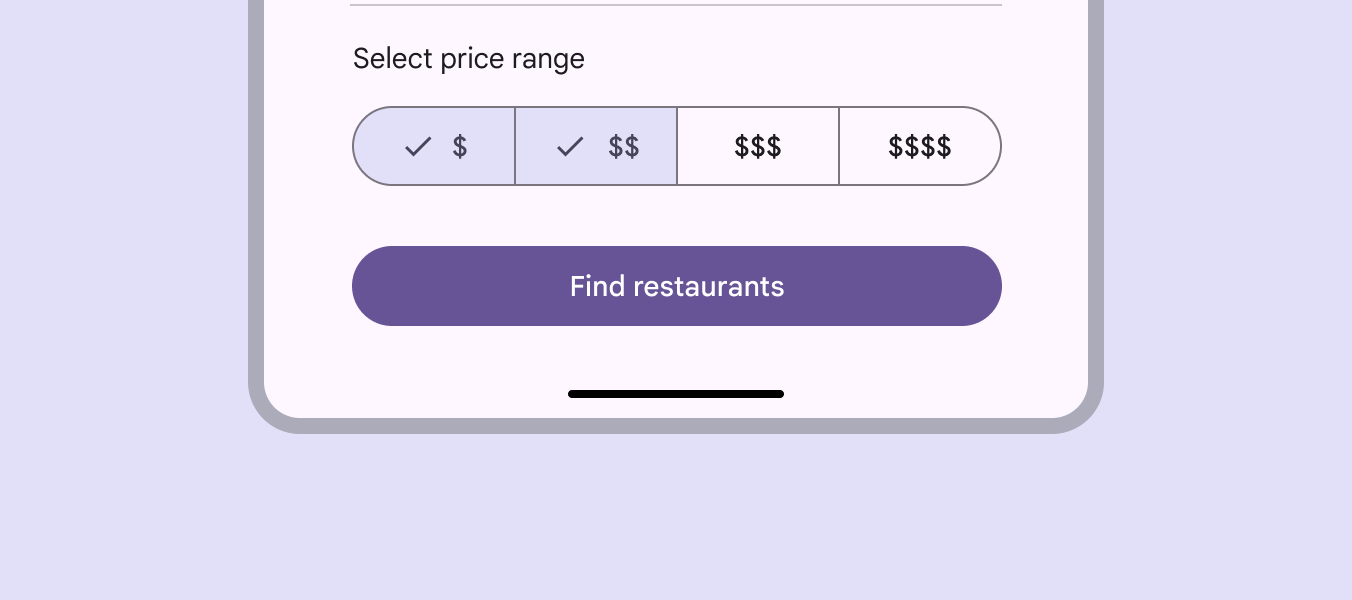
4 fiyat aralığı seçeneğine sahip çok seçimli segmentli düğme içeren e-ticaret uygulaması için mobil arayüz
Restoran arama seçeneklerini filtrelemek için çok seçimli parçalı düğme

Yerleştirme ​

Parçalı düğmeler, görünüm alanının veya çerçevenin kenarına yeterli kenar boşluğuKenar boşlukları, iç içe bir öğenin kenarı ile ana öğesinin kenarı arasındaki boşluklardır; örneğin bir düğmenin etiket metni ile kapsayıcısının kenarı arasındaki boşluk gibi.Kenar boşlukları hakkında daha fazla bilgi bırakmalıdır.

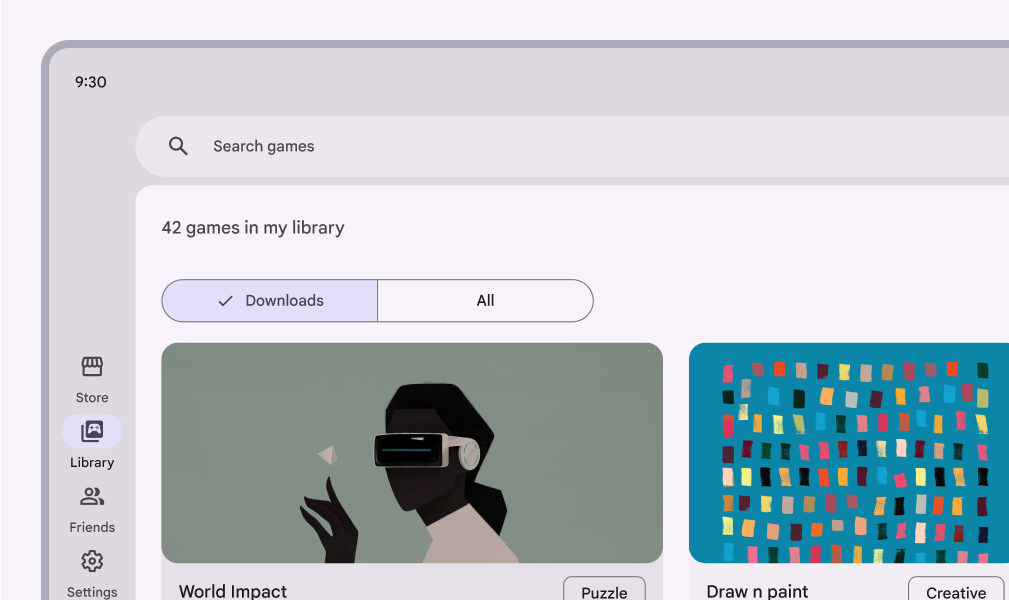
Daha büyük ekranlarda tüm segmentler için maksimum iç boşluk belirleyin; böylece düğme grubu ekranın tamamını kaplamaz.
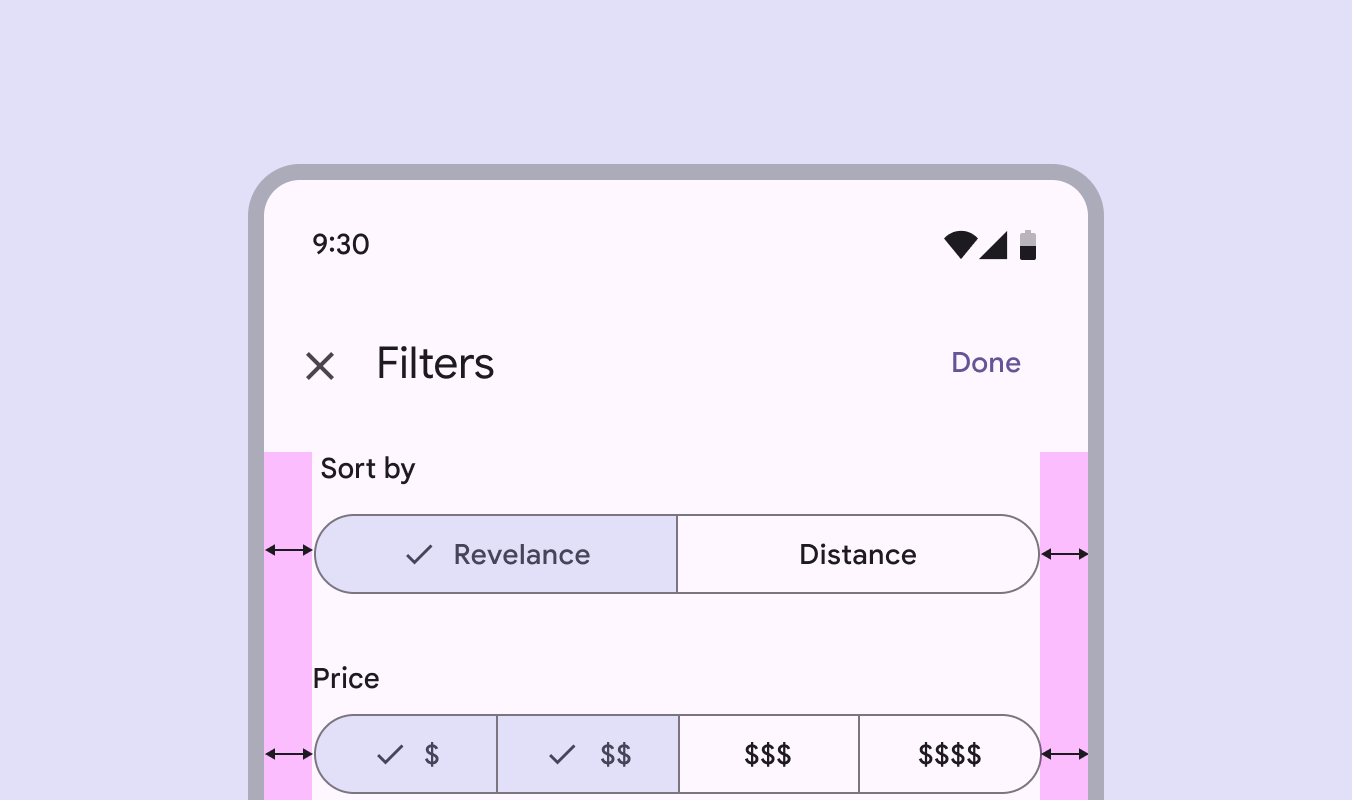
İki ve dört segmentli düğmelerin görünüm alanının kenarlarında aynı kenar boşluklarına sahip olduğu mobil arayüz.
Yapın Kenarlarda yeterli boşluk bırakın. Düğme kapsayıcısı görünüm alanının kenarına ulaşmamalıdır.
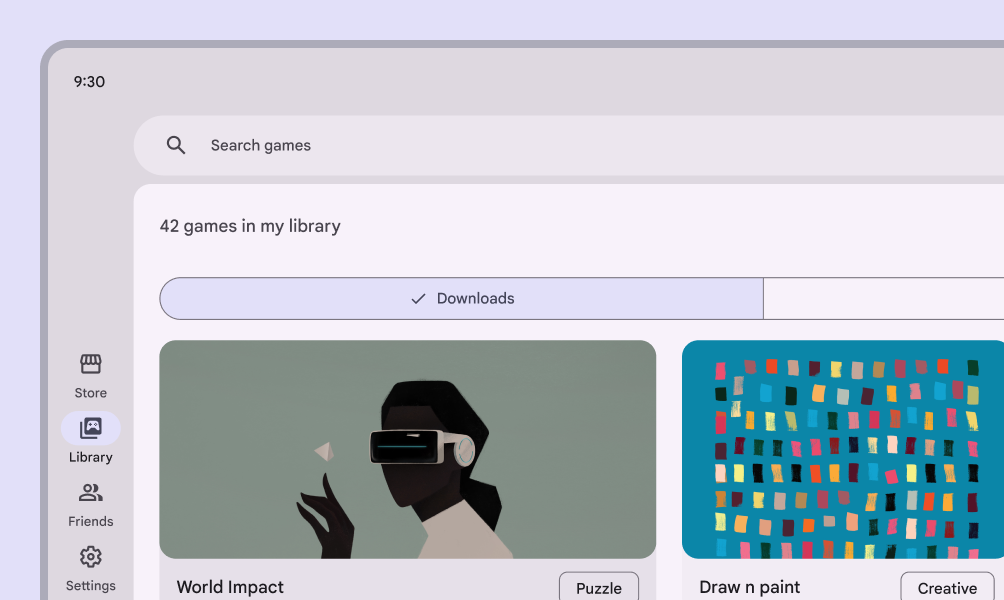
Uygun genişlikte segmentli düğme içeren oyun mağazası arayüzü
Yapın Daha büyük ekranlarda kullanılabilirliği korumak için segmentlerin içinde maksimum iç boşluk ayarlayın
Segmentli düğmenin ekranın tüm genişliğine yanlış şekilde yayıldığı oyun mağazası arayüzü
Yapmayın Parçalı düğmelerin daha büyük ekranların veya bölmelerin tam genişliğine yayılmasına izin vermeyin. Bu durum, segment etiketinin her iki tarafında çok fazla iç boşluk bırakır ve düğmenin kullanılabilirliğini azaltabilir.

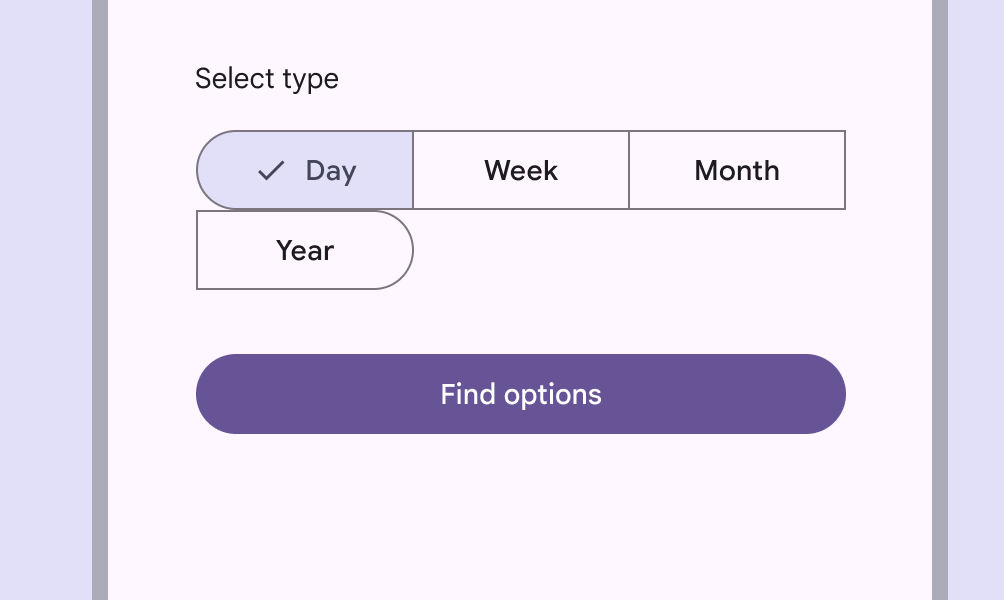
Parçalı düğmeler, alt sayfalarAlt paneller, ekranın altına sabitlenmiş ikincil içeriği gösterir.Alt paneller hakkında daha fazla bilgi veya tam ekran iletişim kutularıTam ekran diyaloglar tüm ekranı kaplar ve tamamlanması bir dizi görev gerektiren eylemleri gösterir. Genellikle takvim girişi oluşturmak için kullanılır. gibi diğer bileşenlerin üzerinde kullanılabilir.
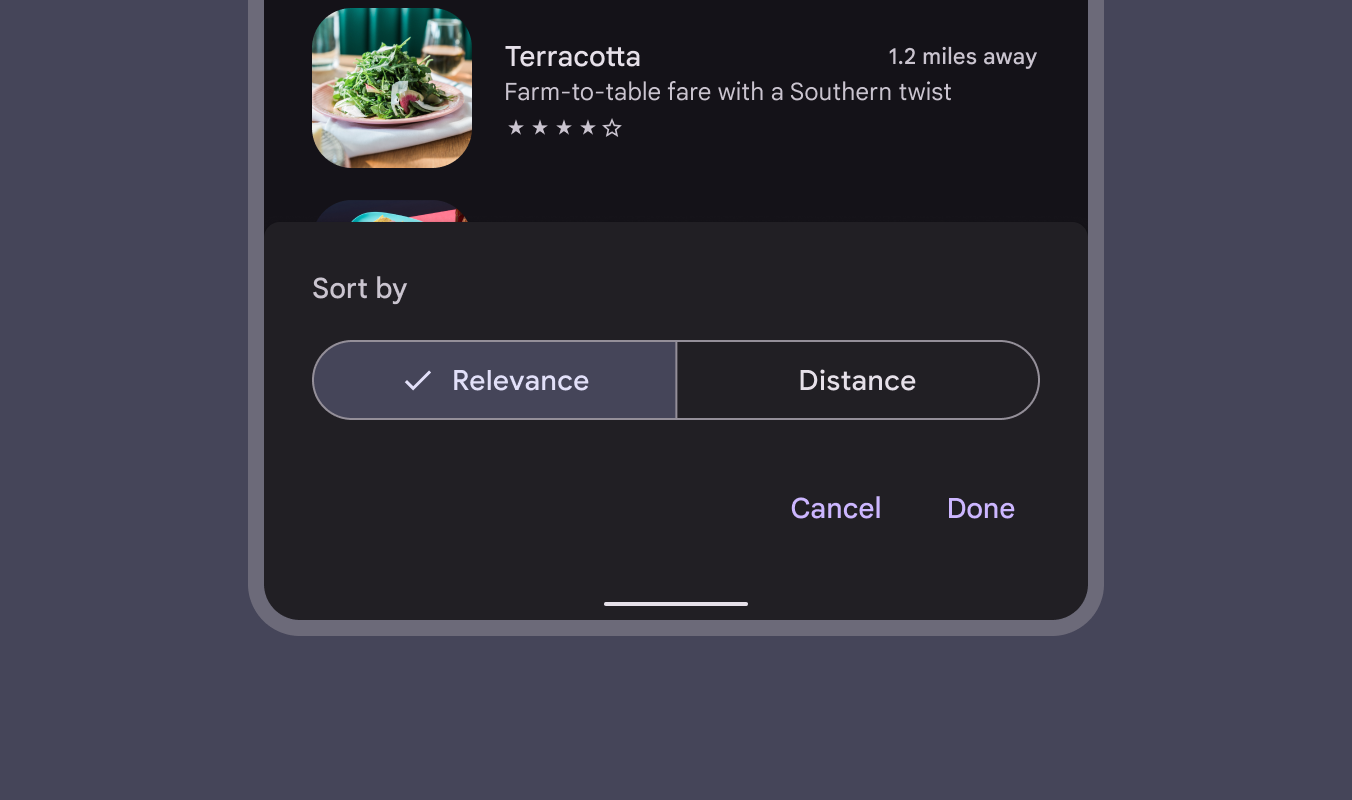
Alt panelde segmentli düğme içeren mobil arayüz
Segmentli bir düğme alt sayfanın üzerine yerleştirilebilir

Davranış ​

Parçalı düğmelerde hem simge hem de etiket metni kullanılıyorsa, bir segment seçildiğinde simge etiketi onay işareti simgesiyle değiştirilir.

Etiket metniyle birlikte simge kullanılan düğmelerde, segment seçildiğinde simge onay işaretine dönüşür
Pager
Önceki sayfaSegment düğmeleri: Teknik özellikler
Sonraki sayfaParçalı düğmeler: Erişilebilirlik

Apache 2.0 Lisansı veya CC BY 4.0 altında yayınlanmıştır.

Copyright © 2018-Present Google

https://m3.material.io/components/segmented-buttons/guidelines

Apache 2.0 Lisansı veya CC BY 4.0 altında yayınlanmıştır.

Copyright © 2018-Present Google