Skip to content
Material Design 3
Main Navigation
v3
v2
v1

Português – Brasil

English
简体中文
繁體中文
Español
Français
Русский
Deutsch
日本語
한국어
Italiano
Polski
Türkçe
čeština
magyar

Português – Brasil

English
简体中文
繁體中文
Español
Français
Русский
Deutsch
日本語
한국어
Italiano
Polski
Türkçe
čeština
magyar

Aparência

Sidebar Navigation

Fundamentos

Acessibilidade

Visão geral: Princípios

Visão geral: Tecnologia assistiva

Design: Visão geral

Design: Contraste de cores

Design: Estrutura

Design: Fluxo

Design: Elementos

Escrita e texto: Práticas recomendadas

Escrita e texto: Truncamento de texto

Escrita e texto: Redimensionamento de texto

Criar para todos: Necessidades do usuário

Construindo para todos: Cocriação

Design de conteúdo

Visão geral

Texto alternativo

Redação global: Visão geral

Redação global: Escolha de palavras

Notificações

Guia de estilo: Boas práticas de redação de UX

Guia de estilo: Escolha de palavras

Guia de estilo: Gramática e pontuação

Personalizando o Material

Dispositivos

Design para smartwatches: Visão geral

Design para relógios inteligentes: Fundamentos

Design para relógios: Estilos

Design para relógios: Layout

XR

Design para XR imersiva: Visão geral

Design para XR imersiva: Interação

Design para XR imersivo: Layout

Design para XR imersiva: Acessibilidade

Componentes XR: Visão geral

Componentes XR: Barras de aplicativo

Componentes XR: Diálogos

Componentes XR: Barra de navegação

Componentes XR: Trilho de navegação

Componentes XR: Barras de ferramentas

Tokens de design: Visão geral

Tokens de design: Como usar tokens

Interação

Gestos

Dispositivos de entrada: Fundamentos

Seleção: Visão geral

Estados: Visão geral

Estados: Camadas de estado

Estados: Aplicando estados

Layout

Visão geral do layout: Visão geral

Visão geral do layout: Partes do layout

Visão geral de layout: Design adaptativo

Scaffold: Visão geral

Scaffold: Barras

Scaffold: Trilhos

Scaffold: Painéis

Grades e espaçamento: Visão geral

Grades e espaçamento: Grades

Grades e espaçamento: Espaçamento

Grids e espaçamento: Densidade

Breakpoints: Visão geral

Breakpoints: Compacto

Breakpoints: Médio

Breakpoints: Expandidos

Breakpoints: Grandes e extra grandes

Bidirecionalidade e RTL

Exemplos de layouts canônicos: Visão geral

Exemplos de layouts canônicos: Feed

Exemplos de layouts canônicos: Lista-detalhe

Exemplos de layouts canônicos: Painel de suporte

Usabilidade: Visão geral

Usabilidade: Aplicando o M3 Expressive

Material de A a Z

Estilos

Cor

Sistema de cores: Visão geral

Sistema de cores: Como o sistema funciona

Funções de cor

Esquemas de cores

Escolhendo um esquema

Esquemas de cores estáticos: Baseline

Esquemas de cores estáticos: Marca personalizada

Esquemas de cores dinâmicas: Como escolher uma origem

Esquemas dinâmicos de cores: Origem gerada pelo usuário

Esquemas dinâmicos de cores: Origem baseada em conteúdo

Personalizações avançadas: Visão geral

Personalizações avançadas: Aplicar cores

Personalizações avançadas: Definir novas cores

Personalizações avançadas: Ajustar cores existentes

Recursos de cores

Elevação: Visão geral

Elevação: Aplicando elevação

Elevação: Tokens

Ícones: Visão geral

Ícones: Como criar ícones

Ícones: Como aplicar ícones

Movimento

Sistema de física de movimento: Como funciona

Sistema de física do movimento: Especificações

Easing e duração: Como aplicar easing e duração

Easing e duração: Tokens e especificações

Transições: Padrões de transição

Transições: Aplicação de transições

Forma: Visão geral e princípios

Forma: Escala de raio de canto

Forma: Transformação de forma

Espaçamento: Visão geral

Espaçamento: Como aplicar o espaçamento

Espaçamento: Tokens

Tipografia: Visão geral

Tipografia: Fontes

Tipografia: Escala tipográfica e tokens

Tipografia: Aplicação de tipos

Tipografia: Tratamentos editoriais

Componentes

Barras de aplicativo: Visão geral

Barras de aplicativo: Especificações

Barras de aplicativo: Diretrizes

Barras de aplicativo: Acessibilidade

Badges: Visão geral

Badges: Especificações

Badges: Diretrizes

Badges: Acessibilidade

Botões

Todos os botões

Grupos de botões: Visão geral

Grupos de botões: Especificações

Grupos de botões: Diretrizes

Grupos de botões: Acessibilidade

Botões: Visão geral

Botões: Especificações

Botões: Diretrizes

Botões: Acessibilidade

FABs estendidos: Visão geral

FABs estendidos: Especificações

FABs estendidos: Diretrizes

FABs estendidos: Acessibilidade

Menu do FAB: Visão geral

Menu do FAB: Especificações

Menu do FAB: Diretrizes

Menu do FAB: Acessibilidade

Botões de ação flutuantes (FABs): Visão geral

Botões de ação flutuantes (FABs): Especificações

Botões de ação flutuantes (FABs): Diretrizes

Botões de ação flutuantes (FABs): Acessibilidade

Botões de ícone: Visão geral

Botões de ícone: Especificações

Botões de ícone: Diretrizes

Botões de ícone: Acessibilidade

Botões segmentados: Visão geral

Botões segmentados: Especificações

Botões segmentados: Diretrizes

Botões segmentados: Acessibilidade

Botões divididos: Visão geral

Botões divididos: Especificações

Botões divididos: Diretrizes

Botões divididos: Acessibilidade

Cartões: Visão geral

Cartões: Especificações

Cartões: Diretrizes

Cartões: Acessibilidade

Carrossel: Visão geral

Carrossel: Especificações

Carrossel: Diretrizes

Carrossel: Acessibilidade

Caixa de seleção: Visão geral

Caixa de seleção: Especificações

Caixas de seleção: Diretrizes

Caixa de seleção: Acessibilidade

Chips: Visão geral

Chips: Especificações

Chips: Diretrizes

Chips: Acessibilidade

Seletores de data e hora

Seletores de data: Visão geral

Seletores de data: Especificações

Seletores de data: Diretrizes

Seletores de data: Acessibilidade

Seletores de horário: Visão geral

Seletores de horário: Especificações

Seletores de horário: Diretrizes

Seletores de horário: Acessibilidade

Diálogos: Visão geral

Diálogos: Especificações

Diálogos: Diretrizes

Diálogos: Acessibilidade

Divisor: Visão geral

Divisor: Especificações

Divisor: Diretrizes

Divisor: Acessibilidade

Listas: Visão geral

Listas: Especificações

Listas: Diretrizes

Listas: Acessibilidade

Carregamento e progresso

Indicador de carregamento: Visão geral

Indicador de carregamento: Especificações

Indicador de carregamento: Diretrizes

Indicador de carregamento: Acessibilidade

Indicadores de progresso: Visão geral

Indicadores de progresso: Especificações

Indicadores de progresso: Diretrizes

Indicadores de progresso: Acessibilidade

Menus: Visão geral

Menus: Especificações

Menus: Diretrizes

Menus: Acessibilidade

Navegação

Barra de navegação: Visão geral

Barra de navegação: Especificações

Barra de navegação: Diretrizes

Barra de navegação: Acessibilidade

Gaveta de navegação: Visão geral

Gaveta de navegação: Especificações

Gaveta de navegação: Diretrizes

Gaveta de navegação: Acessibilidade

Trilho de navegação: Visão geral

Trilho de navegação: Especificações

Trilho de navegação: Diretrizes

Trilho de navegação: Acessibilidade

Botão de opção: Visão geral

Botão de opção: Especificações

Botão de opção: Diretrizes

Botão de opção: Acessibilidade

Pesquisa: Visão geral

Pesquisa: Especificações

Pesquisa: Diretrizes

Pesquisa: Acessibilidade

Folhas

Folhas inferiores: Visão geral

Folhas inferiores: Especificações

Folhas inferiores: Diretrizes

Folhas inferiores: Acessibilidade

Painéis laterais: Visão geral

Painéis laterais: Especificações

Painéis laterais: Diretrizes

Painéis laterais: Acessibilidade

Controles deslizantes: Visão geral

Controles deslizantes: Especificações

Controles deslizantes: Diretrizes

Controles deslizantes: Acessibilidade

Snackbar: Visão geral

Snackbar: Especificações

Snackbar: Diretrizes

Snackbar: Acessibilidade

Interruptor: Visão geral

Interruptor: Especificações

Interruptor: Diretrizes

Interruptor: Acessibilidade

Abas: Visão geral

Abas: Especificações

Abas: Diretrizes

Abas: Acessibilidade

Campos de texto: Visão geral

Campos de texto: Especificações

Campos de texto: Diretrizes

Campos de texto: Acessibilidade

Barras de ferramentas: Visão geral

Barras de ferramentas: Especificações

Barras de ferramentas: Diretrizes

Barras de ferramentas: Acessibilidade

Tooltips: Visão geral

Tooltips: Especificações

Tooltips: Diretrizes

Tooltips: Acessibilidade

Nesta página

Botões segmentados: Diretrizes ​

Os botões segmentados ajudam as pessoas a selecionar opções, alternar entre visualizações ou ordenar elementos


TIP

Os botões segmentados não são mais recomendados na atualização Material 3 Expressive. Para quem já atualizou, use o grupo de botões conectados em vez disso, que tem quase a mesma funcionalidade, mas com um visual atualizado.
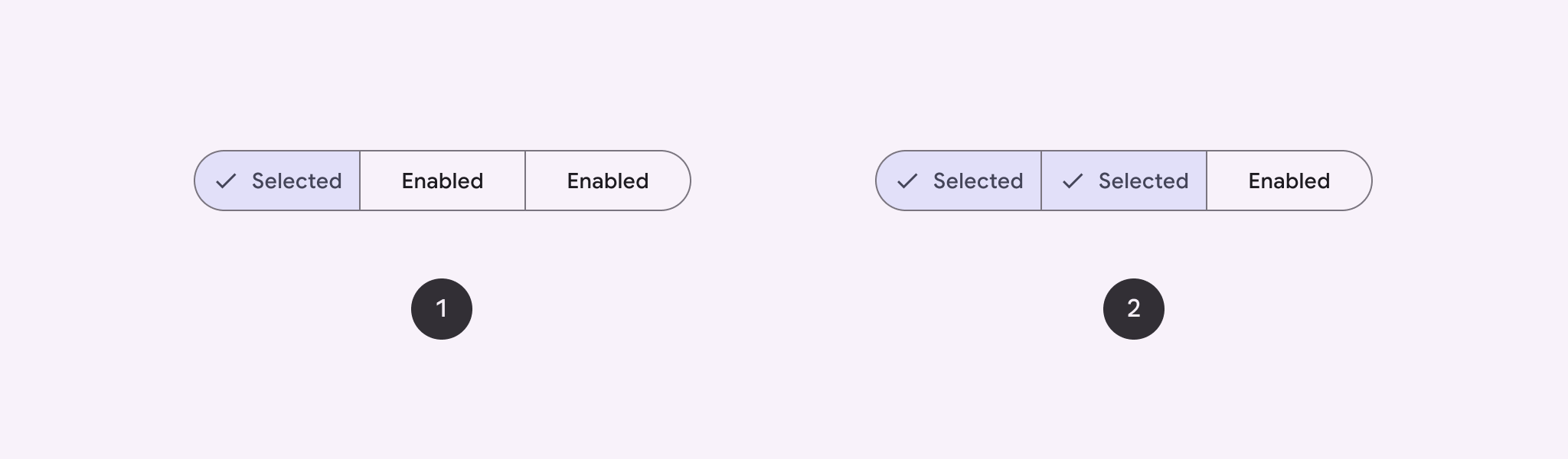

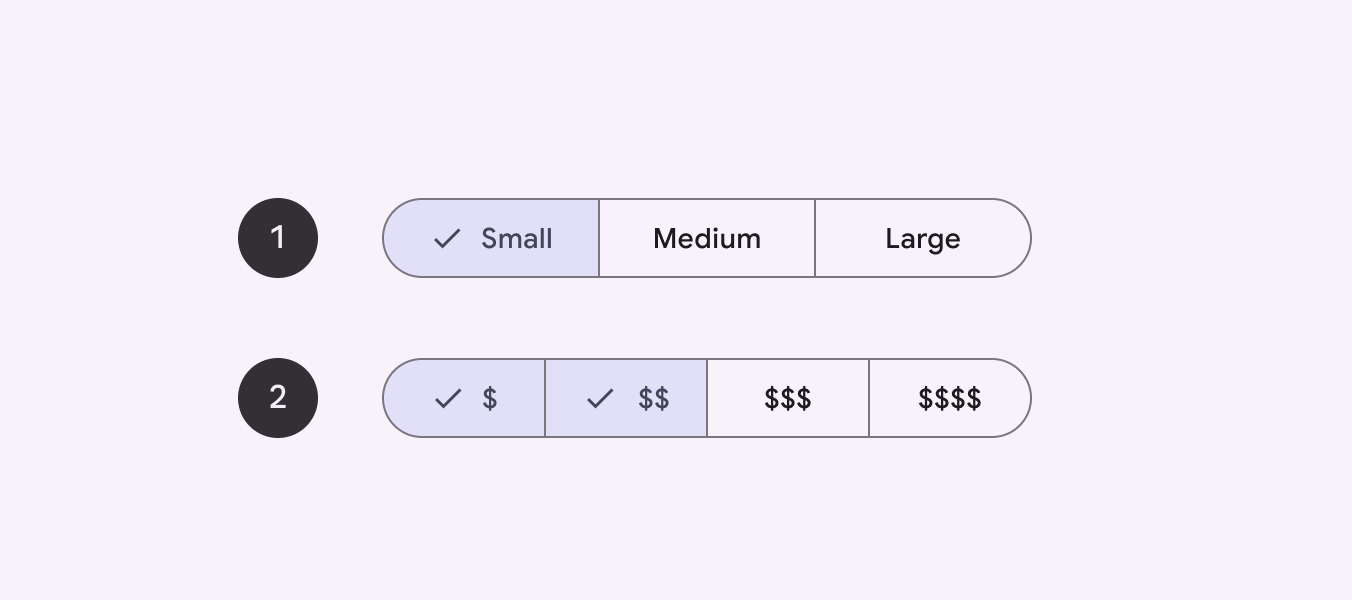
Dois tipos de botões segmentados.
  1. Seleção única
  2. Seleção múltipla

Uso ​

Os botões segmentados ajudam as pessoas a selecionar opções, alternar entre visualizações ou ordenar elementos.
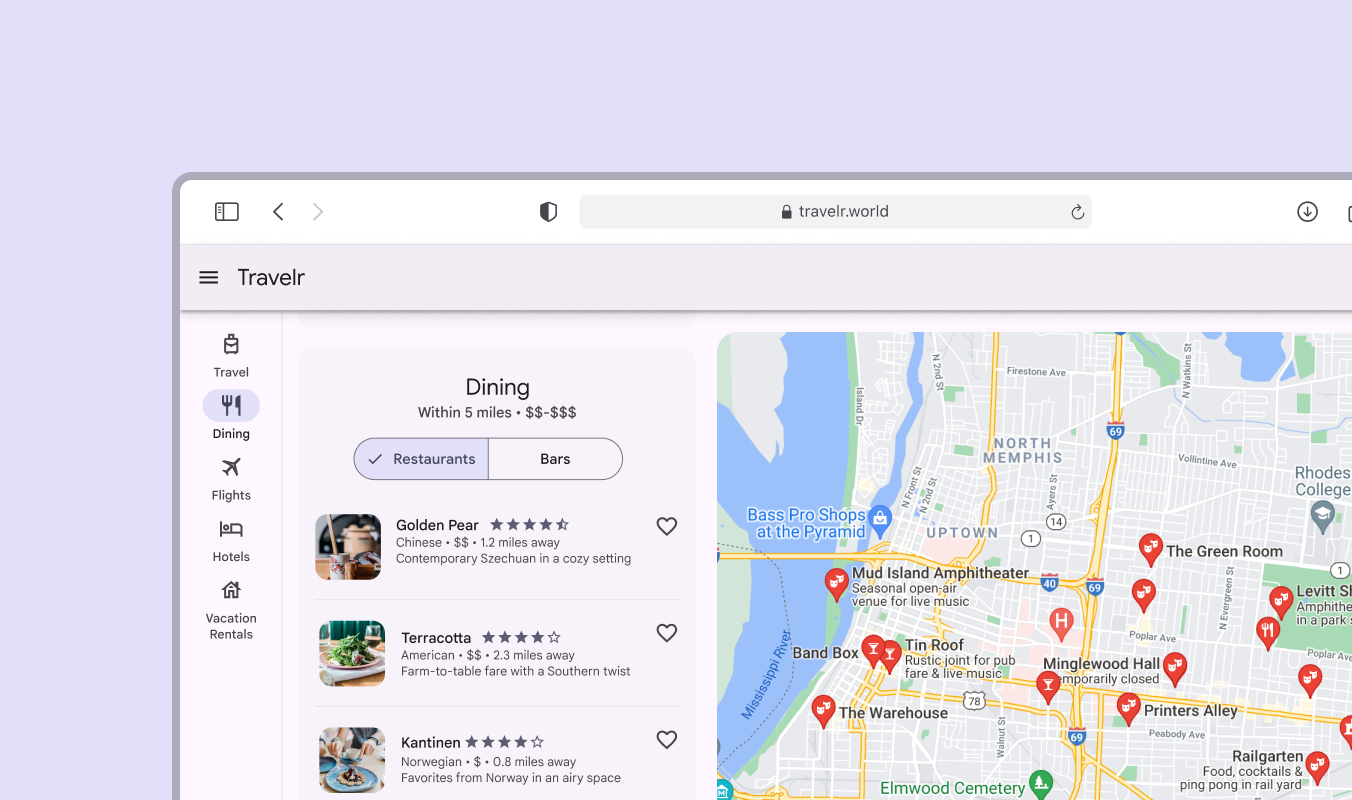
Um botão segmentado para alternar entre as opções de restaurantes e bares.
Um botão segmentado pode ajudar a alternar entre restaurantes e bares

Existem 2 variantes de botões segmentados:

  1. Seleção única

  2. Seleção múltipla

Visualização lado a lado de botões segmentados de seleção única e de seleção múltipla
  1. O botão segmentado de seleção única pode ter apenas um segmento selecionado
  2. O botão segmentado de seleção múltipla pode ter vários segmentos selecionados

Anatomia ​
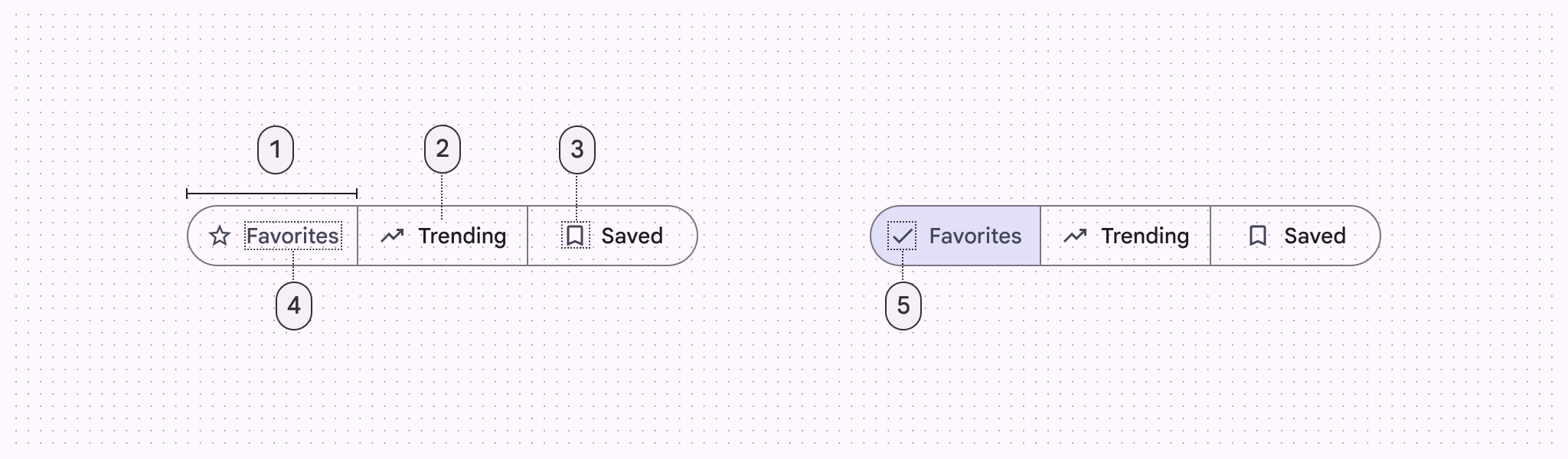
Diagrama de botão segmentado indicando 5 partes de sua anatomia
  1. Segmento
  2. Contêiner
  3. Ícone (opcional)
  4. Texto do rótulo (opcional)
  5. Ícone de estado selecionado

Segmentos

Os botões segmentados podem ter de 2 a 5 segmentos. Cada segmento é claramente separado e contém texto do rótulo, um ícone ou ambos.
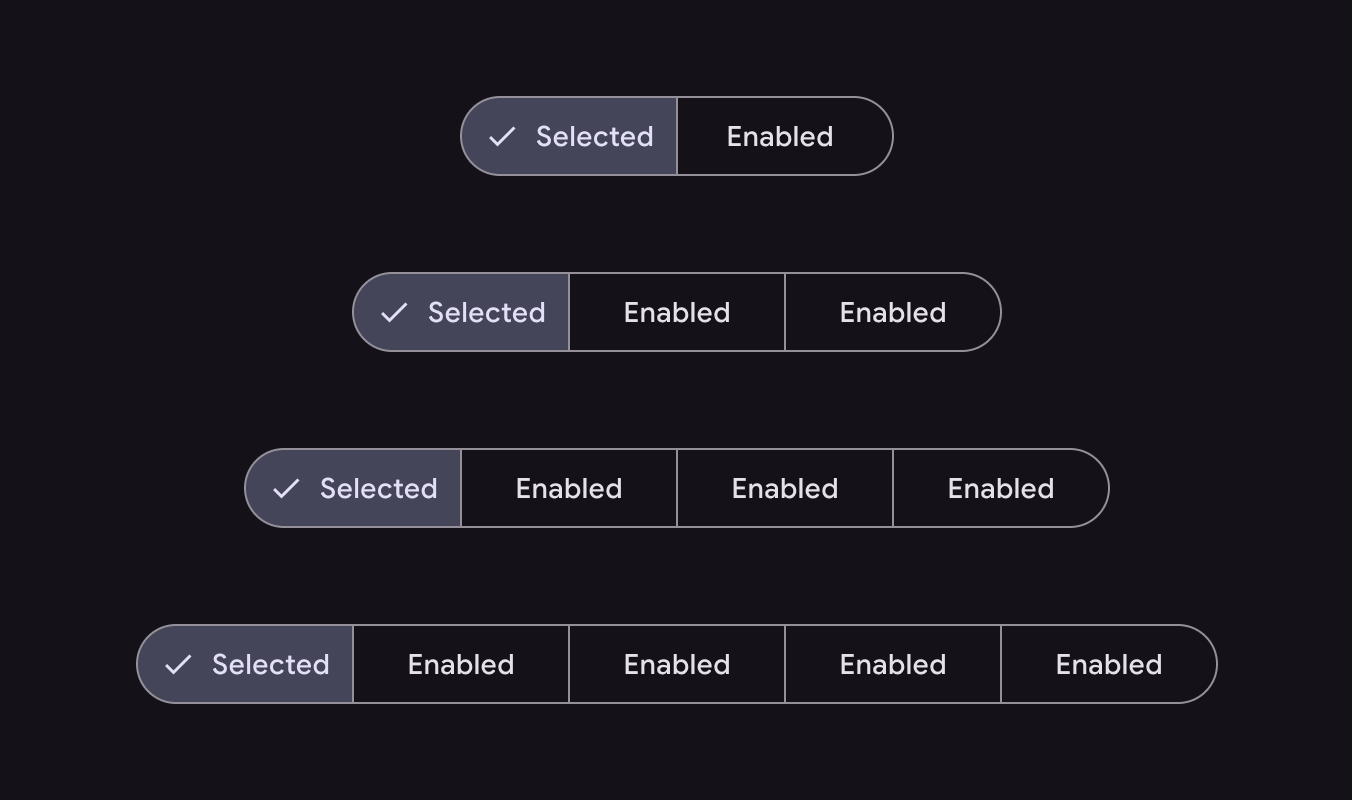
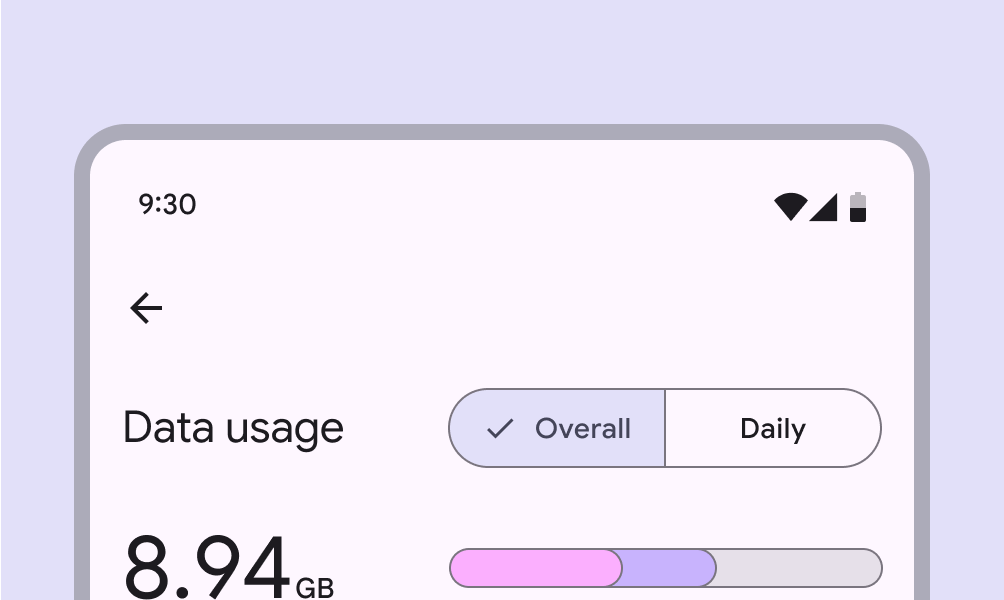
Visualização lado a lado de botões segmentados, cada um com um segmento adicional, de 2 a 5
Pode haver de 2 a 5 segmentos em botões segmentados de seleção única e de seleção múltipla
Interface móvel da tela de uso de dados com botão segmentado
Faça Os botões segmentados são mais adequados para selecionar entre 2 e 5 opções
Uso incorreto de botão segmentado com 6 segmentos
Não faça Não use mais de cinco segmentos em um único botão segmentado. As opções devem ter um escopo limitado. Se você tiver mais de cinco opções, considere usar outro componente, como chips.

Contêiner

Assim como os botões comunsOs botões permitem que as pessoas realizem ações e façam escolhas com um toque., os botões segmentados têm cantos totalmente arredondados por padrão.
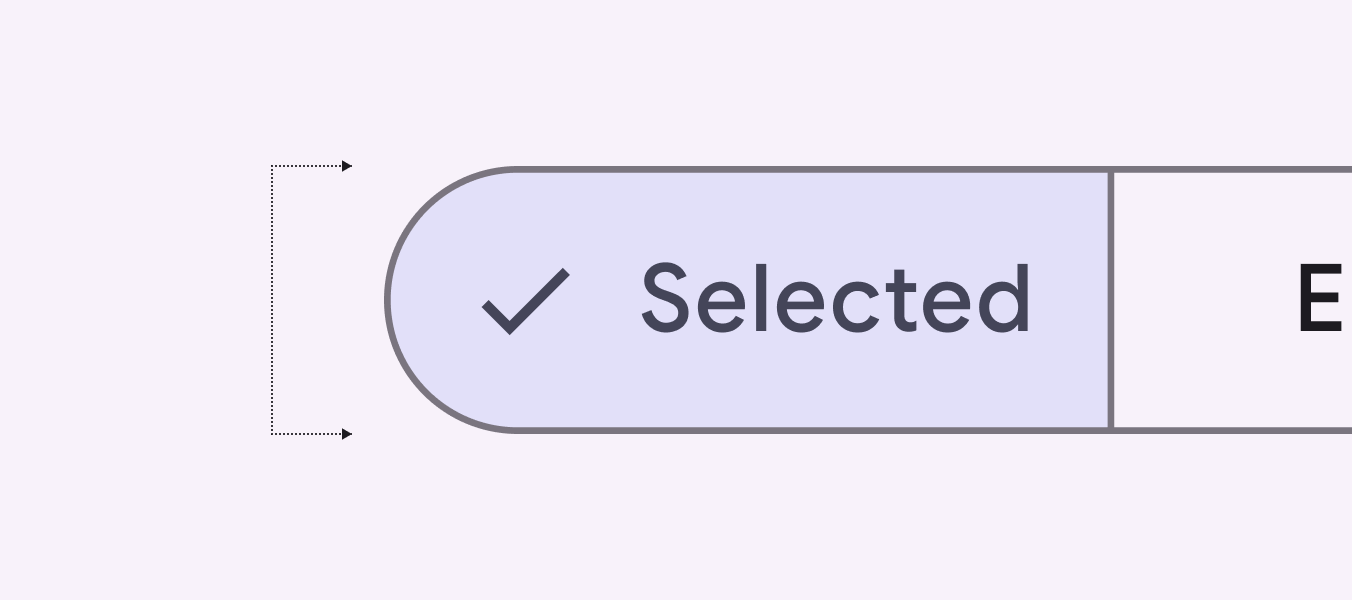
Close-up de botão segmentado com cantos totalmente arredondados
Os botões segmentados têm cantos totalmente arredondados

Ícones

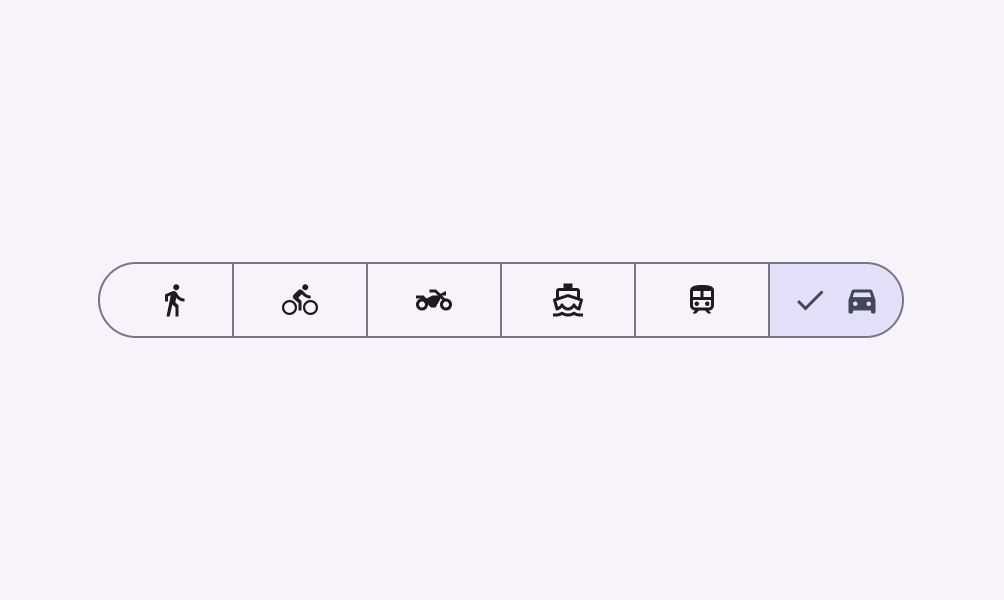
Os ícones podem ser usados sozinhos como rótulos ou junto com texto.

Se um ícone for usado sem texto do rótulo, ele deve comunicar claramente a opção que representa.
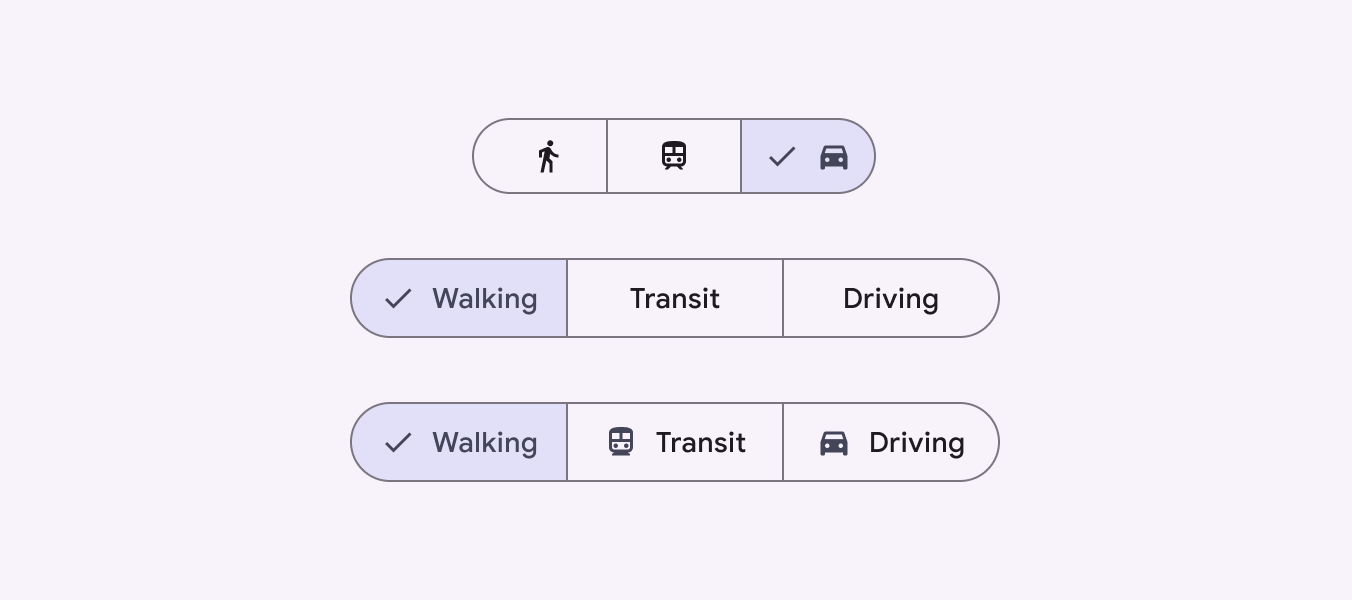
Visualização lado a lado de botões segmentados com diferentes configurações de ícones e texto do rótulo
Os botões segmentados podem incluir ícones

Texto do rótulo

Os rótulos devem ser curtos e objetivos. Se um rótulo for longo demais para caber em seu segmento, considere usar apenas um ícone.
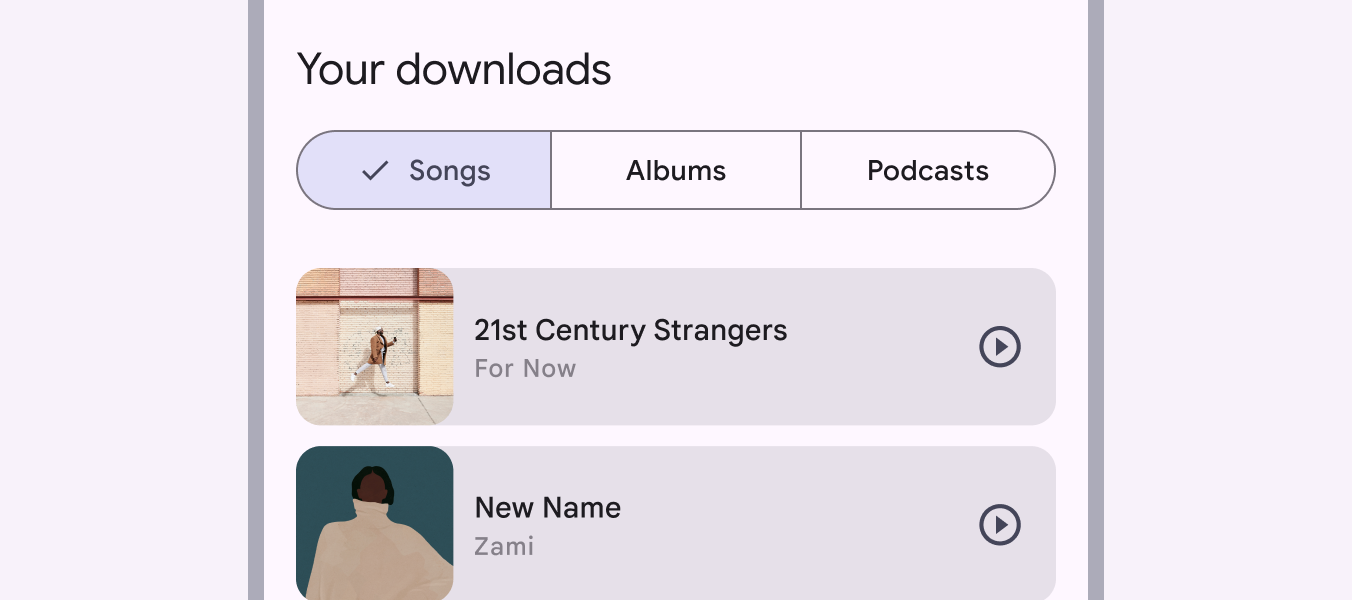
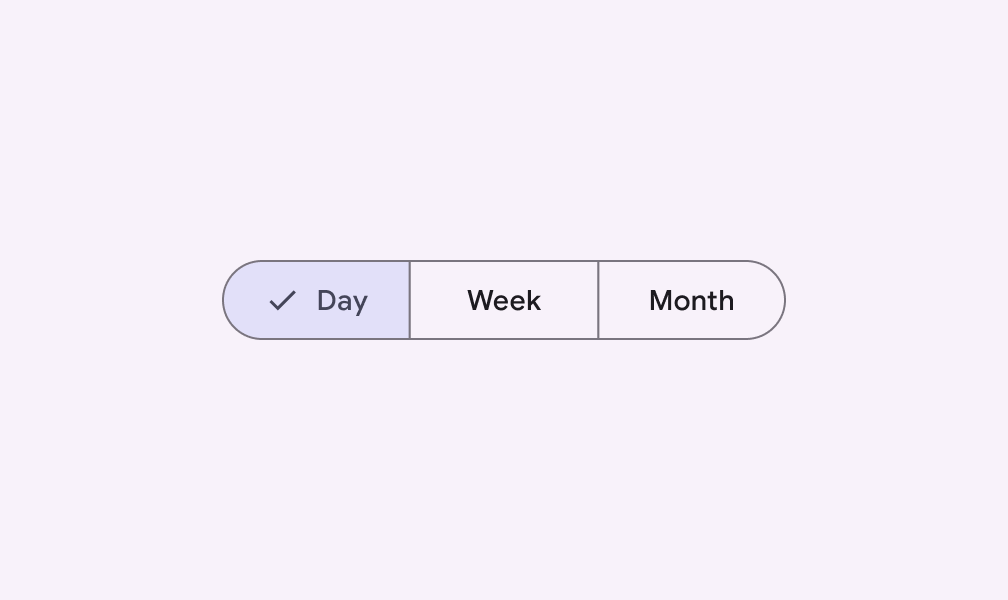
Interface móvel de aplicativo de música mostrando um botão segmentado com opções para músicas, álbuns e podcasts
Use rótulos tão claros e curtos quanto possível
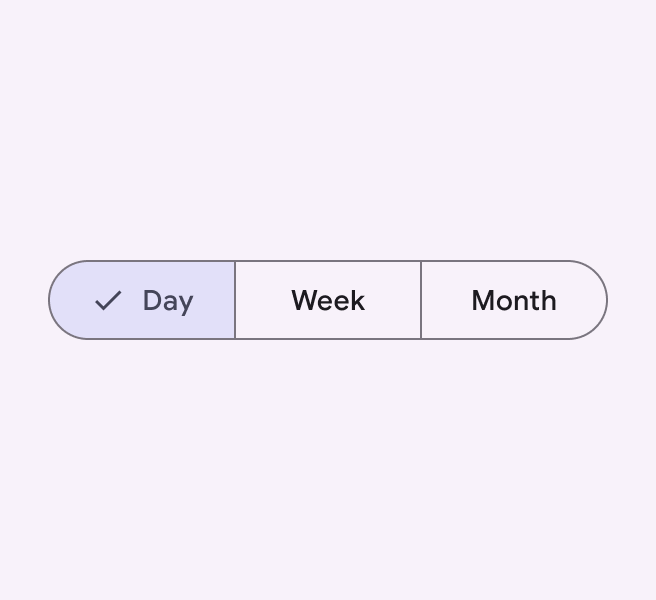
Botão segmentado com opções para dia, semana e mês
Faça Mantenha os rótulos curtos e com comprimento uniforme
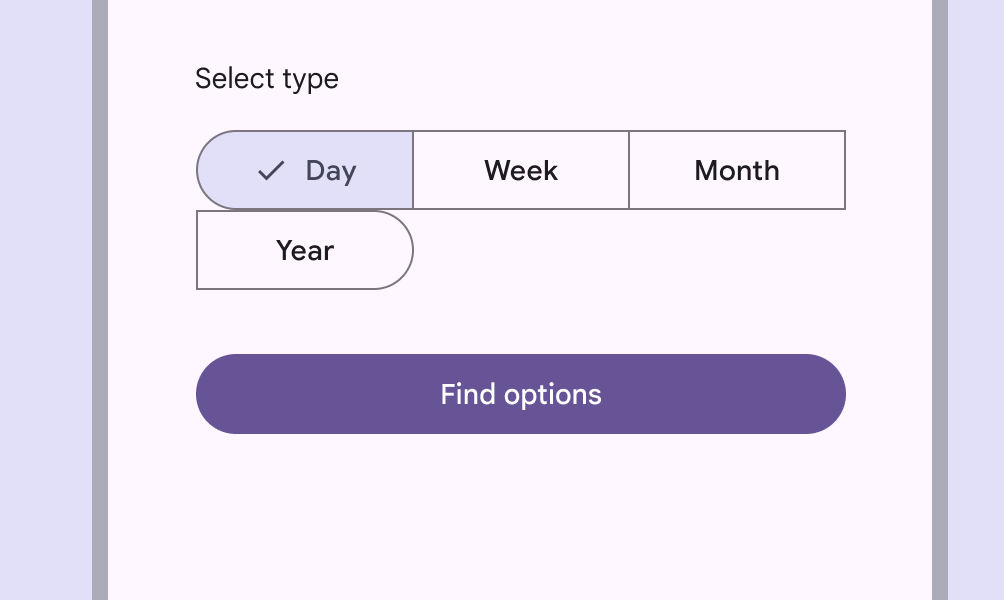
Botão segmentado com 4 segmentos. 3 estão lado a lado. O 4º passa para uma nova linha.
Não faça Não permita que os segmentos passem para uma nova linha
Botão segmentado com rótulos de texto “dia, semana, mês”
Faça Use tipos de rótulo consistentes
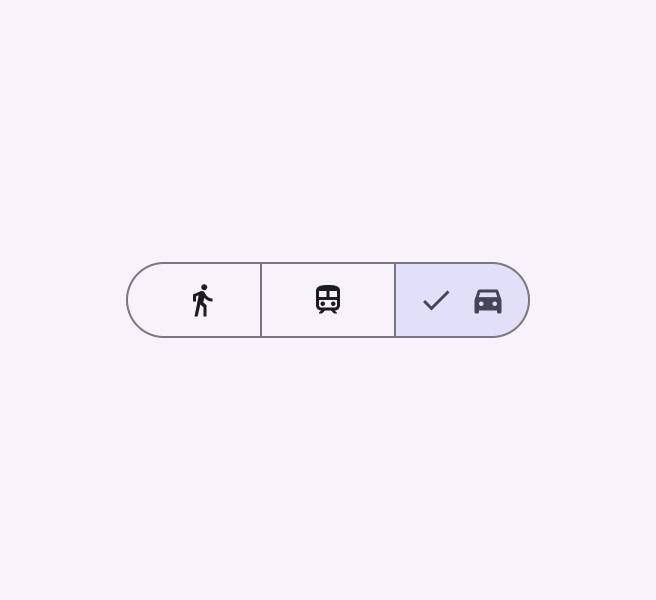
Botão segmentado com rótulos apenas com ícones para caminhada, transporte público e direção
Cuidado Ícones podem ser usados no lugar de rótulos, mas devem comunicar claramente seu significado
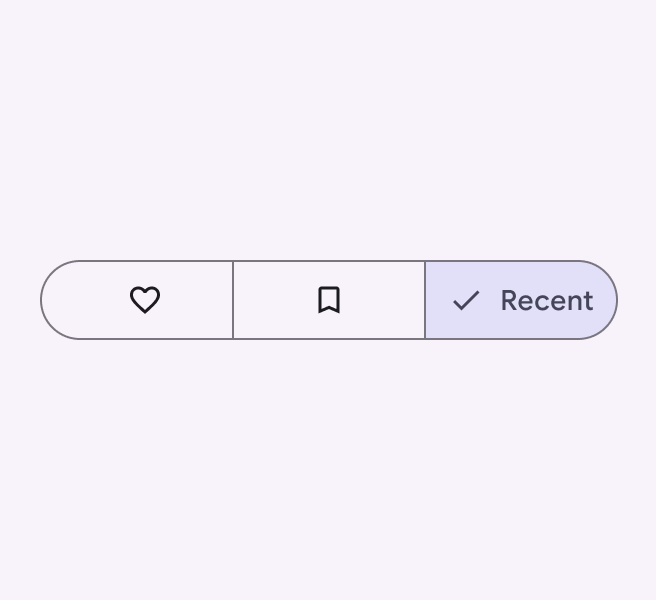
Botão segmentado com 2 opções apenas com ícones indicando favorito e marcador, e uma 3ª opção com rótulo de texto “recente”
Não faça Evite misturar rótulos apenas com ícones e rótulos de texto. Escolha um tipo de rótulo e use esse tipo em todos os segmentos.

Seleção única ​

Use um botão segmentado de seleção única para selecionar uma opção de um conjunto de até cinco opções, alternar entre visualizações ou ordenar elementos.

Por exemplo, use um botão segmentado de seleção única para escolher um tamanho entre vários, como neste seletor de tamanho de bebida.
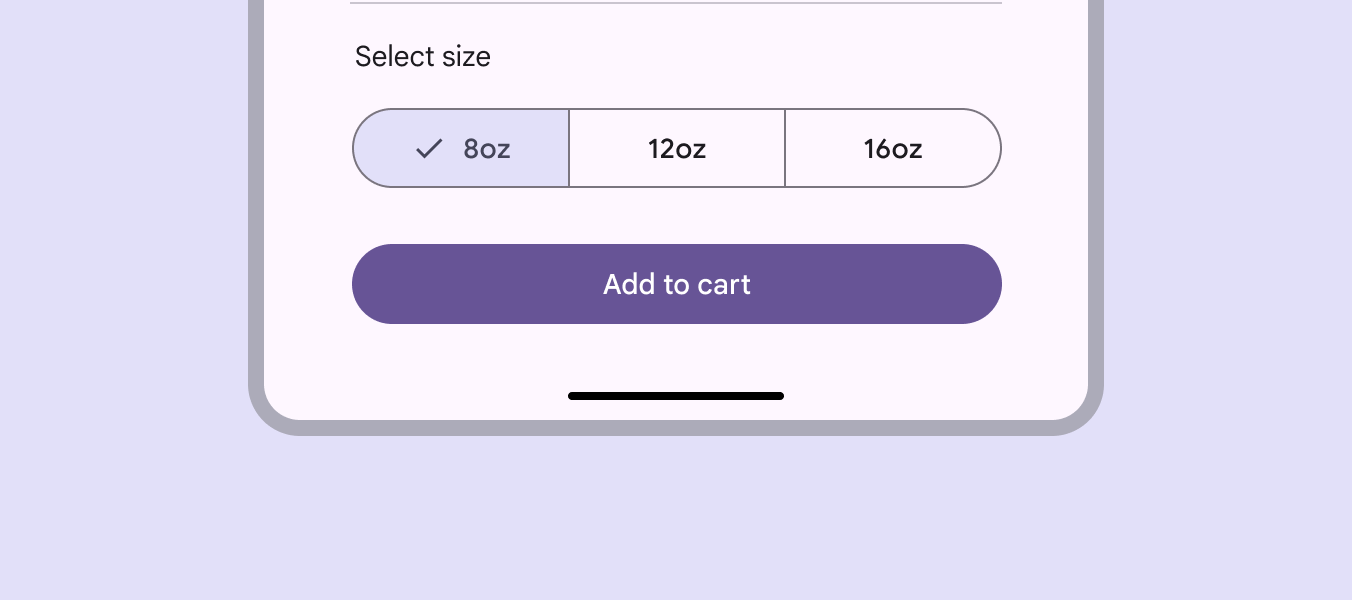
Interface móvel de aplicativo de comércio eletrônico exibindo um botão segmentado com 3 opções de tamanho de bebida
Um botão segmentado de seleção única para escolher o tamanho da bebida

Seleção múltipla ​

Use um botão segmentado de seleção múltipla para selecionar ou ordenar de duas a cinco opções. Diferentemente da seleção única, a seleção não é obrigatória, e o usuário pode selecionar todas, algumas ou nenhuma das opções ao mesmo tempo.

Por exemplo, botões segmentados de seleção múltipla podem ser usados para filtrar por faixa de preço ao buscar um restaurante.
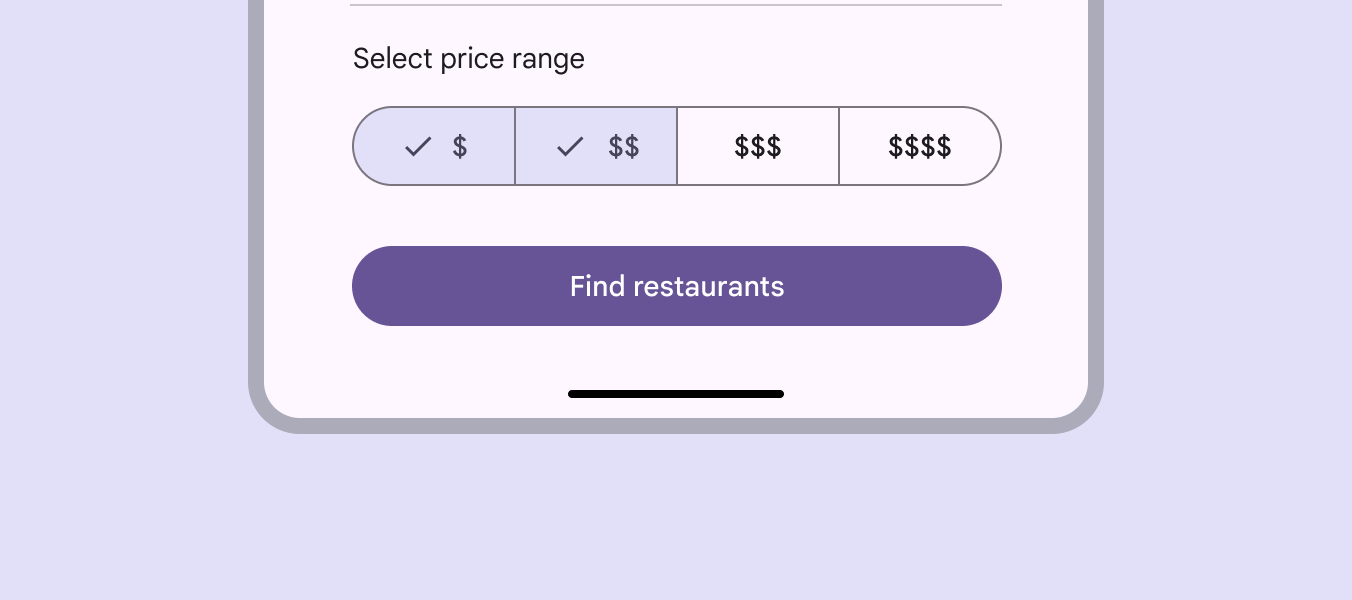
Interface móvel de aplicativo de comércio eletrônico exibindo um botão segmentado de seleção múltipla com 4 opções de faixa de preço
Um botão segmentado de seleção múltipla para filtrar opções na busca por restaurantes

Posicionamento ​

Os botões segmentados devem ter margensAs margens são os espaços entre a borda de um elemento aninhado e a de seu elemento pai, como o espaço entre o texto do rótulo de um botão e a borda de seu contêiner.Mais sobre margens adequadas em relação à borda do viewport ou do frame.

Em telas maiores, defina um padding máximo para todos os segmentos do botão para que o conjunto não ocupe a tela inteira.
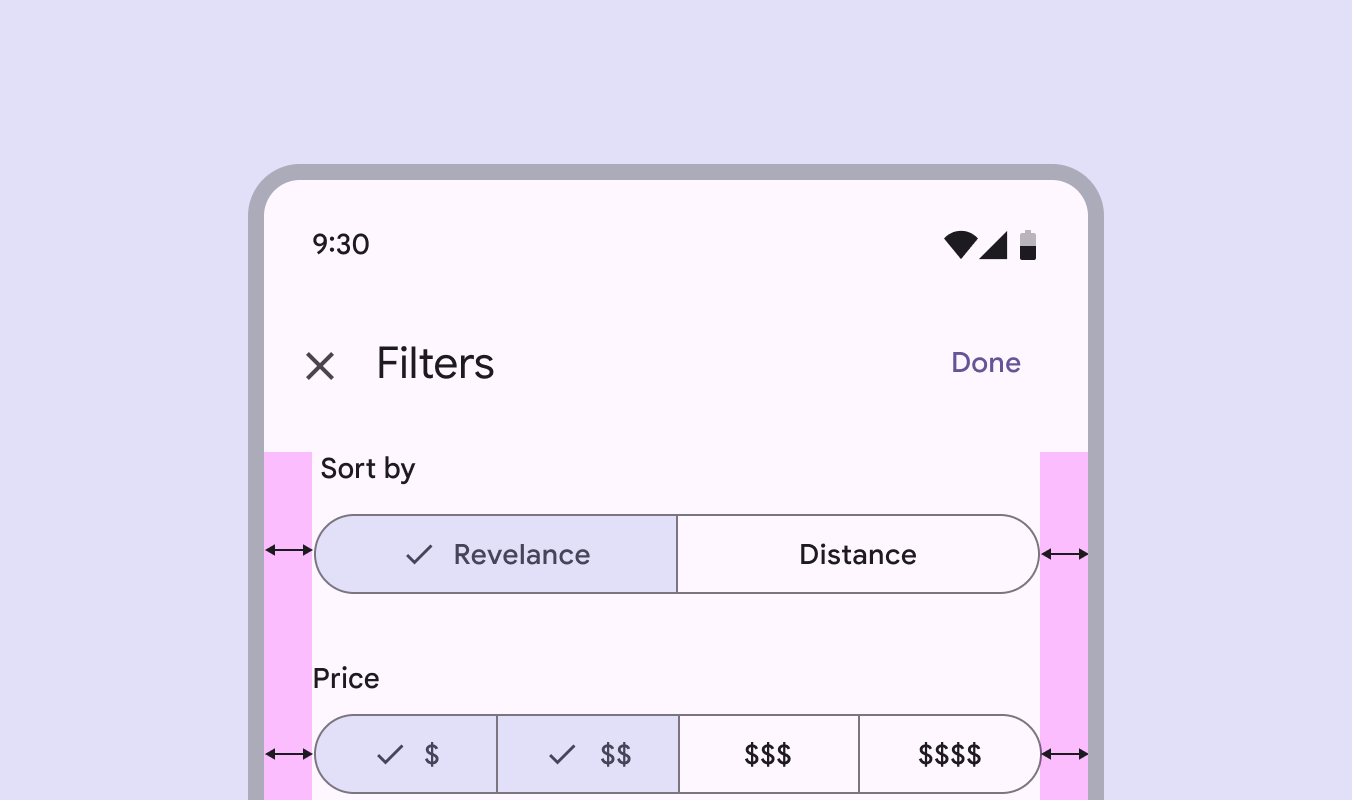
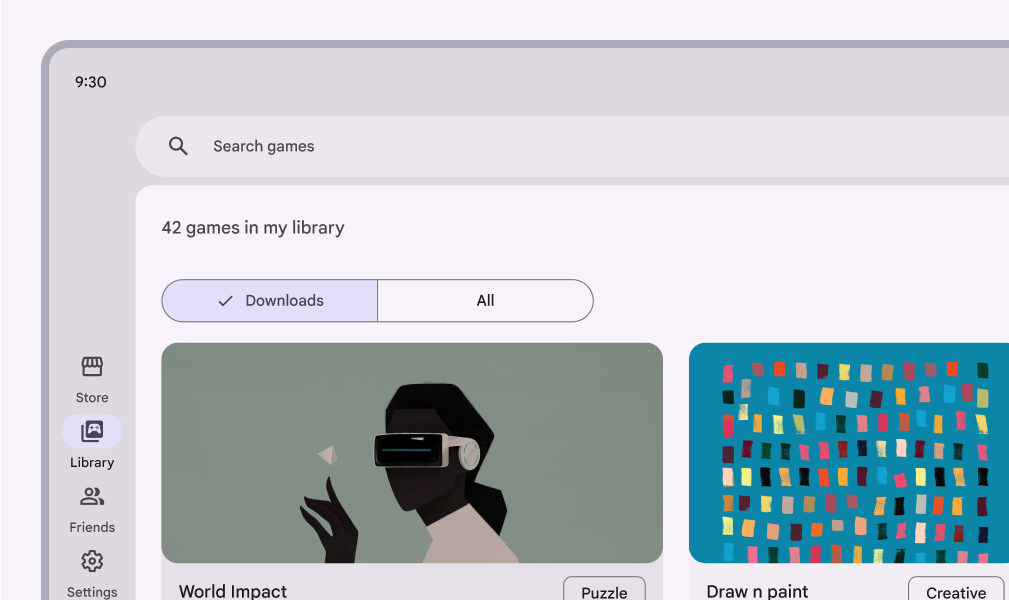
Interface móvel com botão segmentado de 2 segmentos e botão segmentado de 4 segmentos, cada um com margens iguais em relação à borda do viewport.
Faça Deixe espaço adequado para as margens. O contêiner do botão não deve encostar na borda do viewport.
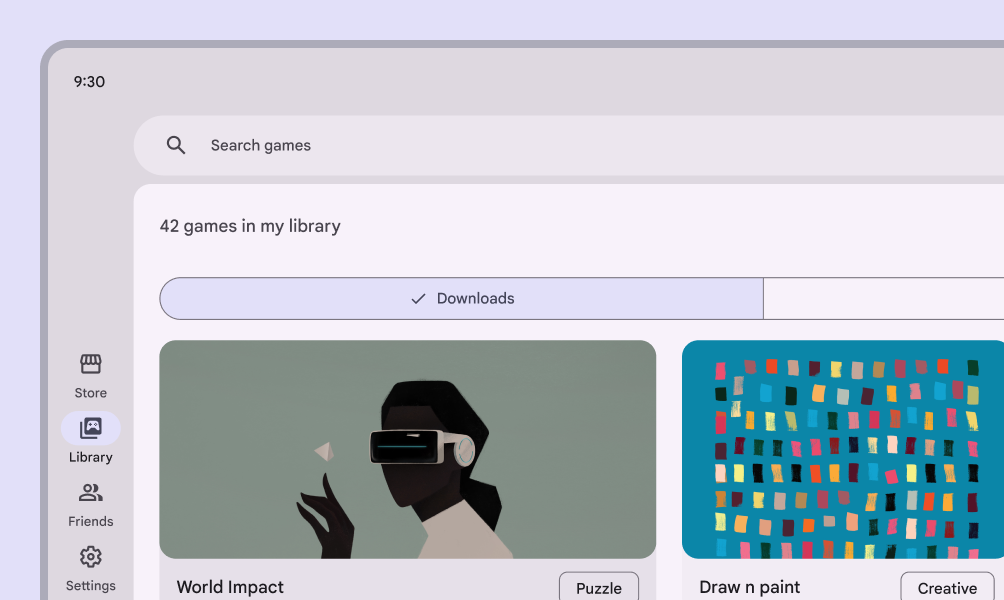
Interface de loja de jogos com um botão segmentado na largura adequada
Faça Defina um padding máximo dentro dos segmentos para garantir a usabilidade em telas maiores
Interface de loja de jogos com um botão segmentado ocupando incorretamente toda a largura da tela
Não faça Não permita que os botões segmentados ocupem a largura total de telas ou painéis maiores. Isso pode gerar padding excessivo em ambos os lados do rótulo do segmento, o que torna o botão menos fácil de usar.

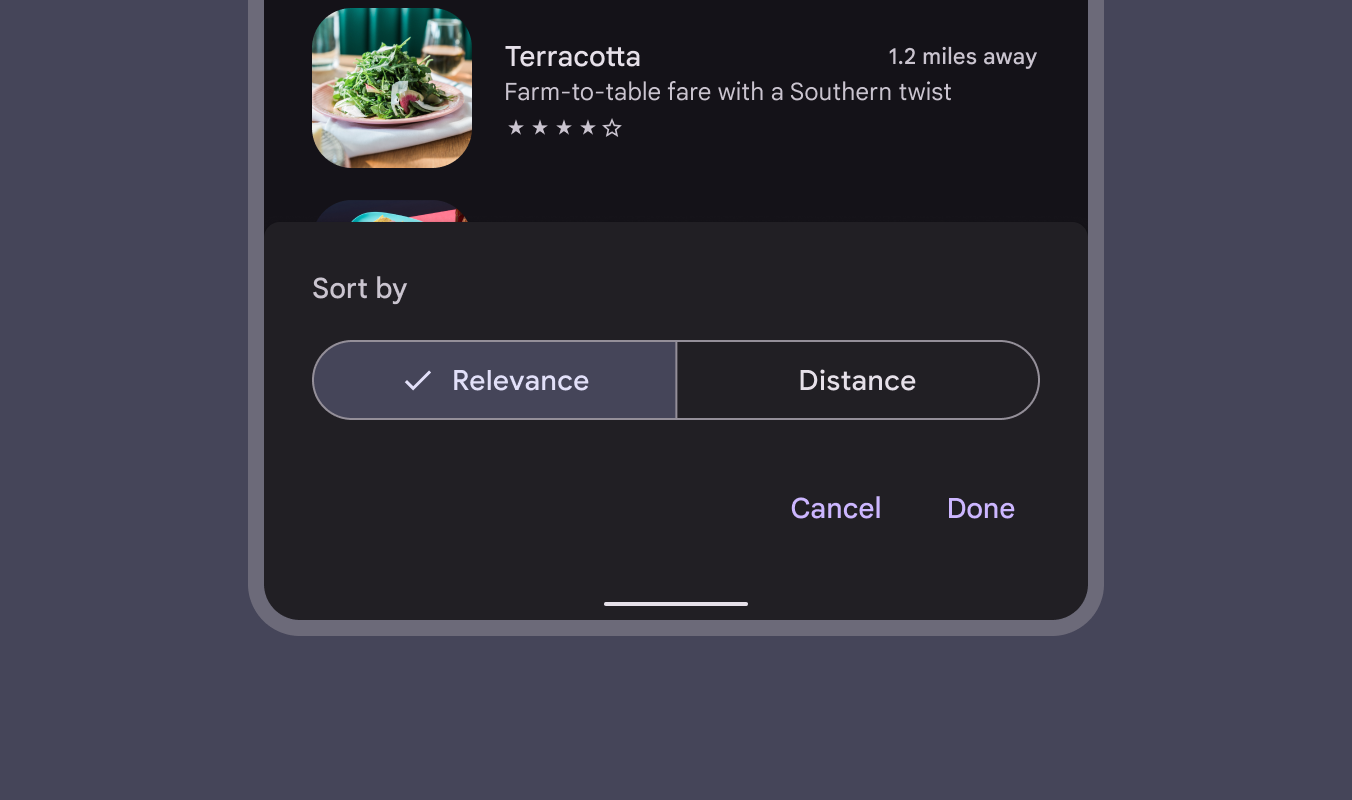
Os botões segmentados podem ser posicionados em outros componentes, como folhas inferioresFolhas inferiores mostram conteúdo secundário ancorado na parte inferior da tela.Mais sobre folhas inferiores ou diálogos de tela cheiaOs diálogos de tela cheia preenchem a tela inteira, exibindo ações que exigem uma série de tarefas para serem concluídas. Eles costumam ser usados para criar um evento de calendário..

Interface móvel com botão segmentado em uma folha inferior
Um botão segmentado pode ser posicionado em uma folha inferior

Comportamento ​

Quando ícones e texto do rótulo são usados juntos em botões segmentados, o ícone é substituído por um ícone de marca de seleção quando o segmento é selecionado.

Os ícones se transformam em ícones de marca de seleção quando o segmento é selecionado em botões que também usam texto do rótulo
Pager
AnteriorBotões segmentados: Especificações
PróximoBotões segmentados: Acessibilidade

Distribuído sob a Licença Apache 2.0 ou CC BY 4.0.

Copyright © 2018-Present Google

https://m3.material.io/components/segmented-buttons/guidelines

Distribuído sob a Licença Apache 2.0 ou CC BY 4.0.

Copyright © 2018-Present Google