Skip to content
Material Design 3
Main Navigation
v3
v2
v1

magyar

English
简体中文
繁體中文
Español
Français
Русский
Português – Brasil
Deutsch
日本語
한국어
Italiano
Polski
Türkçe
čeština

magyar

English
简体中文
繁體中文
Español
Français
Русский
Português – Brasil
Deutsch
日本語
한국어
Italiano
Polski
Türkçe
čeština

Megjelenés

Sidebar Navigation

Alapok

Akadálymentesség

Áttekintés: Alapelvek

Áttekintés: Kisegítő technológia

Tervezés: Áttekintés

Tervezés: Színkontraszt

Tervezés: Szerkezet

Tervezés: Folyamatáramlás

Tervezés: Elemek

Írás és szöveg: bevált gyakorlatok

Írás és szöveg: Szöveg csonkítása

Írás és szöveg: Szöveg átméretezése

Fejlesztés mindenki számára: felhasználói igények

Tervezés mindenkinek: Közös tervezés

Tartalomtervezés

Áttekintés

Alternatív szöveg

Globális szövegírás: Áttekintés

Globális szövegírás: Szóhasználat

Értesítések

Stílusútmutató: UX-szövegírási bevált gyakorlatok

Stílusútmutató: Szóhasználat

Stílusútmutató: Nyelvtan és írásjelek

A Material testreszabása

Eszközök

Okosórák tervezése: Áttekintés

Az okosórák tervezése: Alapok

Okosórák tervezése: Stílusok

Okosórák tervezése: Elrendezés

XR

Immerzív XR tervezése: Áttekintés

Tervezés magával ragadó XR-élményhez: Interakció

Immerzív XR tervezése: Elrendezés

Immerzív XR-tervezés: Akadálymentesség

XR-komponensek: Áttekintés

XR-komponensek: Alkalmazássávok

XR-összetevők: Párbeszédablakok

XR-komponensek: Navigációs sáv

XR-komponensek: Navigációs sín

XR-összetevők: Eszköztárak

Design tokenek: áttekintés

Design tokenek: A tokenek használata

Interakció

Gesztusok

Beviteli eszközök: Alapok

Kijelölés: Áttekintés

Állapotok: Áttekintés

Állapotok: Állapotrétegek

Állapotok: Az állapotok alkalmazása

Elrendezés

Elrendezés: áttekintés

Elrendezés áttekintése: Az elrendezés részei

Elrendezés áttekintése: Adaptív tervezés

Scaffold: Áttekintés

Scaffold: Sávok

Scaffold: Oldalsávok

Scaffold: Panelek

Rács és térköz: Áttekintés

Rácsok és térközök: Rácsok

Rácsok és térközök: Térközök

Rácsok és térközök: Sűrűség

Töréspontok: Áttekintés

Töréspontok: Kompakt

Töréspontok: Közepes

Breakpointok: Kibővített

Töréspontok: Nagy és extra nagy

Kétirányúság és RTL

Kanonikus elrendezési példák: Áttekintés

Kanonikus elrendezési példák: Hírfolyam

Kanonikus elrendezési példák: Lista–részlet

Kanonikus elrendezési példák: Támogató panel

Használhatóság: Áttekintés

Használhatóság: Az M3 Expressive alkalmazása

Material A–Z

Stílusok

Szín

Színrendszer: Áttekintés

Színrendszer: Hogyan működik a rendszer

Színszerepek

Színsémák

Színséma kiválasztása

Statikus színsémák: Baseline

Statikus színsémák: Egyéni márka

Dinamikus színsémák: Forrás kiválasztása

Dinamikus színsémák: Felhasználó által generált forrás

Dinamikus színsémák: Tartalomalapú forrás

Speciális testreszabások: Áttekintés

Haladó testreszabások: Színek alkalmazása

Speciális testreszabások: Új színek meghatározása

Speciális testreszabások: Meglévő színek módosítása

Színforrások

Eleváció: Áttekintés

Eleváció: Az eleváció alkalmazása

Kiemelés: Tokenek

Ikonok: Áttekintés

Ikonok: Ikontervezés

Ikonok alkalmazása

Mozgás

Mozgásfizikai rendszer: hogyan működik

Mozgásfizikai rendszer: Specifikációk

Easing és időtartam: Az easing és az időtartam alkalmazása

Easing és időtartam: Tokenek és specifikációk

Átmenetek: Átmeneti minták

Átmenetek: Az átmenetek alkalmazása

Alak: Áttekintés és alapelvek

Alak: Sarokrádiusz-skála

Alak: Alakátalakulás

Térköz: Áttekintés

Térköz: A térközök alkalmazása

Térköz: Tokenek

Tipográfia: Áttekintés

Tipográfia: Betűtípusok

Tipográfia: Típusskála és tokenek

Tipográfia: A tipográfia alkalmazása

Tipográfia: Szerkesztői tipográfiai megoldások

Komponensek

Alkalmazássávok: Áttekintés

Alkalmazássávok: Specifikációk

Alkalmazássávok: irányelvek

Alkalmazássávok: Akadálymentesség

Jelvények: Áttekintés

Jelvények: Specifikációk

Jelvények: irányelvek

Jelvények: Akadálymentesség

Gombok

Az összes gomb

Gombcsoportok: Áttekintés

Gombcsoportok: specifikációk

Gombcsoportok: Irányelvek

Gombcsoportok: Akadálymentesség

Gombok: Áttekintés

Gombok: Specifikációk

Gombok: irányelvek

Gombok: Akadálymentesség

Kiterjesztett FAB-ok: Áttekintés

Kiterjesztett FAB-ok: Specifikációk

Kiterjesztett FAB-ok: irányelvek

Kiterjesztett FAB-ok: Akadálymentesség

FAB-menü: Áttekintés

FAB-menü: Specifikációk

FAB-menü: Útmutató

FAB-menü: Akadálymentesség

Lebegő műveletgombok (FAB-ok): Áttekintés

Lebegő műveletgombok (FAB-ok): Specifikációk

Lebegő műveletgombok (FAB-ok): Útmutató

Lebegő műveletgombok (FAB-ok): Akadálymentesség

Ikongombok: Áttekintés

Ikongombok: Specifikációk

Ikongombok: Irányelvek

Ikongombok: Akadálymentesség

Szegmentált gombok: áttekintés

Szegmentált gombok: specifikációk

Szegmentált gombok: irányelvek

Szegmentált gombok: Akadálymentesség

Osztott gombok: Áttekintés

Osztott gombok: Specifikációk

Osztott gombok: Irányelvek

Osztott gombok: Akadálymentesség

Kártyák: Áttekintés

Kártyák: specifikációk

Kártyák: Útmutató

Kártyák: Akadálymentesség

Körhinta: Áttekintés

Körhinta: specifikációk

Körhinta: Irányelvek

Körhinta: Akadálymentesség

Jelölőnégyzet: Áttekintés

Jelölőnégyzet: Specifikációk

Jelölőnégyzet: Irányelvek

Jelölőnégyzet: Akadálymentesség

Chipek: Áttekintés

Chipek: Specifikációk

Chipek: Irányelvek

Chipek: Akadálymentesség

Dátum- és időválasztók

Dátumválasztók: Áttekintés

Dátumválasztók: Specifikációk

Dátumválasztók: Útmutató

Dátumválasztók: Akadálymentesség

Időválasztók: Áttekintés

Időválasztók: Specifikációk

Időválasztók: Irányelvek

Időválasztók: akadálymentesség

Párbeszédablakok: Áttekintés

Párbeszédablakok: specifikációk

Párbeszédablakok: Irányelvek

Párbeszédablakok: akadálymentesség

Elválasztó: Áttekintés

Elválasztó: specifikációk

Elválasztó: irányelvek

Elválasztó: Akadálymentesség

Listák: Áttekintés

Listák: Specifikációk

Listák: Irányelvek

Listák: Akadálymentesség

Betöltés- és folyamatjelzők

Betöltésjelző: Áttekintés

Betöltésjelző: Specifikációk

Betöltésjelző: Irányelvek

Betöltésjelző: Akadálymentesség

Folyamatjelzők: Áttekintés

Folyamatjelzők: Specifikációk

Folyamatjelzők: Irányelvek

Folyamatjelzők: Akadálymentesség

Menük: áttekintés

Menük: Specifikációk

Menük: Irányelvek

Menük: Akadálymentesség

Navigáció

Navigációs sáv: Áttekintés

Navigációs sáv: Specifikációk

Navigációs sáv: irányelvek

Navigációs sáv: Akadálymentesség

Navigációs fiók: Áttekintés

Navigációs fiók: specifikációk

Navigációs fiók: Útmutató

Navigációs fiók: Akadálymentesség

Navigációs sín: Áttekintés

Navigációs sín: Specifikációk

Navigációs sín: Irányelvek

Navigációs sín: Akadálymentesség

Választógomb: Áttekintés

Választógomb: specifikációk

Választógomb: Irányelvek

Választógomb: Akadálymentesség

Keresés: Áttekintés

Keresés: Specifikációk

Keresés: Irányelvek

Keresés: Akadálymentesség

Panelek

Alsó lapok: Áttekintés

Alsó lapok: Specifikációk

Alsó lapok: Irányelvek

Alsó lapok: Akadálymentesség

Oldalsó lapok: Áttekintés

Oldalsó lapok: specifikációk

Oldalsó lapok: Irányelvek

Oldalsó lapok: Akadálymentesség

Csúszkák: Áttekintés

Csúszkák: Specifikációk

Csúszkák: Irányelvek

Csúszkák: Akadálymentesség

Snackbar: Áttekintés

Snackbar: Specifikációk

Snackbar: Irányelvek

Snackbar: Akadálymentesség

Kapcsoló: áttekintés

Kapcsoló: Specifikációk

Kapcsoló: Irányelvek

Kapcsoló: Akadálymentesség

Fülek: Áttekintés

Fülek: specifikációk

Fülek: irányelvek

Fülek: Akadálymentesség

Szövegmezők: áttekintés

Szövegmezők: specifikációk

Szövegmezők: Irányelvek

Szövegmezők: Akadálymentesség

Eszköztárak: Áttekintés

Eszköztárak: Specifikációk

Eszköztárak: Irányelvek

Eszköztárak: Akadálymentesség

Eszköztippek: Áttekintés

Eszköztippek: Specifikációk

Eszköztippek: Irányelvek

Eszköztippek: Akadálymentesség

Ezen az oldalon

Szegmentált gombok: irányelvek ​

A szegmentált gombok segítségével az emberek lehetőségek közül választhatnak, nézetek között válthatnak, illetve elemeket rendezhetnek.


TIP

A Material 3 Expressive frissítésben a szegmentált gombok használata már nem ajánlott. Ha már frissített, inkább használja az összekapcsolt gombcsoportot, amely nagyrészt ugyanazt a funkciót nyújtja, de megújult vizuális kialakítással.
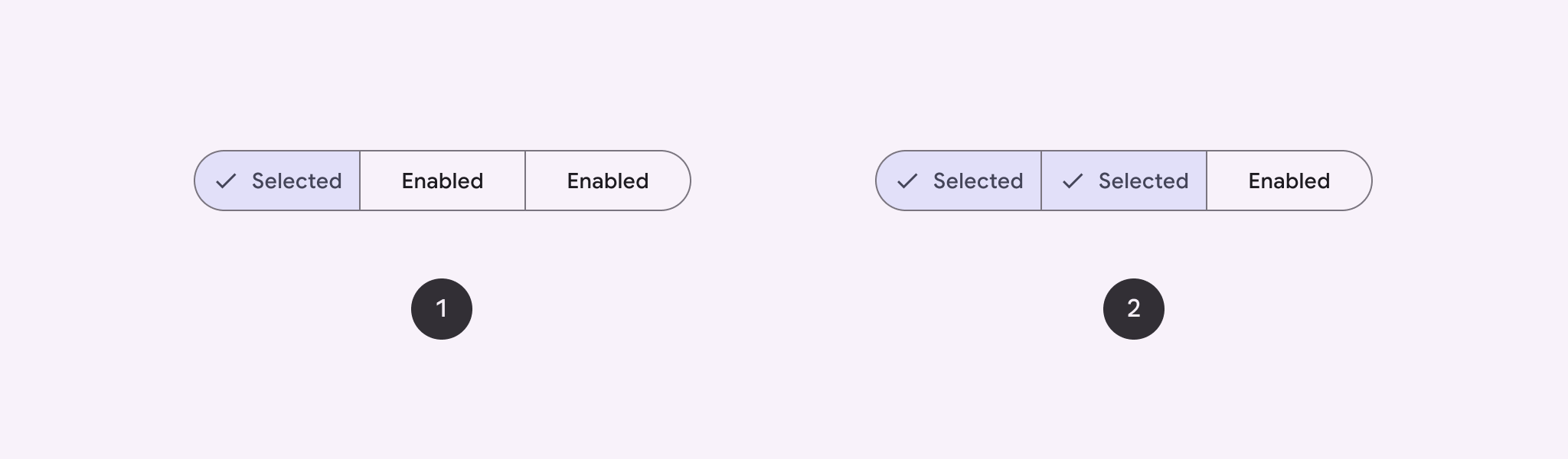

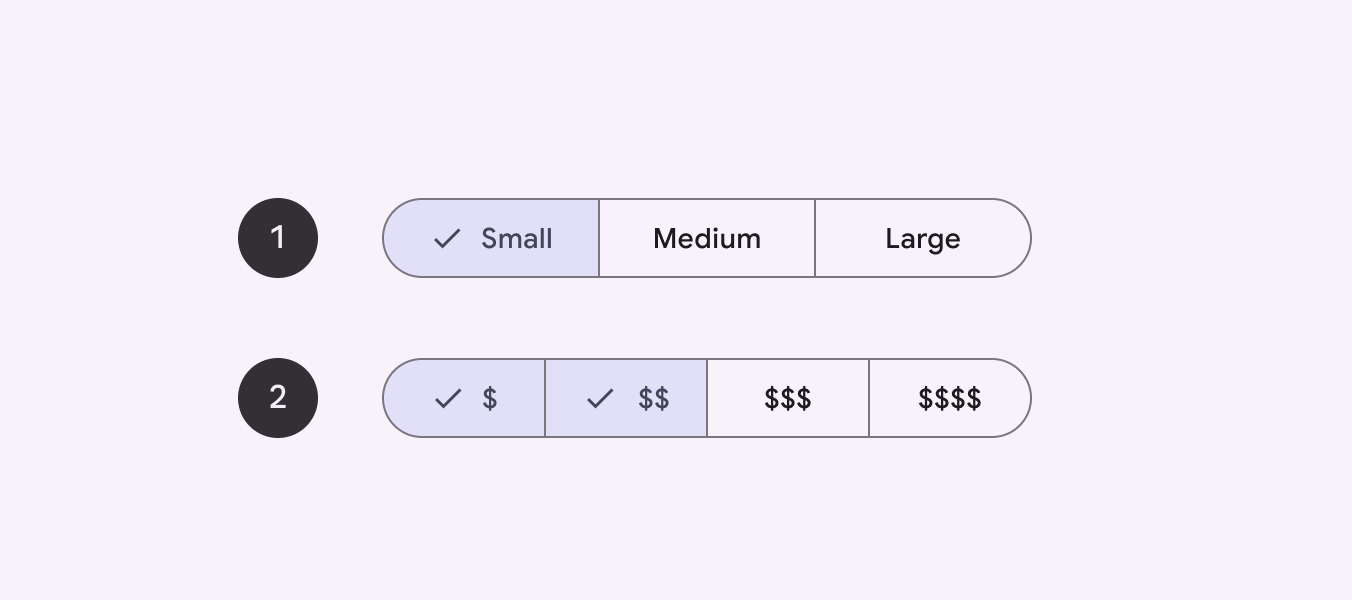
Kétféle szegmentált gomb.
  1. Egyszeres kiválasztás
  2. Többes kiválasztás

Használat ​

A szegmentált gombok segítségével az emberek lehetőségek közül választhatnak, nézetek között válthatnak, illetve elemeket rendezhetnek.
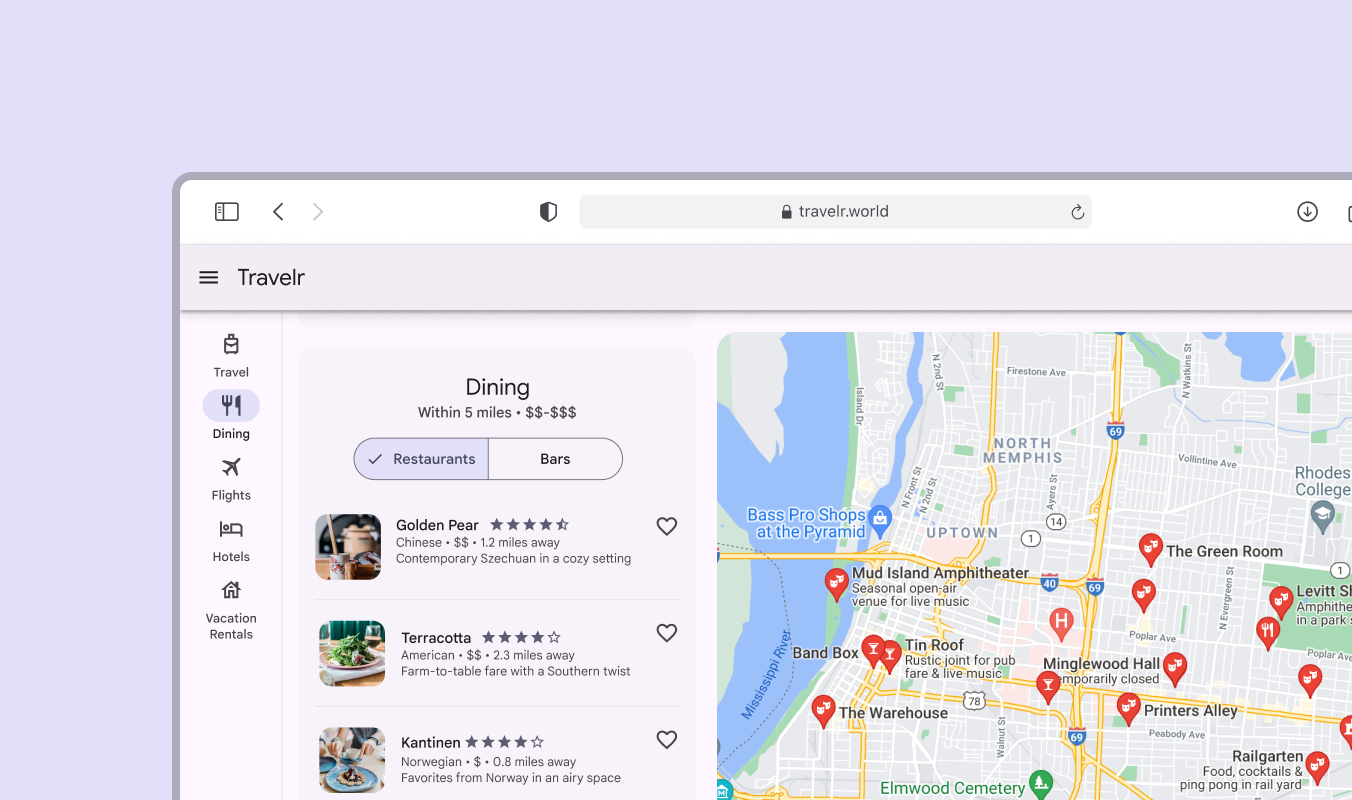
Szegmentált gomb éttermek és bárok közötti váltáshoz.
A szegmentált gomb az étterem- és bárnézetek közötti váltást segítheti.

A szegmentált gomboknak két típusa van:

  1. Egyszeres kiválasztású

  2. Többes kiválasztású

Egyszeres és többes kiválasztású szegmentált gombok egymás melletti nézete
  1. Az egyszeres kiválasztású szegmentált gombnál csak egy szegmens választható ki.
  2. A többes kiválasztású szegmentált gombnál több szegmens is kiválasztható.

Felépítés ​
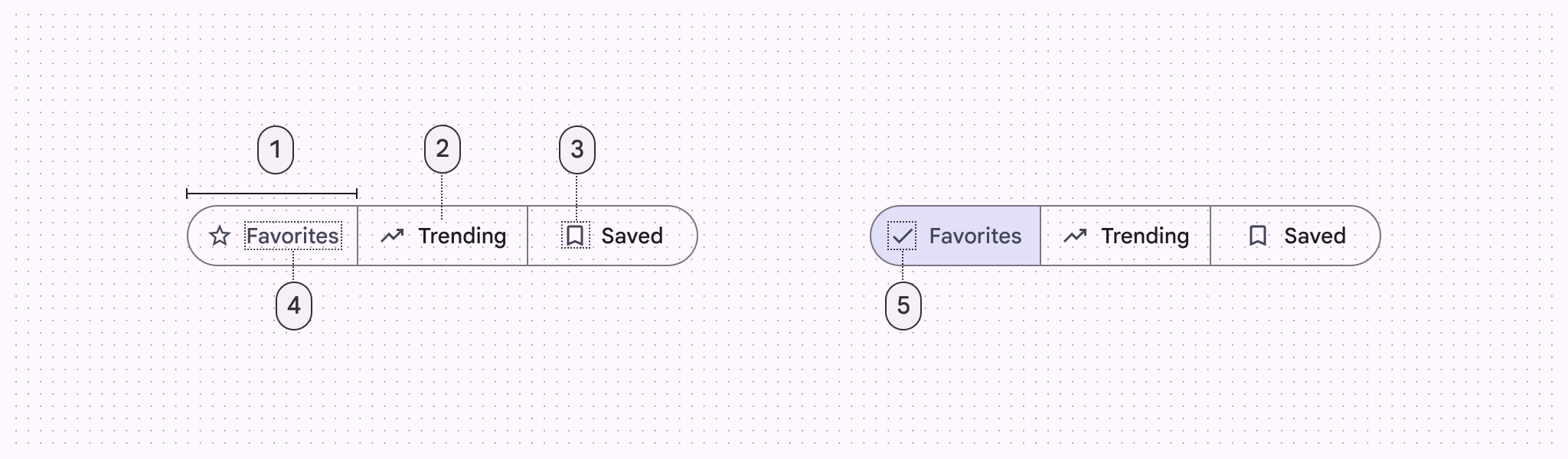
A szegmentált gomb felépítésének öt részét jelölő diagram
  1. Szegmens
  2. Konténer
  3. Ikon (opcionális)
  4. Címke szövege (opcionális)
  5. Kiválasztást jelző ikon

Szegmensek

A szegmentált gombok kettő–öt szegmensből állhatnak. Minden szegmens egyértelműen elkülönül, és címkeszöveget, ikont vagy mindkettőt tartalmaz.
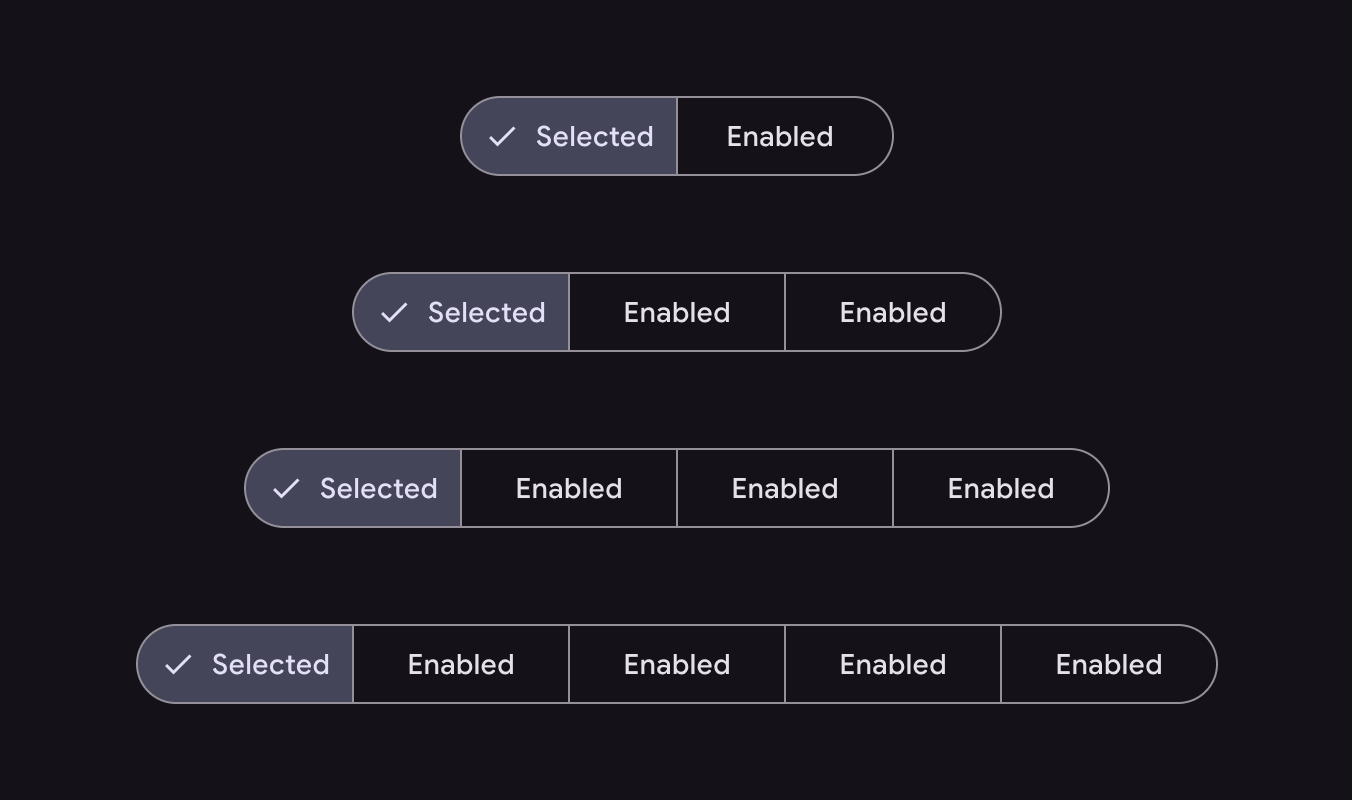
Egymás melletti nézet szegmentált gombokról, kettőtől ötig növekvő szegmensekkel
Az egyszeres és többes kiválasztású szegmentált gombokban kettő–öt szegmens lehet.
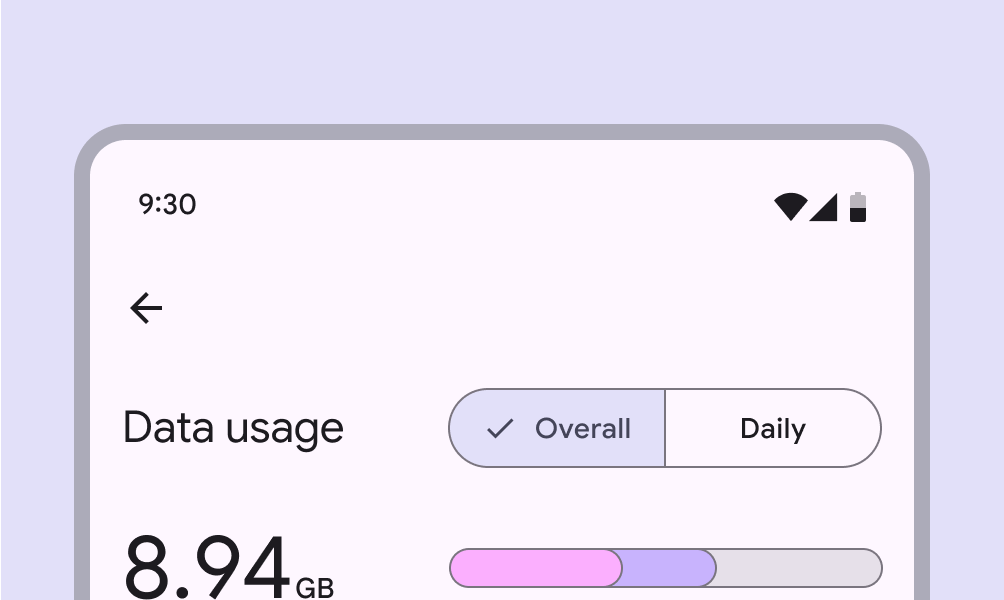
Adathasználati képernyő mobil felhasználói felülete szegmentált gombbal
Ajánlott A szegmentált gombok leginkább kettő–öt lehetőség közötti választásra alkalmasak.
Szegmentált gomb helytelen használata hat szegmenssel
Kerülendő Ne használjon ötnél több szegmenst egyetlen szegmentált gombban. Tartsa korlátozottan a lehetőségek számát. Ha ötnél több lehetőségre van szükség, fontolja meg más komponens, például chipek használatát.

Konténer

A általános gombokhozA gombokkal az emberek egyetlen érintéssel műveleteket hajthatnak végre, illetve választhatnak. hasonlóan a szegmentált gombok alapértelmezés szerint teljesen lekerekített sarkúak.
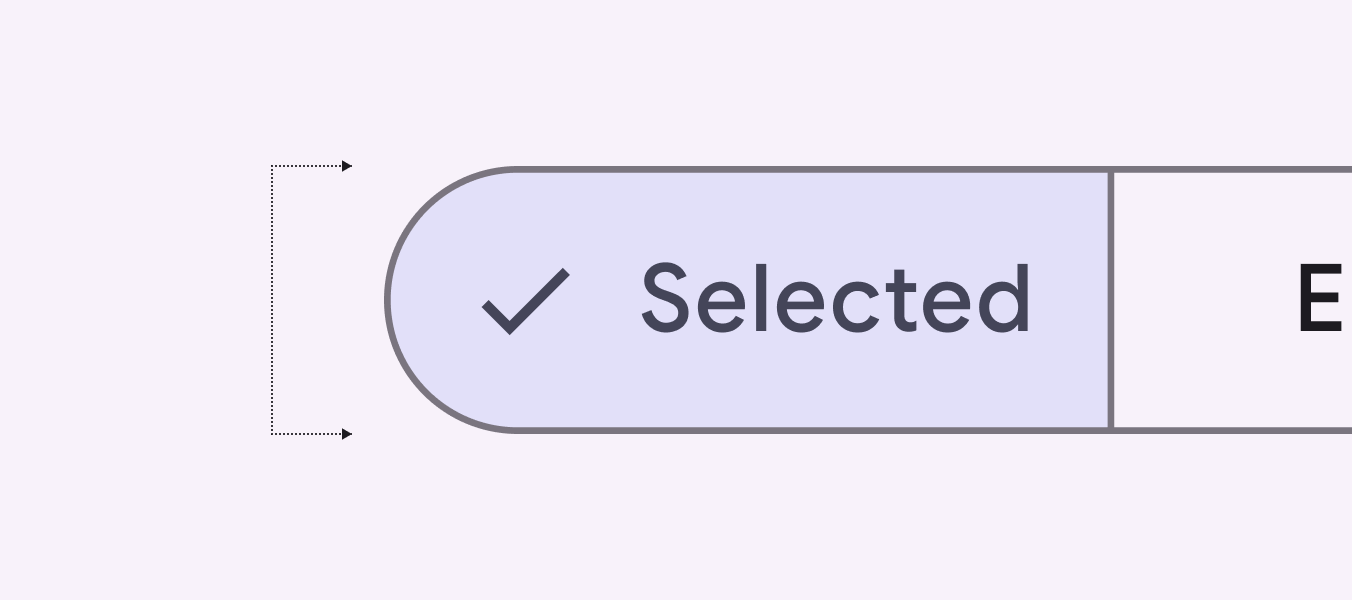
A teljesen lekerekített sarkú szegmentált gomb részlete közelről
A szegmentált gombok teljesen lekerekített sarkúak.

Ikonok

Az ikonok használhatók önálló címkeként, illetve szöveges címkével együtt is.

Ha egy ikon címkeszöveg nélkül szerepel, egyértelműen jeleznie kell az általa képviselt lehetőséget.
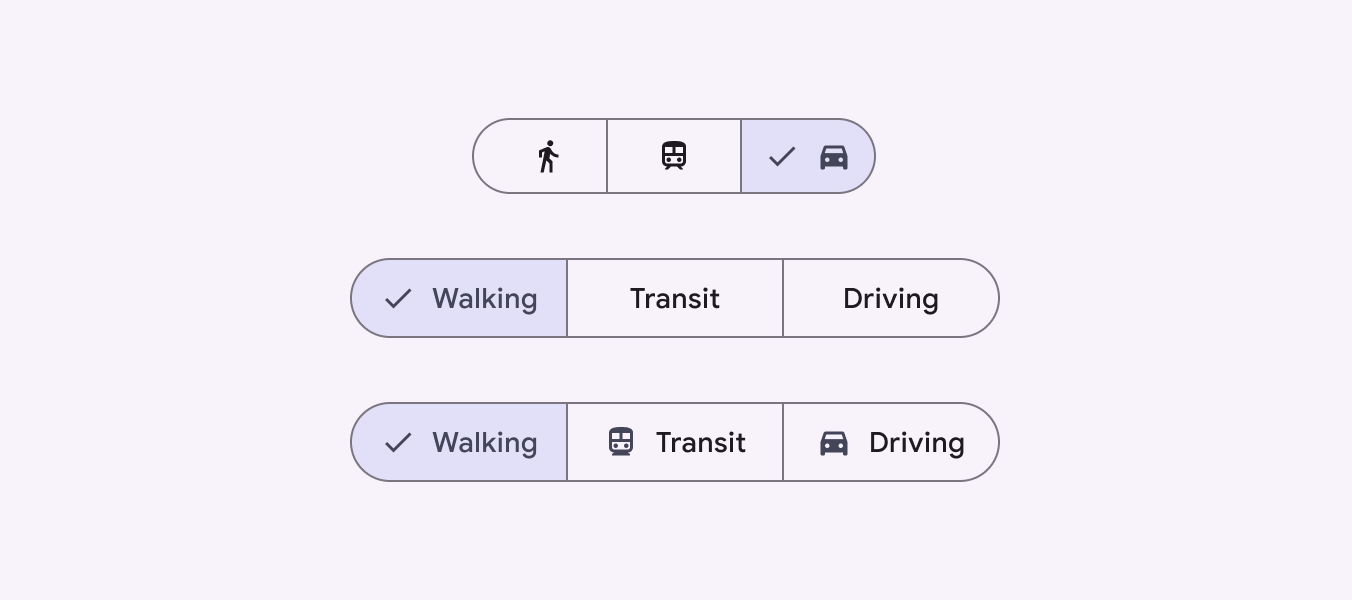
Egymás melletti nézet szegmentált gombokról, különböző ikon- és címkeszöveg-konfigurációkkal
A szegmentált gombok ikonokat is tartalmazhatnak.

Címke szövege

A címkék legyenek rövidek és tömörek. Ha egy címke túl hosszú ahhoz, hogy elférjen a szegmensben, fontolja meg, hogy csak ikont használjon.
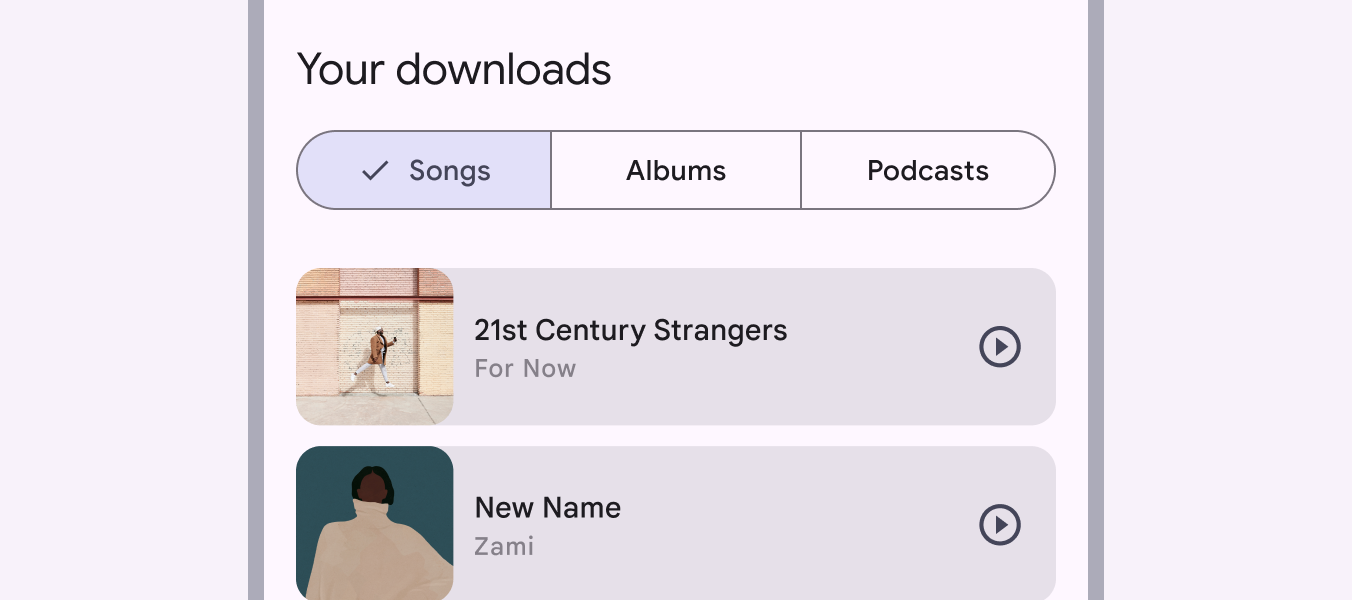
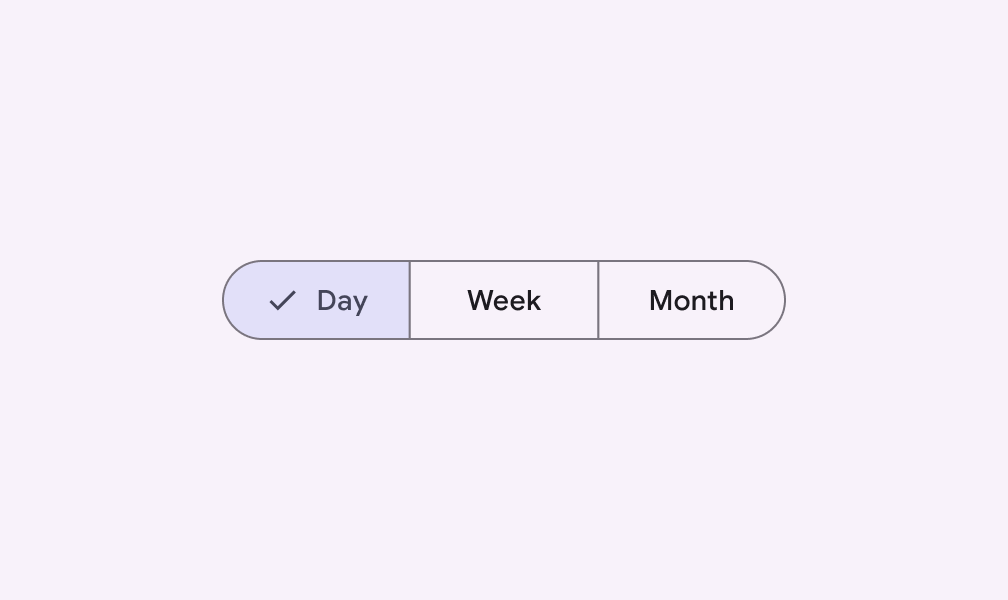
Zenei alkalmazás mobil felhasználói felülete szegmentált gombbal, a zene, albumok és podcastok opcióival
Használjon a lehető legrövidebb és legérthetőbb címkéket.
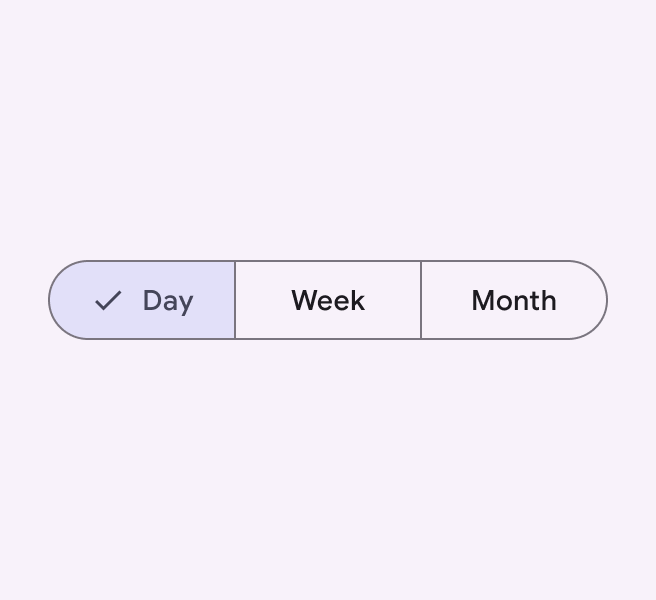
Szegmentált gomb a nap, hét, hónap lehetőségeivel
Ajánlott A címkék legyenek rövidek és egységes hosszúságúak.
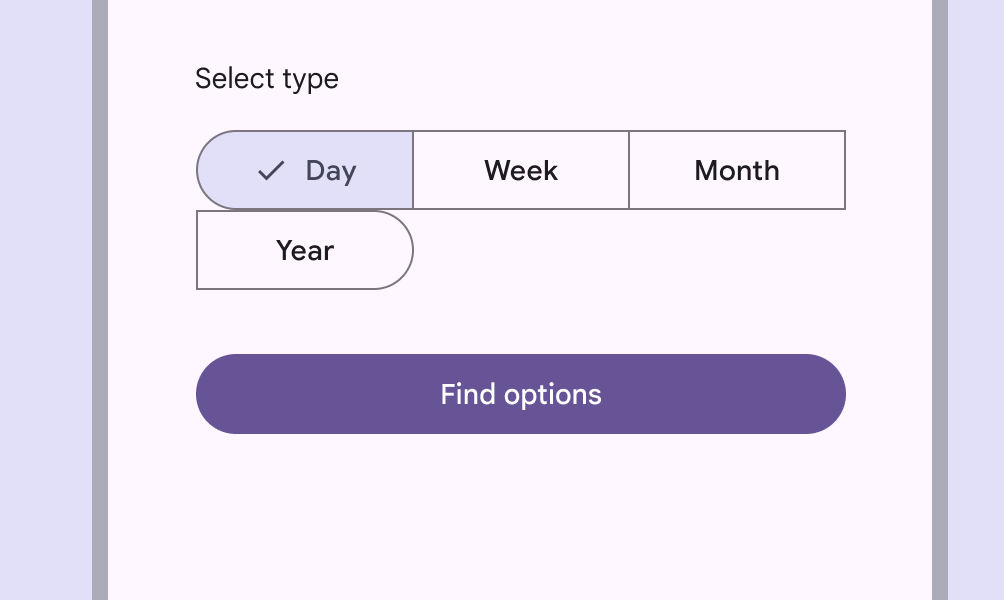
Négy szegmensből álló szegmentált gomb. Három egymás mellett van, a negyedik új sorba tördelődik.
Kerülendő Ne engedje, hogy a szegmensek új sorba tördelődjenek.
Szegmentált gomb nap, hét, hónap szöveges címkékkel
Ajánlott Használjon egységes címketípusokat.
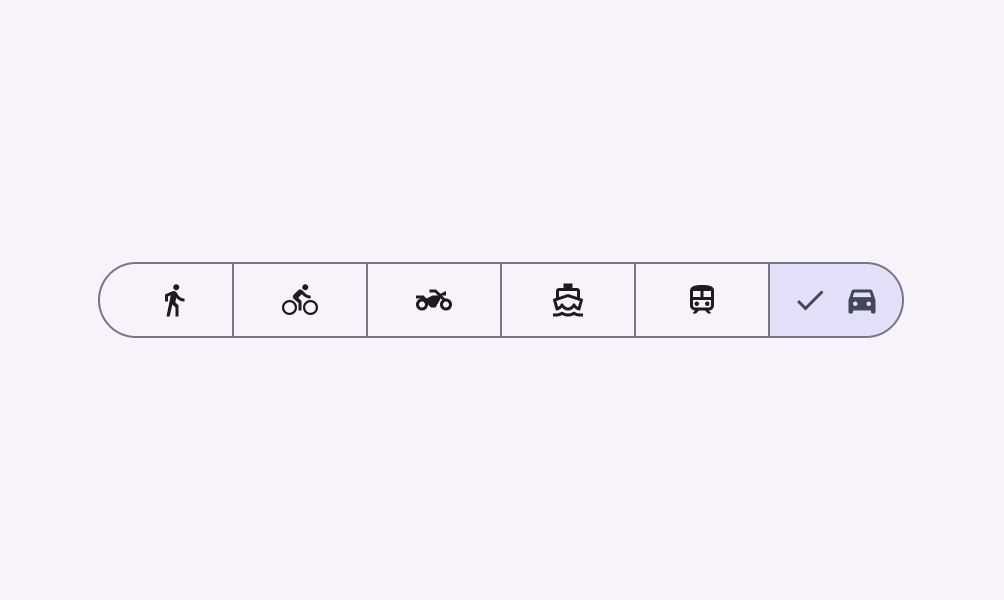
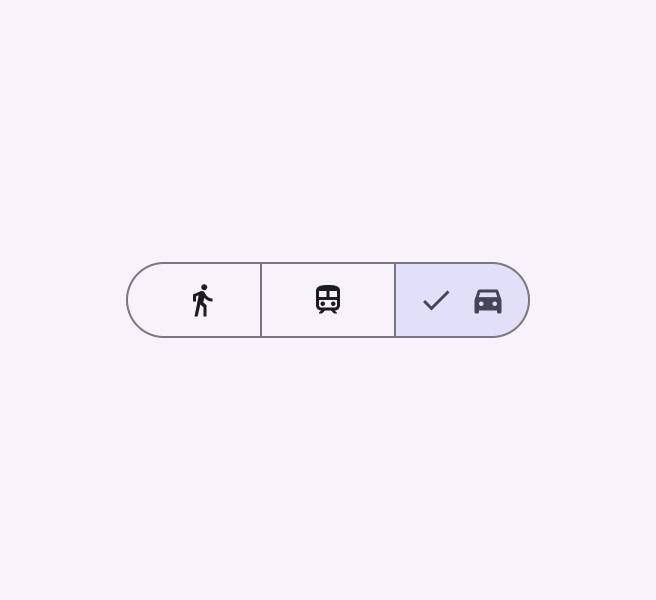
Szegmentált gomb csak ikonból álló címkékkel gyaloglás, tömegközlekedés és vezetés opcióihoz
Vigyázat Az ikonok használhatók szöveges címke helyett, de jelentésüknek egyértelműnek kell lennie.
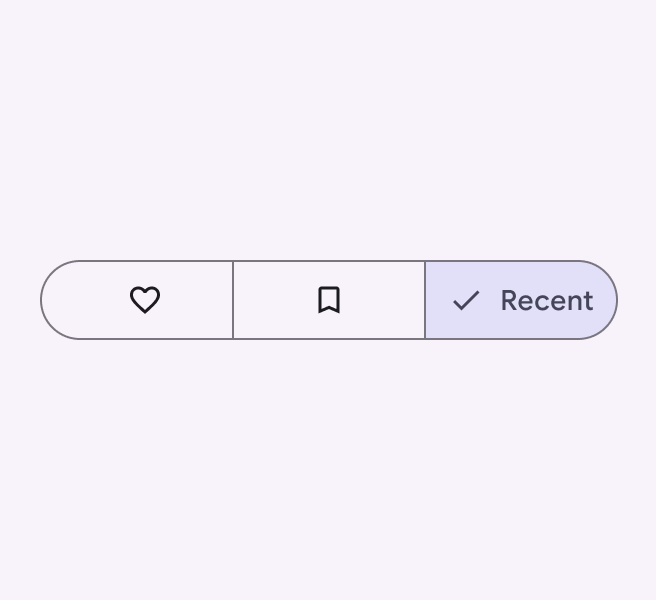
Szegmentált gomb két csak ikonos opcióval, amelyek kedvencet és könyvjelzőt jelölnek, valamint egy harmadik opcióval, amelynek szöveges címkéje legutóbbi
Kerülendő Kerülje a csak ikonos címkék és a szöveges címkék keverését. Válasszon egy címketípust, és alkalmazza azt minden szegmensre.

Egyszeres kiválasztás ​

Használjon egyszeres kiválasztású szegmentált gombot legfeljebb öt lehetőség közül egy kiválasztására, nézetek közötti váltásra vagy elemek rendezésére.

Például egy méretkészlet egyik méretének kiválasztására használjon egyszeres kiválasztású szegmentált gombot, ahogyan ez az italméret-választó is mutatja.
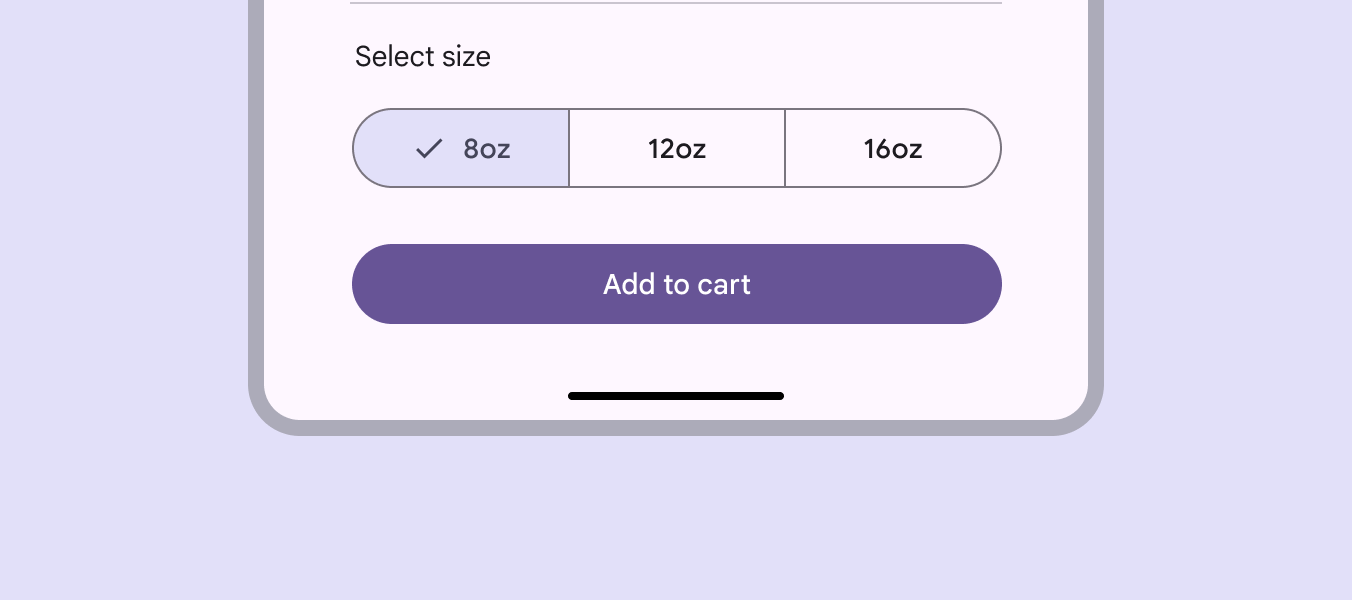
E-kereskedelmi alkalmazás mobil felhasználói felülete szegmentált gombbal, három italméret-választási lehetőséggel
Egyszeres kiválasztású szegmentált gomb az italméret kiválasztásához.

Többes kiválasztás ​

Használjon többes kiválasztású szegmentált gombot kettő–öt lehetőség közüli választásra vagy azok rendezésére. Az egyszeres kiválasztástól eltérően a kiválasztás nem kötelező: a felhasználó egyidejűleg akár az összeset, akár egyet sem, akár csak néhányat kiválaszthat.

Például a többes kiválasztású szegmentált gombok ártartomány szerinti szűrésre használhatók étteremkeresés során.
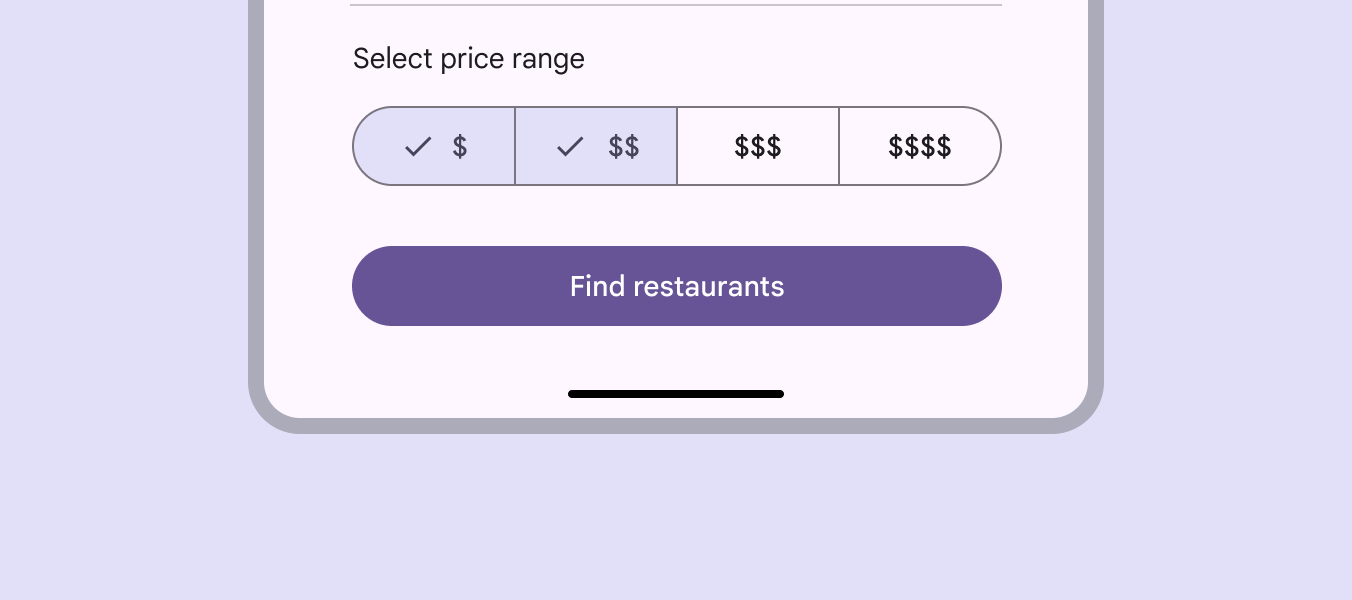
E-kereskedelmi alkalmazás mobil felhasználói felülete többes kiválasztású szegmentált gombbal, négy ártartomány-választási lehetőséggel
Többes kiválasztású szegmentált gomb az étteremkeresési lehetőségek szűréséhez.

Elhelyezés ​

A szegmentált gombok és a nézetablak vagy a keret széle között hagyjon megfelelő margótA margók a beágyazott elem széle és szülőeleme közötti térközök, például a gomb címkeszövege és konténere széle közötti tér.További információ a margókról.

Nagyobb képernyőkön állítson be maximális belső térközt a gomb minden szegmensénél, hogy a gombsor ne foglalja el a teljes képernyőszélességet.
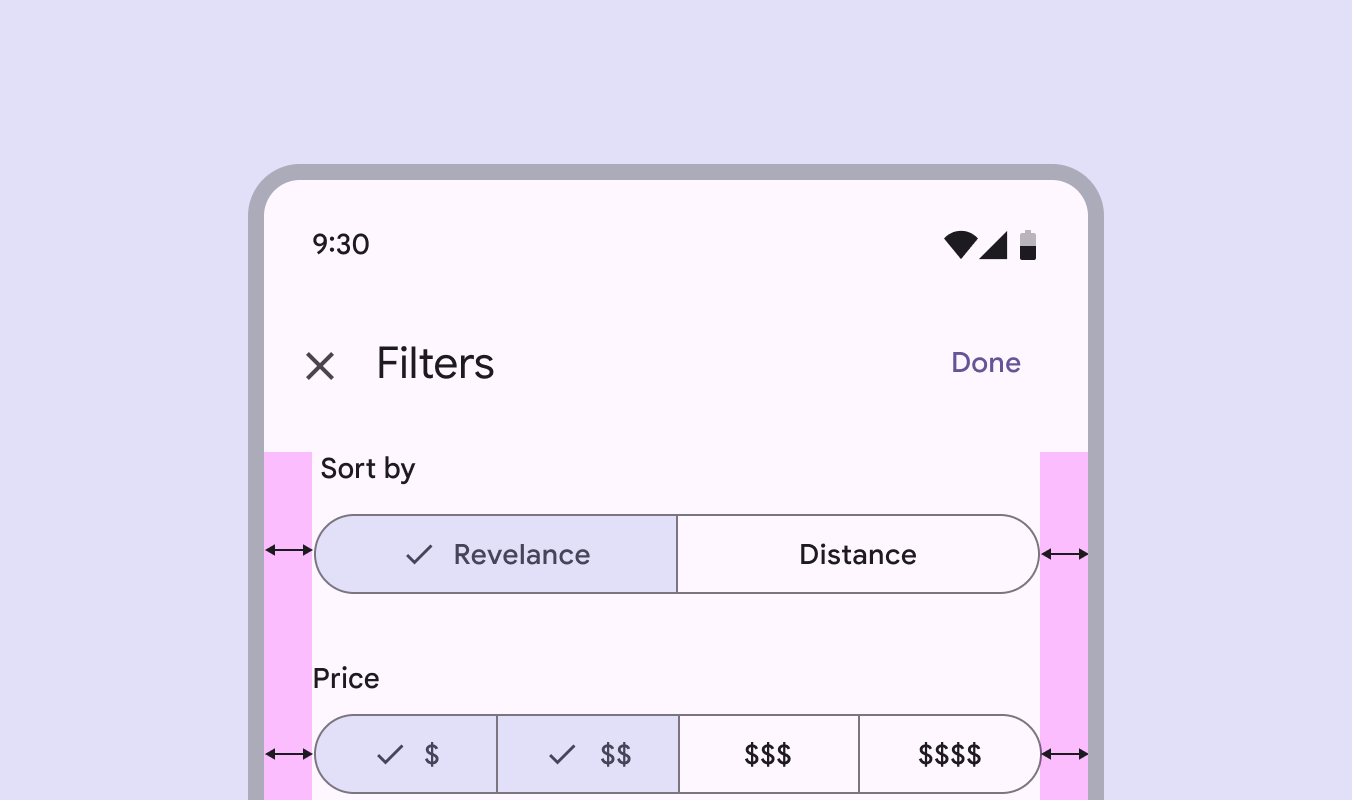
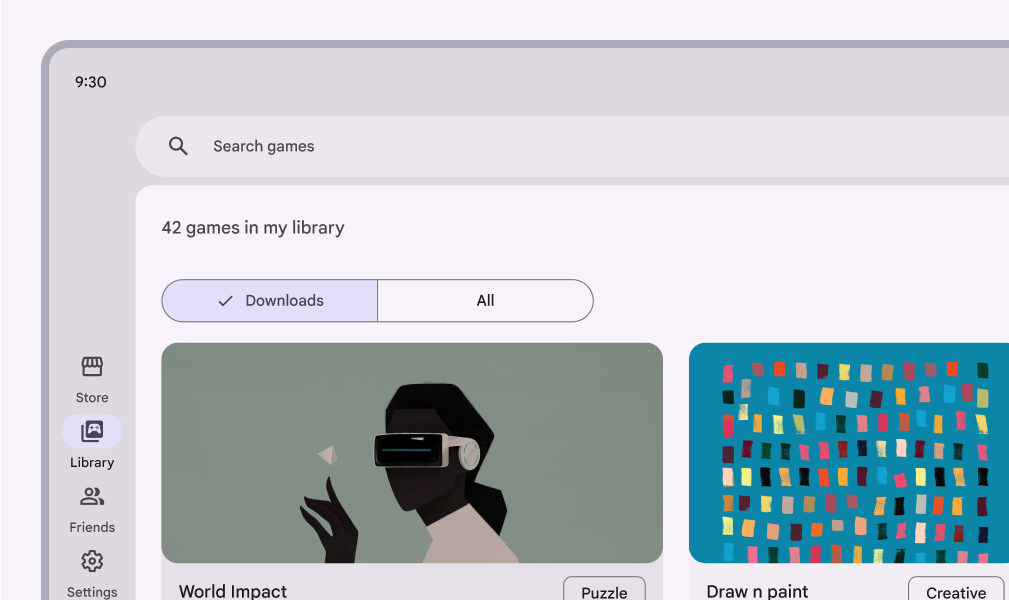
Mobil felhasználói felület két- és négyszegmensű szegmentált gombokkal, amelyeknél a nézetablak szélétől ugyanakkora margó van.
Ajánlott Hagyjon megfelelő margót. A gomb konténere ne érjen a nézetablak széléhez.
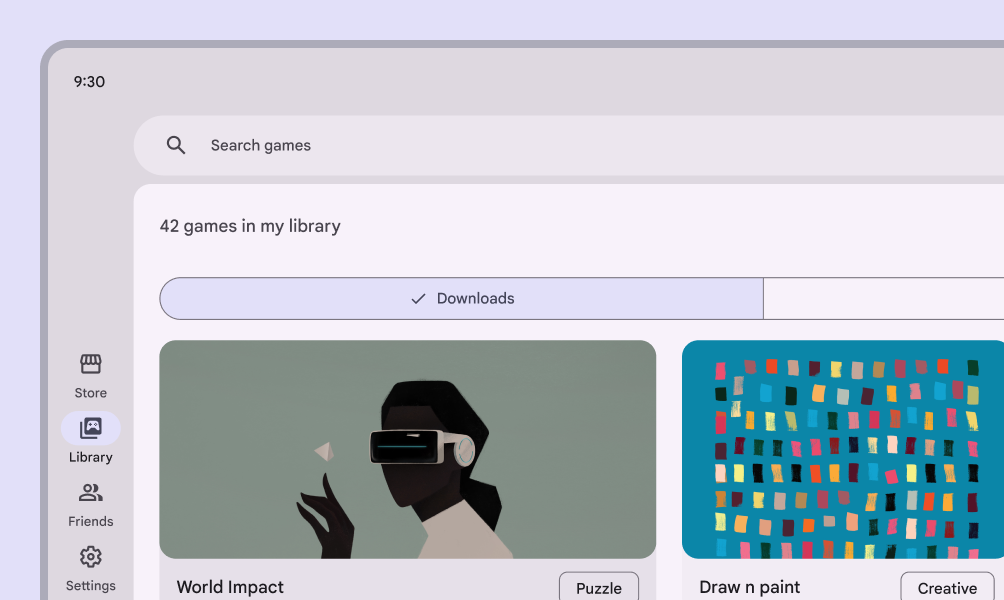
Játékbolt felhasználói felülete megfelelő szélességű szegmentált gombbal
Ajánlott Állítson be maximális belső térközt a szegmenseknél, hogy a gomb nagyobb képernyőkön is jól használható legyen.
Játékbolt felhasználói felülete szegmentált gombbal, amely helytelenül a képernyő teljes szélességére nyúlik
Kerülendő Ne engedje, hogy a szegmentált gombok nagyobb képernyőkön vagy paneleken a teljes szélességet elfoglalják. Ez túl sok belső térközt hagyhat a szegmens címkéje körül, ami rontja a gomb használhatóságát.

A szegmentált gombok más komponenseken is elhelyezhetők, például alsó lapokonAz alsó lapok a képernyő aljához rögzített másodlagos tartalmat jelenítenek meg.További információ az alsó lapokról vagy teljes képernyős párbeszédablakokonA teljes képernyős párbeszédablakok kitöltik a teljes képernyőt, és olyan műveleteket jelenítenek meg, amelyek elvégzéséhez több lépés szükséges. Gyakran naptárbejegyzés létrehozására használják..

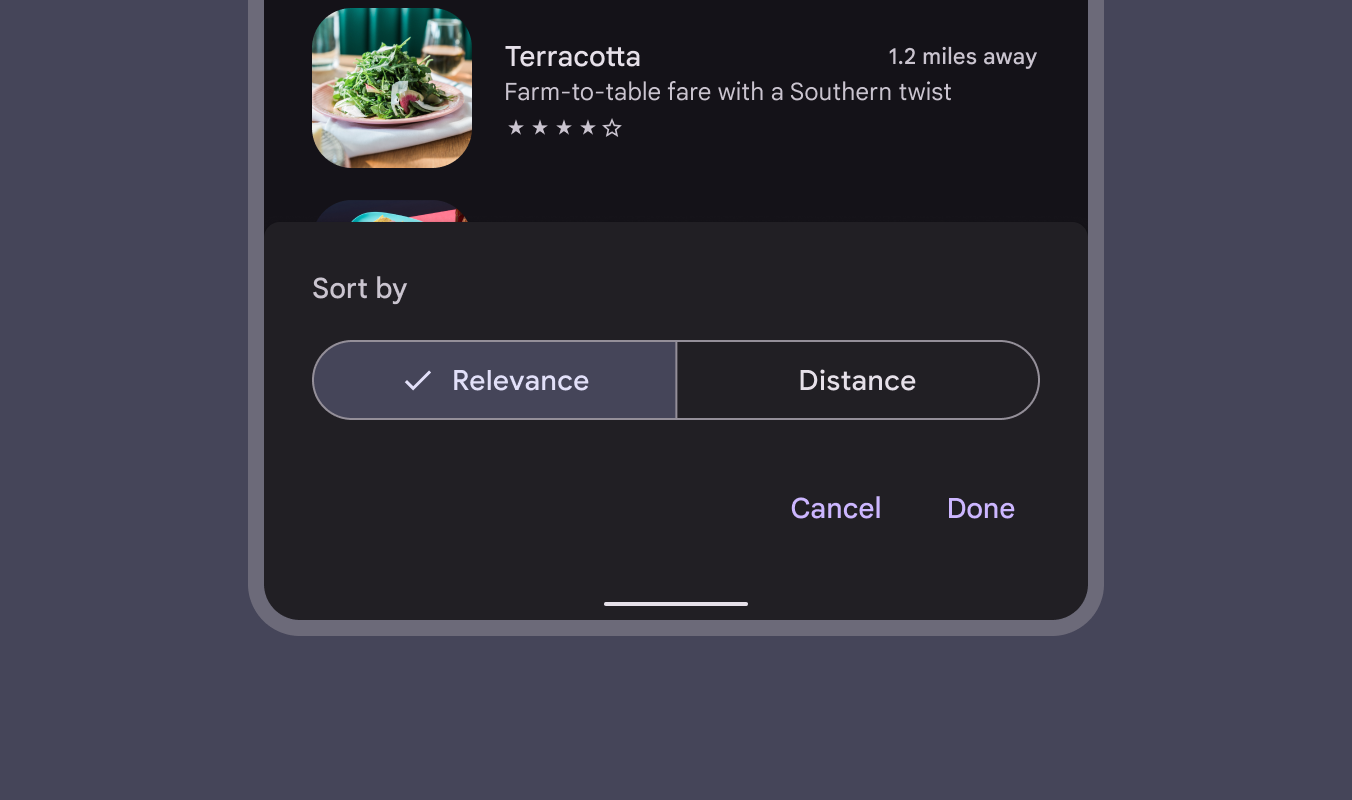
Mobil felhasználói felület alsó lapon elhelyezett szegmentált gombbal
A szegmentált gomb alsó lapon is elhelyezhető.

Viselkedés ​

Ha a szegmentált gomb ikonokat és címkeszöveget is tartalmaz, a szegmens kiválasztásakor az ikon helyére pipa ikon kerül.

Az ikonok kiválasztáskor pipa ikonná válnak azokban a gombokban, amelyek címkeszöveget is használnak.
Pager
Előző oldalSzegmentált gombok: specifikációk
Következő oldalSzegmentált gombok: Akadálymentesség

Az Apache 2.0 licenc vagy a CC BY 4.0 feltételei szerint kiadva.

Copyright © 2018-Present Google

https://m3.material.io/components/segmented-buttons/guidelines

Az Apache 2.0 licenc vagy a CC BY 4.0 feltételei szerint kiadva.

Copyright © 2018-Present Google