Skip to content
Material Design 3
Main Navigation
v3
v2
v1

Polski

English
简体中文
繁體中文
Español
Français
Русский
Português – Brasil
Deutsch
日本語
한국어
Italiano
Türkçe
čeština
magyar

Polski

English
简体中文
繁體中文
Español
Français
Русский
Português – Brasil
Deutsch
日本語
한국어
Italiano
Türkçe
čeština
magyar

Wygląd

Sidebar Navigation

Podstawy

Dostępność

Przegląd: zasady

Przegląd: technologie wspomagające

Projektowanie: przegląd

Projektowanie: kontrast kolorów

Projektowanie: struktura

Projektowanie: przepływ

Projektowanie: elementy

Pisanie i tekst: najlepsze praktyki

Pisanie i tekst: obcinanie tekstu

Pisanie i tekst: zmiana rozmiaru tekstu

Tworzenie dla wszystkich: potrzeby użytkowników

Tworzenie dla wszystkich: współprojektowanie

Projektowanie treści

Przegląd

Tekst alternatywny

Pisanie globalne: przegląd

Tworzenie treści globalnych: dobór słów

Powiadomienia

Przewodnik po stylu: najlepsze praktyki w UX writingu

Przewodnik stylu: dobór słów

Przewodnik stylu: gramatyka i interpunkcja

Dostosowywanie Material Design

Urządzenia

Projektowanie dla zegarków: przegląd

Projektowanie dla zegarków: podstawy

Projektowanie dla zegarków: style

Projektowanie dla zegarków: układ

XR

Projektowanie immersyjnych doświadczeń XR: przegląd

Projektowanie interakcji w immersyjnym XR

Projektowanie immersyjnych środowisk XR: układ

Projektowanie immersyjnych XR: dostępność

Komponenty XR: przegląd

Komponenty XR: paski aplikacji

Komponenty XR: okna dialogowe

Komponenty XR: pasek nawigacyjny

Komponenty XR: szyna nawigacyjna

Komponenty XR: paski narzędzi

Tokeny projektowe: przegląd

Tokeny projektowe: jak używać tokenów

Interakcja

Gesty

Urządzenia wejściowe: podstawy

Zaznaczanie: Omówienie

Stany: przegląd

Stany: warstwy stanu

Stany: stosowanie stanów

Układ

Przegląd układu: Omówienie

Przegląd układu: elementy układu

Przegląd układu: projektowanie adaptacyjne

Szkielet: przegląd

Szkielet: paski

Szkielet: szyny

Szkielet: panele

Siatki i odstępy: przegląd

Siatki i odstępy: siatki

Siatki i odstępy: odstępy

Siatki i odstępy: gęstość

Punkty przerwania: przegląd

Punkty przerwania: kompaktowe

Punkty przerwania: średnie

Punkty przerwania: rozszerzone

Breakpointy: duże i bardzo duże

Dwukierunkowość i RTL

Kanoniczne przykłady układów: przegląd

Przykłady układów kanonicznych: Feed

Kanoniczne przykłady układów: lista-szczegóły

Przykłady układów kanonicznych: panel pomocniczy

Użyteczność: przegląd

Użyteczność: zastosowanie M3 Expressive

Material od A do Z

Style

Kolor

System kolorów: przegląd

System kolorów: zasada działania

Role kolorów

Schematy kolorów

Wybór schematu

Statyczne schematy kolorów: Baseline

Statyczne schematy kolorów: własna marka

Dynamiczne schematy kolorów: wybór źródła

Dynamiczne schematy kolorów: źródło generowane przez użytkownika

Dynamiczne schematy kolorów: źródło oparte na treści

Zaawansowane dostosowania: przegląd

Zaawansowane dostosowywanie: stosowanie kolorów

Zaawansowane dostosowywanie: definiowanie nowych kolorów

Zaawansowane dostosowywanie: modyfikowanie istniejących kolorów

Zasoby dotyczące kolorów

Wysokość: przegląd

Wysokość: stosowanie wysokości

Wysokość (elevation): tokeny

Ikony: przegląd

Ikony: projektowanie ikon

Ikony: stosowanie ikon

Ruch

System fizyki ruchu: jak to działa

System fizyki ruchu: specyfikacje

Easing i czas trwania: stosowanie

Easing i czas trwania: tokeny i specyfikacje

Przejścia: wzorce przejść

Przejścia: stosowanie przejść

Kształt: przegląd i zasady

Kształt: skala promieni narożników

Kształt: morfowanie kształtów

Odstępy: przegląd

Odstępy: stosowanie odstępów

Odstępy: tokeny

Typografia: przegląd

Typografia: czcionki

Typografia: skala typograficzna i tokeny

Typografia: stosowanie typografii

Typografia: stylizacje edytorskie

Komponenty

Paski aplikacji: przegląd

Paski aplikacji: specyfikacje

Paski aplikacji: wytyczne

Paski aplikacji: dostępność

Plakietki: Omówienie

Plakietki: specyfikacje

Plakietki: wytyczne

Plakietki: dostępność

Przyciski

Wszystkie przyciski

Grupy przycisków: przegląd

Grupy przycisków: specyfikacje

Grupy przycisków: wytyczne

Grupy przycisków: dostępność

Przyciski: przegląd

Przyciski: specyfikacje

Przyciski: wytyczne

Przyciski: dostępność

Rozszerzone FAB-y: przegląd

Rozszerzone FAB-y: specyfikacje

Rozszerzone FAB-y: wytyczne

Rozszerzone FAB-y: dostępność

Przegląd menu FAB

Menu FAB: specyfikacje

Menu FAB: wytyczne

Menu FAB: dostępność

Pływające przyciski akcji (FAB-y): przegląd

Pływające przyciski akcji (FAB): specyfikacje

Pływające przyciski akcji (FAB-y): wytyczne

Pływające przyciski akcji (przyciski FAB): dostępność

Przyciski ikonowe: przegląd

Przyciski z ikonami: specyfikacje

Przyciski ikonowe: wytyczne

Przyciski ikonowe: dostępność

Przyciski segmentowe: przegląd

Przyciski segmentowe: specyfikacje

Przyciski segmentowe: wytyczne

Przyciski segmentowe: dostępność

Przyciski dzielone: przegląd

Przyciski dzielone: specyfikacje

Przyciski dzielone: wytyczne

Przyciski dzielone: dostępność

Karty: przegląd

Karty: specyfikacje

Karty: wytyczne

Karty: dostępność

Karuzela: przegląd

Karuzela: specyfikacja

Karuzela: wytyczne

Karuzela: dostępność

Pole wyboru: przegląd

Pole wyboru: specyfikacje

Pole wyboru: wytyczne

Pole wyboru: dostępność

Chipy: przegląd

Chipy: specyfikacje

Chipy: wytyczne

Chipy: dostępność

Selektory daty i godziny

Selektory daty: przegląd

Selektory daty: specyfikacje

Selektory daty: wytyczne

Selektory daty: dostępność

Selektory godziny: przegląd

Selektory godziny: specyfikacje

Selektory godziny: wytyczne

Dostępność selektorów godziny

Okna dialogowe: przegląd

Okna dialogowe: specyfikacje

Okna dialogowe: wytyczne

Okna dialogowe: dostępność

Divider: Omówienie

Separator: specyfikacje

Separator: wytyczne

Separator: dostępność

Listy: przegląd

Listy: specyfikacje

Listy: wytyczne

Listy: dostępność

Ładowanie i postęp

Wskaźnik ładowania: przegląd

Wskaźnik ładowania: specyfikacje

Wskaźnik ładowania: wytyczne

Wskaźnik ładowania: dostępność

Wskaźniki postępu: przegląd

Wskaźniki postępu: specyfikacje

Wskaźniki postępu: wytyczne

Wskaźniki postępu: dostępność

Menu: przegląd

Menu: specyfikacje

Menu: wytyczne

Menu: dostępność

Nawigacja

Pasek nawigacji: przegląd

Pasek nawigacji: specyfikacje

Pasek nawigacji: wytyczne

Pasek nawigacji: dostępność

Szuflada nawigacyjna: przegląd

Szuflada nawigacyjna: specyfikacje

Szuflada nawigacyjna: wytyczne

Szuflada nawigacyjna: dostępność

Szyna nawigacji: przegląd

Szyna nawigacji: specyfikacje

Szyna nawigacji: wytyczne

Szyna nawigacji: dostępność

Przycisk radiowy: przegląd

Przycisk radiowy: specyfikacje

Przycisk radiowy: wytyczne

Przycisk radiowy: dostępność

Wyszukiwanie: Omówienie

Wyszukiwanie: specyfikacje

Wyszukiwanie: wytyczne

Wyszukiwanie: dostępność

Arkusze

Dolne arkusze: przegląd

Dolne arkusze: specyfikacje

Dolne arkusze: wytyczne

Dolne arkusze: dostępność

Boczne arkusze: przegląd

Boczne arkusze: specyfikacje

Boczne arkusze: wytyczne

Boczne arkusze: dostępność

Suwaki: przegląd

Suwaki: specyfikacje

Suwaki: wytyczne

Suwaki: dostępność

Snackbar: Omówienie

Snackbar: specyfikacje

Snackbar: wytyczne

Snackbar: dostępność

Przełącznik: przegląd

Przełącznik: dane techniczne

Przełącznik: wytyczne

Przełącznik: dostępność

Zakładki: przegląd

Zakładki: specyfikacje

Zakładki: wytyczne

Zakładki: dostępność

Pola tekstowe: przegląd

Pola tekstowe: specyfikacje

Pola tekstowe: wytyczne

Pola tekstowe: dostępność

Paski narzędzi: przegląd

Paski narzędzi: specyfikacje

Paski narzędzi: wytyczne

Paski narzędzi: dostępność

Podpowiedzi: przegląd

Podpowiedzi: specyfikacje

Podpowiedzi: wytyczne

Podpowiedzi: dostępność

Na tej stronie

Przyciski segmentowe: wytyczne ​

Przyciski segmentowe pomagają użytkownikom wybierać opcje, przełączać widoki lub sortować elementy.


TIP

W aktualizacji Material 3 Expressive przyciski segmentowe nie są już zalecane. W przypadku osób, które wprowadziły aktualizację, zamiast nich należy stosować połączoną grupę przycisków, która ma w większości te same funkcje, ale odświeżony projekt wizualny.
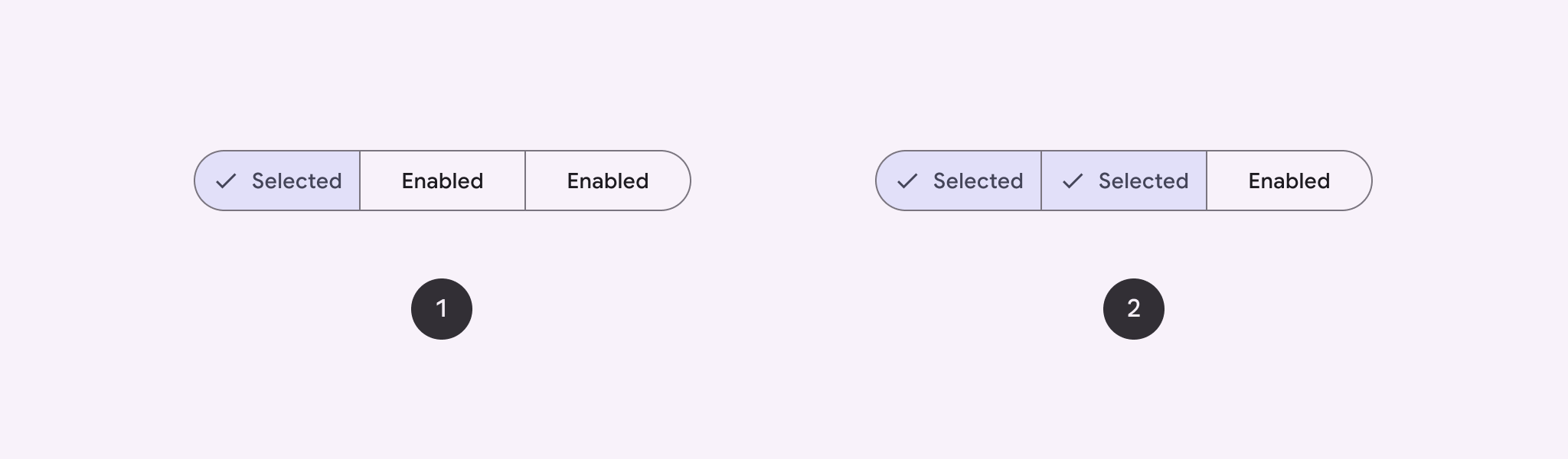

Dwa typy przycisków segmentowych.
  1. Pojedynczy wybór
  2. Wielokrotny wybór

Zastosowanie ​

Przyciski segmentowe pomagają użytkownikom wybierać opcje, przełączać widoki lub sortować elementy.
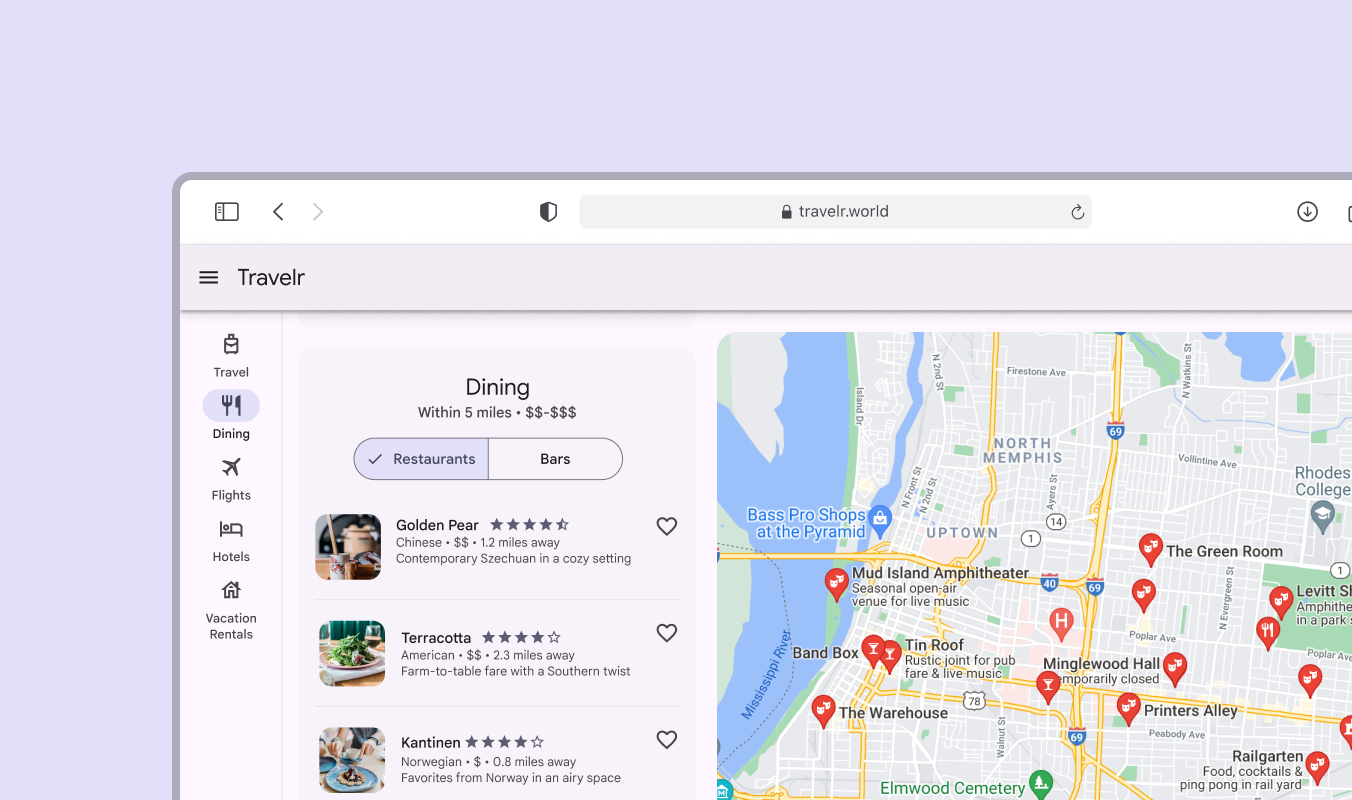
Przycisk segmentowy do przełączania między opcjami restauracji i barów.
Przycisk segmentowy ułatwia przełączanie między widokami opcji restauracji i barów

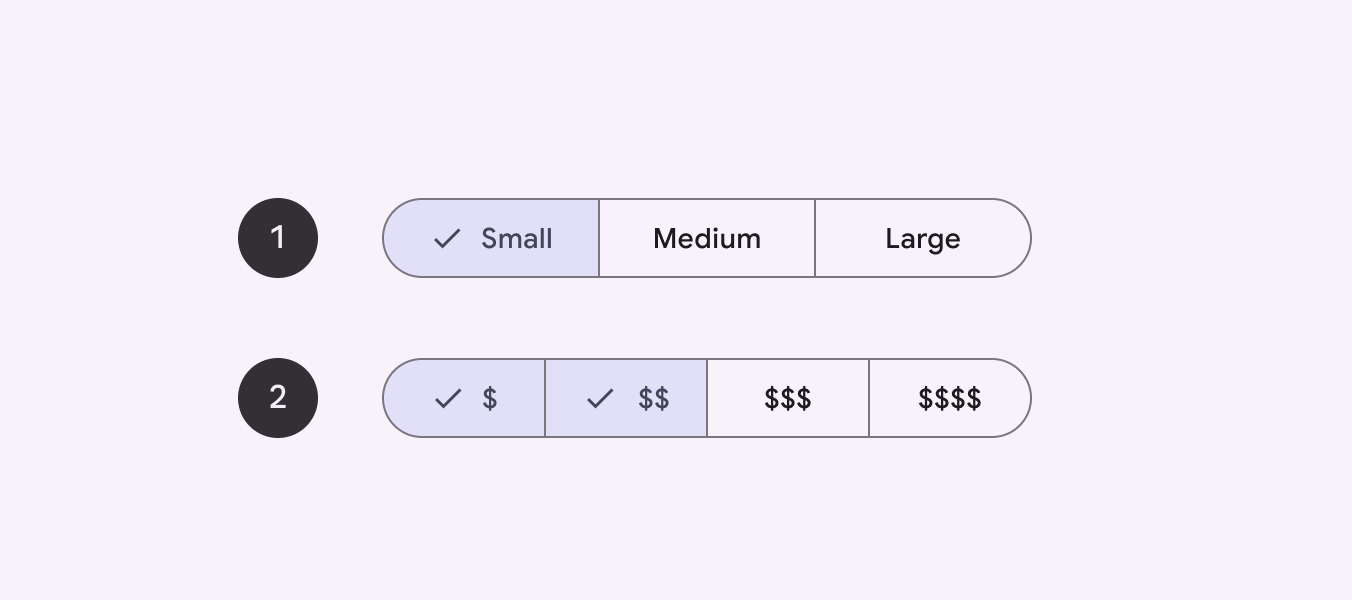
Istnieją dwa warianty przycisków segmentowych:

  1. Pojedynczy wybór

  2. Wielokrotny wybór

Przyciski segmentowe z pojedynczym i wielokrotnym wyborem pokazane obok siebie
  1. W przycisku segmentowym z pojedynczym wyborem można zaznaczyć tylko jeden segment
  2. W przycisku segmentowym z wielokrotnym wyborem można zaznaczyć wiele segmentów

Anatomia ​
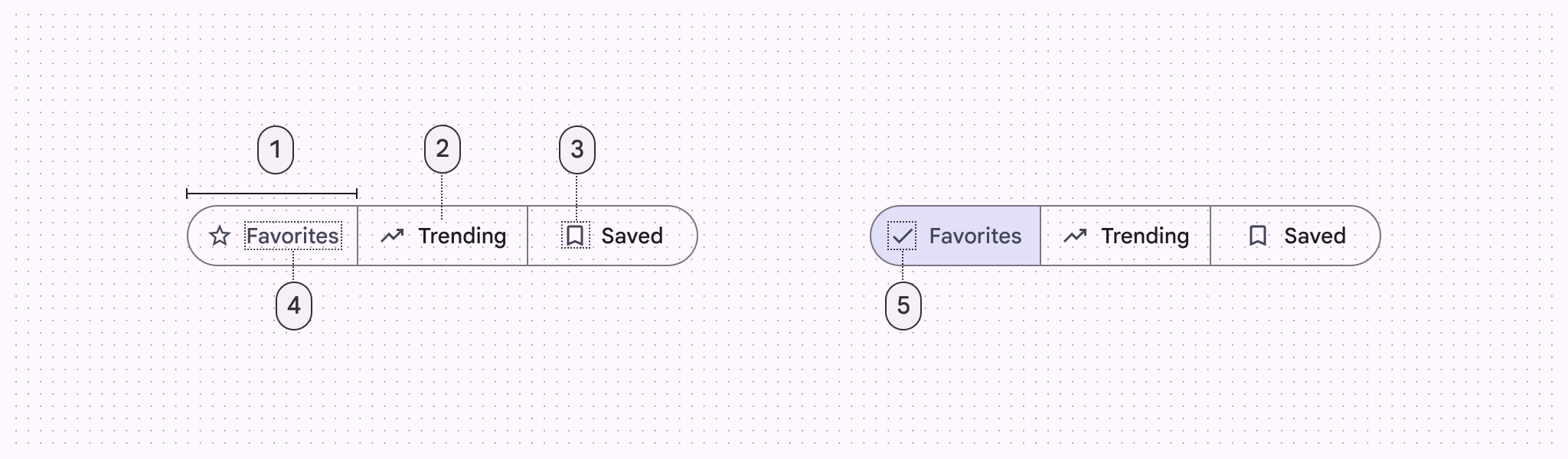
Diagram przycisku segmentowego wskazujący pięć części jego anatomii
  1. Segment
  2. Kontener
  3. Ikona (opcjonalna)
  4. Etykieta tekstowa (opcjonalna)
  5. Ikona stanu zaznaczenia

Segmenty

Przyciski segmentowe mogą mieć od dwóch do pięciu segmentów. Każdy segment jest wizualnie oddzielony i zawiera etykietę tekstową, ikonę lub oba te elementy.
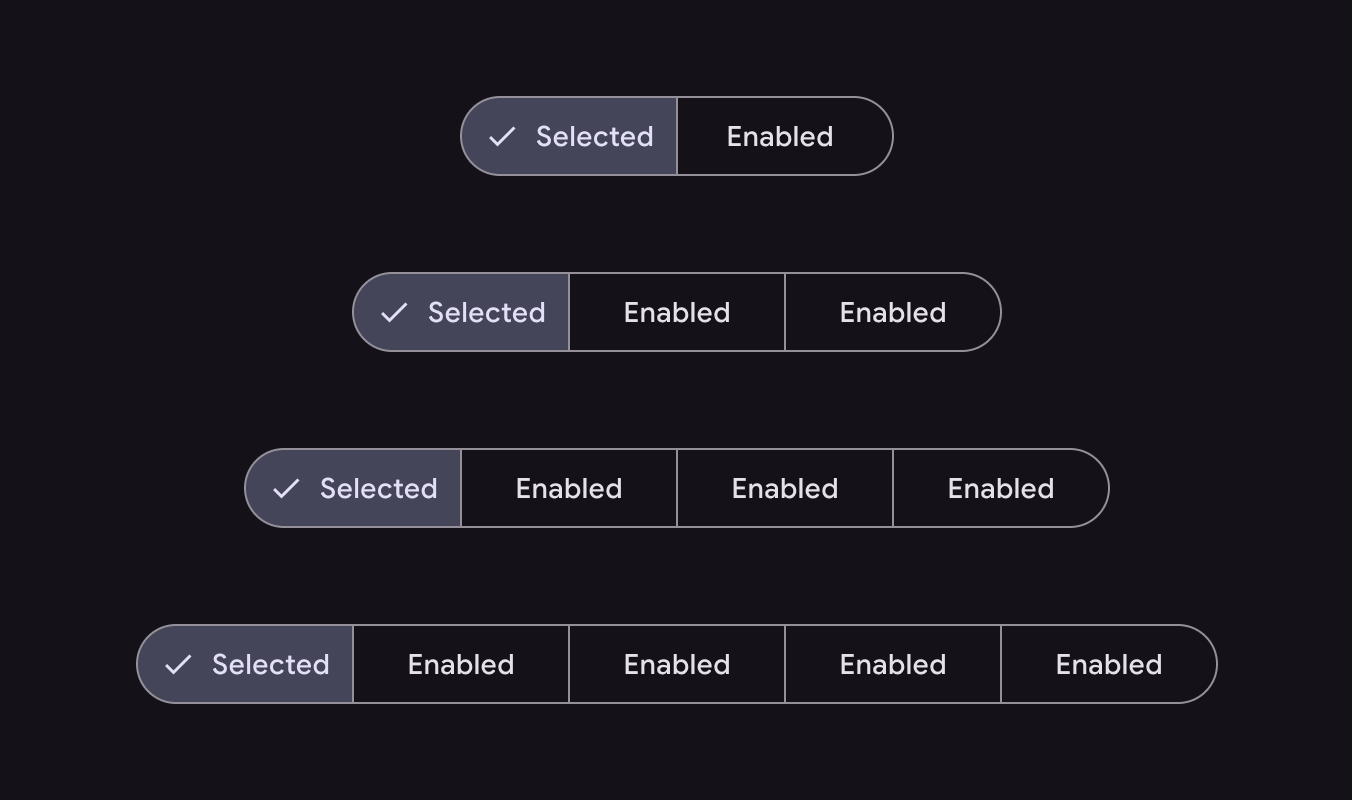
Przyciski segmentowe pokazane obok siebie, każdy z dodatkowym segmentem, od dwóch do pięciu
Przyciski segmentowe z pojedynczym i wielokrotnym wyborem mogą zawierać od dwóch do pięciu segmentów
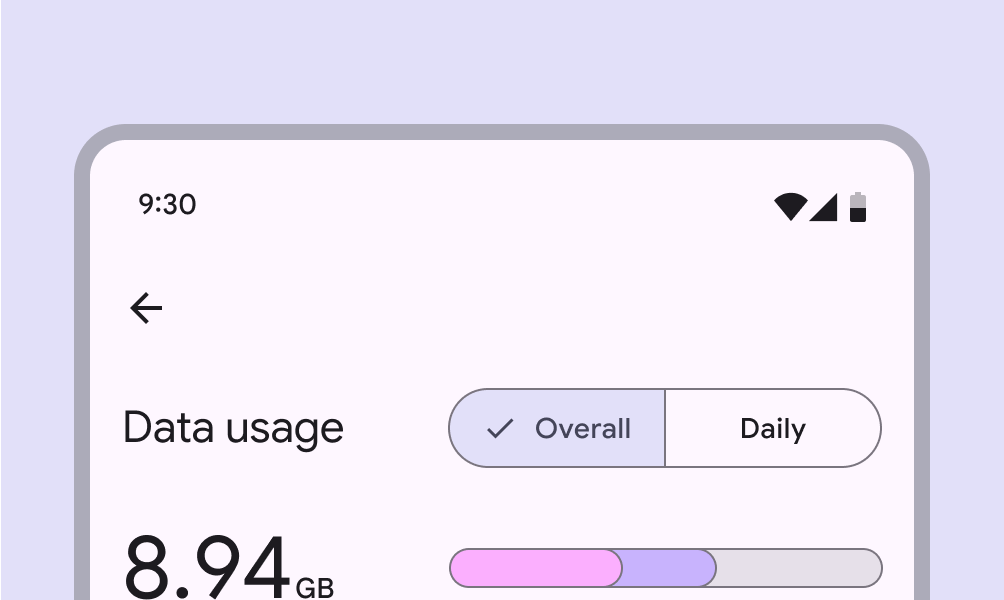
Interfejs mobilny ekranu zużycia danych z przyciskiem segmentowym
Zalecane Przyciski segmentowe najlepiej sprawdzają się przy wyborze od dwóch do pięciu opcji
Nieprawidłowe użycie przycisku segmentowego z sześcioma segmentami
Niezalecane Nie należy używać więcej niż pięciu segmentów w jednym przycisku segmentowym. Liczbę opcji należy ograniczyć do potrzebnego zakresu. Jeśli dostępnych jest więcej niż pięć opcji, należy rozważyć użycie innego komponentu, na przykład chipów.

Kontener

Podobnie jak standardowe przyciskiPrzyciski umożliwiają podejmowanie działań i dokonywanie wyborów jednym dotknięciem., przyciski segmentowe domyślnie mają całkowicie zaokrąglone narożniki.
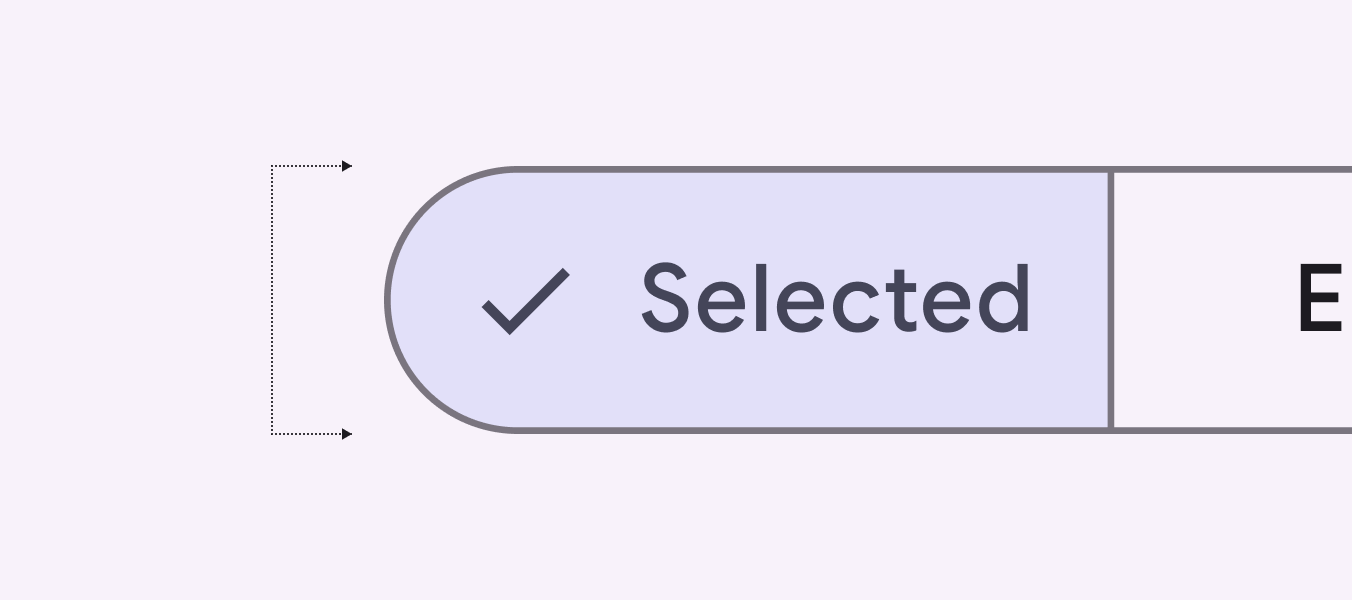
Zbliżenie na szczegół przycisku segmentowego z całkowicie zaokrąglonymi narożnikami
Przyciski segmentowe mają całkowicie zaokrąglone narożniki

Ikony

Ikony mogą pełnić funkcję samodzielnych etykiet lub występować razem z etykietą tekstową.

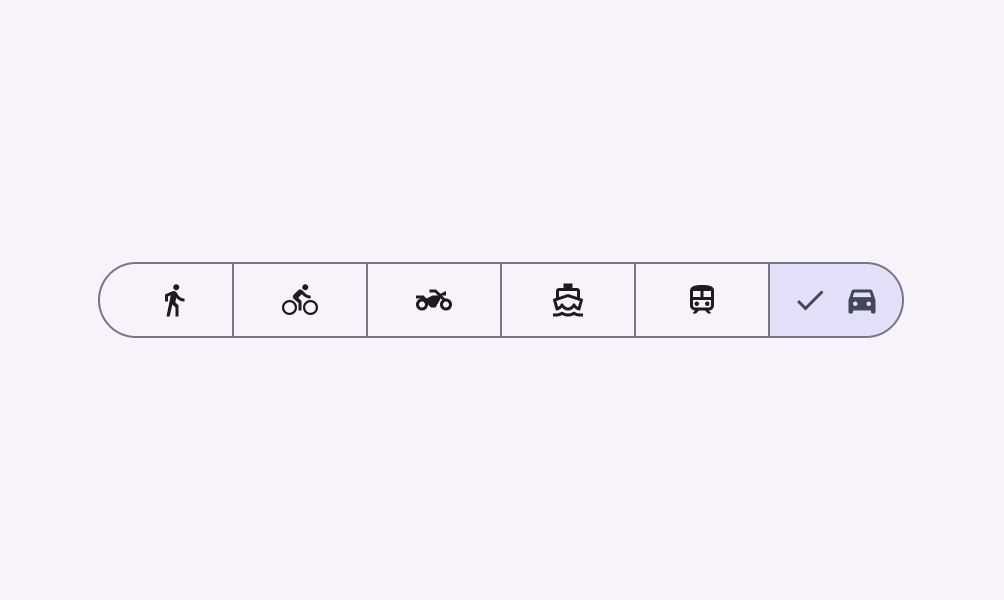
Jeśli ikona występuje bez etykiety tekstowej, musi jednoznacznie wskazywać opcję, którą reprezentuje.
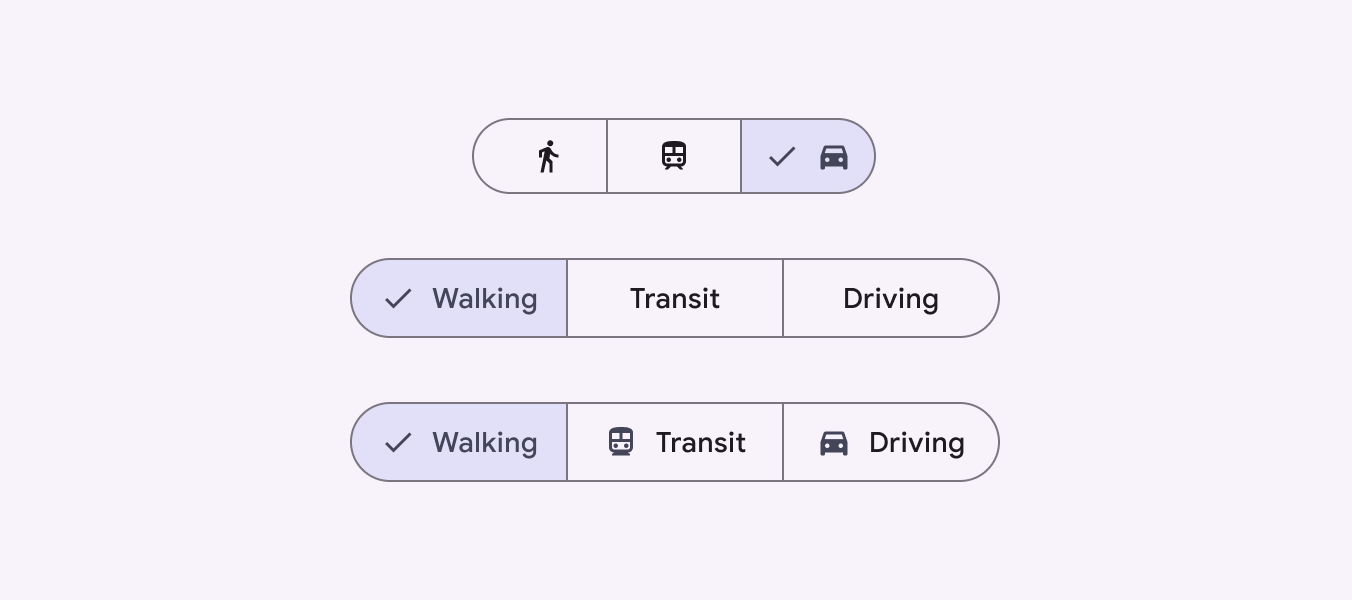
Widok obok siebie przycisków segmentowych z różnymi konfiguracjami ikon i etykiet tekstowych
Przyciski segmentowe mogą zawierać ikony

Etykieta tekstowa

Etykiety powinny być krótkie i zwięzłe. Jeśli etykieta jest zbyt długa, aby zmieścić się w segmencie, należy rozważyć użycie samej ikony.
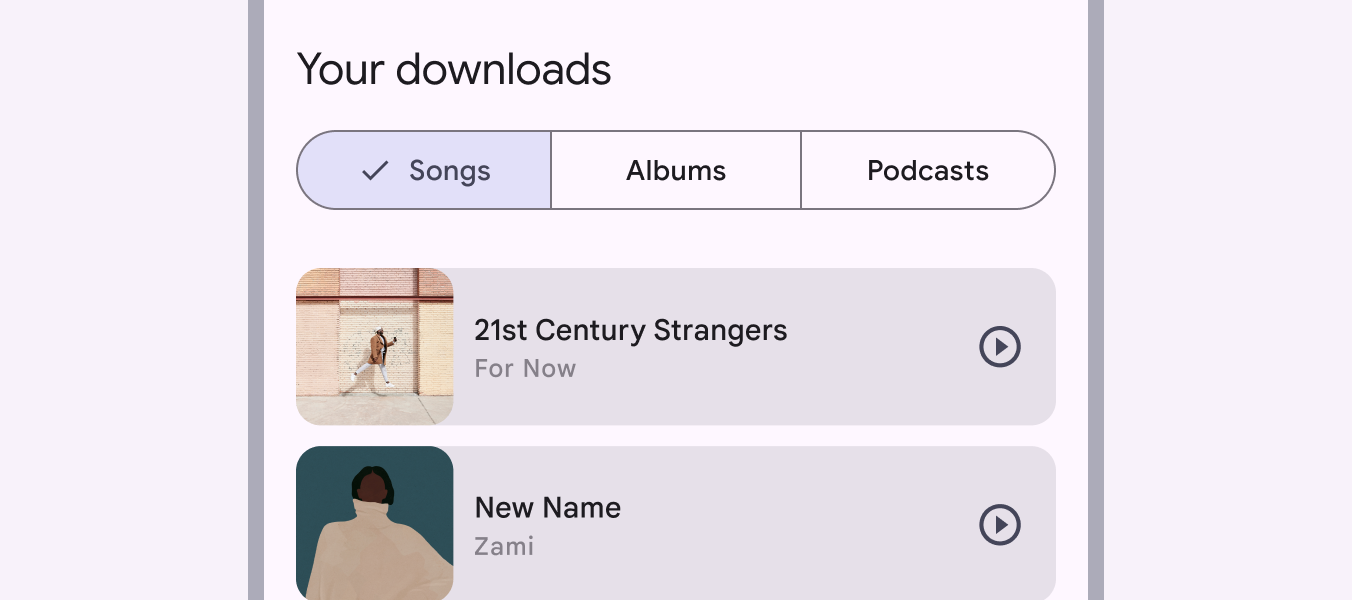
Interfejs mobilny aplikacji muzycznej pokazujący przycisk segmentowy z opcjami muzyki, albumów i podcastów
Etykiety powinny być możliwie krótkie i zrozumiałe.
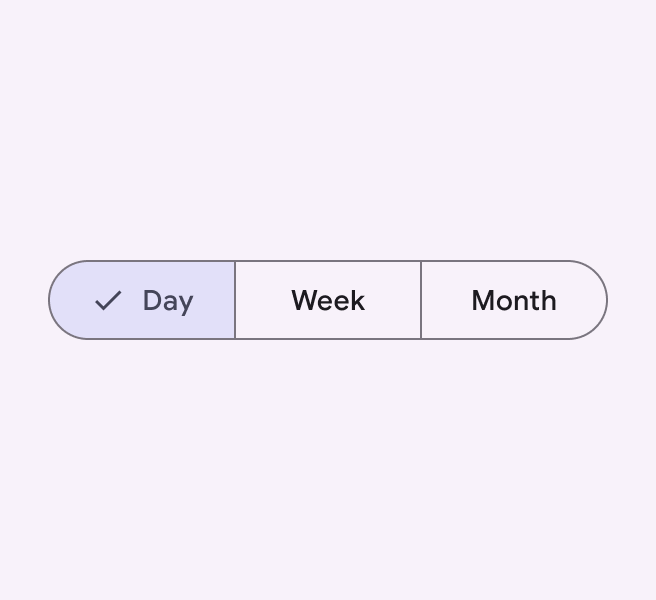
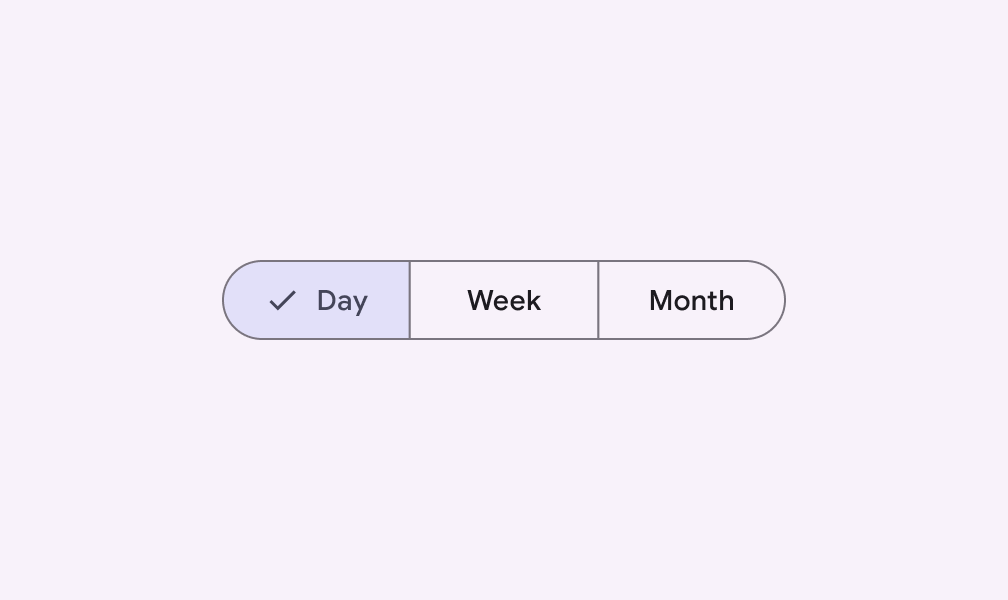
Przycisk segmentowy z opcjami „dzień”, „tydzień” i „miesiąc”
Zalecane Etykiety powinny być krótkie i mieć spójną długość
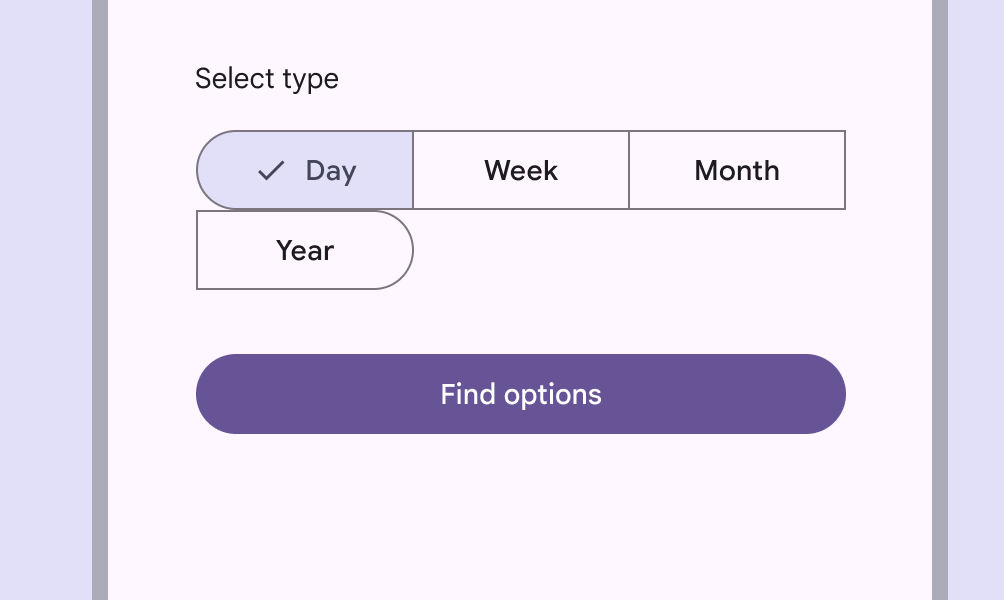
Przycisk segmentowy z czterema segmentami. Trzy znajdują się obok siebie. Czwarty został przeniesiony do nowego wiersza.
Niezalecane Segmenty nie powinny przenosić się do nowego wiersza
Przycisk segmentowy z etykietami tekstowymi „dzień”, „tydzień” i „miesiąc”
Zalecane Należy stosować spójne typy etykiet
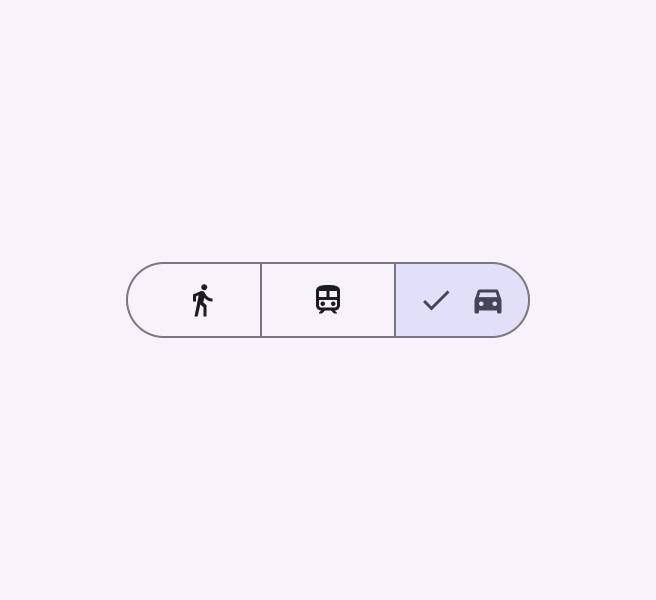
Przycisk segmentowy z opcjami wyłącznie ikonowymi przedstawiającymi sposób przemieszczania się: pieszo, komunikacją publiczną i samochodem
Uwaga Ikony mogą zastępować etykiety, ale ich znaczenie musi być jednoznaczne
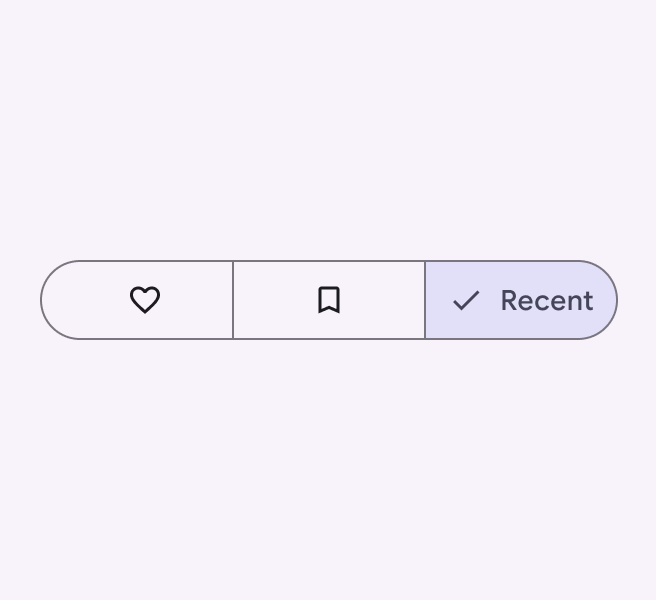
Przycisk segmentowy z dwoma opcjami wyłącznie ikonowymi (ulubione i zakładka) oraz trzecią opcją z etykietą tekstową „Ostatnie”
Niezalecane Nie należy mieszać etykiet ikonowych z tekstowymi. W całym przycisku należy stosować jeden typ etykiety.

Pojedynczy wybór ​

Przycisk segmentowy z pojedynczym wyborem umożliwia wybór jednej z maksymalnie pięciu opcji, przełączanie między widokami lub sortowanie elementów.

Na przykład przycisk segmentowy z pojedynczym wyborem można wykorzystać do wyboru jednego rozmiaru z zestawu, tak jak w tym selektorze rozmiaru napoju.
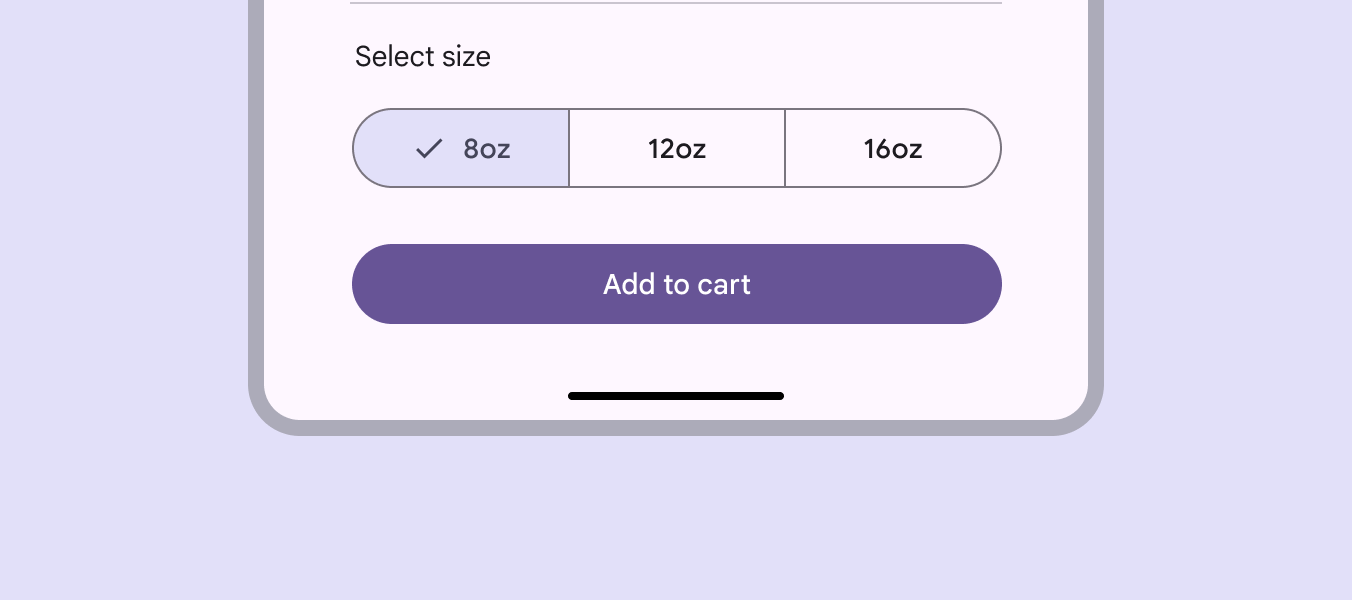
Interfejs mobilny aplikacji e-commerce z przyciskiem segmentowym i trzema opcjami rozmiaru napoju
Przycisk segmentowy z pojedynczym wyborem służący do wyboru rozmiaru napoju

Wielokrotny wybór ​

Przycisk segmentowy z wielokrotnym wyborem umożliwia wybór lub sortowanie elementów z zestawu od dwóch do pięciu opcji. W przeciwieństwie do pojedynczego wyboru zaznaczenie nie jest wymagane, a użytkownik może jednocześnie zaznaczyć dowolną liczbę opcji — od żadnej do wszystkich.

Na przykład przycisków segmentowych z wielokrotnym wyborem można użyć do filtrowania według przedziału cenowego podczas wyszukiwania restauracji.
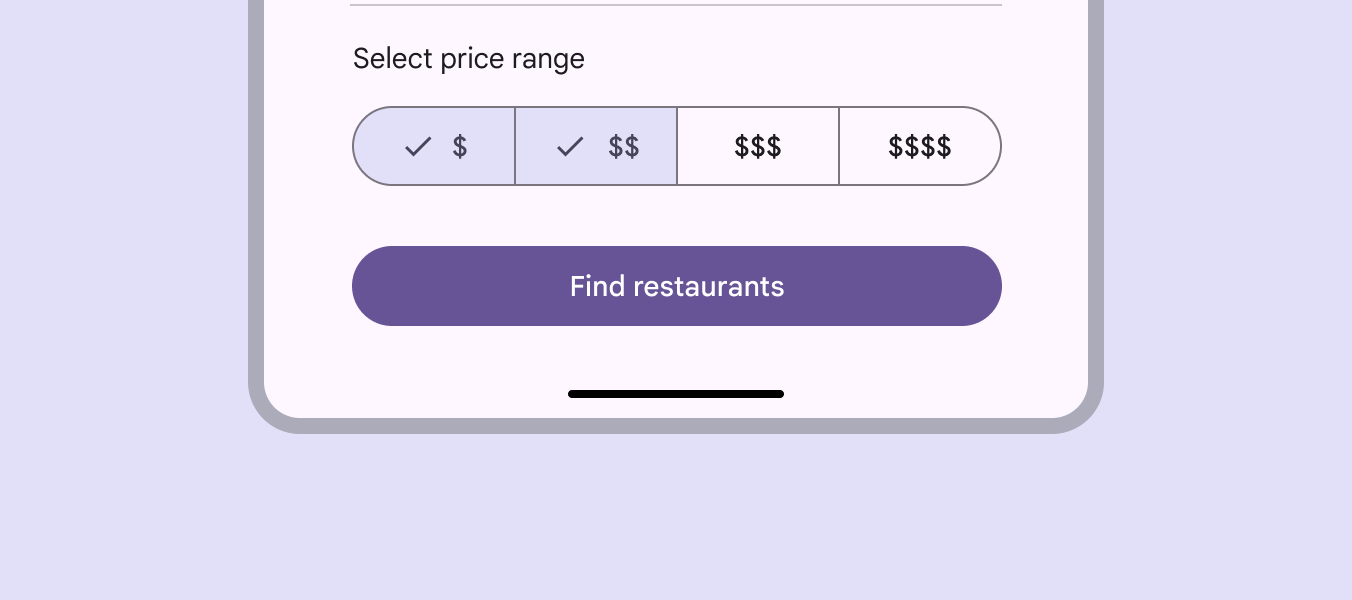
Interfejs mobilny aplikacji e-commerce z przyciskiem segmentowym wielokrotnego wyboru i czterema opcjami przedziału cenowego
Przycisk segmentowy z wielokrotnym wyborem służący do filtrowania wyników wyszukiwania restauracji

Umiejscowienie ​

Przyciski segmentowe powinny mieć odpowiednie marginesyMarginesy to odstępy między krawędzią elementu zagnieżdżonego a jego elementem nadrzędnym, takie jak odstęp między etykietą tekstową przycisku a krawędzią jego kontenera.Więcej o marginesach od krawędzi obszaru wyświetlania lub ramki.

Na większych ekranach należy ustawić maksymalny odstęp wewnętrzny segmentów, aby przycisk nie zajmował całego ekranu.
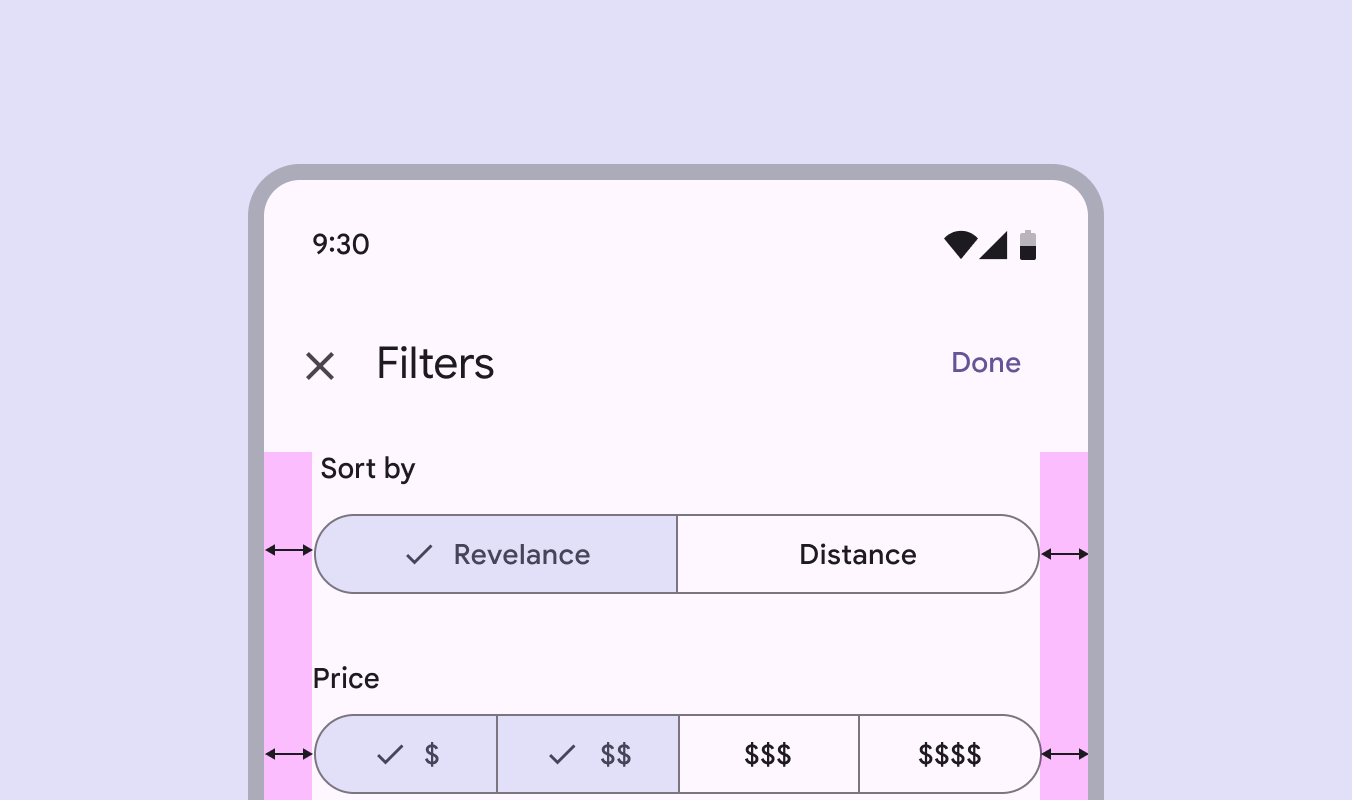
Interfejs mobilny z przyciskiem dwusegmentowym oraz przyciskiem czterosegmentowym, każdy z takimi samymi marginesami od krawędzi obszaru wyświetlania.
Zalecane Należy zapewnić odpowiednią przestrzeń na marginesy. Kontener przycisku nie powinien sięgać krawędzi obszaru wyświetlania.
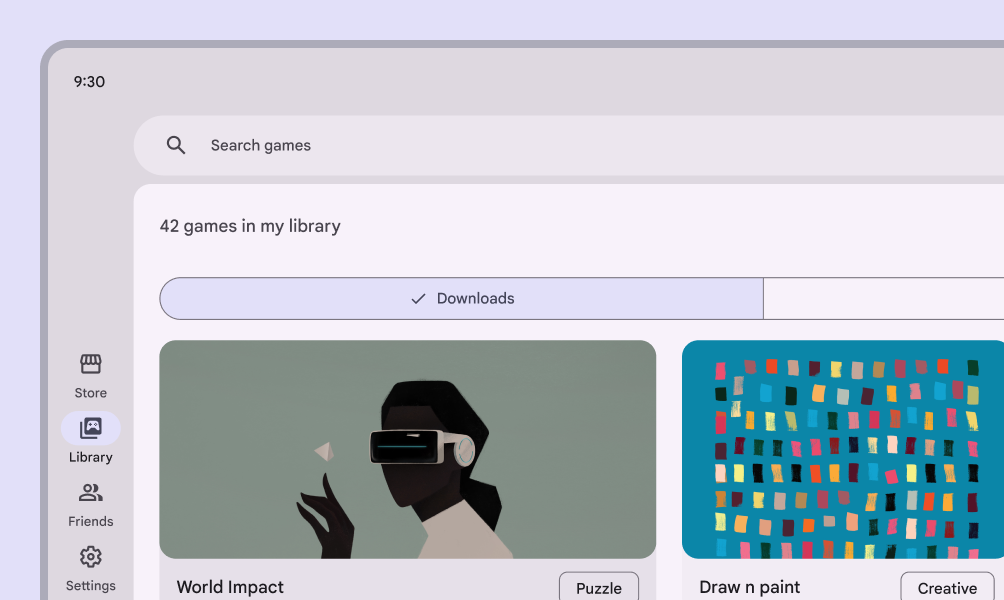
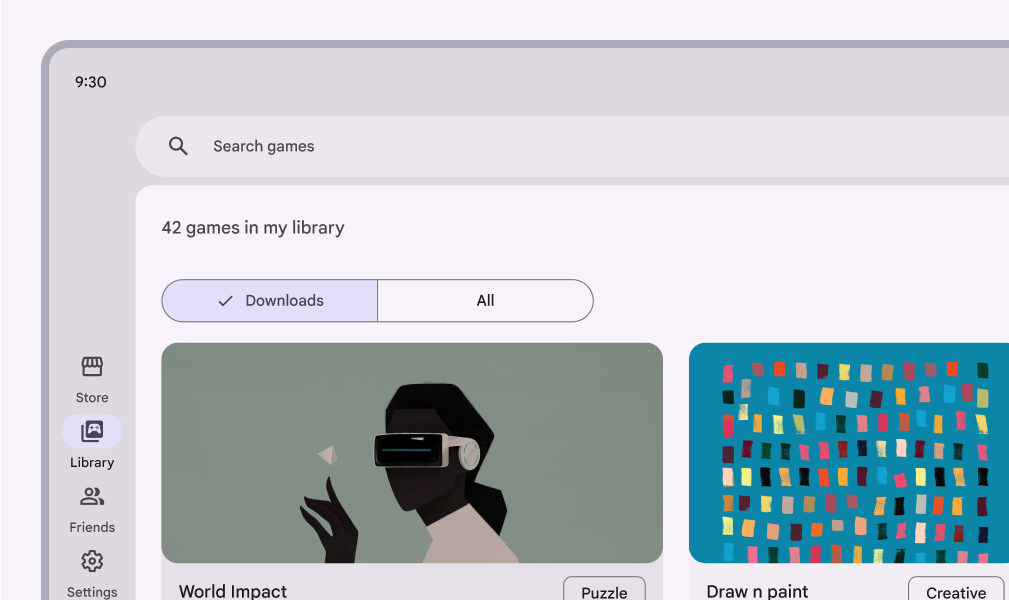
Interfejs sklepu z grami z przyciskiem segmentowym o prawidłowej szerokości
Zalecane Należy ustawić maksymalny odstęp wewnętrzny w segmentach, aby przycisk pozostawał użyteczny na większych ekranach
Interfejs sklepu z grami z przyciskiem segmentowym nieprawidłowo zajmującym całą szerokość ekranu
Niezalecane Nie należy rozciągać przycisków segmentowych na pełną szerokość większych ekranów ani paneli. Powoduje to zbyt duży odstęp wewnętrzny po obu stronach etykiety segmentu i zmniejsza użyteczność przycisku.

Przyciski segmentowe można umieszczać na innych komponentach, takich jak dolne arkuszeDolne panele pokazują dodatkową treść zakotwiczoną u dołu ekranu.Więcej o dolnych arkuszach lub pełnoekranowe okna dialogowePełnoekranowe okna dialogowe zajmują cały ekran i prezentują czynności wymagające wykonania serii kroków. Często służą do tworzenia wpisu w kalendarzu..

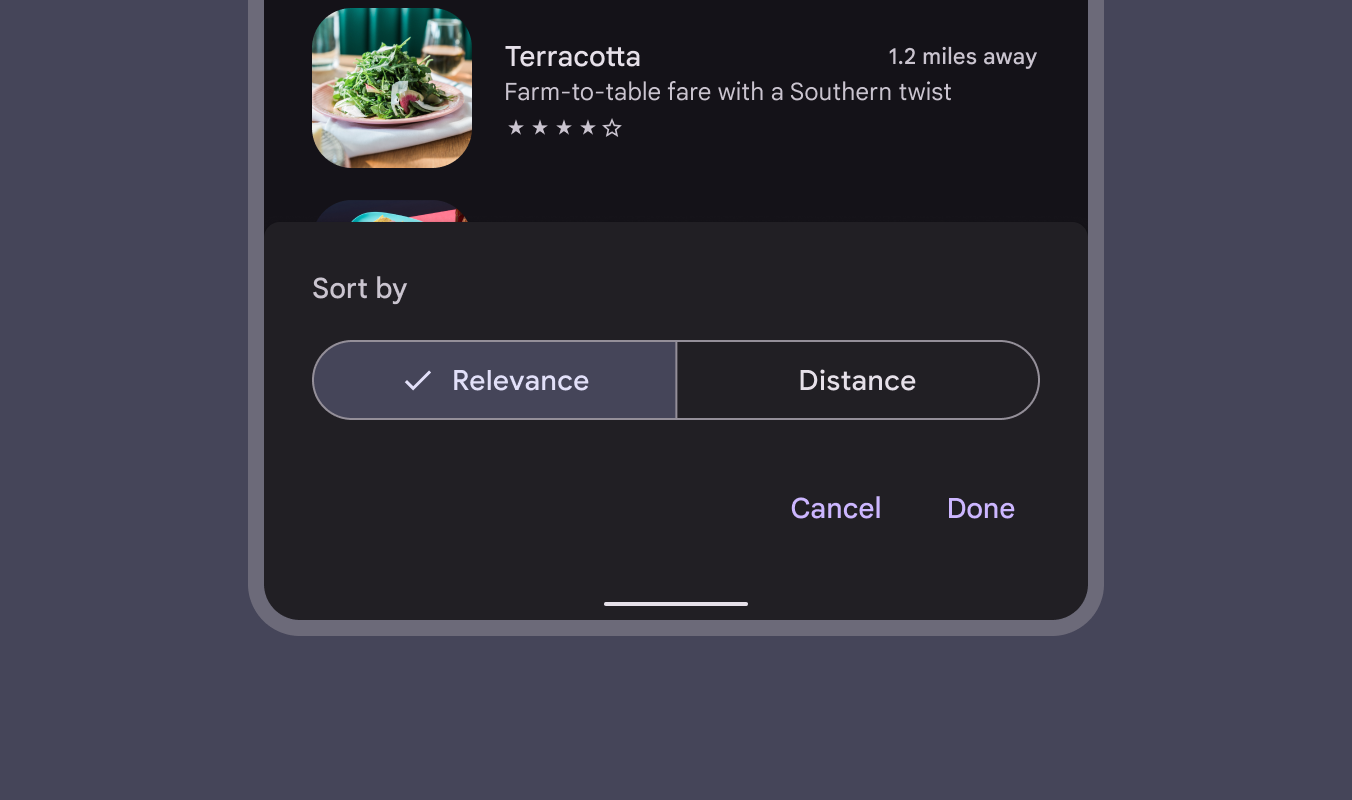
Interfejs mobilny z przyciskiem segmentowym na dolnym panelu
Przycisk segmentowy można umieścić na dolnym arkuszu

Zachowanie ​

Gdy przycisk segmentowy zawiera jednocześnie ikonę i etykietę tekstową, po zaznaczeniu segmentu ikona jest zastępowana ikoną znacznika wyboru.

W przyciskach z etykietą tekstową ikony są zastępowane znacznikami wyboru po zaznaczeniu segmentu
Pager
Poprzednia stronaPrzyciski segmentowe: specyfikacje
Następna stronaPrzyciski segmentowe: dostępność

Opublikowano na licencji Apache 2.0 lub CC BY 4.0.

Copyright © 2018-Present Google

https://m3.material.io/components/segmented-buttons/guidelines

Opublikowano na licencji Apache 2.0 lub CC BY 4.0.

Copyright © 2018-Present Google