Skip to content
Material Design 3
Main Navigation
v3
v2
v1

Русский

English
简体中文
繁體中文
Español
Français
Português – Brasil
Deutsch
日本語
한국어
Italiano
Polski
Türkçe
čeština
magyar

Русский

English
简体中文
繁體中文
Español
Français
Português – Brasil
Deutsch
日本語
한국어
Italiano
Polski
Türkçe
čeština
magyar

Внешний вид

Sidebar Navigation

Основы

Доступность

Обзор: принципы

Обзор: вспомогательные технологии

Проектирование: обзор

Проектирование: цветовой контраст

Проектирование: структура

Проектирование: сценарии взаимодействия

Проектирование: элементы

Рекомендации по написанию текстов

Работа с текстом: усечение текста

Написание и оформление текста: изменение размера текста

Создание для всех: потребности пользователей

Создание для всех: совместное проектирование

Контент-дизайн

Обзор

Альтернативный текст

Глобальный подход к написанию текстов: обзор

Глобальные правила написания: выбор слов

Уведомления

Руководство по стилю: лучшие практики написания UX-текстов

Руководство по стилю: выбор слов

Руководство по стилю: грамматика и пунктуация

Кастомизация Material

Устройства

Дизайн для часов: обзор

Дизайн для часов: основы

Дизайн для часов: стили

Дизайн для часов: компоновка

XR

Дизайн иммерсивной расширенной реальности (XR): обзор

Дизайн иммерсивной XR: взаимодействие

Дизайн иммерсивного XR: компоновка

Дизайн для иммерсивного XR: доступность

Компоненты XR: обзор

XR-компоненты: панели приложения

XR-компоненты: диалоги

XR-компоненты: панель навигации

XR-компоненты: боковая панель навигации

XR-компоненты: панели инструментов

Дизайн-токены: обзор

Дизайн-токены: использование токенов

Взаимодействие

Жесты

Устройства ввода: основы

Выбор: обзор

Состояния: обзор

Состояния: слои состояния

Состояния: применение состояний

Макет

Обзор макета: общие сведения

Обзор макета: части макета

Обзор макетов: адаптивный дизайн

Scaffold: Обзор

Каркас: бары

Scaffold: рейлы

Каркас: панели

Сетки и отступы: обзор

Сетки и отступы: сетки

Сетки и отступы: отступы

Сетки и отступы: плотность

Обзор контрольных точек

Контрольные точки: компактные

Контрольные точки: средний размер

Контрольные точки: расширенные

Контрольные точки: большие и сверхбольшие

Двунаправленность и RTL

Канонические примеры макетов: обзор

Примеры типовых макетов: лента

Канонические примеры компоновки: список — подробности

Канонические примеры макетов: вспомогательная панель

Удобство использования: обзор

Юзабилити: применение M3 Expressive

Material от A до Я

Стили

Цвет

Цветовая система: обзор

Цветовая система: как устроена система

Цветовые роли

Цветовые схемы

Выбор схемы

Статические цветовые схемы: Baseline

Статические цветовые схемы: собственный бренд

Динамические цветовые схемы: выбор источника

Динамические цветовые схемы: источник, генерируемый пользователем

Динамические цветовые схемы: источник цвета на основе контента

Расширенные настройки: обзор

Расширенные настройки: применение цветов

Расширенная настройка: определение новых цветов

Расширенные настройки: настройка существующих цветов

Цветовые ресурсы

Возвышение: обзор

Возвышение: применение возвышения

Возвышение: токены

Значки: обзор

Значки: создание значков

Значки: применение значков

Движение

Система физики движения: принцип работы

Система физики движения: спецификации

Плавность и длительность: применение плавности и длительности

Плавность и длительность: токены и спецификации

Переходы: шаблоны переходов

Переходы: применение переходов

Форма: обзор и принципы

Форма: шкала радиусов скругления

Форма: морфинг форм

Отступы: обзор

Отступы: применение отступов

Токены отступов

Типографика: обзор

Типографика: шрифты

Типографика: типографическая шкала и токены

Типографика: применение типографики

Типографика: акцентные типографические приемы

Компоненты

Панели приложений: обзор

Панели приложений: спецификации

Панели приложений: рекомендации

Панели приложений: доступность

Бейджи: обзор

Бейджи: спецификации

Бейджи: рекомендации

Бейджи: доступность

Кнопки

Все кнопки

Группы кнопок: обзор

Группы кнопок: спецификации

Группы кнопок: рекомендации

Группы кнопок: доступность

Кнопки: обзор

Кнопки: спецификации

Кнопки: рекомендации

Кнопки: доступность

Расширенные FAB: обзор

Расширенные FAB: спецификации

Расширенные FAB: рекомендации

Расширенные FAB-кнопки: доступность

Меню FAB: обзор

Меню FAB: спецификации

FAB-меню: рекомендации

Доступность меню FAB

Плавающие кнопки действий (FAB): обзор

Плавающие кнопки действия (FAB): спецификации

Плавающие кнопки действий (FAB): рекомендации

Плавающие кнопки действия (FAB): доступность

Кнопки со значками: обзор

Кнопки со значками: спецификации

Кнопки со значками: рекомендации

Кнопки со значками: доступность

Сегментированные кнопки: обзор

Сегментированные кнопки: спецификации

Сегментированные кнопки: рекомендации

Сегментированные кнопки: доступность

Кнопки с раскрывающимися списками: обзор

Кнопки с раскрывающимися списками: спецификации

Кнопки с раскрывающимися списками: рекомендации

Кнопки с раскрывающимися списками: доступность

Карточки: обзор

Карточки: спецификации

Карточки: рекомендации

Карточки: доступность

Карусель: обзор

Карусель: спецификации

Карусель: рекомендации

Карусель: доступность

Флажок: обзор

Флажок: спецификации

Флажок: рекомендации

Флажок: доступность

Чипы: обзор

Чипы: спецификации

Чипы: рекомендации

Чипы: доступность

Выбор даты и времени

Выбор даты: обзор

Средства выбора даты: спецификации

Компоненты выбора даты: рекомендации

Выбор даты: доступность

Средства выбора времени: обзор

Выбор времени: спецификации

Средства выбора времени: рекомендации

Средства выбора времени: доступность

Обзор диалоговых окон

Диалоговые окна: спецификации

Диалоговые окна: рекомендации

Диалоги: доступность

Разделитель: обзор

Разделитель: спецификации

Разделитель: рекомендации

Разделитель: доступность

Списки: обзор

Списки: спецификации

Списки: рекомендации

Списки: доступность

Загрузка и прогресс

Индикатор загрузки: обзор

Индикатор загрузки: спецификации

Индикатор загрузки: рекомендации

Индикатор загрузки: доступность

Индикаторы выполнения: обзор

Индикаторы выполнения: спецификации

Индикаторы выполнения: рекомендации

Индикаторы выполнения: доступность

Меню: обзор

Меню: спецификации

Меню: рекомендации

Меню: доступность

Навигация

Панель навигации: обзор

Панель навигации: спецификации

Панель навигации: рекомендации

Панель навигации: доступность

Боковая боковая панель навигации: обзор

Боковая боковая панель навигации: спецификации

Боковая панель навигации: рекомендации

Боковая панель навигации: доступность

Навигационная рейка: обзор

Навигационная рейка: спецификации

Навигационная рейка: рекомендации

Навигационная рейка: доступность

Радиокнопки: обзор

Радиокнопка: спецификации

Радиокнопки: рекомендации

Радиокнопка: доступность

Поиск: обзор

Поиск: спецификации

Поиск: рекомендации

Поиск: доступность

Панели

Нижние панели: обзор

Нижние панели: спецификации

Нижние панели: рекомендации

Нижние панели: доступность

Боковые панели: обзор

Боковые панели: спецификации

Боковые панели: рекомендации

Боковые панели: доступность

Ползунки: обзор

Ползунки: спецификации

Ползунки: рекомендации

Ползунки: доступность

Снекбар: обзор

Снекбар: спецификации

Снекбар: рекомендации

Снекбар: доступность

Переключатель: обзор

Переключатель: спецификации

Переключатель: рекомендации

Переключатель: доступность

Вкладки: обзор

Вкладки: спецификации

Вкладки: рекомендации

Вкладки: доступность

Текстовые поля: обзор

Текстовые поля: спецификации

Текстовые поля: рекомендации

Текстовые поля: доступность

Панели инструментов: обзор

Панели инструментов: спецификации

Панели инструментов: рекомендации

Панели инструментов: доступность

Всплывающие подсказки: обзор

Всплывающие подсказки: спецификации

Всплывающие подсказки: рекомендации

Всплывающие подсказки: доступность

Содержание страницы

Снекбар: рекомендации ​

Снекбары показывают краткие уведомления о действиях, которые выполняет приложение, в нижней части экрана.
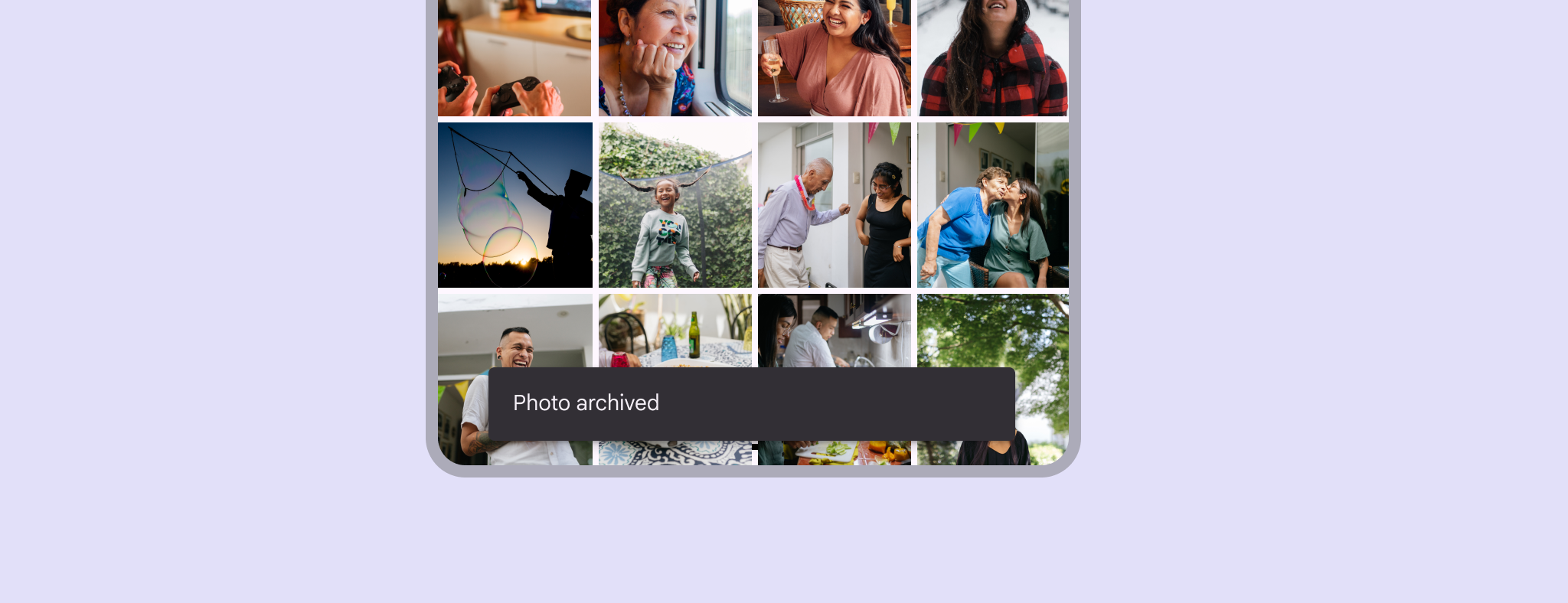

Снекбар в нижней части мобильного устройства.

Использование ​

Снекбары сообщают пользователям о действии, которое приложение уже выполнило или выполнит. Они временно появляются у нижнего края экрана.

Снекбары не должны прерывать работу пользователя с приложением. Пользователи могут просматривать содержимое страницы, не взаимодействуя со снекбаром.

Частота
Одновременно может отображаться только один снекбар.

Действия
Снекбар может содержать одно действие. Действия «Закрыть» или «Отменить» необязательны.
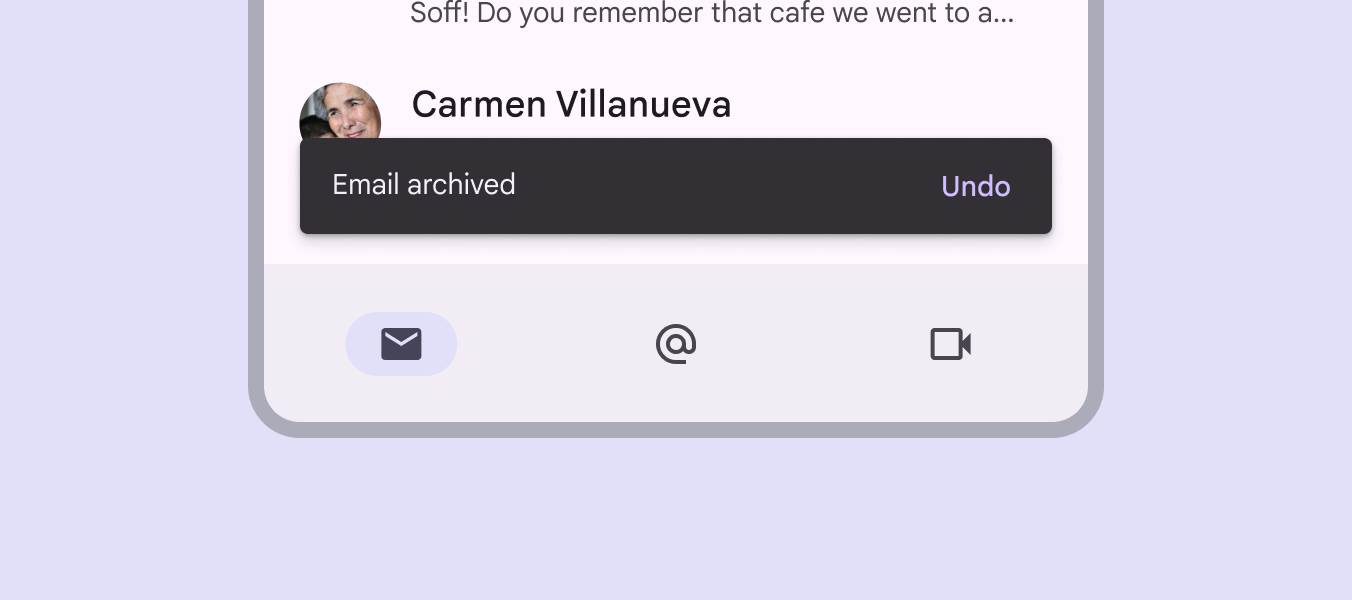
Снекбар с текстом «Письмо заархивировано» и текстовой кнопкой «Отменить».

Похожие компоненты

Диалоговые окнаДиалоговые окна выводят важные оповещения в процессе взаимодействия с пользователем.Подробнее о диалоговых окнах также предназначены для отображения важных сообщений.

Выбирайте компонент в зависимости от важности сообщения. Такой подход помогает не злоупотреблять снекбарами.
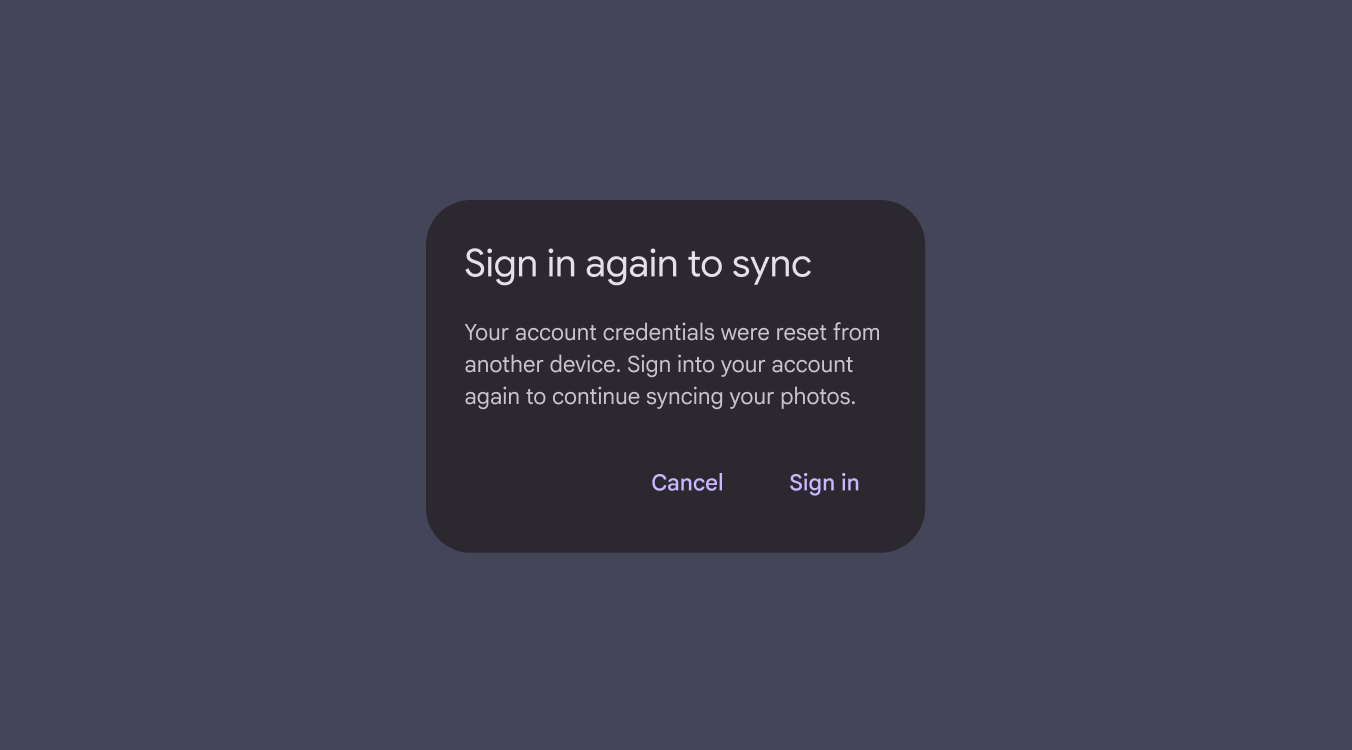
Диалоговое окно на телефоне предлагает пользователю войти в аккаунт, чтобы продолжить. Если закрыть окно, продолжить не получится.
Диалоговые окна требуют немедленного действия

Когда использовать снекбары

Снекбары передают сообщения, которые минимально прерывают взаимодействие и не требуют действий пользователя.

КомпонентПриоритетДействие пользователя
СнекбарНизкий приоритетНеобязательно: снекбары исчезают автоматически
Диалоговое окноВысокий приоритетОбязательно: диалоговые окна блокируют использование приложения, пока пользователь не выполнит действие в диалоговом окне или не закроет его (если такая возможность предусмотрена)

Требования к доступности для веб-версии

В веб-интерфейсе автоматически исчезающие снекбары недоступны для людей с ослабленным зрением или для тех, кому требуется больше времени на восприятие информации. Есть два способа решить эту проблему:

1. Добавьте встроенную обратную связь

Информация из автоматически исчезающих снекбаров также должна передаваться другим доступным способом — непосредственно в интерфейсе или рядом с действием, вызвавшим снекбар.

Например, измените надпись на кнопкеКнопки позволяют пользователям выполнять действия и делать выбор одним нажатием.Подробнее о кнопках «Сохранить» на «Сохранено» и покажите автоматически исчезающий снекбар с тем же сообщением.

2. Добавьте в снекбар действие

В качестве альтернативы добавьте в снекбар действие, чтобы он не исчезал, пока пользователь не выполнит его.
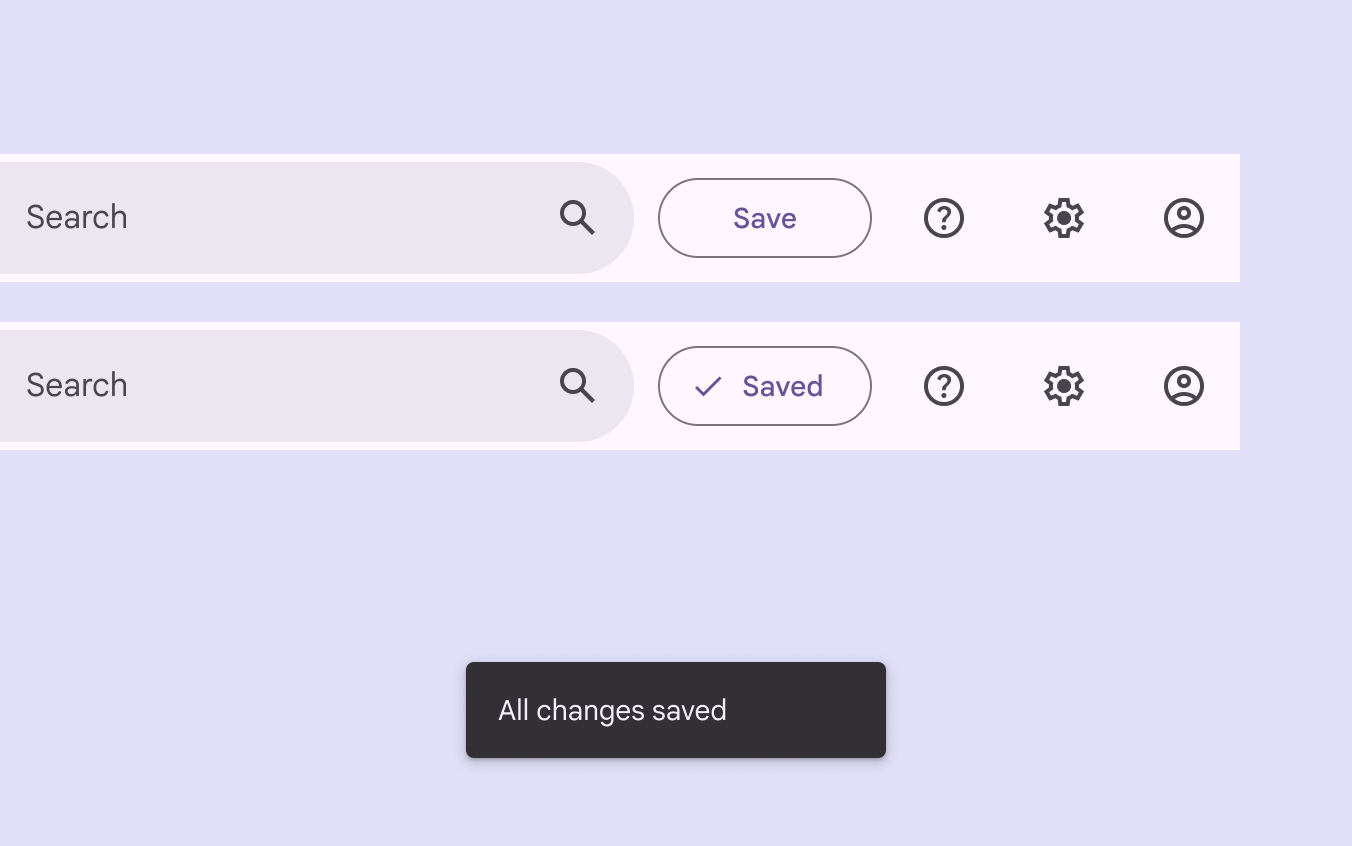
Кнопка с надписью «Сохранить» через мгновение меняется на «Сохранено». Снекбар подтверждает, что все изменения сохранены.
Также сообщайте информацию из снекбара рядом с действием, которое его вызвало

Анатомия ​

Четыре элемента снекбара.
  1. Контейнер
  2. Вспомогательный текст
  3. Действие (необязательно)
  4. Кнопка закрытия (необязательно)

Текстовая метка

Снекбары содержат текстовую метку, непосредственно связанную с выполняемым действием. На компактных контрольных точкахШирина окна меньше 600dp, например телефон в портретной ориентации.Подробнее о компактных брейкпоинтах текстовая метка может занимать до двух строк.
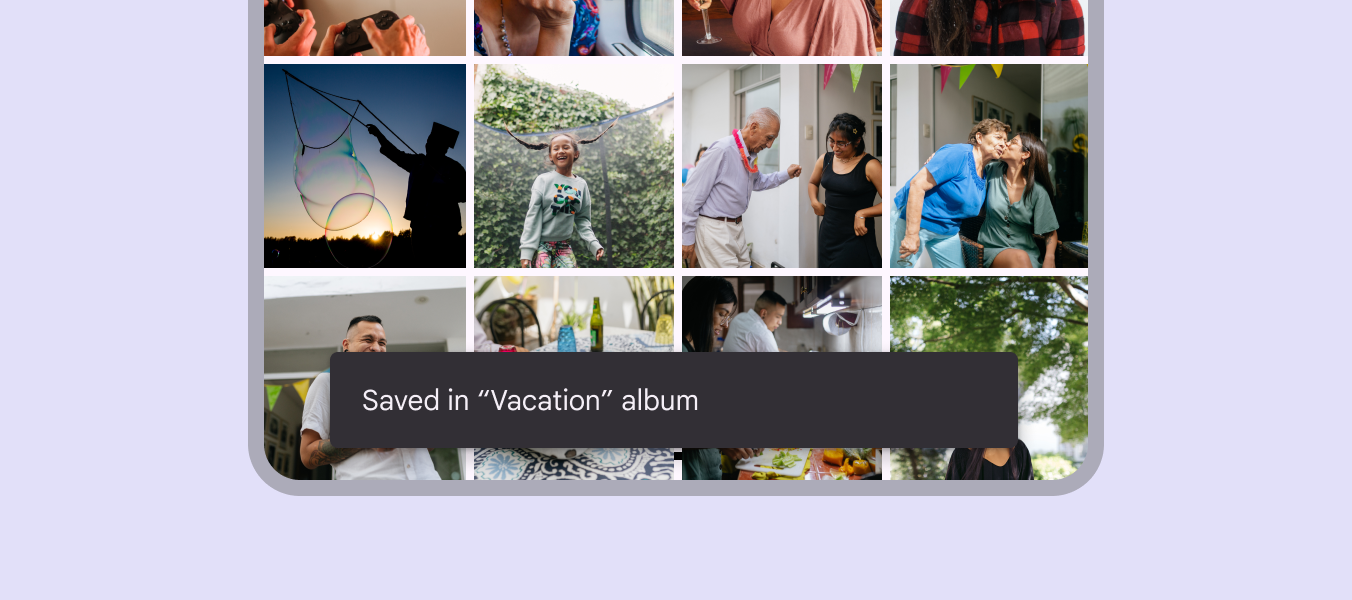
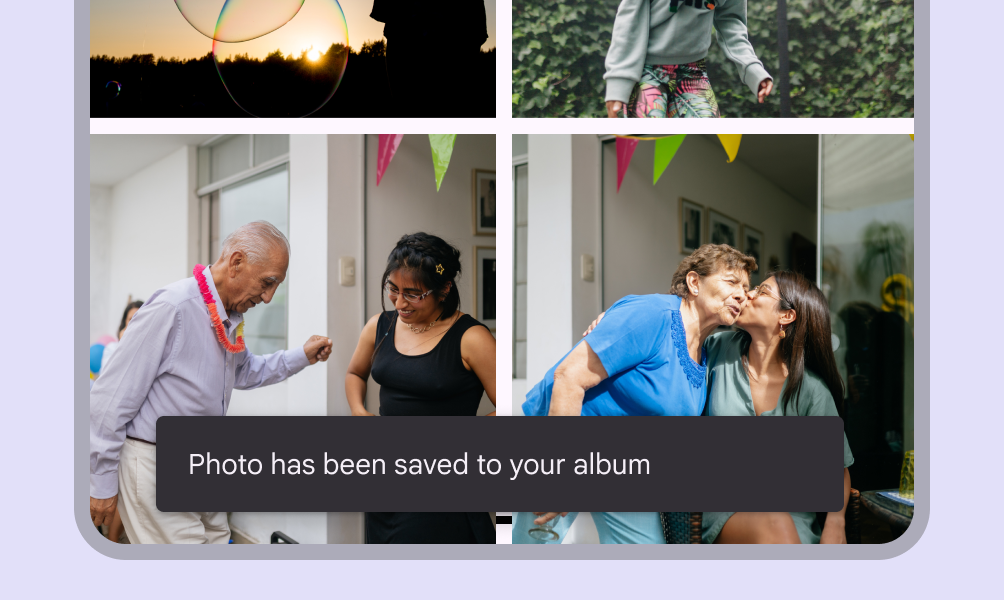
Снекбар на мобильном устройстве с текстом: «Сохранено в альбоме „Отпуск“».
Текстовые метки — это краткие и понятные сообщения о выполненных действиях
Снекбар на мобильном устройстве с одной строкой содержимого.
Рекомендуется По возможности ограничивайте текстовую метку снекбара одной строкой
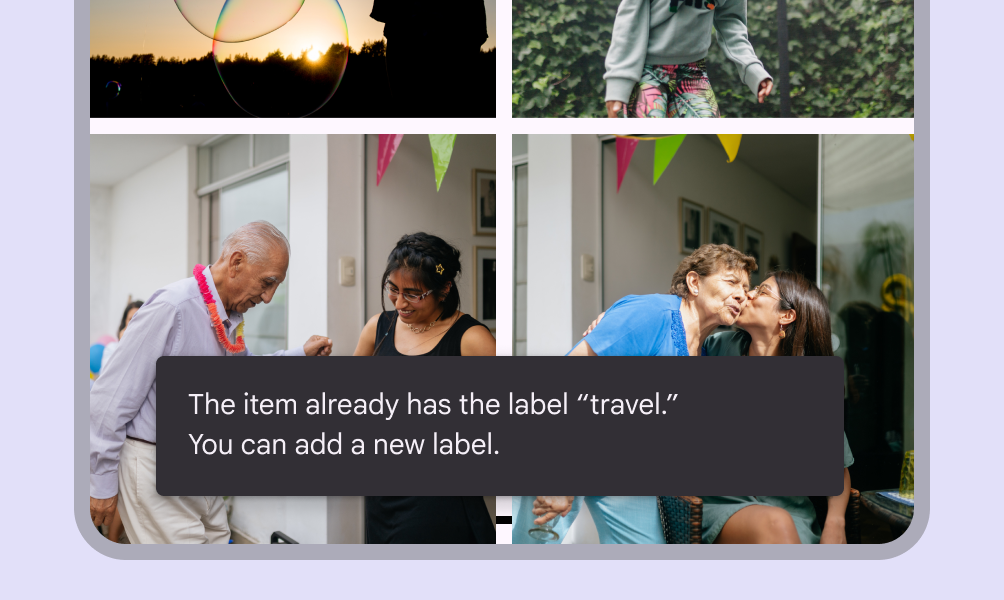
Снекбар на мобильном устройстве с двумя строками содержимого.
Рекомендуется На мобильных устройствах текстовая метка может занимать до двух строк
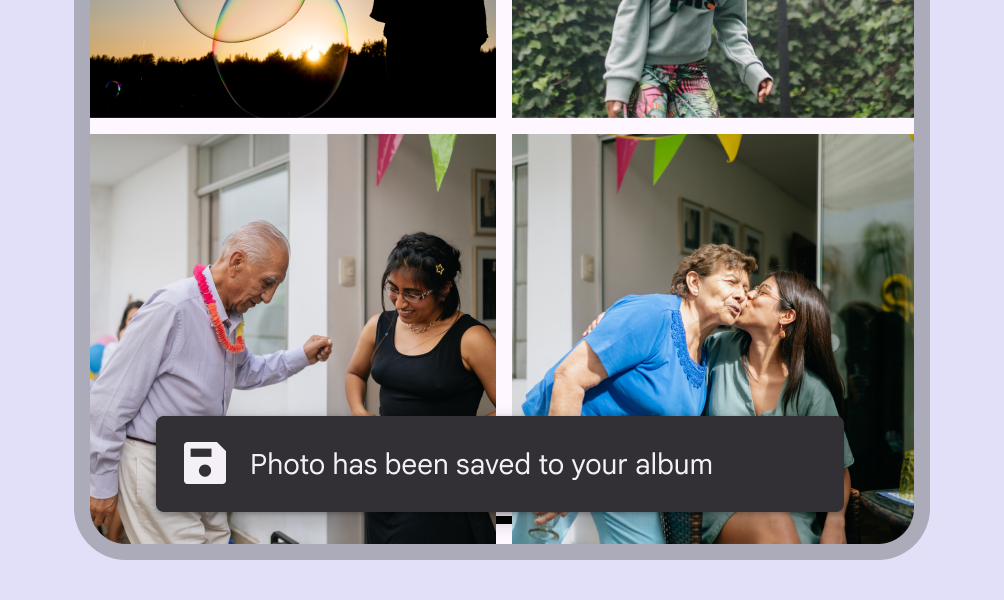
Снекбар на мобильном устройстве со значком и одной строкой содержимого.
Осторожно Избегайте добавления значков в снекбары. Если для сообщения нужен значок, используйте другой компонент, например диалоговое окно.
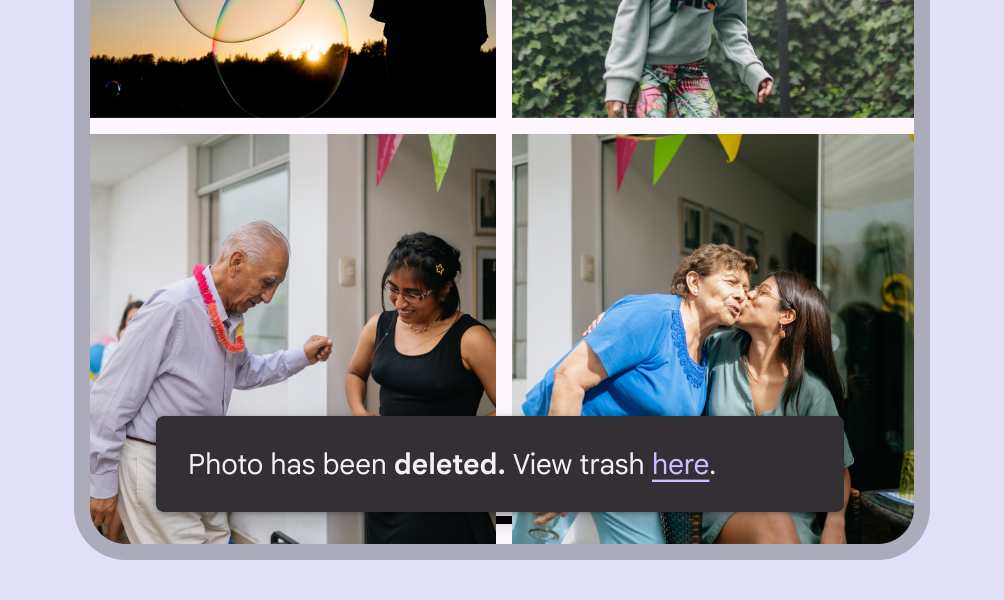
Снекбар на мобильном устройстве с полужирным текстом и гиперссылками.
Не рекомендуется Избегайте стилизованного текста и встроенных ссылок в снекбарах: они усложняют восприятие. Если для сообщения нужна ссылка, добавьте кнопку или используйте другой компонент.

Контейнер

Снекбары отображаются в прямоугольных контейнерах с серым фоном. Контейнеры должны быть непрозрачными, чтобы текстовая метка оставалась читаемой.
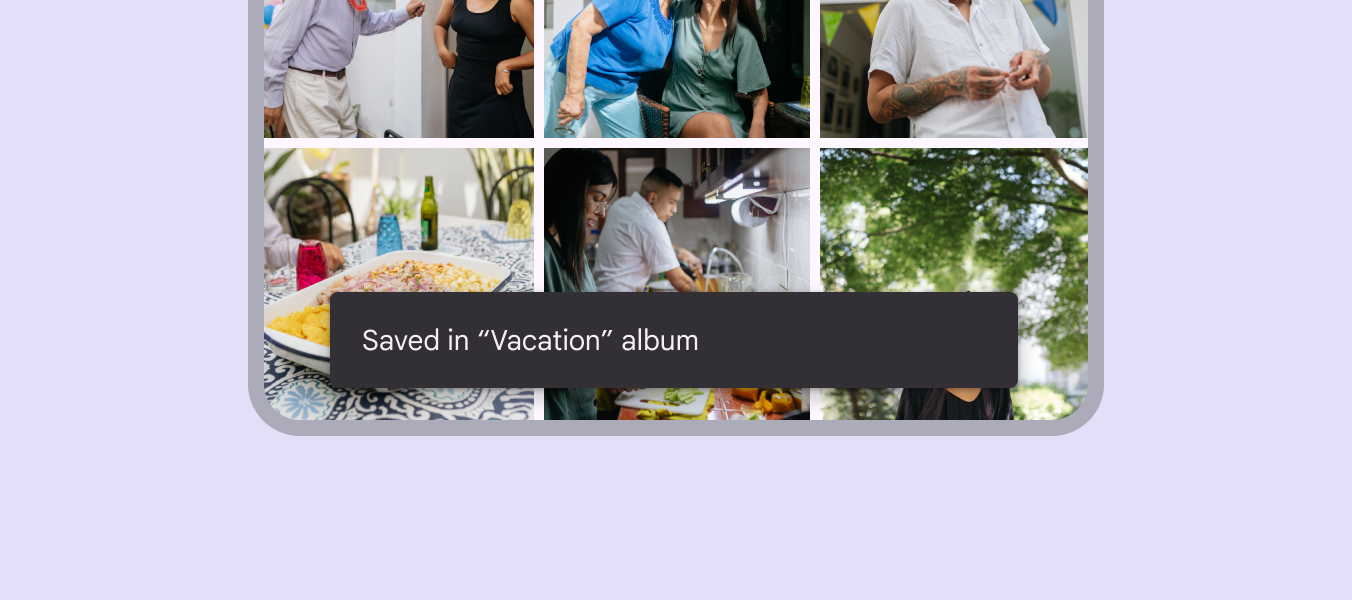
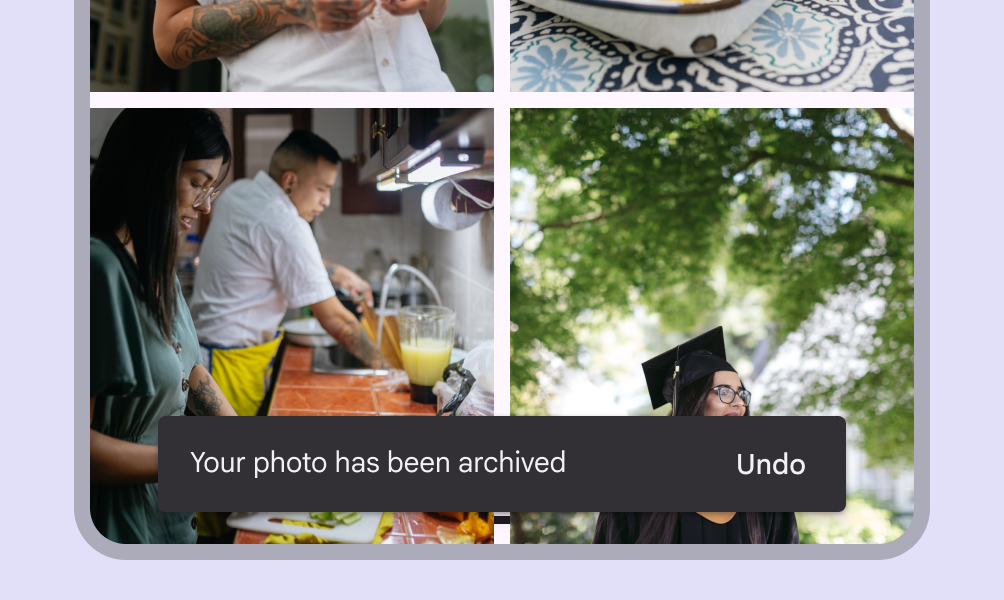
Снекбар со светлой текстовой меткой на черном контейнере.
Контейнеры снекбаров используют сплошной цвет фона и тень, чтобы выделяться на фоне содержимого
Снекбар, в котором текст кнопки совпадает по цвету со вспомогательным текстом.
Не рекомендуется Текстовая метка не должна совпадать по цвету с текстовой кнопкой
Снекбар с действием в виде приподнятой кнопки.
Не рекомендуется Не используйте в снекбаре заполненные или приподнятые кнопки: они привлекают слишком много внимания
Расширенный снекбар на планшете с длинной текстовой меткой.
Рекомендуется В широких макетах увеличивайте ширину контейнера, чтобы вместить более длинные текстовые метки
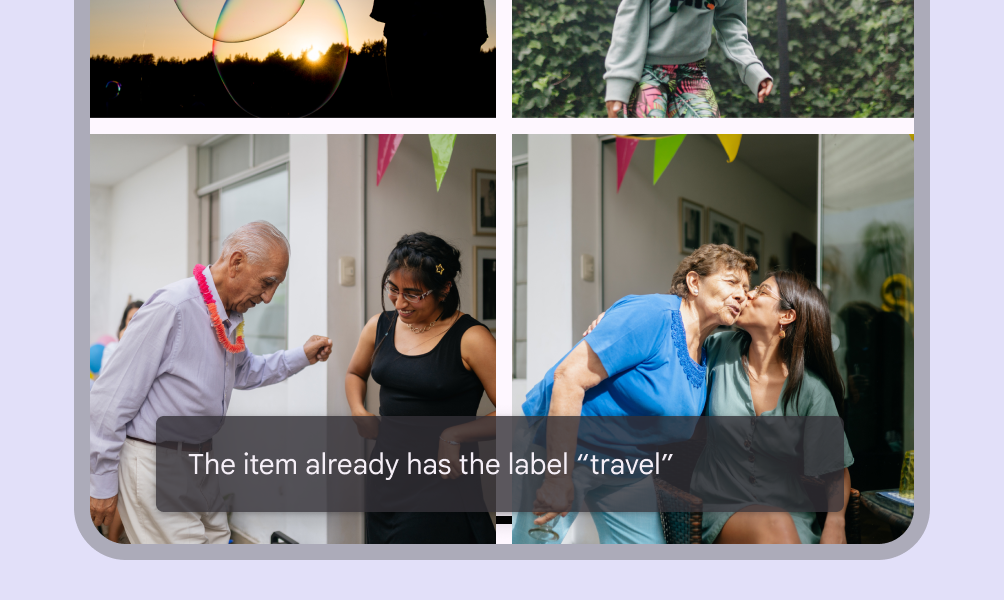
Снекбар с немного прозрачным контейнером и хорошо видимой текстовой меткой.
Осторожно Приложение может сделать фон контейнера слегка прозрачным, если текст остается четко читаемым
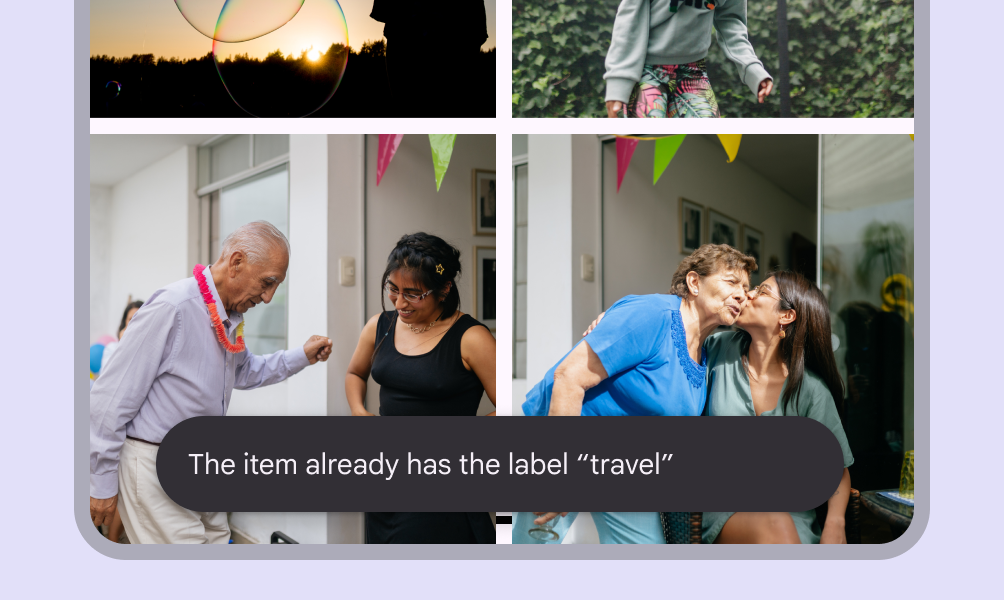
Снекбар с измененной формой контейнера.
Не рекомендуется Избегайте значительного изменения формы контейнера снекбара

Действие

Снекбары могут содержать одну текстовую кнопку, позволяющую выполнить действие, связанное с операцией, которую выполняет приложение. Снекбары не должны быть единственным способом доступа к важным функциям приложения.
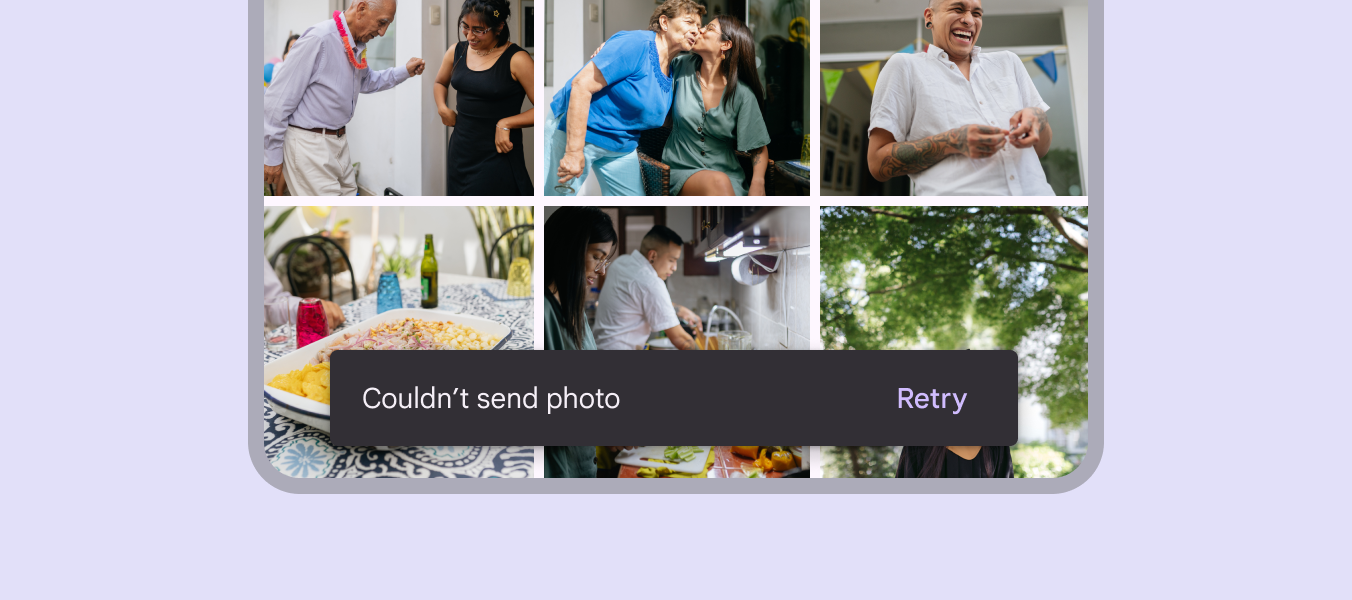
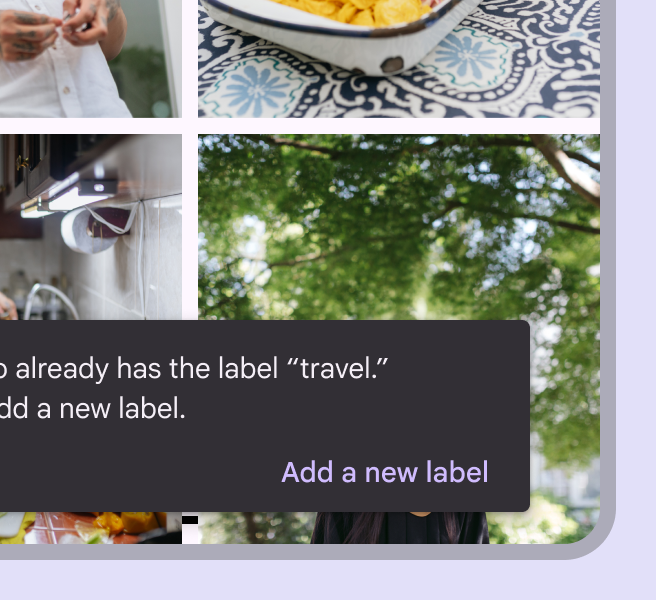
Контейнер снекбара со скругленными углами.
Чтобы отличить действие от текстовой метки, текст текстовой кнопки должен быть цветным
Снекбар с длинной текстовой кнопкой, отображаемой на третьей строке.
Рекомендуется Если действие длинное, его можно разместить на третьей строке
Снекбар с одной текстовой кнопкой с надписью «Отменить».
Рекомендуется Чтобы пользователи могли изменить свой выбор, показывайте действие «Отменить»
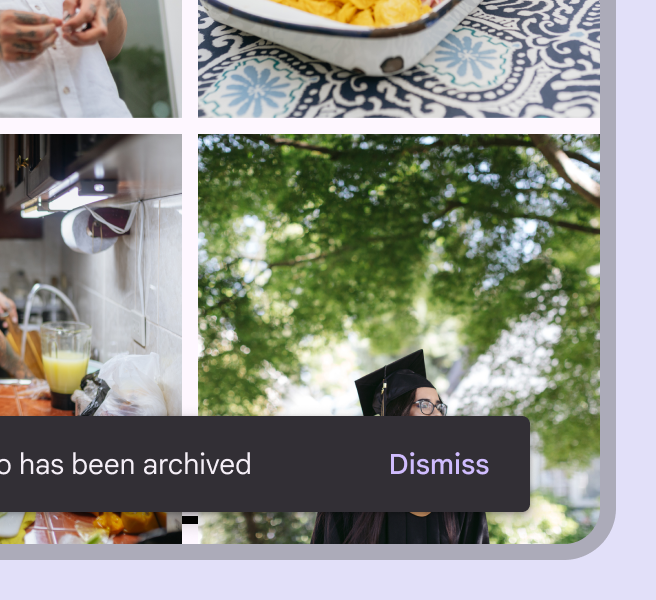
Снекбар с одной текстовой кнопкой с надписью «Закрыть».
Осторожно Действие «Закрыть» не нужно: по умолчанию снекбар исчезает сам

Размещение ​

В нижней части интерфейса

Снекбары следует размещать в нижней части интерфейса поверх основного содержимого. В некоторых случаях их можно сместить вверх, чтобы не перекрывать другие элементы у нижнего края, например плавающие кнопки действий (FAB)Плавающие кнопки действий (FAB) помогают пользователям выполнять основные действия.Подробнее о FAB или закрепленные панели инструментовЗакрепленные панели инструментов (ранее нижние панели приложения) размещаются в нижней части страницы..

Избегайте размещения снекбара поверх часто используемых сенсорных целей или элементов навигации.
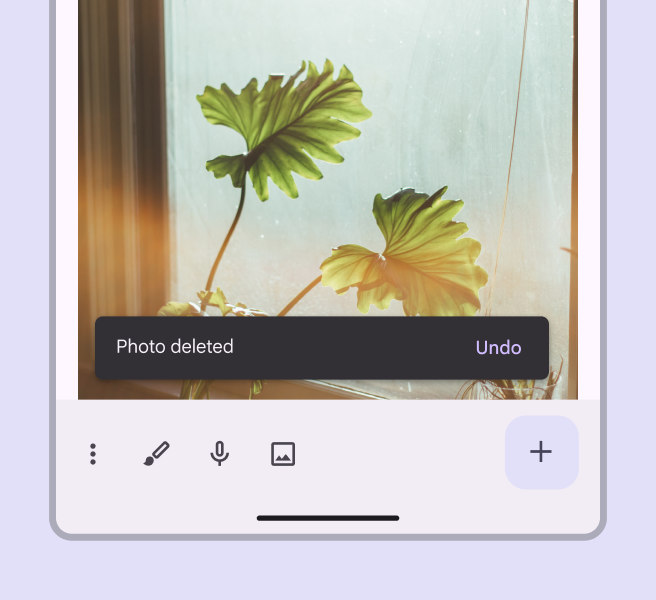
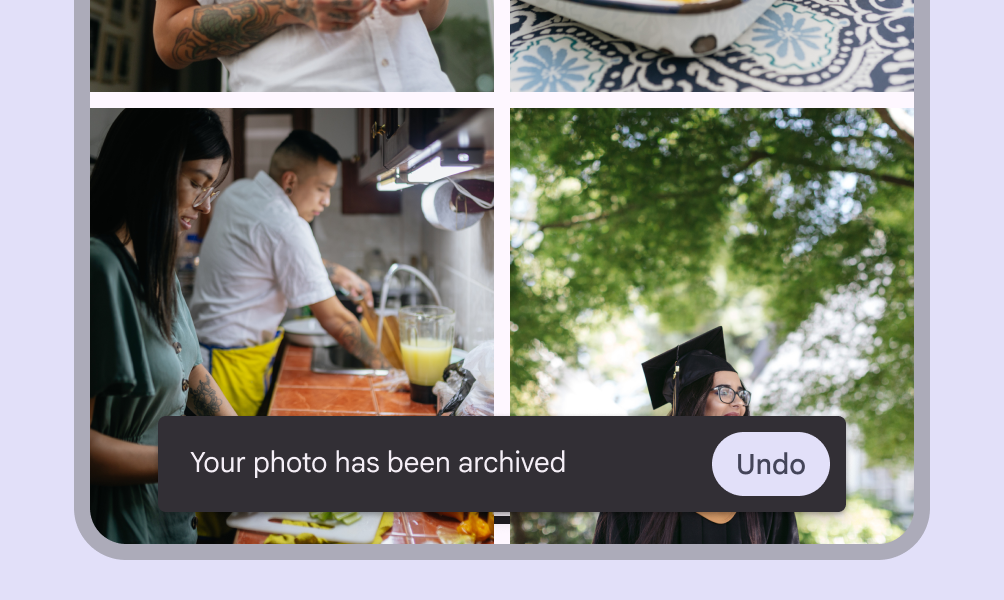
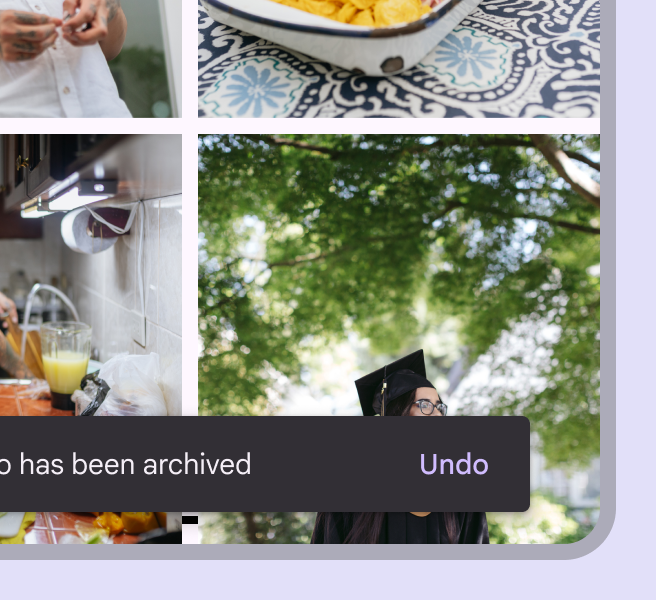
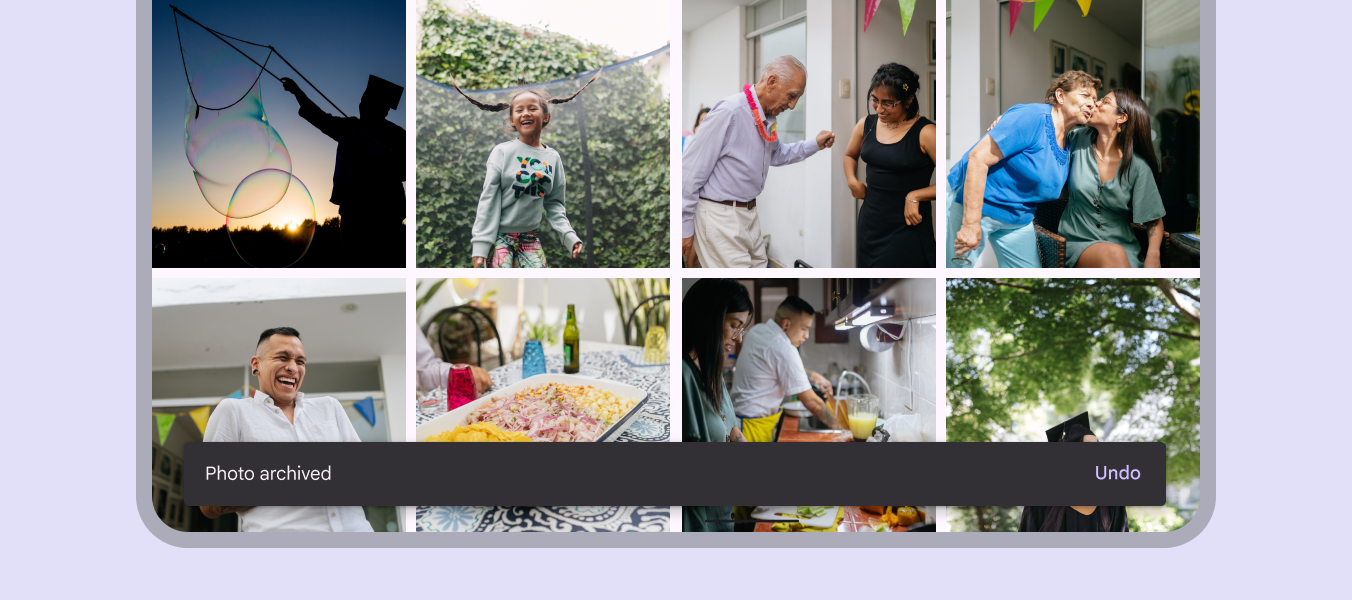
Снекбар, появляющийся поверх содержимого с фотографиями.
Рекомендуется Размещайте снекбар поверх основного содержимого
Снекбар, размещенный поверх компонентов навигации.
Не рекомендуется Избегайте размещения снекбаров поверх компонентов навигации

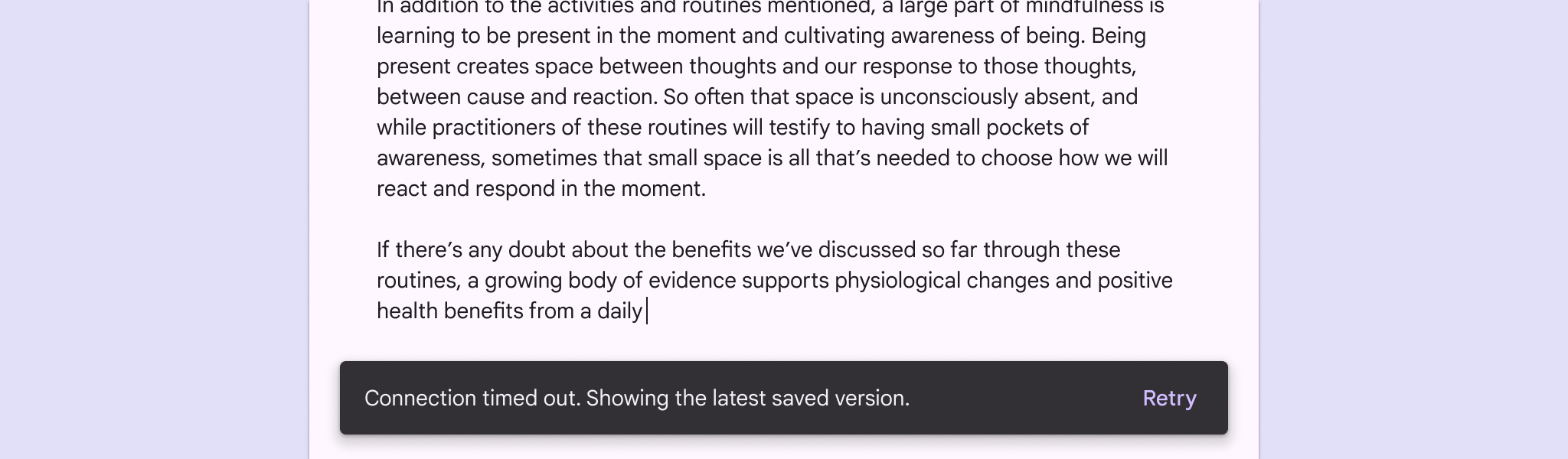
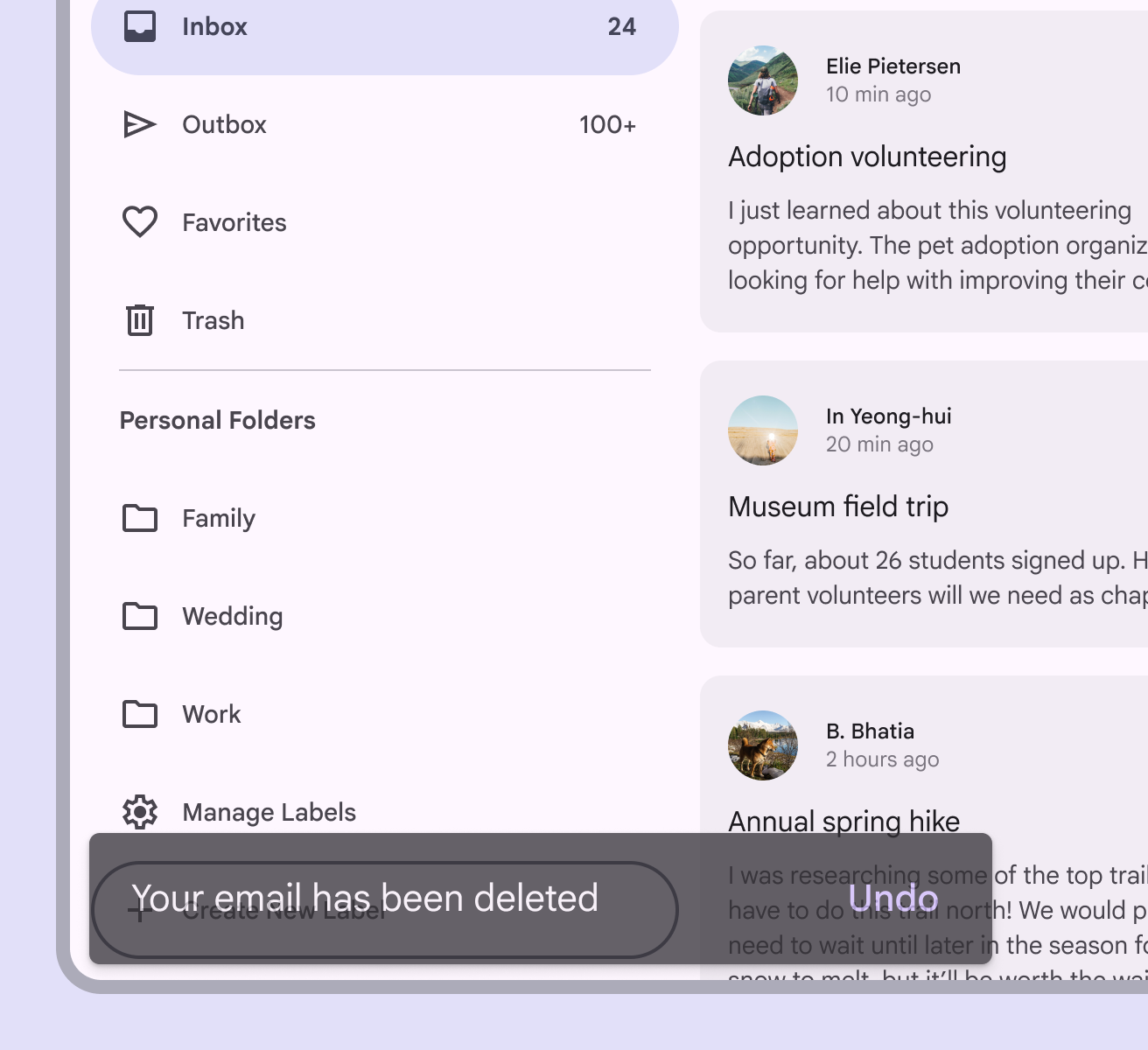
Чтобы обеспечить доступность при работе с клавиатуры, в веб-интерфейсе не размещайте снекбар так, чтобы он полностью перекрывал интерактивные элементы. Иначе пользователям сложнее понять, какой элемент находится в фокусе и выбран.
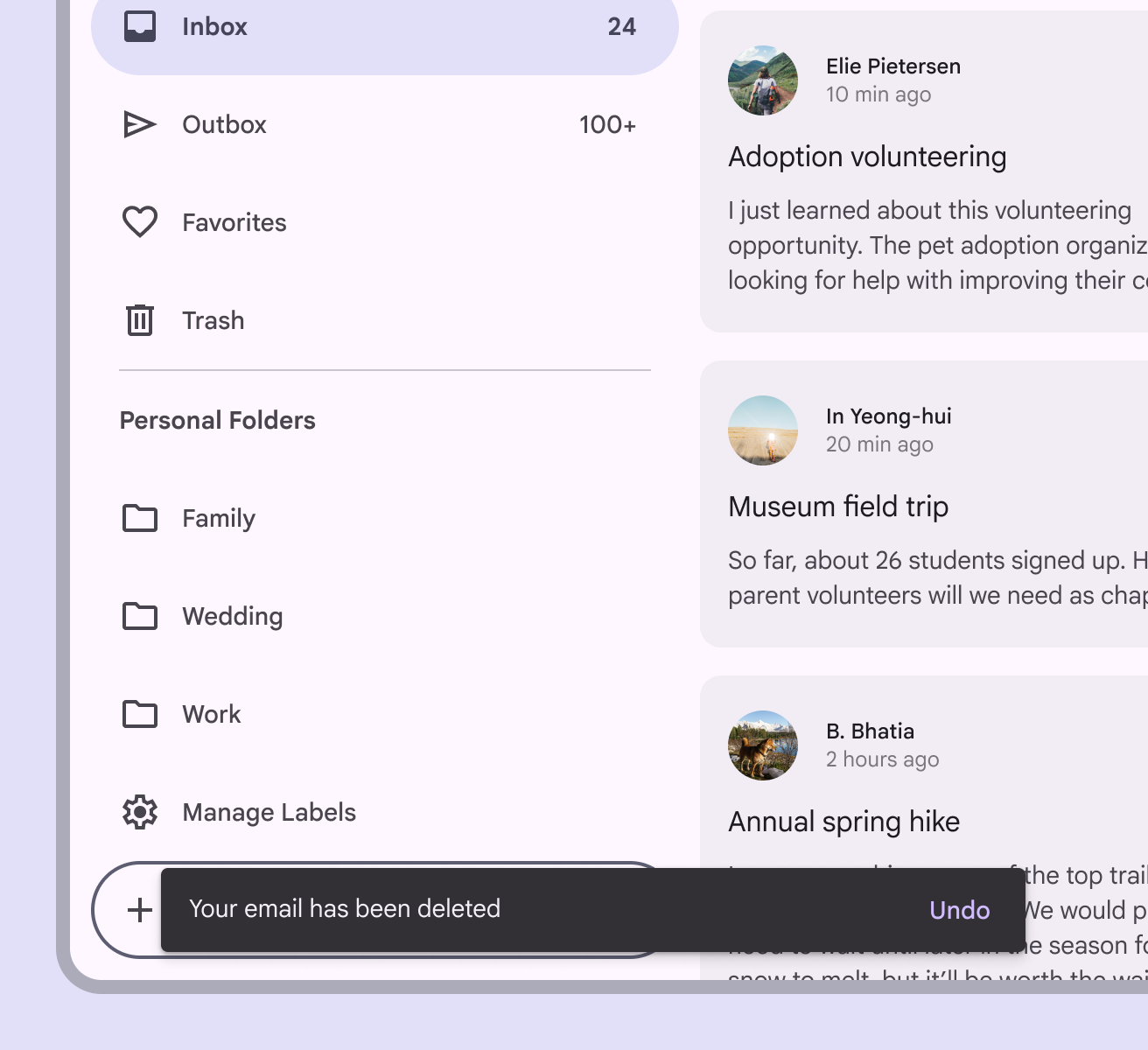
Тонкий снекбар поверх элемента в фокусе, который остается видимым.
Рекомендуется Подберите размер снекбара, чтобы не перекрывать элементы в фокусе
Более крупный снекбар, который перекрывает элемент в фокусе.
Не рекомендуется Не допускайте полного перекрытия сфокусированных элементов снекбаром

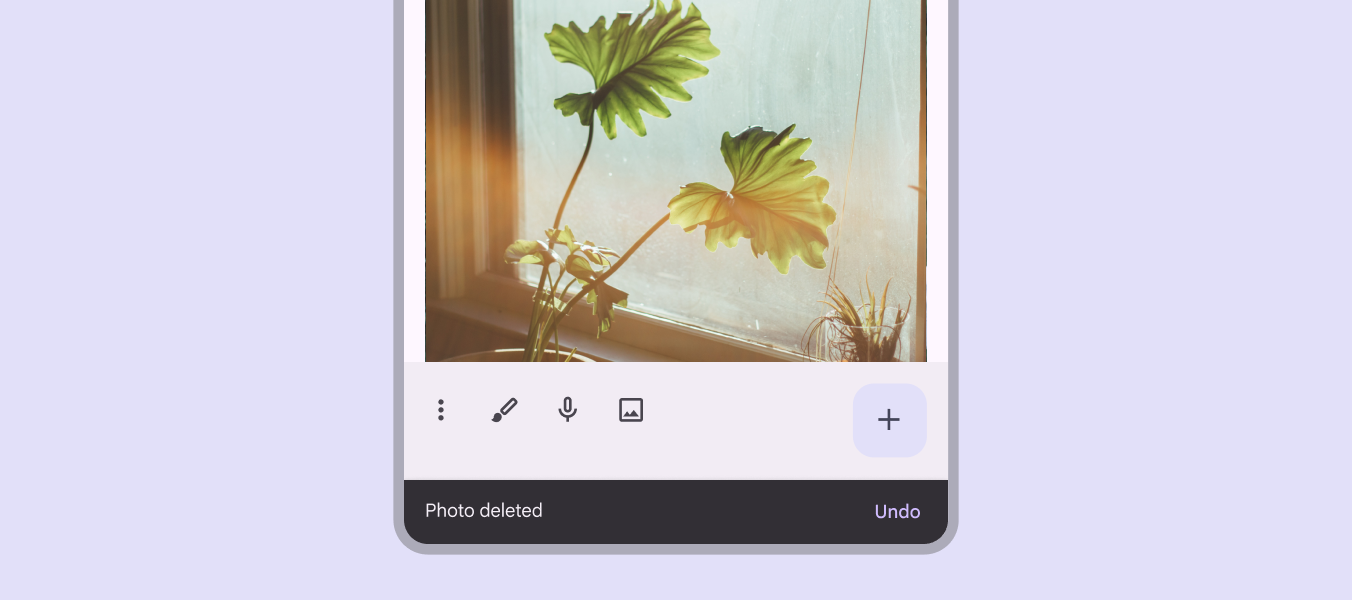
Снекбары могут занимать всю ширину экрана только при отсутствии постоянных компонентов навигации, таких как панели приложения или панели навигацииПанели навигации позволяют пользователям переключаться между представлениями интерфейса на небольших устройствах.Подробнее о панелях навигации.

Снекбары, занимающие всю ширину интерфейса, могут при появлении сдвигать вверх плавающие кнопки действий (FAB)Плавающие кнопки действий (FAB) помогают пользователям выполнять основные действия.Подробнее о FAB.

Снекбар, занимающий всю ширину мобильного устройства, размещен поверх компонентов навигации и FAB.
Осторожно Снекбары могут занимать всю ширину интерфейса, но не должны появляться поверх навигации или других важных элементов, например FAB.

Снекбары и плавающие кнопки действий (FAB)

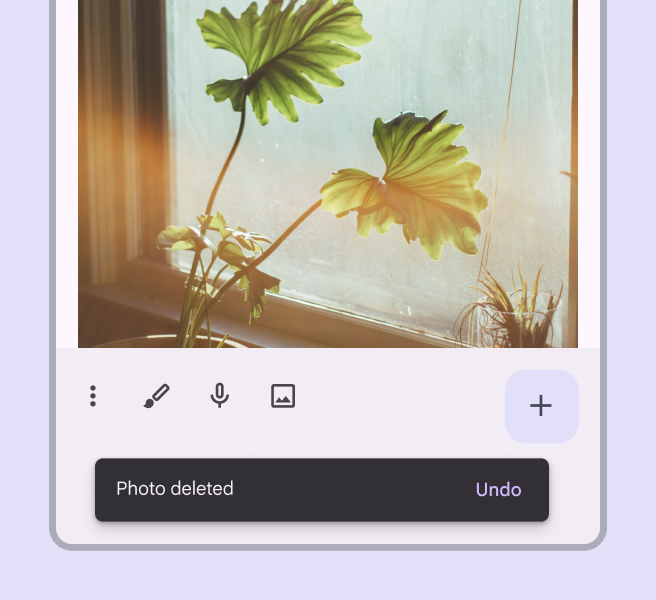
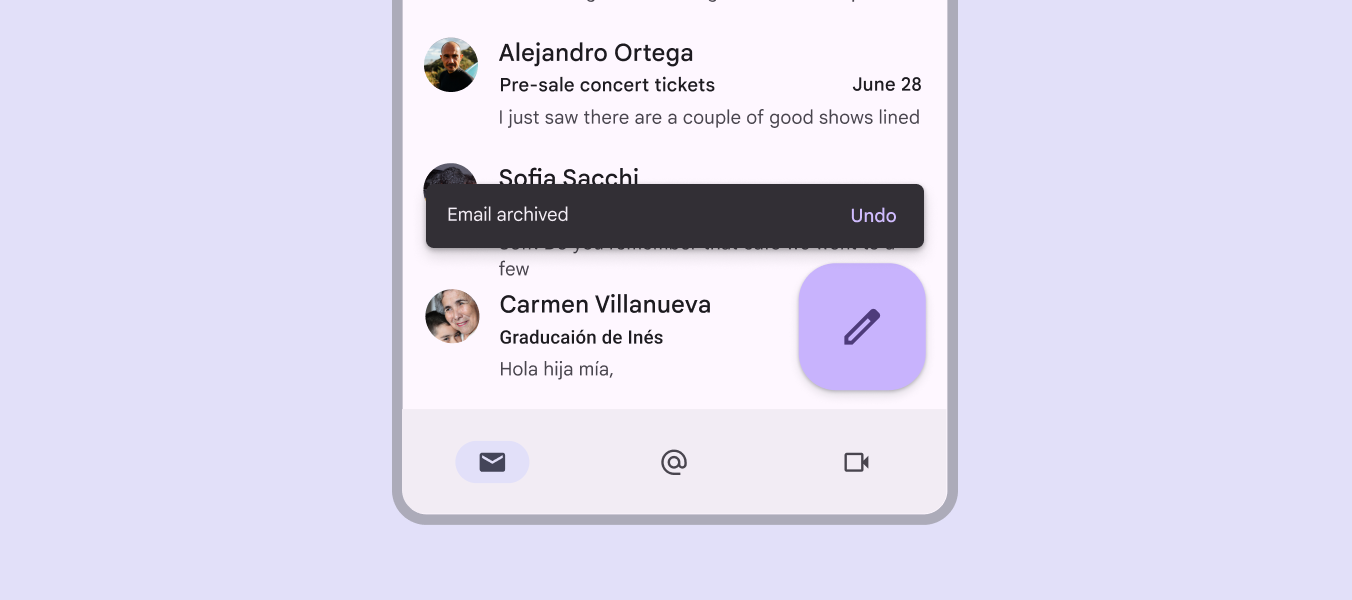
Снекбары должны появляться над плавающими кнопками действий (FAB)Плавающие кнопки действий (FAB) помогают пользователям выполнять основные действия.Подробнее о FAB.

Снекбар, размещенный над FAB на мобильном устройстве.
Снекбар над плавающей кнопкой действий (FAB)
Снекбар, размещенный поверх FAB на мобильном устройстве.
Не рекомендуется Не размещайте снекбар поверх плавающей кнопки действий (FAB)
Снекбар, размещенный позади FAB на мобильном устройстве.
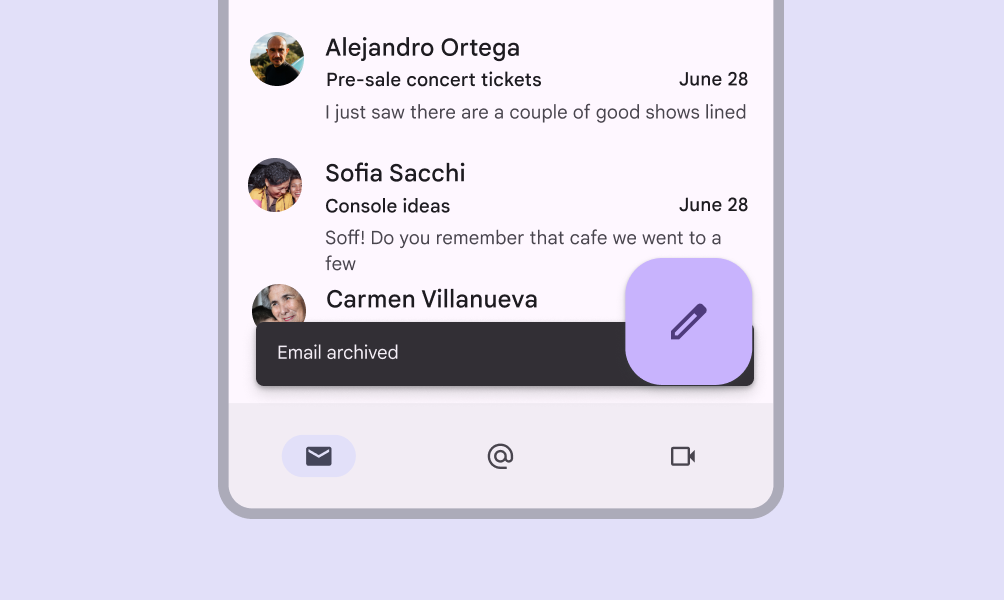
Не рекомендуется Не размещайте снекбар позади плавающей кнопки действий (FAB)

Адаптивный макет ​

Компактная контрольная точка

На компактных контрольных точкахШирина окна меньше 600dp, например телефон в портретной ориентации.Подробнее о компактных брейкпоинтах высота снекбаров должна увеличиваться с 48dp до 64dp, чтобы вмещать одну или две строки текста, при этом отступы от начального, конечного и нижнего краев экрана остаются фиксированными.
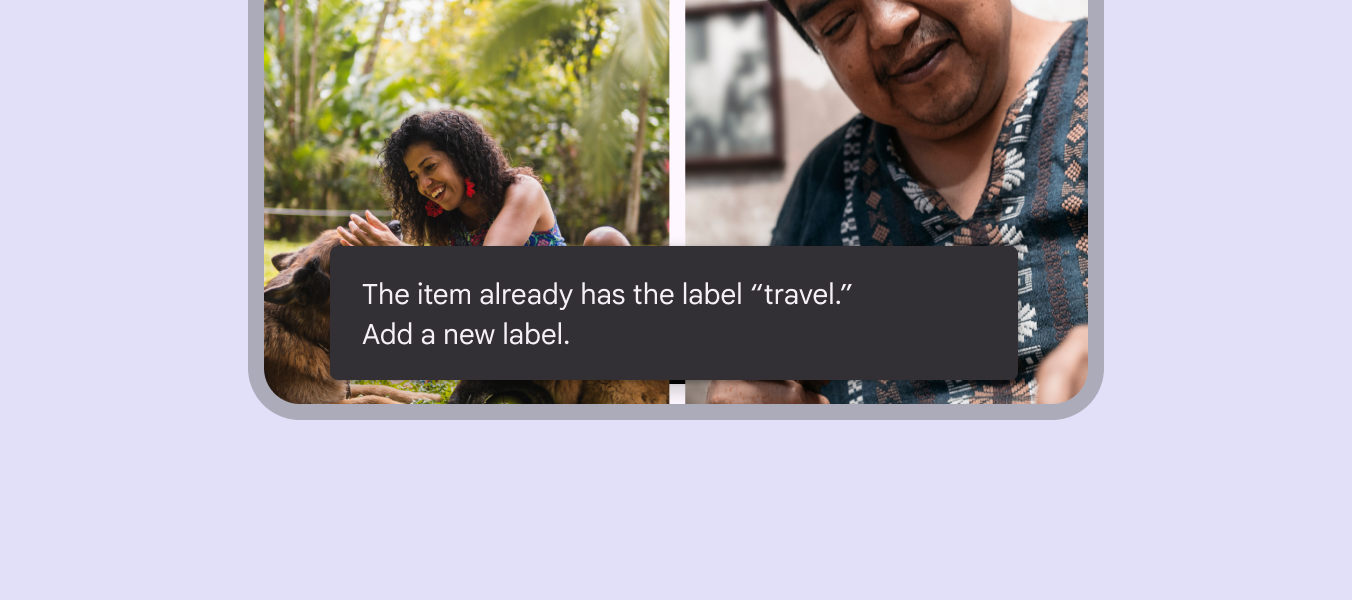
Снекбар, текстовая метка которого переходит на вторую строку, сохраняя фиксированное расстояние от краев мобильного устройства.

Средние и расширенные контрольные точки

На среднихШирина окна от 600dp до 839dp, например планшет или складное устройство в портретной ориентации.Подробнее о средних брейкпоинтах и расширенных контрольных точкахШирина окна от 840dp до 1199dp, например планшет или складное устройство в ландшафтной ориентации, либо настольный компьютер.Подробнее о расширенных брейкпоинтах, например на планшетах и настольных компьютерах, снекбары должны расширяться по горизонтали, чтобы вмещать более длинные строки текста; оптимальная длина строки обычно составляет 40–60 символов.

Снекбары используют гибкий отступ от конечного края экрана. По возможности на средних и больших дисплеях снекбар должен содержать одну строку текста и, при необходимости, кнопкуКнопки позволяют пользователям выполнять действия и делать выбор одним нажатием.Подробнее о кнопках.

Горизонтально расширенный снекбар, размещенный в нижней части экрана на устройстве среднего размера.

В более широких макетахМакет — это визуальное расположение элементов на экране.Подробнее о макете снекбары могут быть выровнены по левому краю или по центру, если они всегда размещаются в одном и том же месте в нижней части экрана.
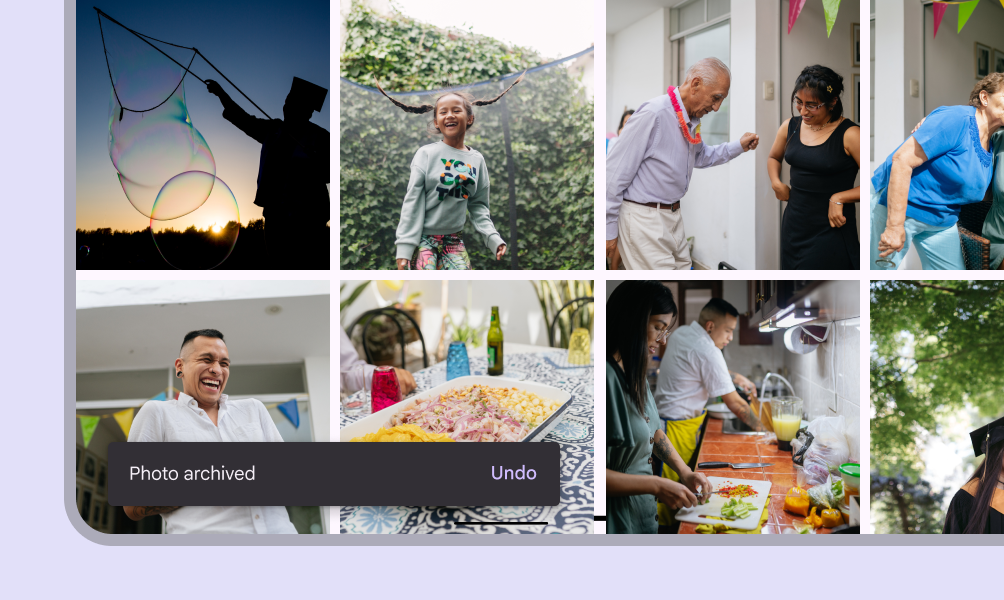

Снекбар, выровненный по левому краю и размещенный в нижней части экрана на устройстве среднего размера.
Снекбар с выравниванием по левому краю
Снекбар, выровненный по центру и размещенный в нижней части экрана на устройстве среднего размера.
Снекбар с выравниванием по центру
Снекбар, отображаемый у левого края экрана около нижнего края на устройстве среднего размера.
Не рекомендуется Не размещайте снекбары вплотную к краю макета

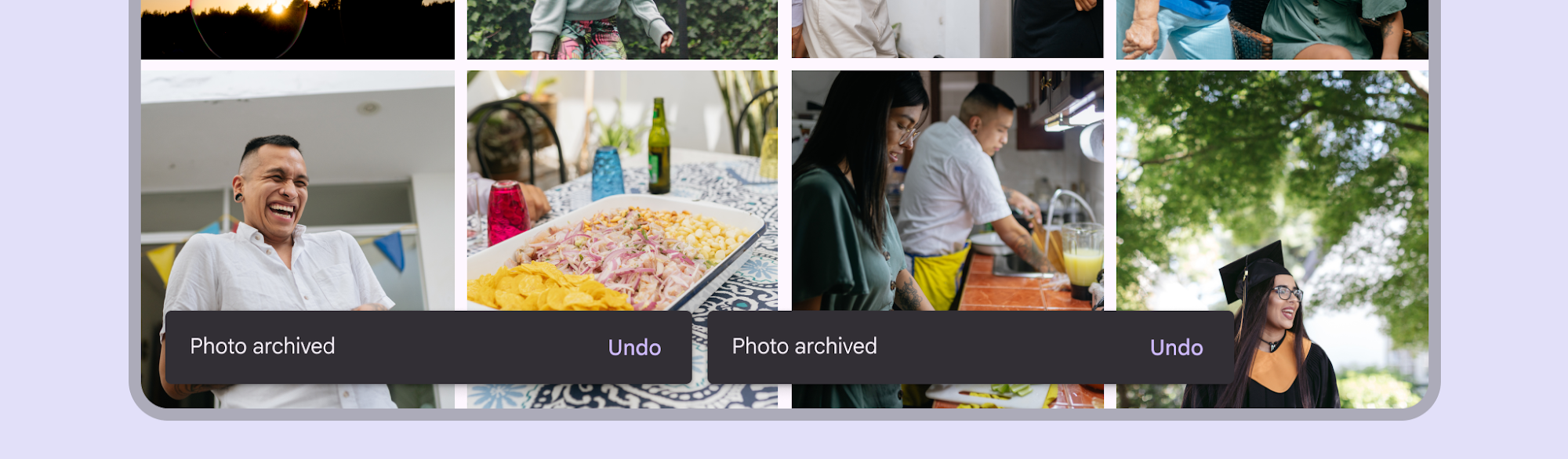
Два снекбара, размещенных рядом друг с другом в нижней части экрана на устройстве среднего размера.
Не рекомендуется Не размещайте идущие подряд снекбары рядом друг с другом

Поведение ​

Появление и исчезновение

Снекбары появляются внезапно, не предупреждая пользователя, но не мешают взаимодействовать с содержимым страницы.

Снекбары без действий могут автоматически исчезать через 4–10 секунд в зависимости от платформы. Избегайте автоматически исчезающих снекбаров в веб-версии, если также не предусмотрена встроенная обратная связь.

Снекбары с действиями должны оставаться на экране, пока пользователь не выполнит действие в снекбаре или не закроет его.

Идущие подряд снекбары

Идущие подряд снекбары должны появляться по одному.

Снекбары без действий появляются и исчезают автоматически, а снекбары с действиями остаются на экране, пока пользователь их не закроет. Однако снекбар с обновленной информацией может сразу заменить устаревший.

Не рекомендуется Не накладывайте снекбары друг на друга
Не рекомендуется Не анимируйте другие компоненты, например FAB, вместе с анимацией снекбара
Pager
Предыдущая страницаСнекбар: спецификации
Следующая страницаСнекбар: доступность

Выпущено на условиях лицензии Apache 2.0 или CC BY 4.0.

Авторские права © 2018-Present Google

https://m3.material.io/components/snackbar/guidelines

Выпущено на условиях лицензии Apache 2.0 или CC BY 4.0.

Авторские права © 2018-Present Google