Skip to content
Material Design 3
Main Navigation
v3
v2
v1

čeština

English
简体中文
繁體中文
Español
Français
Русский
Português – Brasil
Deutsch
日本語
한국어
Italiano
Polski
Türkçe
magyar

čeština

English
简体中文
繁體中文
Español
Français
Русский
Português – Brasil
Deutsch
日本語
한국어
Italiano
Polski
Türkçe
magyar

Vzhled

Sidebar Navigation

Základy

Přístupnost

Přehled: Principy

Přehled: Asistivní technologie

Navrhování: Přehled

Navrhování: Kontrast barev

Navrhování: Struktura

Návrh: Tok

Navrhování: Prvky

Psaní a text: Osvědčené postupy

Psaní a text: Zkracování textu

Psaní a text: Změna velikosti textu

Navrhování pro všechny: Potřeby uživatelů

Tvorba pro všechny: Společné navrhování

Obsahový design

Přehled

Alternativní text

Globální psaní: Přehled

Psaní pro globální publikum: Volba slov

Oznámení

Příručka stylu: Osvědčené postupy pro tvorbu textů v UX

Průvodce stylem: Volba slov

Příručka stylu: Gramatika a interpunkce

Přizpůsobení Materialu

Zařízení

Design pro hodinky: Přehled

Design hodinek: Základy

Design pro hodinky: Styly

Design pro hodinky: Rozvržení

XR

Design pro imerzivní XR: Přehled

Design pro imerzivní XR: Interakce

Navrhování pro imerzivní XR: Rozvržení

Design pro imerzivní XR: Přístupnost

Přehled komponent XR

Komponenty XR: Panely aplikace

Komponenty XR: Dialogy

Komponenty XR: Navigační lišta

Komponenty XR: Navigační kolejnice

Komponenty XR: Panely nástrojů

Designové tokeny: Přehled

Designové tokeny: Jak je používat

Interakce

Gesta

Vstupy: Základy

Výběr: Přehled

Stavy: Přehled

Stavy: Vrstvy stavu

Stavy: Použití stavů

Rozvržení

Přehled rozvržení: Přehled

Přehled rozvržení: Části rozvržení

Přehled rozvržení: Adaptivní design

Scaffold: Přehled

Scaffold: Lišty

Scaffold: Kolejnice

Scaffold: Panely

Mřížky a rozestupy: Přehled

Mřížky a rozestupy: Mřížky

Mřížky a rozestupy: Rozestupy

Mřížky a rozestupy: Hustota

Body zlomu: Přehled

Body zlomu: Kompaktní

Body zlomu: střední

Body zlomu: Rozšířené

Body zlomu: velké a extra velké

Obousměrnost a RTL

Kanonické příklady rozvržení: Přehled

Kanonické příklady rozvržení: Feed

Kanonické příklady rozvržení: Seznam–detail

Kanonické příklady rozvržení: Podpůrný panel

Použitelnost: Přehled

Použitelnost: Využití M3 Expressive

Material A-Z

Styly

Barva

Systém barev: Přehled

Systém barev: Jak systém funguje

Barevné role

Barevná schémata

Výběr schématu

Statická barevná schémata: Baseline

Statická barevná schémata: Vlastní barvy značky

Dynamická barevná schémata: Volba zdroje

Dynamická barevná schémata: uživatelem generovaný zdroj

Dynamická barevná schémata: Zdroj založený na obsahu

Pokročilá přizpůsobení: přehled

Pokročilé úpravy: Použití barev

Pokročilé úpravy: Definování nových barev

Pokročilé přizpůsobení: Úprava stávajících barev

Barevné zdroje

Elevace: Přehled

Elevace: Použití elevace

Elevace: Tokeny

Ikony: Přehled

Ikony: Navrhování ikon

Ikony: Jak používat ikony

Pohyb

Systém fyziky pohybu: Jak funguje

Systém fyziky pohybu: Specifikace

Zjemnění a trvání: Použití zjemnění a trvání

Easing a trvání: Tokeny a specifikace

Přechody: Vzory přechodů

Přechody: Použití přechodů

Tvar: Přehled a principy

Tvar: Stupnice poloměrů zaoblení

Tvar: Morfování tvarů

Rozestupy: Přehled

Rozestupy: Použití rozestupů

Rozestupy: Tokeny

Typografie: Přehled

Typografie: Písma

Typografie: Typografická škála a tokeny

Typografie: Použití písma

Typografie: editoriální úpravy

Komponenty

Panely aplikace: Přehled

Panely aplikace: Specifikace

Panely aplikace: Pokyny

Panely aplikace: Přístupnost

Odznaky: Přehled

Odznaky: Specifikace

Odznaky: Pokyny

Odznaky: Přístupnost

Tlačítka

Všechna tlačítka

Skupiny tlačítek: Přehled

Skupiny tlačítek: Specifikace

Skupiny tlačítek: Pokyny

Skupiny tlačítek: Přístupnost

Tlačítka: Přehled

Tlačítka: Specifikace

Tlačítka: Pokyny

Tlačítka: Přístupnost

Rozšířené FAB: Přehled

Rozšířené FAB: Specifikace

Rozšířené FAB: Pokyny

Rozšířené FAB: Přístupnost

FAB menu: Přehled

FAB menu: Specifikace

FAB menu: Pokyny

FAB menu: Přístupnost

Plovoucí akční tlačítka (FAB): Přehled

Plovoucí akční tlačítka (FAB): Specifikace

Plovoucí akční tlačítka (FAB): Pokyny

Plovoucí akční tlačítka (FAB): Přístupnost

Tlačítka s ikonou: Přehled

Tlačítka s ikonou: Specifikace

Tlačítka s ikonou: Pokyny

Tlačítka s ikonou: Přístupnost

Segmentová tlačítka: Přehled

Segmentová tlačítka: Specifikace

Segmentová tlačítka: Pokyny

Segmentová tlačítka: Přístupnost

Rozdělená tlačítka: Přehled

Rozdělená tlačítka: Specifikace

Rozdělená tlačítka: Pokyny

Rozdělená tlačítka: Přístupnost

Karty: Přehled

Karty: Specifikace

Karty: Pokyny

Karty: Přístupnost

Karusel: Přehled

Karusel: Specifikace

Karusel: Pokyny

Karusel: Přístupnost

Zaškrtávací políčko: Přehled

Zaškrtávací políčko: Specifikace

Zaškrtávací políčko: Pokyny

Zaškrtávací políčko: Přístupnost

Čipy: Přehled

Čipy: Specifikace

Čipy: Pokyny

Čipy: Přístupnost

Výběr data a času

Výběr data: Přehled

Výběr data: Specifikace

Výběr data: Pokyny

Výběr data: Přístupnost

Výběr času: Přehled

Výběr času: Specifikace

Výběr času: Pokyny

Výběr času: Přístupnost

Dialogy: Přehled

Dialogy: Specifikace

Dialogy: Pokyny

Dialogy: Přístupnost

Oddělovač: Přehled

Oddělovač: Specifikace

Oddělovač: Pokyny

Oddělovač: Přístupnost

Seznamy: Přehled

Seznamy: Specifikace

Seznamy: Pokyny

Seznamy: Přístupnost

Načítání a průběh

Ukazatel načítání: Přehled

Ukazatel načítání: Specifikace

Ukazatel načítání: Pokyny

Ukazatel načítání: Přístupnost

Ukazatele průběhu: Přehled

Ukazatele průběhu: Specifikace

Ukazatele průběhu: Pokyny

Ukazatele průběhu: Přístupnost

Nabídky: Přehled

Nabídky: Specifikace

Nabídky: Pokyny

Nabídky: Přístupnost

Navigace

Navigační lišta: Přehled

Navigační lišta: Specifikace

Navigační lišta: Pokyny

Navigační lišta: Přístupnost

Navigační panel: Přehled

Navigační panel: Specifikace

Navigační panel: Pokyny

Navigační panel: Přístupnost

Navigační kolejnice: Přehled

Navigační kolejnice: Specifikace

Navigační kolejnice: Pokyny

Navigační kolejnice: Přístupnost

Radio tlačítko: Přehled

Radio tlačítko: Specifikace

Radio tlačítko: Pokyny

Radio tlačítko: Přístupnost

Vyhledávání: Přehled

Vyhledávání: Specifikace

Vyhledávání: Pokyny

Vyhledávání: Přístupnost

Panely

Spodní panely: Přehled

Spodní panely: Specifikace

Spodní panely: Pokyny

Spodní panely: Přístupnost

Boční panely: Přehled

Boční panely: Specifikace

Boční panely: Pokyny

Boční panely: Přístupnost

Posuvníky: Přehled

Posuvníky: Specifikace

Posuvníky: Pokyny

Posuvníky: Přístupnost

Snackbar: Přehled

Snackbar: Specifikace

Snackbar: Pokyny

Snackbar: Přístupnost

Přepínač: Přehled

Přepínač: Specifikace

Přepínač: Pokyny

Přepínač: Přístupnost

Taby: Přehled

Taby: Specifikace

Taby: Pokyny

Taby: Přístupnost

Textová pole: Přehled

Textová pole: Specifikace

Textová pole: Pokyny

Textová pole: Přístupnost

Panely nástrojů: Přehled

Panely nástrojů: Specifikace

Panely nástrojů: Pokyny

Panely nástrojů: Přístupnost

Tooltipy: Přehled

Tooltipy: Specifikace

Tooltipy: Pokyny

Tooltipy: Přístupnost

Na této stránce

Snackbar: Pokyny ​

Snackbary zobrazují stručné aktualizace o procesech aplikace ve spodní části obrazovky.
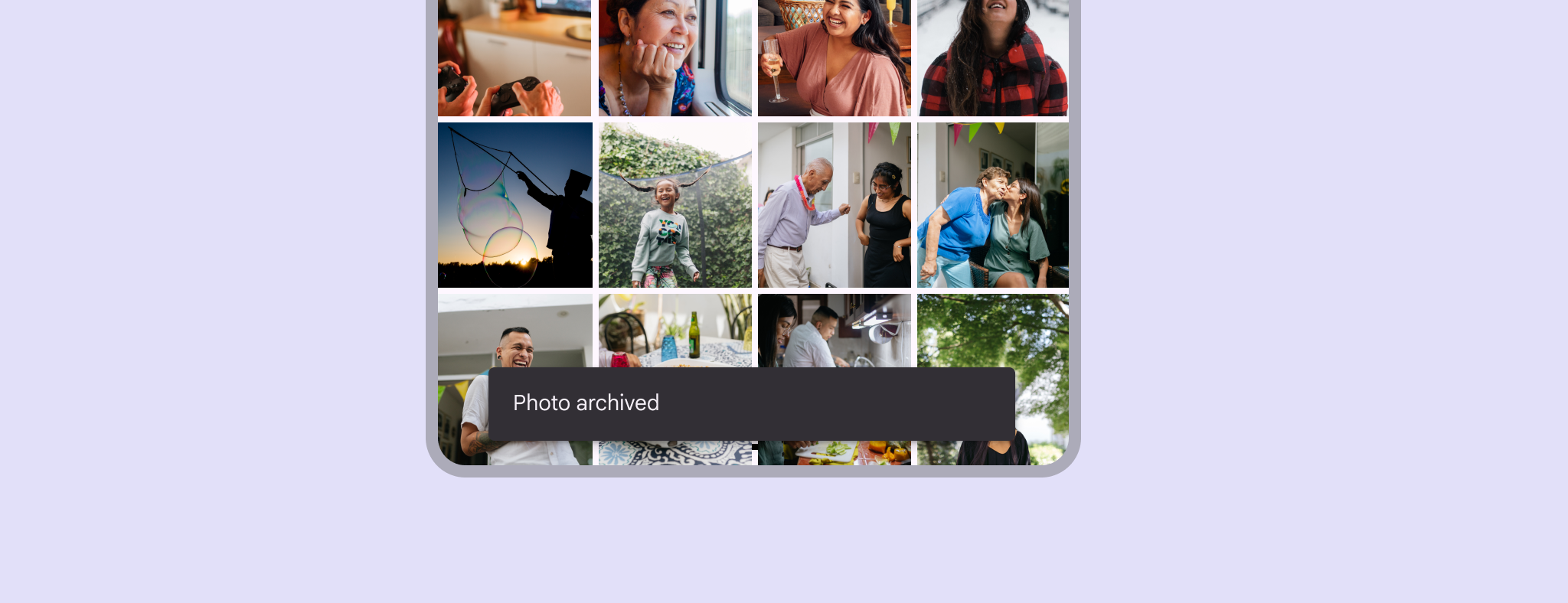

Snackbar ve spodní části mobilního zařízení.

Použití ​

Snackbary informují uživatele o procesu, který aplikace provedla nebo provede. Zobrazují se dočasně ve spodní části obrazovky.

Neměly by narušovat uživatelský zážitek: uživatelé mohou procházet obsah stránky, aniž by se snackbarem museli interagovat.

Frekvence
Současně lze zobrazit pouze jeden snackbar.

Akce
Snackbar může obsahovat jednu akci. Akce „Zavřít“ nebo „Zrušit“ jsou volitelné.
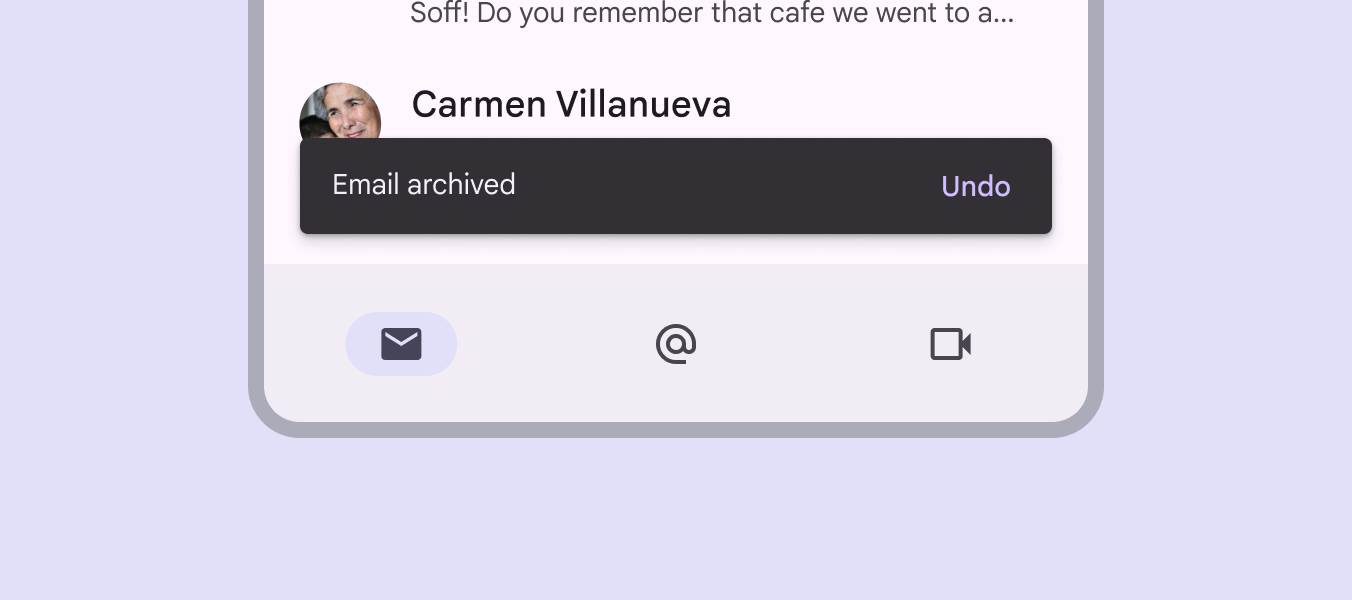
Snackbar zobrazující text „E-mail archivován“ s textovým tlačítkem „Vrátit zpět“.

Podobné komponenty

DialogyDialogy zobrazují důležitá upozornění v průběhu uživatelského toku.Více o dialozích jsou také určeny k zobrazování důležitých zpráv.

Vhodnou komponentu vybírejte podle důležitosti zprávy. Pomůže to omezit nadměrné používání snackbarů.
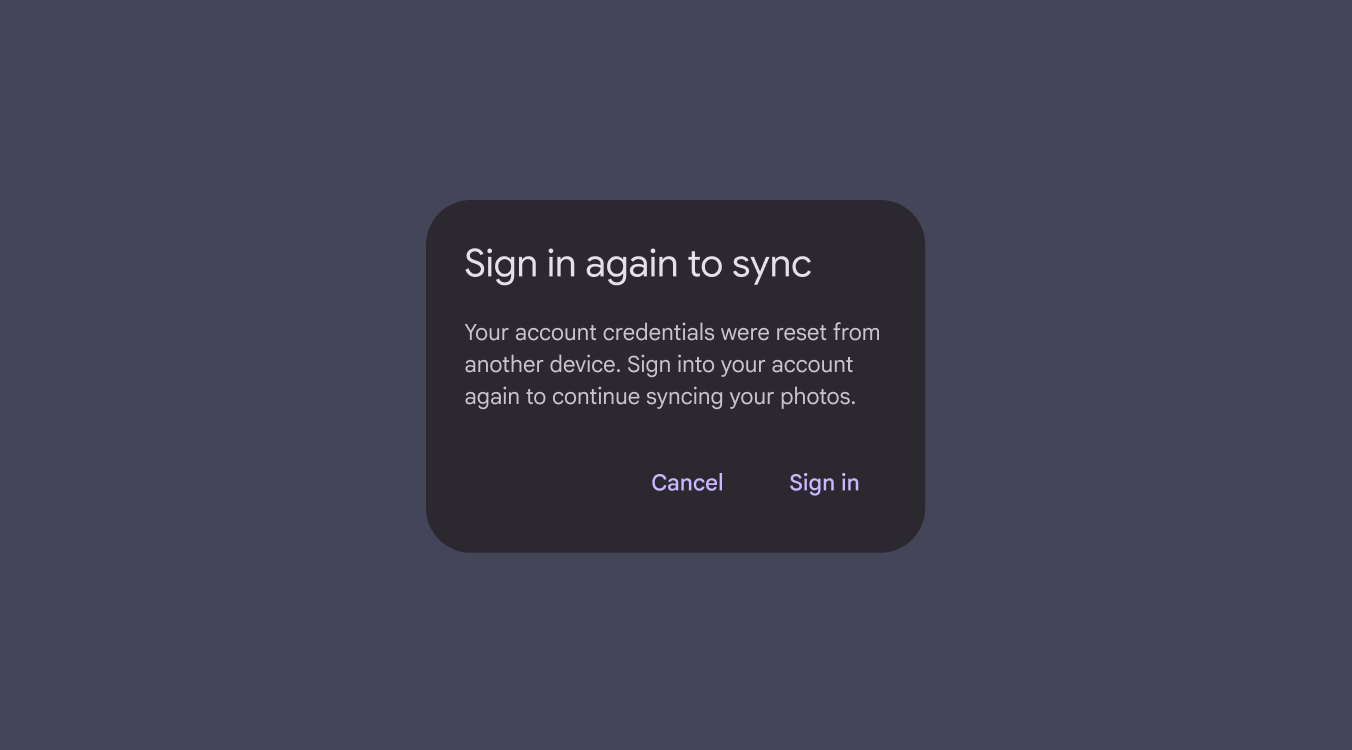
Dialog na telefonu vyžadující přihlášení uživatele k pokračování. Zavřením dialogu uživatel nemůže pokračovat.
Dialogy vyžadují okamžitou akci

Kdy používat snackbary

Snackbary sdělují zprávy, které jsou jen minimálně rušivé a nevyžadují akci uživatele.

KomponentaPrioritaAkce uživatele
SnackbarNízká prioritaVolitelná: Snackbary mizí automaticky
DialogVysoká prioritaPovinná: Dialogy blokují používání aplikace, dokud uživatel neprovede akci v dialogu, nebo dokud dialog neopustí (pokud jej lze opustit)

Požadavky na přístupnost na webu

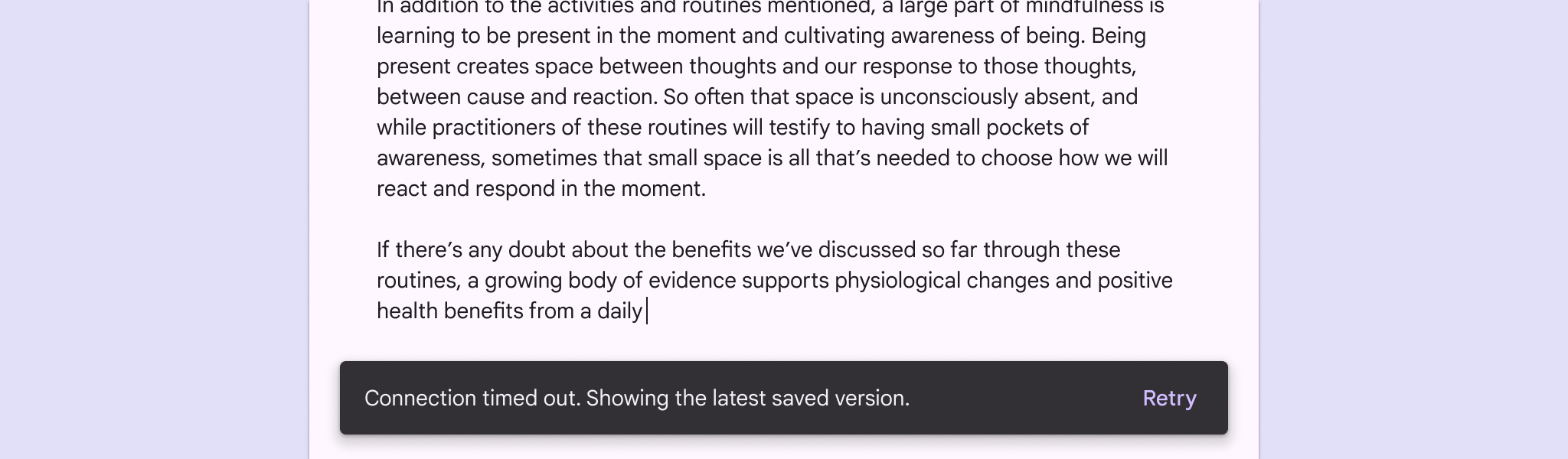
Automaticky mizející snackbary jsou na webu nepřístupné pro uživatele se slabým zrakem nebo pro ty, kteří potřebují více času k vnímání informací. Lze to řešit dvěma způsoby:

1. Přidejte zpětnou vazbu přímo do rozhraní

Informace obsažená v automaticky mizejícím snackbaru musí být sdělena také jiným přístupným způsobem přímo v rozhraní nebo v blízkosti akce, která snackbar vyvolala.

Například změňte popisek tlačítkaTlačítka umožňují lidem provádět akce a činit volby jedním klepnutím.Více o tlačítkách „Uložit“ na „Uloženo“ a vyvolejte automaticky mizející snackbar se stejnou zprávou.

2. Přidejte do snackbaru akci

Případně přidejte do snackbaru akci, aby zůstal zobrazený, dokud s ním uživatel neinteraguje.
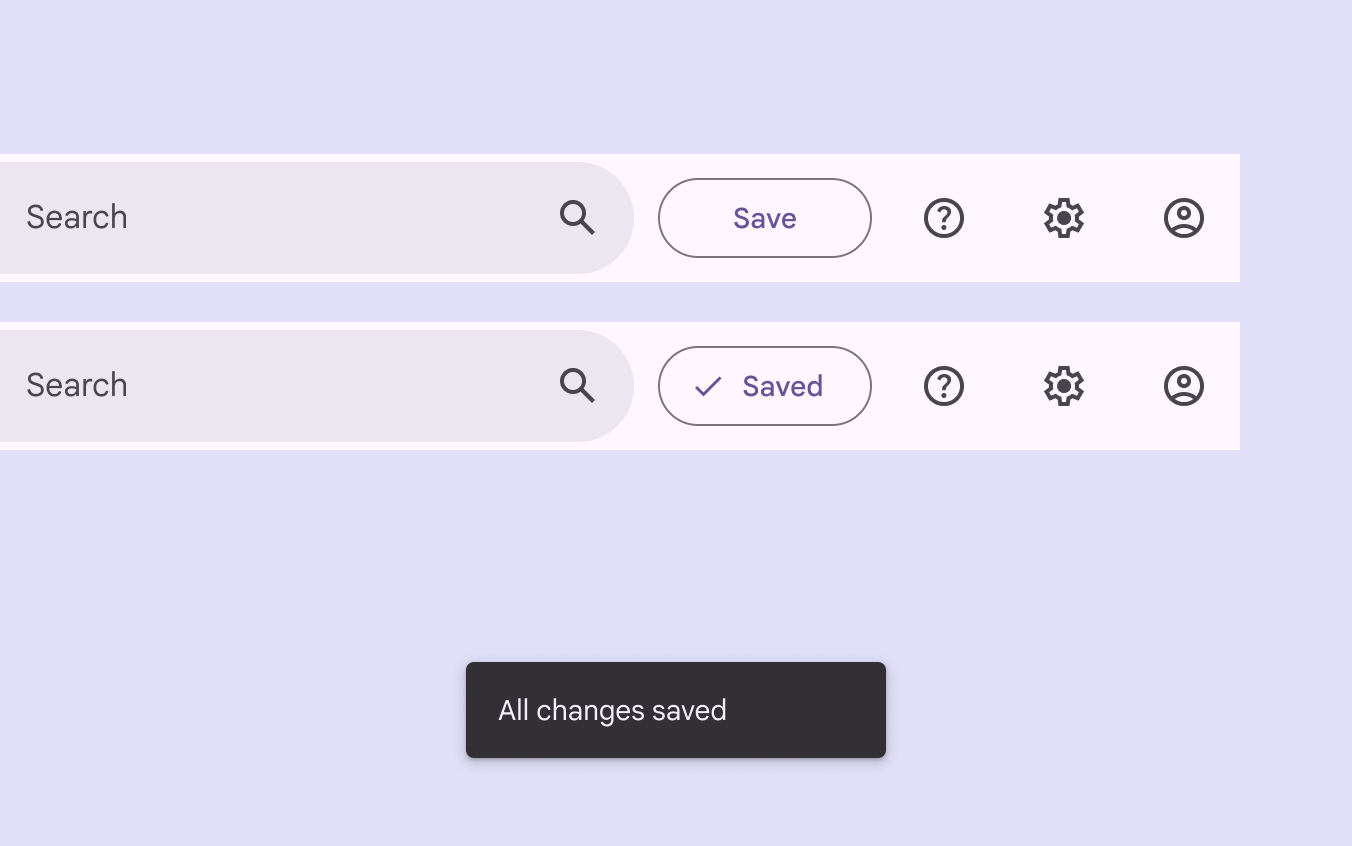
Tlačítko s popiskem „Uložit“ se po chvíli změní na „Uloženo“. Snackbar potvrzuje, že všechny změny byly uloženy.
Sdělte informace ze snackbaru také v blízkosti akce, která snackbar vyvolala.

Anatomie ​

4 prvky snackbaru.
  1. Kontejner
  2. Podpůrný text
  3. Akce (volitelná)
  4. Tlačítko pro zavření (volitelné)

Textový popisek

Snackbary obsahují textový popisek, který přímo souvisí s probíhajícím procesem. V kompaktních breakpointechŠířka okna je menší než 600 dp, například u telefonu v orientaci na výšku.Více o kompaktních breakpointech může textový popisek obsahovat až dva řádky textu.
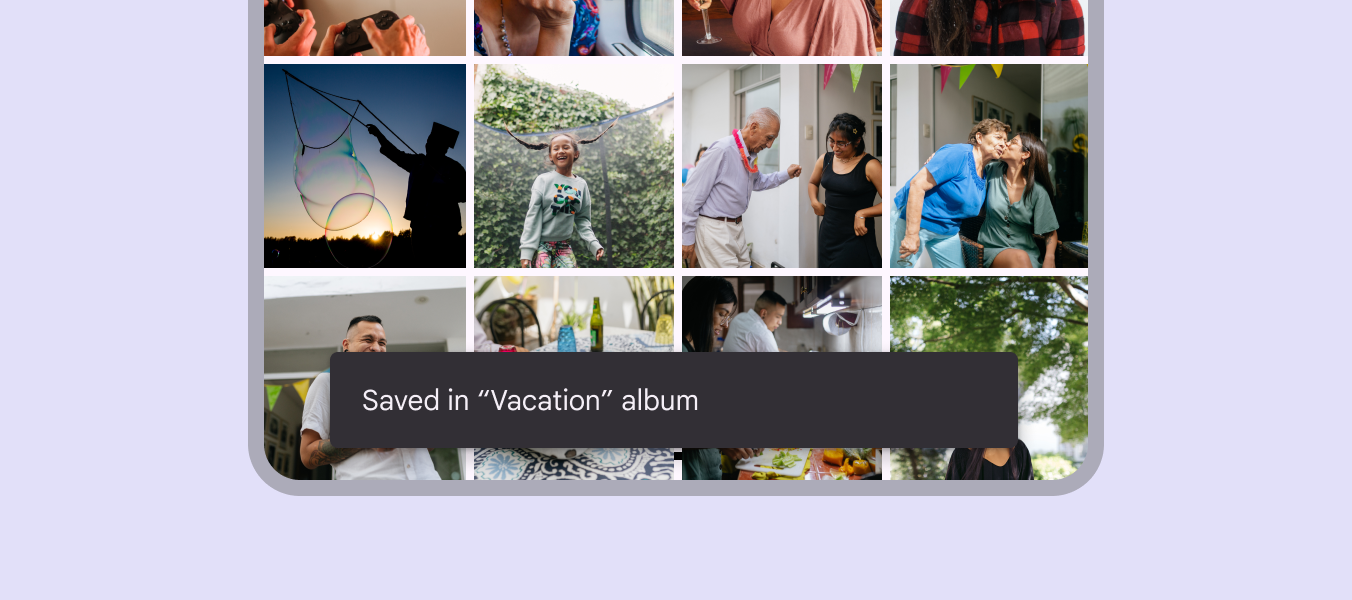
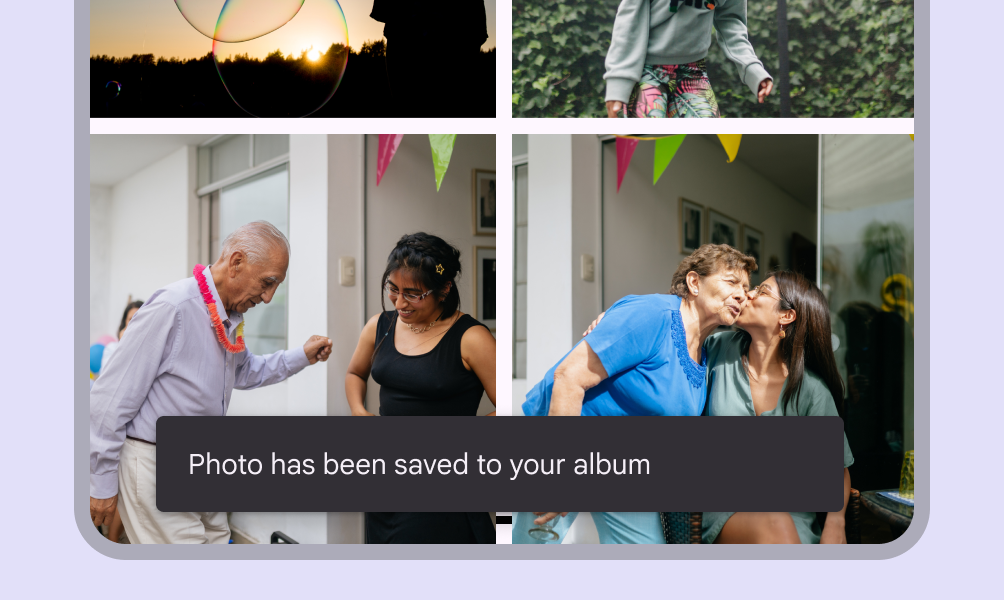
Snackbar na mobilním zařízení se zprávou: „Uloženo do alba Dovolená“.
Textové popisky jsou krátká a jasná sdělení o provedených procesech.
Snackbar na mobilním zařízení s jedním řádkem obsahu.
Doporučeno Pokud je to možné, udržujte textový popisek snackbaru na jednom řádku.
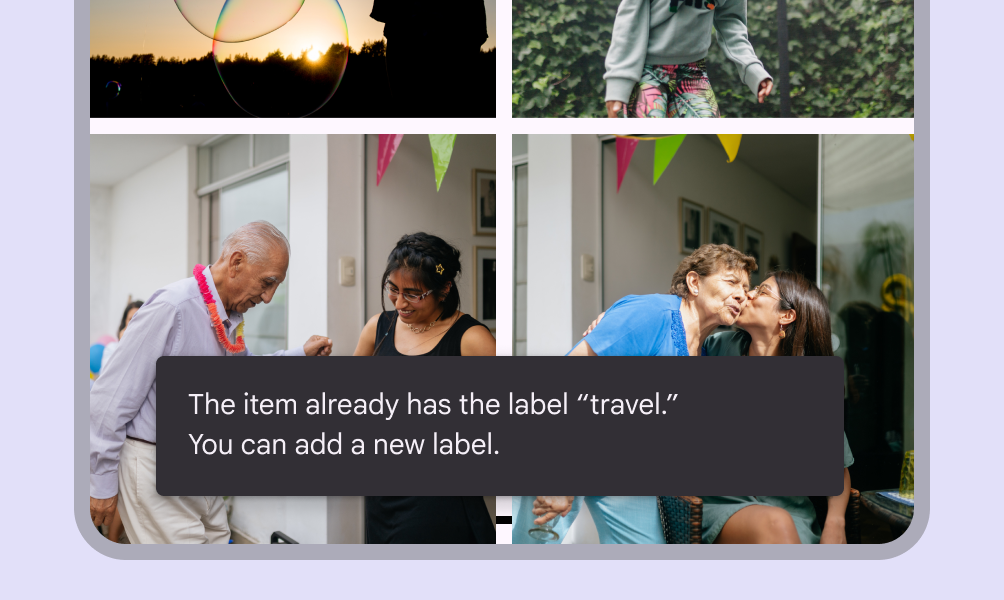
Snackbar na mobilním zařízení se dvěma řádky obsahu.
Doporučeno Na mobilních zařízeních může textový popisek obsahovat až dva řádky.
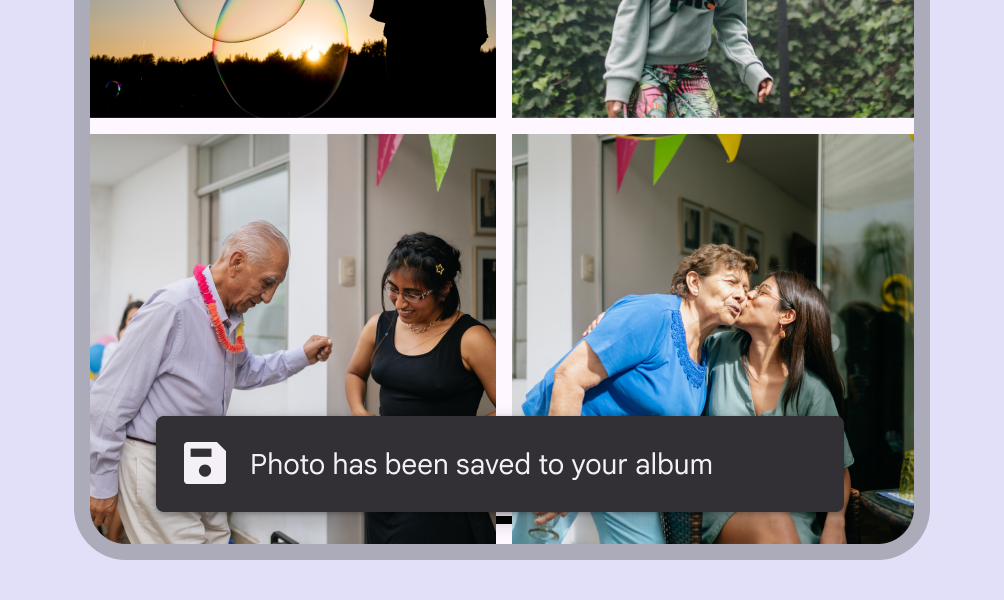
Snackbar na mobilním zařízení s ikonou a jedním řádkem obsahu.
Upozornění Vyhněte se přidávání ikon do snackbarů. Pokud zpráva vyžaduje ikonu, zvažte použití jiné komponenty, například dialogu.
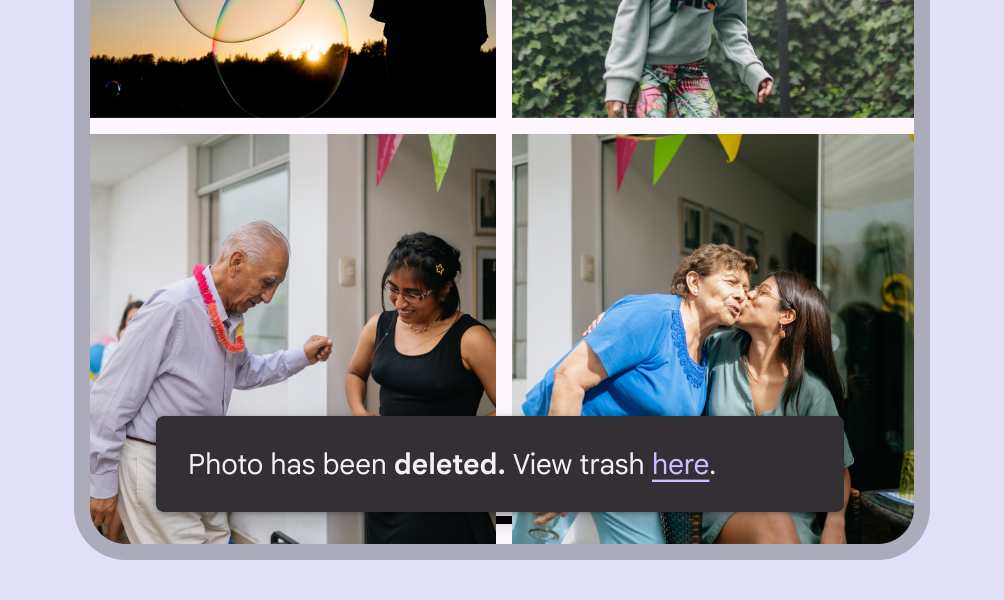
Snackbar na mobilním zařízení s tučně zvýrazněnými slovy a hypertextovými odkazy.
Nedoporučeno Vyhněte se stylizovanému textu a vloženým odkazům ve snackbarech; zbytečně zvyšují složitost. Pokud zpráva vyžaduje odkaz, přidejte tlačítko, nebo použijte jinou komponentu.

Kontejner

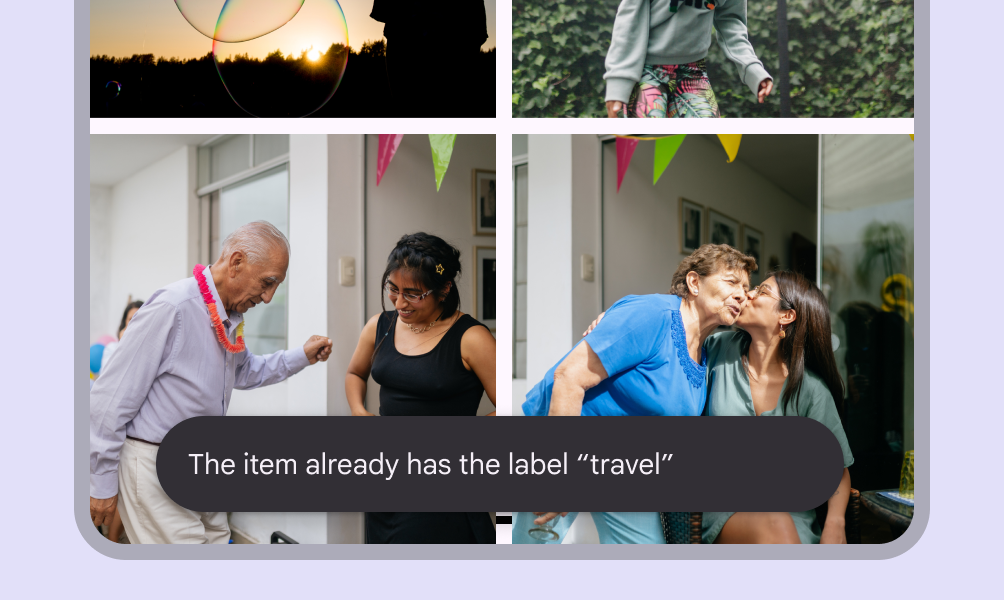
Snackbary se zobrazují v obdélníkových kontejnerech se šedým pozadím. Kontejnery by měly být zcela neprůhledné, aby textové popisky zůstaly čitelné.
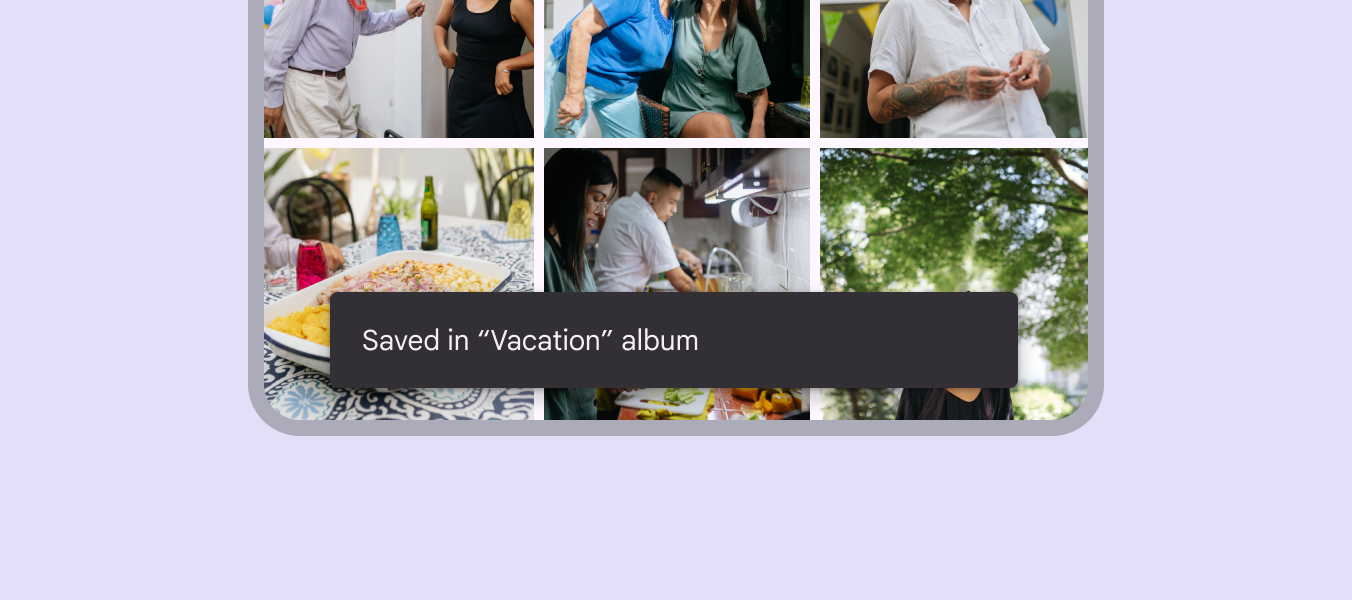
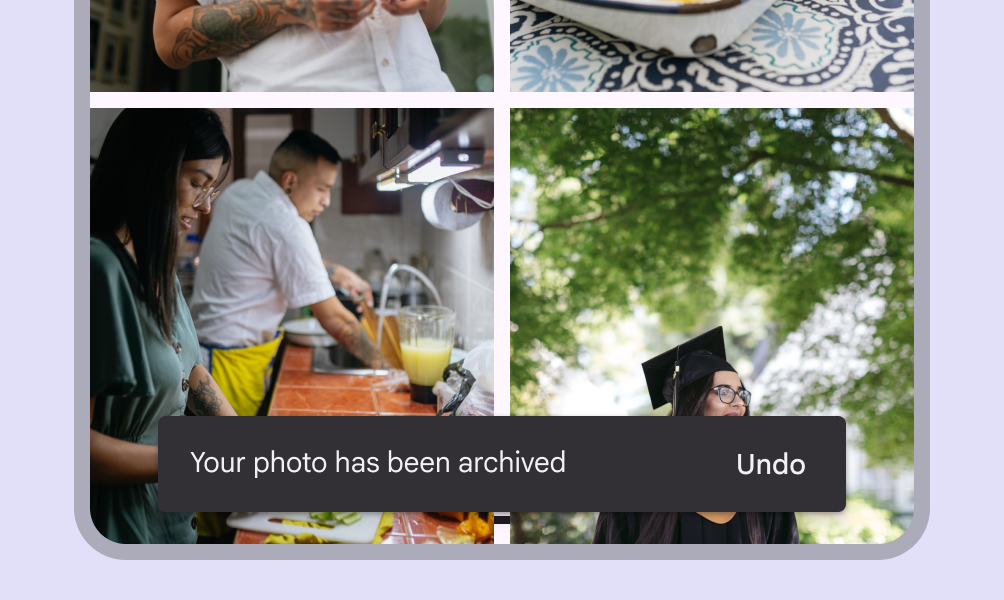
Snackbar zobrazující světlý textový popisek v černém kontejneru.
Kontejnery snackbarů používají plnou barvu pozadí se stínem, aby vynikly vůči obsahu.
Snackbar s textem tlačítka ve stejné barvě jako podpůrný text.
Nedoporučeno Textový popisek by neměl mít stejnou barvu jako textové tlačítko.
Snackbar s akcí ve vyvýšeném stylu.
Nedoporučeno Nepoužívejte ve snackbaru plné nebo vyvýšené tlačítko, protože přitahuje příliš mnoho pozornosti.
Rozšířený snackbar na tabletu s dlouhým textovým popiskem.
Doporučeno V širokých rozloženích zvětšete šířku kontejneru, aby se do něj vešly delší textové popisky.
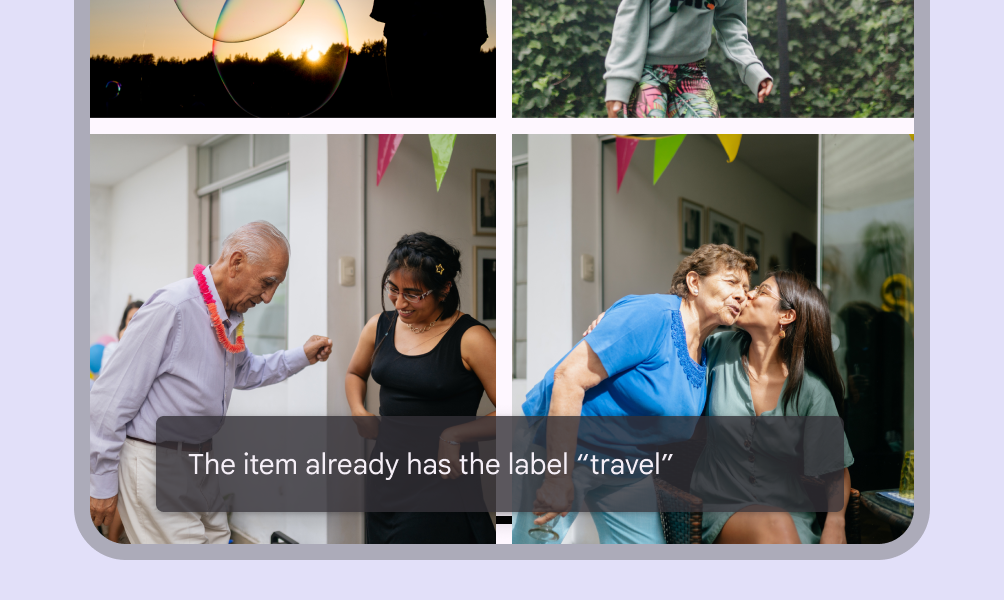
Snackbar s mírně průhledným kontejnerem a jasně viditelným textovým popiskem.
Upozornění Aplikace může použít mírně průhledné pozadí kontejneru, pokud text zůstane jasně čitelný.
Snackbar s upraveným tvarem kontejneru.
Nedoporučeno Vyhněte se výrazným změnám tvaru kontejneru snackbaru.

Akce

Snackbary mohou zobrazovat jedno textové tlačítko, kterým uživatel provede akci související s procesem provedeným aplikací. Neměly by však být jediným způsobem přístupu ke klíčové funkci aplikace; jinak by aplikace nebyla použitelná.
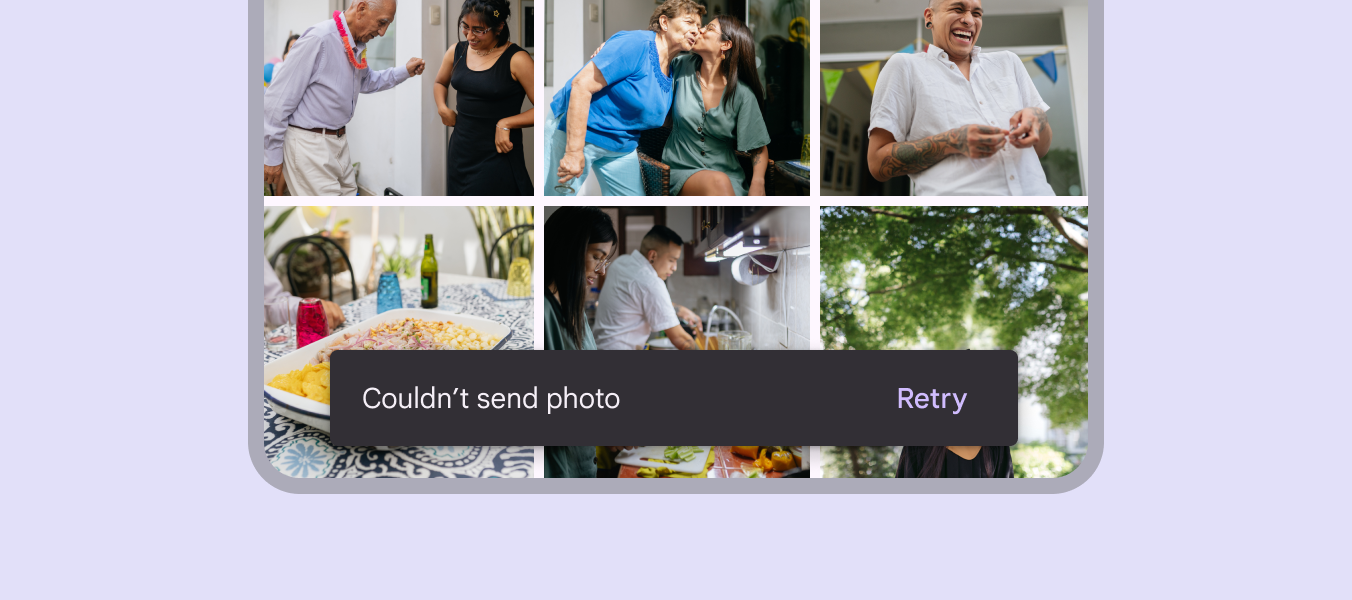
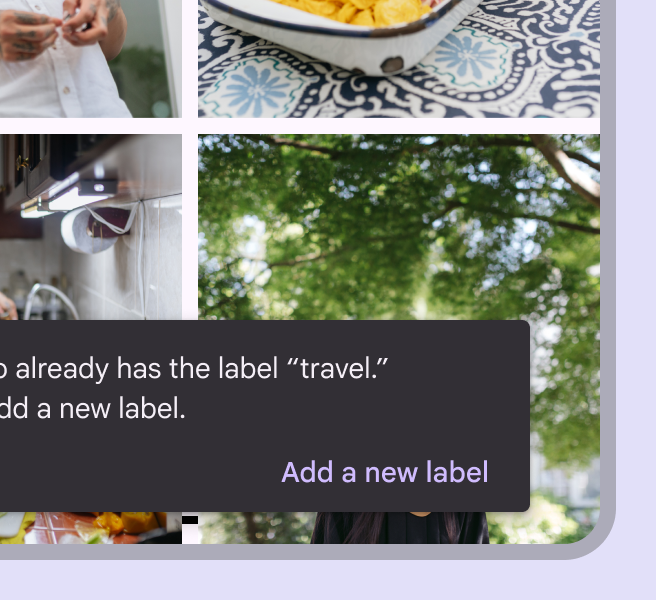
Kontejner snackbaru se zaoblenými rohy.
Aby se akce odlišila od textového popisku, měla by textová tlačítka zobrazovat barevný text.
Snackbar s dlouhým textovým tlačítkem zobrazeným na třetím řádku.
Doporučeno Pokud je text akce dlouhý, může být zobrazen na třetím řádku.
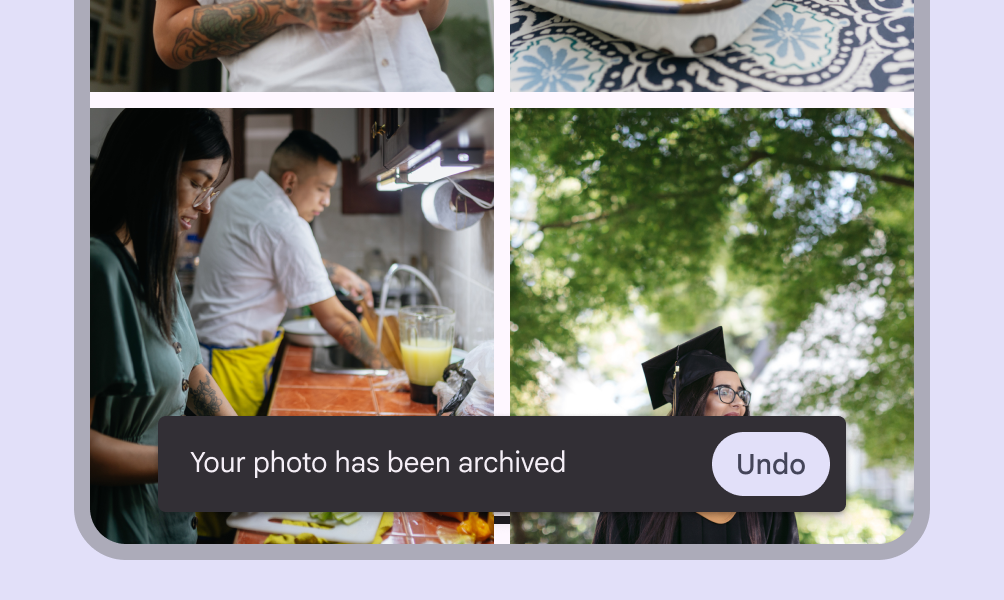
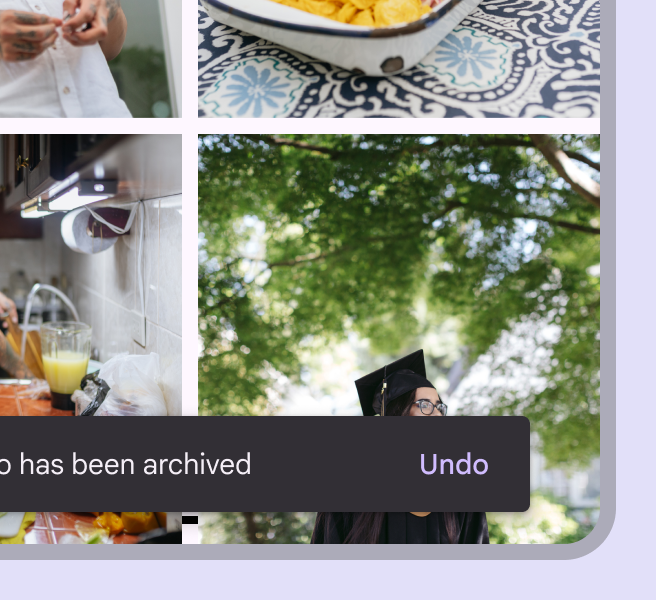
Snackbar s jediným textovým tlačítkem s popiskem „Vrátit zpět“.
Doporučeno Abyste uživatelům umožnili změnit volbu, zobrazte akci „Vrátit zpět“.
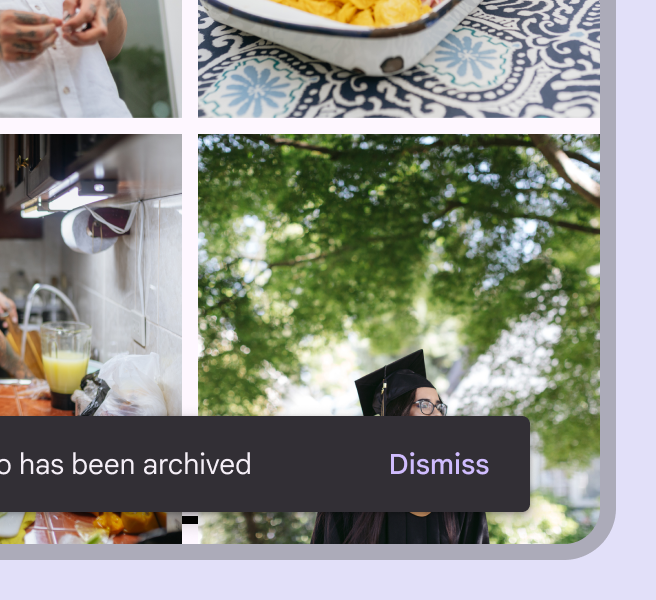
Snackbar s jediným textovým tlačítkem s popiskem „Zavřít“.
Upozornění Akce „Zavřít“ není nutná, protože snackbary standardně mizí automaticky.

Umístění ​

Ve spodní části uživatelského rozhraní

Snackbary by měly být umístěny ve spodní části uživatelského rozhraní, v popředí hlavního obsahu. V některých případech lze snackbary posunout nahoru, aby se nepřekrývaly s jinými prvky uživatelského rozhraní v blízkosti spodní části, jako jsou plovoucí akční tlačítka (FAB)Plovoucí akční tlačítka (FAB) pomáhají uživatelům provádět hlavní akce.Více o FAB nebo ukotvené panely nástrojůUkotvené panely nástrojů (dříve spodní panely aplikace) jsou umístěny ve spodní části stránky..

Neumísťujte snackbar tak, aby překrýval často používané dotykové prvky nebo navigaci.
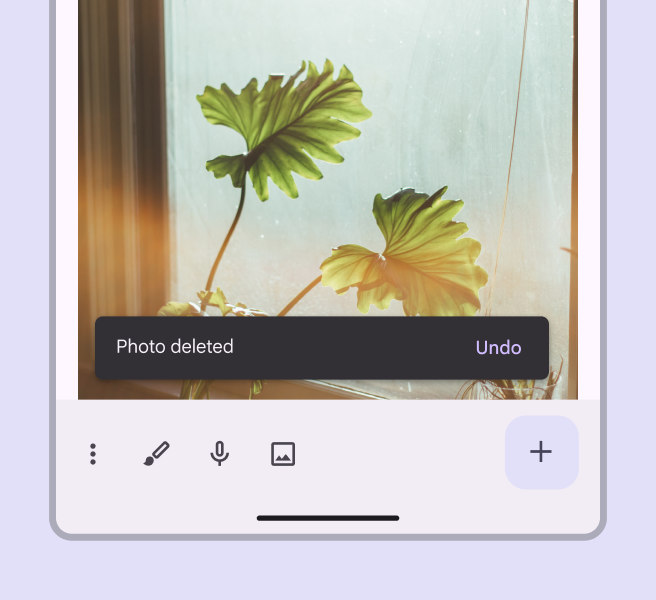
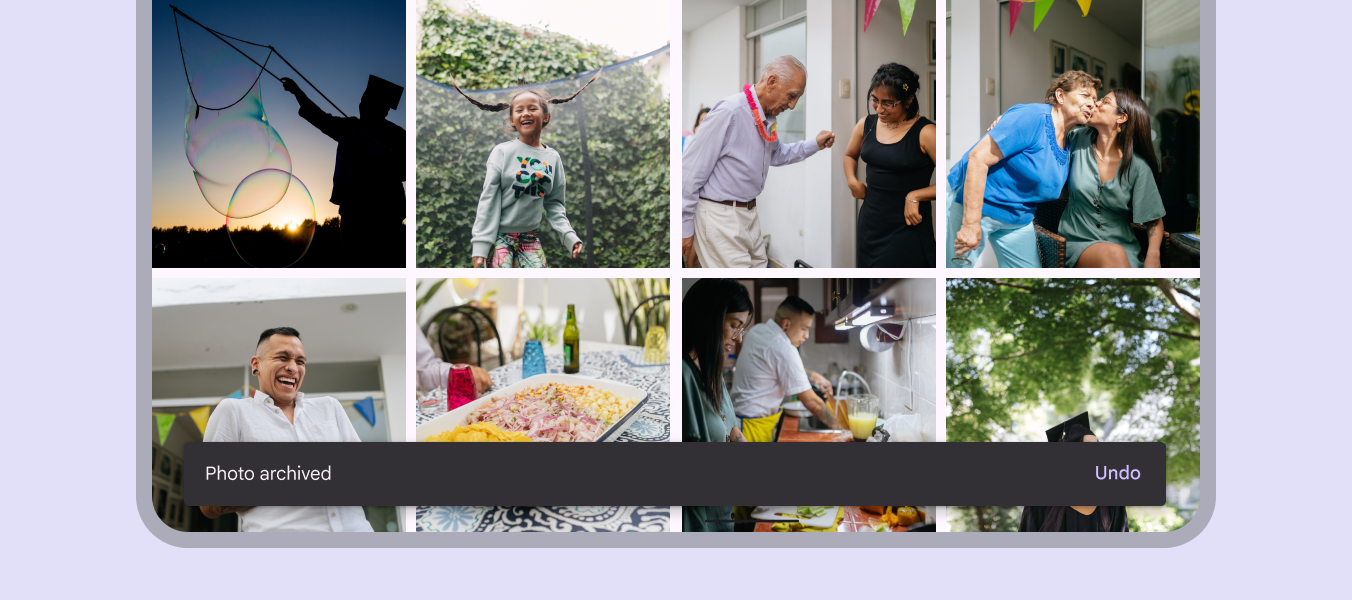
Snackbar zobrazující se v popředí obsahu fotografie.
Doporučeno Umístěte snackbar do popředí hlavního obsahu.
Snackbar umístěný tak, že překrývá navigační komponenty.
Nedoporučeno Neumísťujte snackbary tak, aby překrývaly navigační komponenty.

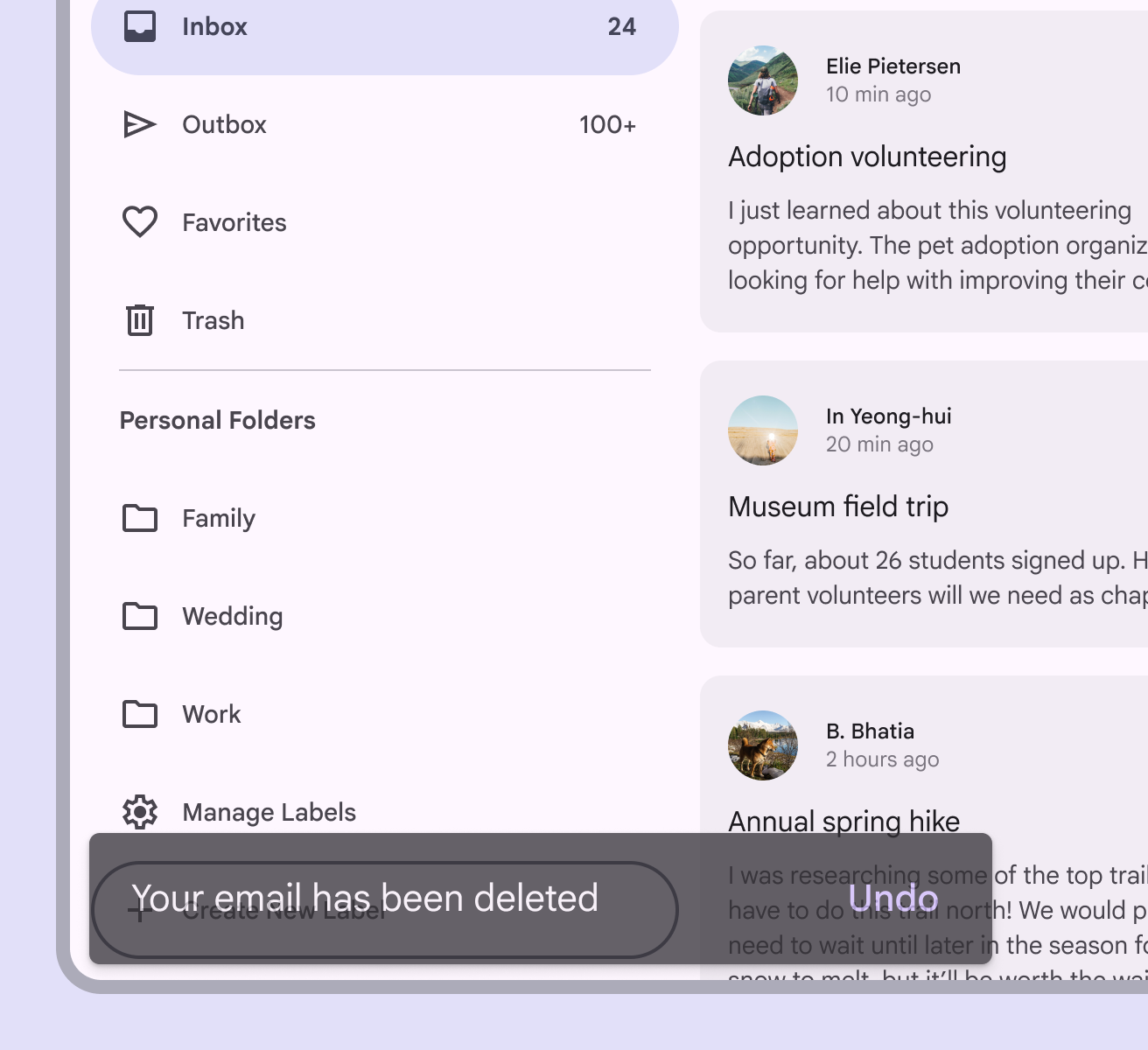
Abyste na webu zajistili přístupnost pro uživatele, kteří ovládají rozhraní klávesnicí, neumísťujte snackbar tak, aby zcela zakrýval interaktivní prvky. Zakrytí prvků ztěžuje určení, který prvek má fokus a co je vybráno.
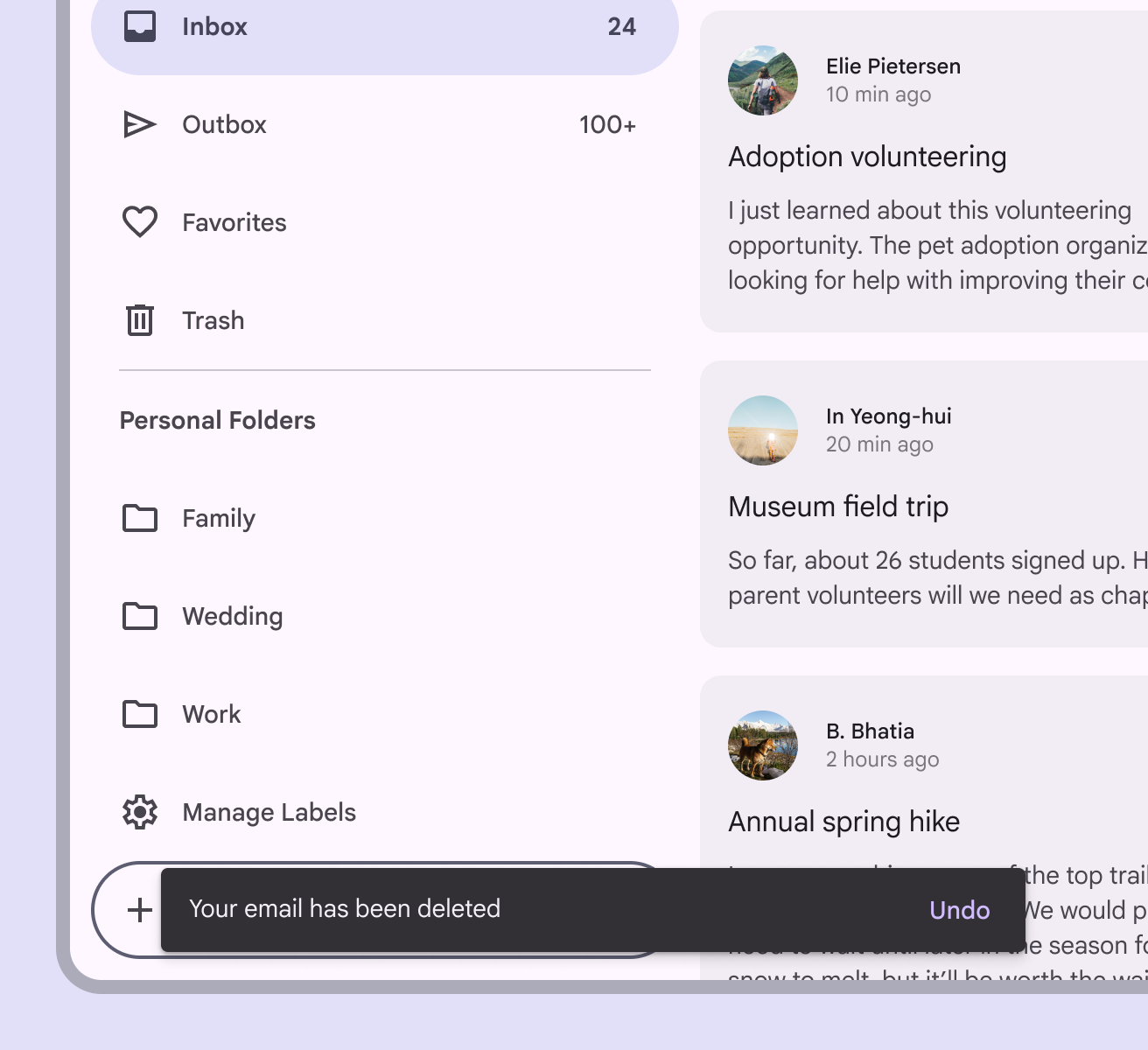
Tenký snackbar v popředí prvku s fokusem, který zůstává viditelný.
Doporučeno Upravte velikost snackbaru tak, aby neblokoval prvek s fokusem.
Větší snackbar, který zakrývá prvek s fokusem.
Nedoporučeno Nenechte snackbar zcela zakrývat prvek s fokusem.

Snackbary mohou zabírat celou šířku obrazovky pouze tehdy, když uživatelské rozhraní nepoužívá trvalé navigační komponenty, jako jsou panely aplikace nebo navigační lištyNavigační lišty umožňují uživatelům přepínat mezi zobrazeními uživatelského rozhraní na menších zařízeních.Více o navigačních lištách.

Snackbary, které zabírají celou šířku uživatelského rozhraní, mohou při zobrazení posunout plovoucí akční tlačítka (FAB)Plovoucí akční tlačítka (FAB) pomáhají uživatelům provádět hlavní akce.Více o FAB nahoru.

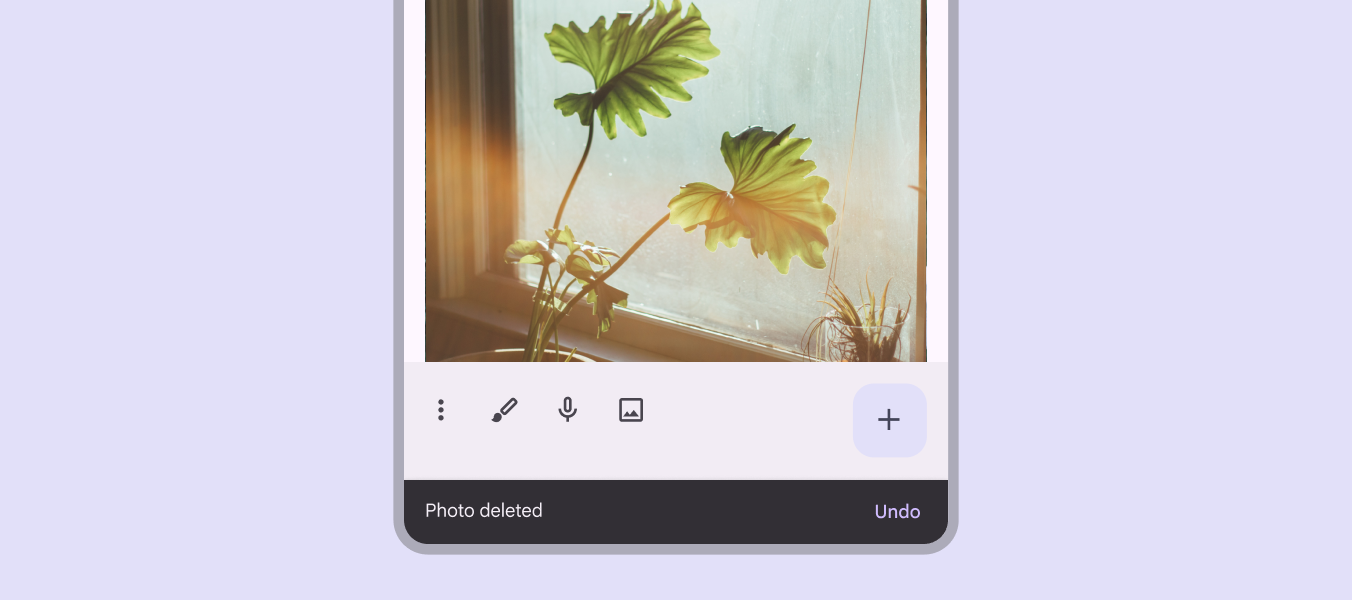
Snackbar zabírající šířku mobilního zařízení je umístěn tak, že překrývá navigační komponenty a plovoucí akční tlačítko (FAB).
Upozornění Snackbary mohou zabírat celou šířku uživatelského rozhraní. Neměly by však překrývat navigaci nebo jiné důležité prvky uživatelského rozhraní, jako jsou plovoucí akční tlačítka.

Snackbary a plovoucí akční tlačítka (FAB)

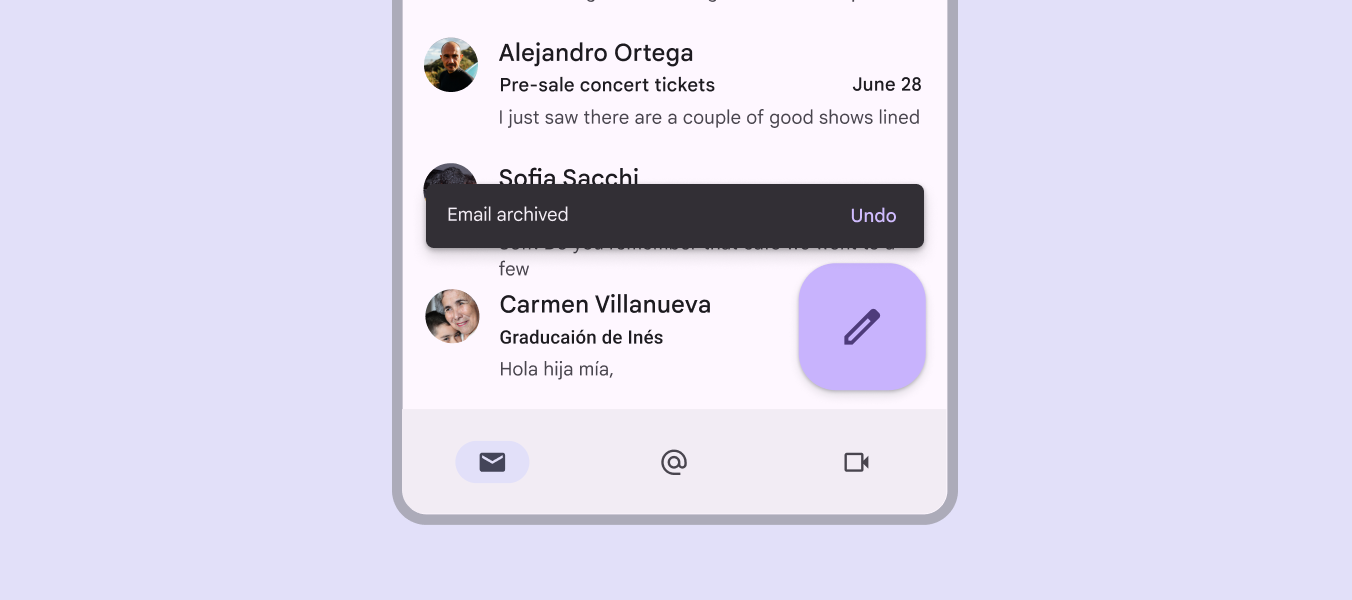
Snackbary by se měly zobrazovat nad plovoucími akčními tlačítky (FAB)Plovoucí akční tlačítka (FAB) pomáhají uživatelům provádět hlavní akce.Více o FAB.

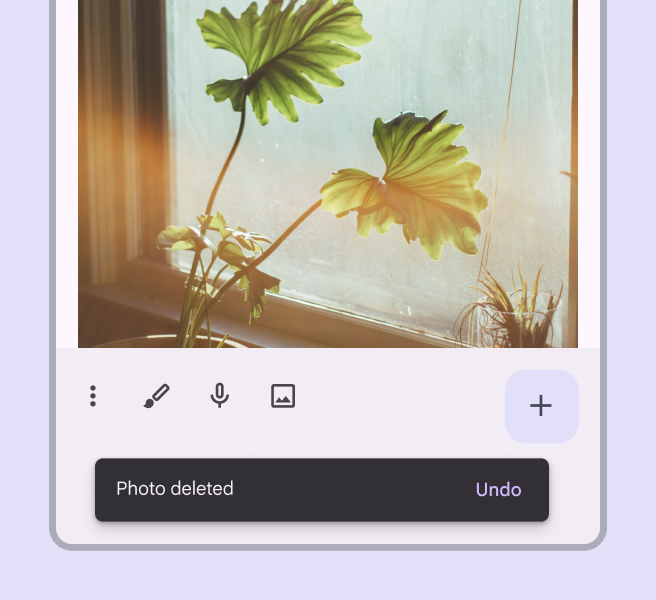
Snackbar umístěný nad plovoucím akčním tlačítkem (FAB) na mobilním zařízení.
Snackbar nad tlačítkem FAB
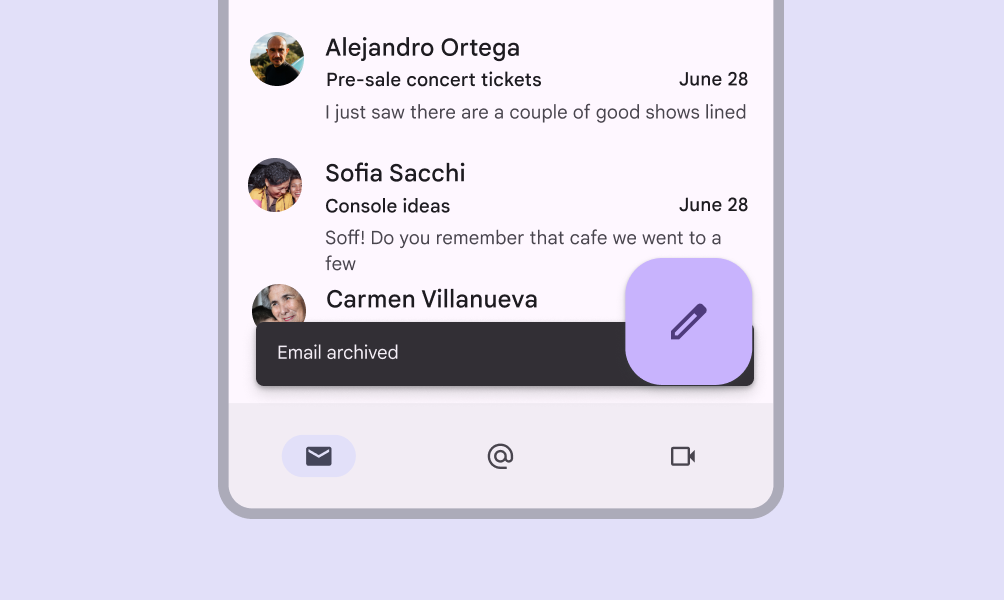
Snackbar umístěný tak, že překrývá tlačítko FAB na mobilním zařízení.
Nedoporučeno Neumísťujte snackbar tak, aby překrýval tlačítko FAB.
Snackbar umístěný za tlačítkem FAB na mobilním zařízení.
Nedoporučeno Neumísťujte snackbar tak, aby se nacházel za tlačítkem FAB.

Responzivní rozvržení ​

Kompaktní breakpoint

V kompaktních breakpointechŠířka okna je menší než 600 dp, například u telefonu v orientaci na výšku.Více o kompaktních breakpointech by se snackbary měly vertikálně zvětšovat z 48 dp na 64 dp, aby se do nich vešel jeden nebo dva řádky textu, a přitom si udržely pevnou vzdálenost od počátečního, koncového a spodního okraje obrazovky.
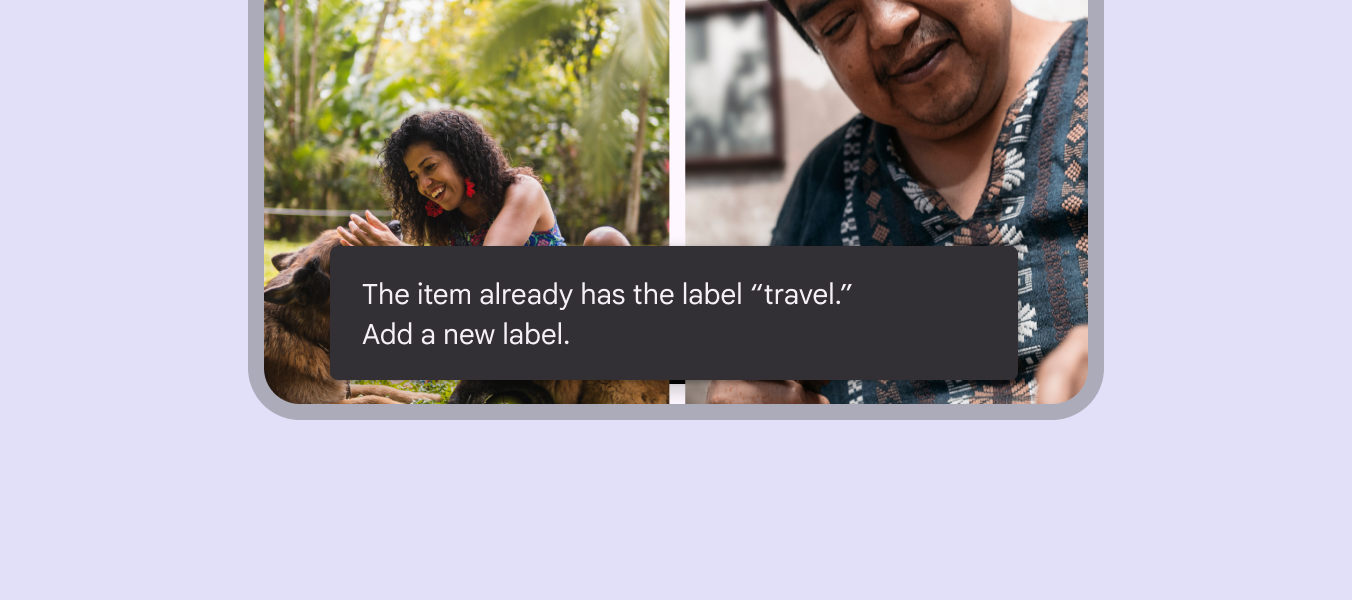
Snackbar s textovým popiskem pokračujícím na druhém řádku, který si zachovává pevnou vzdálenost od okrajů mobilního zařízení.

Střední a rozšířené body zlomu

Ve středníchŠířka okna od 600 dp do 839 dp, například tablet nebo skládací telefon v orientaci na výšku.Více o středních breakpointech a rozšířených breakpointechŠířka okna 840–1199 dp, například tablet nebo skládací telefon v orientaci na šířku nebo stolní počítač.Více o rozšířených breakpointech, jako jsou tablety a stolní počítače, by se snackbary měly vodorovně zvětšovat, aby se do nich vešly delší texty; ideální délka řádku je obvykle 40–60 znaků.

Snackbary používají různou vzdálenost od koncového okraje obrazovky. Pokud je to možné, měly by na středních a větších displejích obsahovat jeden řádek textu s volitelným tlačítkemTlačítka umožňují uživatelům provádět akce a volby jediným klepnutím.Více o tlačítkách.

Vodorovně rozšířený snackbar umístěný ve spodní části obrazovky na zařízení střední velikosti.

V širších rozloženíchRozvržení je vizuální uspořádání prvků na obrazovce.Více o rozložení mohou být snackbary zarovnány vlevo nebo na střed, pokud jsou pokaždé umístěny na stejném místě ve spodní části obrazovky.
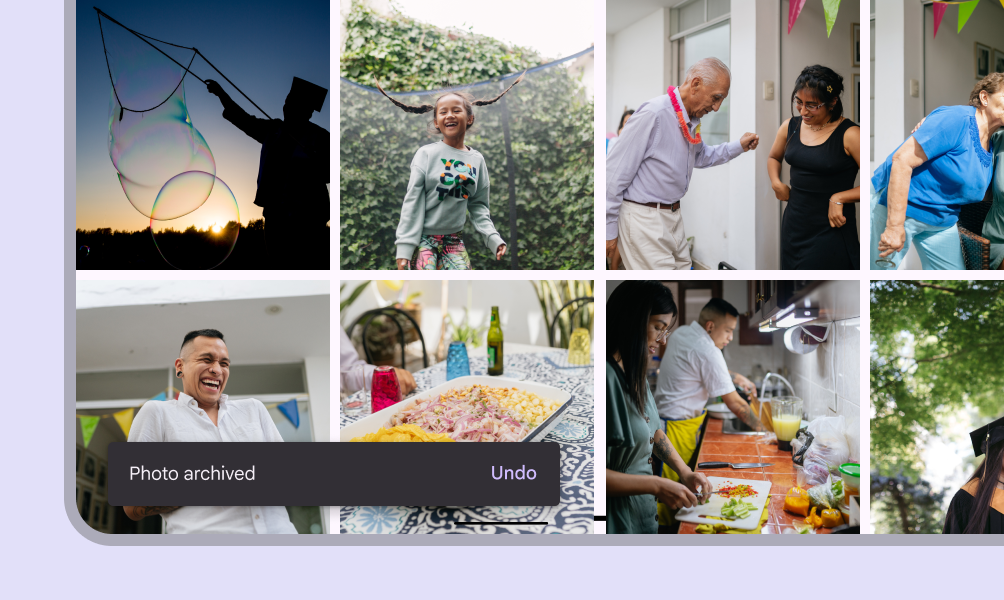

Snackbar zarovnaný vlevo, umístěný ve spodní části obrazovky na zařízení střední velikosti.
Snackbar zarovnaný vlevo
Snackbar zarovnaný na střed, umístěný ve spodní části obrazovky na zařízení střední velikosti.
Snackbar zarovnaný na střed
Snackbar zobrazený na levém okraji obrazovky poblíž spodní části na zařízení střední velikosti.
Nedoporučeno Neumísťujte snackbary těsně k okraji rozvržení.

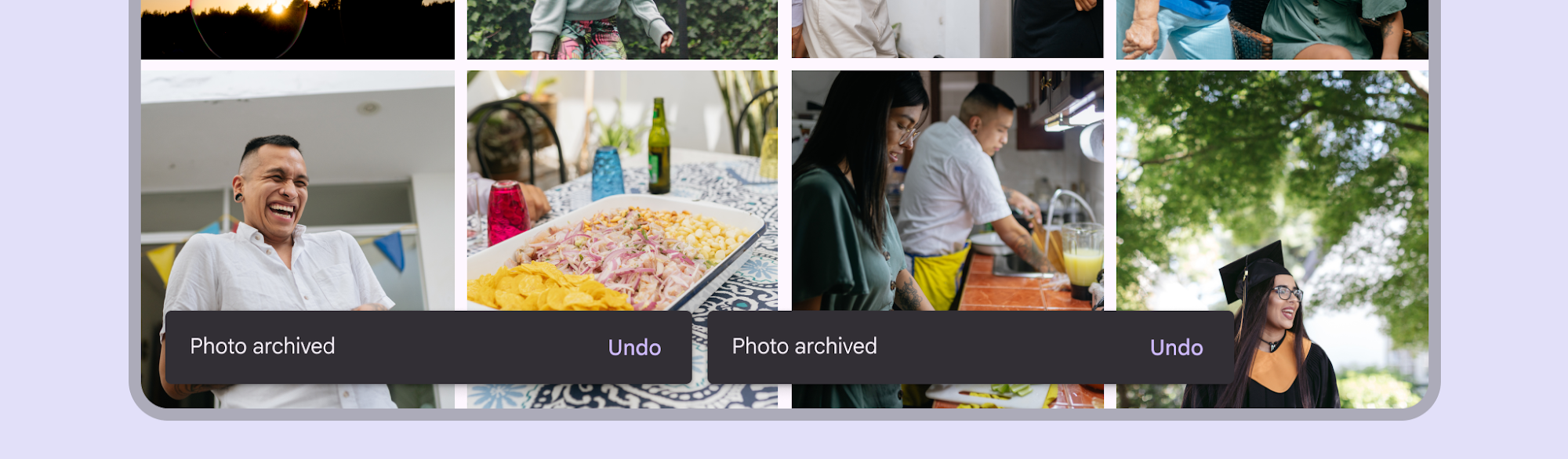
Dva snackbary umístěné vedle sebe ve spodní části obrazovky na zařízení střední velikosti.
Nedoporučeno Neumísťujte po sobě jdoucí snackbary vedle sebe.

Chování ​

Zobrazování a mizení

Snackbary se zobrazují náhle, bez předchozího upozornění, ale nebrání uživatelům v interakci s obsahem stránky.

Snackbary bez akcí se mohou automaticky zavřít po 4–10 sekundách v závislosti na platformě. Na webu se vyhněte automaticky mizejícím snackbarům, pokud není zajištěna také zpětná vazba přímo v rozhraní.

Snackbary s akcemi by měly zůstat na obrazovce, dokud uživatel neprovede akci v snackbaru nebo jej nezavře.

Po sobě jdoucí snackbary

Po sobě jdoucí snackbary se musí zobrazovat postupně; v jeden okamžik smí být zobrazen pouze jeden.

Snackbary bez akcí se zobrazují a mizí automaticky, zatímco ty s akcemi zůstávají na obrazovce, dokud je uživatel nezavře. Snackbar s aktualizovanými informacemi však může okamžitě nahradit zastaralý snackbar.

Nedoporučeno Neskládejte snackbary na sebe.
Nedoporučeno Neanimujte další komponenty současně s animací snackbaru, například plovoucí akční tlačítko.
Pager
Předchozí stránkaSnackbar: Specifikace
Další stránkaSnackbar: Přístupnost

Vydáno pod licencí Apache 2.0 nebo CC BY 4.0.

Copyright © 2018-Present Google

https://m3.material.io/components/snackbar/guidelines

Vydáno pod licencí Apache 2.0 nebo CC BY 4.0.

Copyright © 2018-Present Google