Skip to content
Material Design 3
Main Navigation
v3
v2
v1

Español

English
简体中文
繁體中文
Français
Русский
Português – Brasil
Deutsch
日本語
한국어
Italiano
Polski
Türkçe
čeština
magyar

Español

English
简体中文
繁體中文
Français
Русский
Português – Brasil
Deutsch
日本語
한국어
Italiano
Polski
Türkçe
čeština
magyar

Apariencia

Sidebar Navigation

Fundamentos

Accesibilidad

Descripción general: Principios

Descripción general: Tecnología asistiva

Diseño: Descripción general

Diseño: contraste de color

Diseño: Estructura

Diseño: Flujo

Diseño: Elementos

Redacción y texto: prácticas recomendadas

Redacción y texto: Truncamiento de texto

Redacción y texto: Cambio de tamaño del texto

Diseñar para todos: necesidades de los usuarios

Crear para todas las personas: Codiseño

Diseño de contenido

Descripción general

Texto alternativo

Redacción global: descripción general

Redacción global: elección de palabras

Notificaciones

Guía de estilo: mejores prácticas de redacción de UX

Guía de estilo: elección de palabras

Guía de estilo: Gramática y puntuación

Personalizar Material

Dispositivos

Diseño para relojes inteligentes: descripción general

Diseño para relojes: Fundamentos

Diseño para relojes: Estilos

Diseño para relojes: Layout

XR

Diseño para XR inmersiva: descripción general

Diseño para XR inmersiva: Interacción

Diseño para XR inmersiva: Layout

Diseño para XR inmersiva: Accesibilidad

Componentes de XR: Descripción general

Componentes XR: Barras de aplicaciones

Componentes de XR: Diálogos

Componentes de XR: barra de navegación

Componentes XR: Riel de navegación

Componentes de XR: Barras de herramientas

Tokens de diseño: Descripción general

Tokens de diseño: cómo usar los tokens

Interacción

Gestos

Dispositivos de entrada: Fundamentos

Selección: Descripción general

Estados: Descripción general

Estados: Capas de estado

Estados: Aplicación de estados

Diseño

Descripción general del diseño: Panorama general

Descripción general del diseño: Partes del diseño

Descripción general de la disposición: Diseño adaptable

Scaffold: Descripción general

Scaffold: Barras

Scaffold: Rieles

Scaffold: Paneles

Cuadrículas y espaciado: Descripción general

Cuadrículas y espaciado: Cuadrículas

Cuadrículas y espaciado: Espaciado

Cuadrículas y espaciado: Densidad

Puntos de interrupción: Descripción general

Puntos de interrupción: compacto

Puntos de interrupción: tamaño medio

Puntos de interrupción: expandidos

Puntos de interrupción: grandes y extragrandes

Bidireccionalidad y RTL

Ejemplos de diseños canónicos: Descripción general

Ejemplos de diseños canónicos: Feed

Ejemplos de diseños canónicos: lista-detalle

Ejemplos de diseño canónico: panel complementario

Usabilidad: Descripción general

Usabilidad: Cómo aplicar M3 Expressive

Material de la A a la Z

Estilos

Color

Sistema de color: Descripción general

Sistema de color: Cómo funciona el sistema

Roles de color

Esquemas de color

Cómo elegir un esquema

Esquemas de color estáticos: Baseline

Esquemas de color estáticos: marca personalizada

Esquemas de color dinámicos: Elegir un origen de color

Esquemas de colores dinámicos: Origen generado por el usuario

Esquemas de color dinámicos: Origen basado en contenido

Personalizaciones avanzadas: Descripción general

Personalizaciones avanzadas: Aplicar colores

Personalizaciones avanzadas: definir nuevos colores

Personalizaciones avanzadas: Ajustar colores existentes

Recursos de color

Elevación: Descripción general

Elevación: Cómo aplicar la elevación

Elevación: Tokens

Iconos: Descripción general

Iconos: Cómo diseñar iconos

Iconos: Uso de iconos

Movimiento

Sistema de física del movimiento: Cómo funciona

Sistema de física del movimiento: especificaciones

Suavizado y duración: cómo aplicar el suavizado y la duración

Suavizado y duración: Tokens y especificaciones

Transiciones: Patrones de transición

Transiciones: Aplicación de transiciones

Forma: Descripción general y principios

Forma: escala de radios de esquina

Forma: Transformación de formas (shape morph)

Espaciado: descripción general

Espaciado: Aplicación del espaciado

Espaciado: tokens

Tipografía: Descripción general

Tipografía: Fuentes

Tipografía: escala tipográfica y tokens

Tipografía: aplicación de estilos tipográficos

Tipografía: Tratamientos editoriales

Componentes

Barras de aplicaciones: Descripción general

Barras de aplicaciones: especificaciones

Barras de aplicaciones: Pautas

Barras de aplicaciones: Accesibilidad

Insignias: Descripción general

Insignias: especificaciones

Insignias: Directrices

Insignias: Accesibilidad

Botones

Todos los botones

Grupos de botones: Descripción general

Grupos de botones: Especificaciones

Grupos de botones: Directrices

Grupos de botones: Accesibilidad

Botones: Descripción general

Botones: Especificaciones

Botones: Pautas

Botones: Accesibilidad

FAB extendidos: Descripción general

FAB extendidos: Especificaciones

FAB extendidos: Directrices

FAB extendidos: Accesibilidad

Menú de FAB: Descripción general

Menú de FAB: especificaciones

Menú de FAB: Pautas

Menú de FAB: Accesibilidad

Botones de acción flotantes (FAB): Descripción general

Botones de acción flotantes (FAB): especificaciones

Botones de acción flotantes (FAB): Pautas

Botones de acción flotantes (FAB): Accesibilidad

Botones de icono: Descripción general

Botones de icono: Especificaciones

Botones de icono: Directrices

Botones de icono: Accesibilidad

Botones segmentados: Descripción general

Botones segmentados: Especificaciones

Botones segmentados: Directrices

Botones segmentados: accesibilidad

Botones divididos: Descripción general

Botones divididos: Especificaciones

Botones divididos: Directrices

Botones divididos: Accesibilidad

Tarjetas: Descripción general

Tarjetas: Especificaciones

Tarjetas: Directrices

Tarjetas: Accesibilidad

Carrusel: Descripción general

Carrusel: Especificaciones

Carrusel: Directrices

Carrusel: Accesibilidad

Casilla de verificación: Descripción general

Casilla de verificación: especificaciones

Casilla de verificación: Pautas

Casilla de verificación: Accesibilidad

Chips: Descripción general

Chips: Especificaciones

Chips: Directrices

Chips: Accesibilidad

Selectores de fecha y hora

Selectores de fecha: Descripción general

Selectores de fecha: Especificaciones

Selectores de fecha: Pautas

Selectores de fecha: Accesibilidad

Selectores de hora: Descripción general

Selectores de hora: especificaciones

Selectores de hora: Pautas

Selectores de hora: Accesibilidad

Diálogos: Descripción general

Diálogos: especificaciones

Diálogos: Directrices

Diálogos: Accesibilidad

Divisor: Descripción general

Divisor: especificaciones

Divisor: Directrices

Divisor: Accesibilidad

Listas: Descripción general

Listas: Especificaciones

Listas: Directrices

Listas: Accesibilidad

Carga y progreso

Indicador de carga: Descripción general

Indicador de carga: especificaciones

Indicador de carga: Pautas

Indicador de carga: Accesibilidad

Indicadores de progreso: Descripción general

Indicadores de progreso: Especificaciones

Indicadores de progreso: Directrices

Indicadores de progreso: Accesibilidad

Menús: Descripción general

Menús: especificaciones

Menús: Pautas

Menús: Accesibilidad

Navegación

Barra de navegación: Descripción general

Barra de navegación: Especificaciones

Barra de navegación: Directrices

Barra de navegación: Accesibilidad

Panel lateral de navegación: Descripción general

Panel de navegación: Especificaciones

Panel lateral de navegación: Pautas

Panel de navegación: Accesibilidad

Riel de navegación: Descripción general

Riel de navegación: Especificaciones

Riel de navegación: Directrices

Riel de navegación: Accesibilidad

Botón de opción: Descripción general

Botón de opción: especificaciones

Botón de opción: Pautas

Botón de opción: Accesibilidad

Búsqueda: Descripción general

Búsqueda: Especificaciones

Búsqueda: Pautas

Búsqueda: Accesibilidad

Hojas

Hojas inferiores: Descripción general

Hojas inferiores: Especificaciones

Hojas inferiores: Pautas

Hojas inferiores: Accesibilidad

Hojas laterales: Descripción general

Hojas laterales: especificaciones

Hojas laterales: Pautas

Hojas laterales: Accesibilidad

Controles deslizantes: Descripción general

Controles deslizantes: Especificaciones

Controles deslizantes: Directrices

Controles deslizantes: Accesibilidad

Snackbar: Descripción general

Snackbar: especificaciones

Snackbar: Pautas

Snackbar: Accesibilidad

Interruptor: Descripción general

Interruptor: Especificaciones

Interruptor: Directrices

Interruptor: accesibilidad

Pestañas: descripción general

Pestañas: especificaciones

Pestañas: Directrices

Pestañas: Accesibilidad

Campos de texto: Descripción general

Campos de texto: Especificaciones

Campos de texto: Pautas

Campos de texto: Accesibilidad

Barras de herramientas: Descripción general

Barras de herramientas: Especificaciones

Barras de herramientas: Directrices

Barras de herramientas: Accesibilidad

Tooltips: descripción general

Tooltips: especificaciones

Directrices para tooltips

Tooltips: Accesibilidad

En esta página

Snackbar: Pautas ​

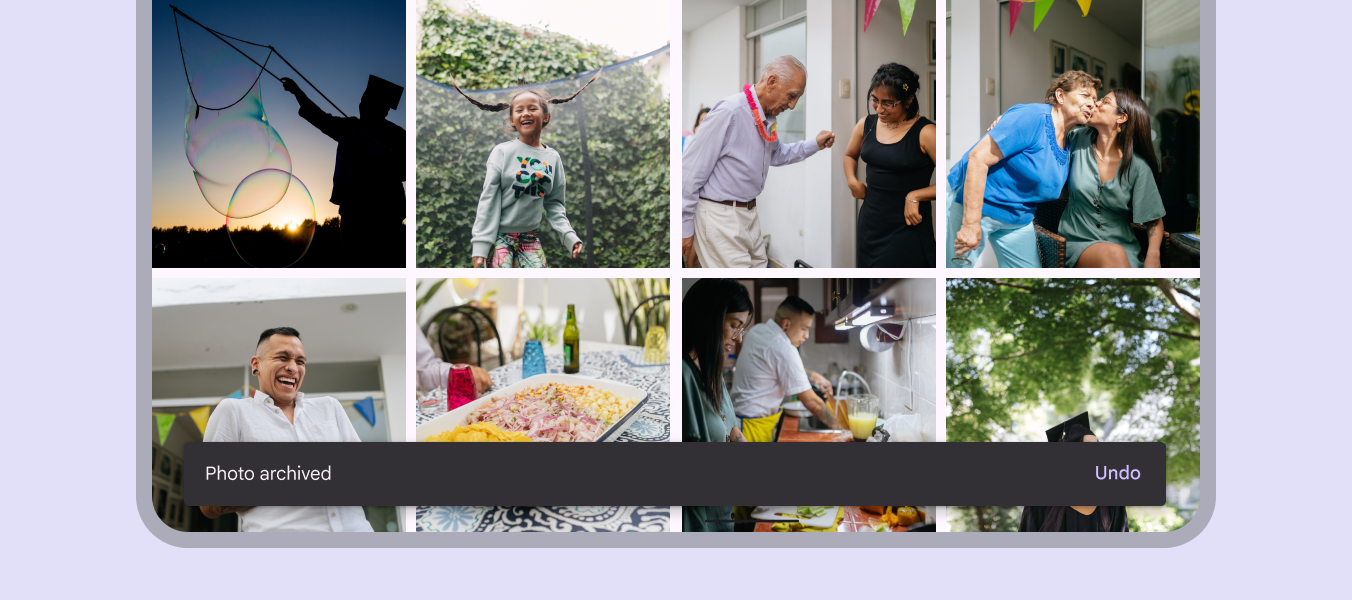
Los snackbars muestran actualizaciones breves sobre los procesos de la aplicación en la parte inferior de la pantalla.

Snackbar en la parte inferior de un dispositivo móvil.

Uso ​

Los snackbars informan a los usuarios sobre un proceso que una aplicación ha realizado o realizará. Aparecen temporalmente en la parte inferior de la pantalla.

No deben interrumpir la experiencia del usuario. Las personas pueden navegar por el contenido de la página sin necesidad de interactuar con el snackbar.

Frecuencia
Solo puede mostrarse un snackbar a la vez.

Acciones
Un snackbar puede contener una sola acción. Las acciones «Descartar» o «Cancelar» son opcionales.
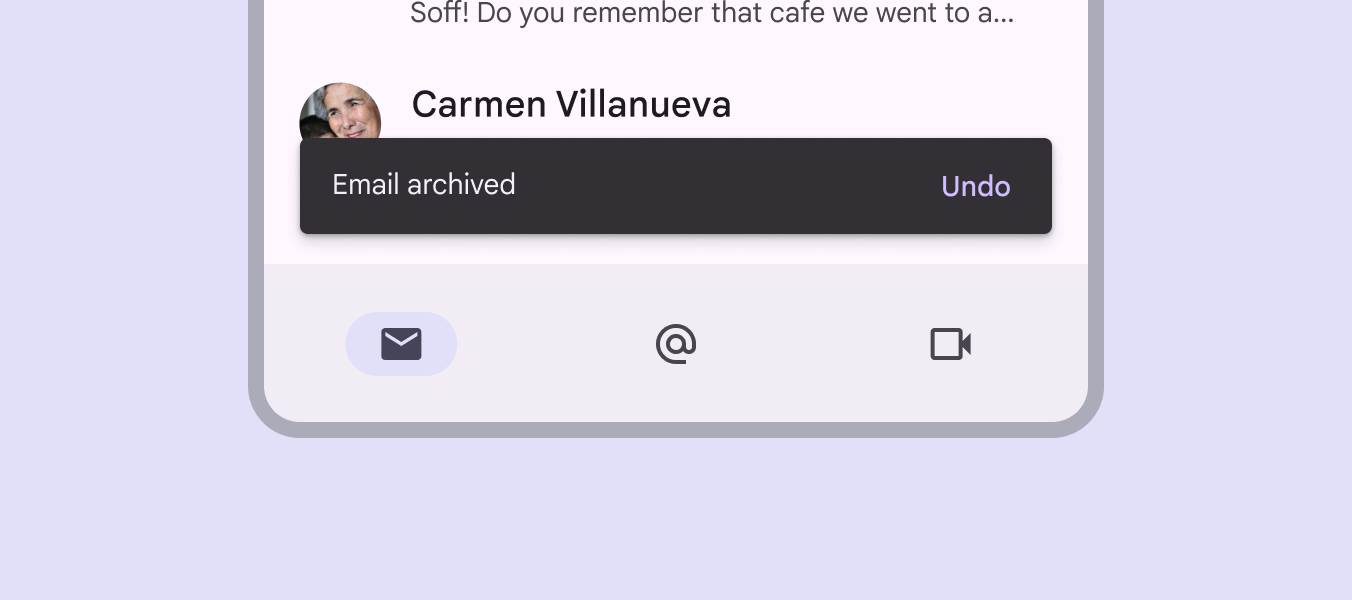
Snackbar que muestra el texto «Correo archivado» con un botón de texto «Deshacer».

Componentes similares

Los diálogosLos diálogos proporcionan avisos importantes en el flujo de usuario.Más sobre los diálogos también están diseñados para mostrar mensajes importantes.

Elige el componente adecuado según la importancia del mensaje. Esta estrategia de mensajería por componentes puede ayudar a evitar el uso excesivo de snackbars.
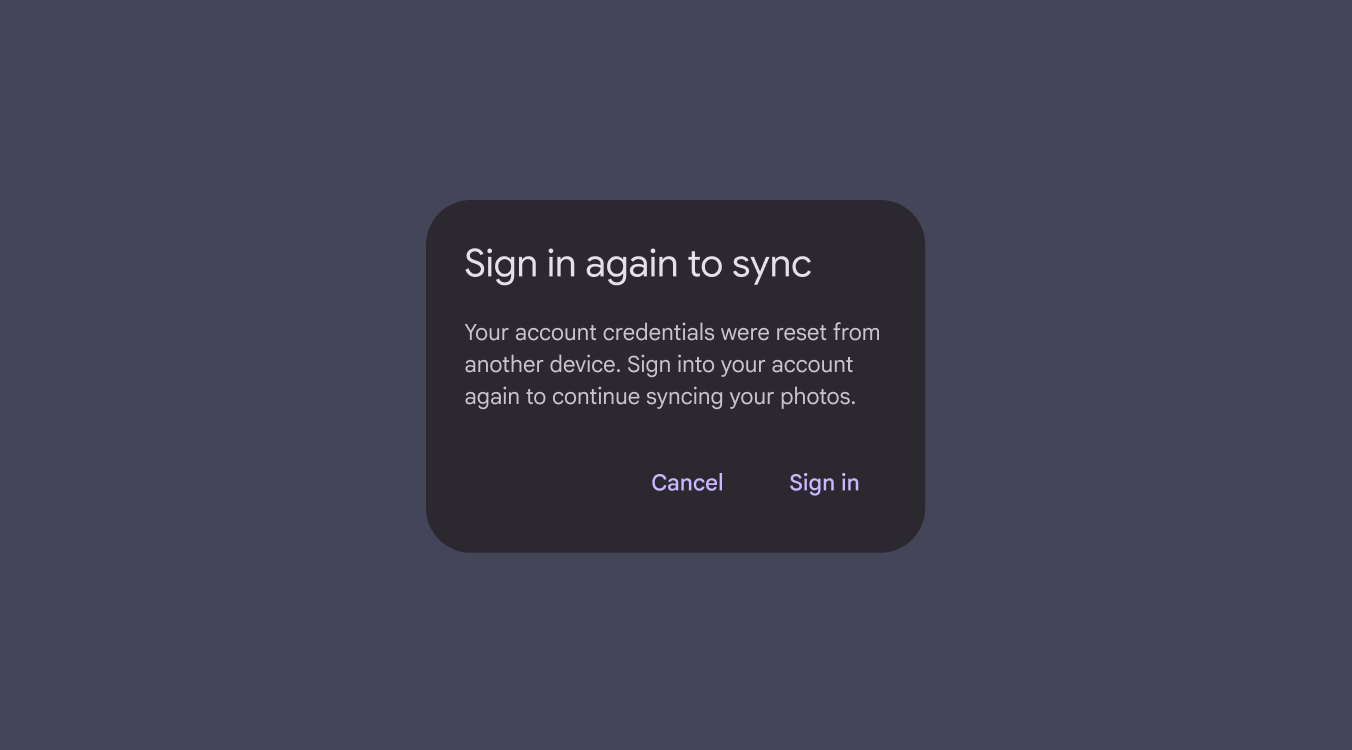
Diálogo en un teléfono que requiere que el usuario inicie sesión para continuar. Si se descarta, el usuario no puede avanzar.
Los diálogos requieren una acción inmediata

Cuándo usar snackbars

Los snackbars comunican mensajes poco intrusivos que no requieren ninguna acción del usuario.

ComponentePrioridadAcción del usuario
SnackbarBaja prioridadOpcional: los snackbars desaparecen automáticamente
DiálogoAlta prioridadObligatoria: los diálogos bloquean el uso de la aplicación hasta que el usuario realiza una acción en el diálogo o lo cierra (si está disponible)

Requisitos de accesibilidad para la web

En la web, los snackbars que desaparecen automáticamente no son accesibles para las personas con baja visión o que necesitan más tiempo para percibir la información. Esto puede resolverse de dos maneras:

1. Añadir retroalimentación en línea

La información de los snackbars que desaparecen automáticamente también debe comunicarse mediante otro método accesible integrado en la página o cerca de la acción que activó el snackbar.

Por ejemplo, actualiza la etiqueta del botónLos botones permiten a las personas realizar acciones y tomar decisiones con un toque.Más sobre los botones «Guardar» a «Guardado» y muestra un snackbar que desaparece automáticamente y comunica el mismo mensaje.

2. Hacer que el snackbar permita realizar una acción

Como alternativa, añade una acción al snackbar para que no desaparezca hasta que el usuario interactúe con él.
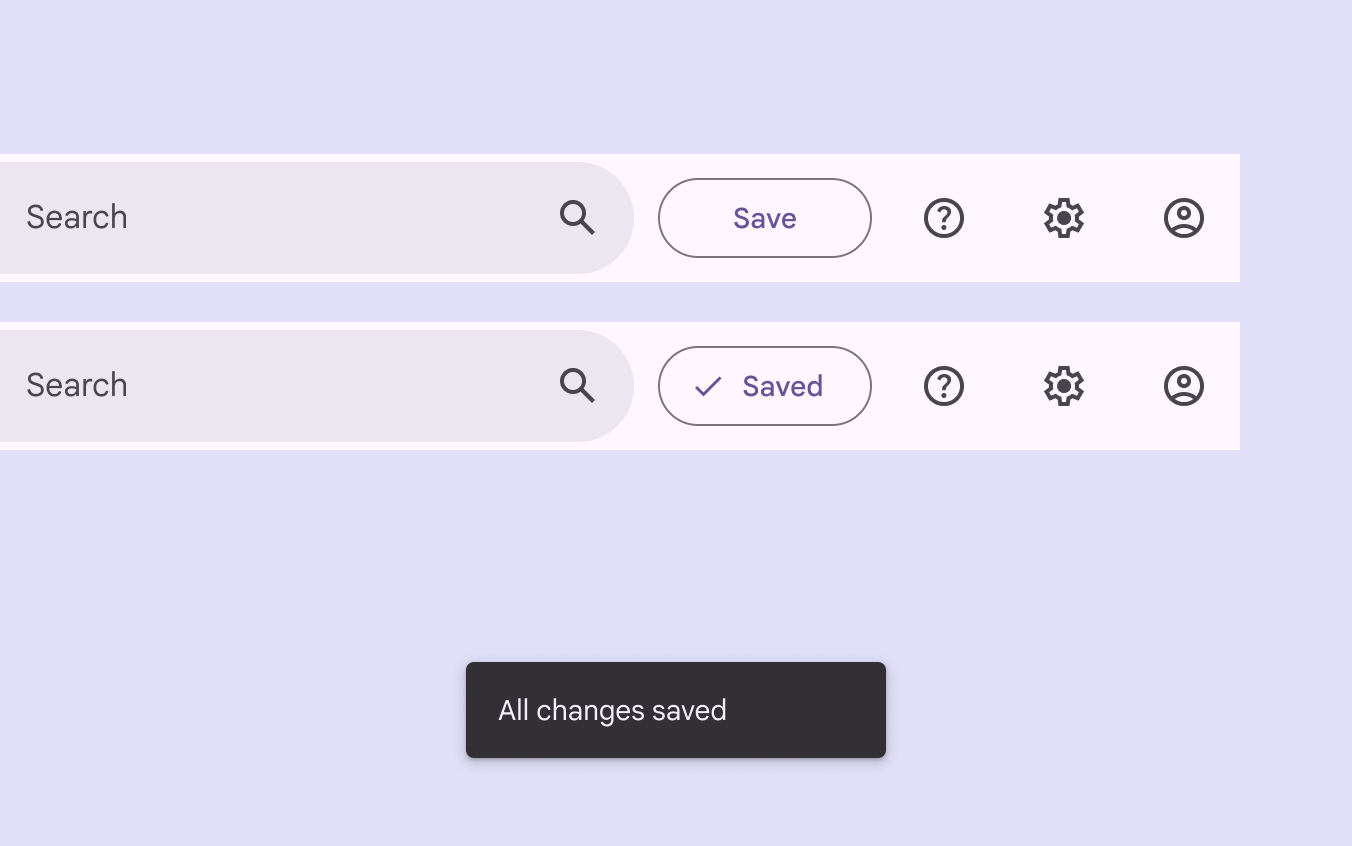
Un botón etiquetado como «Guardar» cambia a «Guardado» tras un momento. Un snackbar confirma que todos los cambios se han guardado.
Comunica también la información del snackbar junto a la acción que lo activó

Anatomía ​

Cuatro elementos de un snackbar.
  1. Contenedor
  2. Texto de apoyo
  3. Acción (opcional)
  4. Botón de cierre (opcional)

Etiqueta de texto

Los snackbars contienen una etiqueta de texto que se relaciona directamente con el proceso que se está realizando. En los puntos de interrupción compactosAnchos de ventana inferiores a 600 dp, como un teléfono en orientación vertical.Más sobre los puntos de interrupción compactos, la etiqueta de texto puede ocupar hasta dos líneas.

Snackbar en un dispositivo móvil que dice: «Guardado en el álbum Vacaciones».
Las etiquetas de texto son actualizaciones breves y claras sobre los procesos realizados
Snackbar en móvil con una línea de contenido.
Correcto Mantén la etiqueta de texto del snackbar en una sola línea cuando sea posible
Snackbar en móvil con dos líneas de contenido.
Correcto En dispositivos móviles, la etiqueta de texto puede ocupar hasta dos líneas
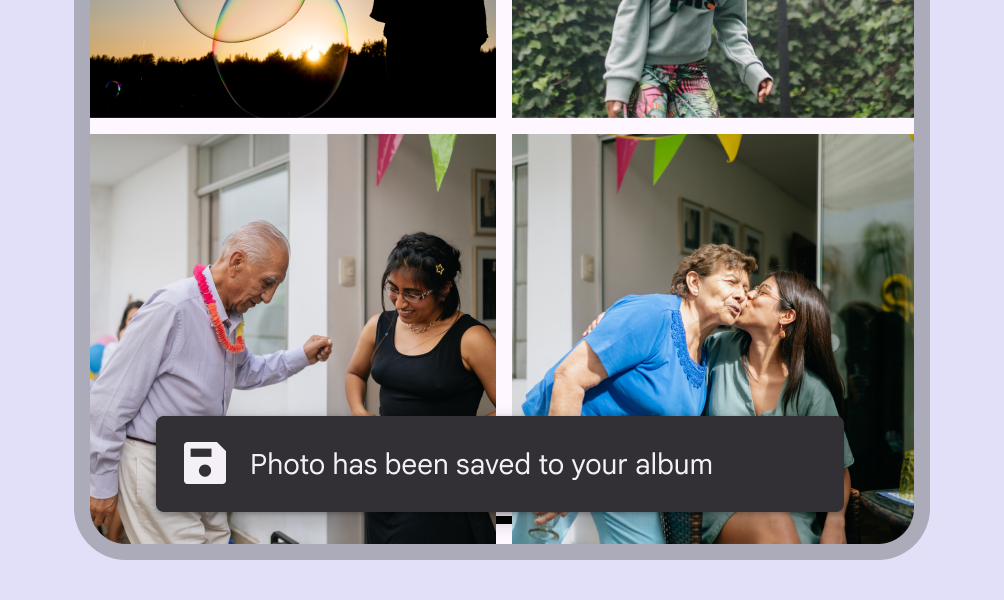
Snackbar en móvil con un icono y una línea de contenido.
Precaución Evita añadir iconos a los snackbars. Si tu mensaje necesita un icono, considera usar otro componente, como un diálogo.
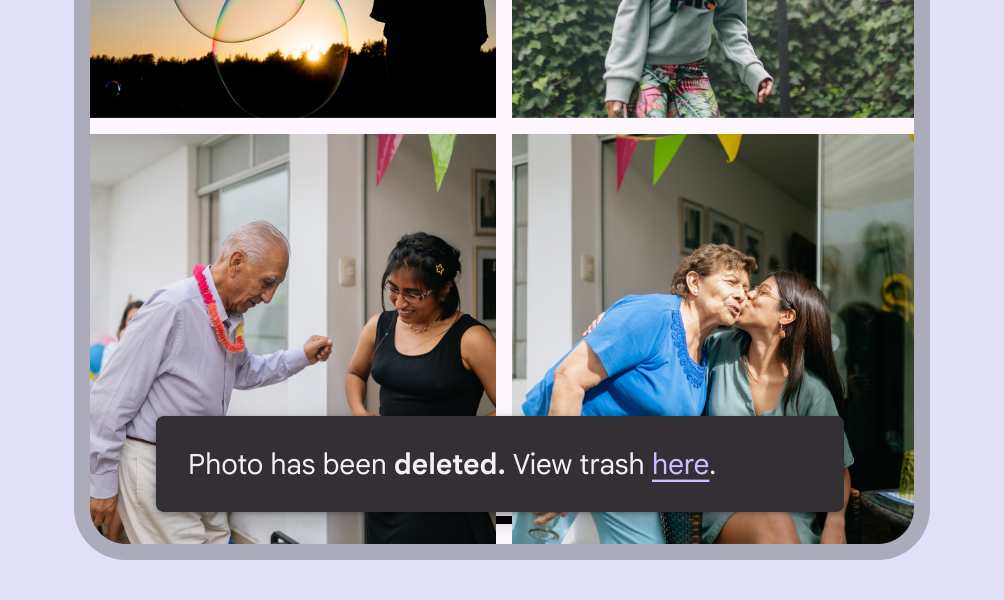
Snackbar en móvil con palabras en negrita y con hipervínculo.
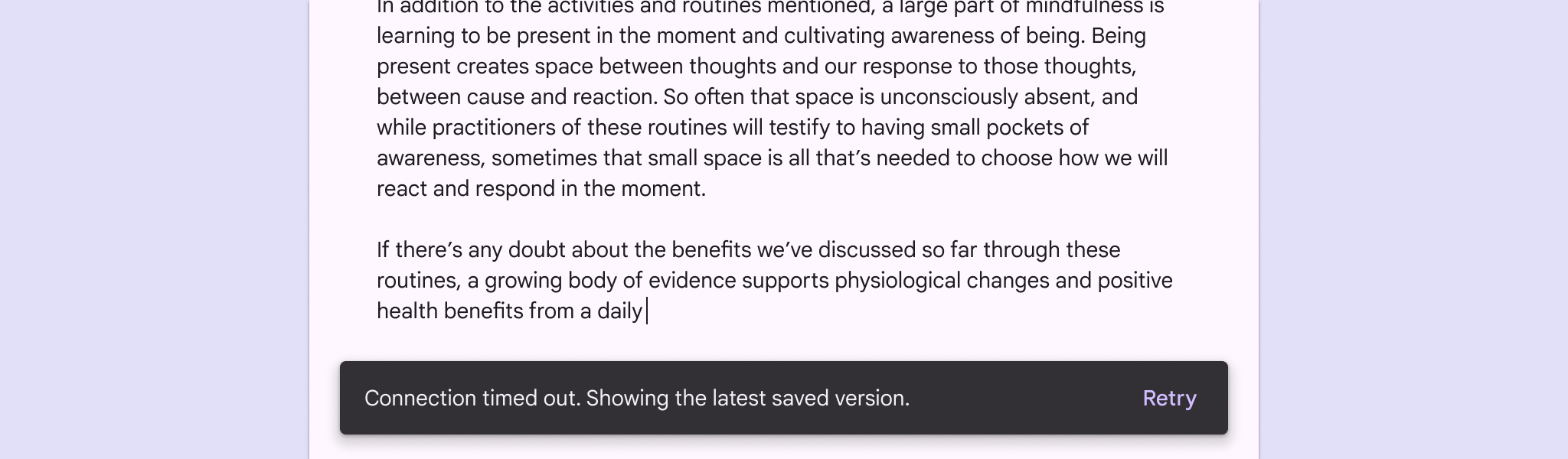
Incorrecto Evita usar texto estilizado o enlaces dentro del texto en los snackbars; pueden añadir complejidad no deseada. Si tu mensaje necesita un enlace, añade un botón en su lugar o usa otro componente.

Contenedor

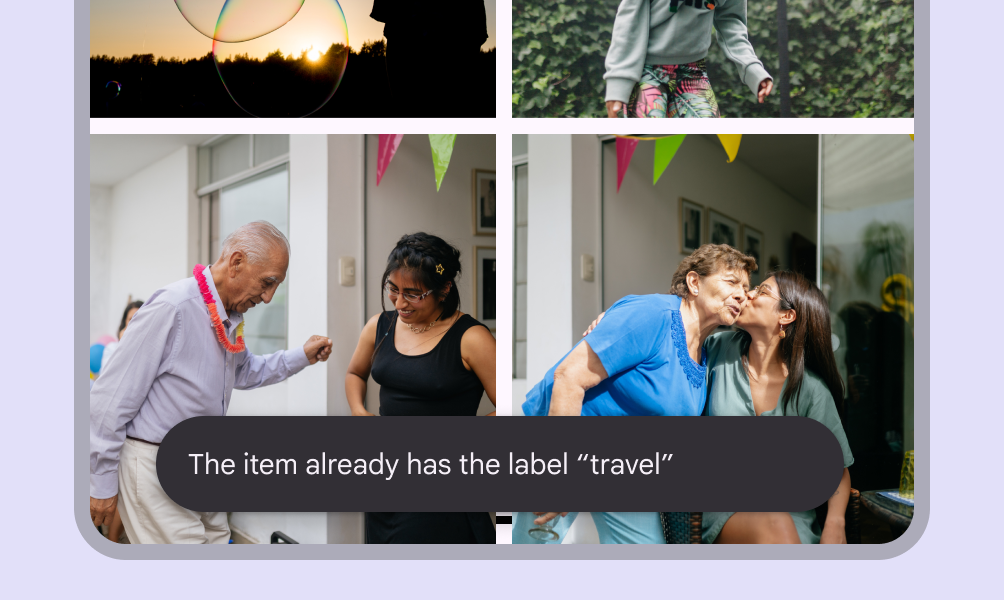
Los snackbars se muestran en contenedores rectangulares con un fondo gris. Los contenedores deben ser completamente opacos, para que las etiquetas de texto sigan siendo legibles.

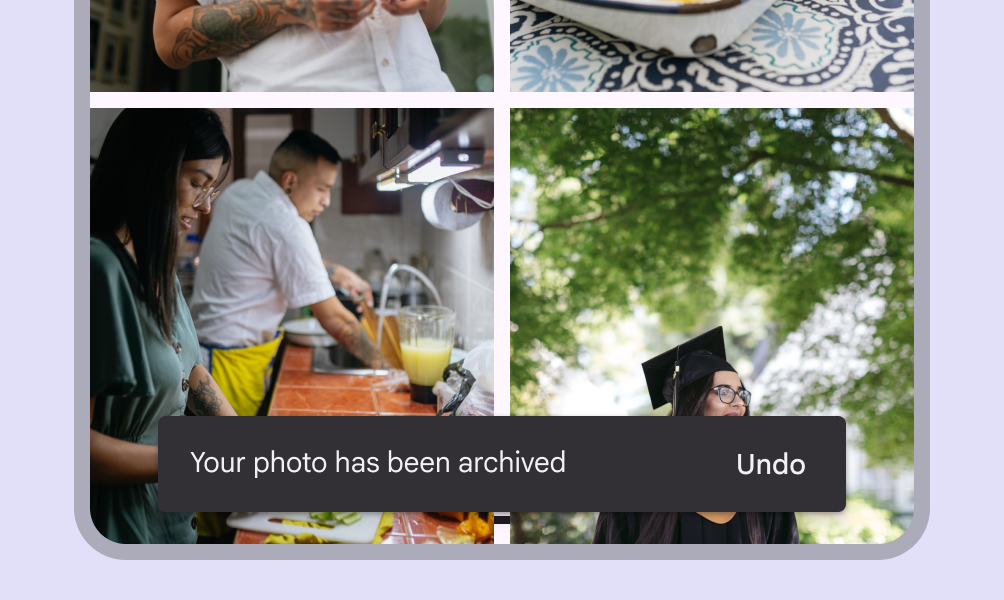
Snackbar que muestra una etiqueta de texto clara sobre un contenedor de color negro.
Los contenedores de los snackbars usan un color de fondo sólido con una sombra para destacar sobre el contenido
Un snackbar con el texto del botón del mismo color que el texto de apoyo.
Incorrecto La etiqueta de texto no debe compartir el mismo color que el botón de texto
Un snackbar con la acción en estilo elevado.
Incorrecto No uses un botón relleno o elevado en un snackbar, ya que atrae demasiada atención
Un snackbar extendido en una tableta con una etiqueta de texto larga.
Correcto En diseños anchos, amplía el ancho del contenedor para dar cabida a etiquetas de texto más largas
Snackbar con un contenedor ligeramente transparente y una etiqueta de texto claramente visible.
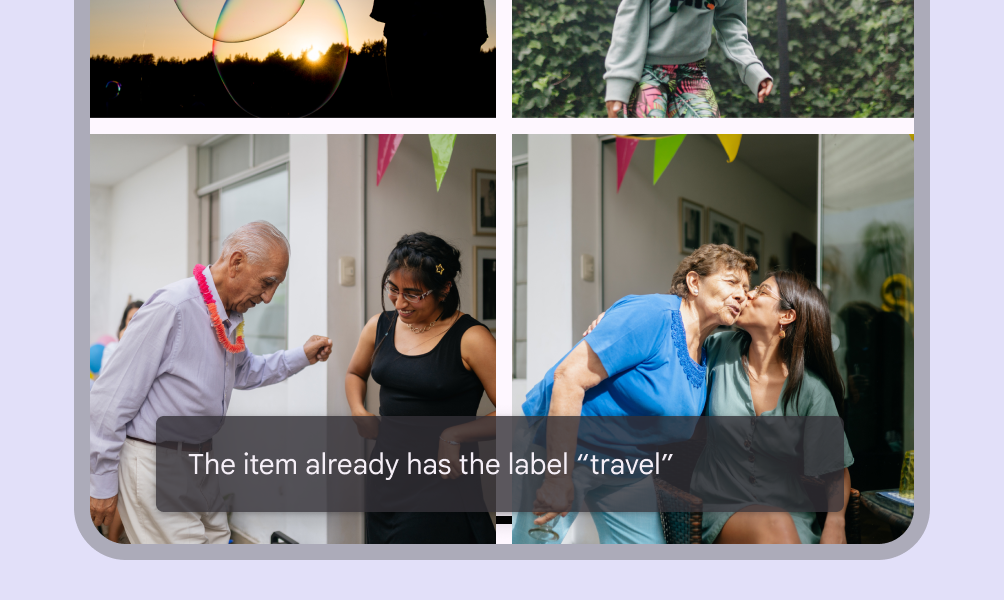
Precaución Una aplicación puede aplicar una ligera transparencia al fondo del contenedor, siempre que el texto siga siendo claramente legible
Snackbar con una forma de contenedor alterada.
Incorrecto Evita alterar significativamente la forma de un contenedor de snackbar

Acción

Los snackbars pueden mostrar un único botón de texto que permite a los usuarios realizar una acción relacionada con un proceso realizado por la aplicación. No deben ser la única forma de acceder a una funcionalidad esencial; la aplicación debe seguir siendo utilizable sin ellos.
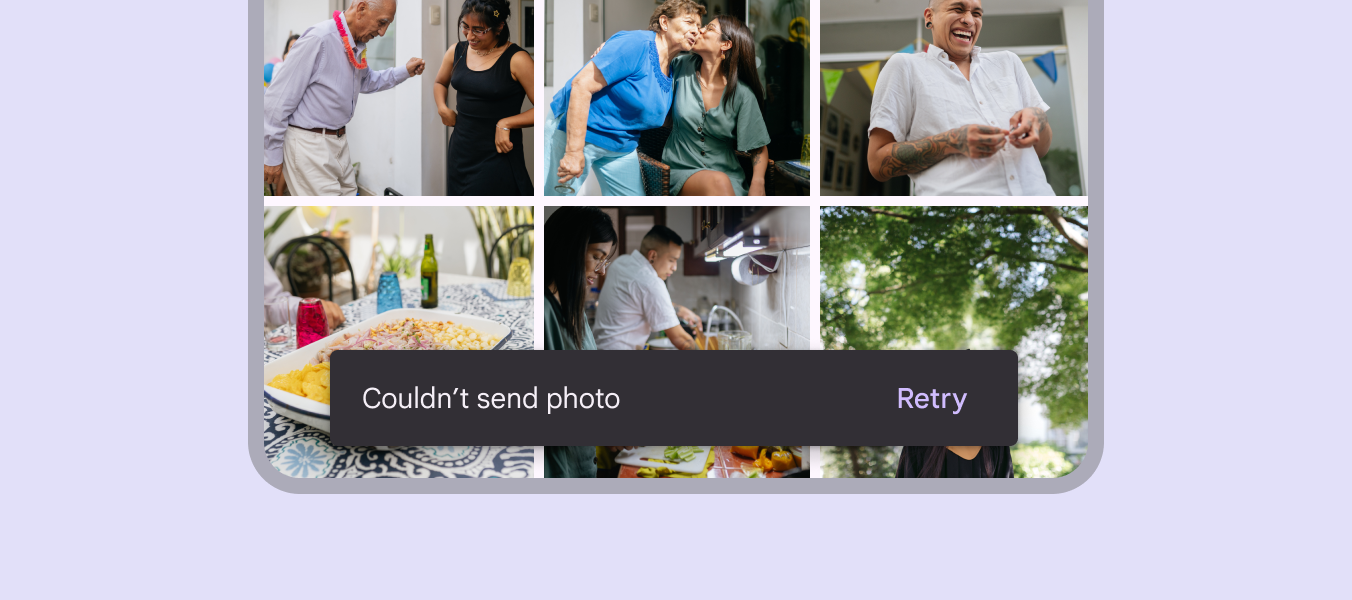
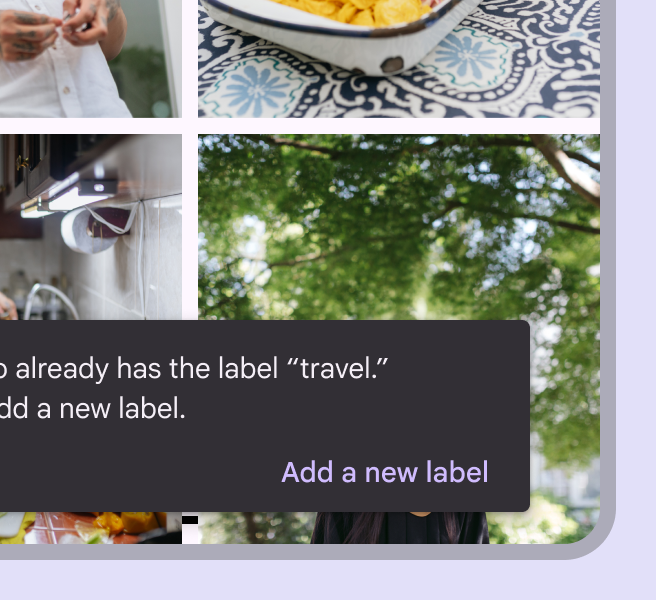
Un contenedor de snackbar con esquinas redondeadas.
Para distinguir la acción de la etiqueta de texto, los botones de texto deben mostrar texto en color
Snackbar con un botón de texto largo mostrado en una tercera línea.
Correcto Si una acción es larga, puede mostrarse en una tercera línea
Snackbar con un único botón de texto etiquetado como Deshacer.
Correcto Para permitir que los usuarios modifiquen sus elecciones, muestra la acción «Deshacer»
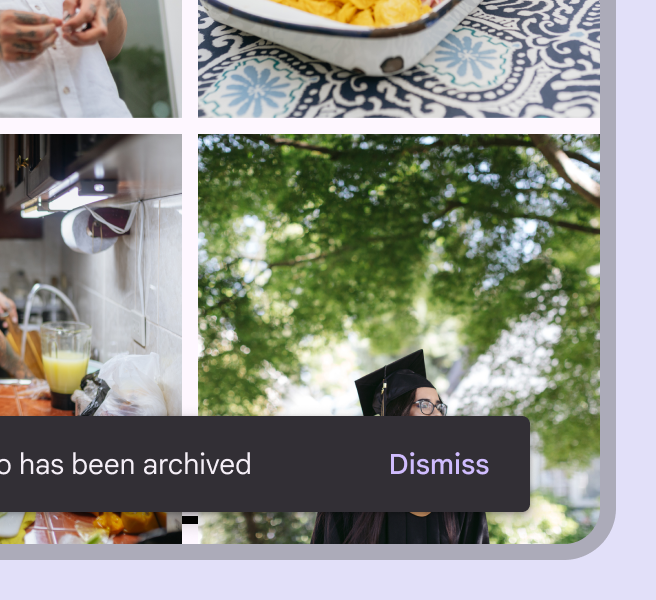
Snackbar con un único botón de texto etiquetado como Descartar.
Precaución La acción «Descartar» es innecesaria, ya que los snackbars desaparecen por sí solos de forma predeterminada

Ubicación ​

En la parte inferior de una interfaz de usuario

Los snackbars deben colocarse en la parte inferior de una interfaz de usuario, delante del contenido principal. En algunos casos, los snackbars pueden desplazarse ligeramente hacia arriba para evitar superponerse a otros elementos de la interfaz cerca de la parte inferior, como los FABLos botones de acción flotantes (FAB) ayudan a las personas a realizar acciones principales.Más sobre los FAB o las barras de herramientas acopladasLas barras de herramientas acopladas (antes barras de aplicaciones inferiores) se colocan en la parte inferior de la página..

Evita colocar un snackbar delante de objetivos táctiles o elementos de navegación que se usen con frecuencia.
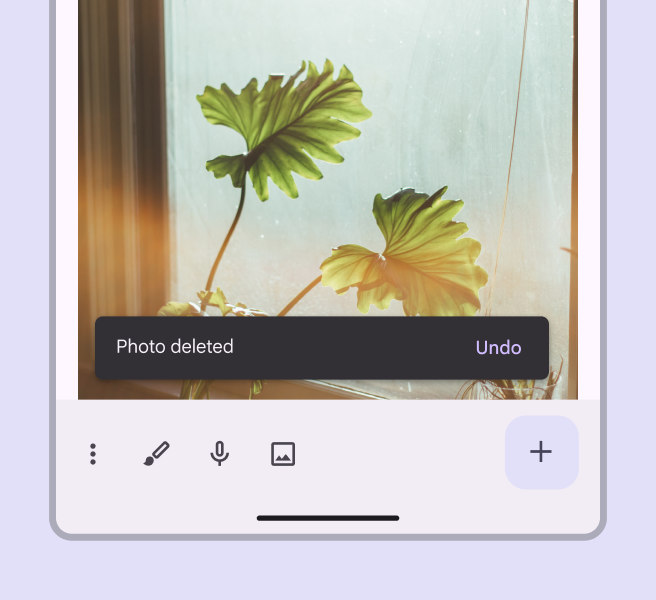
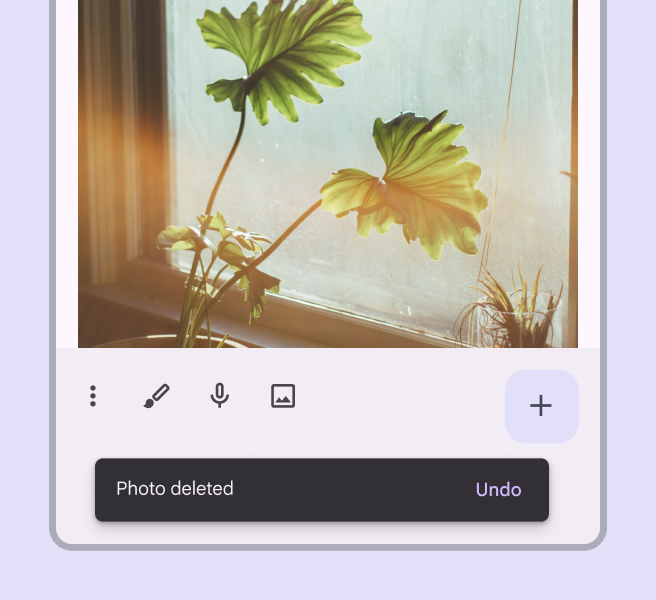
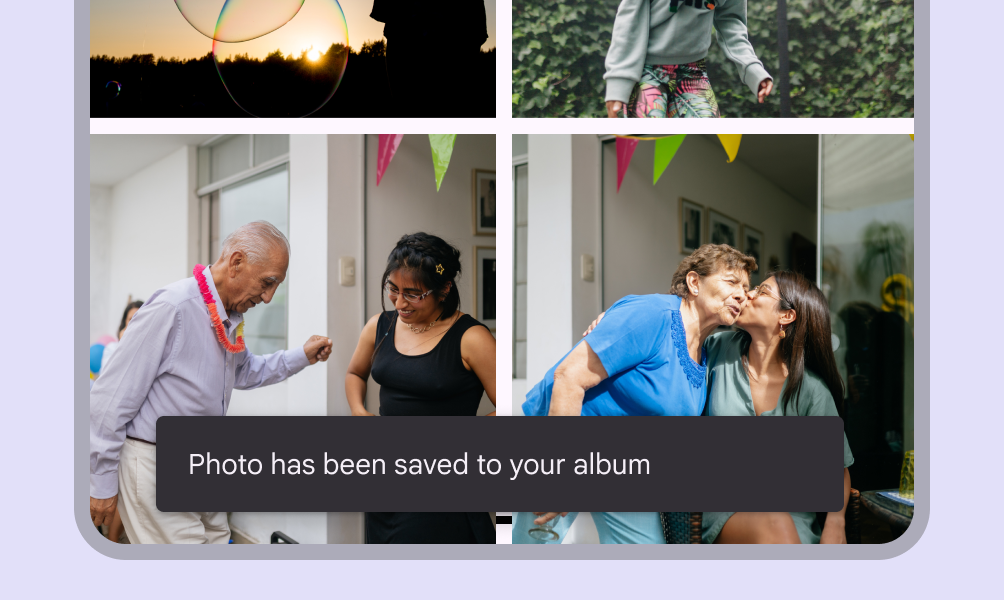
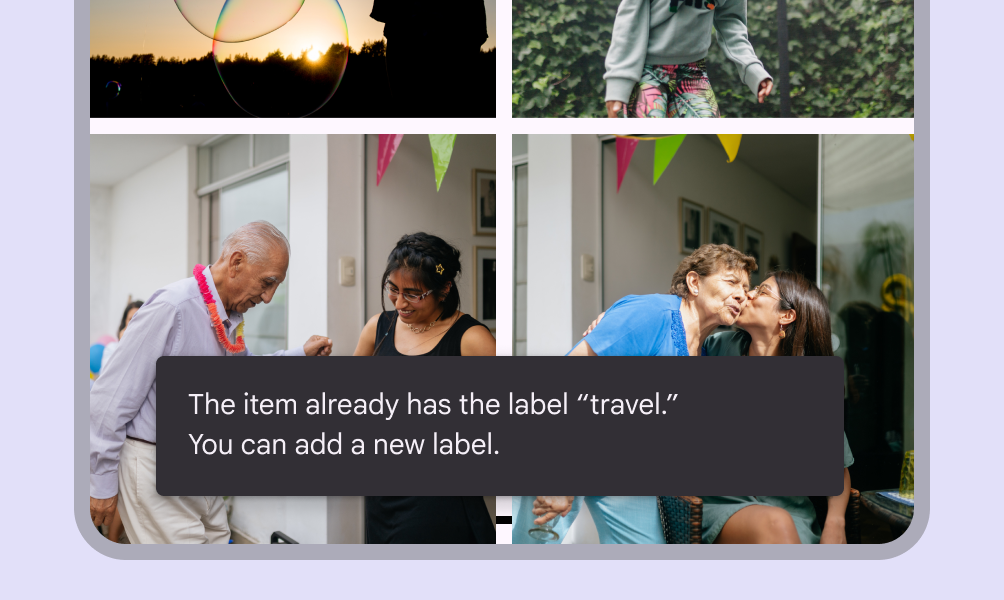
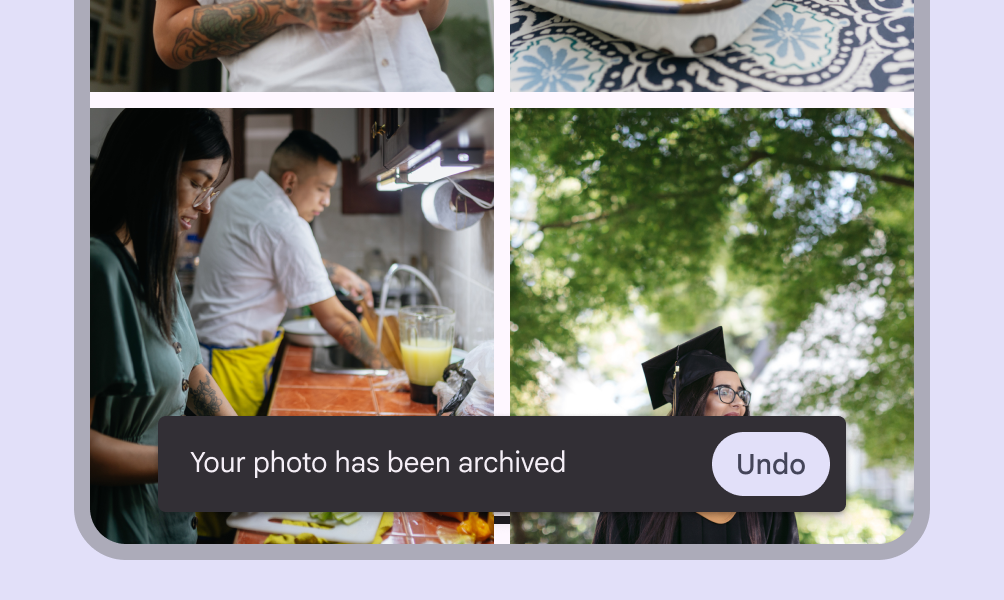
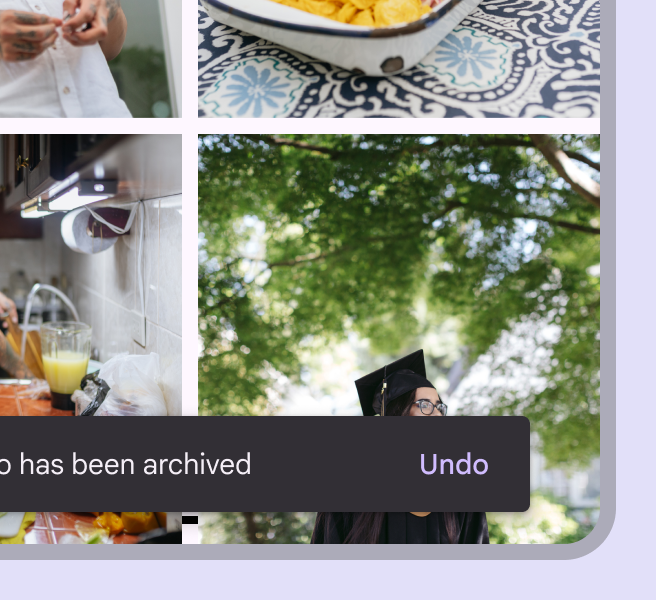
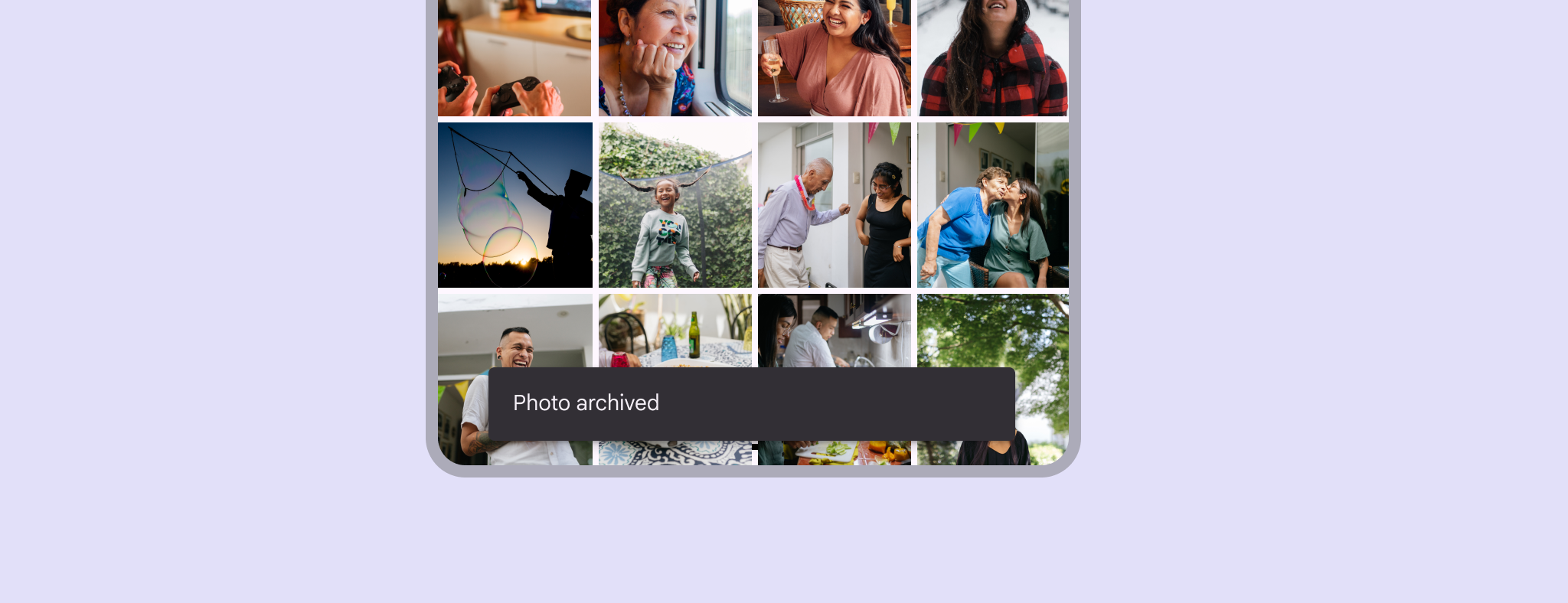
Snackbar que aparece delante de contenido fotográfico.
Correcto Coloca un snackbar delante del contenido principal
Snackbar colocado delante de los componentes de navegación.
Incorrecto Evita colocar snackbars delante de componentes de navegación

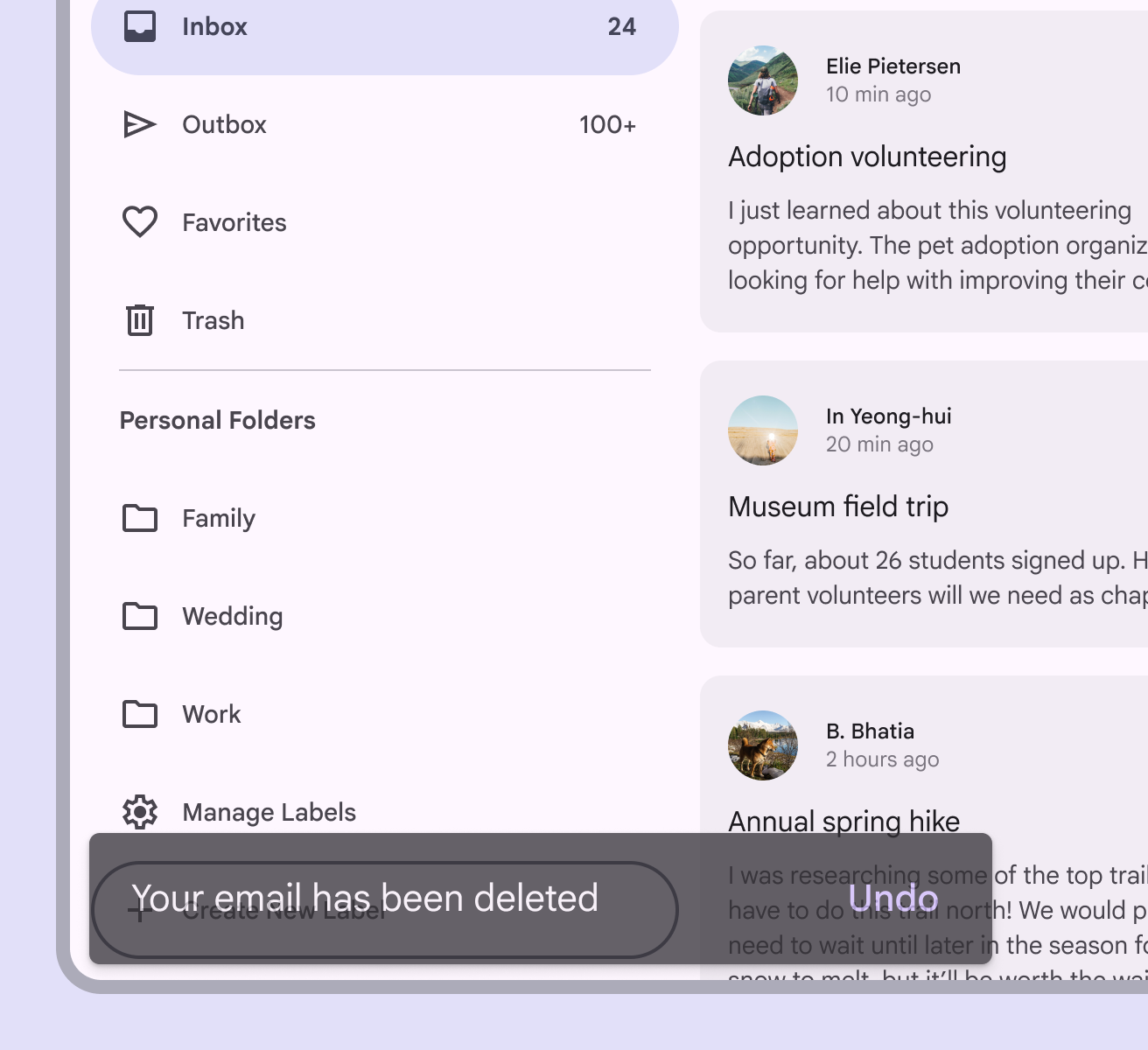
Para garantizar la accesibilidad de los usuarios de teclado en la web, evita posicionar el snackbar de forma que oculte por completo los elementos interactivos. Si el snackbar oculta elementos, resulta difícil saber qué elemento tiene el foco y está seleccionado.
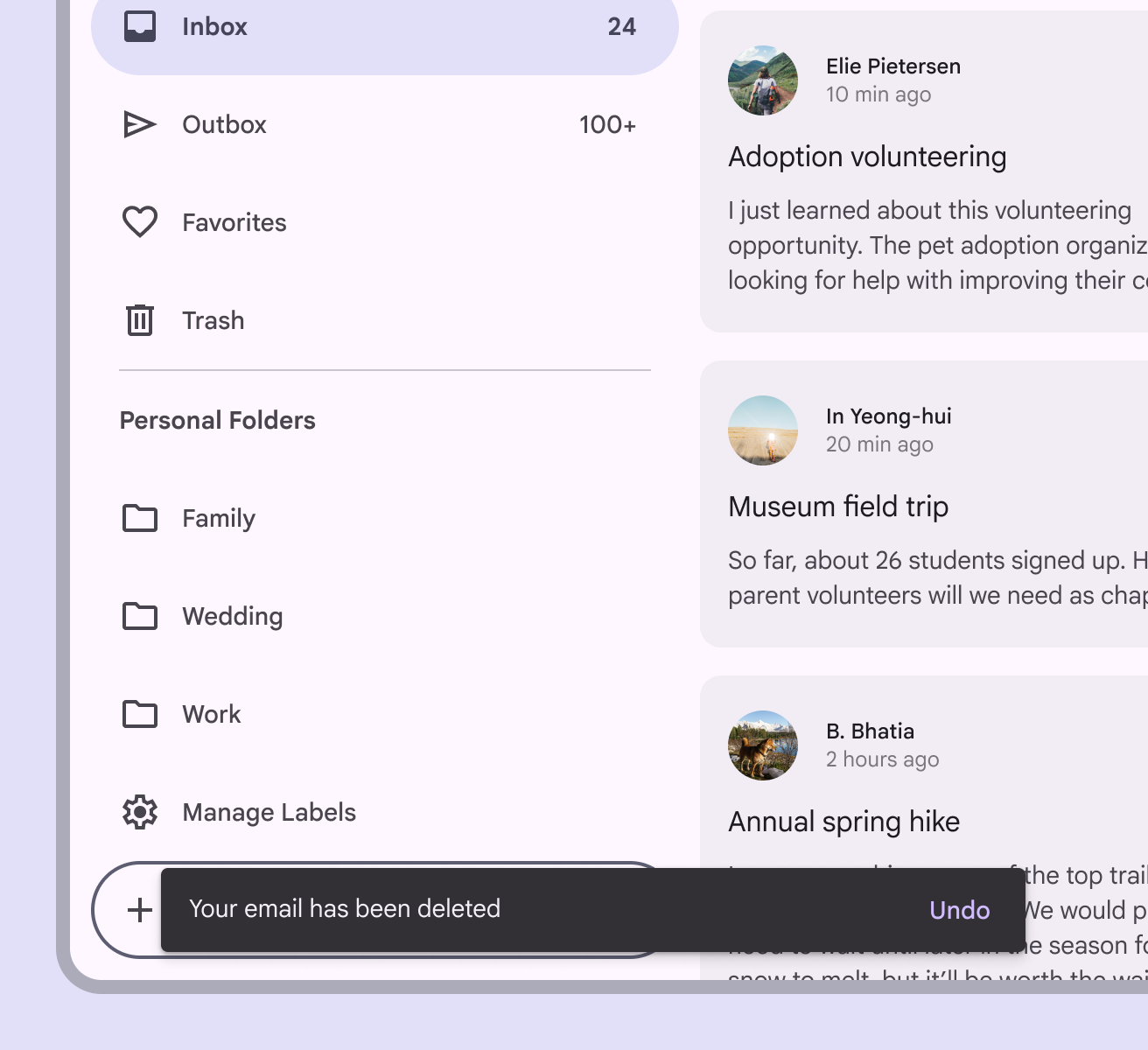
Snackbar de poca altura delante de un elemento con foco que sigue siendo visible.
Correcto Ajusta el tamaño del snackbar para evitar bloquear los elementos con foco
Snackbar más grande que oculta un elemento con foco.
Incorrecto Evita que el snackbar oculte por completo los elementos con foco

Los snackbars pueden abarcar todo el ancho de la pantalla solo cuando una interfaz de usuario no usa componentes de navegación persistentes, como barras de aplicaciones o barras de navegaciónLas barras de navegación permiten a las personas cambiar entre vistas de la interfaz en dispositivos más pequeños.Más sobre las barras de navegación.

Los snackbars que abarcan todo el ancho de una interfaz de usuario pueden hacer que los FABLos botones de acción flotantes (FAB) ayudan a las personas a realizar acciones principales.Más sobre los FAB se desplacen hacia arriba cuando aparecen.
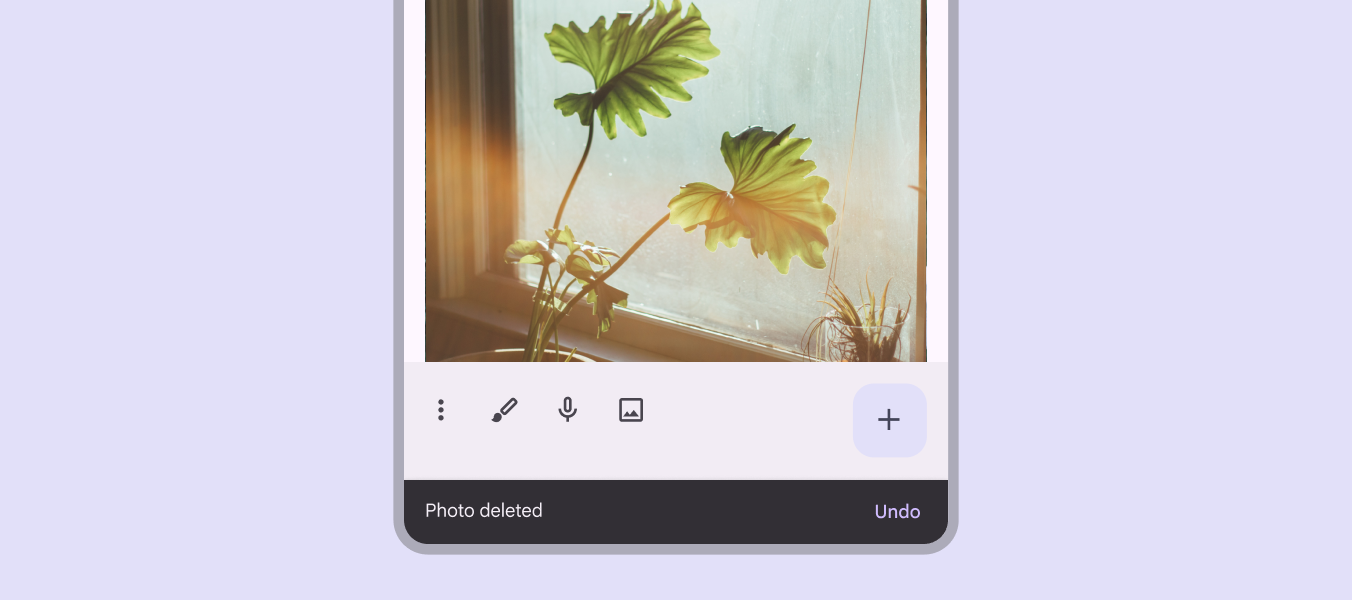
Snackbar que abarca el ancho de un dispositivo móvil y está colocado delante de los componentes de navegación y del FAB.
Precaución Los snackbars pueden abarcar todo el ancho de una interfaz de usuario. Sin embargo, no deben aparecer delante de la navegación ni de otros elementos importantes de la interfaz, como los FAB.

Snackbars y botones de acción flotantes (FAB)

Los snackbars deben aparecer por encima de los FABLos botones de acción flotantes (FAB) ayudan a las personas a realizar acciones principales.Más sobre los FAB.

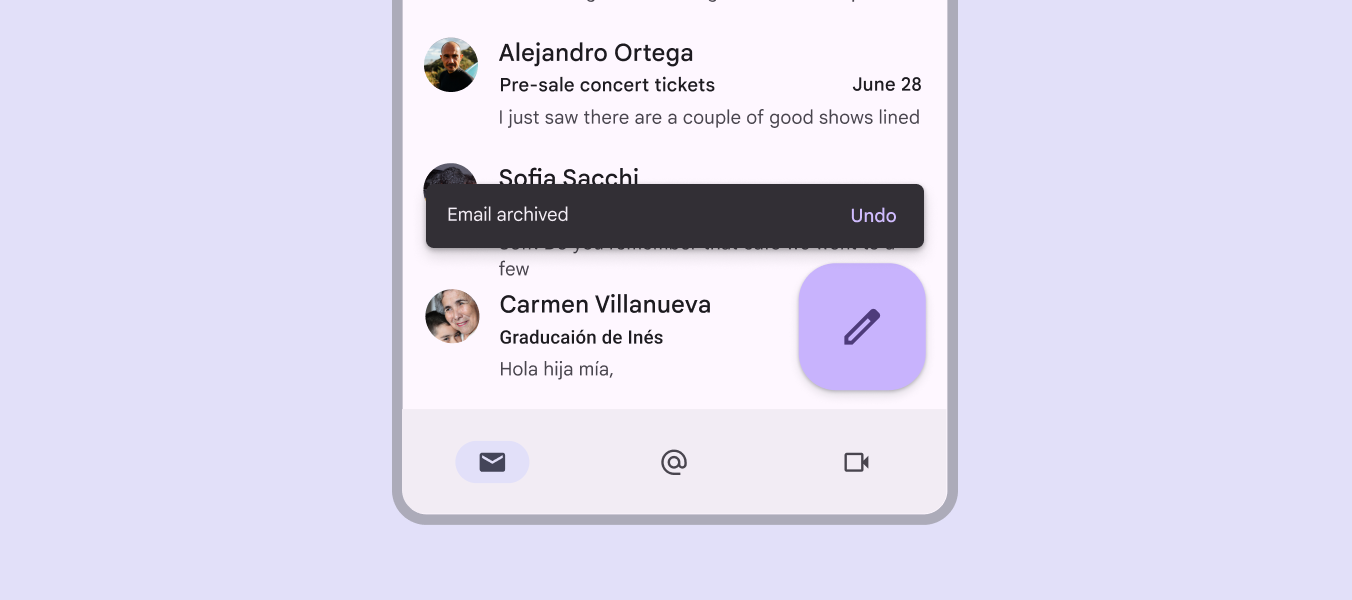
Snackbar colocado encima de un FAB en un dispositivo móvil.
Snackbar encima de un FAB
Snackbar colocado delante de un FAB en un dispositivo móvil.
Incorrecto No coloques un snackbar delante de un FAB
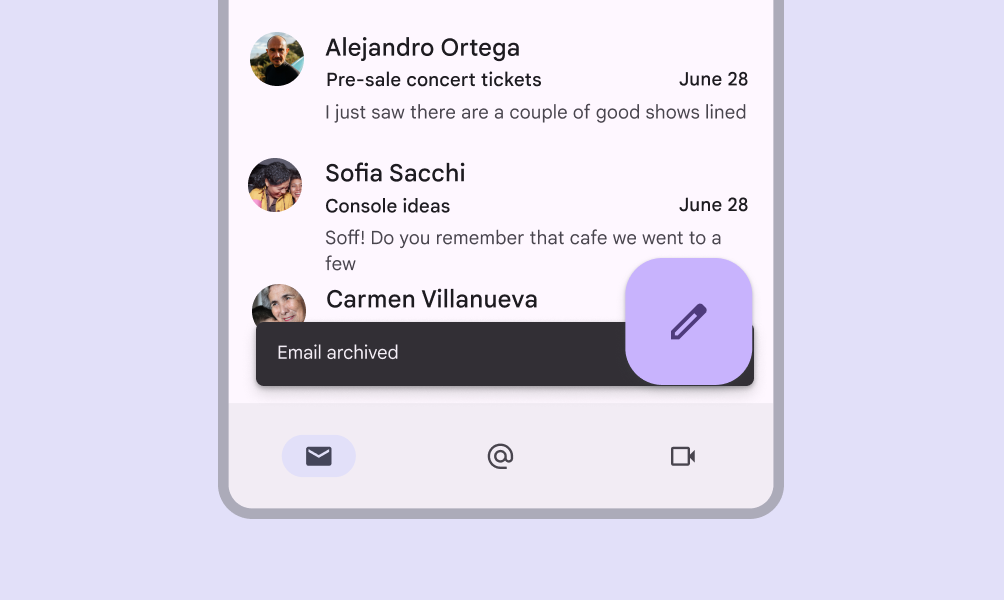
Snackbar colocado detrás de un FAB en un dispositivo móvil.
Incorrecto No coloques un snackbar detrás de un FAB

Diseño adaptable ​

Punto de interrupción compacto

En los puntos de interrupción compactosAnchos de ventana inferiores a 600 dp, como un teléfono en orientación vertical.Más sobre los puntos de interrupción compactos, los snackbars deben expandirse verticalmente de 48 dp a 64 dp para dar cabida a una o dos líneas de texto, manteniendo una distancia fija respecto a los bordes inicial, final e inferior de la pantalla.
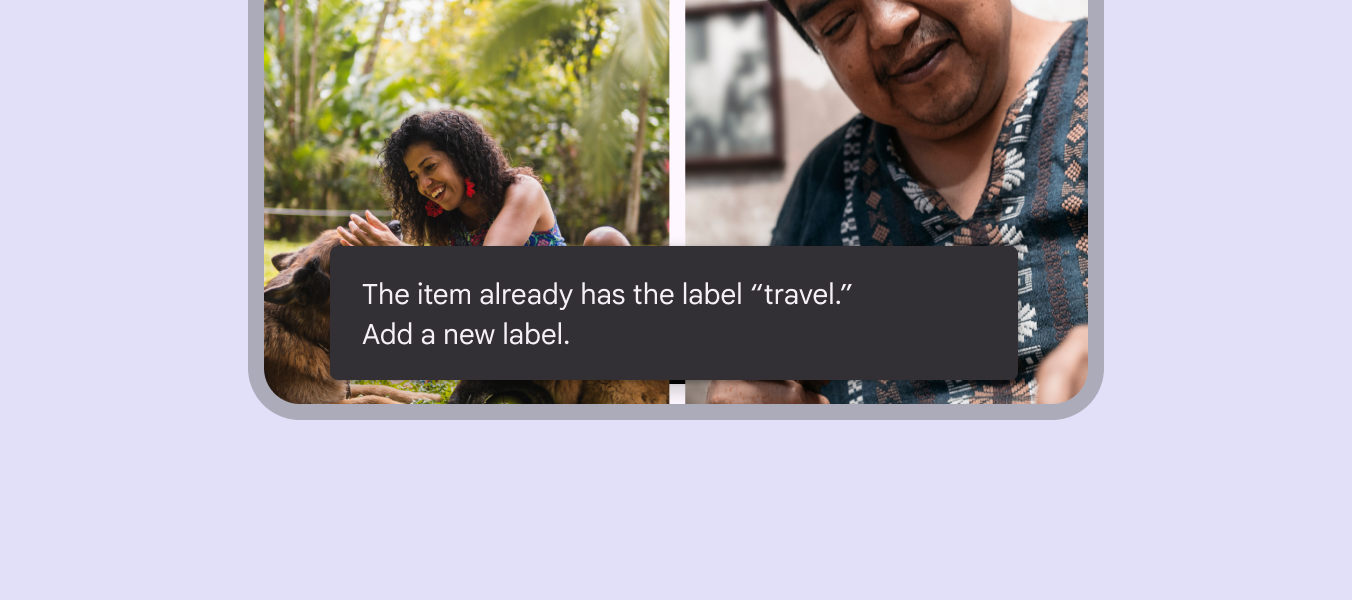
Snackbar cuya etiqueta de texto se extiende hasta la segunda línea y mantiene una distancia fija respecto a los bordes de un dispositivo móvil.

Puntos de interrupción medios y expandidos

En los puntos de interrupción mediosAnchos de ventana de 600 dp a 839 dp, como una tableta o un dispositivo plegable en orientación vertical.Más sobre los puntos de interrupción medios y expandidosAnchos de ventana de 840 dp a 1199 dp, como una tableta o un dispositivo plegable en orientación horizontal, o un ordenador de escritorio.Más sobre los puntos de interrupción expandidos, como en tabletas y ordenadores de escritorio, los snackbars deben ampliarse horizontalmente para dar cabida a cadenas de texto más largas, teniendo en cuenta que la longitud ideal de línea de texto suele estar entre 40 y 60 caracteres.

Los snackbars mantienen un margen flexible con respecto al borde final de la pantalla. Siempre que sea posible, los snackbars en pantallas medianas y grandes deberían contener una sola línea de texto con un botónLos botones permiten a las personas realizar acciones y tomar decisiones con un toque.Más sobre los botones opcional.

Un snackbar expandido horizontalmente colocado en la parte inferior de la pantalla en un dispositivo de tamaño mediano.

En diseñosEl diseño es la disposición visual de los elementos en la pantalla.Más sobre el diseño más anchos, los snackbars pueden alinearse a la izquierda o centrarse, siempre que se coloquen de forma consistente en el mismo punto de la parte inferior de la pantalla.


Un snackbar alineado a la izquierda colocado en la parte inferior de la pantalla en un dispositivo de tamaño mediano.
Snackbar alineado a la izquierda
Un snackbar centrado colocado en la parte inferior de la pantalla en un dispositivo de tamaño mediano.
Snackbar centrado
Snackbar mostrado en el borde izquierdo de la pantalla, cerca de la parte inferior, en un dispositivo de tamaño mediano.
Incorrecto No coloques los snackbars al ras de uno de los bordes del diseño

Dos snackbars colocados uno al lado del otro en la parte inferior de la pantalla en un dispositivo de tamaño mediano.
Incorrecto No coloques snackbars consecutivos uno al lado del otro

Comportamiento ​

Aparición y desaparición

Los snackbars aparecen sin aviso, pero no impiden que los usuarios interactúen con el contenido de la página.

Los snackbars sin acciones pueden desaparecer automáticamente después de entre 4 y 10 segundos, según la plataforma. Evita usar snackbars que desaparezcan automáticamente en la web, a menos que también haya retroalimentación en línea.

Los snackbars con acciones deben permanecer en pantalla hasta que el usuario interactúe con el snackbar o lo descarte.

Snackbars consecutivos

Los snackbars consecutivos deben aparecer de uno en uno.

Los snackbars sin acciones aparecen y desaparecen automáticamente, mientras que los que tienen acciones permanecen en pantalla hasta que el usuario los descarta. Sin embargo, un snackbar con información actualizada puede sustituir inmediatamente al snackbar anterior.

Incorrecto No apiles snackbars uno encima de otro
Incorrecto No animes otros componentes junto con las animaciones del snackbar, como el botón de acción flotante
Pager
AnteriorSnackbar: especificaciones
SiguienteSnackbar: Accesibilidad

Publicado bajo la licencia Apache 2.0 o CC BY 4.0.

Copyright © 2018-Present Google

https://m3.material.io/components/snackbar/guidelines

Publicado bajo la licencia Apache 2.0 o CC BY 4.0.

Copyright © 2018-Present Google