

Snackbar: linee guida
Le snackbar mostrano brevi aggiornamenti sui processi dell’app nella parte inferiore dello schermo.

Utilizzo
Le snackbar informano gli utenti di un processo che un’app ha eseguito o eseguirà. Vengono visualizzate temporaneamente nella parte inferiore dello schermo.
Non devono interrompere l’esperienza utente. Gli utenti possono scorrere il contenuto della pagina senza dover interagire con la snackbar.
Frequenza
È possibile visualizzare una sola snackbar alla volta.
Azioni
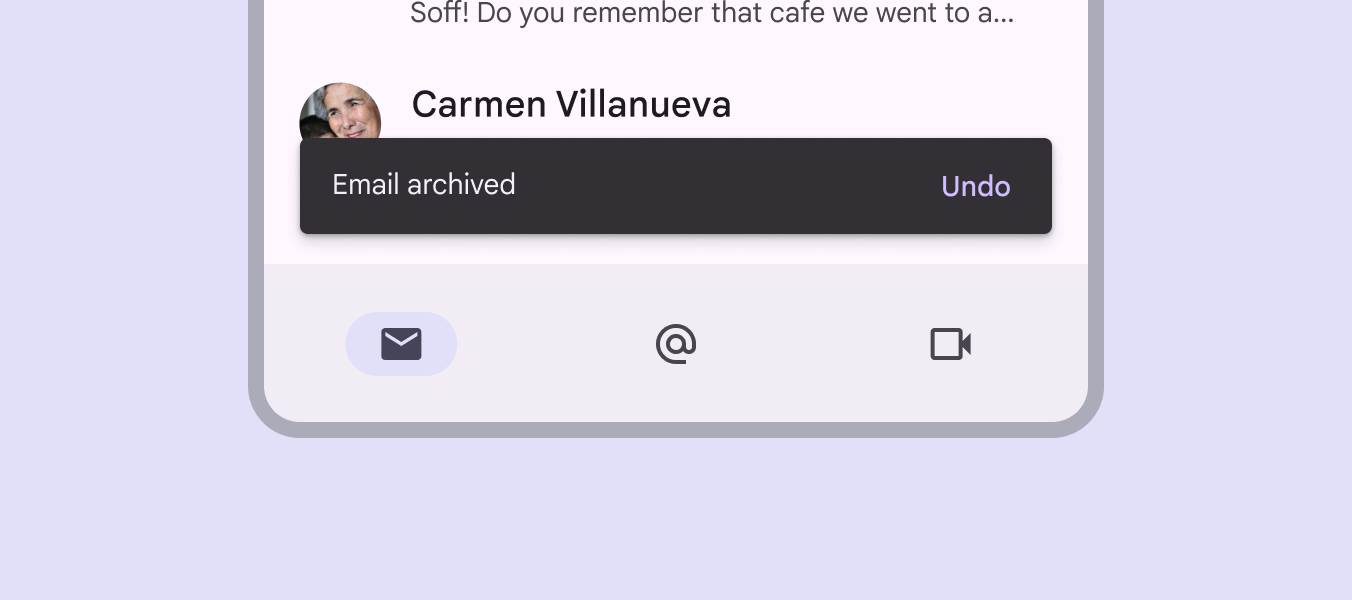
Una snackbar può contenere una singola azione. Le azioni "Chiudi" o "Annulla" sono facoltative.
Componenti simili
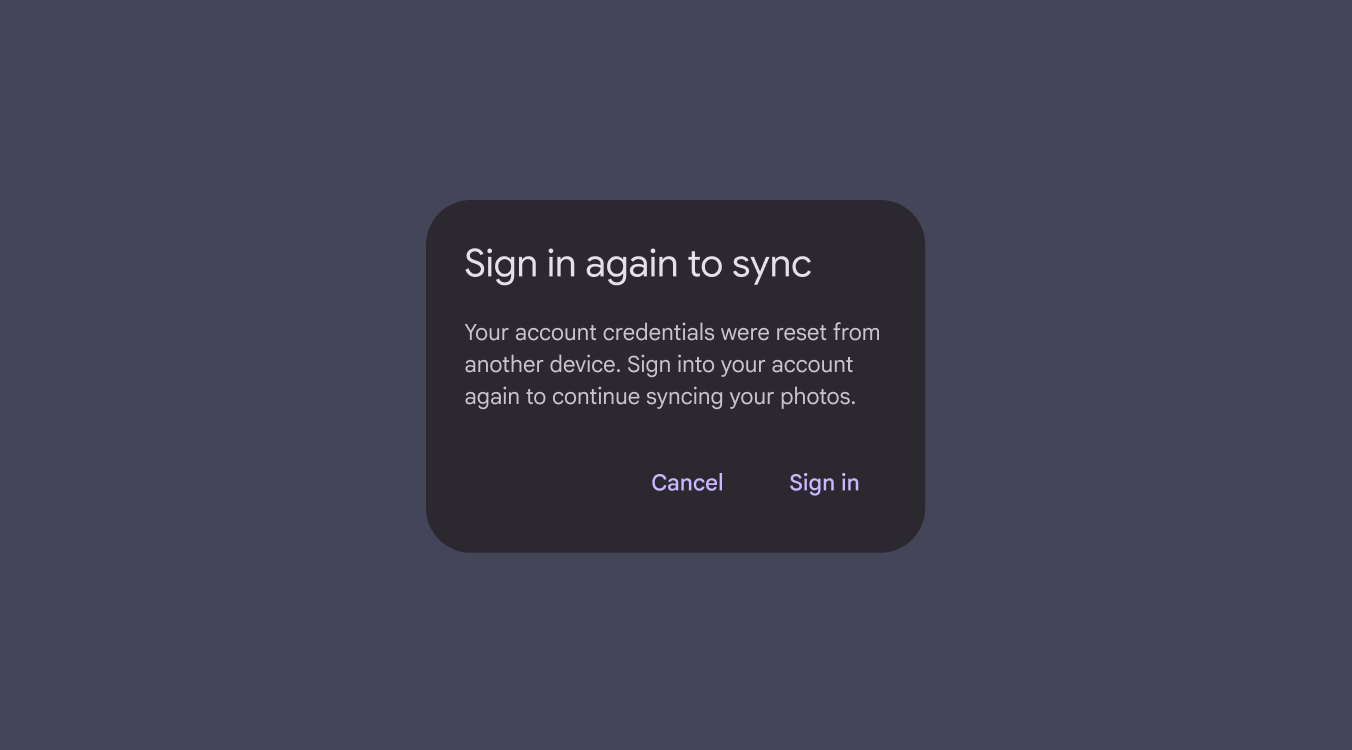
Le finestre di dialogo servono anch’esse a mostrare messaggi importanti.
Scegliere il componente in base all’importanza del messaggio aiuta a evitare un uso eccessivo delle snackbar.
Quando usare le snackbar
Le snackbar comunicano messaggi minimamente invasivi che non richiedono un’azione da parte dell’utente.
| Componente | Priorità | Azione utente |
|---|---|---|
| Snackbar | Bassa priorità | Facoltativa: le snackbar scompaiono automaticamente |
| Finestra di dialogo | Alta priorità | Obbligatoria: le finestre di dialogo bloccano l’uso dell’app finché l’utente non esegue un’azione o non chiude la finestra (se possibile) |
Requisiti di accessibilità per il web
Sul web, le snackbar con chiusura automatica non sono accessibili alle persone con ipovisione o a quelle che necessitano di più tempo per percepire le informazioni. Questo problema può essere risolto in due modi:
1. Aggiungere feedback in linea
Le informazioni contenute nelle snackbar con chiusura automatica devono essere comunicate anche tramite un altro metodo accessibile, in linea o vicino all’azione che ha attivato la snackbar.
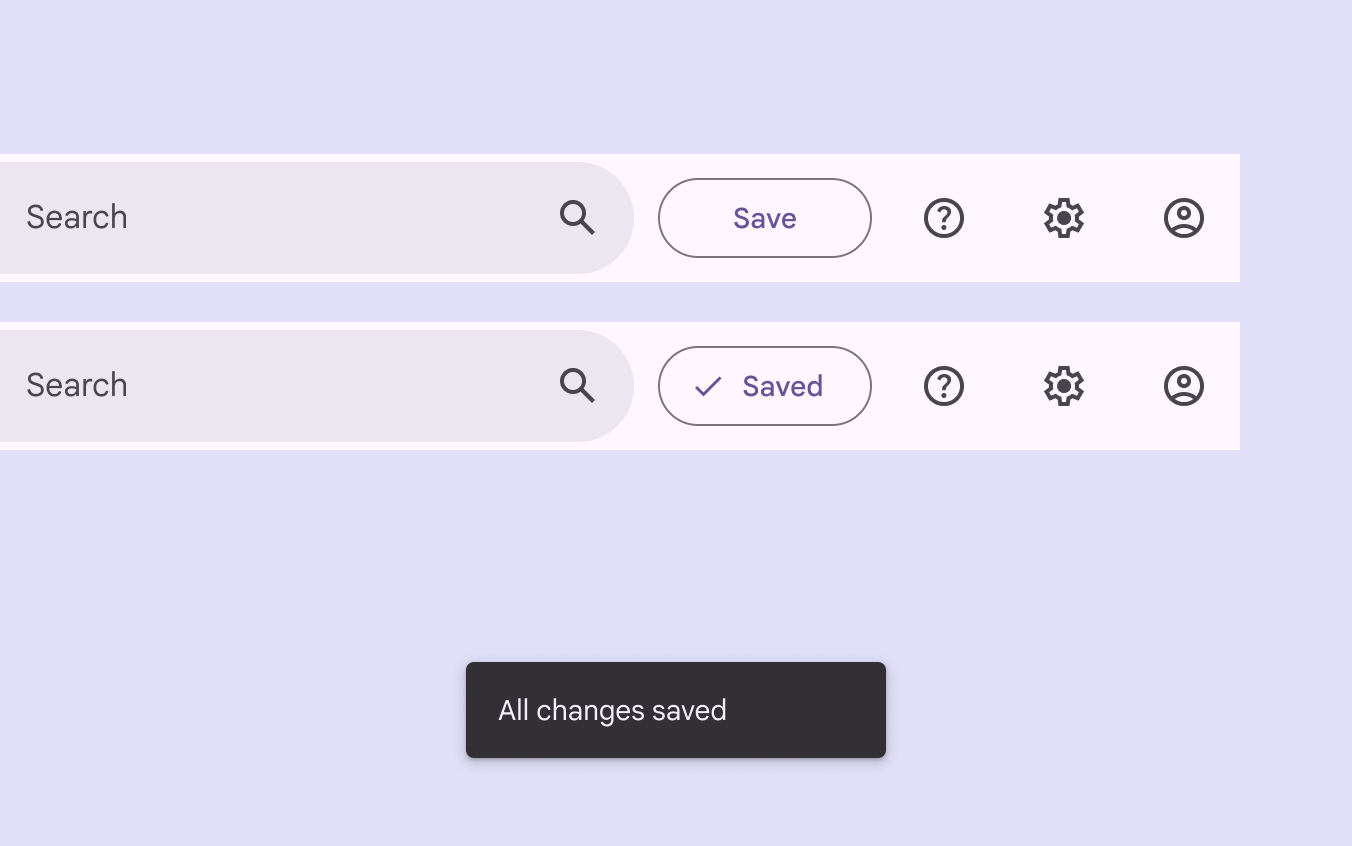
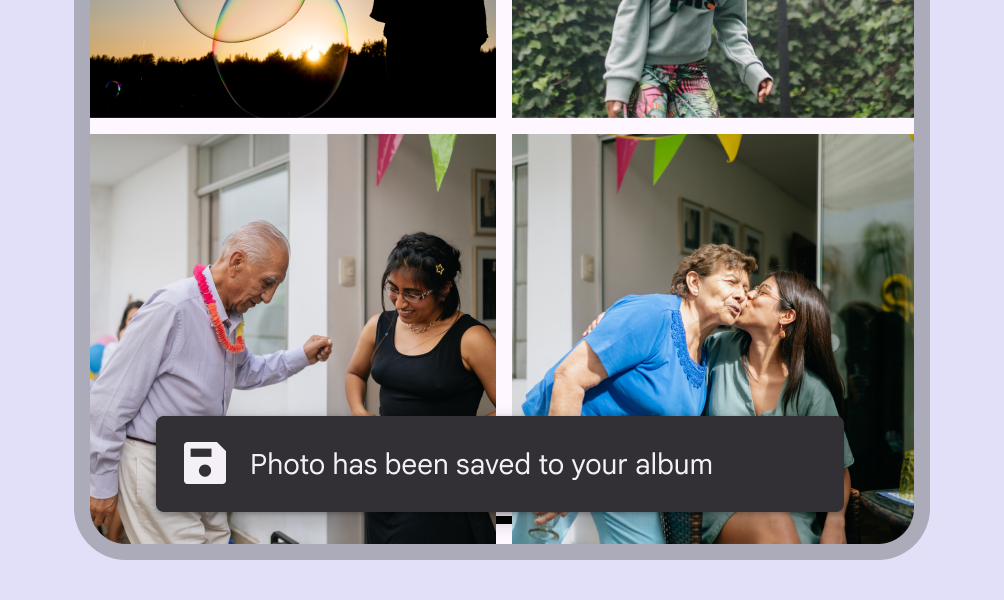
Ad esempio, aggiornare l’etichetta di un pulsante "Salva" in "Salvato" e attivare una snackbar con chiusura automatica che comunica lo stesso messaggio.
2. Rendere la snackbar azionabile
In alternativa, aggiungere azioni alla snackbar in modo che non scompaia finché non viene azionata.
Anatomia
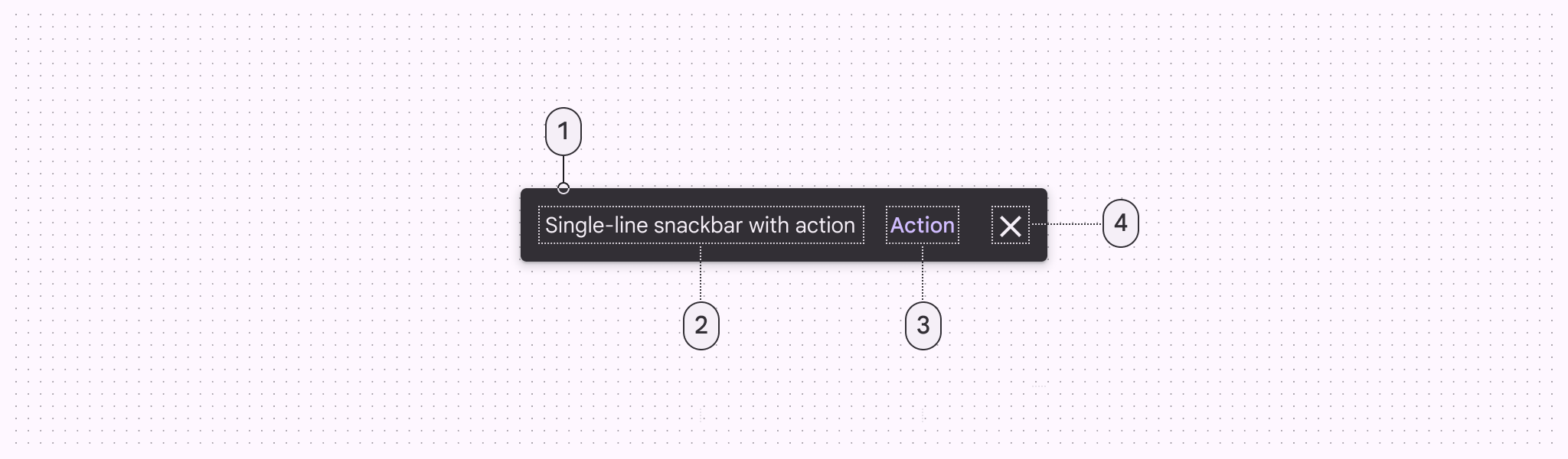
- Contenitore
- Testo di supporto
- Azione (facoltativa)
- Pulsante di chiusura (facoltativo)
Etichetta di testo
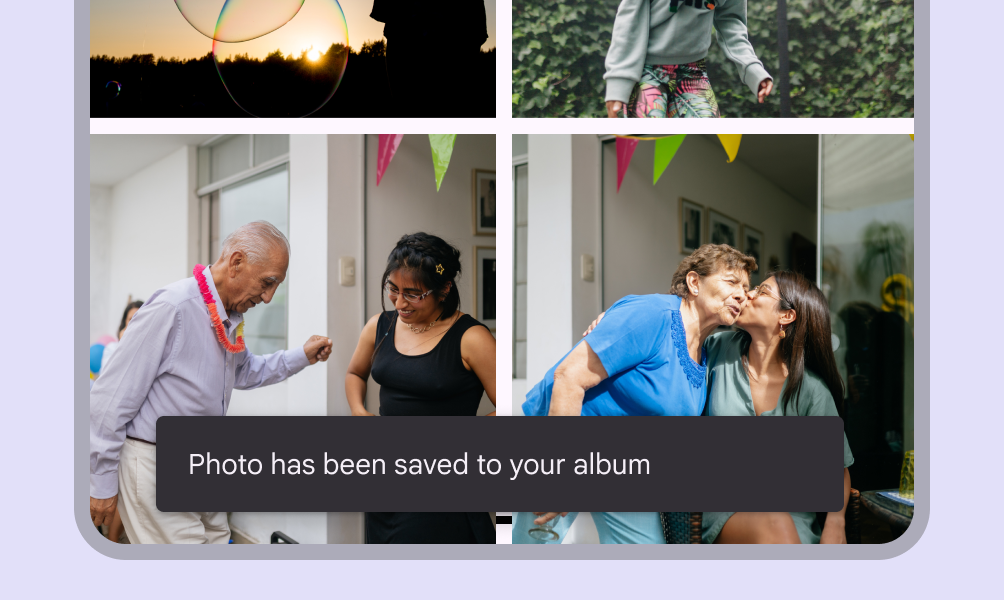
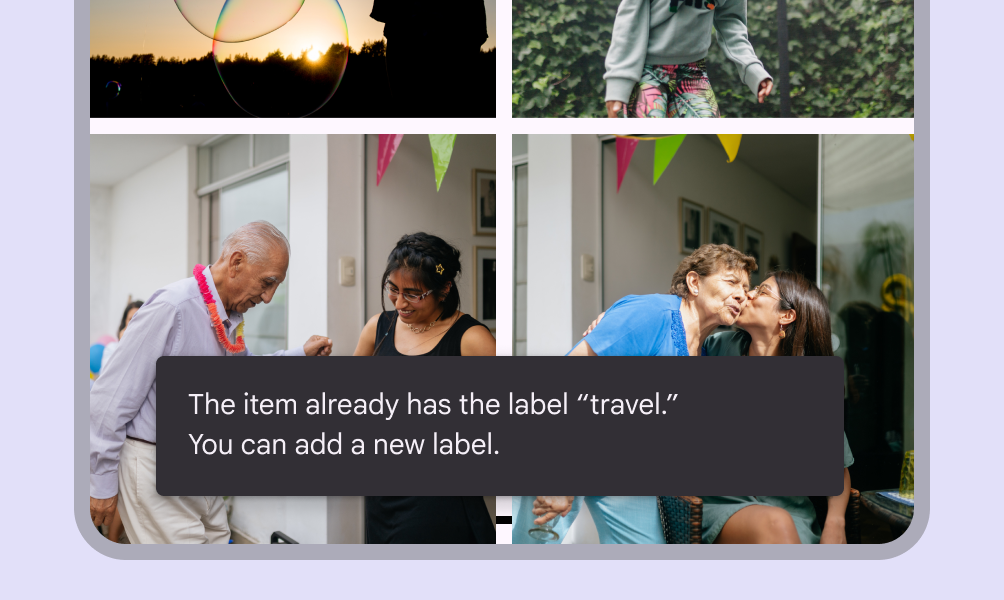
Le snackbar contengono un’etichetta di testo direttamente correlata al processo in corso. Nei breakpoint compatti, l’etichetta di testo può occupare fino a due righe.

Contenitore
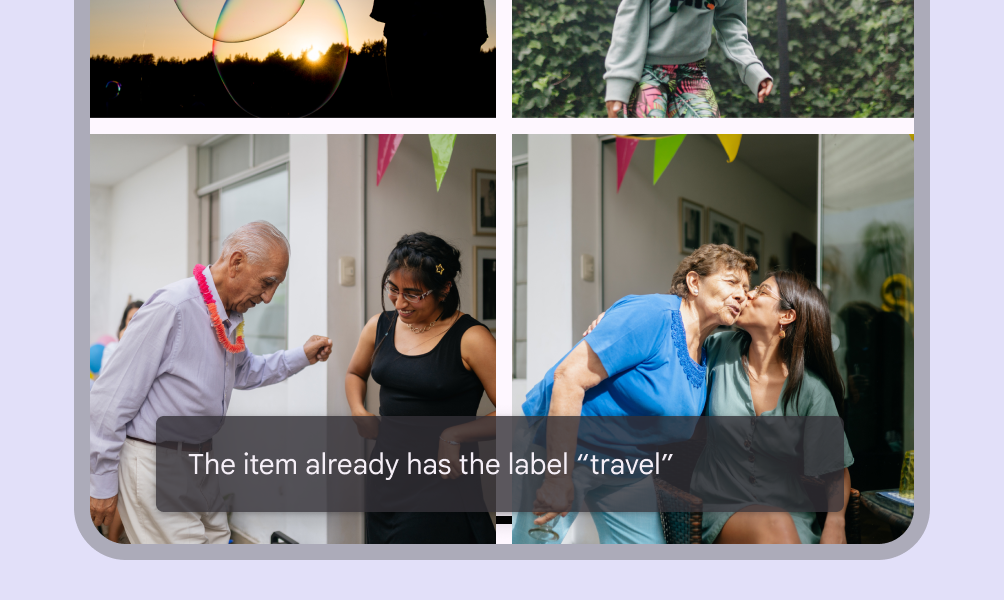
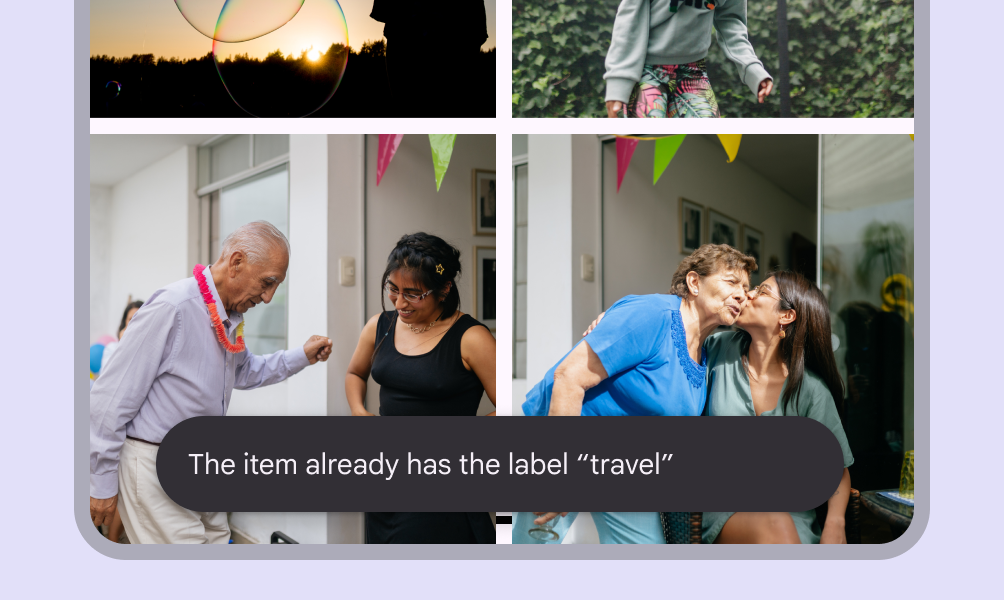
Le snackbar vengono visualizzate in contenitori rettangolari con sfondo grigio. I contenitori devono essere completamente opachi, in modo che le etichette di testo rimangano leggibili.



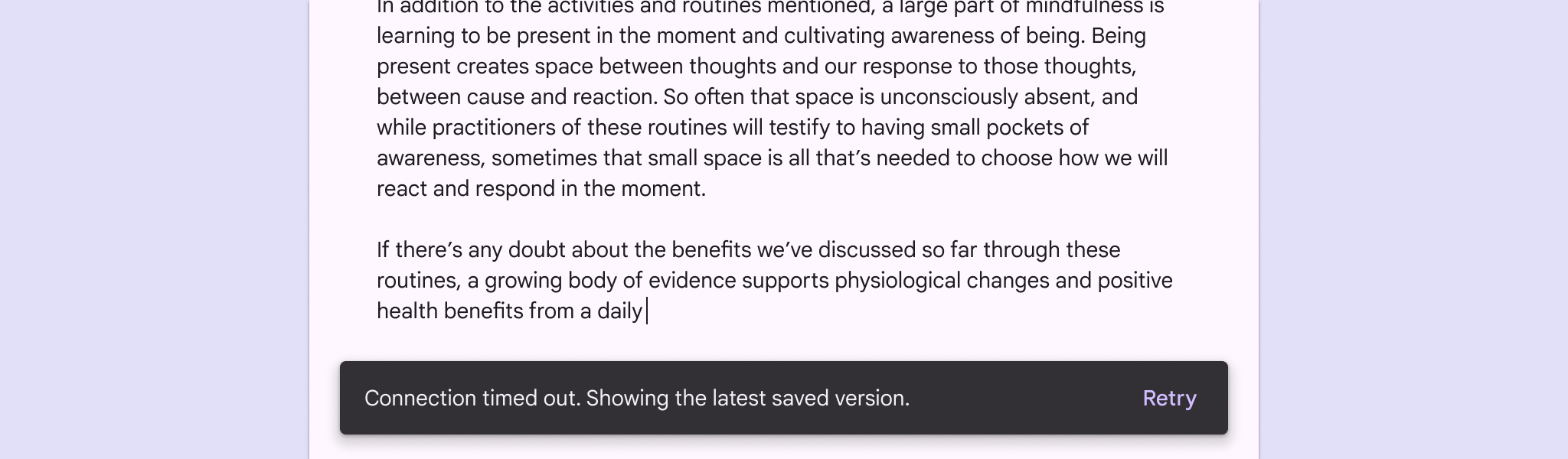
Azione
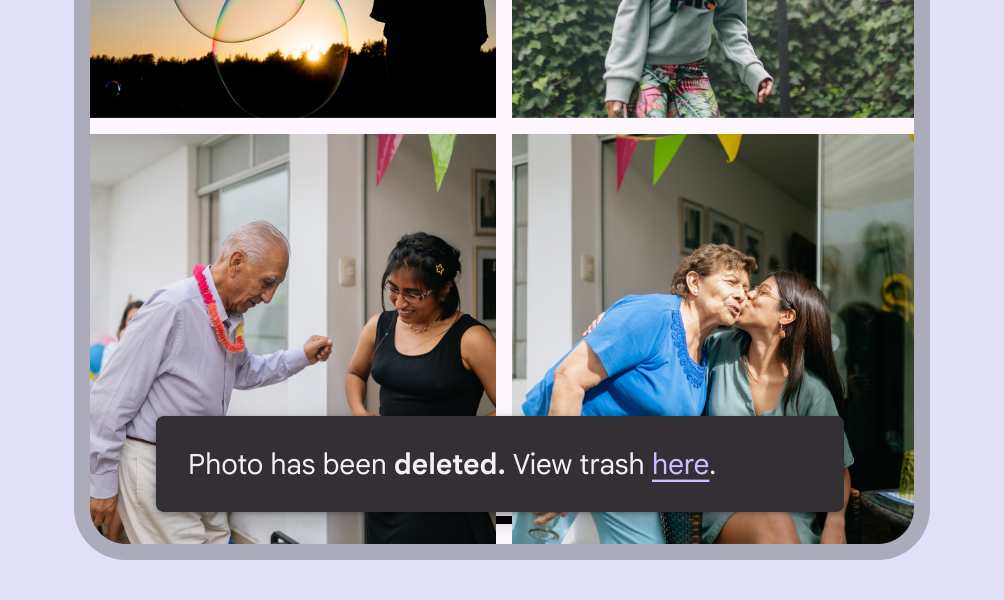
Le snackbar possono mostrare un singolo pulsante testuale che consente agli utenti di agire su un’operazione eseguita dall’app. Le snackbar non devono essere l’unico modo per accedere a una funzionalità essenziale dell’app, per rendere un’app utilizzabile.
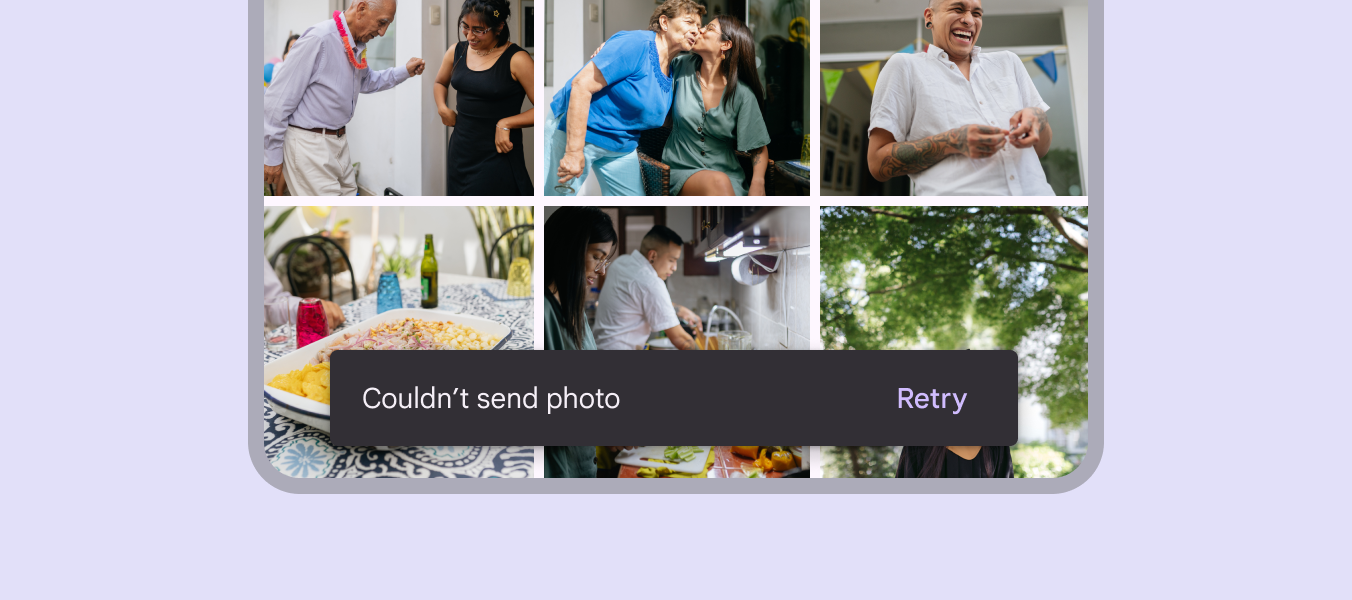
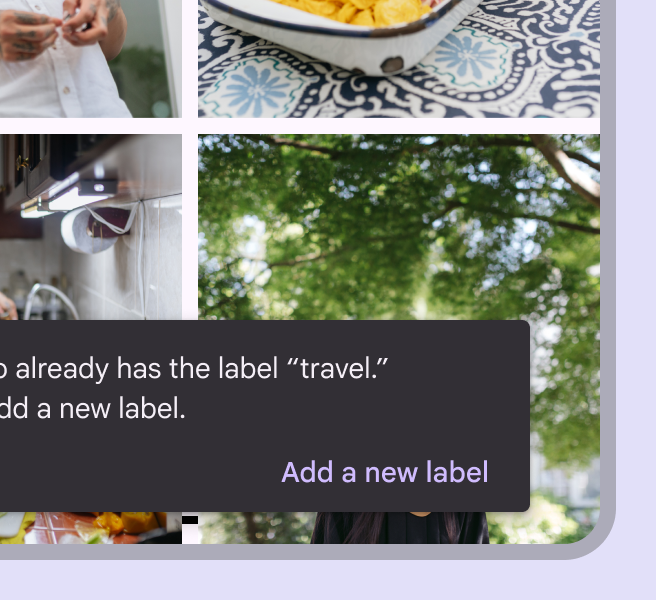
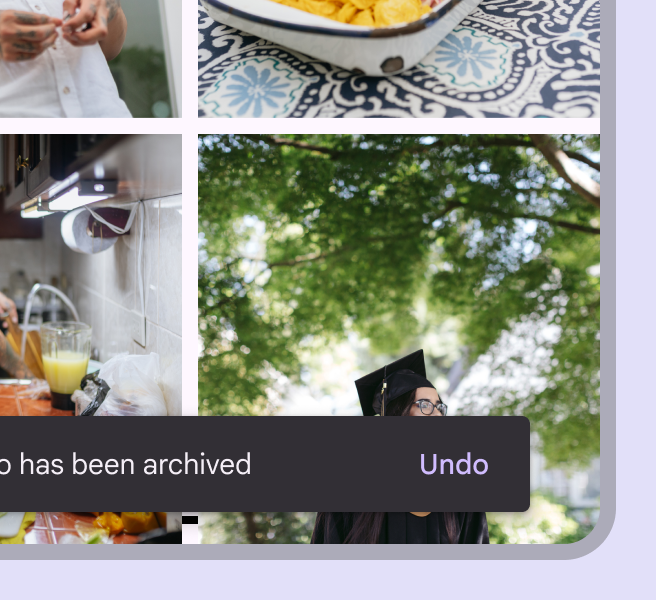
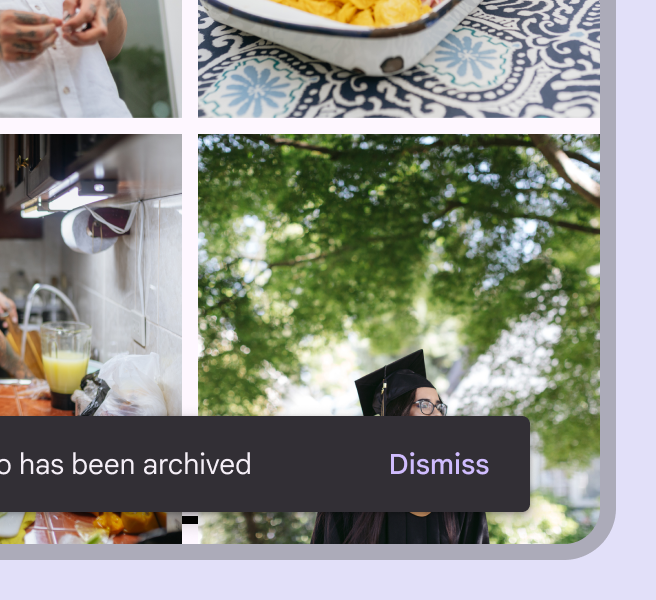
Posizionamento
Nella parte inferiore di una UI
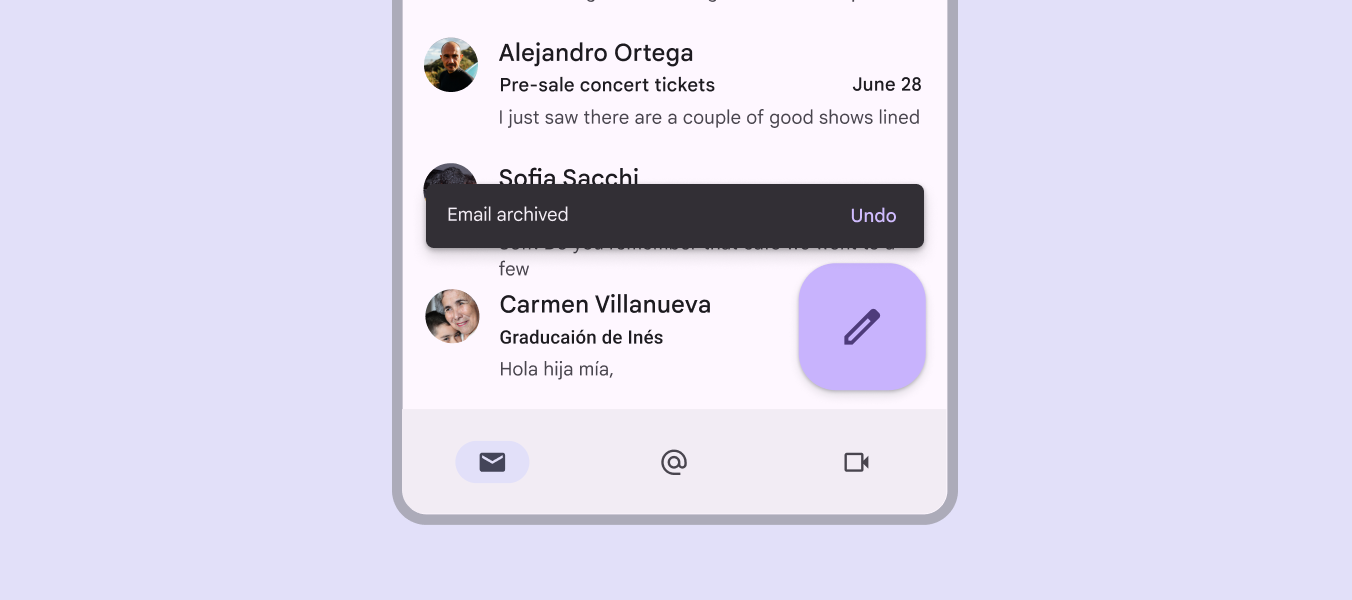
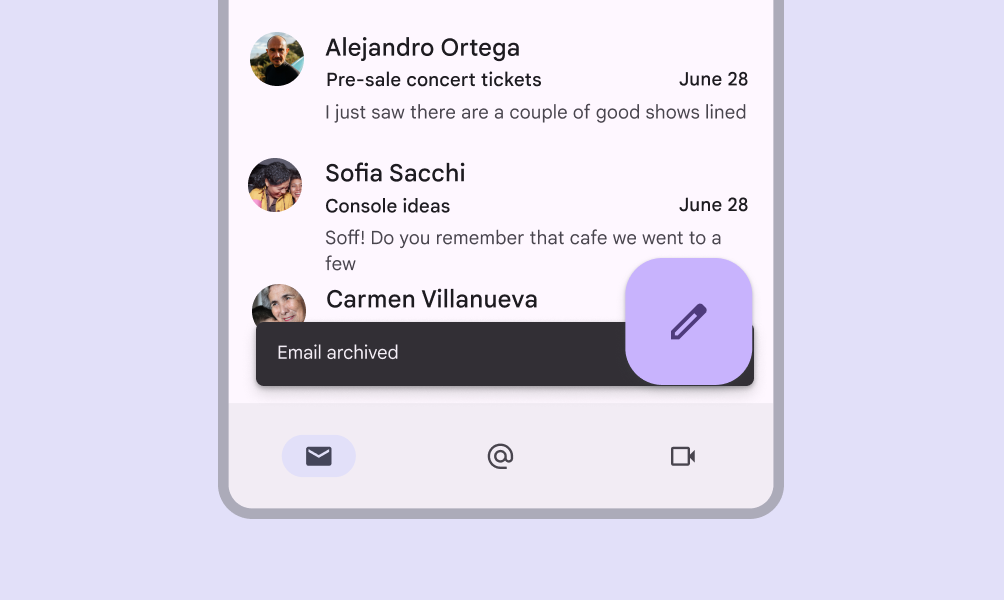
Le snackbar devono essere posizionate nella parte inferiore di una UI, davanti al contenuto principale. In alcuni casi, le snackbar possono essere spostate leggermente verso l’alto per evitare sovrapposizioni con altri elementi dell’interfaccia utente vicini alla parte inferiore, come FAB o barre degli strumenti ancorate.
Evitare di posizionare una snackbar davanti a target tattili o elementi di navigazione di uso frequente.
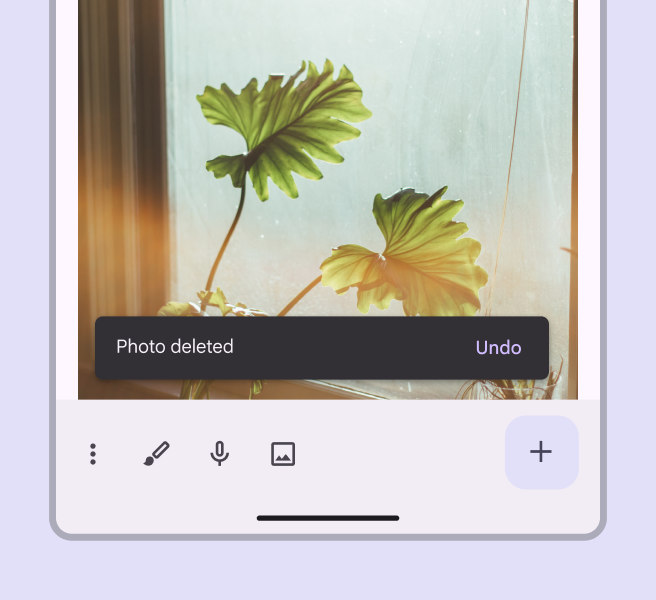
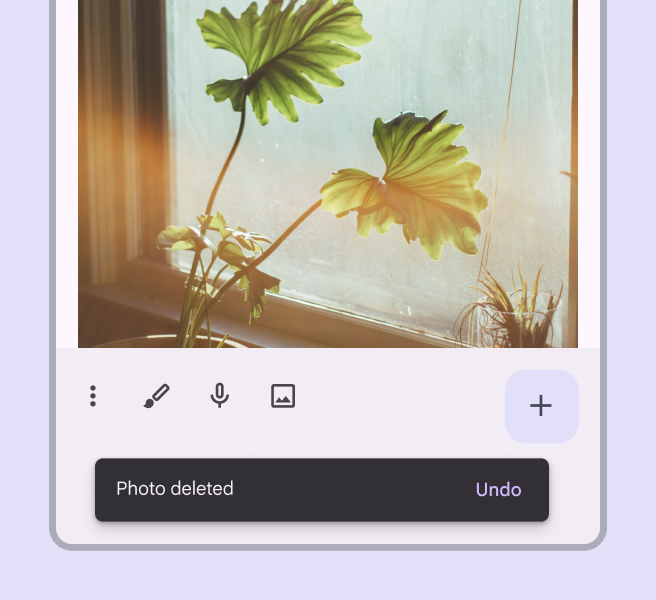
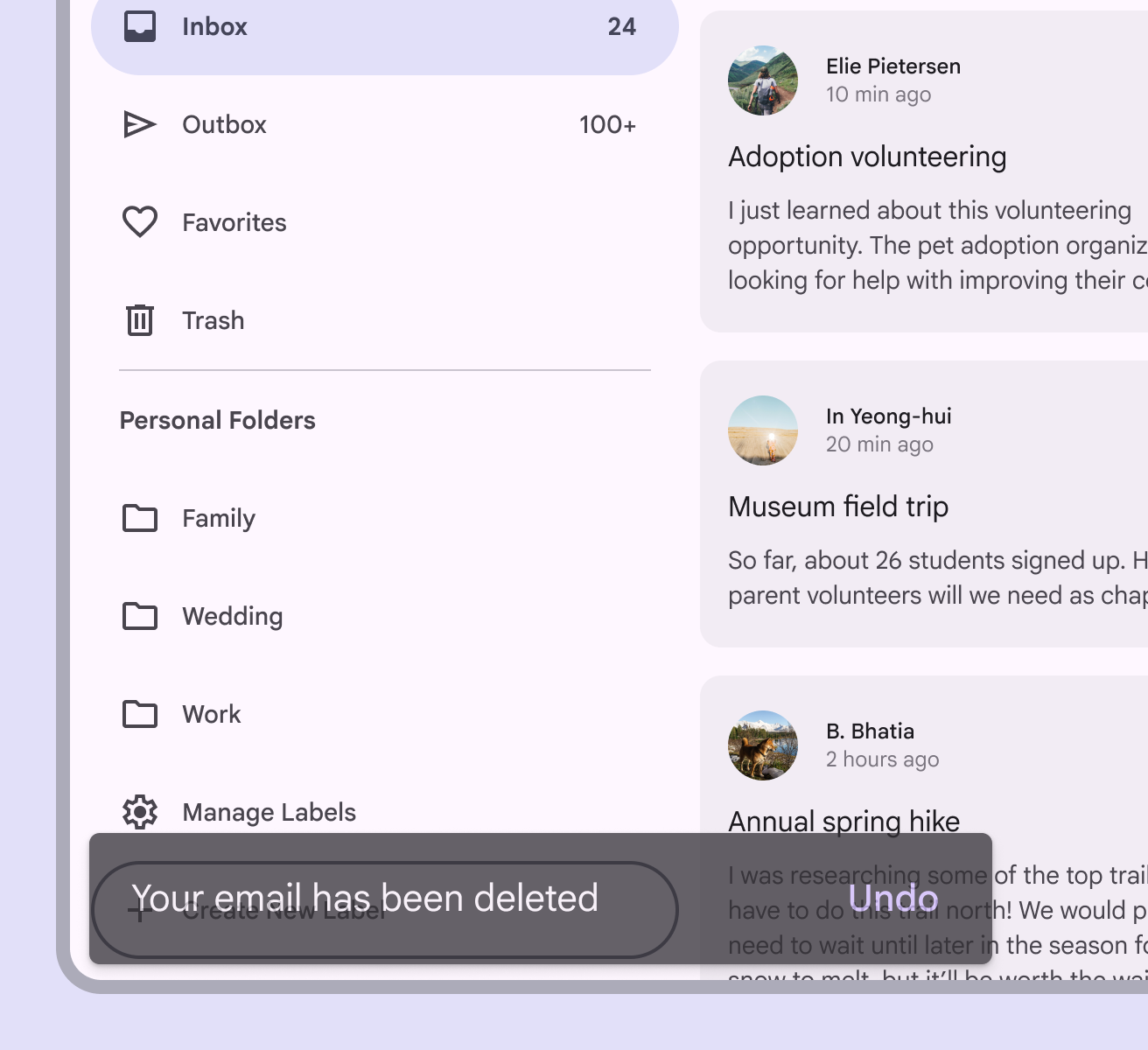
Per garantire l’accessibilità agli utenti da tastiera sul web, evitare di posizionare la snackbar in modo che oscuri completamente gli elementi azionabili. Coprire gli elementi rende difficile capire quale elemento abbia il focus o sia selezionato.
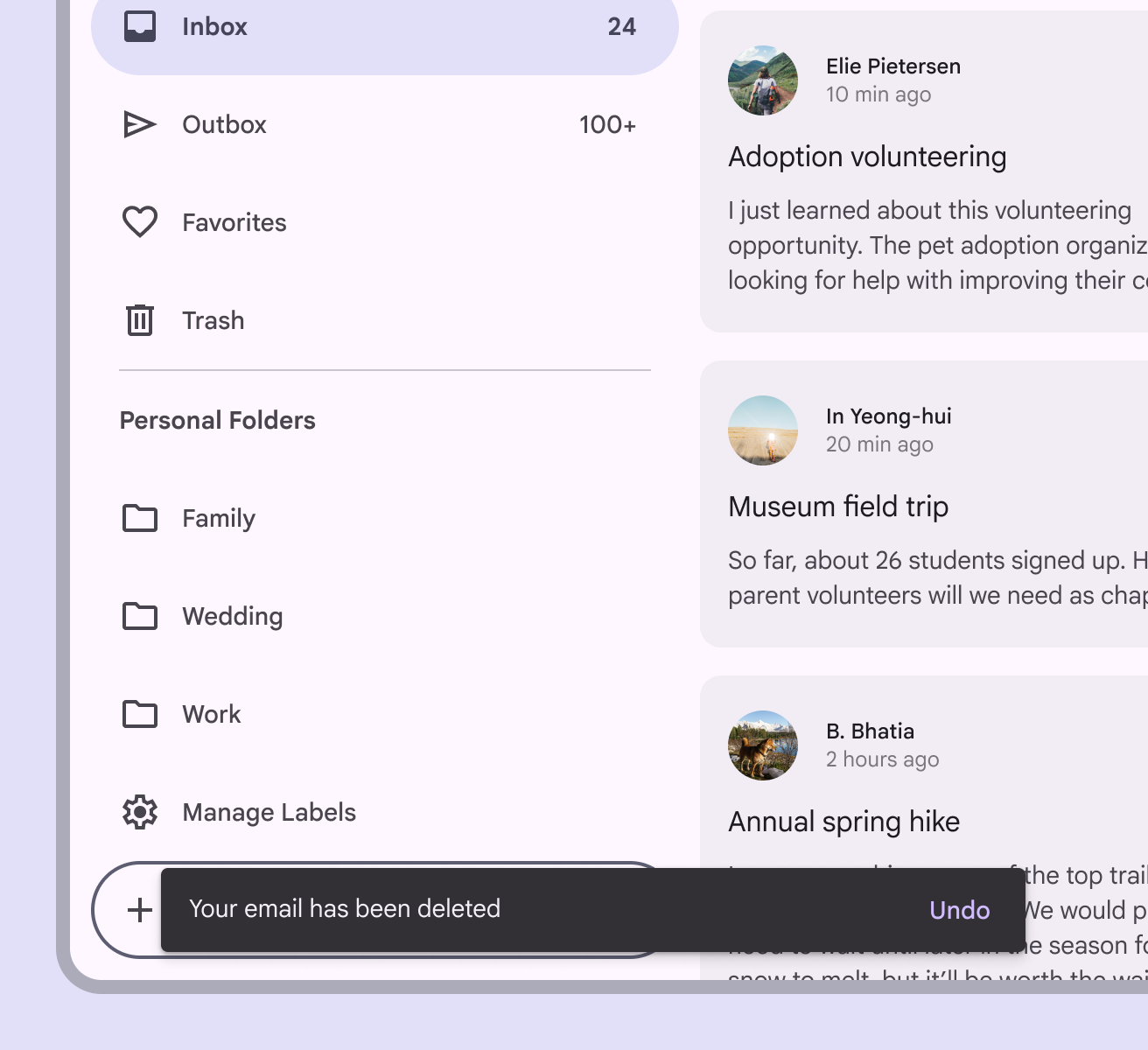
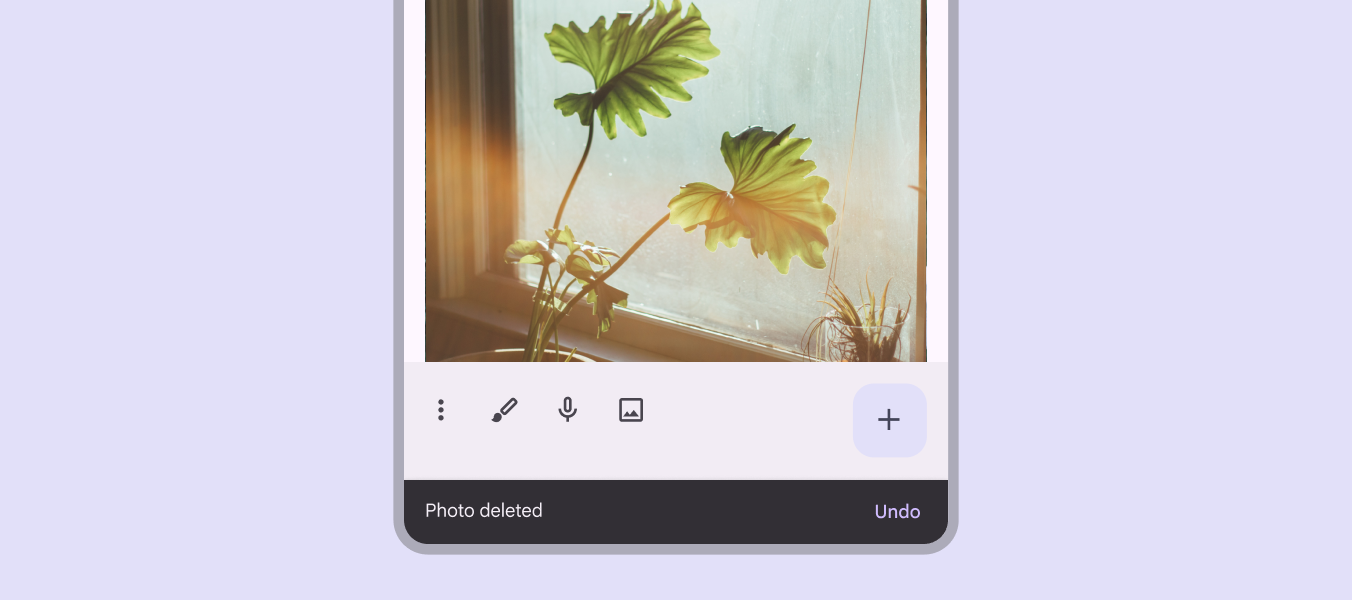
Le snackbar possono estendersi per tutta la larghezza dello schermo solo quando una UI non utilizza componenti di navigazione persistenti come barre dell’applicazione o barre di navigazione.
Le snackbar che occupano tutta la larghezza di una UI possono spingere verso l’alto i FAB quando compaiono.
Snackbar e pulsanti d’azione flottanti (FAB)
Le snackbar devono comparire al di sopra dei FAB.

Layout adattivo
Breakpoint compatto
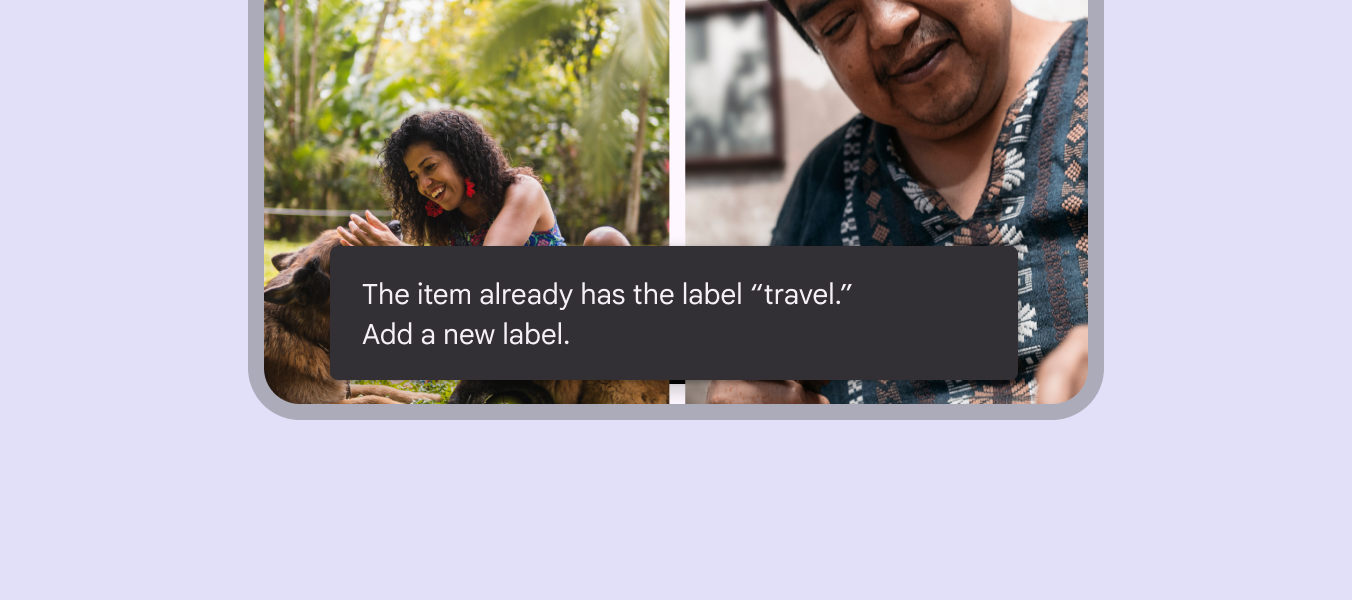
Nei breakpoint compatti, le snackbar devono espandersi verticalmente da 48dp a 64dp per adattarsi a una o due righe di testo, mantenendo una distanza fissa dai bordi sinistro, destro e inferiore dello schermo.
Breakpoint medi ed espansi
Sui breakpoint medi e breakpoint espansi, come tablet e desktop, le snackbar devono ridimensionarsi orizzontalmente per adattarsi a stringhe di testo più lunghe, tenendo presente che la lunghezza ideale della riga di testo è in genere compresa tra 40 e 60 caratteri.
Le snackbar usano una distanza flessibile dal bordo destro dello schermo. Quando possibile, sui display medi e grandi le snackbar dovrebbero avere una singola riga di testo con un pulsante facoltativo.

Nei layout più ampi, le snackbar possono essere allineate a sinistra o al centro, a condizione che vengano posizionate sempre nello stesso punto nella parte inferiore dello schermo.




Comportamento
Comparsa e scomparsa
Le snackbar compaiono senza preavviso, ma non impediscono agli utenti di interagire con il contenuto della pagina.
Le snackbar senza azioni possono chiudersi automaticamente dopo 4–10 secondi, a seconda della piattaforma. Evitare di usare snackbar con chiusura automatica sul web, a meno che non sia presente anche un feedback in linea.
Le snackbar con azioni devono rimanere sullo schermo finché l’utente non interagisce con la snackbar o non la chiude.
Snackbar consecutive
Le snackbar consecutive devono comparire una alla volta.
Le snackbar senza azioni compaiono e scompaiono automaticamente, mentre quelle con azioni rimangono sullo schermo finché non vengono chiuse. Tuttavia, una snackbar con informazioni aggiornate può sostituire subito una snackbar obsoleta.