Skip to content
Material Design 3
Main Navigation
v3
v2
v1

Français

English
简体中文
繁體中文
Español
Русский
Português – Brasil
Deutsch
日本語
한국어
Italiano
Polski
Türkçe
čeština
magyar

Français

English
简体中文
繁體中文
Español
Русский
Português – Brasil
Deutsch
日本語
한국어
Italiano
Polski
Türkçe
čeština
magyar

Apparence

Sidebar Navigation

Fondements

Accessibilité

Vue d’ensemble : principes

Vue d’ensemble : technologies d’assistance

Conception : vue d’ensemble

Conception : contraste des couleurs

Conception : structure

Conception : flux

Conception : éléments

Rédaction et texte : bonnes pratiques

Écriture et texte : troncature du texte

Rédaction et texte : redimensionnement du texte

Concevoir pour tous : besoins des utilisateurs

Concevoir pour tous : la co-conception

Conception de contenu

Vue d’ensemble

Texte alternatif

Rédaction globale : vue d’ensemble

Rédaction pour un public international : choix des mots

Notifications

Guide de style : bonnes pratiques de rédaction UX

Guide de style : choix des mots

Guide de style : grammaire et ponctuation

Personnalisation de Material

Appareils

Design pour montres : vue d’ensemble

Conception pour les montres connectées : fondamentaux

Conception pour les montres : styles

Conception pour montres connectées : mise en page

XR

Conception d’expériences XR immersives : vue d’ensemble

Conception pour la XR immersive : interaction

Conception pour la XR immersive : mise en page

Conception pour la XR immersive : accessibilité

Composants XR : vue d’ensemble

Composants XR : barres d’application

Composants XR : boîtes de dialogue

Composants XR : barre de navigation

Composants XR : rail de navigation

Composants XR : barres d’outils

Jetons de design : vue d’ensemble

Jetons de design : comment utiliser les jetons

Interaction

Gestes

Dispositifs d’entrée : fondements

Sélection : vue d’ensemble

États : vue d’ensemble

États : couches d’état

États : application des états

Mise en page

Présentation de la mise en page : vue d’ensemble

Aperçu de la mise en page : éléments constitutifs

Présentation de la mise en page : conception adaptative

Scaffold : vue d’ensemble

Scaffold : barres

Scaffold : rails

Scaffold : volets

Grilles et espacement : vue d’ensemble

Grilles et espacement : grilles

Grilles et espacement : espacement

Grilles et espacement : densité

Points d’arrêt : vue d’ensemble

Points d’arrêt : Compact

Points d’arrêt : taille moyenne

Points d’arrêt : étendus

Points d’arrêt : taille large et taille extra-large

Bidirectionnalité et RTL

Exemples de mises en page canoniques : vue d’ensemble

Exemples de mises en page canoniques : flux

Exemples de mises en page canoniques : liste-détails

Exemples de mises en page canoniques : volet d’accompagnement

Utilisabilité : vue d’ensemble

Utilisabilité : appliquer M3 Expressive

Material de A à Z

Styles

Couleur

Système de couleurs : vue d’ensemble

Système de couleurs : principes de fonctionnement

Rôles de couleur

Schémas de couleurs

Choisir un schéma de couleurs

Schémas de couleurs statiques : Baseline

Schémas de couleurs statiques : marque personnalisée

Schémas de couleurs dynamiques : choisir une source

Schémas de couleurs dynamiques : source générée par l’utilisateur

Schémas de couleurs dynamiques : source basée sur le contenu

Personnalisations avancées : vue d’ensemble

Personnalisations avancées : appliquer des couleurs

Personnalisations avancées : définir de nouvelles couleurs

Personnalisation avancée : ajuster les couleurs existantes

Ressources de couleurs

Élévation : vue d’ensemble

Élévation : appliquer l’élévation

Élévation : jetons

Icônes : vue d’ensemble

Icônes : concevoir des icônes

Icônes : utilisation des icônes

Animation

Fonctionnement du système d’animation physique

Système de physique de l'animation : spécifications

Courbes d’accélération et durées : mise en œuvre

Courbes d’accélération et durée : jetons et spécifications

Transitions : modèles de transition

Transitions : appliquer des transitions

Formes : aperçu et principes

Forme : échelle des rayons d’angle

Forme : morphing de formes

Espacement : vue d’ensemble

Espacement : application de l’espacement

Espacement : jetons

Typographie : vue d’ensemble

Typographie : polices

Typographie : échelle typographique et jetons

Typographie : application de la typographie

Typographie : traitements éditoriaux

Composants

Barres d’application : vue d’ensemble

Barres d’application : spécifications

Barres d’application : lignes directrices

Barres d’application : accessibilité

Badges : vue d’ensemble

Badges : spécifications

Badges : lignes directrices

Badges : accessibilité

Boutons

Tous les boutons

Groupes de boutons : vue d’ensemble

Groupes de boutons : spécifications

Groupes de boutons : lignes directrices

Groupes de boutons : accessibilité

Boutons : vue d’ensemble

Boutons : spécifications

Boutons : lignes directrices

Boutons : accessibilité

FAB étendus : vue d’ensemble

FAB étendus : spécifications

FAB étendus : lignes directrices

FAB étendus : accessibilité

Menu FAB : vue d’ensemble

Menu FAB : spécifications

Menu FAB : lignes directrices

Menu FAB : accessibilité

Boutons d’action flottants (FAB) : vue d’ensemble

Boutons d’action flottants (FAB) : spécifications

Boutons d’action flottants (FAB) : lignes directrices

Boutons d’action flottants (FAB) : accessibilité

Boutons d’icône : vue d’ensemble

Boutons d’icône : spécifications

Boutons d’icône : lignes directrices

Boutons d’icône : accessibilité

Boutons segmentés : vue d’ensemble

Boutons segmentés : spécifications

Boutons segmentés : lignes directrices

Boutons segmentés : accessibilité

Boutons divisés : vue d’ensemble

Boutons divisés : spécifications

Boutons divisés : lignes directrices

Boutons divisés : accessibilité

Cartes : vue d’ensemble

Cartes : spécifications

Cartes : lignes directrices

Cartes : accessibilité

Carrousel : vue d’ensemble

Carrousel : spécifications

Carrousel : lignes directrices

Carrousel : accessibilité

Case à cocher : vue d’ensemble

Case à cocher : spécifications

Case à cocher : lignes directrices

Case à cocher : accessibilité

Puces : vue d’ensemble

Puces : spécifications

Puces : lignes directrices

Puces : accessibilité

Sélecteurs de date et d’heure

Sélecteurs de date : vue d’ensemble

Sélecteurs de date : spécifications

Sélecteurs de date : lignes directrices

Sélecteurs de date : accessibilité

Sélecteurs d’heure : vue d’ensemble

Sélecteurs d’heure : spécifications

Sélecteurs d’heure : lignes directrices

Sélecteurs d’heure : accessibilité

Boîtes de dialogue : vue d’ensemble

Boîtes de dialogue : spécifications

Boîtes de dialogue : lignes directrices

Boîtes de dialogue : accessibilité

Séparateur : vue d’ensemble

Séparateur : spécifications

Séparateur : lignes directrices

Séparateur : accessibilité

Listes : vue d’ensemble

Listes : spécifications

Listes : lignes directrices

Listes : accessibilité

Chargement et progression

Indicateur de chargement : vue d’ensemble

Indicateur de chargement : spécifications

Indicateur de chargement : lignes directrices

Indicateur de chargement : accessibilité

Indicateurs de progression : vue d’ensemble

Indicateurs de progression : spécifications

Indicateurs de progression : lignes directrices

Indicateurs de progression : accessibilité

Menus : vue d’ensemble

Menus : spécifications

Menus : lignes directrices

Menus : accessibilité

Navigation

Barre de navigation : vue d’ensemble

Barre de navigation : spécifications

Barre de navigation : lignes directrices

Barre de navigation : accessibilité

Tiroir de navigation : vue d’ensemble

Tiroir de navigation : spécifications

Tiroir de navigation : lignes directrices

Tiroir de navigation : accessibilité

Rail de navigation : vue d’ensemble

Rail de navigation : spécifications

Rail de navigation : lignes directrices

Rail de navigation : accessibilité

Bouton radio : vue d’ensemble

Bouton radio : spécifications

Bouton radio : lignes directrices

Bouton radio : accessibilité

Recherche : vue d’ensemble

Recherche : spécifications

Recherche : lignes directrices

Recherche : accessibilité

Feuilles

Feuilles inférieures : vue d’ensemble

Feuilles inférieures : spécifications

Feuilles inférieures : lignes directrices

Feuilles inférieures : accessibilité

Panneaux latéraux : vue d’ensemble

Panneaux latéraux : spécifications

Panneaux latéraux : lignes directrices

Panneaux latéraux : accessibilité

Curseurs : vue d’ensemble

Curseurs : spécifications

Curseurs : lignes directrices

Curseurs : accessibilité

Snackbar : vue d’ensemble

Snackbar : spécifications

Snackbar : lignes directrices

Snackbar : accessibilité

Commutateur : vue d’ensemble

Commutateur : spécifications

Commutateur : lignes directrices

Commutateur : accessibilité

Onglets : vue d’ensemble

Onglets : spécifications

Onglets : lignes directrices

Onglets : accessibilité

Champs de texte : vue d’ensemble

Champs de texte : spécifications

Champs de texte : lignes directrices

Champs de texte : accessibilité

Barres d’outils : vue d’ensemble

Barres d’outils : spécifications

Barres d’outils : lignes directrices

Barres d’outils : accessibilité

Infobulles : vue d’ensemble

Infobulles : spécifications

Infobulles : lignes directrices

Infobulles : accessibilité

Sur cette page

Snackbar : lignes directrices ​

Les snackbars affichent, en bas de l’écran, de brèves mises à jour concernant les processus de l’application.
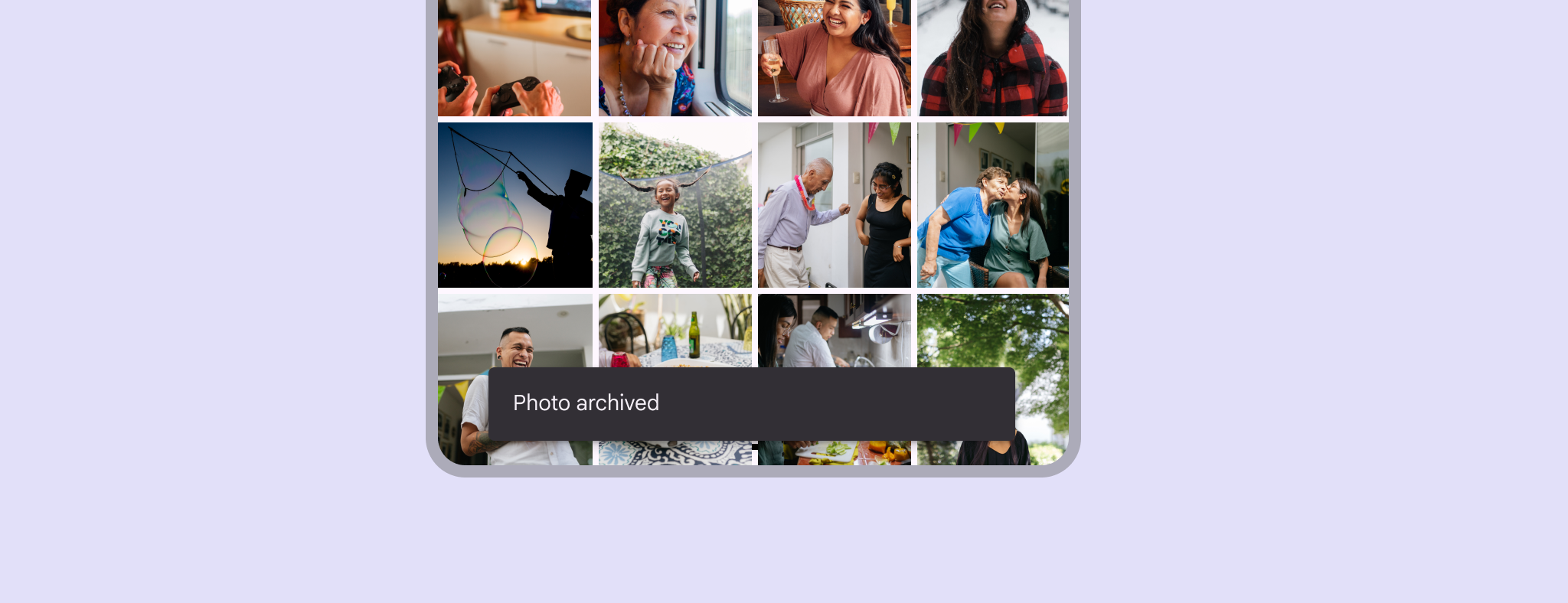

Snackbar en bas d’un appareil mobile.

Utilisation ​

Les snackbars informent les utilisateurs d’un processus que l’application a effectué ou va effectuer. Ils apparaissent temporairement dans la partie inférieure de l’écran.

Ils ne doivent pas interrompre l’expérience utilisateur. Les utilisateurs peuvent parcourir le contenu de la page sans devoir interagir avec le snackbar.

Fréquence
Un seul snackbar peut être affiché à la fois.

Actions
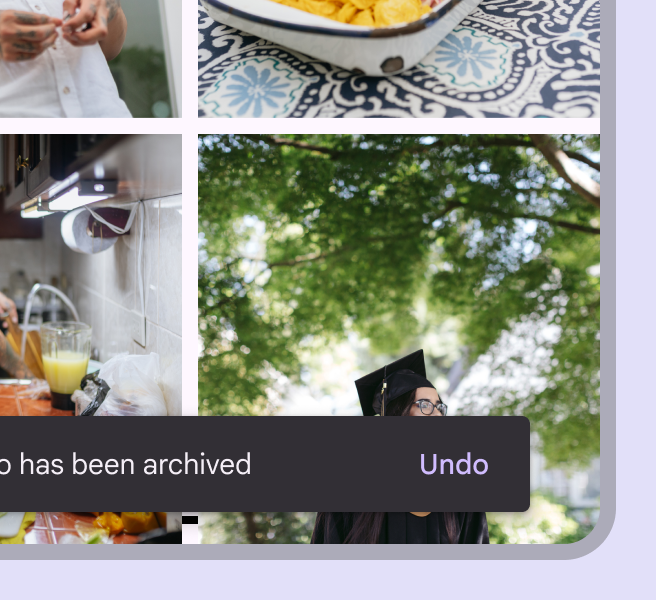
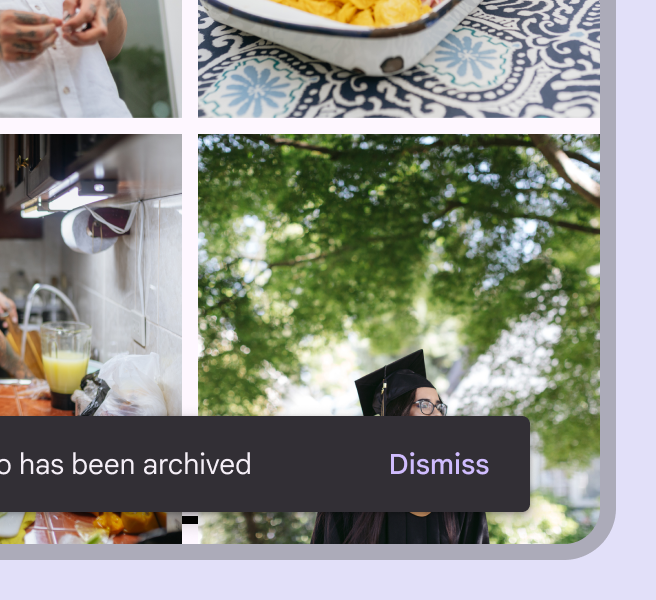
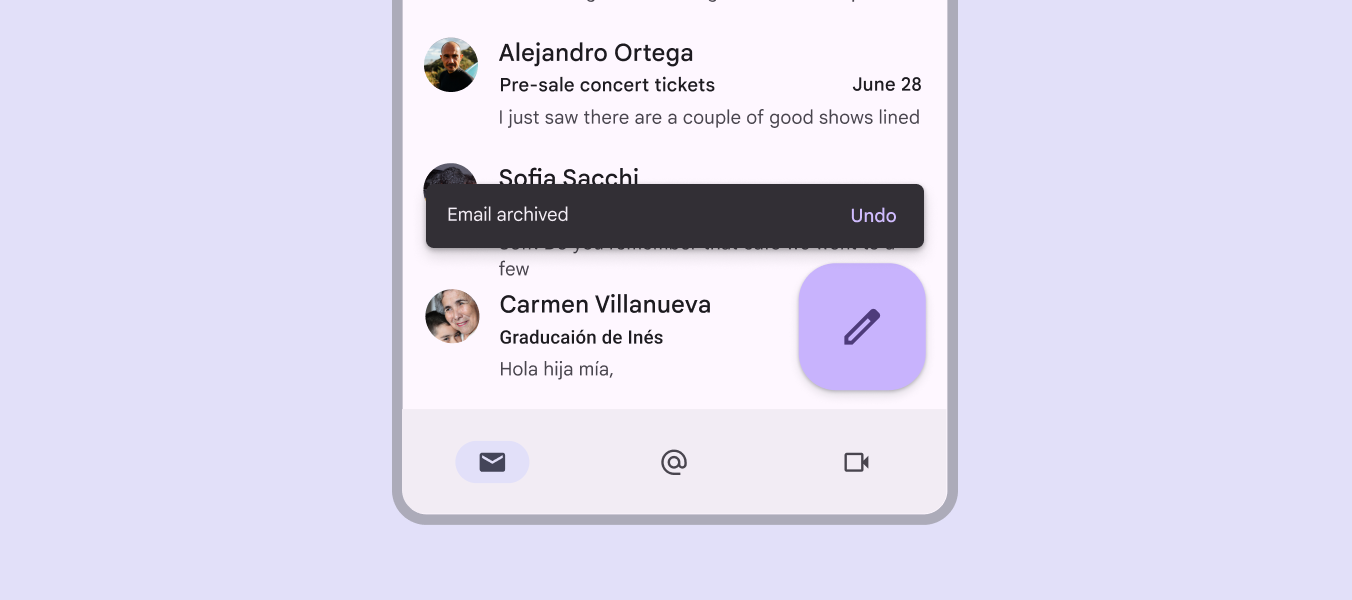
Un snackbar peut contenir une seule action. Les actions « Fermer » ou « Annuler » sont facultatives.
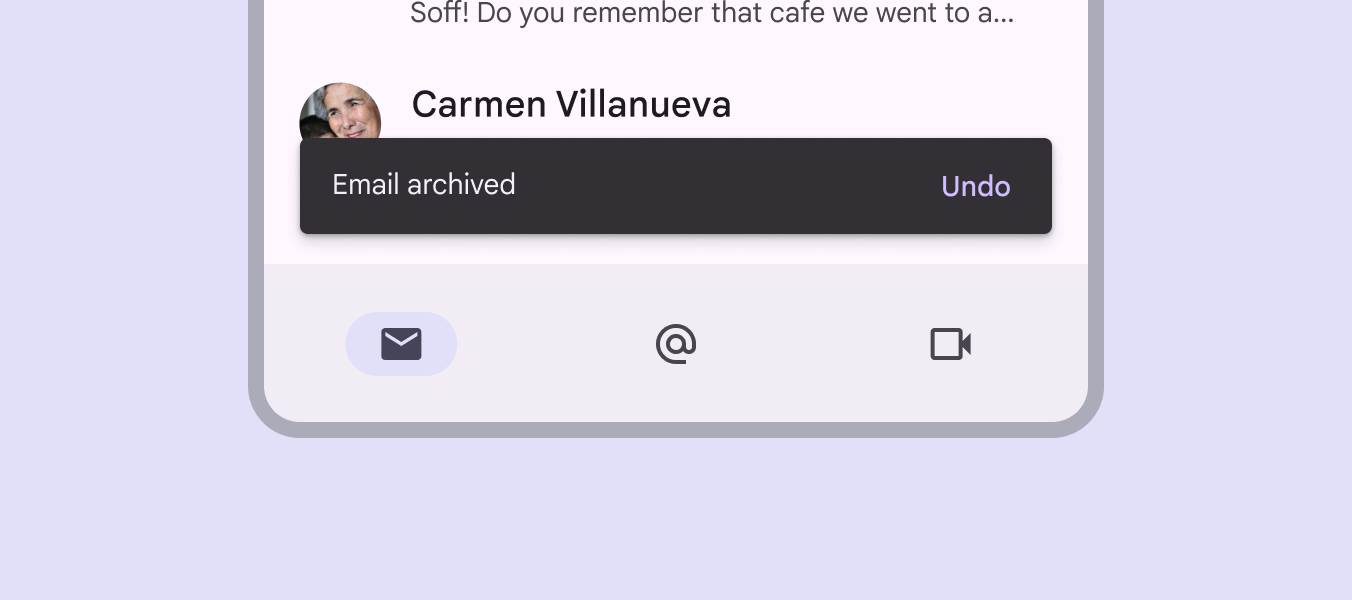
Snackbar affichant le texte « E-mail archivé » avec un bouton textuel « Annuler ».

Composants similaires

Les boîtes de dialogueLes boîtes de dialogue fournissent des invites importantes dans un parcours utilisateur.En savoir plus sur les boîtes de dialogue sont également conçues pour afficher des messages importants.

Choisissez le composant adapté à l’importance du message afin d’éviter une utilisation excessive des snackbars.
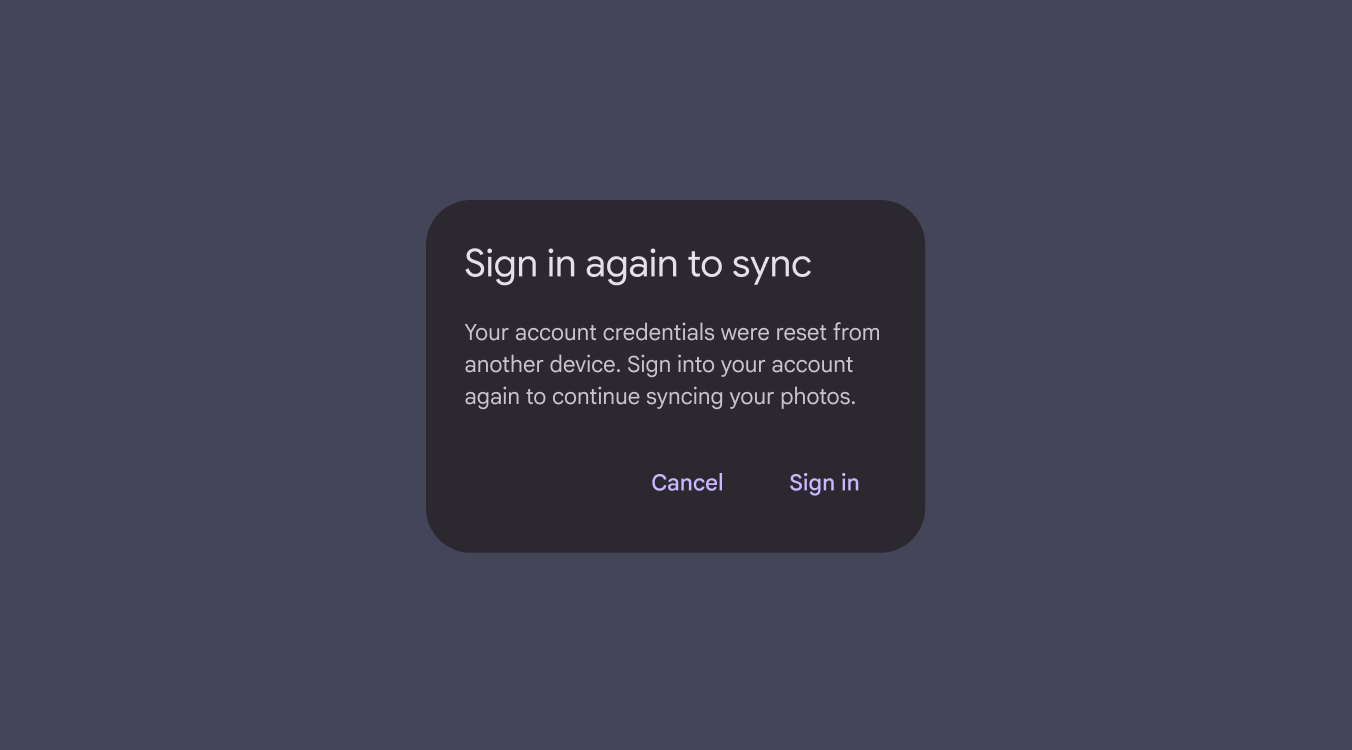
Boîte de dialogue sur un téléphone demandant à l’utilisateur de se connecter pour poursuivre. La fermer empêche l’utilisateur de poursuivre.
Les boîtes de dialogue exigent une action immédiate

Quand utiliser les snackbars

Les snackbars transmettent des messages aussi peu interruptifs que possible et n’exigent aucune action obligatoire de l’utilisateur.

ComposantPrioritéAction de l’utilisateur
SnackbarPriorité faibleFacultative : les snackbars disparaissent automatiquement
Boîte de dialoguePriorité élevéeRequise : les boîtes de dialogue bloquent l’utilisation de l’application jusqu’à ce que l’utilisateur agisse dans la boîte de dialogue ou la quitte, si cette option est proposée

Exigences d’accessibilité pour le web

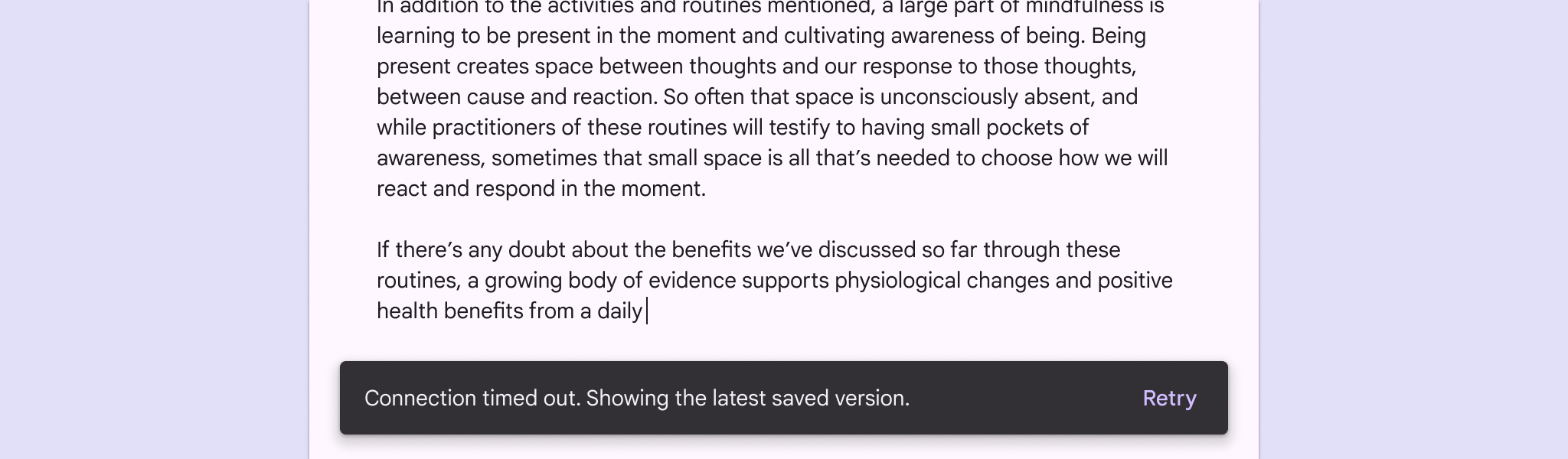
Sur le web, les snackbars à fermeture automatique ne sont pas accessibles aux personnes malvoyantes ni à celles qui ont besoin de plus de temps pour percevoir les informations. Ce problème peut être résolu de deux manières :

1. Ajouter un retour intégré

Les informations affichées dans les snackbars à fermeture automatique doivent aussi être communiquées par un autre moyen accessible, de manière intégrée ou à proximité de l’action qui a déclenché l’affichage du snackbar.

Par exemple, remplacez le libellé d’un boutonLes boutons permettent aux personnes d’agir et de faire des choix d’un simple toucher.En savoir plus sur les boutons « Enregistrer » par « Enregistré » et déclenchez un snackbar à fermeture automatique qui communique le même message.

2. Ajouter une action au snackbar

Vous pouvez également ajouter une action au snackbar pour qu’il ne disparaisse qu’une fois que l’utilisateur a effectué cette action.
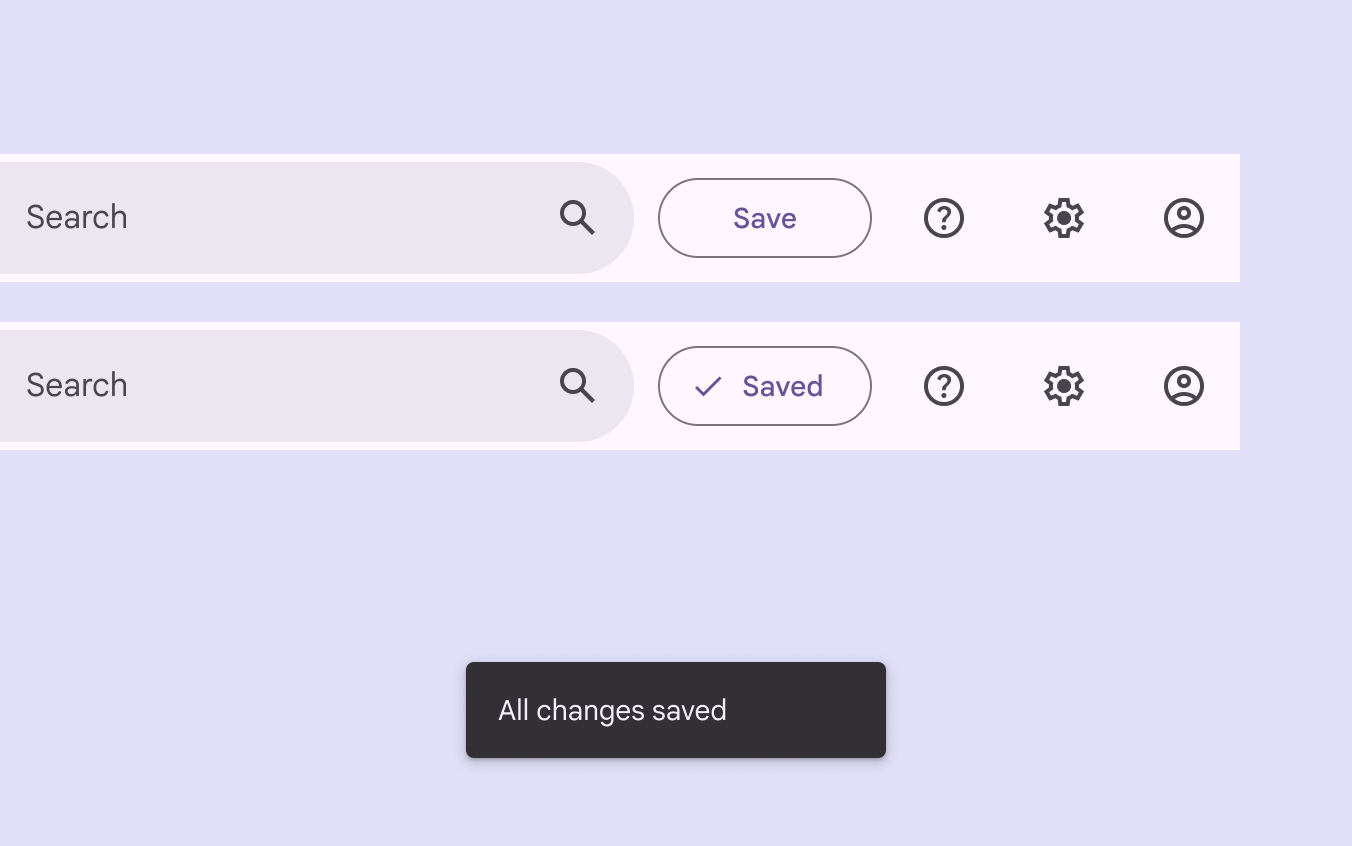
Un bouton libellé « Enregistrer » devient « Enregistré » après un moment. Un snackbar confirme que toutes les modifications sont enregistrées.
Communiquez également les informations du snackbar à proximité de l’action qui a déclenché celui-ci

Anatomie ​

4 éléments d’un snackbar.
  1. Conteneur
  2. Texte d’accompagnement
  3. Action (facultative)
  4. Bouton de fermeture (facultatif)

Libellé

Les snackbars contiennent un libellé qui se rapporte directement au processus concerné. Aux points d’arrêt compactsLargeurs de fenêtre inférieures à 600 dp, comme sur un téléphone en orientation portrait.En savoir plus sur les points de rupture compacts, le libellé peut contenir jusqu’à deux lignes de texte.

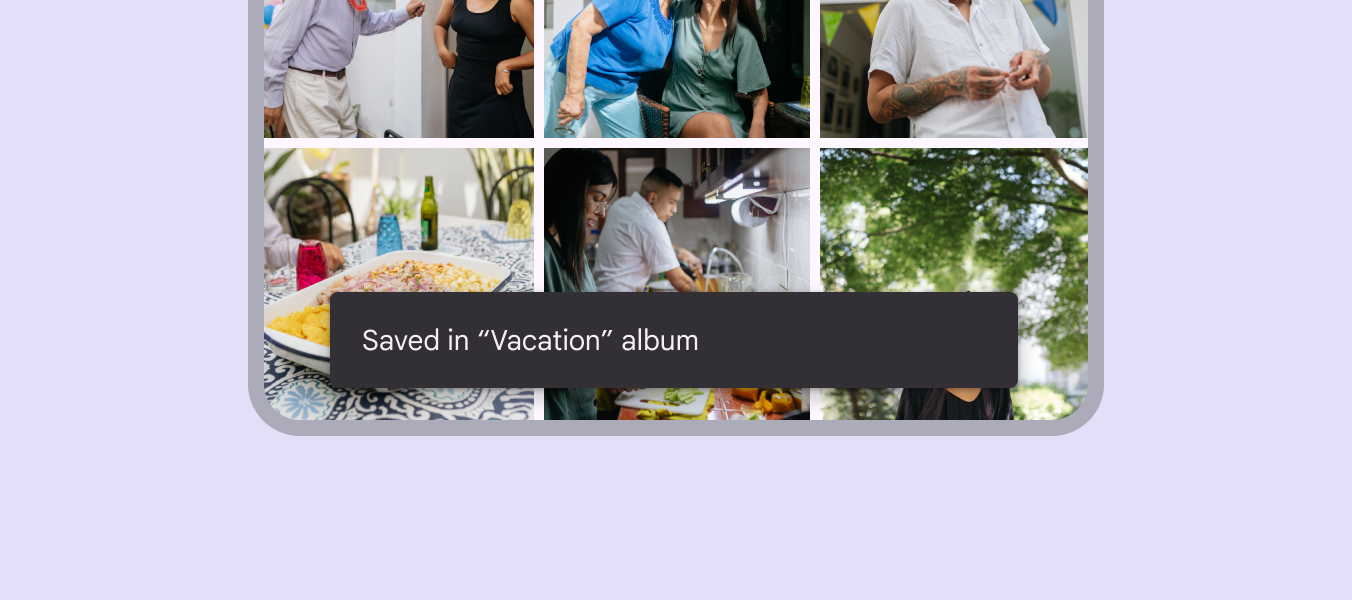
Snackbar sur un appareil mobile indiquant : « Enregistré dans l’album Vacances ».
Les libellés fournissent de brèves mises à jour claires sur les processus effectués
Snackbar sur mobile avec une ligne de contenu.
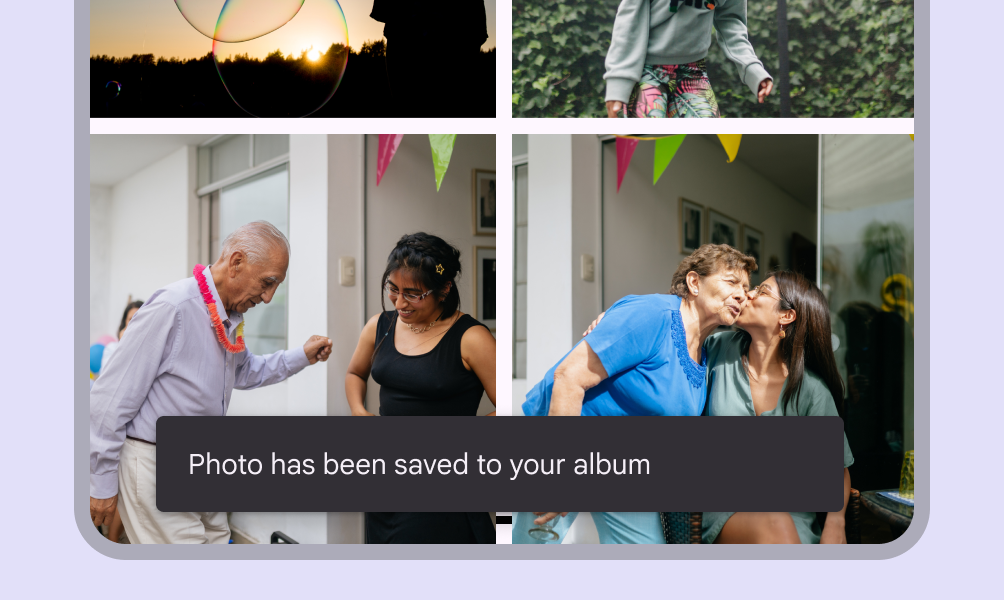
À faire Gardez, si possible, le libellé du snackbar sur une seule ligne
Snackbar sur mobile avec deux lignes de contenu.
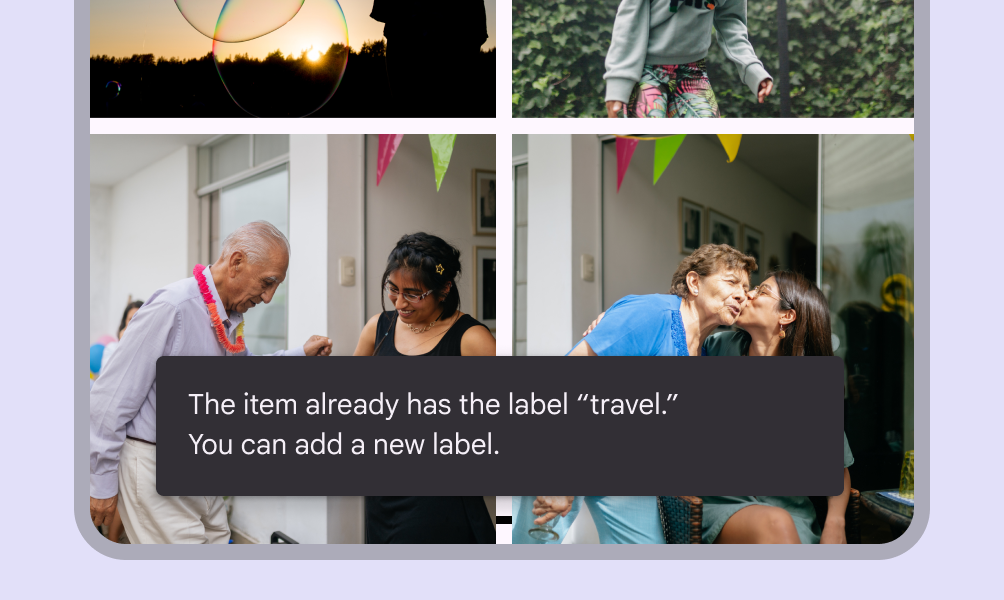
À faire Sur mobile, le libellé peut comporter jusqu’à deux lignes
Snackbar sur mobile avec une icône et une ligne de contenu.
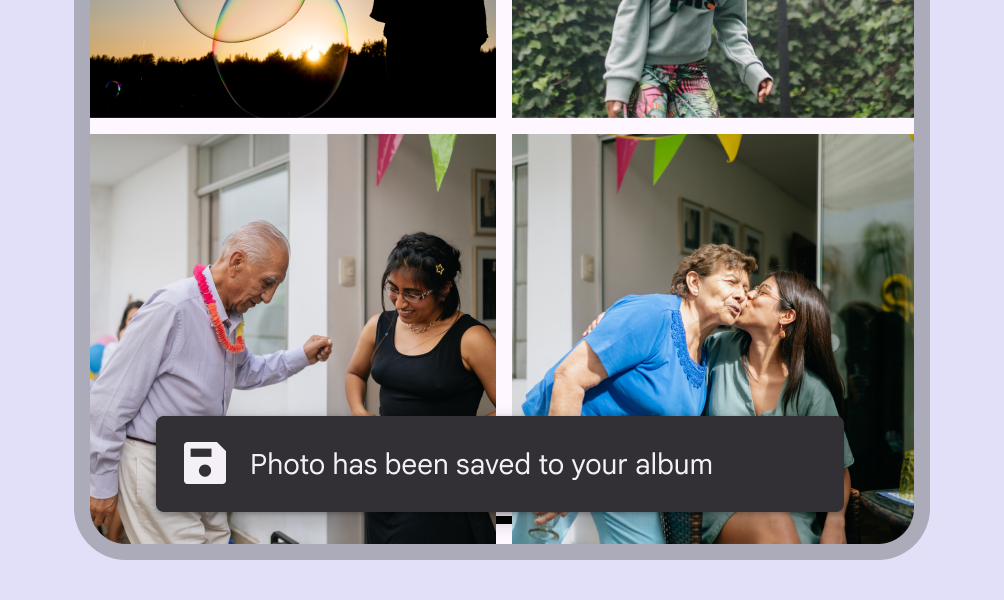
Attention Évitez d’ajouter des icônes aux snackbars. Si votre message nécessite une icône, envisagez d’utiliser un autre composant, comme une boîte de dialogue.
Snackbar sur mobile avec des mots en gras et des liens hypertexte.
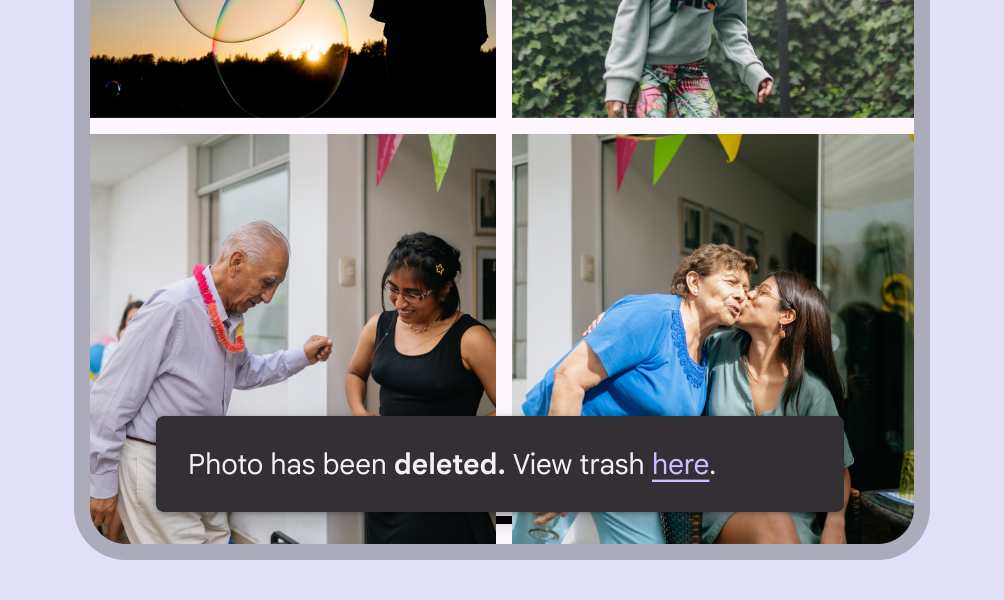
À ne pas faire Évitez d’utiliser du texte stylisé ou des liens intégrés dans les snackbars ; cela peut ajouter une complexité inutile. Si votre message nécessite un lien, ajoutez plutôt un bouton ou utilisez un autre composant.

Conteneur

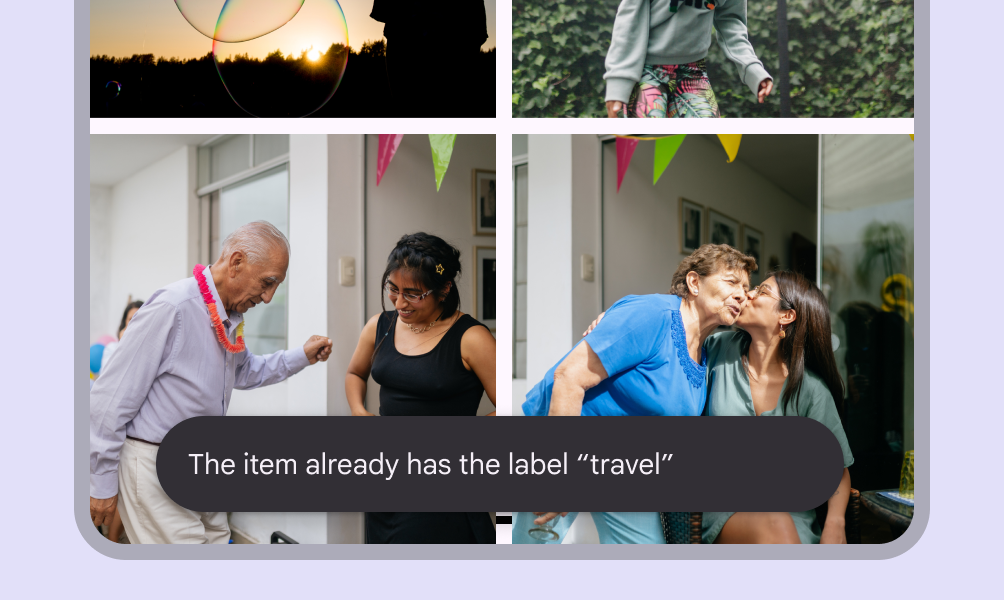
Les snackbars sont affichés dans des conteneurs rectangulaires avec un arrière-plan gris. Les conteneurs doivent être complètement opaques afin que les libellés restent lisibles.
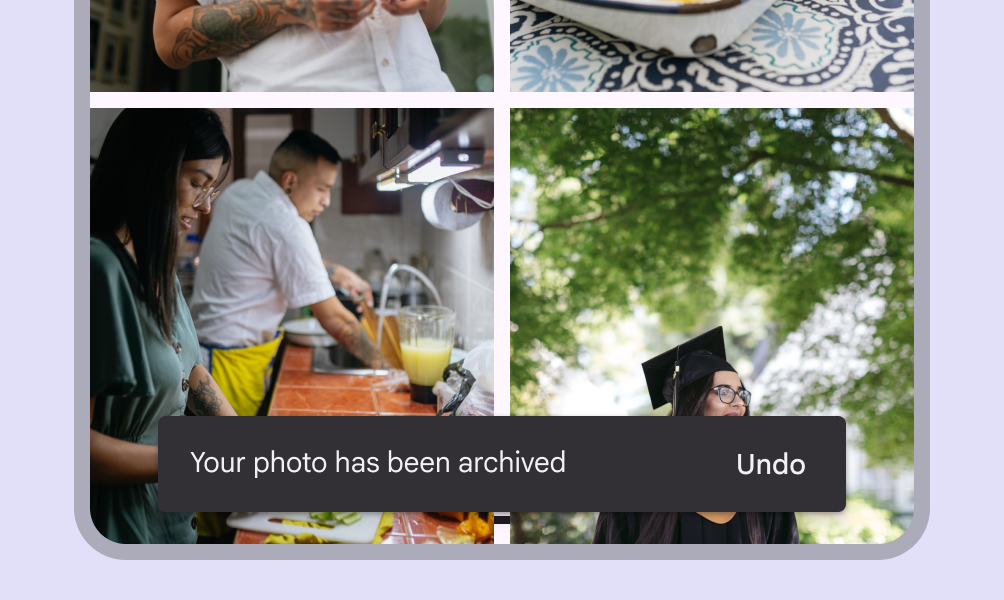
Snackbar affichant un libellé de couleur claire sur un conteneur noir.
Les conteneurs de snackbar utilisent une couleur d’arrière-plan unie avec une ombre pour se démarquer du contenu
Un snackbar dont le texte du bouton a la même couleur que le texte d’accompagnement.
À ne pas faire Le texte du libellé ne doit pas avoir la même couleur que celui du bouton textuel
Un snackbar dont l’action utilise un style surélevé.
À ne pas faire N’utilisez pas de bouton rempli ou surélevé dans un snackbar, car cela attire trop l’attention
Un snackbar étendu sur tablette avec un long libellé.
À faire Dans les mises en page larges, élargissez le conteneur pour accueillir des libellés plus longs
Snackbar avec un conteneur légèrement transparent et un libellé clairement visible.
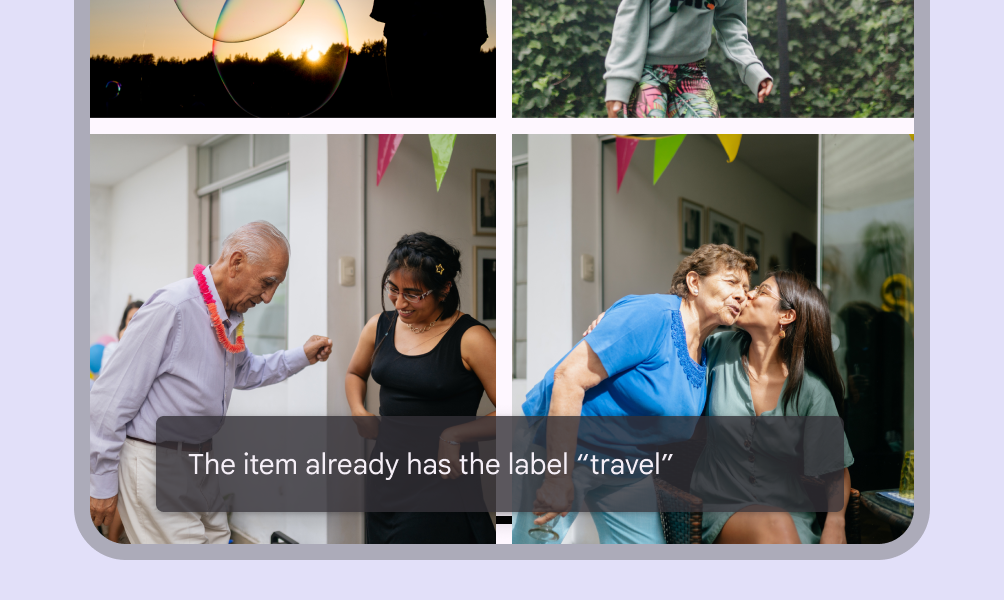
Attention Une application peut appliquer une légère transparence à l’arrière-plan du conteneur, tant que le texte reste clairement lisible
Snackbar avec une forme de conteneur modifiée.
À ne pas faire Évitez de modifier sensiblement la forme du conteneur d’un snackbar

Action

Les snackbars peuvent afficher un seul bouton textuel permettant à l’utilisateur d’agir sur un processus effectué par l’application. Les snackbars ne doivent pas être le seul moyen d’accéder à une fonctionnalité essentielle au bon fonctionnement de l’application.
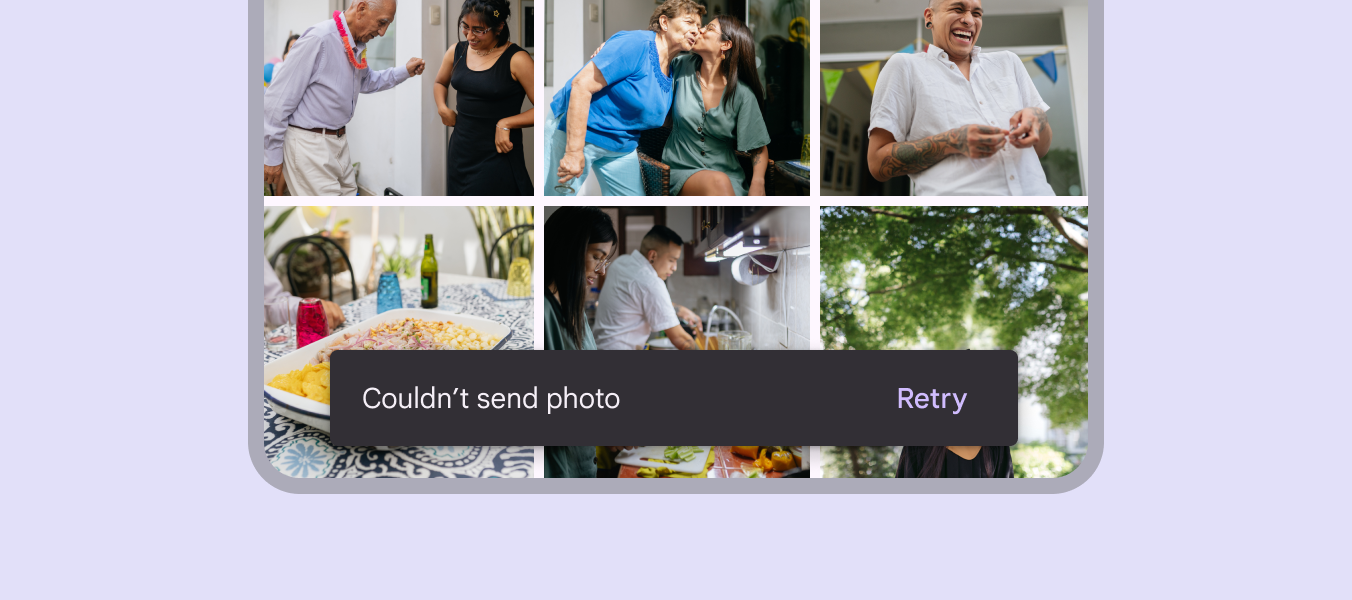
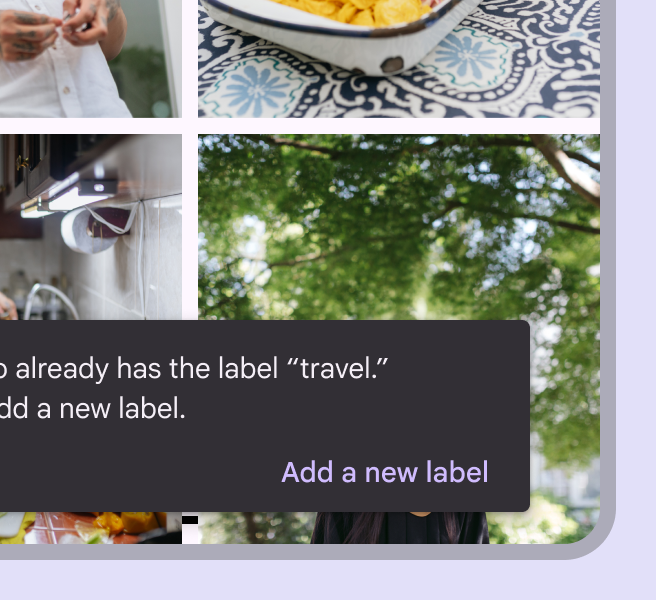
Un conteneur de snackbar avec des coins arrondis.
Pour distinguer l’action du libellé, les boutons textuels doivent afficher un texte en couleur
Snackbar avec un long bouton textuel affiché sur une troisième ligne.
À faire Si une action est longue, elle peut être affichée sur une troisième ligne
Snackbar avec un seul bouton textuel libellé « Annuler ».
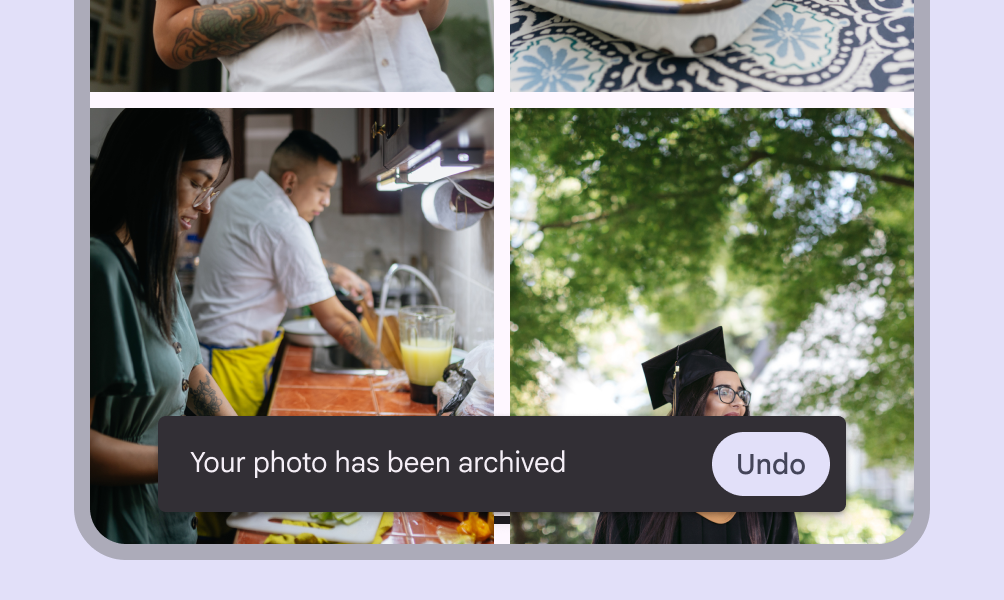
À faire Pour permettre aux utilisateurs de revenir sur leurs choix, affichez une action « Annuler »
Snackbar avec un seul bouton textuel libellé « Fermer ».
Attention Une action « Fermer » est inutile, car les snackbars disparaissent automatiquement par défaut

Positionnement ​

En bas d’une interface utilisateur

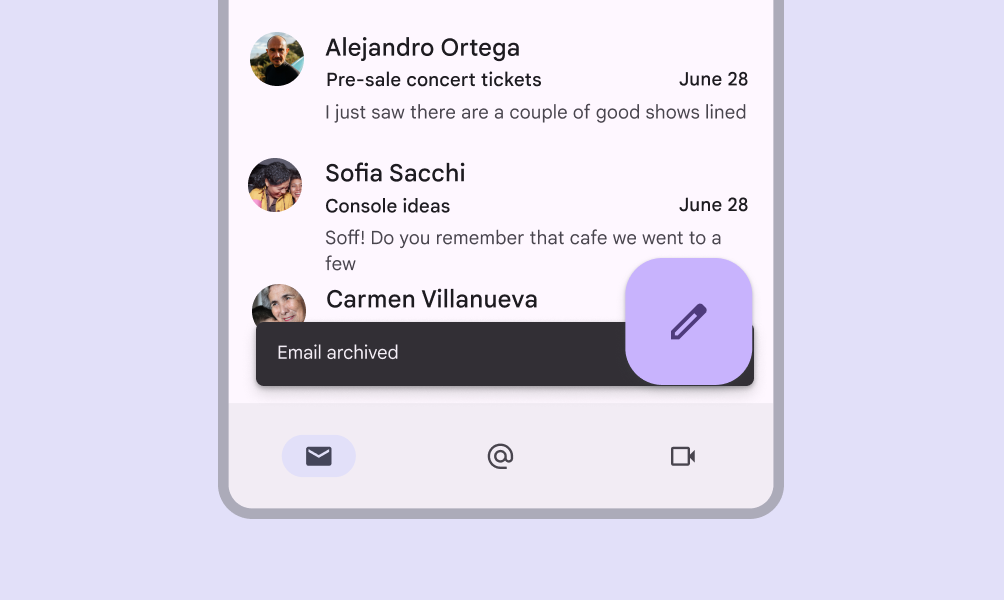
Les snackbars doivent être placés en bas de l’interface, devant le contenu principal. Dans certains cas, les snackbars peuvent être décalés vers le haut pour éviter de recouvrir d’autres éléments d’interface situés près du bas, tels que les FABLes boutons d’action flottants (FAB) aident les personnes à effectuer des actions principales.En savoir plus sur les FAB ou les barres d’outils ancréesLes barres d’outils ancrées (anciennement barres d’application inférieures) sont placées en bas de la page..

Évitez de placer un snackbar devant des cibles tactiles ou des éléments de navigation fréquemment utilisés.
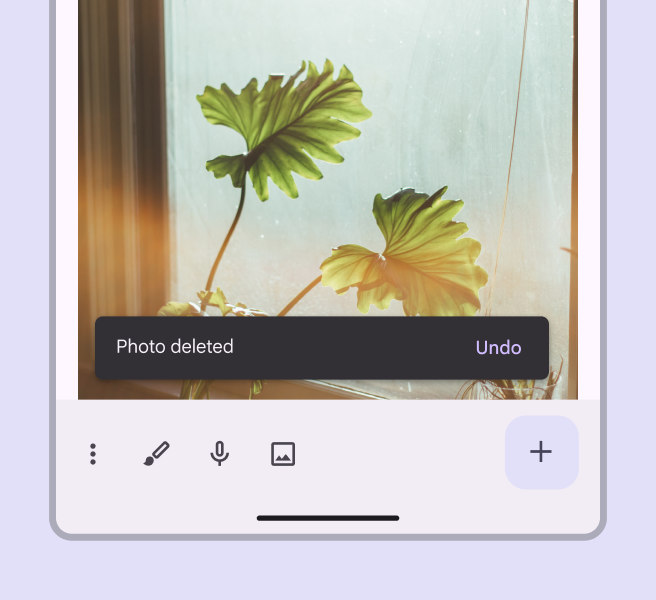
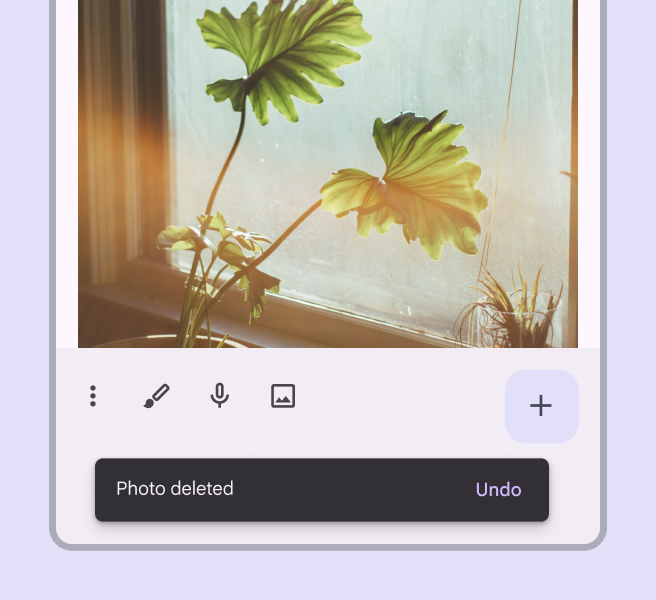
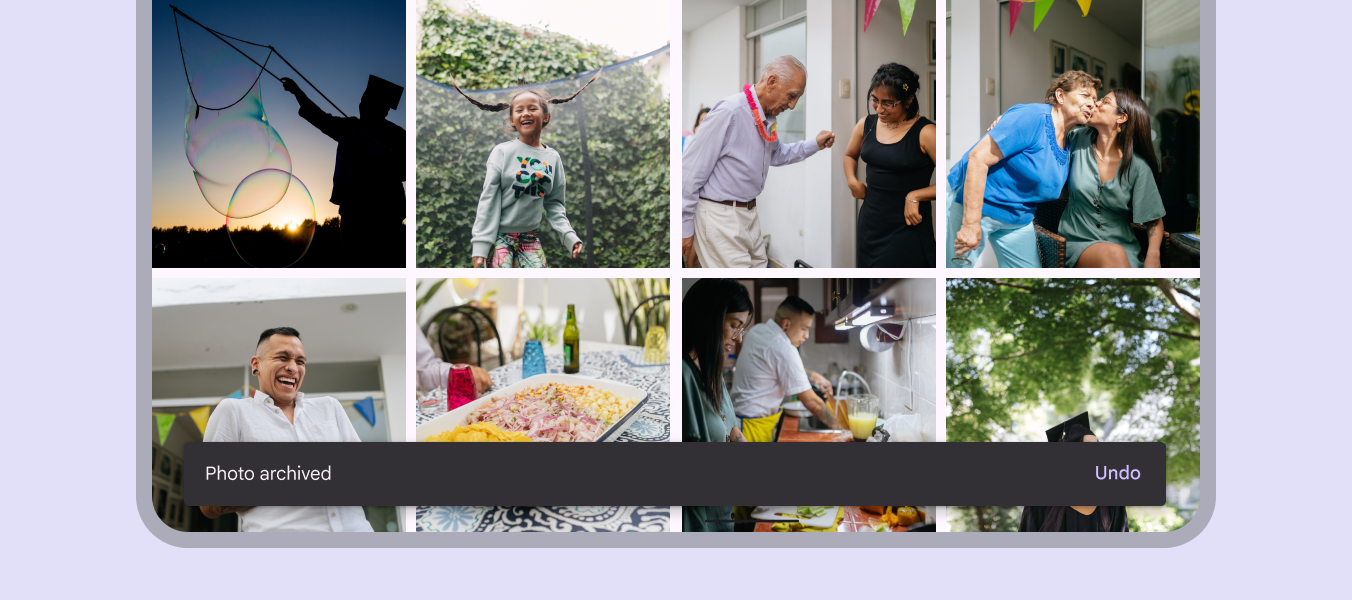
Snackbar apparaissant devant un contenu photographique.
À faire Placez un snackbar devant le contenu principal
Snackbar placé devant les composants de navigation.
À ne pas faire Évitez de placer des snackbars devant les composants de navigation

Pour garantir l’accessibilité aux utilisateurs qui naviguent au clavier sur le web, évitez de positionner le snackbar de manière à masquer complètement les éléments interactifs. Masquer des éléments rend difficile l’identification de l’élément ciblé et sélectionné.
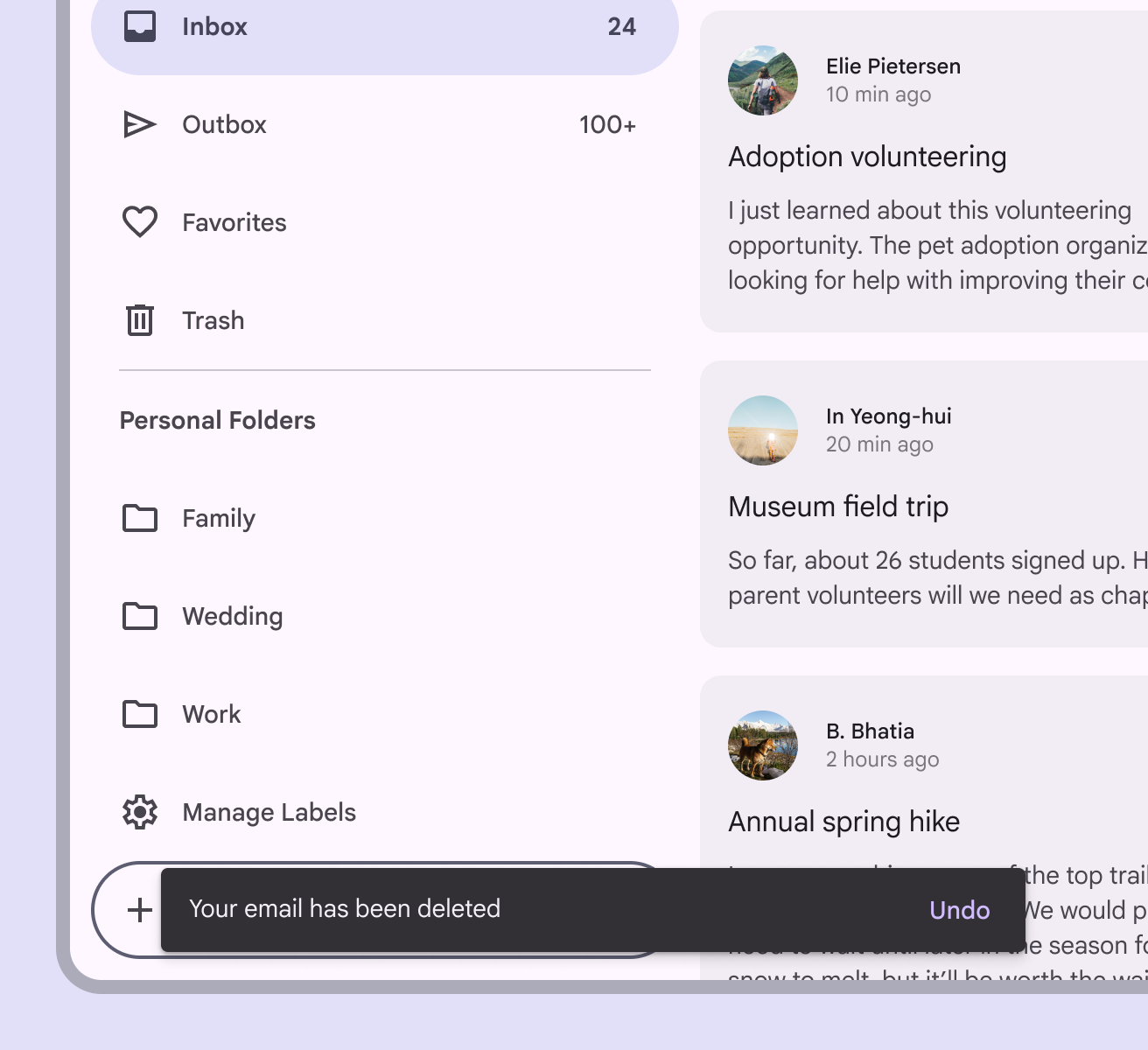
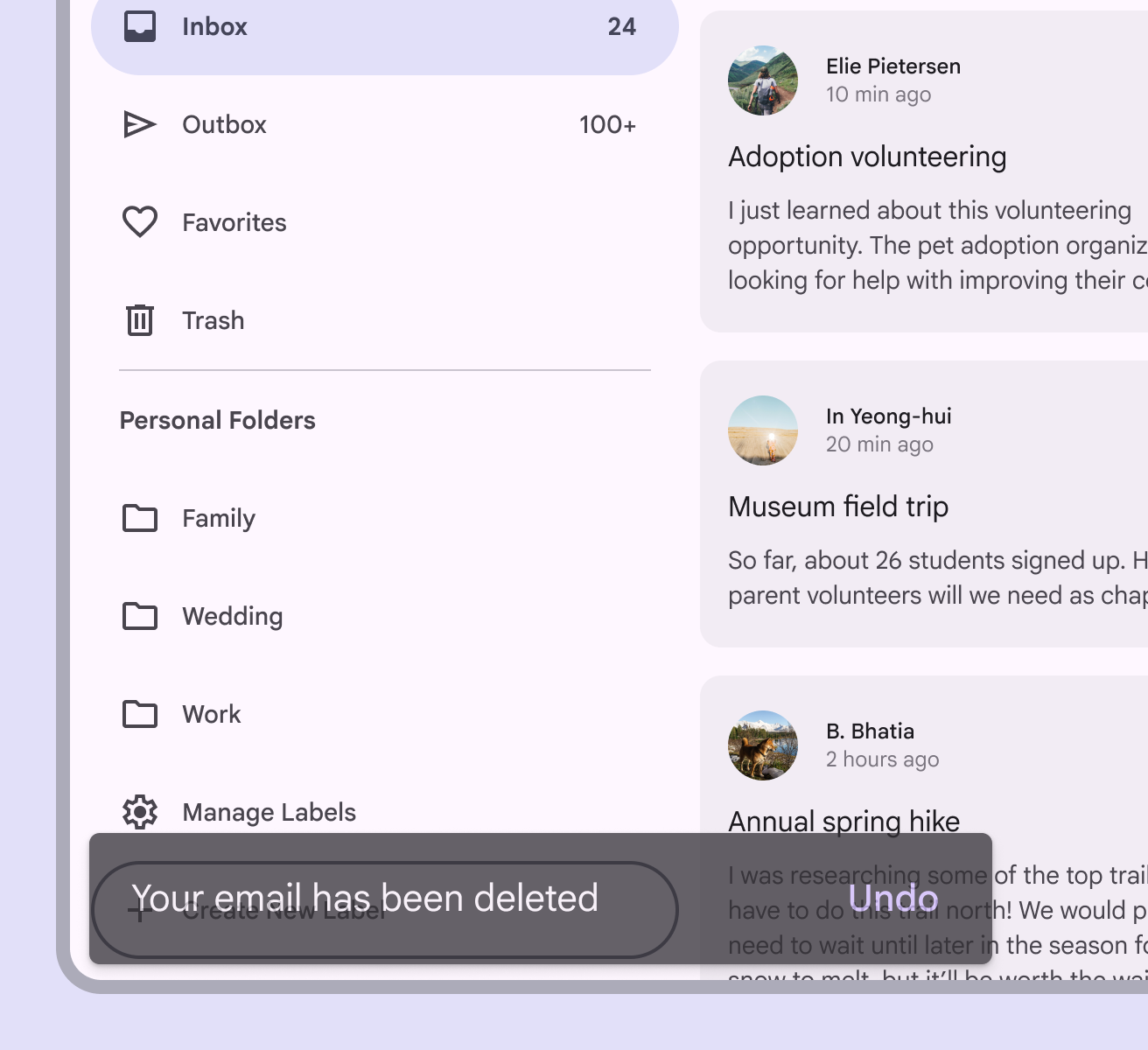
Snackbar fin devant un élément ciblé qui reste visible.
À faire Ajustez la taille du snackbar pour éviter de masquer les éléments ciblés
Snackbar plus grand qui masque un élément ciblé.
À ne pas faire Ne laissez pas le snackbar recouvrir entièrement les éléments ciblés

Les snackbars peuvent occuper toute la largeur de l’écran uniquement si l’interface n’utilise pas de composants de navigation persistants, comme les barres d’application ou les barres de navigationLes barres de navigation permettent aux personnes de passer d’une vue d’interface à une autre sur des appareils plus petits.En savoir plus sur les barres de navigation.

Les snackbars qui occupent toute la largeur de l’interface peuvent entraîner le déplacement vers le haut des FABLes boutons d’action flottants (FAB) aident les personnes à effectuer des actions principales.En savoir plus sur les FAB lors de l’apparition du snackbar.
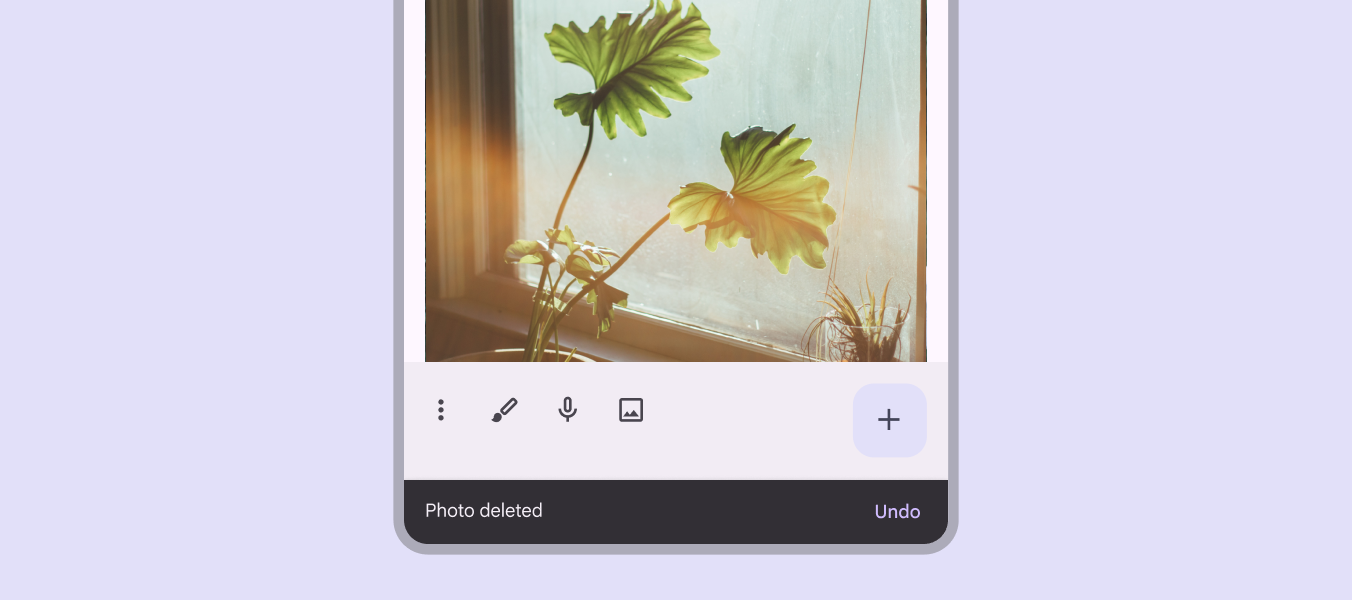
Snackbar qui occupe la largeur d’un appareil mobile et est placé devant les composants de navigation et le FAB.
Attention Les snackbars peuvent occuper toute la largeur d’une interface utilisateur. Toutefois, ils ne doivent pas apparaître devant les éléments de navigation ou d’autres éléments d’interface importants, comme les boutons d’action flottants.

Snackbars et boutons d’action flottants (FAB)

Les snackbars doivent apparaître au-dessus des FABLes boutons d’action flottants (FAB) aident les personnes à effectuer des actions principales.En savoir plus sur les FAB.

Snackbar placé au-dessus d’un FAB sur un appareil mobile.
Snackbar au-dessus d’un FAB
Snackbar placé devant un FAB sur un appareil mobile.
À ne pas faire Ne placez pas un snackbar devant un FAB
Snackbar placé derrière un FAB sur un appareil mobile.
À ne pas faire Ne placez pas un snackbar derrière un FAB

Mise en page adaptative ​

Point d’arrêt compact

Aux points d’arrêt compactsLargeurs de fenêtre inférieures à 600 dp, comme sur un téléphone en orientation portrait.En savoir plus sur les points de rupture compacts, les snackbars doivent avoir une hauteur comprise entre 48 dp et 64 dp pour accueillir une ou deux lignes de texte, tout en conservant une distance fixe par rapport aux bords de début et de fin ainsi qu’au bord inférieur de l’écran.
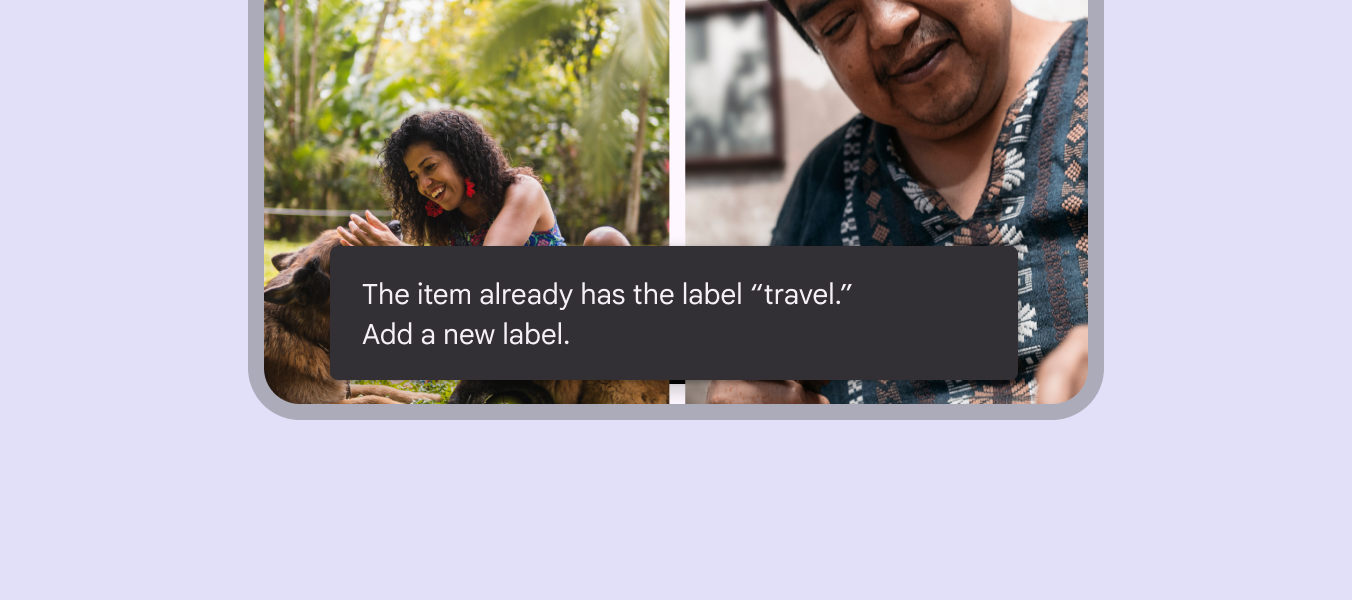
Snackbar dont le libellé s’étend sur la deuxième ligne et conserve une distance fixe par rapport aux bords d’un appareil mobile.

Points d’arrêt moyens et étendus

Aux points d’arrêt moyensLargeurs de fenêtre de 600 dp à 839 dp, comme sur une tablette ou un appareil pliable en orientation portrait.En savoir plus sur les points de rupture moyens et étendusLargeurs de fenêtre de 840 dp à 1199 dp, comme sur une tablette ou un appareil pliable en orientation paysage, ou sur ordinateur de bureau.En savoir plus sur les points de rupture étendus, comme sur tablette et sur ordinateur de bureau, les snackbars doivent s’élargir horizontalement pour accueillir des chaînes de texte plus longues, sachant que la longueur de ligne idéale est généralement comprise entre 40 et 60 caractères.

Les snackbars conservent une distance variable par rapport au bord de fin de l’écran. Lorsque cela est possible, les snackbars sur les écrans moyens et grands doivent privilégier une seule ligne de texte, avec un boutonLes boutons permettent aux personnes d’agir et de faire des choix d’un simple toucher.En savoir plus sur les boutons facultatif.

Un snackbar étendu horizontalement, placé en bas de l’écran sur un appareil de taille moyenne.

Dans les mises en pageLa mise en page est l’agencement visuel des éléments à l’écran.En savoir plus sur la mise en page plus larges, les snackbars peuvent être alignés à gauche ou centrés, à condition d’être positionnés de manière cohérente au même endroit, en bas de l’écran.
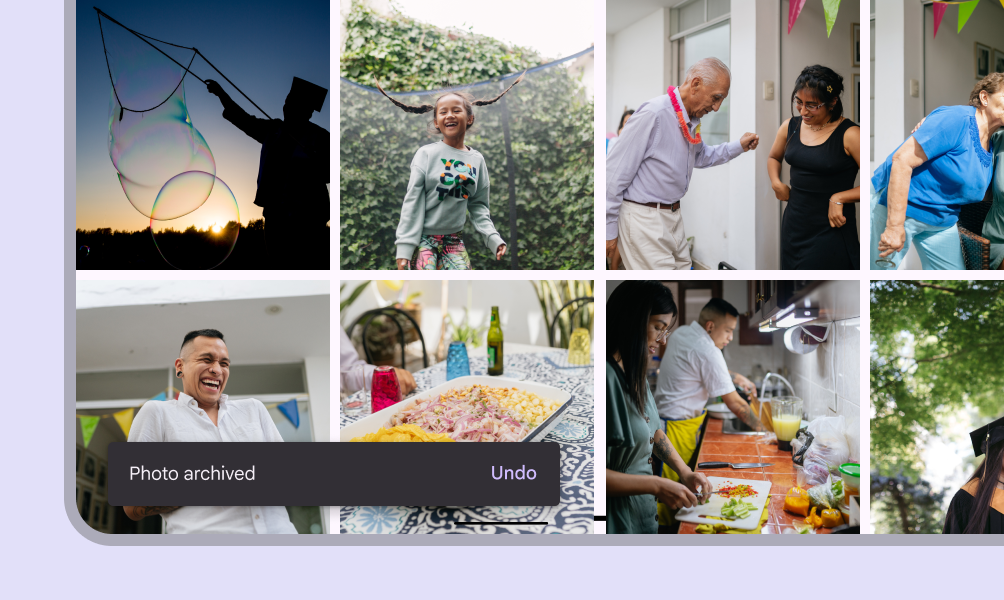

Un snackbar aligné à gauche, placé en bas de l’écran sur un appareil de taille moyenne.
Snackbar aligné à gauche
Un snackbar centré, placé en bas de l’écran sur un appareil de taille moyenne.
Snackbar centré
Snackbar affiché au bord gauche de l’écran, près du bas, sur un appareil de taille moyenne.
À ne pas faire Ne placez pas les snackbars au ras d’un bord de la mise en page

2 snackbars placés côte à côte en bas de l’écran sur un appareil de taille moyenne.
À ne pas faire Ne placez pas des snackbars consécutifs côte à côte

Comportement ​

Apparition et disparition

Les snackbars apparaissent sans avertissement préalable, mais n’empêchent pas les utilisateurs d’interagir avec le contenu de la page.

Les snackbars sans action peuvent se fermer automatiquement au bout de 4 à 10 secondes, selon la plateforme. Évitez d’utiliser des snackbars à fermeture automatique sur le web, sauf s’il existe également un retour intégré.

Les snackbars avec action doivent rester à l’écran jusqu’à ce que l’utilisateur effectue l’action proposée ou ferme le snackbar.

Snackbars consécutifs

Les snackbars consécutifs doivent apparaître un par un.

Les snackbars sans action apparaissent et disparaissent automatiquement, tandis que ceux qui comportent une action restent à l’écran jusqu’à leur fermeture. Toutefois, un snackbar dont les informations ont été mises à jour peut remplacer immédiatement un snackbar obsolète.

À ne pas faire N’empilez pas les snackbars
À ne pas faire N’animez pas d’autres composants en même temps que les animations du snackbar, comme le bouton d’action flottant
Pager
Page précédenteSnackbar : spécifications
Page suivanteSnackbar : accessibilité

Publié sous la licence Apache 2.0 ou CC BY 4.0.

Copyright © 2018-Present Google

https://m3.material.io/components/snackbar/guidelines

Publié sous la licence Apache 2.0 ou CC BY 4.0.

Copyright © 2018-Present Google