Skip to content
Material Design 3
Main Navigation
v3
v2
v1

Português – Brasil

English
简体中文
繁體中文
Español
Français
Русский
Deutsch
日本語
한국어
Italiano
Polski
Türkçe
čeština
magyar

Português – Brasil

English
简体中文
繁體中文
Español
Français
Русский
Deutsch
日本語
한국어
Italiano
Polski
Türkçe
čeština
magyar

Aparência

Sidebar Navigation

Fundamentos

Acessibilidade

Visão geral: Princípios

Visão geral: Tecnologia assistiva

Design: Visão geral

Design: Contraste de cores

Design: Estrutura

Design: Fluxo

Design: Elementos

Escrita e texto: Práticas recomendadas

Escrita e texto: Truncamento de texto

Escrita e texto: Redimensionamento de texto

Criar para todos: Necessidades do usuário

Construindo para todos: Cocriação

Design de conteúdo

Visão geral

Texto alternativo

Redação global: Visão geral

Redação global: Escolha de palavras

Notificações

Guia de estilo: Boas práticas de redação de UX

Guia de estilo: Escolha de palavras

Guia de estilo: Gramática e pontuação

Personalizando o Material

Dispositivos

Design para smartwatches: Visão geral

Design para relógios inteligentes: Fundamentos

Design para relógios: Estilos

Design para relógios: Layout

XR

Design para XR imersiva: Visão geral

Design para XR imersiva: Interação

Design para XR imersivo: Layout

Design para XR imersiva: Acessibilidade

Componentes XR: Visão geral

Componentes XR: Barras de aplicativo

Componentes XR: Diálogos

Componentes XR: Barra de navegação

Componentes XR: Trilho de navegação

Componentes XR: Barras de ferramentas

Tokens de design: Visão geral

Tokens de design: Como usar tokens

Interação

Gestos

Dispositivos de entrada: Fundamentos

Seleção: Visão geral

Estados: Visão geral

Estados: Camadas de estado

Estados: Aplicando estados

Layout

Visão geral do layout: Visão geral

Visão geral do layout: Partes do layout

Visão geral de layout: Design adaptativo

Scaffold: Visão geral

Scaffold: Barras

Scaffold: Trilhos

Scaffold: Painéis

Grades e espaçamento: Visão geral

Grades e espaçamento: Grades

Grades e espaçamento: Espaçamento

Grids e espaçamento: Densidade

Breakpoints: Visão geral

Breakpoints: Compacto

Breakpoints: Médio

Breakpoints: Expandidos

Breakpoints: Grandes e extra grandes

Bidirecionalidade e RTL

Exemplos de layouts canônicos: Visão geral

Exemplos de layouts canônicos: Feed

Exemplos de layouts canônicos: Lista-detalhe

Exemplos de layouts canônicos: Painel de suporte

Usabilidade: Visão geral

Usabilidade: Aplicando o M3 Expressive

Material de A a Z

Estilos

Cor

Sistema de cores: Visão geral

Sistema de cores: Como o sistema funciona

Funções de cor

Esquemas de cores

Escolhendo um esquema

Esquemas de cores estáticos: Baseline

Esquemas de cores estáticos: Marca personalizada

Esquemas de cores dinâmicas: Como escolher uma origem

Esquemas dinâmicos de cores: Origem gerada pelo usuário

Esquemas dinâmicos de cores: Origem baseada em conteúdo

Personalizações avançadas: Visão geral

Personalizações avançadas: Aplicar cores

Personalizações avançadas: Definir novas cores

Personalizações avançadas: Ajustar cores existentes

Recursos de cores

Elevação: Visão geral

Elevação: Aplicando elevação

Elevação: Tokens

Ícones: Visão geral

Ícones: Como criar ícones

Ícones: Como aplicar ícones

Movimento

Sistema de física de movimento: Como funciona

Sistema de física do movimento: Especificações

Easing e duração: Como aplicar easing e duração

Easing e duração: Tokens e especificações

Transições: Padrões de transição

Transições: Aplicação de transições

Forma: Visão geral e princípios

Forma: Escala de raio de canto

Forma: Transformação de forma

Espaçamento: Visão geral

Espaçamento: Como aplicar o espaçamento

Espaçamento: Tokens

Tipografia: Visão geral

Tipografia: Fontes

Tipografia: Escala tipográfica e tokens

Tipografia: Aplicação de tipos

Tipografia: Tratamentos editoriais

Componentes

Barras de aplicativo: Visão geral

Barras de aplicativo: Especificações

Barras de aplicativo: Diretrizes

Barras de aplicativo: Acessibilidade

Badges: Visão geral

Badges: Especificações

Badges: Diretrizes

Badges: Acessibilidade

Botões

Todos os botões

Grupos de botões: Visão geral

Grupos de botões: Especificações

Grupos de botões: Diretrizes

Grupos de botões: Acessibilidade

Botões: Visão geral

Botões: Especificações

Botões: Diretrizes

Botões: Acessibilidade

FABs estendidos: Visão geral

FABs estendidos: Especificações

FABs estendidos: Diretrizes

FABs estendidos: Acessibilidade

Menu do FAB: Visão geral

Menu do FAB: Especificações

Menu do FAB: Diretrizes

Menu do FAB: Acessibilidade

Botões de ação flutuantes (FABs): Visão geral

Botões de ação flutuantes (FABs): Especificações

Botões de ação flutuantes (FABs): Diretrizes

Botões de ação flutuantes (FABs): Acessibilidade

Botões de ícone: Visão geral

Botões de ícone: Especificações

Botões de ícone: Diretrizes

Botões de ícone: Acessibilidade

Botões segmentados: Visão geral

Botões segmentados: Especificações

Botões segmentados: Diretrizes

Botões segmentados: Acessibilidade

Botões divididos: Visão geral

Botões divididos: Especificações

Botões divididos: Diretrizes

Botões divididos: Acessibilidade

Cartões: Visão geral

Cartões: Especificações

Cartões: Diretrizes

Cartões: Acessibilidade

Carrossel: Visão geral

Carrossel: Especificações

Carrossel: Diretrizes

Carrossel: Acessibilidade

Caixa de seleção: Visão geral

Caixa de seleção: Especificações

Caixas de seleção: Diretrizes

Caixa de seleção: Acessibilidade

Chips: Visão geral

Chips: Especificações

Chips: Diretrizes

Chips: Acessibilidade

Seletores de data e hora

Seletores de data: Visão geral

Seletores de data: Especificações

Seletores de data: Diretrizes

Seletores de data: Acessibilidade

Seletores de horário: Visão geral

Seletores de horário: Especificações

Seletores de horário: Diretrizes

Seletores de horário: Acessibilidade

Diálogos: Visão geral

Diálogos: Especificações

Diálogos: Diretrizes

Diálogos: Acessibilidade

Divisor: Visão geral

Divisor: Especificações

Divisor: Diretrizes

Divisor: Acessibilidade

Listas: Visão geral

Listas: Especificações

Listas: Diretrizes

Listas: Acessibilidade

Carregamento e progresso

Indicador de carregamento: Visão geral

Indicador de carregamento: Especificações

Indicador de carregamento: Diretrizes

Indicador de carregamento: Acessibilidade

Indicadores de progresso: Visão geral

Indicadores de progresso: Especificações

Indicadores de progresso: Diretrizes

Indicadores de progresso: Acessibilidade

Menus: Visão geral

Menus: Especificações

Menus: Diretrizes

Menus: Acessibilidade

Navegação

Barra de navegação: Visão geral

Barra de navegação: Especificações

Barra de navegação: Diretrizes

Barra de navegação: Acessibilidade

Gaveta de navegação: Visão geral

Gaveta de navegação: Especificações

Gaveta de navegação: Diretrizes

Gaveta de navegação: Acessibilidade

Trilho de navegação: Visão geral

Trilho de navegação: Especificações

Trilho de navegação: Diretrizes

Trilho de navegação: Acessibilidade

Botão de opção: Visão geral

Botão de opção: Especificações

Botão de opção: Diretrizes

Botão de opção: Acessibilidade

Pesquisa: Visão geral

Pesquisa: Especificações

Pesquisa: Diretrizes

Pesquisa: Acessibilidade

Folhas

Folhas inferiores: Visão geral

Folhas inferiores: Especificações

Folhas inferiores: Diretrizes

Folhas inferiores: Acessibilidade

Painéis laterais: Visão geral

Painéis laterais: Especificações

Painéis laterais: Diretrizes

Painéis laterais: Acessibilidade

Controles deslizantes: Visão geral

Controles deslizantes: Especificações

Controles deslizantes: Diretrizes

Controles deslizantes: Acessibilidade

Snackbar: Visão geral

Snackbar: Especificações

Snackbar: Diretrizes

Snackbar: Acessibilidade

Interruptor: Visão geral

Interruptor: Especificações

Interruptor: Diretrizes

Interruptor: Acessibilidade

Abas: Visão geral

Abas: Especificações

Abas: Diretrizes

Abas: Acessibilidade

Campos de texto: Visão geral

Campos de texto: Especificações

Campos de texto: Diretrizes

Campos de texto: Acessibilidade

Barras de ferramentas: Visão geral

Barras de ferramentas: Especificações

Barras de ferramentas: Diretrizes

Barras de ferramentas: Acessibilidade

Tooltips: Visão geral

Tooltips: Especificações

Tooltips: Diretrizes

Tooltips: Acessibilidade

Nesta página

Snackbar: Diretrizes ​

Snackbars mostram atualizações curtas sobre processos do app na parte inferior da tela
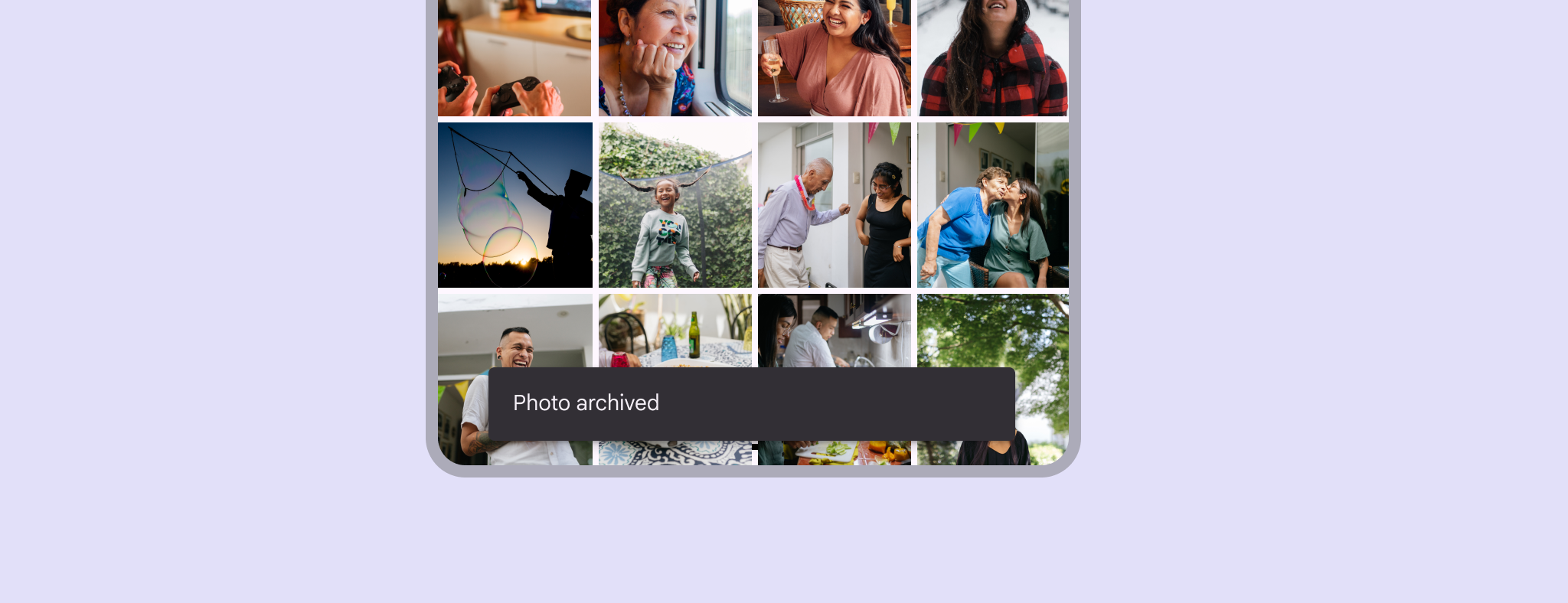

Snackbar na parte inferior de um dispositivo móvel.

Uso ​

Snackbars informam os usuários sobre um processo que o app executou ou executará. Elas aparecem temporariamente, na parte inferior da tela.

Elas não devem interromper a experiência do usuário. As pessoas podem navegar pelo conteúdo da página sem precisar interagir com a snackbar.

Frequência
Apenas uma snackbar pode ser exibida por vez.

Ações
Uma snackbar pode conter uma única ação. Opcionalmente, pode incluir uma ação “Fechar” ou “Cancelar”.
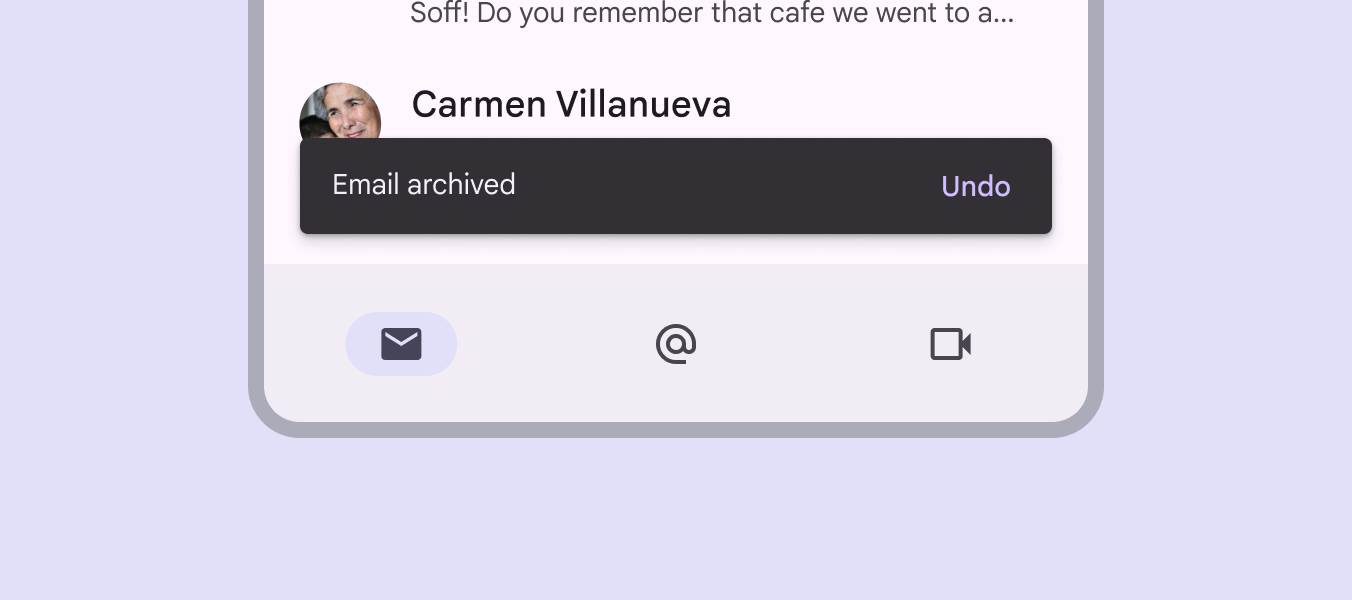
Snackbar mostrando o texto 'E-mail arquivado' com um botão de texto 'Desfazer'.

Componentes semelhantes

DiálogosOs diálogos fornecem orientações importantes em um fluxo do usuário.Mais sobre diálogos também são projetados para mostrar mensagens importantes.

Escolha o componente certo com base na importância da mensagem. O uso estratégico desses componentes de mensagem pode ajudar a evitar o uso excessivo de snackbars.
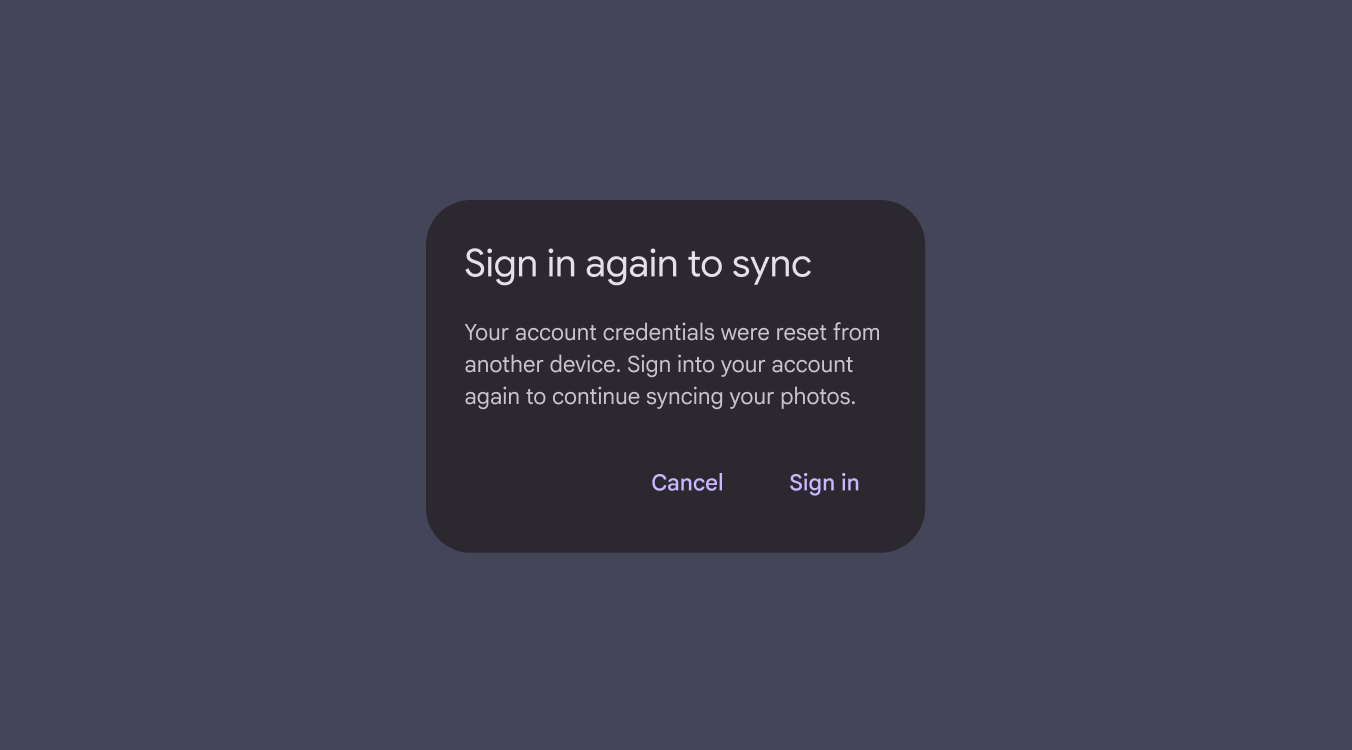
Diálogo em um telefone exigindo que o usuário faça login para continuar. Fechar o diálogo impede que o usuário prossiga.
Diálogos exigem ação imediata

Quando usar snackbars

Snackbars comunicam mensagens pouco intrusivas e que não exigem ação do usuário.

ComponentePrioridadeAção do usuário
SnackbarBaixa prioridadeOpcional: as snackbars desaparecem automaticamente
DiálogoAlta prioridadeObrigatória: os diálogos bloqueiam o uso do app até que o usuário execute uma ação no diálogo ou saia do diálogo (se disponível)

Requisitos de acessibilidade para a Web

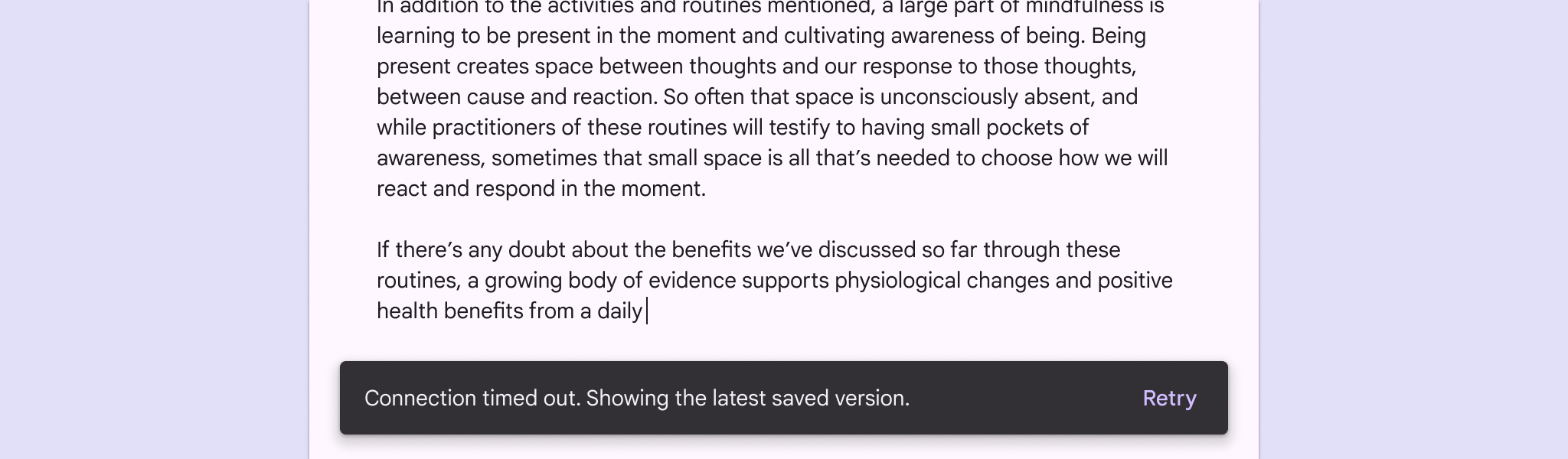
Na Web, snackbars com fechamento automático são inacessíveis para pessoas com baixa visão ou que precisam de mais tempo para processar as informações. Isso pode ser resolvido de duas maneiras:

1. Adicione feedback inline

As informações de snackbars com fechamento automático também devem ser comunicadas por outro método acessível, inline ou próximo à ação que originou a snackbar.

Por exemplo, atualize o rótulo de um botãoOs botões permitem que as pessoas executem ações e façam escolhas com um toque.Mais sobre botões "Salvar" para "Salvo" e exiba uma snackbar com fechamento automático que comunique a mesma mensagem.

2. Torne a snackbar interativa

Como alternativa, adicione ações à snackbar para que ela não desapareça até que o usuário interaja com ela.
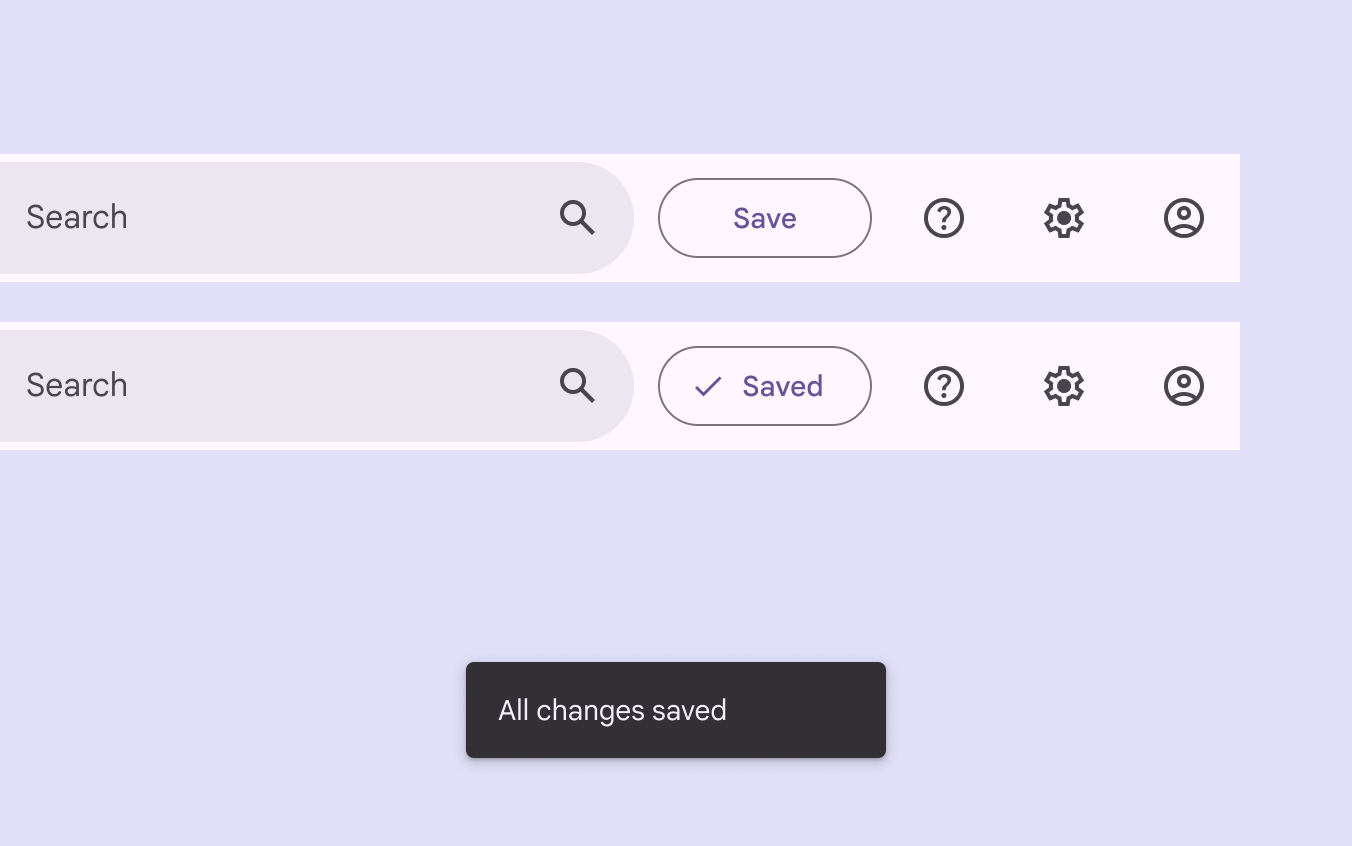
Um botão rotulado "Salvar" muda para "Salvo" após um momento. Uma snackbar confirma que todas as alterações foram salvas.
Também comunique as informações da snackbar perto da ação que a originou

Anatomia ​

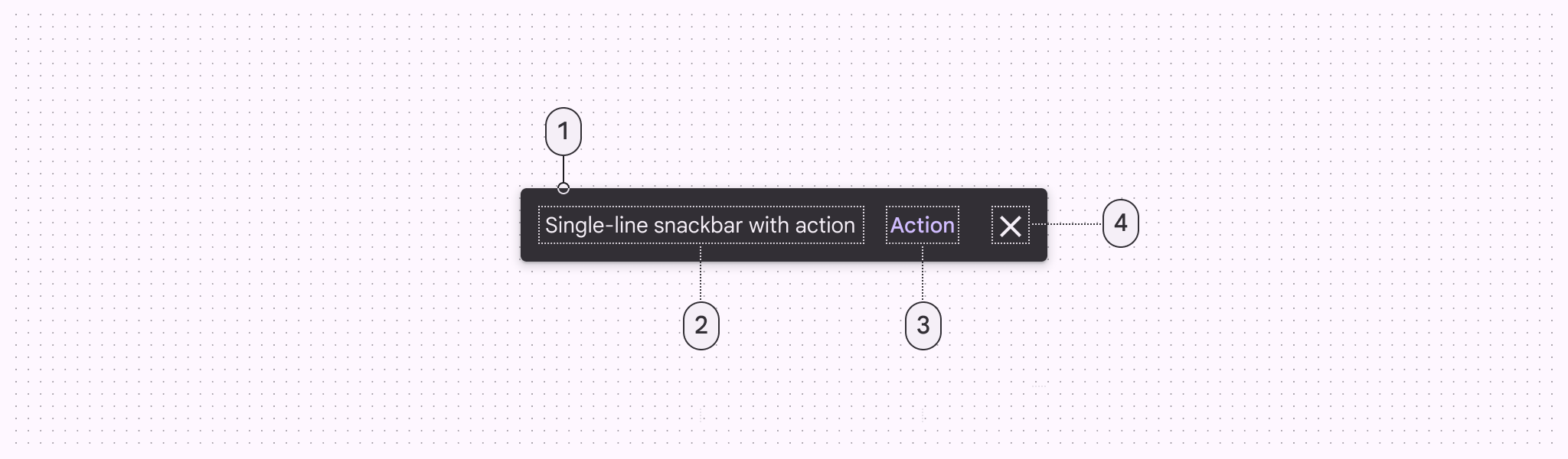
Quatro elementos de uma snackbar.
  1. Contêiner
  2. Texto de apoio
  3. Ação (opcional)
  4. Botão de fechar (opcional)

Rótulo de texto

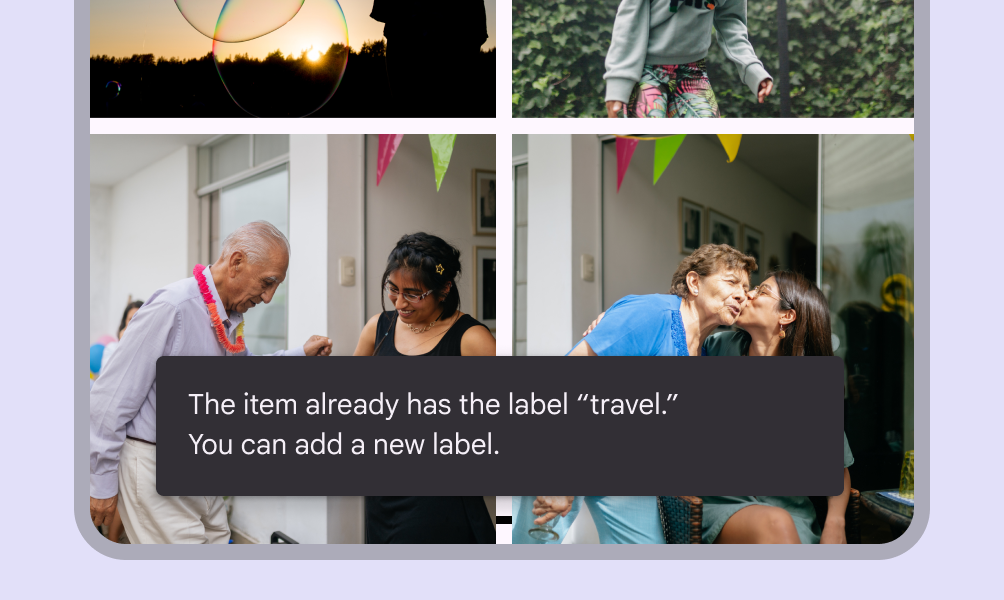
Snackbars contêm um rótulo de texto relacionado diretamente ao processo em execução. Em breakpoints compactosLarguras de janela menores que 600dp, como um telefone na orientação vertical (retrato).Mais sobre breakpoints compactos, o rótulo de texto pode ocupar até duas linhas.
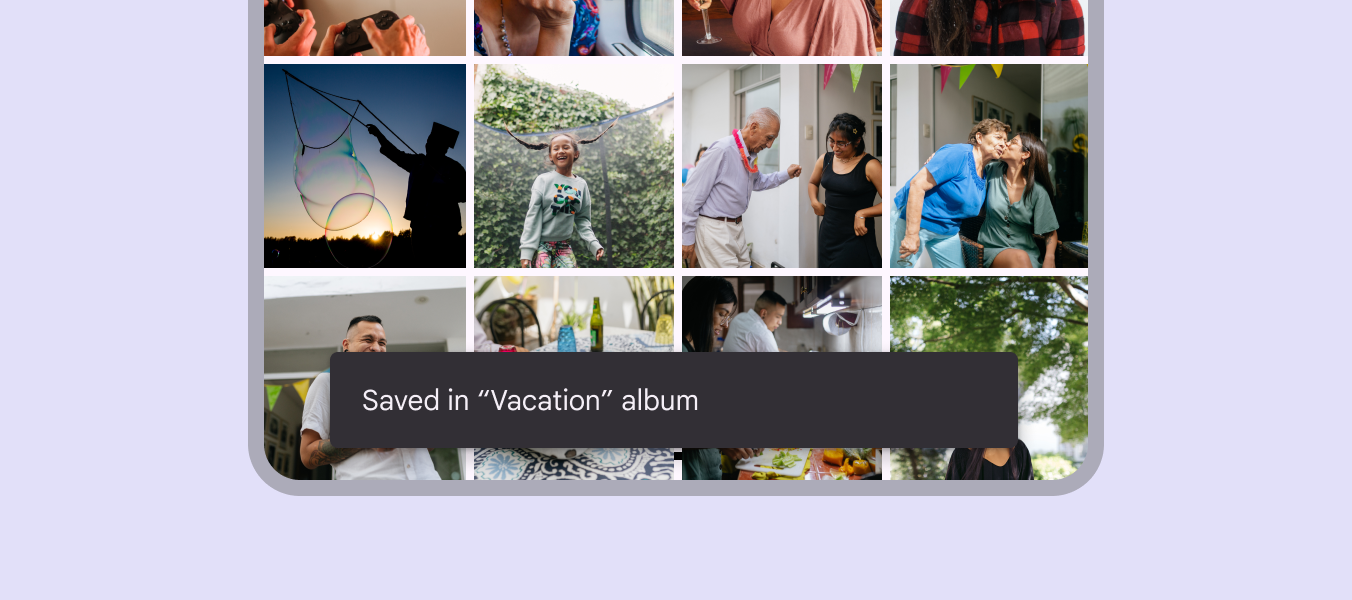
Snackbar em um dispositivo móvel exibindo: "Salvo no álbum Férias".
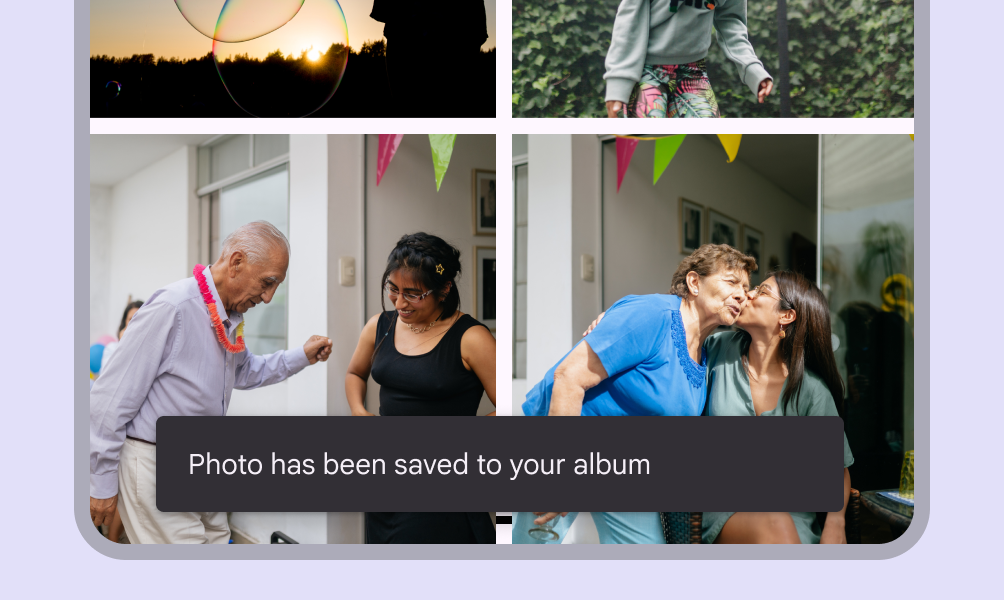
Os rótulos de texto são atualizações curtas e claras sobre processos executados
Snackbar em dispositivo móvel com uma linha de conteúdo.
Faça Mantenha o rótulo de texto da snackbar em uma linha quando possível
Snackbar em dispositivo móvel com duas linhas de conteúdo.
Faça Em dispositivos móveis, o rótulo de texto pode ter até duas linhas
Snackbar em dispositivo móvel com um ícone e uma linha de conteúdo.
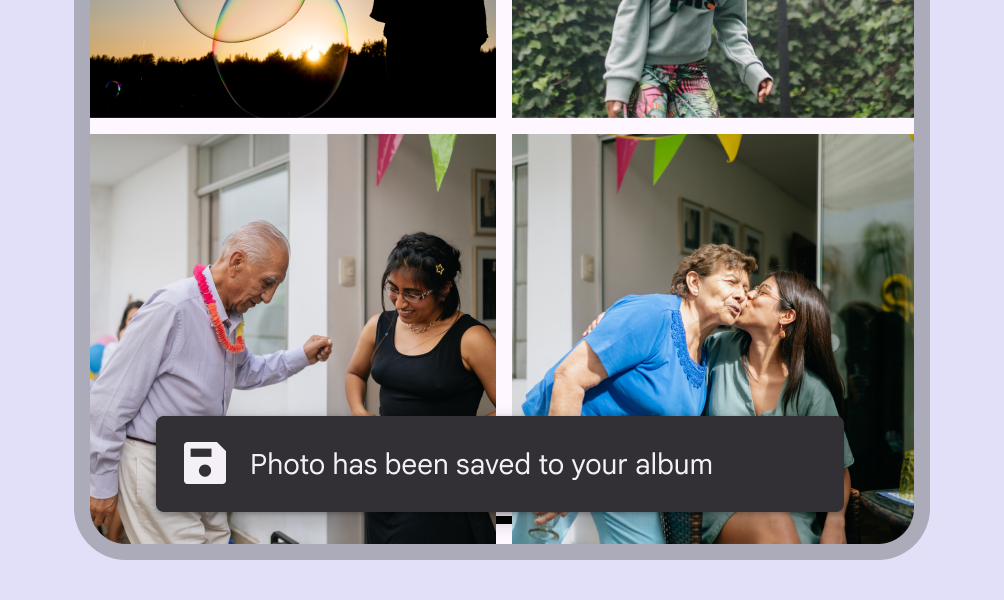
Cuidado Evite adicionar ícones às snackbars. Se sua mensagem precisar de um ícone, considere usar um componente diferente, como um diálogo.
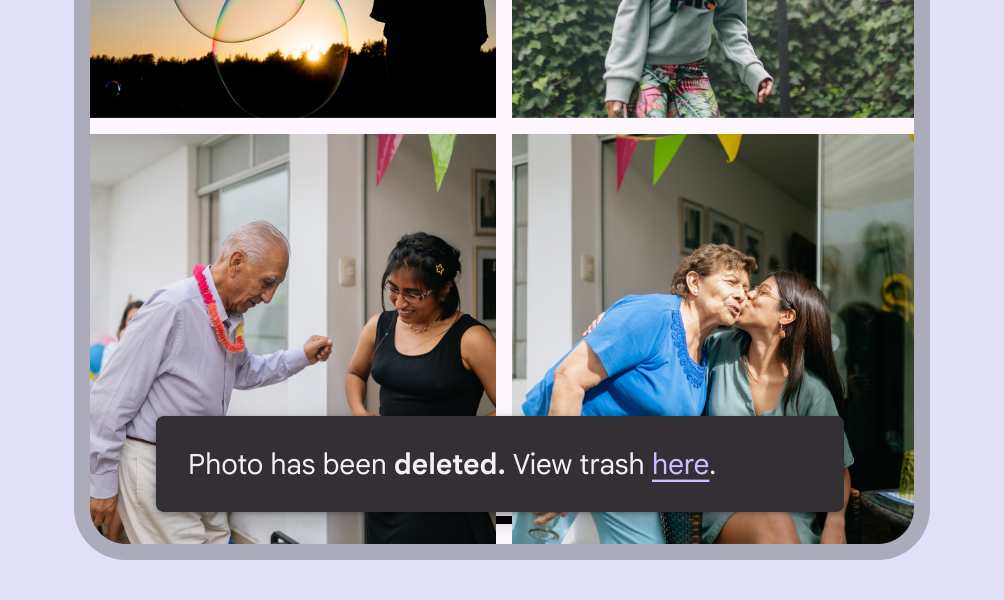
Snackbar em dispositivo móvel com palavras em negrito e com hiperlink.
Não faça Evite usar texto estilizado ou links inline nas snackbars; eles podem adicionar complexidade desnecessária. Se sua mensagem precisar de um link, adicione um botão ou use um componente diferente.

Contêiner

Snackbars são exibidas em contêineres retangulares com fundo cinza. Os contêineres devem ser completamente opacos para manter os rótulos de texto legíveis.
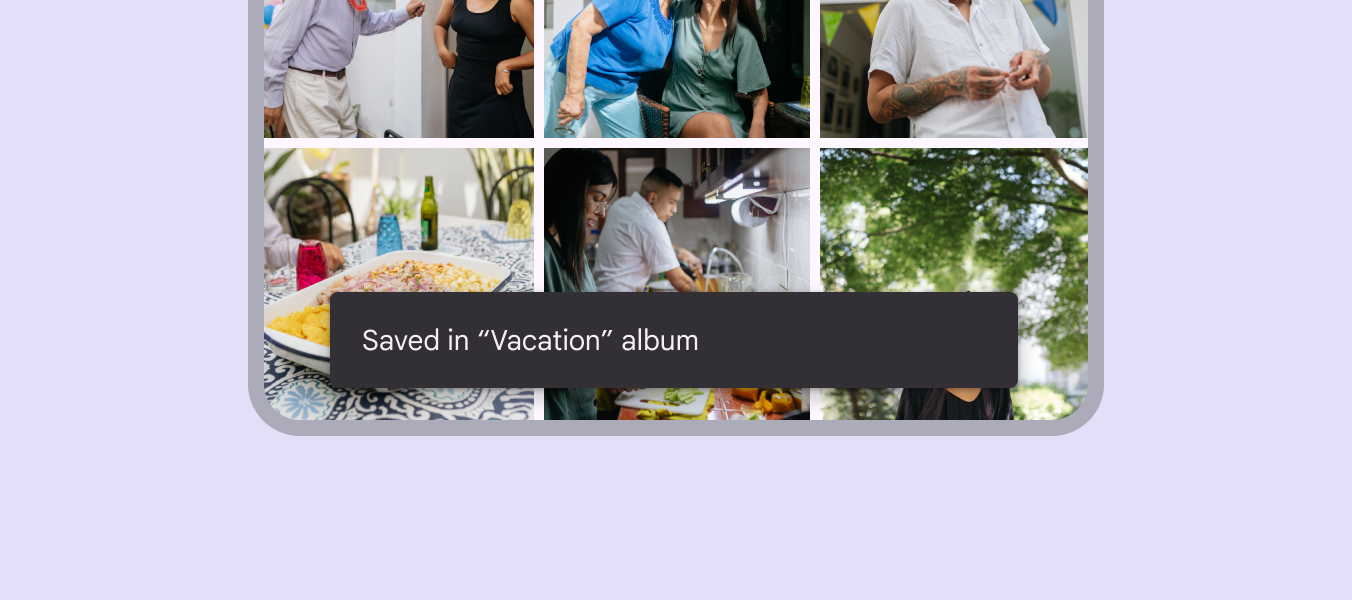
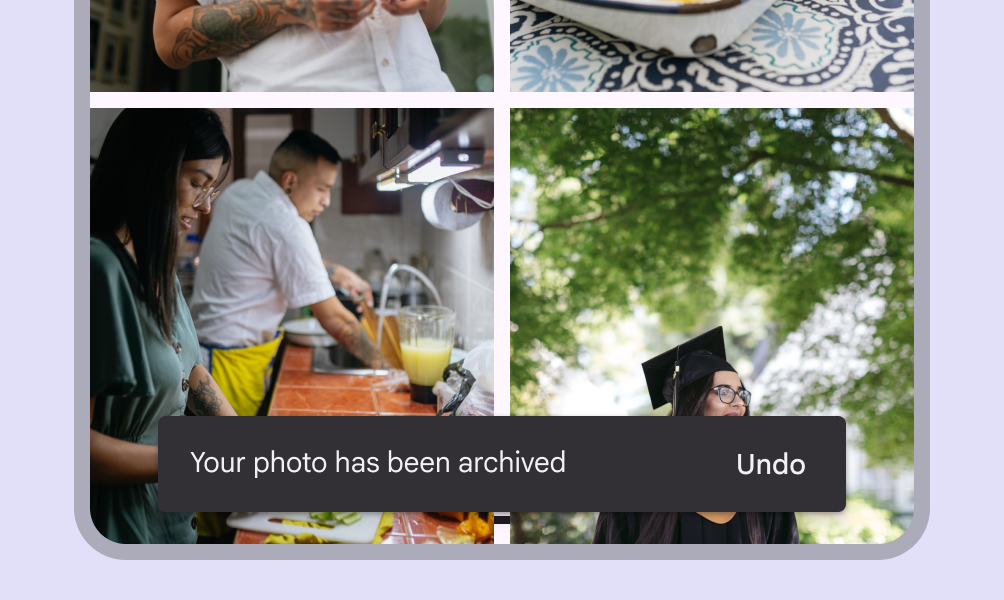
Snackbar mostrando um texto de cor clara em um contêiner de cor preta.
Os contêineres de snackbar usam uma cor de fundo sólida com uma sombra para se destacarem contra o conteúdo
Uma snackbar com o texto do botão na mesma cor que o texto de apoio.
Não faça O rótulo de texto não deve usar a mesma cor do texto do botão
Uma snackbar com a ação no estilo elevado.
Não faça Não use um botão preenchido ou elevado em uma snackbar, pois ele chama muita atenção
Uma snackbar estendida em tablet com um rótulo de texto longo.
Faça Em layouts largos, estenda a largura do contêiner para acomodar rótulos de texto mais longos
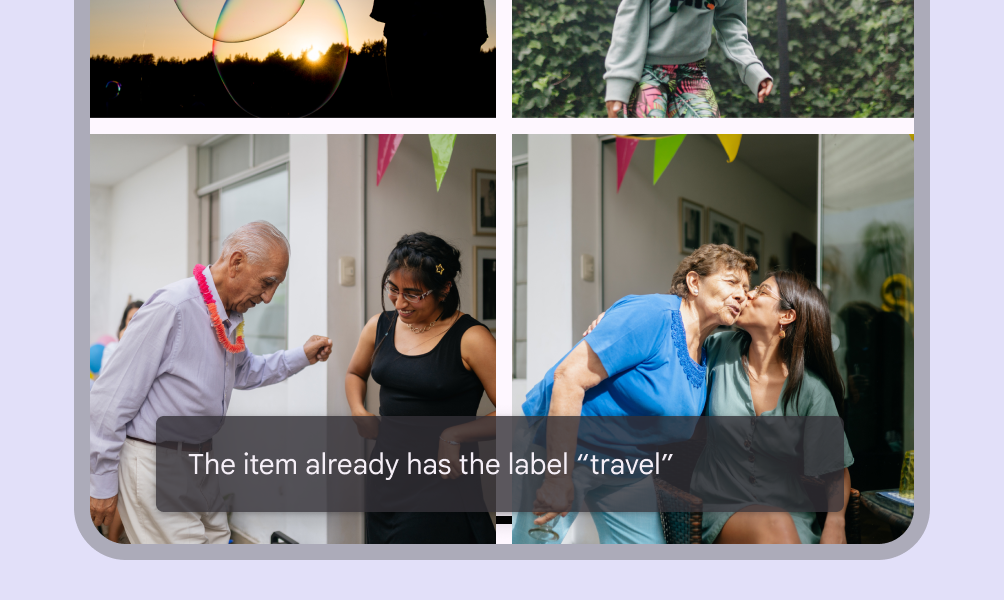
Snackbar com um contêiner levemente transparente e um rótulo de texto claramente visível.
Cuidado Um app pode aplicar uma leve transparência ao fundo do contêiner, desde que o texto permaneça claramente legível
Snackbar com a forma do contêiner alterada.
Não faça Evite alterar significativamente a forma do contêiner de uma snackbar

Ação

Snackbars podem exibir um único botão de texto que permite aos usuários realizar uma ação relacionada a um processo executado pelo app. As snackbars não devem ser a única forma de acessar uma funcionalidade principal, para garantir a usabilidade do app.
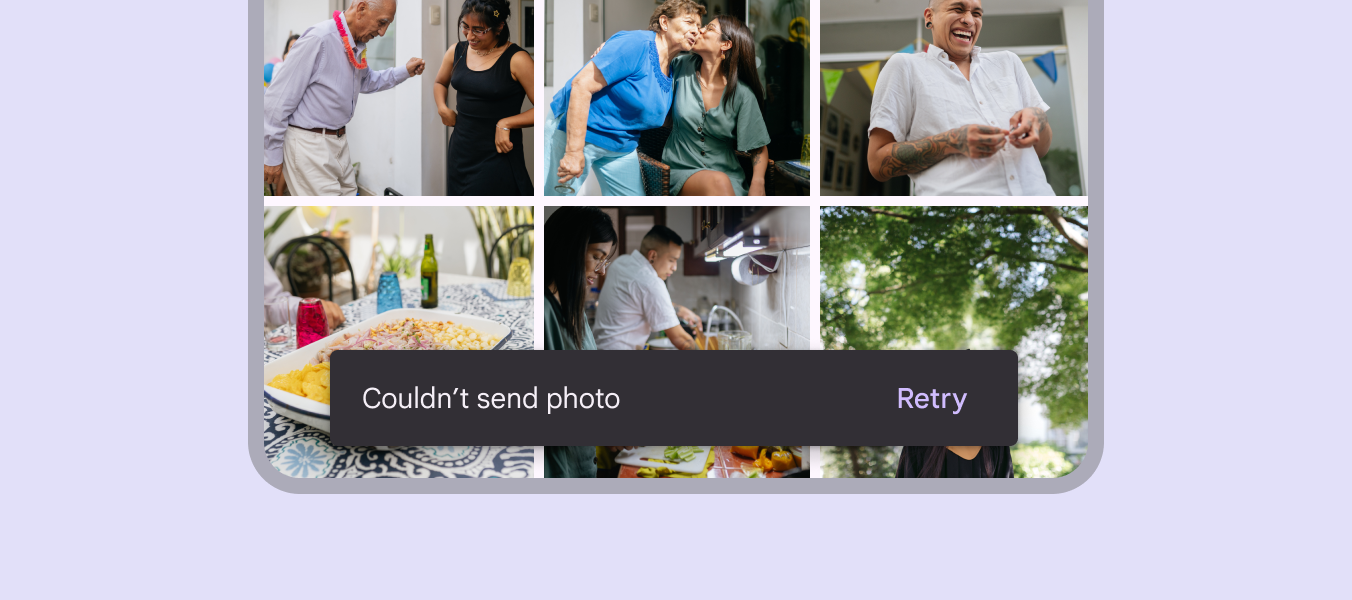
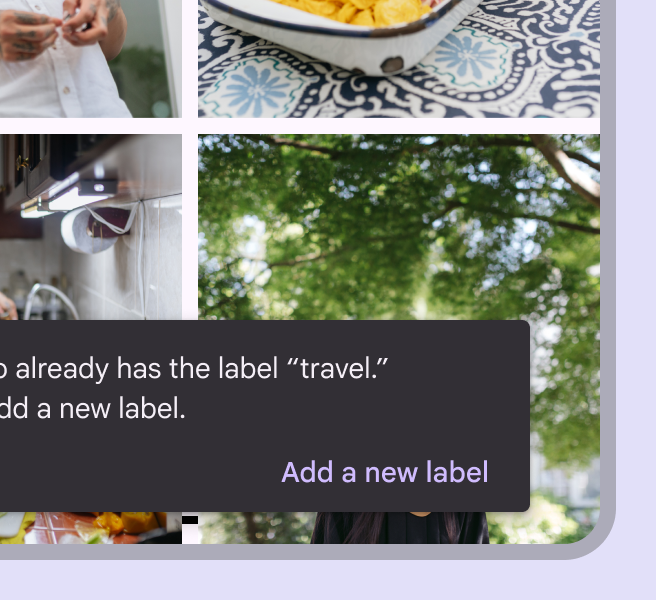
Um contêiner de snackbar com cantos arredondados.
Para distinguir a ação do rótulo de texto, os botões de texto devem exibir texto colorido
Snackbar com um botão de texto longo exibido em uma terceira linha.
Faça Se uma ação for longa, ela pode ser exibida em uma terceira linha
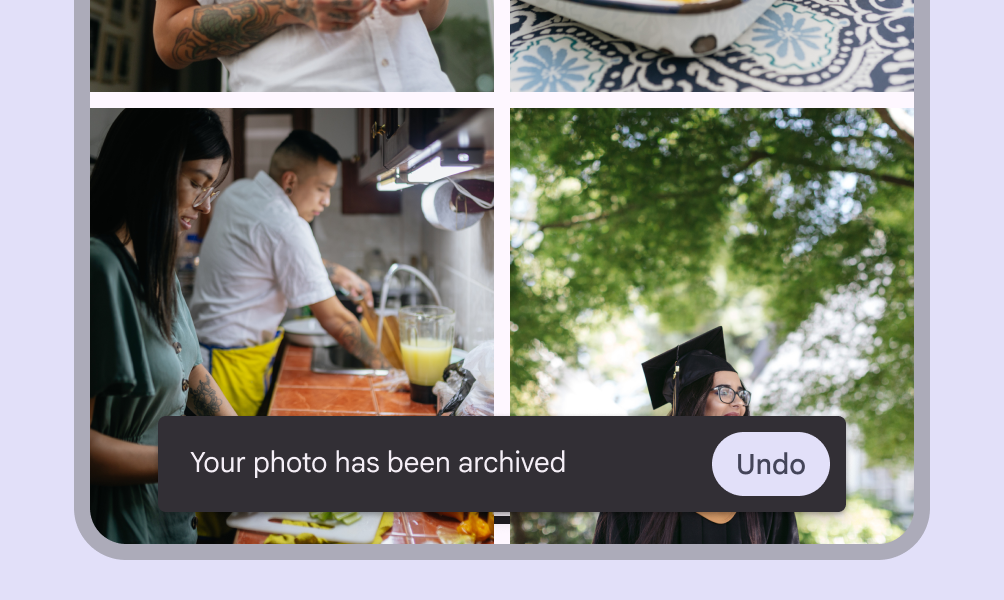
Snackbar com um único botão de texto rotulado desfazer.
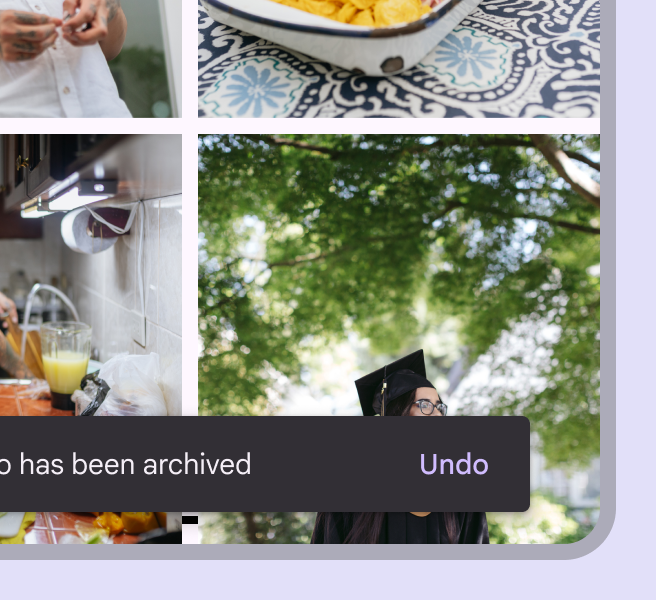
Faça Para permitir que os usuários corrijam suas escolhas, exiba uma ação “Desfazer”
Snackbar com um único botão de texto rotulado Fechar.
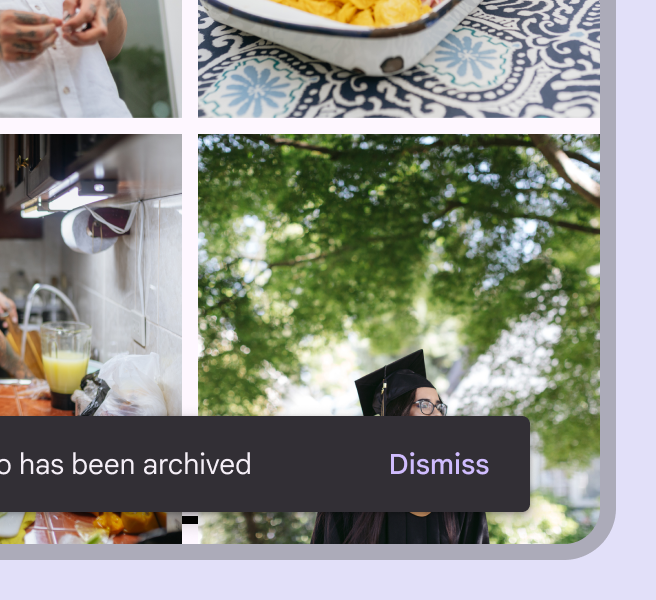
Cuidado Uma ação “Fechar” é desnecessária, pois as snackbars desaparecem automaticamente por padrão

Posicionamento ​

Na parte inferior de uma UI

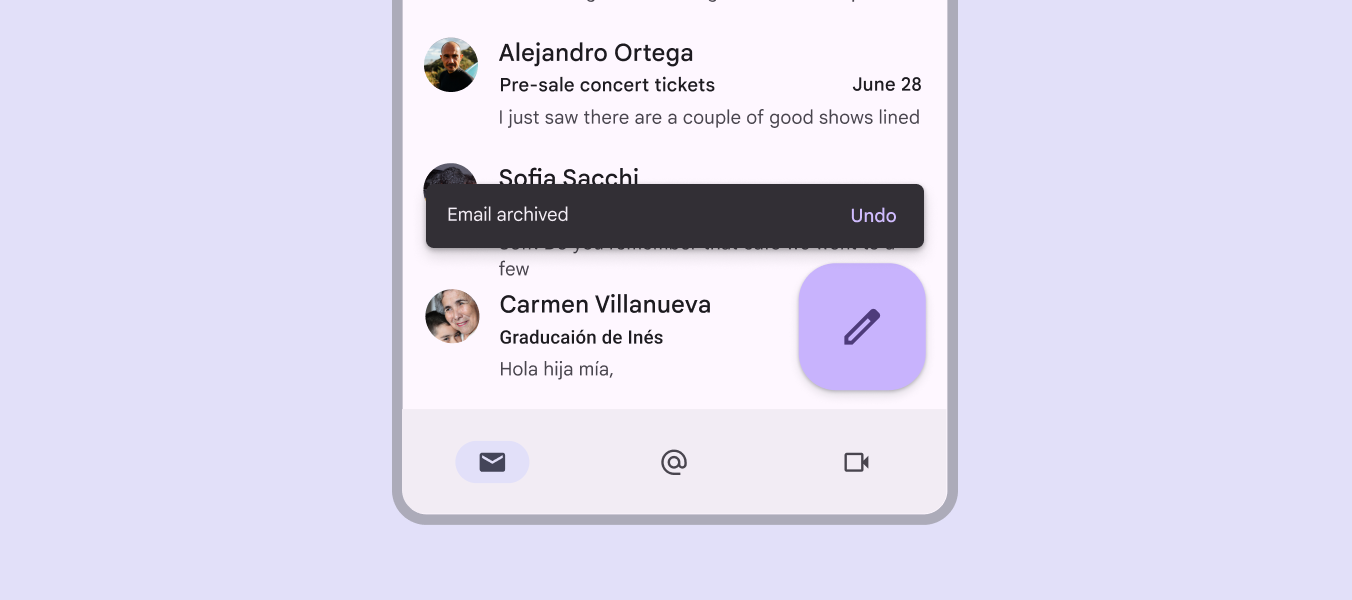
As snackbars devem ser posicionadas na parte inferior de uma UI, na frente do conteúdo principal. Em alguns casos, as snackbars podem ser deslocadas para cima para evitar sobreposição com outros elementos de UI próximos à parte inferior, como FABsBotões de ação flutuantes (FABs) ajudam as pessoas a executar ações principais.Mais sobre FABs ou barras de ferramentas fixasBarras de ferramentas fixas (anteriormente barras inferiores do app) são colocadas na parte inferior da página..

Evite posicionar uma snackbar na frente de alvos de toque usados com frequência ou de elementos de navegação.
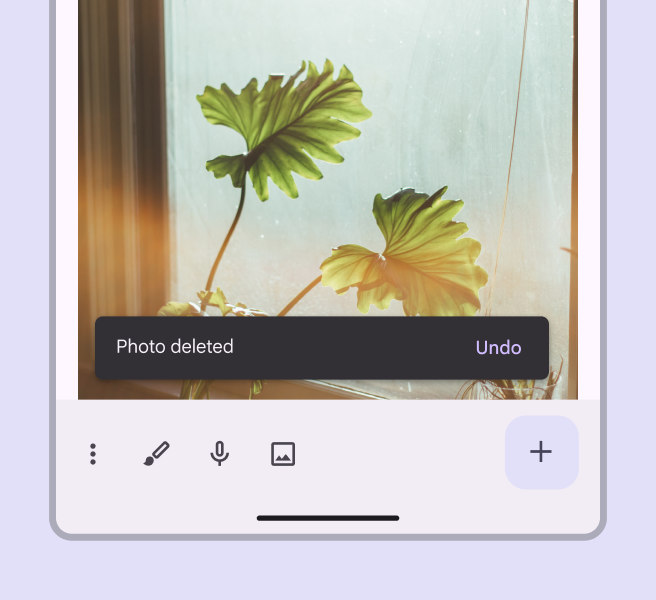
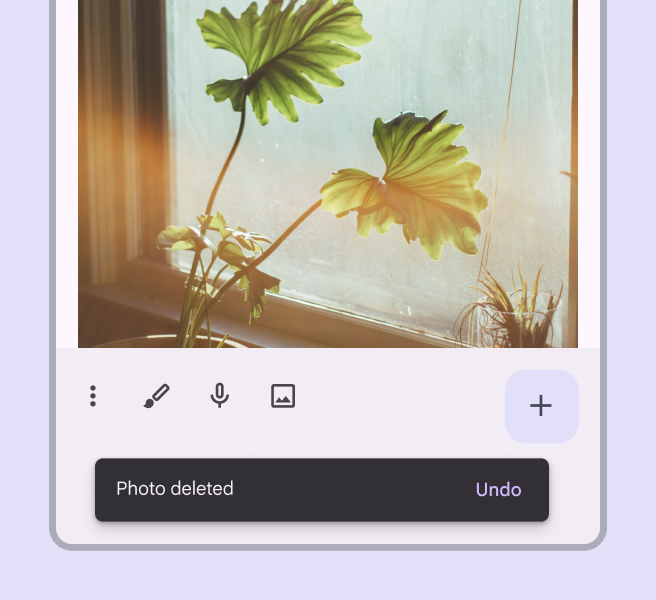
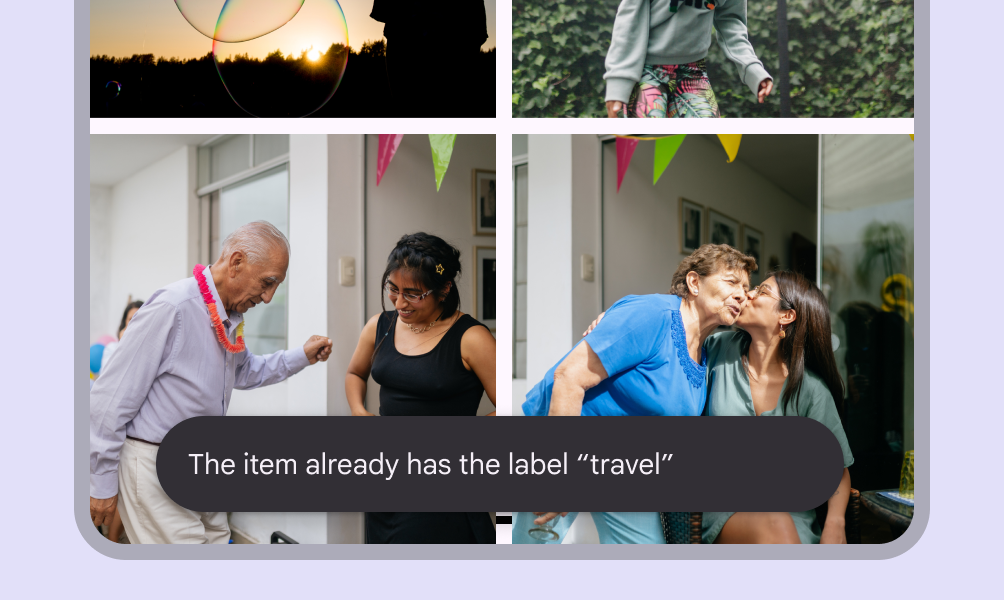
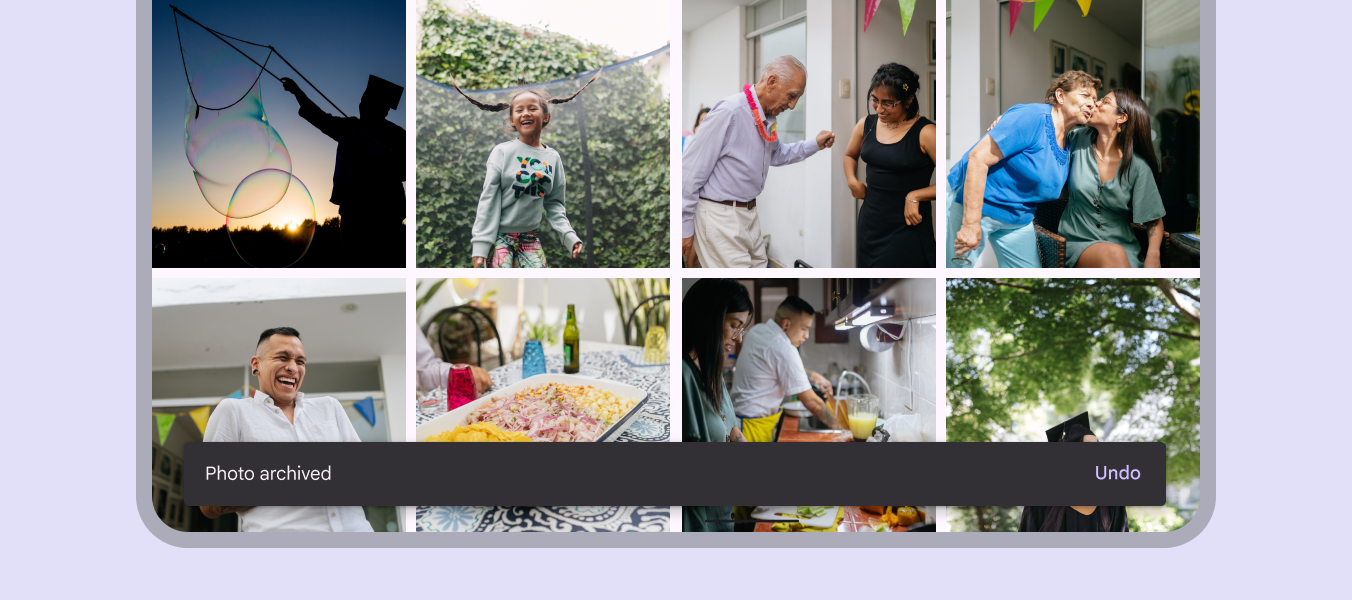
Snackbar aparecendo na frente de conteúdo de imagem.
Faça Posicione uma snackbar na frente do conteúdo principal
Snackbar posicionada na frente dos componentes de navegação.
Não faça Evite posicionar snackbars na frente de componentes de navegação

Para garantir a acessibilidade para usuários que navegam pelo teclado na Web, evite posicionar a snackbar de modo que ela oculte completamente elementos interativos. Ocultar elementos interativos dificulta identificar o que está em foco e o que está selecionado.
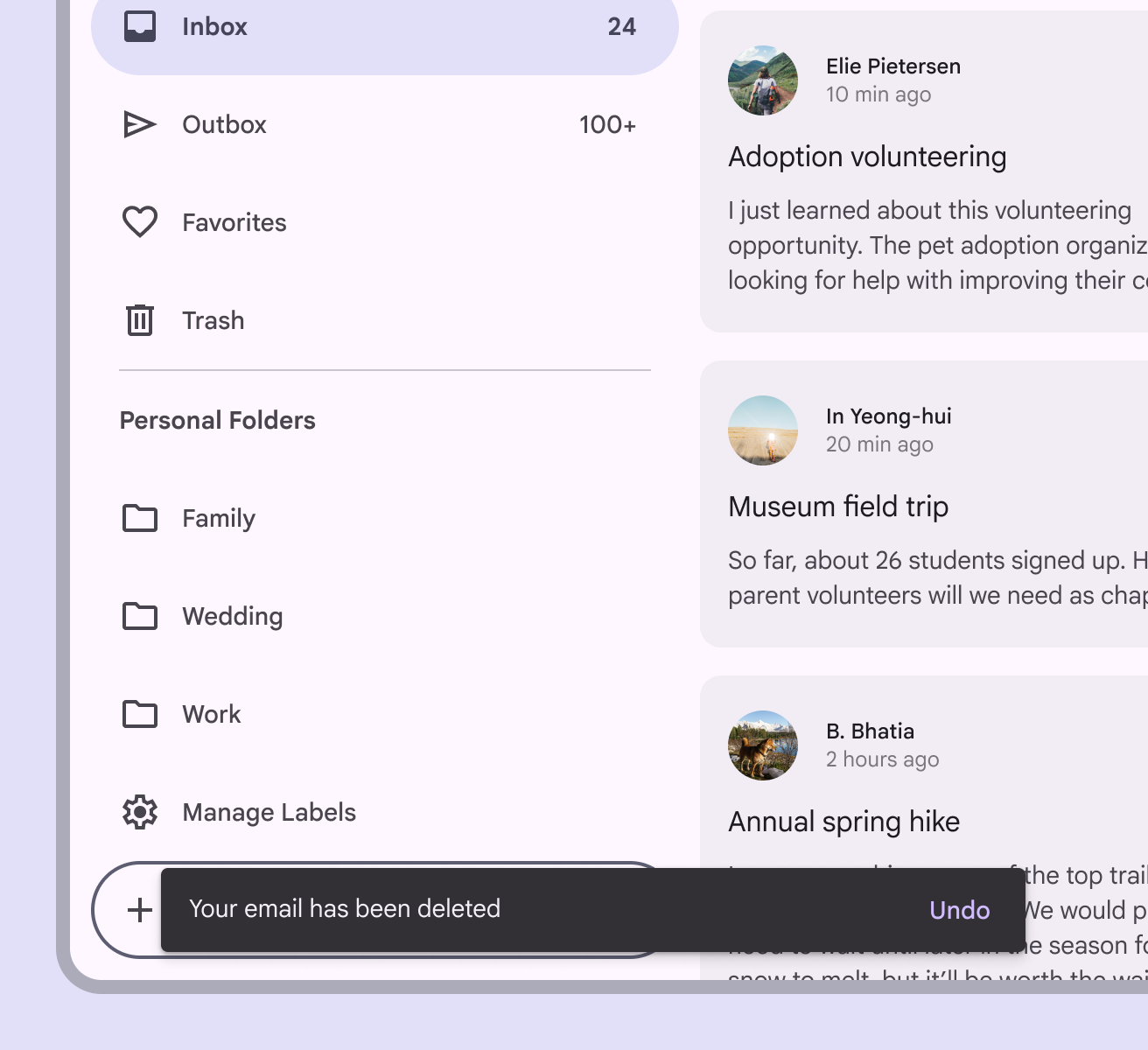
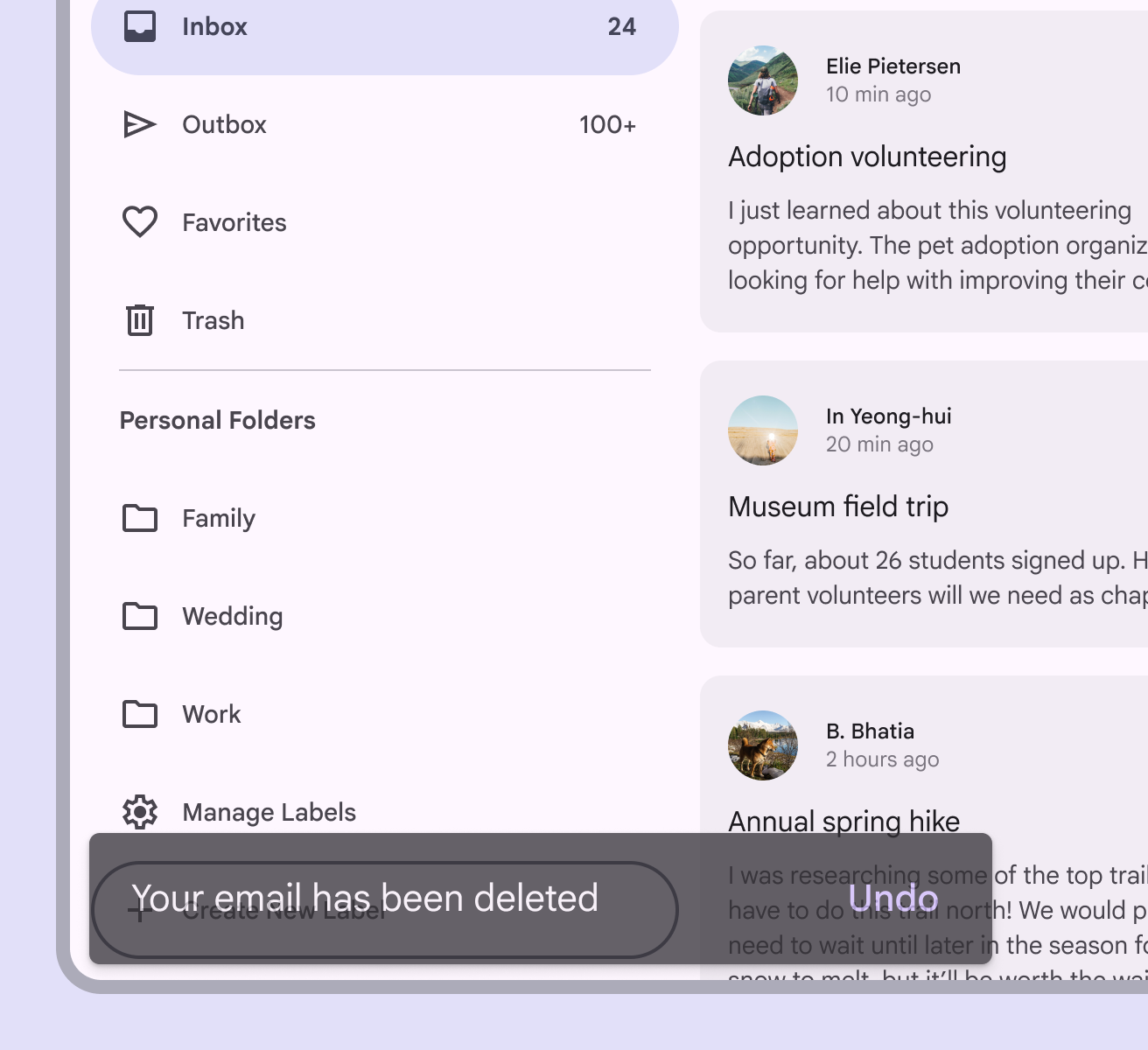
Snackbar fina na frente de um elemento em foco que ainda está visível.
Faça Ajuste o tamanho da snackbar para evitar ocultar elementos em foco
Snackbar maior que está cobrindo um elemento em foco.
Não faça Não deixe a snackbar cobrir completamente elementos em foco

As snackbars podem ocupar toda a largura da tela somente quando uma UI não usa componentes de navegação persistentes, como barras de aplicativo ou barras de navegaçãoBarras de navegação permitem que as pessoas alternem entre telas da UI em dispositivos menores.Mais sobre barras de navegação.

As snackbars que ocupam toda a largura de uma UI podem deslocar os FABsBotões de ação flutuantes (FABs) ajudam as pessoas a executar ações principais.Mais sobre FABs para cima quando aparecem.

Snackbar que ocupa a largura de um dispositivo móvel é posicionada na frente dos componentes de navegação e do FAB.
Cuidado As snackbars podem ocupar toda a largura de uma UI. No entanto, elas não devem aparecer na frente da navegação ou de outros elementos importantes da UI, como botões de ação flutuantes.

Snackbars e botões de ação flutuantes (FABs)

As snackbars devem aparecer acima dos FABsBotões de ação flutuantes (FABs) ajudam as pessoas a executar ações principais.Mais sobre FABs.

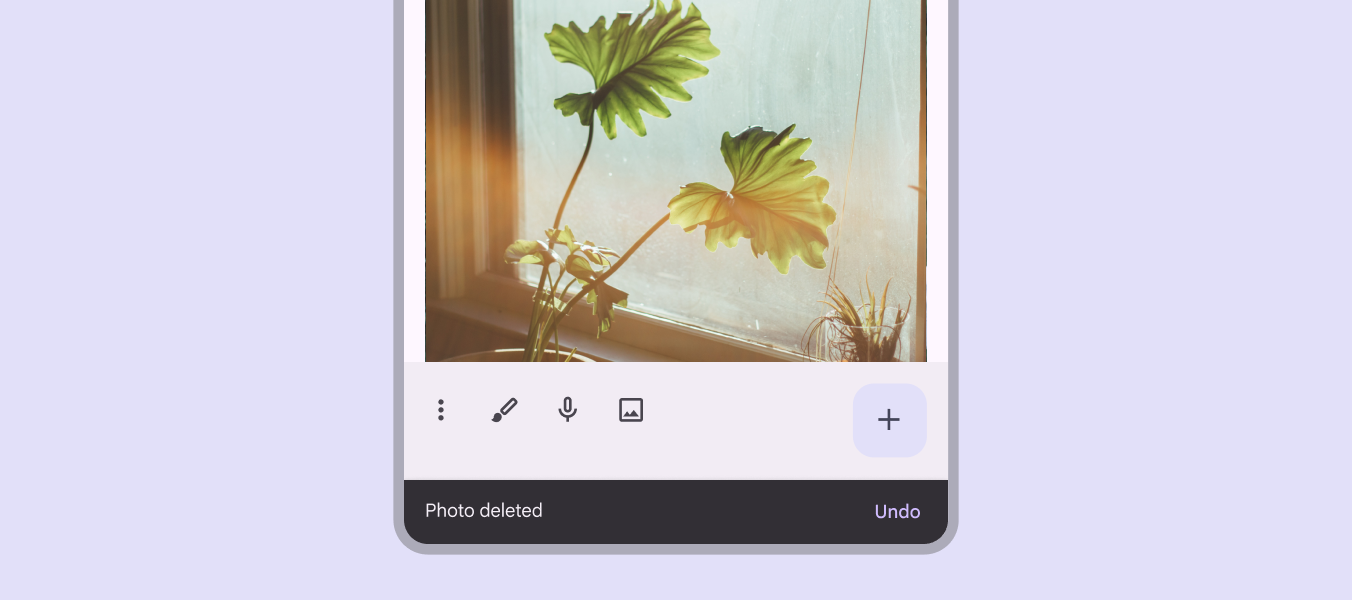
Snackbar posicionada acima de um FAB em um dispositivo móvel.
Snackbar acima de um FAB
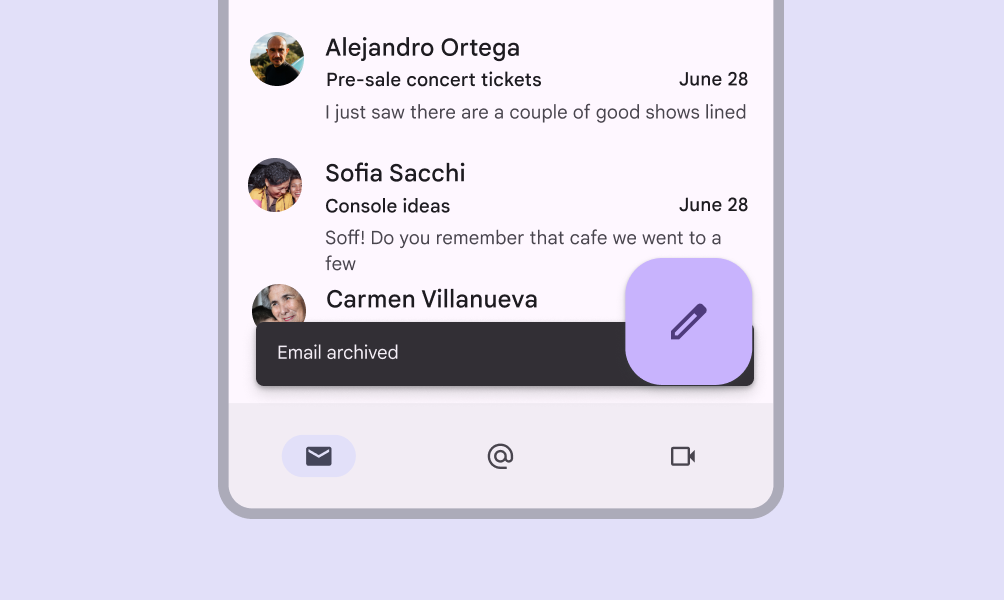
Snackbar posicionada na frente de um FAB em um dispositivo móvel.
Não faça Não posicione uma snackbar na frente de um FAB
Snackbar posicionada atrás de um FAB em um dispositivo móvel.
Não faça Não posicione uma snackbar atrás de um FAB

Layout responsivo ​

Breakpoint compacto

Em breakpoints compactosLarguras de janela menores que 600dp, como um telefone na orientação vertical (retrato).Mais sobre breakpoints compactos, as snackbars devem aumentar a altura de 48dp para 64dp para acomodar uma ou duas linhas de texto, mantendo uma distância fixa em relação à borda inicial, à borda final e à borda inferior da tela.
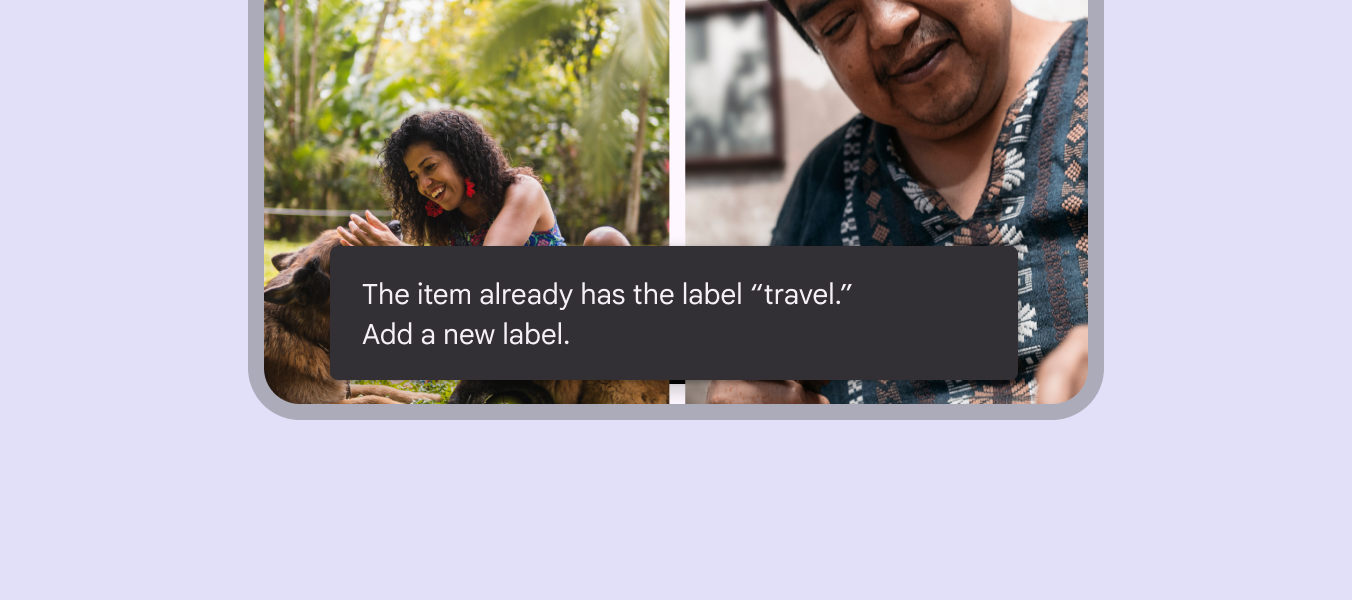
Snackbar com seu rótulo de texto se estendendo até a segunda linha e mantendo distância fixa das bordas de um dispositivo móvel.

Breakpoints médios e expandidos

Em breakpoints médiosLarguras de janela de 600dp a 839dp, como um tablet ou um dispositivo dobrável na orientação vertical (retrato).Mais sobre breakpoints médios e breakpoints expandidosLarguras de janela de 840dp a 1199dp, como um tablet ou um dispositivo dobrável na orientação horizontal (paisagem), ou desktop.Mais sobre breakpoints expandidos, como tablets e desktops, as snackbars devem se expandir horizontalmente para acomodar textos mais longos, considerando que o comprimento ideal de linha para texto normalmente fica entre 40 e 60 caracteres.

As snackbars usam uma distância variável em relação à borda final da tela. Sempre que possível, as snackbars em telas médias e grandes devem exibir uma única linha de texto com um botãoOs botões permitem que as pessoas executem ações e façam escolhas com um toque.Mais sobre botões opcional.

Uma snackbar expandida horizontalmente, posicionada na parte inferior da tela em um dispositivo de tamanho médio.

Em layoutsLayout é a disposição visual dos elementos na tela.Mais sobre layout mais largos, as snackbars podem ser alinhadas à esquerda ou centralizadas, desde que mantenham sempre a mesma posição na parte inferior da tela.
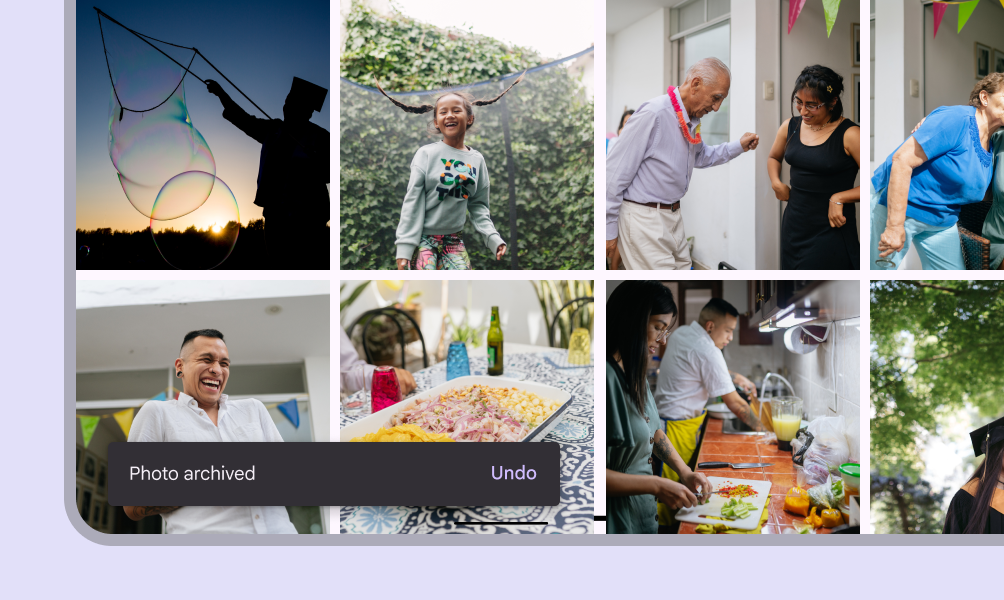

Uma snackbar alinhada à esquerda, posicionada na parte inferior da tela em um dispositivo de tamanho médio.
Snackbar alinhada à esquerda
Uma snackbar centralizada, posicionada na parte inferior da tela em um dispositivo de tamanho médio.
Snackbar centralizada
Snackbar exibida na borda esquerda da tela, perto da parte inferior, em um dispositivo de tamanho médio.
Não faça Não posicione snackbars rentes a uma das bordas do layout

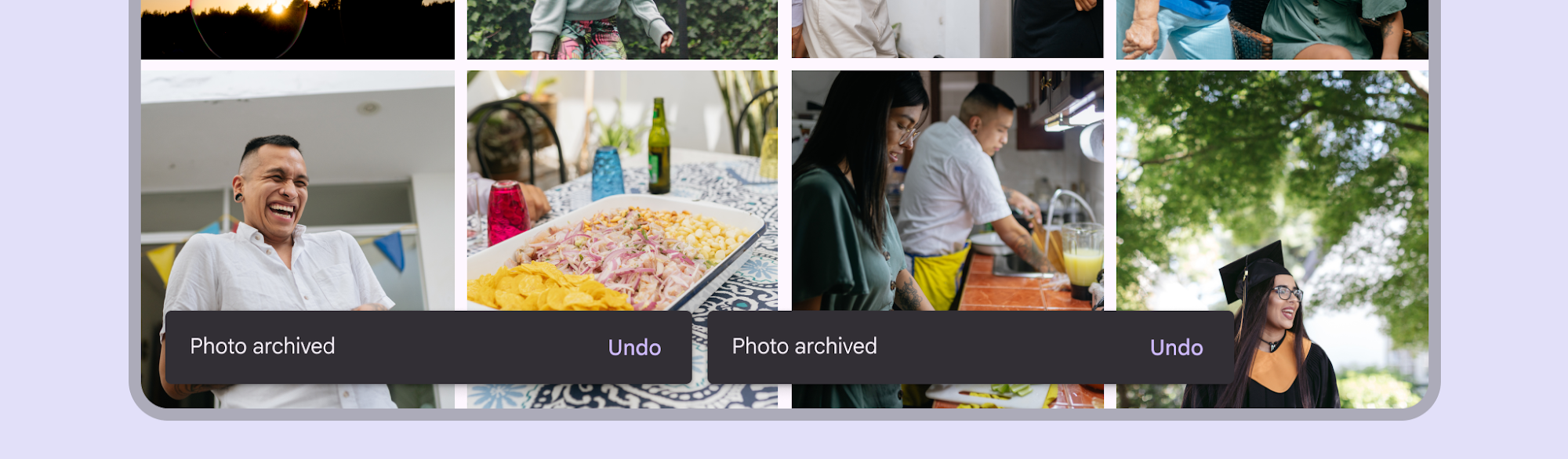
Duas snackbars posicionadas lado a lado na parte inferior da tela em um dispositivo de tamanho médio.
Não faça Não posicione snackbars consecutivas lado a lado

Comportamento ​

Exibição e ocultação

As snackbars aparecem sem aviso prévio, mas não impedem que os usuários interajam com o conteúdo da página.

Snackbars sem ações podem desaparecer automaticamente após 4–10 segundos, dependendo da plataforma. Evite usar snackbars com fechamento automático na Web, a menos que também haja feedback inline.

Snackbars com ações devem permanecer na tela até que o usuário interaja com a snackbar ou a feche.

Snackbars consecutivas

Snackbars consecutivas devem aparecer uma por vez.

Snackbars sem ações aparecem e desaparecem automaticamente, enquanto as com ações permanecem na tela até serem fechadas. No entanto, uma snackbar com informações atualizadas pode substituir imediatamente uma snackbar desatualizada.

Não faça Não empilhe snackbars umas sobre as outras
Não faça Não anime outros componentes junto com a animação da snackbar, como o botão de ação flutuante
Pager
AnteriorSnackbar: Especificações
PróximoSnackbar: Acessibilidade

Distribuído sob a Licença Apache 2.0 ou CC BY 4.0.

Copyright © 2018-Present Google

https://m3.material.io/components/snackbar/guidelines

Distribuído sob a Licença Apache 2.0 ou CC BY 4.0.

Copyright © 2018-Present Google