Skip to content
Material Design 3
Main Navigation
v3
v2
v1

Türkçe

English
简体中文
繁體中文
Español
Français
Русский
Português – Brasil
Deutsch
日本語
한국어
Italiano
Polski
čeština
magyar

Türkçe

English
简体中文
繁體中文
Español
Français
Русский
Português – Brasil
Deutsch
日本語
한국어
Italiano
Polski
čeština
magyar

Görünüm

Sidebar Navigation

Temeller

Erişilebilirlik

Genel bakış: İlkeler

Genel bakış: Yardımcı teknoloji

Tasarım: Genel bakış

Tasarım: Renk kontrastı

Tasarım: Yapı

Tasarım: Akış

Tasarım: Öğeler

Yazım ve metin: En iyi uygulamalar

Yazım ve metin: Metin kısaltması

Yazım ve metin: Metin yeniden boyutlandırma

Herkes için tasarlamak: Kullanıcı ihtiyaçları

Herkes için geliştirme: Birlikte tasarım

İçerik tasarımı

Genel bakış

Alternatif metin

Küresel yazma: Genel bakış

Küresel içerik yazımı: Sözcük seçimi

Bildirimler

Stil kılavuzu: UX metin yazarlığı için en iyi uygulamalar

Stil rehberi: Kelime seçimi

Stil kılavuzu: Dil bilgisi ve noktalama

Material’ı Özelleştirme

Cihazlar

Saatler için tasarım: Genel bakış

Saatler için tasarım: Temeller

Saatler için tasarım: Stiller

Saatler için tasarım: Düzen

XR

Sürükleyici XR için tasarım: Genel bakış

Sürükleyici XR tasarımı: Etkileşim

Sürükleyici XR için tasarım: Düzen

Sürükleyici XR tasarımı: Erişilebilirlik

XR bileşenleri: Genel bakış

XR bileşenleri: Uygulama çubukları

XR bileşenleri: İletişim kutuları

XR bileşenleri: Gezinme çubuğu

XR bileşenleri: Gezinme rayı

XR bileşenleri: Araç çubukları

Tasarım belirteçleri: Genel bakış

Tasarım belirteçleri: Belirteçler nasıl kullanılır?

Etkileşim

Jestler

Girişler: Temeller

Seçim: Genel bakış

Durumlar: Genel bakış

Durumlar: Durum katmanları

Durumlar: Durumların uygulanması

Düzen

Düzen: Genel bakış

Düzene genel bakış: Düzenin bölümleri

Düzene Genel Bakış: Uyarlanabilir Tasarım

Scaffold: Genel bakış

Scaffold: Çubuklar

Scaffold: Raylar

Scaffold: Bölmeler

Izgaralar ve boşluklar: Genel bakış

Izgaralar ve aralıklar: Izgaralar

Izgaralar ve boşluk: Boşluk

Izgaralar ve aralıklar: Yoğunluk

Kesme noktalarını: Genel bakış

Kesme Noktalarını: Kompakt

Kesme Noktalarını: Orta

Kesme Noktalarını: Genişletilmiş

Kesme noktalarını: Büyük ve ekstra büyük

Çift Yönlülük ve RTL

Kanonik düzen örnekleri: Genel bakış

Kanonik düzen örnekleri: Akış

Kanonik düzen örnekleri: Liste-detay

Kanonik düzen örnekleri: Destekleyici bölme

Kullanılabilirlik: Genel bakış

Kullanılabilirlik: M3 Expressive’i Uygulama

Material A’dan Z’ye

Stiller

Renk

Renk sistemi: Genel bakış

Renk sistemi: Sistem nasıl çalışır

Renk rolleri

Renk şemaları

Renk şeması seçimi

Statik renk şemaları: Baseline

Statik renk şemaları: Özel marka

Dinamik renk şemaları: Kaynak seçimi

Dinamik renk şemaları: Kullanıcı tarafından oluşturulan kaynak

Dinamik renk şemaları: İçerik tabanlı kaynak

Gelişmiş özelleştirmeler: Genel bakış

Gelişmiş özelleştirmeler: Renkleri uygulayın

Gelişmiş özelleştirmeler: Yeni renk tanımlama

Gelişmiş özelleştirmeler: Mevcut renkleri ayarlama

Renk kaynakları

Yükselti: Genel bakış

Yükselti: Yüksekliğin Uygulanması

Yükselti: Belirteçler

Simgeler: Genel bakış

Simgeler: Simge tasarlama

Simgeler: Simgelerin uygulanması

Hareket

Hareket fiziği sistemi: Nasıl çalışır

Hareket fiziği sistemi: Teknik özellikler

Easing ve süre: Easing’i ve süreyi uygulama

Yumuşatma (easing) ve süre: Belirteçler ve teknik özellikler

Geçişler: Geçiş desenleri

Geçişler: Geçişlerin uygulanması

Şekil: Genel bakış ve ilkeler

Şekil: Köşe yarıçapı ölçeği

Şekil: Şekil dönüşümü

Boşluk: Genel bakış

Boşluk: Boşluğun uygulanması

Boşluk: Belirteçler

Tipografi: Genel bakış

Tipografi: Yazı Tipleri

Tipografi: Tip ölçeği ve belirteçler

Tipografi: Tip Uygulaması

Tipografi: Editoryal düzenlemeler

Bileşenler

Uygulama çubukları: Genel bakış

Uygulama çubukları: Teknik özellikler

Uygulama çubukları: Yönergeler

Uygulama çubukları: Erişilebilirlik

Rozetler: Genel bakış

Rozetler: Teknik özellikler

Rozetler: Yönergeler

Rozetler: Erişilebilirlik

Düğmeler

Tüm düğmeler

Düğme grupları: Genel bakış

Düğme grupları: Özellikler

Düğme grupları: Yönergeler

Düğme grupları: Erişilebilirlik

Düğmeler: Genel bakış

Düğmeler: Teknik özellikler

Düğmeler: Yönergeler

Düğmeler: Erişilebilirlik

Genişletilmiş FAB’ler: Genel bakış

Genişletilmiş FAB’lar: Özellikler

Genişletilmiş FAB’lar: Yönergeler

Genişletilmiş FAB’ler: Erişilebilirlik

FAB menüsü: Genel bakış

FAB menüsü: Teknik özellikler

FAB menüsü: Yönergeler

FAB menüsü: Erişilebilirlik

Yüzen işlem düğmelerini (FAB’lar): Genel bakış

Yüzen işlem düğmelerini (FAB’lar): Özellikler

Yüzen işlem düğmelerini (FAB’ler): Yönergeler

Yüzen işlem düğmelerini (FAB’lar): Erişilebilirlik

Simge düğmeleri: Genel bakış

Simge düğmeleri: Teknik özellikler

Simge düğmeleri: Yönergeler

Simge düğmeleri: Erişilebilirlik

Parçalı düğmeler: Genel bakış

Segment düğmeleri: Teknik özellikler

Parçalı düğmeler: Yönergeler

Parçalı düğmeler: Erişilebilirlik

Bölünmüş düğmeler: Genel bakış

Bölünmüş düğmeler: Özellikler

Bölünmüş düğmeler: Yönergeler

Bölünmüş düğmeler: Erişilebilirlik

Kartlar: Genel bakış

Kartlar: Teknik özellikler

Kartlar: Yönergeler

Kartlar: Erişilebilirlik

Karusel: Genel bakış

Karusel: Teknik özellikler

Karusel: Yönergeler

Karusel: Erişilebilirlik

Onay kutusu: Genel bakış

Onay kutusu: Özellikler

Onay kutusu: Yönergeler

Onay kutusu: Erişilebilirlik

Çipler: Genel bakış

Çipler: Teknik özellikler

Çipler: Yönergeler

Çipler: Erişilebilirlik

Tarih ve saat seçicileri

Tarih seçiciler: Genel bakış

Tarih seçiciler: Özellikler

Tarih seçiciler: Yönergeler

Tarih seçiciler: Erişilebilirlik

Saat seçiciler: Genel bakış

Saat seçiciler: Teknik özellikler

Saat seçicileri: Yönergeler

Saat seçicileri: Erişilebilirlik

İletişim kutuları: Genel bakış

İletişim kutuları: Teknik özellikler

İletişim kutuları: Yönergeler

İletişim kutuları: Erişilebilirlik

Ayırıcı: Genel bakış

Ayırıcı: Özellikler

Ayırıcı: Yönergeler

Ayırıcı: Erişilebilirlik

Listeler: Genel bakış

Listeler: Teknik özellikler

Listeler: Yönergeler

Listeler: Erişilebilirlik

Yükleme ve ilerleme

Yükleme göstergesi: Genel bakış

Yükleme göstergesi: Teknik özellikler

Yükleme göstergesi: Yönergeler

Yükleme göstergesi: Erişilebilirlik

İlerleme göstergeleri: Genel bakış

İlerleme göstergeleri: Teknik özellikler

İlerleme göstergeleri: Yönergeler

İlerleme göstergeleri: Erişilebilirlik

Menüler: Genel bakış

Menüler: Özellikler

Menüler: Yönergeler

Menüler: Erişilebilirlik

Gezinme

Gezinme çubuğu: Genel bakış

Gezinme çubuğu: Teknik özellikler

Gezinme çubuğu: Yönergeler

Gezinme çubuğu: Erişilebilirlik

Gezinme çekmecesi: Genel bakış

Gezinme çekmecesi: Teknik özellikler

Gezinme çekmecesi: Yönergeler

Gezinme çekmecesi: Erişilebilirlik

Gezinme rayı: Genel bakış

Gezinme rayı: Teknik özellikler

Gezinme rayı: Yönergeler

Gezinme rayı: Erişilebilirlik

Radyo düğmesi: Genel bakış

Radyo düğmesi: Özellikler

Radyo düğmesi: Yönergeler

Radyo düğmesi: Erişilebilirlik

Arama: Genel bakış

Arama: Teknik özellikler

Arama: Yönergeler

Arama: Erişilebilirlik

Sayfalar

Alt sayfalar: Genel bakış

Alt sayfalar: Teknik özellikler

Alt sayfalar: Yönergeler

Alt sayfalar: Erişilebilirlik

Yan sayfalar: Genel bakış

Yan sayfalar: Teknik özellikler

Yan sayfalar: Yönergeler

Yan sayfalar: Erişilebilirlik

Kaydırıcılar: Genel bakış

Kaydırıcılar: Teknik özellikler

Kaydırıcılar: Yönergeler

Kaydırıcılar: Erişilebilirlik

Snackbar: Genel bakış

Snackbar: Teknik özellikler

Snackbar: Yönergeler

Snackbar: Erişilebilirlik

Anahtar: Genel bakış

Anahtar: Teknik özellikler

Anahtar: Yönergeler

Switch: Erişilebilirlik

Sekmeler: Genel bakış

Sekmeler: Teknik özellikler

Sekmeler: Yönergeler

Sekmeler: Erişilebilirlik

Metin alanları: Genel bakış

Metin alanları: Teknik özellikler

Metin alanları: Yönergeler

Metin alanları: Erişilebilirlik

Araç çubukları: Genel bakış

Araç Çubukları: Teknik özellikler

Araç çubukları: Yönergeler

Araç Çubukları: Erişilebilirlik

Araç ipuçları: Genel bakış

Araç ipuçları: Teknik özellikler

Araç ipuçları: Yönergeler

Araç ipuçları: Erişilebilirlik

Bu sayfada

Snackbar: Yönergeler ​

Snackbar’lar, uygulama süreçleriyle ilgili kısa güncellemeleri ekranın alt kısmında gösterir.

Mobil cihazın ekranının alt kısmında görünen Snackbar.

Kullanım ​

Snackbar’lar, uygulamanın gerçekleştirdiği veya gerçekleştireceği bir süreç hakkında kullanıcıları bilgilendirir. Geçici olarak ekranın alt kısmında görünürler.

Kullanıcı deneyimini kesintiye uğratmamalıdır. Kullanıcılar, Snackbar ile etkileşime girmeden sayfa içeriğine göz atabilir.

Sıklık
Aynı anda yalnızca bir Snackbar gösterilebilir.

Eylemler
Bir Snackbar tek bir eylem içerebilir. “Kapat” veya “İptal” eylemleri isteğe bağlıdır.
"E-posta arşivlendi" metni ve "Geri al" metin düğmesi gösteren Snackbar.

Benzer bileşenler

İletişim kutularıDiyaloglar, kullanıcı akışında önemli istemler sunar.Diyaloglar hakkında daha fazla bilgi da önemli mesajları iletmek için tasarlanmıştır.

Mesajın önemine göre doğru bileşeni seçin. Bu bileşen mesajlaşma stratejisi, Snackbar’ların aşırı kullanılmasını önlemeye yardımcı olabilir.
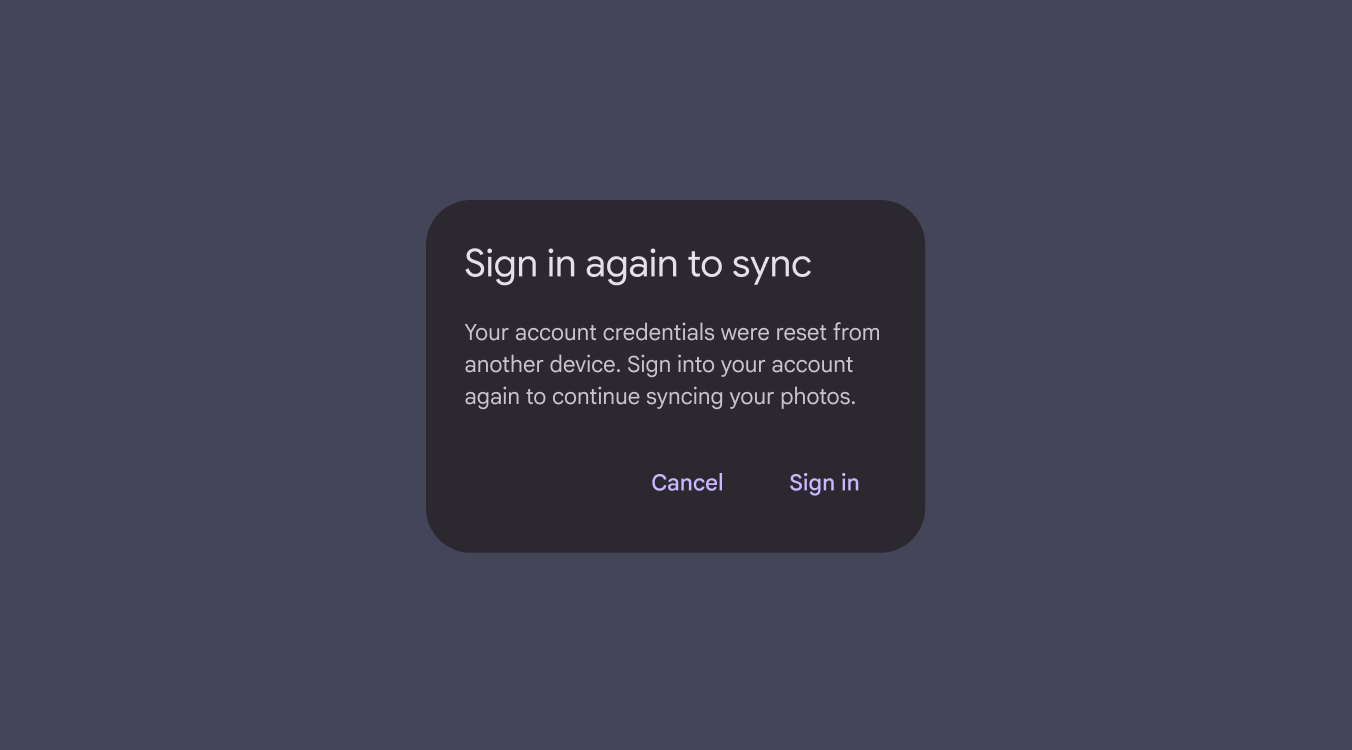
Telefonda, kullanıcının devam etmek için oturum açmasını gerektiren diyalog. Kapatılması, kullanıcının ilerlemesini engeller.
İletişim kutuları hemen eylem gerektirir

Snackbar’lar ne zaman kullanılır

Snackbar’lar, en az düzeyde kesintiye neden olan ve kullanıcı eylemi gerektirmeyen mesajları iletir.

BileşenÖncelikKullanıcı eylemi
SnackbarDüşük öncelikİsteğe bağlı: Snackbar’lar otomatik olarak kapanır
İletişim kutusuYüksek öncelikGerekli: İletişim kutuları, kullanıcı bir işlem yapana veya (mümkünse) iletişim kutusundan çıkana kadar uygulama kullanımını engeller

Web için erişilebilirlik gereksinimleri

Web’de otomatik kapanan Snackbar’lar, az gören veya bilgiyi algılamak için ek süreye ihtiyaç duyan kişiler için erişilebilir değildir. Bu, iki şekilde çözülebilir:

1. Satır içi geri bildirim ekleyin

Otomatik kapanan Snackbar’lardaki bilgiler, satır içinde veya Snackbar’ı tetikleyen eylemin yakınında başka bir erişilebilir yolla da sunulmalıdır.

Örneğin, bir “Kaydet” düğmesininDüğmeler, kişilerin tek dokunuşla eylem gerçekleştirmesine ve seçim yapmasına olanak tanır.Düğmeler hakkında daha fazla bilgi etiketini “Kaydedildi” olarak güncelleyin ve aynı mesajı veren otomatik kapanan bir Snackbar tetikleyin.

2. Snackbar’ı etkileşimli hale getirin

Alternatif olarak, kullanıcı bir eylemde bulunana kadar kapanmaması için Snackbar’a bir eylem ekleyin.
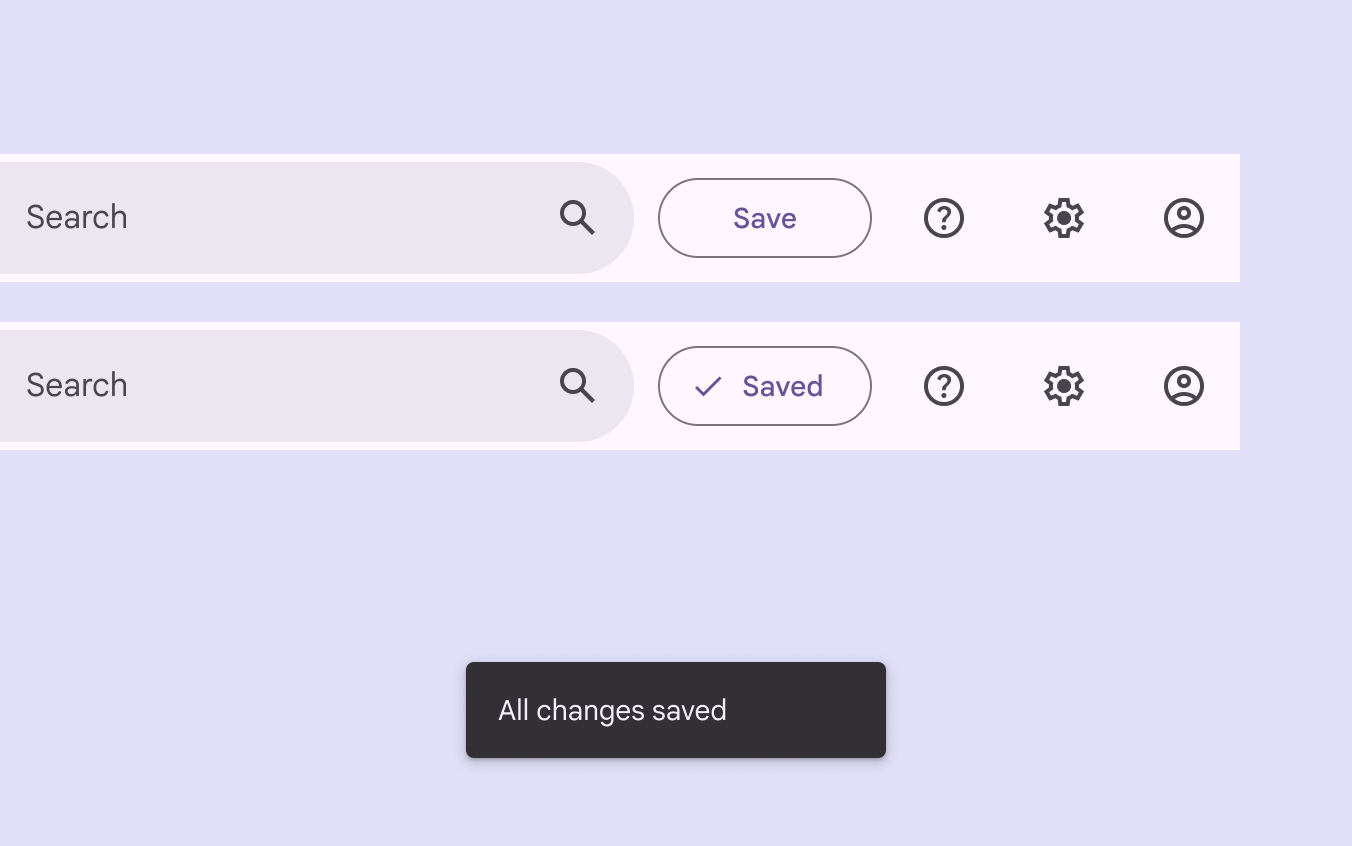
Bir an sonra "Kaydet" etiketli bir düğme "Kaydedildi" olarak değişir. Bir Snackbar tüm değişikliklerin kaydedildiğini onaylar.
Snackbar bilgilerini, Snackbar’ı tetikleyen eylemin yakınında da iletin

Anatomi ​

Bir Snackbar’ın 4 öğesi.
  1. Kapsayıcı
  2. Destekleyici metin
  3. Eylem (isteğe bağlı)
  4. Kapat düğmesi (isteğe bağlı)

Metin etiketi

Snackbar’lar, gerçekleştirilen süreçle doğrudan ilişkili bir metin etiketi içerir. Kompakt kesme noktalarındaDikey tutulan telefon gibi 600dp’den küçük pencere genişlikleri.Kompakt kırılma noktaları hakkında daha fazla bilgi, metin etiketi en fazla iki satırdan oluşabilir.

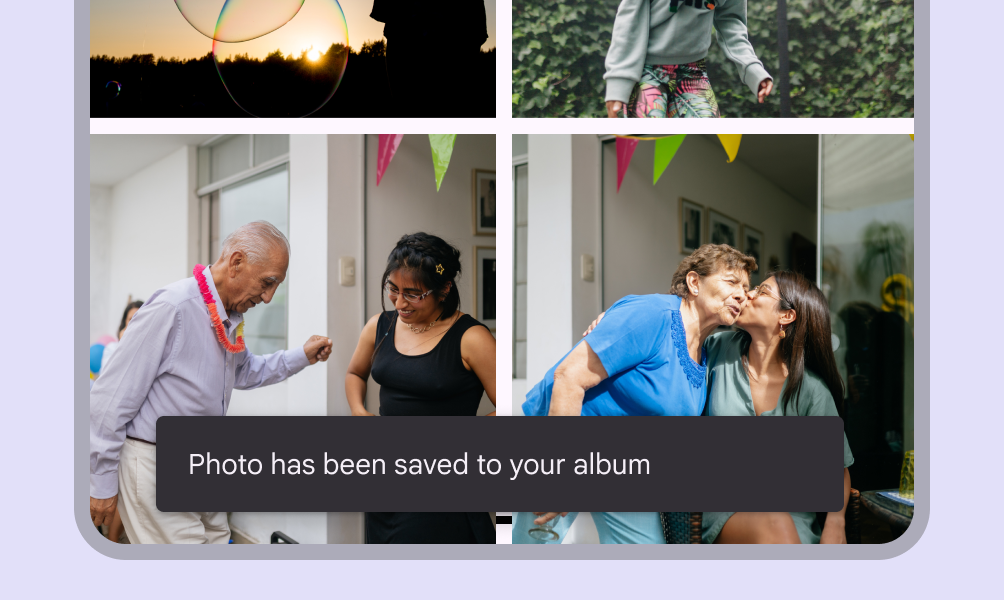
Mobil cihazda "Tatil albümüne kaydedildi" yazan Snackbar.
Metin etiketleri, gerçekleştirilen süreçlere ilişkin kısa ve net güncellemelerdir
Mobilde tek satır içerikli Snackbar.
Yapın Mümkün olduğunda Snackbar metin etiketini tek satırda tutun
Mobilde iki satır içerikli Snackbar.
Yapın Mobilde metin etiketi en fazla iki satır olabilir
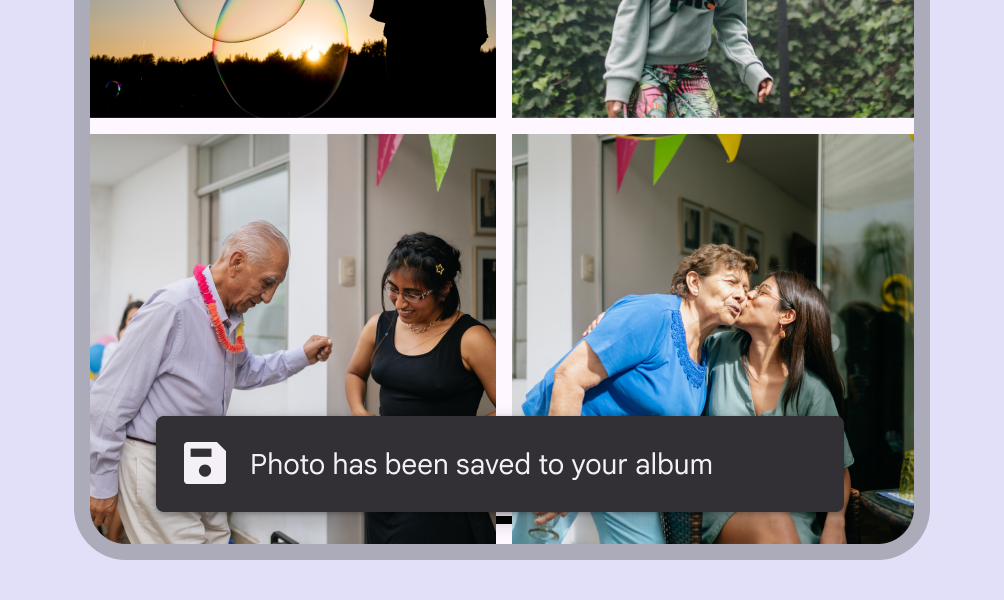
Mobilde bir simge ve tek satır içerikli Snackbar.
Dikkat Snackbar’lara simge eklemekten kaçının. Mesajınız bir simge gerektiriyorsa iletişim kutusu gibi farklı bir bileşen kullanmayı düşünün.
Mobilde kalın ve köprü bağlantılı sözcükler içeren Snackbar.
Yapmayın Snackbar’larda biçimlendirilmiş metin veya satır içi bağlantılar kullanmaktan kaçının; bunlar istenmeyen karmaşıklık ekleyebilir. Mesajınız bir bağlantı gerektiriyorsa bunun yerine bir düğme ekleyin veya farklı bir bileşen kullanın.

Kapsayıcı

Snackbar’lar gri arka plana sahip dikdörtgen kapsayıcılar içinde gösterilir. Kapsayıcılar, metin etiketlerinin okunaklı kalması için tamamen opak olmalıdır.


Siyah renkli bir kapsayıcı üzerinde açık renkli metin etiketi gösteren Snackbar.
Snackbar kapsayıcıları, içerikten ayrışmak için gölgeli düz bir arka plan rengi kullanır
Düğme metni, destekleyici metinle aynı renkte olan bir Snackbar.
Yapmayın Metin etiketi, metin düğmesiyle aynı renkte olmamalıdır
Eylemi yükseltilmiş stilde olan bir Snackbar.
Yapmayın Snackbar’da dolgulu veya yükseltilmiş düğme kullanmayın; çünkü çok fazla dikkat çeker
Tablette uzun metin etiketli genişletilmiş bir Snackbar.
Yapın Geniş düzenlerde, daha uzun metin etiketlerini sığdırmak için kapsayıcı genişliğini uzatın
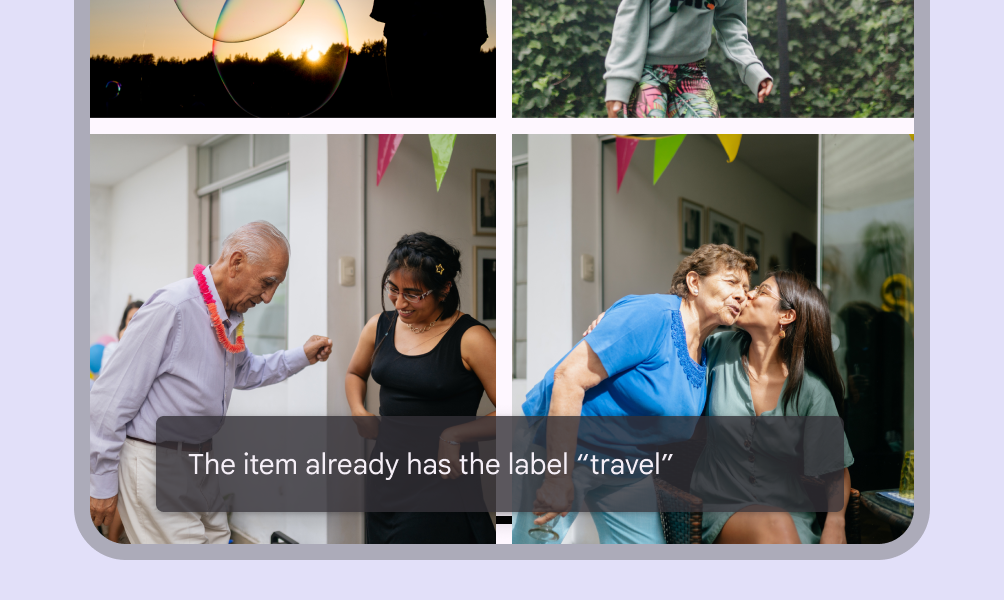
Hafif saydam kapsayıcıya ve açıkça görünür metin etiketine sahip Snackbar.
Dikkat Metin açıkça okunaklı kaldığı sürece uygulama, kapsayıcı arka planına hafif saydamlık uygulayabilir
Kapsayıcı şekli değiştirilmiş Snackbar.
Yapmayın Snackbar kapsayıcısının şeklini önemli ölçüde değiştirmekten kaçının

Eylem

Snackbar’lar, kullanıcıların uygulama tarafından gerçekleştirilen bir süreç üzerinde eylemde bulunmasına olanak tanıyan tek bir metin düğmesi gösterebilir. Bir uygulamanın temel işlevlerine erişmenin tek yolu Snackbar’lar olmamalıdır.
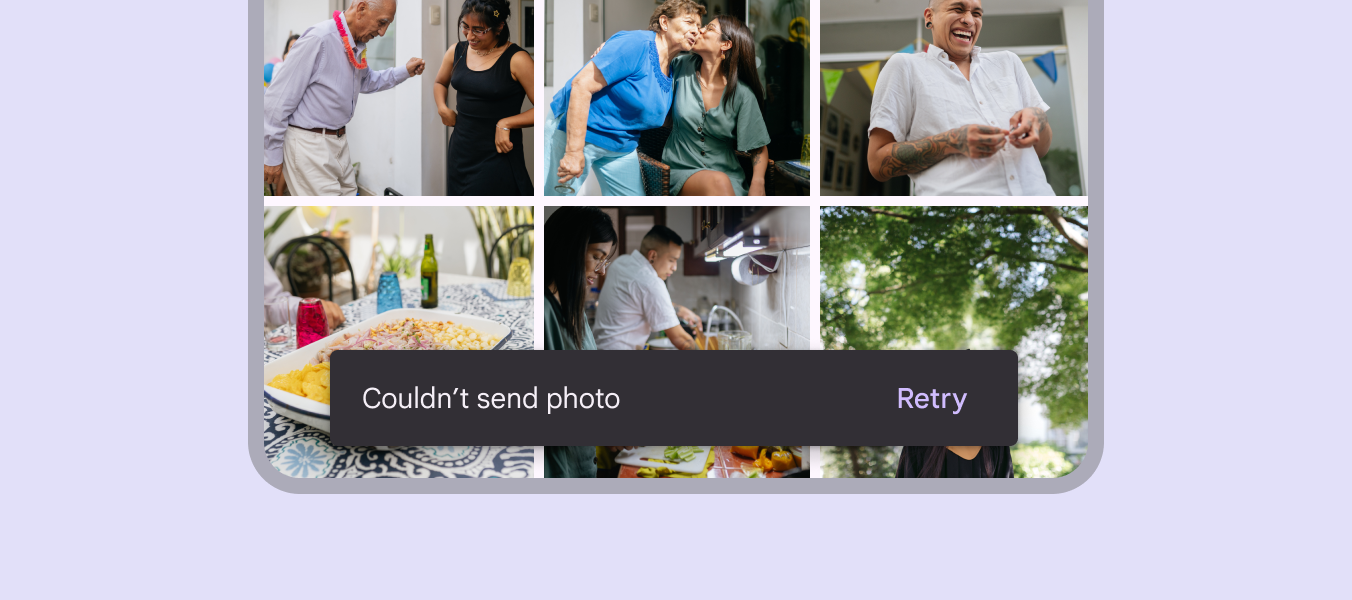
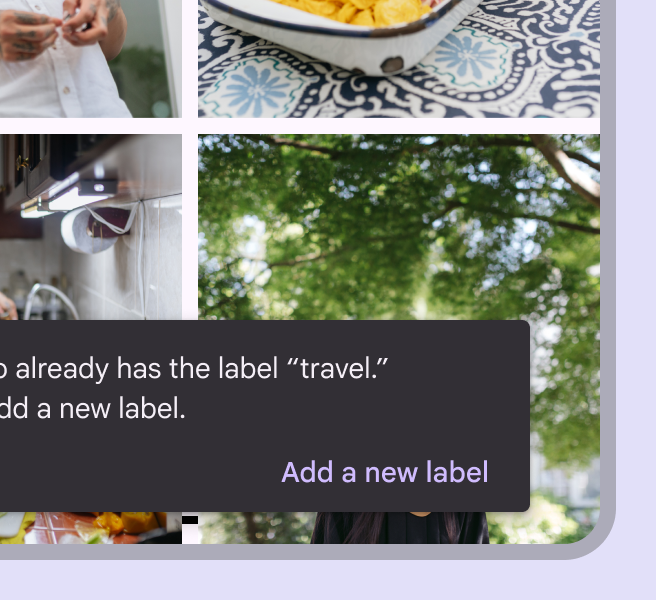
Yuvarlatılmış köşelere sahip bir Snackbar kapsayıcısı.
Eylemi metin etiketinden ayırt etmek için metin düğmeleri renkli metin göstermelidir
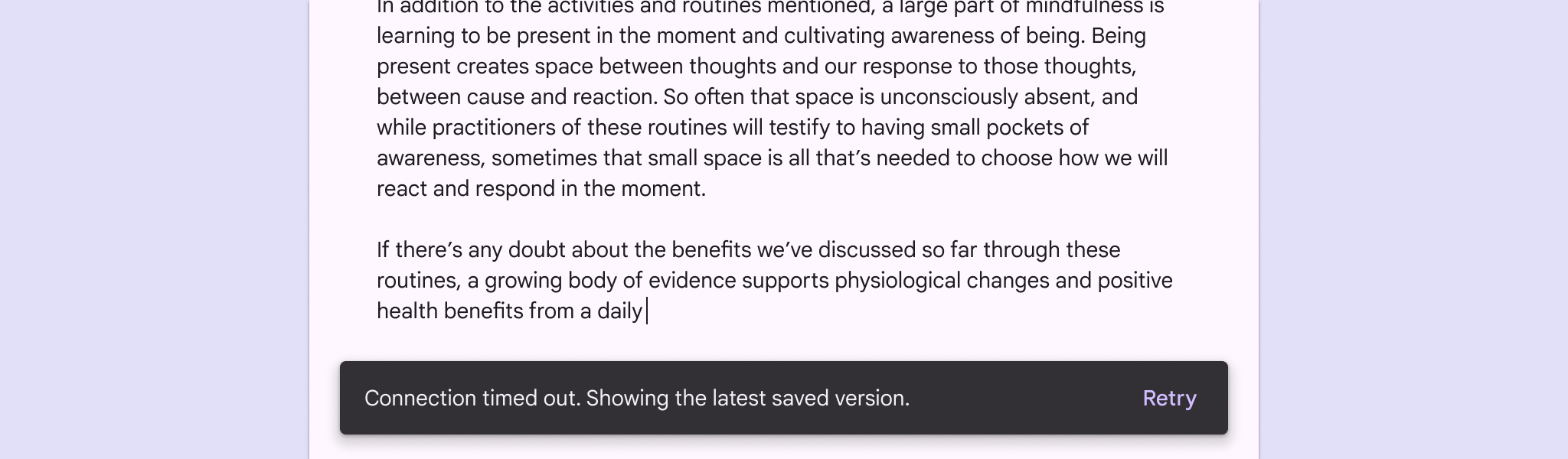
Üçüncü satırda uzun bir metin düğmesi gösterilen Snackbar.
Yapın Bir eylem uzunsa üçüncü satırda gösterilebilir
Geri al etiketli tek bir metin düğmesine sahip Snackbar.
Yapın Kullanıcıların seçimlerini düzeltmelerine olanak tanımak için “Geri al” eylemi gösterin
Kapat etiketli tek bir metin düğmesine sahip Snackbar.
Dikkat Varsayılan olarak Snackbar kendiliğinden kaybolduğu için kapatma eylemi gereksizdir

Yerleştirme ​

Kullanıcı arayüzünün alt kısmında

Snackbar’lar, ana içeriğin önünde, kullanıcı arayüzünün alt kısmına yerleştirilmelidir. Bazı durumlarda Snackbar’lar, FAB’larYüzen eylem düğmeleri (FAB’lar), kişilerin birincil eylemlerde bulunmasına yardımcı olur.FAB’lar hakkında daha fazla bilgi veya sabitlenmiş araç çubuklarıSabitlenmiş araç çubukları (eski adıyla alt uygulama çubukları) sayfanın alt kısmına yerleştirilir. gibi alttaki diğer kullanıcı arayüzü öğeleriyle çakışmayı önlemek için hafifçe yukarı kaydırılabilir.

Snackbar’ı, sık kullanılan dokunmatik hedeflerin veya gezinme öğelerinin önüne yerleştirmekten kaçının.
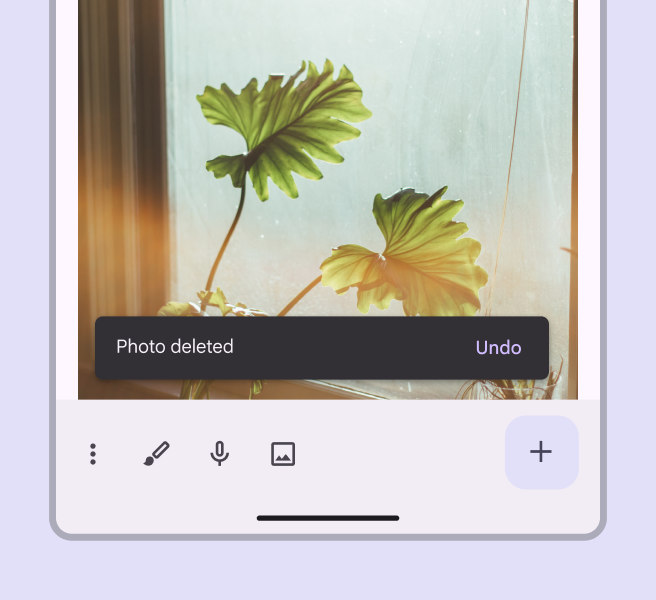
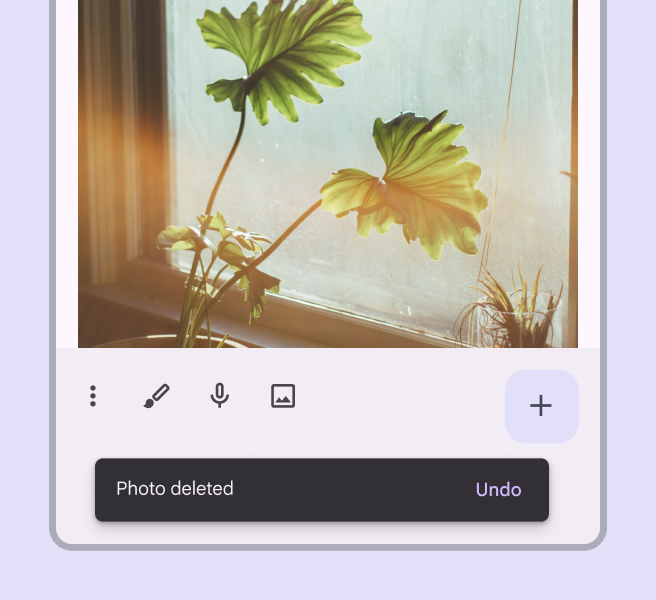
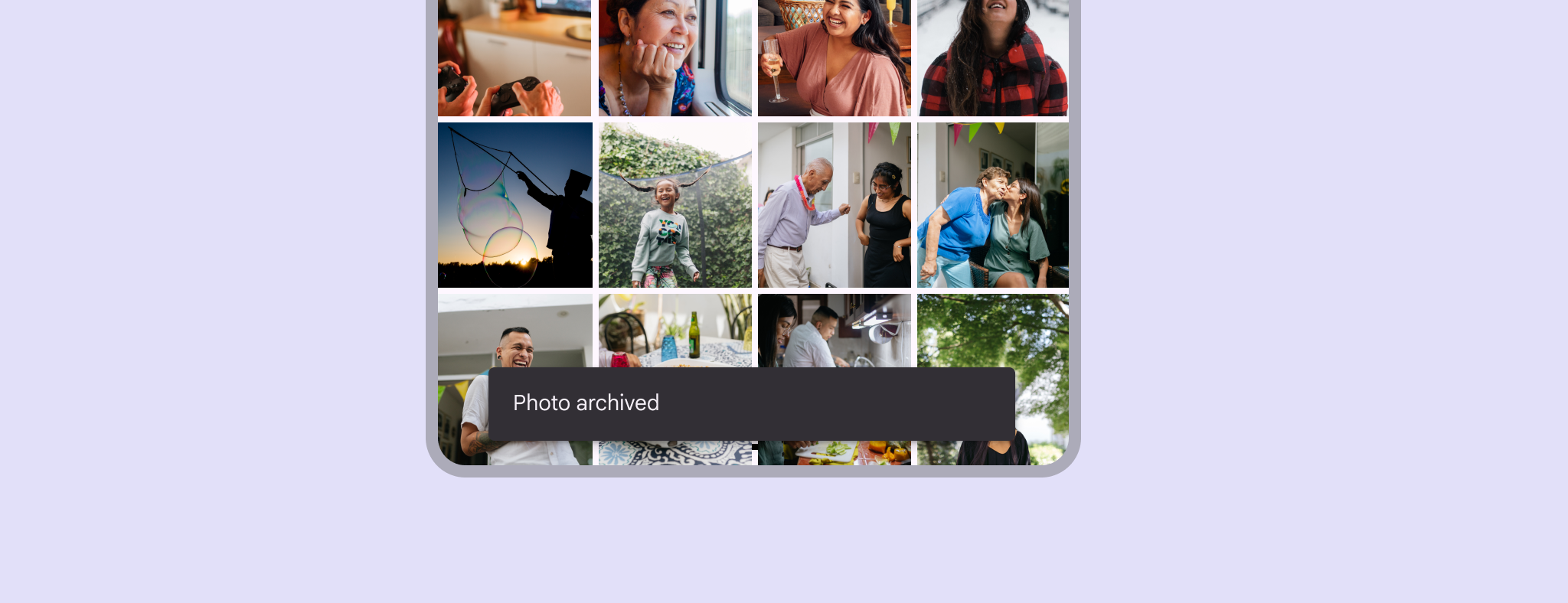
Fotoğraf içeriğinin önünde görünen Snackbar.
Yapın Snackbar’ı ana içeriğin önüne yerleştirin
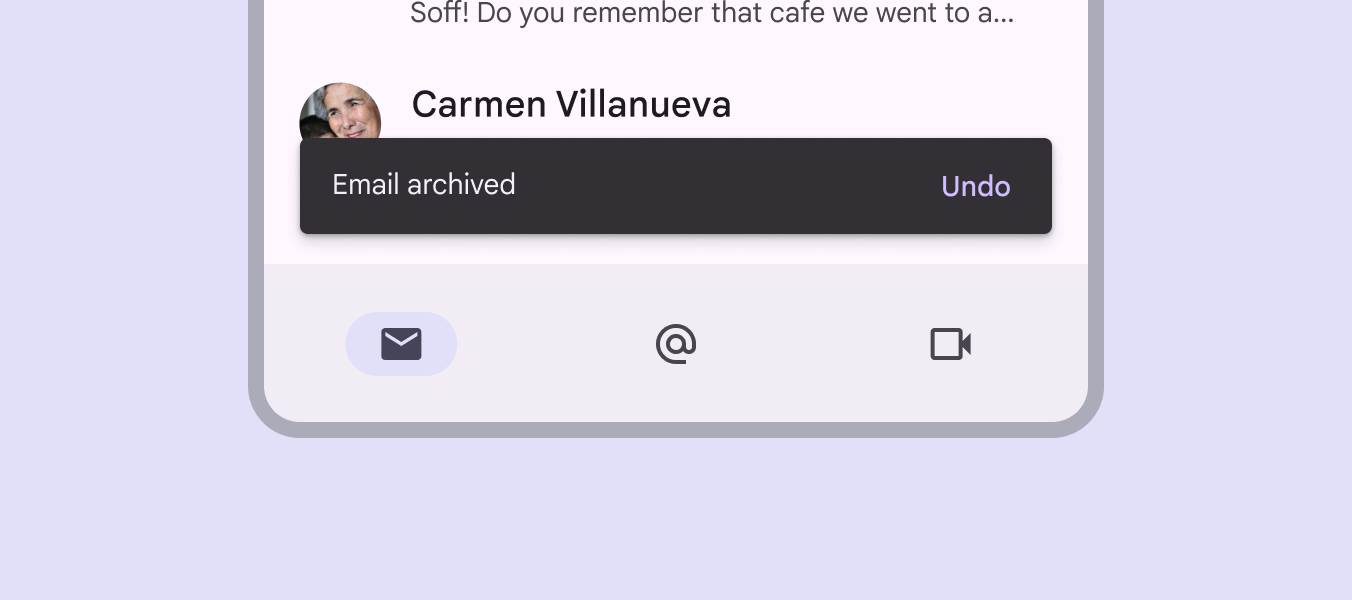
Gezinme bileşenlerinin önüne yerleştirilmiş Snackbar.
Yapmayın Snackbar’ları gezinme bileşenlerinin önüne yerleştirmekten kaçının

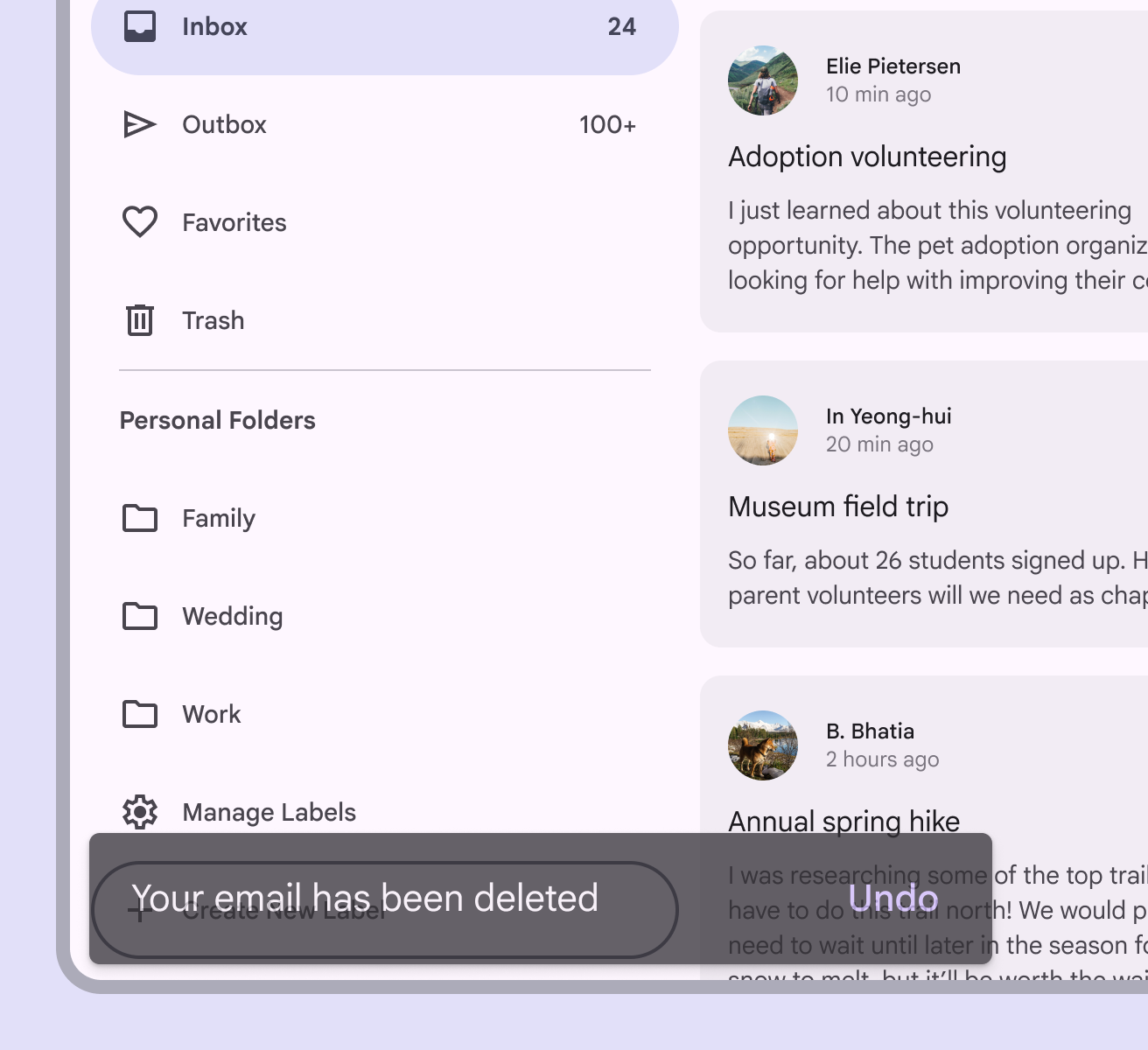
Web’de klavye kullanıcıları için erişilebilirliği sağlamak amacıyla Snackbar’ı, etkileşimli öğeleri tamamen örtecek şekilde konumlandırmaktan kaçının. Öğelerin önünü kapatmak, hangi öğeye odaklanıldığını ve neyin seçildiğini anlamayı zorlaştırır.
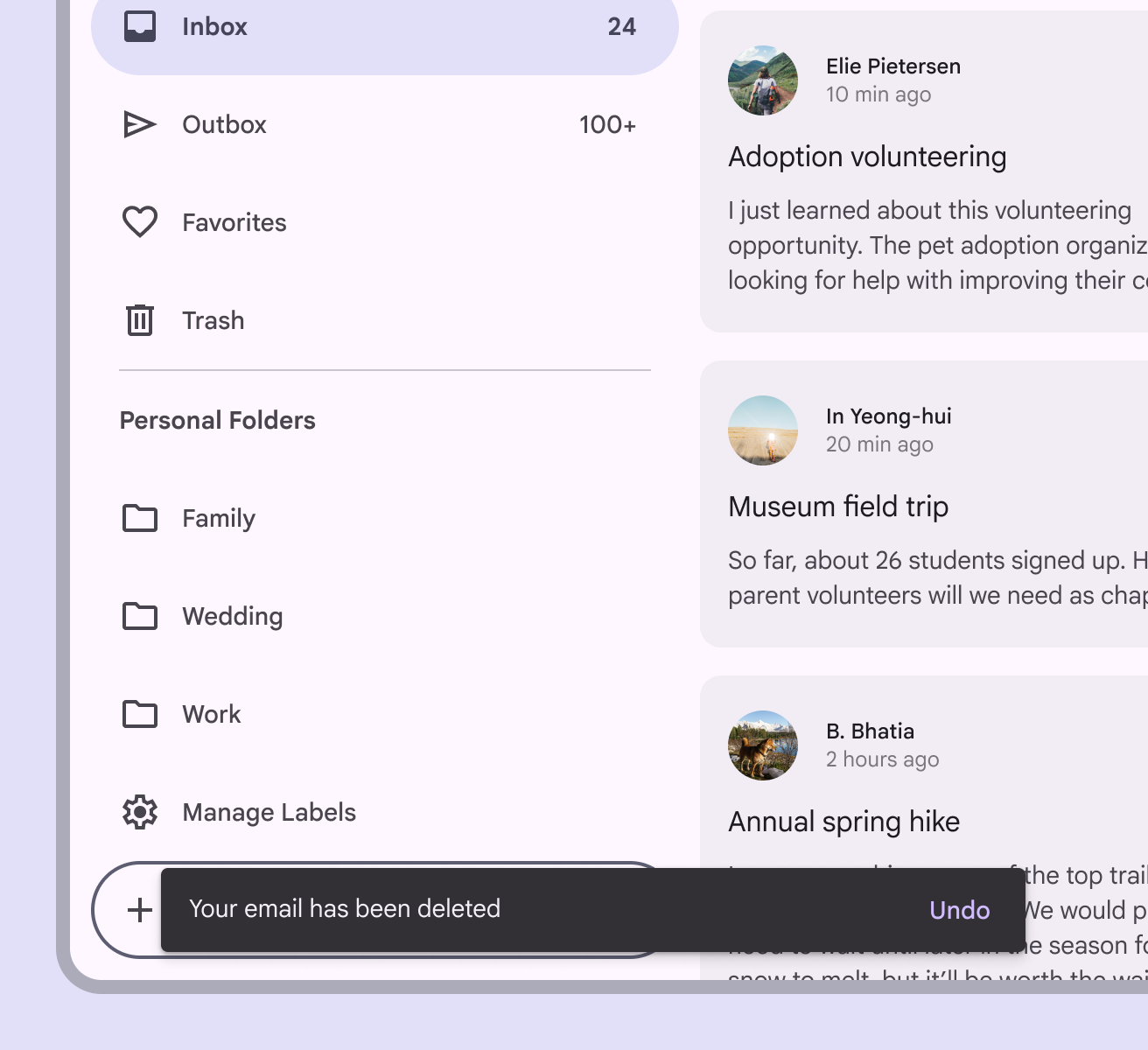
Hâlâ görünür olan odaklanmış bir öğenin önünde ince Snackbar.
Yapın Odaktaki öğeleri engellememek için Snackbar’ın boyutunu ayarlayın
Odaklanmış bir öğeyi örten daha büyük Snackbar.
Yapmayın Snackbar’ın odaktaki öğeleri tamamen örtmesine izin vermeyin

Snackbar’lar, yalnızca kullanıcı arayüzünde uygulama çubukları veya gezinme çubuklarıGezinme çubukları, kişilerin daha küçük cihazlarda kullanıcı arayüzü görünümleri arasında geçiş yapmasına olanak tanır.Gezinme çubukları hakkında daha fazla bilgi gibi kalıcı gezinme bileşenleri kullanılmadığında ekranın tüm genişliğini kaplayabilir.

Kullanıcı arayüzünün tüm genişliğine yayılan Snackbar’lar, göründüklerinde FAB’larıYüzen eylem düğmeleri (FAB’lar), kişilerin birincil eylemlerde bulunmasına yardımcı olur.FAB’lar hakkında daha fazla bilgi yukarı itebilir.

Mobil cihazın genişliğine yayılan Snackbar, gezinme bileşenlerinin ve FAB’ın önüne yerleştirilmiştir.
Dikkat Snackbar’lar kullanıcı arayüzünün tüm genişliğine yayılabilir. Ancak gezinme veya yüzen işlem düğmelerini gibi diğer önemli kullanıcı arayüzü öğelerinin önünde görünmemelidir.

Snackbar’lar ve yüzen işlem düğmelerini (FAB’lar)

Snackbar’lar FAB’larınYüzen eylem düğmeleri (FAB’lar), kişilerin birincil eylemlerde bulunmasına yardımcı olur.FAB’lar hakkında daha fazla bilgi üzerinde görünmelidir.

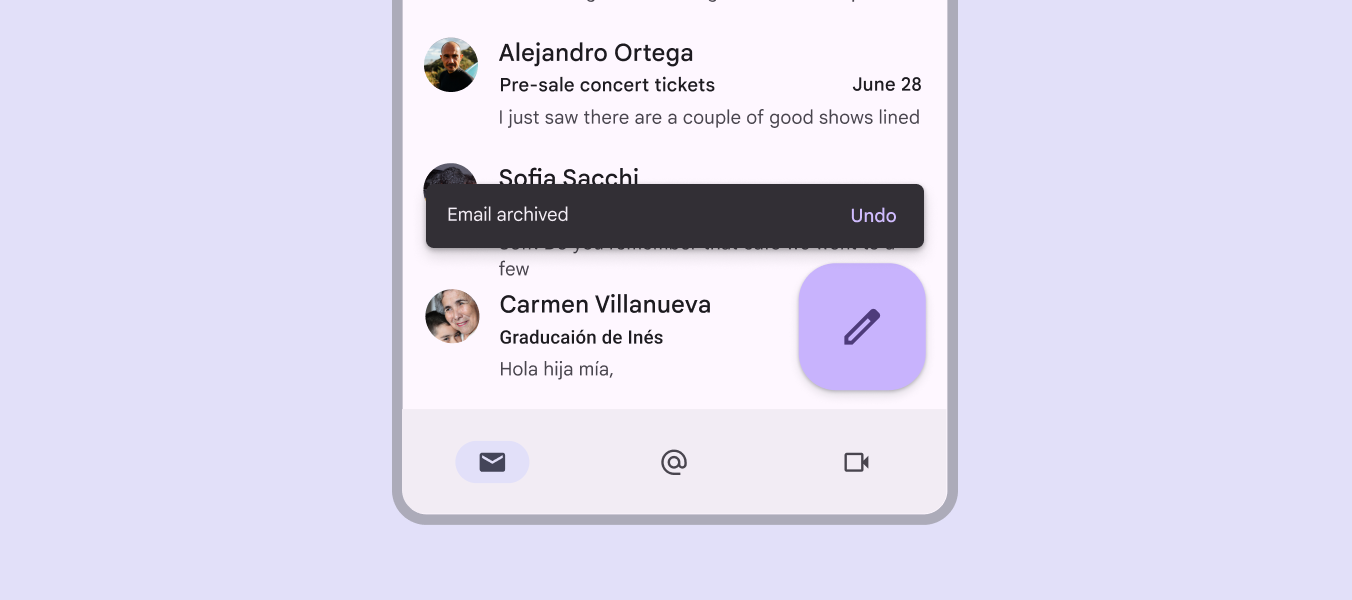
Mobil cihazda bir FAB’ın üzerine yerleştirilmiş Snackbar.
FAB’ın üzerinde yer alan Snackbar
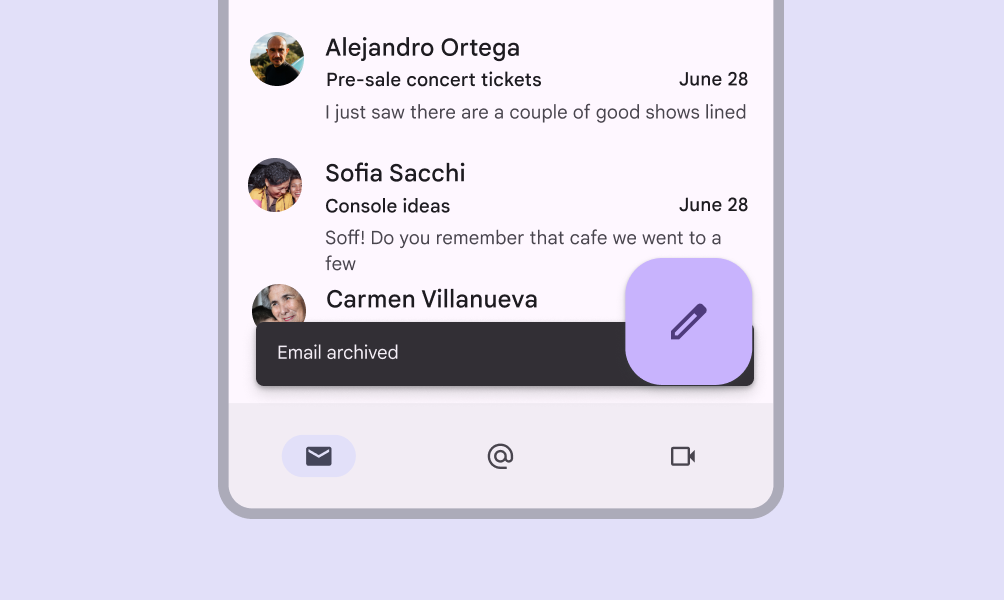
Mobil cihazda bir FAB’ın önüne yerleştirilmiş Snackbar.
Yapmayın Snackbar’ı bir FAB’ın önüne yerleştirmeyin
Mobil cihazda bir FAB’ın arkasına yerleştirilmiş Snackbar.
Yapmayın Snackbar’ı bir FAB’ın arkasına yerleştirmeyin

Duyarlı düzen ​

Kompakt kesme noktası

Kompakt kesme noktalarındaDikey tutulan telefon gibi 600dp’den küçük pencere genişlikleri.Kompakt kırılma noktaları hakkında daha fazla bilgi, Snackbar’lar bir veya iki satır metni sığdırmak için dikey olarak 48dp’den 64dp’ye genişlemeli ve ekranın başlangıç, bitiş ve alt kenarlarına olan sabit mesafeyi korumalıdır.

Etiket metni ikinci satıra uzanan ve mobil cihazın kenarlarından sabit mesafeyi koruyan Snackbar.

Orta ve genişletilmiş kesme noktalarını

Tablet ve masaüstü gibi ortaTablet veya dikey yönelimdeki katlanabilir cihaz gibi 600dp ile 839dp arasındaki pencere genişlikleri.Orta kırılma noktaları hakkında daha fazla bilgi ve genişletilmiş kesme noktalarındaYatay yönelimdeki tablet veya katlanabilir cihaz ya da masaüstü gibi 840dp ile 1199dp arasındaki pencere genişlikleri.Genişletilmiş kırılma noktaları hakkında daha fazla bilgi Snackbar’lar, daha uzun metinleri sığdırmak için yatay olarak ölçeklenmeli ve metin için ideal satır uzunluğunun genellikle 40-60 karakter olduğu dikkate alınmalıdır.

Snackbar’lar, ekranın bitiş kenarından esnek bir mesafe kullanır. Mümkün olduğunda, orta ve büyük ekranlardaki Snackbar’lar isteğe bağlı bir düğmeDüğmeler, kullanıcıların tek dokunuşla işlem yapmasına ve seçim yapmasına olanak tanır.Düğmeler hakkında daha fazla bilgiyle birlikte tek satırlık metin göstermeyi hedeflemelidir.

Orta boyutlu cihazda ekranın altına yerleştirilmiş yatay olarak genişletilmiş Snackbar.

Daha geniş düzenlerdeDüzen, öğelerin ekrandaki görsel yerleşimidir.Düzen hakkında daha fazla bilgi, Snackbar’lar ekranın alt kısmında tutarlı bir konumda yerleştirildikleri sürece sola veya ortaya hizalanabilir.


Orta boyutlu cihazda ekranın altına yerleştirilmiş sola hizalanmış Snackbar.
Sola hizalanmış Snackbar
Orta boyutlu cihazda ekranın altına yerleştirilmiş ortaya hizalanmış Snackbar.
Ortaya hizalanmış Snackbar
Orta boyutlu cihazda ekranın sol kenarında, alt kısma yakın gösterilen Snackbar.
Yapmayın Snackbar’ları düzenin bir kenarına bitişik yerleştirmeyin

Orta boyutlu cihazda ekranın altında yan yana yerleştirilmiş 2 Snackbar.
Yapmayın Ardışık Snackbar’ları yan yana yerleştirmeyin

Davranış ​

Görünme ve kaybolma

Snackbar’lar aniden görünür, ancak kullanıcıların sayfa içeriğiyle etkileşimini engellemez.

Eylem içermeyen Snackbar’lar platforma bağlı olarak 4–10 saniye sonra otomatik olarak kaybolabilir. Web’de, satır içi geri bildirim de sunulmuyorsa otomatik kapanan Snackbar’lar kullanmaktan kaçının.

Eylem içeren Snackbar’lar, kullanıcı Snackbar üzerinde bir eylemde bulunana veya onu kapatana kadar ekranda kalmalıdır.

Ardışık Snackbar’lar

Ardışık Snackbar’lar birer birer görünmelidir.

Eylem içermeyen Snackbar’lar otomatik olarak görünür ve kaybolur; eylem içerenler ise kapatılana kadar ekranda kalır. Ancak güncellenmiş bilgi içeren bir Snackbar, eski bir Snackbar’ın yerini hemen alabilir.

Yapmayın Snackbar’ları üst üste yığmayın
Yapmayın Snackbar animasyonlarıyla birlikte yüzen işlem düğmesi gibi diğer bileşenleri hareket ettirmeyin
Pager
Önceki sayfaSnackbar: Teknik özellikler
Sonraki sayfaSnackbar: Erişilebilirlik

Apache 2.0 Lisansı veya CC BY 4.0 altında yayınlanmıştır.

Copyright © 2018-Present Google

https://m3.material.io/components/snackbar/guidelines

Apache 2.0 Lisansı veya CC BY 4.0 altında yayınlanmıştır.

Copyright © 2018-Present Google