Skip to content
Material Design 3
Main Navigation
v3
v2
v1

日本語

English
简体中文
繁體中文
Español
Français
Русский
Português – Brasil
Deutsch
한국어
Italiano
Polski
Türkçe
čeština
magyar

日本語

English
简体中文
繁體中文
Español
Français
Русский
Português – Brasil
Deutsch
한국어
Italiano
Polski
Türkçe
čeština
magyar

外観

Sidebar Navigation

基礎

アクセシビリティ

概要: 原則

概要:支援技術

デザイン: 概要

デザイン: 色のコントラスト

デザイン: 構造

フローの設計

デザイン: 要素

ライティングとテキスト: ベストプラクティス

ライティングとテキスト: テキストの切り捨て

ライティングとテキスト:テキストのサイズ変更

すべての人のために構築する:ユーザーニーズ

すべての人のためのものづくり:コーデザイン

コンテンツデザイン

概要

代替テキスト

グローバルライティング:概要

グローバルライティング: 言葉の選択

通知

スタイルガイド: UXライティングのベストプラクティス

スタイルガイド: 語句の選択

スタイルガイド: 文法と句読点

Materialのカスタマイズ

デバイス

ウォッチ向けデザイン:概要

ウォッチ向けデザイン: 基礎

ウォッチ向けデザイン: スタイル

ウォッチ向けデザイン: レイアウト

XR

イマーシブ XR の設計: 概要

没入型 XR のデザイン: インタラクション

没入型 XR のデザイン: レイアウト

イマーシブXRのデザイン:アクセシビリティ

XR コンポーネント:概要

XR コンポーネント: アプリバー

XR コンポーネント: ダイアログ

XR コンポーネント: ナビゲーションバー

XR コンポーネント: ナビゲーションレール

XR コンポーネント: ツールバー

デザイントークン:概要

デザイントークン:トークンの使用方法

インタラクション

ジェスチャー

入力: 基礎

選択: 概要

状態:概要

状態:ステートレイヤー

状態: 状態の適用

レイアウト

レイアウトの概要: 概要

レイアウトの概要: レイアウトの構成要素

レイアウトの概要:アダプティブデザイン

スキャフォールド:概要

スキャフォールド:バー

スキャフォールド: レール

スキャフォールド:ペイン

グリッドとスペーシング:概要

グリッドとスペーシング: グリッド

グリッドとスペーシング: スペーシング

グリッドとスペーシング: 密度

ブレークポイント:概要

ブレークポイント: コンパクト

ブレークポイント:ミディアム

ブレークポイント: Expanded

ブレークポイント: ラージおよびエクストララージ

双方向対応と RTL

標準レイアウト例:概要

カノニカルレイアウトの例:フィード

標準レイアウト例:リスト詳細

標準レイアウト例:サポートペイン

ユーザビリティ:概要

ユーザビリティ: M3 Expressive の適用

Material A-Z

スタイル

カラー

カラーシステム: 概要

カラーシステム:システムの仕組み

カラーロール

カラースキーム

カラースキームの選択

静的カラースキーム:ベースライン

静的カラースキーム: カスタムブランド

ダイナミックカラースキーム:ソースの選択

ダイナミックカラースキーム: ユーザー生成ソース

ダイナミックカラースキーム: コンテンツベースのソース

高度なカスタマイズ: 概要

高度なカスタマイズ: 色を適用する

高度なカスタマイズ: 新しいカラーを定義する

高度なカスタマイズ: 既存の色を調整

カラーリソース

エレベーション: 概要

エレベーション: エレベーションの適用

エレベーション: トークン

アイコン: 概要

アイコン:アイコンのデザイン

アイコン: アイコンの適用

モーション

モーション物理システム:仕組み

モーション物理システム:仕様

イージングとデュレーション:イージングとデュレーションの適用

イージングとデュレーション: トークンと仕様

トランジション: トランジションパターン

トランジション: トランジションの適用

シェイプ: 概要と原則

シェイプ: コーナー半径スケール

シェイプ: シェイプモーフ

スペーシング: 概要

スペーシング:スペーシングの適用

スペーシング:トークン

タイポグラフィ:概要

タイポグラフィ:フォント

タイポグラフィ:タイプスケールとトークン

タイポグラフィ: タイプの適用

タイポグラフィ: エディトリアル・トリートメント

コンポーネント

アプリバー: 概要

アプリバー: 仕様

アプリバー: ガイドライン

アプリバー: アクセシビリティ

バッジ: 概要

バッジ:仕様

バッジ: ガイドライン

バッジ: アクセシビリティ

ボタン

すべてのボタン

ボタングループ:概要

ボタングループ: 仕様

ボタングループ:ガイドライン

ボタングループ:アクセシビリティ

ボタン:概要

ボタン: 仕様

ボタン: ガイドライン

ボタン: アクセシビリティ

拡張 FAB:概要

拡張 FAB: 仕様

拡張FAB: ガイドライン

拡張 FAB: アクセシビリティ

FAB メニュー:概要

FAB メニュー:仕様

FAB メニュー: ガイドライン

FABメニュー: アクセシビリティ

フローティングアクションボタン(FAB):概要

フローティングアクションボタン(FAB):仕様

フローティングアクションボタン(FAB):ガイドライン

フローティングアクションボタン(FAB):アクセシビリティ

アイコンボタン:概要

アイコンボタン:仕様

アイコンボタン:ガイドライン

アイコンボタン: アクセシビリティ

セグメントボタン:概要

セグメントボタン:仕様

セグメントボタン:ガイドライン

セグメントボタン: アクセシビリティ

分割ボタン:概要

分割ボタン: 仕様

分割ボタン: ガイドライン

分割ボタン:アクセシビリティ

カード: 概要

カード:仕様

カード:ガイドライン

カード: アクセシビリティ

カルーセル:概要

カルーセル: 仕様

カルーセル: ガイドライン

カルーセル: アクセシビリティ

チェックボックス:概要

チェックボックス: 仕様

チェックボックス: ガイドライン

チェックボックス:アクセシビリティ

チップ: 概要

チップ: 仕様

チップ:ガイドライン

チップ: アクセシビリティ

日付ピッカーと時刻ピッカー

日付ピッカー: 概要

日付ピッカー:仕様

日付ピッカー:ガイドライン

日付ピッカー: アクセシビリティ

時刻ピッカー:概要

時刻ピッカー:仕様

時刻ピッカー:ガイドライン

時刻ピッカー: アクセシビリティ

ダイアログ:概要

ダイアログ:仕様

ダイアログ:ガイドライン

ダイアログ: アクセシビリティ

ディバイダー:概要

ディバイダー: 仕様

ディバイダー:ガイドライン

ディバイダー:アクセシビリティ

リスト: 概要

リスト:仕様

リスト:ガイドライン

リスト: アクセシビリティ

ローディングと進行状況

ローディングインジケーター: 概要

ローディングインジケーター: 仕様

ローディングインジケーター: ガイドライン

ローディングインジケーター: アクセシビリティ

プログレスインジケーター:概要

プログレスインジケーター:仕様

プログレスインジケーター: ガイドライン

プログレスインジケーター:アクセシビリティ

メニュー:概要

メニュー:仕様

メニュー:ガイドライン

メニュー: アクセシビリティ

ナビゲーション

ナビゲーションバー:概要

ナビゲーションバー: 仕様

ナビゲーションバー: ガイドライン

ナビゲーションバー:アクセシビリティ

ナビゲーションドロワー:概要

ナビゲーションドロワー:仕様

ナビゲーションドロワー:ガイドライン

ナビゲーションドロワー: アクセシビリティ

ナビゲーションレール: 概要

ナビゲーションレール: 仕様

ナビゲーションレール: ガイドライン

ナビゲーションレール:アクセシビリティ

ラジオボタン:概要

ラジオボタン:仕様

ラジオボタン:ガイドライン

ラジオボタン: アクセシビリティ

検索: 概要

検索: 仕様

検索:ガイドライン

検索: アクセシビリティ

シート

ボトムシート:概要

ボトムシート: 仕様

ボトムシート: ガイドライン

ボトムシート: アクセシビリティ

サイドシート:概要

サイドシート:仕様

サイドシート:ガイドライン

サイドシート:アクセシビリティ

スライダー: 概要

スライダー:仕様

スライダー: ガイドライン

スライダー: アクセシビリティ

スナックバー:概要

スナックバー:仕様

スナックバー:ガイドライン

スナックバー:アクセシビリティ

スイッチ: 概要

スイッチ:仕様

スイッチ:ガイドライン

スイッチ:アクセシビリティ

タブ: 概要

タブ: 仕様

タブ: ガイドライン

タブ: アクセシビリティ

テキストフィールド:概要

テキストフィールド:仕様

テキストフィールド:ガイドライン

テキストフィールド: アクセシビリティ

ツールバー:概要

ツールバー: 仕様

ツールバー:ガイドライン

ツールバー:アクセシビリティ

ツールチップ: 概要

ツールチップ:仕様

ツールチップ: ガイドライン

ツールチップ: アクセシビリティ

このページの内容

スナックバー:ガイドライン ​

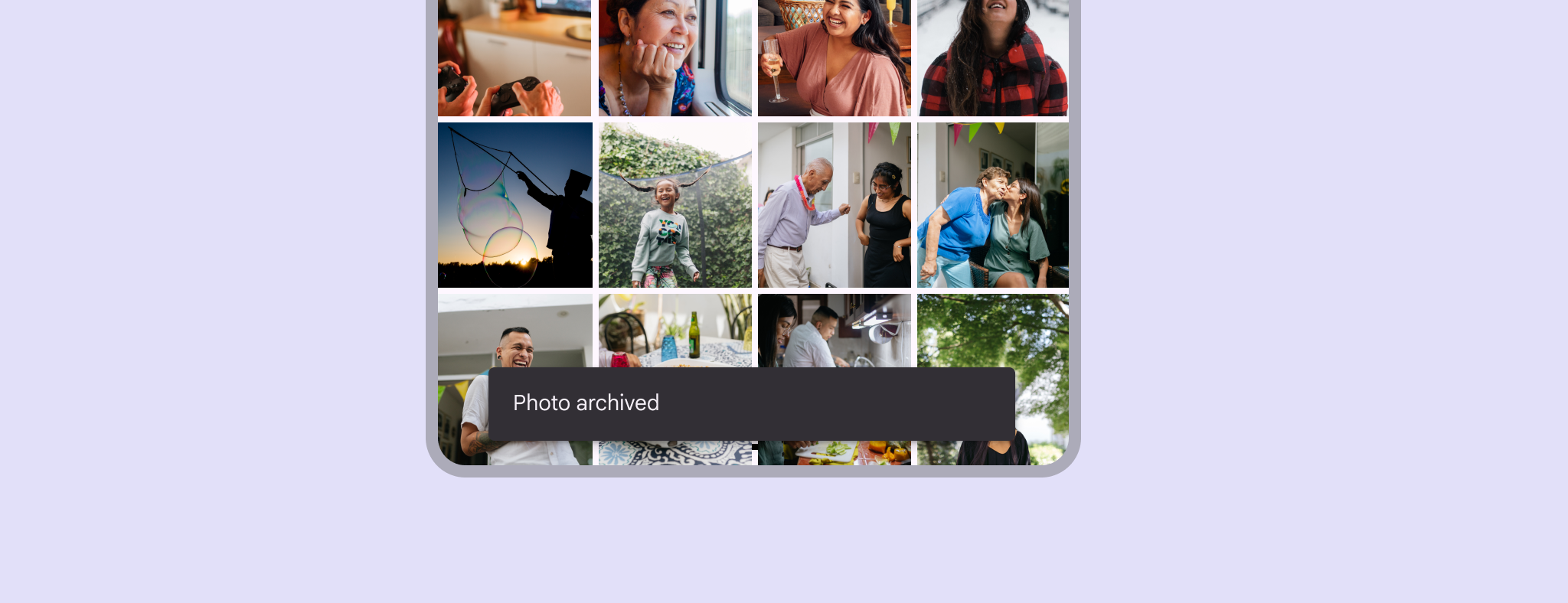
スナックバーは、アプリ内の処理に関する短い更新情報を画面下部に表示します。


モバイルデバイス下部のスナックバー。

使用方法 ​

スナックバーは、アプリが実行した処理、または実行する予定の処理をユーザーに通知します。画面下部に一時的に表示されます。

ユーザーエクスペリエンスを妨げないようにしてください。スナックバーを操作しなくても、ページコンテンツは閲覧できます。

表示頻度
一度に表示できるスナックバーは1つだけです。

アクション
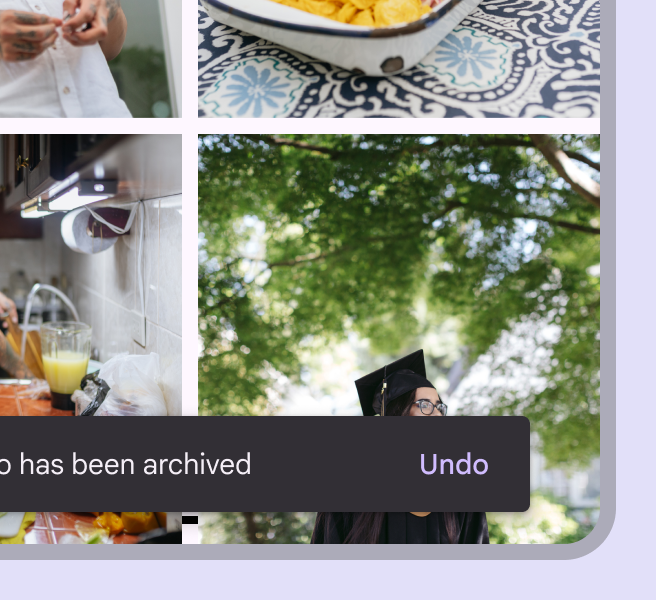
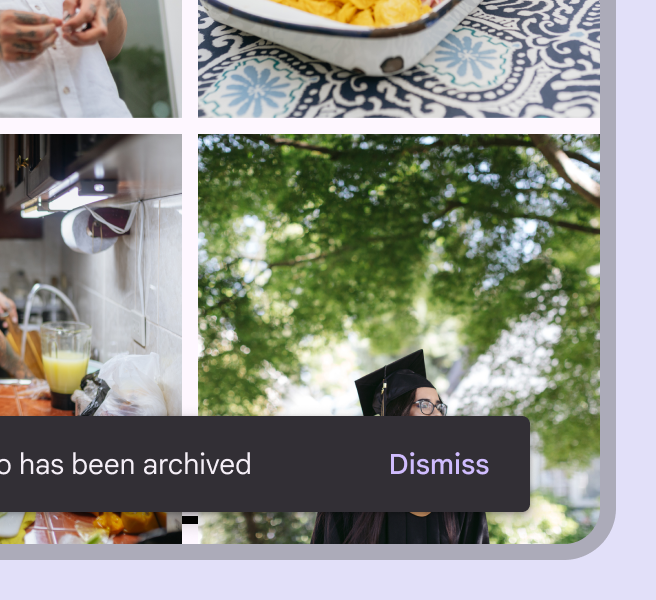
スナックバーにはアクションを1つだけ含められます。「閉じる」または「キャンセル」アクションは任意です。
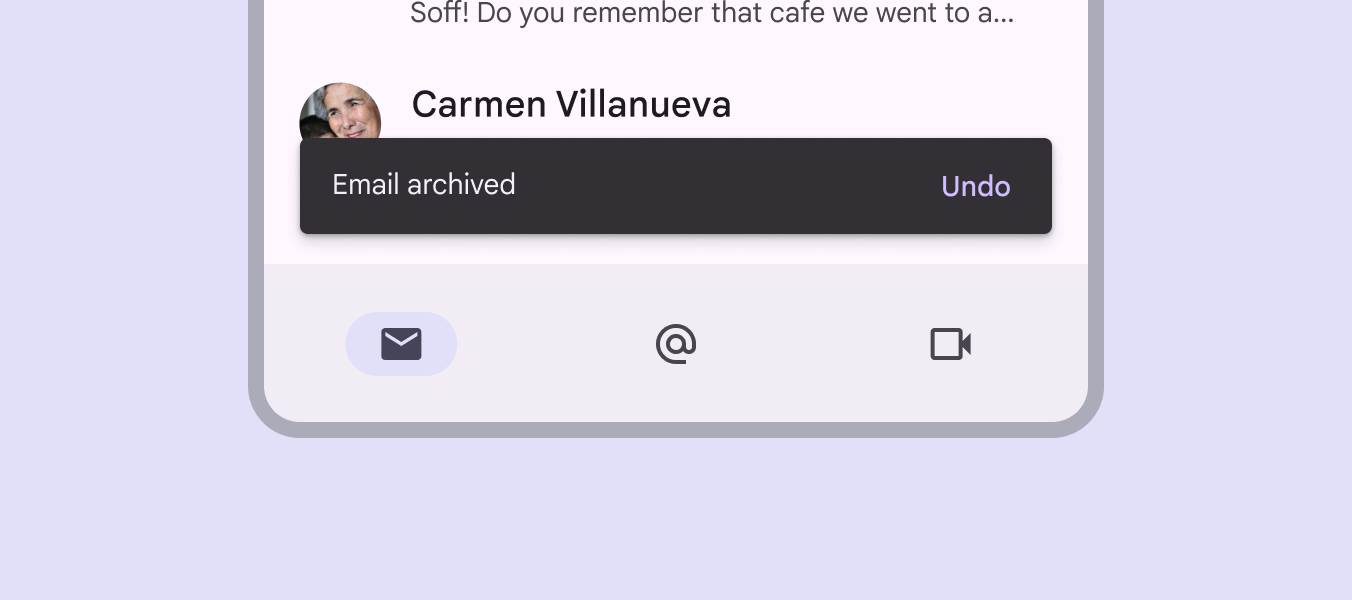
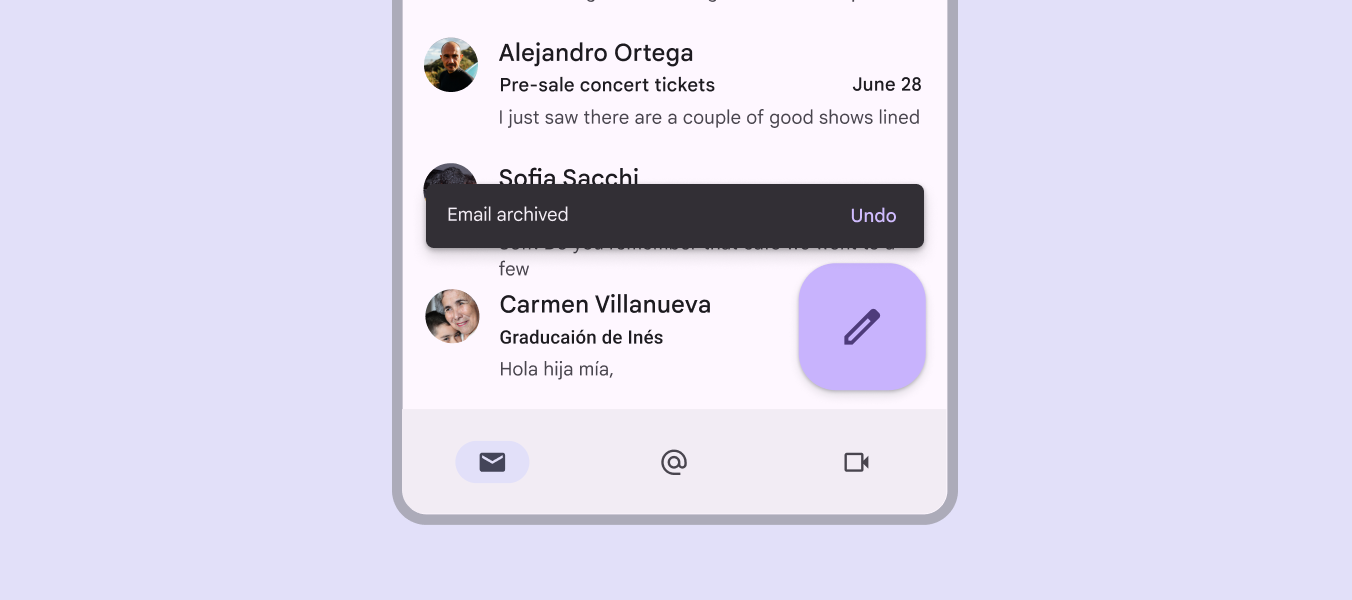
「メールをアーカイブしました」というテキストと「元に戻す」テキストボタンを表示するスナックバー。

類似のコンポーネント

ダイアログダイアログは、ユーザーフロー内で重要なプロンプトを表示します。ダイアログの詳細も、重要なメッセージを表示するために設計されています。

メッセージの重要度に応じて適切なコンポーネントを選択してください。コンポーネントを使い分けることで、スナックバーの過剰な使用を避けられます。
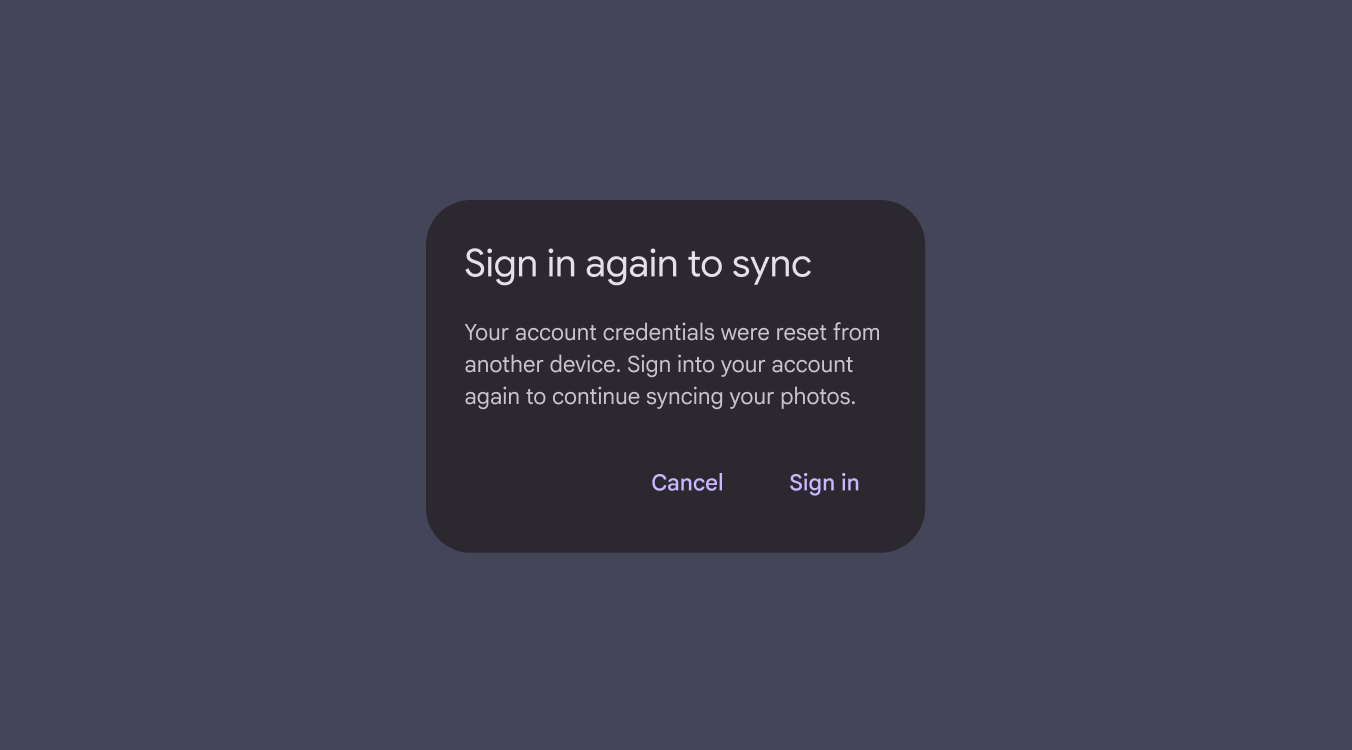
続行するためにユーザーにサインインを求めるスマートフォン上のダイアログ。閉じると先に進めなくなります。
ダイアログは即時のアクションを必要とします

スナックバーを使用する場面

スナックバーは、割り込みが最小限で、ユーザーアクションを必要としないメッセージを伝えます。

コンポーネント優先度ユーザーアクション
スナックバー低優先度任意:スナックバーは自動的に消えます
ダイアログ高優先度必須:ユーザーがダイアログのアクションを実行するか、ダイアログを閉じる(閉じられる場合)まで、アプリの操作をブロックします

ウェブにおけるアクセシビリティ要件

ウェブでは、自動的に消えるスナックバーは、視力の低いユーザーや、情報を認識するのにより多くの時間を必要とするユーザーにとってアクセシブルではありません。この問題は次の2つの方法で解決できます。

1. インラインフィードバックを追加する

自動的に消えるスナックバーの情報は、インラインで、またはスナックバーの表示のきっかけとなった操作の近くで、別のアクセシブルな方法でも伝える必要があります。

たとえば、「保存」ボタンボタンを使用すると、ユーザーは1回のタップでアクションを実行し、選択できます。ボタンの詳細のラベルを「保存済み」に更新し、同じ内容を伝える自動的に消えるスナックバーを表示してください。

2. スナックバーにアクションを付ける

または、スナックバーにアクションを追加し、ユーザーが操作するまで表示が維持されるようにします。
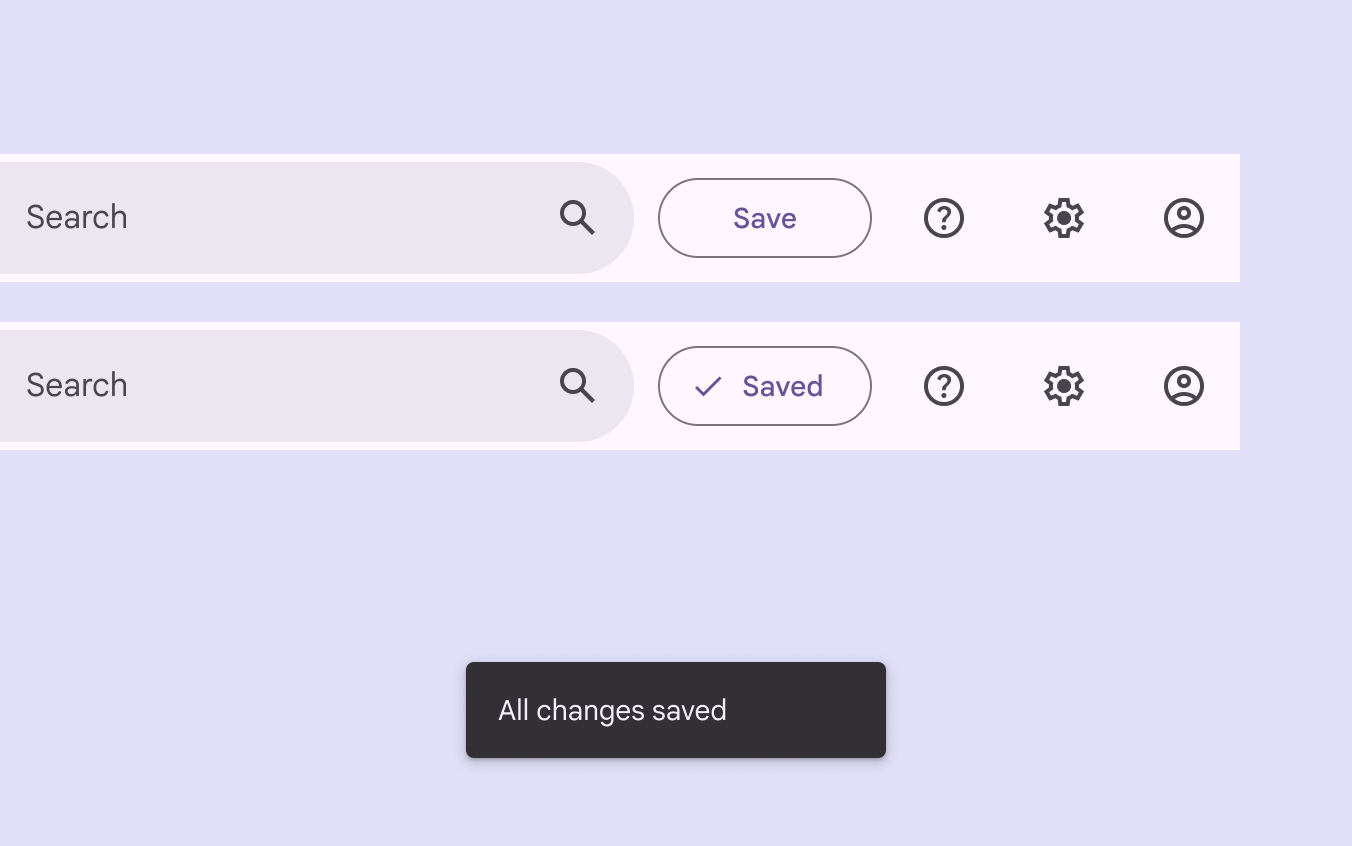
「保存」というラベルのボタンがしばらくすると「保存済み」に変わります。スナックバーで、すべての変更が保存されたことが確認されます。
スナックバーの表示のきっかけとなったアクションの近くでも、スナックバーの情報を伝えてください

構造 ​

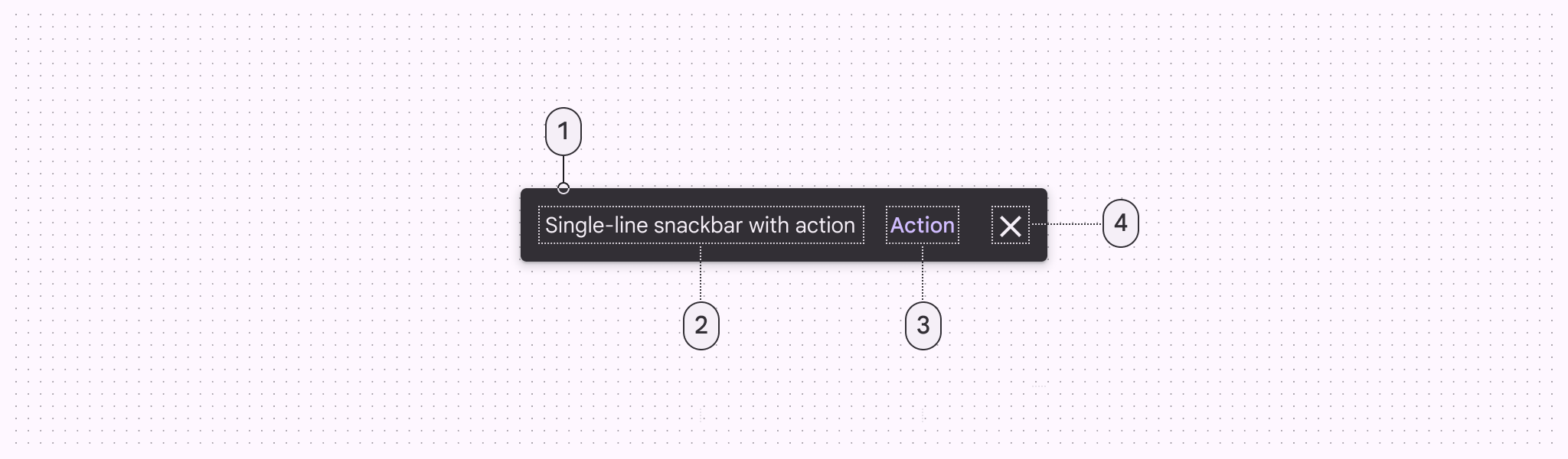
スナックバーの4つの要素。
  1. コンテナ
  2. サポートテキスト
  3. アクション(任意)
  4. 閉じるボタン(任意)

テキストラベル

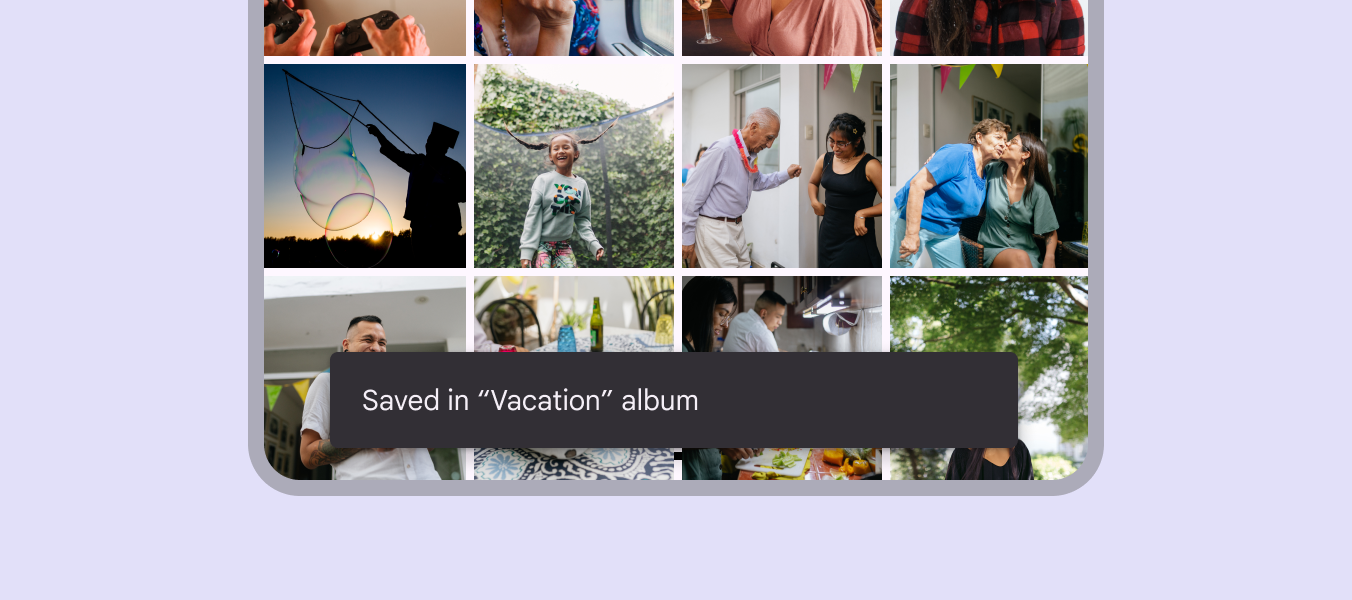
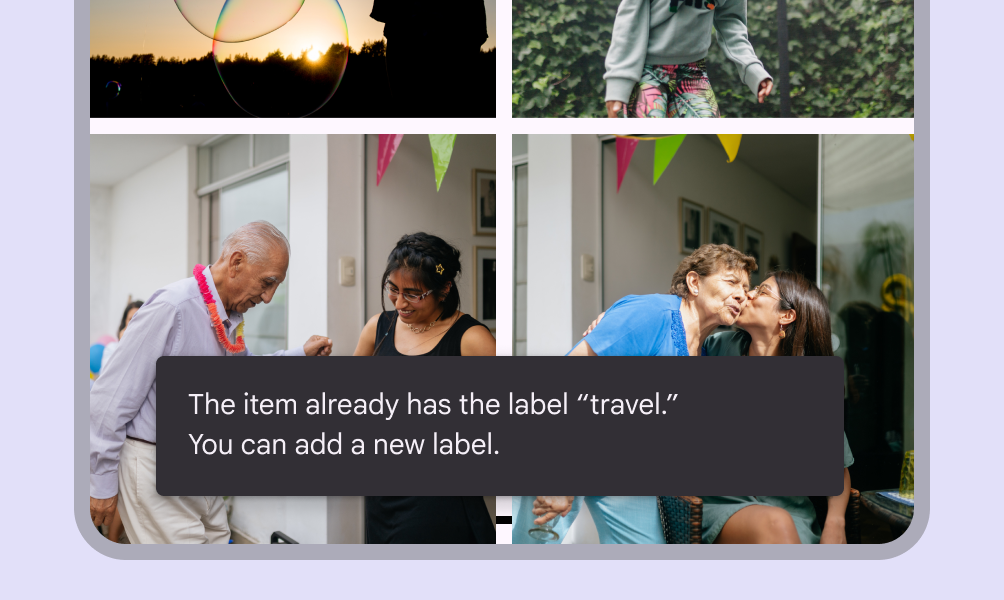
スナックバーには、実行中の処理に直接関係するテキストラベルを含めます。コンパクトブレークポイント600dp 未満のウィンドウ幅(縦向きのスマートフォンなど)。コンパクトブレークポイントの詳細では、テキストラベルは最大2行まで表示できます。

「Vacationアルバムに保存しました」と表示されたモバイルデバイス上のスナックバー。
テキストラベルは、実行された処理に関する短く明確な更新情報です
コンテンツが1行のモバイル上のスナックバー。
推奨 可能な場合は、スナックバーのテキストラベルを1行に収めてください
コンテンツが2行のモバイル上のスナックバー。
推奨 モバイルでは、テキストラベルは最大2行までとします
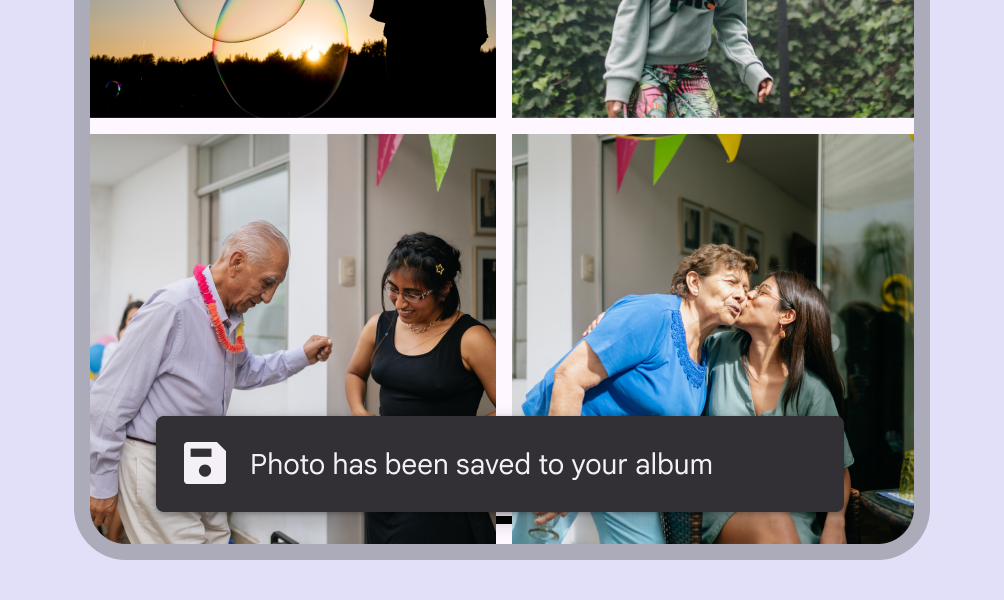
アイコンと1行のコンテンツを備えたモバイル上のスナックバー。
注意 スナックバーにアイコンを追加しないでください。メッセージにアイコンが必要な場合は、ダイアログなど別のコンポーネントの使用を検討してください。
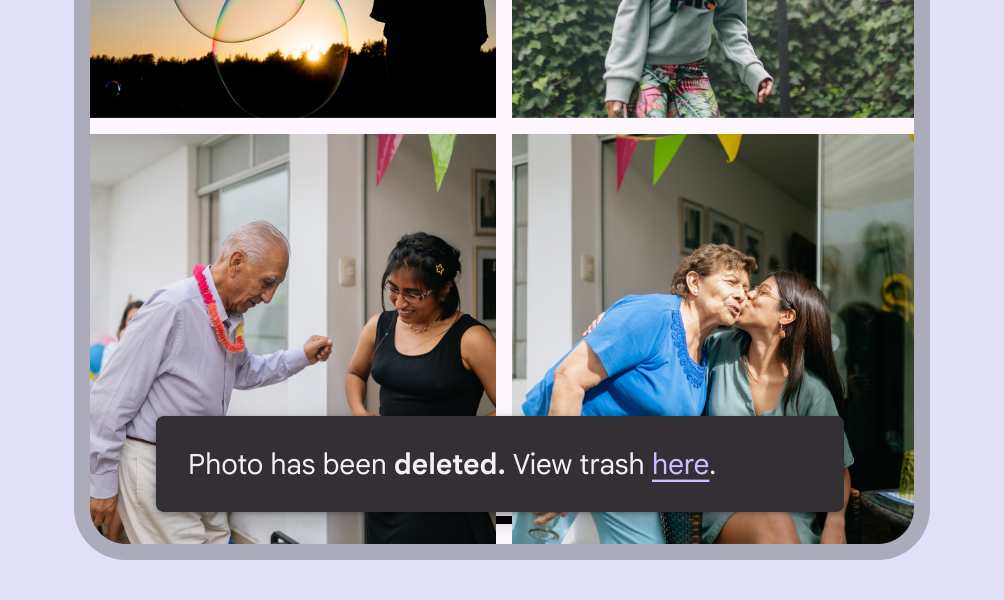
太字やハイパーリンクを含むモバイル上のスナックバー。
非推奨 スナックバーで装飾付きテキストやインラインリンクを使用しないでください。かえって複雑に見える可能性があります。メッセージにリンクが必要な場合は、代わりにボタンを追加するか、別のコンポーネントを使用してください。

コンテナ

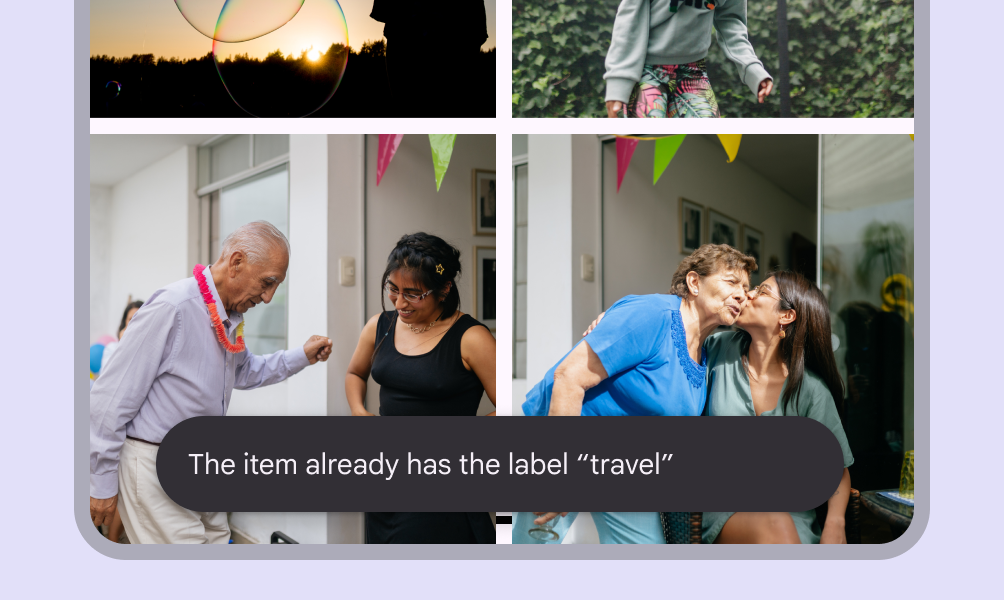
スナックバーは、グレーの背景を持つ長方形のコンテナに表示されます。テキストラベルの可読性を保つため、コンテナは完全に不透明にする必要があります。
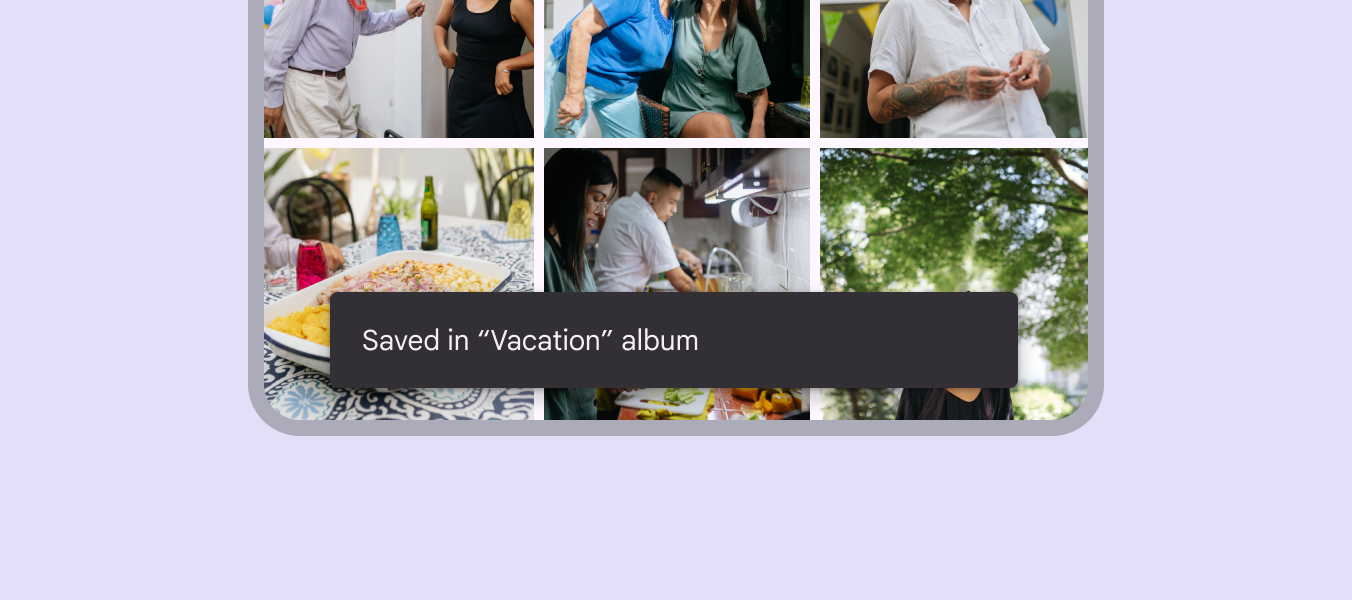
黒いコンテナ上に明るいテキストラベルを表示するスナックバー。
スナックバーのコンテナは、コンテンツから際立つように単色の背景と影を使用します
ボタンのテキストがサポートテキストと同じ色のスナックバー。
非推奨 テキストラベルとテキストボタンに同じ色を使用しないでください
アクションがエレベーテッドスタイルのスナックバー。
非推奨 スナックバーでは塗りつぶしボタンやエレベーテッドボタンを使用しないでください。注目を集めすぎるためです
長いテキストラベルを備えたタブレット上の拡張スナックバー。
推奨 幅の広いレイアウトでは、長いテキストラベルに対応できるようコンテナの幅を広げてください
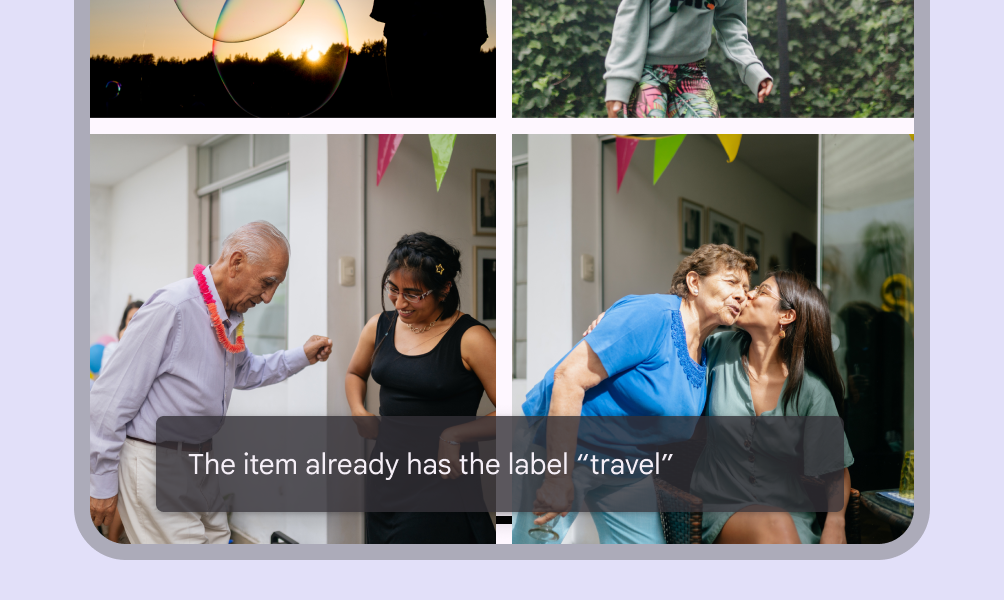
コンテナがわずかに透明で、テキストラベルがはっきりと見えるスナックバー。
注意 テキストがはっきりと読める限り、コンテナの背景にわずかな透過を適用しても構いません
コンテナの形状を変更したスナックバー。
非推奨 スナックバーコンテナの形状を大きく変更しないでください

アクション

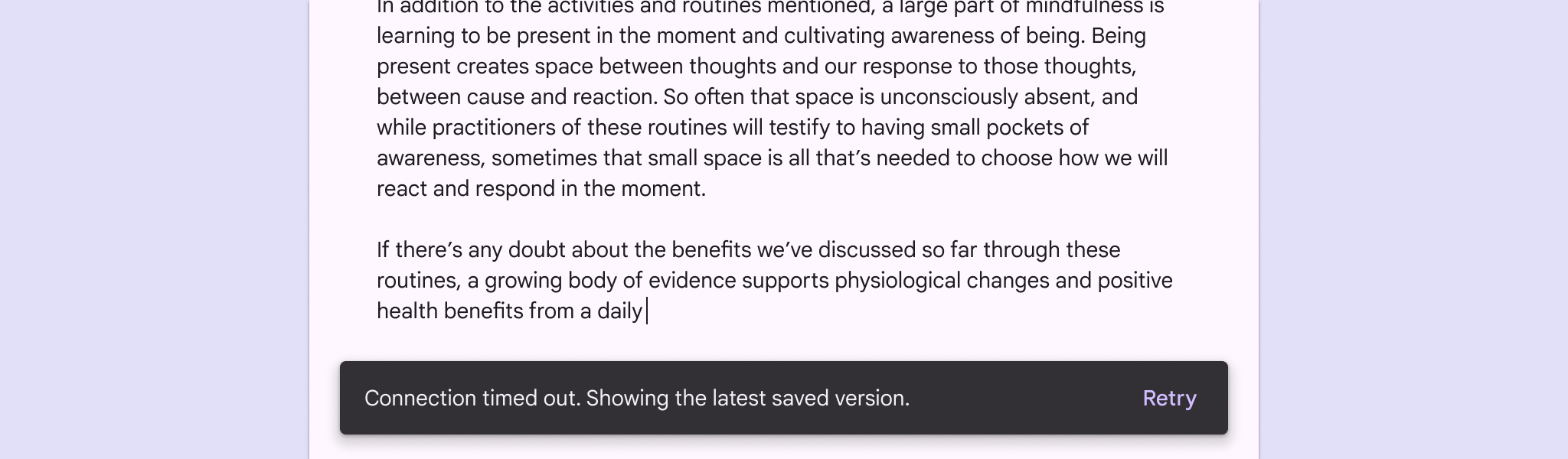
スナックバーには、アプリが実行した処理に対してユーザーが操作できるテキストボタンを1つだけ表示できます。アプリの使いやすさを保つため、主要なユースケースへのアクセス手段をスナックバーだけに依存しないでください。
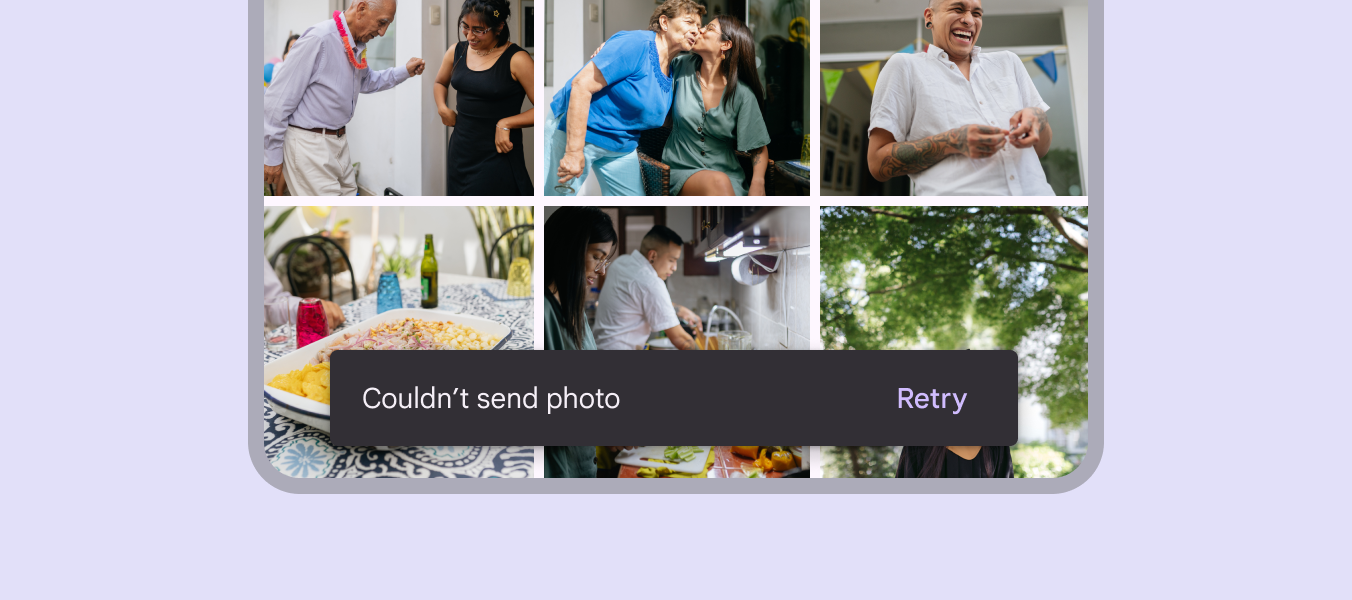
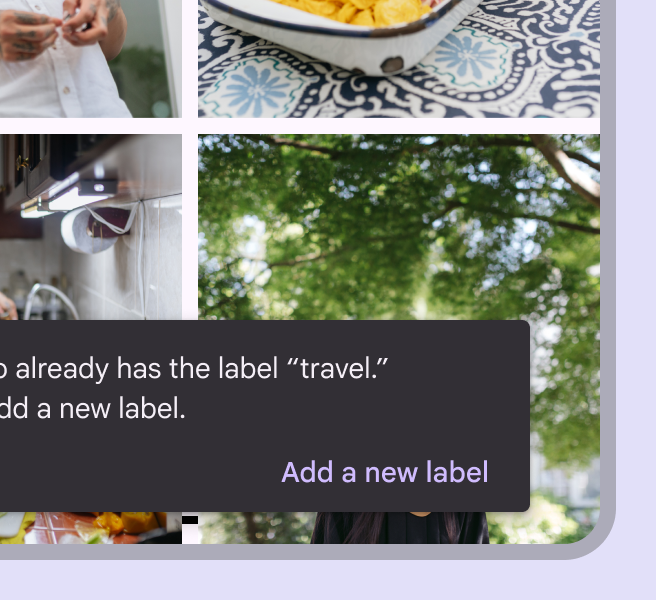
角丸のスナックバーコンテナ。
アクションをテキストラベルと区別するため、テキストボタンには色付きのテキストを使用します
3行目に長いテキストボタンを表示するスナックバー。
推奨 アクションが長い場合は、3行目に表示できます
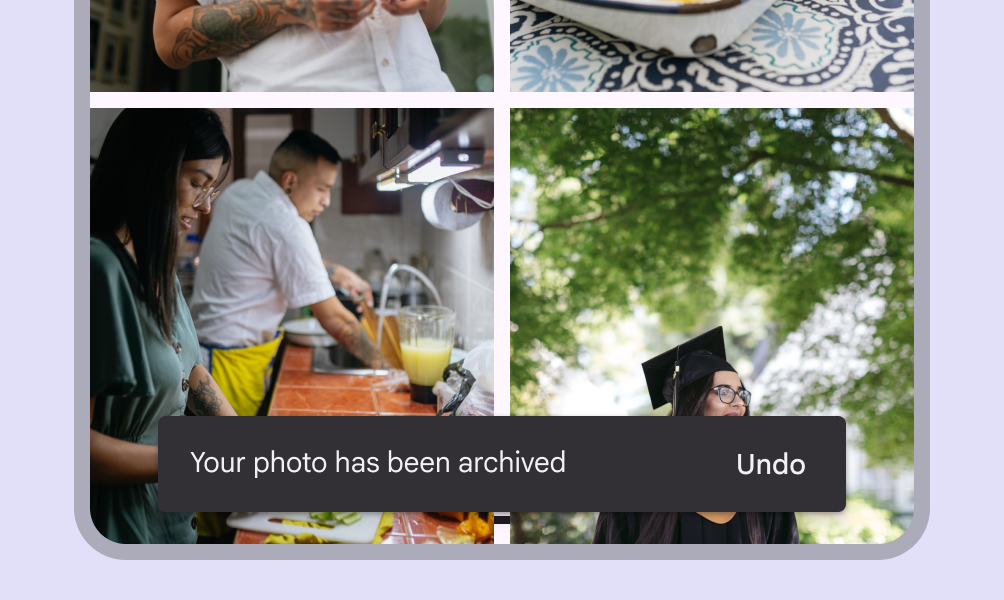
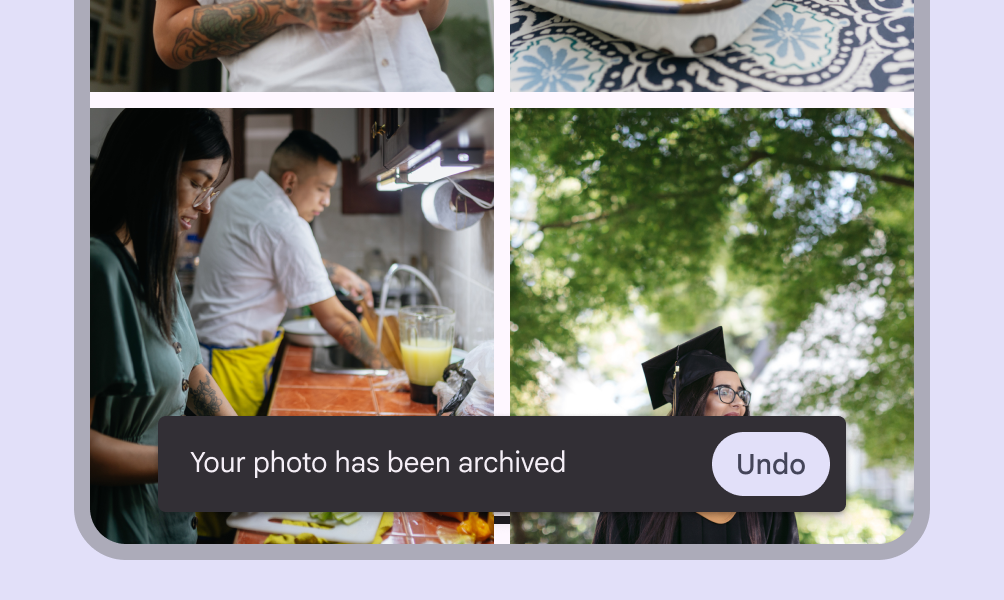
「元に戻す」というラベルの単一のテキストボタンを備えたスナックバー。
推奨 ユーザーが選択を修正できるよう、「元に戻す」アクションを表示してください
「閉じる」というラベルの単一のテキストボタンを備えたスナックバー。
注意 スナックバーは通常自動的に消えるため、閉じるアクションは不要です

配置 ​

UI の下部

スナックバーは、UIの下部でメインコンテンツの手前に配置します。場合によっては、FABフローティングアクションボタン(FAB)は、ユーザーが主要なアクションを実行するのに役立ちます。FAB の詳細やドッキングツールバードッキングツールバー(旧ボトムアプリバー)はページの下部に配置されます。など、下部付近の他のUI要素と重ならないように、スナックバーを上方向にずらすことができます。

よく使うタッチターゲットやナビゲーションに重ねてスナックバーを配置しないでください。
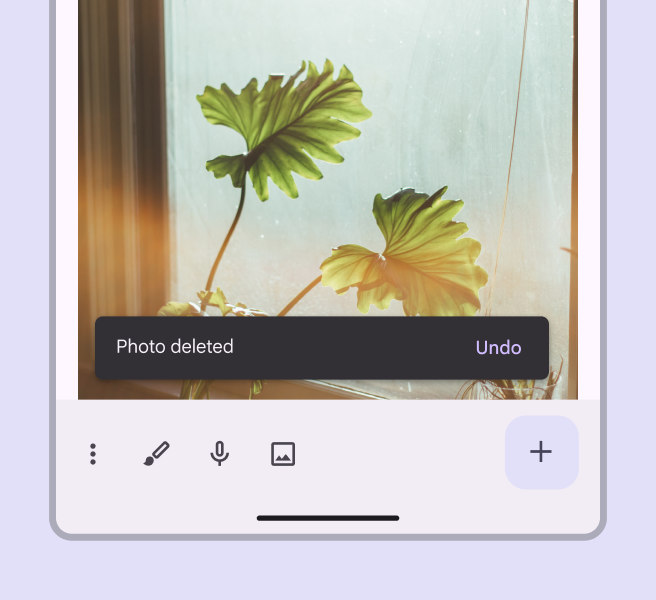
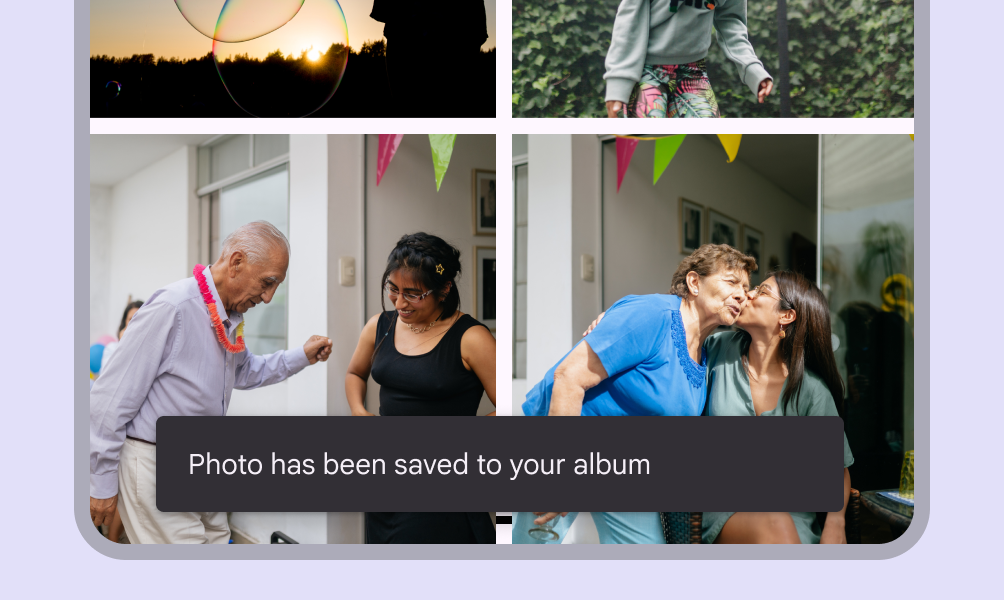
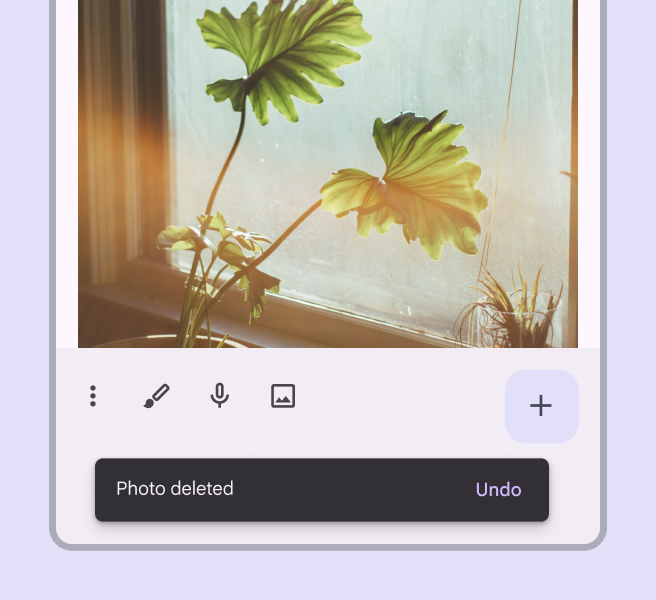
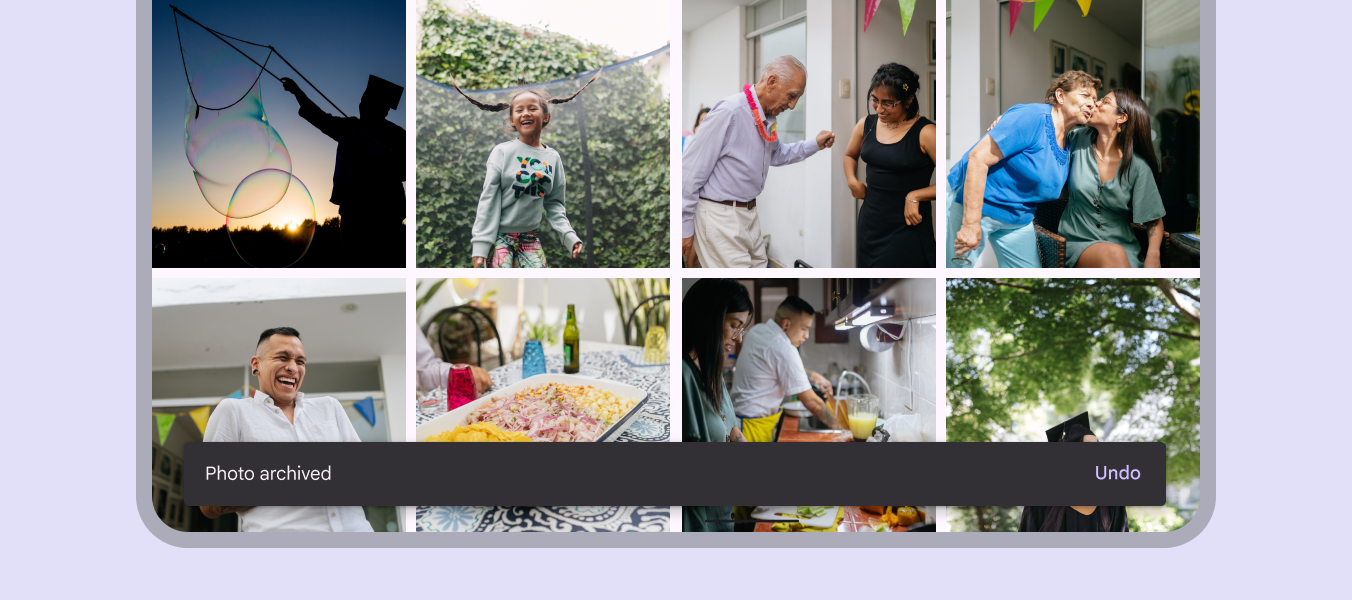
写真コンテンツの手前に表示されるスナックバー。
推奨 スナックバーをメインコンテンツの手前に配置してください
ナビゲーションコンポーネントに重ねて配置されたスナックバー。
非推奨 ナビゲーションコンポーネントに重ねてスナックバーを配置しないでください

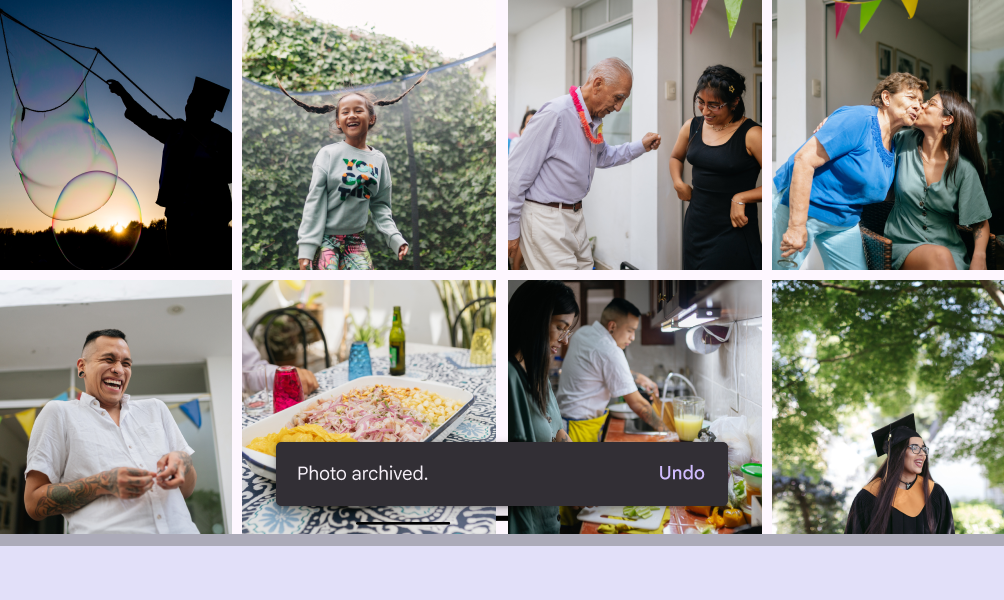
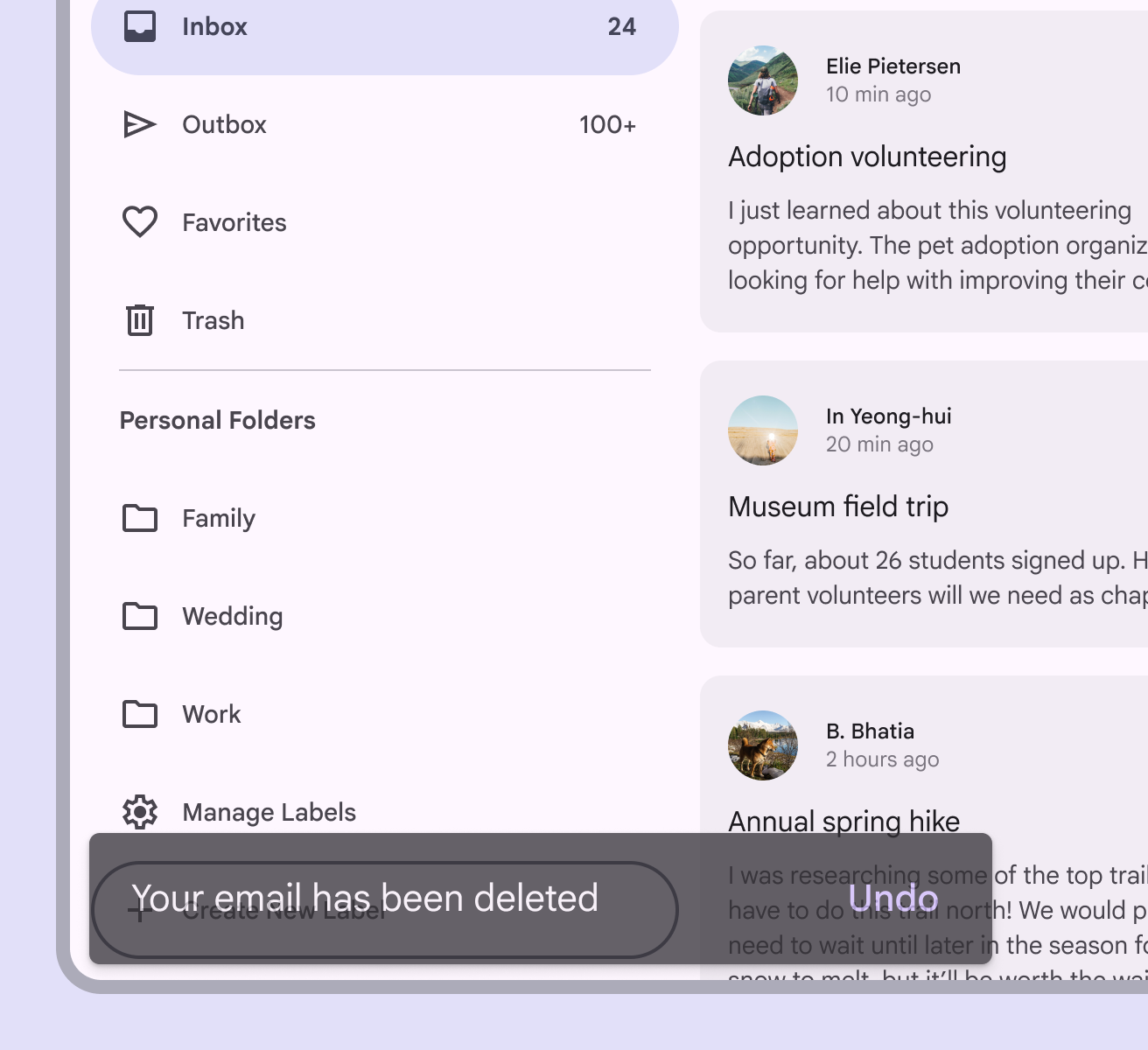
ウェブでキーボードユーザーのアクセシビリティを確保するには、操作可能な要素を完全に覆う位置にスナックバーを配置しないでください。要素が隠れると、フォーカス位置や選択状態を把握しにくくなります。
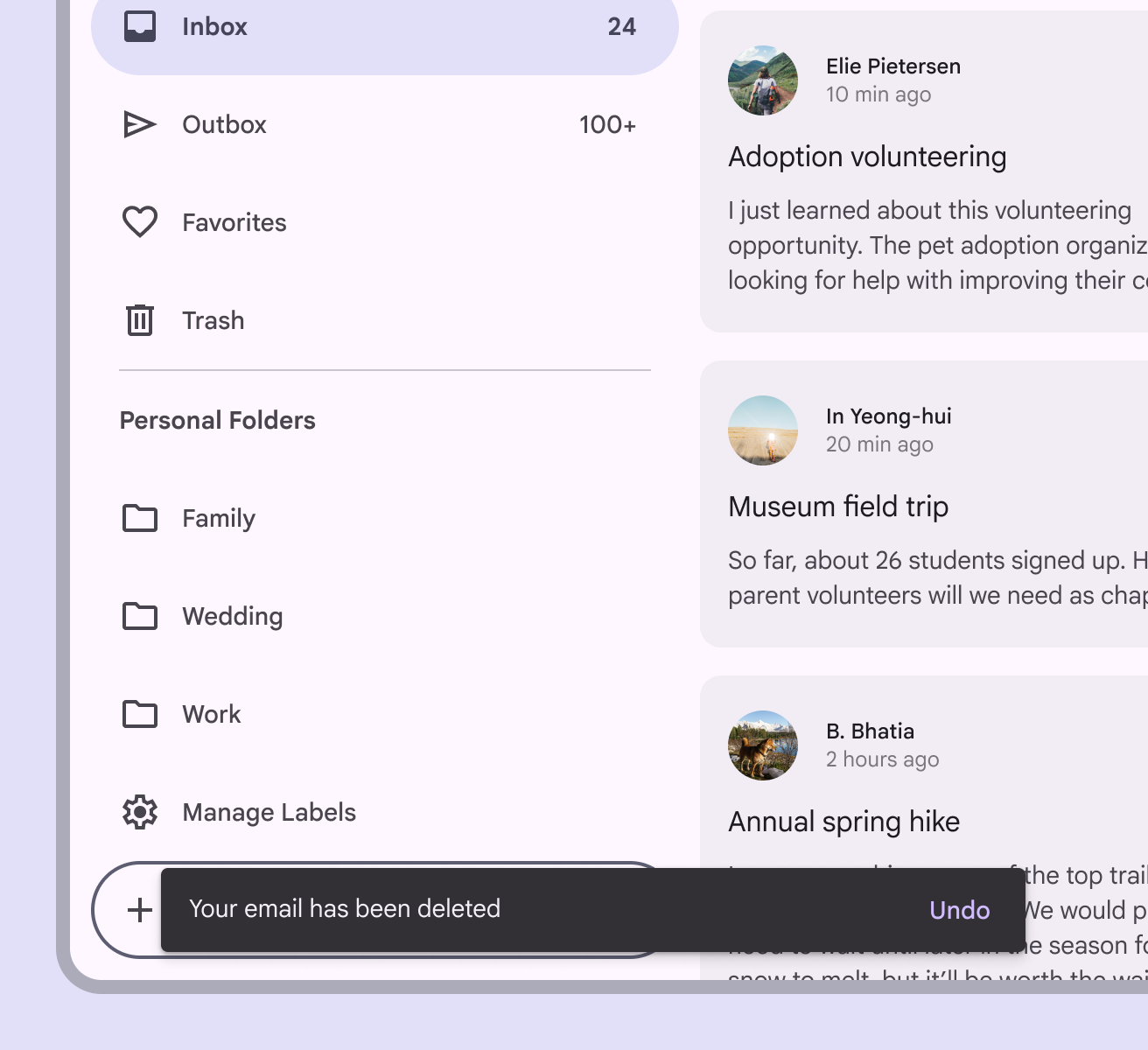
フォーカスされている要素がまだ見える状態で、その手前にある細いスナックバー。
推奨 フォーカスされている要素を遮らないよう、スナックバーのサイズを調整してください
フォーカスされている要素を隠している大きめのスナックバー。
非推奨 スナックバーでフォーカスされている要素を完全に覆わないでください

スナックバーを画面の全幅に広げられるのは、UIにアプリバーやナビゲーションバーナビゲーションバーを使用すると、小さいデバイスでUIビューを切り替えられます。ナビゲーションバーの詳細などの常設ナビゲーションコンポーネントがない場合だけです。

画面全幅のスナックバーが表示されると、FABフローティングアクションボタン(FAB)は、ユーザーが主要なアクションを実行するのに役立ちます。FAB の詳細が押し上げられることがあります。

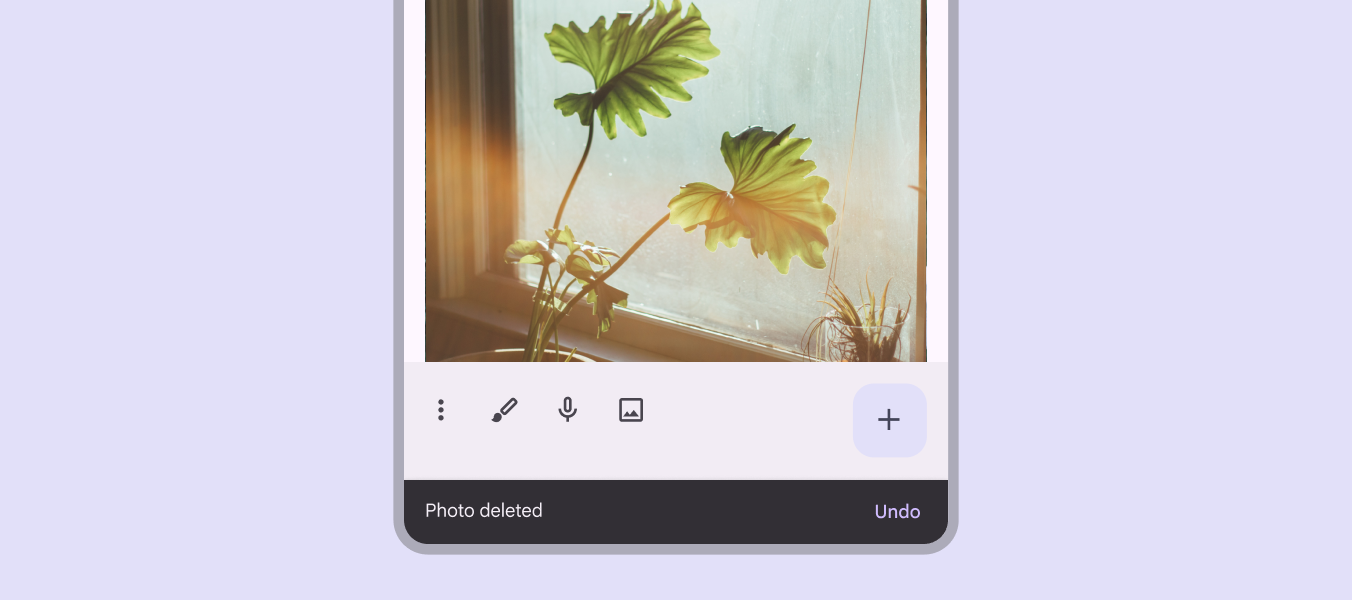
モバイルデバイスの幅に広がるスナックバーが、ナビゲーションコンポーネントとFABに重なって配置されています。
注意 スナックバーはUIの全幅に広げることができます。ただし、ナビゲーションやフローティングアクションボタンなど、他の重要なUI要素に重ねて表示しないでください。

スナックバーとフローティングアクションボタン(FAB)

スナックバーはFABフローティングアクションボタン(FAB)は、ユーザーが主要なアクションを実行するのに役立ちます。FAB の詳細の上に表示する必要があります。

モバイルデバイス上のFABの上に配置されたスナックバー。
FABの上に表示されたスナックバー
モバイルデバイス上のFABに重ねて配置されたスナックバー。
非推奨 スナックバーをFABに重ねて表示しないでください
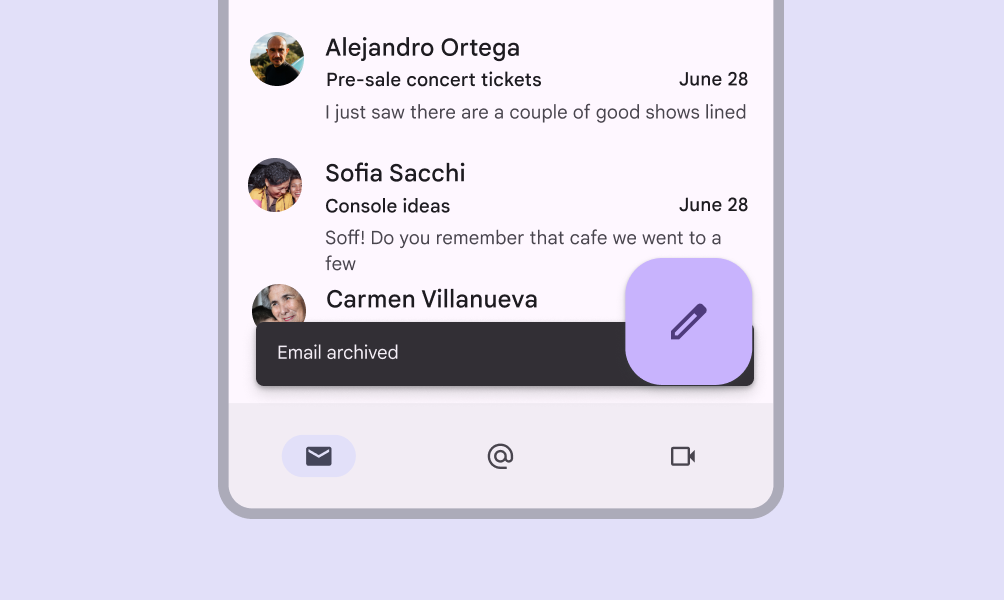
モバイルデバイス上のFABの背後に配置されたスナックバー。
非推奨 スナックバーをFABの背後に隠れるように配置しないでください

レスポンシブレイアウト ​

コンパクトブレークポイント

コンパクトブレークポイント600dp 未満のウィンドウ幅(縦向きのスマートフォンなど)。コンパクトブレークポイントの詳細では、スナックバーは1行または2行のテキストに対応するため、高さを48dp~64dpの範囲で垂直方向に拡張します。また、画面の開始側、終了側、下端からの距離は固定します。
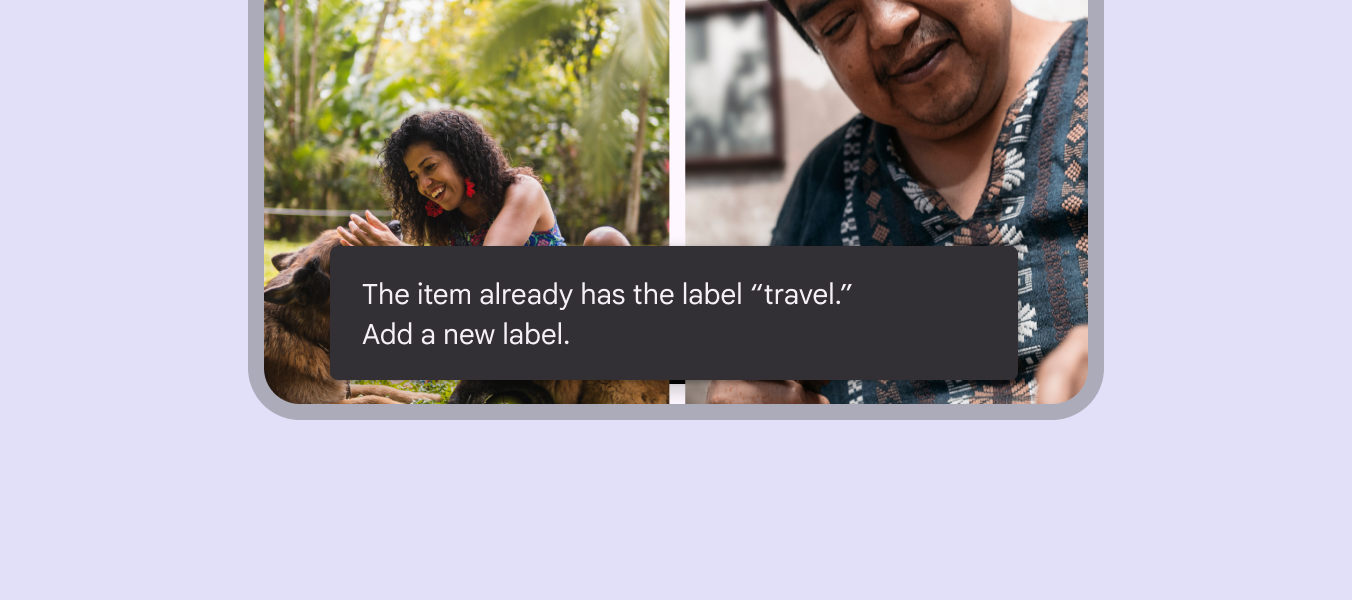
ラベルテキストが2行目まで延び、モバイルデバイスの端から固定距離を維持しているスナックバー。

ミディアムおよびエクスパンデッドブレークポイント

ミディアム600dp~839dp のウィンドウ幅(縦向きのタブレットや折りたたみ式デバイスなど)。ミディアムブレークポイントの詳細およびエクスパンデッドブレークポイント840dp~1199dp のウィンドウ幅(横向きのタブレットや折りたたみ式デバイス、またはデスクトップなど)。エクスパンデッドブレークポイントの詳細では、タブレットやデスクトップ向けに、スナックバーは長いテキスト文字列に対応できるよう水平方向に拡張します。テキストは1行あたり40~60文字程度が理想的です。

スナックバーと画面の終了側の端との距離は柔軟に調整できます。ミディアムおよび大型ディスプレイでは、可能な限りテキストを1行に収め、必要に応じてボタンボタンを使用すると、ユーザーは1回のタップでアクションを実行し、選択できます。ボタンの詳細を1つ配置してください。

ミディアムサイズのデバイスで画面下部に配置された、水平方向に拡張されたスナックバー。

幅の広いレイアウトレイアウトとは、画面上の要素の視覚的な配置です。レイアウトの詳細では、スナックバーを画面下部の同じ位置に一貫して配置するのであれば、左揃えまたは中央揃えにできます。
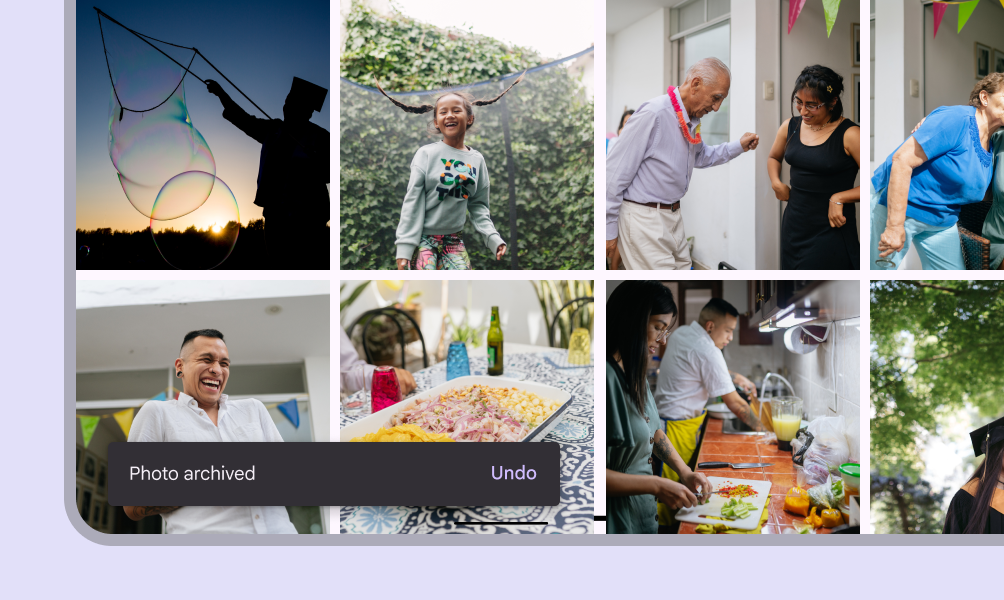
ミディアムサイズのデバイスで画面下部に配置された左揃えのスナックバー。
左揃えのスナックバー
ミディアムサイズのデバイスで画面下部に配置された中央揃えのスナックバー。
中央揃えのスナックバー
ミディアムサイズのデバイスで、画面下部付近の左端に表示されたスナックバー。
非推奨 スナックバーをレイアウトの片端にぴったり寄せて配置しないでください

ミディアムサイズのデバイスで画面下部に横並びに配置された2つのスナックバー。
非推奨 連続するスナックバーを横並びにしたり、隣接させたりしないでください

動作 ​

表示と非表示

スナックバーは突然表示されますが、ユーザーによるページコンテンツの操作を妨げることはありません。

アクションのないスナックバーは、プラットフォームに応じて4~10秒後に自動的に消えることがあります。ウェブでは、インラインフィードバックを併用しない限り、自動的に消えるスナックバーを使用しないでください。

アクション付きのスナックバーは、ユーザーがアクションを実行するかスナックバーを閉じるまで、画面上に残す必要があります。

連続するスナックバー

連続して表示するスナックバーは、一度に1つだけにしてください。

アクションのないスナックバーは自動的に表示・非表示されますが、アクション付きのスナックバーは閉じられるまで画面上に残ります。ただし、新しい情報を含むスナックバーは、古いスナックバーを即座に置き換えることができます。

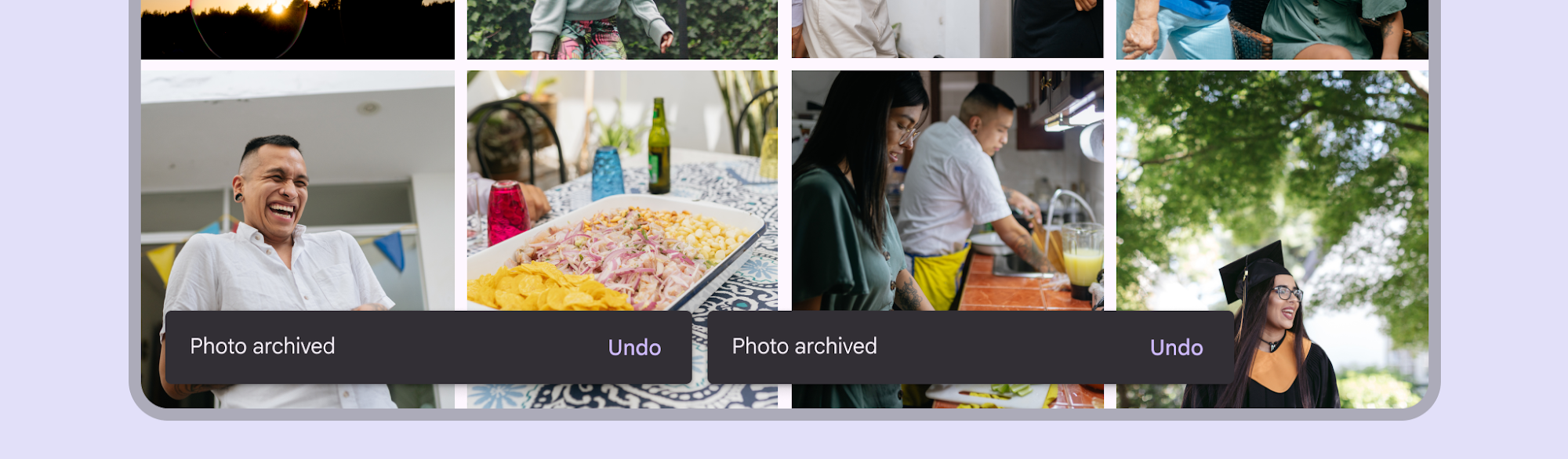
非推奨 スナックバーを重ねて表示しないでください
非推奨 スナックバーのアニメーションに合わせて、フローティングアクションボタンなど他のコンポーネントを動かさないでください
Pager
前のページスナックバー:仕様
次のページスナックバー:アクセシビリティ

Apache 2.0 ライセンス または CC BY 4.0 の下で公開されています。

Copyright © 2018-Present Google

https://m3.material.io/components/snackbar/guidelines

Apache 2.0 ライセンス または CC BY 4.0 の下で公開されています。

Copyright © 2018-Present Google