Skip to content
Material Design 3
Main Navigation
v3
v2
v1

Deutsch

English
简体中文
繁體中文
Español
Français
Русский
Português – Brasil
日本語
한국어
Italiano
Polski
Türkçe
čeština
magyar

Deutsch

English
简体中文
繁體中文
Español
Français
Русский
Português – Brasil
日本語
한국어
Italiano
Polski
Türkçe
čeština
magyar

Aussehen

Sidebar Navigation

Grundlagen

Barrierefreiheit

Überblick: Prinzipien

Überblick: Assistive Technologie

Gestaltung: Überblick

Gestaltung: Farbkontrast

Gestaltung: Struktur

Gestaltung: Interaktionsabläufe

Gestaltung: Elemente

Bewährte Methoden für Schreiben und Text

Schreiben und Text: Textkürzung

Texte und Schrift: Textskalierung

Für alle gestalten: Nutzerbedürfnisse

Für alle entwickeln: Co-Design

Inhaltsdesign

Überblick

Alternativtext

Globales Schreiben: Überblick

Globales Schreiben: Wortwahl

Benachrichtigungen

Styleguide: Best Practices für UX-Writing

Styleguide: Wortwahl

Styleguide: Grammatik und Zeichensetzung

Material anpassen

Geräte

Design für Smartwatches: Überblick

Design für Uhren: Grundlagen

Design für Uhren: Stile

Design für Smartwatches: Layout

XR

Design für immersive XR: Überblick

Design für immersives XR: Interaktion

Design für immersives XR: Layout

Design für immersives XR: Barrierefreiheit

XR-Komponenten: Überblick

XR-Komponenten: App-Leisten

XR-Komponenten: Dialoge

XR-Komponenten: Navigationsleiste

XR-Komponenten: Navigationsschiene

XR-Komponenten: Toolbars

Design-Tokens: Überblick

Design-Tokens: So verwenden Sie Tokens

Interaktion

Gesten

Eingabegeräte: Grundlagen

Auswahl: Überblick

Zustände: Überblick

Status: Statusebenen

Zustände: Zustände anwenden

Layout

Layout: Überblick

Layout-Überblick: Bestandteile des Layouts

Layout-Überblick: Adaptives Design

Scaffold: Überblick

Scaffold: Leisten

Scaffold: Rail-Bereiche

Scaffold: Bereiche

Raster & Abstände: Überblick

Raster & Abstände: Raster

Raster und Abstände: Abstände

Raster & Abstände: Dichte

Breakpoints: Überblick

Breakpoints: Kompakt

Breakpoints: Mittel

Breakpoints: Erweitert

Breakpoints: Large & Extra-Large

Bidirektionalität & RTL

Canonical-Layout-Beispiele: Überblick

Kanonische Layoutbeispiele: Feed

Kanonische Layoutbeispiele: List-Detail

Kanonische Layoutbeispiele: Supporting-Bereich

Usability: Überblick

Usability: M3 Expressive anwenden

Material von A bis Z

Stile

Farbe

Farbsystem: Überblick

Farbsystem: So funktioniert das System

Farbrollen

Farbschemata

Farbschema auswählen

Statische Farbschemata: Baseline

Statische Farbschemata: Eigene Markenfarben

Dynamische Farbschemata: Auswahl einer Quelle

Dynamische Farbschemata: Benutzergenerierte Quelle

Dynamische Farbschemata: Inhaltsbasierte Quelle

Erweiterte Anpassungen: Überblick

Erweiterte Anpassungen: Farben anwenden

Erweiterte Anpassungen: Neue Farben definieren

Erweiterte Anpassungen: Vorhandene Farben anpassen

Farbressourcen

Elevation: Überblick

Elevation: Anwendung der Elevation

Elevation: Tokens

Symbole: Überblick

Symbole: Gestaltung von Symbolen

Symbole: Symbole einsetzen

Bewegung

Motion-Physik-System: So funktioniert es

Bewegungsphysiksystem: Spezifikationen

Easing und Dauer: Anwendung von Easing und Dauer

Easing und Dauer: Tokens & Spezifikationen

Übergänge: Übergangsmuster

Übergänge: Anwendung von Übergängen

Form: Überblick & Prinzipien

Form: Eckenradius-Skala

Form: Form-Morphing

Abstände: Überblick

Abstände: Anwendung des Abstandssystems

Abstände: Tokens

Typografie: Überblick

Typografie: Schriftarten

Typografie: Typografieskala & Tokens

Typografie: Schrift anwenden

Typografie: Editorial-Treatments

Komponenten

App-Leisten: Überblick

App-Leisten: Spezifikationen

App-Leisten: Richtlinien

App-Leisten: Barrierefreiheit

Badges: Überblick

Badges: Spezifikationen

Badges: Richtlinien

Badges: Barrierefreiheit

Schaltflächen

Alle Schaltflächen

Schaltflächengruppen: Überblick

Schaltflächengruppen: Spezifikationen

Schaltflächengruppen: Richtlinien

Schaltflächengruppen: Barrierefreiheit

Schaltflächen: Überblick

Schaltflächen: Spezifikationen

Schaltflächen: Richtlinien

Schaltflächen: Barrierefreiheit

Erweiterte FABs: Überblick

Extended FABs: Spezifikationen

Erweiterte FABs: Richtlinien

Extended FABs: Barrierefreiheit

FAB-Menü: Überblick

FAB-Menü: Spezifikationen

FAB-Menü: Richtlinien

FAB-Menü: Barrierefreiheit

Floating-Action-Buttons (FABs): Überblick

Floating Action Buttons (FABs): Spezifikationen

Floating Action Buttons (FABs): Richtlinien

Floating Action Buttons (FABs): Barrierefreiheit

Symbolschaltflächen: Überblick

Symbolschaltflächen: Spezifikationen

Symbolschaltflächen: Richtlinien

Symbolschaltflächen: Barrierefreiheit

Segmentierte Schaltflächen: Überblick

Segmentierte Schaltflächen: Spezifikationen

Segmentierte Schaltflächen: Richtlinien

Segmentierte Schaltflächen: Barrierefreiheit

Split-Schaltflächen: Überblick

Split-Schaltflächen: Spezifikationen

Split-Schaltflächen: Richtlinien

Split-Schaltflächen: Barrierefreiheit

Karten: Überblick

Karten: Spezifikationen

Karten: Richtlinien

Karten: Barrierefreiheit

Karussell: Überblick

Karussell: Spezifikationen

Karussell: Richtlinien

Karussell: Barrierefreiheit

Kontrollkästchen: Überblick

Kontrollkästchen: Spezifikationen

Kontrollkästchen: Richtlinien

Kontrollkästchen: Barrierefreiheit

Chips: Überblick

Chips: Spezifikationen

Chips: Richtlinien

Chips: Barrierefreiheit

Datums- und Uhrzeitauswahl

Datumsauswahl: Überblick

Datumsauswahlen: Spezifikationen

Datumsauswahl: Richtlinien

Datumsauswahlen: Barrierefreiheit

Uhrzeitauswahl: Überblick

Uhrzeitauswahl: Spezifikationen

Uhrzeitauswahl: Richtlinien

Uhrzeitauswahl: Barrierefreiheit

Dialoge: Überblick

Dialoge: Spezifikationen

Dialoge: Richtlinien

Dialoge: Barrierefreiheit

Trennlinie: Überblick

Trennlinie: Spezifikationen

Trennlinien: Richtlinien

Trennlinie: Barrierefreiheit

Listen: Überblick

Listen: Spezifikationen

Listen: Richtlinien

Listen: Barrierefreiheit

Lade- und Fortschrittsanzeigen

Ladeindikator: Überblick

Ladeindikator: Spezifikationen

Ladeindikator: Richtlinien

Ladeindikator: Barrierefreiheit

Fortschrittsanzeigen: Überblick

Fortschrittsanzeigen: Spezifikationen

Fortschrittsanzeigen: Richtlinien

Fortschrittsanzeigen: Barrierefreiheit

Menüs: Überblick

Menüs: Spezifikationen

Menüs: Richtlinien

Menüs: Barrierefreiheit

Navigation

Navigationsleiste: Überblick

Navigationsleiste: Spezifikationen

Navigationsleiste: Richtlinien

Navigationsleiste: Barrierefreiheit

Navigation-Drawer: Überblick

Navigation-Drawer: Spezifikationen

Navigation-Drawer: Richtlinien

Navigation-Drawer: Barrierefreiheit

Navigationsschiene: Überblick

Navigationsschiene: Spezifikationen

Navigationsschiene: Richtlinien

Navigationsschiene: Barrierefreiheit

Optionsfeld: Überblick

Optionsfeld: Spezifikationen

Optionsfeld: Richtlinien

Optionsfeld: Barrierefreiheit

Suche: Überblick

Suche: Spezifikationen

Suche: Richtlinien

Suche: Barrierefreiheit

Sheets

Bottom Sheets: Überblick

Bottom Sheets: Spezifikationen

Bottom Sheets: Richtlinien

Bottom Sheets: Barrierefreiheit

Side Sheets: Überblick

Side Sheets: Spezifikationen

Seitenbereiche: Richtlinien

Side Sheets: Barrierefreiheit

Schieberegler: Überblick

Schieberegler: Spezifikationen

Schieberegler: Richtlinien

Schieberegler: Barrierefreiheit

Snackbar: Überblick

Snackbar: Spezifikationen

Snackbar: Richtlinien

Snackbar: Barrierefreiheit

Schalter: Überblick

Schalter: Spezifikationen

Schalter: Richtlinien

Schalter: Barrierefreiheit

Tabs: Überblick

Tabs: Spezifikationen

Tabs: Richtlinien

Tabs: Barrierefreiheit

Textfelder: Überblick

Textfelder: Spezifikationen

Textfelder: Richtlinien

Textfelder: Barrierefreiheit

Toolbars: Überblick

Toolbars: Spezifikationen

Toolbars: Richtlinien

Toolbars: Barrierefreiheit

Tooltips: Überblick

Tooltips: Spezifikationen

Tooltips: Richtlinien

Tooltips: Barrierefreiheit

Auf dieser Seite

Snackbar: Richtlinien ​

Snackbars zeigen am unteren Bildschirmrand kurze Meldungen zu App-Prozessen an
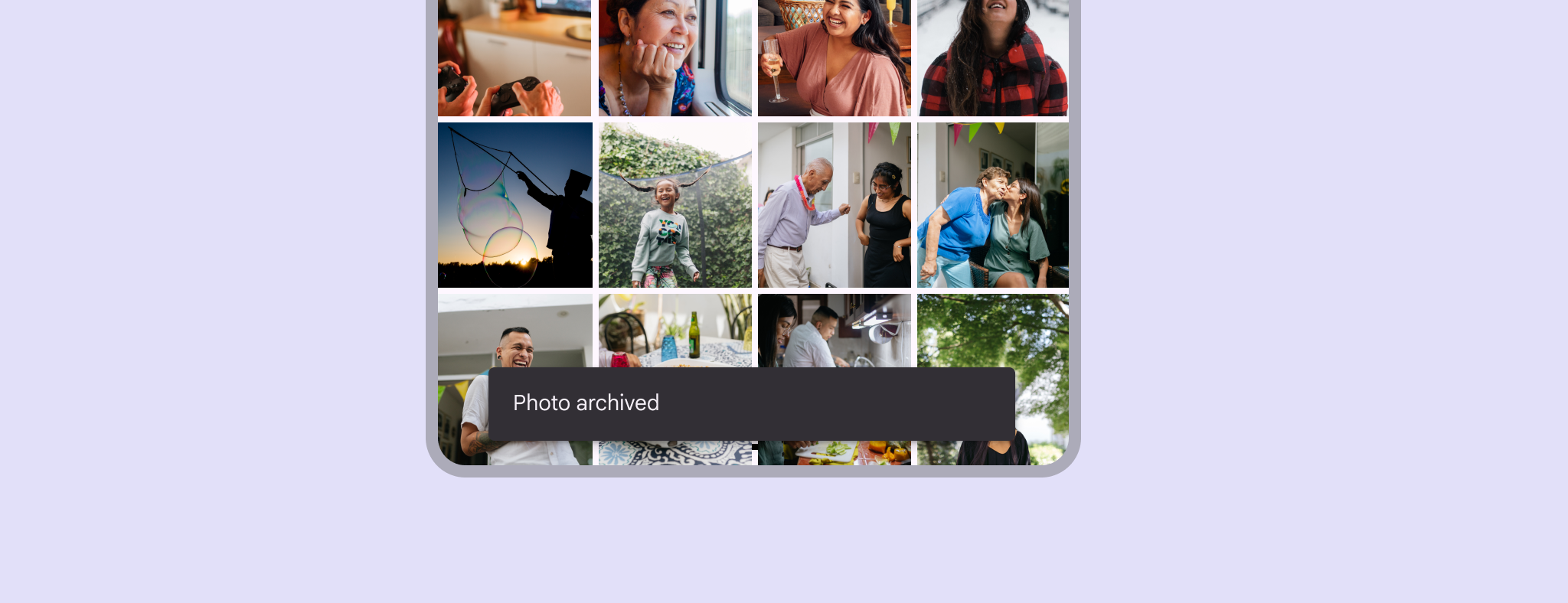

Snackbar am unteren Bildschirmrand eines Mobilgeräts.

Verwendung ​

Snackbars informieren Nutzer kurz über eine Aktion, die eine App ausgeführt hat oder ausführen wird. Sie erscheinen vorübergehend am unteren Bildschirmrand.

Sie sollten das Nutzererlebnis nicht unterbrechen: Nutzer können die Seiteninhalte weiterhin lesen und verwenden, ohne mit der Snackbar zu interagieren.

Häufigkeit
Nur eine Snackbar darf gleichzeitig sichtbar sein.

Aktionen
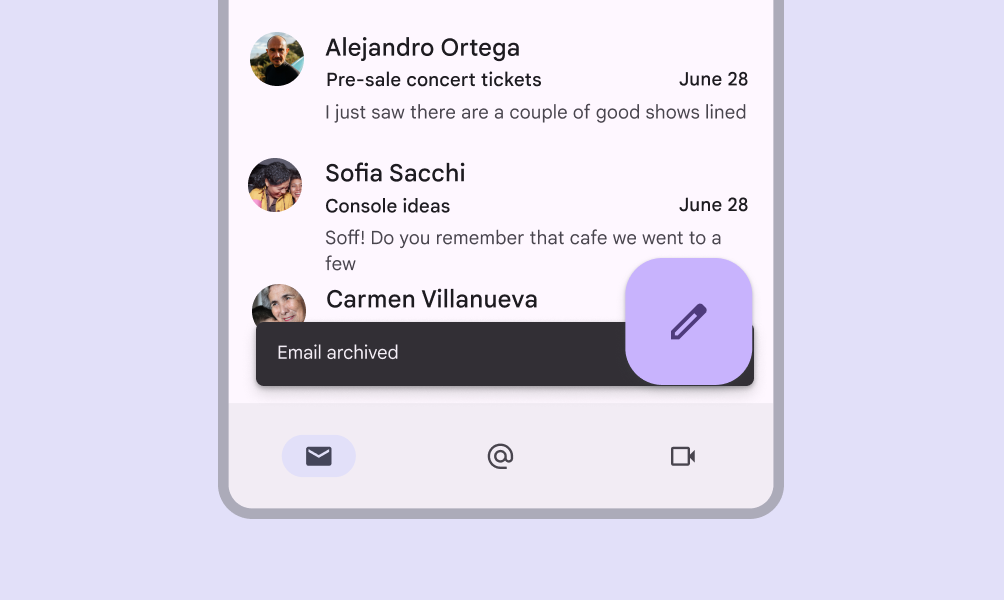
Eine Snackbar kann eine einzelne Aktion enthalten. Eine „Verwerfen“- oder „Abbrechen“-Aktion ist optional.
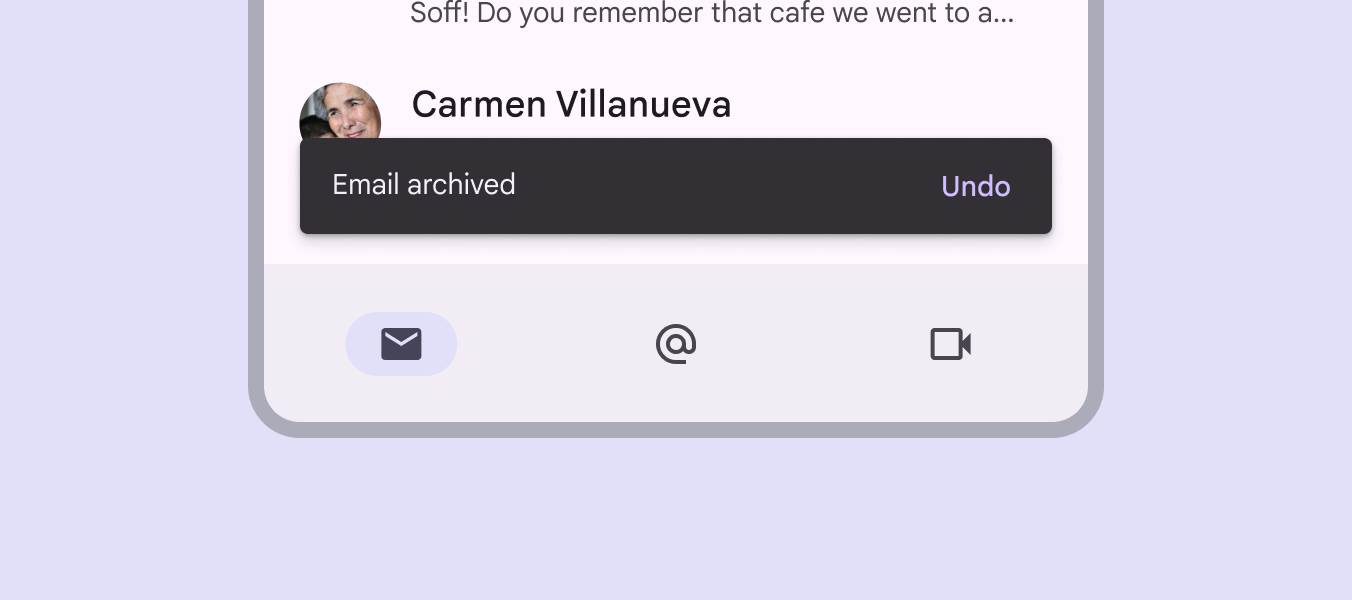
Snackbar mit dem Text „E-Mail archiviert“ und einer „Rückgängig“-Textschaltfläche.

Ähnliche Komponenten

DialogeDialoge zeigen wichtige Aufforderungen im Nutzerablauf an.Mehr zu Dialogen sind ebenfalls für wichtige Nachrichten gedacht.

Wählen Sie die passende Komponente nach der Wichtigkeit der Nachricht. Diese Zuordnung hilft, einen übermäßigen Einsatz von Snackbars zu vermeiden.
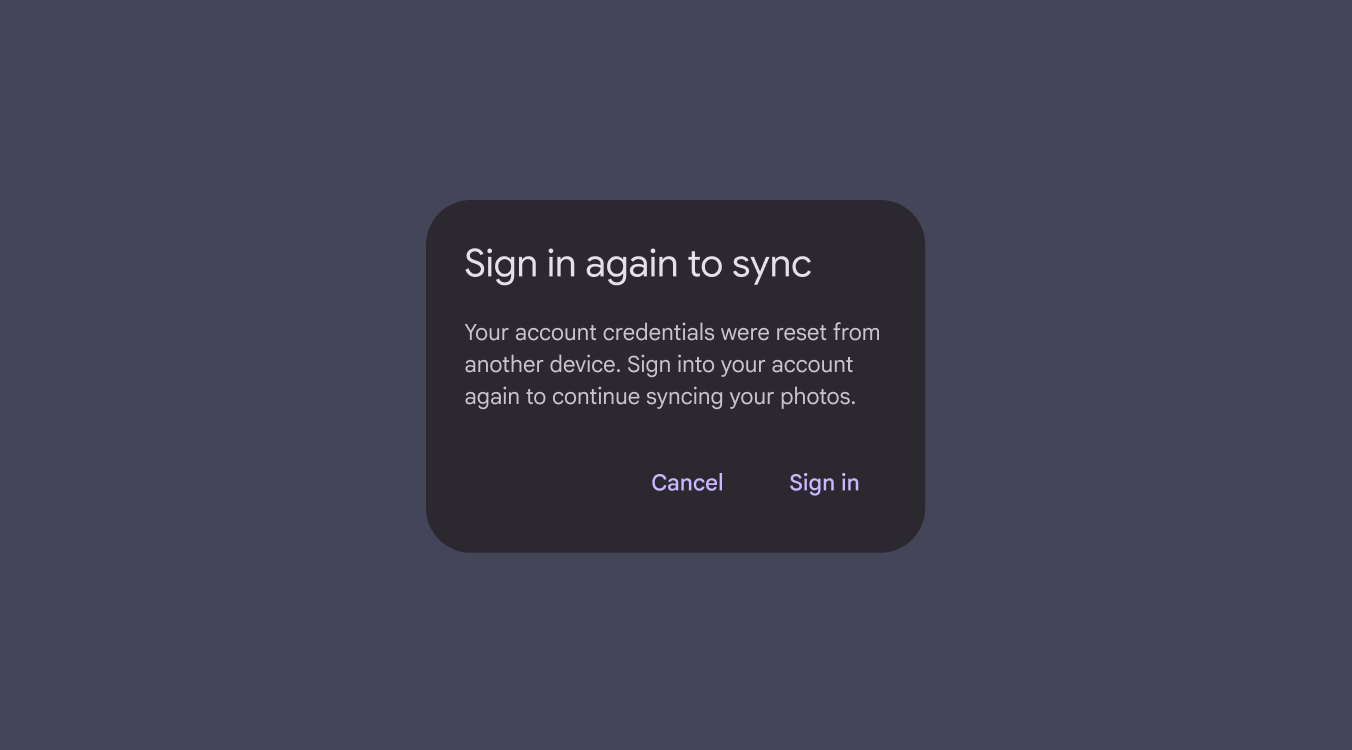
Dialog auf einem Telefon, der Nutzer zum Anmelden auffordert, um fortzufahren. Durch das Schließen des Dialogs können Nutzer nicht fortfahren.
Dialoge erfordern sofortiges Handeln

Wann Snackbars verwendet werden sollten

Snackbars sind für Informationen geeignet, die nur minimal stören und keine sofortige Nutzeraktion erfordern.

KomponentePrioritätNutzeraktion
SnackbarNiedrige PrioritätOptional: Snackbars verschwinden automatisch
DialogHohe PrioritätErforderlich: Dialoge blockieren die App-Nutzung, bis Nutzer eine Aktion ausführen oder den Dialog verlassen (falls möglich)

Barrierefreiheitsanforderungen für das Web

Im Web sind automatisch verschwindende Snackbars nicht barrierefrei, insbesondere für Menschen mit Sehbehinderung oder Menschen, die mehr Zeit zur Aufnahme von Informationen benötigen. Sie können dies auf zwei Arten lösen:

1. Inline-Feedback hinzufügen

Die Inhalte automatisch verschwindender Snackbars müssen zusätzlich über einen barrierefreien Weg im Kontext oder in der Nähe der auslösenden Aktion vermittelt werden.

Ändern Sie beispielsweise die Beschriftung einer „Speichern“-SchaltflächeSchaltflächen ermöglichen es Nutzern, mit einem Tippen Aktionen auszuführen und Entscheidungen zu treffen.Mehr zu Schaltflächen nach dem Speichern auf „Gespeichert“ und zeigen Sie parallel eine automatisch verschwindende Snackbar mit derselben Bestätigung an.

2. Der Snackbar eine Aktion hinzufügen

Alternativ können Sie der Snackbar eine Aktion hinzufügen, sodass sie erst nach einer Nutzeraktion ausgeblendet wird.
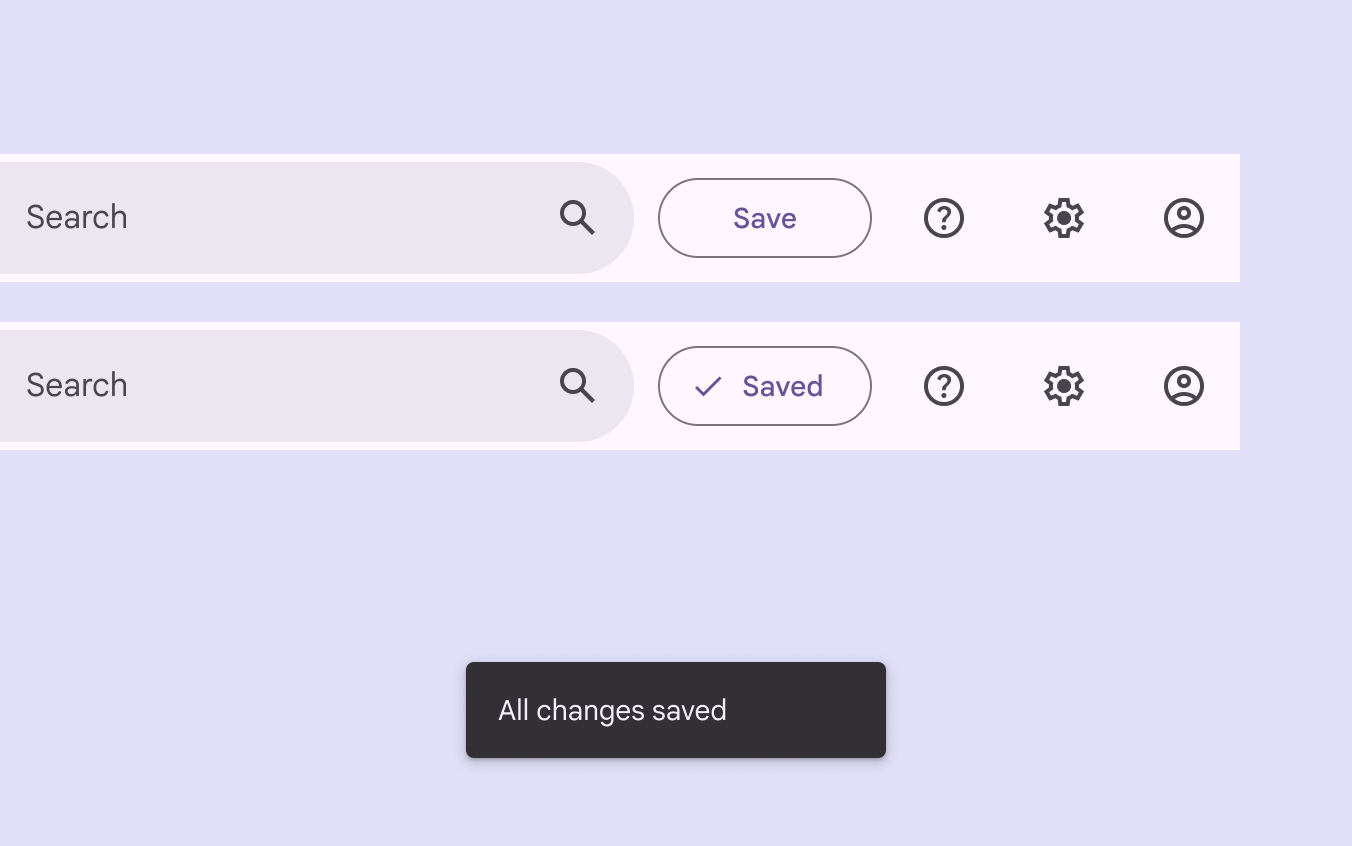
Eine mit „Speichern“ beschriftete Schaltfläche wechselt nach einem Moment zu „Gespeichert“. Eine Snackbar bestätigt, dass alle Änderungen gespeichert sind.
Zeigen Sie die Snackbar-Information zusätzlich in der Nähe der auslösenden Aktion an

Anatomie ​

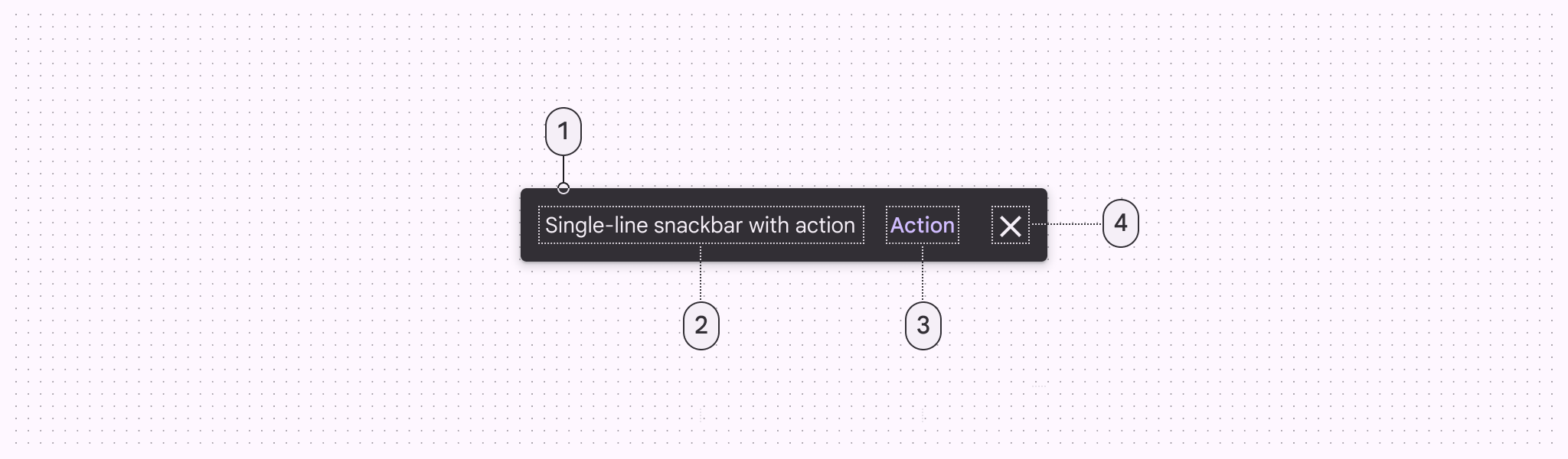
4 Elemente einer Snackbar.
  1. Container
  2. Begleittext
  3. Aktion (optional)
  4. Schaltfläche zum Schließen (optional)

Beschriftung

Snackbars enthalten eine Beschriftung, die sich direkt auf die ausgeführte Aktion bezieht. Bei kompakten BreakpointsFensterbreiten kleiner als 600 dp, wie z. B. ein Smartphone im Hochformat.Mehr zu kompakten Breakpoints darf die Beschriftung aus bis zu zwei Textzeilen bestehen.
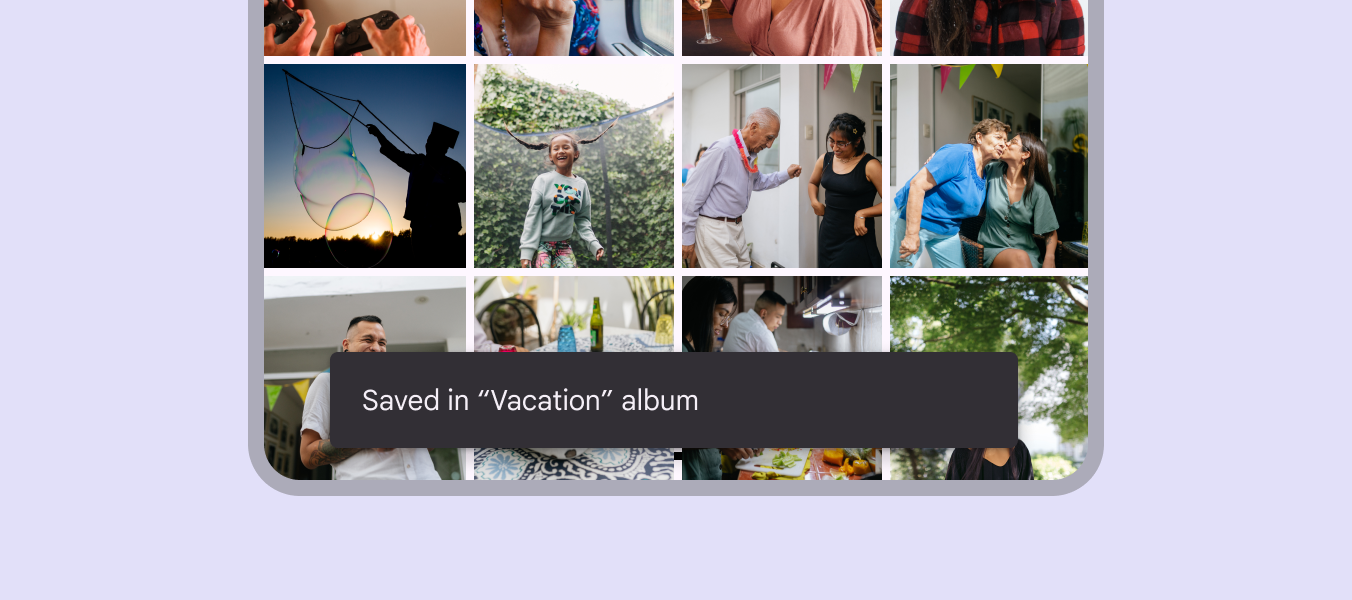
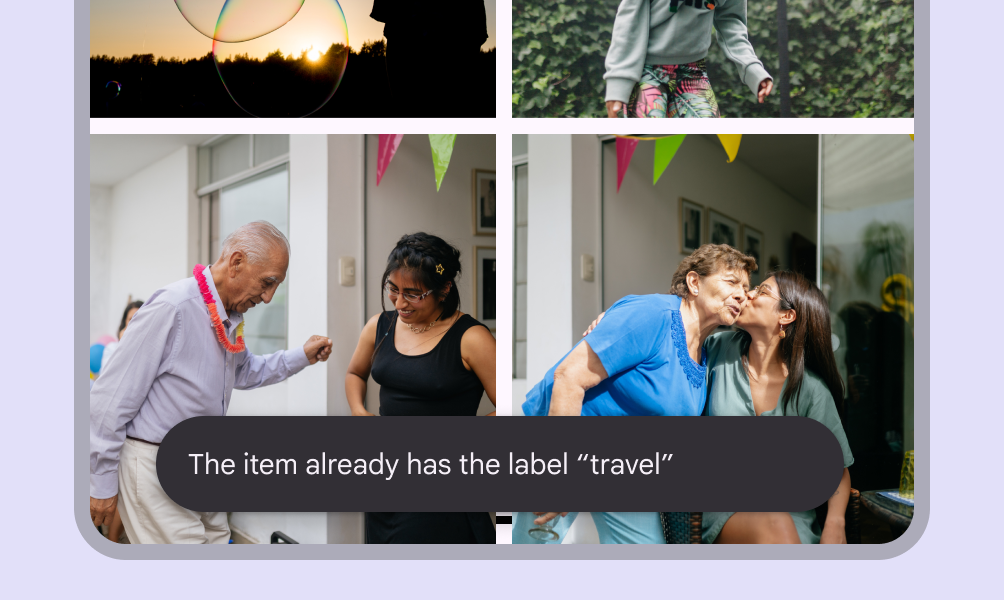
Snackbar auf einem Mobilgerät mit dem Text „Im Urlaubsalbum gespeichert“.
Beschriftungen sind kurze, klare Meldungen zu ausgeführten Aktionen
Snackbar auf einem Mobilgerät mit einer Zeile Inhalt.
Empfohlen Beschränken Sie die Beschriftung nach Möglichkeit auf eine Zeile
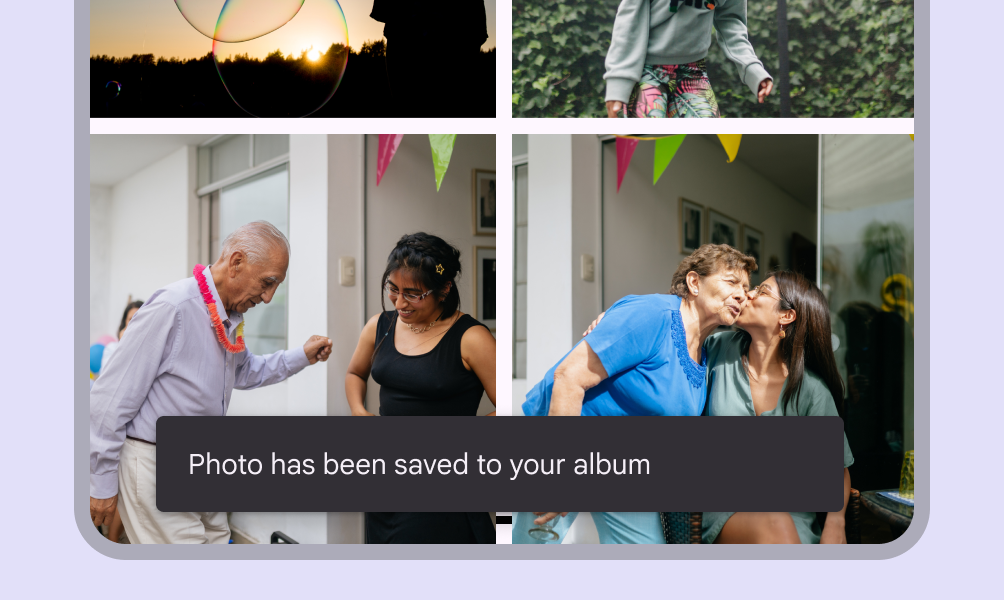
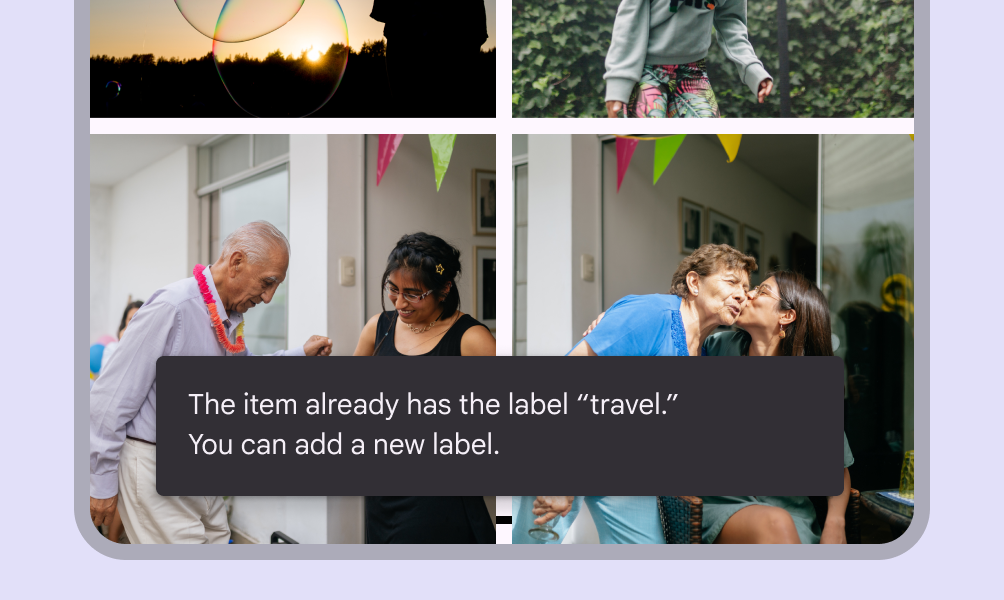
Snackbar auf einem Mobilgerät mit zwei Zeilen Inhalt.
Empfohlen Auf Mobilgeräten kann die Beschriftung aus bis zu zwei Zeilen bestehen
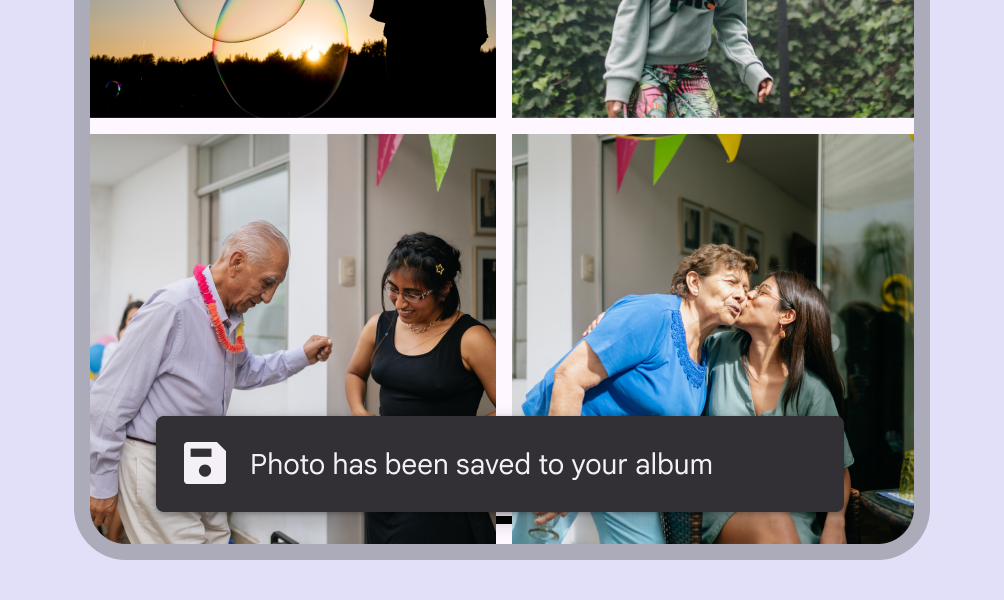
Snackbar auf einem Mobilgerät mit einem Symbol und einer Zeile Inhalt.
Vorsicht Fügen Sie Snackbars keine Symbole hinzu. Wenn die Meldung ein Symbol erfordert, ziehen Sie eine andere Komponente wie einen Dialog in Betracht.
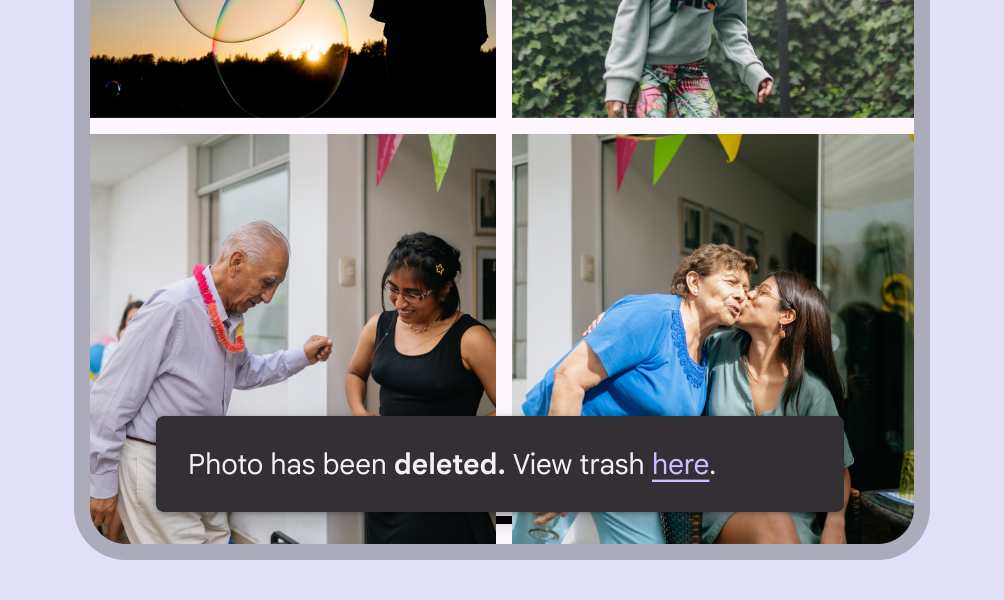
Snackbar auf einem Mobilgerät mit fettgedruckten und verlinkten Wörtern.
Nicht empfohlen Vermeiden Sie stilisierten Text oder Inline-Links in Snackbars; sie können die Meldung unnötig komplex machen. Wenn die Nachricht einen Link erfordert, fügen Sie stattdessen eine Schaltfläche hinzu oder verwenden Sie eine andere Komponente.

Container

Snackbars werden in rechteckigen Containern mit grauem, vollständig deckendem Hintergrund angezeigt. So bleiben die Beschriftungen auch über komplexen Inhalten lesbar.
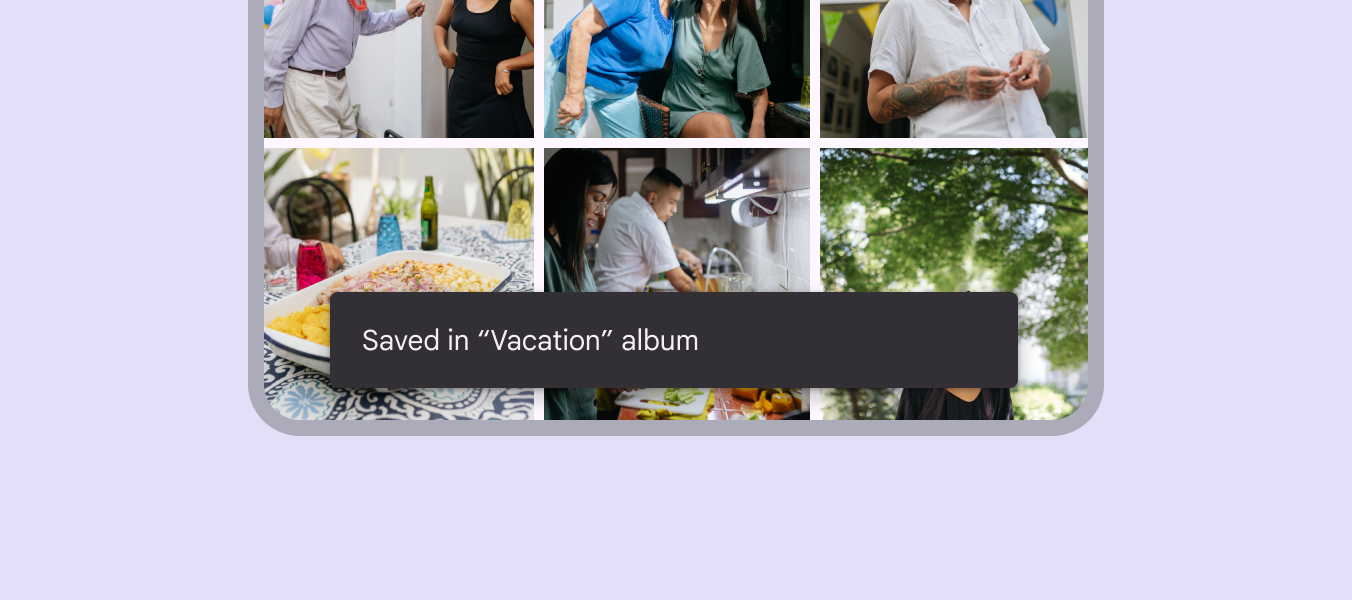
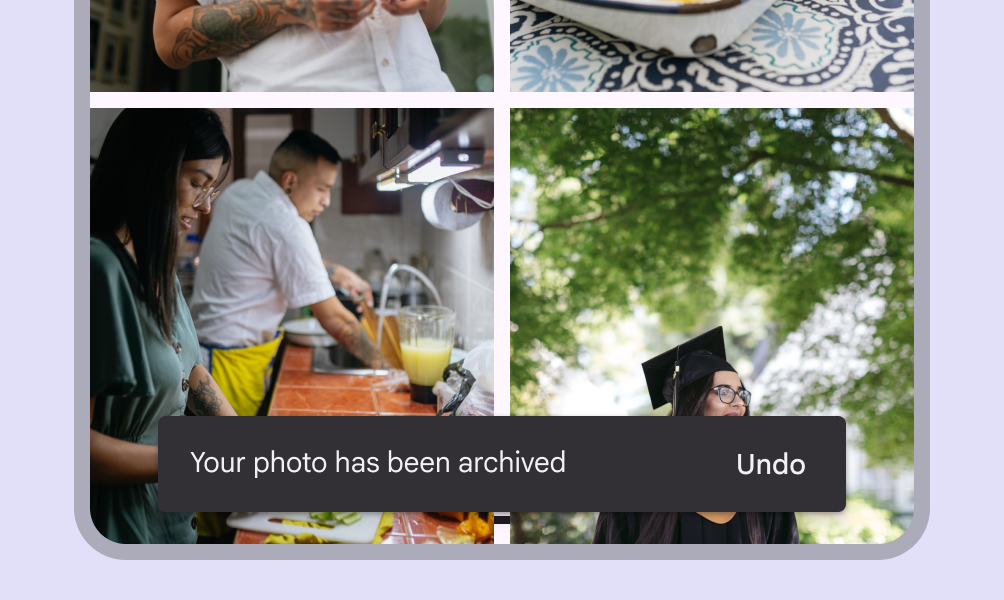
Snackbar mit heller Beschriftung auf einem schwarzen Container.
Snackbar-Container verwenden einen einfarbigen Hintergrund mit Schatten, um sich vom Inhalt abzuheben
Eine Snackbar, deren Aktionstext dieselbe Farbe wie die Beschriftung hat.
Nicht empfohlen Die Beschriftung darf nicht dieselbe Farbe wie die Textschaltfläche haben
Eine Snackbar, bei der die Aktion im erhöhten Stil dargestellt ist.
Nicht empfohlen Verwenden Sie in Snackbars keine gefüllten oder erhöhten Schaltflächen, da sie zu viel Aufmerksamkeit erregen
Eine erweiterte Snackbar auf einem Tablet mit langer Beschriftung.
Empfohlen Erweitern Sie in breiten Layouts die Containerbreite, um längere Beschriftungen aufzunehmen
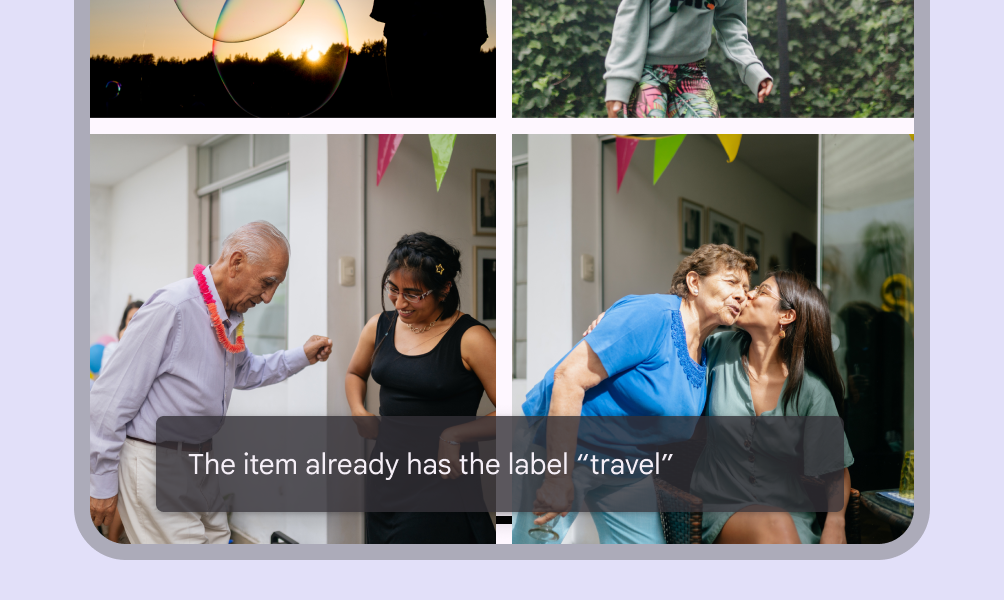
Snackbar mit einem leicht transparenten Container und klar sichtbarer Beschriftung.
Vorsicht Eine App kann den Containerhintergrund leicht transparent gestalten, solange der Text klar lesbar bleibt
Snackbar mit einer veränderten Containerform.
Nicht empfohlen Vermeiden Sie es, die Form eines Snackbar-Containers erheblich zu verändern

Aktion

Snackbars können eine einzelne Textschaltfläche enthalten, mit der Nutzer auf eine von der App ausgeführte Aktion reagieren. Damit die App bedienbar bleibt, darf eine Snackbar nicht der einzige Weg sein, eine Kernfunktion aufzurufen.
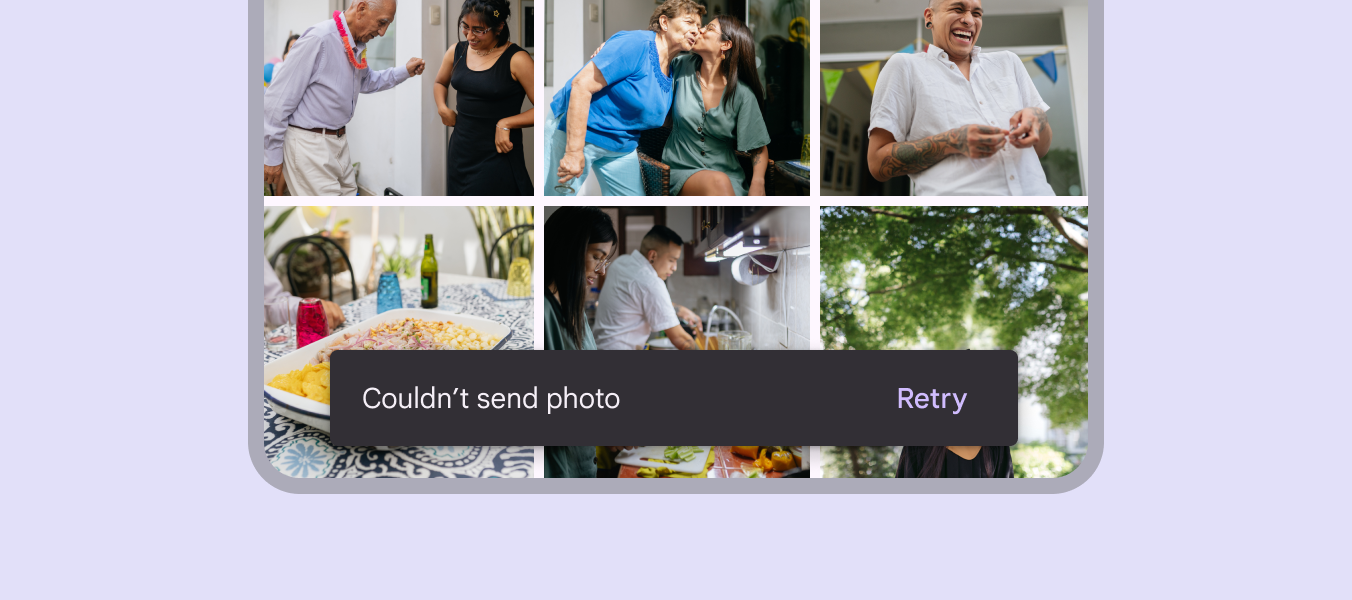
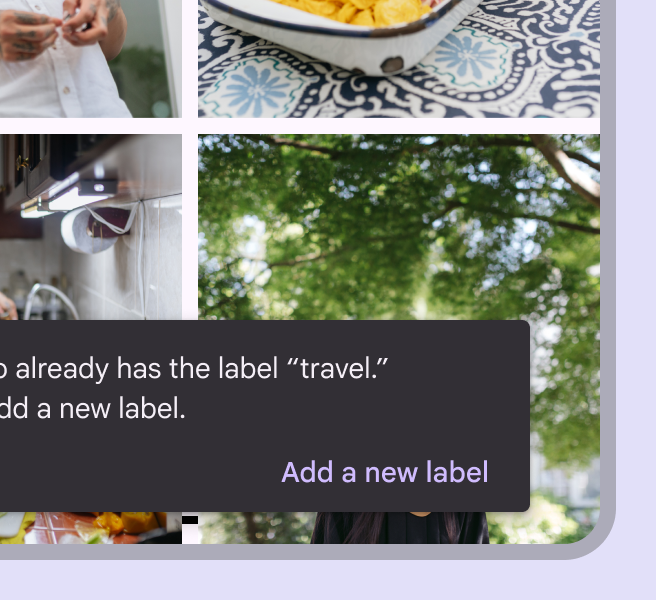
Ein Snackbar-Container mit abgerundeten Ecken.
Damit sich die Aktion von der Beschriftung abhebt, sollten Textschaltflächen farbigen Text verwenden
Snackbar mit einer langen Textschaltfläche, die in einer separaten Zeile angezeigt wird.
Empfohlen Wenn eine Aktion lang ist, kann sie in einer separaten Zeile unterhalb der Beschriftung angezeigt werden
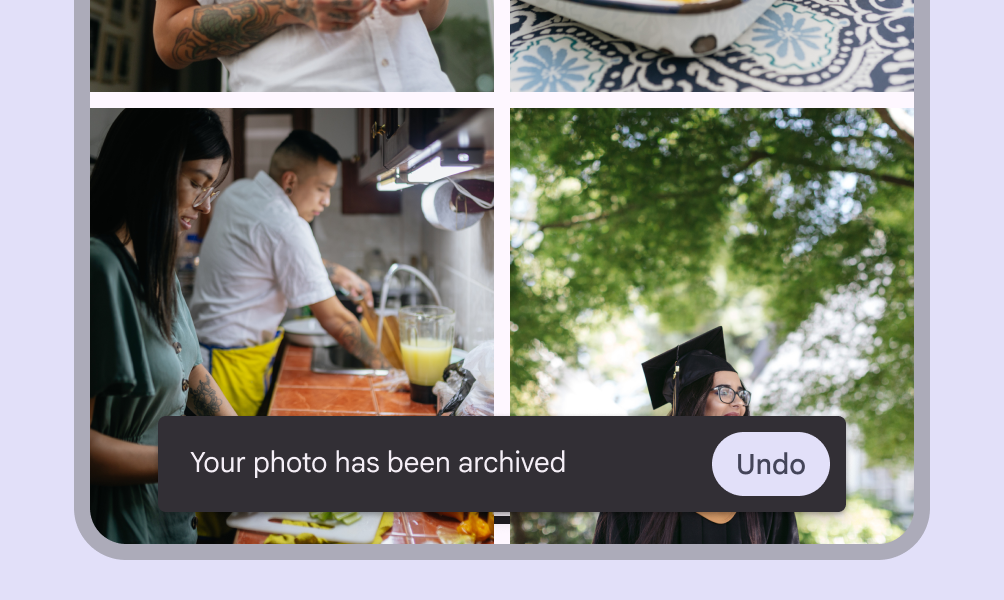
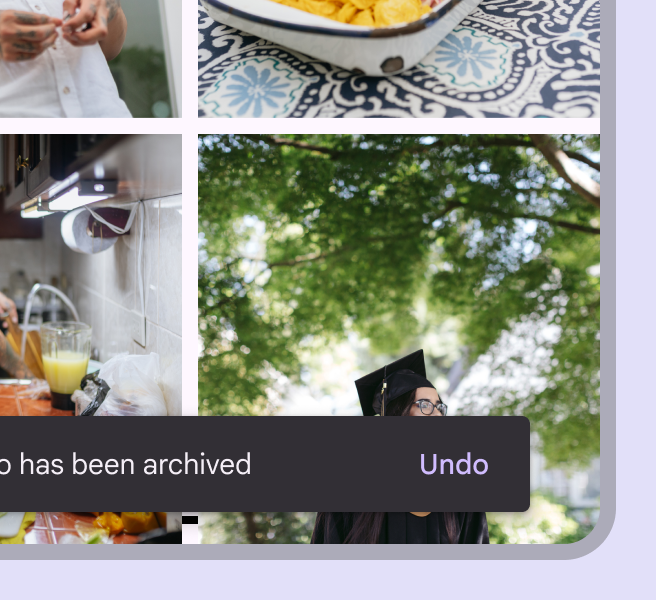
Snackbar mit einer einzelnen Textschaltfläche mit der Beschriftung „Rückgängig“.
Empfohlen Um Nutzer versehentliche Aktionen korrigieren zu lassen, zeigen Sie eine „Rückgängig“-Aktion an
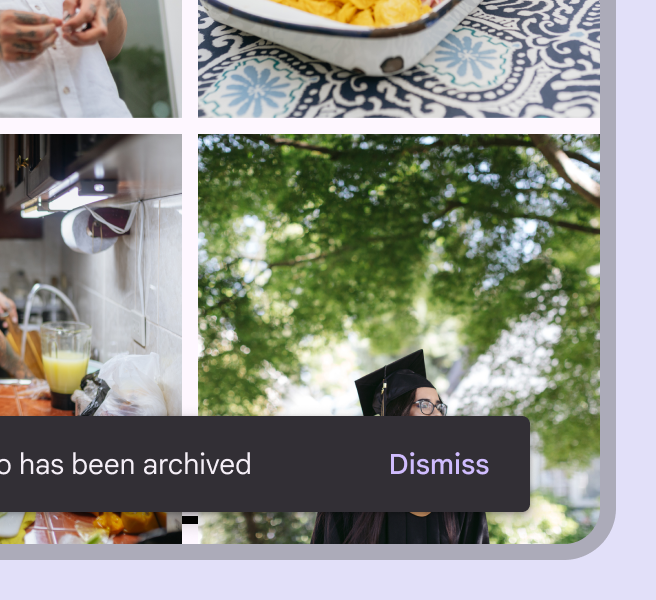
Snackbar mit einer einzelnen Textschaltfläche mit der Beschriftung „Verwerfen“.
Vorsicht Eine „Verwerfen“-Aktion ist überflüssig, da Snackbars standardmäßig automatisch verschwinden

Platzierung ​

Am unteren Rand einer UI

Snackbars sollten am unteren Rand einer UI über dem Hauptinhalt angezeigt werden. In einigen Fällen können Snackbars leicht nach oben verschoben werden, um Überlappungen mit anderen UI-Elementen am unteren Rand zu vermeiden, wie z. B. FABsFloating Action Buttons (FABs) helfen Nutzern, primäre Aktionen auszuführen.Mehr zu FABs oder angedockte ToolbarsAngedockte Toolbars (ehemals untere App-Leisten) werden am unteren Rand der Seite platziert..

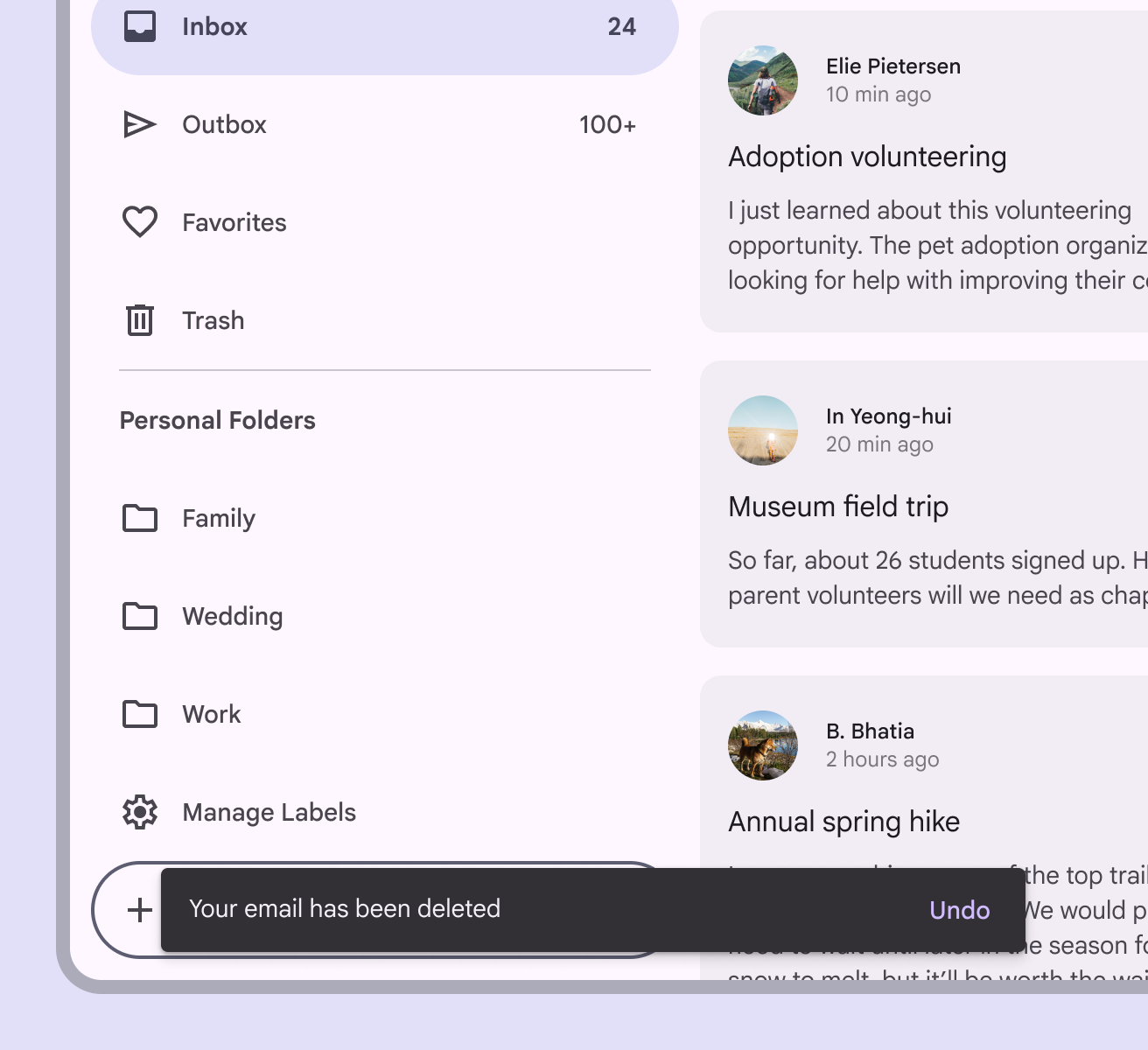
Vermeiden Sie es, eine Snackbar über häufig verwendeten Touch-Zielen oder über der Navigation anzuzeigen.
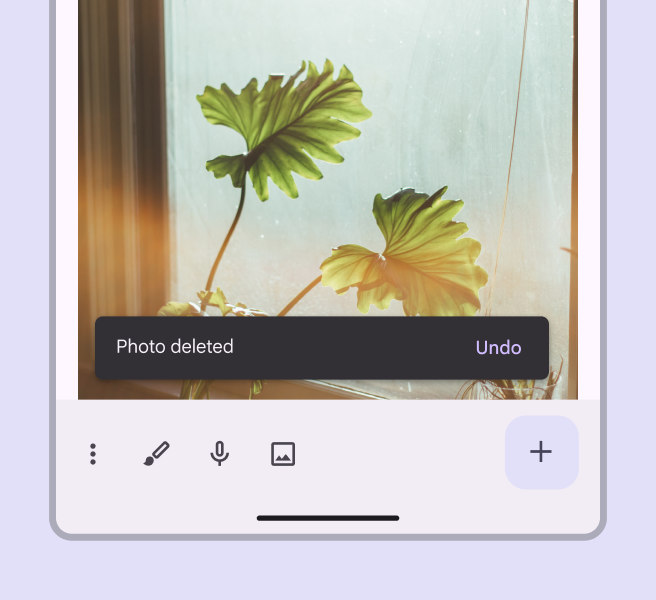
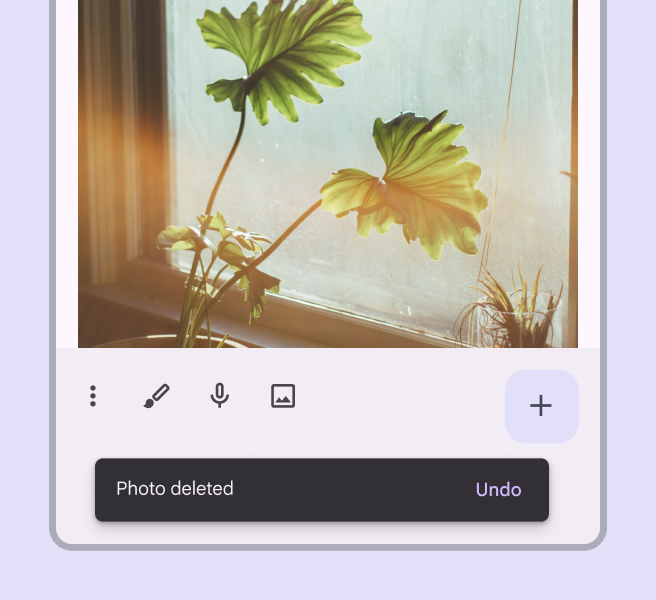
Snackbar, die über Fotoinhalt angezeigt wird.
Empfohlen Platzieren Sie eine Snackbar über dem Hauptinhalt
Snackbar, die über Navigationskomponenten platziert ist.
Nicht empfohlen Vermeiden Sie es, Snackbars über Navigationskomponenten zu platzieren

Damit Tastaturnutzer:innen im Web fokussierte Elemente eindeutig erkennen, dürfen Snackbars interaktive Elemente nicht vollständig verdecken. Durch verdeckte Elemente lässt sich schwer nachvollziehen, welches Element fokussiert und ausgewählt ist.
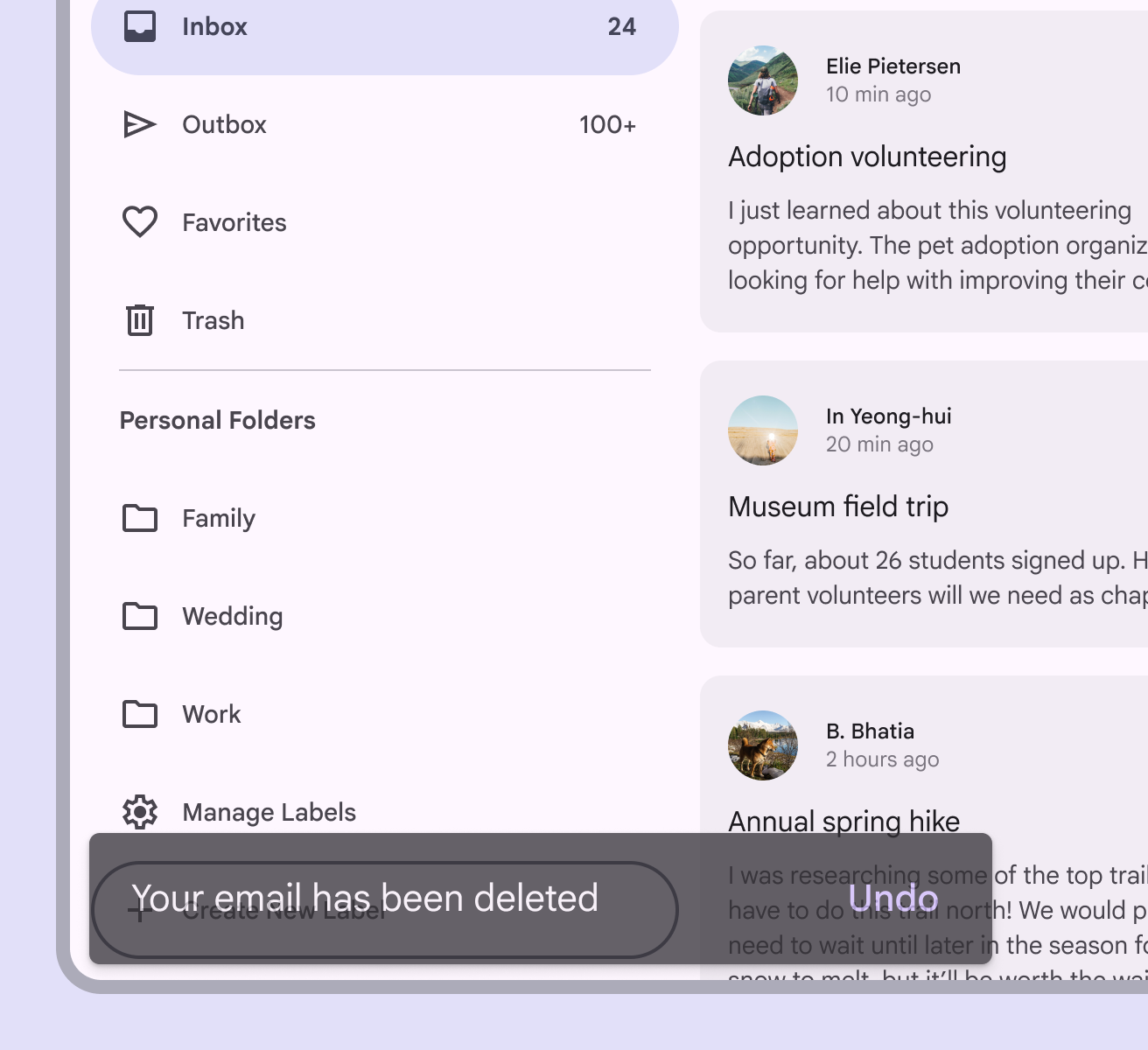
Schlanke Snackbar über einem fokussierten Element, das weiterhin sichtbar ist.
Empfohlen Passen Sie die Größe der Snackbar so an, dass fokussierte Elemente sichtbar bleiben
Größere Snackbar, die ein fokussiertes Element verdeckt.
Nicht empfohlen Verdecken Sie fokussierte Elemente nie vollständig

Snackbars dürfen nur dann die gesamte Bildschirmbreite einnehmen, wenn die UI keine persistenten Navigationskomponenten wie App-Leisten oder NavigationsleistenNavigationsleisten ermöglichen es Nutzern, auf kleineren Geräten zwischen UI-Ansichten zu wechseln.Mehr zu Navigationsleisten verwendet.

Snackbars, die die gesamte Breite einer UI einnehmen, können FABsFloating Action Buttons (FABs) helfen Nutzern, primäre Aktionen auszuführen.Mehr zu FABs beim Erscheinen nach oben verdrängen.
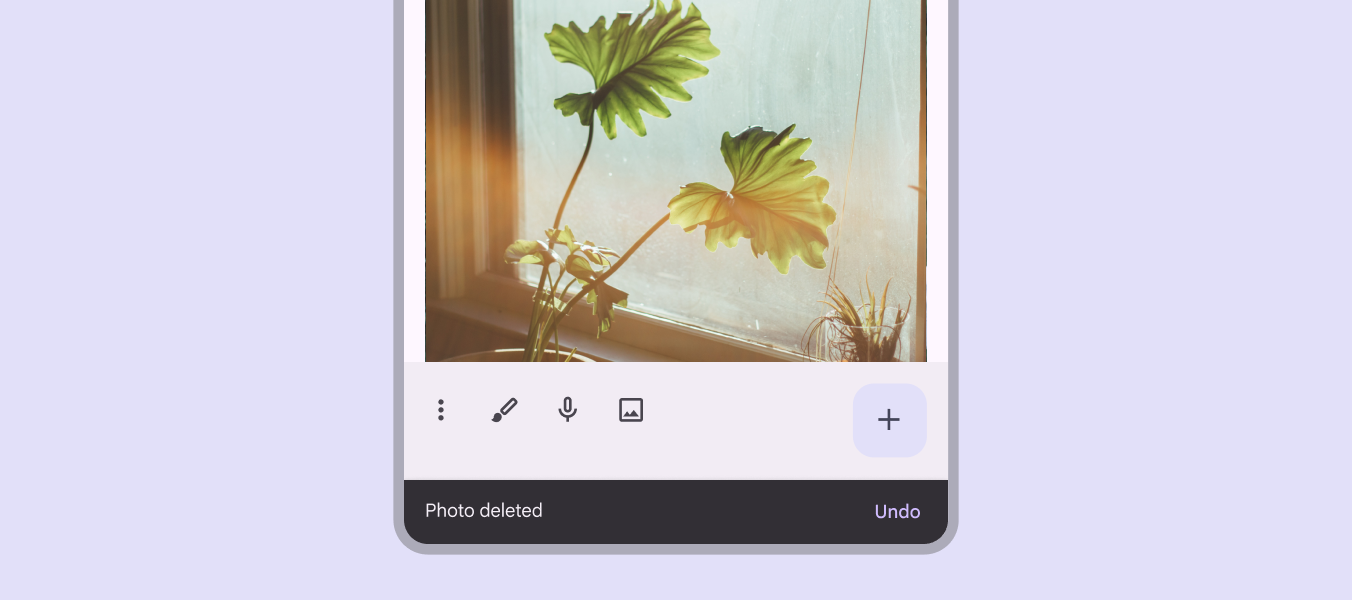
Snackbar, die sich über die Breite eines Mobilgeräts erstreckt und Navigationskomponenten sowie eine FAB verdeckt.
Vorsicht Snackbars können die gesamte Breite einer UI einnehmen, sollten aber nicht über der Navigation oder wichtigen UI-Elementen wie FABs angezeigt werden.

Snackbars und Floating Action Buttons (FABs)

Snackbars sollten vertikal oberhalb von FABsFloating Action Buttons (FABs) helfen Nutzern, primäre Aktionen auszuführen.Mehr zu FABs angezeigt werden, ohne sie zu verdecken.
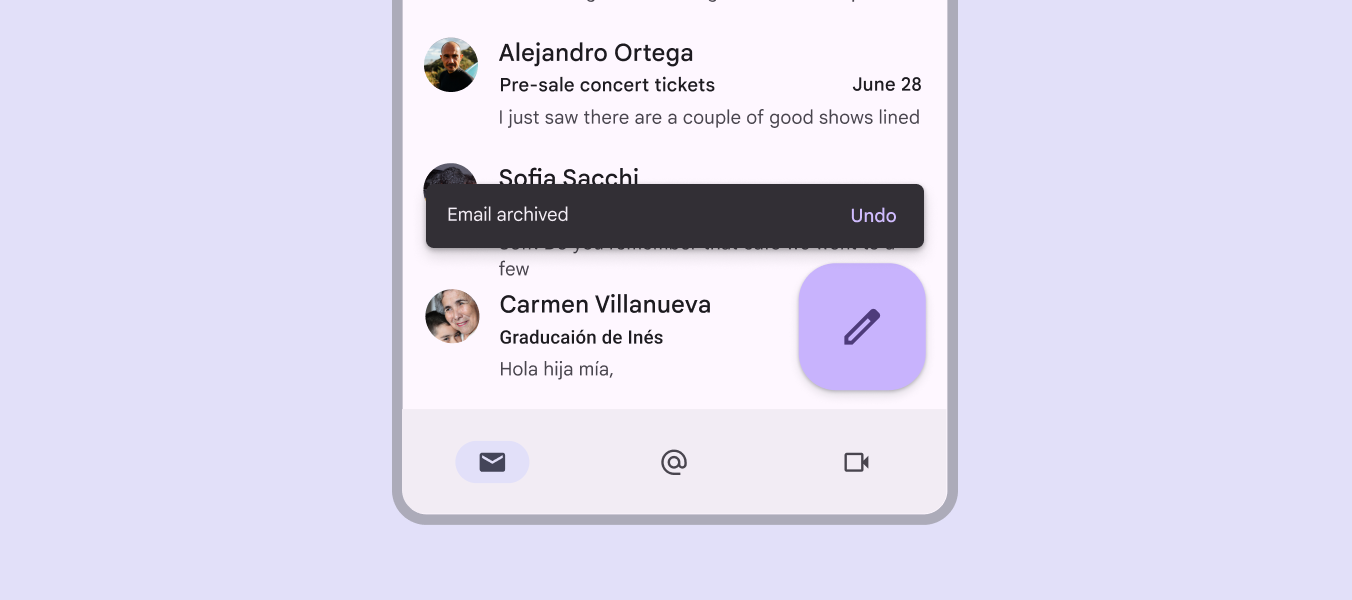
Snackbar, die oberhalb einer FAB auf einem Mobilgerät platziert ist.
Snackbar oberhalb einer FAB
Snackbar, die eine FAB auf einem Mobilgerät verdeckt.
Nicht empfohlen Vermeiden Sie es, eine Snackbar vor einer FAB zu platzieren
Snackbar, die hinter einer FAB auf einem Mobilgerät platziert ist.
Nicht empfohlen Vermeiden Sie es, eine Snackbar hinter einer FAB zu platzieren

Responsives Layout ​

Kompakter Breakpoint

Bei kompakten BreakpointsFensterbreiten kleiner als 600 dp, wie z. B. ein Smartphone im Hochformat.Mehr zu kompakten Breakpoints sollten Snackbars vertikal von 48 dp auf 64 dp erweitert werden, um eine oder zwei Textzeilen aufzunehmen und dabei einen festen Abstand zu Start-, End- und Unterkante des Bildschirms beizubehalten.
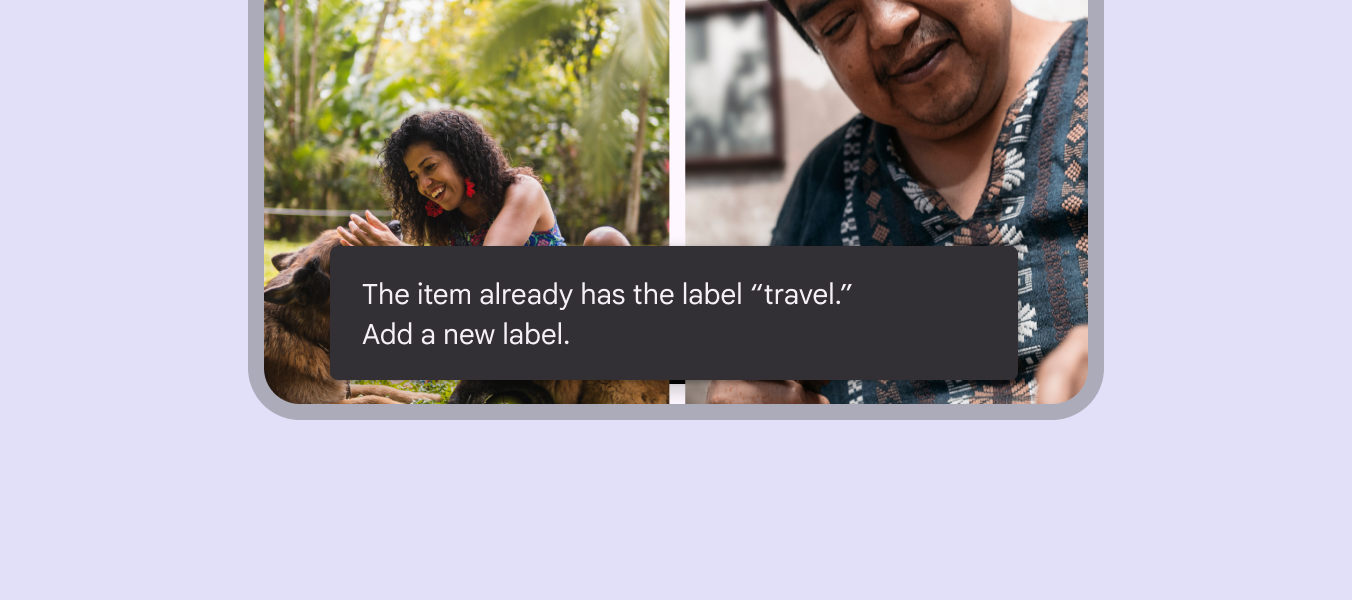
Snackbar, deren Beschriftung sich bis zur zweiten Zeile erstreckt und einen festen Abstand zu den Kanten eines Mobilgeräts beibehält.

Mittlere & erweiterte Breakpoints

Bei mittlerenFensterbreiten von 600 dp bis 839 dp, wie z. B. ein Tablet oder Foldable im Hochformat.Mehr zu mittleren Breakpoints und erweiterten BreakpointsFensterbreiten von 840 dp bis 1199 dp, wie z. B. ein Tablet oder Foldable im Querformat oder Desktop.Mehr zu erweiterten Breakpoints, z. B. auf Tablet und Desktop, sollten Snackbars horizontal skalieren, um längere Texte aufzunehmen. Die ideale Zeilenlänge liegt typischerweise zwischen 40 und 60 Zeichen.

Snackbars halten einen flexiblen Abstand zur Endkante des Bildschirms ein. Nach Möglichkeit sollten Snackbars auf mittleren und großen Displays aus einer Textzeile mit optionaler SchaltflächeSchaltflächen ermöglichen es Nutzern, mit einem Tippen Aktionen auszuführen und Entscheidungen zu treffen.Mehr zu Schaltflächen bestehen.

Eine horizontal erweiterte Snackbar, die am unteren Bildschirmrand auf einem mittelgroßen Gerät platziert ist.

In breiteren LayoutsLayout ist die visuelle Anordnung von Elementen auf dem Bildschirm.Mehr zu Layout können Snackbars linksbündig oder zentriert sein, sofern sie innerhalb einer UI konsistent an derselben Stelle am unteren Bildschirmrand erscheinen.
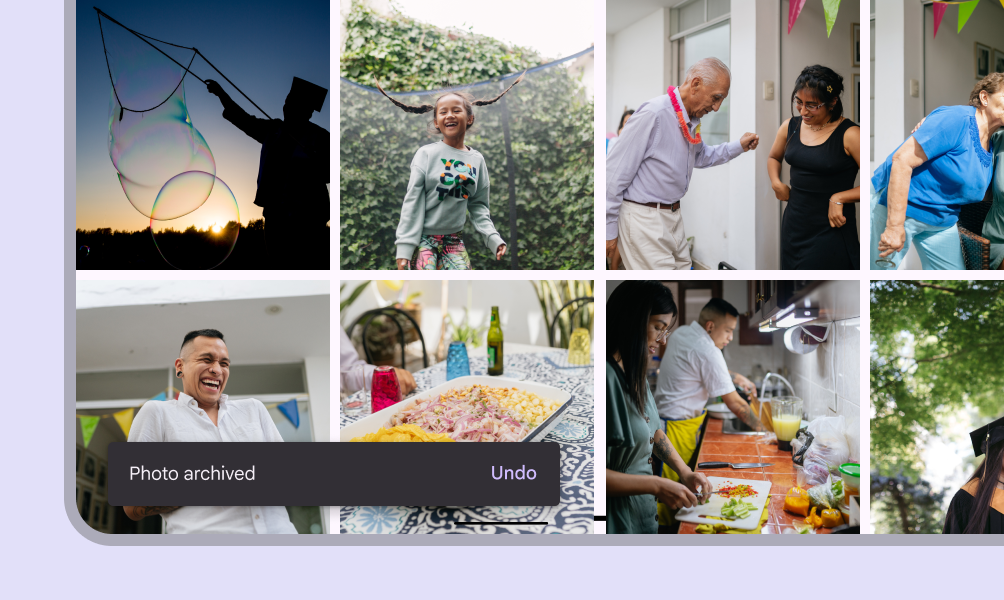

Eine linksbündige Snackbar, die am unteren Bildschirmrand auf einem mittelgroßen Gerät platziert ist.
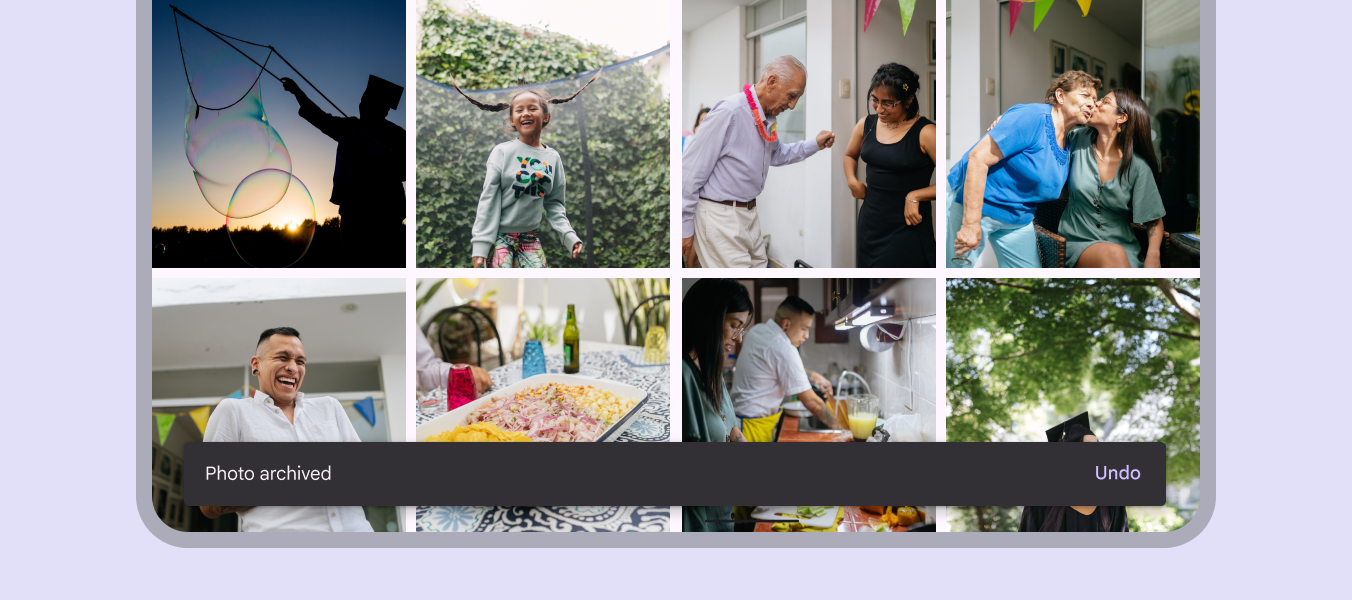
Links ausgerichtete Snackbar
Eine zentrierte Snackbar, die am unteren Bildschirmrand auf einem mittelgroßen Gerät platziert ist.
Zentrierte Snackbar
Snackbar, die am linken Bildschirmrand nahe dem unteren Rand auf einem mittelgroßen Gerät angezeigt wird.
Nicht empfohlen Vermeiden Sie es, Snackbars bündig mit einer Layoutkante zu platzieren

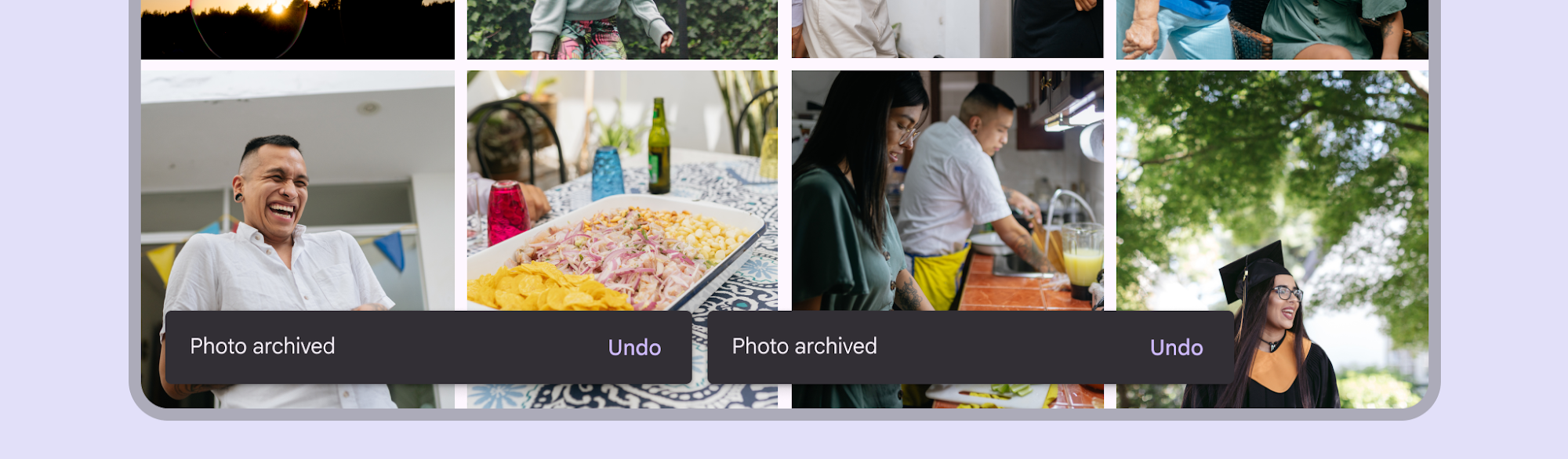
Zwei Snackbars, die nebeneinander am unteren Bildschirmrand auf einem mittelgroßen Gerät platziert sind.
Nicht empfohlen Vermeiden Sie es, aufeinanderfolgende Snackbars nebeneinander zu platzieren

Verhalten ​

Erscheinen und Verschwinden

Snackbars erscheinen ohne vorherige Ankündigung, blockieren Nutzer aber nicht bei der Interaktion mit dem Seiteninhalt.

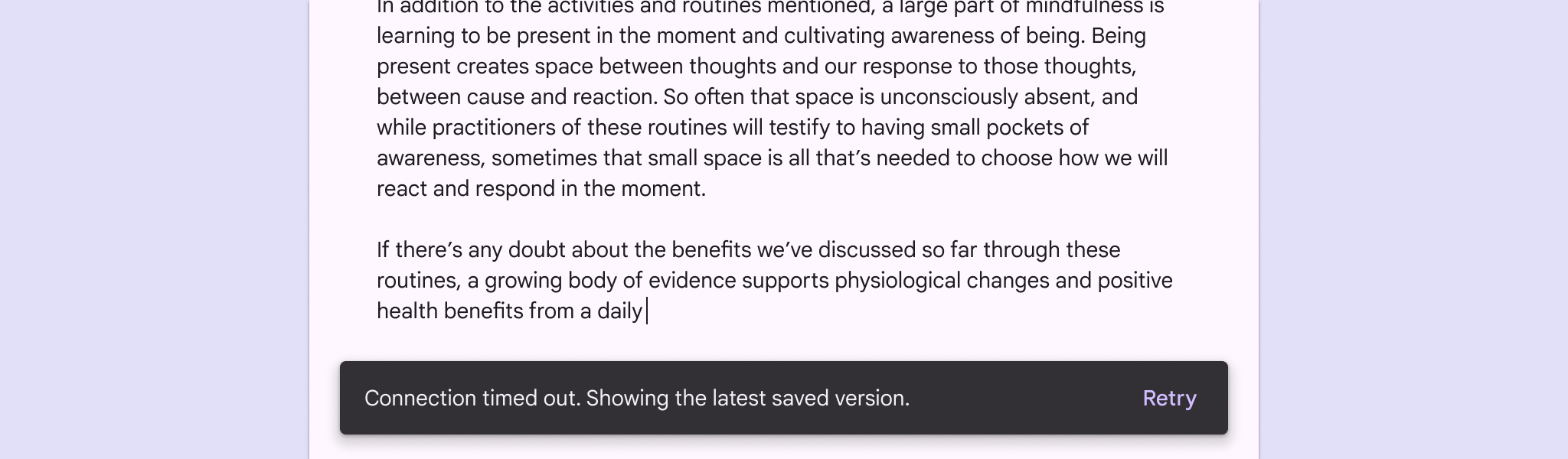
Snackbars ohne Aktion können je nach Plattform nach 4–10 Sekunden automatisch verschwinden. Im Web sollten automatisch verschwindende Snackbars nur verwendet werden, wenn zusätzliches Inline-Feedback bereitgestellt wird.

Snackbars mit Aktion sollten so lange sichtbar bleiben, bis Nutzer die Aktion ausführen oder die Snackbar verwerfen.

Aufeinanderfolgende Snackbars

Aufeinanderfolgende Snackbars müssen nacheinander angezeigt werden: Es darf nur eine Snackbar gleichzeitig sichtbar sein.

Snackbars ohne Aktion erscheinen und verschwinden automatisch. Snackbars mit Aktion bleiben so lange sichtbar, bis Nutzer sie verwerfen. Eine Snackbar mit aktualisierten Informationen kann eine veraltete Snackbar jedoch sofort ersetzen.

Nicht empfohlen Vermeiden Sie es, Snackbars übereinander zu stapeln
Nicht empfohlen Vermeiden Sie es, andere Komponenten zeitgleich mit Snackbars zu animieren, etwa den Floating Action Button
Pager
Vorherige SeiteSnackbar: Spezifikationen
Nächste SeiteSnackbar: Barrierefreiheit

Veröffentlicht unter der Apache-2.0-Lizenz oder CC BY 4.0.

Copyright © 2018-Present Google

https://m3.material.io/components/snackbar/guidelines

Veröffentlicht unter der Apache-2.0-Lizenz oder CC BY 4.0.

Copyright © 2018-Present Google