

Snackbar: wytyczne
Snackbary wyświetlają krótkie komunikaty o działaniach aplikacji w dolnej części ekranu.

Zastosowanie
Snackbary informują użytkowników o działaniu, które aplikacja wykonała lub zamierza wykonać. Pojawiają się tymczasowo, w dolnej części ekranu.
Nie powinny zakłócać pracy użytkownika. Użytkownicy mogą przeglądać zawartość strony bez konieczności interakcji ze snackbarem.
Częstotliwość
Jednocześnie może być wyświetlany tylko jeden snackbar.
Akcje
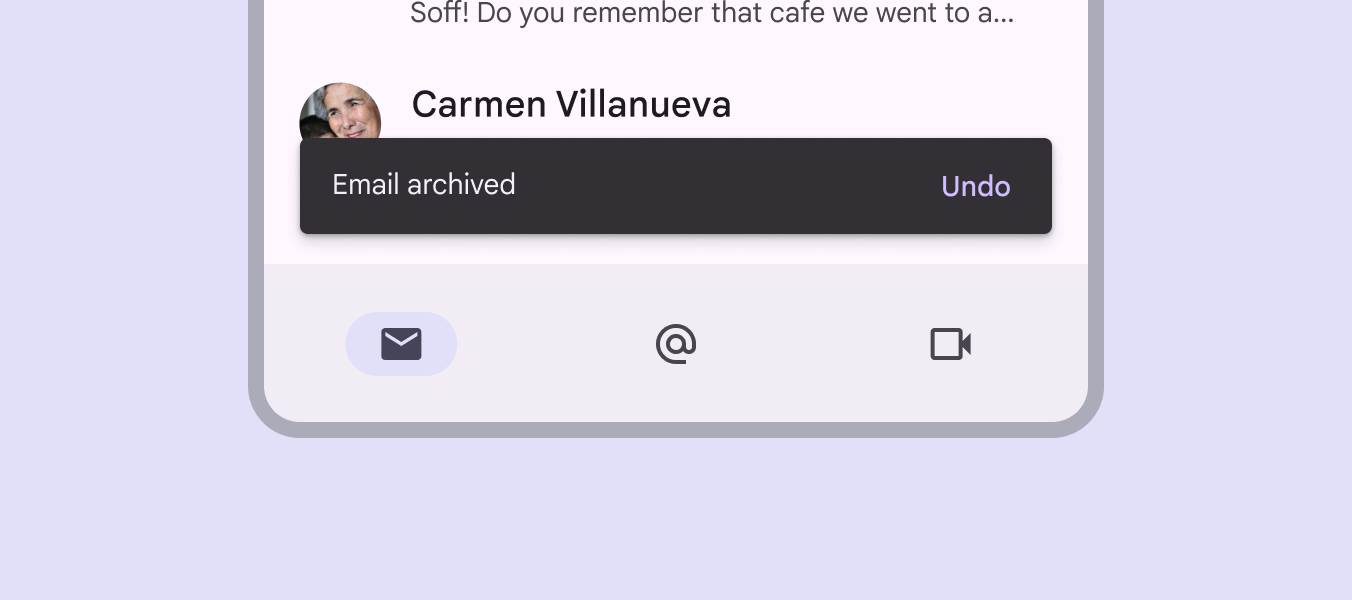
Snackbar może zawierać jedną akcję. Akcja „Odrzuć” lub „Anuluj” jest opcjonalna.
Podobne komponenty
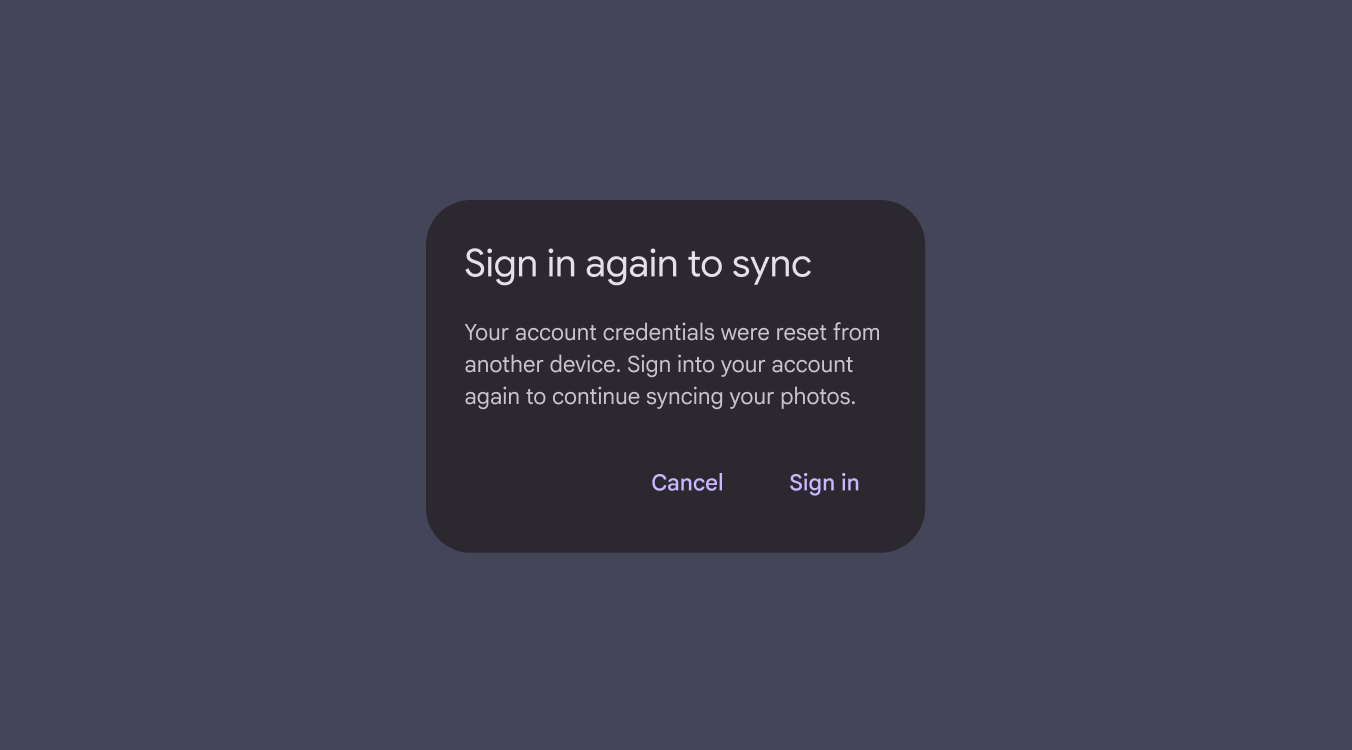
Okna dialogowe również służą do wyświetlania ważnych komunikatów.
Wybierz właściwy komponent w zależności od znaczenia komunikatu. Przemyślany wybór komponentu do przekazywania komunikatów pozwala uniknąć nadużywania snackbarów.
Kiedy używać snackbarów
Snackbary służą do przekazywania komunikatów, które w minimalnym stopniu zakłócają pracę użytkownika i nie wymagają jego działania.
| Komponent | Priorytet | Akcja użytkownika |
|---|---|---|
| Snackbar | Niski priorytet | Opcjonalna: snackbar znika automatycznie |
| Okno dialogowe | Wysoki priorytet | Wymagana: okno dialogowe blokuje korzystanie z aplikacji, dopóki użytkownik nie wykona akcji lub nie zamknie okna (jeśli zamknięcie jest możliwe) |
Wymagania dotyczące dostępności w internecie
W internecie automatycznie znikające snackbary są niedostępne dla osób słabowidzących lub potrzebujących więcej czasu na zauważenie informacji. Można to rozwiązać na dwa sposoby:
1. Dodaj wbudowaną informację zwrotną
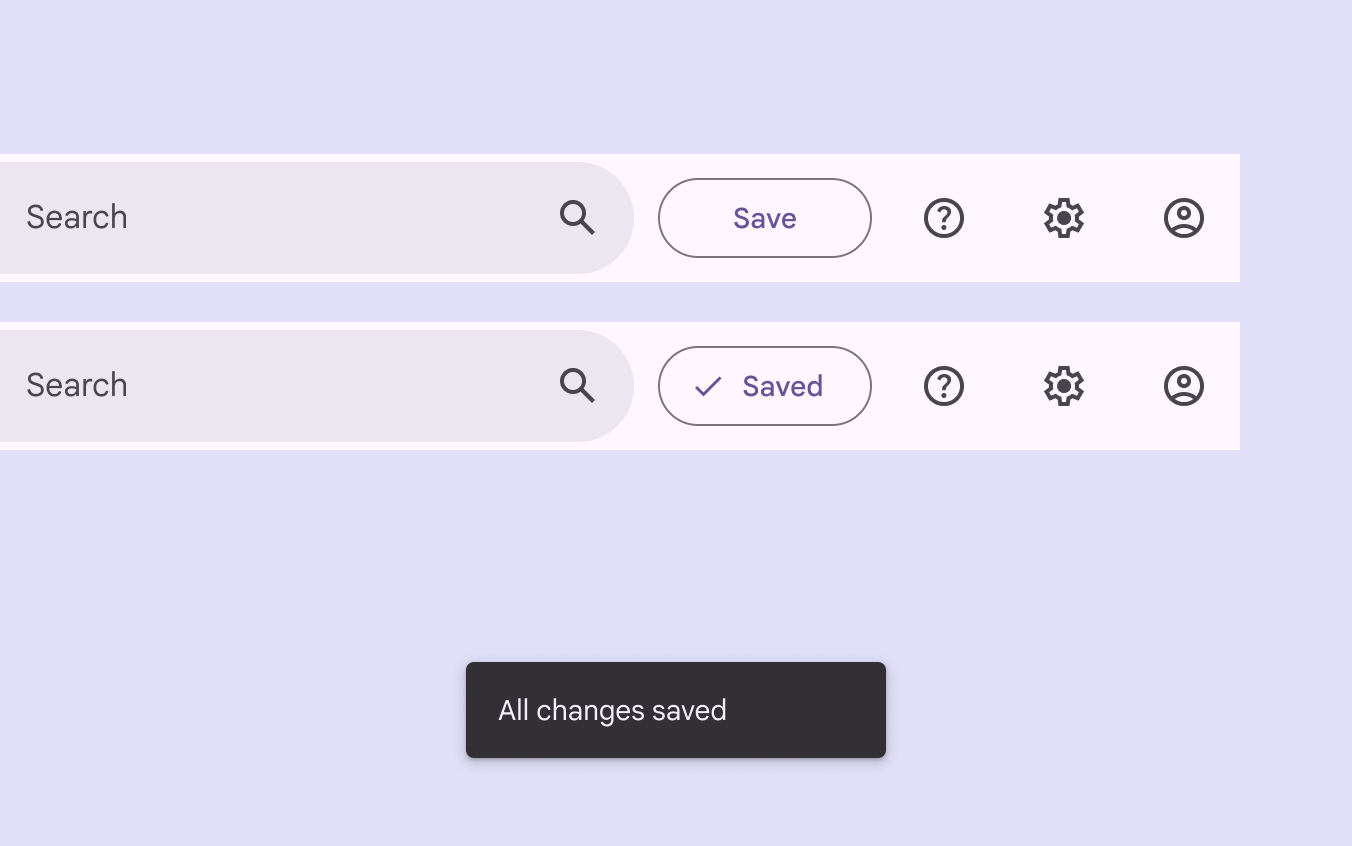
Informacje przekazywane przez automatycznie znikające snackbary należy również udostępnić w inny dostępny sposób — bezpośrednio w interfejsie lub obok akcji, która wywołała snackbar.
Na przykład zmień etykietę przycisku „Zapisz” na „Zapisano” i wyświetl automatycznie znikający snackbar przekazujący ten sam komunikat.
2. Dodaj akcję do snackbara
Alternatywnie dodaj akcję do snackbara, aby nie znikał on, dopóki użytkownik nie podejmie akcji.
Anatomia

- Kontener
- Tekst pomocniczy
- Akcja (opcjonalna)
- Przycisk zamykania (opcjonalny)
Etykieta tekstowa
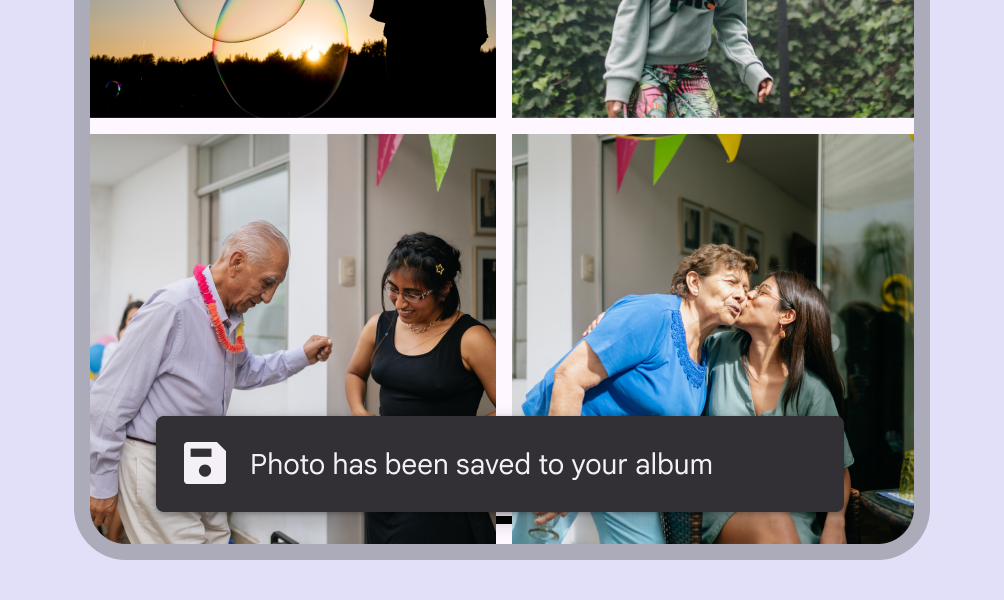
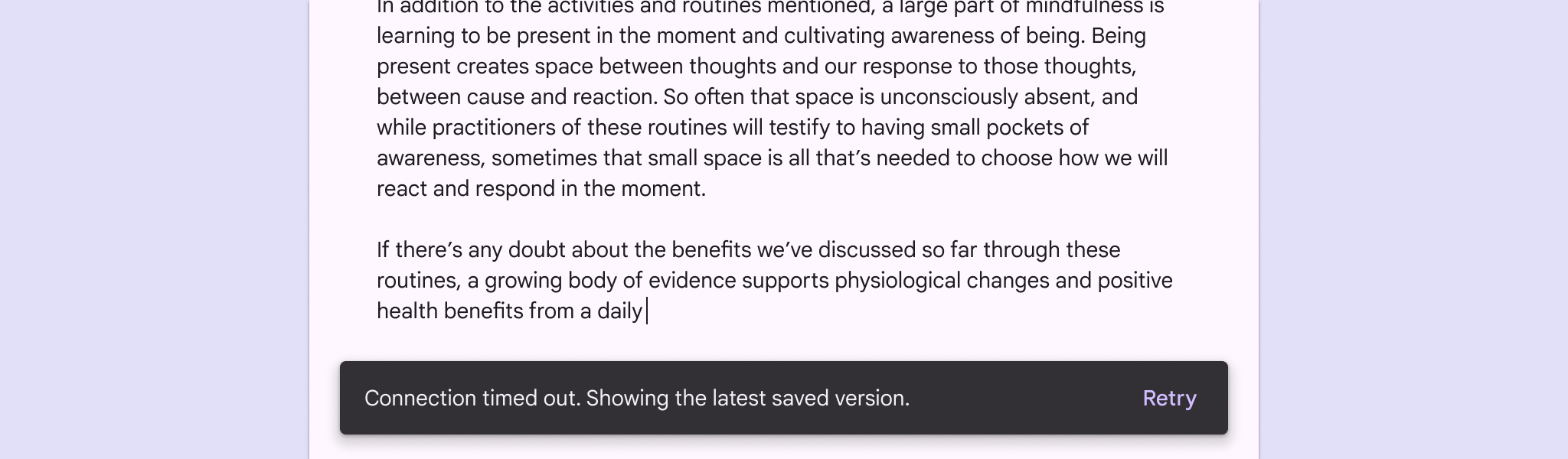
Snackbar zawiera etykietę tekstową, która bezpośrednio odnosi się do wykonywanego działania. W kompaktowych breakpointach etykieta tekstowa może mieć maksymalnie dwie linie tekstu.



Kontener
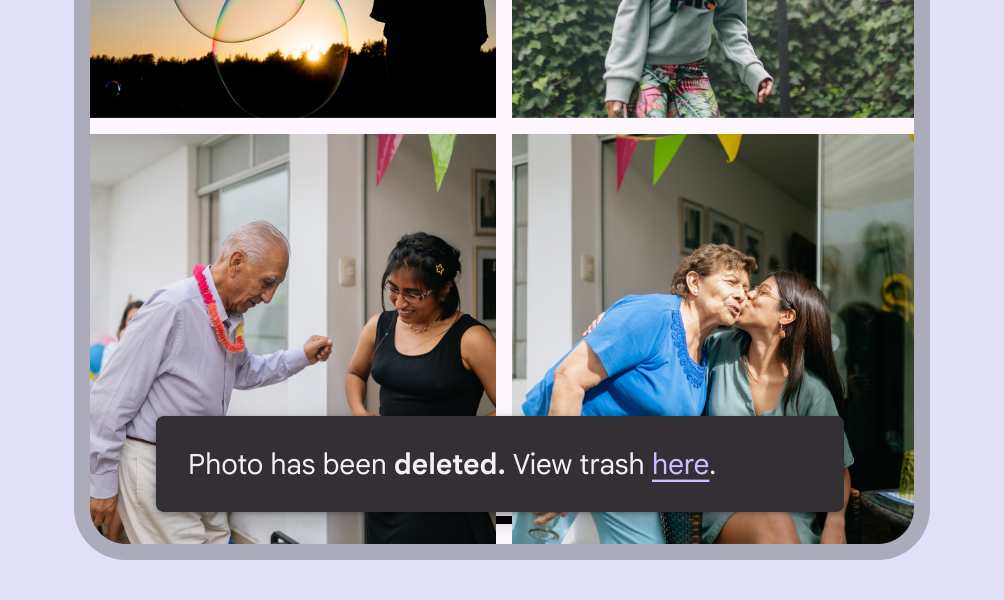
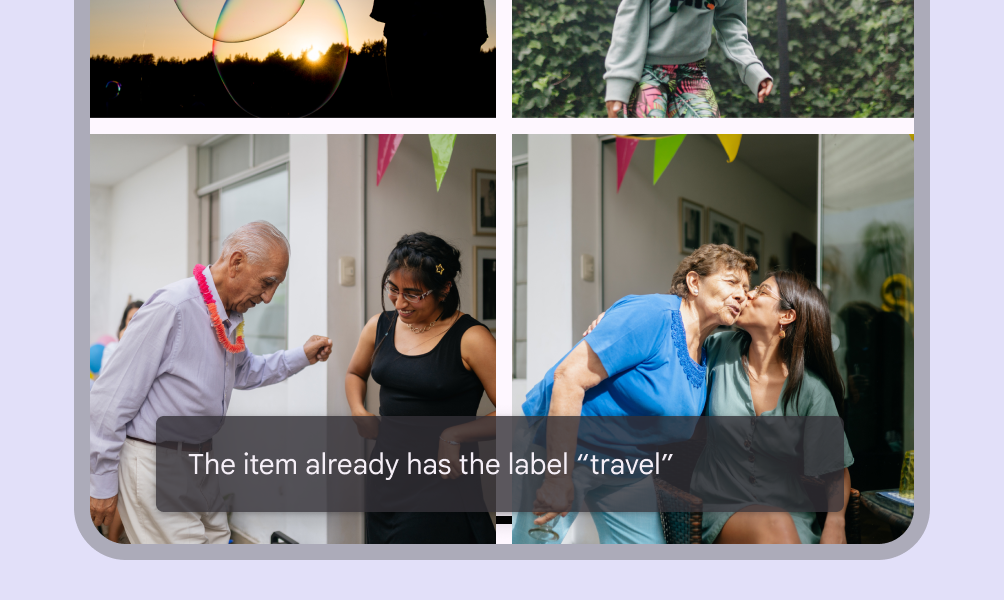
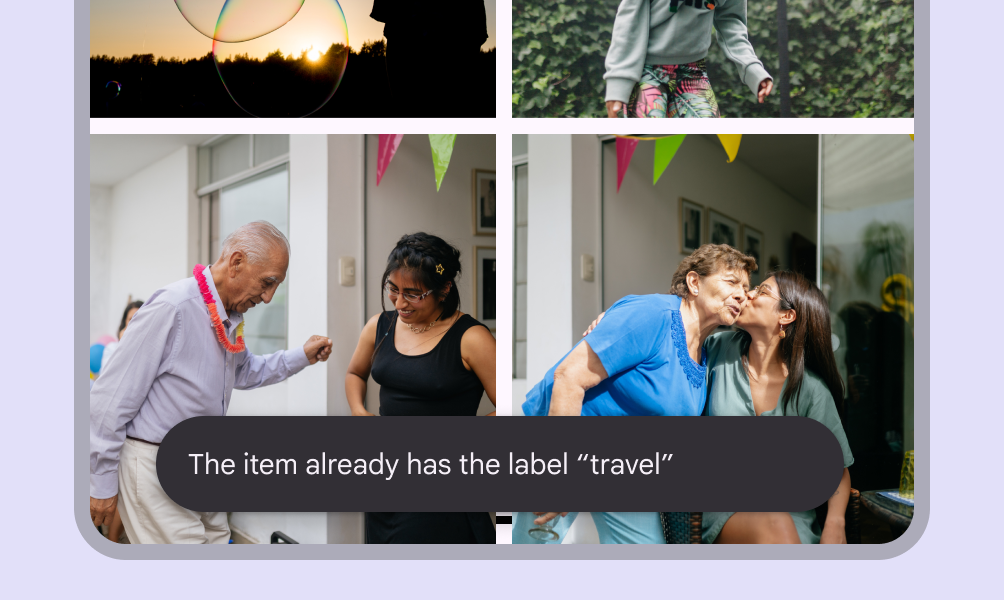
Snackbary są wyświetlane w prostokątnych kontenerach z szarym tłem. Kontenery powinny być całkowicie nieprzezroczyste, aby etykiety tekstowe pozostały czytelne.



Akcja
Snackbar może zawierać pojedynczy przycisk tekstowy, który umożliwia użytkownikowi podjęcie działania związanego z procesem wykonanym przez aplikację. Aby aplikacja pozostała użyteczna, snackbar nie powinien być jedynym sposobem dostępu do kluczowej funkcji.
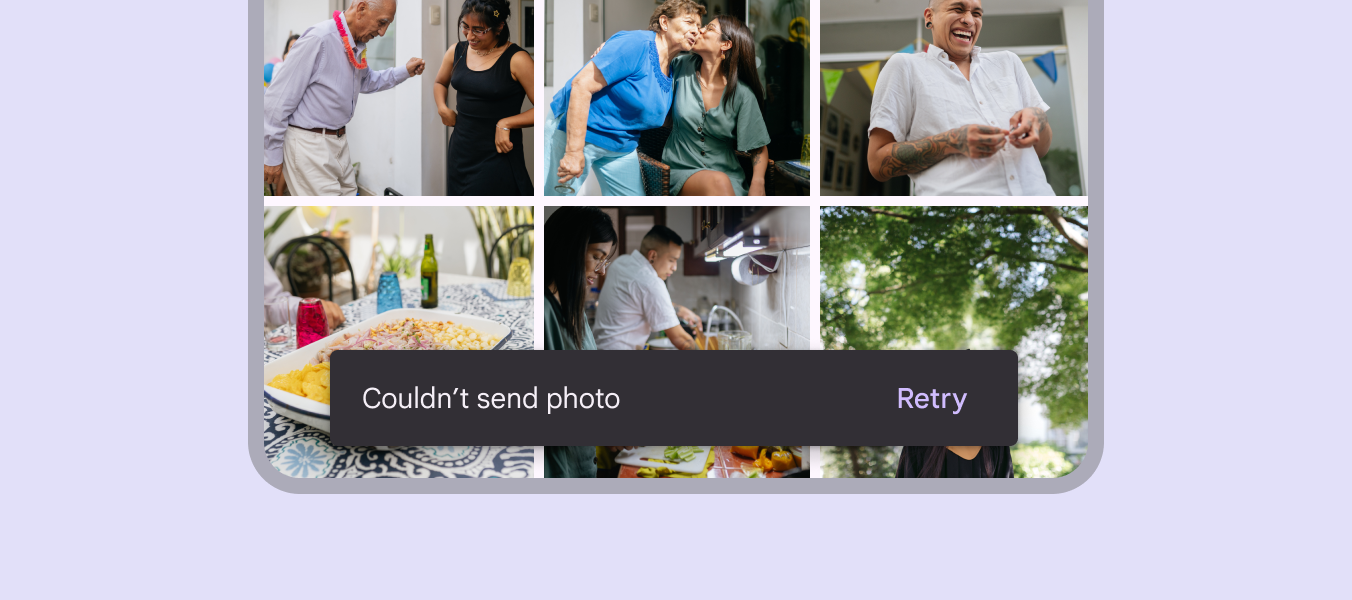


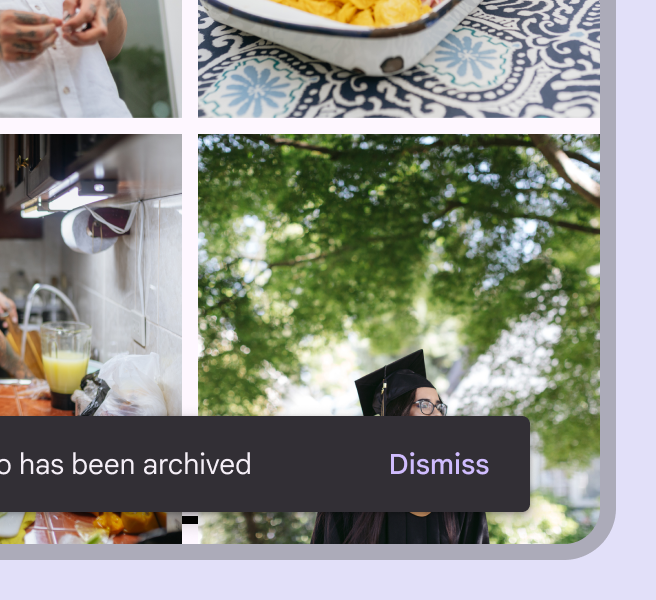
Umiejscowienie
U dołu interfejsu użytkownika
Snackbary powinny być umieszczane w dolnej części interfejsu użytkownika, na wierzchu głównej zawartości. W niektórych przypadkach snackbary można przesunąć w górę, aby uniknąć nakładania się na inne elementy interfejsu znajdujące się w dolnej części, takie jak FAB-y lub dokowane paski narzędzi.
Unikaj umieszczania snackbara na wierzchu często używanych elementów dotykowych lub nawigacji.
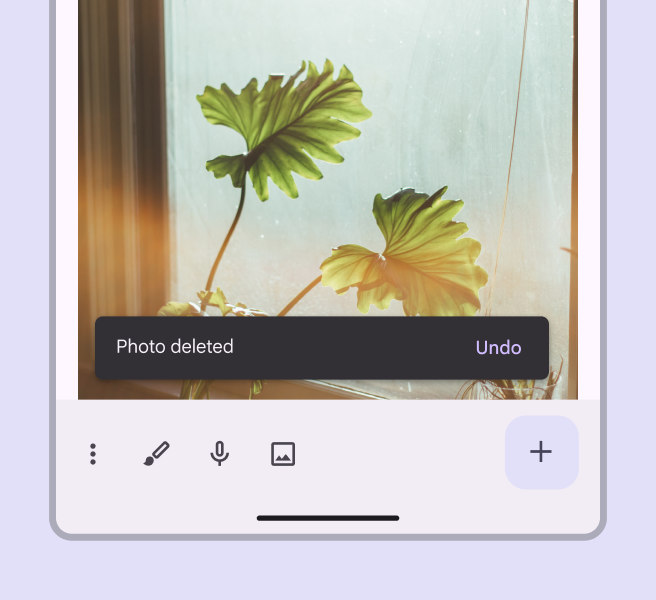
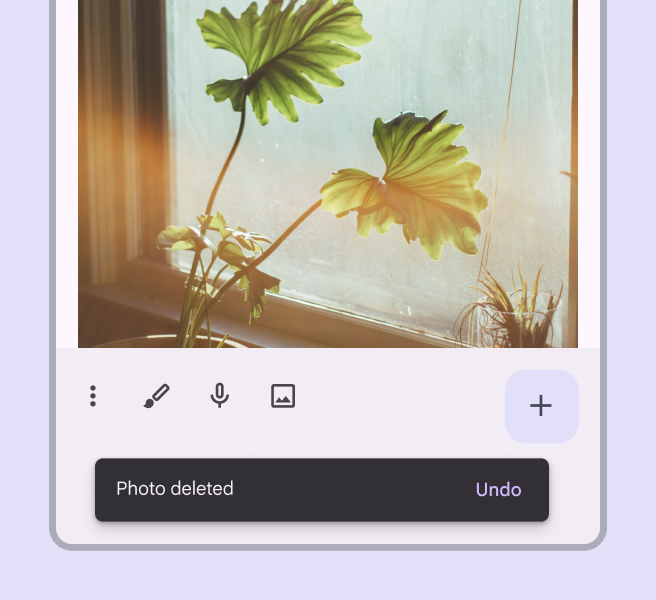
Aby zapewnić dostępność dla użytkowników klawiatury w internecie, nie umieszczaj snackbara w sposób, który całkowicie zasłania elementy interaktywne. Zasłonięte elementy utrudniają rozpoznanie, który element ma obecnie fokus i jest zaznaczony.
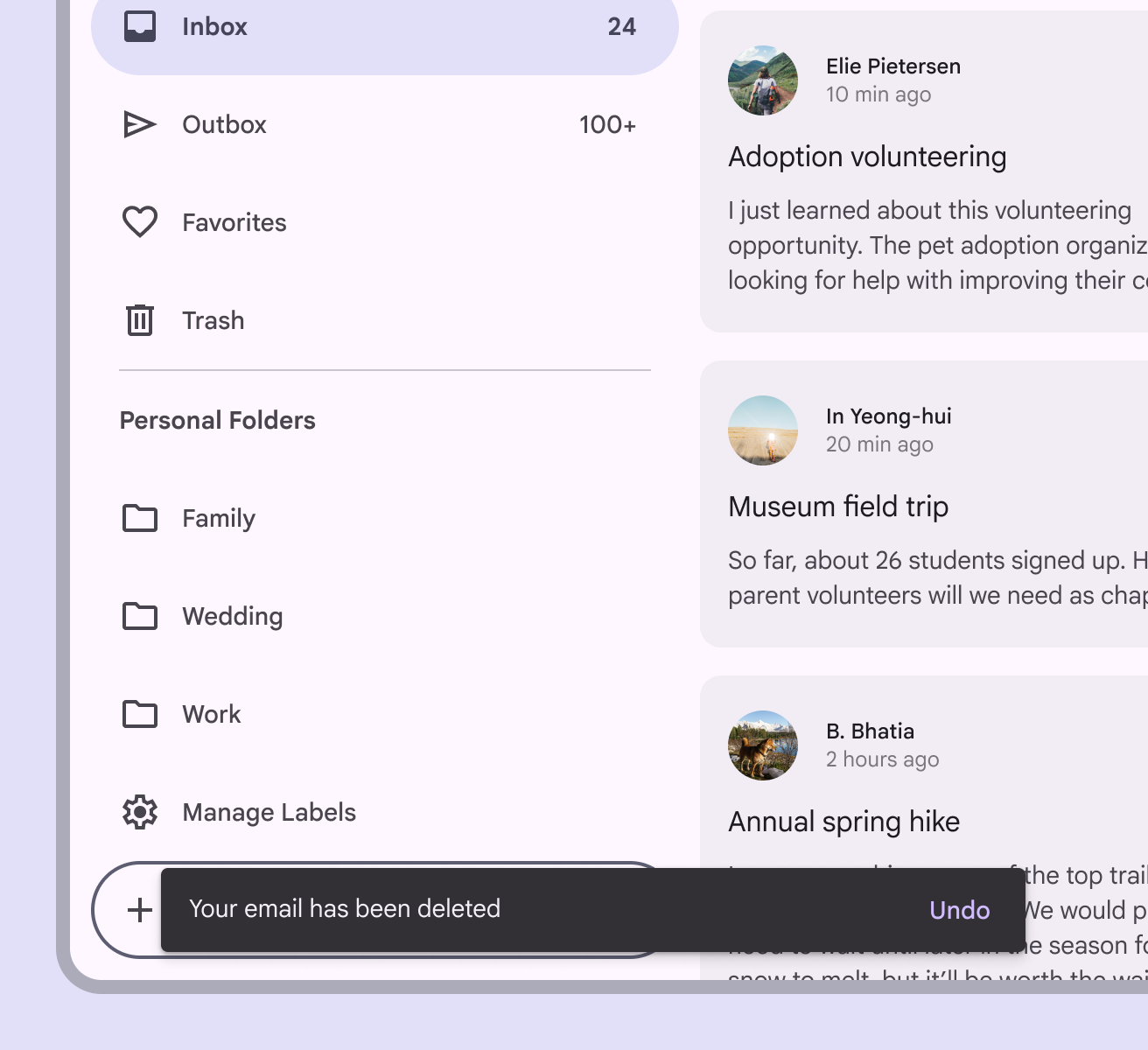
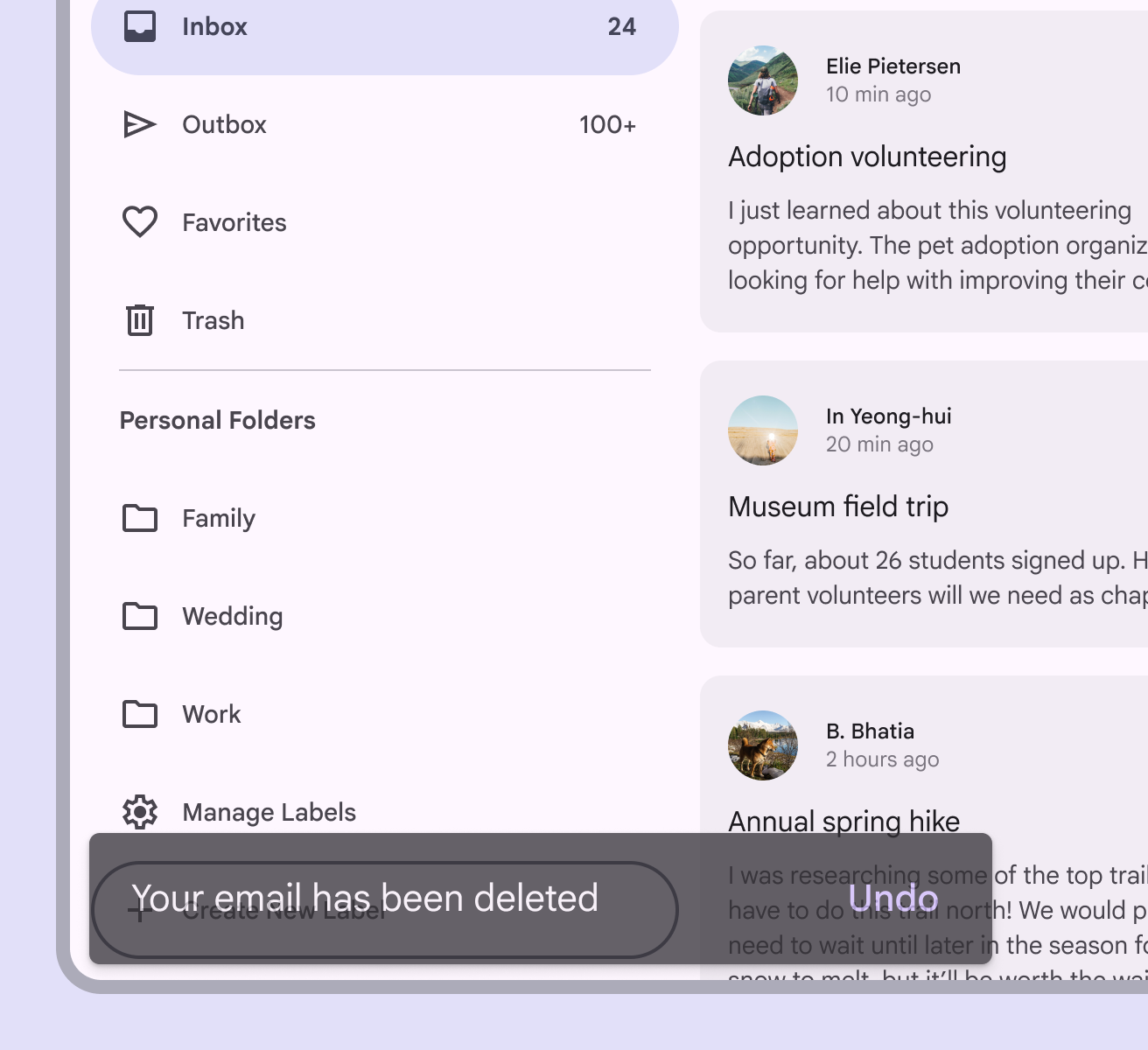
Snackbary mogą zajmować całą szerokość ekranu tylko wtedy, gdy interfejs użytkownika nie używa stale widocznych komponentów nawigacji, takich jak paski aplikacji lub paski nawigacyjne.
Snackbar zajmujący całą szerokość interfejsu może po pojawieniu się przesunąć FAB-y w górę.

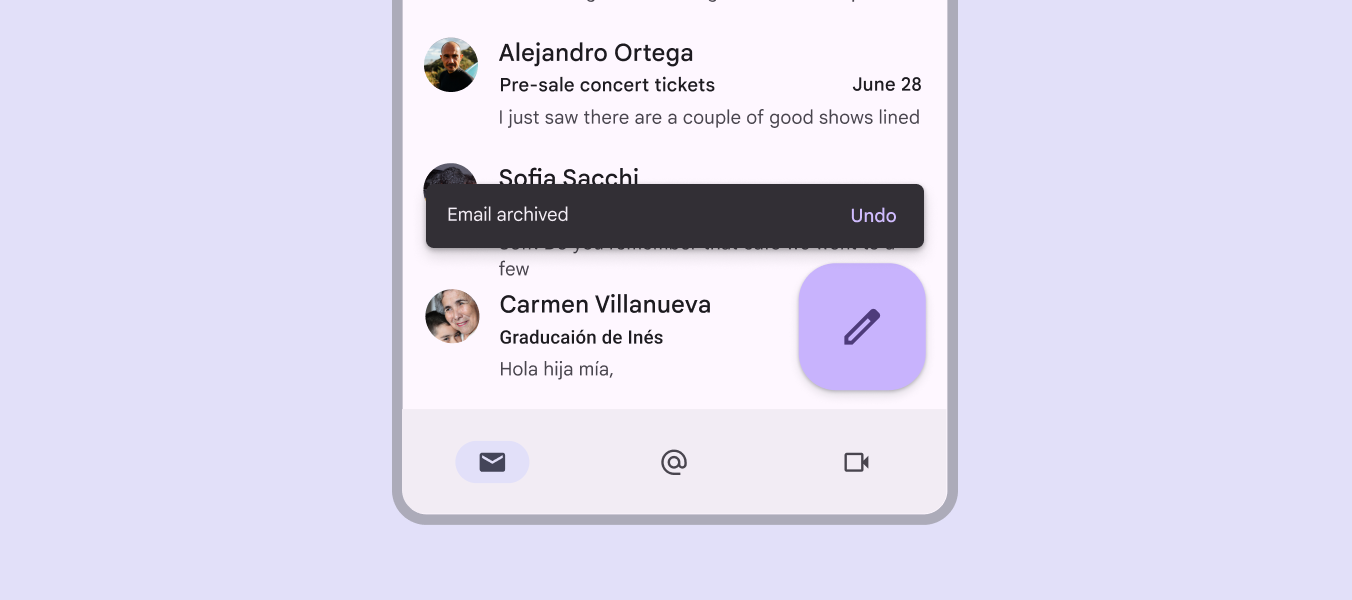
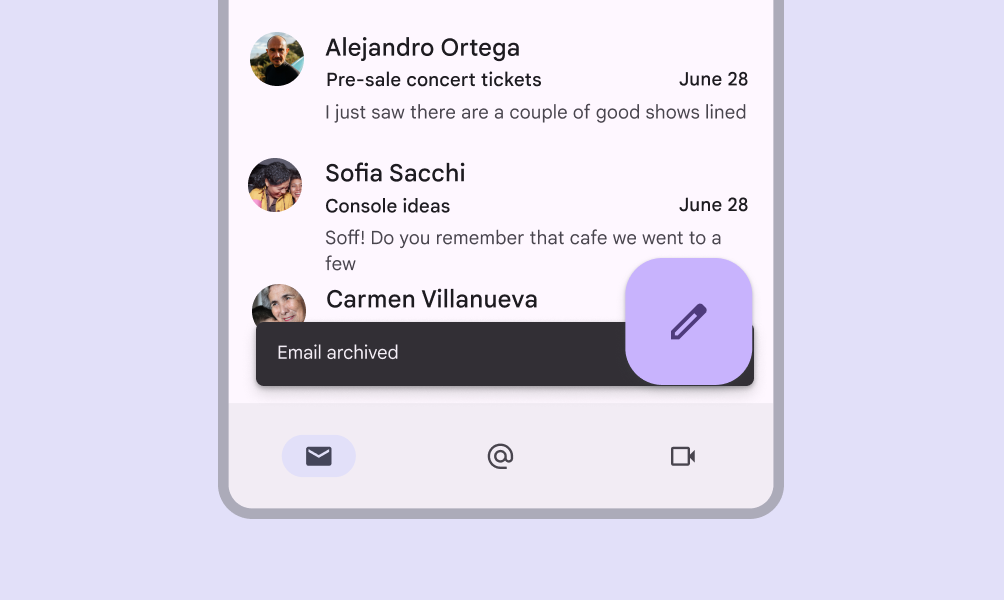
Snackbary i pływające przyciski akcji (FAB)
Snackbary powinny pojawiać się powyżej FAB-ów.

Układ responsywny
Kompaktowy breakpoint
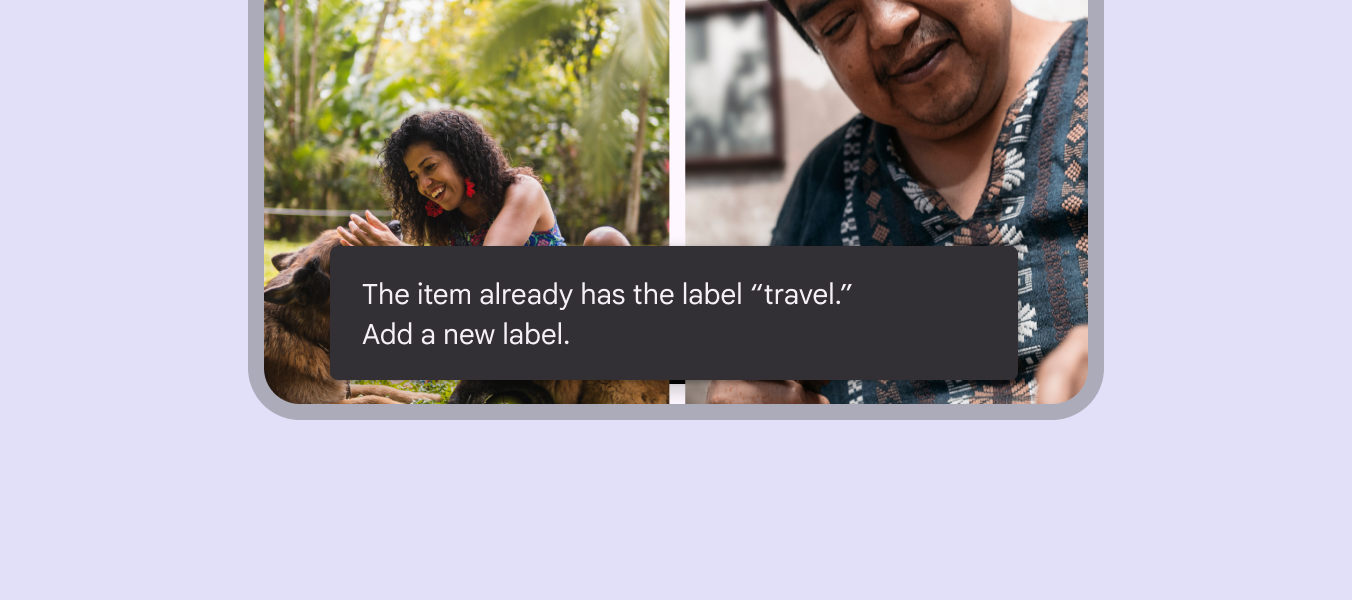
W kompaktowych breakpointach snackbar powinien mieć wysokość od 48dp do 64dp, aby pomieścić jedną lub dwie linie tekstu, zachowując stały odstęp od krawędzi początkowej, końcowej i dolnej ekranu.
Średnie i rozszerzone breakpointy
W średnich i rozszerzonych breakpointach, np. na tabletach i komputerach stacjonarnych, snackbary powinny rozszerzać się w poziomie, aby pomieścić dłuższe teksty. Optymalna długość wiersza tekstu wynosi zazwyczaj od 40 do 60 znaków.
Snackbary zachowują elastyczny odstęp od końcowej krawędzi ekranu. Jeśli to możliwe, snackbary na średnich i dużych wyświetlaczach powinny zawierać jedną linię tekstu z opcjonalnym przyciskiem.

W szerszych układach snackbary mogą być wyrównane do lewej lub wyśrodkowane, pod warunkiem że zawsze pojawiają się w tym samym miejscu u dołu ekranu.




Zachowanie
Pojawianie się i znikanie
Snackbary pojawiają się bez ostrzeżenia, ale nie uniemożliwiają użytkownikom interakcji z zawartością strony.
Snackbary bez akcji mogą znikać automatycznie po 4–10 sekundach, w zależności od platformy. W internecie unikaj automatycznie znikających snackbarów, chyba że w interfejsie dostępna jest również wbudowana informacja zwrotna.
Snackbary z akcjami powinny pozostawać na ekranie, dopóki użytkownik nie podejmie akcji w snackbarze lub go nie zamknie.
Kolejne snackbary
Kolejne snackbary muszą pojawiać się pojedynczo.
Snackbary bez akcji pojawiają się i znikają automatycznie, natomiast snackbary z akcjami pozostają na ekranie, dopóki użytkownik ich nie zamknie. Snackbar zawierający zaktualizowane informacje może jednak natychmiast zastąpić nieaktualny snackbar.