Skip to content
Material Design 3
Main Navigation
v3
v2
v1

magyar

English
简体中文
繁體中文
Español
Français
Русский
Português – Brasil
Deutsch
日本語
한국어
Italiano
Polski
Türkçe
čeština

magyar

English
简体中文
繁體中文
Español
Français
Русский
Português – Brasil
Deutsch
日本語
한국어
Italiano
Polski
Türkçe
čeština

Megjelenés

Sidebar Navigation

Alapok

Akadálymentesség

Áttekintés: Alapelvek

Áttekintés: Kisegítő technológia

Tervezés: Áttekintés

Tervezés: Színkontraszt

Tervezés: Szerkezet

Tervezés: Folyamatáramlás

Tervezés: Elemek

Írás és szöveg: bevált gyakorlatok

Írás és szöveg: Szöveg csonkítása

Írás és szöveg: Szöveg átméretezése

Fejlesztés mindenki számára: felhasználói igények

Tervezés mindenkinek: Közös tervezés

Tartalomtervezés

Áttekintés

Alternatív szöveg

Globális szövegírás: Áttekintés

Globális szövegírás: Szóhasználat

Értesítések

Stílusútmutató: UX-szövegírási bevált gyakorlatok

Stílusútmutató: Szóhasználat

Stílusútmutató: Nyelvtan és írásjelek

A Material testreszabása

Eszközök

Okosórák tervezése: Áttekintés

Az okosórák tervezése: Alapok

Okosórák tervezése: Stílusok

Okosórák tervezése: Elrendezés

XR

Immerzív XR tervezése: Áttekintés

Tervezés magával ragadó XR-élményhez: Interakció

Immerzív XR tervezése: Elrendezés

Immerzív XR-tervezés: Akadálymentesség

XR-komponensek: Áttekintés

XR-komponensek: Alkalmazássávok

XR-összetevők: Párbeszédablakok

XR-komponensek: Navigációs sáv

XR-komponensek: Navigációs sín

XR-összetevők: Eszköztárak

Design tokenek: áttekintés

Design tokenek: A tokenek használata

Interakció

Gesztusok

Beviteli eszközök: Alapok

Kijelölés: Áttekintés

Állapotok: Áttekintés

Állapotok: Állapotrétegek

Állapotok: Az állapotok alkalmazása

Elrendezés

Elrendezés: áttekintés

Elrendezés áttekintése: Az elrendezés részei

Elrendezés áttekintése: Adaptív tervezés

Scaffold: Áttekintés

Scaffold: Sávok

Scaffold: Oldalsávok

Scaffold: Panelek

Rács és térköz: Áttekintés

Rácsok és térközök: Rácsok

Rácsok és térközök: Térközök

Rácsok és térközök: Sűrűség

Töréspontok: Áttekintés

Töréspontok: Kompakt

Töréspontok: Közepes

Breakpointok: Kibővített

Töréspontok: Nagy és extra nagy

Kétirányúság és RTL

Kanonikus elrendezési példák: Áttekintés

Kanonikus elrendezési példák: Hírfolyam

Kanonikus elrendezési példák: Lista–részlet

Kanonikus elrendezési példák: Támogató panel

Használhatóság: Áttekintés

Használhatóság: Az M3 Expressive alkalmazása

Material A–Z

Stílusok

Szín

Színrendszer: Áttekintés

Színrendszer: Hogyan működik a rendszer

Színszerepek

Színsémák

Színséma kiválasztása

Statikus színsémák: Baseline

Statikus színsémák: Egyéni márka

Dinamikus színsémák: Forrás kiválasztása

Dinamikus színsémák: Felhasználó által generált forrás

Dinamikus színsémák: Tartalomalapú forrás

Speciális testreszabások: Áttekintés

Haladó testreszabások: Színek alkalmazása

Speciális testreszabások: Új színek meghatározása

Speciális testreszabások: Meglévő színek módosítása

Színforrások

Eleváció: Áttekintés

Eleváció: Az eleváció alkalmazása

Kiemelés: Tokenek

Ikonok: Áttekintés

Ikonok: Ikontervezés

Ikonok alkalmazása

Mozgás

Mozgásfizikai rendszer: hogyan működik

Mozgásfizikai rendszer: Specifikációk

Easing és időtartam: Az easing és az időtartam alkalmazása

Easing és időtartam: Tokenek és specifikációk

Átmenetek: Átmeneti minták

Átmenetek: Az átmenetek alkalmazása

Alak: Áttekintés és alapelvek

Alak: Sarokrádiusz-skála

Alak: Alakátalakulás

Térköz: Áttekintés

Térköz: A térközök alkalmazása

Térköz: Tokenek

Tipográfia: Áttekintés

Tipográfia: Betűtípusok

Tipográfia: Típusskála és tokenek

Tipográfia: A tipográfia alkalmazása

Tipográfia: Szerkesztői tipográfiai megoldások

Komponensek

Alkalmazássávok: Áttekintés

Alkalmazássávok: Specifikációk

Alkalmazássávok: irányelvek

Alkalmazássávok: Akadálymentesség

Jelvények: Áttekintés

Jelvények: Specifikációk

Jelvények: irányelvek

Jelvények: Akadálymentesség

Gombok

Az összes gomb

Gombcsoportok: Áttekintés

Gombcsoportok: specifikációk

Gombcsoportok: Irányelvek

Gombcsoportok: Akadálymentesség

Gombok: Áttekintés

Gombok: Specifikációk

Gombok: irányelvek

Gombok: Akadálymentesség

Kiterjesztett FAB-ok: Áttekintés

Kiterjesztett FAB-ok: Specifikációk

Kiterjesztett FAB-ok: irányelvek

Kiterjesztett FAB-ok: Akadálymentesség

FAB-menü: Áttekintés

FAB-menü: Specifikációk

FAB-menü: Útmutató

FAB-menü: Akadálymentesség

Lebegő műveletgombok (FAB-ok): Áttekintés

Lebegő műveletgombok (FAB-ok): Specifikációk

Lebegő műveletgombok (FAB-ok): Útmutató

Lebegő műveletgombok (FAB-ok): Akadálymentesség

Ikongombok: Áttekintés

Ikongombok: Specifikációk

Ikongombok: Irányelvek

Ikongombok: Akadálymentesség

Szegmentált gombok: áttekintés

Szegmentált gombok: specifikációk

Szegmentált gombok: irányelvek

Szegmentált gombok: Akadálymentesség

Osztott gombok: Áttekintés

Osztott gombok: Specifikációk

Osztott gombok: Irányelvek

Osztott gombok: Akadálymentesség

Kártyák: Áttekintés

Kártyák: specifikációk

Kártyák: Útmutató

Kártyák: Akadálymentesség

Körhinta: Áttekintés

Körhinta: specifikációk

Körhinta: Irányelvek

Körhinta: Akadálymentesség

Jelölőnégyzet: Áttekintés

Jelölőnégyzet: Specifikációk

Jelölőnégyzet: Irányelvek

Jelölőnégyzet: Akadálymentesség

Chipek: Áttekintés

Chipek: Specifikációk

Chipek: Irányelvek

Chipek: Akadálymentesség

Dátum- és időválasztók

Dátumválasztók: Áttekintés

Dátumválasztók: Specifikációk

Dátumválasztók: Útmutató

Dátumválasztók: Akadálymentesség

Időválasztók: Áttekintés

Időválasztók: Specifikációk

Időválasztók: Irányelvek

Időválasztók: akadálymentesség

Párbeszédablakok: Áttekintés

Párbeszédablakok: specifikációk

Párbeszédablakok: Irányelvek

Párbeszédablakok: akadálymentesség

Elválasztó: Áttekintés

Elválasztó: specifikációk

Elválasztó: irányelvek

Elválasztó: Akadálymentesség

Listák: Áttekintés

Listák: Specifikációk

Listák: Irányelvek

Listák: Akadálymentesség

Betöltés- és folyamatjelzők

Betöltésjelző: Áttekintés

Betöltésjelző: Specifikációk

Betöltésjelző: Irányelvek

Betöltésjelző: Akadálymentesség

Folyamatjelzők: Áttekintés

Folyamatjelzők: Specifikációk

Folyamatjelzők: Irányelvek

Folyamatjelzők: Akadálymentesség

Menük: áttekintés

Menük: Specifikációk

Menük: Irányelvek

Menük: Akadálymentesség

Navigáció

Navigációs sáv: Áttekintés

Navigációs sáv: Specifikációk

Navigációs sáv: irányelvek

Navigációs sáv: Akadálymentesség

Navigációs fiók: Áttekintés

Navigációs fiók: specifikációk

Navigációs fiók: Útmutató

Navigációs fiók: Akadálymentesség

Navigációs sín: Áttekintés

Navigációs sín: Specifikációk

Navigációs sín: Irányelvek

Navigációs sín: Akadálymentesség

Választógomb: Áttekintés

Választógomb: specifikációk

Választógomb: Irányelvek

Választógomb: Akadálymentesség

Keresés: Áttekintés

Keresés: Specifikációk

Keresés: Irányelvek

Keresés: Akadálymentesség

Panelek

Alsó lapok: Áttekintés

Alsó lapok: Specifikációk

Alsó lapok: Irányelvek

Alsó lapok: Akadálymentesség

Oldalsó lapok: Áttekintés

Oldalsó lapok: specifikációk

Oldalsó lapok: Irányelvek

Oldalsó lapok: Akadálymentesség

Csúszkák: Áttekintés

Csúszkák: Specifikációk

Csúszkák: Irányelvek

Csúszkák: Akadálymentesség

Snackbar: Áttekintés

Snackbar: Specifikációk

Snackbar: Irányelvek

Snackbar: Akadálymentesség

Kapcsoló: áttekintés

Kapcsoló: Specifikációk

Kapcsoló: Irányelvek

Kapcsoló: Akadálymentesség

Fülek: Áttekintés

Fülek: specifikációk

Fülek: irányelvek

Fülek: Akadálymentesség

Szövegmezők: áttekintés

Szövegmezők: specifikációk

Szövegmezők: Irányelvek

Szövegmezők: Akadálymentesség

Eszköztárak: Áttekintés

Eszköztárak: Specifikációk

Eszköztárak: Irányelvek

Eszköztárak: Akadálymentesség

Eszköztippek: Áttekintés

Eszköztippek: Specifikációk

Eszköztippek: Irányelvek

Eszköztippek: Akadálymentesség

Ezen az oldalon

Snackbar: Irányelvek ​

A snackbarok rövid visszajelzést adnak az alkalmazásban zajló folyamatokról a képernyő alján.

Snackbar egy mobileszköz alján.

Használat ​

A snackbarok tájékoztatják a felhasználókat egy olyan folyamatról, amelyet az alkalmazás végrehajtott vagy végrehajtani fog. Ideiglenesen jelennek meg, a képernyő aljához közel.

Nem szakítják meg a felhasználói élményt. A felhasználók továbbra is böngészhetik az oldal tartalmát, anélkül, hogy a snackbarral kellene interakcióba lépniük.

Gyakoriság
Egyszerre csak egy snackbar jelenhet meg.

Műveletek
A snackbar egyetlen műveletet tartalmazhat. Az „Elvetés” vagy „Mégse” művelet opcionális.
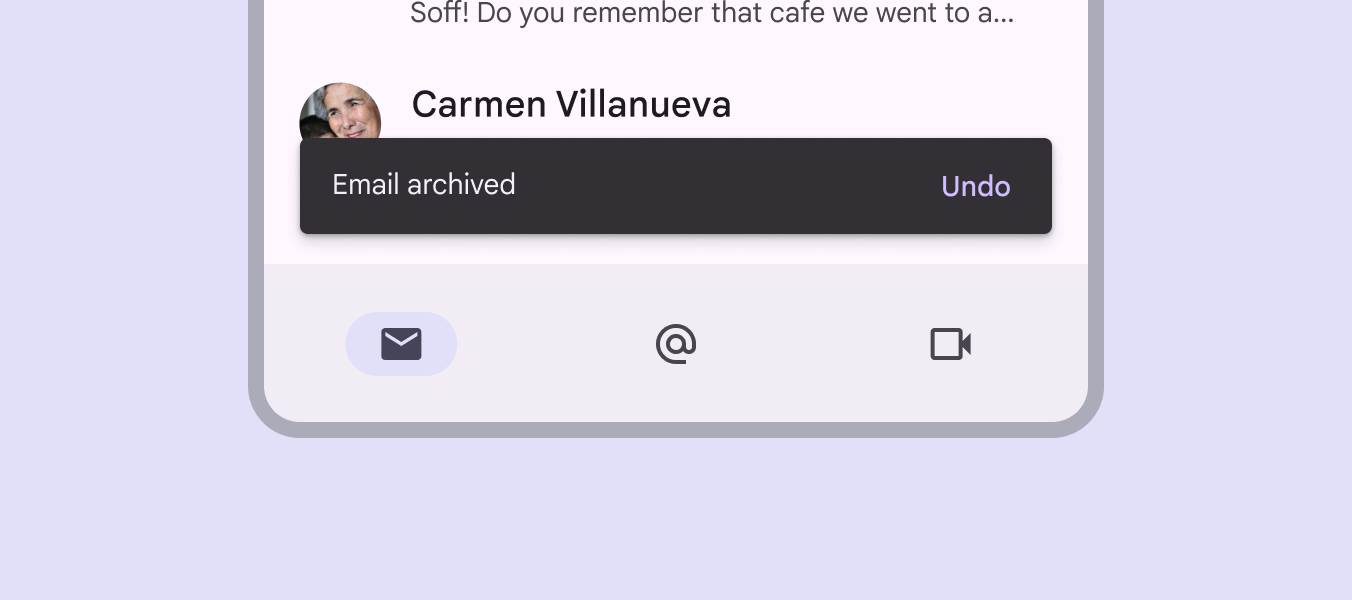
Snackbar „E-mail archiválva” szöveggel és „Visszavonás” szöveggombbal.

Hasonló komponensek

A párbeszédablakokA párbeszédablakok fontos üzeneteket jelenítenek meg a felhasználói folyamat során.További információ a párbeszédablakokról is fontos üzenetek megjelenítésére szolgálnak.

Válassza a megfelelő komponenst az üzenet fontossága alapján; ez a komponensalapú üzenetstratégia segíthet elkerülni a snackbarok túlzott használatát.
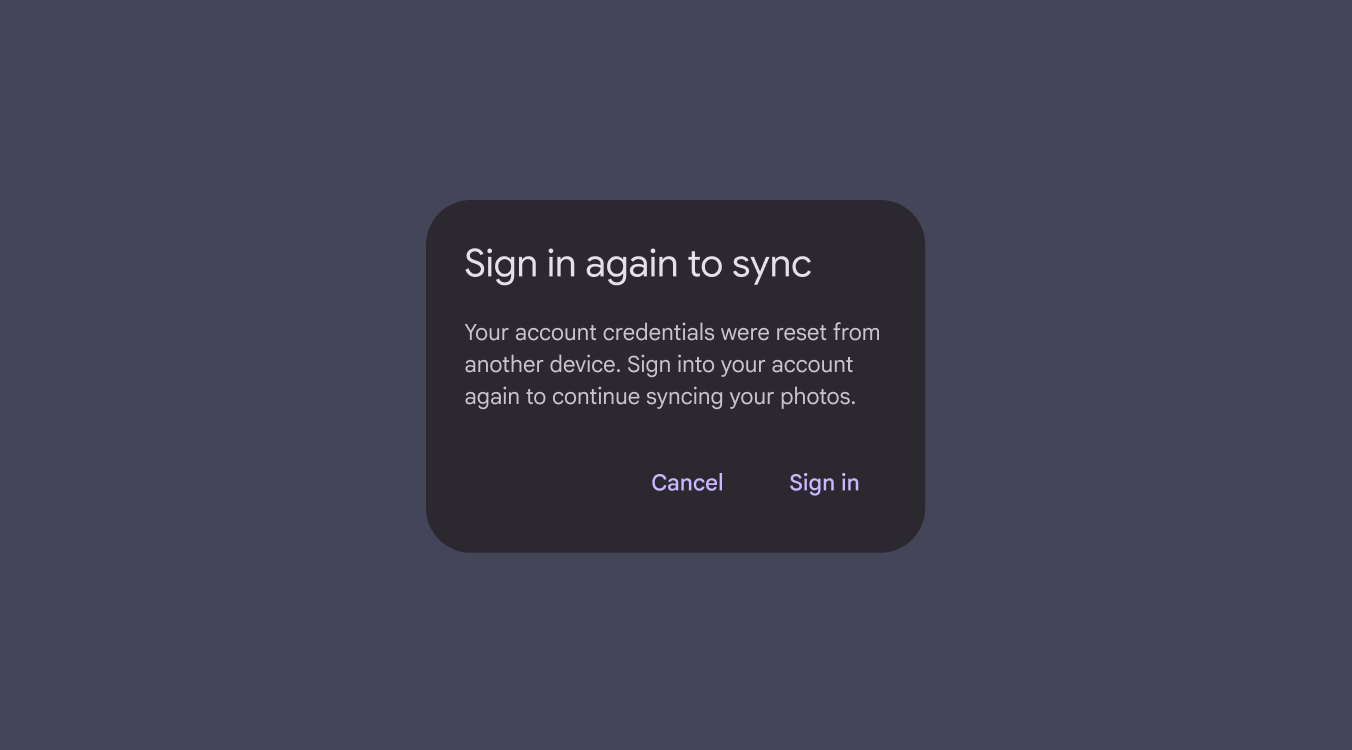
Párbeszédablak egy telefonon, amely bejelentkezést kér a felhasználótól a folytatáshoz. A bezárás megakadályozza az előrehaladást.
A párbeszédablakok azonnali műveletet igényelnek

Mikor használjunk snackbarokat

A snackbarok olyan üzeneteket közvetítenek, amelyek minimális zavarral járnak, és nem igényelnek felhasználói műveletet.

KomponensPrioritásFelhasználói művelet
SnackbarAlacsony prioritásOpcionális: A snackbarok automatikusan eltűnnek
PárbeszédablakMagas prioritásKötelező: A párbeszédablakok addig akadályozzák az alkalmazás használatát, amíg a felhasználó nem hajt végre műveletet a párbeszédablakban, vagy be nem zárja azt (ha lehetséges)

Akadálymentességi követelmények a weben

A weben az automatikusan eltűnő snackbarok nem akadálymentesek a gyengén látó felhasználók számára, és azok számára sem, akiknek több időre van szükségük az információk érzékeléséhez. Ez kétféleképpen oldható meg:

1. Adjon szövegközi (inline) visszajelzést

Az automatikusan eltűnő snackbarok információit más, akadálymentes módszerrel is közölni kell: szövegközi módon vagy a snackbart előidéző művelet közelében.

Például módosítsa a „Mentés” gombA gombokkal a felhasználók egyetlen érintéssel műveleteket hajthatnak végre és választhatnak.További információ a gombokról címkéjét „Mentve”-re, és jelenítsen meg egy automatikusan eltűnő snackbart, amely ugyanazt az üzenetet közvetíti.

2. Adjon műveleteket a snackbarhoz

Alternatív megoldásként adjon műveleteket a snackbarhoz, hogy ne tűnjön el automatikusan, amíg a felhasználó nem reagál rá.
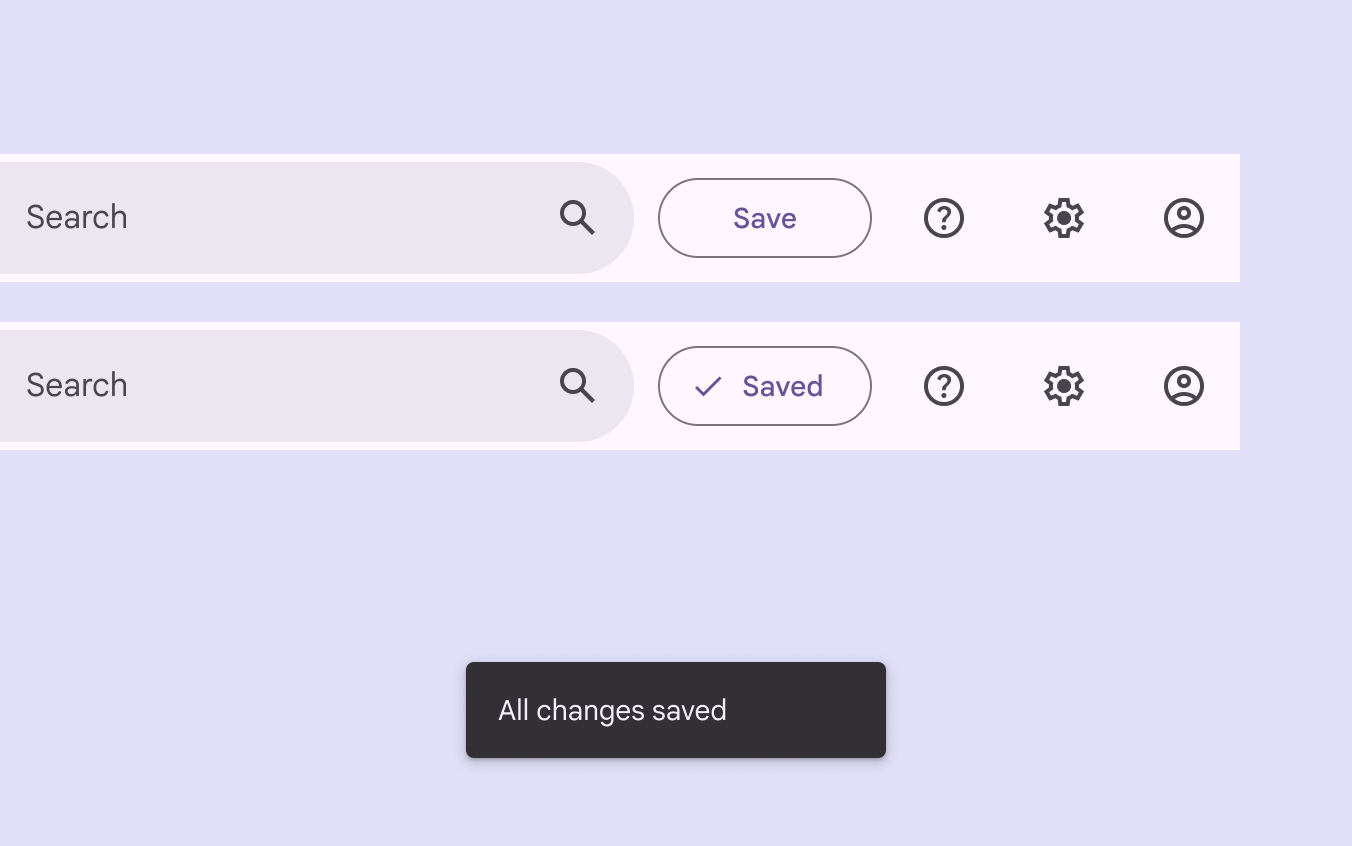
A „Mentés” címkéjű gomb egy pillanat után „Mentve”-re változik. Egy snackbar megerősíti, hogy minden módosítás mentésre került.
A snackbar információit a snackbart előidéző művelet közelében is közölni kell

Felépítés ​

A snackbar 4 eleme.
  1. Konténer
  2. Kiegészítő szöveg
  3. Művelet (opcionális)
  4. Bezárógomb (opcionális)

Szövegcímke

A snackbarok olyan szövegcímkét tartalmaznak, amely közvetlenül kapcsolódik a végrehajtás alatt álló folyamathoz. Kompakt töréspontokon600dp-nél kisebb ablakszélességek, például egy telefon álló tájolásban.További információ a kompakt töréspontokról a szövegcímke legfeljebb kétsoros lehet.

Snackbar egy mobileszközön: „Mentve a Nyaralás albumba”.
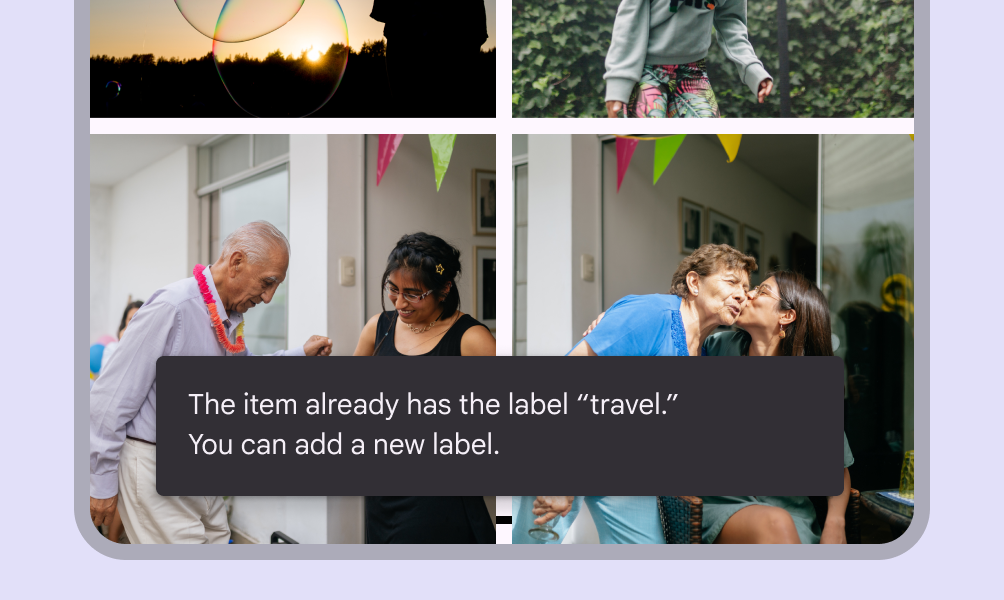
A szövegcímkék rövid, egyértelmű visszajelzések a végrehajtott folyamatokról
Snackbar mobileszközön, egysoros tartalommal.
Ajánlott A snackbar szövegcímkéje lehetőség szerint egysoros legyen.
Snackbar mobileszközön, kétsoros tartalommal.
Ajánlott Mobileszközön a szövegcímke legfeljebb kétsoros lehet.
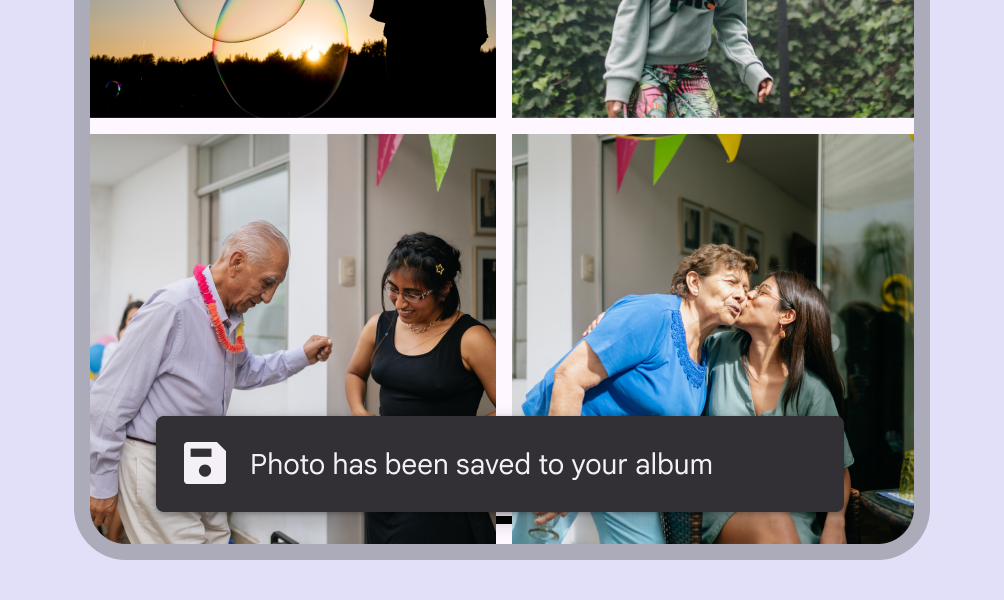
Snackbar mobileszközön, ikonnal és egysoros tartalommal.
Vigyázat Kerülje az ikonok hozzáadását a snackbarokhoz. Ha az üzenethez ikonra van szükség, fontolja meg más komponens, például egy párbeszédablak használatát.
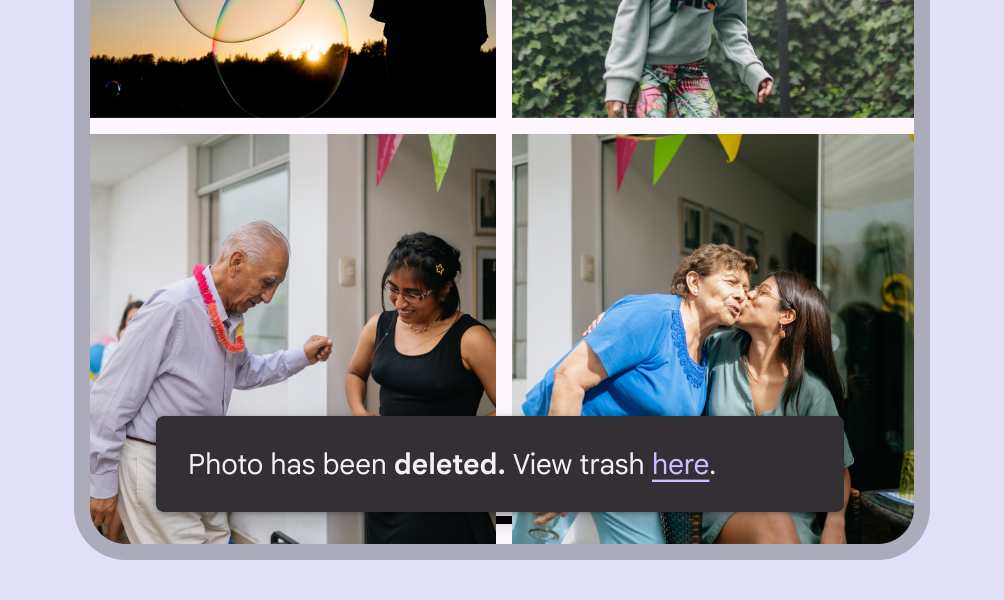
Snackbar mobileszközön, félkövér és hivatkozott szavakkal.
Kerülendő Kerülje a formázott szöveg vagy a szövegközi hivatkozások használatát a snackbarokban; ezek nem kívánt bonyolultságot adhatnak hozzá. Ha az üzenethez hivatkozásra van szükség, inkább adjon hozzá egy gombot, vagy használjon más komponenst.

Konténer

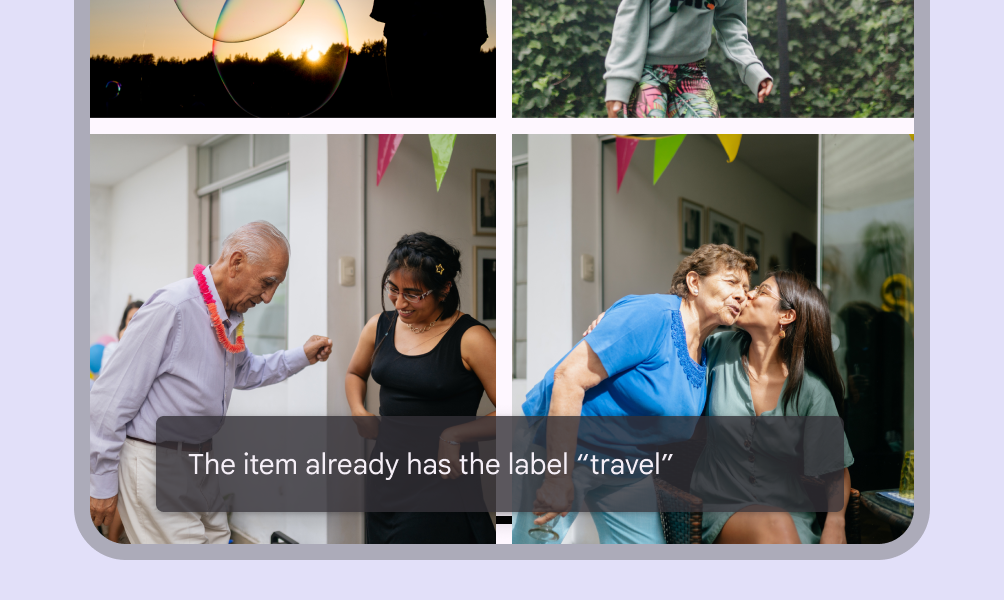
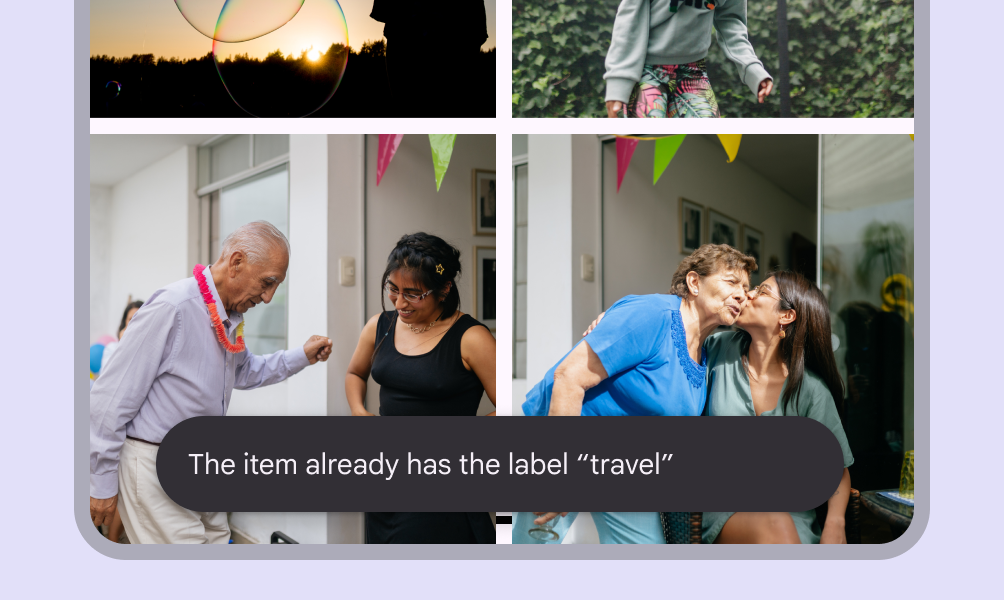
A snackbarok szürke hátterű, téglalap alakú konténerekben jelennek meg. A konténereknek teljesen opaknak kell lenniük, hogy a szövegcímkék olvashatók maradjanak.


Snackbar világos szövegcímkével, fekete konténerben.
A snackbar konténerei egyszínű háttérszínt és árnyékot használnak, hogy elkülönüljenek a tartalomtól
Snackbar, amelyben a gomb szövege megegyezik a kiegészítő szöveg színével.
Kerülendő A szövegcímke nem lehet ugyanolyan színű, mint a szöveggomb.
Snackbar emelt stílusú művelettel.
Kerülendő Ne használjon kitöltött vagy emelt gombot a snackbarban, mert az túlzottan vonzza a figyelmet.
Kiszélesített snackbar táblagépen, hosszú szövegcímkével.
Ajánlott Széles elrendezésekben növelje a konténer szélességét, hogy hosszabb szövegcímkék is elférjenek.
Snackbar kissé átlátszó konténerrel és tisztán látható szövegcímkével.
Vigyázat Az alkalmazás enyhén átlátszóvá teheti a konténer hátterét, amennyiben a szöveg továbbra is tisztán olvasható.
Snackbar módosított konténerformával.
Kerülendő Kerülje a snackbar konténerének jelentős alakmódosítását.

Művelet

A snackbarok egyetlen szöveggombot jeleníthetnek meg, amellyel a felhasználók műveletet hajthatnak végre az alkalmazás által végrehajtott folyamaton. Ahhoz, hogy az alkalmazás használható legyen, a snackbar nem lehet az egyetlen módja egy alapvető használati eset elérésének.
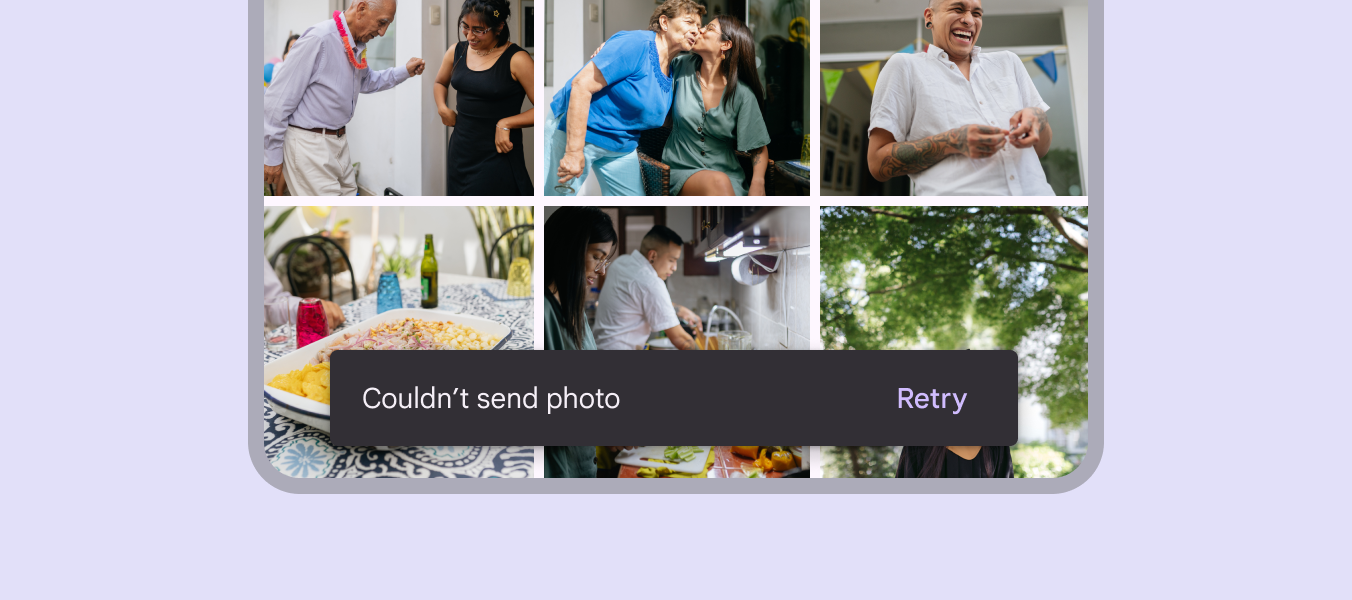
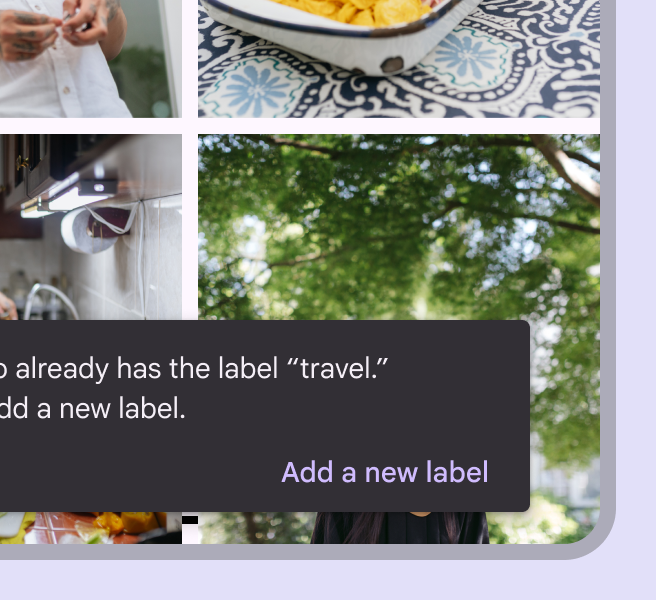
Snackbar konténer lekerekített sarkokkal.
A művelet és a szövegcímke megkülönböztetése érdekében a szöveggomb címkéje színes legyen
Snackbar hosszú szöveggombbal, harmadik sorban megjelenítve.
Ajánlott Ha egy művelet hosszú, a harmadik sorban is megjeleníthető.
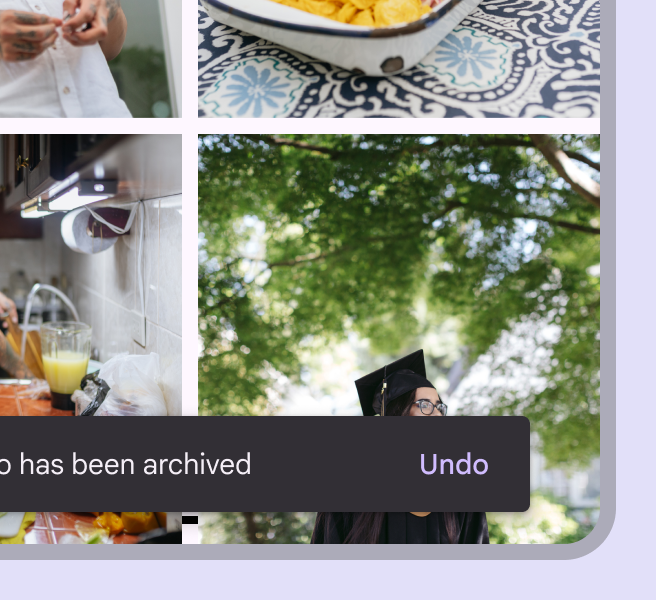
Snackbar egyetlen, „Visszavonás” címkéjű szöveggombbal.
Ajánlott Hogy a felhasználók módosíthassák választásukat, jelenítsen meg egy „Visszavonás” műveletet.
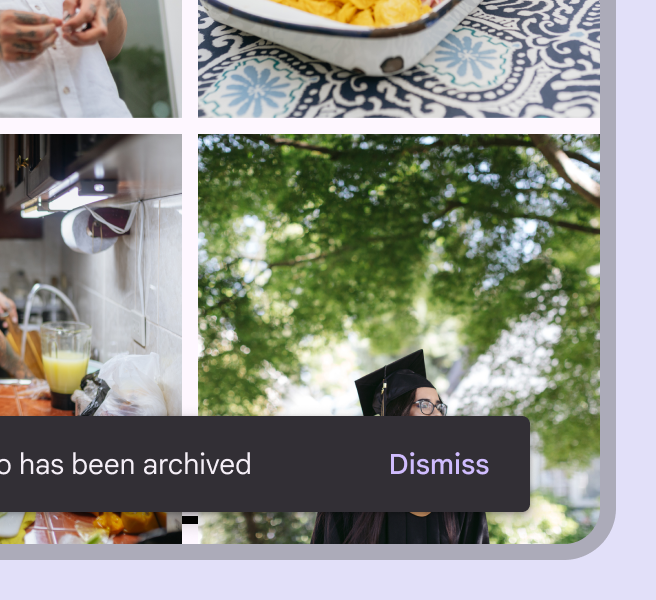
Snackbar egyetlen, „Elvetés” címkéjű szöveggombbal.
Vigyázat Az elvetés művelete felesleges, mert a snackbar alapértelmezés szerint automatikusan eltűnik.

Elhelyezés ​

A felhasználói felület alján

A snackbarokat a felhasználói felület alján, a fő tartalom előtt kell elhelyezni. Bizonyos esetekben a snackbarok feljebb tolhatók, hogy ne kerüljenek átfedésbe más, a képernyő aljához közeli felhasználói felületi elemekkel, például FAB-okkalA lebegő műveletgombok (FAB-ok) segítenek a felhasználóknak az elsődleges műveletek végrehajtásában.További információ a FAB-okról vagy rögzített eszköztárakkalA rögzített eszköztárak (korábban alsó alkalmazássávok) az oldal alján helyezkednek el..

Kerülje a snackbar elhelyezését gyakran használt érinthető vezérlők vagy navigációs elemek elé.
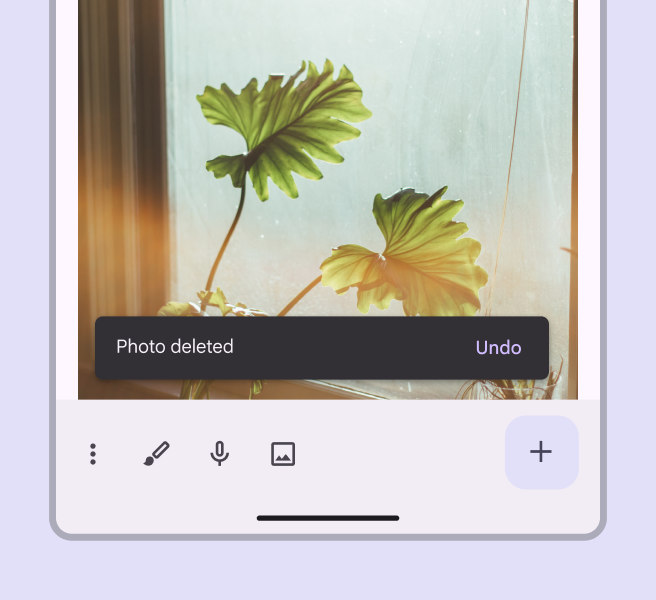
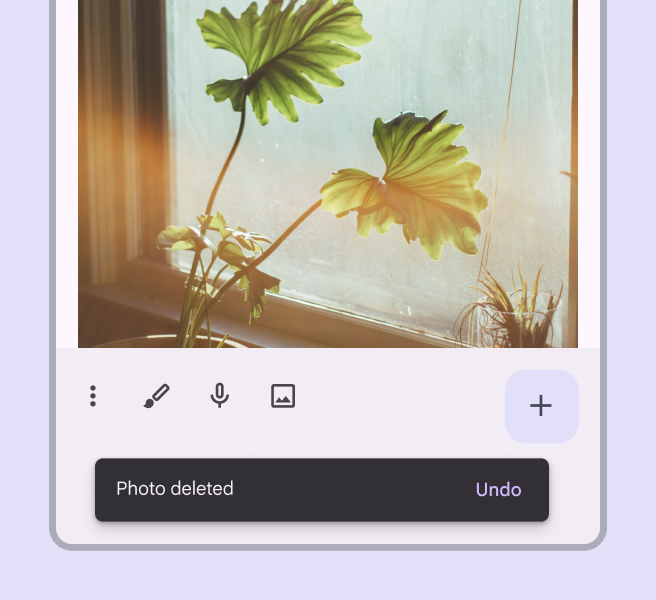
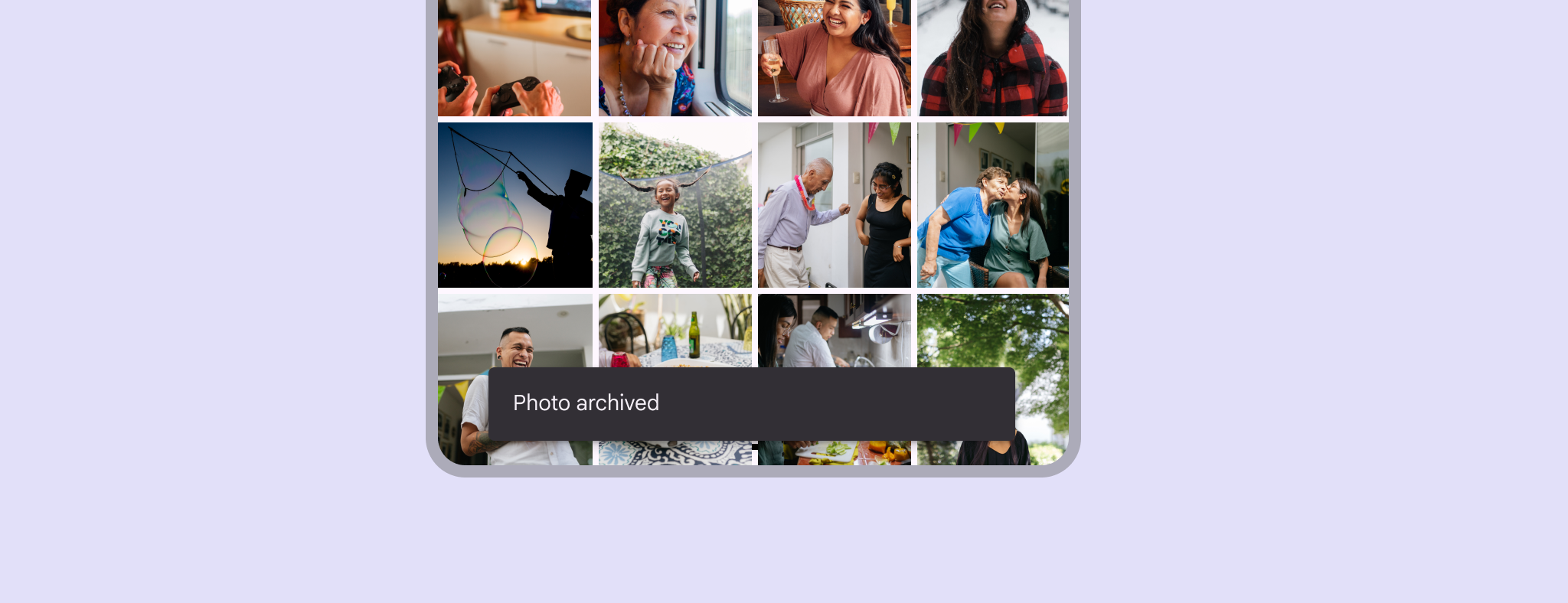
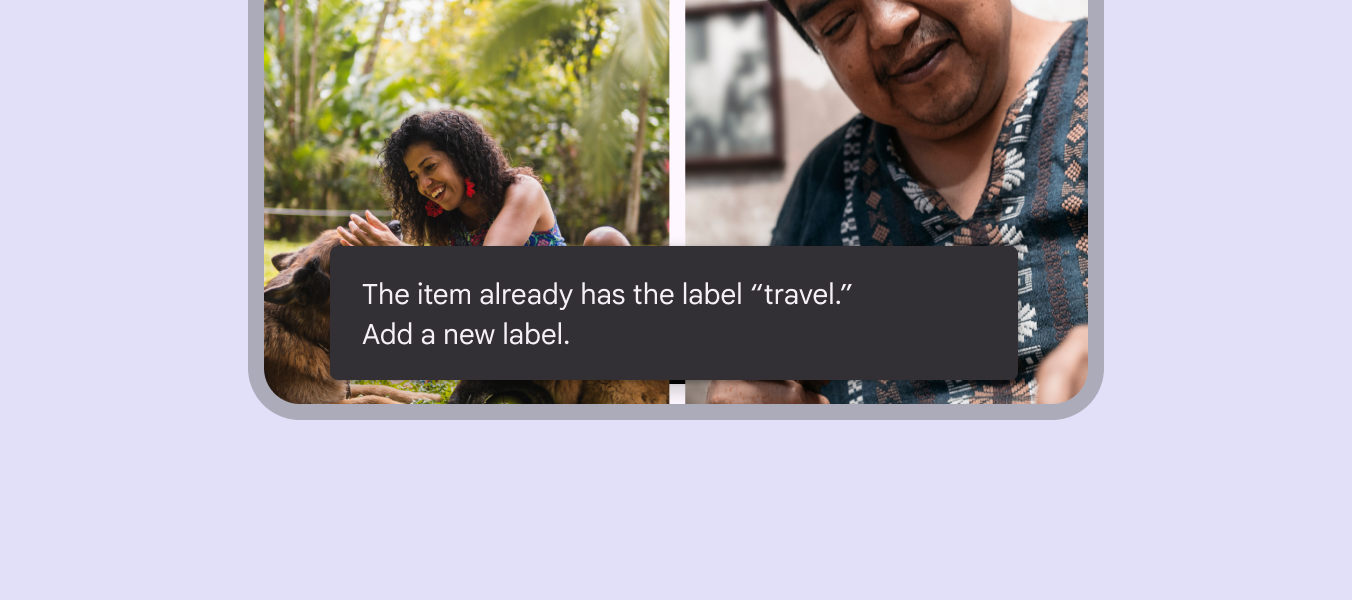
Snackbar fotótartalom előtt.
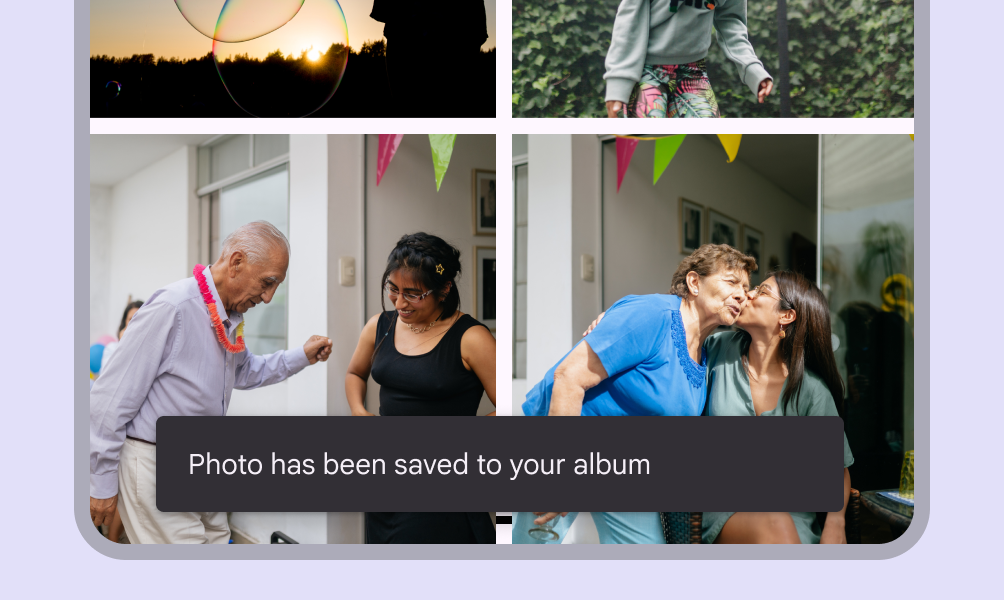
Ajánlott Helyezze a snackbart a fő tartalom elé.
Navigációs komponensek elé helyezett snackbar.
Kerülendő Kerülje a snackbarok navigációs komponensek elé helyezését.

Ahhoz, hogy a weben a billentyűzetet használó felhasználók számára is akadálymentes legyen, kerülje a snackbar olyan elhelyezését, amely teljesen eltakarja az interaktív elemeket. Az elemek eltakarása miatt nehéz megállapítani, hogy melyik elem van fókuszban és melyik van kiválasztva.
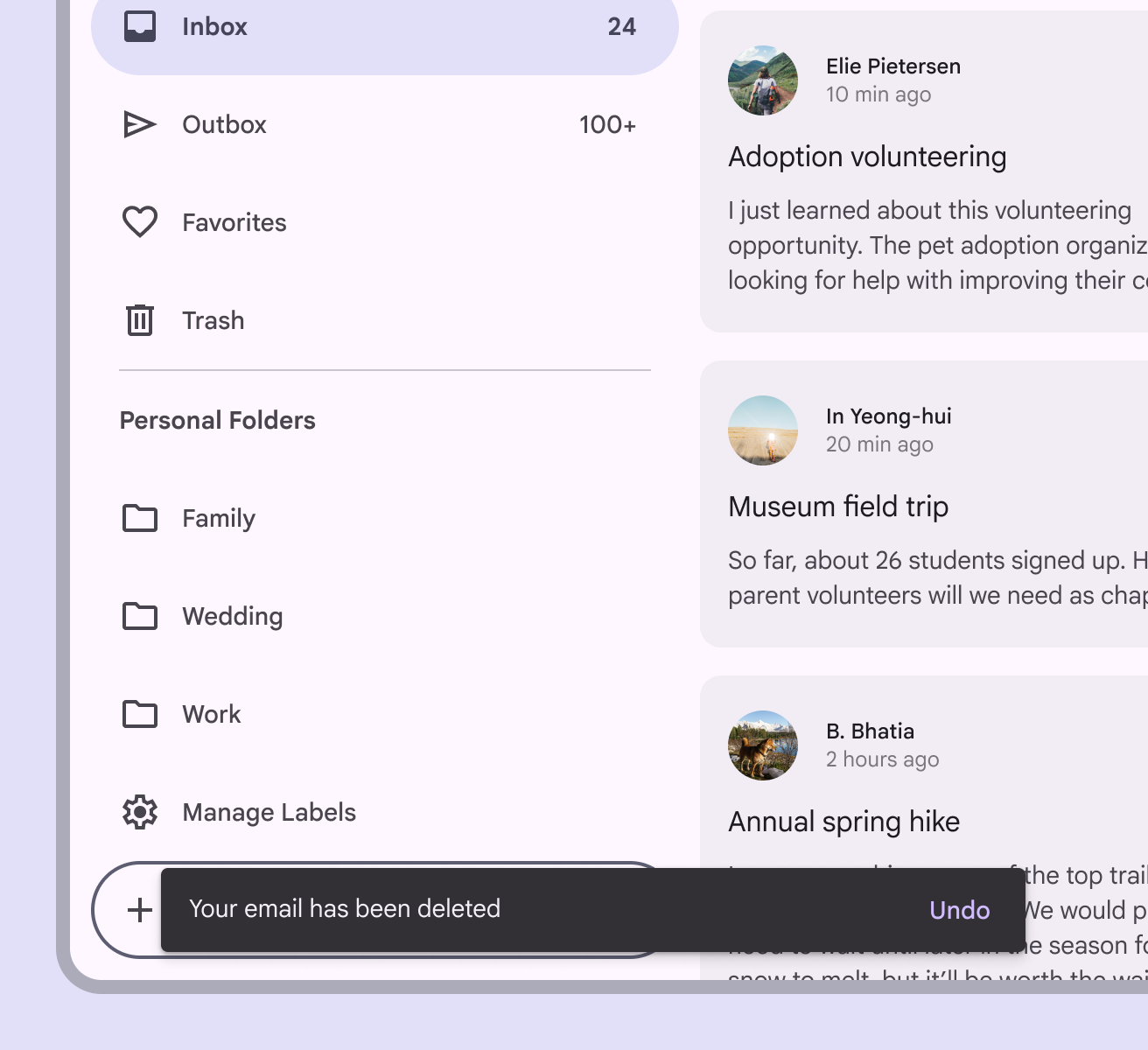
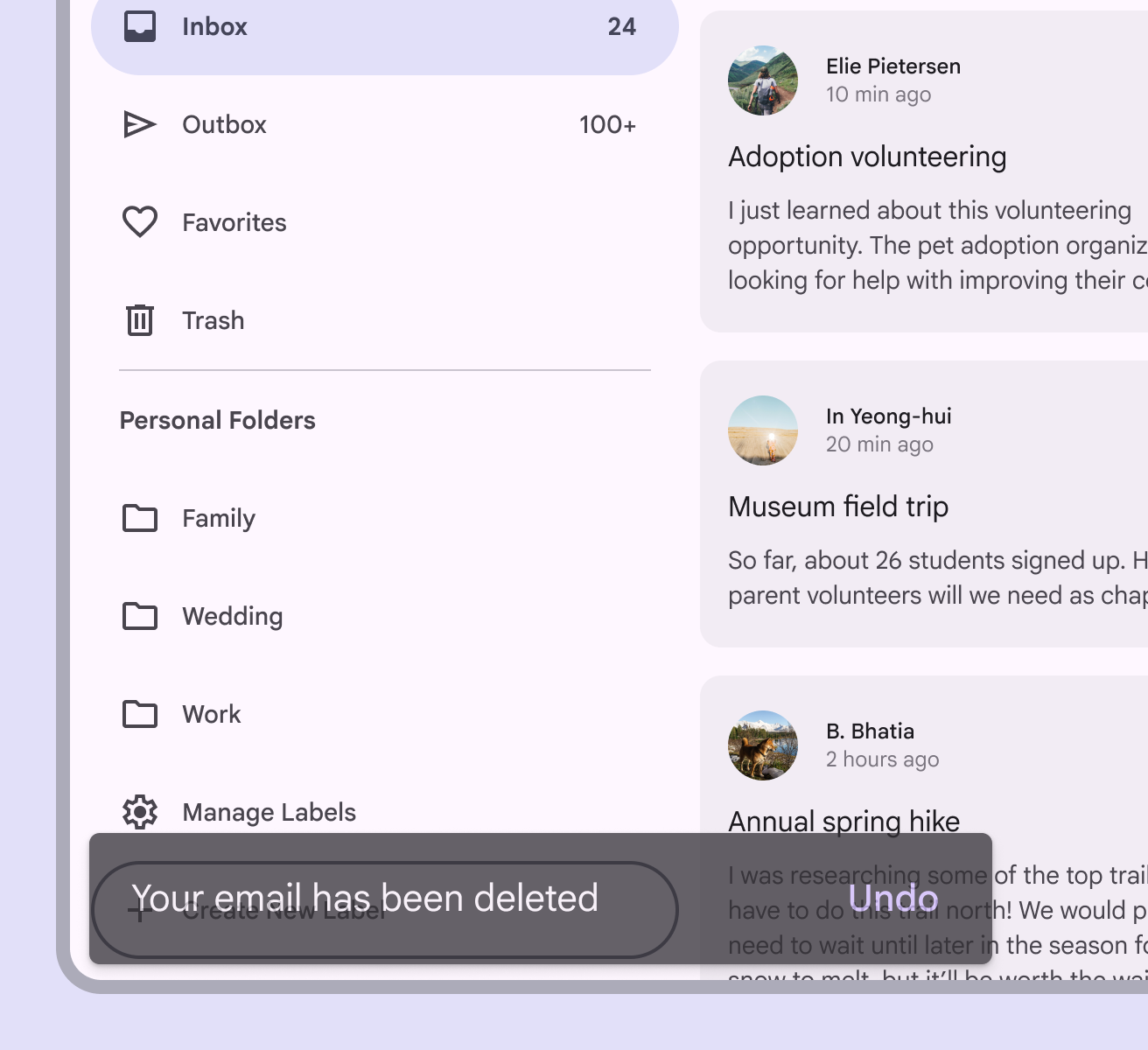
Vékony snackbar egy fókuszált elem előtt, amely elem továbbra is látható.
Ajánlott Módosítsa a snackbar méretét, hogy ne takarja el a fókuszban lévő elemeket.
Nagyobb snackbar, amely eltakar egy fókuszált elemet.
Kerülendő Ne engedje, hogy a snackbar teljesen eltakarja a fókuszban lévő elemeket.

A snackbarok csak akkor tölthetik ki a képernyő teljes szélességét, ha a felhasználói felület nem használ állandó navigációs komponenseket, például alkalmazássávokat vagy navigációs sávokatA navigációs sávok lehetővé teszik, hogy a felhasználók kisebb eszközökön váltsanak a felhasználói felület nézetei között.További információ a navigációs sávokról.

A felhasználói felület teljes szélességét kitöltő snackbarok megjelenésük során feljebb tolhatják a FAB-okatA lebegő műveletgombok (FAB-ok) segítenek a felhasználóknak az elsődleges műveletek végrehajtásában.További információ a FAB-okról.

A mobileszköz szélességét kitöltő snackbar a navigációs komponensek és a FAB előtt van elhelyezve.
Vigyázat A snackbarok kitölthetik a felhasználói felület teljes szélességét. Ugyanakkor nem takarhatják el a navigációt vagy más fontos felhasználói felületi elemeket, például a lebegő műveletgombokat.

Snackbarok és lebegő műveletgombok (FAB-ok)

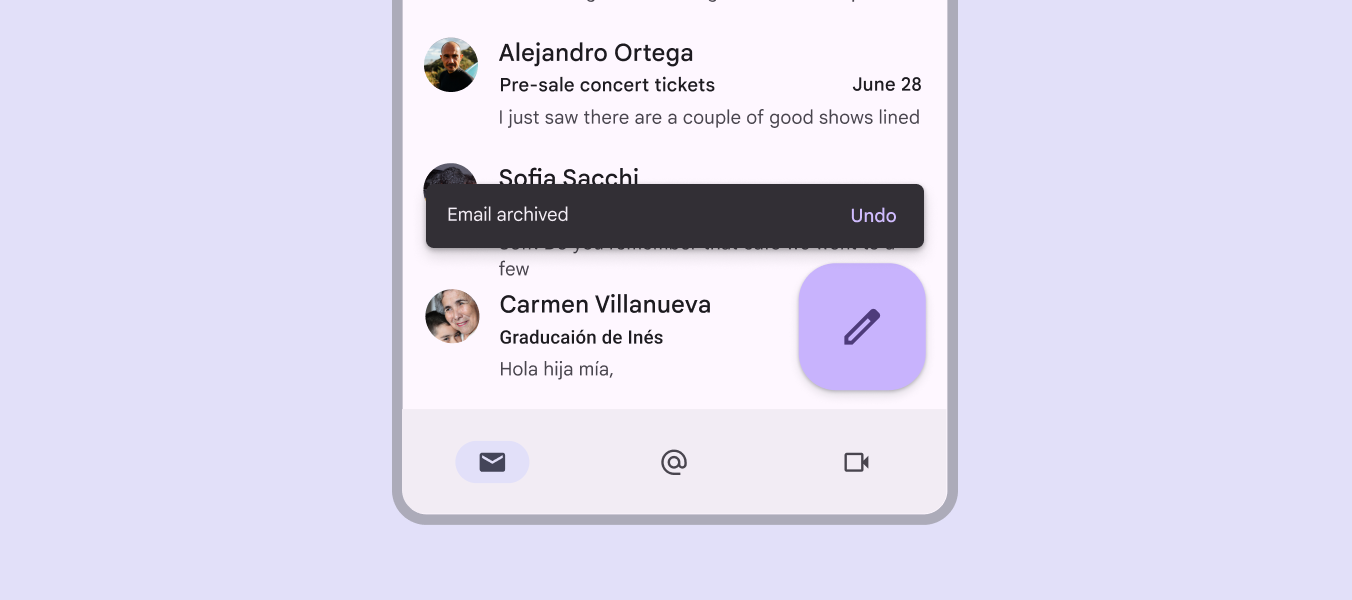
A snackbaroknak a FAB-okA lebegő műveletgombok (FAB-ok) segítenek a felhasználóknak az elsődleges műveletek végrehajtásában.További információ a FAB-okról fölött kell megjelenniük.

Snackbar egy FAB fölött mobileszközön.
Snackbar egy FAB fölött
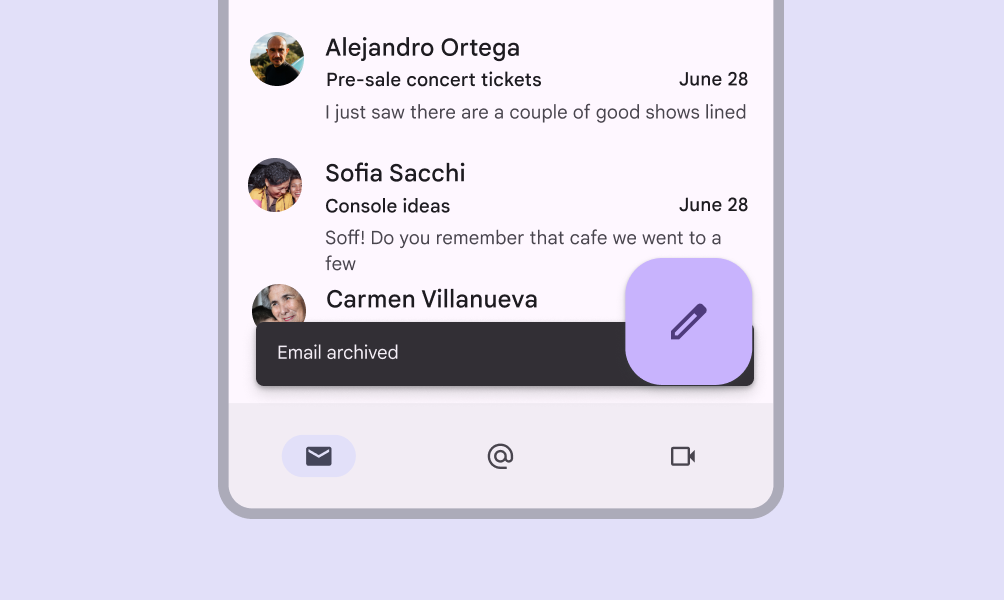
Snackbar egy FAB előtt mobileszközön.
Kerülendő Ne helyezze a snackbart egy FAB elé.
Snackbar egy FAB mögött mobileszközön.
Kerülendő Ne helyezze a snackbart egy FAB mögé.

Reszponzív elrendezés ​

Kompakt töréspont

Kompakt töréspontokon600dp-nél kisebb ablakszélességek, például egy telefon álló tájolásban.További információ a kompakt töréspontokról a snackbaroknak függőlegesen 48dp-ről 64dp-re kell növekedniük, hogy elférjen egy vagy két sor szöveg, miközben a képernyő kezdő, záró és alsó szélétől állandó távolságot tartanak.
Snackbar, amelynek szövegcímkéje a második sorba nyúlik, és állandó távolságot tart a mobileszköz széleitől.

Közepes és kibővített töréspontok

Közepes600dp és 839dp közötti ablakszélességek, például egy táblagép vagy hajlítható eszköz álló tájolásban.További információ a közepes töréspontokról és kibővített töréspontokon840dp és 1199dp közötti ablakszélességek, például egy táblagép vagy hajlítható eszköz fekvő tájolásban, illetve asztali számítógép.További információ a kibővített töréspontokról, például táblagépen és asztali számítógépen a snackbaroknak vízszintesen kell méreteződniük, hogy hosszabb szövegek is elférjenek. Tartsa szem előtt, hogy a szöveg ideális sorhossza általában 40–60 karakter.

A snackbarok rugalmas távolságot tartanak a képernyő záró szélétől. Amikor csak lehetséges, közepes és nagy képernyőkön korlátozza a snackbarok tartalmát egyetlen sor szövegre, opcionálisan egy gombbalA gombokkal a felhasználók egyetlen érintéssel műveleteket hajthatnak végre és választhatnak.További információ a gombokról együtt.

Vízszintesen kiszélesített snackbar egy közepes méretű eszköz képernyőjének alján.

Szélesebb elrendezésekbenAz elrendezés az elemek vizuális szervezése a képernyőn.További információ az elrendezésről a snackbarok balra vagy középre igazíthatók, feltéve, hogy következetesen ugyanarra a helyre, a képernyő aljára kerülnek.


Balra igazított snackbar egy közepes méretű eszköz képernyőjének alján.
Balra igazított snackbar
Középre igazított snackbar egy közepes méretű eszköz képernyőjének alján.
Középre igazított snackbar
Snackbar a képernyő bal szélén, az alsó részhez közel, egy közepes méretű eszközön.
Kerülendő Ne helyezze a snackbarokat szorosan az elrendezés egyik széléhez.

Két snackbar egymás mellett a képernyő alján, egy közepes méretű eszközön.
Kerülendő Ne helyezzen egymást követő snackbarokat egymás mellé.

Viselkedés ​

Megjelenés és eltűnés

A snackbarok előzetes jelzés nélkül jelennek meg, de nem akadályozzák a felhasználókat az oldal tartalmának használatában.

A művelet nélküli snackbarok a platformtól függően 4–10 másodperc után automatikusan eltűnhetnek. A weben csak akkor használjon automatikusan eltűnő snackbarokat, ha az üzenet szövegközi visszajelzésként is megjelenik.

A műveleteket tartalmazó snackbaroknak a képernyőn kell maradniuk, amíg a felhasználó nem hajt végre műveletet a snackbarban, vagy nem zárja be azt.

Egymást követő snackbarok

Az egymást követő snackbarok közül egyszerre csak egy jelenhet meg.

A művelet nélküli snackbarok automatikusan megjelennek és eltűnnek, a műveleteket tartalmazók pedig a képernyőn maradnak, amíg a felhasználó nem zárja be őket. Egy frissített információt tartalmazó snackbar azonban azonnal helyettesíthet egy elavult snackbart.

Kerülendő Ne halmozza egymásra a snackbarokat.
Kerülendő Ne indítson animációt más komponenseken – például a lebegő műveletgombon – a snackbar animációival együtt.
Pager
Előző oldalSnackbar: Specifikációk
Következő oldalSnackbar: Akadálymentesség

Az Apache 2.0 licenc vagy a CC BY 4.0 feltételei szerint kiadva.

Copyright © 2018-Present Google

https://m3.material.io/components/snackbar/guidelines

Az Apache 2.0 licenc vagy a CC BY 4.0 feltételei szerint kiadva.

Copyright © 2018-Present Google