Skip to content
Material Design 3
Main Navigation
v3
v2
v1

Deutsch

English
简体中文
繁體中文
Español
Français
Русский
Português – Brasil
日本語
한국어
Italiano
Polski
Türkçe
čeština
magyar

Deutsch

English
简体中文
繁體中文
Español
Français
Русский
Português – Brasil
日本語
한국어
Italiano
Polski
Türkçe
čeština
magyar

Aussehen

Sidebar Navigation

Grundlagen

Barrierefreiheit

Überblick: Prinzipien

Überblick: Assistive Technologie

Gestaltung: Überblick

Gestaltung: Farbkontrast

Gestaltung: Struktur

Gestaltung: Interaktionsabläufe

Gestaltung: Elemente

Bewährte Methoden für Schreiben und Text

Schreiben und Text: Textkürzung

Texte und Schrift: Textskalierung

Für alle gestalten: Nutzerbedürfnisse

Für alle entwickeln: Co-Design

Inhaltsdesign

Überblick

Alternativtext

Globales Schreiben: Überblick

Globales Schreiben: Wortwahl

Benachrichtigungen

Styleguide: Best Practices für UX-Writing

Styleguide: Wortwahl

Styleguide: Grammatik und Zeichensetzung

Material anpassen

Geräte

Design für Smartwatches: Überblick

Design für Uhren: Grundlagen

Design für Uhren: Stile

Design für Smartwatches: Layout

XR

Design für immersive XR: Überblick

Design für immersives XR: Interaktion

Design für immersives XR: Layout

Design für immersives XR: Barrierefreiheit

XR-Komponenten: Überblick

XR-Komponenten: App-Leisten

XR-Komponenten: Dialoge

XR-Komponenten: Navigationsleiste

XR-Komponenten: Navigationsschiene

XR-Komponenten: Toolbars

Design-Tokens: Überblick

Design-Tokens: So verwenden Sie Tokens

Interaktion

Gesten

Eingabegeräte: Grundlagen

Auswahl: Überblick

Zustände: Überblick

Status: Statusebenen

Zustände: Zustände anwenden

Layout

Layout: Überblick

Layout-Überblick: Bestandteile des Layouts

Layout-Überblick: Adaptives Design

Scaffold: Überblick

Scaffold: Leisten

Scaffold: Rail-Bereiche

Scaffold: Bereiche

Raster & Abstände: Überblick

Raster & Abstände: Raster

Raster und Abstände: Abstände

Raster & Abstände: Dichte

Breakpoints: Überblick

Breakpoints: Kompakt

Breakpoints: Mittel

Breakpoints: Erweitert

Breakpoints: Large & Extra-Large

Bidirektionalität & RTL

Canonical-Layout-Beispiele: Überblick

Kanonische Layoutbeispiele: Feed

Kanonische Layoutbeispiele: List-Detail

Kanonische Layoutbeispiele: Supporting-Bereich

Usability: Überblick

Usability: M3 Expressive anwenden

Material von A bis Z

Stile

Farbe

Farbsystem: Überblick

Farbsystem: So funktioniert das System

Farbrollen

Farbschemata

Farbschema auswählen

Statische Farbschemata: Baseline

Statische Farbschemata: Eigene Markenfarben

Dynamische Farbschemata: Auswahl einer Quelle

Dynamische Farbschemata: Benutzergenerierte Quelle

Dynamische Farbschemata: Inhaltsbasierte Quelle

Erweiterte Anpassungen: Überblick

Erweiterte Anpassungen: Farben anwenden

Erweiterte Anpassungen: Neue Farben definieren

Erweiterte Anpassungen: Vorhandene Farben anpassen

Farbressourcen

Elevation: Überblick

Elevation: Anwendung der Elevation

Elevation: Tokens

Symbole: Überblick

Symbole: Gestaltung von Symbolen

Symbole: Symbole einsetzen

Bewegung

Motion-Physik-System: So funktioniert es

Bewegungsphysiksystem: Spezifikationen

Easing und Dauer: Anwendung von Easing und Dauer

Easing und Dauer: Tokens & Spezifikationen

Übergänge: Übergangsmuster

Übergänge: Anwendung von Übergängen

Form: Überblick & Prinzipien

Form: Eckenradius-Skala

Form: Form-Morphing

Abstände: Überblick

Abstände: Anwendung des Abstandssystems

Abstände: Tokens

Typografie: Überblick

Typografie: Schriftarten

Typografie: Typografieskala & Tokens

Typografie: Schrift anwenden

Typografie: Editorial-Treatments

Komponenten

App-Leisten: Überblick

App-Leisten: Spezifikationen

App-Leisten: Richtlinien

App-Leisten: Barrierefreiheit

Badges: Überblick

Badges: Spezifikationen

Badges: Richtlinien

Badges: Barrierefreiheit

Schaltflächen

Alle Schaltflächen

Schaltflächengruppen: Überblick

Schaltflächengruppen: Spezifikationen

Schaltflächengruppen: Richtlinien

Schaltflächengruppen: Barrierefreiheit

Schaltflächen: Überblick

Schaltflächen: Spezifikationen

Schaltflächen: Richtlinien

Schaltflächen: Barrierefreiheit

Erweiterte FABs: Überblick

Extended FABs: Spezifikationen

Erweiterte FABs: Richtlinien

Extended FABs: Barrierefreiheit

FAB-Menü: Überblick

FAB-Menü: Spezifikationen

FAB-Menü: Richtlinien

FAB-Menü: Barrierefreiheit

Floating-Action-Buttons (FABs): Überblick

Floating Action Buttons (FABs): Spezifikationen

Floating Action Buttons (FABs): Richtlinien

Floating Action Buttons (FABs): Barrierefreiheit

Symbolschaltflächen: Überblick

Symbolschaltflächen: Spezifikationen

Symbolschaltflächen: Richtlinien

Symbolschaltflächen: Barrierefreiheit

Segmentierte Schaltflächen: Überblick

Segmentierte Schaltflächen: Spezifikationen

Segmentierte Schaltflächen: Richtlinien

Segmentierte Schaltflächen: Barrierefreiheit

Split-Schaltflächen: Überblick

Split-Schaltflächen: Spezifikationen

Split-Schaltflächen: Richtlinien

Split-Schaltflächen: Barrierefreiheit

Karten: Überblick

Karten: Spezifikationen

Karten: Richtlinien

Karten: Barrierefreiheit

Karussell: Überblick

Karussell: Spezifikationen

Karussell: Richtlinien

Karussell: Barrierefreiheit

Kontrollkästchen: Überblick

Kontrollkästchen: Spezifikationen

Kontrollkästchen: Richtlinien

Kontrollkästchen: Barrierefreiheit

Chips: Überblick

Chips: Spezifikationen

Chips: Richtlinien

Chips: Barrierefreiheit

Datums- und Uhrzeitauswahl

Datumsauswahl: Überblick

Datumsauswahlen: Spezifikationen

Datumsauswahl: Richtlinien

Datumsauswahlen: Barrierefreiheit

Uhrzeitauswahl: Überblick

Uhrzeitauswahl: Spezifikationen

Uhrzeitauswahl: Richtlinien

Uhrzeitauswahl: Barrierefreiheit

Dialoge: Überblick

Dialoge: Spezifikationen

Dialoge: Richtlinien

Dialoge: Barrierefreiheit

Trennlinie: Überblick

Trennlinie: Spezifikationen

Trennlinien: Richtlinien

Trennlinie: Barrierefreiheit

Listen: Überblick

Listen: Spezifikationen

Listen: Richtlinien

Listen: Barrierefreiheit

Lade- und Fortschrittsanzeigen

Ladeindikator: Überblick

Ladeindikator: Spezifikationen

Ladeindikator: Richtlinien

Ladeindikator: Barrierefreiheit

Fortschrittsanzeigen: Überblick

Fortschrittsanzeigen: Spezifikationen

Fortschrittsanzeigen: Richtlinien

Fortschrittsanzeigen: Barrierefreiheit

Menüs: Überblick

Menüs: Spezifikationen

Menüs: Richtlinien

Menüs: Barrierefreiheit

Navigation

Navigationsleiste: Überblick

Navigationsleiste: Spezifikationen

Navigationsleiste: Richtlinien

Navigationsleiste: Barrierefreiheit

Navigation-Drawer: Überblick

Navigation-Drawer: Spezifikationen

Navigation-Drawer: Richtlinien

Navigation-Drawer: Barrierefreiheit

Navigationsschiene: Überblick

Navigationsschiene: Spezifikationen

Navigationsschiene: Richtlinien

Navigationsschiene: Barrierefreiheit

Optionsfeld: Überblick

Optionsfeld: Spezifikationen

Optionsfeld: Richtlinien

Optionsfeld: Barrierefreiheit

Suche: Überblick

Suche: Spezifikationen

Suche: Richtlinien

Suche: Barrierefreiheit

Sheets

Bottom Sheets: Überblick

Bottom Sheets: Spezifikationen

Bottom Sheets: Richtlinien

Bottom Sheets: Barrierefreiheit

Side Sheets: Überblick

Side Sheets: Spezifikationen

Seitenbereiche: Richtlinien

Side Sheets: Barrierefreiheit

Schieberegler: Überblick

Schieberegler: Spezifikationen

Schieberegler: Richtlinien

Schieberegler: Barrierefreiheit

Snackbar: Überblick

Snackbar: Spezifikationen

Snackbar: Richtlinien

Snackbar: Barrierefreiheit

Schalter: Überblick

Schalter: Spezifikationen

Schalter: Richtlinien

Schalter: Barrierefreiheit

Tabs: Überblick

Tabs: Spezifikationen

Tabs: Richtlinien

Tabs: Barrierefreiheit

Textfelder: Überblick

Textfelder: Spezifikationen

Textfelder: Richtlinien

Textfelder: Barrierefreiheit

Toolbars: Überblick

Toolbars: Spezifikationen

Toolbars: Richtlinien

Toolbars: Barrierefreiheit

Tooltips: Überblick

Tooltips: Spezifikationen

Tooltips: Richtlinien

Tooltips: Barrierefreiheit

Auf dieser Seite

Erweiterte Anpassungen: Vorhandene Farben anpassen ​

Farben anwenden, definieren oder anpassen und so ein fein abgestimmtes, einzigartiges Farberlebnis schaffen


Sie können die Ausgabe des Farbalgorithmus steuern, um das Erscheinungsbild der Farben innerhalb der standardmäßig bereitgestellten Rollen anzupassen.

Eigenes Baseline-Schema definieren ​

Sie können Farben eingeben, um Ihr eigenes Baseline-Schema zu definieren.

Warum

Möglicherweise möchten Sie ein eigenes Baseline-Schema definieren, damit die Farben Ihrer App statisch bleiben (d. h. sich nicht durch dynamische Farben ändern), etwa um Ihre Markenfarben abzubilden. Wenn Sie eigene benutzerdefinierte Eingabefarben für die Primär-, Sekundär-, Tertiär- und Neutralfarben im Schema bereitstellen, gibt Material die regulären Farbrollen des Schemas mit Werten zurück, die aus Ihren Referenzfarben abgeleitet sind.
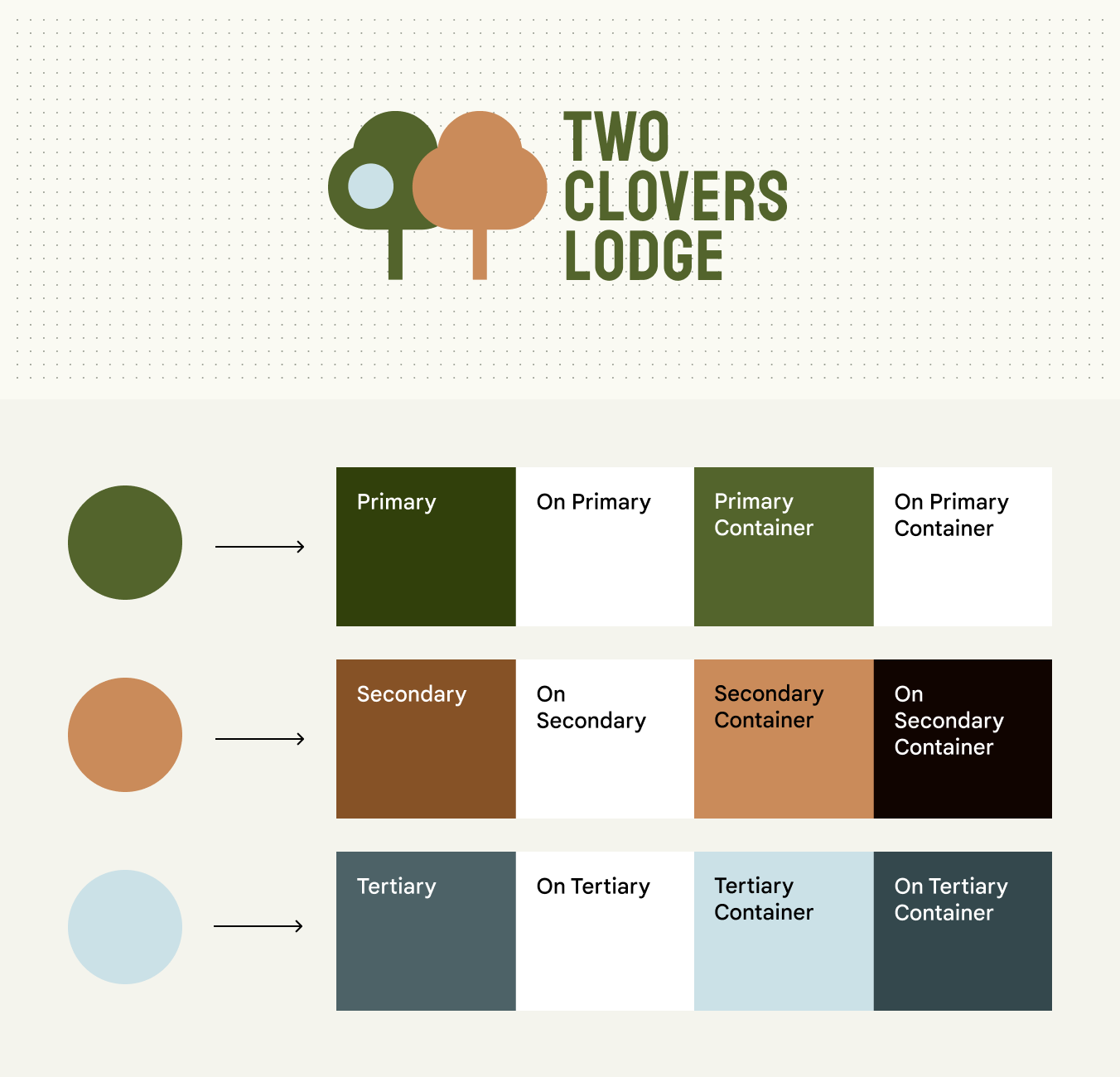
Oben ein Logo aus zwei Bäumen mit dunkelgrünen, orangen und hellblauen Farben. Darunter ist jede dieser Farben als Kreis dargestellt, mit einem Pfeil, der von dort zu einer Reihe von Farbchips führt, die die aus der ursprünglichen Farbe erzeugten Farbrollen darstellen.
Geben Sie eigene Farben ein, um ein statisches Baseline-Schema zu erzeugen. In diesem Beispiel dienen Farben aus dem Logo als Eingabe für Primär-, Sekundär- und Tertiärfarben.

Vorgehen ​

Mit dem Material Theme BuilderMaterial Theme Builder (MTB) ist ein Figma-Plugin, mit dem Nutzer den Farbextraktionsprozess für dynamische Farbgebung nachbilden und benutzerdefinierte tonale Farbschemata erstellen können.MTB herunterladen geben Sie eigene Farben für Primär, Sekundär, Tertiär, Neutral und Neutralvariante ein. Der Theme Builder generiert daraus ein Farbschema mit Werten auf Grundlage Ihrer Eingaben. Die bereitgestellten Farbrollen können genauso verwendet werden wie die Rollen jedes anderen Material-Schemas.

Bewährte Methoden ​

  • Primär- und Tertiärfarben sind im Schema meist visuell am auffälligsten; die Tertiärfarbe erhält durch einen abweichenden, komplementären Farbton zur Primärfarbe ihren Akzent. Sekundär-, Neutralvarianten- und Neutralfarben teilen den Farbton der Primärfarbe, weisen in dieser Reihenfolge jedoch abnehmende Chroma-Werte auf. Ordnen Sie Ihre Farben der passenden Kategorie zu, damit die von Material vorgesehenen Beziehungen erhalten bleiben und die Farben auf Komponenten erwartungsgemäß und visuell ansprechend wirken.
  • Wenn die aus Ihrer Eingabefarbe erzeugten Farben anders als erwartet erscheinen, können Sie die Farbtreue aktivieren oder deaktivieren. Die Farbtreue passt die Tonwerte der Farben an, damit sie dem Tonwert Ihrer Eingabefarbe entsprechen.
  • Wenn die mehr als 26 Standard-Farbrollen Ihren Anforderungen nicht entsprechen, sollten Sie gegebenenfalls benutzerdefinierte Farbrollen definieren.

Eigenes dynamisches Schema definieren ​

Sie können Regeln für den Farbalgorithmus definieren, um ein eigenes dynamisches Schema zu erzeugen.

Warum

Sie können das Erscheinungsbild der App-Farben steuern und dabei dynamische Farben berücksichtigen. Beispielsweise soll Ihre App zum Theme des Nutzerhintergrunds passen, aber lebendigere Farben als das standardmäßige dynamische Theme verwenden.
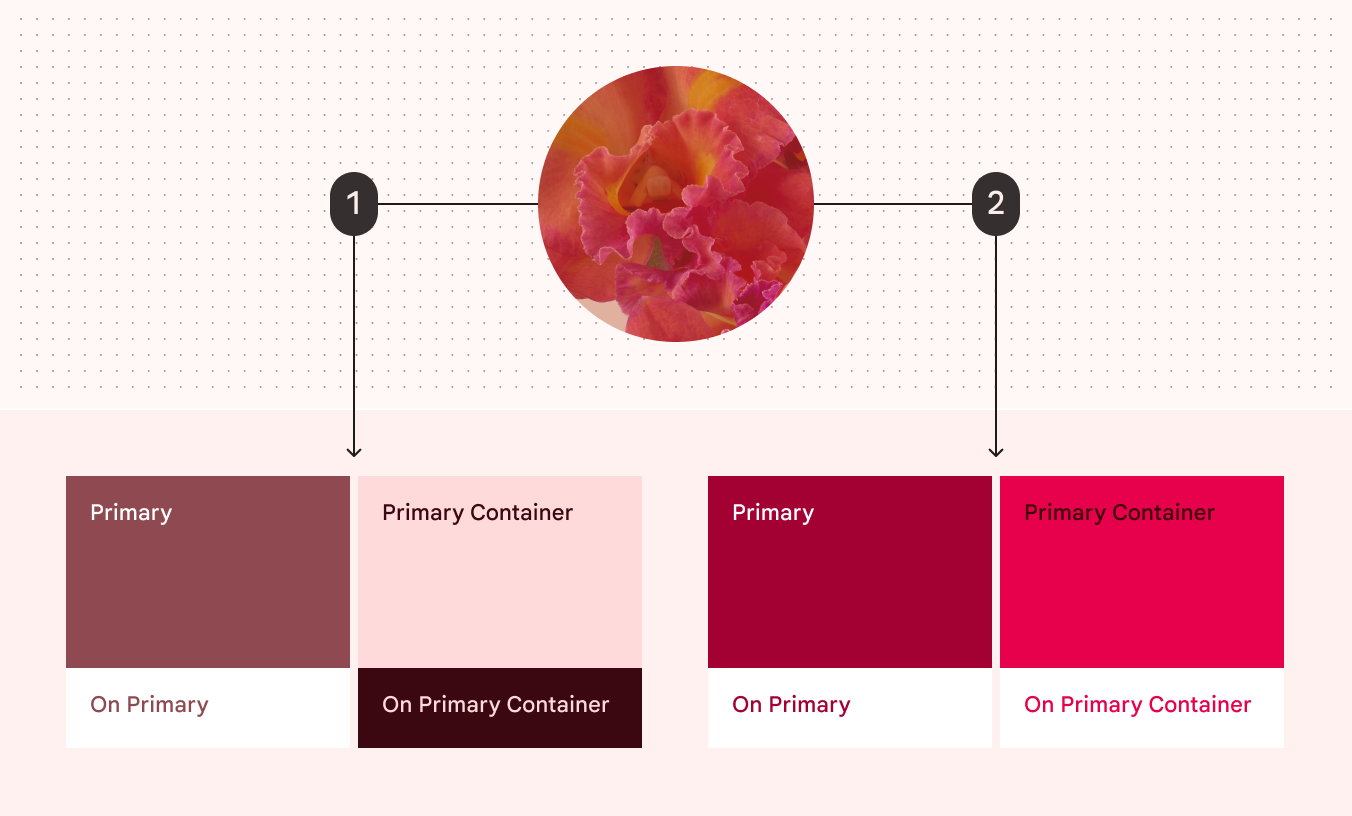
Vorschaubild eines roten Blumen-Hintergrundbilds mit zwei ausgehenden Pfeilen, beschriftet mit 1 und 2. Pfeil 1 führt zu einer Reihe roter Farbchips, die aus dem Hintergrundbild erzeugt wurden. Pfeil 2 zeigt auf eine weitere Reihe roter Farbchips, die lebendiger erscheinen als die ersten.

Mit einem eigenen dynamischen Schema können Sie das Hintergrundbild des Nutzers aufgreifen und zugleich Aspekte wie die Lebendigkeit der Farben steuern.

  1. Farben, die mit Standardvorgaben dynamisch aus dem roten Hintergrundbild des Nutzers erzeugt wurden
  2. Farben, die dynamisch nach benutzerdefinierten Vorgaben aus demselben Hintergrundbild erzeugt wurden

Vorgehen ​

  • Material generiert das Farbschema anhand der Farbton- und Chroma-Werte, die für jede Farbgruppe (Primär, Sekundär, Tertiär, Neutral und Neutralvariante) angegeben sind. Weitere Informationen finden Sie unter So funktioniert das System. Um das Erscheinungsbild dieser Farben zu ändern und ein eigenes dynamisches Schema zu erzeugen, geben Sie für jede Farbgruppe eigene Farbton- und Chroma-Werte an.
  • Nachdem Sie diese Werte festgelegt haben, können Sie eine eigene Schema-Variante definieren und Material Color Utilities (MCU)Material Color Utilities (MCU) sind eine Sammlung von Farbbibliotheken mit Algorithmen und Hilfsprogrammen, mit denen Sie dynamische Farbthemes und Farbschemata in Ihrer App entwickeln können.Mehr zu MCU verwenden, um das Schema dynamisch zu generieren und Farbwerte für jede Rolle bereitzustellen.

Bewährte Methoden ​

  • Definieren Sie benutzerdefinierte Farbrollen nur, wenn Sie die gewünschten Farben mit anderen Material-Farblösungen nicht erreichen können.
  • Wenn die aus Ihrer Eingabefarbe erzeugten Farben nicht wie beabsichtigt erscheinen, können Sie die Farbtreue aktivieren oder deaktivieren. Die Farbtreue passt die Tonwerte der Farben an, damit sie dem Tonwert Ihrer Eingabefarbe entsprechen.
  • Wenn die von Material standardmäßig bereitgestellten Farbrollen Ihren Anforderungen nicht entsprechen, sollten Sie gegebenenfalls benutzerdefinierte Farbrollen definieren, um deren Erscheinungsbild genauer zu steuern.

Farbtreue verwenden ​

Verwenden Sie Farbtreue, damit die Schemafarben besser zu Ihren Eingabefarben passen.

Warum

Farben im Material-Schema werden Tonwerten (Helligkeit bzw. Dunkelheit) zugeordnet, um barrierefreie Farbpaarungen mit ausreichendem Kontrast zwischen Vordergrund- und Hintergrundelementen zu erzielen. Diese Tonwerte können jedoch dazu führen, dass Farben nicht wie beabsichtigt wirken, etwa wenn eine Farbe zu hell ist, um lebendig zu erscheinen. In solchen Fällen passt die Farbtreue die Tonwerte an, um die beabsichtigte visuelle Wirkung zu erzielen, ohne den Kontrast zu beeinträchtigen.

Oben ein dunkelvioletter Kreis mit einem Pfeil, beschriftet mit 1, der auf eine Reihe von Farbchips zeigt, deren Farben ähnlich dunkel erscheinen. Unten ein dunkelvioletter Kreis mit einem Pfeil, beschriftet mit 2, der auf eine Reihe von Farbchips zeigt, deren Farben heller erscheinen.

Die Farbtreue passt die Tonwerte von Farbrollen an, um die bestmögliche Übereinstimmung mit Ihrer Eingabefarbe zu erzielen. In diesem Beispiel werden Farben aus einer dunkelvioletten Eingabe mit und ohne Farbtreue erzeugt.

  1. Mit Farbtreue erzeugte Farbrollen
  2. Ohne Farbtreue erzeugte Farbrollen

Vorgehen ​

  • Im Material Theme BuilderMaterial Theme Builder (MTB) ist ein Figma-Plugin, mit dem Nutzer den Farbextraktionsprozess für dynamische Farbgebung nachbilden und benutzerdefinierte tonale Farbschemata erstellen können.MTB herunterladen aktivieren oder deaktivieren Sie die Option „Farbe abgleichen“ für Ihre Eingabefarbe, um die Farbtreue ein- bzw. auszuschalten. Beim Theme Builder ist die Farbtreue standardmäßig aktiviert, wenn Sie ein benutzerdefiniertes Baseline-Schema erstellen oder statische Farben definieren.
  • Im Code kennzeichnen Sie Farbrollen in Ihrem Schema mit einem booleschen Wert, der die Farbtreue für diese Farben aktiviert oder deaktiviert.

Bewährte Methoden ​

  • Wenn Sie ein benutzerdefiniertes Baseline-Schema erzeugen oder statische Farben definieren, schalten Sie die Farbtreue ein und aus, um festzustellen, welche Einstellung besser zu Ihrem Design passt.
  • Da die Farbtreue Tonwerte (Helligkeit bzw. Dunkelheit von Farben) anpasst, kombinieren Sie geeignete Farbrollen miteinander, z. B. eine Hintergrundfarbe mit der zugehörigen On-Farbe, um barrierefreien Kontrast sicherzustellen.

Farben harmonisieren ​

In dynamischen Schemata können Sie den Farbton statischer Farben automatisch anpassen, damit sie besser mit der Primärfarbe des Schemas harmonieren.

Warum

Statische FarbenStatische Farben sind UI-Farben, die sich nicht abhängig vom Hintergrundbild des Nutzers oder von In-App-Inhalten ändern. Sobald sie ihren jeweiligen Farbrollen und UI-Elementen zugewiesen wurden, bleiben die Farben konstant.Mehr zu statischen Farben können im Zusammenspiel mit den dynamisch wechselnden Farben eines Schemas unharmonisch wirken. Für mehr visuelle Harmonie bietet Material die optionale Funktion „Harmonisierung“. Sie passt statische Farben leicht an, damit sie in dynamischen Schemata besser wirken.

Farben mit ähnlichem FarbtonDer Farbton ist die Wahrnehmung einer Farbe als Rot, Orange, Gelb, Grün, Blau, Violett und so weiter.Mehr zu Farbton, Chroma und Tonwert wirken im Zusammenspiel angenehmer als Farben mit stark abweichenden Farbtönen. Entsprechend passt die Harmonisierung den Farbton statischer Farben an und führt sie näher an den Farbton der Primärfarbe des Schemas heran.

Diagramm, das statische Farben in einer App mit harmonisierten statischen Farben vergleicht
A. In diesem Beispiel enthält das Farbschema:
  1. Grün als Primärfarbe
  2. Statisches Blau
  3. Statisches Orange
B. Bei der Harmonisierung ändern diese statischen Farben ihren Farbton und rücken auf dem Farbkreis näher an die Primärfarbe heran. Die resultierenden Farben wirken zusammen visuell ansprechender, weil ihre Farbtöne näher beieinanderliegen.

Um die semantische Bedeutung statischer Farben zu erhalten (etwa Rot für Fehler), begrenzt die Harmonisierung, wie stark sich der Farbton ändern kann. Harmonisierte Farben wirken im Farbton wärmer oder kühler, ohne wie eine andere Farbe zu erscheinen.
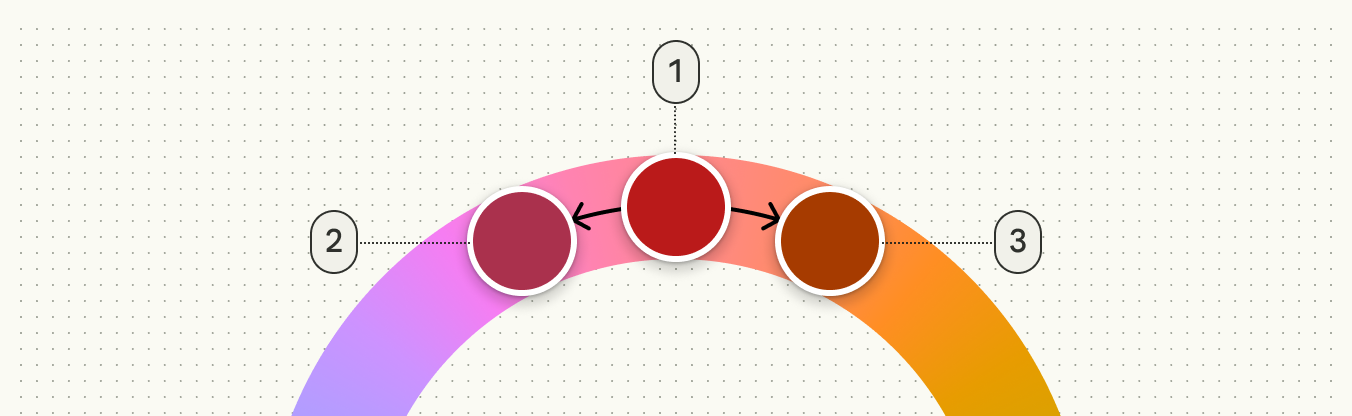
Diagramm, das den begrenzten Bereich harmonisierter Farbtöne zeigt
Um die semantische Bedeutung von Farben zu erhalten, begrenzt die Harmonisierung, wie stark sich der Farbton einer Farbe ändern kann. Beispielsweise kann ein Rot (1) im Farbton kühler (2) oder wärmer (3) werden, erscheint aber nicht violett oder orange.

Vorgehen ​

  • Im Material Theme BuilderMaterial Theme Builder (MTB) ist ein Figma-Plugin, mit dem Nutzer den Farbextraktionsprozess für dynamische Farbgebung nachbilden und benutzerdefinierte tonale Farbschemata erstellen können.MTB herunterladen aktivieren oder deaktivieren Sie die Harmonisierung im Drei-Punkte-Menü (Overflow-Menü) für jede statische Farbe, die Sie dem Schema hinzugefügt haben.
  • Verwenden Sie im Code die Funktion „Blend“ aus Material Color Utilities, um Farben zu harmonisieren.

Bewährte Methoden ​

  • Die Harmonisierung passt eine statische Farbe je nach Primärfarbe des Schemas unterschiedlich an. Prüfen Sie die Ergebnisse daher in verschiedenen Schemata, um zu sehen, wie unterschiedlich die Farben in dynamischen Farbschemata wirken können.
  • Harmonisieren Sie keine Farben, deren Erscheinungsbild unverändert bleiben muss, etwa Markenfarben.
Pager
Vorherige SeiteErweiterte Anpassungen: Neue Farben definieren
Nächste SeiteFarbressourcen

Veröffentlicht unter der Apache-2.0-Lizenz oder CC BY 4.0.

Copyright © 2018-Present Google

https://m3.material.io/styles/color/advanced/adjust-existing-colors

Veröffentlicht unter der Apache-2.0-Lizenz oder CC BY 4.0.

Copyright © 2018-Present Google