

高度なカスタマイズ: 既存の色を調整
色を適用・定義・調整することで、きめ細かく調整された独自のカラー体験を実現できます。
カラーアルゴリズムの出力を制御すると、デフォルトで提供されるカラーロールに割り当てられる色の外観を調整できます。
独自のベースラインスキームを定義する
色を入力して、独自のベースラインスキームを定義できます。
理由
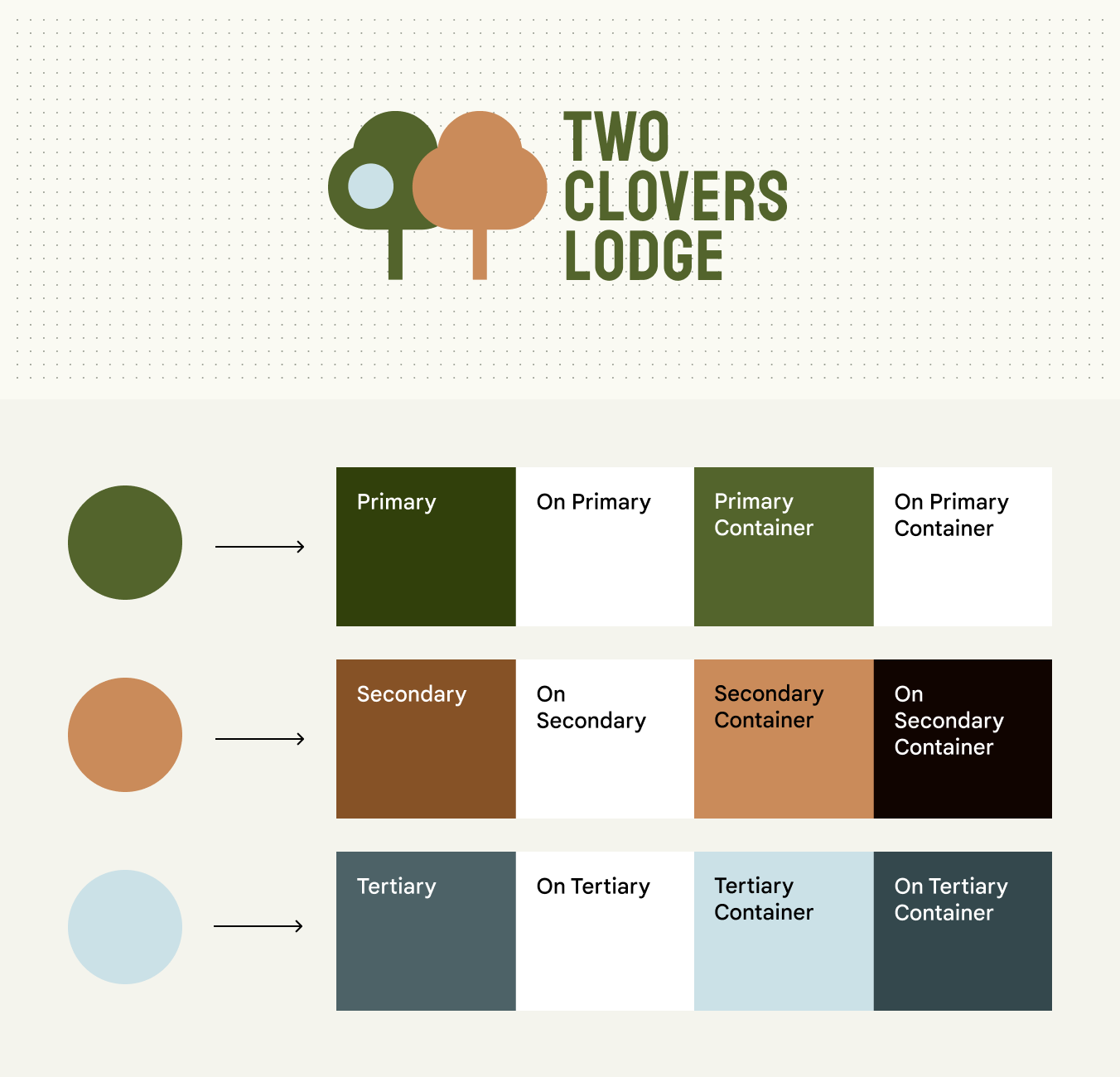
アプリの色を静的(ダイナミックカラーによって変化しない状態)に保ちたい場合、たとえばブランドカラーを反映したい場合には、独自のベースラインスキームを定義するとよいでしょう。スキーム内のプライマリカラー、セカンダリカラー、ターシャリカラー、ニュートラルカラーにカスタム入力色を指定すると、Material は参照色に基づいて導出した値で、スキームの標準カラーロールを生成します。
方法
Material Theme Builderを使用して、プライマリカラー、セカンダリカラー、ターシャリカラー、ニュートラルカラー、ニュートラルバリアントに独自の色を入力します。Theme Builder は、入力内容に基づく値でカラースキームを生成します。生成されたカラーロールは、他の Material スキームのカラーロールと同様に使用できます。ベストプラクティス
- 一般的に、プライマリカラーとターシャリカラーはスキーム内で最も視覚的に目立ちます。ターシャリカラーは色相を変えることで、プライマリカラーに対して補色的な外観になります。セカンダリカラー、ニュートラルバリアント、ニュートラルカラーはプライマリカラーと色相が一致しますが、この順に彩度が低くなります。Material が設計した関係性を維持するため、色は適切なカテゴリに入力してください。そうすることで、コンポーネントに色を割り当てたときに、期待どおりの視覚的に美しい結果が得られます。
- 入力色から生成される色が期待と異なる場合は、カラーフィデリティのオン・オフを切り替えてください。カラーフィデリティは、色のトーンを入力色に合わせて調整する機能です。
- 26種類以上の標準カラーロールでニーズを満たせない場合は、カスタムカラーロールを定義する必要がある場合があります。
独自の動的スキームを定義する
カラーアルゴリズムのルールを定義すると、独自の動的スキームを生成できます。
理由
ダイナミックカラーの仕組みを維持しながら、アプリの色の外観を制御できます。たとえば、アプリの色をユーザーの壁紙テーマに合わせつつ、デフォルトの動的テーマカラーより鮮やかに見せたい場合などです。
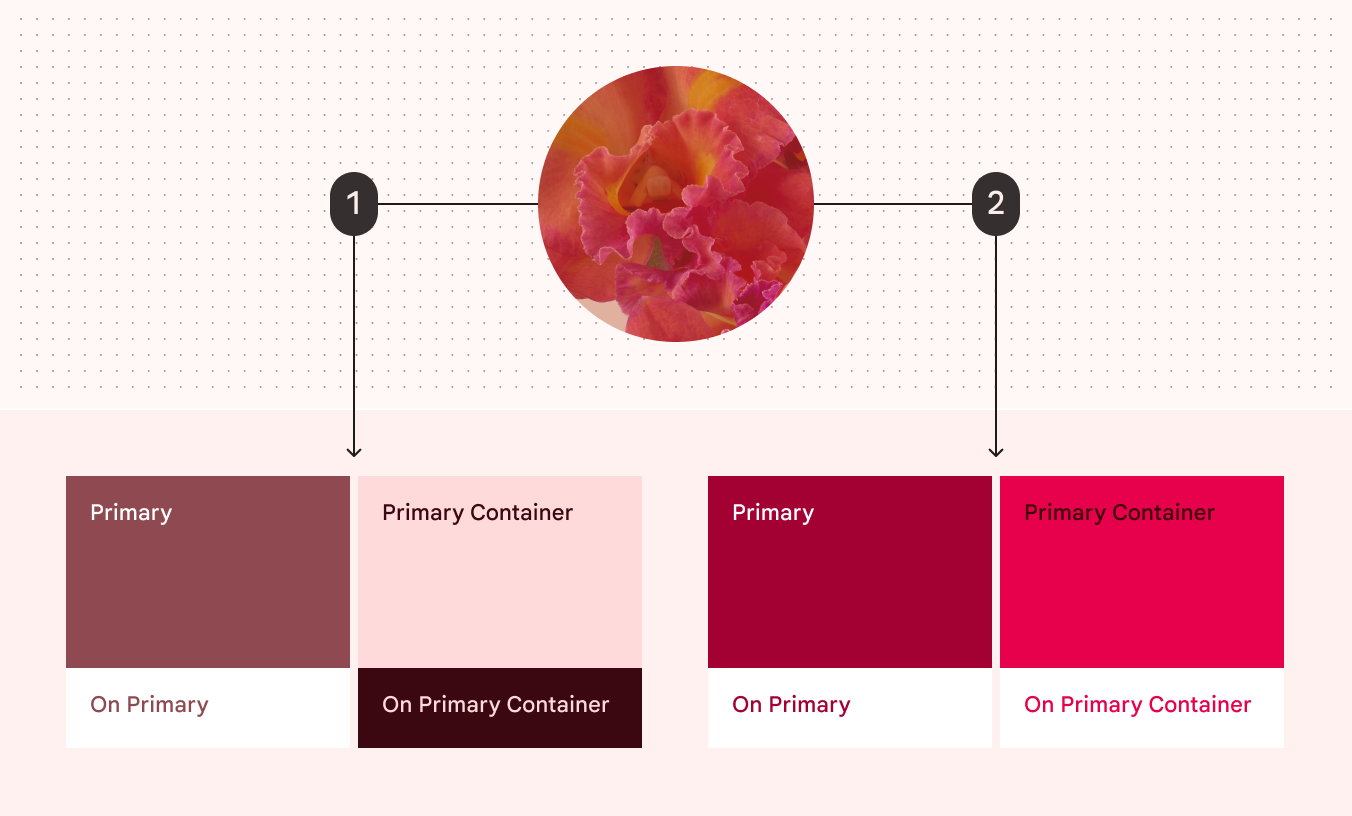
独自の動的スキームを定義すると、ユーザーの壁紙を反映しながら、色の鮮やかさなどを制御できます。
- デフォルト仕様に従って、ユーザーの赤い壁紙から動的に生成された色
- 独自に定義した仕様に従って、同じ壁紙から動的に生成された色
方法
- Material は、色グループ(プライマリ、セカンダリ、ターシャリ、ニュートラル、ニュートラルバリアント)ごとに指定された色相と彩度の値に従ってカラースキームを生成します。詳細はシステムの仕組みを参照してください。これらの色の外観を調整して独自の動的スキームを生成するには、各色グループにカスタムの色相と彩度の値を指定する必要があります。
- これらの値を設定したら、独自のスキームバリアントを定義し、Material Color Utilities(MCU)を呼び出してスキームを動的に生成し、スキーム内の各カラーロールの色の値を取得できます。
ベストプラクティス
- カスタムカラーロールの定義は、他の Material カラーソリューションでは目的の色を実現できない場合にのみ検討してください。
- 入力色から生成される色が意図と異なる場合は、カラーフィデリティのオン・オフを切り替えてください。カラーフィデリティは、色のトーンを入力色に合わせて調整する機能です。
- Material が標準で提供するカラーロールでニーズを満たせない場合は、カラーロールの外観をより細かく制御するため、カスタムカラーロールを定義する必要がある場合があります。
カラーフィデリティを使用する
カラーフィデリティを適用すると、スキームの色を入力色により近づけられます。
理由
Material のスキームカラーは、前景要素と背景要素の間に十分なコントラストがある、アクセシビリティに配慮した色の組み合わせを実現するために、トーン(明るさや暗さ)に対応付けられます。場合によっては、このトーンによって色が意図したとおりに見えないことがあります。たとえば、色が明るすぎて鮮やかに見えない場合です。カラーフィデリティは、そのような場合にトーンを調整し、視覚的コントラストを損なわずに意図した外観を実現する機能です。

カラーフィデリティはカラーロールのトーンを調整し、入力色に最も近い色を生成します。この例では、濃い紫の入力から、カラーフィデリティを有効にした場合と無効にした場合の色を生成しています。
- カラーフィデリティを有効にして生成されたカラーロール
- カラーフィデリティを無効にして生成されたカラーロール
方法
- Material Theme Builderでは、入力色の「色を一致させる(match color)」オプションを切り替えると、カラーフィデリティのオン・オフを切り替えられます。デフォルトでは、Theme Builder でカスタムベースラインスキームを作成する場合、または静的カラーを定義する場合に、カラーフィデリティが有効になります。
- コードでは、スキーム内のカラーロールにブール値のフラグを設定して、カラーフィデリティを有効または無効にできます。
ベストプラクティス
- カスタムベースラインスキームを生成する場合、または静的カラーを定義する場合は、カラーフィデリティのオン・オフを切り替え、どちらの設定が目指すデザインに適しているかを確認するとよいでしょう。
- カラーフィデリティはトーン(色の明るさや暗さ)を調整するため、十分なコントラストを確保するには、背景色と対応する前景のオンカラーなど、適切なカラーロールを組み合わせてください。
色を調和させる
動的スキームでは、静的カラーの色相を自動的に調整し、スキームのプライマリカラーと並べて表示したときの見栄えを改善できます。
理由
静的カラーは、スキームの動的に変化する色と調和しない場合があります。視覚的な調和を高めるため、Material では、静的カラーをわずかに調整して動的スキームになじませる、オプションの「調和」機能を提供しています。
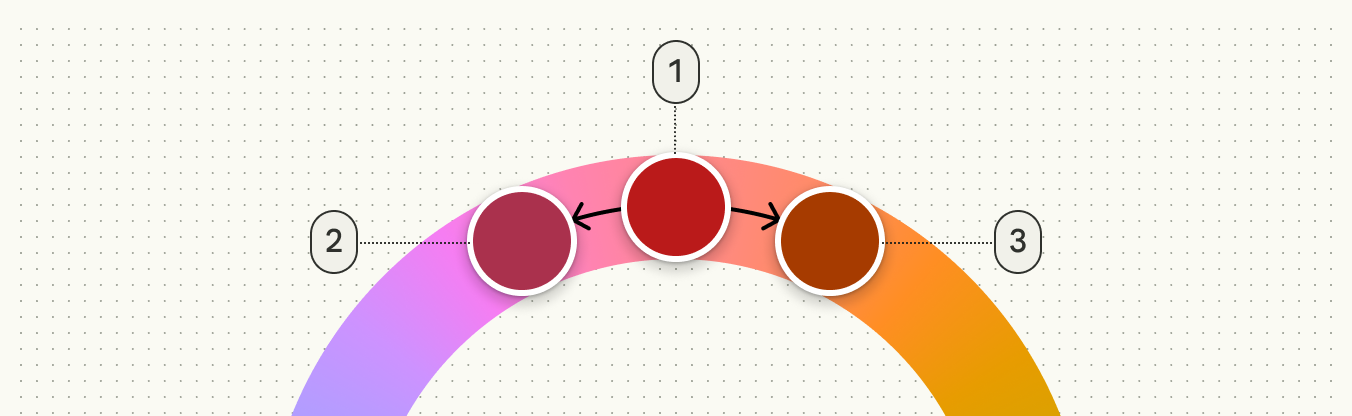
色相が近い色は、色相が離れた色よりも、組み合わせたときに美しく見えます。この原則に基づき、調和機能は静的カラーの色相を調整し、スキームのプライマリカラーの色相に近づけます。

- プライマリカラーの緑
- 静的カラーの青
- 静的カラーのオレンジ
静的カラーが持つ意味(エラーを示す赤など)を保持するため、調和機能は色相の変化量を制限します。調和された色は色相が暖色寄りまたは寒色寄りに変化しますが、別の種類の色には見えません。
方法
- Material Theme Builderでは、スキームに追加した各静的カラーのオーバーフローメニューで、調和のオン・オフを切り替えられます。
- コードでは、Material Color Utilitiesの「Blend」関数を使用して色を調和させます。
ベストプラクティス
- 調和の結果はスキームのプライマリカラーによって異なります。さまざまなスキームで結果を確認し、ダイナミックカラーでどのような見え方になり得るかの幅を把握してください。
- ブランドカラーなど、常に同じ外観を保つ必要がある色は調和させないでください。