Skip to content
Material Design 3
Main Navigation
v3
v2
v1

Italiano

English
简体中文
繁體中文
Español
Français
Русский
Português – Brasil
Deutsch
日本語
한국어
Polski
Türkçe
čeština
magyar

Italiano

English
简体中文
繁體中文
Español
Français
Русский
Português – Brasil
Deutsch
日本語
한국어
Polski
Türkçe
čeština
magyar

Aspetto

Sidebar Navigation

Fondamenti

Accessibilità

Panoramica: Principi

Panoramica: tecnologie assistive

Progettazione: panoramica

Progettazione: contrasto cromatico

Progettazione: Struttura

Progettazione: flusso

Progettazione: Elementi

Scrittura e testo: buone pratiche

Scrittura e testo: Troncamento del testo

Scrittura e testo: Ridimensionamento del testo

Progettare per tutti: esigenze degli utenti

Progettare per tutti: Co-design

Progettazione dei contenuti

Panoramica

Testo alternativo

Scrittura globale: panoramica

Scrittura per un pubblico globale: Scelta delle parole

Notifiche

Guida di stile: buone pratiche di UX writing

Guida di stile: Scelta delle parole

Guida di stile: Grammatica e punteggiatura

Personalizzazione di Material

Dispositivi

Design per smartwatch: panoramica

Design per gli orologi: Fondamenti

Design per gli smartwatch: Stili

Design per gli smartwatch: layout

XR

Design per XR immersiva: panoramica

Design per XR immersiva: Interazione

Progettazione per XR immersiva: layout

Progettazione per XR immersiva: accessibilità

Componenti XR: panoramica

Componenti XR: Barre dell’applicazione

Componenti XR: finestre di dialogo

Componenti XR: barra di navigazione

Componenti XR: barra di navigazione laterale

Componenti XR: barre degli strumenti

Token di design: panoramica

Token di design: come utilizzarli

Interazione

Gesti

Input: Fondamenti

Selezione: panoramica

Stati: panoramica

Stati: livelli di stato

Stati: Applicazione degli stati

Layout

Panoramica del layout: panoramica

Panoramica del layout: parti del layout

Panoramica sul layout: design adattivo

Scaffold: panoramica

Scaffold: Barre

Scaffold: Rails

Scaffold: Riquadri

Griglie e spaziatura: panoramica

Griglie e spaziatura: Griglie

Griglie e spaziatura: Spaziatura

Griglie e spaziatura: Densità

Breakpoints: panoramica

Breakpoint: compatto

Breakpoint: medio

Breakpoint espansi

Breakpoint: large ed extra-large

Bidirezionalità e RTL

Esempi di layout canonici: panoramica

Esempi di layout canonici: Feed

Esempi di layout canonici: Elenco-dettagli

Esempi di layout canonici: pannello di supporto

Usabilità: panoramica

Usabilità: applicare M3 Expressive

Material dalla A alla Z

Stili

Colore

Sistema dei colori: panoramica

Sistema dei colori: come funziona il sistema

Ruoli di colore

Schemi di colori

Scelta di uno schema

Schemi di colori statici: Baseline

Schemi di colore statici: brand personalizzato

Schemi di colori dinamici: scegliere un’origine

Schemi di colori dinamici: origine generata dall’utente

Schemi di colore dinamici: origine basata sul contenuto

Personalizzazioni avanzate: panoramica

Personalizzazioni avanzate: applica i colori

Personalizzazioni avanzate: definire nuovi colori

Personalizzazioni avanzate: regolare i colori esistenti

Risorse cromatiche

Elevazione: panoramica

Elevazione: Applicazione dell’elevazione

Elevazione: Token

Icone: panoramica

Icone: Progettazione delle icone

Icone: Applicazione delle icone

Movimento

Sistema di fisica del movimento: come funziona

Sistema di fisica del movimento: specifiche

Easing e durata: applicazione di easing e durata

Easing e durata: Token e specifiche

Transizioni: Pattern di transizione

Transizioni: Applicazione delle transizioni

Forma: Panoramica e principi

Forma: scala dei raggi d’angolo

Forma: Morphing delle forme

Spaziatura: panoramica

Spaziatura: Applicazione della spaziatura

Spaziatura: token

Tipografia: panoramica

Tipografia: font

Tipografia: scala tipografica e token

Tipografia: utilizzo dei caratteri tipografici

Tipografia: Trattamenti editoriali

Componenti

Barre dell’applicazione: panoramica

Barre dell’applicazione: specifiche

Barre dell’applicazione: linee guida

Barre dell’applicazione: accessibilità

Badge: panoramica

Badge: specifiche

Badge: linee guida

Badge: accessibilità

Pulsanti

Tutti i pulsanti

Gruppi di pulsanti: panoramica

Gruppi di pulsanti: specifiche

Gruppi di pulsanti: linee guida

Gruppi di pulsanti: accessibilità

Pulsanti: panoramica

Pulsanti: specifiche

Pulsanti: linee guida

Pulsanti: accessibilità

FAB estesi: panoramica

FAB estesi: specifiche

FAB estesi: linee guida

FAB estesi: accessibilità

Menu FAB: panoramica

FAB menu: specifiche

Menu FAB: linee guida

Menu FAB: accessibilità

Pulsanti d’azione flottanti (FAB): panoramica

Pulsanti d’azione flottanti (FAB): specifiche

Pulsanti d’azione flottanti (FAB): linee guida

Pulsanti d’azione flottanti (FAB): accessibilità

Pulsanti con icone: panoramica

Pulsanti con icona: specifiche

Pulsanti con icona: linee guida

Pulsanti con icona: accessibilità

Pulsanti segmentati: panoramica

Pulsanti segmentati: specifiche

Pulsanti segmentati: linee guida

Pulsanti segmentati: accessibilità

Pulsanti split: panoramica

Split button: specifiche

Pulsanti split: linee guida

Pulsanti suddivisi: accessibilità

Schede: panoramica

Schede: specifiche

Schede: linee guida

Schede: accessibilità

Carosello: panoramica

Carosello: specifiche

Carosello: linee guida

Carosello: accessibilità

Checkbox: panoramica

Checkbox: specifiche

Casella di controllo: linee guida

Casella di controllo: accessibilità

Chip: panoramica

Chips: specifiche

Chip: linee guida

Chip: accessibilità

Selettori di data e ora

Selettori di data: panoramica

Selettori di data: specifiche

Selettori di data: linee guida

Selettori di data: accessibilità

Selettori di ora: panoramica

Selettori di ora: specifiche

Selettori di ora: linee guida

Selettori di ora: accessibilità

Finestre di dialogo: panoramica

Finestre di dialogo: specifiche

Finestre di dialogo: linee guida

Finestre di dialogo: accessibilità

Divisore: panoramica

Divisore: specifiche

Divisore: linee guida

Divisore: accessibilità

Elenchi: panoramica

Elenchi: specifiche

Elenchi: linee guida

Elenchi: accessibilità

Caricamento e avanzamento

Indicatore di caricamento: panoramica

Indicatore di caricamento: specifiche

Indicatore di caricamento: linee guida

Indicatore di caricamento: accessibilità

Indicatori di avanzamento: panoramica

Indicatori di avanzamento: specifiche

Indicatori di avanzamento: linee guida

Indicatori di avanzamento: accessibilità

Menu: panoramica

Menu: specifiche

Menu: linee guida

Menu: accessibilità

Navigazione

Barra di navigazione: panoramica

Barra di navigazione: specifiche

Barra di navigazione: linee guida

Barra di navigazione: accessibilità

Cassetto di navigazione: panoramica

Cassetto di navigazione: specifiche

Cassetto di navigazione: linee guida

Cassetto di navigazione: accessibilità

Barra di navigazione laterale: panoramica

Barra di navigazione laterale: specifiche

Barra di navigazione laterale: linee guida

Barra di navigazione laterale: accessibilità

Pulsante di opzione: panoramica

Pulsante di opzione: specifiche

Pulsante di opzione: linee guida

Pulsante di opzione: accessibilità

Ricerca: panoramica

Ricerca: specifiche

Ricerca: linee guida

Ricerca: accessibilità

Fogli

Bottom sheets: panoramica

Bottom sheets: specifiche

Bottom sheets: linee guida

Bottom sheets: accessibilità

Pannelli laterali: panoramica

Pannelli laterali: specifiche

Pannelli laterali: linee guida

Pannelli laterali: accessibilità

Slider: panoramica

Slider: specifiche

Slider: linee guida

Sliders: accessibilità

Snackbar: panoramica

Snackbar: specifiche

Snackbar: linee guida

Snackbar: accessibilità

Interruttore: panoramica

Interruttore: specifiche

Interruttore: linee guida

Interruttore: accessibilità

Schede: panoramica

Tab: specifiche

Schede: linee guida

Schede: accessibilità

Campi di testo: panoramica

Campi di testo: specifiche

Campi di testo: linee guida

Campi di testo: accessibilità

Barre degli strumenti: panoramica

Barre degli strumenti: specifiche

Barre degli strumenti: linee guida

Barre degli strumenti: accessibilità

Panoramica sui tooltip

Tooltip: specifiche

Tooltip: linee guida

Tooltip: accessibilità

In questa pagina

Personalizzazioni avanzate: regolare i colori esistenti ​

Applica, definisci o regola i colori per creare un’esperienza cromatica unica e ottimizzata.


Puoi controllare l’output dell’algoritmo dei colori per regolare l’aspetto dei colori nei ruoli predefiniti.

Definire il tuo schema di base ​

Puoi fornire colori di input per definire uno schema di base personalizzato.

Perché farlo

Potresti voler definire uno schema di base personalizzato affinché i colori dell’app rimangano statici (cioè non cambino con il colore dinamico), ad esempio per riflettere i colori del tuo brand. Se fornisci colori di input personalizzati per il colore primario, secondario, terziario e neutro dello schema, Material restituirà i ruoli del colore standard con valori derivati dai tuoi colori di riferimento.
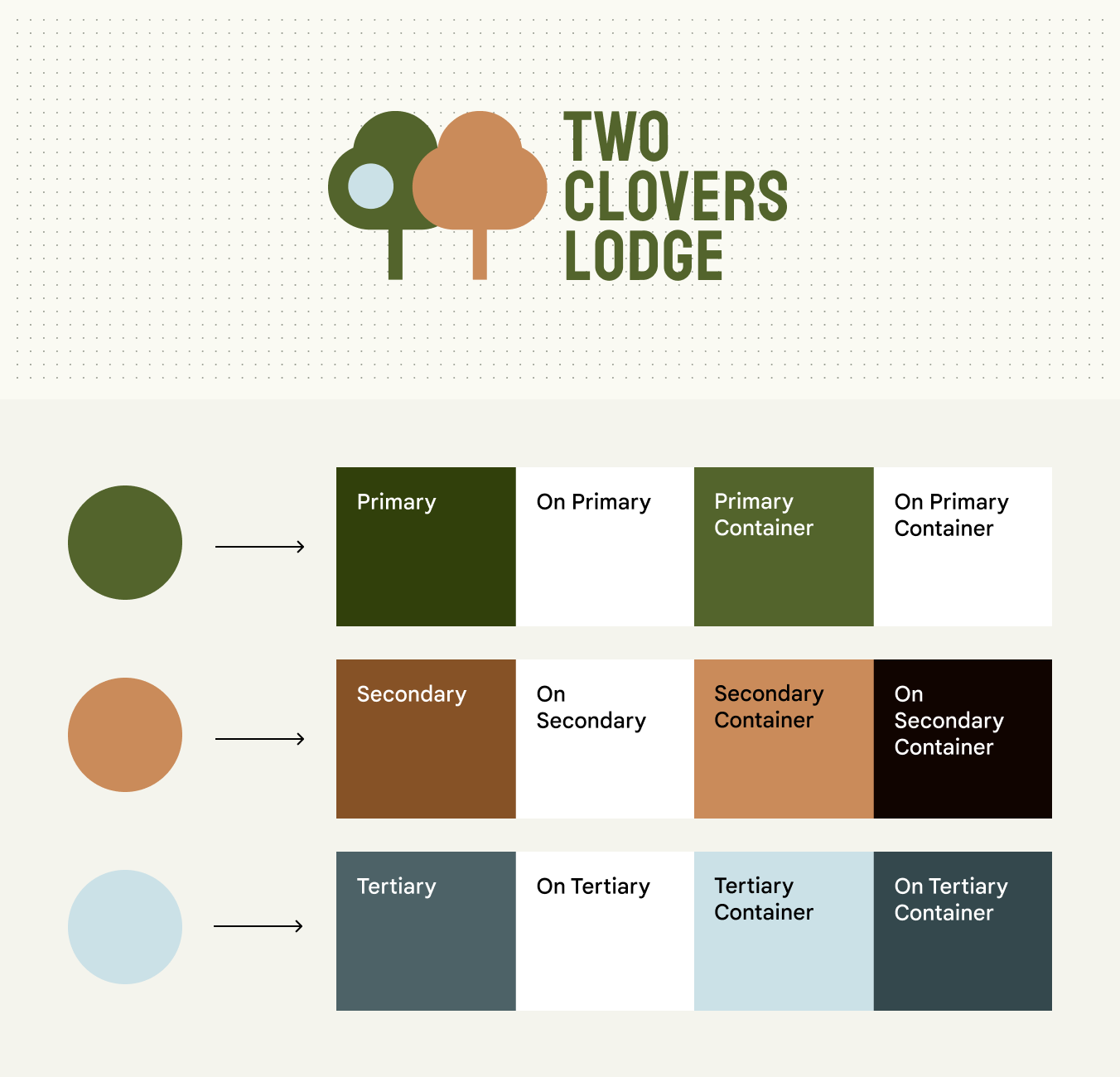
In alto, un logo con due alberi che presentano colori verde scuro, arancione e azzurro tenue. In basso, ciascuno di questi colori è mostrato come un cerchio, con una freccia che punta a un insieme di campioni di colore che mostrano i ruoli del colore prodotti dal colore originale.
Puoi fornire i tuoi colori per generare uno schema di base statico. In questo esempio, i colori del logo vengono usati come input per generare i colori primari, secondari e terziari.

Come procedere ​

Utilizzando il Material Theme BuilderMaterial Theme Builder (MTB) è un plugin di Figma che consente ai designer di emulare il processo di estrazione del colore per il colore dinamico e di creare schemi tonali personalizzati.Ottieni MTB, specifica i colori di input per il colore primario, il colore secondario, il colore terziario, il colore neutro e la variante neutra. Il Theme Builder genererà uno schema di colori i cui valori si basano su quelli inseriti; i ruoli del colore risultanti possono essere usati come quelli di qualsiasi altro schema Material.

Procedure consigliate ​

  • Per convenzione, il colore primario e il colore terziario sono quelli che risaltano maggiormente nello schema; il terziario appare complementare al primario grazie a una tinta diversa. Il colore secondario, la variante neutra e il colore neutro condividono la tinta del primario, ma hanno croma progressivamente inferiore in quest’ordine. Assegna i colori alla categoria appropriata per mantenere relazioni simili a quelle concepite da Material e ottenere risultati prevedibili e visivamente gradevoli quando i colori vengono applicati ai componenti.
  • Se i colori generati dal colore di input non corrispondono alle aspettative, puoi abilitare o disabilitare la fedeltà del colore. La fedeltà del colore regola i toni per allinearli a quelli del colore di input.
  • Se i 26+ ruoli del colore standard non soddisfano le tue esigenze, potrebbe essere necessario definire ruoli del colore personalizzati.

Definire il tuo schema dinamico ​

Puoi definire regole dell’algoritmo dei colori per generare uno schema dinamico personalizzato.

Perché farlo

Puoi controllare l’aspetto dei colori dell’app mantenendo il colore dinamico. Ad esempio, potresti volere che l’app si abbini al tema dello sfondo dell’utente ma risulti più vivace rispetto ai colori dinamici predefiniti.
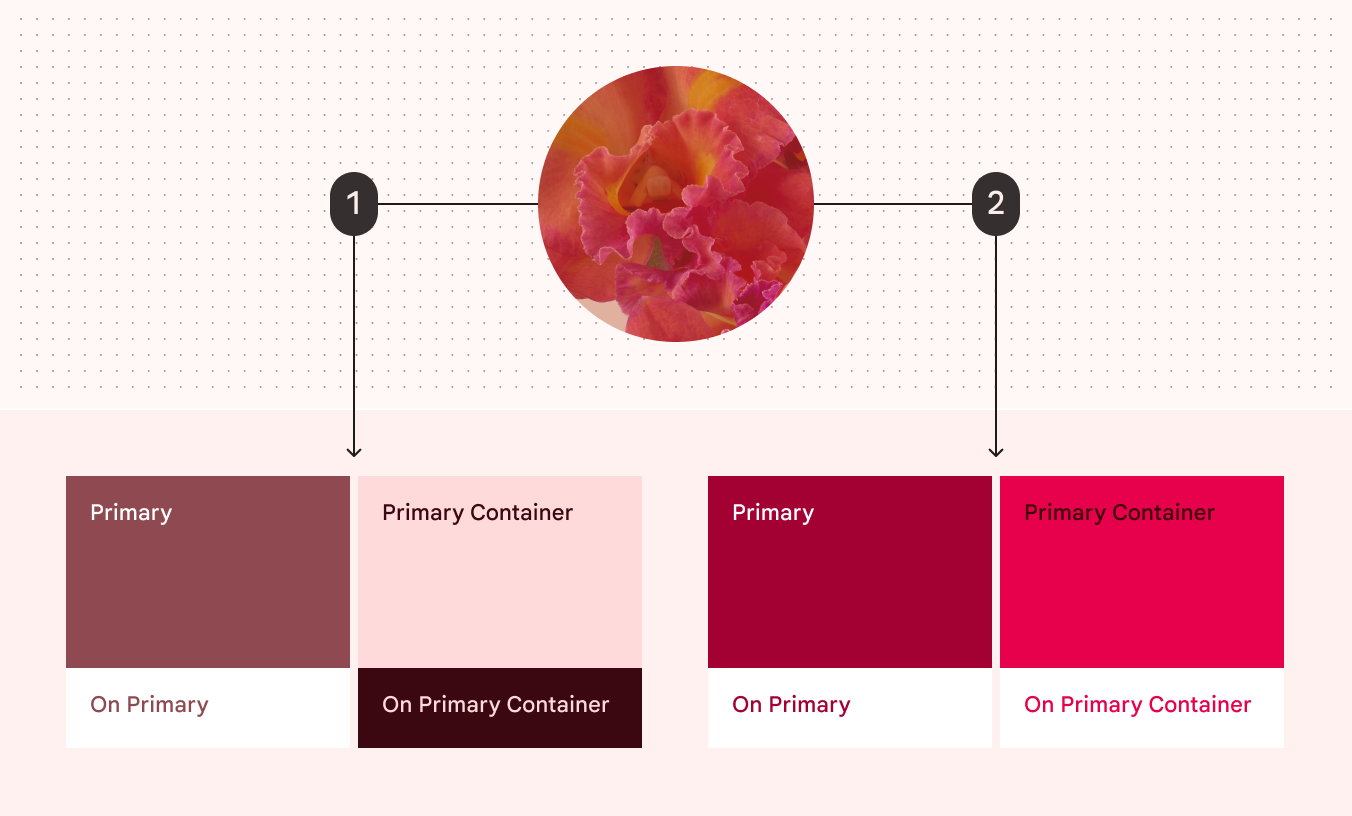
Miniatura di uno sfondo floreale rosso con due frecce in uscita, etichettate 1 e 2. La freccia 1 conduce a un insieme di campioni di colore rosso prodotti dallo sfondo. La freccia 2 punta a un altro insieme di campioni di colore rosso, che appaiono più vivaci del primo insieme.

Puoi definire uno schema dinamico personalizzato che rispecchi lo sfondo dell’utente, controllando anche altri aspetti come la vivacità dei colori.

  1. Colori generati dinamicamente dallo sfondo rosso dell’utente secondo le specifiche predefinite
  2. Colori generati dinamicamente dallo stesso sfondo secondo specifiche personalizzate

Come procedere ​

  • Material genera lo schema di colori in base ai valori di tinta e croma specificati per ciascun gruppo di colori (primario, secondario, terziario, neutro e variante neutra). Per ulteriori informazioni, consulta come funziona il sistema. Per regolare l’aspetto di questi colori e generare uno schema dinamico personalizzato, devi specificare i valori di tinta e croma per ciascuno di questi gruppi.
  • Una volta determinati questi valori, puoi definire una variante dello schema e usare Material Color Utilities (MCU)Material Color Utilities (MCU) è un insieme di librerie di colori contenenti algoritmi e utilità che semplificano lo sviluppo di temi e schemi di colori dinamici nella tua app.Ulteriori informazioni su MCU per generare dinamicamente lo schema e assegnare i valori di colore a ciascun ruolo.

Procedure consigliate ​

  • Valuta la possibilità di definire ruoli del colore personalizzati solo se non riesci a ottenere i colori desiderati con altre soluzioni cromatiche Material.
  • Se i colori generati dal colore di input non corrispondono alle aspettative, puoi abilitare o disabilitare la fedeltà del colore. La fedeltà del colore regola i toni per allinearli a quelli del colore di input.
  • Se i ruoli del colore predefiniti di Material non soddisfano le tue esigenze, potrebbe essere necessario definire ruoli del colore personalizzati per avere un maggiore controllo sul loro aspetto.

Usare la fedeltà del colore ​

Puoi usare la fedeltà del colore per rendere i colori dello schema più simili ai colori di input.

Perché farlo

Nei colori degli schemi Material, a ogni colore vengono associati toni (livelli di luminosità o oscurità) per ottenere abbinamenti cromatici accessibili e con contrasto sufficiente tra elementi in primo piano e sfondo. In alcuni casi questi toni possono far sì che i colori non appaiano come previsto, ad esempio quando un colore è troppo chiaro per risultare vivace. La fedeltà del colore regola i toni in questi casi per ottenere i risultati visivi desiderati senza compromettere il contrasto visivo.

In alto, un cerchio viola scuro con una freccia etichettata 1 che punta a un insieme di campioni di colore, i cui colori appaiono ugualmente scuri. In basso, un cerchio viola scuro con una freccia etichettata 2 che punta a un insieme di campioni di colore, i cui colori appaiono più chiari.

La fedeltà del colore regola i toni nei ruoli del colore per avvicinarli il più possibile al colore di input. In questo esempio, i colori sono generati da un input viola scuro con e senza fedeltà del colore.

  1. Ruoli del colore generati con la fedeltà del colore
  2. Ruoli del colore generati senza la fedeltà del colore

Come procedere ​

  • In Material Theme BuilderMaterial Theme Builder (MTB) è un plugin di Figma che consente ai designer di emulare il processo di estrazione del colore per il colore dinamico e di creare schemi tonali personalizzati.Ottieni MTB, puoi attivare o disattivare l’opzione “match color” per il colore di input, abilitando o disabilitando così la fedeltà del colore. Per impostazione predefinita, la fedeltà è attiva quando usi il Theme Builder per creare uno schema di base personalizzato o definire colori statici.
  • Nel codice, puoi associare ai ruoli del colore dello schema un flag booleano che abilita o disabilita la fedeltà per quei colori.

Procedure consigliate ​

  • Quando generi uno schema di base personalizzato o definisci colori statici, valuta se attivare o disattivare la fedeltà per stabilire l’impostazione più adatta al design desiderato.
  • Poiché la fedeltà del colore regola i toni (la luminosità o l’oscurità dei colori), per garantire un contrasto accessibile ricorda di abbinare correttamente i ruoli del colore, ad esempio un colore di sfondo con il relativo colore “on” in primo piano.

Armonizzare i colori ​

Negli schemi dinamici, puoi regolare automaticamente la tinta dei colori statici affinché si armonizzino meglio con il colore primario dello schema.

Perché farlo

I colori staticiI colori statici sono colori dell'interfaccia utente che non cambiano in base allo sfondo dell'utente o ai contenuti dell'app. Una volta assegnati ai rispettivi ruoli del colore e agli elementi dell'interfaccia utente, i colori rimangono costanti.Ulteriori informazioni sul colore statico possono risultare visivamente dissonanti rispetto ai colori che cambiano dinamicamente in uno schema. Per migliorare l’armonia visiva, Material offre una funzione facoltativa chiamata “harmonize”, che regola leggermente i colori statici per integrarli meglio negli schemi dinamici.

I colori con tinteLa tinta è la percezione di un colore come rosso, arancione, giallo, verde, blu, viola e così via.Maggiori informazioni su tinta, croma e tono simili, se accostati, risultano più gradevoli rispetto a colori con tinte molto distanti. In base a questo principio, l’armonizzazione regola la tinta dei colori statici, avvicinandola a quella del colore primario dello schema.

Diagramma che confronta i colori statici in un'app con colori statici armonizzati
A. In questo esempio, lo schema di colori presenta:
  1. Verde come colore primario
  2. Blu statico
  3. Arancione statico
B. Quando vengono armonizzati, questi colori statici cambiano tinta e si avvicinano al colore primario sulla ruota dei colori. I colori risultanti appaiono visivamente più gradevoli insieme, perché hanno tinte più simili.

Per preservare il significato semantico dei colori statici (ad esempio il rosso per comunicare errori), l’armonizzazione limita l’entità della variazione di tinta. I colori armonizzati possono diventare più caldi o più freddi, ma non appaiono come un altro tipo di colore.
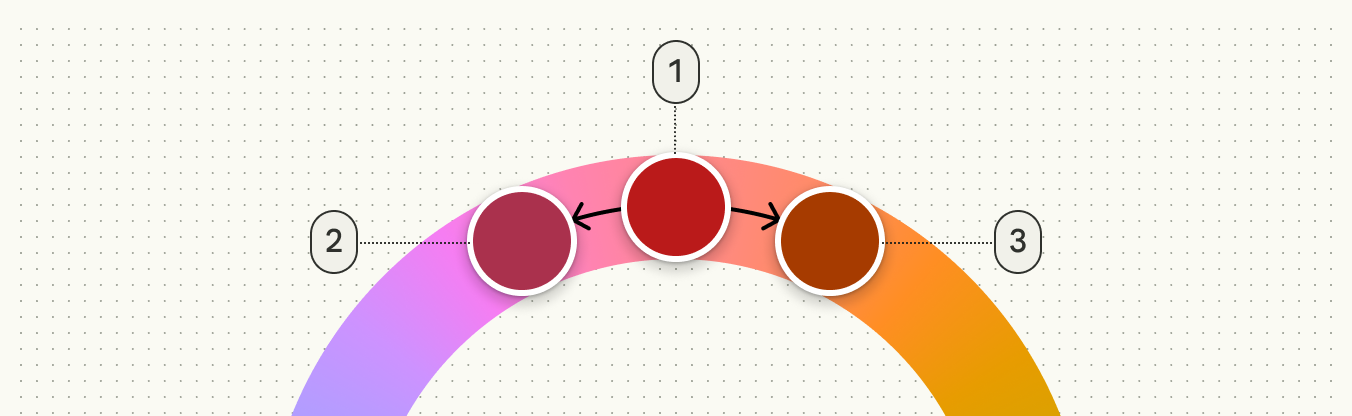
Diagramma che mostra l'intervallo limitato delle tinte armonizzate
Per preservare il significato semantico dei colori, l’armonizzazione limita la variazione di tinta. Ad esempio, un colore rosso (1) può diventare più freddo (2) o più caldo (3), ma non apparirà viola o arancione.

Come procedere ​

  • In Material Theme BuilderMaterial Theme Builder (MTB) è un plugin di Figma che consente ai designer di emulare il processo di estrazione del colore per il colore dinamico e di creare schemi tonali personalizzati.Ottieni MTB, puoi attivare o disattivare l’armonizzazione dal menu di overflow di ciascun colore statico aggiunto allo schema.
  • Nel codice, usa la funzione “Blend” di Material Color Utilities per armonizzare i colori.

Procedure consigliate ​

  • L’armonizzazione regola un colore statico in modo diverso a seconda del colore primario dello schema; controlla quindi i risultati con una varietà di schemi per valutare la gamma di aspetti che possono assumere nel colore dinamico.
  • Non armonizzare i colori che devono mantenere un aspetto assolutamente costante, come i colori del brand.
Pager
Pagina precedentePersonalizzazioni avanzate: definire nuovi colori
Pagina successivaRisorse cromatiche

Rilasciato sotto la licenza Apache 2.0 o la CC BY 4.0.

Copyright © 2018-Present Google

https://m3.material.io/styles/color/advanced/adjust-existing-colors

Rilasciato sotto la licenza Apache 2.0 o la CC BY 4.0.

Copyright © 2018-Present Google