Skip to content
Material Design 3
Main Navigation
v3
v2
v1

Türkçe

English
简体中文
繁體中文
Español
Français
Русский
Português – Brasil
Deutsch
日本語
한국어
Italiano
Polski
čeština
magyar

Türkçe

English
简体中文
繁體中文
Español
Français
Русский
Português – Brasil
Deutsch
日本語
한국어
Italiano
Polski
čeština
magyar

Görünüm

Sidebar Navigation

Temeller

Erişilebilirlik

Genel bakış: İlkeler

Genel bakış: Yardımcı teknoloji

Tasarım: Genel bakış

Tasarım: Renk kontrastı

Tasarım: Yapı

Tasarım: Akış

Tasarım: Öğeler

Yazım ve metin: En iyi uygulamalar

Yazım ve metin: Metin kısaltması

Yazım ve metin: Metin yeniden boyutlandırma

Herkes için tasarlamak: Kullanıcı ihtiyaçları

Herkes için geliştirme: Birlikte tasarım

İçerik tasarımı

Genel bakış

Alternatif metin

Küresel yazma: Genel bakış

Küresel içerik yazımı: Sözcük seçimi

Bildirimler

Stil kılavuzu: UX metin yazarlığı için en iyi uygulamalar

Stil rehberi: Kelime seçimi

Stil kılavuzu: Dil bilgisi ve noktalama

Material’ı Özelleştirme

Cihazlar

Saatler için tasarım: Genel bakış

Saatler için tasarım: Temeller

Saatler için tasarım: Stiller

Saatler için tasarım: Düzen

XR

Sürükleyici XR için tasarım: Genel bakış

Sürükleyici XR tasarımı: Etkileşim

Sürükleyici XR için tasarım: Düzen

Sürükleyici XR tasarımı: Erişilebilirlik

XR bileşenleri: Genel bakış

XR bileşenleri: Uygulama çubukları

XR bileşenleri: İletişim kutuları

XR bileşenleri: Gezinme çubuğu

XR bileşenleri: Gezinme rayı

XR bileşenleri: Araç çubukları

Tasarım belirteçleri: Genel bakış

Tasarım belirteçleri: Belirteçler nasıl kullanılır?

Etkileşim

Jestler

Girişler: Temeller

Seçim: Genel bakış

Durumlar: Genel bakış

Durumlar: Durum katmanları

Durumlar: Durumların uygulanması

Düzen

Düzen: Genel bakış

Düzene genel bakış: Düzenin bölümleri

Düzene Genel Bakış: Uyarlanabilir Tasarım

Scaffold: Genel bakış

Scaffold: Çubuklar

Scaffold: Raylar

Scaffold: Bölmeler

Izgaralar ve boşluklar: Genel bakış

Izgaralar ve aralıklar: Izgaralar

Izgaralar ve boşluk: Boşluk

Izgaralar ve aralıklar: Yoğunluk

Kesme noktalarını: Genel bakış

Kesme Noktalarını: Kompakt

Kesme Noktalarını: Orta

Kesme Noktalarını: Genişletilmiş

Kesme noktalarını: Büyük ve ekstra büyük

Çift Yönlülük ve RTL

Kanonik düzen örnekleri: Genel bakış

Kanonik düzen örnekleri: Akış

Kanonik düzen örnekleri: Liste-detay

Kanonik düzen örnekleri: Destekleyici bölme

Kullanılabilirlik: Genel bakış

Kullanılabilirlik: M3 Expressive’i Uygulama

Material A’dan Z’ye

Stiller

Renk

Renk sistemi: Genel bakış

Renk sistemi: Sistem nasıl çalışır

Renk rolleri

Renk şemaları

Renk şeması seçimi

Statik renk şemaları: Baseline

Statik renk şemaları: Özel marka

Dinamik renk şemaları: Kaynak seçimi

Dinamik renk şemaları: Kullanıcı tarafından oluşturulan kaynak

Dinamik renk şemaları: İçerik tabanlı kaynak

Gelişmiş özelleştirmeler: Genel bakış

Gelişmiş özelleştirmeler: Renkleri uygulayın

Gelişmiş özelleştirmeler: Yeni renk tanımlama

Gelişmiş özelleştirmeler: Mevcut renkleri ayarlama

Renk kaynakları

Yükselti: Genel bakış

Yükselti: Yüksekliğin Uygulanması

Yükselti: Belirteçler

Simgeler: Genel bakış

Simgeler: Simge tasarlama

Simgeler: Simgelerin uygulanması

Hareket

Hareket fiziği sistemi: Nasıl çalışır

Hareket fiziği sistemi: Teknik özellikler

Easing ve süre: Easing’i ve süreyi uygulama

Yumuşatma (easing) ve süre: Belirteçler ve teknik özellikler

Geçişler: Geçiş desenleri

Geçişler: Geçişlerin uygulanması

Şekil: Genel bakış ve ilkeler

Şekil: Köşe yarıçapı ölçeği

Şekil: Şekil dönüşümü

Boşluk: Genel bakış

Boşluk: Boşluğun uygulanması

Boşluk: Belirteçler

Tipografi: Genel bakış

Tipografi: Yazı Tipleri

Tipografi: Tip ölçeği ve belirteçler

Tipografi: Tip Uygulaması

Tipografi: Editoryal düzenlemeler

Bileşenler

Uygulama çubukları: Genel bakış

Uygulama çubukları: Teknik özellikler

Uygulama çubukları: Yönergeler

Uygulama çubukları: Erişilebilirlik

Rozetler: Genel bakış

Rozetler: Teknik özellikler

Rozetler: Yönergeler

Rozetler: Erişilebilirlik

Düğmeler

Tüm düğmeler

Düğme grupları: Genel bakış

Düğme grupları: Özellikler

Düğme grupları: Yönergeler

Düğme grupları: Erişilebilirlik

Düğmeler: Genel bakış

Düğmeler: Teknik özellikler

Düğmeler: Yönergeler

Düğmeler: Erişilebilirlik

Genişletilmiş FAB’ler: Genel bakış

Genişletilmiş FAB’lar: Özellikler

Genişletilmiş FAB’lar: Yönergeler

Genişletilmiş FAB’ler: Erişilebilirlik

FAB menüsü: Genel bakış

FAB menüsü: Teknik özellikler

FAB menüsü: Yönergeler

FAB menüsü: Erişilebilirlik

Yüzen işlem düğmelerini (FAB’lar): Genel bakış

Yüzen işlem düğmelerini (FAB’lar): Özellikler

Yüzen işlem düğmelerini (FAB’ler): Yönergeler

Yüzen işlem düğmelerini (FAB’lar): Erişilebilirlik

Simge düğmeleri: Genel bakış

Simge düğmeleri: Teknik özellikler

Simge düğmeleri: Yönergeler

Simge düğmeleri: Erişilebilirlik

Parçalı düğmeler: Genel bakış

Segment düğmeleri: Teknik özellikler

Parçalı düğmeler: Yönergeler

Parçalı düğmeler: Erişilebilirlik

Bölünmüş düğmeler: Genel bakış

Bölünmüş düğmeler: Özellikler

Bölünmüş düğmeler: Yönergeler

Bölünmüş düğmeler: Erişilebilirlik

Kartlar: Genel bakış

Kartlar: Teknik özellikler

Kartlar: Yönergeler

Kartlar: Erişilebilirlik

Karusel: Genel bakış

Karusel: Teknik özellikler

Karusel: Yönergeler

Karusel: Erişilebilirlik

Onay kutusu: Genel bakış

Onay kutusu: Özellikler

Onay kutusu: Yönergeler

Onay kutusu: Erişilebilirlik

Çipler: Genel bakış

Çipler: Teknik özellikler

Çipler: Yönergeler

Çipler: Erişilebilirlik

Tarih ve saat seçicileri

Tarih seçiciler: Genel bakış

Tarih seçiciler: Özellikler

Tarih seçiciler: Yönergeler

Tarih seçiciler: Erişilebilirlik

Saat seçiciler: Genel bakış

Saat seçiciler: Teknik özellikler

Saat seçicileri: Yönergeler

Saat seçicileri: Erişilebilirlik

İletişim kutuları: Genel bakış

İletişim kutuları: Teknik özellikler

İletişim kutuları: Yönergeler

İletişim kutuları: Erişilebilirlik

Ayırıcı: Genel bakış

Ayırıcı: Özellikler

Ayırıcı: Yönergeler

Ayırıcı: Erişilebilirlik

Listeler: Genel bakış

Listeler: Teknik özellikler

Listeler: Yönergeler

Listeler: Erişilebilirlik

Yükleme ve ilerleme

Yükleme göstergesi: Genel bakış

Yükleme göstergesi: Teknik özellikler

Yükleme göstergesi: Yönergeler

Yükleme göstergesi: Erişilebilirlik

İlerleme göstergeleri: Genel bakış

İlerleme göstergeleri: Teknik özellikler

İlerleme göstergeleri: Yönergeler

İlerleme göstergeleri: Erişilebilirlik

Menüler: Genel bakış

Menüler: Özellikler

Menüler: Yönergeler

Menüler: Erişilebilirlik

Gezinme

Gezinme çubuğu: Genel bakış

Gezinme çubuğu: Teknik özellikler

Gezinme çubuğu: Yönergeler

Gezinme çubuğu: Erişilebilirlik

Gezinme çekmecesi: Genel bakış

Gezinme çekmecesi: Teknik özellikler

Gezinme çekmecesi: Yönergeler

Gezinme çekmecesi: Erişilebilirlik

Gezinme rayı: Genel bakış

Gezinme rayı: Teknik özellikler

Gezinme rayı: Yönergeler

Gezinme rayı: Erişilebilirlik

Radyo düğmesi: Genel bakış

Radyo düğmesi: Özellikler

Radyo düğmesi: Yönergeler

Radyo düğmesi: Erişilebilirlik

Arama: Genel bakış

Arama: Teknik özellikler

Arama: Yönergeler

Arama: Erişilebilirlik

Sayfalar

Alt sayfalar: Genel bakış

Alt sayfalar: Teknik özellikler

Alt sayfalar: Yönergeler

Alt sayfalar: Erişilebilirlik

Yan sayfalar: Genel bakış

Yan sayfalar: Teknik özellikler

Yan sayfalar: Yönergeler

Yan sayfalar: Erişilebilirlik

Kaydırıcılar: Genel bakış

Kaydırıcılar: Teknik özellikler

Kaydırıcılar: Yönergeler

Kaydırıcılar: Erişilebilirlik

Snackbar: Genel bakış

Snackbar: Teknik özellikler

Snackbar: Yönergeler

Snackbar: Erişilebilirlik

Anahtar: Genel bakış

Anahtar: Teknik özellikler

Anahtar: Yönergeler

Switch: Erişilebilirlik

Sekmeler: Genel bakış

Sekmeler: Teknik özellikler

Sekmeler: Yönergeler

Sekmeler: Erişilebilirlik

Metin alanları: Genel bakış

Metin alanları: Teknik özellikler

Metin alanları: Yönergeler

Metin alanları: Erişilebilirlik

Araç çubukları: Genel bakış

Araç Çubukları: Teknik özellikler

Araç çubukları: Yönergeler

Araç Çubukları: Erişilebilirlik

Araç ipuçları: Genel bakış

Araç ipuçları: Teknik özellikler

Araç ipuçları: Yönergeler

Araç ipuçları: Erişilebilirlik

Bu sayfada

Gelişmiş özelleştirmeler: Mevcut renkleri ayarlama ​

İnce ayarlanmış ve benzersiz bir renk deneyimi oluşturmak için renkleri uygulayın, tanımlayın veya ayarlayın


Varsayılan rollerdeki renklerin görünümünü ayarlamak için renk algoritmasının çıktısını kontrol edebilirsiniz.

Kendi temel şemanızı tanımlayın ​

Kendi temel şemanızı tanımlamak üzere renk girebilirsiniz.

Neden

Uygulamanızın renklerinin statik kalmasını (yani dinamik renkle değişmemesini) ve örneğin marka renklerinizi yansıtmasını istiyorsanız kendi temel şemanızı tanımlamak isteyebilirsiniz. Birincil, ikincil, üçüncül ve nötr renkler için kendi özel giriş renklerinizi sağladığınızda Material, şemanın normal renk rollerini referans renklerinizden türetilen değerlerle döndürür.
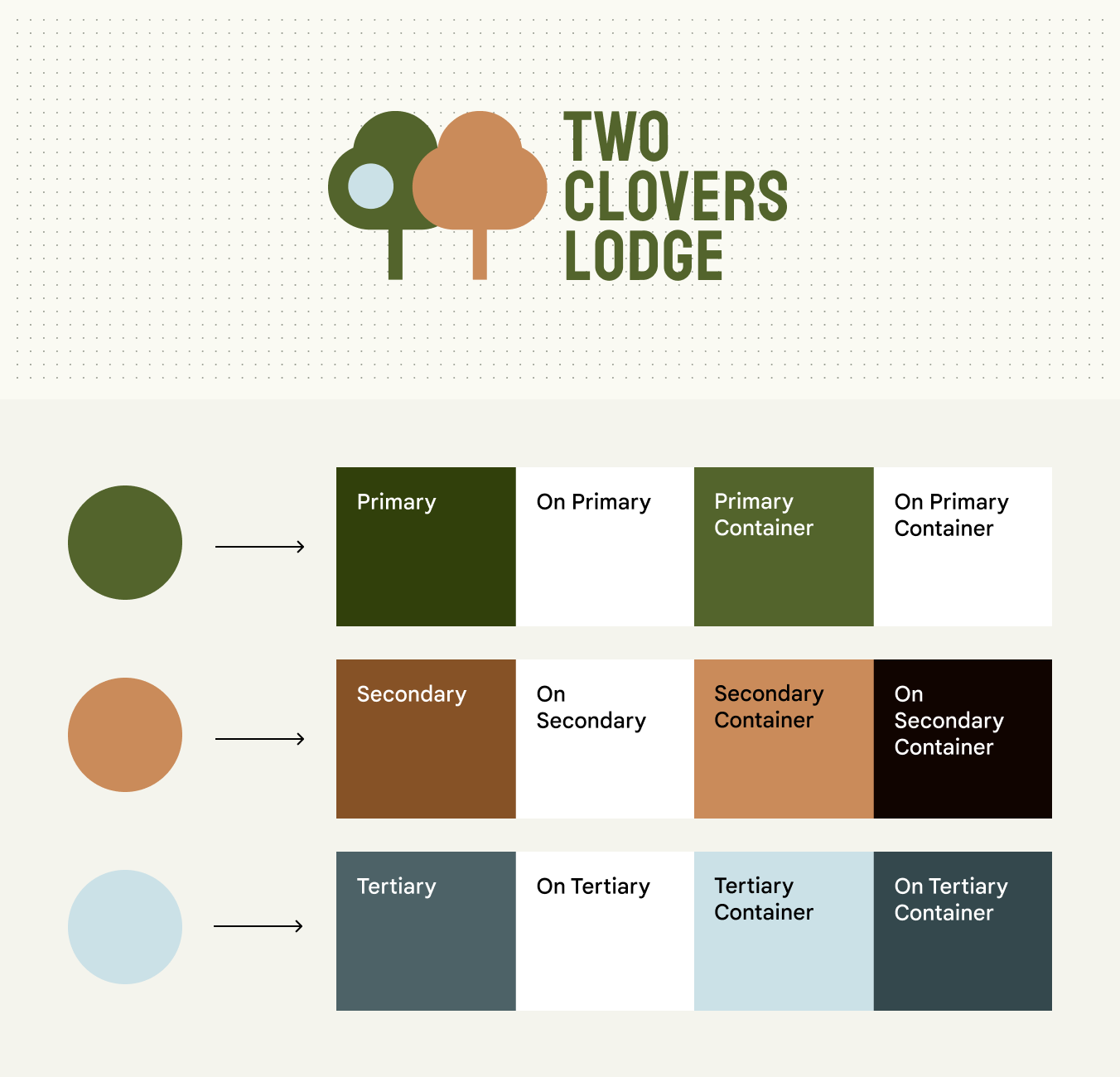
Yukarıda koyu yeşil, turuncu ve açık mavi renkleri içeren iki ağaçtan oluşan bir logo. Aşağıda bu renklerin her biri bir daire olarak gösteriliyor; her daireden, orijinal renkten üretilen renk rollerini gösteren bir dizi renk çipine işaret eden bir ok var.
Statik bir temel şema oluşturmak için kendi renklerinizi girebilirsiniz. Bu örnekte birincil, ikincil ve üçüncül renkleri oluşturmak için logodaki renkler girilmiştir.

Nasıl ​

Material Theme BuilderMaterial Theme Builder (MTB), tasarımcıların dinamik renk için renk çıkarma sürecini taklit etmesine ve özel ton şemaları oluşturmasına olanak tanıyan bir Figma eklentisidir.MTB’yi edinin kullanarak birincil, ikincil, üçüncül, nötr ve nötr varyant için kendi renklerinizi girin. Theme Builder, girdilerinize dayalı olarak bir renk şeması oluşturur; oluşan renk rolleri, diğer Material şemalarındaki rollerle aynı şekilde kullanılabilir.

En iyi uygulamalar ​

  • Geleneksel olarak birincil ve üçüncül renkler şemada görsel olarak en belirgin renklerdir; üçüncül renk, renk tonu (hue) değiştirilerek birincil rengi tamamlayacak şekilde görünür. İkincil, nötr varyant ve nötr renkler renk tonu (hue) bakımından birincil renkle eşleşir; ancak bu sırayla kromatiklikleri giderek azalır. Renklerinizi uygun kategoriye girin; böylece Material’ın tasarladığı benzer ilişkiler korunur ve bu renkler bileşenlerle eşleştirildiğinde beklenen, görsel olarak hoş sonuçlar elde edilir.
  • Giriş renginizden elde edilen renkler beklenenden farklı görünüyorsa renk sadakatini etkinleştirebilir veya devre dışı bırakabilirsiniz. Renk sadakati, renklerin tonlarını giriş renginizin tonuyla eşleşecek şekilde ayarlayan bir özelliktir.
  • 26+ standart renk rolü ihtiyaçlarınızı karşılamıyorsa özel renk rolleri tanımlamanız gerekebilir.

Kendi dinamik şemanızı tanımlayın ​

Kendi dinamik şemanızı oluşturmak için renk algoritmasının kurallarını tanımlayabilirsiniz.

Neden

Dinamik rengi korurken uygulamanızın renklerinin görünümünü kontrol edin. Örneğin, uygulamanızın kullanıcının duvar kağıdı temasıyla eşleşmesini, ancak varsayılan dinamik tema renklerinden daha canlı görünmesini isteyebilirsiniz.
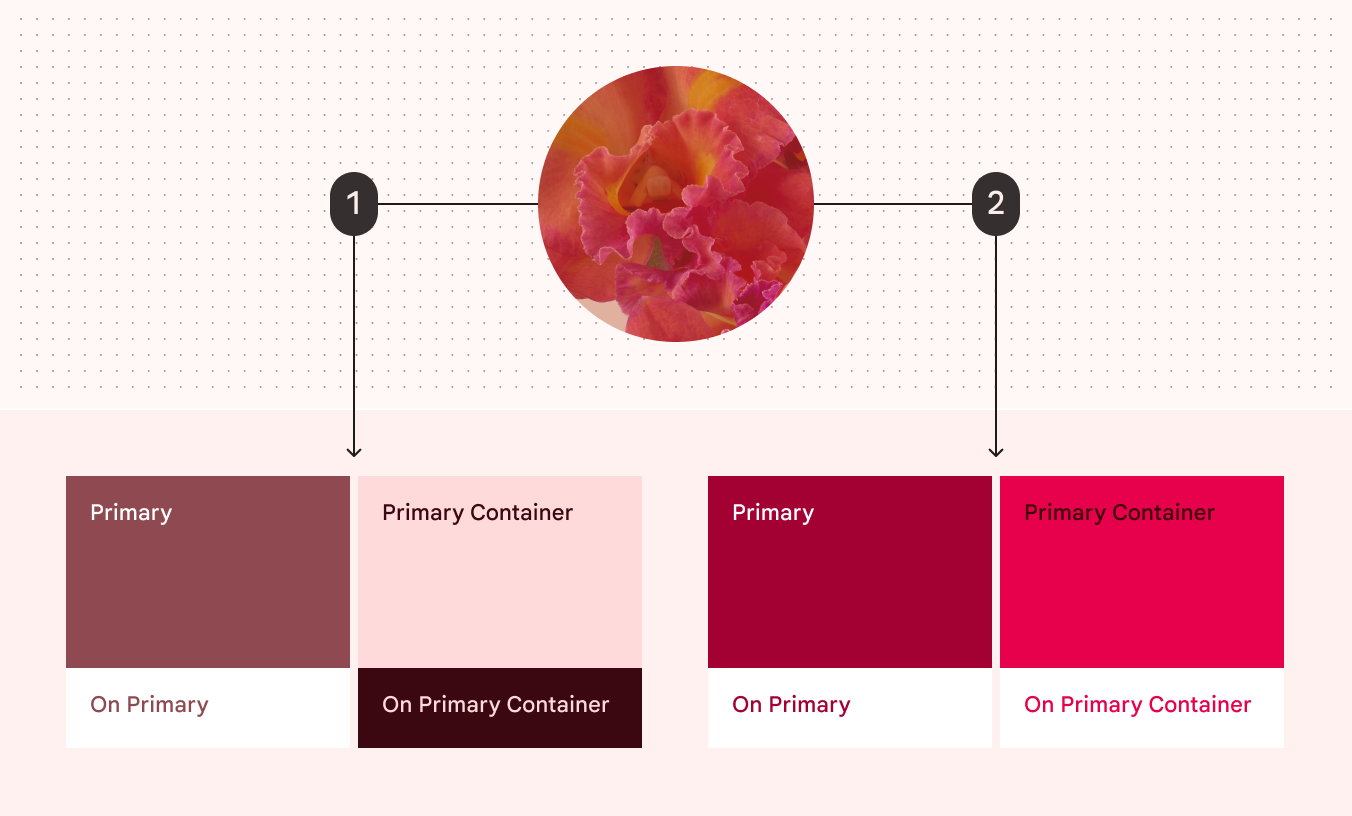
Kırmızı çiçekli bir duvar kağıdının küçük resmi; duvar kağıdından çıkan, 1 ve 2 olarak etiketlenmiş iki ok. 1. ok, duvar kağıdından üretilen kırmızı renk çipi setine işaret ediyor. 2. ok, ilkinden daha canlı görünen başka bir kırmızı renk çipi setine işaret ediyor.

Kullanıcının duvar kağıdını yansıtan, ancak renk canlılığı gibi diğer yönleri kontrol eden kendi dinamik şemanızı tanımlayabilirsiniz.

  1. Varsayılan teknik özelliklere göre kullanıcının kırmızı duvar kağıdından dinamik olarak üretilen renkler
  2. Özel olarak tanımlanmış teknik özelliklere göre aynı duvar kağıdından dinamik olarak üretilen renkler

Nasıl ​

  • Material, her renk grubu (birincil, ikincil, üçüncül, nötr ve nötr varyant) için belirtilen renk tonu (hue) ve kroma değerlerini izleyerek renk şemasını oluşturur. Daha fazla bilgi için sistemin nasıl çalıştığına bakın. Bu renklerin görünümünü ayarlamak ve kendi dinamik şemanızı oluşturmak için her renk grubu için kendi renk tonu (hue) ve kroma değerlerinizi sağlamanız gerekir.
  • Bu değerler belirlendikten sonra kendi şema varyantınızı tanımlayabilir; şemayı dinamik olarak oluşturmak ve şemadaki her rol için renk değerleri üretmek üzere Material Color Utilities (MCU)Material Color Utilities (MCU), uygulamanızda dinamik renk temaları ve şemaları geliştirmenizi kolaylaştıran algoritmalar ve yardımcı programlar içeren bir dizi renk kütüphanesidir.MCU hakkında daha fazla bilgi kitaplığını çağırabilirsiniz.

En iyi uygulamalar ​

  • Özel renk rolleri tanımlamayı yalnızca istediğiniz renkleri diğer Material renk çözümleriyle elde edemediğiniz durumlarda değerlendirin.
  • Giriş renginizden elde edilen renkler amaçlanandan farklı görünüyorsa renk sadakatini etkinleştirebilir veya devre dışı bırakabilirsiniz. Renk sadakati, renklerin tonlarını giriş renginizin tonuyla eşleşecek şekilde ayarlayan bir özelliktir.
  • Material’ın varsayılan olarak sunduğu renk rolleri ihtiyaçlarınızı karşılamıyorsa görünümleri üzerinde daha fazla kontrol sağlamak için özel renk rolleri tanımlamanız gerekebilir.

Renk sadakatini kullanın ​

Şema renklerinin giriş renklerinizle daha iyi eşleşmesi için renk sadakatini uygulayabilirsiniz.

Neden

Material şema renkleri, ön plan ve arka plan öğeleri arasında yeterli kontrasta sahip, görsel olarak erişilebilir renk eşleştirmeleri elde etmek için tonlara (açıklık veya koyuluk) eşlenir. Bazı durumlarda bu tonlar, örneğin bir renk canlı görünemeyecek kadar açık olduğunda, renklerin amaçlandığı gibi görünmesini engelleyebilir. Renk sadakati, bu durumlarda görsel kontrasta zarar vermeden amaçlanan görsel sonuçları elde etmek için tonları ayarlayan bir özelliktir.

Yukarıda, 1 olarak etiketlenmiş bir okla renk çipi setine işaret eden koyu mor bir daire; bu çiplerin renkleri benzer şekilde koyu görünüyor. Aşağıda, 2 olarak etiketlenmiş bir okla renk çipi setine işaret eden koyu mor bir daire; bu çiplerin renkleri daha açık görünüyor.

Renk sadakati, giriş renginize en yakın eşleşmeyi elde etmek için renk rollerindeki tonları ayarlar. Bu örnekte renkler, koyu mor bir giriş renginden renk sadakatiyle ve renk sadakati olmadan üretilmiştir.

  1. Renk sadakatiyle üretilen renk rolleri
  2. Renk sadakati olmadan üretilen renk rolleri

Nasıl ​

  • Material Theme BuilderMaterial Theme Builder (MTB), tasarımcıların dinamik renk için renk çıkarma sürecini taklit etmesine ve özel ton şemaları oluşturmasına olanak tanıyan bir Figma eklentisidir.MTB’yi edinin içinde giriş renginiz için “Rengi eşleştir” seçeneğini açıp kapatarak sadakati etkinleştirebilir veya devre dışı bırakabilirsiniz. Varsayılan olarak, özel bir temel şema oluşturmak veya statik renkler tanımlamak için Theme Builder kullandığınızda sadakat etkindir.
  • Kodda, şemanızdaki renk rollerini, o renkler için sadakati etkinleştiren veya devre dışı bırakan bir boolean değeriyle işaretleyebilirsiniz.

En iyi uygulamalar ​

  • Özel bir temel şema oluştururken veya statik renkler tanımlarken, hangi ayarın istediğiniz tasarıma daha uygun olduğunu belirlemek için sadakati açıp kapatmayı deneyebilirsiniz.
  • Renk sadakati tonları (renklerin açıklığını veya koyuluğunu) ayarladığından, erişilebilir kontrastı sağlamak için uygun renk rollerini bir araya getirmeyi unutmayın; örneğin bir arka plan rengini karşılık gelen ön plan “on” rengiyle eşleştirin.

Renkleri uyumlaştırın ​

Dinamik şemalarda statik renklerin şemanın birincil rengiyle daha iyi görünmesi için statik renklerin renk tonunu (hue) otomatik olarak ayarlayabilirsiniz.

Neden

Statik renklerStatik renkler, kullanıcının duvar kağıdına veya uygulama içi içeriğe göre değişmeyen UI renkleridir. İlgili renk rollerine ve UI öğelerine atandıktan sonra renkler sabit kalır.Statik renk hakkında daha fazla bilgi bir şemanın dinamik olarak değişen renkleriyle görsel olarak çatışabilir. Görsel uyumu iyileştirmek için Material, statik renkleri dinamik şemalarda daha iyi görünecek biçimde hafifçe ayarlayan isteğe bağlı bir ‘uyumlaştır’ işlevi sunar.

Renk tonu (hue)Renk tonu (hue), bir rengin kırmızı, turuncu, sarı, yeşil, mavi, mor vb. olarak algılanmasıdır.Renk tonu (hue), kroma ve ton hakkında daha fazla bilgi bakımından birbirine daha yakın renkler, renk tonları birbirinden daha uzak olan renklere göre birlikte daha hoş görünür. Bu ilkeye dayanarak uyumlaştırma, statik renklerin renk tonunu (hue) ayarlar ve bu renkleri şemanın birincil renginin renk tonuna yaklaştırır.

Bir uygulamadaki statik renkleri uyumlaştırılmış statik renklerle karşılaştıran diyagram
A. Bu örnekte renk şemasında şunlar bulunur:
  1. Birincil renk olarak yeşil
  2. Statik mavi
  3. Statik turuncu
B. Uyumlaştırıldığında bu statik renkler renk tonlarını değiştirir ve renk çemberi üzerinde birincil renge yaklaşır. Renk tonları birbirine daha yakın olduğundan ortaya çıkan renkler birlikte görsel olarak daha hoş görünür.

Statik renklerin anlamsal anlamını korumak için (örneğin hataları belirtmek üzere kullanılan kırmızı), uyumlaştırma bir rengin renk tonunun (hue) değişebileceği miktarı sınırlar. Uyumlaştırılmış renklerin renk tonu (hue) daha sıcak veya daha soğuk hale gelebilir; ancak renk, farklı bir renk türü olarak algılanmaz.
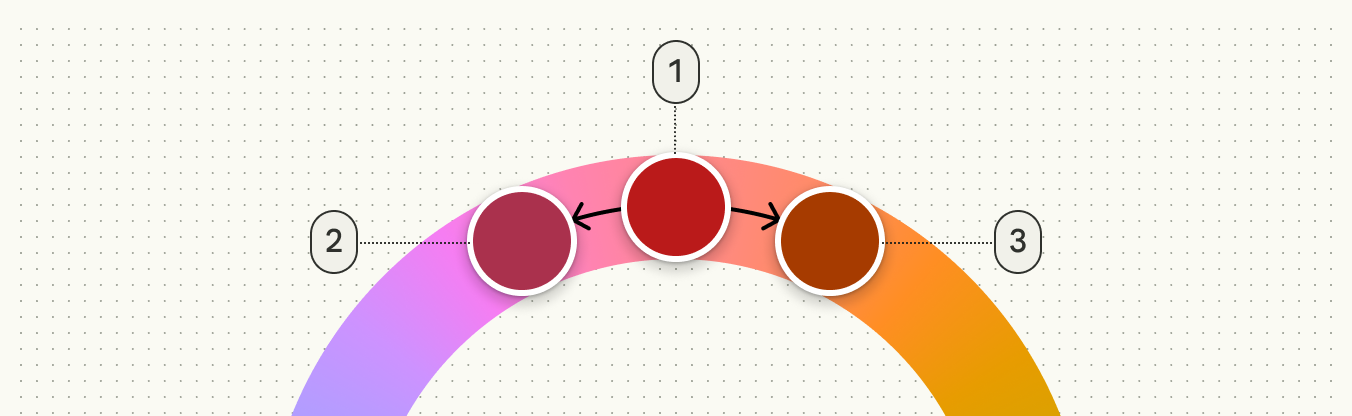
Uyumlaştırılmış renk tonlarının sınırlı aralığını gösteren diyagram
Renklerin anlamsal anlamını korumak için uyumlaştırma, bir rengin renk tonunun değişebileceği miktarı sınırlar. Örneğin kırmızı bir renk (1), renk tonu (hue) bakımından daha soğuk (2) veya daha sıcak (3) hale gelebilir; ancak mor veya turuncu görünmez.

Nasıl ​

  • Material Theme BuilderMaterial Theme Builder (MTB), tasarımcıların dinamik renk için renk çıkarma sürecini taklit etmesine ve özel ton şemaları oluşturmasına olanak tanıyan bir Figma eklentisidir.MTB’yi edinin içinde, şemaya eklediğiniz her statik renk için taşma menüsünden uyumlaştırmayı açıp kapatabilirsiniz.
  • Kodda, renkleri uyumlaştırmak için Material Color Utilities içindeki ‘Blend’ işlevini kullanın.

En iyi uygulamalar ​

  • Uyumlaştırma, statik bir rengi şemanın birincil rengine bağlı olarak farklı biçimde ayarlayacağından, dinamik renkte hangi aralıkta görünebileceklerini anlamak için sonuçları çeşitli şemalarda inceleyin.
  • Görünümü kesinlikle aynı kalması gereken renkleri (örneğin marka renklerini) uyumlaştırmayın.
Pager
Önceki sayfaGelişmiş özelleştirmeler: Yeni renk tanımlama
Sonraki sayfaRenk kaynakları

Apache 2.0 Lisansı veya CC BY 4.0 altında yayınlanmıştır.

Copyright © 2018-Present Google

https://m3.material.io/styles/color/advanced/adjust-existing-colors

Apache 2.0 Lisansı veya CC BY 4.0 altında yayınlanmıştır.

Copyright © 2018-Present Google