Skip to content
Material Design 3
Main Navigation
v3
v2
v1

Português – Brasil

English
简体中文
繁體中文
Español
Français
Русский
Deutsch
日本語
한국어
Italiano
Polski
Türkçe
čeština
magyar

Português – Brasil

English
简体中文
繁體中文
Español
Français
Русский
Deutsch
日本語
한국어
Italiano
Polski
Türkçe
čeština
magyar

Aparência

Sidebar Navigation

Fundamentos

Acessibilidade

Visão geral: Princípios

Visão geral: Tecnologia assistiva

Design: Visão geral

Design: Contraste de cores

Design: Estrutura

Design: Fluxo

Design: Elementos

Escrita e texto: Práticas recomendadas

Escrita e texto: Truncamento de texto

Escrita e texto: Redimensionamento de texto

Criar para todos: Necessidades do usuário

Construindo para todos: Cocriação

Design de conteúdo

Visão geral

Texto alternativo

Redação global: Visão geral

Redação global: Escolha de palavras

Notificações

Guia de estilo: Boas práticas de redação de UX

Guia de estilo: Escolha de palavras

Guia de estilo: Gramática e pontuação

Personalizando o Material

Dispositivos

Design para smartwatches: Visão geral

Design para relógios inteligentes: Fundamentos

Design para relógios: Estilos

Design para relógios: Layout

XR

Design para XR imersiva: Visão geral

Design para XR imersiva: Interação

Design para XR imersivo: Layout

Design para XR imersiva: Acessibilidade

Componentes XR: Visão geral

Componentes XR: Barras de aplicativo

Componentes XR: Diálogos

Componentes XR: Barra de navegação

Componentes XR: Trilho de navegação

Componentes XR: Barras de ferramentas

Tokens de design: Visão geral

Tokens de design: Como usar tokens

Interação

Gestos

Dispositivos de entrada: Fundamentos

Seleção: Visão geral

Estados: Visão geral

Estados: Camadas de estado

Estados: Aplicando estados

Layout

Visão geral do layout: Visão geral

Visão geral do layout: Partes do layout

Visão geral de layout: Design adaptativo

Scaffold: Visão geral

Scaffold: Barras

Scaffold: Trilhos

Scaffold: Painéis

Grades e espaçamento: Visão geral

Grades e espaçamento: Grades

Grades e espaçamento: Espaçamento

Grids e espaçamento: Densidade

Breakpoints: Visão geral

Breakpoints: Compacto

Breakpoints: Médio

Breakpoints: Expandidos

Breakpoints: Grandes e extra grandes

Bidirecionalidade e RTL

Exemplos de layouts canônicos: Visão geral

Exemplos de layouts canônicos: Feed

Exemplos de layouts canônicos: Lista-detalhe

Exemplos de layouts canônicos: Painel de suporte

Usabilidade: Visão geral

Usabilidade: Aplicando o M3 Expressive

Material de A a Z

Estilos

Cor

Sistema de cores: Visão geral

Sistema de cores: Como o sistema funciona

Funções de cor

Esquemas de cores

Escolhendo um esquema

Esquemas de cores estáticos: Baseline

Esquemas de cores estáticos: Marca personalizada

Esquemas de cores dinâmicas: Como escolher uma origem

Esquemas dinâmicos de cores: Origem gerada pelo usuário

Esquemas dinâmicos de cores: Origem baseada em conteúdo

Personalizações avançadas: Visão geral

Personalizações avançadas: Aplicar cores

Personalizações avançadas: Definir novas cores

Personalizações avançadas: Ajustar cores existentes

Recursos de cores

Elevação: Visão geral

Elevação: Aplicando elevação

Elevação: Tokens

Ícones: Visão geral

Ícones: Como criar ícones

Ícones: Como aplicar ícones

Movimento

Sistema de física de movimento: Como funciona

Sistema de física do movimento: Especificações

Easing e duração: Como aplicar easing e duração

Easing e duração: Tokens e especificações

Transições: Padrões de transição

Transições: Aplicação de transições

Forma: Visão geral e princípios

Forma: Escala de raio de canto

Forma: Transformação de forma

Espaçamento: Visão geral

Espaçamento: Como aplicar o espaçamento

Espaçamento: Tokens

Tipografia: Visão geral

Tipografia: Fontes

Tipografia: Escala tipográfica e tokens

Tipografia: Aplicação de tipos

Tipografia: Tratamentos editoriais

Componentes

Barras de aplicativo: Visão geral

Barras de aplicativo: Especificações

Barras de aplicativo: Diretrizes

Barras de aplicativo: Acessibilidade

Badges: Visão geral

Badges: Especificações

Badges: Diretrizes

Badges: Acessibilidade

Botões

Todos os botões

Grupos de botões: Visão geral

Grupos de botões: Especificações

Grupos de botões: Diretrizes

Grupos de botões: Acessibilidade

Botões: Visão geral

Botões: Especificações

Botões: Diretrizes

Botões: Acessibilidade

FABs estendidos: Visão geral

FABs estendidos: Especificações

FABs estendidos: Diretrizes

FABs estendidos: Acessibilidade

Menu do FAB: Visão geral

Menu do FAB: Especificações

Menu do FAB: Diretrizes

Menu do FAB: Acessibilidade

Botões de ação flutuantes (FABs): Visão geral

Botões de ação flutuantes (FABs): Especificações

Botões de ação flutuantes (FABs): Diretrizes

Botões de ação flutuantes (FABs): Acessibilidade

Botões de ícone: Visão geral

Botões de ícone: Especificações

Botões de ícone: Diretrizes

Botões de ícone: Acessibilidade

Botões segmentados: Visão geral

Botões segmentados: Especificações

Botões segmentados: Diretrizes

Botões segmentados: Acessibilidade

Botões divididos: Visão geral

Botões divididos: Especificações

Botões divididos: Diretrizes

Botões divididos: Acessibilidade

Cartões: Visão geral

Cartões: Especificações

Cartões: Diretrizes

Cartões: Acessibilidade

Carrossel: Visão geral

Carrossel: Especificações

Carrossel: Diretrizes

Carrossel: Acessibilidade

Caixa de seleção: Visão geral

Caixa de seleção: Especificações

Caixas de seleção: Diretrizes

Caixa de seleção: Acessibilidade

Chips: Visão geral

Chips: Especificações

Chips: Diretrizes

Chips: Acessibilidade

Seletores de data e hora

Seletores de data: Visão geral

Seletores de data: Especificações

Seletores de data: Diretrizes

Seletores de data: Acessibilidade

Seletores de horário: Visão geral

Seletores de horário: Especificações

Seletores de horário: Diretrizes

Seletores de horário: Acessibilidade

Diálogos: Visão geral

Diálogos: Especificações

Diálogos: Diretrizes

Diálogos: Acessibilidade

Divisor: Visão geral

Divisor: Especificações

Divisor: Diretrizes

Divisor: Acessibilidade

Listas: Visão geral

Listas: Especificações

Listas: Diretrizes

Listas: Acessibilidade

Carregamento e progresso

Indicador de carregamento: Visão geral

Indicador de carregamento: Especificações

Indicador de carregamento: Diretrizes

Indicador de carregamento: Acessibilidade

Indicadores de progresso: Visão geral

Indicadores de progresso: Especificações

Indicadores de progresso: Diretrizes

Indicadores de progresso: Acessibilidade

Menus: Visão geral

Menus: Especificações

Menus: Diretrizes

Menus: Acessibilidade

Navegação

Barra de navegação: Visão geral

Barra de navegação: Especificações

Barra de navegação: Diretrizes

Barra de navegação: Acessibilidade

Gaveta de navegação: Visão geral

Gaveta de navegação: Especificações

Gaveta de navegação: Diretrizes

Gaveta de navegação: Acessibilidade

Trilho de navegação: Visão geral

Trilho de navegação: Especificações

Trilho de navegação: Diretrizes

Trilho de navegação: Acessibilidade

Botão de opção: Visão geral

Botão de opção: Especificações

Botão de opção: Diretrizes

Botão de opção: Acessibilidade

Pesquisa: Visão geral

Pesquisa: Especificações

Pesquisa: Diretrizes

Pesquisa: Acessibilidade

Folhas

Folhas inferiores: Visão geral

Folhas inferiores: Especificações

Folhas inferiores: Diretrizes

Folhas inferiores: Acessibilidade

Painéis laterais: Visão geral

Painéis laterais: Especificações

Painéis laterais: Diretrizes

Painéis laterais: Acessibilidade

Controles deslizantes: Visão geral

Controles deslizantes: Especificações

Controles deslizantes: Diretrizes

Controles deslizantes: Acessibilidade

Snackbar: Visão geral

Snackbar: Especificações

Snackbar: Diretrizes

Snackbar: Acessibilidade

Interruptor: Visão geral

Interruptor: Especificações

Interruptor: Diretrizes

Interruptor: Acessibilidade

Abas: Visão geral

Abas: Especificações

Abas: Diretrizes

Abas: Acessibilidade

Campos de texto: Visão geral

Campos de texto: Especificações

Campos de texto: Diretrizes

Campos de texto: Acessibilidade

Barras de ferramentas: Visão geral

Barras de ferramentas: Especificações

Barras de ferramentas: Diretrizes

Barras de ferramentas: Acessibilidade

Tooltips: Visão geral

Tooltips: Especificações

Tooltips: Diretrizes

Tooltips: Acessibilidade

Nesta página

Personalizações avançadas: Ajustar cores existentes ​

Aplique, defina ou ajuste cores para criar uma experiência de cor exclusiva e refinada


Você pode controlar o resultado do algoritmo de cor para ajustar a aparência das cores nas funções de cor padrão.

Definir seu próprio esquema de linha de base ​

Você pode inserir cores para definir seu próprio esquema de linha de base.

Por quê

Talvez você queira definir seu próprio esquema de linha de base para manter as cores do aplicativo estáticas (ou seja, que não mudem com a cor dinâmica), por exemplo, para refletir as cores da sua marca. Ao fornecer cores de entrada personalizadas para as cores primária, secundária, terciária e neutra do esquema, o Material retornará as funções de cor padrão do esquema com valores derivados das suas cores de referência.
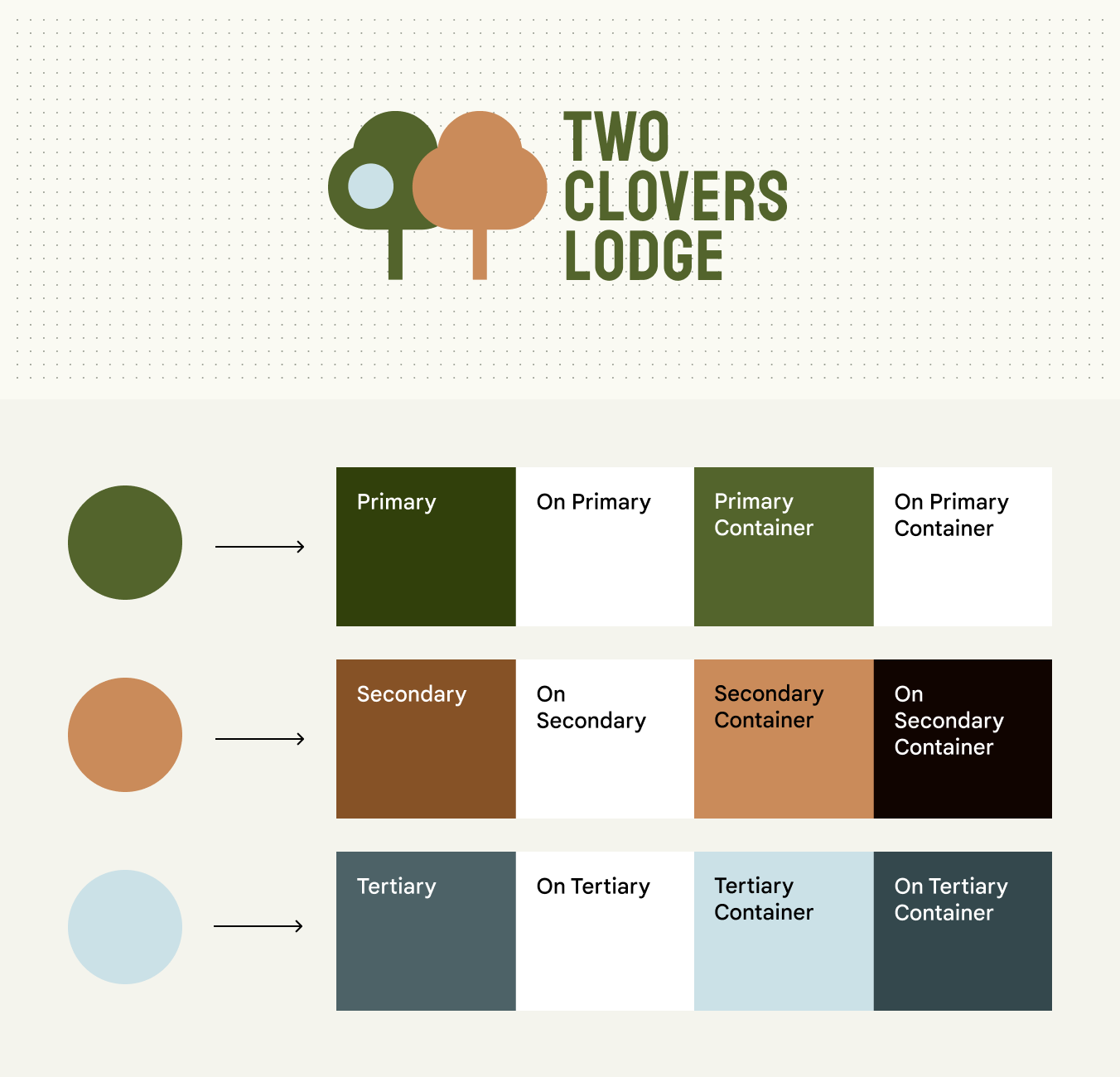
Acima, um logotipo de duas árvores com cores verde-escuro, laranja e azul-claro. Abaixo, cada uma dessas cores é mostrada como um círculo, com uma seta apontando do círculo para um conjunto de chips que mostram as funções de cor produzidos a partir da cor original.
Você pode inserir suas próprias cores para produzir um esquema de linha de base estático. Neste exemplo, as cores do logotipo são inseridas para produzir as cores primária, secundária e terciária.

Como fazer ​

Usando o Material Theme BuilderO Material Theme Builder (MTB) é um plugin do Figma que permite aos criadores simular o processo de extração de cores para a cor dinâmica e criar esquemas tonais personalizados.Obtenha o MTB, insira suas próprias cores para as categorias primária, secundária, terciária, neutra e variante neutra. O Theme Builder gerará um esquema de cores com valores baseados nas suas entradas, e as funções de cor resultantes podem ser usadas da mesma forma que as de qualquer outro esquema do Material.

Práticas recomendadas ​

  • Convencionalmente, as cores primária e terciária são as mais visualmente proeminentes no esquema, com a terciária aparecendo como complementar à primária ao alterar sua matiz. As cores secundária, variante neutra e neutra compartilham a matiz da primária, mas têm croma progressivamente menor nessa ordem. Atribua suas cores às categorias corretas para manter relações semelhantes às projetadas pelo Material e garantir resultados esperados e visualmente agradáveis quando essas cores forem mapeadas para componentes.
  • Se as cores geradas a partir da cor de entrada parecerem diferentes do esperado, você pode ativar ou desativar a fidelidade de cor. A fidelidade de cor é um recurso que ajusta os tons para que correspondam ao tom da sua cor de entrada.
  • Se as 26 ou mais funções de cor padrão não atenderem às suas necessidades, talvez seja necessário definir funções de cor personalizadas.

Definir seu próprio esquema dinâmico ​

Você pode definir regras para o algoritmo de cor para produzir seu próprio esquema dinâmico.

Por quê

Controle a aparência das cores do aplicativo mantendo a cor dinâmica. Por exemplo, talvez você queira que seu aplicativo acompanhe o tema do papel de parede do usuário, mas pareça mais vibrante do que as cores padrão do tema dinâmico.
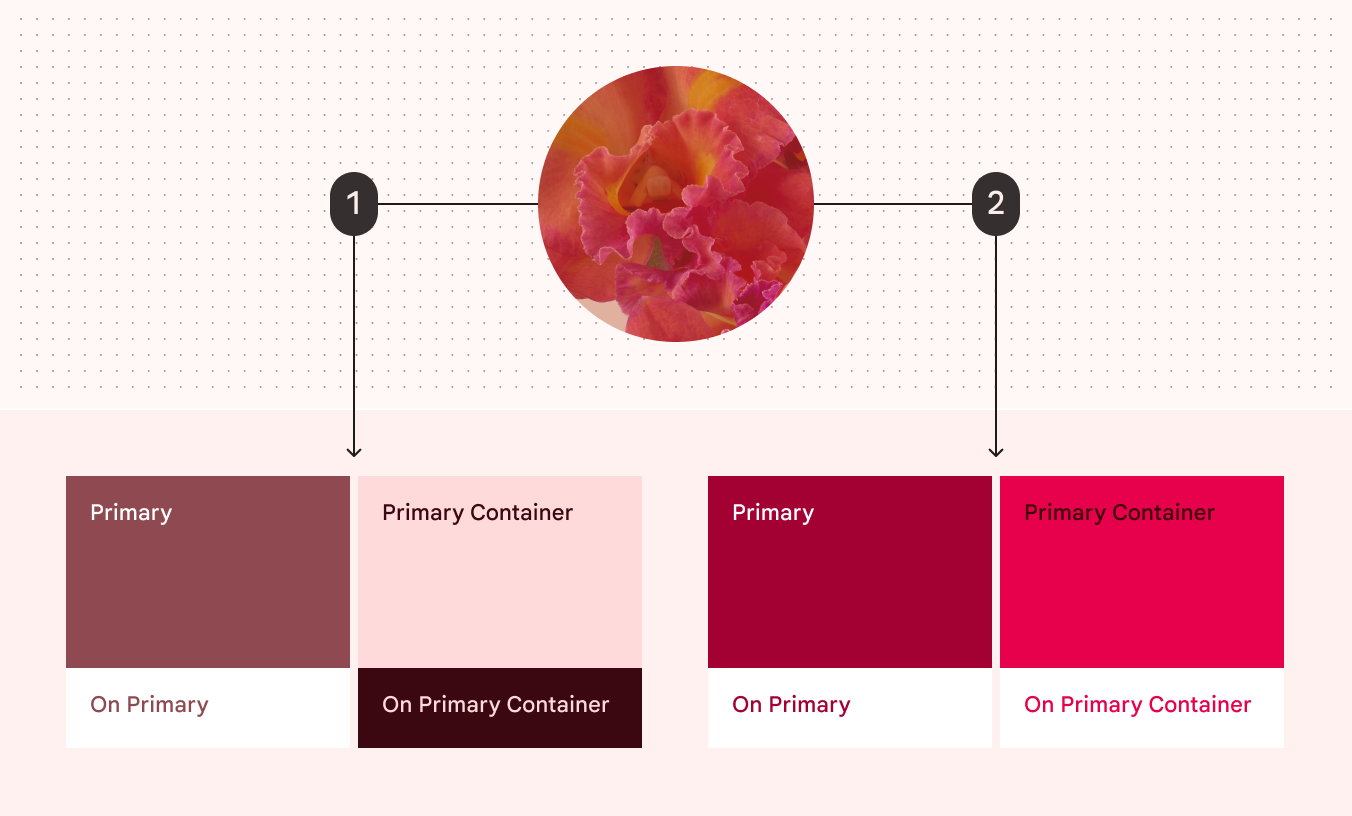
Miniatura de um papel de parede floral vermelho com duas setas saindo dele, rotuladas 1 e 2. A seta 1 leva a um conjunto de chips de cores vermelhas produzidos a partir do papel de parede. A seta 2 aponta para outro conjunto de chips de cores vermelhas, que parecem mais vibrantes do que o primeiro conjunto.

Você pode definir seu próprio esquema dinâmico para refletir o papel de parede de um usuário, mas controlar outros aspectos, como a vibrância das cores.

  1. Cores geradas dinamicamente a partir do papel de parede vermelho do usuário, seguindo as especificações padrão
  2. Cores geradas dinamicamente a partir do mesmo papel de parede, seguindo especificações personalizadas

Como fazer ​

  • O Material gera o esquema de cores com base nos valores de matiz e croma especificados para cada grupo de cores (primária, secundária, terciária, neutra e variante neutra). Para obter mais informações, consulte como o sistema funciona. Para ajustar a aparência dessas cores e produzir seu próprio esquema dinâmico, é necessário fornecer valores próprios de matiz e croma para cada um desses grupos de cores.
  • Depois de definir esses valores, você pode definir sua própria variante de esquema e usar Material Color Utilities (MCU)As Material Color Utilities (MCU) formam um conjunto de bibliotecas de cores contendo algoritmos e utilitários que facilitam o desenvolvimento de temas e esquemas de cores dinâmicos no seu aplicativo.Mais sobre MCU para gerar dinamicamente o esquema e fornecer valores de cor para cada função de cor no esquema.

Práticas recomendadas ​

  • A definição de funções de cor personalizadas só deve ser considerada se você não conseguir obter as cores desejadas com outras soluções de cor do Material.
  • Se as cores geradas a partir da cor de entrada parecerem diferentes do pretendido, você pode ativar ou desativar a fidelidade de cor. A fidelidade de cor é um recurso que ajusta os tons para que correspondam ao tom da sua cor de entrada.
  • Se as funções de cor padrão fornecidas pelo Material não atenderem às suas necessidades, talvez seja necessário definir funções de cor personalizadas para obter maior controle sobre a aparência deles.

Usar fidelidade de cor ​

Você pode aplicar fidelidade de cor para fazer com que as cores do esquema correspondam melhor às suas cores de entrada.

Por quê

As cores do esquema do Material são mapeadas para tons claros ou escuros para alcançar combinações de cores visualmente acessíveis, com contraste suficiente entre elementos em primeiro plano e em plano de fundo. Em alguns casos, esses tons podem impedir que as cores apareçam conforme o pretendido, como quando uma cor é clara demais para parecer vibrante. A fidelidade de cor é um recurso que ajusta os tons nesses casos para produzir os resultados visuais pretendidos sem prejudicar o contraste visual.

Acima, um círculo roxo-escuro com uma seta rotulada 1 apontando para um conjunto de chips de cores, cujas cores parecem igualmente escuras. Abaixo, um círculo roxo-escuro com uma seta rotulada 2 apontando para um conjunto de chips de cores, cujas cores parecem mais claras.

A fidelidade de cor ajusta os tons nas funções de cor para produzir a correspondência mais próxima da sua cor de entrada. Neste exemplo, as cores são produzidas a partir de uma cor de entrada roxo-escura com e sem fidelidade de cor.

  1. Funções de cor produzidas com fidelidade de cor
  2. Funções de cor produzidas sem fidelidade de cor

Como fazer ​

  • No Material Theme BuilderO Material Theme Builder (MTB) é um plugin do Figma que permite aos criadores simular o processo de extração de cores para a cor dinâmica e criar esquemas tonais personalizados.Obtenha o MTB, você pode alternar a opção “Combinar cores” da sua cor de entrada para ativar ou desativar a fidelidade. Por padrão, a fidelidade é ativada quando você usa o Theme Builder para criar um esquema de linha de base personalizado ou definir cores estáticas.
  • No código, você pode definir um sinalizador booleano para cada função de cor do seu esquema para ativar ou desativar a fidelidade dessas cores.

Práticas recomendadas ​

  • Ao produzir um esquema de linha de base personalizado ou definir cores estáticas, talvez você queira ativar e desativar a fidelidade para determinar qual configuração se adequa melhor ao seu design desejado.
  • Como a fidelidade de cor ajusta os tons (o quão claras ou escuras são as cores), para garantir contraste acessível, lembre-se de combinar funções de cor apropriadas, como uma cor de fundo com a respectiva cor “on” de primeiro plano.

Harmonizar cores ​

Em esquemas dinâmicos, você pode ajustar automaticamente a matiz das cores estáticas para que combinem melhor com a cor primária do esquema.

Por quê

Cores estáticasCores estáticas são cores de interface que não mudam com base no papel de parede do usuário ou no conteúdo dentro do aplicativo. Depois de atribuídas aos suas respectivas funções de cor e elementos de interface, as cores permanecem constantes.Mais sobre cores estáticas podem destoar visualmente das cores que mudam dinamicamente no esquema. Para melhorar a harmonia visual, o Material oferece uma função opcional de harmonização que ajusta levemente as cores estáticas para que combinem melhor em esquemas dinâmicos.

Cores com matizesMatiz é a percepção de uma cor como vermelho, laranja, amarelo, verde, azul, violeta, e assim por diante.Mais sobre matiz, croma e tom mais próximas parecem visualmente mais agradáveis juntas do que cores com matizes mais distantes. Com base nesse princípio, a harmonização ajusta a matiz das cores estáticas, aproximando-as da matiz da cor primária do esquema.

Diagrama comparando cores estáticas em um aplicativo com cores estáticas harmonizadas
A. Neste exemplo, o esquema de cores tem:
  1. Verde como a cor primária
  2. Cor azul estática
  3. Cor laranja estática
B. Quando harmonizadas, essas cores estáticas têm a matiz ajustada para se aproximar da cor primária no círculo cromático. As cores resultantes parecem visualmente mais agradáveis juntas porque estão mais próximas em matiz.

Para preservar o significado semântico das cores estáticas (como o vermelho para indicar erros), a harmonização limita o quanto a matiz de uma cor pode mudar. As cores harmonizadas ficarão mais quentes ou mais frias em matiz, sem parecerem pertencer a outro tipo de cor.
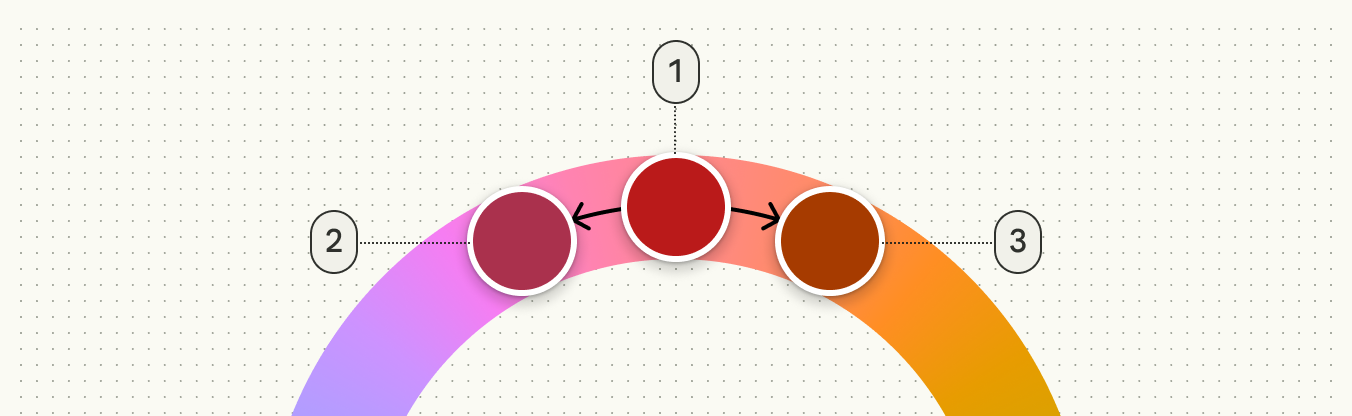
Diagrama mostrando a faixa limitada de matizes harmonizadas
Para preservar o significado semântico das cores, a harmonização limita o quanto a matiz de uma cor pode mudar. Por exemplo, uma cor vermelha (1) pode ficar mais fria (2) ou mais quente (3) em matiz, mas não parecerá roxa nem laranja.

Como fazer ​

  • No Material Theme BuilderO Material Theme Builder (MTB) é um plugin do Figma que permite aos criadores simular o processo de extração de cores para a cor dinâmica e criar esquemas tonais personalizados.Obtenha o MTB, você pode ativar e desativar a harmonização no menu de opções de cada cor estática que você adicionou ao esquema.
  • No código, use a função ‘Blend’ do Material Color Utilities para harmonizar cores

Práticas recomendadas ​

  • A harmonização ajustará uma cor estática de forma diferente dependendo da cor primária do esquema, então verifique os resultados em vários esquemas para entender como as cores podem aparecer de formas diferentes com a cor dinâmica.
  • Não harmonize cores cuja aparência deve permanecer absolutamente consistente, como as cores da marca.
Pager
AnteriorPersonalizações avançadas: Definir novas cores
PróximoRecursos de cores

Distribuído sob a Licença Apache 2.0 ou CC BY 4.0.

Copyright © 2018-Present Google

https://m3.material.io/styles/color/advanced/adjust-existing-colors

Distribuído sob a Licença Apache 2.0 ou CC BY 4.0.

Copyright © 2018-Present Google