

Personnalisation avancée : ajuster les couleurs existantes
Appliquez, définissez ou ajustez des couleurs pour créer une expérience chromatique unique et finement ajustée.
Vous pouvez contrôler les résultats de l’algorithme colorimétrique afin d’ajuster l’apparence des couleurs attribuées aux rôles de couleur fournis par défaut.
Définir son propre schéma de base
Vous pouvez saisir des couleurs pour définir votre propre schéma de base.
Pourquoi
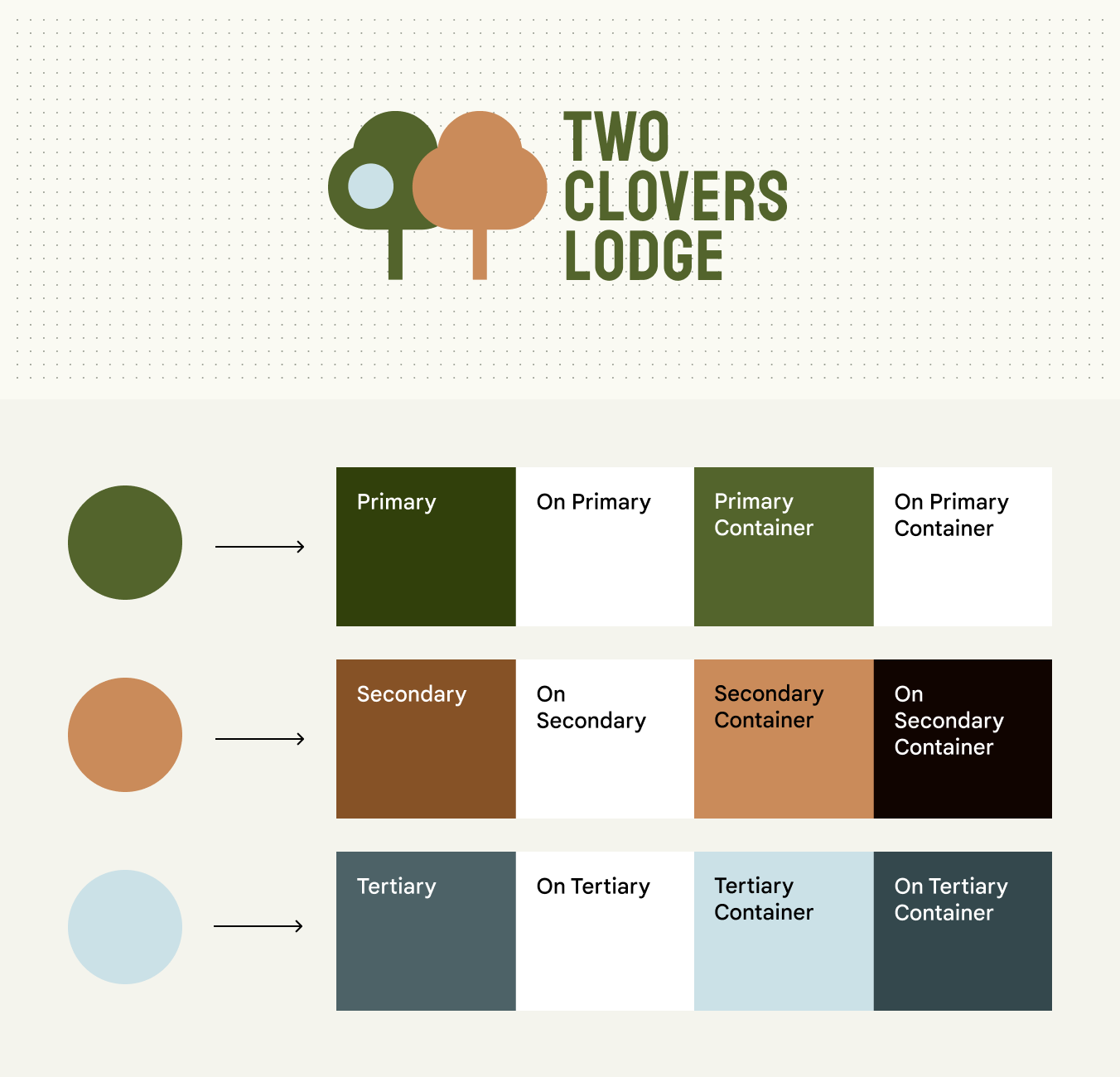
Vous pouvez définir votre propre schéma de base afin que les couleurs de votre application restent statiques (c’est-à-dire qu’elles ne changent pas avec la couleur dynamique), par exemple pour refléter les couleurs de votre marque. En fournissant des couleurs d’entrée personnalisées pour les groupes de couleurs primaire, secondaire, tertiaire et neutre du schéma, Material génère alors les rôles de couleur standard du schéma, avec des valeurs dérivées de vos couleurs de référence.
Procédure
À l’aide du Material Theme Builder, saisissez vos propres couleurs pour les groupes de couleurs suivants : primaire, secondaire, tertiaire, neutre et variante neutre. Le Theme Builder génère un schéma de couleurs dont les valeurs sont dérivées de vos couleurs d’entrée ; les rôles de couleur ainsi obtenus peuvent être utilisés de la même manière que ceux de tout autre schéma Material.
Bonnes pratiques
- Par convention, les couleurs primaire et tertiaire sont les plus visibles dans le schéma, la couleur tertiaire apparaissant comme complémentaire de la couleur primaire grâce à une teinte différente. La couleur secondaire, la variante neutre et la couleur neutre partagent la teinte de la couleur primaire, mais présentent, dans cet ordre, un chroma de plus en plus faible. Saisissez chaque couleur dans la catégorie appropriée afin de conserver des relations semblables à celles définies par Material. Vous obtiendrez ainsi des résultats conformes aux attentes et visuellement agréables lorsque les couleurs sont appliquées aux composants.
- Si les couleurs obtenues à partir de votre couleur d’entrée diffèrent du résultat attendu, vous pouvez activer ou désactiver la fidélité des couleurs. La fidélité des couleurs ajuste les tons afin qu’ils se rapprochent du ton de votre couleur d’entrée.
- Si les 26 rôles de couleur standard (ou davantage) ne couvrent pas vos besoins, vous devrez peut-être définir des rôles de couleur personnalisés.
Définir son propre schéma dynamique
Vous pouvez définir les règles de l’algorithme colorimétrique afin de produire votre propre schéma dynamique.
Pourquoi
Vous pouvez contrôler l’apparence des couleurs de votre application tout en conservant la compatibilité avec les couleurs dynamiques. Par exemple, vous pouvez souhaiter que votre application s’adapte au thème du fond d’écran de l’utilisateur tout en affichant des couleurs plus vives que celles du thème dynamique par défaut.
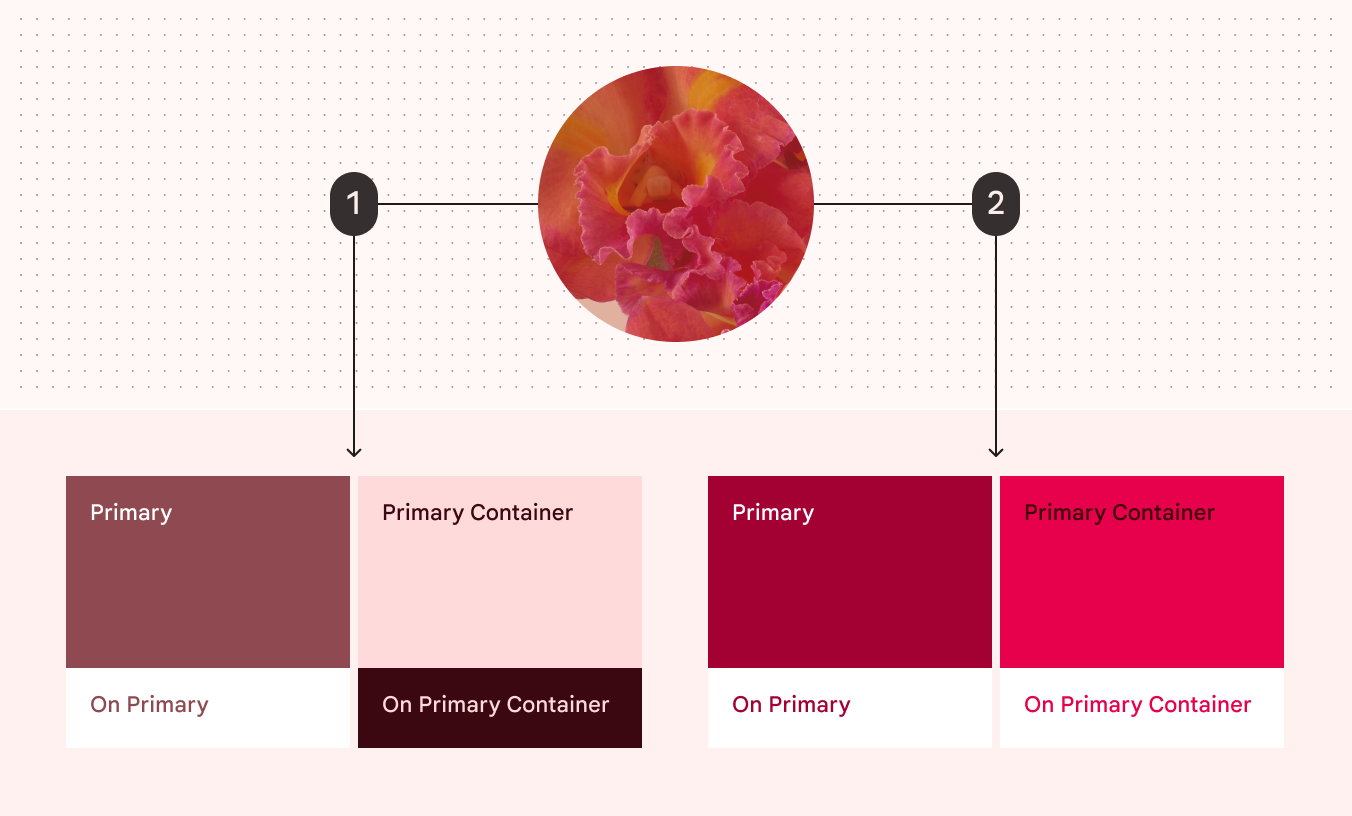
Vous pouvez définir votre propre schéma dynamique pour refléter le fond d’écran d’un utilisateur tout en contrôlant d’autres aspects, comme la vivacité des couleurs.
- Couleurs générées dynamiquement à partir du fond d’écran rouge d’un utilisateur selon les spécifications par défaut
- Couleurs générées dynamiquement à partir du même fond d’écran selon des spécifications personnalisées
Procédure
- Material génère le schéma de couleurs à partir des valeurs de teinte et de chroma définies pour chaque groupe de couleurs (primaire, secondaire, tertiaire, neutre et variante neutre). Pour plus d’informations, consultez la section Fonctionnement du système. Pour ajuster l’apparence de ces couleurs et produire votre propre schéma dynamique, vous devez fournir vos propres valeurs de teinte et de chroma pour chacun de ces groupes.
- Une fois ces valeurs définies, vous pouvez définir votre propre variante de schéma et utiliser Material Color Utilities (MCU) pour générer dynamiquement le schéma et attribuer une valeur de couleur à chaque rôle du schéma.
Bonnes pratiques
- N’envisagez de définir des rôles de couleur personnalisés que si vous ne pouvez pas obtenir les couleurs souhaitées avec d’autres solutions chromatiques de Material.
- Si les couleurs obtenues à partir de votre couleur d’entrée diffèrent du résultat attendu, vous pouvez activer ou désactiver la fidélité des couleurs. La fidélité des couleurs ajuste les tons afin qu’ils se rapprochent du ton de votre couleur d’entrée.
- Si les rôles de couleur par défaut de Material ne répondent pas à vos besoins, vous devrez peut-être définir des rôles de couleur personnalisés pour mieux contrôler leur apparence.
Utiliser la fidélité des couleurs
Vous pouvez appliquer la fidélité des couleurs afin que les couleurs du schéma correspondent mieux à vos couleurs d’entrée.
Pourquoi
Les couleurs des schémas Material sont associées à des tons (degrés de clarté ou d’obscurité) afin de produire des combinaisons visuellement accessibles, avec un contraste suffisant entre les éléments de premier plan et d’arrière-plan. Dans certains cas, ces tons peuvent empêcher les couleurs d’apparaître comme prévu, par exemple lorsqu’une couleur est trop claire pour paraître vive. La fidélité des couleurs ajuste alors les tons afin d’obtenir le rendu visuel attendu sans compromettre le contraste.

La fidélité des couleurs ajuste les tons des rôles de couleur pour les rapprocher le plus possible de votre couleur d’entrée. Dans cet exemple, les couleurs sont générées à partir d’une couleur d’entrée violette foncée, avec et sans fidélité des couleurs.
- Rôles de couleur générés avec fidélité des couleurs
- Rôles de couleur générés sans fidélité des couleurs
Procédure
- Dans le Material Theme Builder, vous pouvez utiliser l’option « Match color » (Faire correspondre la couleur) pour votre couleur d’entrée afin d’activer ou de désactiver la fidélité. Par défaut, la fidélité est activée lorsque vous utilisez Theme Builder pour créer un schéma de base personnalisé ou définir des couleurs statiques.
- Dans le code, vous pouvez associer aux rôles de couleur de votre schéma un booléen qui active ou désactive la fidélité pour ces couleurs.
Bonnes pratiques
- Lorsque vous créez un schéma de base personnalisé ou définissez des couleurs statiques, vous pouvez activer puis désactiver la fidélité afin de déterminer le réglage le plus adapté à la conception souhaitée.
- Étant donné que la fidélité des couleurs ajuste les tons (degrés de clarté ou d’obscurité), associez toujours des rôles de couleur compatibles pour garantir un contraste accessible : par exemple, une couleur d’arrière-plan et sa couleur de premier plan correspondante, dite « on ».
Harmoniser les couleurs
Dans les schémas dynamiques, vous pouvez harmoniser automatiquement les couleurs statiques en ajustant leur teinte afin qu’elles s’accordent mieux avec la couleur primaire du schéma.
Pourquoi
Les couleurs statiques peuvent entrer en conflit visuel avec les couleurs d’un schéma dynamique. Pour améliorer l’harmonie visuelle, Material propose une fonctionnalité facultative « Harmonize » (harmonisation) qui ajuste légèrement les couleurs statiques afin qu’elles s’intègrent mieux aux schémas dynamiques.
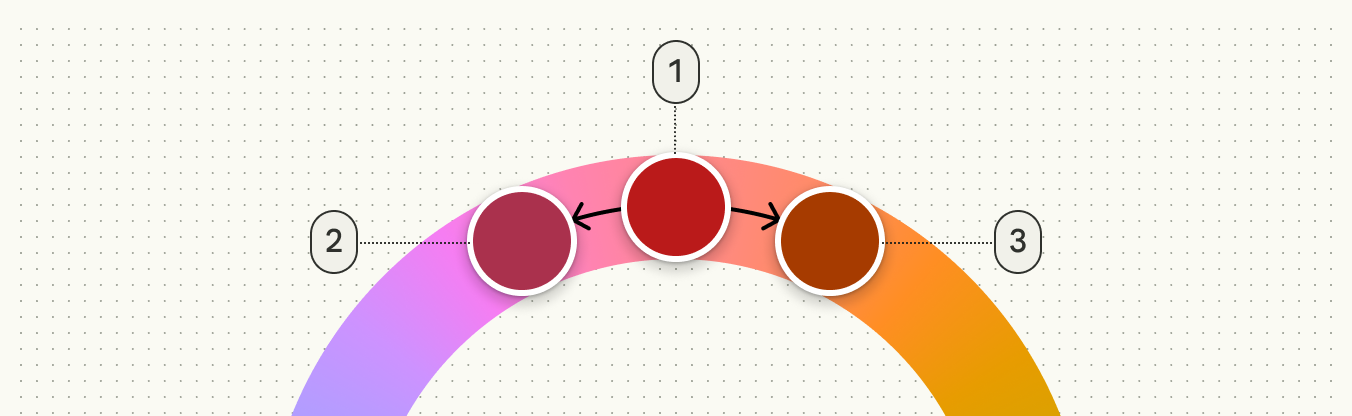
Les couleurs dont la teinte est proche paraissent plus agréables ensemble que celles dont les teintes sont éloignées. Selon ce principe, l’harmonisation ajuste la teinte des couleurs statiques pour les rapprocher de celle de la couleur primaire du schéma.

- Couleur primaire : vert
- Bleu statique
- Orange statique
Pour préserver la valeur sémantique des couleurs statiques (par exemple, le rouge utilisé pour signaler une erreur), l’harmonisation limite l’ampleur de la variation de teinte. Une couleur harmonisée peut devenir plus chaude ou plus froide, sans pour autant donner l’impression d’être une autre couleur.
Procédure
- Dans le Material Theme Builder, vous pouvez activer ou désactiver l’harmonisation via le menu d’options supplémentaires (overflow) associé à chaque couleur statique ajoutée au schéma.
- Dans le code, utilisez la fonction « Blend » de Material Color Utilities pour harmoniser les couleurs.
Bonnes pratiques
- L’harmonisation ajuste une couleur statique différemment selon la couleur primaire du schéma. Vérifiez donc les résultats avec différents schémas afin d’observer l’éventail des apparences que ces couleurs peuvent prendre avec la couleur dynamique.
- N’harmonisez pas les couleurs dont l’apparence doit rester parfaitement constante, comme les couleurs de marque.