Skip to content
Material Design 3
Main Navigation
v3
v2
v1

Polski

English
简体中文
繁體中文
Español
Français
Русский
Português – Brasil
Deutsch
日本語
한국어
Italiano
Türkçe
čeština
magyar

Polski

English
简体中文
繁體中文
Español
Français
Русский
Português – Brasil
Deutsch
日本語
한국어
Italiano
Türkçe
čeština
magyar

Wygląd

Sidebar Navigation

Podstawy

Dostępność

Przegląd: zasady

Przegląd: technologie wspomagające

Projektowanie: przegląd

Projektowanie: kontrast kolorów

Projektowanie: struktura

Projektowanie: przepływ

Projektowanie: elementy

Pisanie i tekst: najlepsze praktyki

Pisanie i tekst: obcinanie tekstu

Pisanie i tekst: zmiana rozmiaru tekstu

Tworzenie dla wszystkich: potrzeby użytkowników

Tworzenie dla wszystkich: współprojektowanie

Projektowanie treści

Przegląd

Tekst alternatywny

Pisanie globalne: przegląd

Tworzenie treści globalnych: dobór słów

Powiadomienia

Przewodnik po stylu: najlepsze praktyki w UX writingu

Przewodnik stylu: dobór słów

Przewodnik stylu: gramatyka i interpunkcja

Dostosowywanie Material Design

Urządzenia

Projektowanie dla zegarków: przegląd

Projektowanie dla zegarków: podstawy

Projektowanie dla zegarków: style

Projektowanie dla zegarków: układ

XR

Projektowanie immersyjnych doświadczeń XR: przegląd

Projektowanie interakcji w immersyjnym XR

Projektowanie immersyjnych środowisk XR: układ

Projektowanie immersyjnych XR: dostępność

Komponenty XR: przegląd

Komponenty XR: paski aplikacji

Komponenty XR: okna dialogowe

Komponenty XR: pasek nawigacyjny

Komponenty XR: szyna nawigacyjna

Komponenty XR: paski narzędzi

Tokeny projektowe: przegląd

Tokeny projektowe: jak używać tokenów

Interakcja

Gesty

Urządzenia wejściowe: podstawy

Zaznaczanie: Omówienie

Stany: przegląd

Stany: warstwy stanu

Stany: stosowanie stanów

Układ

Przegląd układu: Omówienie

Przegląd układu: elementy układu

Przegląd układu: projektowanie adaptacyjne

Szkielet: przegląd

Szkielet: paski

Szkielet: szyny

Szkielet: panele

Siatki i odstępy: przegląd

Siatki i odstępy: siatki

Siatki i odstępy: odstępy

Siatki i odstępy: gęstość

Punkty przerwania: przegląd

Punkty przerwania: kompaktowe

Punkty przerwania: średnie

Punkty przerwania: rozszerzone

Breakpointy: duże i bardzo duże

Dwukierunkowość i RTL

Kanoniczne przykłady układów: przegląd

Przykłady układów kanonicznych: Feed

Kanoniczne przykłady układów: lista-szczegóły

Przykłady układów kanonicznych: panel pomocniczy

Użyteczność: przegląd

Użyteczność: zastosowanie M3 Expressive

Material od A do Z

Style

Kolor

System kolorów: przegląd

System kolorów: zasada działania

Role kolorów

Schematy kolorów

Wybór schematu

Statyczne schematy kolorów: Baseline

Statyczne schematy kolorów: własna marka

Dynamiczne schematy kolorów: wybór źródła

Dynamiczne schematy kolorów: źródło generowane przez użytkownika

Dynamiczne schematy kolorów: źródło oparte na treści

Zaawansowane dostosowania: przegląd

Zaawansowane dostosowywanie: stosowanie kolorów

Zaawansowane dostosowywanie: definiowanie nowych kolorów

Zaawansowane dostosowywanie: modyfikowanie istniejących kolorów

Zasoby dotyczące kolorów

Wysokość: przegląd

Wysokość: stosowanie wysokości

Wysokość (elevation): tokeny

Ikony: przegląd

Ikony: projektowanie ikon

Ikony: stosowanie ikon

Ruch

System fizyki ruchu: jak to działa

System fizyki ruchu: specyfikacje

Easing i czas trwania: stosowanie

Easing i czas trwania: tokeny i specyfikacje

Przejścia: wzorce przejść

Przejścia: stosowanie przejść

Kształt: przegląd i zasady

Kształt: skala promieni narożników

Kształt: morfowanie kształtów

Odstępy: przegląd

Odstępy: stosowanie odstępów

Odstępy: tokeny

Typografia: przegląd

Typografia: czcionki

Typografia: skala typograficzna i tokeny

Typografia: stosowanie typografii

Typografia: stylizacje edytorskie

Komponenty

Paski aplikacji: przegląd

Paski aplikacji: specyfikacje

Paski aplikacji: wytyczne

Paski aplikacji: dostępność

Plakietki: Omówienie

Plakietki: specyfikacje

Plakietki: wytyczne

Plakietki: dostępność

Przyciski

Wszystkie przyciski

Grupy przycisków: przegląd

Grupy przycisków: specyfikacje

Grupy przycisków: wytyczne

Grupy przycisków: dostępność

Przyciski: przegląd

Przyciski: specyfikacje

Przyciski: wytyczne

Przyciski: dostępność

Rozszerzone FAB-y: przegląd

Rozszerzone FAB-y: specyfikacje

Rozszerzone FAB-y: wytyczne

Rozszerzone FAB-y: dostępność

Przegląd menu FAB

Menu FAB: specyfikacje

Menu FAB: wytyczne

Menu FAB: dostępność

Pływające przyciski akcji (FAB-y): przegląd

Pływające przyciski akcji (FAB): specyfikacje

Pływające przyciski akcji (FAB-y): wytyczne

Pływające przyciski akcji (przyciski FAB): dostępność

Przyciski ikonowe: przegląd

Przyciski z ikonami: specyfikacje

Przyciski ikonowe: wytyczne

Przyciski ikonowe: dostępność

Przyciski segmentowe: przegląd

Przyciski segmentowe: specyfikacje

Przyciski segmentowe: wytyczne

Przyciski segmentowe: dostępność

Przyciski dzielone: przegląd

Przyciski dzielone: specyfikacje

Przyciski dzielone: wytyczne

Przyciski dzielone: dostępność

Karty: przegląd

Karty: specyfikacje

Karty: wytyczne

Karty: dostępność

Karuzela: przegląd

Karuzela: specyfikacja

Karuzela: wytyczne

Karuzela: dostępność

Pole wyboru: przegląd

Pole wyboru: specyfikacje

Pole wyboru: wytyczne

Pole wyboru: dostępność

Chipy: przegląd

Chipy: specyfikacje

Chipy: wytyczne

Chipy: dostępność

Selektory daty i godziny

Selektory daty: przegląd

Selektory daty: specyfikacje

Selektory daty: wytyczne

Selektory daty: dostępność

Selektory godziny: przegląd

Selektory godziny: specyfikacje

Selektory godziny: wytyczne

Dostępność selektorów godziny

Okna dialogowe: przegląd

Okna dialogowe: specyfikacje

Okna dialogowe: wytyczne

Okna dialogowe: dostępność

Divider: Omówienie

Separator: specyfikacje

Separator: wytyczne

Separator: dostępność

Listy: przegląd

Listy: specyfikacje

Listy: wytyczne

Listy: dostępność

Ładowanie i postęp

Wskaźnik ładowania: przegląd

Wskaźnik ładowania: specyfikacje

Wskaźnik ładowania: wytyczne

Wskaźnik ładowania: dostępność

Wskaźniki postępu: przegląd

Wskaźniki postępu: specyfikacje

Wskaźniki postępu: wytyczne

Wskaźniki postępu: dostępność

Menu: przegląd

Menu: specyfikacje

Menu: wytyczne

Menu: dostępność

Nawigacja

Pasek nawigacji: przegląd

Pasek nawigacji: specyfikacje

Pasek nawigacji: wytyczne

Pasek nawigacji: dostępność

Szuflada nawigacyjna: przegląd

Szuflada nawigacyjna: specyfikacje

Szuflada nawigacyjna: wytyczne

Szuflada nawigacyjna: dostępność

Szyna nawigacji: przegląd

Szyna nawigacji: specyfikacje

Szyna nawigacji: wytyczne

Szyna nawigacji: dostępność

Przycisk radiowy: przegląd

Przycisk radiowy: specyfikacje

Przycisk radiowy: wytyczne

Przycisk radiowy: dostępność

Wyszukiwanie: Omówienie

Wyszukiwanie: specyfikacje

Wyszukiwanie: wytyczne

Wyszukiwanie: dostępność

Arkusze

Dolne arkusze: przegląd

Dolne arkusze: specyfikacje

Dolne arkusze: wytyczne

Dolne arkusze: dostępność

Boczne arkusze: przegląd

Boczne arkusze: specyfikacje

Boczne arkusze: wytyczne

Boczne arkusze: dostępność

Suwaki: przegląd

Suwaki: specyfikacje

Suwaki: wytyczne

Suwaki: dostępność

Snackbar: Omówienie

Snackbar: specyfikacje

Snackbar: wytyczne

Snackbar: dostępność

Przełącznik: przegląd

Przełącznik: dane techniczne

Przełącznik: wytyczne

Przełącznik: dostępność

Zakładki: przegląd

Zakładki: specyfikacje

Zakładki: wytyczne

Zakładki: dostępność

Pola tekstowe: przegląd

Pola tekstowe: specyfikacje

Pola tekstowe: wytyczne

Pola tekstowe: dostępność

Paski narzędzi: przegląd

Paski narzędzi: specyfikacje

Paski narzędzi: wytyczne

Paski narzędzi: dostępność

Podpowiedzi: przegląd

Podpowiedzi: specyfikacje

Podpowiedzi: wytyczne

Podpowiedzi: dostępność

Na tej stronie

Zaawansowane dostosowywanie: modyfikowanie istniejących kolorów ​

Stosuj, definiuj lub dostosowuj kolory, aby uzyskać precyzyjnie dopasowany i niepowtarzalny efekt kolorystyczny


Możesz kontrolować wynik działania algorytmu generowania kolorów, aby dostosować wygląd kolorów odpowiadających domyślnym rolom.

Zdefiniuj własny schemat bazowy ​

Możesz wprowadzić kolory, aby zdefiniować własny schemat bazowy.

Dlaczego

Możesz chcieć zdefiniować własny schemat bazowy, aby kolory aplikacji pozostawały statyczne (tj. nie zmieniały się wraz z kolorem dynamicznym), np. aby odzwierciedlały kolory marki. Jeśli podasz własne kolory wejściowe dla kategorii podstawowej, drugorzędnej, trzeciorzędnej i neutralnej w schemacie, Material wygeneruje standardowe role kolorów schematu, których wartości będą pochodzić z podanych kolorów odniesienia.
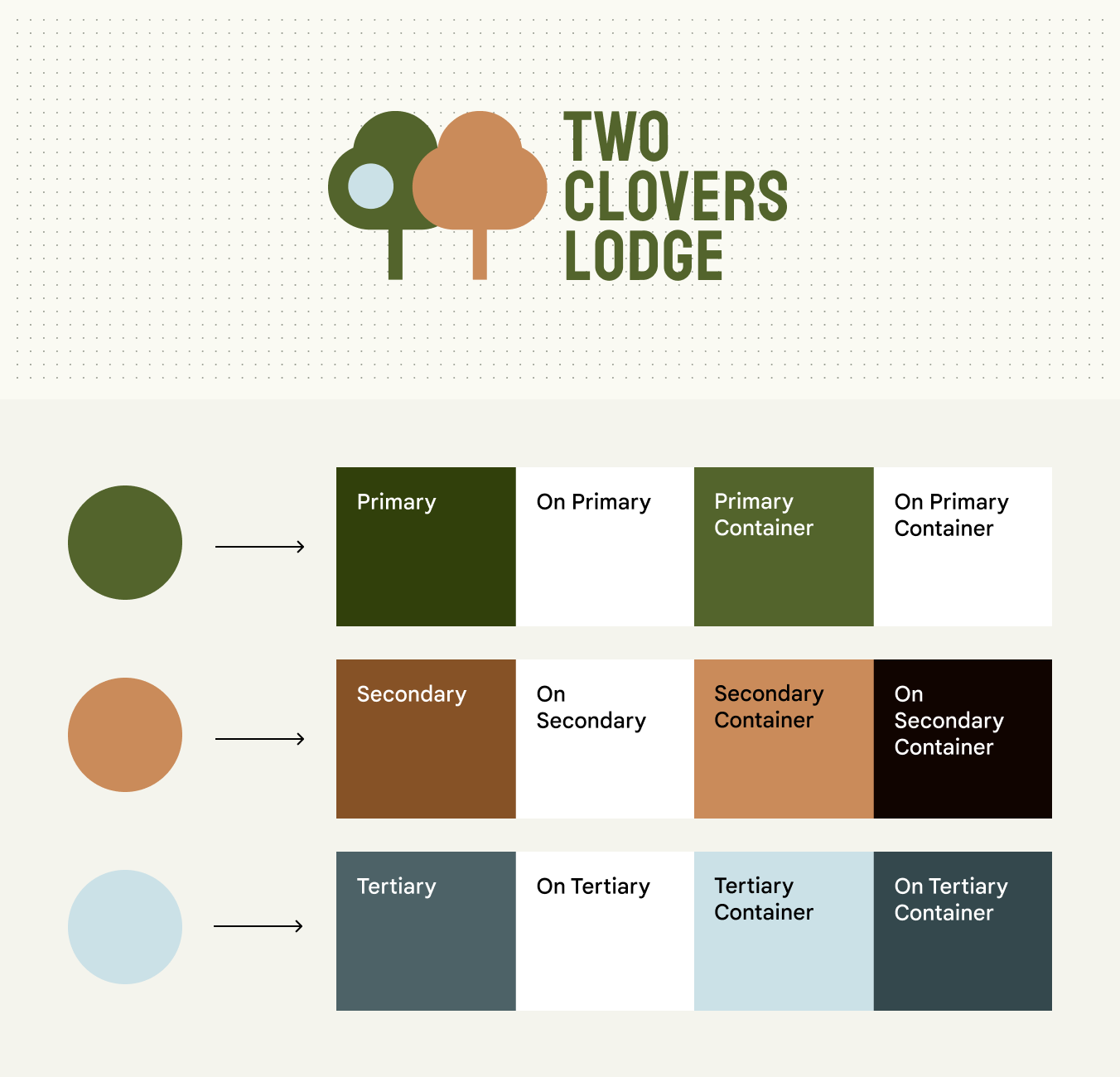
Powyżej logo dwóch drzew z ciemnozielonym, pomarańczowym i bladoniebieskim kolorem. Poniżej każdy z tych kolorów przedstawiono jako okrąg ze strzałką wskazującą na zestaw próbek kolorów pokazujących role kolorów utworzone na podstawie koloru oryginalnego.
Możesz wprowadzić własne kolory, aby utworzyć statyczny schemat bazowy. W tym przykładzie kolory z logo są wprowadzane, aby utworzyć kolory podstawowe, drugorzędne i trzeciorzędne.

Jak ​

Za pomocą Material Theme BuilderMaterial Theme Builder (MTB) to wtyczka do Figmy, która pozwala emulować proces wyodrębniania kolorów dynamicznych i tworzyć niestandardowe schematy tonalne.Pobierz MTB wprowadź własne kolory dla kategorii podstawowej, drugorzędnej, trzeciorzędnej, neutralnej i wariantu neutralnego. Na podstawie tych danych wejściowych Theme Builder wygeneruje schemat kolorów; uzyskane role kolorów możesz stosować tak samo jak role z dowolnego innego schematu Material.

Sprawdzone praktyki ​

  • Zazwyczaj kolory podstawowe i trzeciorzędne są najbardziej widoczne w schemacie; kolor trzeciorzędny, dzięki odmiennemu odcieniowi, uzupełnia kolor podstawowy. Kolory drugorzędne, wariant neutralny i kolory neutralne mają ten sam odcień co kolor podstawowy, ale – w podanej kolejności – coraz niższe nasycenie. Przypisz kolory do właściwych kategorii, aby zachować zależności przewidziane przez Material oraz zapewnić oczekiwane i estetyczne wyniki po przypisaniu kolorów do komponentów.
  • Jeśli kolory generowane na podstawie koloru wejściowego wyglądają inaczej niż oczekiwano, możesz włączyć lub wyłączyć wierność odwzorowania kolorów. Wierność odwzorowania kolorów dostosowuje tony kolorów do tonu koloru wejściowego.
  • Jeśli 26 standardowych ról kolorów (lub więcej) nie spełniają twoich potrzeb, może być konieczne zdefiniowanie niestandardowych ról kolorów.

Zdefiniuj własny schemat dynamiczny ​

Możesz zdefiniować reguły algorytmu generowania kolorów, aby utworzyć własny schemat dynamiczny.

Dlaczego

Kontroluj wygląd kolorów aplikacji, zachowując dynamiczną kolorystykę. Na przykład możesz chcieć, aby aplikacja pasowała do tapety użytkownika, ale była bardziej wyrazista niż domyślne kolory motywu dynamicznego.
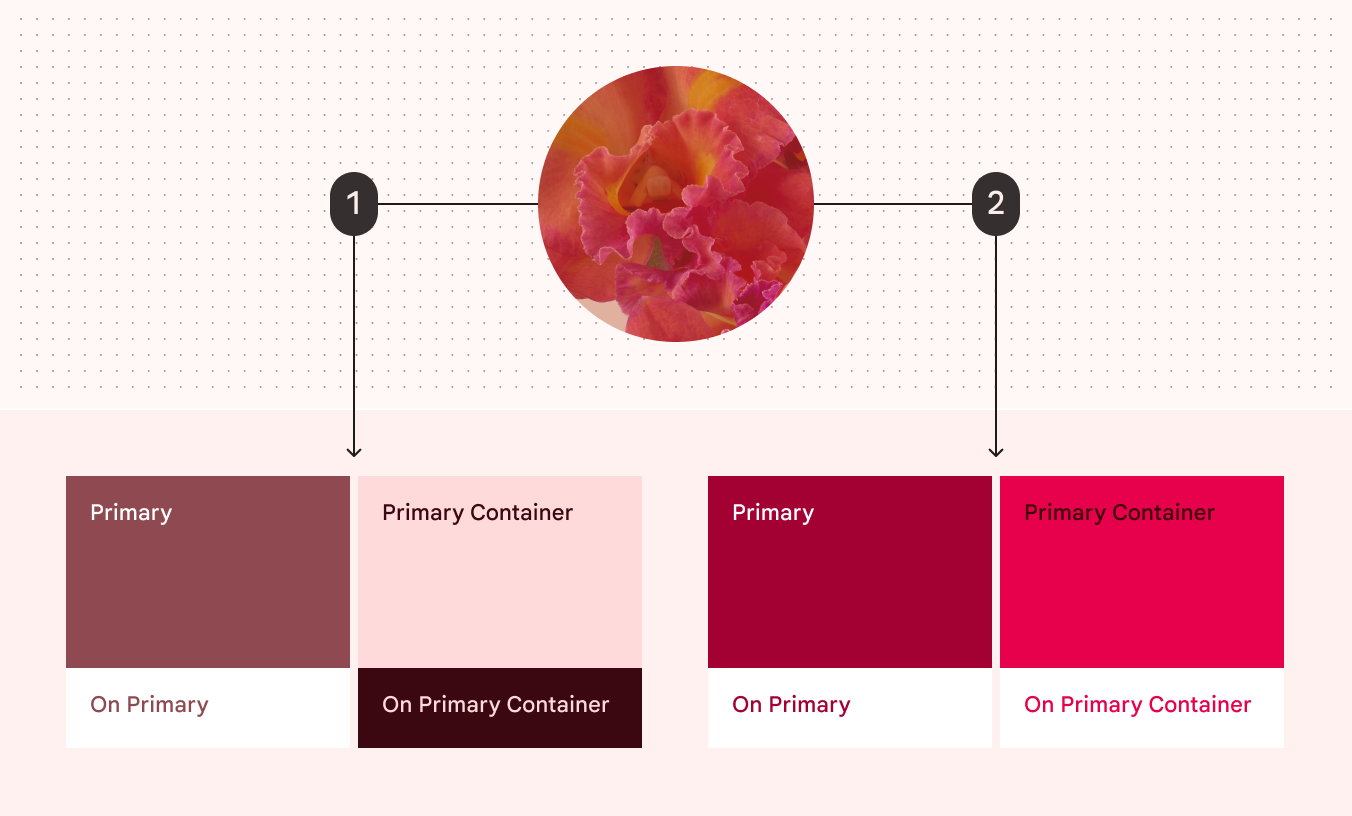
Miniatura czerwonej tapety w kwiaty z dwiema strzałkami wychodzącymi z niej, oznaczonymi 1 i 2. Strzałka 1 prowadzi do zestawu czerwonych próbek kolorów utworzonych na podstawie tapety. Strzałka 2 wskazuje na inny zestaw czerwonych próbek kolorów, które są bardziej wyraziste niż próbki wskazane strzałką 1.

Możesz zdefiniować własny schemat dynamiczny, aby odzwierciedlał tapetę użytkownika, ale umożliwiał kontrolowanie innych aspektów, takich jak intensywność kolorów.

  1. Kolory generowane dynamicznie na podstawie czerwonej tapety użytkownika zgodnie z domyślnymi ustawieniami
  2. Kolory generowane dynamicznie na podstawie tej samej tapety zgodnie z niestandardowymi ustawieniami

Jak ​

  • Material generuje schemat kolorów na podstawie wartości odcienia i nasycenia zdefiniowanych dla każdej grupy kolorów (podstawowej, drugorzędnej, trzeciorzędnej, neutralnej i wariantu neutralnego). Więcej informacji znajdziesz w sekcji jak działa system. Aby dostosować wygląd tych kolorów i utworzyć własny schemat dynamiczny, musisz podać własne wartości odcienia i nasycenia dla każdej z tych grup.
  • Po ustaleniu tych wartości możesz zdefiniować własny wariant schematu i użyć biblioteki Material Color Utilities (MCU)Material Color Utilities (MCU) to zestaw bibliotek kolorów zawierających algorytmy i narzędzia, które ułatwiają tworzenie dynamicznych motywów kolorystycznych i schematów w aplikacji.Więcej o MCU, aby dynamicznie wygenerować schemat oraz określić wartości kolorów dla każdej roli w schemacie.

Sprawdzone praktyki ​

  • Niestandardowe role kolorów definiuj tylko wtedy, gdy nie możesz uzyskać pożądanych kolorów za pomocą innych mechanizmów kolorystycznych Material.
  • Jeśli kolory generowane na podstawie koloru wejściowego wyglądają inaczej niż zamierzono, możesz włączyć lub wyłączyć wierność odwzorowania kolorów. Wierność odwzorowania kolorów dostosowuje tony kolorów do tonu koloru wejściowego.
  • Jeśli gotowe role kolorów udostępniane przez Material nie spełniają twoich potrzeb, może być konieczne zdefiniowanie niestandardowych ról kolorów, aby uzyskać większą kontrolę nad ich wyglądem.

Użyj wierności odwzorowania kolorów ​

Możesz zastosować wierność odwzorowania kolorów, aby kolory schematu lepiej pasowały do kolorów wejściowych.

Dlaczego

W schemacie Material kolory są przypisywane do tonów (poziomów jasności lub ciemności), aby uzyskać pary kolorów zapewniające odpowiednią dostępność wizualną i wystarczający kontrast między elementami pierwszego planu a tłem. W niektórych przypadkach te tony sprawiają, że kolory nie wyglądają tak, jak zamierzono – np. gdy kolor jest zbyt jasny, by pozostać wyrazisty. Wierność odwzorowania kolorów dostosowuje wtedy tony, aby uzyskać zamierzone efekty wizualne bez pogarszania kontrastu.

Powyżej ciemnofioletowe koło ze strzałką oznaczoną 1, wskazującą na zestaw próbek kolorów, które wyglądają na podobnie ciemne. Poniżej ciemnofioletowe koło ze strzałką oznaczoną 2, wskazującą na zestaw próbek kolorów, które wyglądają na jaśniejsze.

Wierność odwzorowania kolorów dostosowuje tony w rolach kolorów, aby uzyskać najbliższe dopasowanie do koloru wejściowego. W tym przykładzie kolory są generowane na podstawie ciemnofioletowego koloru wejściowego z wiernością odwzorowania kolorów i bez niej.

  1. Role kolorów utworzone z wiernością odwzorowania kolorów
  2. Role kolorów utworzone bez wierności odwzorowania kolorów

Jak ​

  • W Material Theme BuilderMaterial Theme Builder (MTB) to wtyczka do Figmy, która pozwala emulować proces wyodrębniania kolorów dynamicznych i tworzyć niestandardowe schematy tonalne.Pobierz MTB możesz włączyć lub wyłączyć opcję „Dopasuj kolor” dla koloru wejściowego, aby włączyć lub wyłączyć wierność odwzorowania kolorów. Domyślnie wierność odwzorowania kolorów jest włączona, gdy używasz Theme Builder do utworzenia niestandardowego schematu bazowego lub zdefiniowania kolorów statycznych.
  • W kodzie możesz oznaczyć role kolorów w schemacie flagą logiczną (boolean), która włącza lub wyłącza wierność odwzorowania kolorów dla tych kolorów.

Zalecane praktyki ​

  • Podczas tworzenia niestandardowego schematu bazowego lub definiowania kolorów statycznych możesz włączać i wyłączać wierność odwzorowania kolorów, aby ustalić, które ustawienie lepiej odpowiada twojemu projektowi.
  • Ponieważ wierność odwzorowania kolorów dostosowuje tony (jasność lub ciemność kolorów), aby zapewnić kontrast zgodny z wymogami dostępności, pamiętaj, aby łączyć odpowiednie role kolorów, np. kolor tła z odpowiadającym mu kolorem pierwszego planu „on”.

Harmonizuj kolory ​

W schematach dynamicznych możesz automatycznie dostosować odcień kolorów statycznych, aby lepiej wyglądały obok koloru podstawowego schematu.

Dlaczego

Kolory statyczneKolory statyczne to kolory interfejsu, które nie zmieniają się w zależności od tapety użytkownika ani zawartości aplikacji. Po przypisaniu do odpowiednich ról kolorów i elementów interfejsu kolory pozostają stałe.Więcej o kolorach statycznych mogą nie harmonizować wizualnie z dynamicznie zmieniającymi się kolorami schematu. Aby poprawić harmonię wizualną, Material udostępnia opcjonalną funkcję „harmonizacja”, która nieznacznie dostosowuje kolory statyczne, aby lepiej wyglądały w schematach dynamicznych.

Kolory o podobnych Odcień to postrzeganie koloru jako czerwonego, pomarańczowego, żółtego, zielonego, niebieskiego, fioletowego i tak dalej.Więcej o odcieniu, chromie i tonieodcieniach wyglądają razem lepiej niż kolory o znacznie różniących się odcieniach. Zgodnie z tą zasadą harmonizacja dostosowuje odcień kolorów statycznych, zbliżając go do odcienia koloru podstawowego schematu.

Diagram porównujący kolory statyczne w aplikacji z harmonizowanymi kolorami statycznymi
A. W tym przykładzie schemat kolorów obejmuje:
  1. Zielony jako kolor podstawowy
  2. Statyczny kolor niebieski
  3. Statyczny kolor pomarańczowy
B. Po harmonizacji kolory statyczne zmieniają odcień, zbliżając się do koloru podstawowego na kole kolorów. Uzyskane kolory prezentują się razem lepiej, ponieważ ich odcienie są do siebie bardziej zbliżone.

Aby zachować semantyczne znaczenie kolorów statycznych (np. barwy czerwonej sygnalizującej błędy), harmonizacja ogranicza zakres zmiany odcienia. Zharmonizowane kolory mogą stać się cieplejsze lub chłodniejsze, ale nie będą wyglądać jak inny rodzaj koloru.
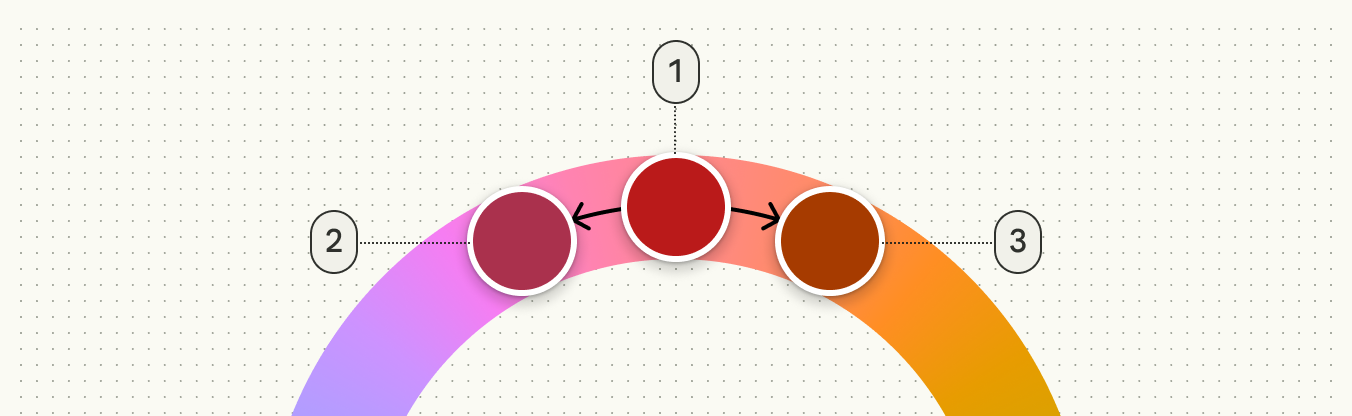
Diagram pokazujący ograniczony zakres zharmonizowanych odcieni
Aby zachować semantyczne znaczenie kolorów, harmonizacja ogranicza zakres zmiany odcienia. Na przykład kolor czerwony (1) może stać się chłodniejszy (2) lub cieplejszy (3), ale nie będzie wyglądał na fioletowy ani pomarańczowy.

Jak ​

  • W Material Theme BuilderMaterial Theme Builder (MTB) to wtyczka do Figmy, która pozwala emulować proces wyodrębniania kolorów dynamicznych i tworzyć niestandardowe schematy tonalne.Pobierz MTB możesz włączać i wyłączać harmonizację w menu dodatkowych opcji (overflow menu) dla każdego koloru statycznego dodanego do schematu.
  • W kodzie użyj funkcji „Blend” z Material Color Utilities, aby zharmonizować kolory.

Zalecane praktyki ​

  • Harmonizacja modyfikuje kolor statyczny inaczej, w zależności od koloru podstawowego danego schematu; sprawdź więc wyniki w różnych schematach, aby zobaczyć zakres możliwych wyglądów w kolorze dynamicznym.
  • Nie harmonizuj kolorów, których wygląd powinien pozostawać całkowicie niezmienny, takich jak kolory firmowe.
Pager
Poprzednia stronaZaawansowane dostosowywanie: definiowanie nowych kolorów
Następna stronaZasoby dotyczące kolorów

Opublikowano na licencji Apache 2.0 lub CC BY 4.0.

Copyright © 2018-Present Google

https://m3.material.io/styles/color/advanced/adjust-existing-colors

Opublikowano na licencji Apache 2.0 lub CC BY 4.0.

Copyright © 2018-Present Google