

Расширенные настройки: настройка существующих цветов
Применяйте, задавайте или настраивайте цвета, чтобы создать точно настроенное, уникальное цветовое оформление
Вы можете управлять результатом цветового алгоритма и настраивать внешний вид цветов в пределах ролей, предоставляемых по умолчанию.
Определение собственной базовой схемы
Вы можете задать цвета, чтобы определить собственную базовую схему.
Зачем
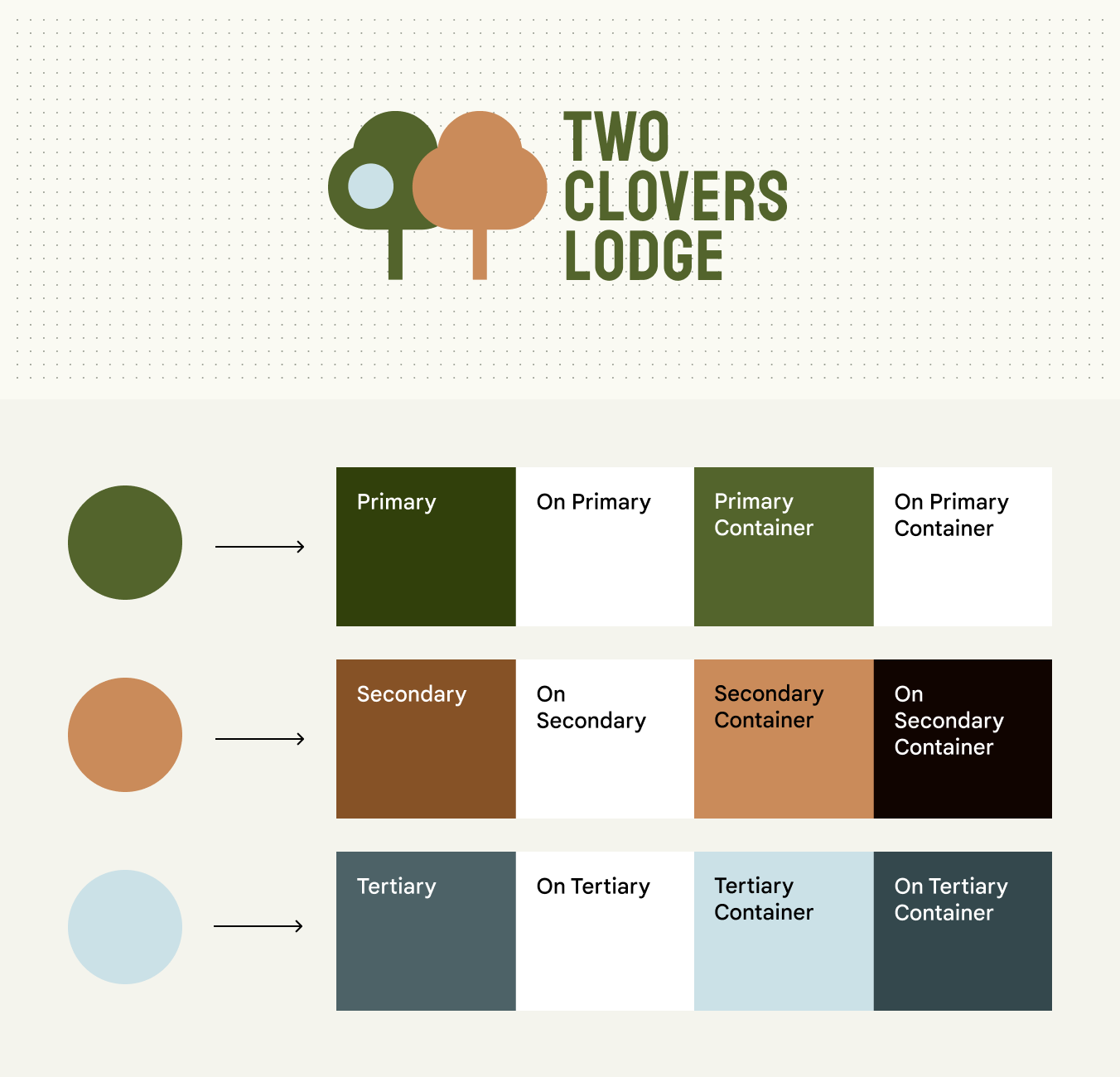
Собственная базовая схема позволяет сохранить цвета приложения неизменными (то есть не меняющимися при динамическом цвете), например, для отражения цветов вашего бренда. Если задать входные цвета для основного, вторичного, третичного и нейтрального цветов схемы, Material сформирует стандартные цветовые роли со значениями на основе этих входных цветов.
Как
В Material Theme Builder задайте собственные цвета для основного, вторичного, третичного и нейтрального цветов, а также нейтрального варианта. Theme Builder создаст цветовую схему со значениями на основе введённых цветов; полученные цветовые роли можно использовать так же, как роли любой другой схемы Material.
Рекомендации
- Как правило, основной и третичный цвета наиболее заметны в схеме; третичный дополняет основной за счёт другого цветового тона. Вторичный цвет, нейтральный вариант и нейтральные цвета имеют тот же цветовой тон, что и основной, но последовательно становятся менее насыщенными в указанном порядке. Задавайте цвета в соответствующей категории, чтобы сохранить аналогичные связи, заложенные Material, и получить предсказуемые и визуально приятные результаты при назначении цветов компонентам.
- Если цвета, полученные на основе входного цвета, выглядят не так, как ожидалось, включите или отключите цветовую точность. Цветовая точность настраивает тон (светлоту или темноту) цветов, чтобы он соответствовал тону входного цвета.
- Если 26 или более стандартных цветовых ролей не отвечают вашим потребностям, возможно, потребуется определить пользовательские цветовые роли.
Определение собственной динамической схемы
Вы можете определить правила цветового алгоритма, чтобы создать собственную динамическую схему.
Зачем
Можно управлять внешним видом цветов приложения, сохраняя поддержку динамического цвета. Например, приложение может следовать теме обоев пользователя, но выглядеть ярче цветов динамической темы по умолчанию.
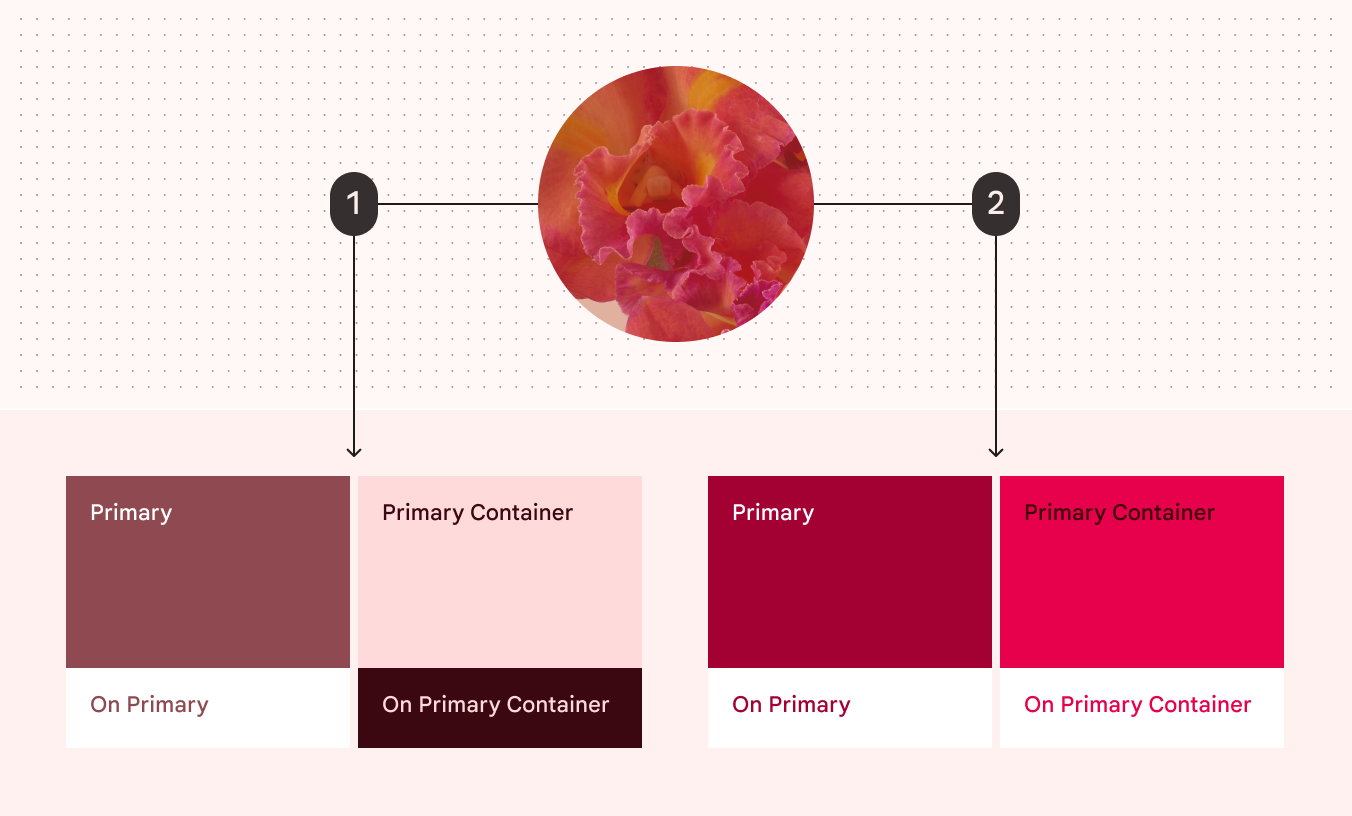
Собственная динамическая схема позволяет учитывать обои пользователя и управлять другими аспектами, например насыщенностью цветов.
- Цвета, динамически созданные из красных обоев пользователя по спецификациям по умолчанию
- Цвета, динамически созданные из тех же обоев по пользовательским спецификациям
Как
- Material создаёт цветовую схему на основе значений цветового тона и насыщенности, заданных для каждой группы цветов (основной, вторичный, третичный, нейтральный и нейтральный вариант). Подробнее см. в разделе как работает система. Чтобы настроить внешний вид этих цветов и создать собственную динамическую схему, задайте собственные значения цветового тона и насыщенности для каждой группы.
- Когда эти значения известны, можно определить собственный вариант схемы и использовать Material Color Utilities (MCU) для динамической генерации схемы и получения значений цветов для каждой роли в схеме.
Рекомендации
- Определение пользовательских цветовых ролей следует рассматривать только в том случае, если желаемых цветов нельзя достичь другими цветовыми решениями Material.
- Если цвета, полученные на основе входного цвета, выглядят не так, как задумано, включите или отключите цветовую точность. Цветовая точность настраивает тон (светлоту или темноту) цветов, чтобы он соответствовал тону входного цвета.
- Если стандартных цветовых ролей Material недостаточно, возможно, потребуется определить пользовательские цветовые роли, чтобы получить больше контроля над их внешним видом.
Использование цветовой точности
Цветовая точность помогает сделать цвета схемы ближе к входным цветам.
Зачем
Цвета схемы Material привязываются к тонам (светлоте или темноте), чтобы получать визуально доступные цветовые пары с достаточным контрастом между передним планом и фоном. Иногда эти тона мешают цветам выглядеть так, как задумано — например, цвет может быть слишком светлым, чтобы казаться насыщенным. В таких случаях цветовая точность настраивает тона для достижения задуманного визуального результата без ущерба для визуального контраста.

Цветовая точность настраивает тона цветовых ролей, чтобы максимально приблизить их к входному цвету. В этом примере цвета созданы из тёмно-фиолетового входного цвета с цветовой точностью и без неё.
- Цветовые роли, созданные с цветовой точностью
- Цветовые роли, созданные без цветовой точности
Как
- В Material Theme Builder можно переключать параметр «match color» (соответствие цвета) для входного цвета, чтобы включать или отключать цветовую точность. По умолчанию она включена, когда Theme Builder используется для создания собственной базовой схемы или определения статических цветов.
- В коде для цветовых ролей схемы можно указать логический флаг, включающий или отключающий цветовую точность для этих цветов.
Рекомендации
- При создании собственной базовой схемы или определении статических цветов, возможно, вы захотите включать и отключать цветовую точность, чтобы определить, какая настройка лучше соответствует желаемому дизайну.
- Поскольку цветовая точность настраивает тон (светлоту или темноту) цветов, чтобы обеспечить доступный контраст, не забудьте сочетать подходящие цветовые роли в пары, например, фоновый цвет с соответствующим on-цветом.
Гармонизация цветов
В динамических схемах можно автоматически настраивать цветовой тон статических цветов, чтобы они лучше сочетались с основным цветом схемы.
Зачем
Статические цвета могут визуально плохо сочетаться с динамически меняющимися цветами схемы. Для улучшения визуальной гармонии Material предоставляет необязательную функцию «harmonize» (гармонизация), которая слегка настраивает статические цвета, чтобы они лучше выглядели в динамических схемах.
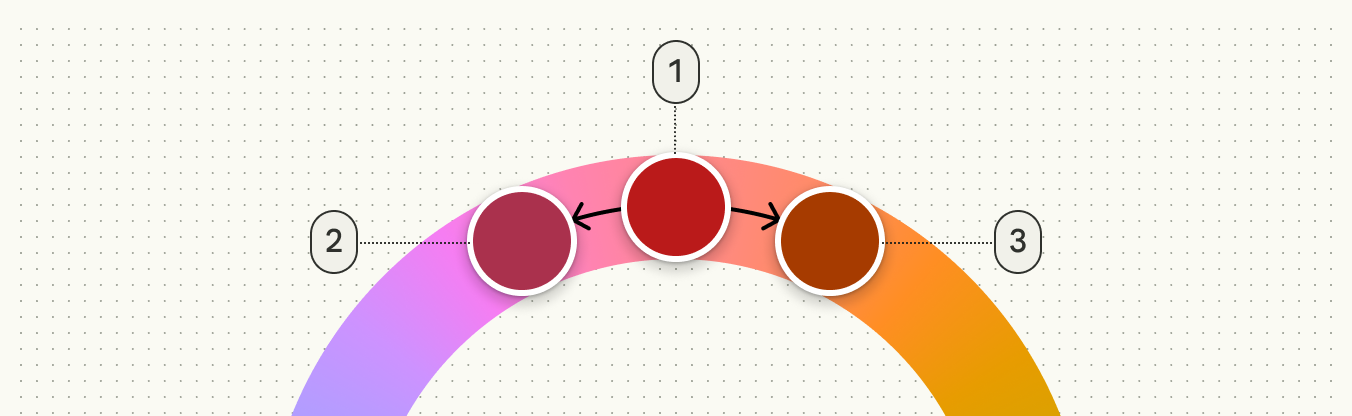
Цвета с близкими оттенками лучше сочетаются друг с другом, чем цвета с далёкими оттенками. На этом принципе основана гармонизация: она настраивает оттенок статических цветов, приближая его к оттенку основного цвета схемы.

- Зелёный в качестве основного цвета
- Статический синий
- Статический оранжевый
Чтобы сохранить смысловое значение статических цветов (например, красного для обозначения ошибок), гармонизация ограничивает величину изменения цветового тона. Гармонизированные цвета становятся теплее или холоднее по цветовому тону, но не превращаются в другой цвет.
Как
- В Material Theme Builder гармонизацию можно включать и выключать в дополнительном меню для каждого статического цвета, добавленного в схему.
- В коде используйте функцию «Blend» из Material Color Utilities для гармонизации цветов.
Рекомендации
- Гармонизация настраивает статический цвет по-разному в зависимости от основного цвета схемы, поэтому проверяйте результаты в различных схемах, чтобы увидеть диапазон того, как они могут выглядеть при динамическом цвете.
- Не гармонизируйте цвета, которые должны оставаться абсолютно неизменными, например, цвета бренда.