

Pokročilé přizpůsobení: Úprava stávajících barev
Použijte, definujte nebo upravte barvy a vytvořte precizně sladěný a jedinečný barevný vzhled.
Výstup barevného algoritmu můžete řídit tak, abyste upravili vzhled barev v rolích poskytovaných ve výchozím nastavení.
Definujte vlastní základní schéma
Zadáním barev můžete definovat vlastní základní schéma.
Proč
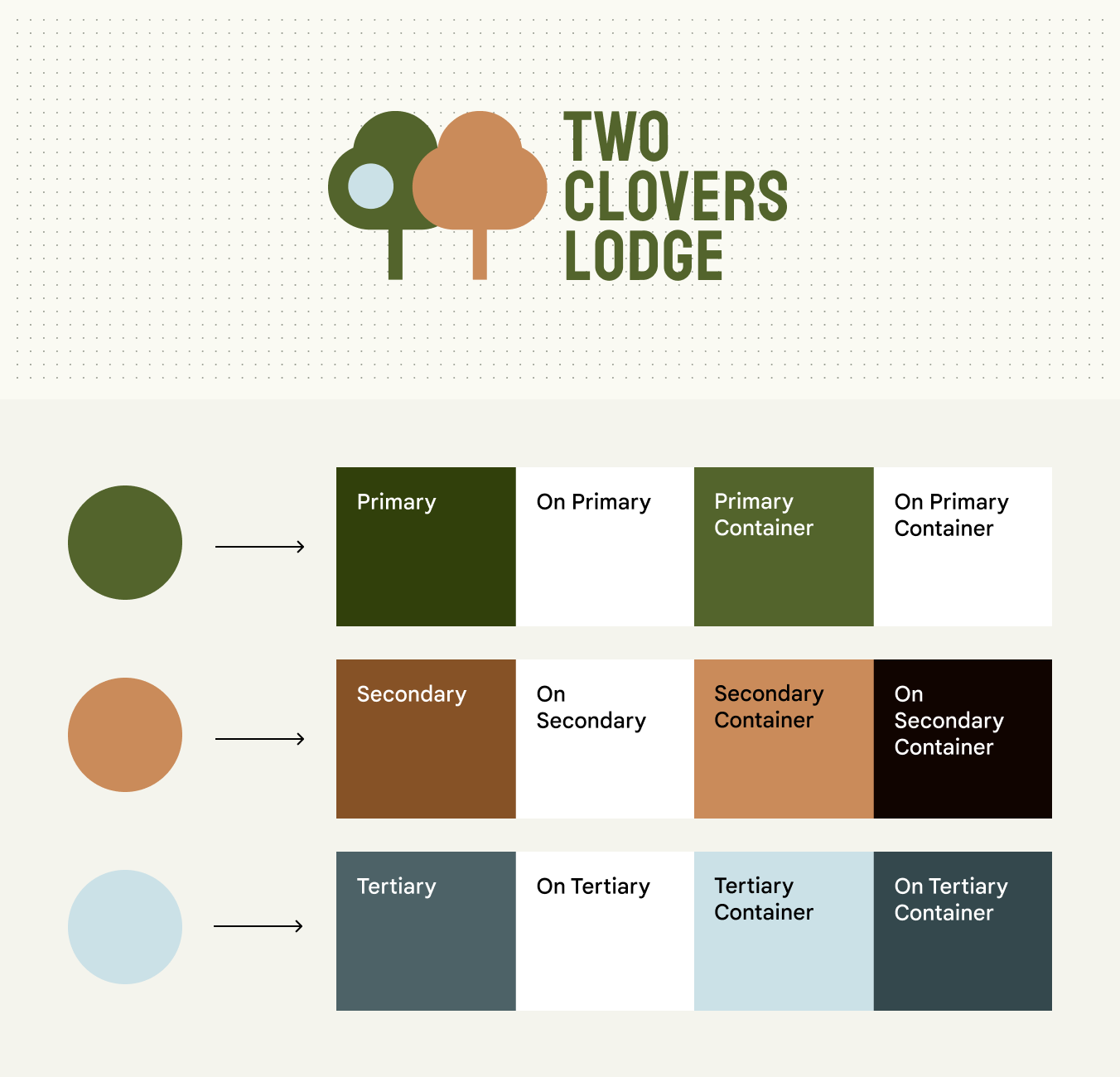
Vlastní základní schéma můžete definovat, pokud chcete, aby barvy aplikace zůstaly statické (neměnily se podle dynamické barvy), například aby odpovídaly barvám značky. Když do schématu zadáte vlastní vstupní barvy pro primární, sekundární, terciární a neutrální barvy, Material vám poskytne zpět běžné barevné role schématu s hodnotami odvozenými z vašich referenčních barev.
Jak
V nástroji Material Theme Builder zadejte vlastní barvy pro primární, sekundární, terciární, neutrální a neutrální variantu. Theme Builder vygeneruje barevné schéma s hodnotami odvozenými ze zadaných barev. Tyto barevné role pak můžete používat stejně jako role z jakéhokoli jiného schématu Material.
Osvědčené postupy
- Primární a terciární barvy jsou obvykle vizuálně nejvýraznější; terciární barva doplňuje primární díky odlišnému odstínu. Sekundární barva, neutrální varianta a neutrální barvy sdílejí odstín s primární barvou, ale postupně mají nižší sytost (chroma). Zařaďte barvy do správné kategorie, abyste zachovali vztahy podobné těm, které navrhl Material, a při přiřazení ke komponentám tak dosáhli očekávaného a vizuálně příjemného výsledku.
- Pokud se barvy odvozené z vaší vstupní barvy zobrazují jinak, než jste očekávali, můžete zapnout nebo vypnout barevnou věrnost. Barevná věrnost je funkce, která upravuje tóny, tj. světlost nebo tmavost barev, tak, aby odpovídaly tónu vaší vstupní barvy.
- Pokud vám standardní sada 26 a více barevných rolí nestačí, možná budete muset definovat vlastní barevné role.
Definujte vlastní dynamické schéma
Definováním pravidel barevného algoritmu můžete vytvořit vlastní dynamické schéma.
Proč
Můžete ovlivnit vzhled barev aplikace a přitom respektovat dynamické barvy. Například můžete chtít, aby aplikace vycházela z tapety uživatele, ale barvy byly sytější než výchozí barvy dynamického motivu.
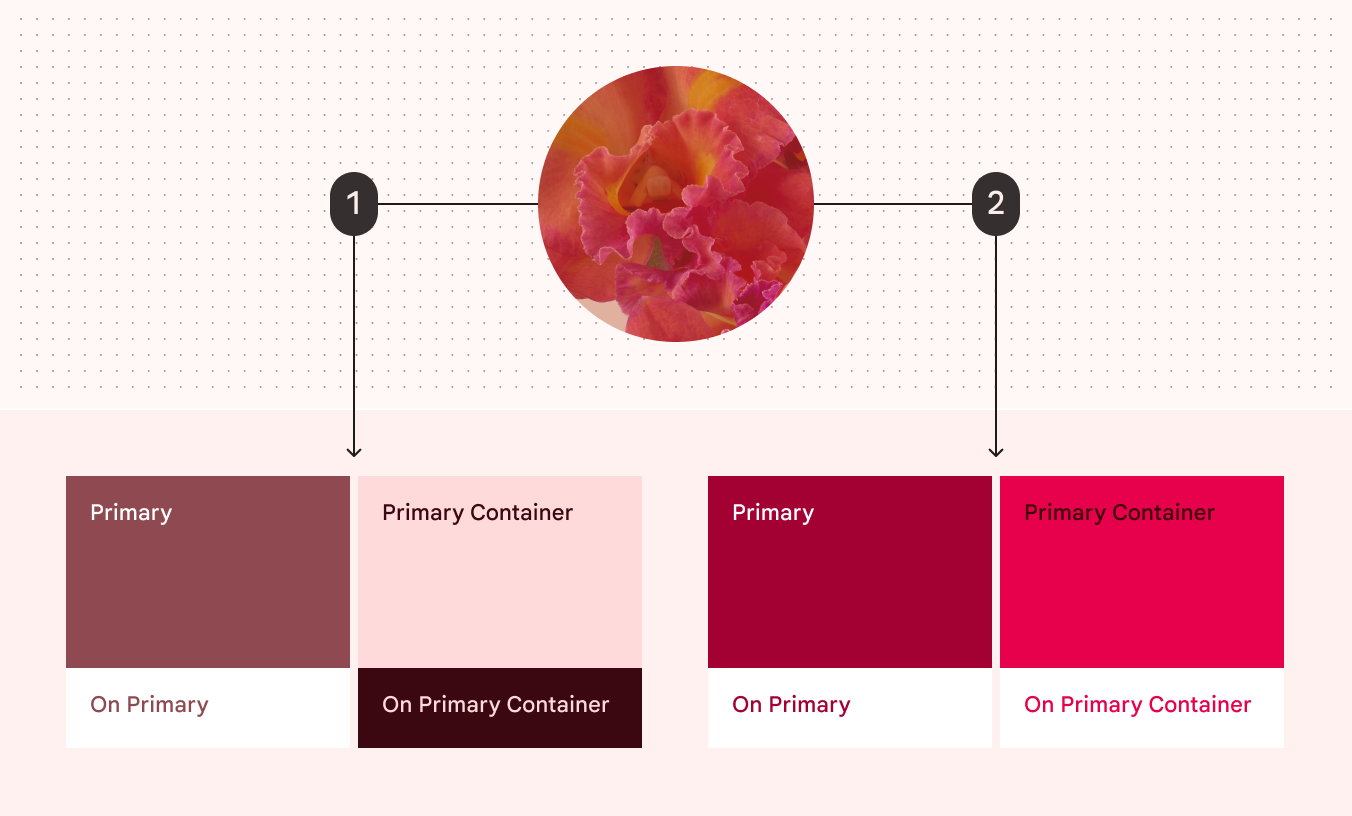
Můžete definovat vlastní dynamické schéma, které vychází z tapety uživatele, a zároveň řídit další aspekty, jako je sytost barev.
- Barvy dynamicky vytvořené z červené tapety uživatele podle výchozích specifikací
- Barvy dynamicky vytvořené ze stejné tapety podle vlastních specifikací
Jak
- Material generuje barevné schéma podle hodnot odstínu a sytosti (chroma), které jsou určené pro každou skupinu barev (primární, sekundární, terciární, neutrální a neutrální variantu). Další informace najdete v části jak systém funguje. Chcete-li upravit vzhled těchto barev a vytvořit vlastní dynamické schéma, zadejte pro každou skupinu barev vlastní hodnoty odstínu a sytosti (chroma).
- Jakmile tyto hodnoty máte, můžete definovat vlastní variantu schématu a použít Material Color Utilities (MCU) k dynamickému vygenerování schématu a získání barevných hodnot pro každou roli ve schématu.
Osvědčené postupy
- Vlastní barevné role definujte pouze tehdy, když požadovaných barev nelze dosáhnout jinými barevnými řešeními systému Material.
- Pokud se barvy odvozené z vaší vstupní barvy zobrazují jinak, než jste zamýšleli, můžete zapnout nebo vypnout barevnou věrnost. Barevná věrnost je funkce, která upravuje tóny, tj. světlost nebo tmavost barev, tak, aby odpovídaly tónu vaší vstupní barvy.
- Pokud výchozí barevné role Materialu nestačí, možná budete muset definovat vlastní barevné role pro větší kontrolu nad jejich vzhledem.
Použijte barevnou věrnost
Pomocí barevné věrnosti můžete zajistit, aby barvy schématu lépe odpovídaly vstupním barvám.
Proč
Barvy schématu Material se přiřazují k tónům, tj. ke světlosti nebo tmavosti, aby vznikly vizuálně přístupné barevné kombinace s dostatečným kontrastem mezi popředím a pozadím. Tyto tóny však někdy brání zobrazení barvy v zamýšlené podobě – například když je barva příliš světlá, než aby působila sytě. Barevná věrnost v těchto případech upravuje tóny tak, aby výsledek odpovídal záměru a nebyl narušen vizuální kontrast.

Barevná věrnost upravuje tóny barevných rolí, aby co nejvíce odpovídaly vstupní barvě. V tomto příkladu jsou barvy vytvořeny z tmavě fialového vstupu s barevnou věrností a bez ní.
- Barevné role vytvořené s barevnou věrností
- Barevné role vytvořené bez barevné věrnosti
Jak
- V nástroji Material Theme Builder můžete přepínačem „Match color“ (Sladit barvu) u vstupní barvy barevnou věrnost zapnout nebo vypnout. Ve výchozím nastavení je barevná věrnost zapnutá, když v Theme Builderu vytváříte vlastní základní schéma nebo definujete statické barvy.
- V kódu můžete barevné role ve schématu označit logickým příznakem (boolean), který pro dané barvy barevnou věrnost zapne nebo vypne.
Osvědčené postupy
- Když vytváříte vlastní základní schéma nebo definujete statické barvy, vyzkoušejte barevnou věrnost zapnutou i vypnutou, abyste zjistili, které nastavení lépe vyhovuje vašemu zamýšlenému návrhu.
- Protože barevná věrnost upravuje tóny, tj. světlost nebo tmavost barev, nezapomeňte kvůli dostatečnému kontrastu správně párovat odpovídající barevné role, například barvu pozadí s příslušnou „on“ barvou popředí.
Harmonizujte barvy
V dynamických schématech můžete automaticky upravit odstín statických barev, aby lépe ladily s primární barvou schématu.
Proč
Statické barvy mohou vedle dynamických barev schématu působit nesourodě. Material proto nabízí volitelnou funkci „Harmonize“ (harmonizovat), která statické barvy mírně upraví, aby v dynamických schématech lépe vypadaly.
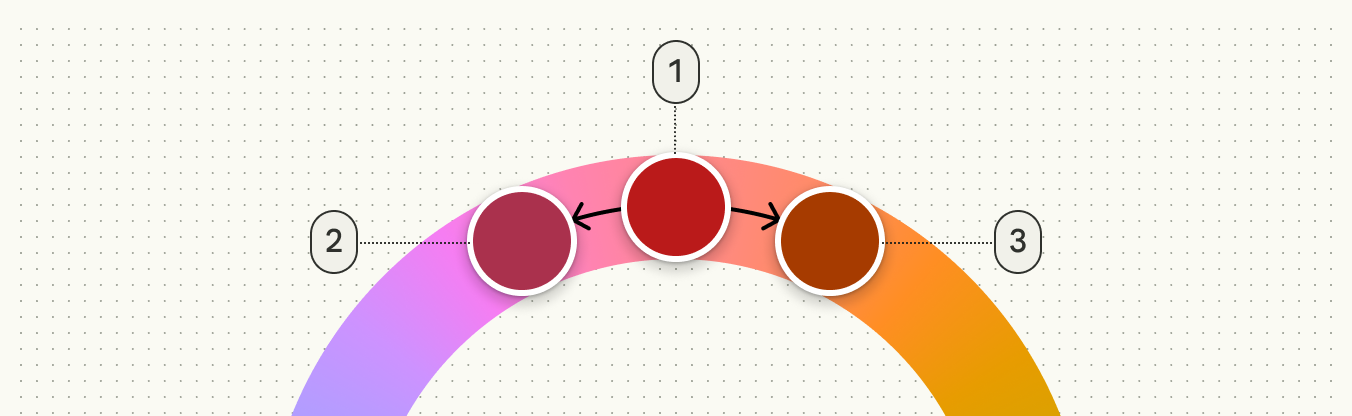
Barvy s blízkým odstínem působí vedle sebe harmoničtěji než barvy se vzdálenými odstíny. Harmonizace proto upravuje odstín statických barev a přibližuje jej odstínu primární barvy schématu.

- Zelenou jako primární barvu
- Statickou modrou
- Statickou oranžovou
Aby zůstal zachován sémantický význam statických barev (například červené pro signalizaci chyb), omezuje harmonizace rozsah, v němž se odstín barvy může změnit. Harmonizované barvy mohou působit tepleji nebo chladněji, ne však jako zcela jiný typ barvy.
Jak
- V nástroji Material Theme Builder můžete harmonizaci pro každou statickou barvu přidanou do schématu zapnout nebo vypnout v rozbalovací nabídce dalších možností (overflow menu).
- V kódu použijte funkci „Blend“ z Material Color Utilities k harmonizaci barev.
Osvědčené postupy
- Harmonizace upravuje statickou barvu odlišně podle primární barvy schématu. Výsledky proto zkontrolujte v různých schématech, abyste viděli celý rozsah možného vzhledu v dynamickém barevném režimu.
- Neharmonizujte barvy, jejichž vzhled musí zůstat zcela konzistentní, například barvy značky.