

Personalizaciones avanzadas: Ajustar colores existentes
Aplica, define o ajusta colores para crear una experiencia de color única y adaptada con precisión
Puedes controlar la salida del algoritmo de color para ajustar la apariencia de los colores dentro de los roles de color predeterminados.
Define tu propio esquema de referencia
Puedes especificar colores para definir tu propio esquema de referencia.
Por qué
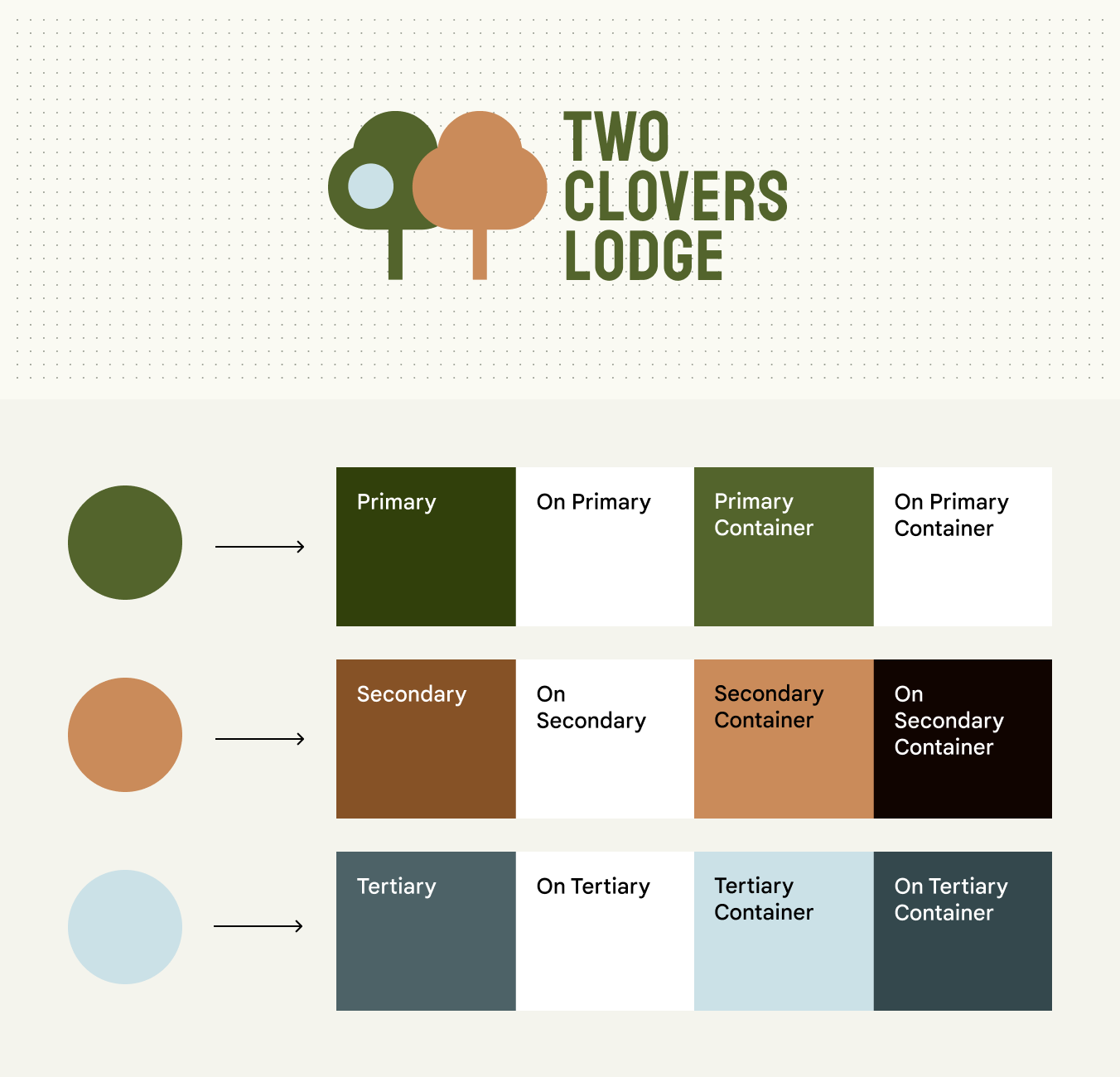
Es posible que quieras definir tu propio esquema de referencia para que los colores de tu aplicación permanezcan estáticos (es decir, no cambien con el color dinámico), por ejemplo, para reflejar los colores de tu marca. Al proporcionar tus propios colores de entrada para los colores primario, secundario, terciario y neutro del esquema, Material generará los roles de color habituales del esquema con valores derivados de tus colores de referencia.
Cómo
Con el Material Theme Builder, especifica tus propios colores de entrada para los grupos primario, secundario, terciario, neutro y variante neutra. El Theme Builder generará un esquema de color con valores basados en tus colores de entrada, y los roles de color generados podrán usarse igual que los de cualquier otro esquema de Material.
Prácticas recomendadas
- Por convención, el color primario y el terciario son los más prominentes visualmente en el esquema, y el terciario complementa al primario al variar su matiz. El color secundario, la variante neutra y el neutro comparten el matiz del primario, pero su cromaticidad disminuye progresivamente en ese orden. Introduce tus colores en la categoría adecuada para mantener relaciones similares a las diseñadas por Material y garantizar resultados esperados y visualmente agradables cuando esos colores se asignen a componentes.
- Si los colores que se obtienen a partir de tu color de entrada no lucen como esperabas, puedes activar o desactivar la fidelidad de color. La fidelidad de color es una función que ajusta los tonos de los colores para que coincidan con los de tu color de entrada.
- Si los más de 26 roles de color estándar disponibles no satisfacen tus necesidades, es posible que debas definir roles de color personalizados.
Define tu propio esquema dinámico
Puedes definir reglas personalizadas del algoritmo de color para producir tu propio esquema dinámico.
Por qué
Puedes controlar la apariencia de los colores de tu aplicación sin dejar de usar el color dinámico. Por ejemplo, es posible que quieras que tu aplicación coincida con el tema del fondo de pantalla del usuario, pero que se vea más vibrante que los colores dinámicos predeterminados del tema.
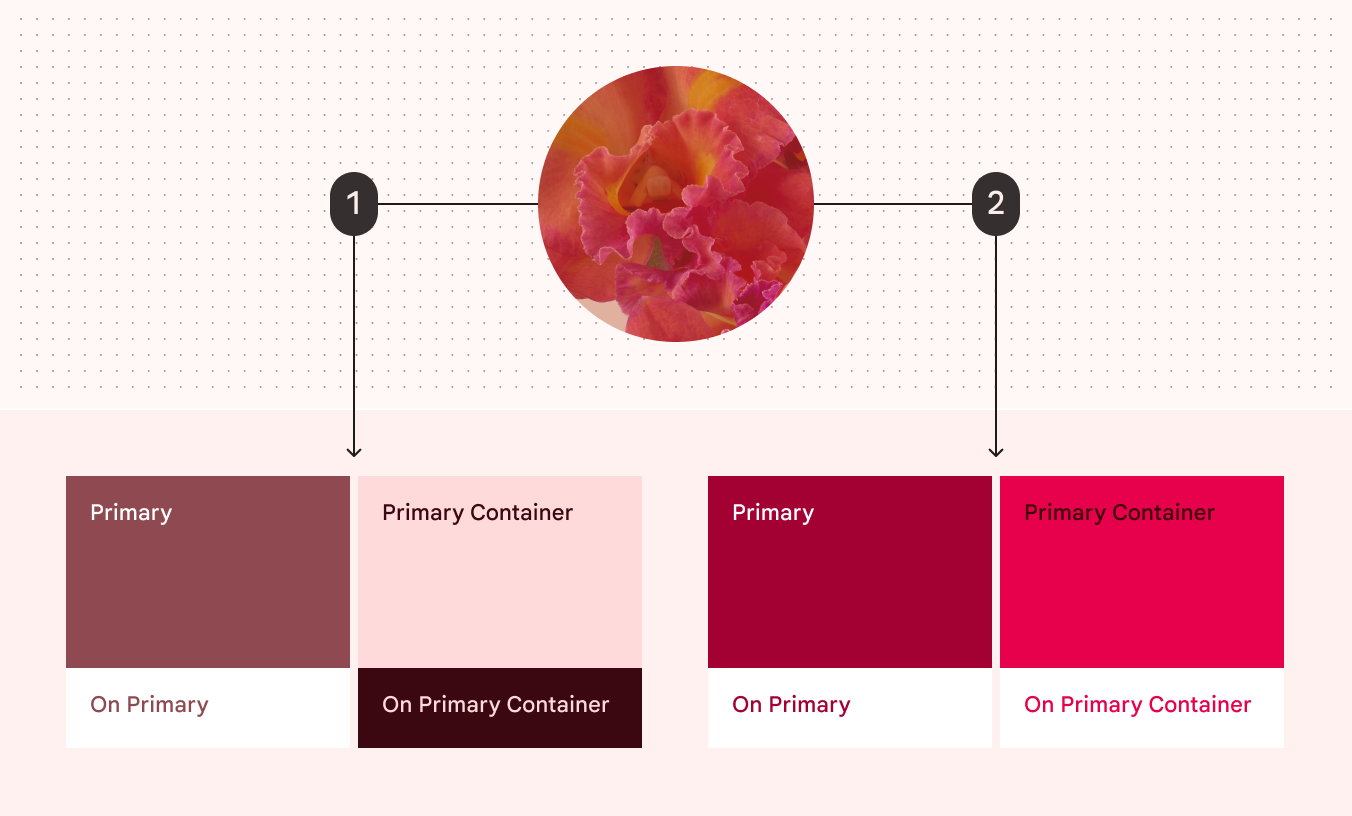
Puedes definir tu propio esquema dinámico para reflejar el fondo de pantalla de un usuario y controlar otros aspectos, como la intensidad de los colores.
- Colores producidos dinámicamente a partir del fondo de pantalla rojo de un usuario siguiendo las especificaciones predeterminadas
- Colores producidos dinámicamente a partir del mismo fondo de pantalla siguiendo especificaciones personalizadas
Cómo
- Material genera el esquema de color siguiendo los valores de matiz y croma especificados para cada grupo de colores (primario, secundario, terciario, neutro y variante neutra). Para obtener más información, consulta cómo funciona el sistema. Para ajustar la apariencia de estos colores y producir tu propio esquema dinámico, debes proporcionar tus propios valores de matiz y croma para cada uno de estos grupos de colores.
- Una vez conocidos estos valores, puedes definir tu propia variante de esquema y llamar a Material Color Utilities (MCU) para generar el esquema de forma dinámica y asignar valores de color a cada rol de color del esquema.
Prácticas recomendadas
- La definición de roles de color personalizados solo debe considerarse si no puedes lograr los colores deseados con otras soluciones de color de Material.
- Si los colores que se obtienen a partir de tu color de entrada no lucen como se pretende, puedes activar o desactivar la fidelidad de color. La fidelidad de color es una función que ajusta los tonos de los colores para que coincidan con los de tu color de entrada.
- Si los roles de color que Material ofrece por defecto no satisfacen tus necesidades, es posible que debas definir roles de color personalizados para tener un mayor control sobre su apariencia.
Usa la fidelidad de color
Puedes aplicar la fidelidad de color para que los colores del esquema coincidan mejor con tus colores de entrada.
Por qué
Los colores del esquema de Material se corresponden con tonos (claridad u oscuridad) para lograr combinaciones de color visualmente accesibles con suficiente contraste entre los elementos de primer plano y de fondo. En algunos casos, estos tonos pueden impedir que los colores luzcan como se pretende, por ejemplo, cuando un color es demasiado claro para verse vibrante. La fidelidad de color es una función que ajusta los tonos en estos casos para producir los resultados visuales previstos sin comprometer el contraste visual.

La fidelidad de color ajusta los tonos de los roles de color para producir la correspondencia más exacta con tu color de entrada. En este ejemplo, los colores se producen a partir de un color de entrada violeta oscuro con y sin fidelidad de color.
- Roles de color producidos con fidelidad de color
- Roles de color producidos sin fidelidad de color
Cómo
- En el Material Theme Builder, puedes activar o desactivar la opción “coincidir con el color” para tu color de entrada a fin de habilitar o deshabilitar la fidelidad. De forma predeterminada, la fidelidad está habilitada cuando usas Theme Builder para crear un esquema de referencia personalizado o definir colores estáticos.
- En el código, puedes marcar los roles de color de tu esquema con un valor booleano que habilite o deshabilite la fidelidad para esos colores.
Prácticas recomendadas
- Al producir un esquema de referencia personalizado o definir colores estáticos, es posible que quieras activar y desactivar la fidelidad para determinar qué configuración se adapta mejor al diseño que tienes en mente.
- Dado que la fidelidad de color ajusta los tonos (la claridad u oscuridad de los colores), para garantizar un contraste accesible, recuerda combinar roles de color adecuados, como un color de fondo con su correspondiente color de primer plano “on”.
Armoniza los colores
En los esquemas dinámicos, puedes ajustar automáticamente el matiz de los colores estáticos para que se vean mejor junto al color primario del esquema.
Por qué
Los colores estáticos pueden chocar visualmente con los colores que cambian dinámicamente en un esquema. Para mejorar la armonía visual, Material proporciona una función opcional de “armonizar” que ajusta ligeramente los colores estáticos para que se vean mejor en los esquemas dinámicos.
Los colores con matices cercanos resultan más agradables en conjunto que los colores con matices más alejados. Basándose en este principio, la armonización ajusta el matiz de los colores estáticos y los acerca al matiz del color primario del esquema.

- Verde como color primario
- Azul estático
- Naranja estático
Para preservar el significado semántico de los colores estáticos (como el rojo para indicar errores), la armonización limita la medida en que puede cambiar el matiz de un color. Los colores armonizados se vuelven más cálidos o más fríos en matiz sin llegar a parecer un color distinto.

Cómo
- En el Material Theme Builder, puedes activar o desactivar la armonización desde el menú de más opciones de cada color estático que hayas añadido al esquema.
- En el código, usa la función ‘Blend’ de Material Color Utilities para armonizar los colores.
Prácticas recomendadas
- La armonización ajustará un color estático de forma diferente según el color primario del esquema, así que revisa los resultados con diversos esquemas para ver las posibles variaciones que pueden presentar con el color dinámico.
- No armonices colores cuya apariencia deba mantenerse absolutamente coherente, como los colores de marca.