Skip to content
Material Design 3
Main Navigation
v3
v2
v1

magyar

English
简体中文
繁體中文
Español
Français
Русский
Português – Brasil
Deutsch
日本語
한국어
Italiano
Polski
Türkçe
čeština

magyar

English
简体中文
繁體中文
Español
Français
Русский
Português – Brasil
Deutsch
日本語
한국어
Italiano
Polski
Türkçe
čeština

Megjelenés

Sidebar Navigation

Alapok

Akadálymentesség

Áttekintés: Alapelvek

Áttekintés: Kisegítő technológia

Tervezés: Áttekintés

Tervezés: Színkontraszt

Tervezés: Szerkezet

Tervezés: Folyamatáramlás

Tervezés: Elemek

Írás és szöveg: bevált gyakorlatok

Írás és szöveg: Szöveg csonkítása

Írás és szöveg: Szöveg átméretezése

Fejlesztés mindenki számára: felhasználói igények

Tervezés mindenkinek: Közös tervezés

Tartalomtervezés

Áttekintés

Alternatív szöveg

Globális szövegírás: Áttekintés

Globális szövegírás: Szóhasználat

Értesítések

Stílusútmutató: UX-szövegírási bevált gyakorlatok

Stílusútmutató: Szóhasználat

Stílusútmutató: Nyelvtan és írásjelek

A Material testreszabása

Eszközök

Okosórák tervezése: Áttekintés

Az okosórák tervezése: Alapok

Okosórák tervezése: Stílusok

Okosórák tervezése: Elrendezés

XR

Immerzív XR tervezése: Áttekintés

Tervezés magával ragadó XR-élményhez: Interakció

Immerzív XR tervezése: Elrendezés

Immerzív XR-tervezés: Akadálymentesség

XR-komponensek: Áttekintés

XR-komponensek: Alkalmazássávok

XR-összetevők: Párbeszédablakok

XR-komponensek: Navigációs sáv

XR-komponensek: Navigációs sín

XR-összetevők: Eszköztárak

Design tokenek: áttekintés

Design tokenek: A tokenek használata

Interakció

Gesztusok

Beviteli eszközök: Alapok

Kijelölés: Áttekintés

Állapotok: Áttekintés

Állapotok: Állapotrétegek

Állapotok: Az állapotok alkalmazása

Elrendezés

Elrendezés: áttekintés

Elrendezés áttekintése: Az elrendezés részei

Elrendezés áttekintése: Adaptív tervezés

Scaffold: Áttekintés

Scaffold: Sávok

Scaffold: Oldalsávok

Scaffold: Panelek

Rács és térköz: Áttekintés

Rácsok és térközök: Rácsok

Rácsok és térközök: Térközök

Rácsok és térközök: Sűrűség

Töréspontok: Áttekintés

Töréspontok: Kompakt

Töréspontok: Közepes

Breakpointok: Kibővített

Töréspontok: Nagy és extra nagy

Kétirányúság és RTL

Kanonikus elrendezési példák: Áttekintés

Kanonikus elrendezési példák: Hírfolyam

Kanonikus elrendezési példák: Lista–részlet

Kanonikus elrendezési példák: Támogató panel

Használhatóság: Áttekintés

Használhatóság: Az M3 Expressive alkalmazása

Material A–Z

Stílusok

Szín

Színrendszer: Áttekintés

Színrendszer: Hogyan működik a rendszer

Színszerepek

Színsémák

Színséma kiválasztása

Statikus színsémák: Baseline

Statikus színsémák: Egyéni márka

Dinamikus színsémák: Forrás kiválasztása

Dinamikus színsémák: Felhasználó által generált forrás

Dinamikus színsémák: Tartalomalapú forrás

Speciális testreszabások: Áttekintés

Haladó testreszabások: Színek alkalmazása

Speciális testreszabások: Új színek meghatározása

Speciális testreszabások: Meglévő színek módosítása

Színforrások

Eleváció: Áttekintés

Eleváció: Az eleváció alkalmazása

Kiemelés: Tokenek

Ikonok: Áttekintés

Ikonok: Ikontervezés

Ikonok alkalmazása

Mozgás

Mozgásfizikai rendszer: hogyan működik

Mozgásfizikai rendszer: Specifikációk

Easing és időtartam: Az easing és az időtartam alkalmazása

Easing és időtartam: Tokenek és specifikációk

Átmenetek: Átmeneti minták

Átmenetek: Az átmenetek alkalmazása

Alak: Áttekintés és alapelvek

Alak: Sarokrádiusz-skála

Alak: Alakátalakulás

Térköz: Áttekintés

Térköz: A térközök alkalmazása

Térköz: Tokenek

Tipográfia: Áttekintés

Tipográfia: Betűtípusok

Tipográfia: Típusskála és tokenek

Tipográfia: A tipográfia alkalmazása

Tipográfia: Szerkesztői tipográfiai megoldások

Komponensek

Alkalmazássávok: Áttekintés

Alkalmazássávok: Specifikációk

Alkalmazássávok: irányelvek

Alkalmazássávok: Akadálymentesség

Jelvények: Áttekintés

Jelvények: Specifikációk

Jelvények: irányelvek

Jelvények: Akadálymentesség

Gombok

Az összes gomb

Gombcsoportok: Áttekintés

Gombcsoportok: specifikációk

Gombcsoportok: Irányelvek

Gombcsoportok: Akadálymentesség

Gombok: Áttekintés

Gombok: Specifikációk

Gombok: irányelvek

Gombok: Akadálymentesség

Kiterjesztett FAB-ok: Áttekintés

Kiterjesztett FAB-ok: Specifikációk

Kiterjesztett FAB-ok: irányelvek

Kiterjesztett FAB-ok: Akadálymentesség

FAB-menü: Áttekintés

FAB-menü: Specifikációk

FAB-menü: Útmutató

FAB-menü: Akadálymentesség

Lebegő műveletgombok (FAB-ok): Áttekintés

Lebegő műveletgombok (FAB-ok): Specifikációk

Lebegő műveletgombok (FAB-ok): Útmutató

Lebegő műveletgombok (FAB-ok): Akadálymentesség

Ikongombok: Áttekintés

Ikongombok: Specifikációk

Ikongombok: Irányelvek

Ikongombok: Akadálymentesség

Szegmentált gombok: áttekintés

Szegmentált gombok: specifikációk

Szegmentált gombok: irányelvek

Szegmentált gombok: Akadálymentesség

Osztott gombok: Áttekintés

Osztott gombok: Specifikációk

Osztott gombok: Irányelvek

Osztott gombok: Akadálymentesség

Kártyák: Áttekintés

Kártyák: specifikációk

Kártyák: Útmutató

Kártyák: Akadálymentesség

Körhinta: Áttekintés

Körhinta: specifikációk

Körhinta: Irányelvek

Körhinta: Akadálymentesség

Jelölőnégyzet: Áttekintés

Jelölőnégyzet: Specifikációk

Jelölőnégyzet: Irányelvek

Jelölőnégyzet: Akadálymentesség

Chipek: Áttekintés

Chipek: Specifikációk

Chipek: Irányelvek

Chipek: Akadálymentesség

Dátum- és időválasztók

Dátumválasztók: Áttekintés

Dátumválasztók: Specifikációk

Dátumválasztók: Útmutató

Dátumválasztók: Akadálymentesség

Időválasztók: Áttekintés

Időválasztók: Specifikációk

Időválasztók: Irányelvek

Időválasztók: akadálymentesség

Párbeszédablakok: Áttekintés

Párbeszédablakok: specifikációk

Párbeszédablakok: Irányelvek

Párbeszédablakok: akadálymentesség

Elválasztó: Áttekintés

Elválasztó: specifikációk

Elválasztó: irányelvek

Elválasztó: Akadálymentesség

Listák: Áttekintés

Listák: Specifikációk

Listák: Irányelvek

Listák: Akadálymentesség

Betöltés- és folyamatjelzők

Betöltésjelző: Áttekintés

Betöltésjelző: Specifikációk

Betöltésjelző: Irányelvek

Betöltésjelző: Akadálymentesség

Folyamatjelzők: Áttekintés

Folyamatjelzők: Specifikációk

Folyamatjelzők: Irányelvek

Folyamatjelzők: Akadálymentesség

Menük: áttekintés

Menük: Specifikációk

Menük: Irányelvek

Menük: Akadálymentesség

Navigáció

Navigációs sáv: Áttekintés

Navigációs sáv: Specifikációk

Navigációs sáv: irányelvek

Navigációs sáv: Akadálymentesség

Navigációs fiók: Áttekintés

Navigációs fiók: specifikációk

Navigációs fiók: Útmutató

Navigációs fiók: Akadálymentesség

Navigációs sín: Áttekintés

Navigációs sín: Specifikációk

Navigációs sín: Irányelvek

Navigációs sín: Akadálymentesség

Választógomb: Áttekintés

Választógomb: specifikációk

Választógomb: Irányelvek

Választógomb: Akadálymentesség

Keresés: Áttekintés

Keresés: Specifikációk

Keresés: Irányelvek

Keresés: Akadálymentesség

Panelek

Alsó lapok: Áttekintés

Alsó lapok: Specifikációk

Alsó lapok: Irányelvek

Alsó lapok: Akadálymentesség

Oldalsó lapok: Áttekintés

Oldalsó lapok: specifikációk

Oldalsó lapok: Irányelvek

Oldalsó lapok: Akadálymentesség

Csúszkák: Áttekintés

Csúszkák: Specifikációk

Csúszkák: Irányelvek

Csúszkák: Akadálymentesség

Snackbar: Áttekintés

Snackbar: Specifikációk

Snackbar: Irányelvek

Snackbar: Akadálymentesség

Kapcsoló: áttekintés

Kapcsoló: Specifikációk

Kapcsoló: Irányelvek

Kapcsoló: Akadálymentesség

Fülek: Áttekintés

Fülek: specifikációk

Fülek: irányelvek

Fülek: Akadálymentesség

Szövegmezők: áttekintés

Szövegmezők: specifikációk

Szövegmezők: Irányelvek

Szövegmezők: Akadálymentesség

Eszköztárak: Áttekintés

Eszköztárak: Specifikációk

Eszköztárak: Irányelvek

Eszköztárak: Akadálymentesség

Eszköztippek: Áttekintés

Eszköztippek: Specifikációk

Eszköztippek: Irányelvek

Eszköztippek: Akadálymentesség

Ezen az oldalon

Speciális testreszabások: Meglévő színek módosítása ​

Alkalmazzon, definiáljon vagy módosítson színeket egyedi, finomhangolt színélmény létrehozásához.


A színalgoritmus kimenetének szabályozásával módosíthatja az alapértelmezés szerint biztosított szerepekhez tartozó színek megjelenését.

Saját alapséma meghatározása ​

Színek megadásával saját alapsémát határozhat meg.

Miért

Előfordulhat, hogy saját alapsémát szeretne meghatározni, hogy az alkalmazás színei statikusak maradjanak (azaz ne változzanak a dinamikus szín hatására), például a márkaszínek megjelenítése érdekében. Ha egyéni beviteli színeket ad meg a séma elsődleges, másodlagos, harmadlagos és semleges színcsoportjához, a Material a normál színszerepeket a beviteli színekből származtatott értékekkel hozza létre.
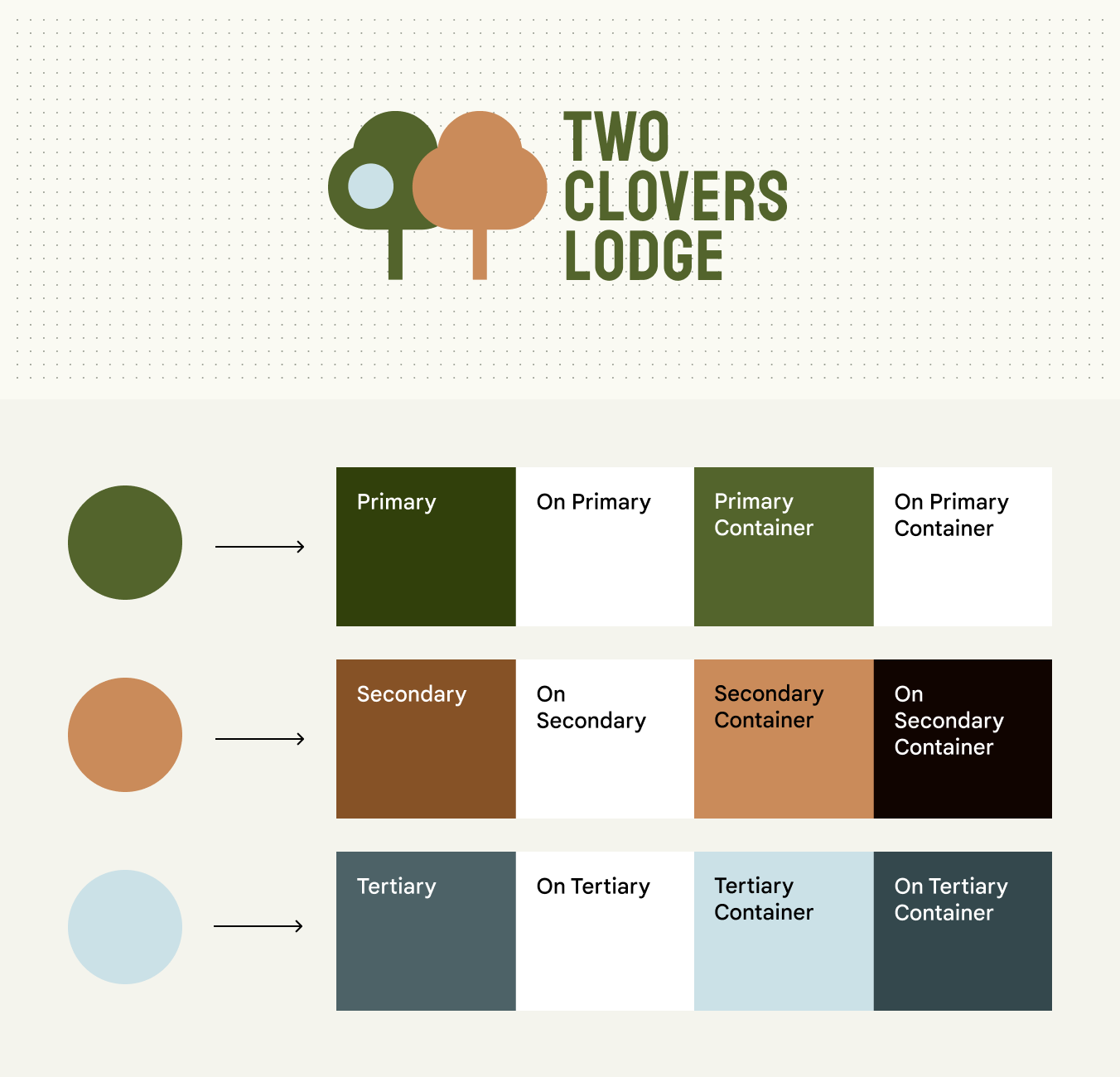
Felül egy két fát ábrázoló logó sötétzöld, narancssárga és halványkék színekkel. Alul ezek a színek körként jelennek meg; mindegyikből nyíl mutat egy színminta-készletre, amely az eredeti színből előállított színszerepeket jeleníti meg.
Saját színeket adhat meg statikus alapséma létrehozásához. Ebben a példában a logó színeit bemenetként használva jönnek létre az elsődleges, másodlagos és harmadlagos színek.

Hogyan ​

A Material Theme BuilderA Material Theme Builder (MTB) egy Figma-bővítmény, amely lehetővé teszi a felhasználók számára a dinamikus színek kinyerési folyamatának szimulálását és egyéni tonális sémák létrehozását.Az MTB letöltése használatával adjon meg saját színeket az elsődleges, másodlagos, harmadlagos, semleges és semleges változat színcsoportjához. A Theme Builder olyan színsémát hoz létre, amelynek értékei a beviteli színein alapulnak, és a kapott színszerepek ugyanúgy használhatók, mint bármely más Material-séma szerepei.

Bevált gyakorlatok ​

  • Hagyományosan az elsődleges és a harmadlagos színek vizuálisan a legszembetűnőbbek a sémában; a harmadlagos szín árnyalatának eltolásával komplementer módon egészíti ki az elsődleges színt. A másodlagos, a semleges változat és a semleges színek színárnyalata megegyezik az elsődlegesével, krómájuk azonban ebben a sorrendben fokozatosan csökken. Adja meg a színeket a megfelelő kategóriában, hogy megőrizze a Material által tervezett kapcsolatokhoz hasonló kapcsolatokat, és biztosítsa a várt, vizuálisan kellemes eredményeket, amikor a színeket komponensekhez rendeli.
  • Ha a beviteli színből kapott színek a várttól eltérően jelennek meg, engedélyezheti vagy letilthatja a színhűséget. A színhűség olyan funkció, amely a színszerepek tónusait a beviteli szín tónusához igazítja.
  • Ha a több mint 26 normál színszerep nem felel meg az igényeinek, szükség lehet egyéni színszerepek meghatározására.

Saját dinamikus séma meghatározása ​

A színalgoritmus szabályainak meghatározásával saját dinamikus sémát hozhat létre.

Miért

A dinamikus szín tiszteletben tartása mellett szabályozhatja az alkalmazás színeinek megjelenését. Például szeretné, ha az alkalmazás a felhasználó háttérkép-témájához illeszkedne, de élénkebbnek tűnne az alapértelmezett dinamikus témaszíneknél.
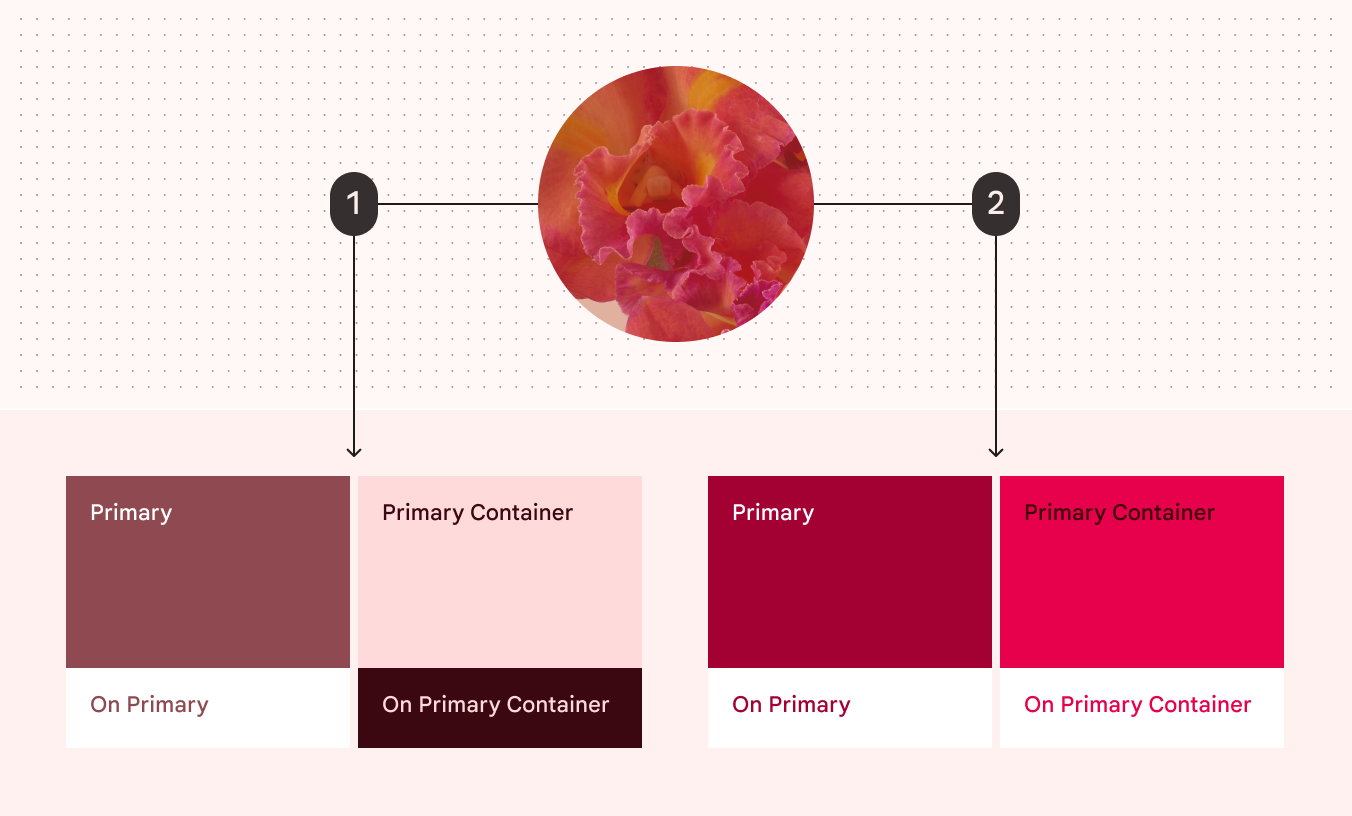
Egy piros virágos háttérkép miniatűrje, amelyből két nyíl vezet ki, 1-es és 2-es jelöléssel. Az 1-es nyíl a háttérképből létrehozott piros színminták egy csoportjára mutat. A 2-es nyíl egy másik piros színminta-készletre mutat, amely élénkebbnek tűnik az elsőnél.

Meghatározhatja saját dinamikus sémáját, hogy az tükrözze a felhasználó háttérképét, de közben más szempontokat is szabályozhasson, például a színek élénkségét.

  1. A felhasználó piros háttérképéből az alapértelmezett beállítások szerint dinamikusan előállított színek
  2. Ugyanabból a háttérképből az egyéni beállítások szerint dinamikusan előállított színek

Hogyan ​

  • A Material úgy hozza létre a színsémát, hogy követi az egyes színcsoportokhoz (elsődleges, másodlagos, harmadlagos, semleges és semleges változat) megadott színárnyalat- és krómaértékeket. További információért lásd: Hogyan működik a rendszer. A színek megjelenésének módosításához és saját dinamikus séma létrehozásához minden egyes színcsoporthoz saját színárnyalat- és krómaértékeket kell megadnia.
  • Miután ezek az értékek rendelkezésre állnak, meghatározhatja saját sémaváltozatát, és a Material Color Utilities (MCU)A Material Color Utilities (MCU) olyan színkönyvtárak összessége, amelyek algoritmusokat és segédprogramokat tartalmaznak, megkönnyítve a dinamikus színtémák és sémák fejlesztését az alkalmazásában.További információ az MCU-ról segítségével dinamikusan létrehozhatja a sémát, valamint színértékeket biztosíthat a séma minden egyes színszerepéhez.

Bevált gyakorlatok ​

  • Az egyéni színszerepek meghatározását csak akkor érdemes megfontolni, ha a kívánt színeket más Material színmegoldásokkal nem tudja elérni.
  • Ha a beviteli színből létrehozott színek a tervezettől eltérően jelennek meg, engedélyezheti vagy letilthatja a színhűséget. A színhűség olyan funkció, amely a színszerepek tónusait a beviteli szín tónusához igazítja.
  • Ha a Material által alapértelmezés szerint biztosított színszerepek nem felelnek meg az igényeinek, szükség lehet egyéni színszerepek meghatározására, hogy jobban szabályozhassa megjelenésüket.

A színhűség használata ​

A színhűség használatával a séma színei jobban illeszkedhetnek a beviteli színekhez.

Miért

A Material-séma színei tónusértékekhez (világossághoz vagy sötétséghez) vannak hozzárendelve, hogy megfelelő kontrasztú, akadálymentes színpárosításokat biztosítsanak az előtér- és háttérelemek között. Bizonyos esetekben ezek a tónusok megakadályozhatják, hogy a színek a szándéknak megfelelően jelenjenek meg, például amikor egy szín túl világos ahhoz, hogy élénknek tűnjön. A színhűség olyan funkció, amely ezekben az esetekben módosítja a tónusokat, hogy elérje a kívánt vizuális eredményt a kontraszt csorbítása nélkül.

Felül egy sötétlila kör, amelyből egy 1-es címkéjű nyíl mutat egy színminta-készletre, amelynek színei hasonlóan sötétnek tűnnek. Alul egy sötétlila kör, amelyből egy 2-es címkéjű nyíl mutat egy színminta-készletre, amelynek színei világosabbnak tűnnek.

A színhűség a színszerepek tónusait igazítja, hogy a lehető legközelebbi egyezést érje el a beviteli színnel. Ebben a példában a színek egy sötétlila bemenetből lettek előállítva, színhűséggel, illetve színhűség nélkül.

  1. Színhűséggel létrehozott színszerepek
  2. Színhűség nélkül létrehozott színszerepek

Hogyan ​

  • A Material Theme BuilderA Material Theme Builder (MTB) egy Figma-bővítmény, amely lehetővé teszi a tervezők számára, hogy szimulálják a dinamikus színekhez tartozó színkinyerési folyamatot, és egyedi tonális sémákat hozzanak létre.Az MTB beszerzéseben be- és kikapcsolhatja a beviteli színhez tartozó „színegyeztetés” (match color) beállítást a színhűség engedélyezéséhez vagy letiltásához. Alapértelmezés szerint a színhűség engedélyezve van, amikor a Theme Buildert egyéni alapséma létrehozására vagy statikus színek meghatározására használja.
  • Kódban logikai jelzővel szabályozhatja a séma színszerepeinél a színhűséget: a jelző engedélyezi vagy letiltja azt ezeknél a színeknél.

Bevált gyakorlatok ​

  • Egyéni alapséma előállításakor vagy statikus színek meghatározásakor érdemes lehet be- és kikapcsolni a színhűséget, hogy eldöntse, melyik beállítás felel meg jobban a kívánt kialakításnak.
  • Mivel a színhűség a tónusokat (a színek világosságát vagy sötétségét) módosítja, az akadálymentes kontraszt fenntartása érdekében ne felejtse el megfelelően párosítani a színszerepeket egymással, például egy háttérszínt a hozzá tartozó „on” előtérszínnel.

A színek harmonizálása ​

Dinamikus sémákban automatikusan módosíthatja a statikus színek színárnyalatát, hogy jobban illeszkedjenek a séma elsődleges színéhez.

Miért

A Statikus színekA statikus színek olyan felhasználói felületi színek, amelyek nem változnak a felhasználó háttérképétől vagy az alkalmazáson belüli tartalomtól függően. Miután hozzárendelték őket a megfelelő színszerepekhez és felhasználói felületi elemekhez, a színek állandóak maradnak.További információ a statikus színről vizuálisan ütközhetnek a séma dinamikusan változó színeivel. A vizuális harmónia javítása érdekében a Material egy opcionális harmonizálás („harmonize”) funkciót biztosít, amely kissé módosítja a statikus színeket, hogy jobban illeszkedjenek a dinamikus sémákhoz.

Az árnyalatbanAz árnyalat egy szín érzékelése vörösként, narancsként, sárgaként, zöldként, kéként, lilaként és így tovább.További információ az árnyalatról, a telítettségről és a tónusról egymáshoz közelebb eső színek harmonikusabb hatást keltenek együtt, mint az egymástól távolabb eső árnyalatúak. Ezen elv alapján a harmonizálás módosítja a statikus színek színárnyalatát, közelebb hozva azokat a séma elsődleges színének árnyalatához.

Diagram, amely egy alkalmazás statikus színeit hasonlítja össze a harmonizált statikus színekkel
A. Ebben a példában a színséma a következő elemeket tartalmazza:
  1. Zöld elsődleges szín
  2. Statikus kék
  3. Statikus narancssárga
B. Harmonizáláskor ezek a statikus színek színárnyalatukat a színkörön az elsődleges színhez közelebb tolva változtatják meg. A kapott színek vizuálisan kellemesebb hatást keltenek együtt, mert színárnyalataik közelebb állnak egymáshoz.

A statikus színek szemantikai jelentésének megőrzése érdekében (például ha a piros a hibák jelzésére szolgál) a harmonizálás korlátozza egy szín színárnyalatának változási mértékét. A harmonizált színek árnyalatukban melegebbek vagy hűvösebbek lesznek, anélkül, hogy más színnek tűnnének.
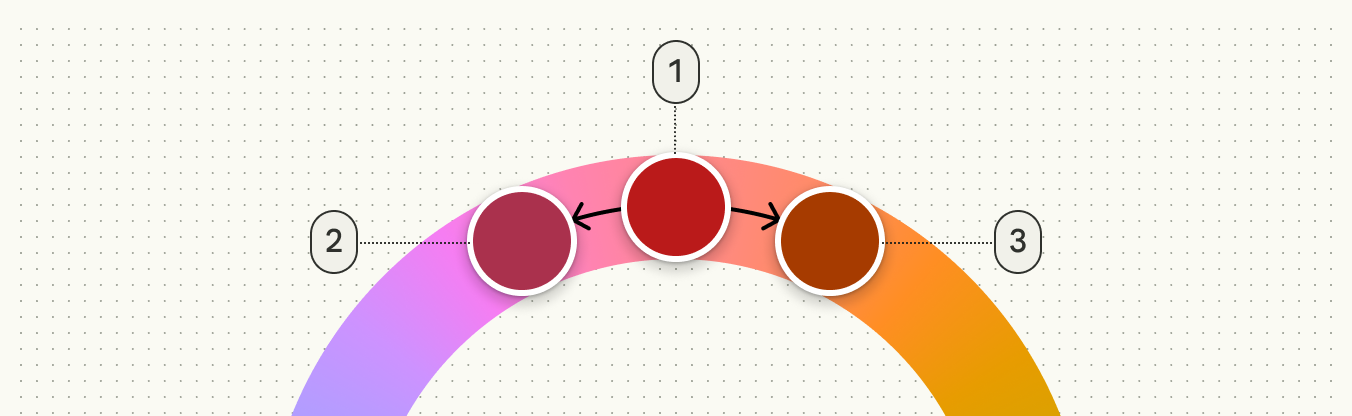
Diagram, amely a harmonizált színárnyalatok korlátozott tartományát mutatja
A színek szemantikai jelentésének megőrzése érdekében a harmonizálás korlátozza egy szín színárnyalatának változási mértékét. Például egy piros szín (1) árnyalata hűvösebbé (2) vagy melegebbé (3) válhat, de nem fog lilának vagy narancssárgának tűnni.

Hogyan ​

  • A Material Theme BuilderA Material Theme Builder (MTB) egy Figma-bővítmény, amely lehetővé teszi a tervezők számára, hogy szimulálják a dinamikus színekhez tartozó színkinyerési folyamatot, és egyedi tonális sémákat hozzanak létre.Az MTB beszerzéseben a sémához hozzáadott statikus színek esetében be- és kikapcsolhatja a harmonizálást a további lehetőségek menüjében.
  • Kódban a Material Color Utilities „Blend” (keverés) függvényét használja a színek harmonizálásához

Bevált gyakorlatok ​

  • A harmonizálás a séma elsődleges színétől függően eltérően módosítja a statikus színeket, ezért ellenőrizze az eredményeket többféle sémában, hogy lássa, dinamikus sémákban milyen tartományban jelenhetnek meg a színek.
  • Ne harmonizáljon olyan színeket, amelyek megjelenésének teljesen változatlannak kell maradnia, például a márkaszíneket.
Pager
Előző oldalSpeciális testreszabások: Új színek meghatározása
Következő oldalSzínforrások

Az Apache 2.0 licenc vagy a CC BY 4.0 feltételei szerint kiadva.

Copyright © 2018-Present Google

https://m3.material.io/styles/color/advanced/adjust-existing-colors

Az Apache 2.0 licenc vagy a CC BY 4.0 feltételei szerint kiadva.

Copyright © 2018-Present Google