Skip to content
Material Design 3
Main Navigation
v3
v2
v1

čeština

English
简体中文
繁體中文
Español
Français
Русский
Português – Brasil
Deutsch
日本語
한국어
Italiano
Polski
Türkçe
magyar

čeština

English
简体中文
繁體中文
Español
Français
Русский
Português – Brasil
Deutsch
日本語
한국어
Italiano
Polski
Türkçe
magyar

Vzhled

Sidebar Navigation

Základy

Přístupnost

Přehled: Principy

Přehled: Asistivní technologie

Navrhování: Přehled

Navrhování: Kontrast barev

Navrhování: Struktura

Návrh: Tok

Navrhování: Prvky

Psaní a text: Osvědčené postupy

Psaní a text: Zkracování textu

Psaní a text: Změna velikosti textu

Navrhování pro všechny: Potřeby uživatelů

Tvorba pro všechny: Společné navrhování

Obsahový design

Přehled

Alternativní text

Globální psaní: Přehled

Psaní pro globální publikum: Volba slov

Oznámení

Příručka stylu: Osvědčené postupy pro tvorbu textů v UX

Průvodce stylem: Volba slov

Příručka stylu: Gramatika a interpunkce

Přizpůsobení Materialu

Zařízení

Design pro hodinky: Přehled

Design hodinek: Základy

Design pro hodinky: Styly

Design pro hodinky: Rozvržení

XR

Design pro imerzivní XR: Přehled

Design pro imerzivní XR: Interakce

Navrhování pro imerzivní XR: Rozvržení

Design pro imerzivní XR: Přístupnost

Přehled komponent XR

Komponenty XR: Panely aplikace

Komponenty XR: Dialogy

Komponenty XR: Navigační lišta

Komponenty XR: Navigační kolejnice

Komponenty XR: Panely nástrojů

Designové tokeny: Přehled

Designové tokeny: Jak je používat

Interakce

Gesta

Vstupy: Základy

Výběr: Přehled

Stavy: Přehled

Stavy: Vrstvy stavu

Stavy: Použití stavů

Rozvržení

Přehled rozvržení: Přehled

Přehled rozvržení: Části rozvržení

Přehled rozvržení: Adaptivní design

Scaffold: Přehled

Scaffold: Lišty

Scaffold: Kolejnice

Scaffold: Panely

Mřížky a rozestupy: Přehled

Mřížky a rozestupy: Mřížky

Mřížky a rozestupy: Rozestupy

Mřížky a rozestupy: Hustota

Body zlomu: Přehled

Body zlomu: Kompaktní

Body zlomu: střední

Body zlomu: Rozšířené

Body zlomu: velké a extra velké

Obousměrnost a RTL

Kanonické příklady rozvržení: Přehled

Kanonické příklady rozvržení: Feed

Kanonické příklady rozvržení: Seznam–detail

Kanonické příklady rozvržení: Podpůrný panel

Použitelnost: Přehled

Použitelnost: Využití M3 Expressive

Material A-Z

Styly

Barva

Systém barev: Přehled

Systém barev: Jak systém funguje

Barevné role

Barevná schémata

Výběr schématu

Statická barevná schémata: Baseline

Statická barevná schémata: Vlastní barvy značky

Dynamická barevná schémata: Volba zdroje

Dynamická barevná schémata: uživatelem generovaný zdroj

Dynamická barevná schémata: Zdroj založený na obsahu

Pokročilá přizpůsobení: přehled

Pokročilé úpravy: Použití barev

Pokročilé úpravy: Definování nových barev

Pokročilé přizpůsobení: Úprava stávajících barev

Barevné zdroje

Elevace: Přehled

Elevace: Použití elevace

Elevace: Tokeny

Ikony: Přehled

Ikony: Navrhování ikon

Ikony: Jak používat ikony

Pohyb

Systém fyziky pohybu: Jak funguje

Systém fyziky pohybu: Specifikace

Zjemnění a trvání: Použití zjemnění a trvání

Easing a trvání: Tokeny a specifikace

Přechody: Vzory přechodů

Přechody: Použití přechodů

Tvar: Přehled a principy

Tvar: Stupnice poloměrů zaoblení

Tvar: Morfování tvarů

Rozestupy: Přehled

Rozestupy: Použití rozestupů

Rozestupy: Tokeny

Typografie: Přehled

Typografie: Písma

Typografie: Typografická škála a tokeny

Typografie: Použití písma

Typografie: editoriální úpravy

Komponenty

Panely aplikace: Přehled

Panely aplikace: Specifikace

Panely aplikace: Pokyny

Panely aplikace: Přístupnost

Odznaky: Přehled

Odznaky: Specifikace

Odznaky: Pokyny

Odznaky: Přístupnost

Tlačítka

Všechna tlačítka

Skupiny tlačítek: Přehled

Skupiny tlačítek: Specifikace

Skupiny tlačítek: Pokyny

Skupiny tlačítek: Přístupnost

Tlačítka: Přehled

Tlačítka: Specifikace

Tlačítka: Pokyny

Tlačítka: Přístupnost

Rozšířené FAB: Přehled

Rozšířené FAB: Specifikace

Rozšířené FAB: Pokyny

Rozšířené FAB: Přístupnost

FAB menu: Přehled

FAB menu: Specifikace

FAB menu: Pokyny

FAB menu: Přístupnost

Plovoucí akční tlačítka (FAB): Přehled

Plovoucí akční tlačítka (FAB): Specifikace

Plovoucí akční tlačítka (FAB): Pokyny

Plovoucí akční tlačítka (FAB): Přístupnost

Tlačítka s ikonou: Přehled

Tlačítka s ikonou: Specifikace

Tlačítka s ikonou: Pokyny

Tlačítka s ikonou: Přístupnost

Segmentová tlačítka: Přehled

Segmentová tlačítka: Specifikace

Segmentová tlačítka: Pokyny

Segmentová tlačítka: Přístupnost

Rozdělená tlačítka: Přehled

Rozdělená tlačítka: Specifikace

Rozdělená tlačítka: Pokyny

Rozdělená tlačítka: Přístupnost

Karty: Přehled

Karty: Specifikace

Karty: Pokyny

Karty: Přístupnost

Karusel: Přehled

Karusel: Specifikace

Karusel: Pokyny

Karusel: Přístupnost

Zaškrtávací políčko: Přehled

Zaškrtávací políčko: Specifikace

Zaškrtávací políčko: Pokyny

Zaškrtávací políčko: Přístupnost

Čipy: Přehled

Čipy: Specifikace

Čipy: Pokyny

Čipy: Přístupnost

Výběr data a času

Výběr data: Přehled

Výběr data: Specifikace

Výběr data: Pokyny

Výběr data: Přístupnost

Výběr času: Přehled

Výběr času: Specifikace

Výběr času: Pokyny

Výběr času: Přístupnost

Dialogy: Přehled

Dialogy: Specifikace

Dialogy: Pokyny

Dialogy: Přístupnost

Oddělovač: Přehled

Oddělovač: Specifikace

Oddělovač: Pokyny

Oddělovač: Přístupnost

Seznamy: Přehled

Seznamy: Specifikace

Seznamy: Pokyny

Seznamy: Přístupnost

Načítání a průběh

Ukazatel načítání: Přehled

Ukazatel načítání: Specifikace

Ukazatel načítání: Pokyny

Ukazatel načítání: Přístupnost

Ukazatele průběhu: Přehled

Ukazatele průběhu: Specifikace

Ukazatele průběhu: Pokyny

Ukazatele průběhu: Přístupnost

Nabídky: Přehled

Nabídky: Specifikace

Nabídky: Pokyny

Nabídky: Přístupnost

Navigace

Navigační lišta: Přehled

Navigační lišta: Specifikace

Navigační lišta: Pokyny

Navigační lišta: Přístupnost

Navigační panel: Přehled

Navigační panel: Specifikace

Navigační panel: Pokyny

Navigační panel: Přístupnost

Navigační kolejnice: Přehled

Navigační kolejnice: Specifikace

Navigační kolejnice: Pokyny

Navigační kolejnice: Přístupnost

Radio tlačítko: Přehled

Radio tlačítko: Specifikace

Radio tlačítko: Pokyny

Radio tlačítko: Přístupnost

Vyhledávání: Přehled

Vyhledávání: Specifikace

Vyhledávání: Pokyny

Vyhledávání: Přístupnost

Panely

Spodní panely: Přehled

Spodní panely: Specifikace

Spodní panely: Pokyny

Spodní panely: Přístupnost

Boční panely: Přehled

Boční panely: Specifikace

Boční panely: Pokyny

Boční panely: Přístupnost

Posuvníky: Přehled

Posuvníky: Specifikace

Posuvníky: Pokyny

Posuvníky: Přístupnost

Snackbar: Přehled

Snackbar: Specifikace

Snackbar: Pokyny

Snackbar: Přístupnost

Přepínač: Přehled

Přepínač: Specifikace

Přepínač: Pokyny

Přepínač: Přístupnost

Taby: Přehled

Taby: Specifikace

Taby: Pokyny

Taby: Přístupnost

Textová pole: Přehled

Textová pole: Specifikace

Textová pole: Pokyny

Textová pole: Přístupnost

Panely nástrojů: Přehled

Panely nástrojů: Specifikace

Panely nástrojů: Pokyny

Panely nástrojů: Přístupnost

Tooltipy: Přehled

Tooltipy: Specifikace

Tooltipy: Pokyny

Tooltipy: Přístupnost

Na této stránce

Typografie: Použití písma ​

Typografie vám pomůže vytvořit čitelný a vizuálně atraktivní obsah.

Použití typografie ​

Typografická škála Material 3 uspořádává styly do pěti rolí, které jsou pojmenovány podle svého účelu: Display, Headline, Title, Label a Body. Každá role má tři velikosti: Large, Medium a Small. Tyto role a velikosti vytvářejí jasnou hierarchii obsahu a fungují napříč různými zařízeními.

Role ​

Display

Výchozí typografická škála obsahuje tři styly Display: Large, Medium a Small. Styly Display se používají pro největší text na obrazovce a jsou určeny pro krátký důležitý text nebo číslice. Nejlépe fungují na velkých obrazovkách.

Pro styl Display zvažte výraznější písmo, například rukopisné nebo kaligrafické.

Pokud je dostupná, nastavte optickou velikost odpovídající zamýšlenému použití.
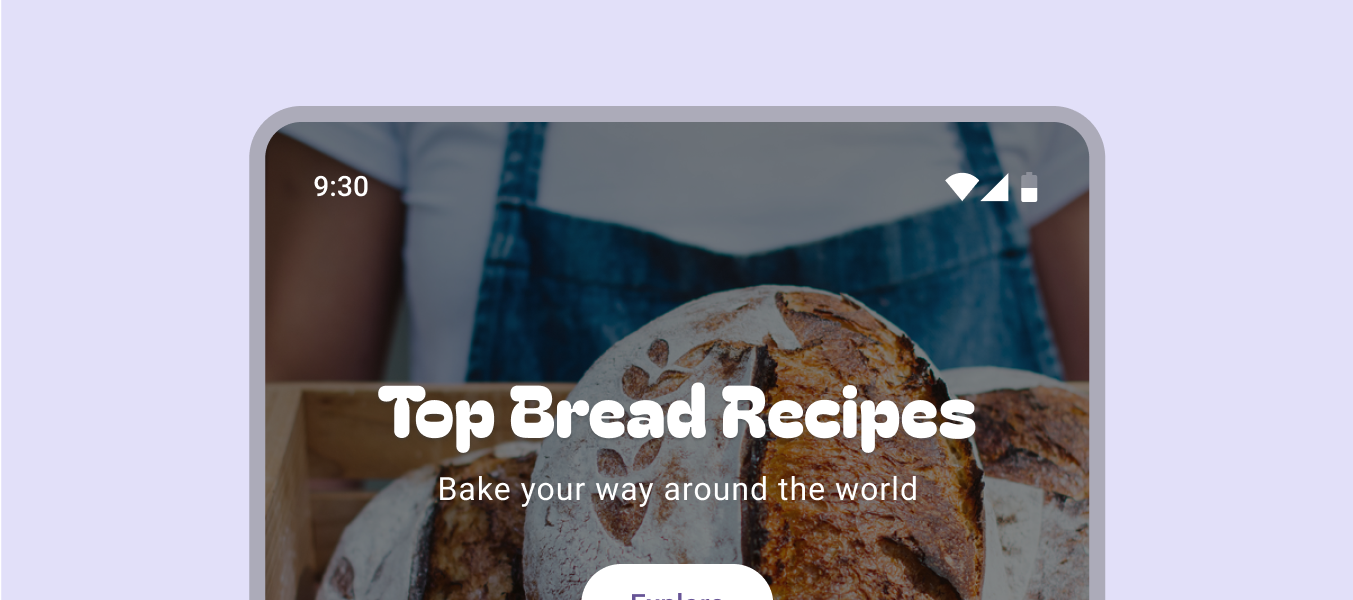
Příklad výrazného písma pro styl Display.
Výrazné písmo lze použít pro styly Display, jak ukazuje příklad písma Bagel Fat One.
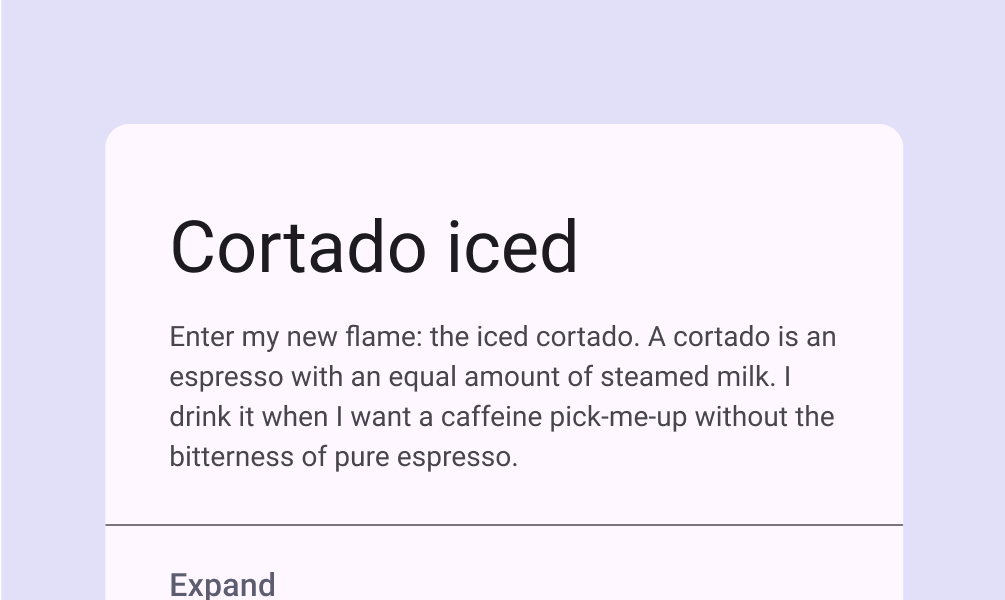
Karta s písmem velikosti Display.
Karta s textem ve velikosti Display
Velké výrazné písmo umístěné nad textem.
Výrazné písmo může upoutat pozornost čtenáře a podnítit interakci s poutavým designem, jak ukazuje příklad písma Anton.

Headline

Na menších obrazovkách se styly Headline hodí zejména pro krátký text s vysokým důrazem. Jsou vhodné pro označení hlavních textových pasáží nebo důležitých oblastí obsahu.

Styly Headline mohou používat výrazná písma, pokud jsou vhodně nastaveny výška řádku a mezery mezi znaky tak, aby zůstala zachována čitelnost.
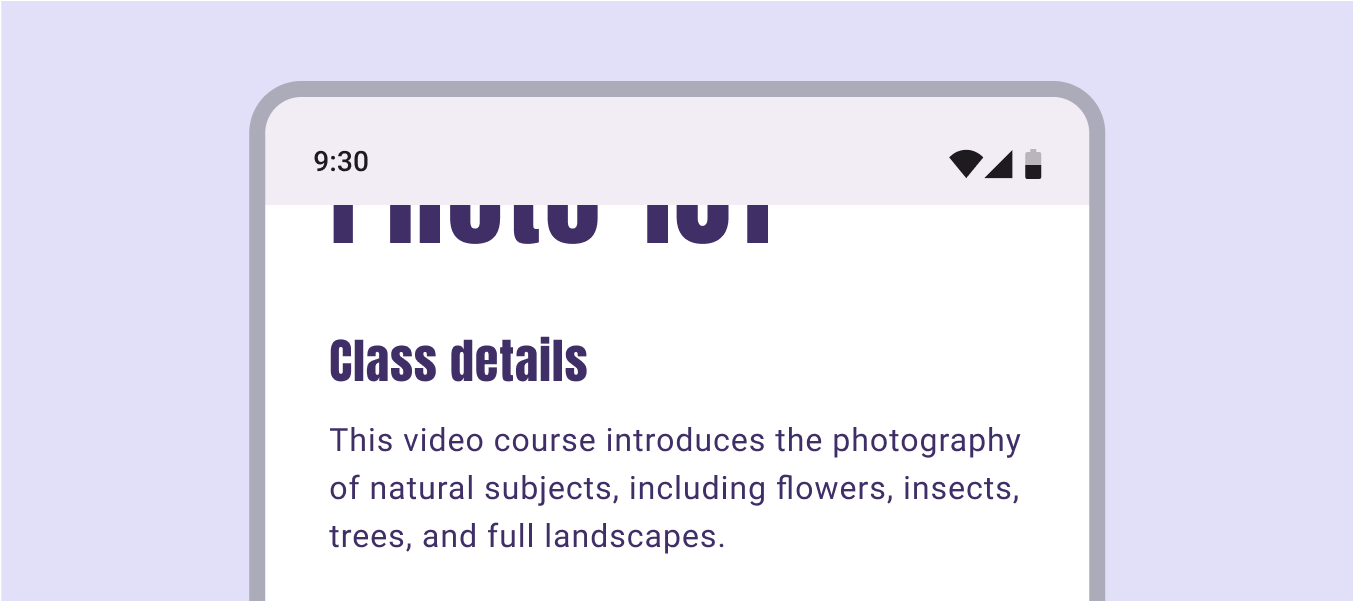
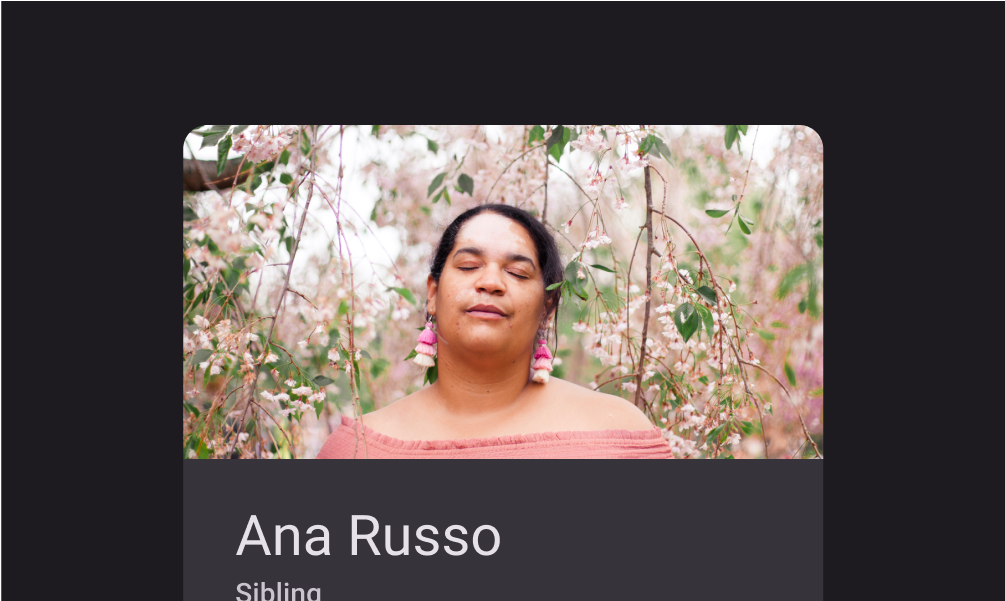
Příklad výrazného písma pro styl Headline na obrazovce telefonu.
Výrazná písma lze použít také pro styly Headline, jak ukazuje příklad písma Anton.
Jméno Ana Russo ve stylu Headline na kontaktní kartě.
Styl Headline použitý pro krátký text na malé obrazovce
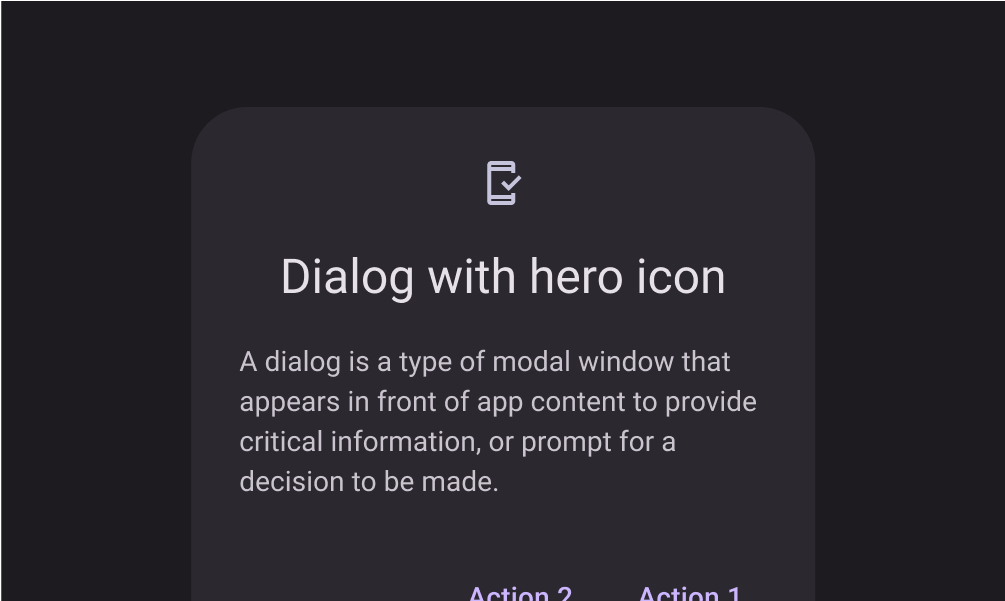
Styl Headline umístěný nad textem ve stylu Body.
Dialog se stylem Headline

Title

Styly Title jsou menší než styly Headline a měly by se používat pro středně zdůrazněný a relativně krátký text. Použijte je například k členění sekundárních textových pasáží nebo oblastí obsahu.

U stylů Title používejte výrazná písma opatrně, včetně písem stylu Display, rukopisných a kaligrafických.
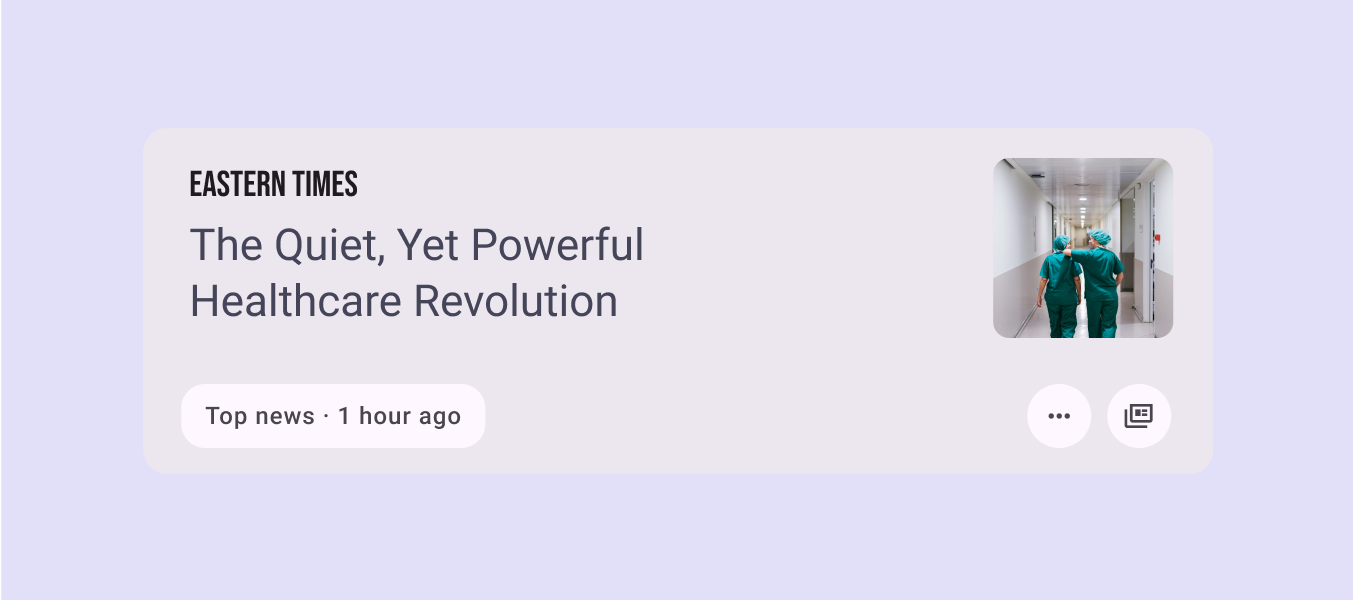
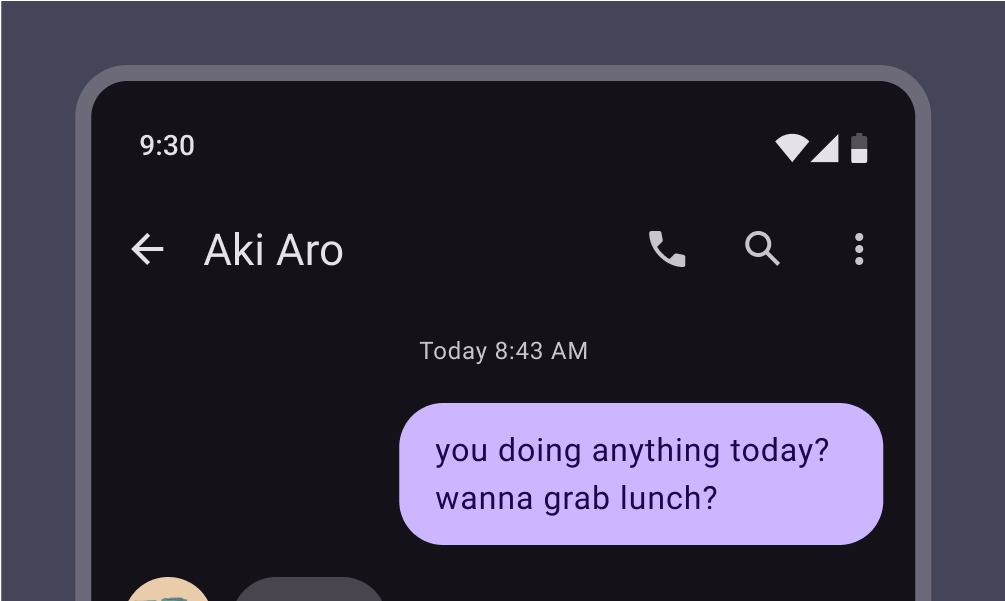
Karta s článkem používající styl Title pro titulek článku.
Titulek zpravodajského článku ve stylu Title upoutává pozornost, jak ukazuje příklad písma Bebas Neue.
Horní panel aplikace používající styl Title pro jméno kontaktu Aki Aro.
Horní panel aplikace používající styl Title
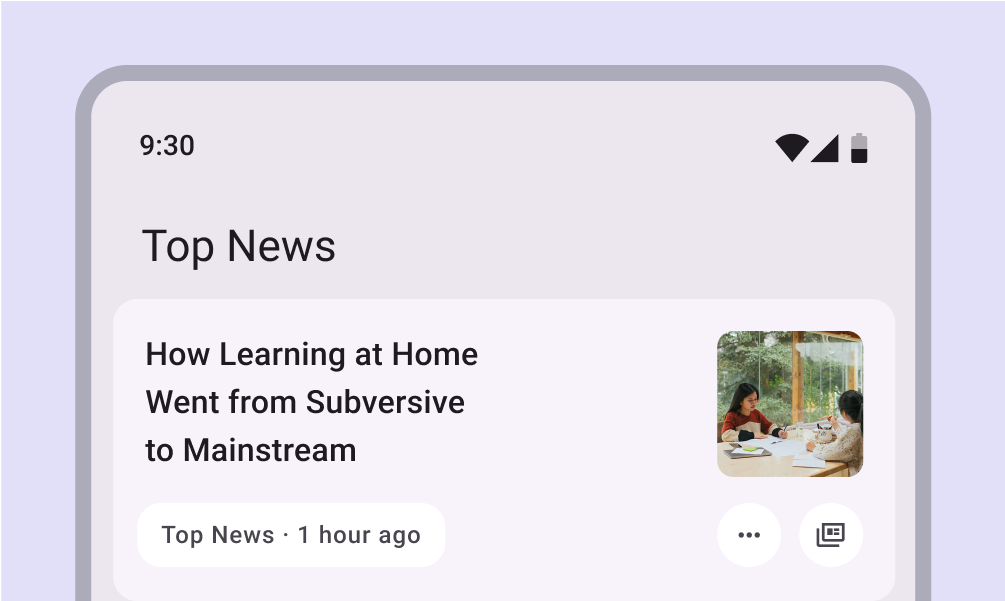
Styl Title s textem „Top News“ nad nadpisy Headline.
Příklad použití stylu Title v záhlaví kategorie Top News

Body

Styly Body se používají pro delší textové pasáže v aplikaci.

Používejte písma určená pro styly Body; měla by zůstat čitelná i v menších velikostech a umožňovat pohodlné čtení delších pasáží.

V textu Body se vyhýbejte výrazným nebo dekorativním písmům, protože se v malých velikostech čtou hůře.
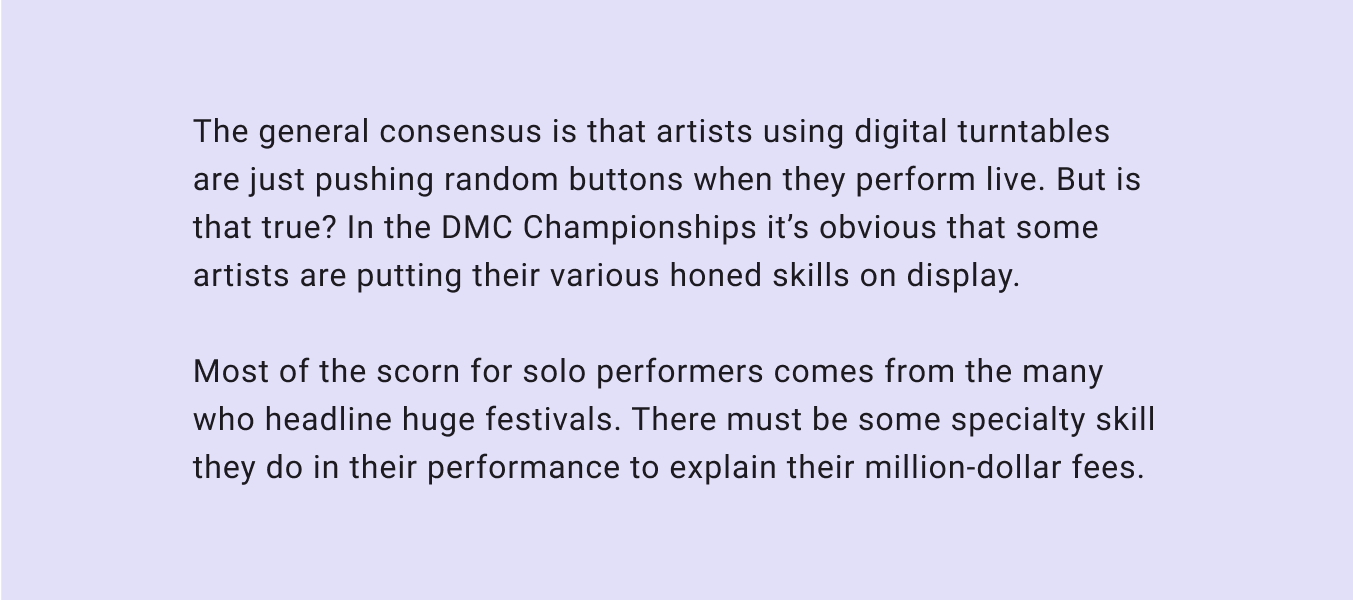
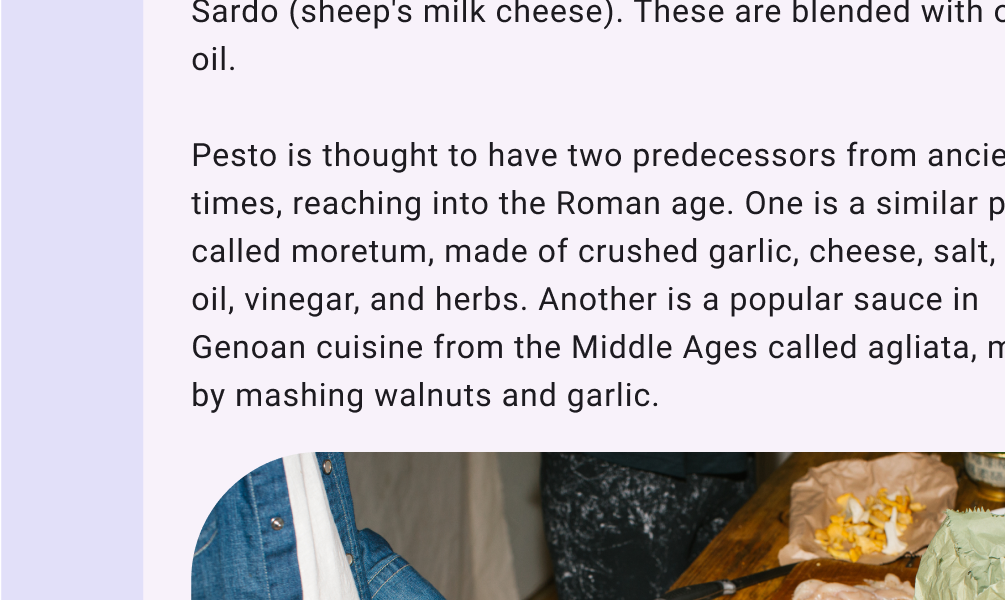
Písmo pro styl Body.
Styly Body musí být čitelné v dlouhých pasážích
Text ve stylu Body v článku.
Styl Body použitý v celém článku o pestu
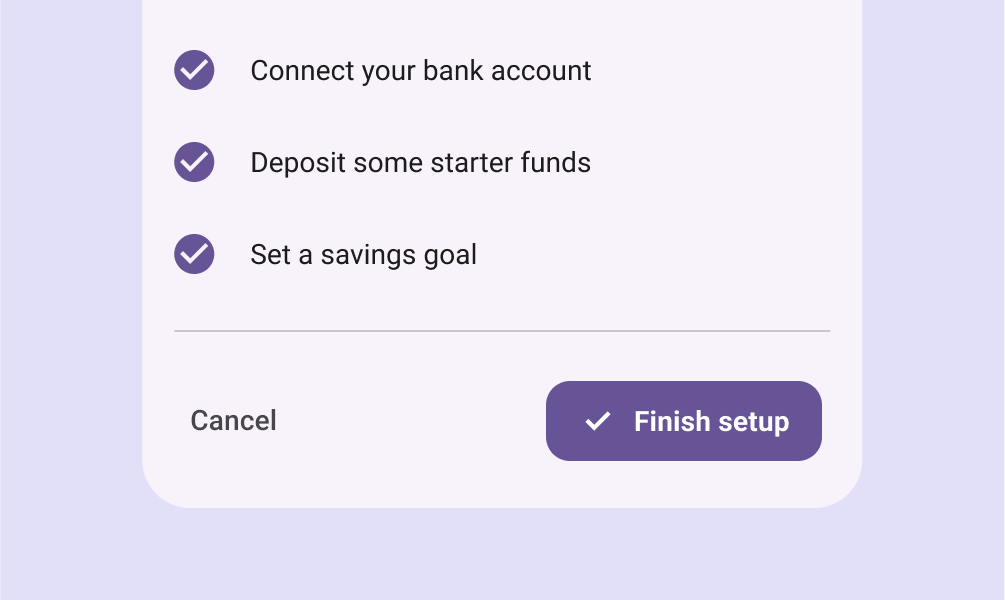
Tři příklady stylu Body pod sebou v průvodci nastavením aplikace.
Příklad stylu Body použitého v celém průvodci nastavením

Label

Styly Label jsou menší a funkční; používají se například pro text uvnitř komponent nebo pro velmi malý text v hlavním obsahu, například popisky.

Tlačítka například používají styl Label Large.
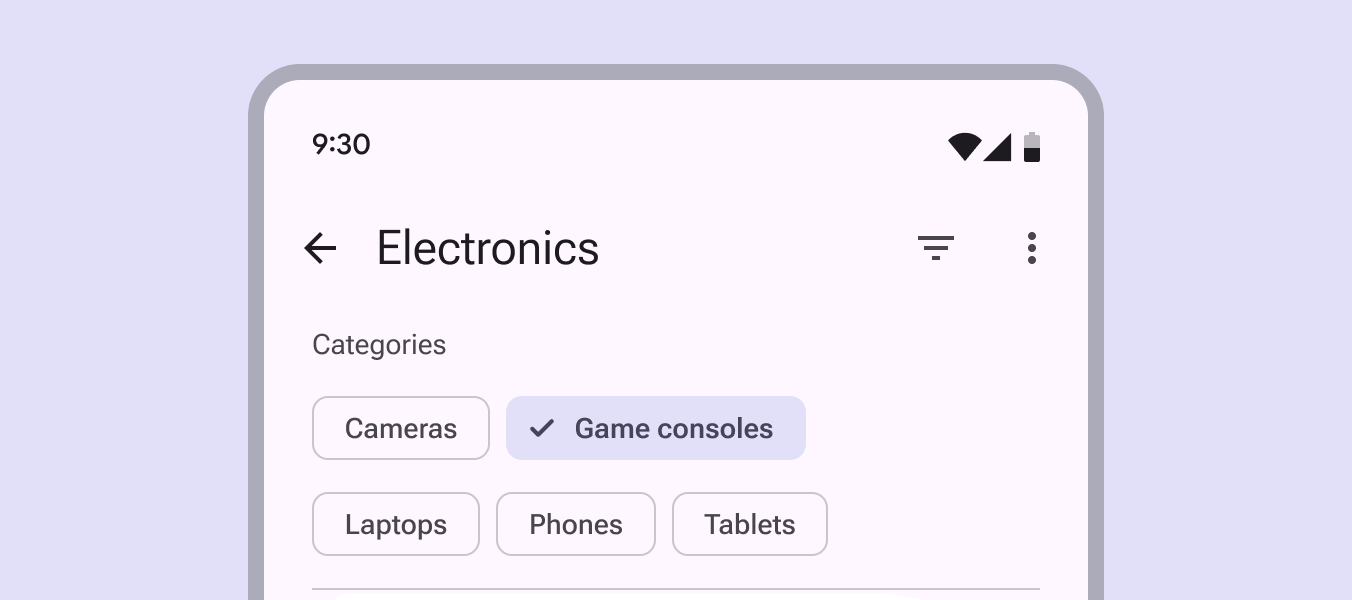
Několik tlačítek ve stylu Label v kompaktním okně.
Styly Label by měly být rychle čitelné v malých velikostech, například na tlačítkách
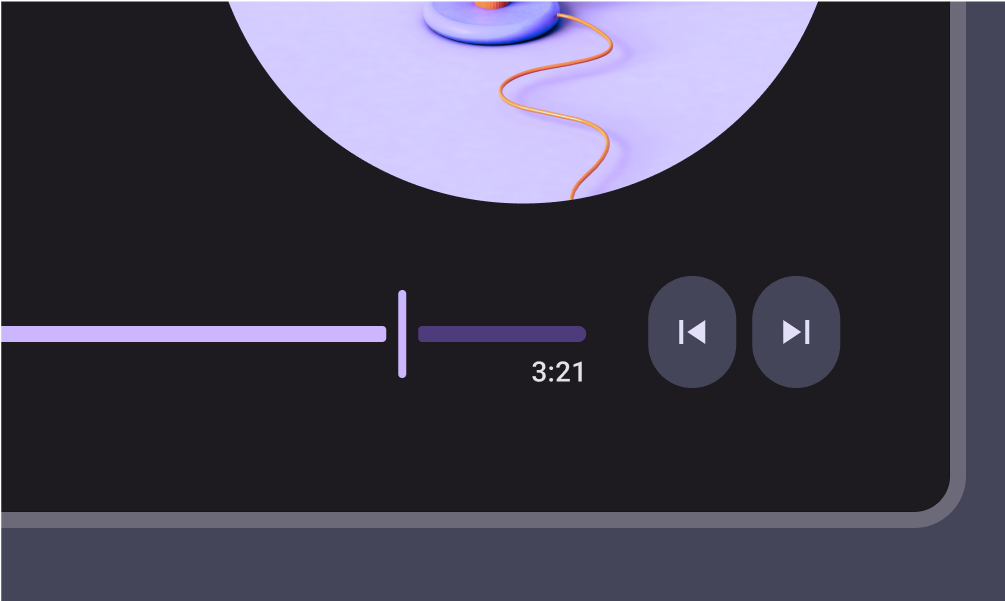
Časový kód hudebního přehrávače ve stylu Label.
Hudební přehrávač používající styl Label pro časový kód
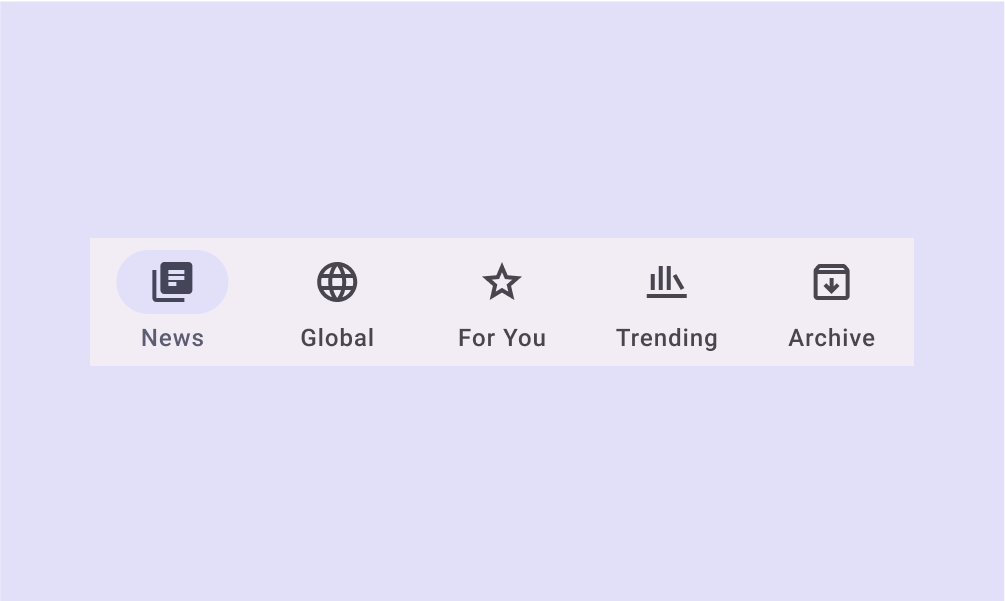
Pět textů ve stylu Label vodorovně v navigační liště.
Navigační lišta používající styl Label pro názvy cílů

Sazba ​

Vertikální sazba vychází z odsazení (padding), ohraničujících rámečků (bounding boxes) a účaří (baselines), aby zajistila čitelnost textu v jakékoli velikosti.

Při rozhodování o sazbě, změnách velikosti textu, hustotě a použití textu v adaptivních rozloženích zohledněte technické aspekty a konvence vaší platformy.

Použití odsazení a ohraničujících rámečků ​

Tuto metodu používejte u webových produktů a produktů pro iOS, kde je to vhodné. Některé designové nástroje také používají ohraničující rámečky pro sazbu, jejich metody se však liší a bude je nutné sladit s technickou implementací.

Ve webovém uživatelském rozhraní odpovídá výška řádku výšce ohraničujícího rámečku. Text je v ohraničujícím rámečku svisle vycentrován podle chování „half-leading“ definovaného v CSS.

Svislá poloha textu není řízena přímo, ale kombinací ohraničujícího rámečku a metrik písma.
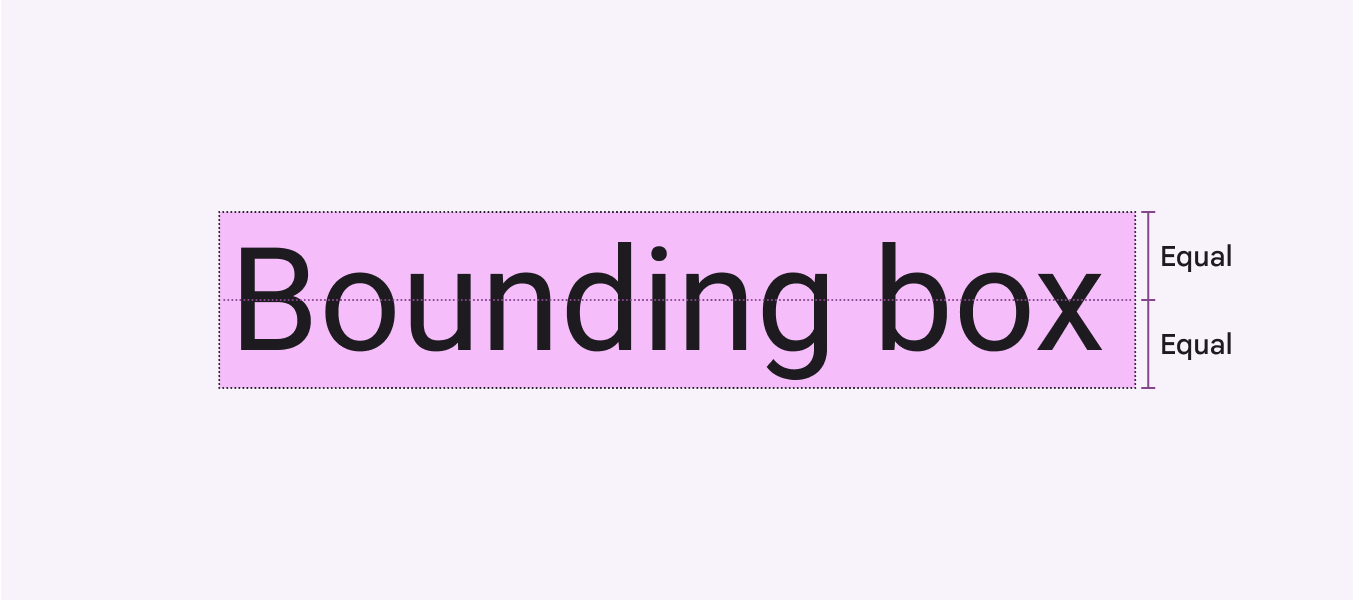
Diagram ohraničujícího rámečku, jehož výška se rovná výšce řádku.
Výška ohraničujícího rámečku je dána zadanou výškou řádku; nad textem i pod ním je stejný prostor

Odsazení je prostor mezi prvky uživatelského rozhraní, například mezi obrázkem a ohraničujícím rámečkem nebo mezi vnitřním okrajem ohraničujícího rámečku a textem.
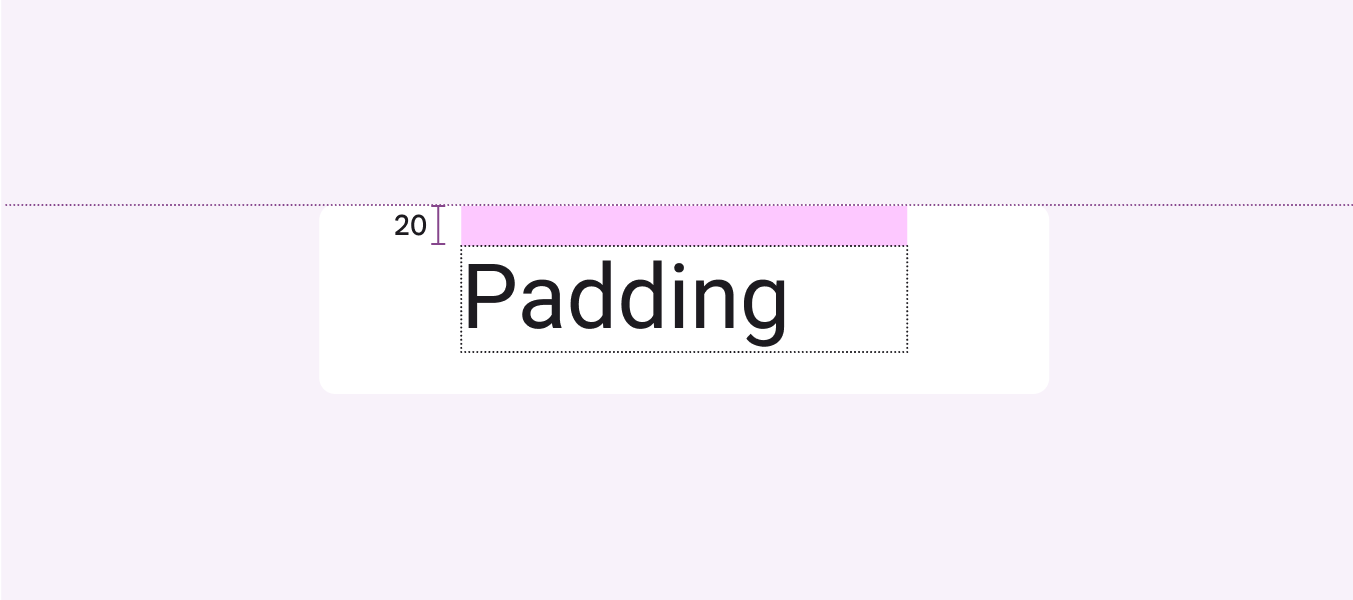
Diagram odsazení 20 dp nad textem.
Odsazení kolem ohraničujícího rámečku textu

Určete vzdálenost prvků uživatelského rozhraní od pevných referenčních bodů, jako je okraj kontejneru. Pro web tento výpočet automatizujte pomocí Sass nebo CSS.
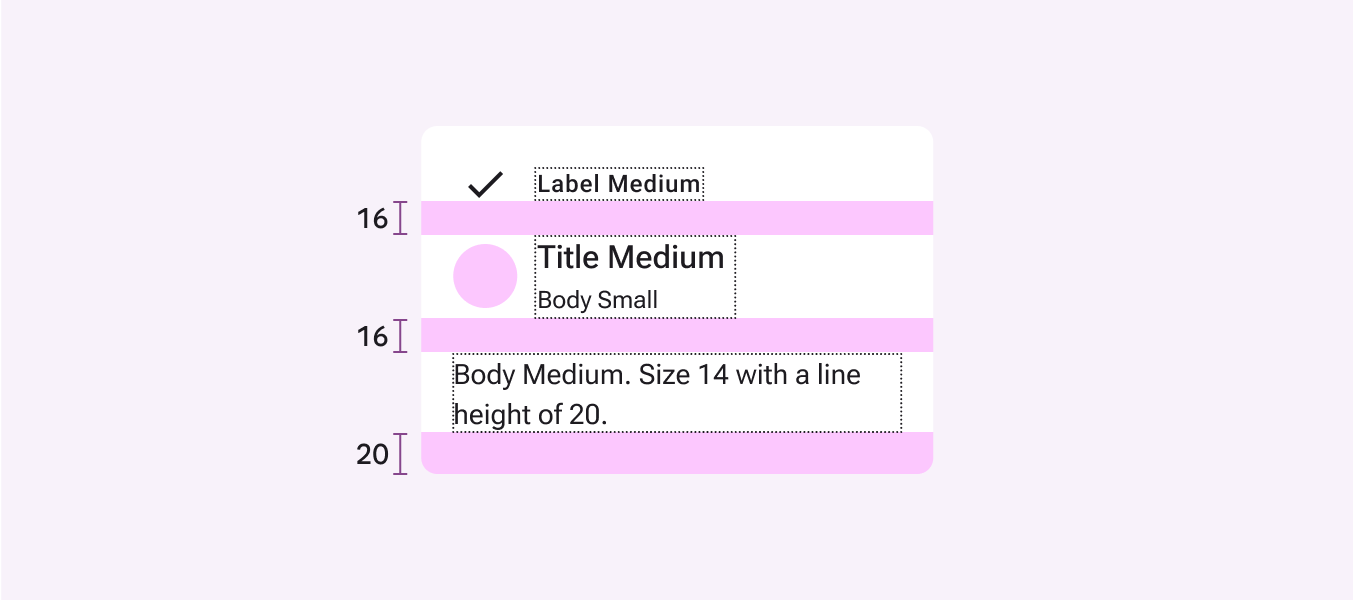
Měření odsazení textu ve stylu Label.
Doporučeno Pro typografii na webu a v iOS používejte měření výšky řádku, odsazení a kontejneru

Svislé zarovnání pomocí odsazení a ohraničujících rámečků:

  1. Výška řádku
    Změřte výšku ohraničujícího rámečku.
  2. Vycentrování
    Zajistěte stejné horní a dolní odsazení kolem vnitřního okraje ohraničujícího rámečku pomocí zarovnání na střed.
  3. Mezery
    K určení rozestupů použijte výšku ohraničujícího rámečku a horní a dolní odsazení.
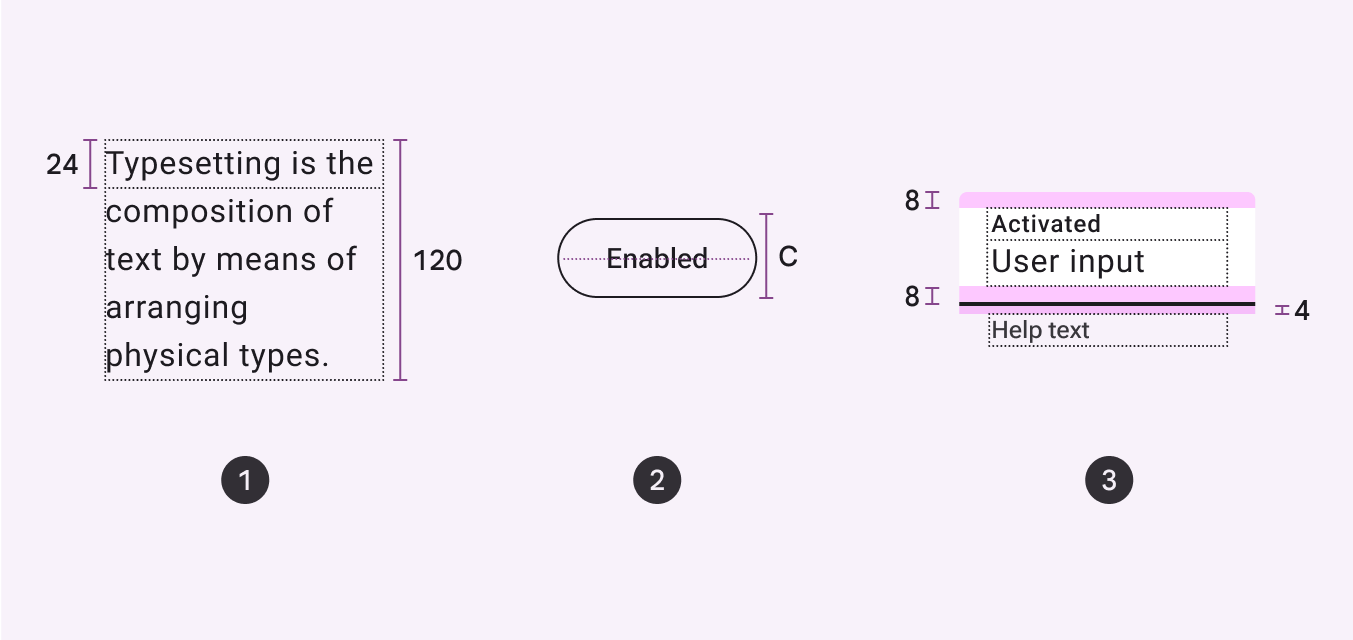
Diagram použití odsazení a ohraničujících rámečků k měření výšky řádku, zarovnání a rozestupů,

Použití účaří ​

Tuto metodu používejte u produktů pro Android nebo u specifikací nezávislých na platformě.

Účaří je neviditelná čára, na níž spočívá řádek textu. V Material Designu je důležitou referencí pro měření svislé vzdálenosti mezi textem a prvkem.
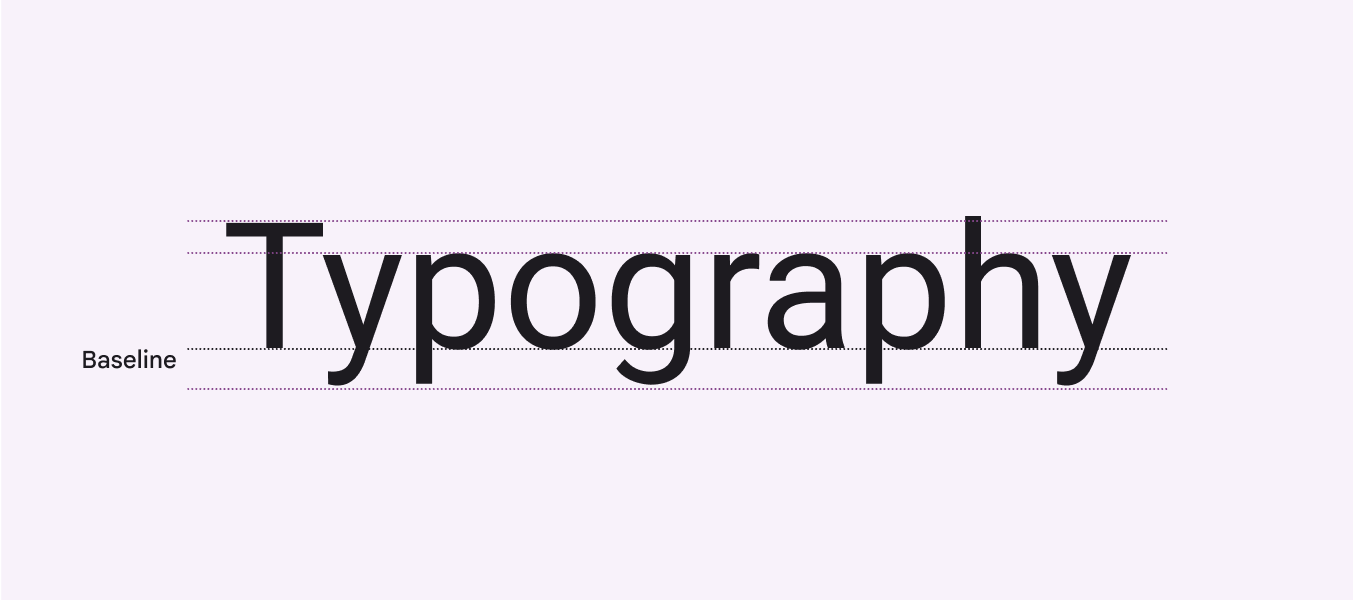
Diagram znázorňující účaří textu.
Řádek textu spočívá na neviditelném účaří

Zadávání vzdáleností vzhledem k účaří umožňuje přesnou implementaci v systému Android.

Účaří lze také použít ke sdělení polohy textu mezi návrháři způsobem nezávislým na platformě nebo návrhovém nástroji.
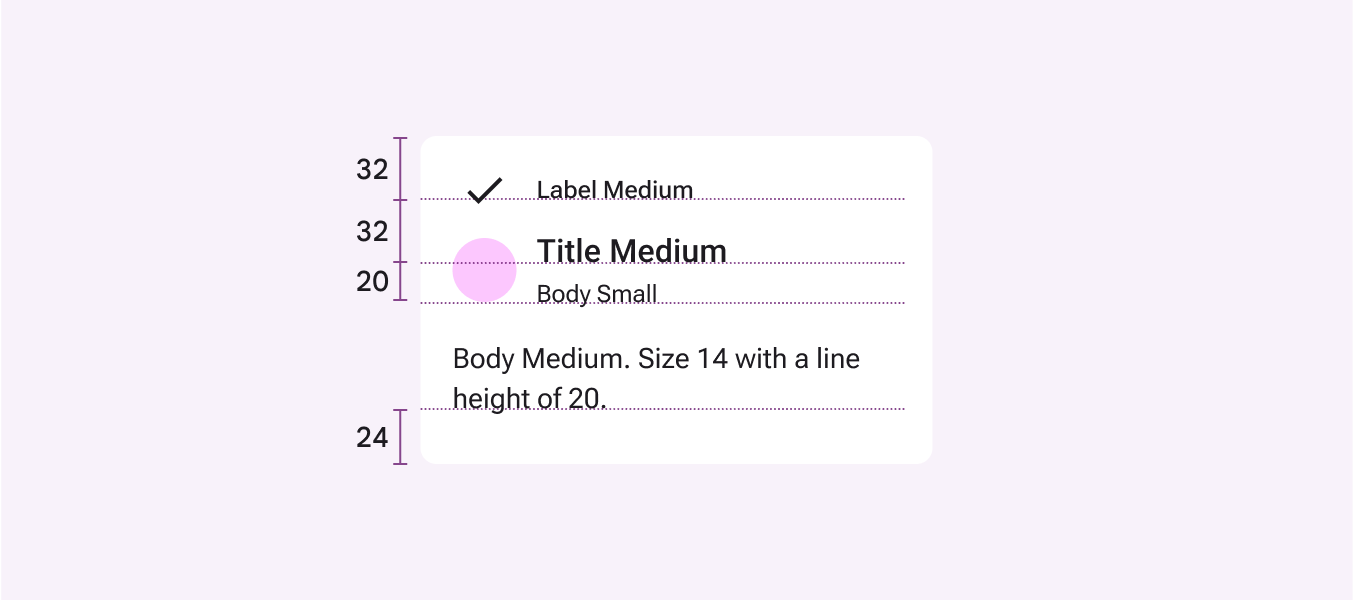
Diagram vzdáleností mezi „overline“ a okrajem kontejneru a dále textem „subhead“, „overline“ a „caption“.
Doporučeno Obrazovky systému Android určují rozestupy pomocí vzdáleností k účaří

Svislé zarovnání pomocí účaří:

  1. Výška řádku
    Změřte vzdálenost od účaří textu jednoho řádku k účaří textu následujícího řádku.
  2. Vycentrování
    Určete zarovnání na střed jako referenční hodnotu namísto měření vzdálenosti k účaří textu.
  3. Mezery
    Použijte vzdálenost od referenčního bodu k účaří textu.
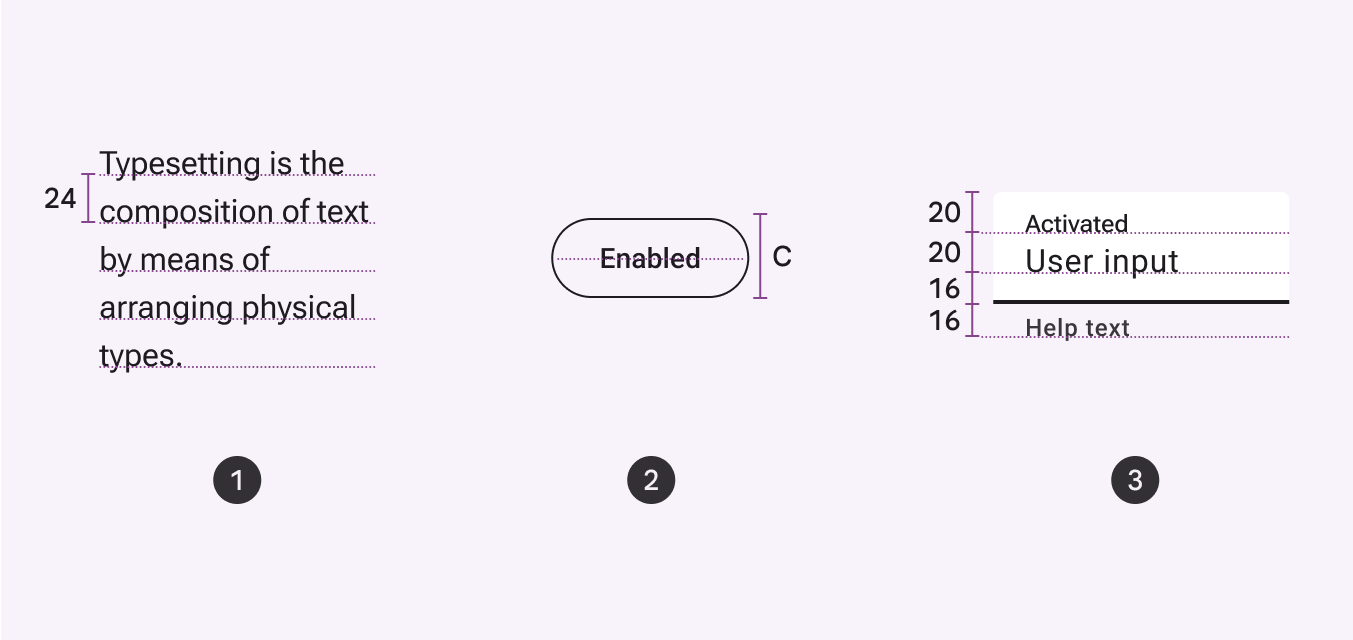
Diagram použití vzdálenosti k účaří k měření výšky řádku, zarovnání a rozestupů.

Zajištění čitelnosti ​

Výška řádku

Výška řádku je prostor mezi jednotlivými řádky textu a přímo souvisí s velikostí písma.

Typografické tokeny Materialu jsou optimalizovány pro předpokládanou velikost a způsob použití.
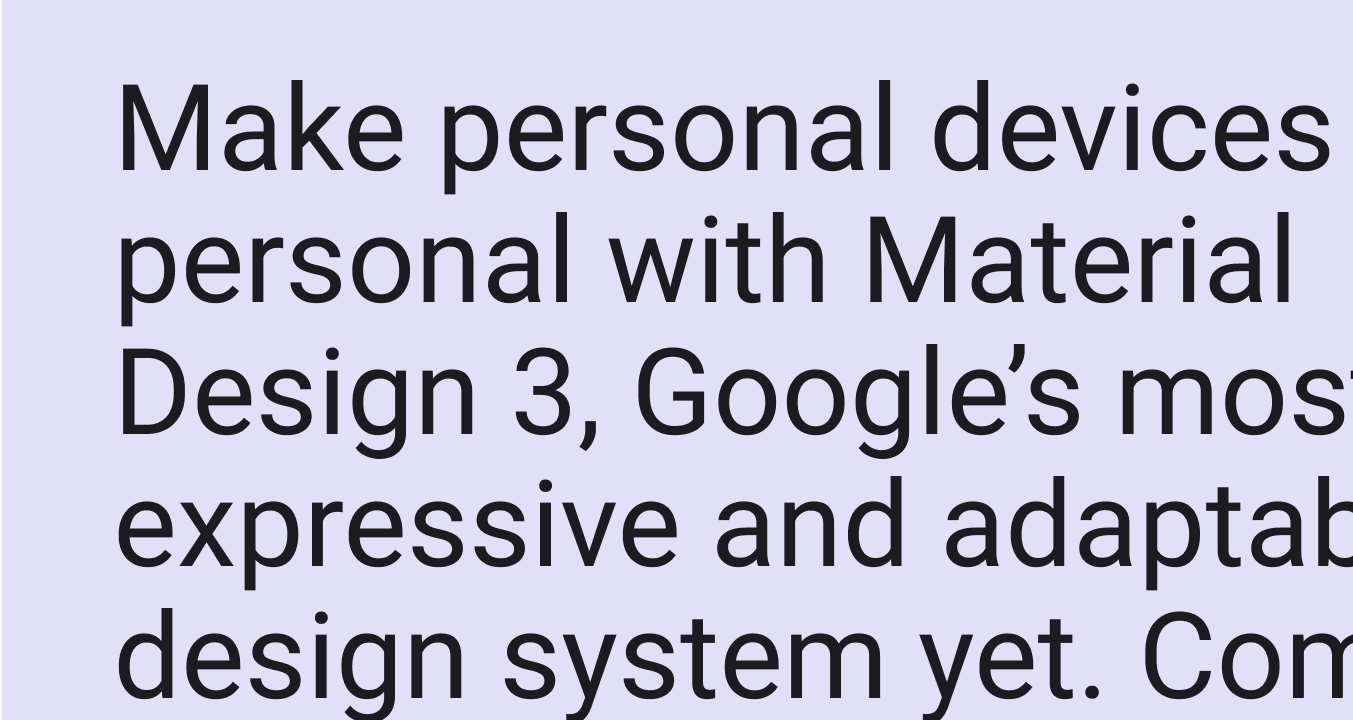
Příklad většího písma s poměrem výšky řádku 1,2
Pro zajištění čitelnosti většího písma ve stylech Title, Headline a Display doporučujeme poměr výšky řádku 1,2× velikosti písma.
Příklad písma Body s poměrem výšky řádku 1,5.
Pro menší základní text ve stylech Body a Label doporučujeme poměr výšky řádku kolem 1,5× velikosti písma. Je-li výška řádku příliš těsná, narušíte tok textu; je-li příliš volná, řádky nebudou působit soudržně.

Tabulkové číslice

V tabulkách nebo na místech, kde se hodnoty často mění, například u hodin, používejte tabulkové číslice (označované také jako číslice s pevnou šířkou, monospace) namísto proporcionálních číslic.

Používejte tabulkové číslice s pevnou šířkou, aby hodnoty zůstaly vizuálně zarovnané a snáze se v nich orientovalo.
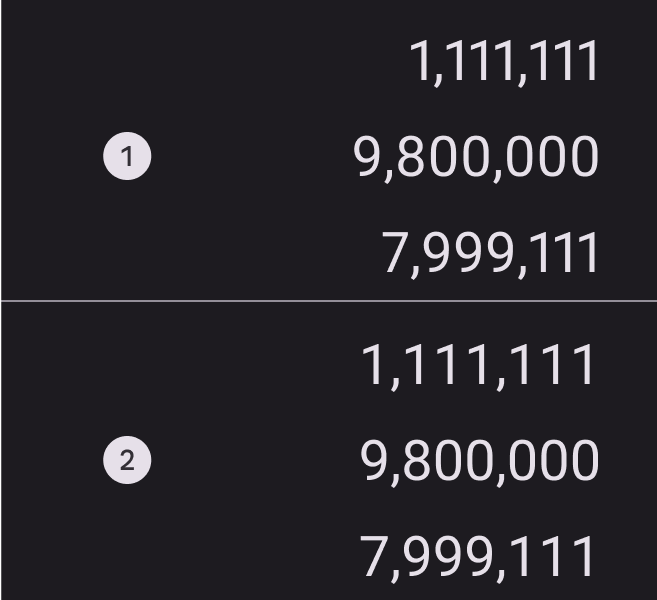
Svislý pohled ukazující rozdíly v rozestupech proporcionálních číslic oproti tabulkovým číslicím s pevnou šířkou.
  1. Proporcionální číslice
  2. Tabulkové číslice s pevnou šířkou (monospace)
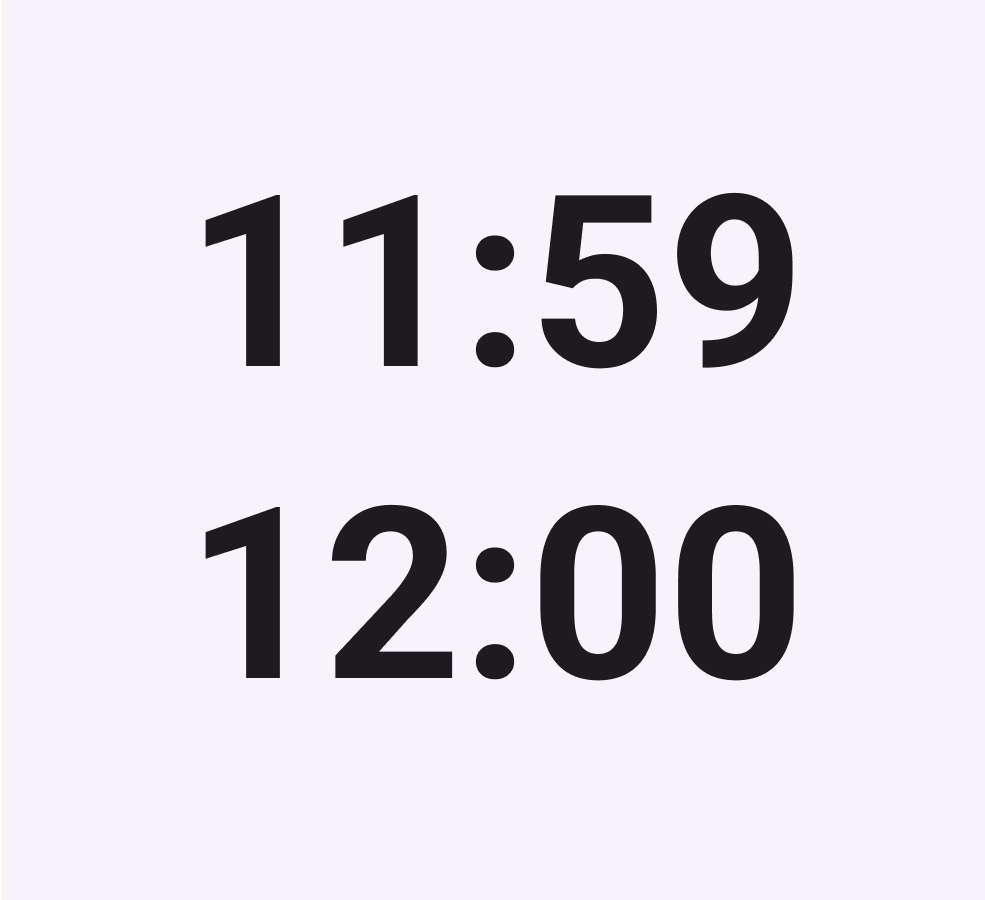
Časy zobrazené v tabulkových číslicích.
Používejte tabulkové číslice, abyste zabránili posunu rozvržení při změně hodnot, například v hodinách

Použití Material Symbols s typografií ​

Správné sladění typografie s Material Symbols může zlepšit soudržnost a jednotnost produktu. Další informace o sladění ikon a textu

Přístupnost ​

Barva & kontrast

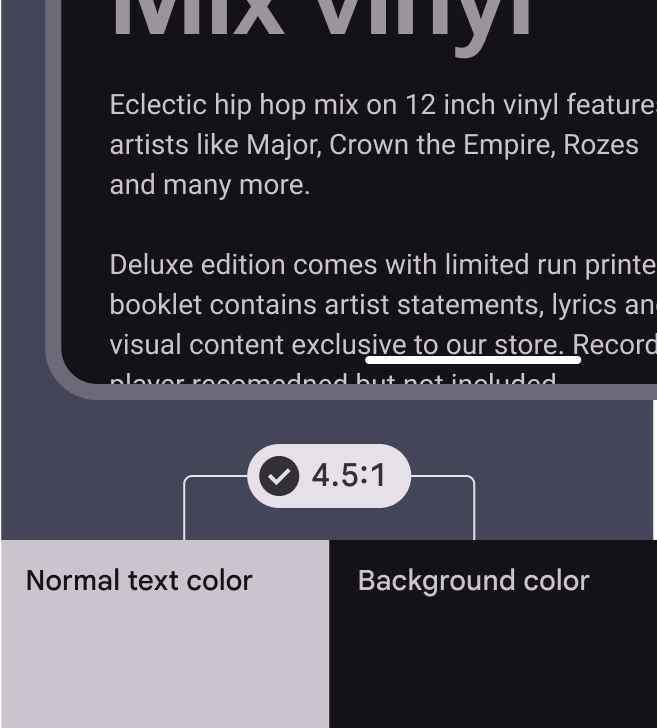
Vizuální přístupnost podpoříte volbou vhodného barevného kontrastu mezi textem a pozadím produktu. Kontrast je vnímaný rozdíl ve světlosti nebo tmavosti dvou barev a vyjadřuje se poměrem kontrastu.
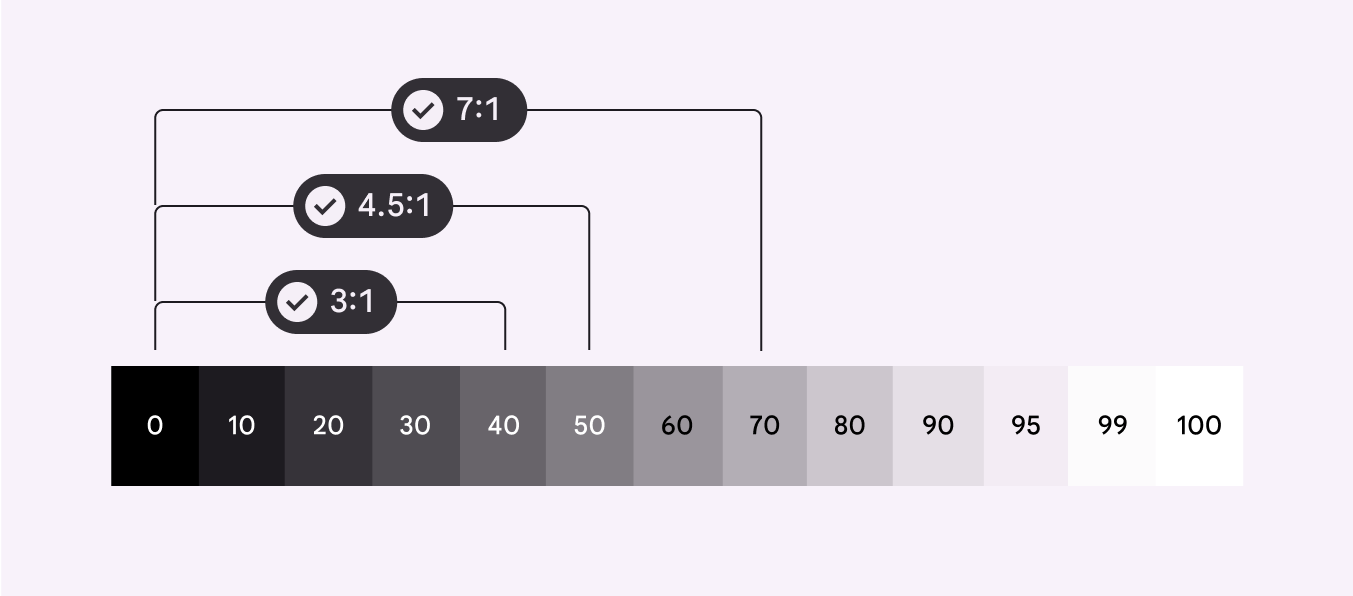
Kontrast mezi dvěma barvami vyjádřený poměrem kontrastu podporuje vizuální přístupnost.
Styly Label by měly být rychle čitelné v malých velikostech, například na tlačítkách

Text by měl mít dostatečný kontrast mezi svou barvou a barvou pozadí.

Material stanovuje dvě hlavní úrovně kontrastu textu:

  • 3:1 pro velký text
  • 4,5:1 pro malý text

Další informace o poměrech kontrastu

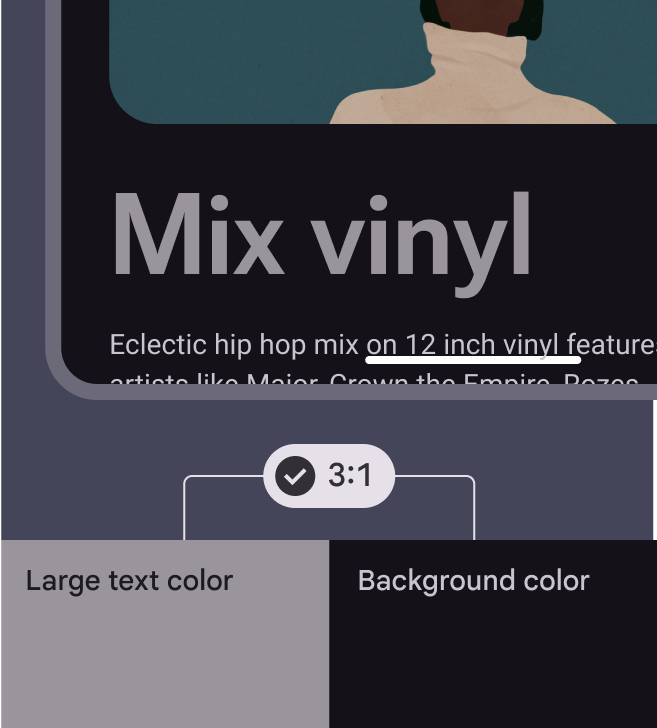
Velký text by měl dosahovat poměru kontrastu 3:1.
Velký text by měl dosahovat poměru kontrastu 3:1
Malý text by měl dosahovat poměru kontrastu 4,5:1.
Malý text by měl dosahovat poměru kontrastu 4,5:1

Výchozí barvou typografie je on surface, i když on surface variant je velmi vhodnou alternativou.
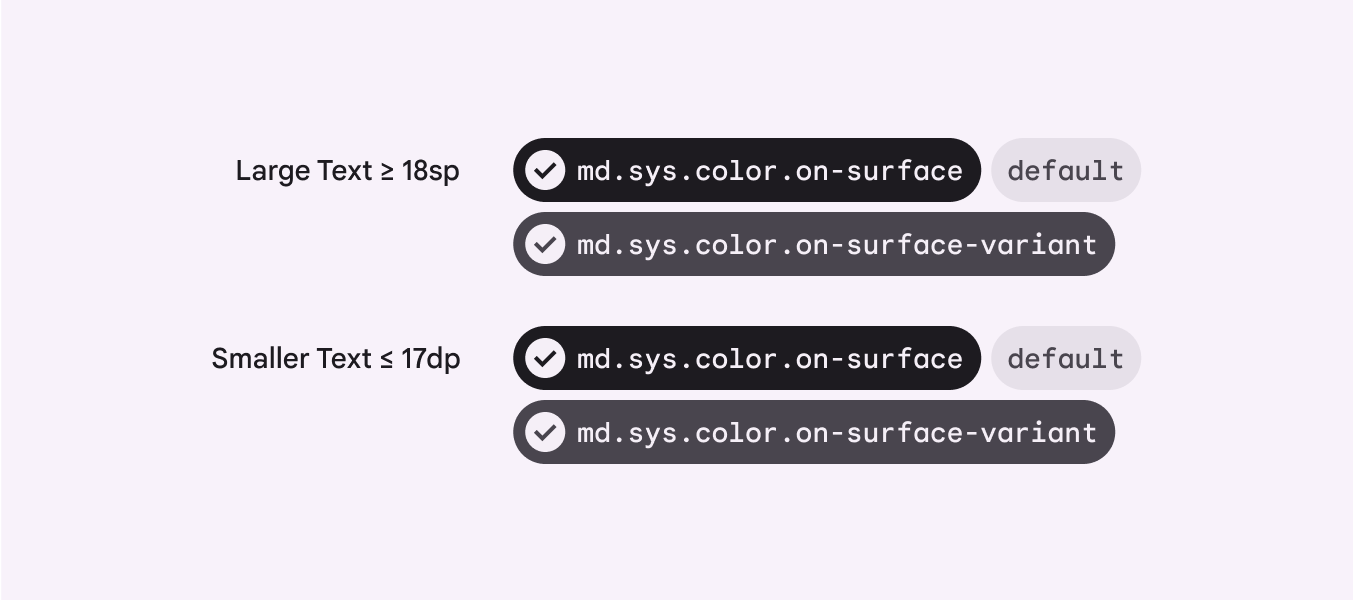
Diagram ukazující, že výchozí barva textu je "on surface."
Výchozí barvy typografie

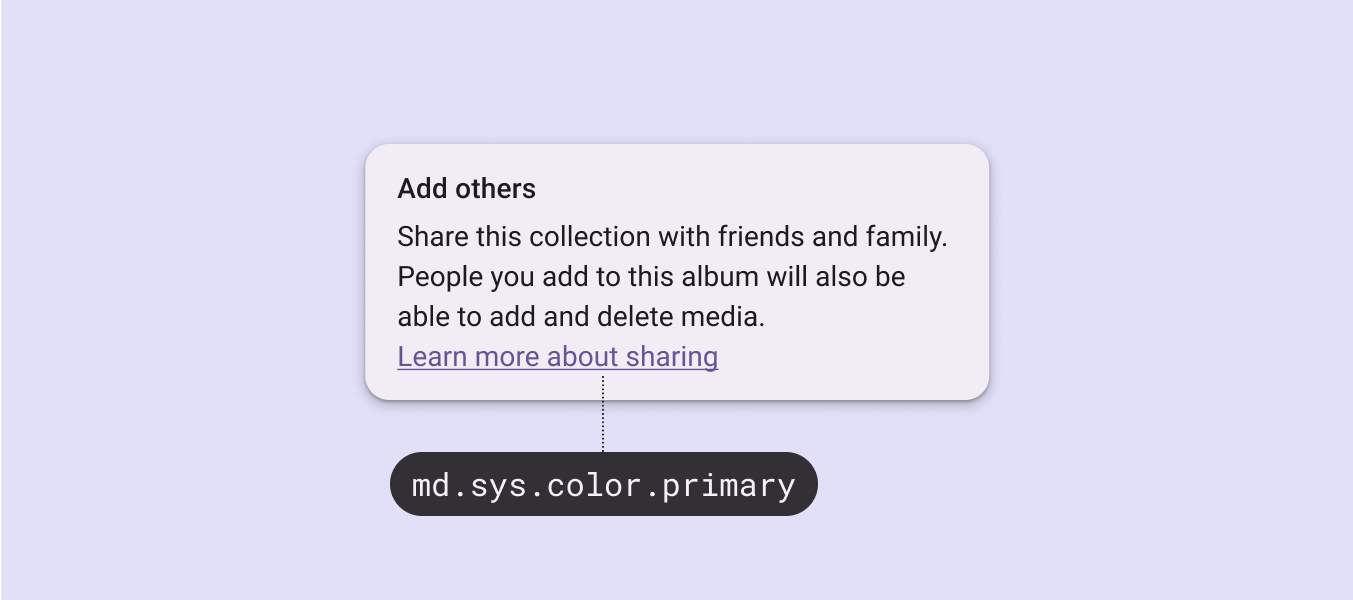
Pro hypertextový odkaz na pozadí s barvou surfaceBarevná role používaná jako výchozí barva pozadí. použijte primaryVýplně, texty a ikony s vysokým důrazem vůči ploše surface.. Pro méně výrazné odkazy lze použít tertiaryDoplňkové výplně, text a ikony vůči ploše surface..

Text odkazu musí být podtržený.

V odstavci je na podtržený hypertextový odkaz použita barva md.sys.color.primary.
Hypertextové odkazy by měly být podtržené a měly by používat barvu primary nebo tertiary.
Pager
Předchozí stránkaTypografie: Typografická škála a tokeny
Další stránkaTypografie: editoriální úpravy

Vydáno pod licencí Apache 2.0 nebo CC BY 4.0.

Copyright © 2018-Present Google

https://m3.material.io/styles/typography/applying-type

Vydáno pod licencí Apache 2.0 nebo CC BY 4.0.

Copyright © 2018-Present Google