Skip to content
Material Design 3
Main Navigation
v3
v2
v1

Português – Brasil

English
简体中文
繁體中文
Español
Français
Русский
Deutsch
日本語
한국어
Italiano
Polski
Türkçe
čeština
magyar

Português – Brasil

English
简体中文
繁體中文
Español
Français
Русский
Deutsch
日本語
한국어
Italiano
Polski
Türkçe
čeština
magyar

Aparência

Sidebar Navigation

Fundamentos

Acessibilidade

Visão geral: Princípios

Visão geral: Tecnologia assistiva

Design: Visão geral

Design: Contraste de cores

Design: Estrutura

Design: Fluxo

Design: Elementos

Escrita e texto: Práticas recomendadas

Escrita e texto: Truncamento de texto

Escrita e texto: Redimensionamento de texto

Criar para todos: Necessidades do usuário

Construindo para todos: Cocriação

Design de conteúdo

Visão geral

Texto alternativo

Redação global: Visão geral

Redação global: Escolha de palavras

Notificações

Guia de estilo: Boas práticas de redação de UX

Guia de estilo: Escolha de palavras

Guia de estilo: Gramática e pontuação

Personalizando o Material

Dispositivos

Design para smartwatches: Visão geral

Design para relógios inteligentes: Fundamentos

Design para relógios: Estilos

Design para relógios: Layout

XR

Design para XR imersiva: Visão geral

Design para XR imersiva: Interação

Design para XR imersivo: Layout

Design para XR imersiva: Acessibilidade

Componentes XR: Visão geral

Componentes XR: Barras de aplicativo

Componentes XR: Diálogos

Componentes XR: Barra de navegação

Componentes XR: Trilho de navegação

Componentes XR: Barras de ferramentas

Tokens de design: Visão geral

Tokens de design: Como usar tokens

Interação

Gestos

Dispositivos de entrada: Fundamentos

Seleção: Visão geral

Estados: Visão geral

Estados: Camadas de estado

Estados: Aplicando estados

Layout

Visão geral do layout: Visão geral

Visão geral do layout: Partes do layout

Visão geral de layout: Design adaptativo

Scaffold: Visão geral

Scaffold: Barras

Scaffold: Trilhos

Scaffold: Painéis

Grades e espaçamento: Visão geral

Grades e espaçamento: Grades

Grades e espaçamento: Espaçamento

Grids e espaçamento: Densidade

Breakpoints: Visão geral

Breakpoints: Compacto

Breakpoints: Médio

Breakpoints: Expandidos

Breakpoints: Grandes e extra grandes

Bidirecionalidade e RTL

Exemplos de layouts canônicos: Visão geral

Exemplos de layouts canônicos: Feed

Exemplos de layouts canônicos: Lista-detalhe

Exemplos de layouts canônicos: Painel de suporte

Usabilidade: Visão geral

Usabilidade: Aplicando o M3 Expressive

Material de A a Z

Estilos

Cor

Sistema de cores: Visão geral

Sistema de cores: Como o sistema funciona

Funções de cor

Esquemas de cores

Escolhendo um esquema

Esquemas de cores estáticos: Baseline

Esquemas de cores estáticos: Marca personalizada

Esquemas de cores dinâmicas: Como escolher uma origem

Esquemas dinâmicos de cores: Origem gerada pelo usuário

Esquemas dinâmicos de cores: Origem baseada em conteúdo

Personalizações avançadas: Visão geral

Personalizações avançadas: Aplicar cores

Personalizações avançadas: Definir novas cores

Personalizações avançadas: Ajustar cores existentes

Recursos de cores

Elevação: Visão geral

Elevação: Aplicando elevação

Elevação: Tokens

Ícones: Visão geral

Ícones: Como criar ícones

Ícones: Como aplicar ícones

Movimento

Sistema de física de movimento: Como funciona

Sistema de física do movimento: Especificações

Easing e duração: Como aplicar easing e duração

Easing e duração: Tokens e especificações

Transições: Padrões de transição

Transições: Aplicação de transições

Forma: Visão geral e princípios

Forma: Escala de raio de canto

Forma: Transformação de forma

Espaçamento: Visão geral

Espaçamento: Como aplicar o espaçamento

Espaçamento: Tokens

Tipografia: Visão geral

Tipografia: Fontes

Tipografia: Escala tipográfica e tokens

Tipografia: Aplicação de tipos

Tipografia: Tratamentos editoriais

Componentes

Barras de aplicativo: Visão geral

Barras de aplicativo: Especificações

Barras de aplicativo: Diretrizes

Barras de aplicativo: Acessibilidade

Badges: Visão geral

Badges: Especificações

Badges: Diretrizes

Badges: Acessibilidade

Botões

Todos os botões

Grupos de botões: Visão geral

Grupos de botões: Especificações

Grupos de botões: Diretrizes

Grupos de botões: Acessibilidade

Botões: Visão geral

Botões: Especificações

Botões: Diretrizes

Botões: Acessibilidade

FABs estendidos: Visão geral

FABs estendidos: Especificações

FABs estendidos: Diretrizes

FABs estendidos: Acessibilidade

Menu do FAB: Visão geral

Menu do FAB: Especificações

Menu do FAB: Diretrizes

Menu do FAB: Acessibilidade

Botões de ação flutuantes (FABs): Visão geral

Botões de ação flutuantes (FABs): Especificações

Botões de ação flutuantes (FABs): Diretrizes

Botões de ação flutuantes (FABs): Acessibilidade

Botões de ícone: Visão geral

Botões de ícone: Especificações

Botões de ícone: Diretrizes

Botões de ícone: Acessibilidade

Botões segmentados: Visão geral

Botões segmentados: Especificações

Botões segmentados: Diretrizes

Botões segmentados: Acessibilidade

Botões divididos: Visão geral

Botões divididos: Especificações

Botões divididos: Diretrizes

Botões divididos: Acessibilidade

Cartões: Visão geral

Cartões: Especificações

Cartões: Diretrizes

Cartões: Acessibilidade

Carrossel: Visão geral

Carrossel: Especificações

Carrossel: Diretrizes

Carrossel: Acessibilidade

Caixa de seleção: Visão geral

Caixa de seleção: Especificações

Caixas de seleção: Diretrizes

Caixa de seleção: Acessibilidade

Chips: Visão geral

Chips: Especificações

Chips: Diretrizes

Chips: Acessibilidade

Seletores de data e hora

Seletores de data: Visão geral

Seletores de data: Especificações

Seletores de data: Diretrizes

Seletores de data: Acessibilidade

Seletores de horário: Visão geral

Seletores de horário: Especificações

Seletores de horário: Diretrizes

Seletores de horário: Acessibilidade

Diálogos: Visão geral

Diálogos: Especificações

Diálogos: Diretrizes

Diálogos: Acessibilidade

Divisor: Visão geral

Divisor: Especificações

Divisor: Diretrizes

Divisor: Acessibilidade

Listas: Visão geral

Listas: Especificações

Listas: Diretrizes

Listas: Acessibilidade

Carregamento e progresso

Indicador de carregamento: Visão geral

Indicador de carregamento: Especificações

Indicador de carregamento: Diretrizes

Indicador de carregamento: Acessibilidade

Indicadores de progresso: Visão geral

Indicadores de progresso: Especificações

Indicadores de progresso: Diretrizes

Indicadores de progresso: Acessibilidade

Menus: Visão geral

Menus: Especificações

Menus: Diretrizes

Menus: Acessibilidade

Navegação

Barra de navegação: Visão geral

Barra de navegação: Especificações

Barra de navegação: Diretrizes

Barra de navegação: Acessibilidade

Gaveta de navegação: Visão geral

Gaveta de navegação: Especificações

Gaveta de navegação: Diretrizes

Gaveta de navegação: Acessibilidade

Trilho de navegação: Visão geral

Trilho de navegação: Especificações

Trilho de navegação: Diretrizes

Trilho de navegação: Acessibilidade

Botão de opção: Visão geral

Botão de opção: Especificações

Botão de opção: Diretrizes

Botão de opção: Acessibilidade

Pesquisa: Visão geral

Pesquisa: Especificações

Pesquisa: Diretrizes

Pesquisa: Acessibilidade

Folhas

Folhas inferiores: Visão geral

Folhas inferiores: Especificações

Folhas inferiores: Diretrizes

Folhas inferiores: Acessibilidade

Painéis laterais: Visão geral

Painéis laterais: Especificações

Painéis laterais: Diretrizes

Painéis laterais: Acessibilidade

Controles deslizantes: Visão geral

Controles deslizantes: Especificações

Controles deslizantes: Diretrizes

Controles deslizantes: Acessibilidade

Snackbar: Visão geral

Snackbar: Especificações

Snackbar: Diretrizes

Snackbar: Acessibilidade

Interruptor: Visão geral

Interruptor: Especificações

Interruptor: Diretrizes

Interruptor: Acessibilidade

Abas: Visão geral

Abas: Especificações

Abas: Diretrizes

Abas: Acessibilidade

Campos de texto: Visão geral

Campos de texto: Especificações

Campos de texto: Diretrizes

Campos de texto: Acessibilidade

Barras de ferramentas: Visão geral

Barras de ferramentas: Especificações

Barras de ferramentas: Diretrizes

Barras de ferramentas: Acessibilidade

Tooltips: Visão geral

Tooltips: Especificações

Tooltips: Diretrizes

Tooltips: Acessibilidade

Nesta página

Tipografia: Aplicação de tipos ​

Use a tipografia para tornar o conteúdo legível e visualmente atraente

Aplicação de tipos ​

A escala de tipos do Material 3 organiza os estilos em cinco funções nomeadas de acordo com sua finalidade: display, headline, title, label e body. Cada função tem três tamanhos: grande, médio e pequeno. Essas funções e tamanhos criam uma hierarquia de página clara e funcionam em muitos dispositivos.

Funções ​

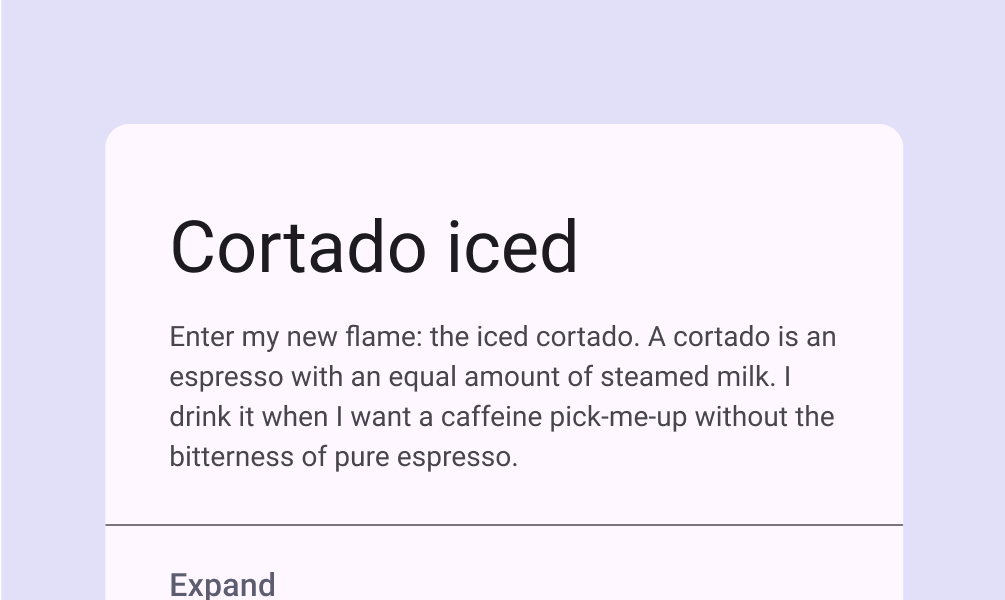
Display

Há três estilos Display na escala de tipos padrão: grande, médio e pequeno. Por serem o maior texto da tela, os estilos Display são reservados para textos curtos e de destaque, ou para números. Eles funcionam melhor em telas grandes.

Para o estilo Display, considere escolher uma fonte mais expressiva, como um estilo manuscrito ou caligráfico.

Se disponível, defina o tamanho óptico adequado ao uso pretendido.
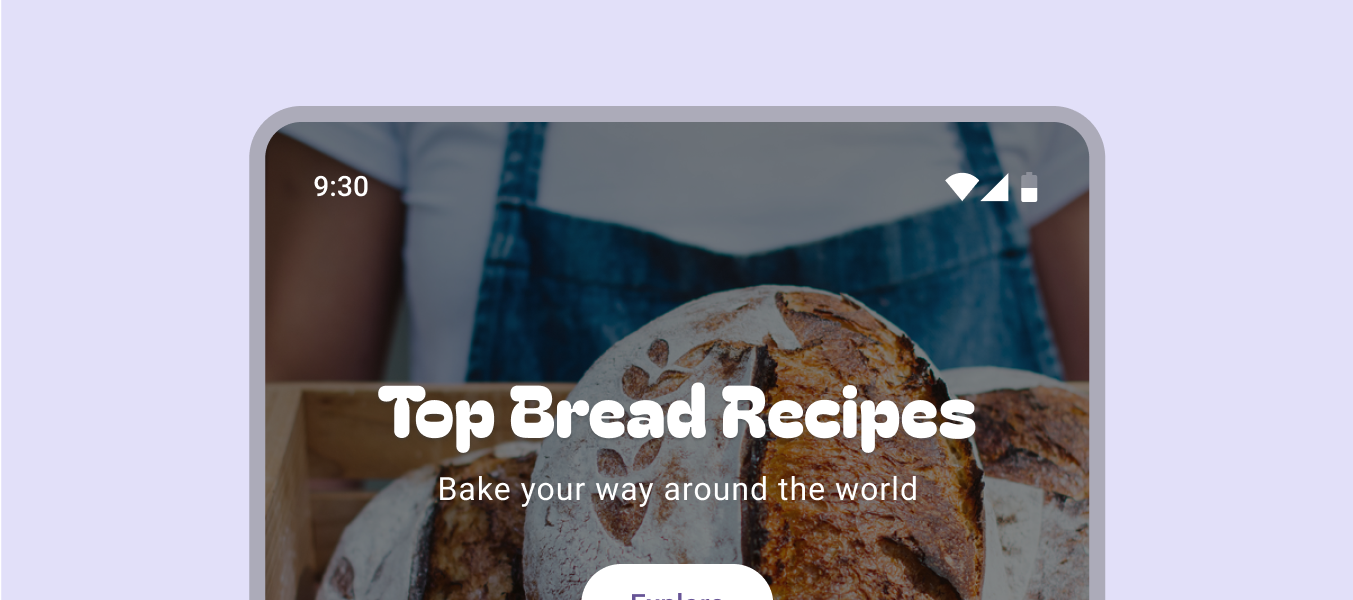
Exemplo de fonte Display.
Uma fonte expressiva pode ser usada em estilos Display, como mostrado aqui com Bagel Fat One
Cartão com fonte no tamanho Display.
Um cartão que usa o tamanho Display
Fonte expressiva grande posicionada acima do texto.
Uma fonte expressiva pode incentivar os leitores a interagir com um design chamativo, como mostrado aqui com Anton

Headline

Os estilos Headline são mais adequados para textos curtos e de grande destaque em telas menores. Esses estilos são bons para destacar trechos principais de texto ou áreas importantes de conteúdo.

Os estilos Headline também podem usar fontes expressivas, desde que a altura da linha e o espaçamento entre letras sejam ajustados adequadamente para manter a legibilidade.
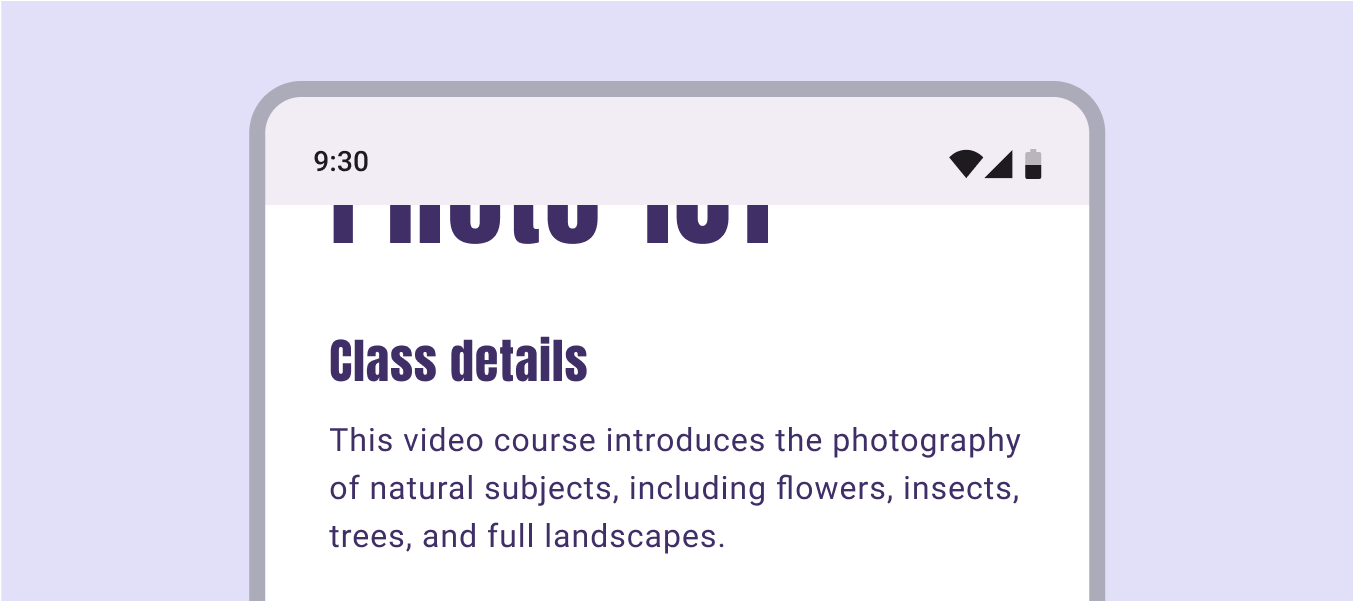

Exemplo de fonte Headline expressiva em tela de celular.
Fontes expressivas também podem ser usadas em estilos Headline, como mostrado aqui com Anton
O nome Ana Russo em estilo Headline em um cartão de contato.
Estilo Headline usado para texto curto em uma tela pequena
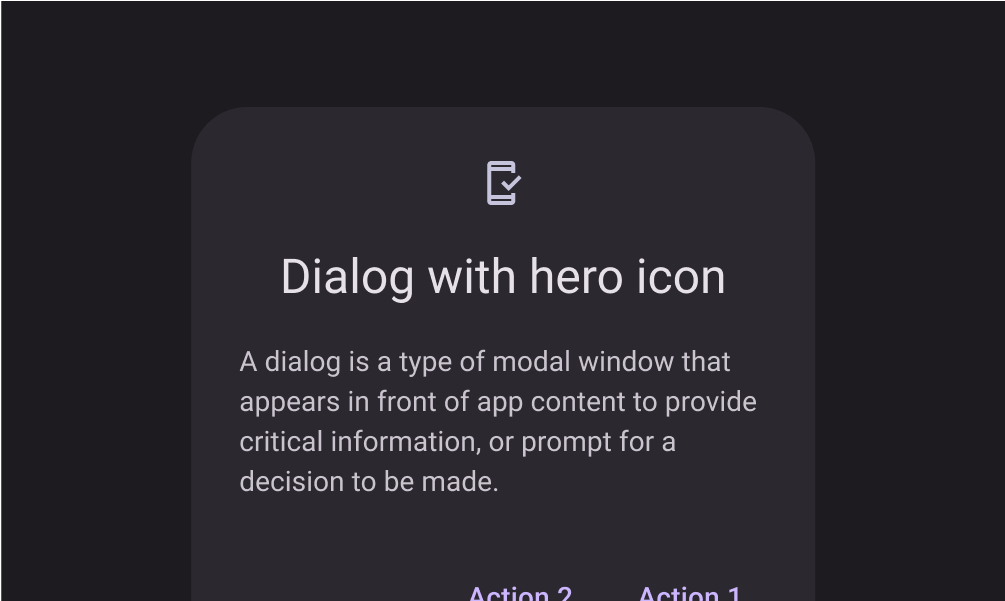
Estilo Headline posicionado acima do texto corrido.
Diálogo usando um estilo Headline

Title

Os estilos Title são menores que os estilos Headline e devem ser usados para textos de ênfase média que permanecem relativamente curtos. Por exemplo, considere usar estilos Title para separar seções secundárias de texto ou áreas secundárias de conteúdo.

Para o estilo Title, tenha cautela ao usar fontes expressivas, incluindo estilos Display, manuscritos e caligráficos.
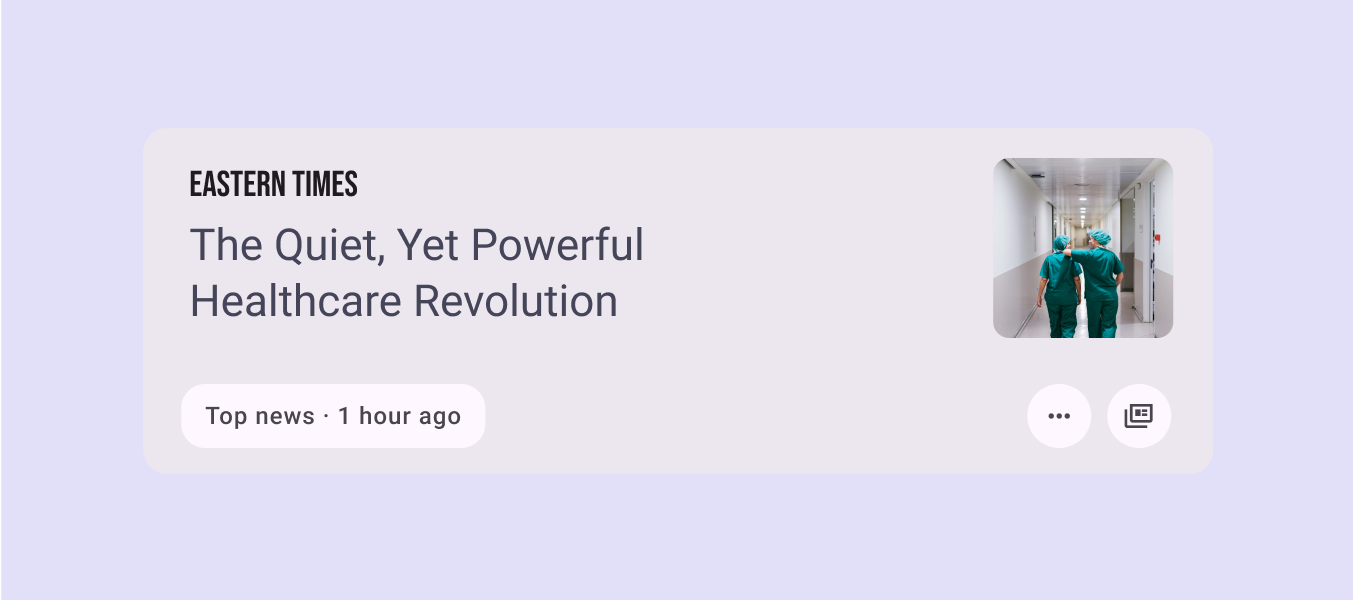
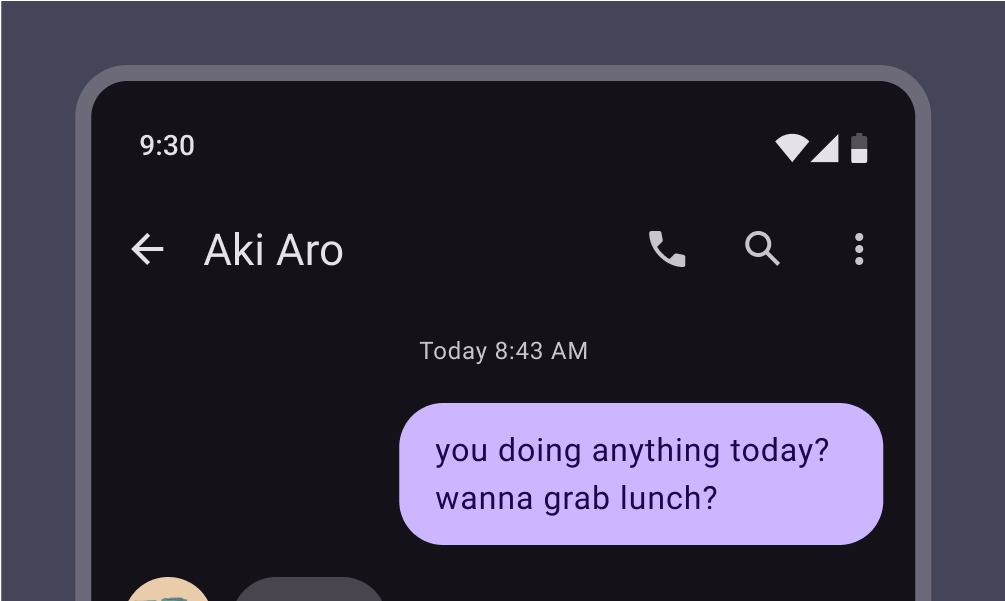
Um cartão de artigo usando o estilo Title para o título do artigo.
Um título de notícia usando o estilo Title para chamar a atenção, como mostrado aqui com Bebas Neue
Barra superior do aplicativo usando o estilo Title para o nome do contato, Aki Aro.
Barra superior do aplicativo usando o estilo Title
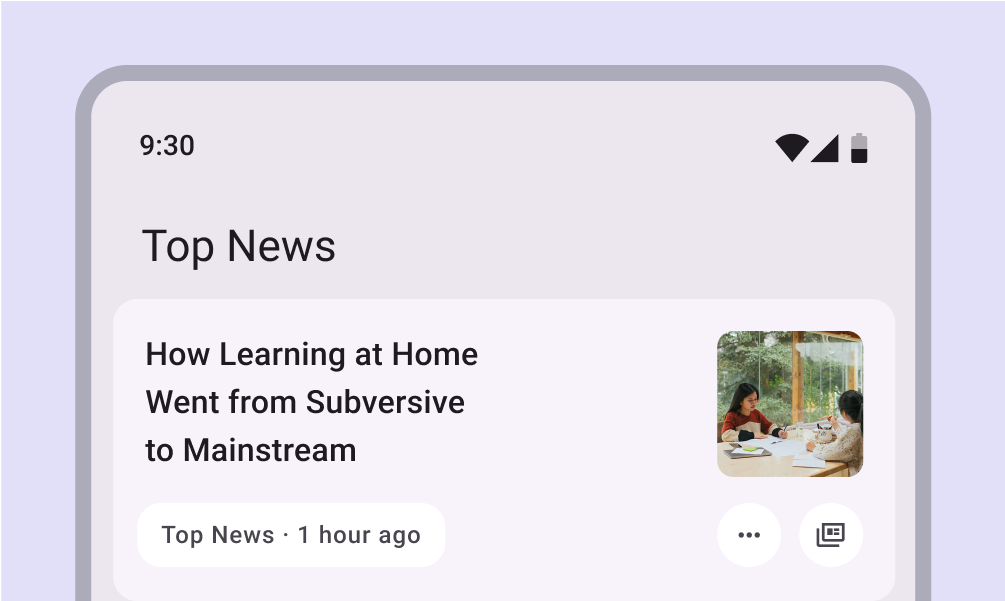
Estilo Title indicando ‘Top News’ acima das manchetes.
Exemplo de estilo Title aplicado a um cabeçalho de categoria: Top News

Body

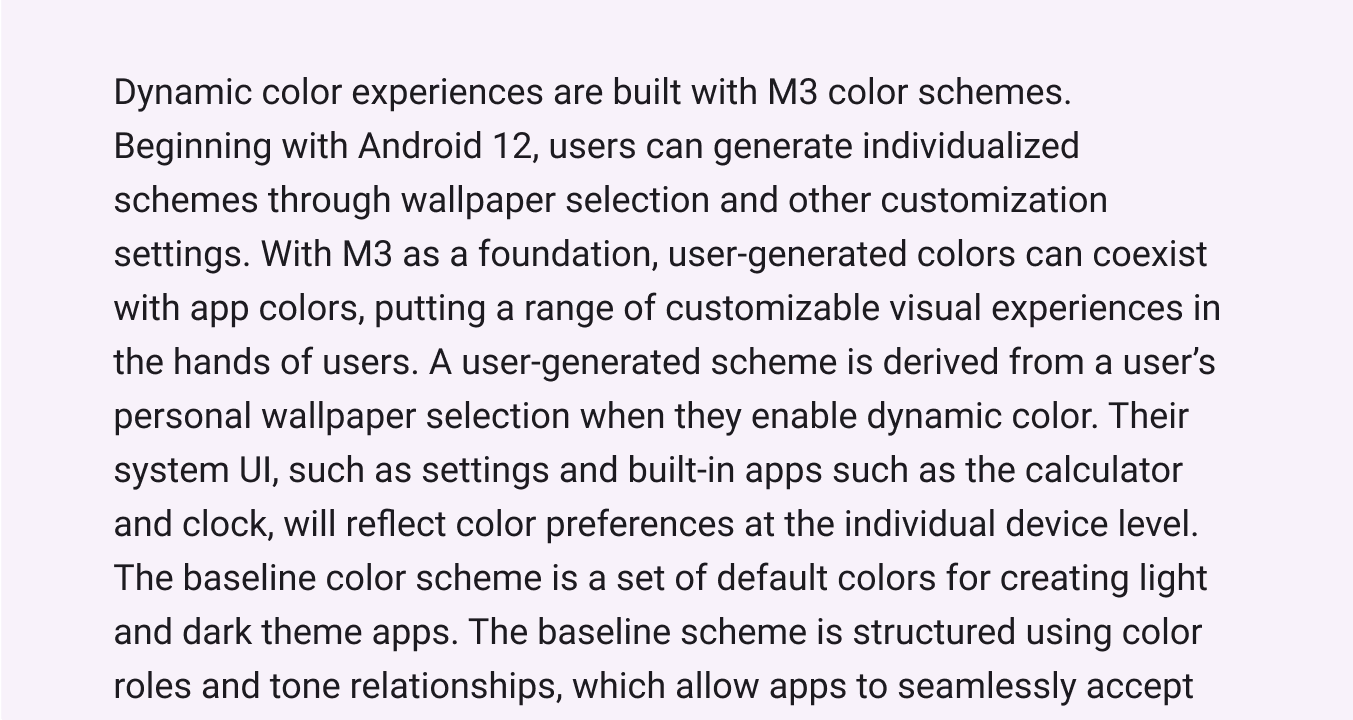
Os estilos Body são usados para trechos mais longos de texto no seu aplicativo.

Use fontes destinadas a estilos Body, que são legíveis em tamanhos menores e proporcionam leitura confortável em passagens mais longas.

Evite fontes expressivas ou decorativas para o texto corrido, pois podem ser mais difíceis de ler em tamanhos pequenos.
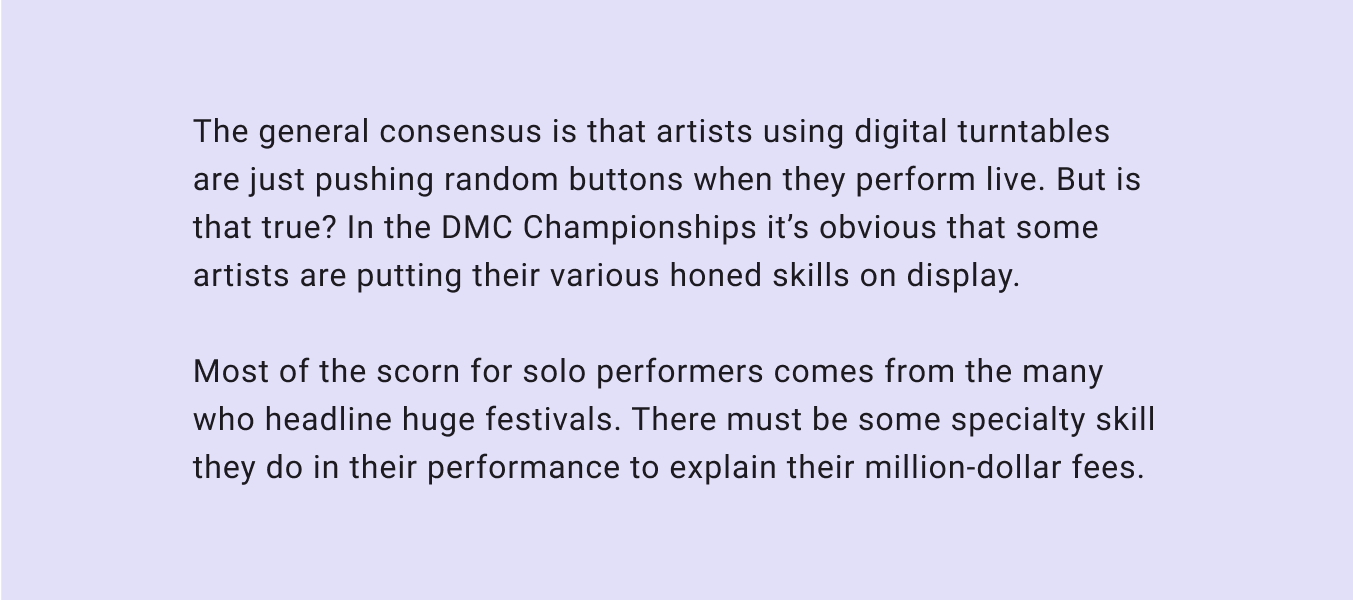
Fonte de estilo Body.
Estilos Body devem ser legíveis em trechos longos
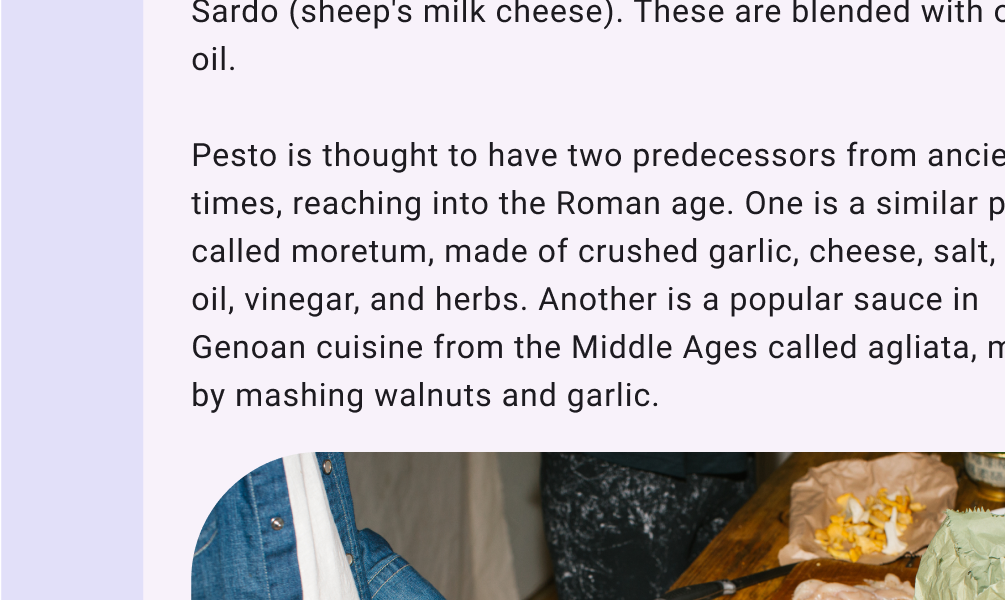
Texto em estilo Body em um artigo.
Estilo Body usado em todo o artigo sobre pesto
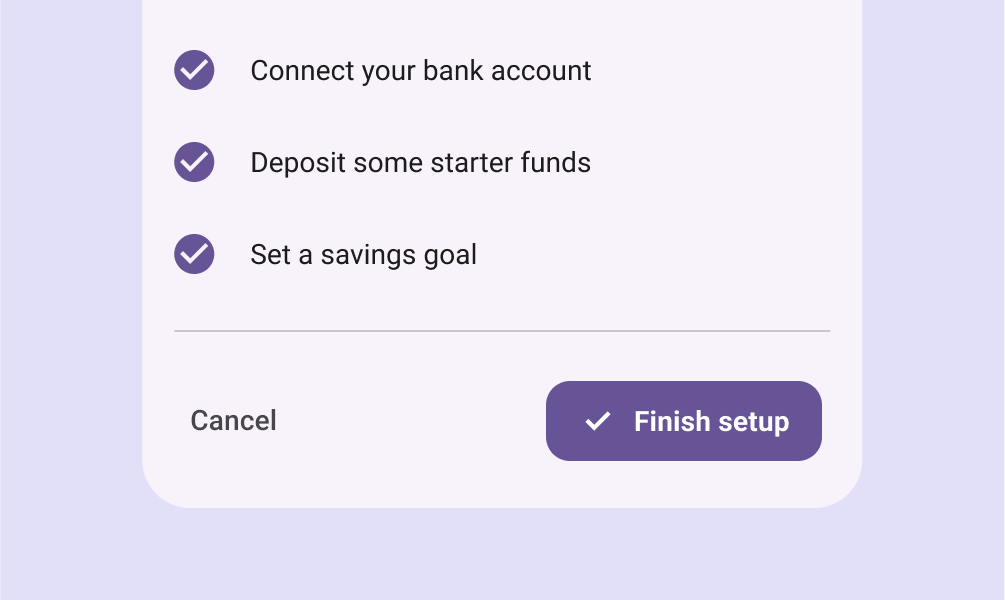
Três exemplos empilhados de estilo Body em um fluxo de configuração do aplicativo.
Exemplo de estilo Body usado em todo o fluxo de configuração

Label

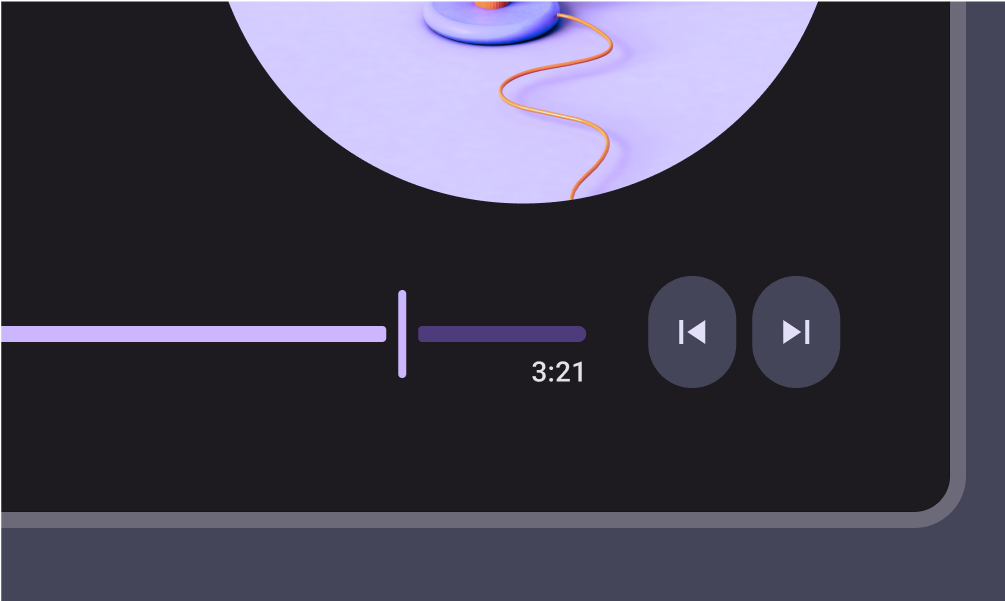
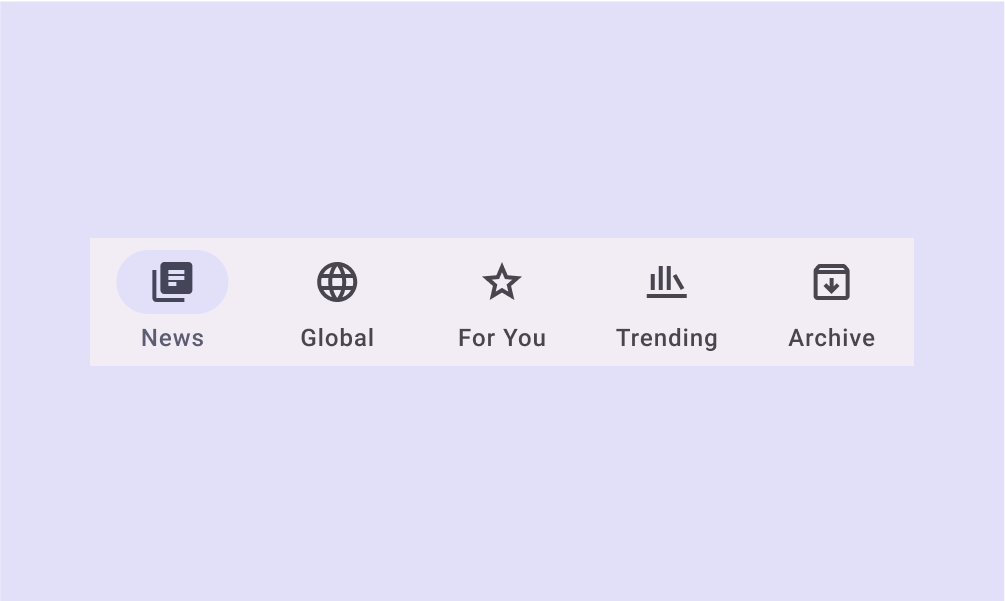
Os estilos Label são menores e de caráter utilitário, usados em elementos como o texto interno de componentes ou em textos muito pequenos no corpo do conteúdo, como legendas.

Botões, por exemplo, usam o estilo Label Large.
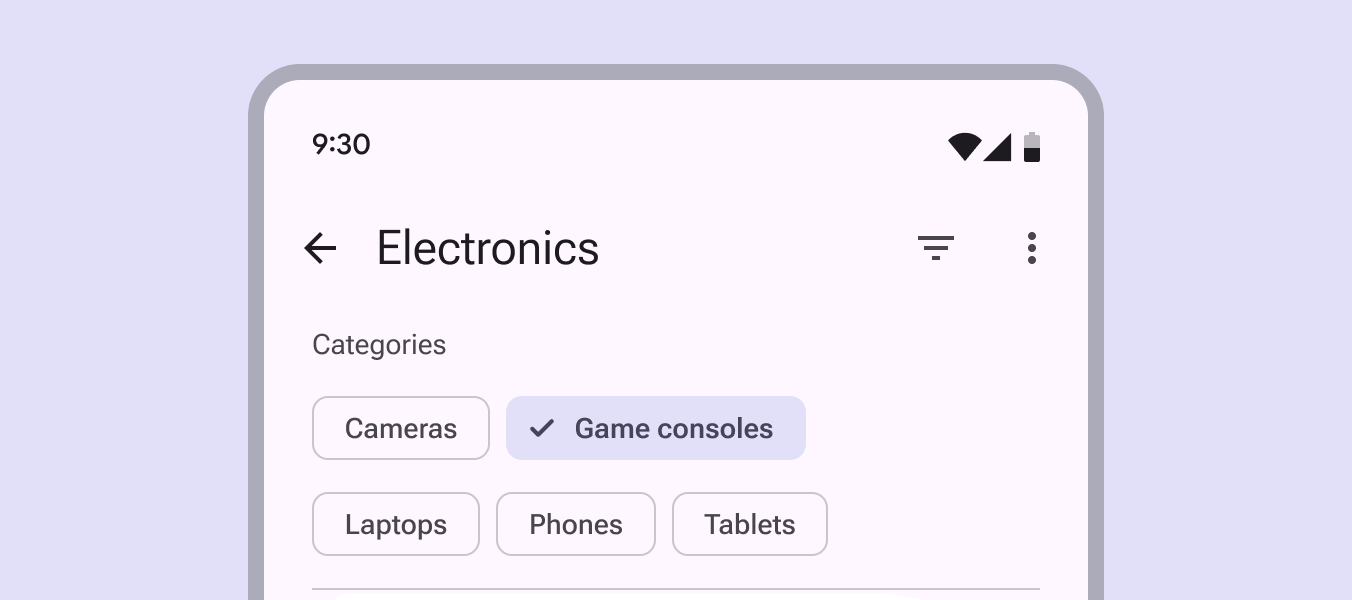
Vários botões em estilo Label em uma janela compacta.
Estilos Label devem permitir leitura rápida em tamanhos pequenos, como em botões
Código de tempo do reprodutor de música com estilo Label.
Um reprodutor de música usando o estilo Label para o código de tempo
Cinco textos em estilo Label dispostos horizontalmente na barra de navegação.
Uma barra de navegação usando o estilo Label para o texto dos destinos

Composição tipográfica ​

A composição tipográfica vertical depende de padding, caixas delimitadoras e linhas de base para garantir a legibilidade do texto em qualquer tamanho.

Leve em consideração as questões de engenharia e as convenções da sua plataforma ao decidir sobre composição tipográfica, redimensionamento de texto e densidade, bem como sobre o uso de texto em layouts adaptáveis.

Uso de padding e caixas delimitadoras ​

Use este método para produtos web e para produtos iOS, quando aplicável. Observe que algumas ferramentas de design também usam caixas delimitadoras para composição tipográfica, mas seus métodos variam e precisam estar alinhados com a implementação de engenharia.

Em interfaces web, a altura da linha e a altura da caixa delimitadora são iguais. O texto é centralizado verticalmente dentro da caixa delimitadora, seguindo o comportamento de “half-leading” estabelecido pelo CSS.

A posição vertical do texto não é controlada diretamente, mas sim pela combinação da caixa delimitadora com as métricas da fonte.
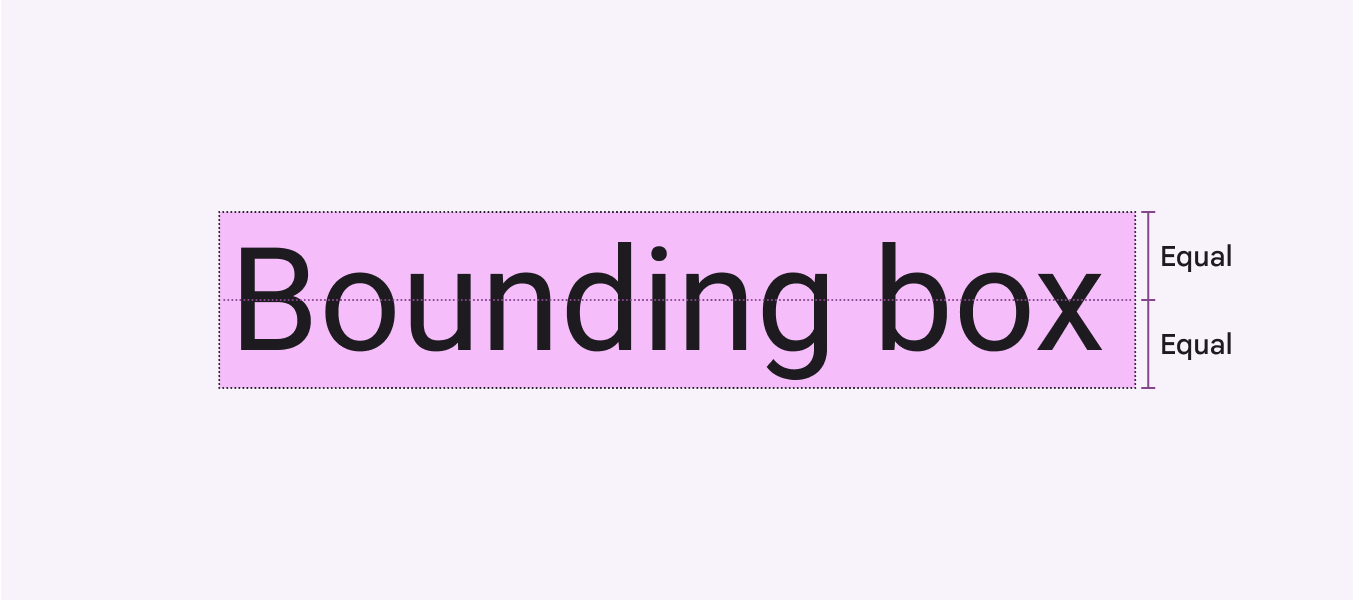
Diagrama de caixa delimitadora igual à altura da linha.
A altura da caixa delimitadora é definida pela altura da linha especificada, com espaço igual acima e abaixo do texto

O padding é o espaço entre elementos da interface — por exemplo, entre uma imagem e uma caixa delimitadora, ou entre a borda interna da caixa delimitadora e o texto.
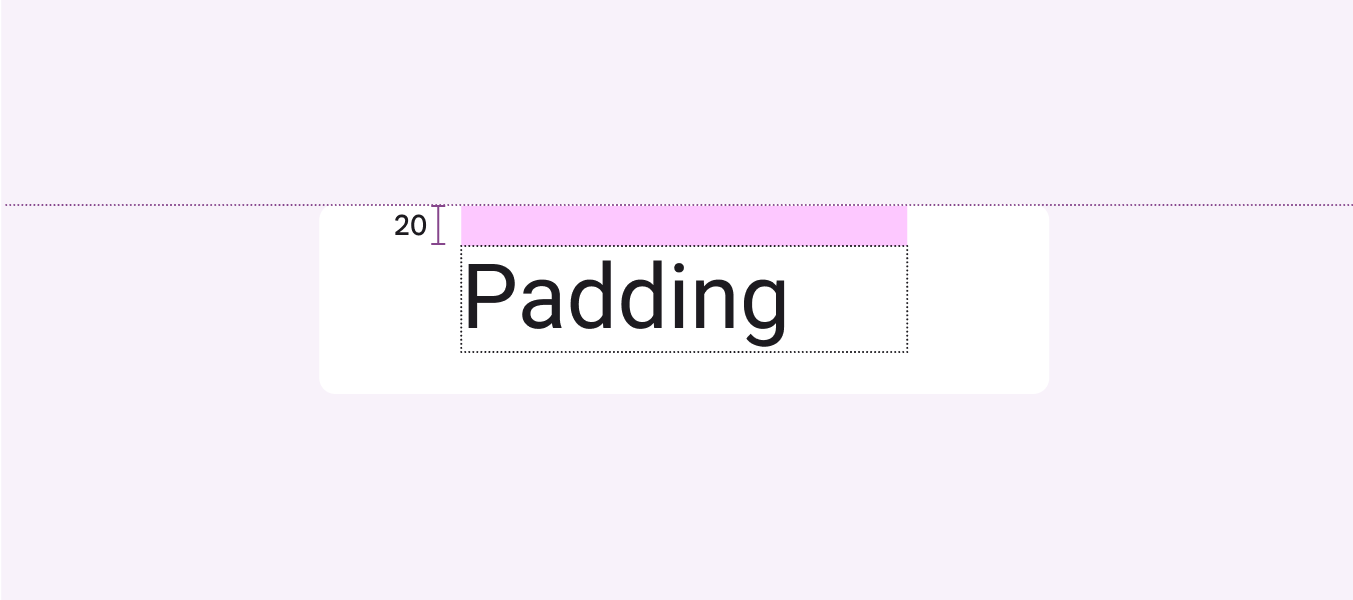
Diagrama de padding de 20 dp acima do texto.
O padding ao redor da caixa delimitadora do texto

Especifique a distância dos elementos da interface em relação a pontos de referência fixos, como a borda do contêiner. Para a web, automatize esse cálculo com Sass ou CSS.
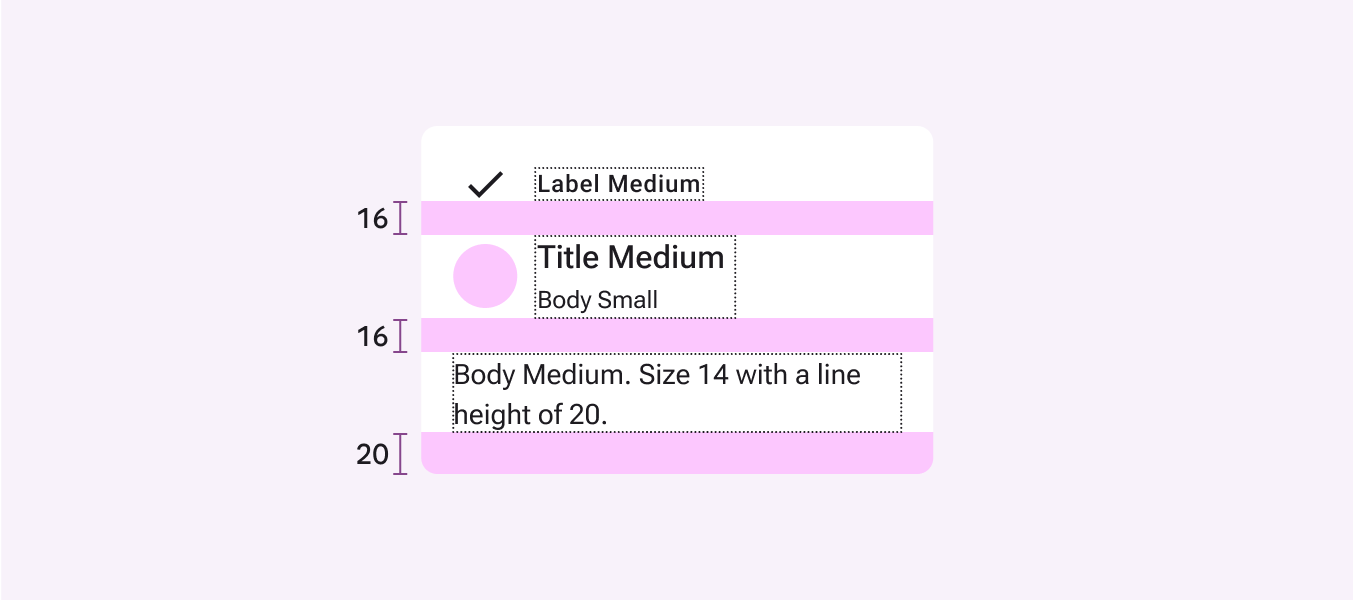
Medidas do padding do texto Label.
Faça Use a altura da linha, o padding e as medidas do contêiner para definir a tipografia na web e no iOS

Alinhamento vertical usando padding e caixas delimitadoras:

  1. Altura da linha
    Meça a altura da caixa delimitadora.
  2. Centralização
    Garanta padding superior e inferior iguais ao redor da borda interna da caixa delimitadora, usando alinhamento centralizado.
  3. Espaçamento
    Use a altura da caixa delimitadora e o padding superior e inferior para determinar o espaçamento.
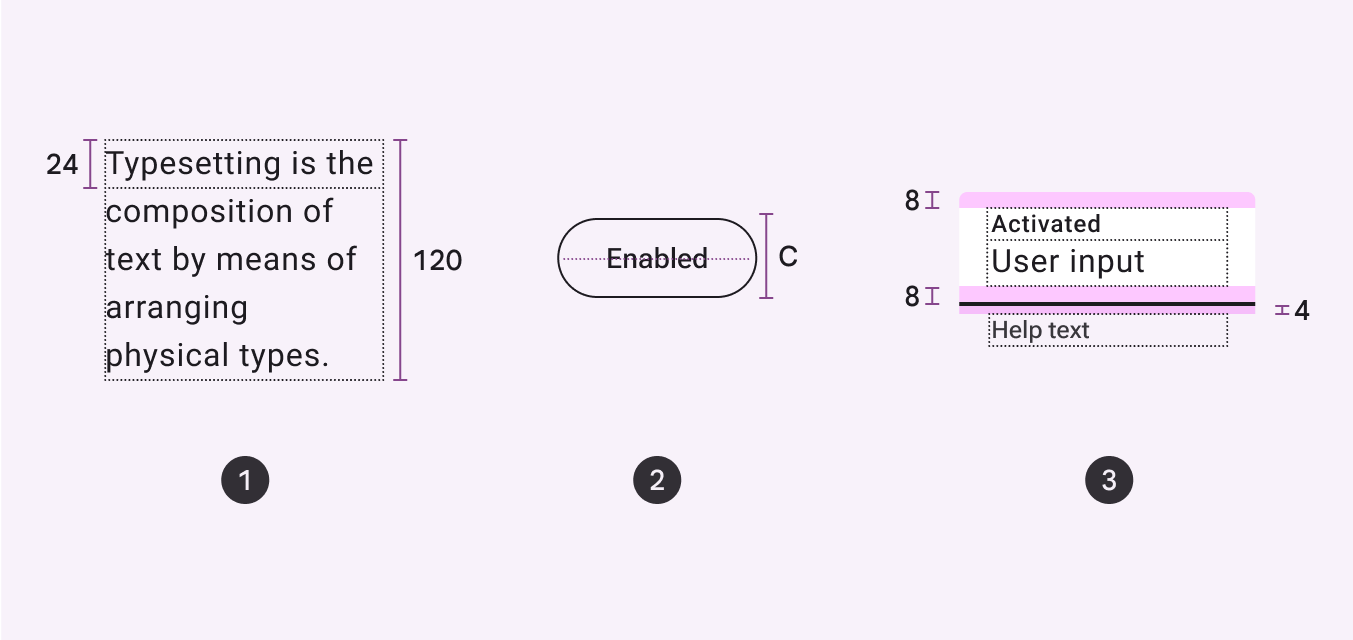
Diagrama do uso de padding e caixas delimitadoras para medir altura da linha, alinhamento e espaçamento,

Uso da linha de base ​

Use este método para produtos Android ou para especificações independentes da plataforma.

A linha de base é a linha invisível sobre a qual uma linha de texto se apoia. No Material Design, a linha de base é uma referência importante para medir a distância vertical entre o texto e um elemento.
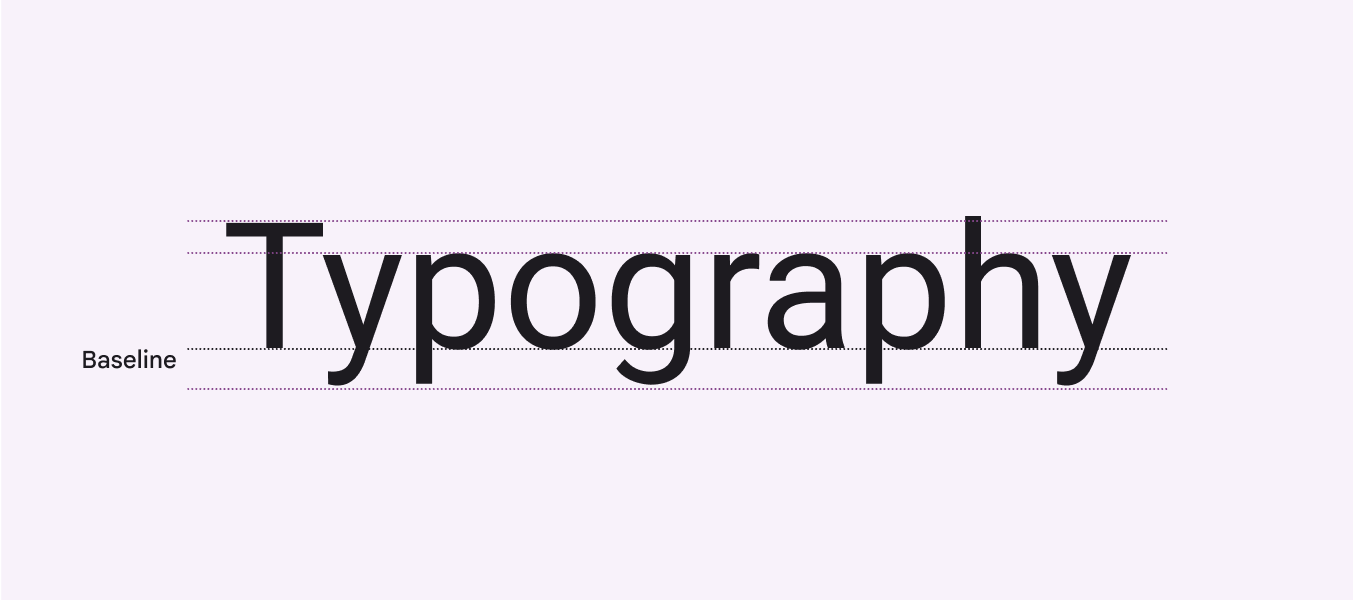
Diagrama indicando a linha de base do texto.
Uma linha de texto se apoia na linha de base invisível

Para Android, especificar distâncias relativas à linha de base possibilita uma implementação precisa.

A linha de base também pode ser usada para comunicar a posição do texto entre designers, independentemente da plataforma ou da ferramenta de design.
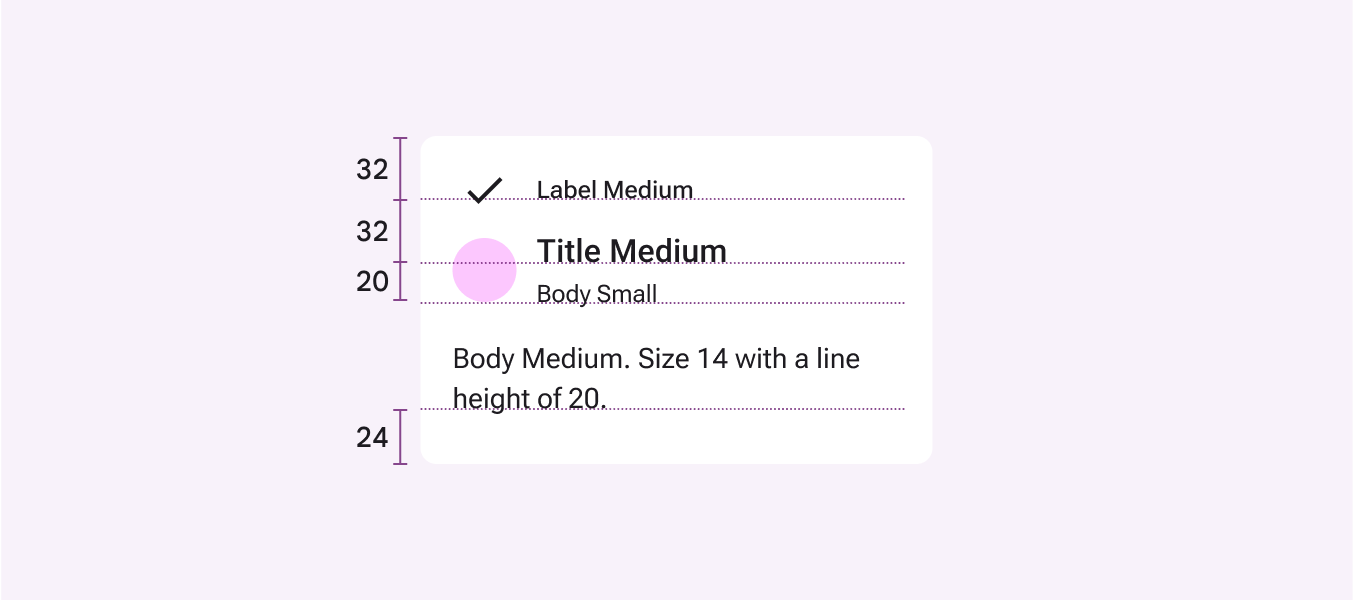
Diagrama das distâncias entre o overline e a borda do contêiner, bem como do subtítulo, do overline e do texto de legenda.
Faça As telas do Android dependem das distâncias até as linhas de base para definir o espaçamento

Alinhamento vertical usando a linha de base:

  1. Altura da linha
    Meça a distância da linha de base de uma linha até a linha de base da próxima linha.
  2. Centralização
    Especifique o alinhamento central como referência em vez de medir a distância até a linha de base do texto.
  3. Espaçamento
    Use a distância de um ponto de referência até a linha de base do texto.
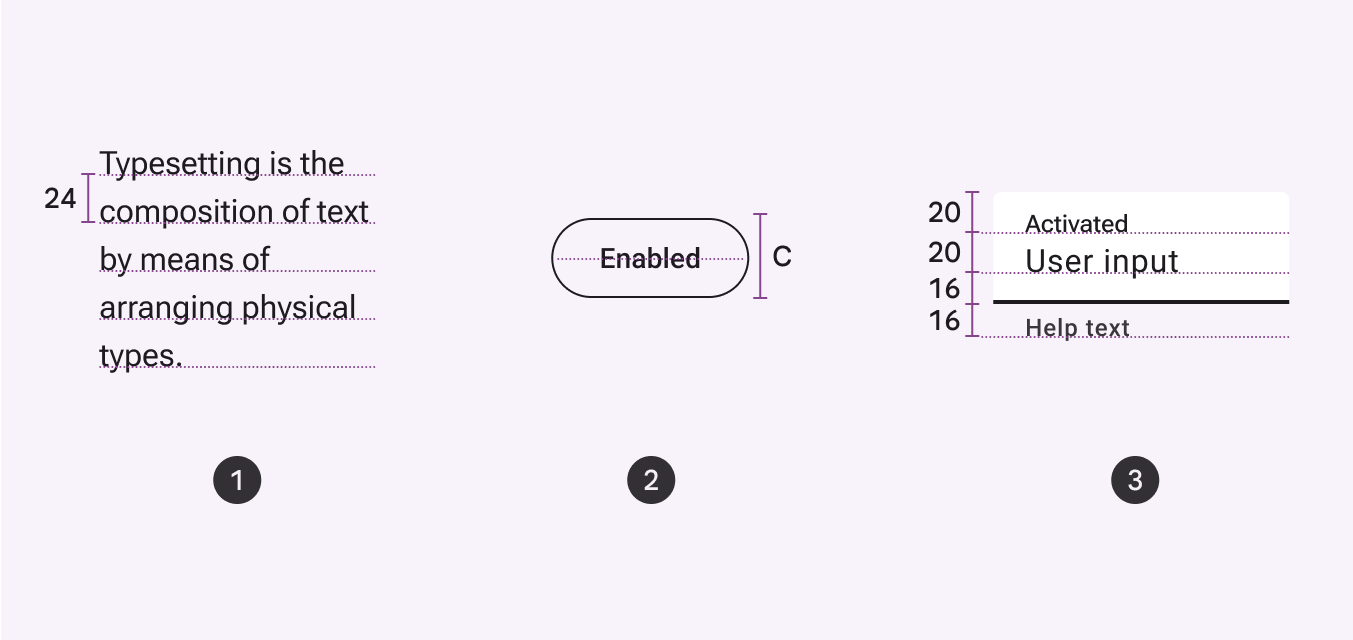
Diagrama do uso da distância até a linha de base para medir altura da linha, alinhamento e espaçamento.

Como garantir a legibilidade ​

Altura da linha

A altura da linha é o espaço entre linhas de texto e está diretamente relacionada ao tamanho da fonte.

Os tokens de tipografia do Material são otimizados para o tamanho e o uso a que se destinam.
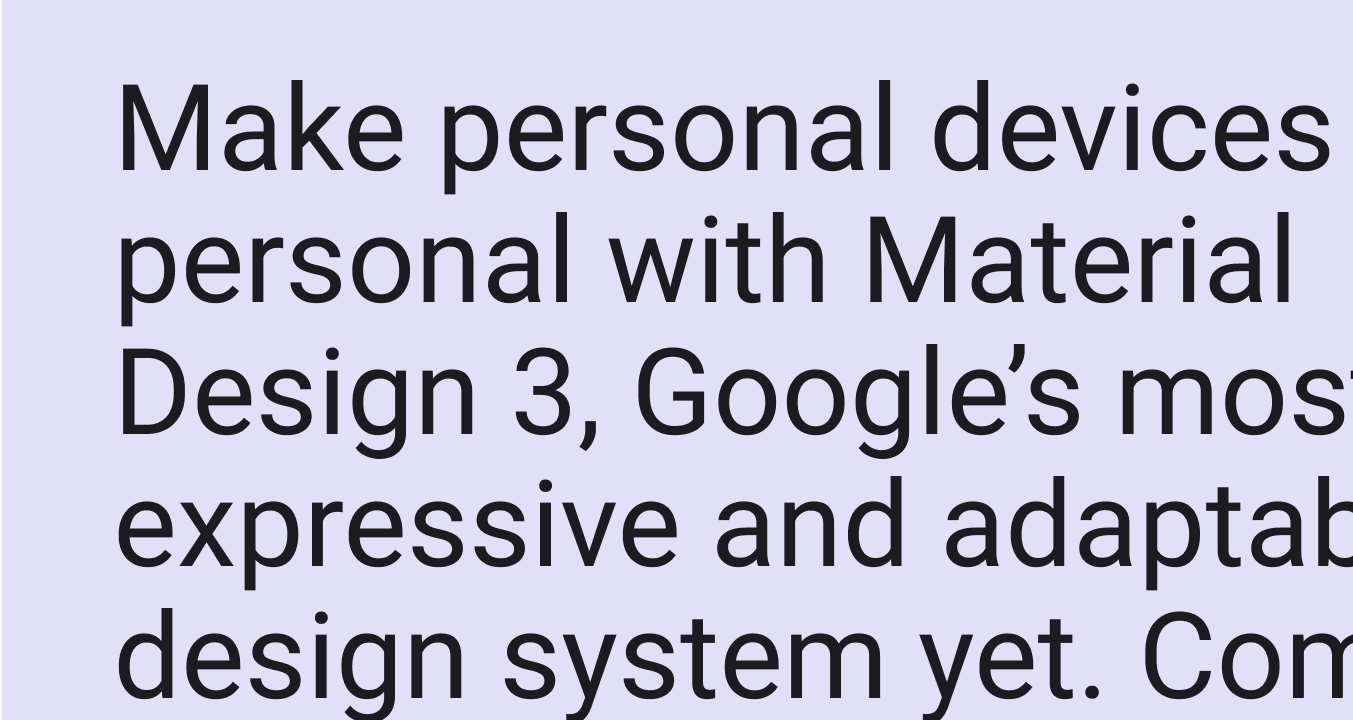
Um exemplo de tipo maior com uma proporção de altura da linha de 1,2
Para a legibilidade de tipos maiores em estilos como Title, Headline e Display, recomendamos uma altura de linha de 1,2 vez o tamanho da fonte
Um exemplo de texto de corpo com uma proporção de altura da linha de 1,5.
Para textos de corpo menores em estilos como Body e Label, recomendamos uma altura de linha de aproximadamente 1,5 vez o tamanho da fonte. Se a altura da linha for muito pequena, o fluxo de leitura será prejudicado; se for muito grande, as linhas não parecerão coesas.

Números tabulares

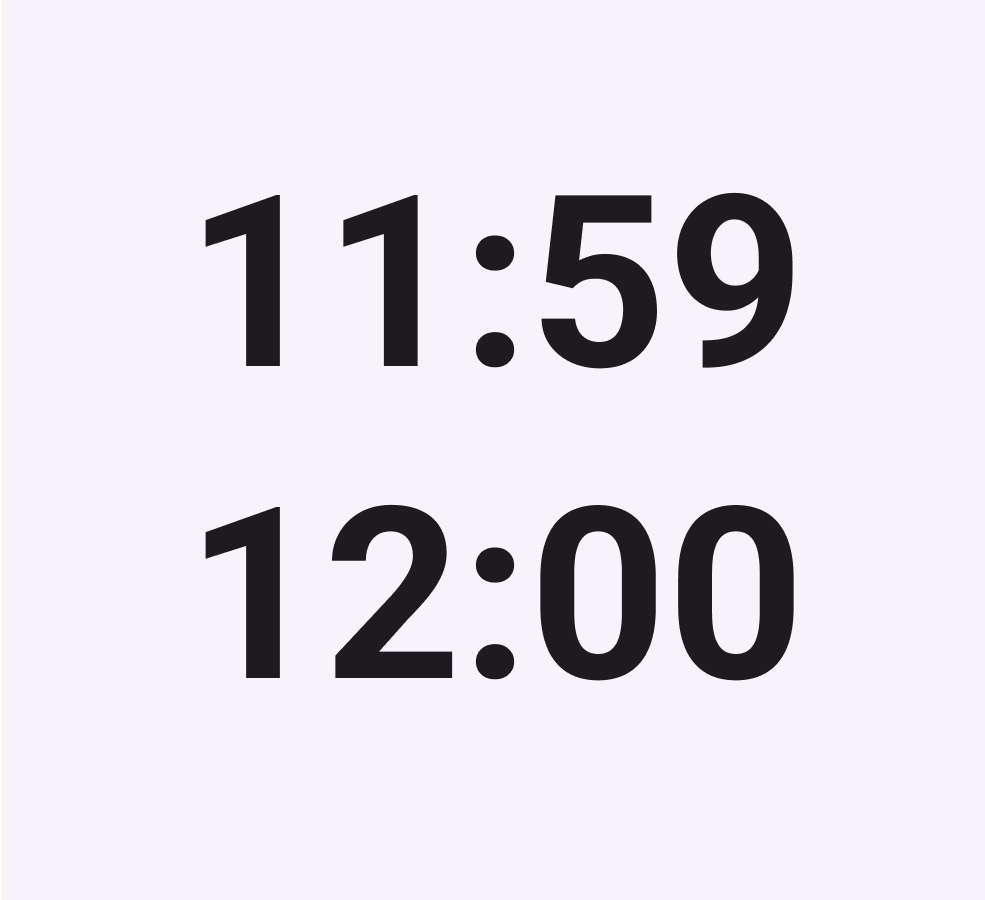
Use números tabulares (também conhecidos como números monoespaçados) em vez de dígitos proporcionais em tabelas ou em contextos em que os valores podem mudar com frequência, como em relógios.

Use números tabulares monoespaçados para manter os valores alinhados visualmente e facilitar a leitura rápida.
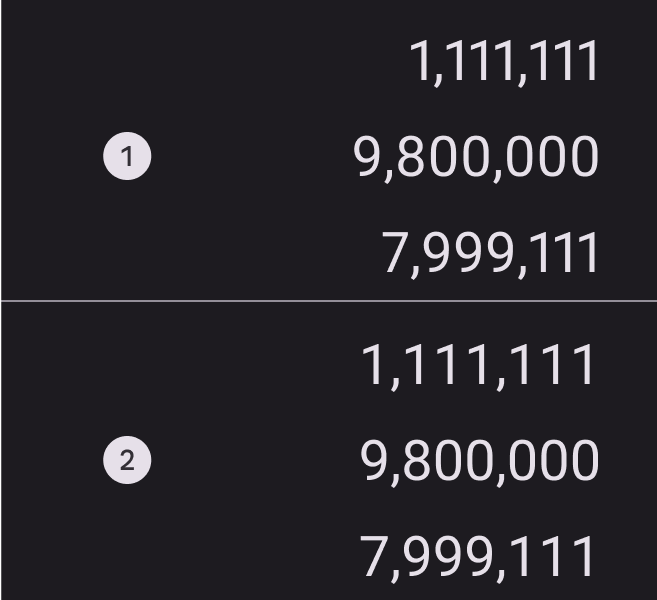
Comparação vertical mostrando a diferença de espaçamento entre números proporcionais e números tabulares monoespaçados.
  1. Números proporcionais
  2. Números tabulares monoespaçados
Horas exibidas em números tabulares.
Use números tabulares para evitar deslocamento de layout quando os valores mudam, como em uma interface de relógio

Uso de Material Symbols com tipografia ​

Alinhar corretamente a tipografia com os Material Symbols pode melhorar a coesão e a unidade no seu produto. Saiba mais sobre como combinar ícones e texto

Acessibilidade ​

Cor e contraste

Promova a acessibilidade visual escolhendo o contraste de cor apropriado entre o texto e o fundo do seu produto. Contraste é a diferença percebida entre a claridade e a escuridão de duas cores e é quantificado por uma relação de contraste.
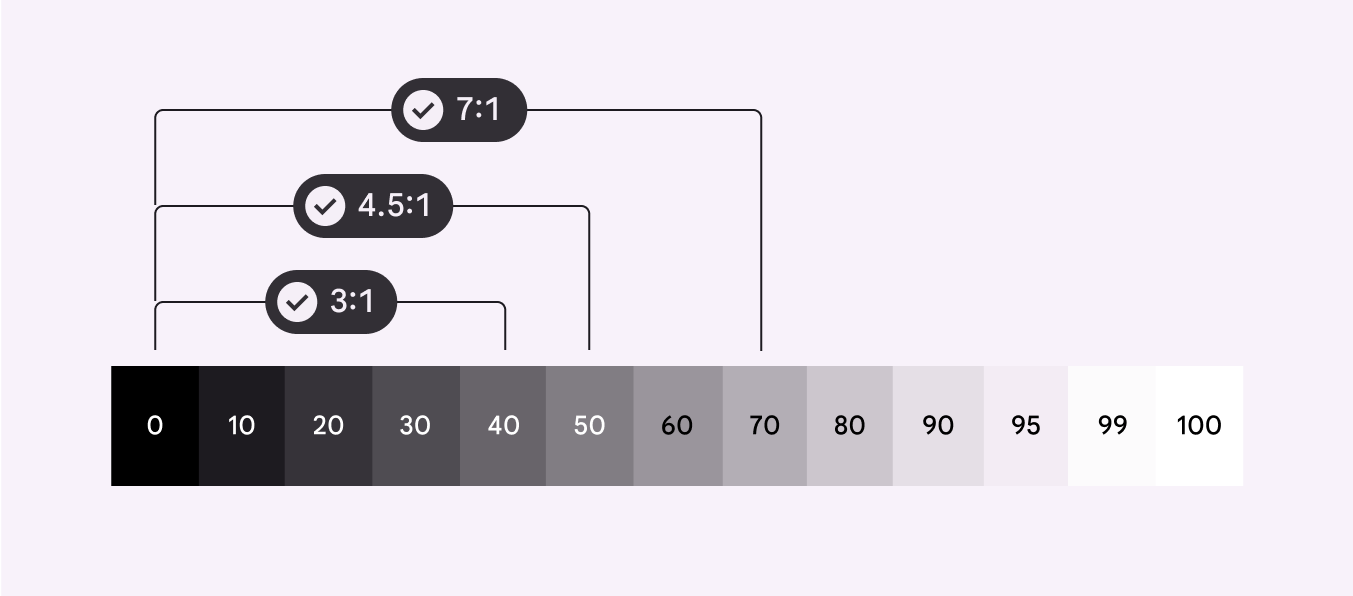
O contraste entre duas cores, quantificado por uma relação de contraste, apoia a acessibilidade visual.
Estilos Label devem permitir leitura rápida em tamanhos pequenos, como em botões

O texto deve ter contraste suficiente entre sua cor e a cor do fundo.

O Material define dois níveis principais de contraste de texto:

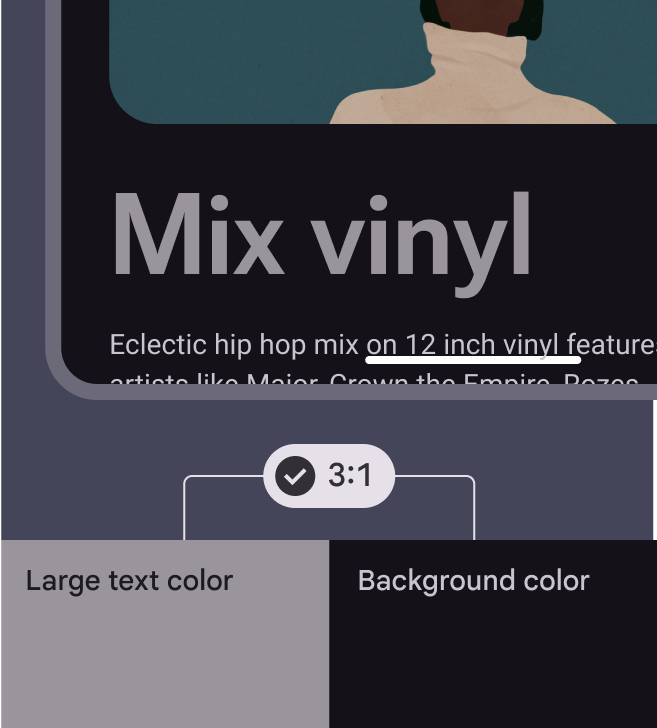
  • 3:1 para texto grande
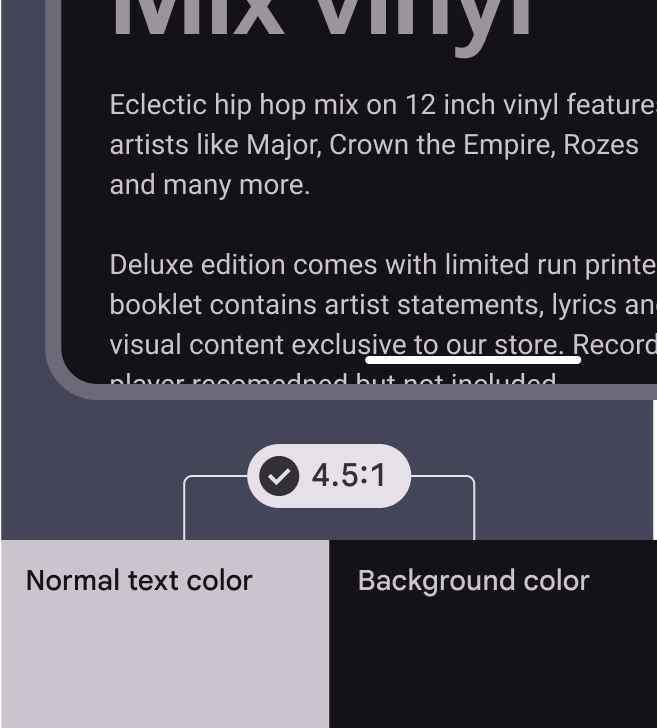
  • 4,5:1 para texto pequeno

Saiba mais sobre relações de contraste

Texto grande deve ter uma relação de contraste de 3:1.
Texto grande deve ter uma relação de contraste de 3:1
Texto pequeno deve ter uma relação de contraste de 4,5:1.
Texto pequeno deve ter uma relação de contraste de 4,5:1

A cor padrão para tipografia é on surface; no entanto, on surface variant também é uma boa alternativa.
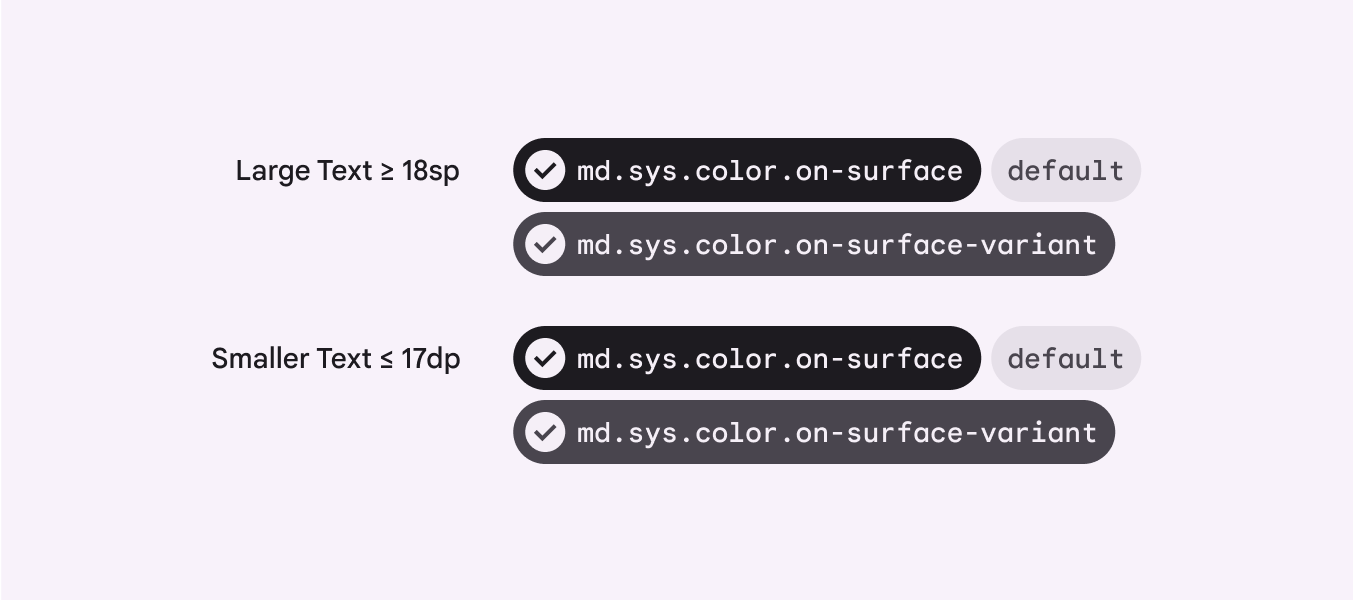
Diagrama mostrando que a cor padrão para texto é "on surface."
Cores padrão de tipografia

Para texto com hiperlink exibido sobre uma cor de superfícieFunção de cor usada para a cor padrão dos fundos., use primaryPreenchimentos, textos e ícones de alta ênfase sobre a superfície.. No entanto, tertiaryPreenchimentos, textos e ícones complementares sobre a superfície. pode ser usada para deixar os links menos destacados.

O texto com hiperlink também deve estar sublinhado.
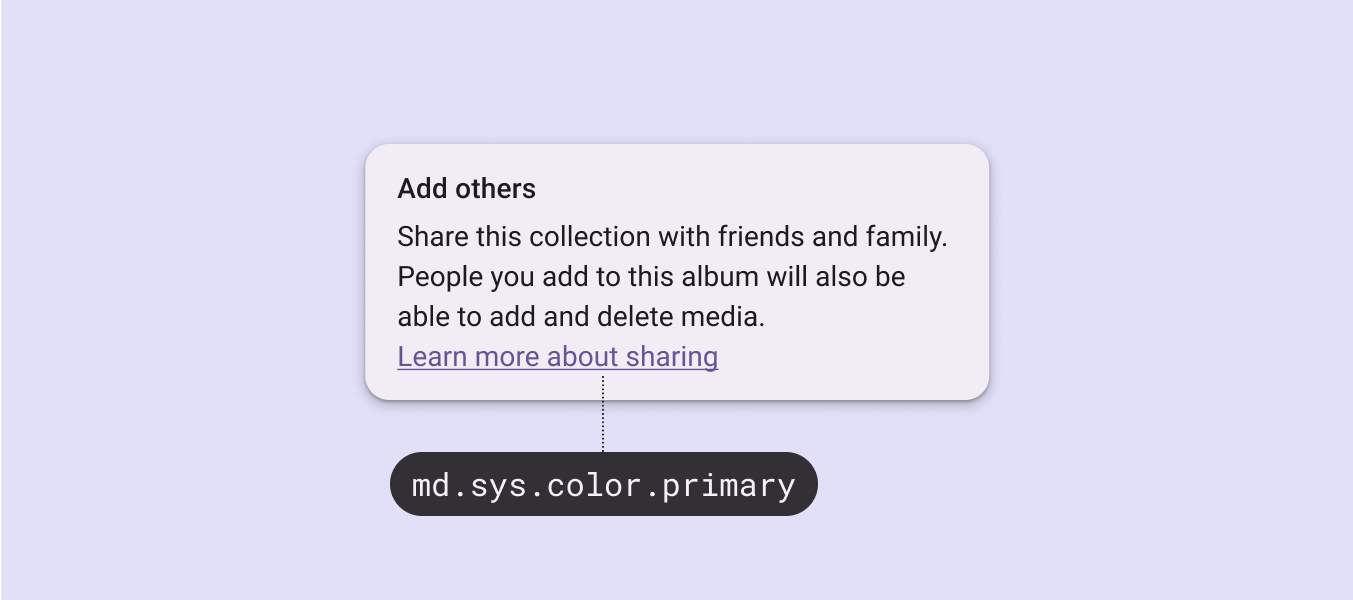
Em um parágrafo, a cor md.sys.color.primary é aplicada a um hiperlink sublinhado.
Os hiperlinks devem estar sublinhados e usar a cor primary ou tertiary
Pager
AnteriorTipografia: Escala tipográfica e tokens
PróximoTipografia: Tratamentos editoriais

Distribuído sob a Licença Apache 2.0 ou CC BY 4.0.

Copyright © 2018-Present Google

https://m3.material.io/styles/typography/applying-type

Distribuído sob a Licença Apache 2.0 ou CC BY 4.0.

Copyright © 2018-Present Google