Tipográfia: A tipográfia alkalmazása
Használja a tipográfiát, hogy a tartalom olvasható és szép legyen.
A tipográfia alkalmazása
A Material 3 típusskálája öt szerepbe rendezi a stílusokat: Display, Headline, Title, Label, Body. Az elnevezések a szerepek célját írják le. Mindegyik szerep három méretben érhető el: nagy, közepes és kicsi. Ezek a szerepek és méretek egyértelmű oldalhierarchiát teremtenek, és sokféle eszközön jól használhatók.
Szerepek
Display
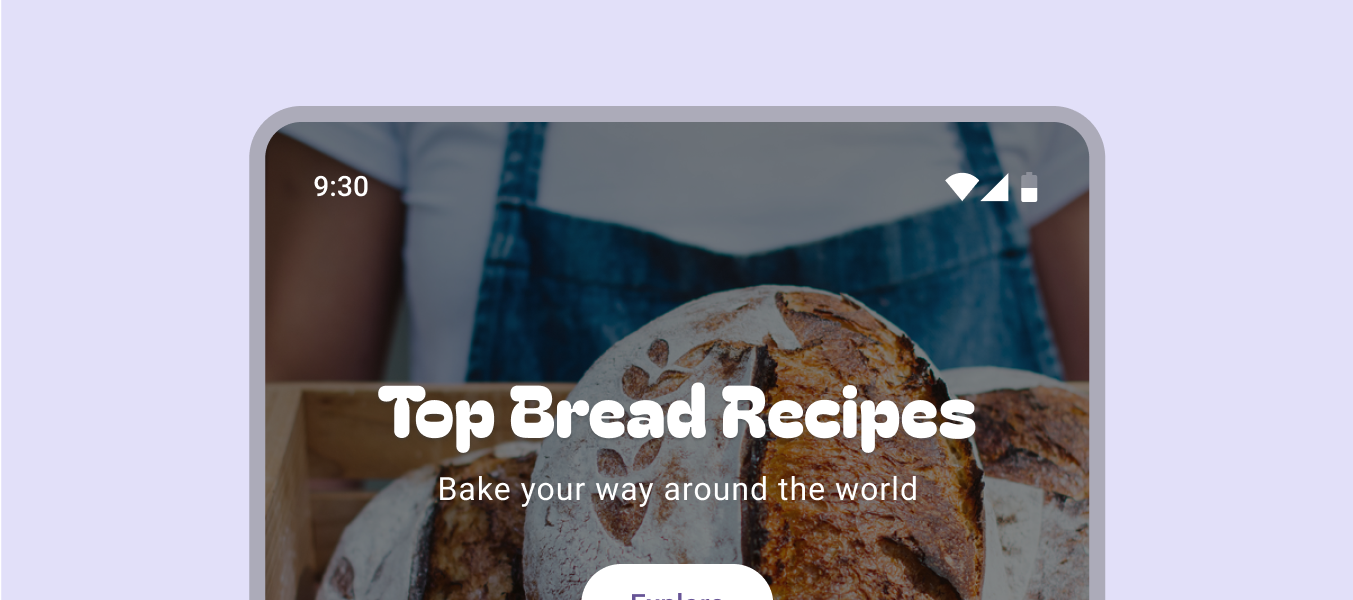
Az alapértelmezett típusskálán három Display-stílus van: nagy, közepes és kicsi. A képernyő legnagyobb szövegeként a Display-stílusok rövid, fontos szövegek vagy számok megjelenítésére szolgálnak. Nagy képernyőkön érvényesülnek a legjobban.
A Display-szövegekhez válasszon kifejező betűtípust, például kézírásos vagy script stílusút.
Ha elérhető, állítsa be a használatnak megfelelő optikai méretet.

Headline
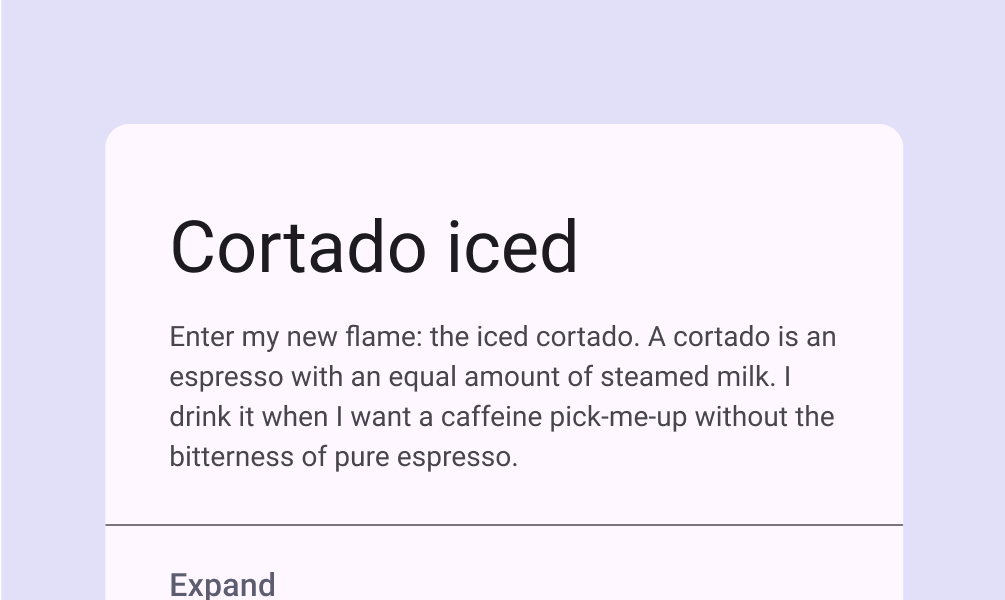
A Headline-stílusok kisebb képernyőkön rövid, erősen hangsúlyos szövegekhez a legalkalmasabbak. Ezek a stílusok jól használhatók kiemelt szövegrészek vagy fontos tartalmi területek jelölésére.
A Headline-stílusokhoz kifejező betűtípusok is használhatók, feltéve, hogy az olvashatóság megmarad; ehhez megfelelő sormagasságot és betűközt kell alkalmazni.
Title
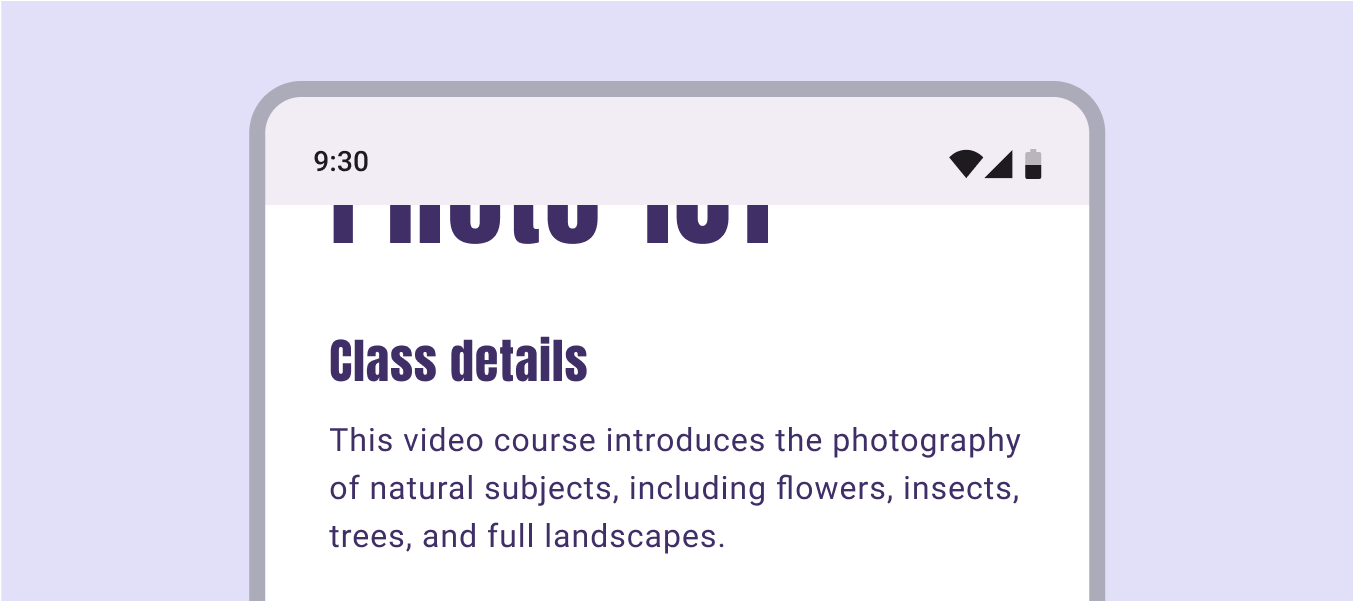
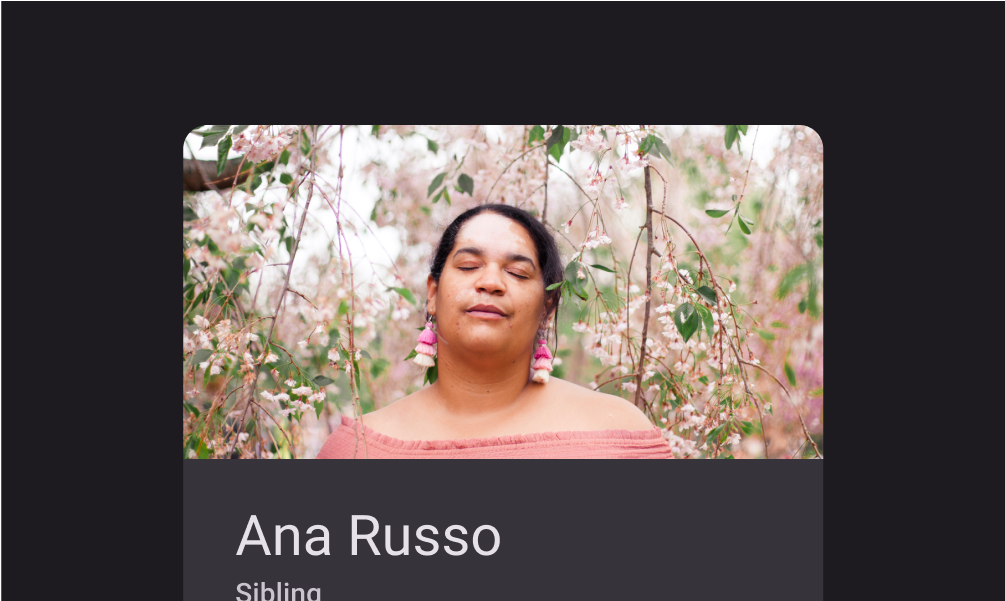
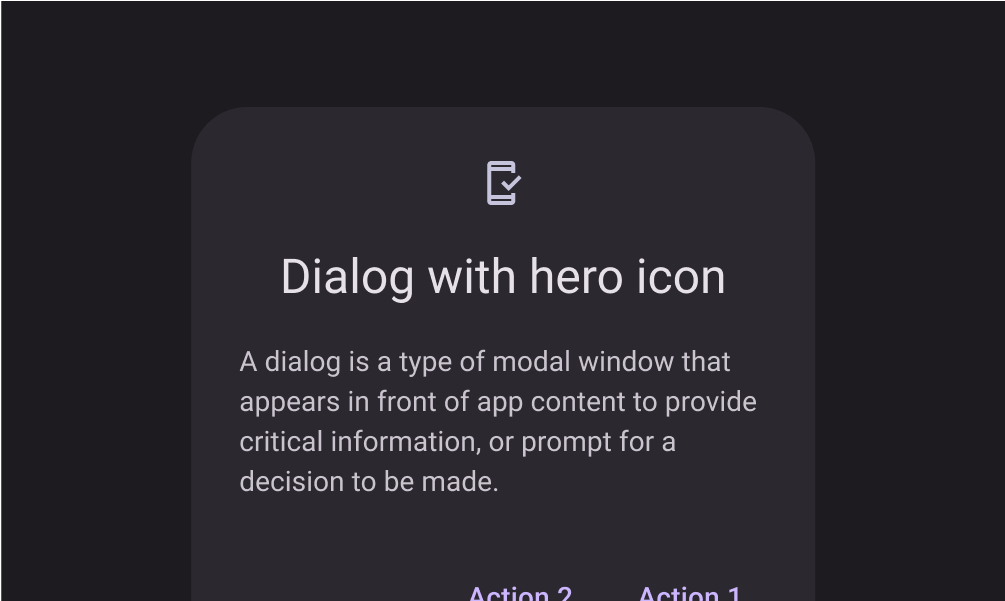
A Title-stílusok kisebbek a Headline-stílusoknál, és viszonylag rövid, közepesen hangsúlyos szövegekhez használhatók. Használhatja őket például másodlagos szövegrészek vagy másodlagos tartalmi területek tagolására.
A Title-stílusoknál legyen óvatos a kifejező betűtípusok használatával, ideértve a Display-, kézírásos és script stílusú betűtípusokat.

Body
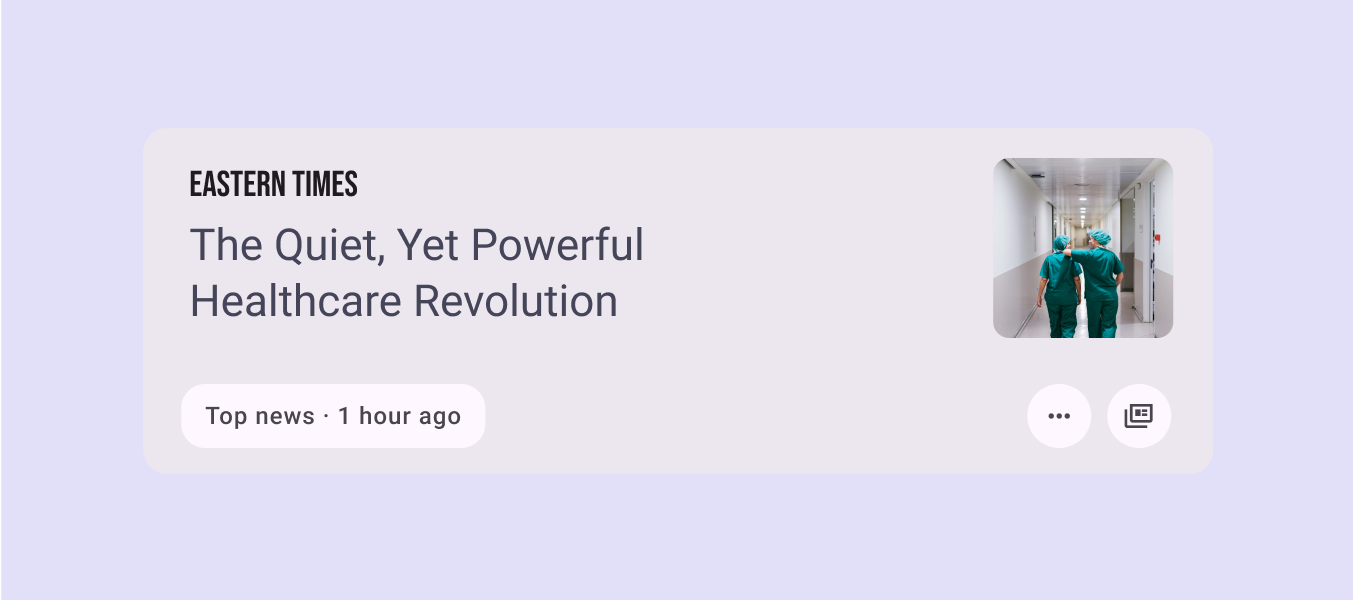
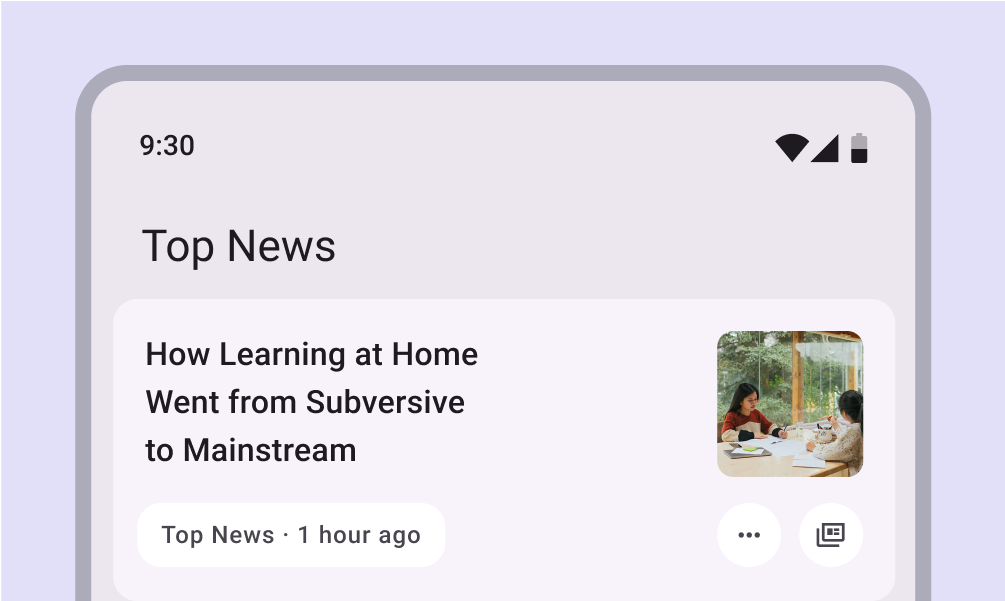
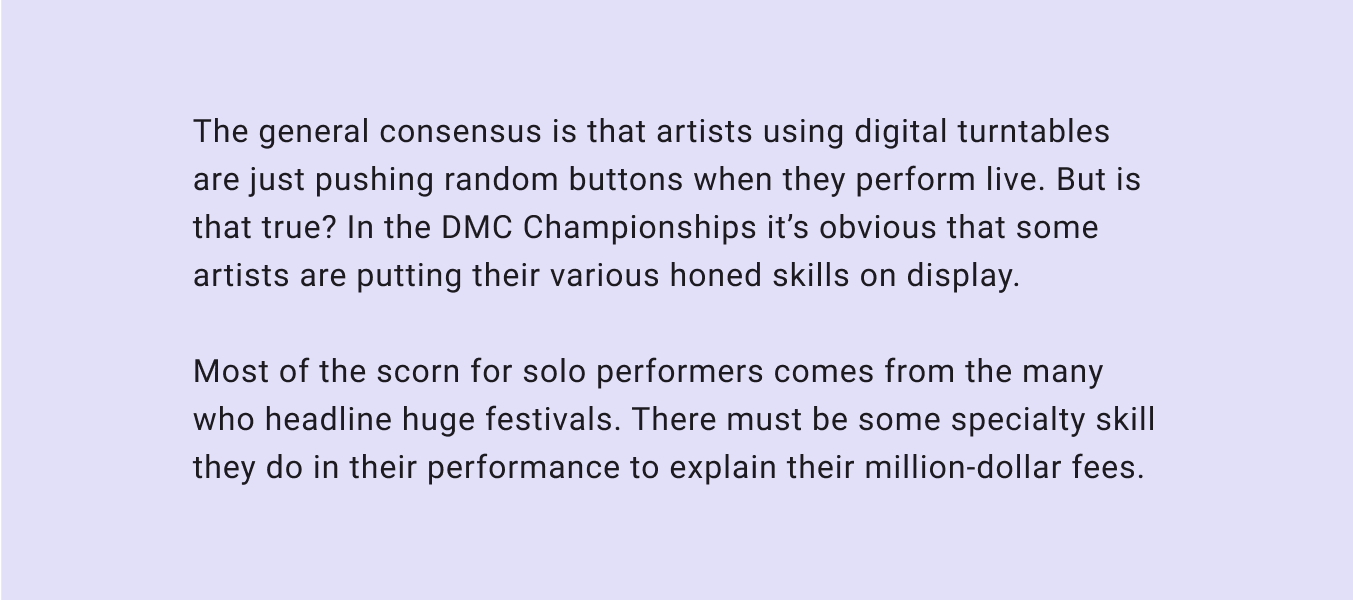
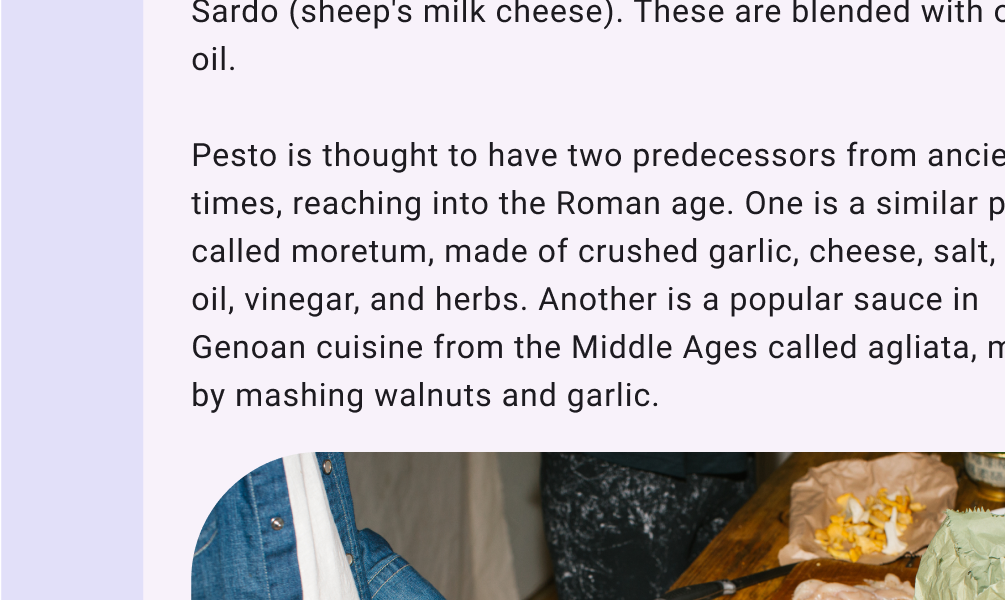
Az alkalmazásban a Body-stílusok hosszabb szövegrészekhez használhatók.
Használjon a Body-stílusokhoz tervezett betűtípusokat, amelyek kisebb méretben is jól olvashatók, és hosszabb szövegben is kényelmes olvasást biztosítanak.
A Body-szövegekhez ne használjon kifejező vagy dekoratív betűtípusokat, mert ezek kis méretben nehezebben olvashatók.
Label
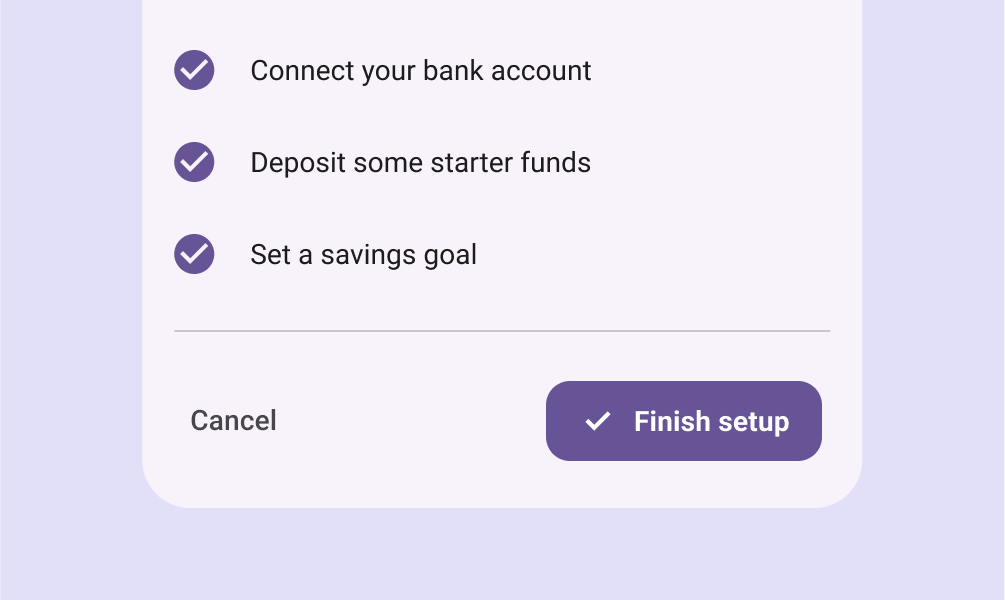
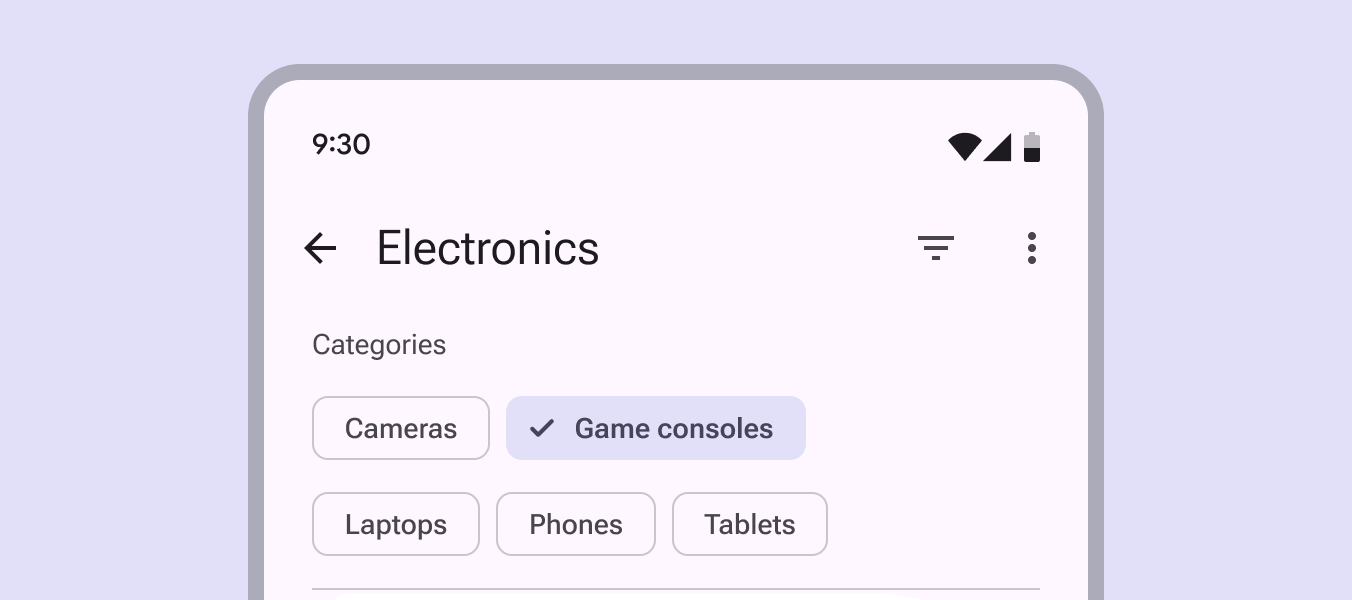
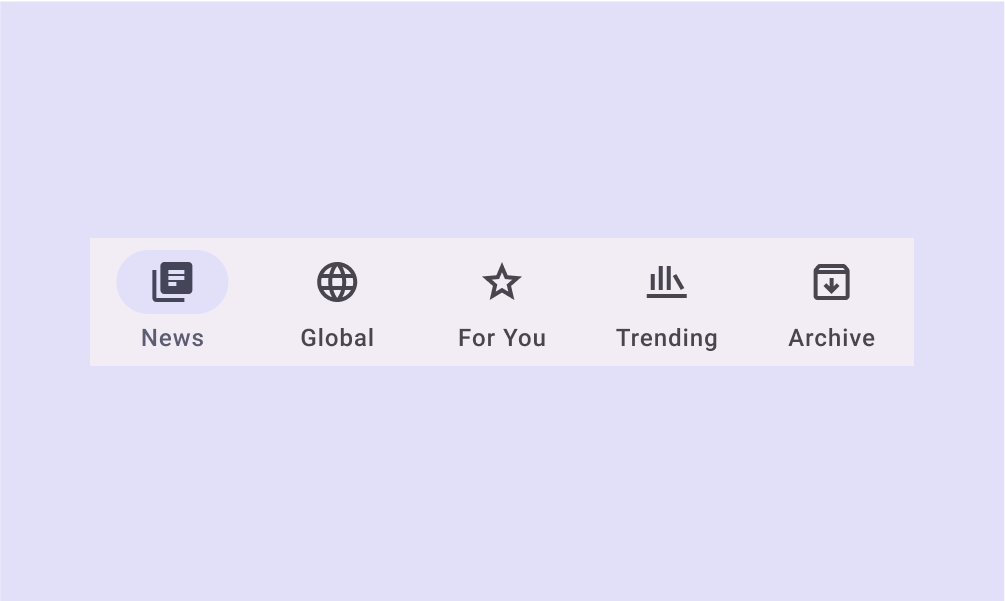
A Label-stílusok kisebb, funkcionális stílusok; használhatók komponensekben lévő szöveghez, illetve a tartalom törzsében szereplő nagyon kis szöveghez, például képaláírásokhoz.
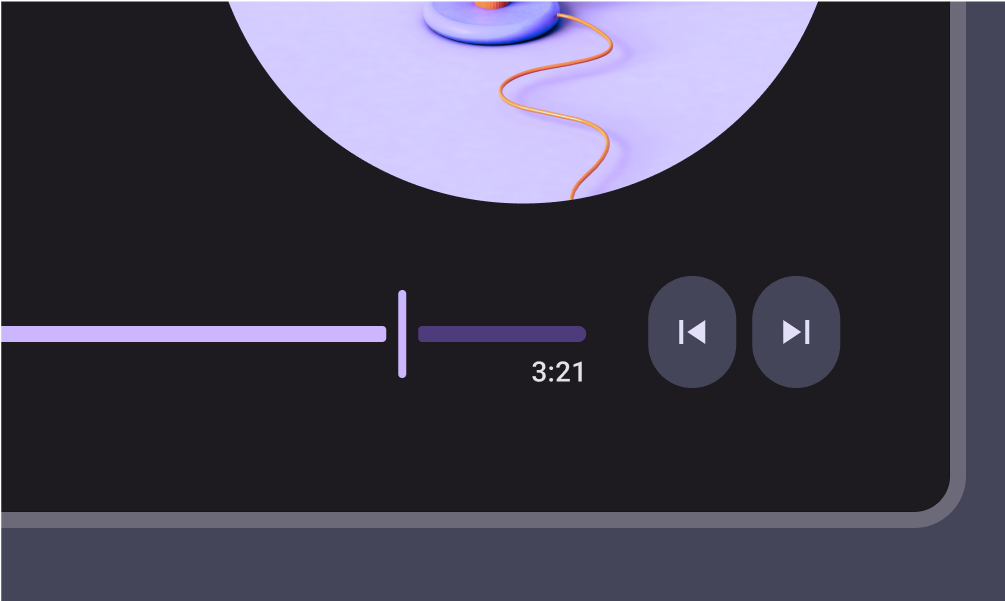
Például a gombok a Label Large stílust használják.
Szedés
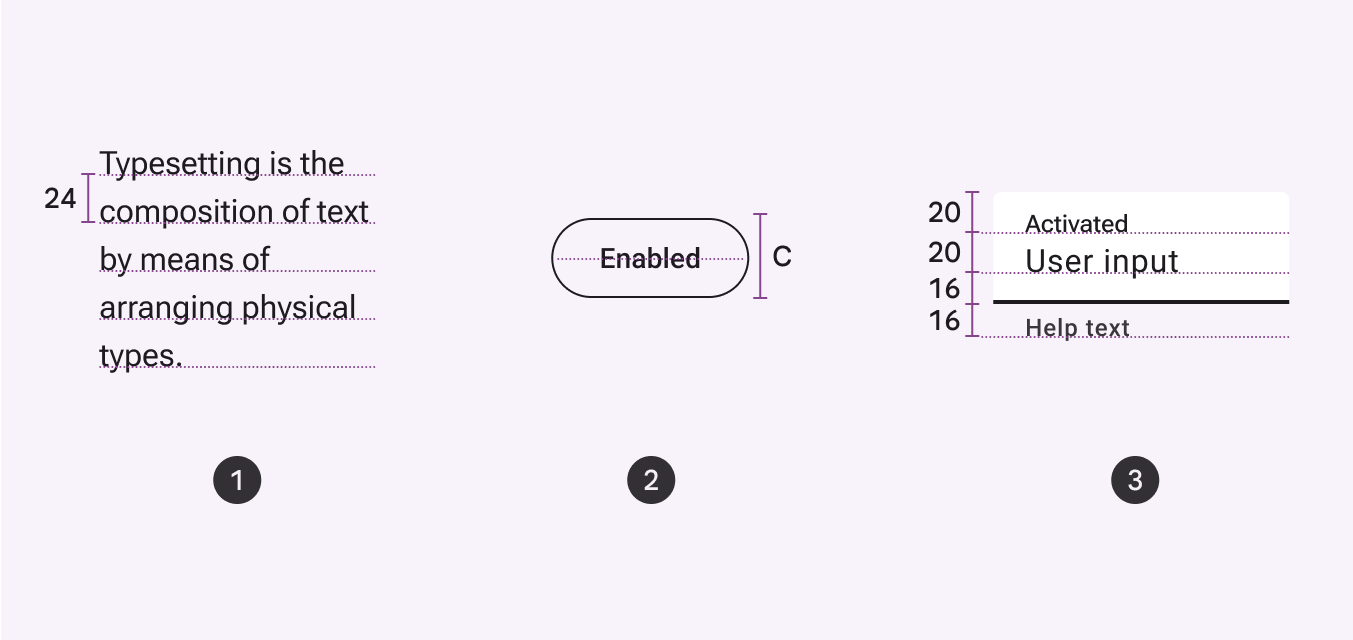
A függőleges szedés a paddingre, a határolókeretekre és az alapvonalakra támaszkodik, hogy bármilyen méretben biztosítsa a szöveg olvashatóságát.
A szedésre, a szöveg átméretezésére, a sűrűségre és az adaptív elrendezésekben történő szövegfelhasználásra vonatkozó döntéseknél vegye figyelembe a fejlesztési szempontokat és a platformra jellemző konvenciókat.
A padding és a határolókeretek használata
Használja ezt a módszert webes termékeknél és iOS-termékeknél, ahol ez alkalmazható. Vegye figyelembe, hogy egyes tervezőeszközök szintén határolókereteket használnak a szedéshez, de módszereik eltérnek; ezeket össze kell hangolni a fejlesztői megvalósítással.
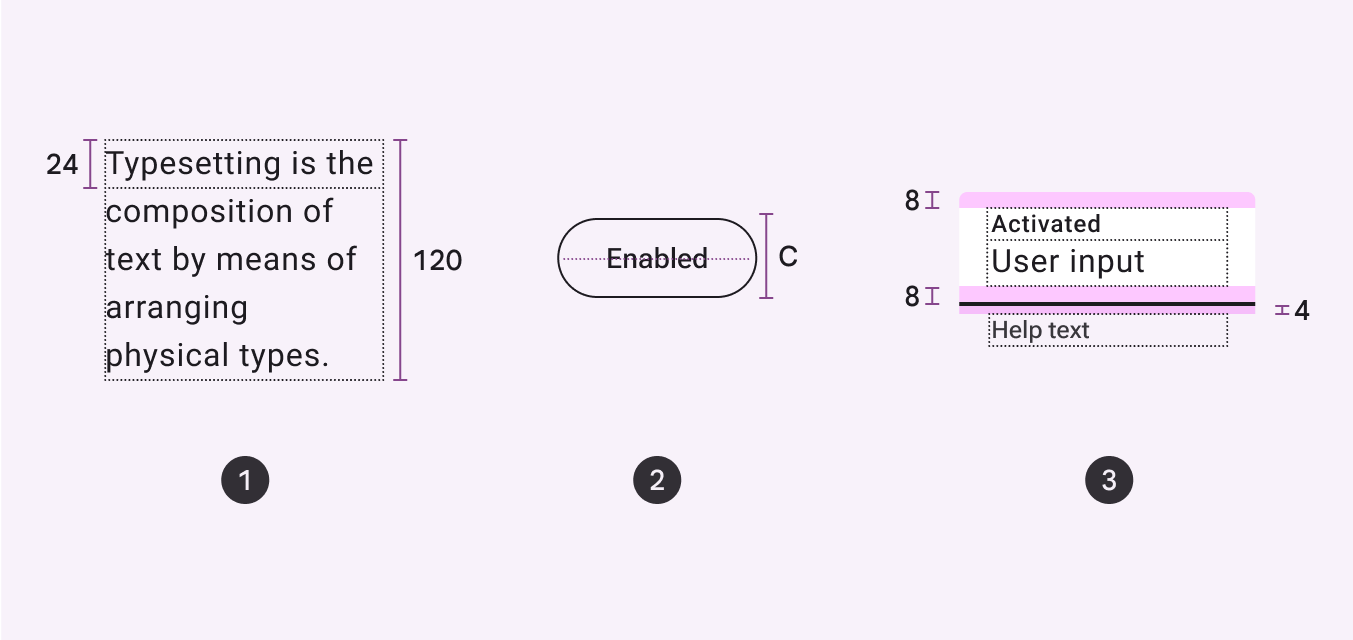
Webes felületeken a sormagasság és a határolókeret magassága megegyezik. A szöveg függőlegesen középre igazodik a határolókereten belül, követve a CSS által meghatározott „half-leading” viselkedést.
A szöveg függőleges pozícióját nem lehet közvetlenül vezérelni; azt a határolókeret és a betűtípus-metrikák kombinációja határozza meg.
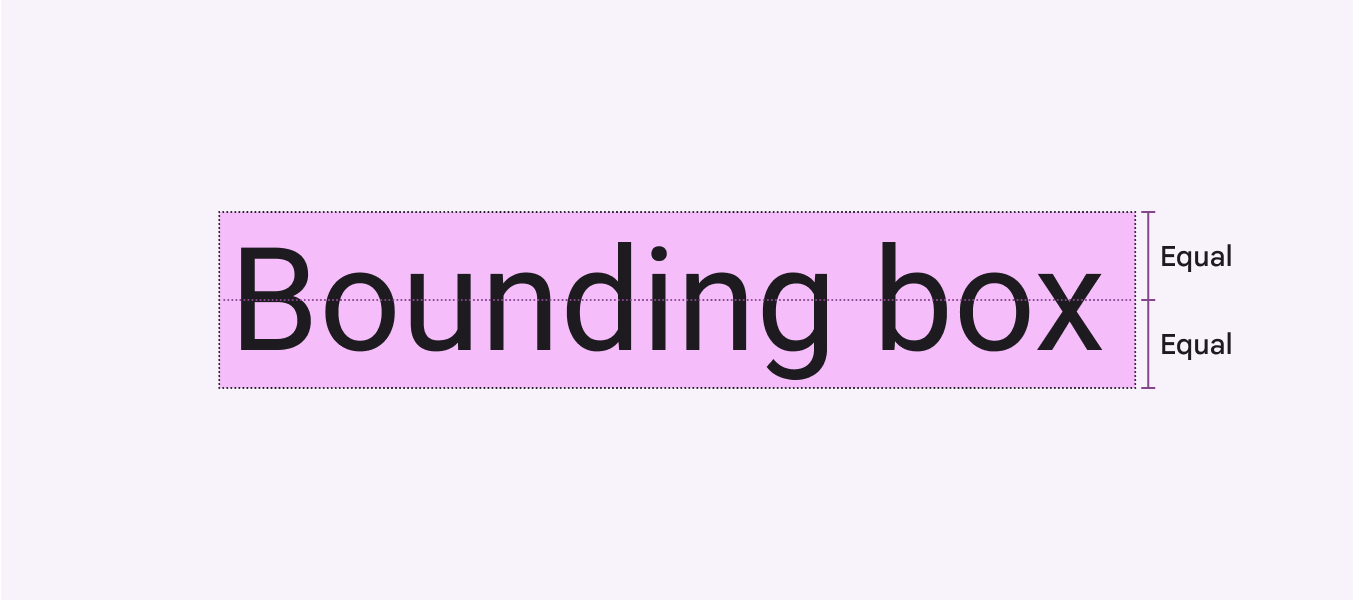
A padding az UI-elemek közötti tér, például egy kép és egy határolókeret között, vagy a határolókeret belső éle és a szöveg közötti tér.
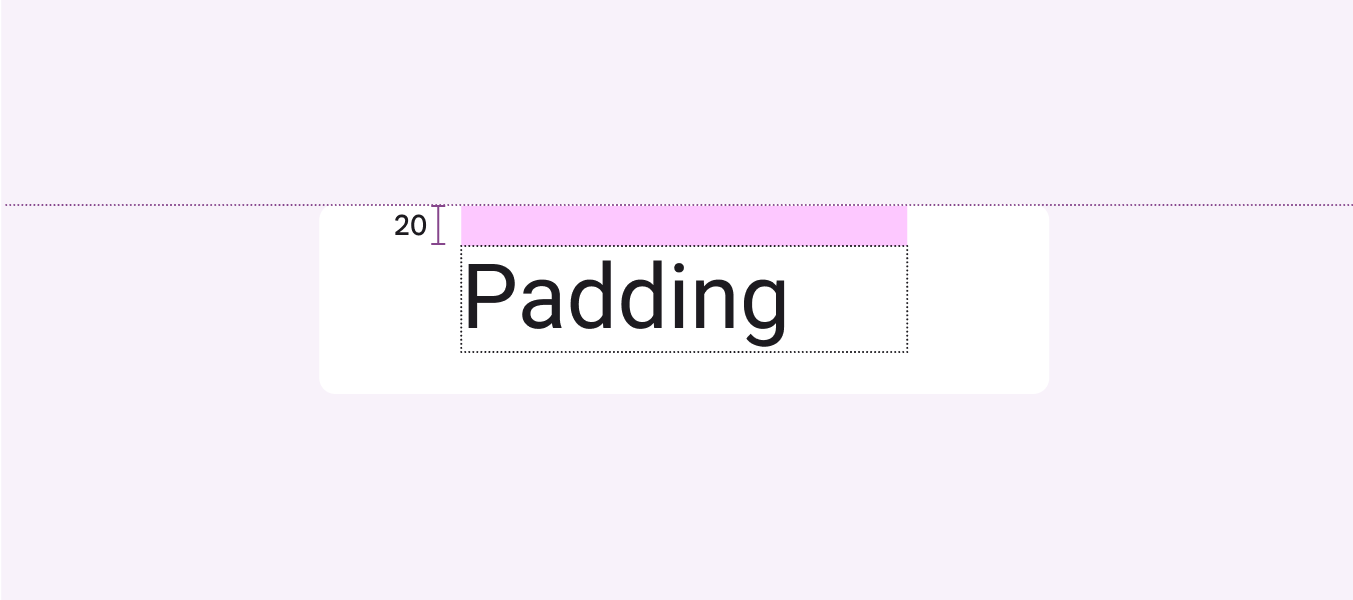
Adja meg az UI-elemek távolságát rögzített referenciapontoktól, például a konténer szélétől. Weben automatizálja ezt a számítást Sass vagy CSS segítségével.
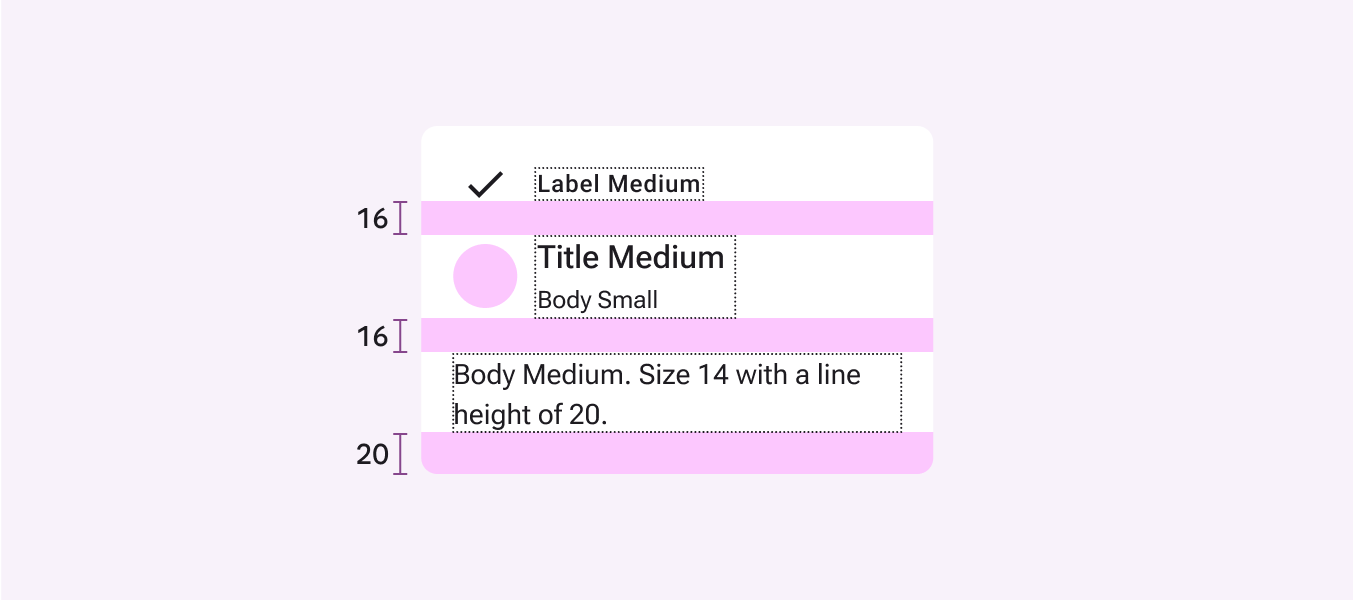
Függőleges igazítás padding és határolókeretek használatával:
- Sormagasság
Mérje meg a határolókeret magasságát. - Középre igazítás
Biztosítson egyenlő felső és alsó paddinget a határolókeret belső éle körül, középre igazítással. - Térköz
A térközt a határolókeret magassága, valamint a felső és alsó padding határozza meg.
Az alapvonal használata
Használja ezt a módszert Android-termékeknél vagy platformfüggetlen specifikációknál.
Az alapvonal az a láthatatlan vonal, amelyen egy szövegsor fekszik. A Material Designben az alapvonal fontos viszonyítási alap a szöveg és egy elem közötti függőleges távolság méréséhez.
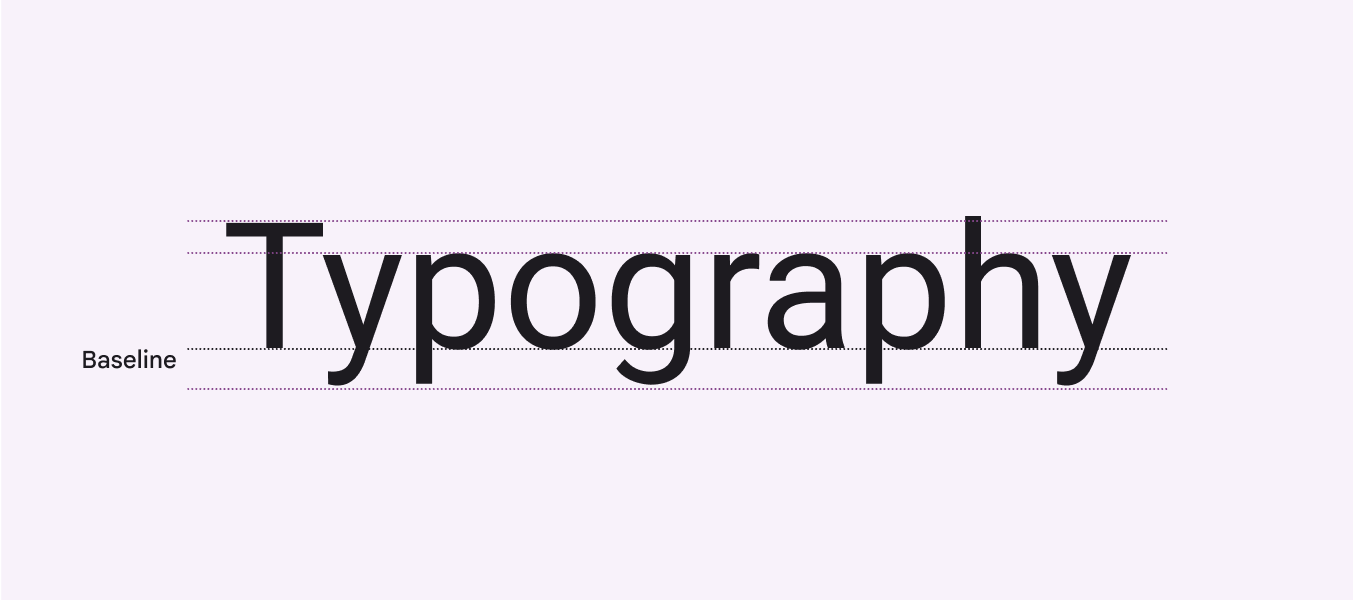
Androidon az alapvonalhoz viszonyított távolságok megadása pontos megvalósítást tesz lehetővé.
Az alapvonal arra is használható, hogy a tervezők a szöveg pozíciójáról platformtól és tervezőeszköztől függetlenül egyeztessenek.
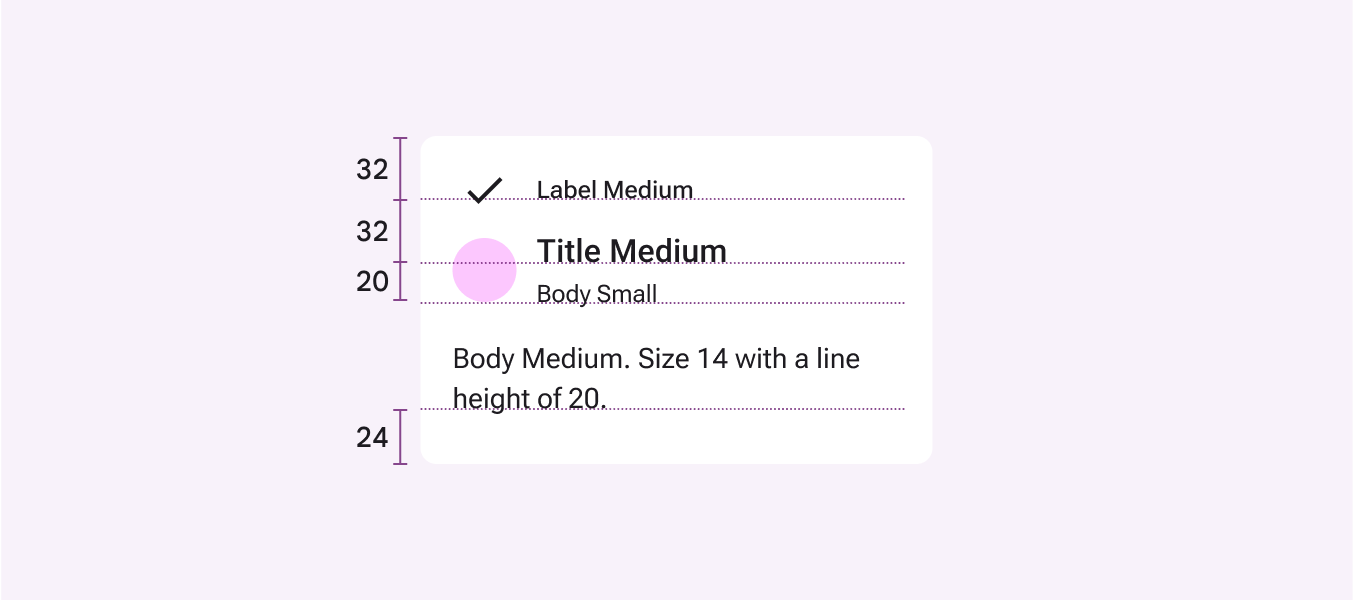
Függőleges igazítás az alapvonal használatával:
- Sormagasság
Mérje meg az egyik szövegsor alapvonalától a következő szövegsor alapvonaláig terjedő távolságot. - Középre igazítás
A középre igazítást használja referenciaként a szöveg alapvonaláig mért távolság mérése helyett. - Térköz
Használja a referenciaponttól a szöveg alapvonaláig mért térközt.
Az olvashatóság biztosítása
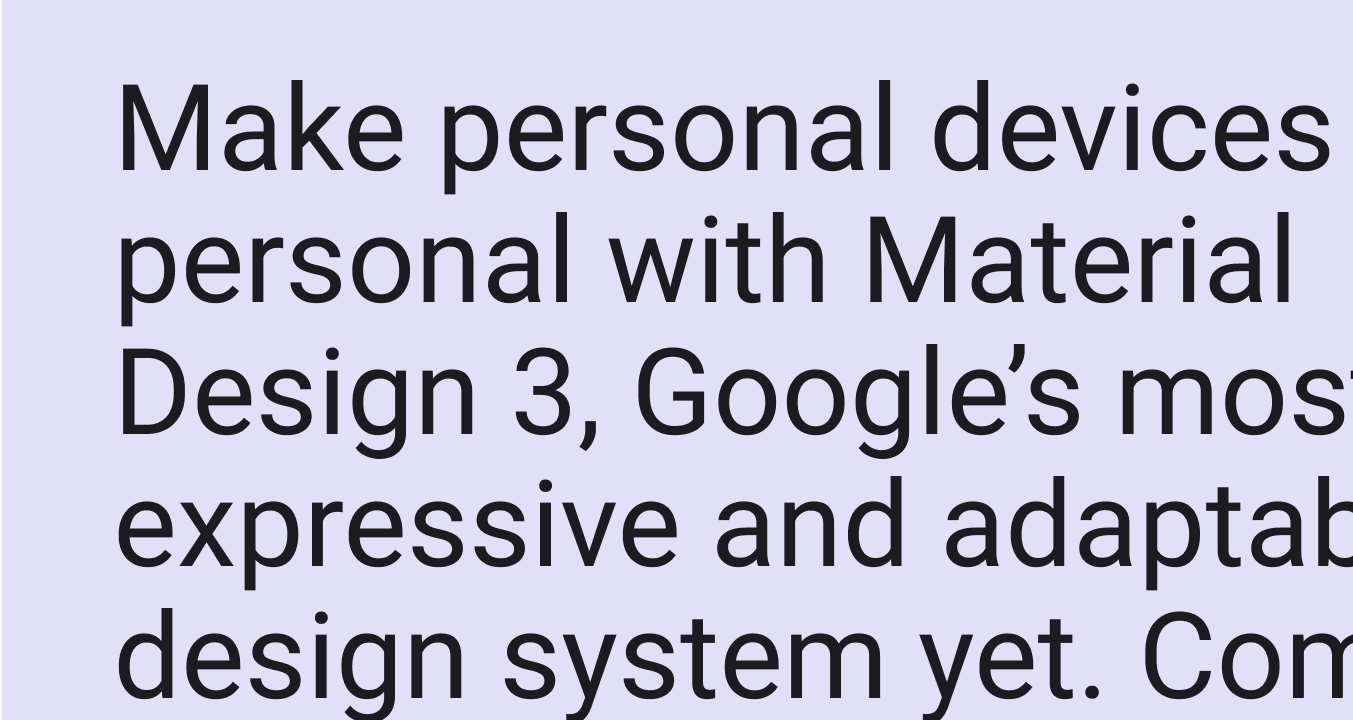
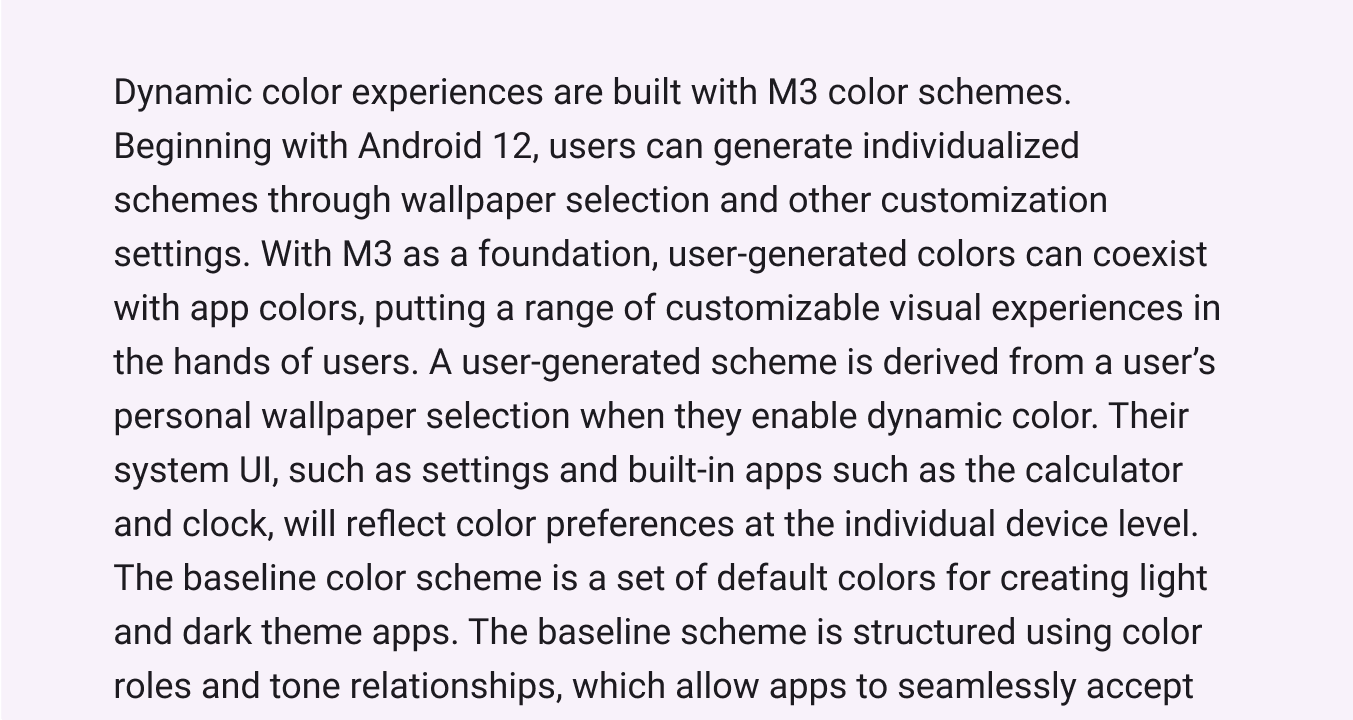
Sormagasság
A sormagasság a szöveg egyes sorai közötti tér, és közvetlenül összefügg a betűmérettel.
A Material típustokenjei az adott méretre és felhasználási célra optimalizáltak.
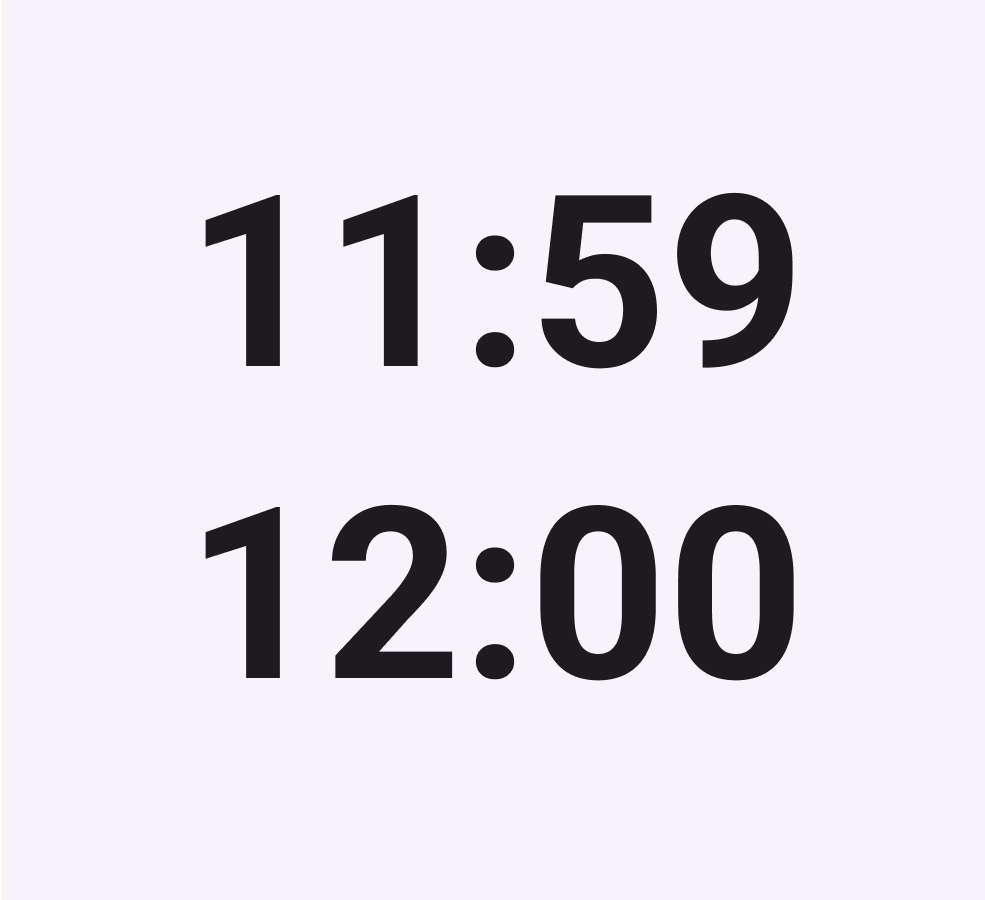
Tabuláris számok
Táblázatokban, illetve ott, ahol az értékek gyakran változhatnak – például órakijelzőkben – használjon tabuláris számjegyeket (más néven rögzített szélességű, monospace számokat) az arányos számjegyek helyett.
Használjon rögzített szélességű tabuláris számjegyeket, hogy az értékek optikailag igazodjanak, és könnyebben áttekinthetők legyenek.
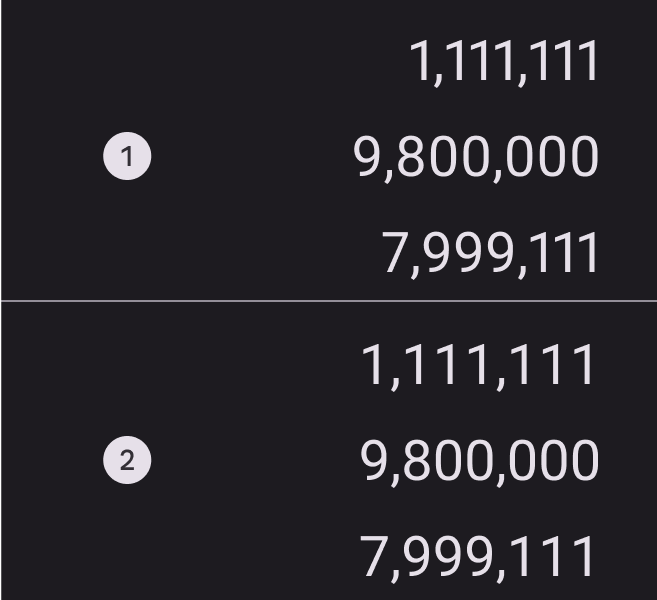
- Arányos számok
- Rögzített szélességű tabuláris számok
A Material Symbols használata tipográfiával
A tipográfia és a Material Symbols ikonok megfelelő összehangolása javíthatja a termék kohézióját és egységét. Tudjon meg többet az ikonok és a szöveg párosításáról
Akadálymentesség
Szín és kontraszt
A vizuális Akadálymentesség érdekében válasszon megfelelő színkontrasztot a termék szövege és háttere között. A kontraszt a két szín világosságában vagy sötétségében észlelt különbség, amelyet a kontrasztarány számszerűsít.
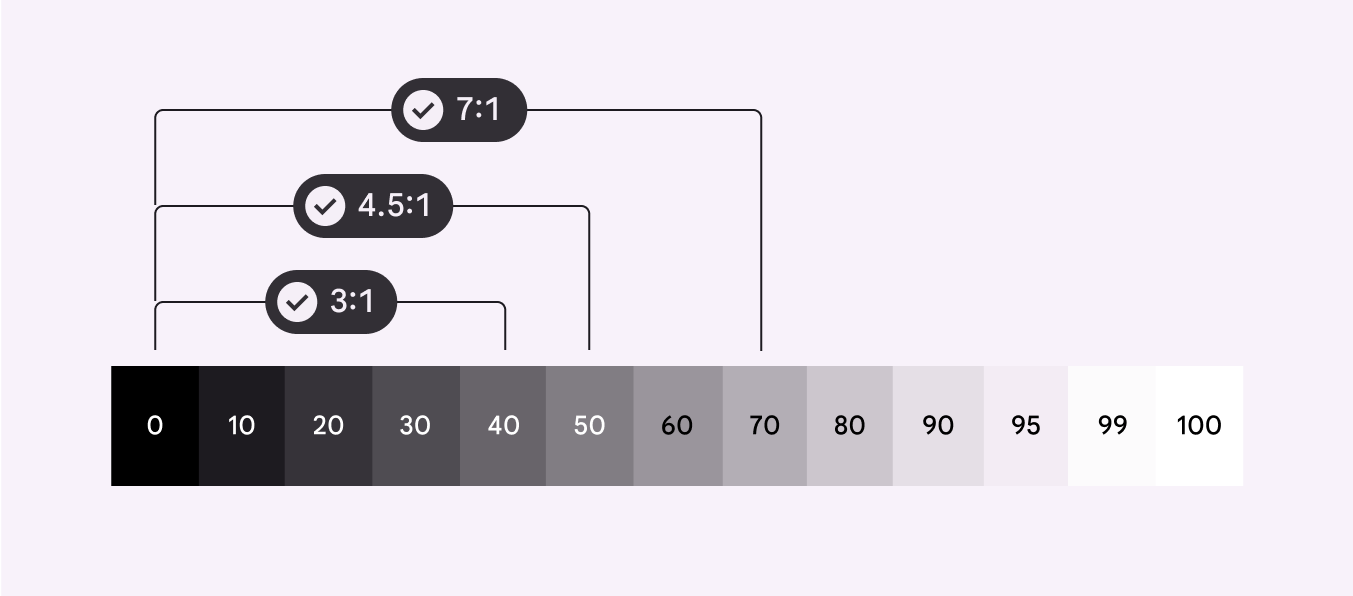
A szöveg színe és a háttér színe között elegendő kontrasztnak kell lennie.
A Material két fő szövegkontrasztszintre törekszik:
- 3:1 nagy szöveg esetén
- 4,5:1 kis szöveg esetén
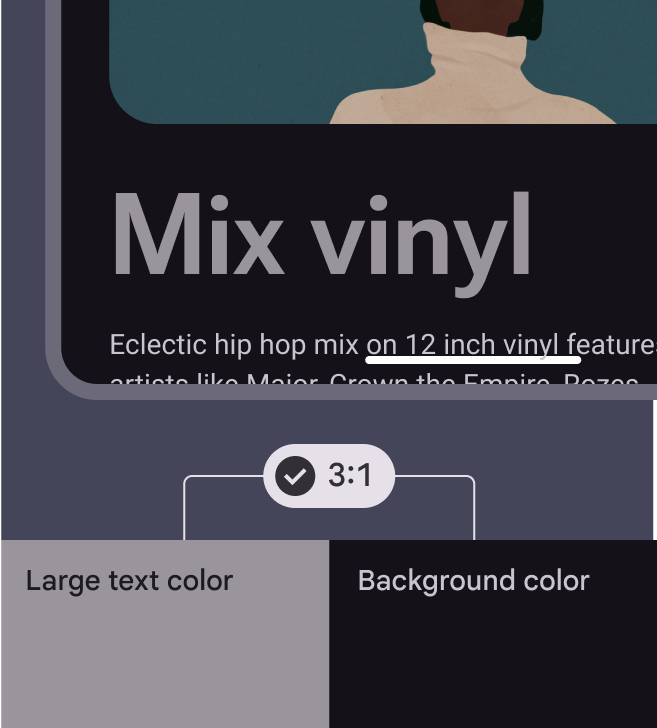
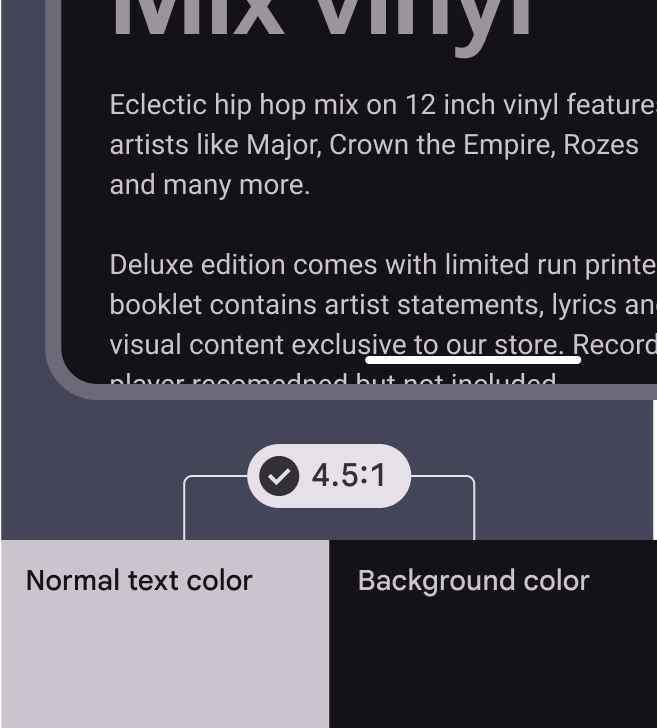
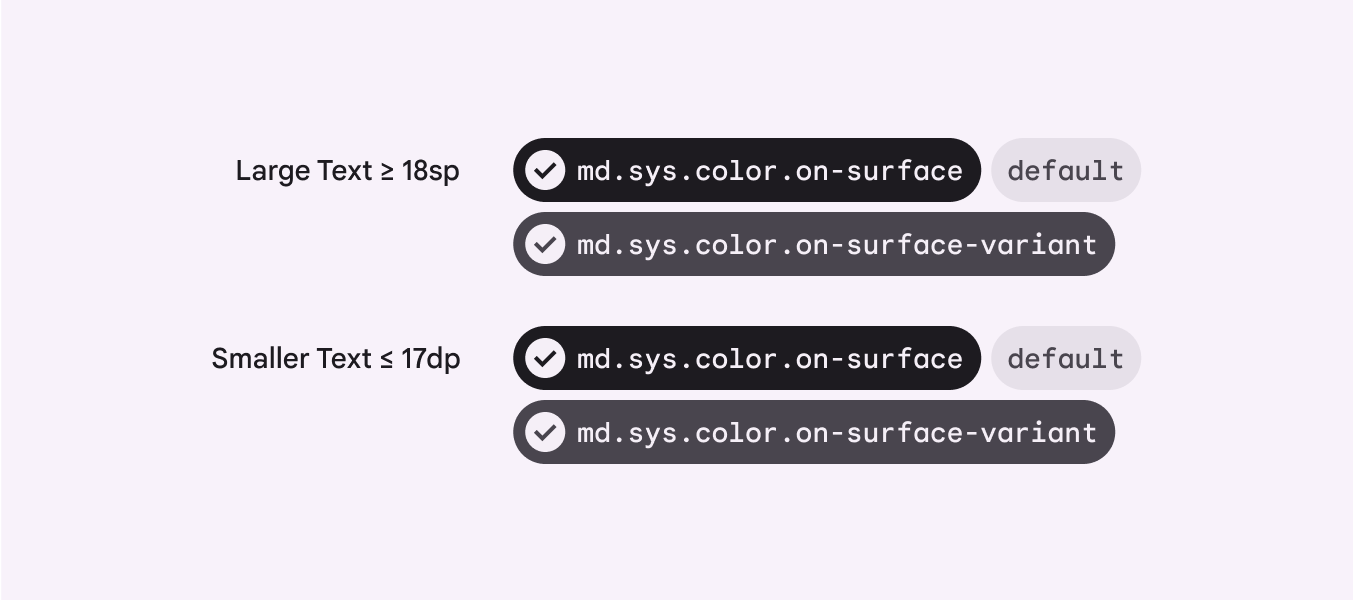
A tipográfia alapértelmezett színe az on surface, bár az on surface variant erős alternatíva.
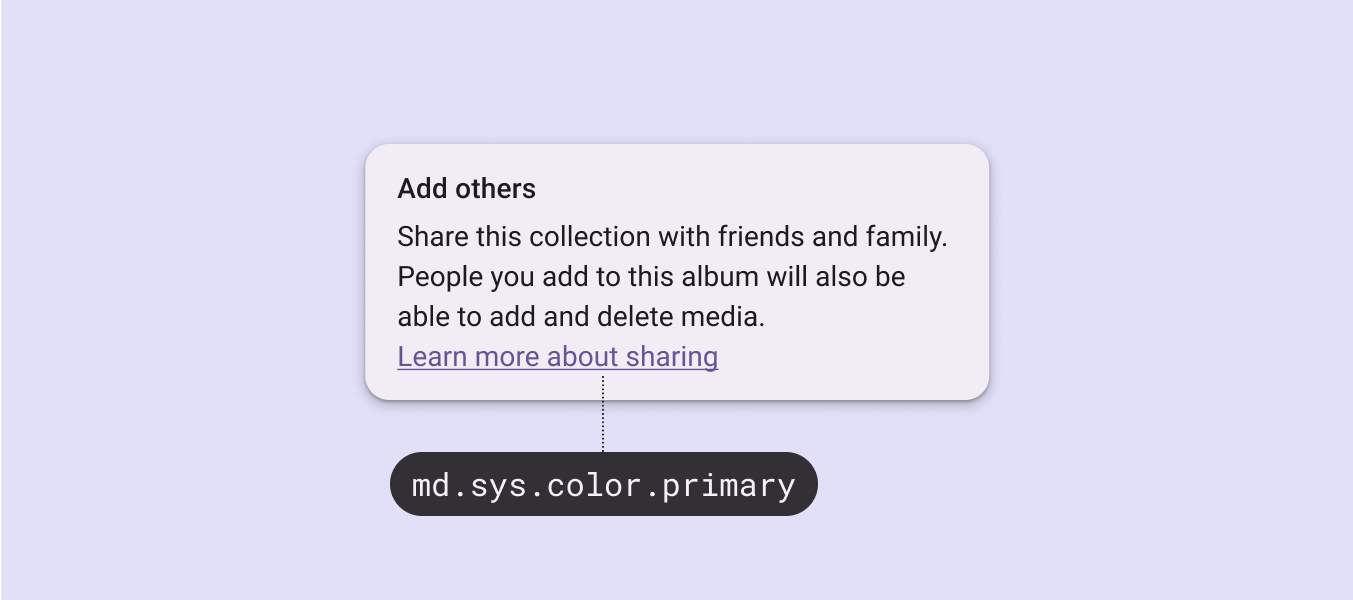
A surface color fölött megjelenő hivatkozott szöveghez használjon primary színt. A tertiary szín azonban használható arra, hogy a hivatkozások kevésbé legyenek hangsúlyosak.
A hivatkozott szöveget is alá kell húzni.