Skip to content
Material Design 3
Main Navigation
v3
v2
v1

Deutsch

English
简体中文
繁體中文
Español
Français
Русский
Português – Brasil
日本語
한국어
Italiano
Polski
Türkçe
čeština
magyar

Deutsch

English
简体中文
繁體中文
Español
Français
Русский
Português – Brasil
日本語
한국어
Italiano
Polski
Türkçe
čeština
magyar

Aussehen

Sidebar Navigation

Grundlagen

Barrierefreiheit

Überblick: Prinzipien

Überblick: Assistive Technologie

Gestaltung: Überblick

Gestaltung: Farbkontrast

Gestaltung: Struktur

Gestaltung: Interaktionsabläufe

Gestaltung: Elemente

Bewährte Methoden für Schreiben und Text

Schreiben und Text: Textkürzung

Texte und Schrift: Textskalierung

Für alle gestalten: Nutzerbedürfnisse

Für alle entwickeln: Co-Design

Inhaltsdesign

Überblick

Alternativtext

Globales Schreiben: Überblick

Globales Schreiben: Wortwahl

Benachrichtigungen

Styleguide: Best Practices für UX-Writing

Styleguide: Wortwahl

Styleguide: Grammatik und Zeichensetzung

Material anpassen

Geräte

Design für Smartwatches: Überblick

Design für Uhren: Grundlagen

Design für Uhren: Stile

Design für Smartwatches: Layout

XR

Design für immersive XR: Überblick

Design für immersives XR: Interaktion

Design für immersives XR: Layout

Design für immersives XR: Barrierefreiheit

XR-Komponenten: Überblick

XR-Komponenten: App-Leisten

XR-Komponenten: Dialoge

XR-Komponenten: Navigationsleiste

XR-Komponenten: Navigationsschiene

XR-Komponenten: Toolbars

Design-Tokens: Überblick

Design-Tokens: So verwenden Sie Tokens

Interaktion

Gesten

Eingabegeräte: Grundlagen

Auswahl: Überblick

Zustände: Überblick

Status: Statusebenen

Zustände: Zustände anwenden

Layout

Layout: Überblick

Layout-Überblick: Bestandteile des Layouts

Layout-Überblick: Adaptives Design

Scaffold: Überblick

Scaffold: Leisten

Scaffold: Rail-Bereiche

Scaffold: Bereiche

Raster & Abstände: Überblick

Raster & Abstände: Raster

Raster und Abstände: Abstände

Raster & Abstände: Dichte

Breakpoints: Überblick

Breakpoints: Kompakt

Breakpoints: Mittel

Breakpoints: Erweitert

Breakpoints: Large & Extra-Large

Bidirektionalität & RTL

Canonical-Layout-Beispiele: Überblick

Kanonische Layoutbeispiele: Feed

Kanonische Layoutbeispiele: List-Detail

Kanonische Layoutbeispiele: Supporting-Bereich

Usability: Überblick

Usability: M3 Expressive anwenden

Material von A bis Z

Stile

Farbe

Farbsystem: Überblick

Farbsystem: So funktioniert das System

Farbrollen

Farbschemata

Farbschema auswählen

Statische Farbschemata: Baseline

Statische Farbschemata: Eigene Markenfarben

Dynamische Farbschemata: Auswahl einer Quelle

Dynamische Farbschemata: Benutzergenerierte Quelle

Dynamische Farbschemata: Inhaltsbasierte Quelle

Erweiterte Anpassungen: Überblick

Erweiterte Anpassungen: Farben anwenden

Erweiterte Anpassungen: Neue Farben definieren

Erweiterte Anpassungen: Vorhandene Farben anpassen

Farbressourcen

Elevation: Überblick

Elevation: Anwendung der Elevation

Elevation: Tokens

Symbole: Überblick

Symbole: Gestaltung von Symbolen

Symbole: Symbole einsetzen

Bewegung

Motion-Physik-System: So funktioniert es

Bewegungsphysiksystem: Spezifikationen

Easing und Dauer: Anwendung von Easing und Dauer

Easing und Dauer: Tokens & Spezifikationen

Übergänge: Übergangsmuster

Übergänge: Anwendung von Übergängen

Form: Überblick & Prinzipien

Form: Eckenradius-Skala

Form: Form-Morphing

Abstände: Überblick

Abstände: Anwendung des Abstandssystems

Abstände: Tokens

Typografie: Überblick

Typografie: Schriftarten

Typografie: Typografieskala & Tokens

Typografie: Schrift anwenden

Typografie: Editorial-Treatments

Komponenten

App-Leisten: Überblick

App-Leisten: Spezifikationen

App-Leisten: Richtlinien

App-Leisten: Barrierefreiheit

Badges: Überblick

Badges: Spezifikationen

Badges: Richtlinien

Badges: Barrierefreiheit

Schaltflächen

Alle Schaltflächen

Schaltflächengruppen: Überblick

Schaltflächengruppen: Spezifikationen

Schaltflächengruppen: Richtlinien

Schaltflächengruppen: Barrierefreiheit

Schaltflächen: Überblick

Schaltflächen: Spezifikationen

Schaltflächen: Richtlinien

Schaltflächen: Barrierefreiheit

Erweiterte FABs: Überblick

Extended FABs: Spezifikationen

Erweiterte FABs: Richtlinien

Extended FABs: Barrierefreiheit

FAB-Menü: Überblick

FAB-Menü: Spezifikationen

FAB-Menü: Richtlinien

FAB-Menü: Barrierefreiheit

Floating-Action-Buttons (FABs): Überblick

Floating Action Buttons (FABs): Spezifikationen

Floating Action Buttons (FABs): Richtlinien

Floating Action Buttons (FABs): Barrierefreiheit

Symbolschaltflächen: Überblick

Symbolschaltflächen: Spezifikationen

Symbolschaltflächen: Richtlinien

Symbolschaltflächen: Barrierefreiheit

Segmentierte Schaltflächen: Überblick

Segmentierte Schaltflächen: Spezifikationen

Segmentierte Schaltflächen: Richtlinien

Segmentierte Schaltflächen: Barrierefreiheit

Split-Schaltflächen: Überblick

Split-Schaltflächen: Spezifikationen

Split-Schaltflächen: Richtlinien

Split-Schaltflächen: Barrierefreiheit

Karten: Überblick

Karten: Spezifikationen

Karten: Richtlinien

Karten: Barrierefreiheit

Karussell: Überblick

Karussell: Spezifikationen

Karussell: Richtlinien

Karussell: Barrierefreiheit

Kontrollkästchen: Überblick

Kontrollkästchen: Spezifikationen

Kontrollkästchen: Richtlinien

Kontrollkästchen: Barrierefreiheit

Chips: Überblick

Chips: Spezifikationen

Chips: Richtlinien

Chips: Barrierefreiheit

Datums- und Uhrzeitauswahl

Datumsauswahl: Überblick

Datumsauswahlen: Spezifikationen

Datumsauswahl: Richtlinien

Datumsauswahlen: Barrierefreiheit

Uhrzeitauswahl: Überblick

Uhrzeitauswahl: Spezifikationen

Uhrzeitauswahl: Richtlinien

Uhrzeitauswahl: Barrierefreiheit

Dialoge: Überblick

Dialoge: Spezifikationen

Dialoge: Richtlinien

Dialoge: Barrierefreiheit

Trennlinie: Überblick

Trennlinie: Spezifikationen

Trennlinien: Richtlinien

Trennlinie: Barrierefreiheit

Listen: Überblick

Listen: Spezifikationen

Listen: Richtlinien

Listen: Barrierefreiheit

Lade- und Fortschrittsanzeigen

Ladeindikator: Überblick

Ladeindikator: Spezifikationen

Ladeindikator: Richtlinien

Ladeindikator: Barrierefreiheit

Fortschrittsanzeigen: Überblick

Fortschrittsanzeigen: Spezifikationen

Fortschrittsanzeigen: Richtlinien

Fortschrittsanzeigen: Barrierefreiheit

Menüs: Überblick

Menüs: Spezifikationen

Menüs: Richtlinien

Menüs: Barrierefreiheit

Navigation

Navigationsleiste: Überblick

Navigationsleiste: Spezifikationen

Navigationsleiste: Richtlinien

Navigationsleiste: Barrierefreiheit

Navigation-Drawer: Überblick

Navigation-Drawer: Spezifikationen

Navigation-Drawer: Richtlinien

Navigation-Drawer: Barrierefreiheit

Navigationsschiene: Überblick

Navigationsschiene: Spezifikationen

Navigationsschiene: Richtlinien

Navigationsschiene: Barrierefreiheit

Optionsfeld: Überblick

Optionsfeld: Spezifikationen

Optionsfeld: Richtlinien

Optionsfeld: Barrierefreiheit

Suche: Überblick

Suche: Spezifikationen

Suche: Richtlinien

Suche: Barrierefreiheit

Sheets

Bottom Sheets: Überblick

Bottom Sheets: Spezifikationen

Bottom Sheets: Richtlinien

Bottom Sheets: Barrierefreiheit

Side Sheets: Überblick

Side Sheets: Spezifikationen

Seitenbereiche: Richtlinien

Side Sheets: Barrierefreiheit

Schieberegler: Überblick

Schieberegler: Spezifikationen

Schieberegler: Richtlinien

Schieberegler: Barrierefreiheit

Snackbar: Überblick

Snackbar: Spezifikationen

Snackbar: Richtlinien

Snackbar: Barrierefreiheit

Schalter: Überblick

Schalter: Spezifikationen

Schalter: Richtlinien

Schalter: Barrierefreiheit

Tabs: Überblick

Tabs: Spezifikationen

Tabs: Richtlinien

Tabs: Barrierefreiheit

Textfelder: Überblick

Textfelder: Spezifikationen

Textfelder: Richtlinien

Textfelder: Barrierefreiheit

Toolbars: Überblick

Toolbars: Spezifikationen

Toolbars: Richtlinien

Toolbars: Barrierefreiheit

Tooltips: Überblick

Tooltips: Spezifikationen

Tooltips: Richtlinien

Tooltips: Barrierefreiheit

Auf dieser Seite

Typografie: Schrift anwenden ​

Typografie einsetzen, um Inhalte lesbar und ansprechend zu gestalten

Schrift anwenden ​

Die Material-3-Schriftskala ordnet Stile fünf nach ihrem Zweck benannten Rollen zu: Display, Headline, Title, Beschriftung und Body. Jede Rolle umfasst drei Größen: Large, Medium und Small. Rollen und Größen schaffen eine klare visuelle Hierarchie und eignen sich für viele Geräte.

Rollen ​

Display

Die Standard-Schriftskala enthält drei Display-Stile: Large, Medium und Small. Display-Stile sind der größte Text auf dem Bildschirm und für kurzen, wichtigen Text oder Ziffern vorgesehen. Am besten eignen sie sich für große Bildschirme.

Für Display-Stile sollten Sie eine besonders ausdrucksstarke Schriftart erwägen, beispielsweise einen handschriftlichen oder schreibschriftähnlichen Stil.

Falls verfügbar, wählen Sie die zur Verwendung passende optische Größe.
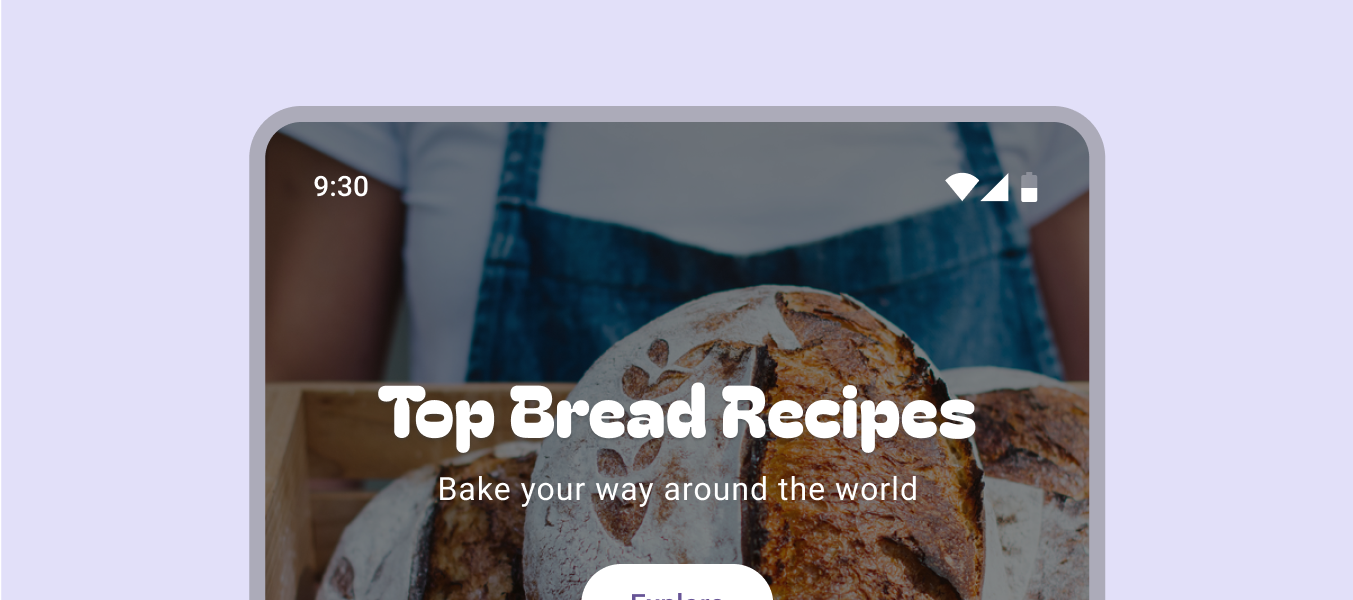
Beispiel für eine Display-Schriftart.
Eine ausdrucksstarke Schriftart für Display-Stile, hier am Beispiel von Bagel Fat One
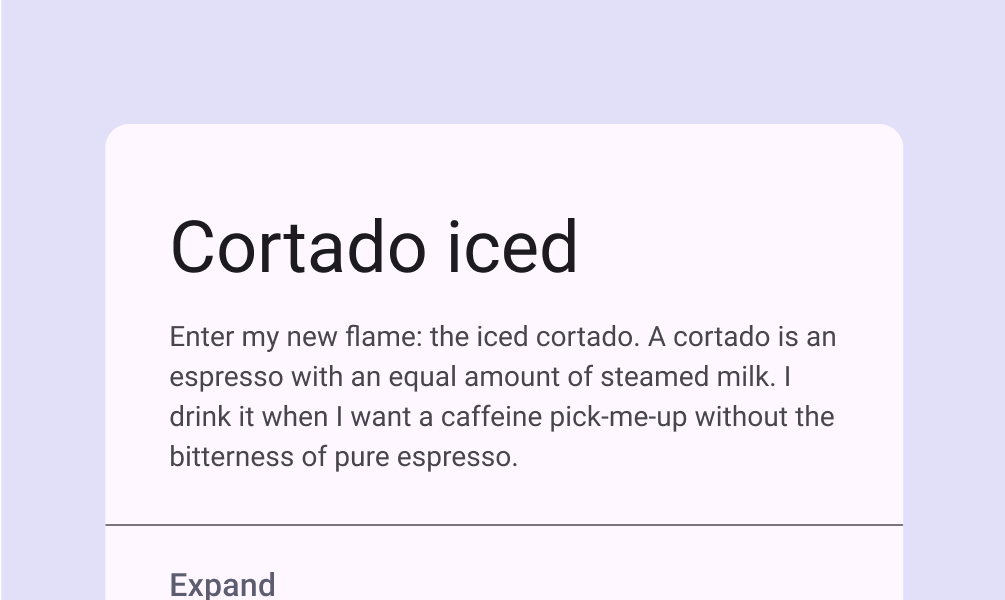
Karte mit Schrift in Display-Größe.
Karte mit Text in Display-Größe
Große ausdrucksstarke Schriftart über Text.
Eine ausdrucksstarke Schriftart kann Leser dazu anregen, sich mit einem auffälligen Design zu beschäftigen, hier am Beispiel von Anton

Headline

Headline-Stile eignen sich am besten für kurzen, stark betonten Text auf kleineren Bildschirmen. Sie heben primäre Textpassagen oder wichtige Inhaltsbereiche wirkungsvoll hervor.

Auch für Headline-Stile können ausdrucksstarke Schriftarten verwendet werden, sofern Zeilenhöhe und Buchstabenabstand die Lesbarkeit gewährleisten.
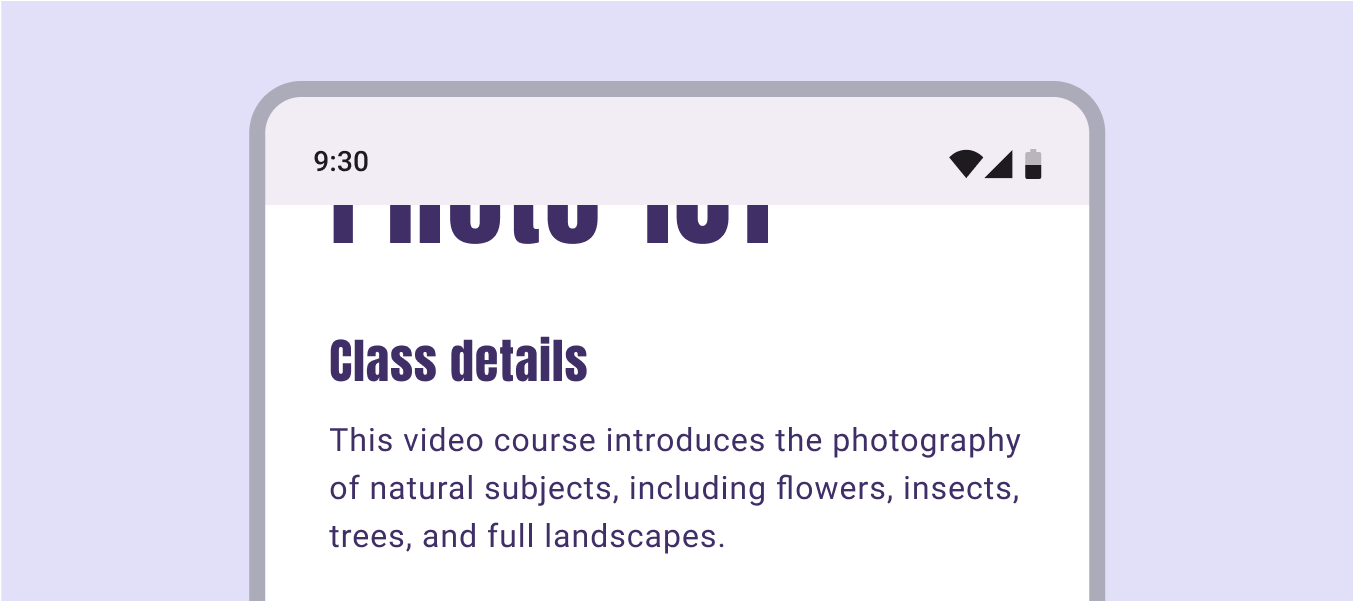

Beispiel für eine ausdrucksstarke Headline-Schriftart auf einem Telefonbildschirm.
Ausdrucksstarke Schriftarten eignen sich auch für Headline-Stile, hier am Beispiel von Anton
Der Name Ana Russo im Headline-Stil in einer Kontaktkarte.
Headline-Stil für kurzen Text auf kleinem Bildschirm
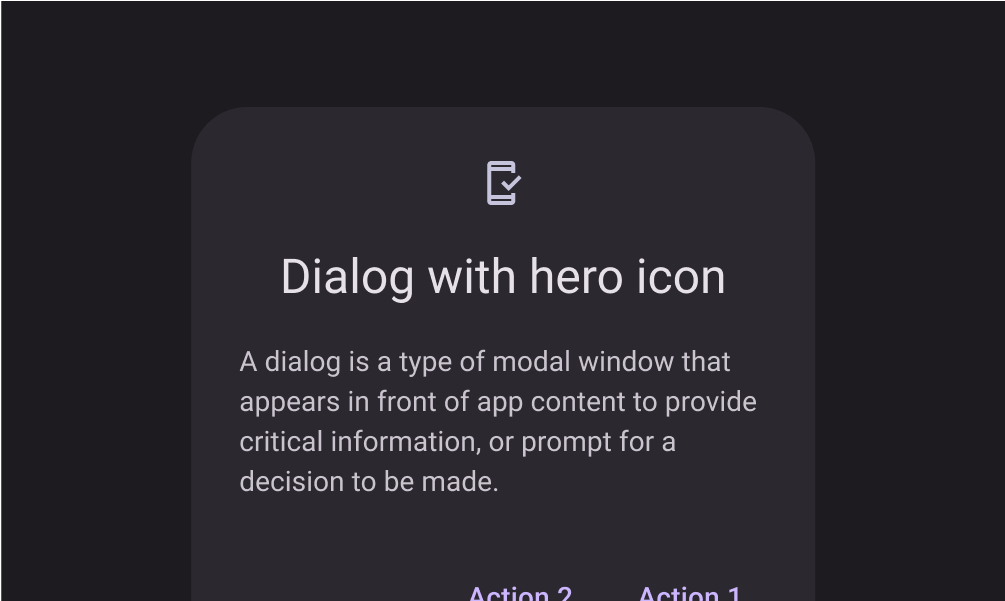
Headline-Stil über Fließtext.
Dialog mit Headline-Stil

Title

Title-Stile sind kleiner als Headline-Stile und eignen sich für relativ kurzen, mittelstark betonten Text. Verwenden Sie sie beispielsweise, um sekundäre Textpassagen oder sekundäre Inhaltsbereiche zu gliedern.

Bei Title-Stilen sollten ausdrucksstarke Schriftarten – einschließlich Display-, Handschrift- und Schreibschriftstilen – mit Vorsicht verwendet werden.
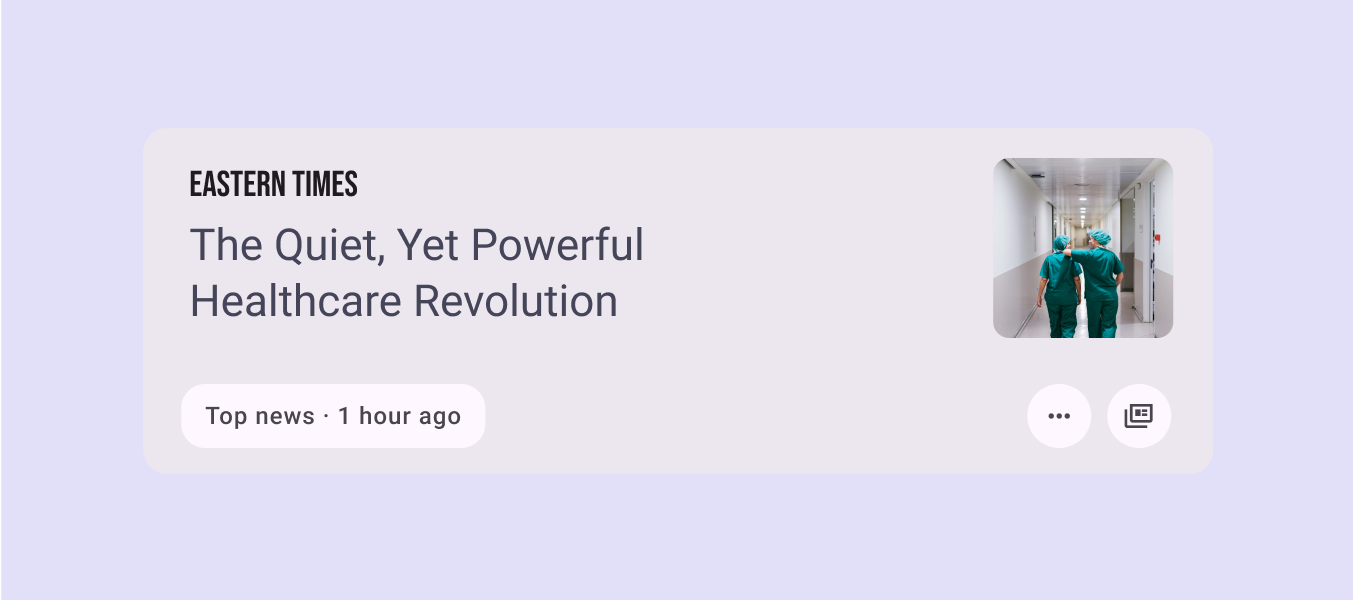
Eine Artikelkarte, die den Title-Stil für den Artikeltitel verwendet.
Ein Aufmerksamkeit erregender Nachrichtenartikeltitel im Title-Stil, hier am Beispiel von Bebas Neue
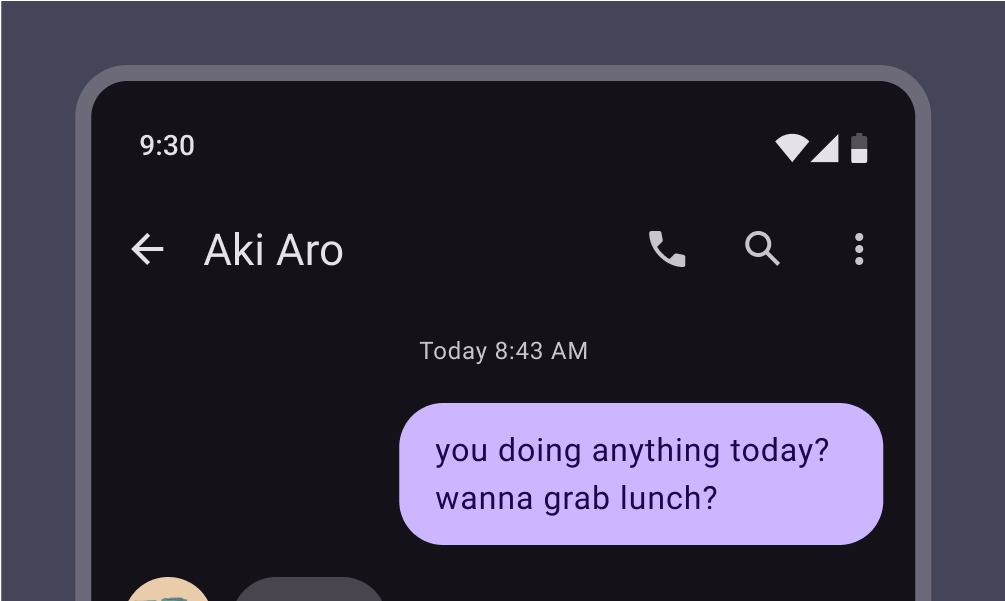
Obere App-Leiste, die den Title-Stil für den Kontaktnamen Aki Aro verwendet.
App-Leiste mit Title-Stil
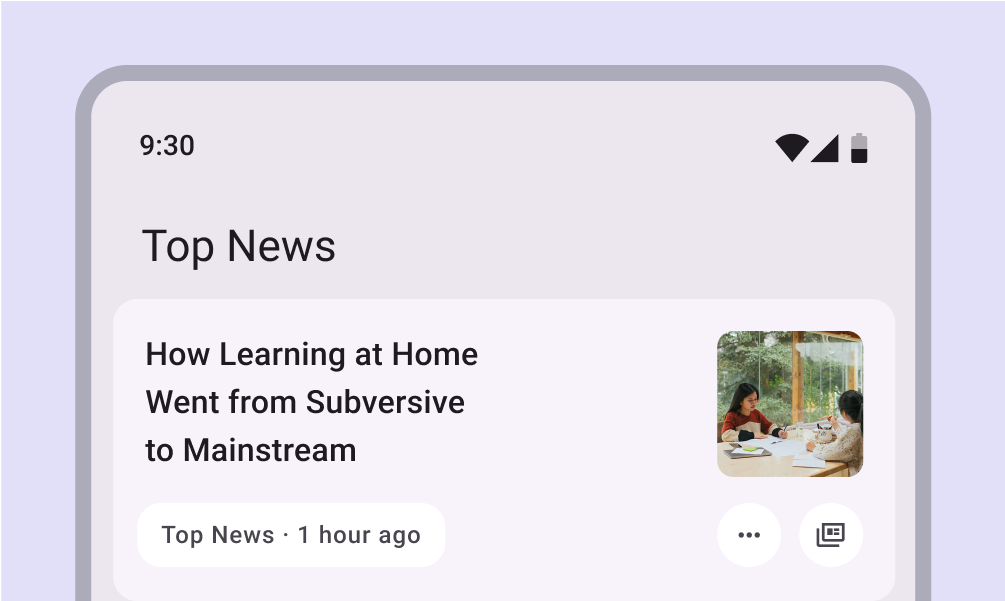
Title-Stil mit der Angabe „Top News“ über Headlines.
Beispiel für Title-Stil in einer Kategorieüberschrift: Top News

Body

Body-Stile werden für längere Textabschnitte in Ihrer App verwendet.

Verwenden Sie Schriftarten, die für Body-Stile vorgesehen sind, auch bei kleineren Größen lesbar und in längeren Passagen angenehm zu lesen sind.

Vermeiden Sie ausdrucksstarke oder dekorative Schriftarten für Fließtext, da diese bei kleinen Größen schwerer lesbar sein können.
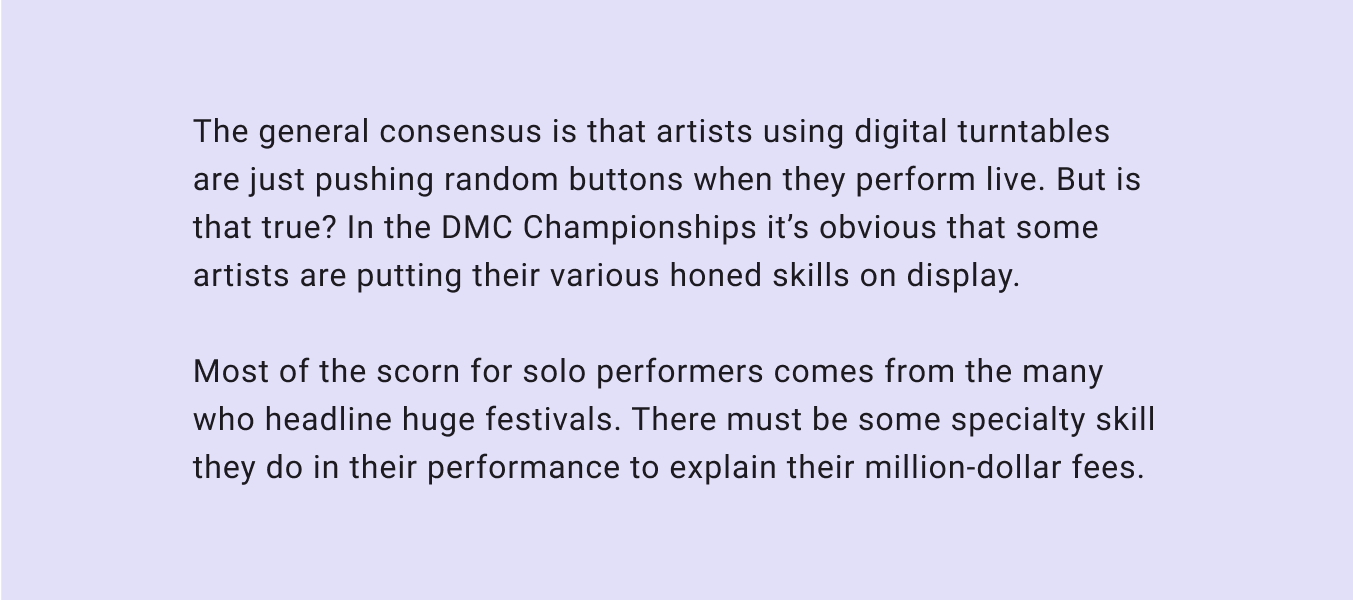

Schriftart im Body-Stil.
Body-Stile müssen für lange Abschnitte lesbar sein
Text im Body-Stil in einem Artikel.
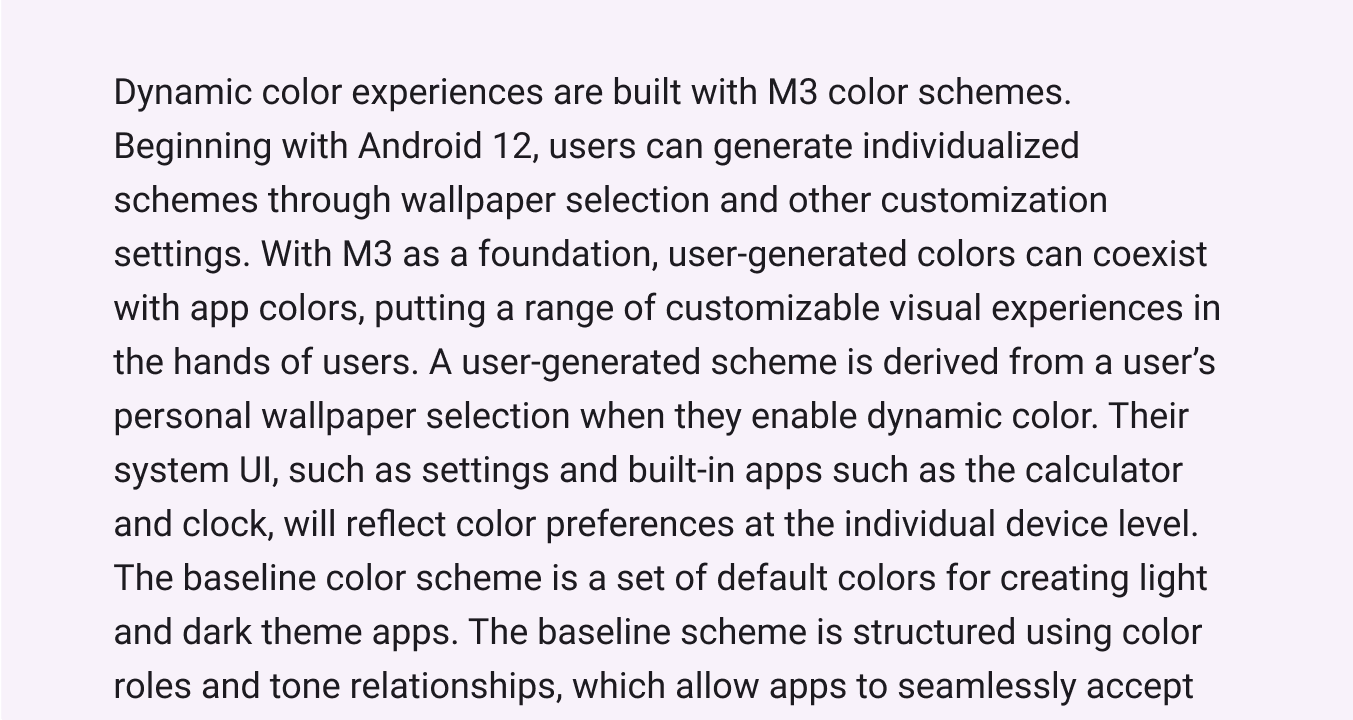
Body-Stil in einem vollständigen Artikel über Pesto
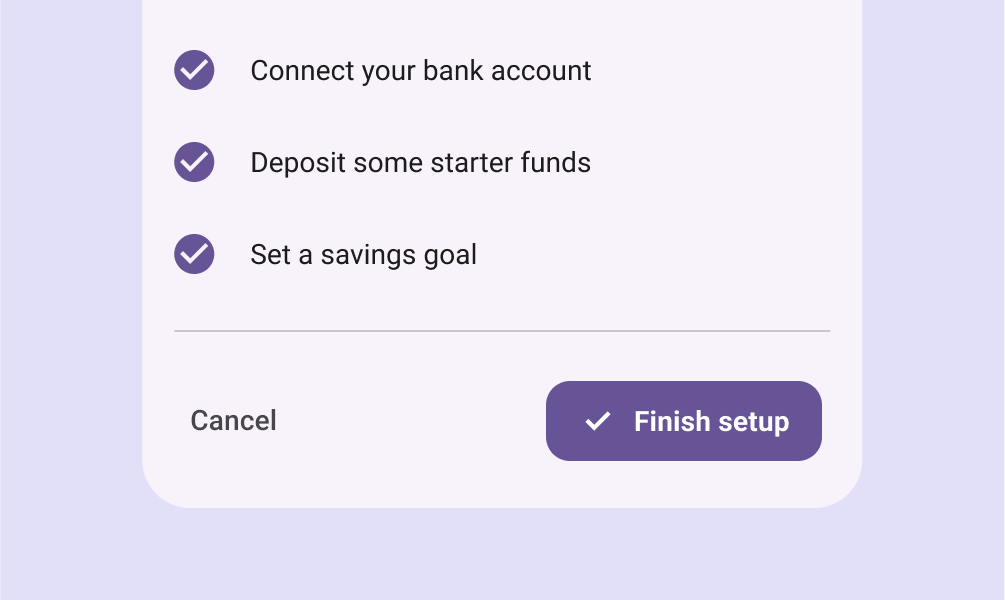
Drei gestapelte Beispiele für den Body-Stil im App-Einrichtungsablauf.
Beispiel für Body-Stil in einem Einrichtungsablauf

Beschriftung

Beschriftungsstile sind kleinere, funktionale Stile für Text innerhalb von Komponenten oder für sehr kleinen Text im Inhaltsbereich, etwa für Beschriftungen.

Schaltflächen verwenden beispielsweise den Beschriftungsstil „large“.
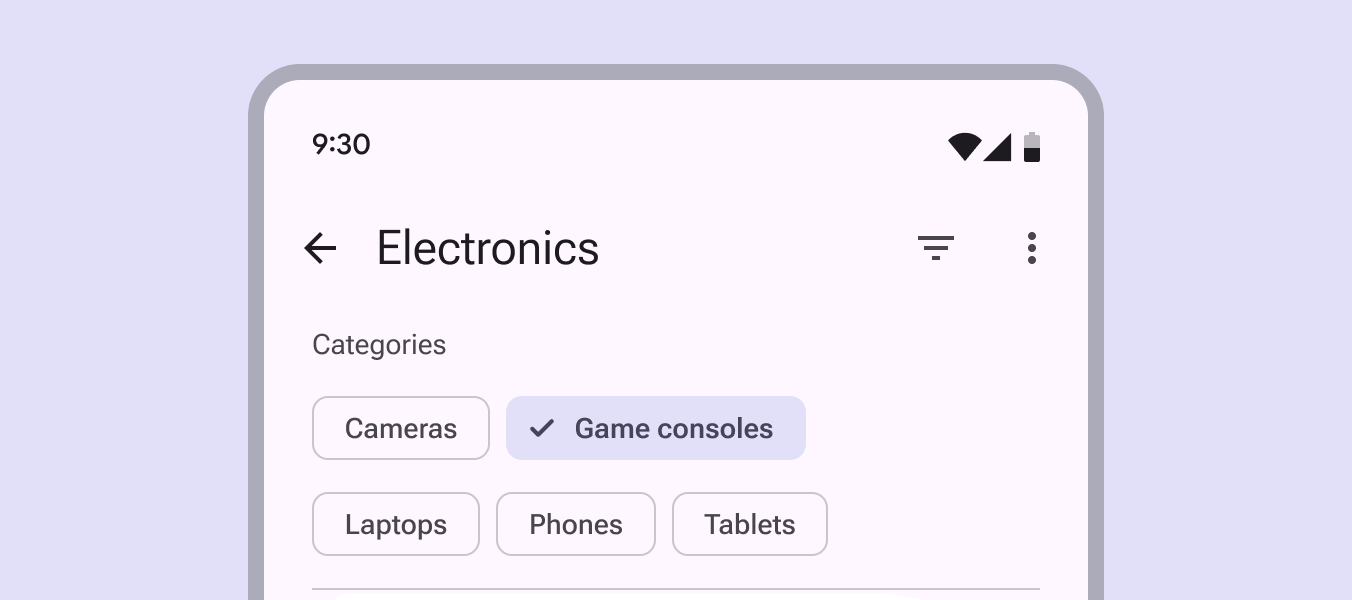
Mehrere Schaltflächen im Label-Stil in einem kompakten Fenster.
Beschriftungsstile sollten bei kleinen Größen schnelles Lesen ermöglichen, etwa in Schaltflächen
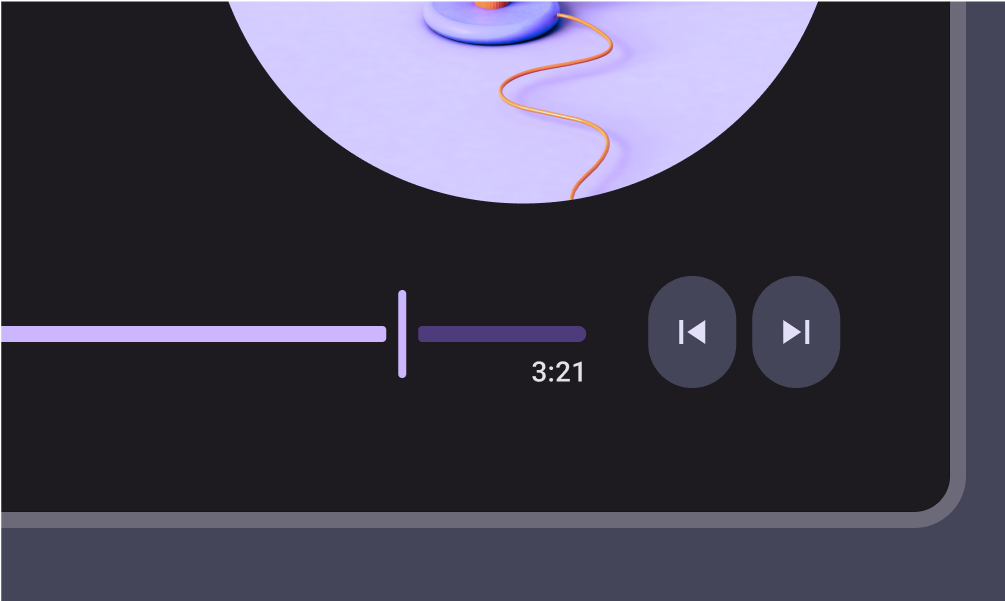
Zeitcode eines Musikplayers im Label-Stil.
Ein Musikplayer mit Beschriftungsstil für den Zeitcode
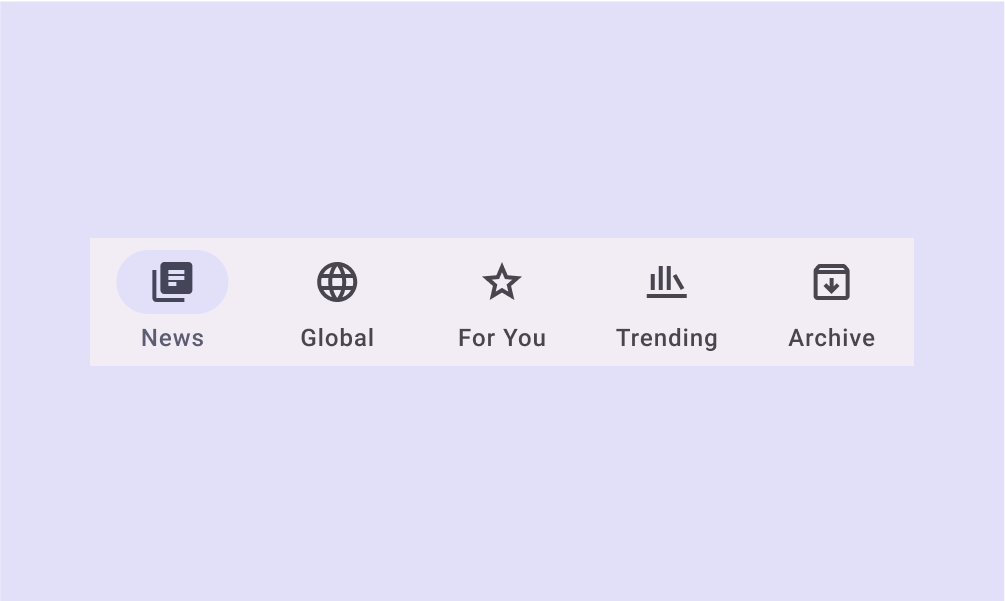
Fünf Labels horizontal über die Navigationsleiste verteilt.
Eine Navigationsleiste mit Beschriftungsstil für die Bezeichnungen der Navigationsziele

Schriftsatz ​

Der vertikale Schriftsatz nutzt Innenabstand, Bounding-Boxen und Grundlinien, um die Lesbarkeit von Text in jeder Größe zu gewährleisten.

Berücksichtigen Sie bei Entscheidungen zu Schriftsatz, Textskalierung, Dichte und Textverwendung in adaptiven Layouts die technischen Gegebenheiten und Konventionen Ihrer Plattform.

Innenabstand und Bounding-Boxen verwenden ​

Verwenden Sie diese Methode für Webprodukte und, sofern zutreffend, für iOS-Produkte. Einige Designwerkzeuge verwenden ebenfalls Bounding-Boxen für den Schriftsatz; ihre Methoden variieren jedoch und müssen mit der technischen Implementierung abgeglichen werden.

In Web-UIs sind Zeilenhöhe und Höhe der Bounding-Box identisch. Der Text wird innerhalb der Bounding-Box vertikal zentriert, entsprechend dem von CSS etablierten „Half-Leading“-Verhalten.

Die vertikale Position des Textes wird nicht direkt gesteuert, sondern ergibt sich aus Bounding-Box und Schriftmetriken.
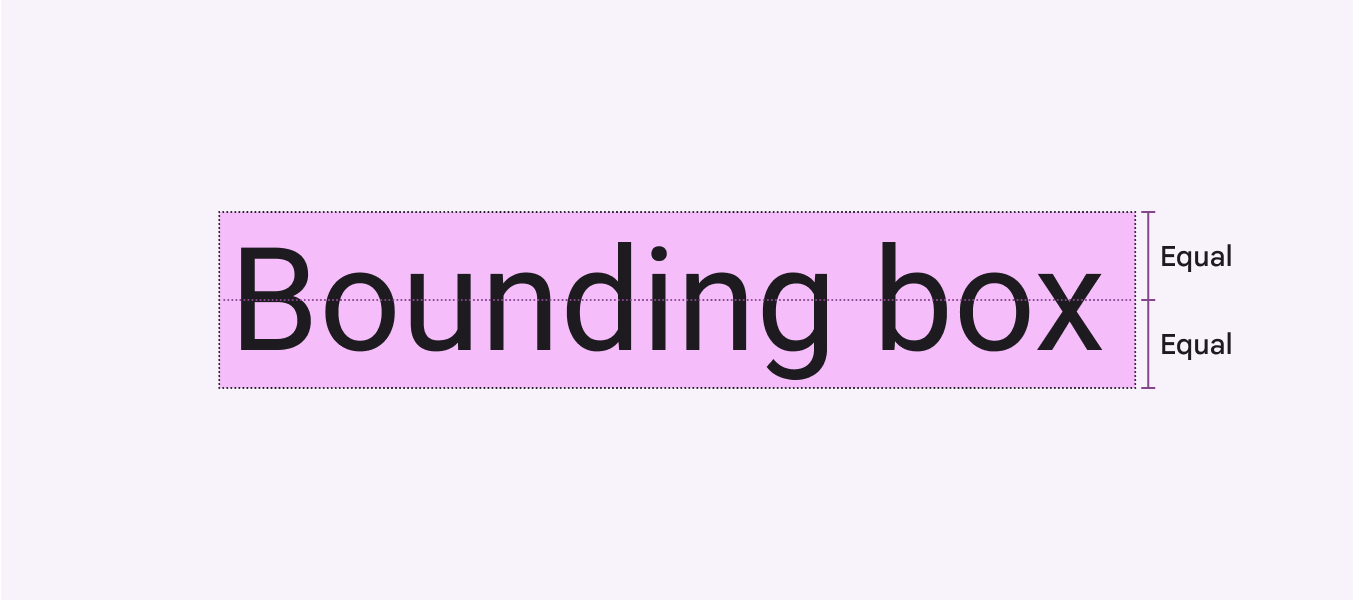
Diagramm: Bounding-Box entspricht der Zeilenhöhe.
Die Höhe der Bounding-Box entspricht der angegebenen Zeilenhöhe; oberhalb und unterhalb des Textes bleibt gleich viel Platz

Innenabstand bezeichnet den Abstand zwischen UI-Elementen, zum Beispiel zwischen einem Bild und einer Bounding-Box oder zwischen der Innenkante der Bounding-Box und dem Text.
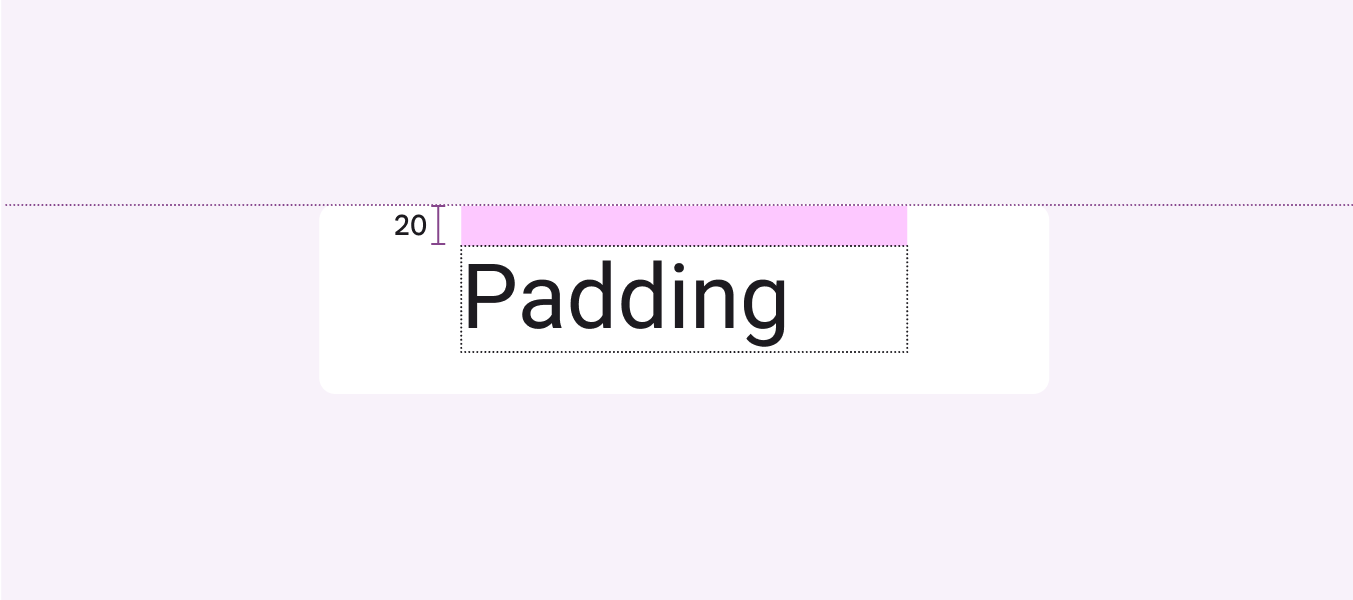
Diagramm mit 20 dp Padding über dem Text.
Innenabstand um die Bounding-Box des Textes

Geben Sie Abstände von UI-Elementen zu festen Bezugspunkten an, etwa zum Rand des Containers. Automatisieren Sie diese Berechnung für das Web mit Sass oder CSS.
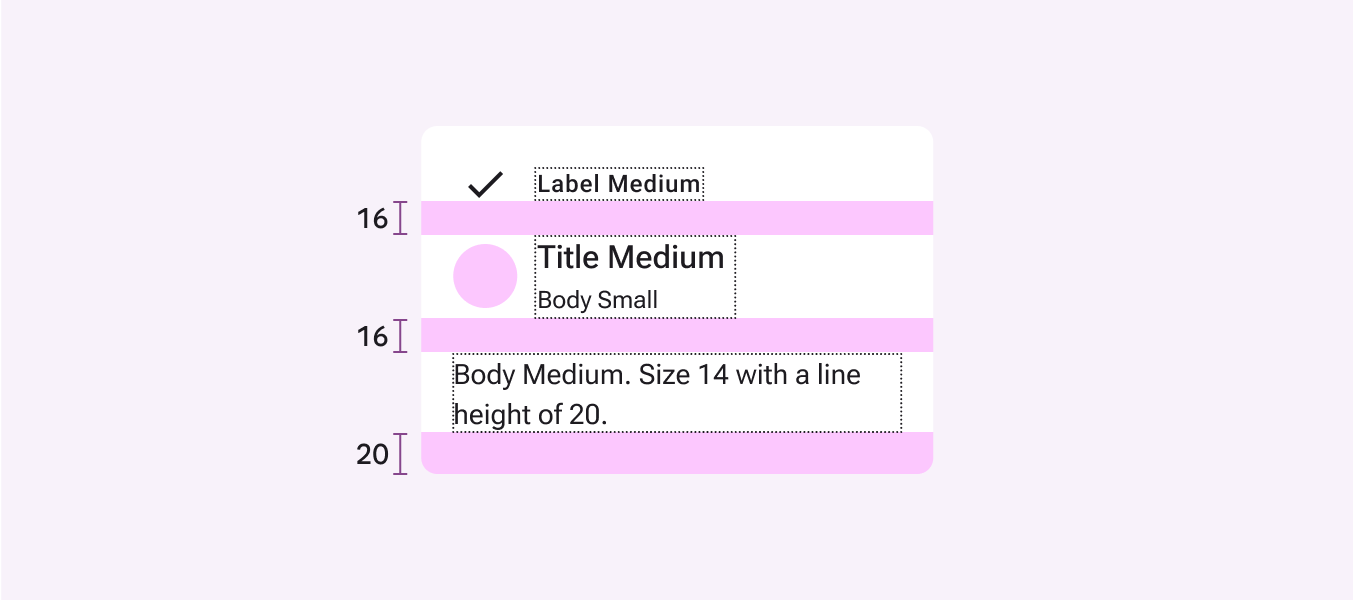
Maße für das Padding von Label-Text.
Empfohlen Legen Sie Typografie für Web und iOS anhand von Zeilenhöhe, Innenabstand und Container-Maßen fest

Vertikale Ausrichtung mit Innenabstand und Bounding-Boxen:

  1. Zeilenhöhe
    Messen Sie die Höhe der Bounding-Box.
  2. Zentrierung
    Sorgen Sie durch zentrierte Ausrichtung für gleichmäßiges Innenabstand oben und unten an der Innenkante der Bounding-Box.
  3. Abstand
    Verwenden Sie die Höhe der Bounding-Box sowie das obere und untere Innenabstand, um den Abstand zu bestimmen.
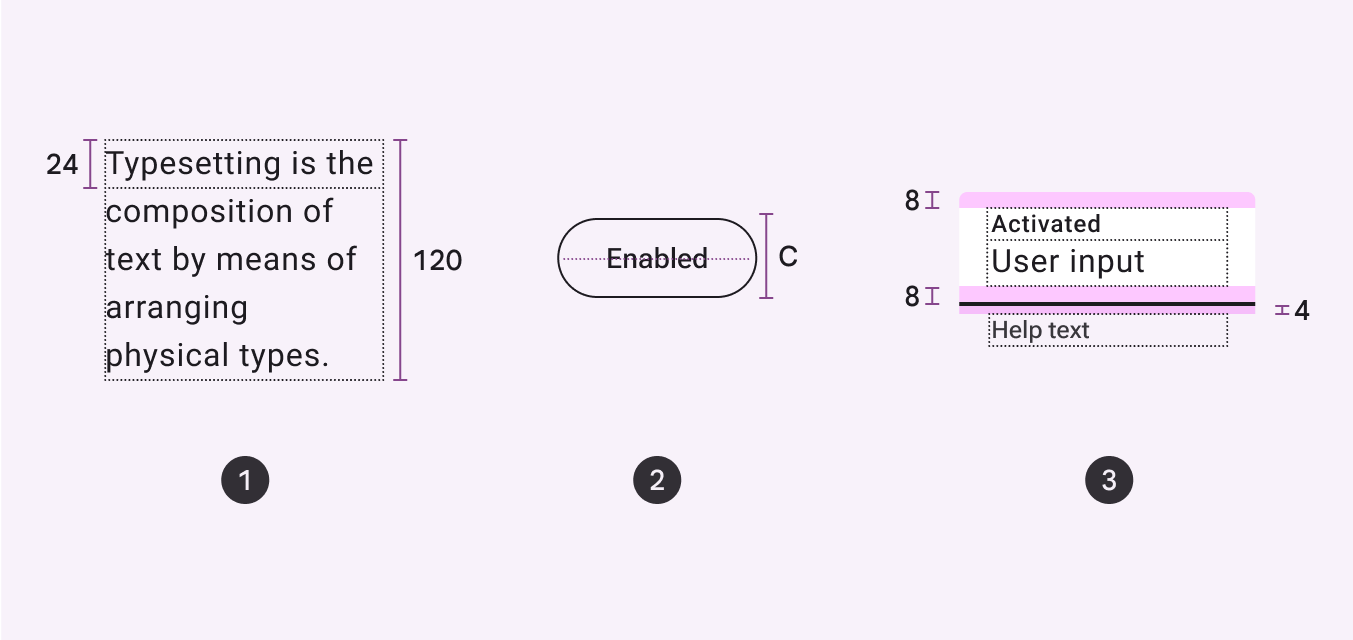
Diagramm zur Verwendung von Padding und Bounding-Boxen zum Messen von Zeilenhöhe, Ausrichtung und Abstand

Grundlinie verwenden ​

Verwenden Sie diese Methode für Android-Produkte oder plattformunabhängige Spezifikationen.

Die Grundlinie ist die unsichtbare Linie, auf der eine Textzeile steht. In Material Design ist sie eine wichtige Bezugsgröße für die Messung des vertikalen Abstands zwischen Text und einem Element.
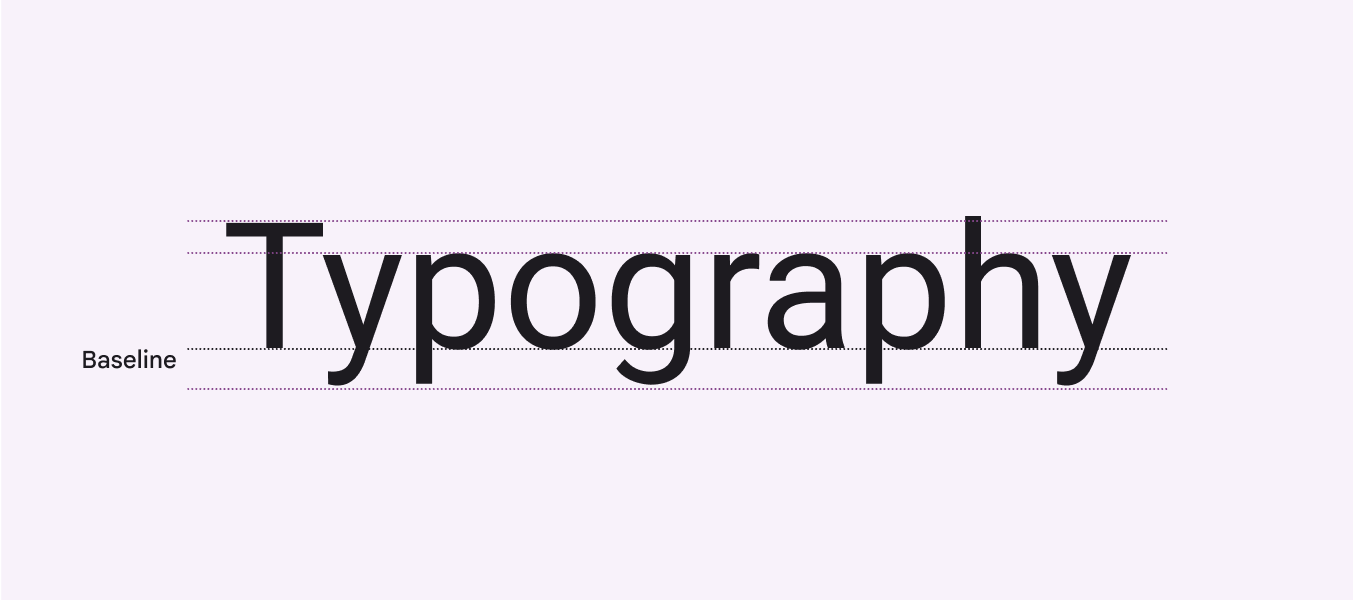
Diagramm, das die Grundlinie von Text anzeigt.
Eine Textzeile steht auf der unsichtbaren Grundlinie

Unter Android ermöglicht die Angabe von Abständen relativ zur Grundlinie eine präzise Implementierung.

Die Grundlinie kann auch genutzt werden, um die Textposition zwischen Designern plattform- und werkzeugunabhängig zu beschreiben.
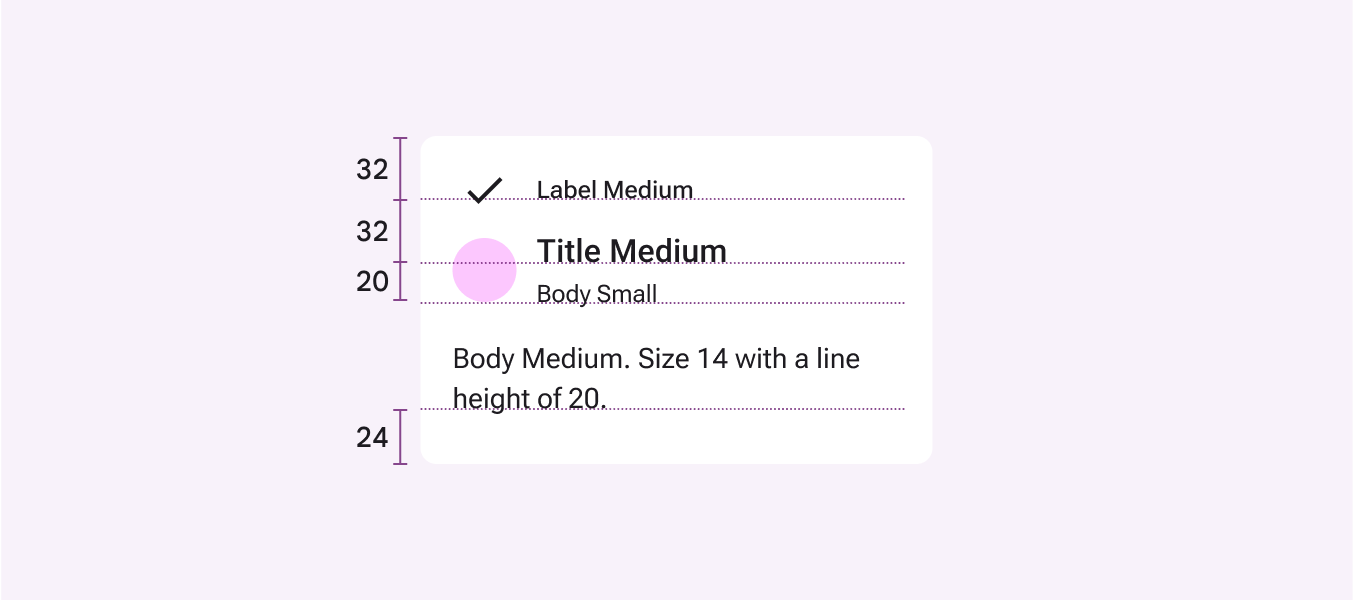
Diagramm der Abstände zwischen Overline und Containerrand sowie Subhead-, Overline- und Caption-Text.
Empfohlen Auf Android-Bildschirmen beruhen Abstände auf dem Abstand zu Grundlinien

Vertikale Ausrichtung mit der Grundlinie:

  1. Zeilenhöhe
    Messen Sie den Abstand von der Grundlinie einer Zeile zur Grundlinie der nächsten Zeile.
  2. Zentrierung
    Geben Sie die zentrierte Ausrichtung als Referenz an, statt den Abstand zur Grundlinie zu messen.
  3. Abstand
    Verwenden Sie den Abstand von einem Bezugspunkt zur Grundlinie.
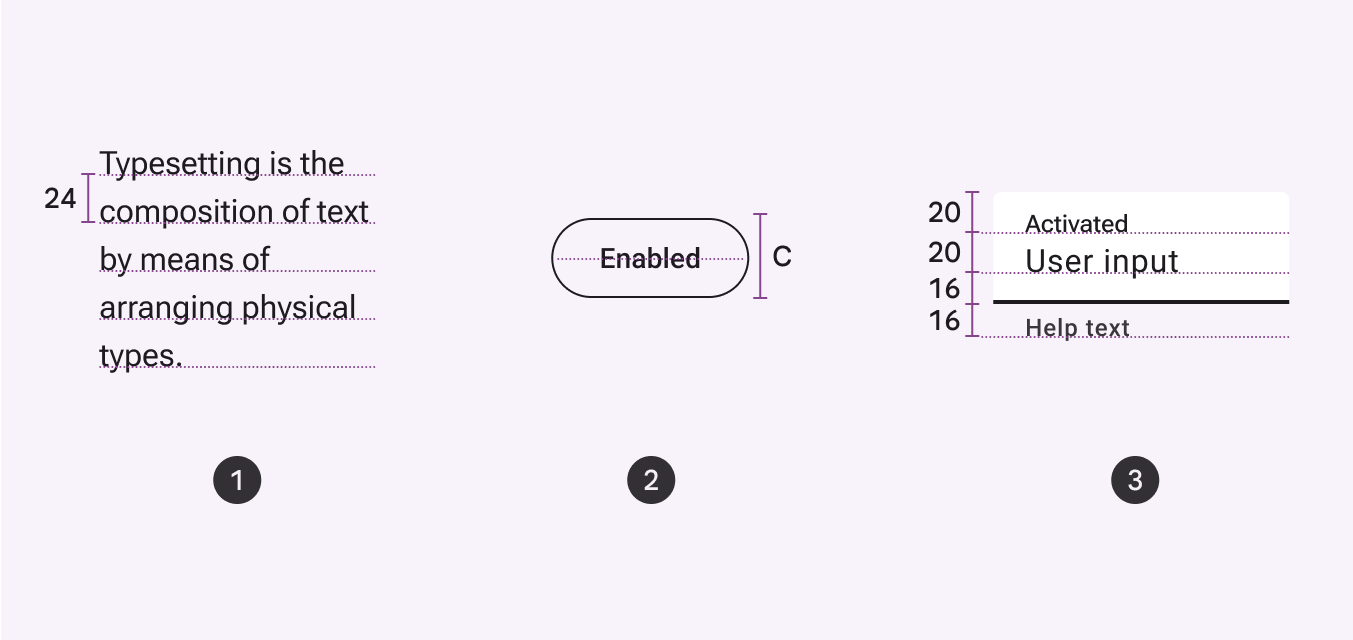
Diagramm zur Verwendung des Abstands zur Grundlinie zum Messen von Zeilenhöhe, Ausrichtung und Abstand.

Lesbarkeit gewährleisten ​

Zeilenhöhe

Die Zeilenhöhe ist der Abstand zwischen den einzelnen Textzeilen und steht in direktem Zusammenhang mit der Schriftgröße.

Die Typografie-Tokens von Material sind für die vorgesehene Größe und Verwendung optimiert.
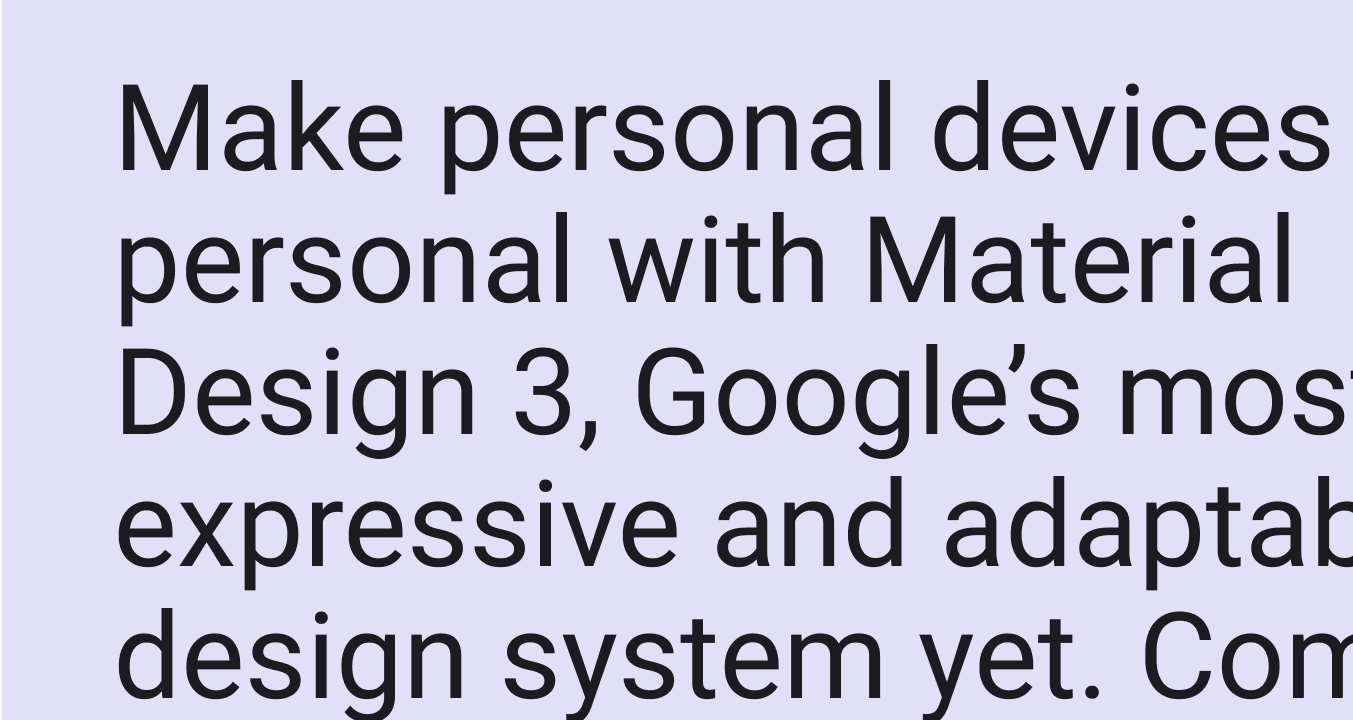
Ein Beispiel für größere Schrift mit einem Zeilenhöhenverhältnis von 1,2
Für größere Schrift in Stilen wie Title, Headline und Display empfehlen wir zur besseren Lesbarkeit ein Zeilenhöhenverhältnis vom 1,2-Fachen der Schriftgröße
Ein Beispiel für Fließtext mit einem Zeilenhöhenverhältnis von 1,5.
Für kleineren Fließtext in Stilen wie Body und Beschriftung empfehlen wir ein Zeilenhöhenverhältnis von etwa dem 1,5-Fachen der Schriftgröße. Ist die Zeilenhöhe zu eng gewählt, wird der Lesefluss beeinträchtigt. Ist sie zu groß gewählt, wirken die Zeilen nicht mehr zusammenhängend.

Tabellenziffern

Verwenden Sie in Tabellen oder an Stellen, an denen sich Werte häufig ändern – etwa bei Uhren –, Tabellenziffern (auch Monospace-Ziffern genannt) statt proportionaler Ziffern.

Verwenden Sie Tabellenziffern mit fester Breite, damit Werte optisch ausgerichtet bleiben und schneller erfassbar sind.

Vertikale Ansicht, die zeigt, wie der Abstand bei proportionalen Ziffern variiert, im Vergleich zu den gleichmäßigen Abständen von Tabellenziffern mit fester Breite.
  1. Proportionale Ziffern
  2. Tabellenziffern mit fester Breite
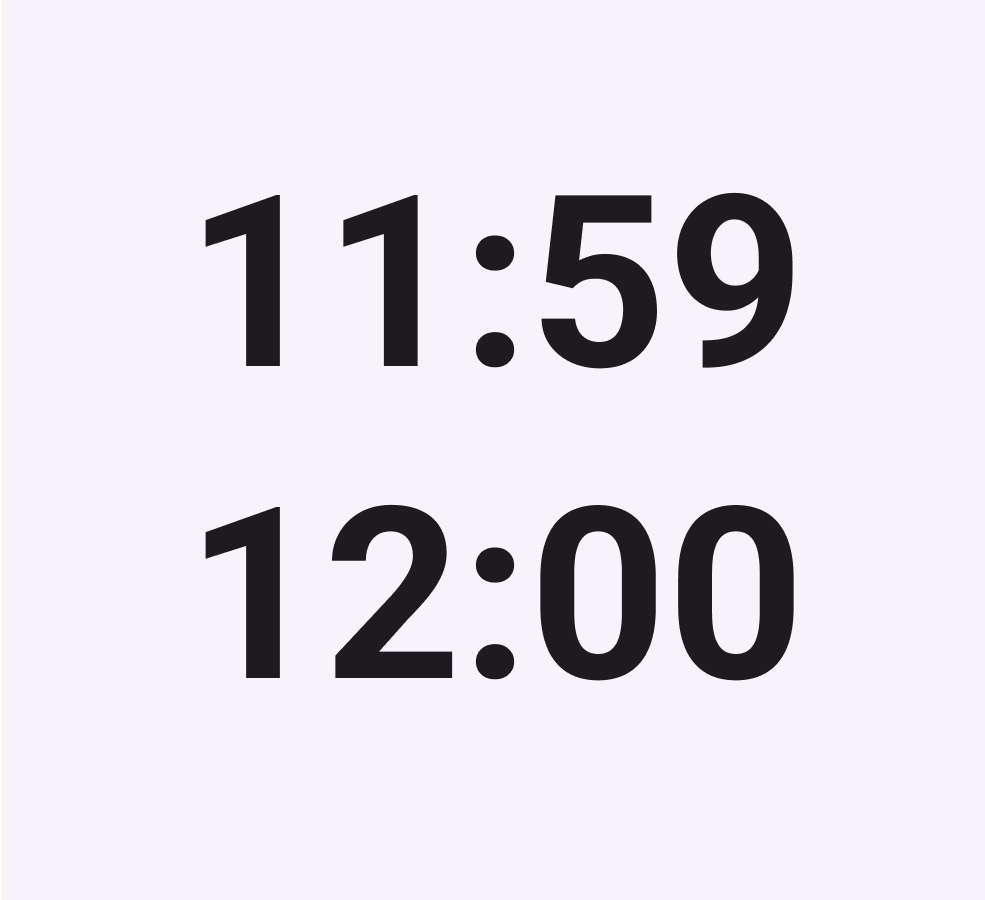
Uhrzeiten in Tabellenziffern.
Verwenden Sie Tabellenziffern, um Layoutverschiebungen bei sich ändernden Werten zu vermeiden, etwa in einer Uhranzeige

Material Symbols mit Typografie verwenden ​

Eine sorgfältige Abstimmung von Typografie und Material Symbols kann Kohärenz und Einheitlichkeit Ihres Produkts verbessern. Erfahren Sie mehr über die Abstimmung von Symbolen und Text

Barrierefreiheit ​

Farbe & Kontrast

Sorgen Sie für visuelle Barrierefreiheit, indem Sie einen angemessenen Farbkontrast zwischen Text und Hintergrund Ihres Produkts wählen. Kontrast bezeichnet den wahrgenommenen Unterschied in Helligkeit oder Dunkelheit zweier Farben und wird als Kontrastverhältnis quantifiziert.
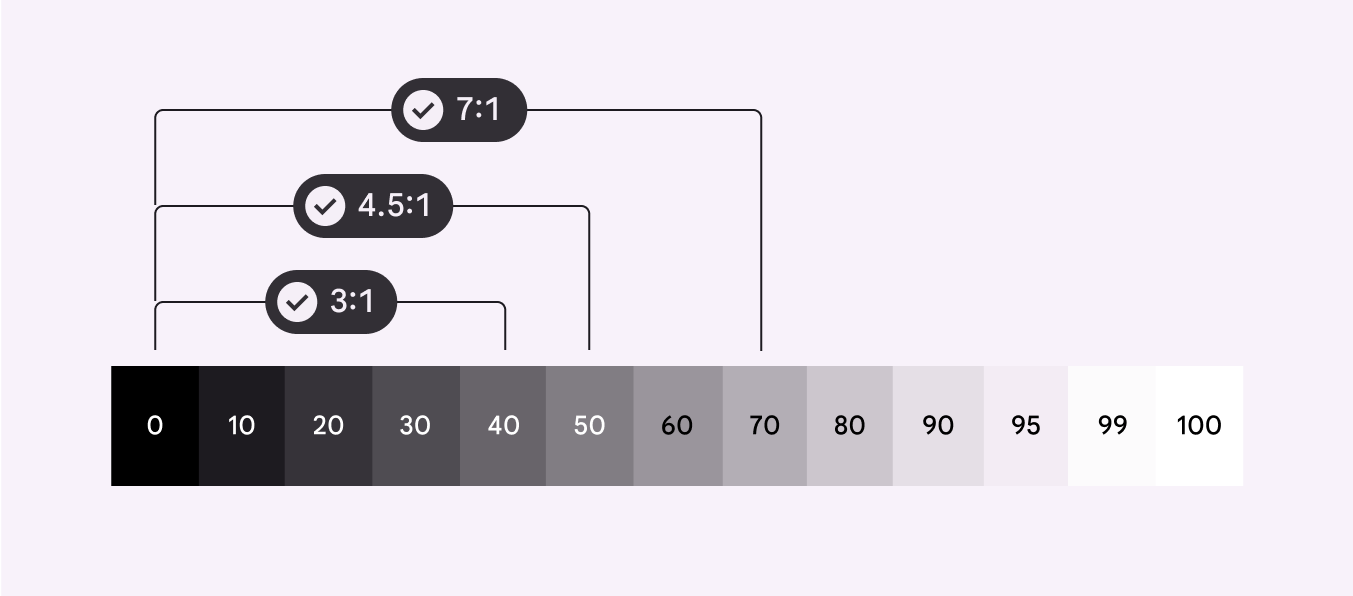
Der Kontrast zwischen zwei Farben, quantifiziert durch ein Kontrastverhältnis, unterstützt die visuelle Barrierefreiheit.
Beschriftungsstile sollten bei kleinen Größen schnelles Lesen ermöglichen, etwa in Schaltflächen

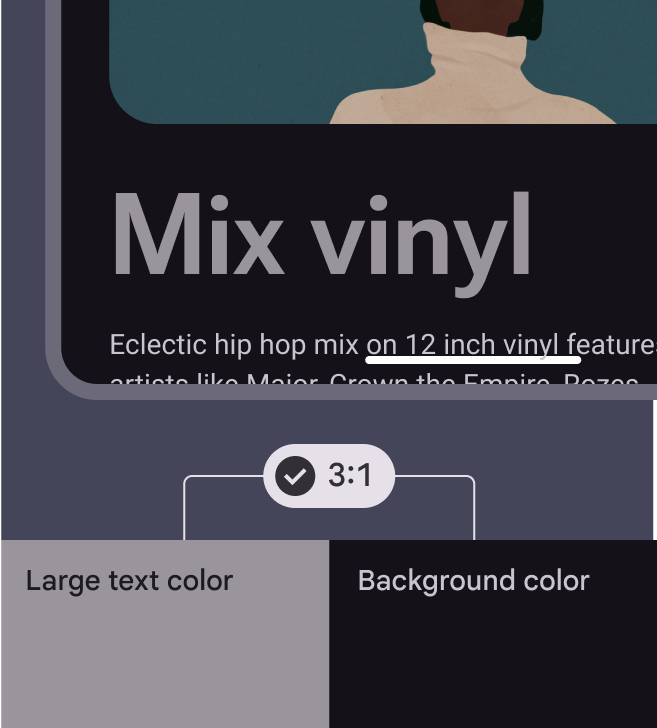
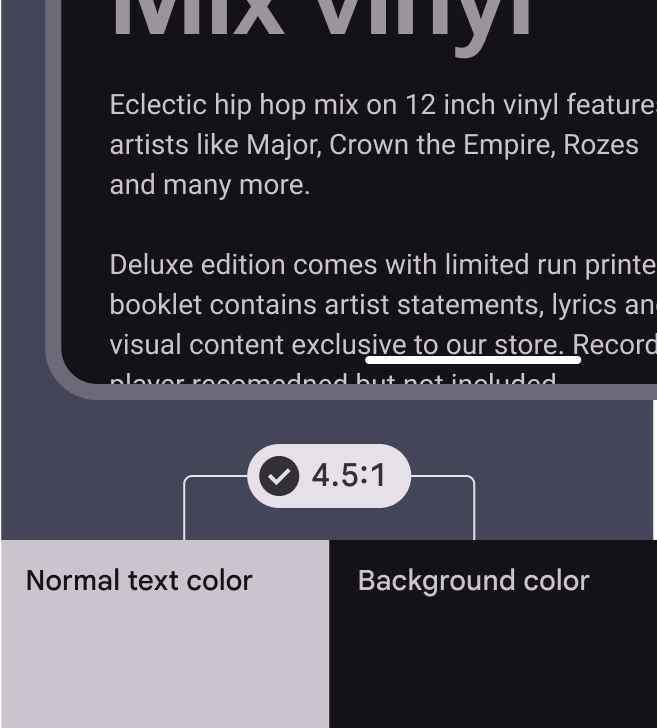
Text sollte einen ausreichenden Kontrast zwischen Textfarbe und Hintergrundfarbe aufweisen.

Material strebt zwei zentrale Kontraststufen für Text an:

  • 3:1 für großen Text
  • 4,5:1 für kleinen Text

Erfahren Sie mehr über Kontrastverhältnisse

Großer Text sollte ein Kontrastverhältnis von 3:1 erreichen.
Großer Text sollte ein Kontrastverhältnis von 3:1 erreichen
Kleiner Text sollte ein Kontrastverhältnis von 4,5:1 erreichen.
Kleiner Text sollte ein Kontrastverhältnis von 4,5:1 erreichen

Die Standardfarbe für Typografie ist On Surface; On Surface Variant ist eine gute Alternative.
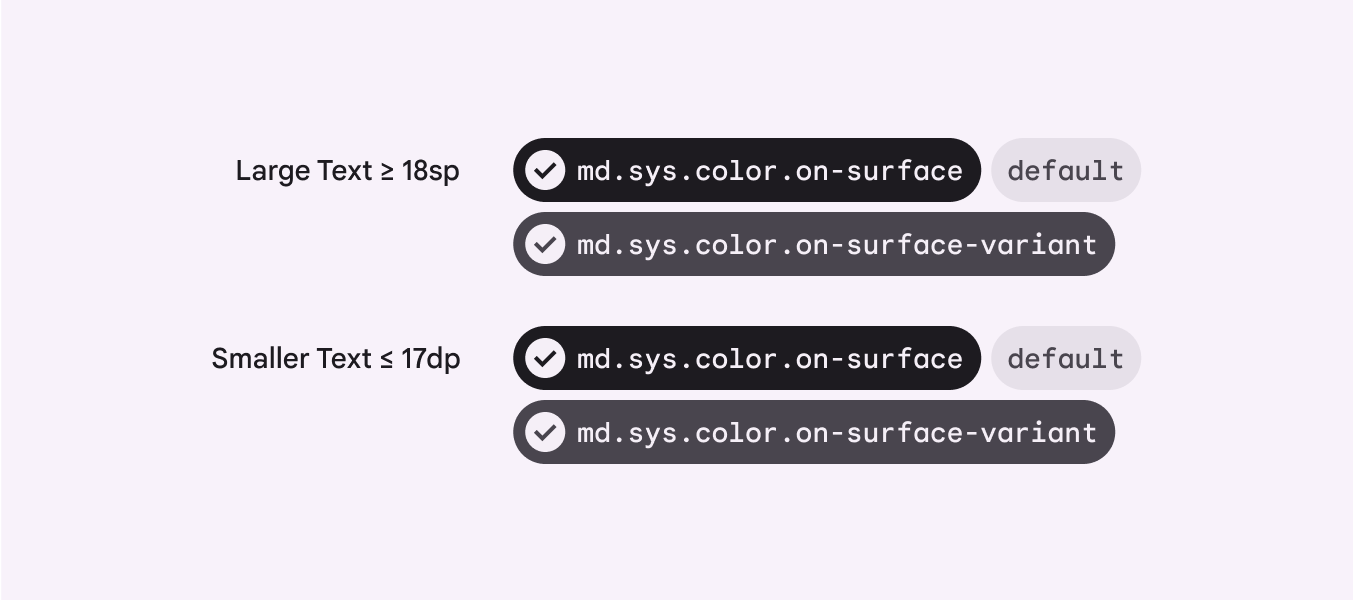
Diagramm, das zeigt, dass die Standardfarbe für Text "On Surface" ist.
Standardfarben für Typografie

Verwenden Sie für verlinkten Text auf einem Surface-HintergrundFarbrolle für die Standardfarbe von Hintergründen. PrimaryStark betonte Füllungen, Texte und Symbole auf Surface.. TertiaryErgänzende Füllungen, Text und Symbole auf Surface. kann jedoch verwendet werden, um Links dezenter zu gestalten.

Verlinkter Text muss außerdem unterstrichen sein.
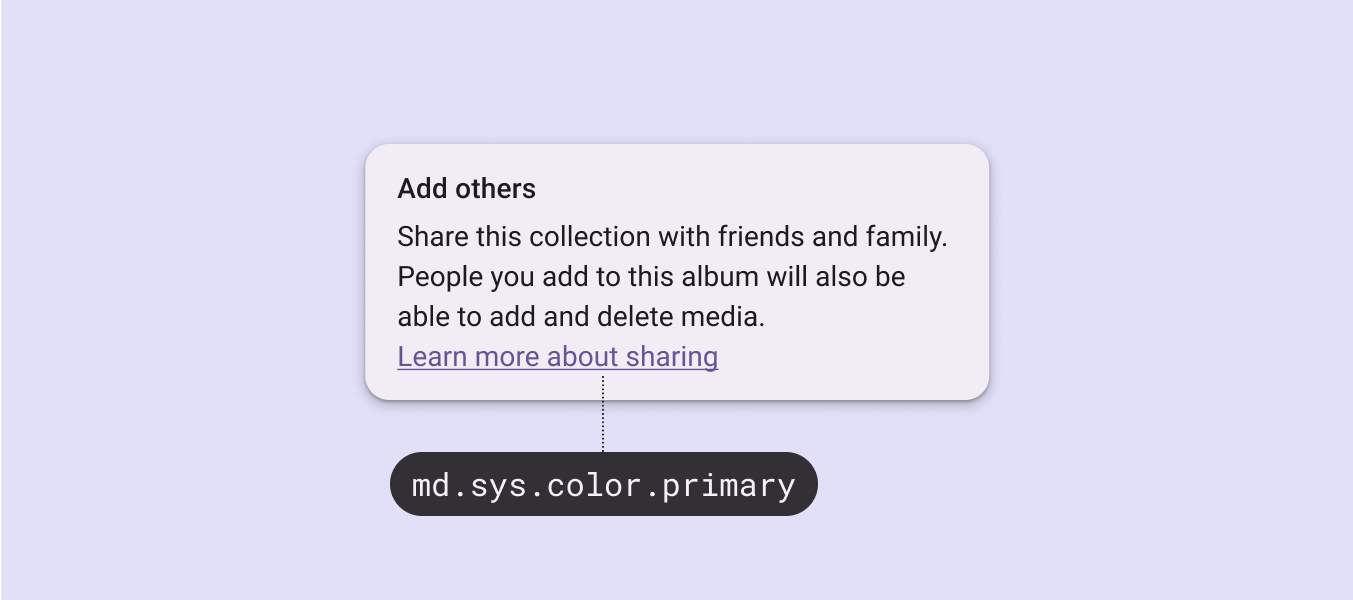
In einem Absatz wird die Farbe md.sys.color.primary auf einen unterstrichenen Link angewendet.
Hyperlinks sollten unterstrichen sein und Primary oder Tertiary als Farbe verwenden
Pager
Vorherige SeiteTypografie: Typografieskala & Tokens
Nächste SeiteTypografie: Editorial-Treatments

Veröffentlicht unter der Apache-2.0-Lizenz oder CC BY 4.0.

Copyright © 2018-Present Google

https://m3.material.io/styles/typography/applying-type

Veröffentlicht unter der Apache-2.0-Lizenz oder CC BY 4.0.

Copyright © 2018-Present Google