Skip to content
Material Design 3
Main Navigation
v3
v2
v1

Español

English
简体中文
繁體中文
Français
Русский
Português – Brasil
Deutsch
日本語
한국어
Italiano
Polski
Türkçe
čeština
magyar

Español

English
简体中文
繁體中文
Français
Русский
Português – Brasil
Deutsch
日本語
한국어
Italiano
Polski
Türkçe
čeština
magyar

Apariencia

Sidebar Navigation

Fundamentos

Accesibilidad

Descripción general: Principios

Descripción general: Tecnología asistiva

Diseño: Descripción general

Diseño: contraste de color

Diseño: Estructura

Diseño: Flujo

Diseño: Elementos

Redacción y texto: prácticas recomendadas

Redacción y texto: Truncamiento de texto

Redacción y texto: Cambio de tamaño del texto

Diseñar para todos: necesidades de los usuarios

Crear para todas las personas: Codiseño

Diseño de contenido

Descripción general

Texto alternativo

Redacción global: descripción general

Redacción global: elección de palabras

Notificaciones

Guía de estilo: mejores prácticas de redacción de UX

Guía de estilo: elección de palabras

Guía de estilo: Gramática y puntuación

Personalizar Material

Dispositivos

Diseño para relojes inteligentes: descripción general

Diseño para relojes: Fundamentos

Diseño para relojes: Estilos

Diseño para relojes: Layout

XR

Diseño para XR inmersiva: descripción general

Diseño para XR inmersiva: Interacción

Diseño para XR inmersiva: Layout

Diseño para XR inmersiva: Accesibilidad

Componentes de XR: Descripción general

Componentes XR: Barras de aplicaciones

Componentes de XR: Diálogos

Componentes de XR: barra de navegación

Componentes XR: Riel de navegación

Componentes de XR: Barras de herramientas

Tokens de diseño: Descripción general

Tokens de diseño: cómo usar los tokens

Interacción

Gestos

Dispositivos de entrada: Fundamentos

Selección: Descripción general

Estados: Descripción general

Estados: Capas de estado

Estados: Aplicación de estados

Diseño

Descripción general del diseño: Panorama general

Descripción general del diseño: Partes del diseño

Descripción general de la disposición: Diseño adaptable

Scaffold: Descripción general

Scaffold: Barras

Scaffold: Rieles

Scaffold: Paneles

Cuadrículas y espaciado: Descripción general

Cuadrículas y espaciado: Cuadrículas

Cuadrículas y espaciado: Espaciado

Cuadrículas y espaciado: Densidad

Puntos de interrupción: Descripción general

Puntos de interrupción: compacto

Puntos de interrupción: tamaño medio

Puntos de interrupción: expandidos

Puntos de interrupción: grandes y extragrandes

Bidireccionalidad y RTL

Ejemplos de diseños canónicos: Descripción general

Ejemplos de diseños canónicos: Feed

Ejemplos de diseños canónicos: lista-detalle

Ejemplos de diseño canónico: panel complementario

Usabilidad: Descripción general

Usabilidad: Cómo aplicar M3 Expressive

Material de la A a la Z

Estilos

Color

Sistema de color: Descripción general

Sistema de color: Cómo funciona el sistema

Roles de color

Esquemas de color

Cómo elegir un esquema

Esquemas de color estáticos: Baseline

Esquemas de color estáticos: marca personalizada

Esquemas de color dinámicos: Elegir un origen de color

Esquemas de colores dinámicos: Origen generado por el usuario

Esquemas de color dinámicos: Origen basado en contenido

Personalizaciones avanzadas: Descripción general

Personalizaciones avanzadas: Aplicar colores

Personalizaciones avanzadas: definir nuevos colores

Personalizaciones avanzadas: Ajustar colores existentes

Recursos de color

Elevación: Descripción general

Elevación: Cómo aplicar la elevación

Elevación: Tokens

Iconos: Descripción general

Iconos: Cómo diseñar iconos

Iconos: Uso de iconos

Movimiento

Sistema de física del movimiento: Cómo funciona

Sistema de física del movimiento: especificaciones

Suavizado y duración: cómo aplicar el suavizado y la duración

Suavizado y duración: Tokens y especificaciones

Transiciones: Patrones de transición

Transiciones: Aplicación de transiciones

Forma: Descripción general y principios

Forma: escala de radios de esquina

Forma: Transformación de formas (shape morph)

Espaciado: descripción general

Espaciado: Aplicación del espaciado

Espaciado: tokens

Tipografía: Descripción general

Tipografía: Fuentes

Tipografía: escala tipográfica y tokens

Tipografía: aplicación de estilos tipográficos

Tipografía: Tratamientos editoriales

Componentes

Barras de aplicaciones: Descripción general

Barras de aplicaciones: especificaciones

Barras de aplicaciones: Pautas

Barras de aplicaciones: Accesibilidad

Insignias: Descripción general

Insignias: especificaciones

Insignias: Directrices

Insignias: Accesibilidad

Botones

Todos los botones

Grupos de botones: Descripción general

Grupos de botones: Especificaciones

Grupos de botones: Directrices

Grupos de botones: Accesibilidad

Botones: Descripción general

Botones: Especificaciones

Botones: Pautas

Botones: Accesibilidad

FAB extendidos: Descripción general

FAB extendidos: Especificaciones

FAB extendidos: Directrices

FAB extendidos: Accesibilidad

Menú de FAB: Descripción general

Menú de FAB: especificaciones

Menú de FAB: Pautas

Menú de FAB: Accesibilidad

Botones de acción flotantes (FAB): Descripción general

Botones de acción flotantes (FAB): especificaciones

Botones de acción flotantes (FAB): Pautas

Botones de acción flotantes (FAB): Accesibilidad

Botones de icono: Descripción general

Botones de icono: Especificaciones

Botones de icono: Directrices

Botones de icono: Accesibilidad

Botones segmentados: Descripción general

Botones segmentados: Especificaciones

Botones segmentados: Directrices

Botones segmentados: accesibilidad

Botones divididos: Descripción general

Botones divididos: Especificaciones

Botones divididos: Directrices

Botones divididos: Accesibilidad

Tarjetas: Descripción general

Tarjetas: Especificaciones

Tarjetas: Directrices

Tarjetas: Accesibilidad

Carrusel: Descripción general

Carrusel: Especificaciones

Carrusel: Directrices

Carrusel: Accesibilidad

Casilla de verificación: Descripción general

Casilla de verificación: especificaciones

Casilla de verificación: Pautas

Casilla de verificación: Accesibilidad

Chips: Descripción general

Chips: Especificaciones

Chips: Directrices

Chips: Accesibilidad

Selectores de fecha y hora

Selectores de fecha: Descripción general

Selectores de fecha: Especificaciones

Selectores de fecha: Pautas

Selectores de fecha: Accesibilidad

Selectores de hora: Descripción general

Selectores de hora: especificaciones

Selectores de hora: Pautas

Selectores de hora: Accesibilidad

Diálogos: Descripción general

Diálogos: especificaciones

Diálogos: Directrices

Diálogos: Accesibilidad

Divisor: Descripción general

Divisor: especificaciones

Divisor: Directrices

Divisor: Accesibilidad

Listas: Descripción general

Listas: Especificaciones

Listas: Directrices

Listas: Accesibilidad

Carga y progreso

Indicador de carga: Descripción general

Indicador de carga: especificaciones

Indicador de carga: Pautas

Indicador de carga: Accesibilidad

Indicadores de progreso: Descripción general

Indicadores de progreso: Especificaciones

Indicadores de progreso: Directrices

Indicadores de progreso: Accesibilidad

Menús: Descripción general

Menús: especificaciones

Menús: Pautas

Menús: Accesibilidad

Navegación

Barra de navegación: Descripción general

Barra de navegación: Especificaciones

Barra de navegación: Directrices

Barra de navegación: Accesibilidad

Panel lateral de navegación: Descripción general

Panel de navegación: Especificaciones

Panel lateral de navegación: Pautas

Panel de navegación: Accesibilidad

Riel de navegación: Descripción general

Riel de navegación: Especificaciones

Riel de navegación: Directrices

Riel de navegación: Accesibilidad

Botón de opción: Descripción general

Botón de opción: especificaciones

Botón de opción: Pautas

Botón de opción: Accesibilidad

Búsqueda: Descripción general

Búsqueda: Especificaciones

Búsqueda: Pautas

Búsqueda: Accesibilidad

Hojas

Hojas inferiores: Descripción general

Hojas inferiores: Especificaciones

Hojas inferiores: Pautas

Hojas inferiores: Accesibilidad

Hojas laterales: Descripción general

Hojas laterales: especificaciones

Hojas laterales: Pautas

Hojas laterales: Accesibilidad

Controles deslizantes: Descripción general

Controles deslizantes: Especificaciones

Controles deslizantes: Directrices

Controles deslizantes: Accesibilidad

Snackbar: Descripción general

Snackbar: especificaciones

Snackbar: Pautas

Snackbar: Accesibilidad

Interruptor: Descripción general

Interruptor: Especificaciones

Interruptor: Directrices

Interruptor: accesibilidad

Pestañas: descripción general

Pestañas: especificaciones

Pestañas: Directrices

Pestañas: Accesibilidad

Campos de texto: Descripción general

Campos de texto: Especificaciones

Campos de texto: Pautas

Campos de texto: Accesibilidad

Barras de herramientas: Descripción general

Barras de herramientas: Especificaciones

Barras de herramientas: Directrices

Barras de herramientas: Accesibilidad

Tooltips: descripción general

Tooltips: especificaciones

Directrices para tooltips

Tooltips: Accesibilidad

En esta página

Tipografía: aplicación de estilos tipográficos ​

Usa la tipografía para que el contenido sea legible y atractivo.

Aplicación de estilos tipográficos ​

La escala tipográfica de Material 3 organiza los estilos en cinco roles denominados según su propósito: Display, Headline, Title, Label y Body. Cada rol incluye tres tamaños: grande, mediano y pequeño. Estos roles y tamaños crean una jerarquía clara en la página y funcionan en muchos dispositivos.

Roles ​

Display

La escala tipográfica predeterminada incluye tres estilos Display: grande, mediano y pequeño. Al ser el texto más grande de la pantalla, los estilos Display se reservan para textos breves e importantes o para cifras destacadas. Funcionan mejor en pantallas grandes.

Para la tipografía Display, considera usar una fuente más expresiva, como un estilo manuscrito o caligráfico.

Si la fuente lo permite, configura el tamaño óptico adecuado para el uso previsto.
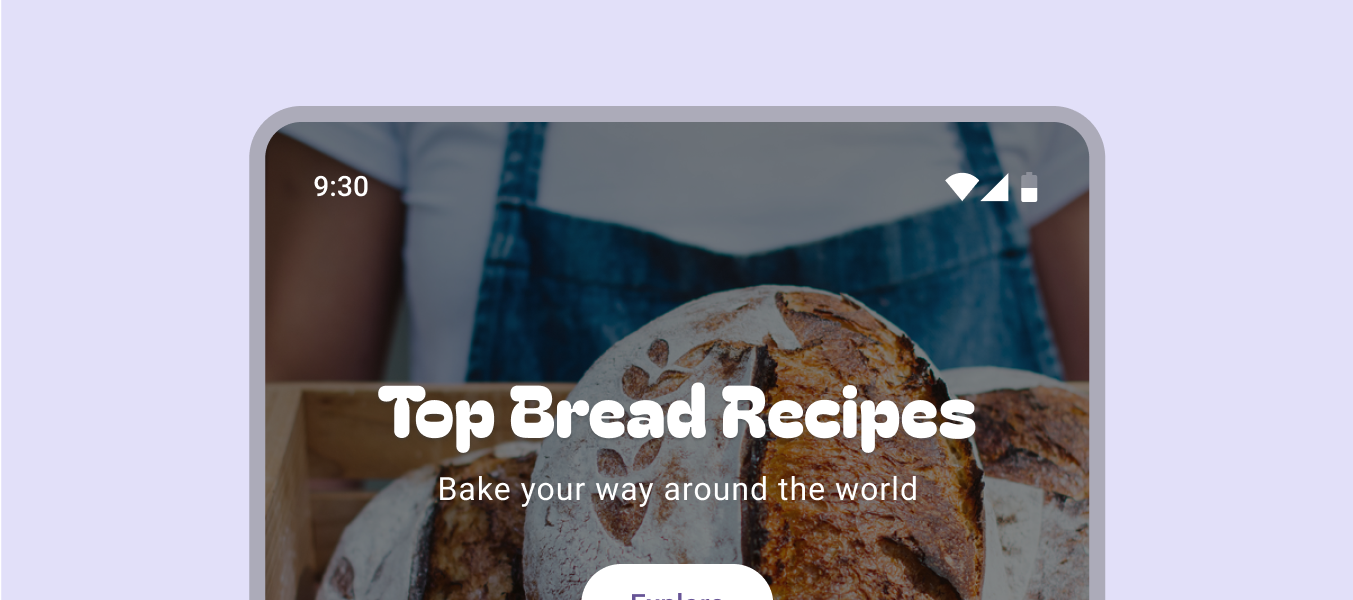
Ejemplo de tipo de letra Display.
Se puede usar un tipo de letra expresivo para los estilos Display, como se muestra aquí con Bagel Fat One
Tarjeta con fuente de tamaño Display.
Una tarjeta que usa un tamaño Display
Tipo de letra expresivo grande colocado encima del texto.
Un tipo de letra expresivo puede invitar a los lectores a interactuar con un diseño llamativo, como se muestra aquí con Anton

Headline

Los estilos Headline son más adecuados para texto breve y de alto énfasis en pantallas más pequeñas. Son útiles para señalar pasajes principales de texto o regiones importantes de contenido.

Los estilos Headline también pueden usar tipos de letra expresivos, siempre que incluyan un interlineado y un espaciado entre letras adecuados para mantener la legibilidad.
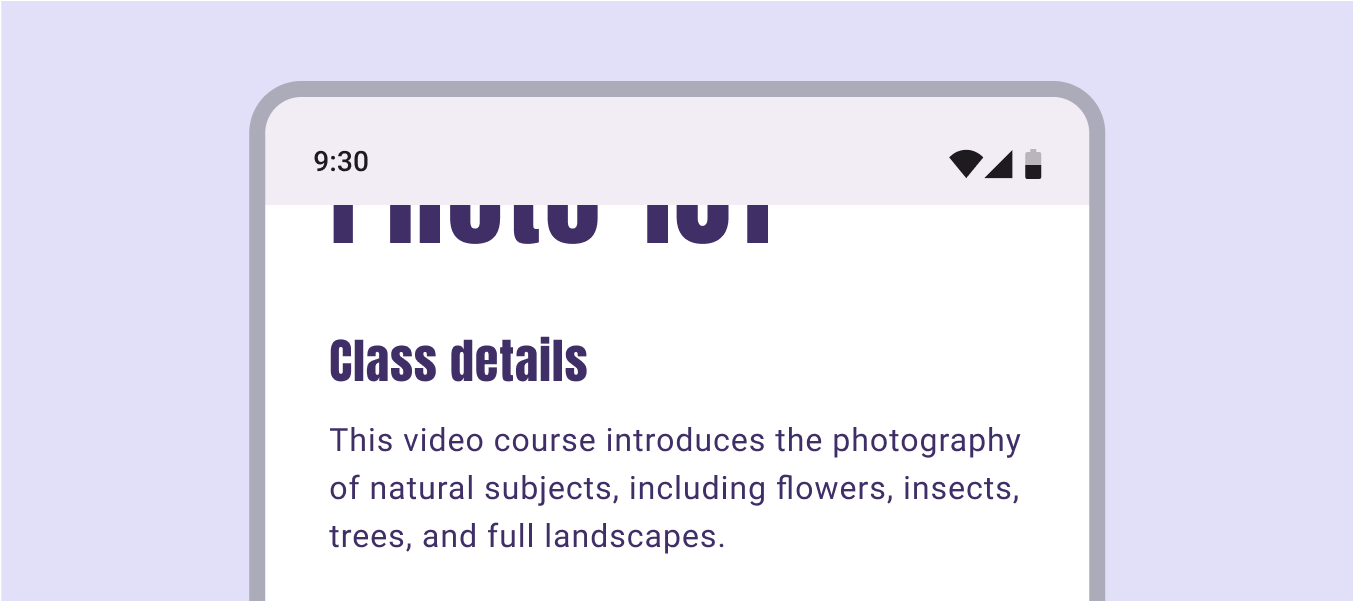

Ejemplo de tipo de letra expresivo para Headline en la pantalla de un teléfono.
Los tipos de letra expresivos también se pueden usar para los estilos Headline, como se muestra aquí con Anton
El nombre Ana Russo con estilo Headline en una tarjeta de contacto.
Estilo Headline usado para texto breve en una pantalla pequeña
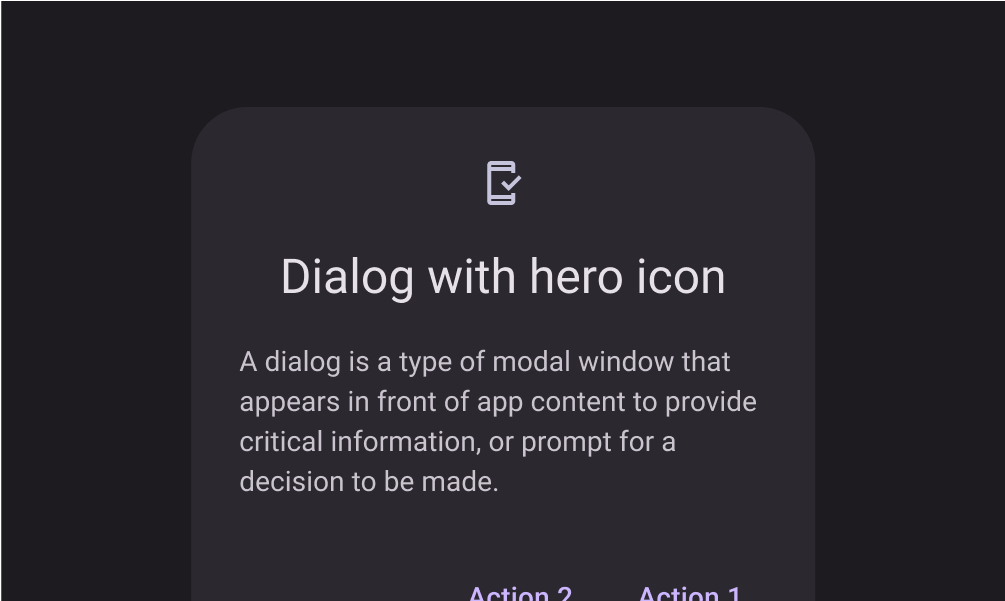
Estilo Headline colocado encima del texto Body.
Diálogo que usa un estilo Headline

Title

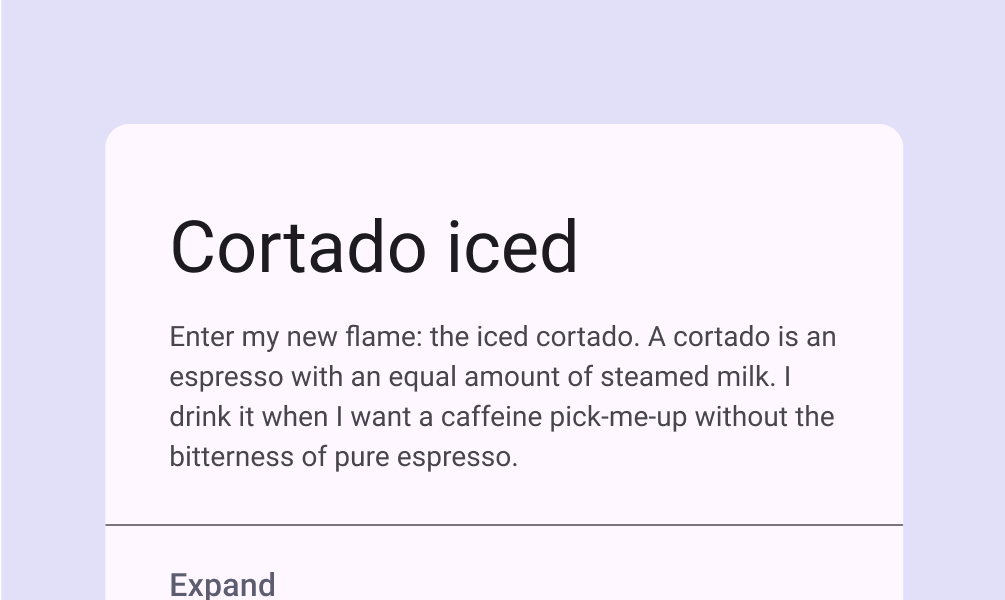
Los estilos Title son más pequeños que los estilos Headline y deben usarse para texto de énfasis medio que siga siendo relativamente breve. Por ejemplo, considera usar estilos Title para dividir pasajes secundarios de texto o regiones secundarias de contenido.

Con los estilos Title, usa con precaución las fuentes expresivas, incluidas las de estilo Display, manuscrito y caligráfico.
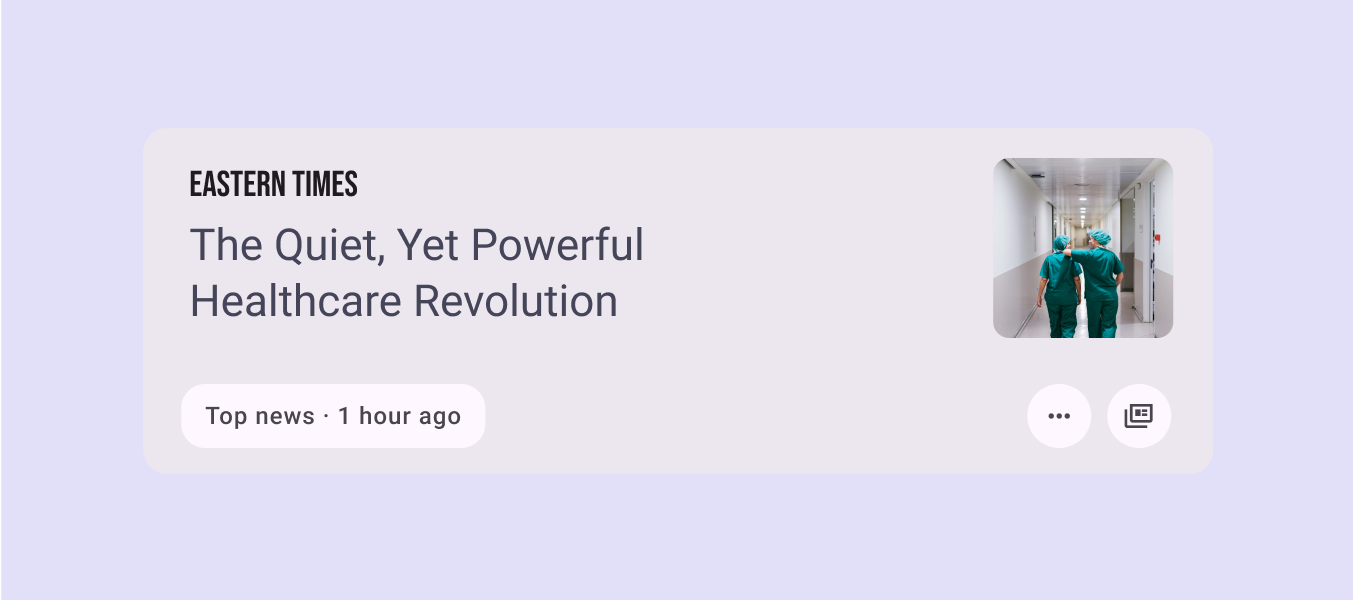
Una tarjeta de artículo que usa el estilo Title para el título del artículo.
Un título de artículo de noticias que usa el estilo Title para captar la atención, como se muestra aquí con Bebas Neue
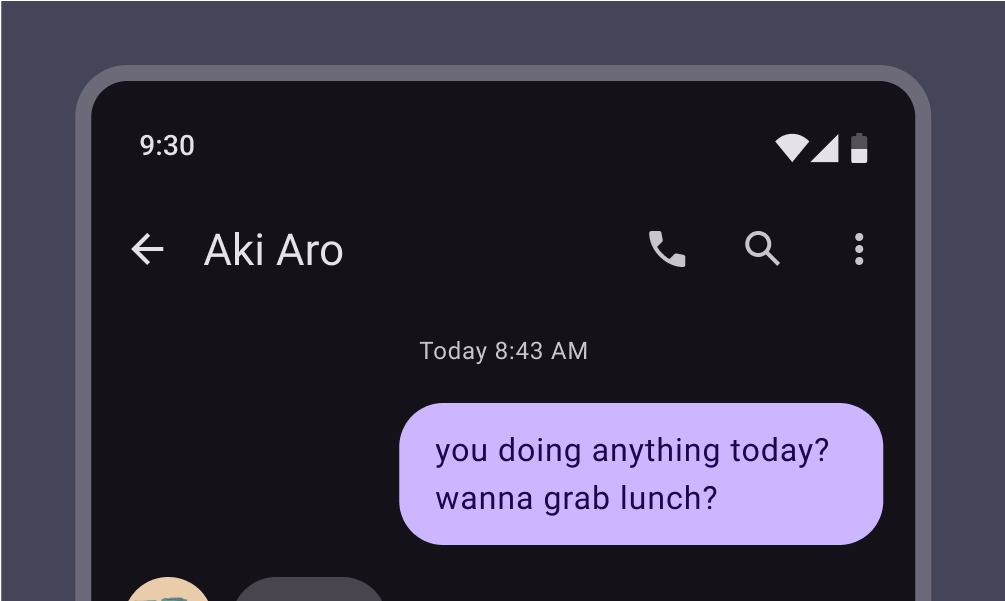
Barra superior de la aplicación que usa el estilo Title para el nombre del contacto, Aki Aro.
Barra superior de la aplicación que usa el estilo Title
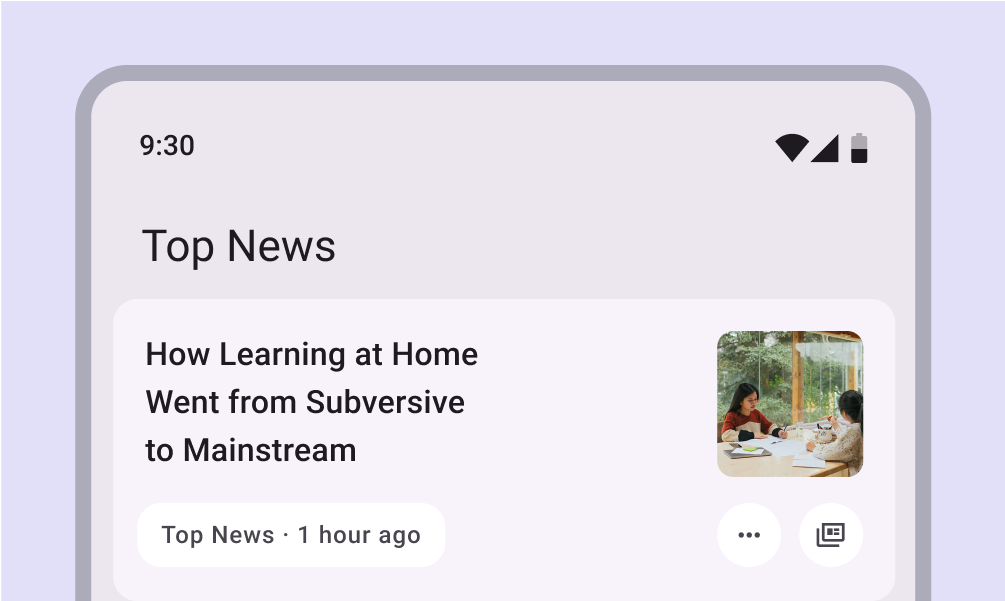
Estilo Title que dice «Top News» sobre los titulares de noticias.
Ejemplo del estilo Title aplicado a un encabezado de categoría: Top News

Body

Los estilos Body se usan para pasajes de texto más largos en tu aplicación.

Usa tipos de letra pensados para los estilos Body, que sean legibles en tamaños más pequeños y se puedan leer cómodamente en pasajes más largos.

Evita las fuentes expresivas o decorativas para el texto Body, ya que pueden ser más difíciles de leer en tamaños pequeños.
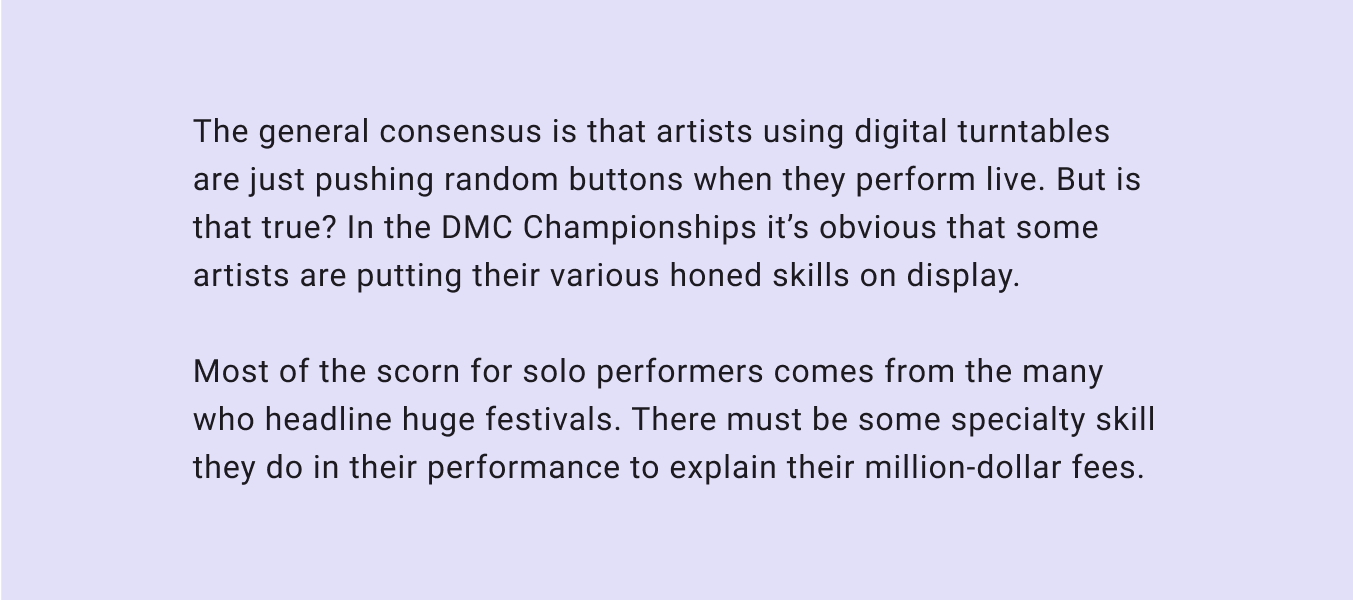
Tipo de letra de estilo Body.
Los estilos Body deben ser legibles en pasajes largos
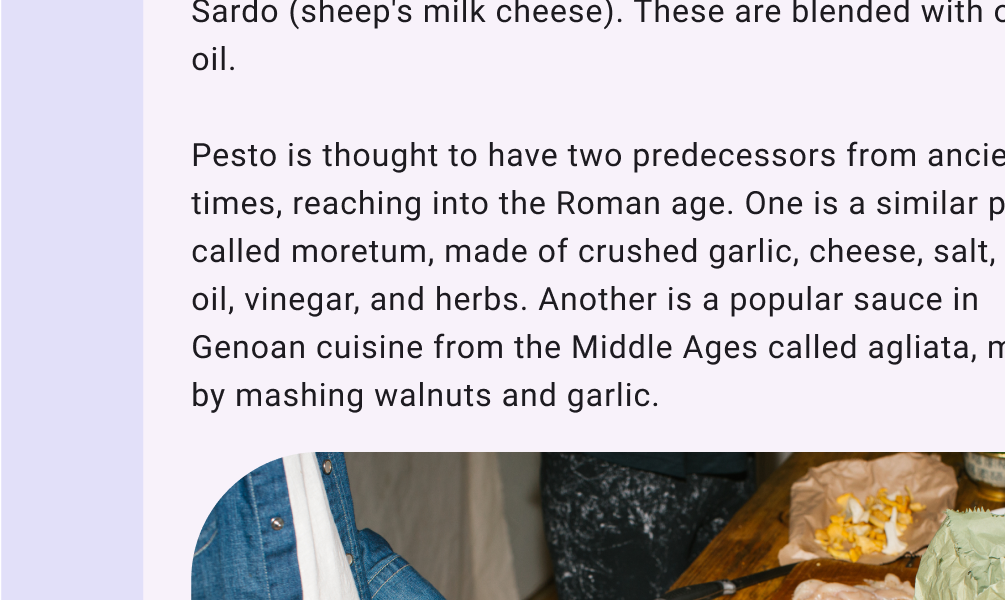
Texto con estilo Body en un artículo.
Estilo Body usado en todo un artículo sobre pesto
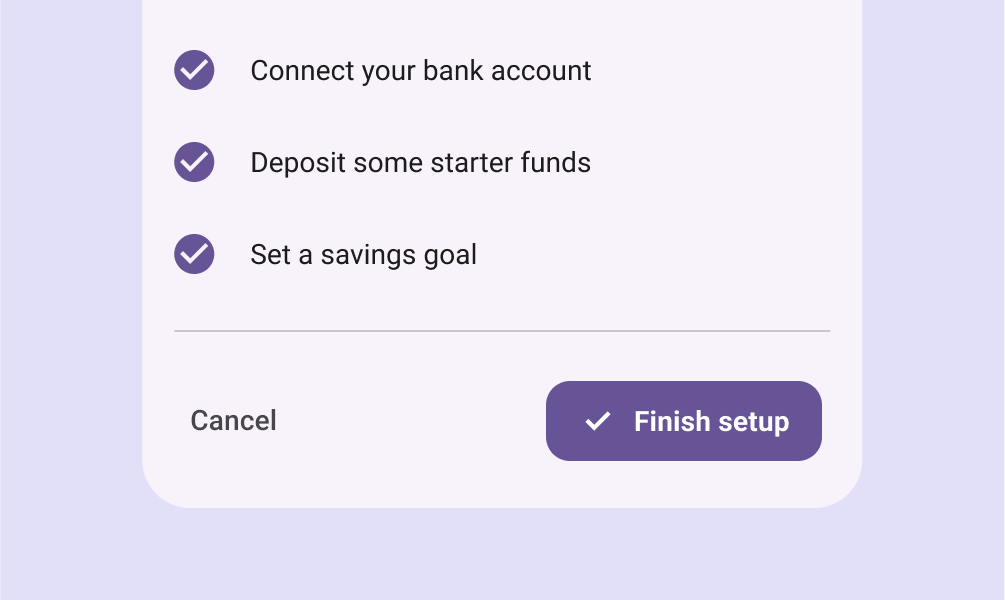
Tres ejemplos apilados del estilo Body en el flujo de configuración de una aplicación.
Ejemplo del estilo Body usado en todo un flujo de configuración

Label

Los estilos Label son más pequeños y tienen un carácter utilitario; se usan, por ejemplo, para el texto dentro de componentes o para texto muy pequeño en el cuerpo del contenido, como las leyendas.

Por ejemplo, los botones usan el estilo Label large.
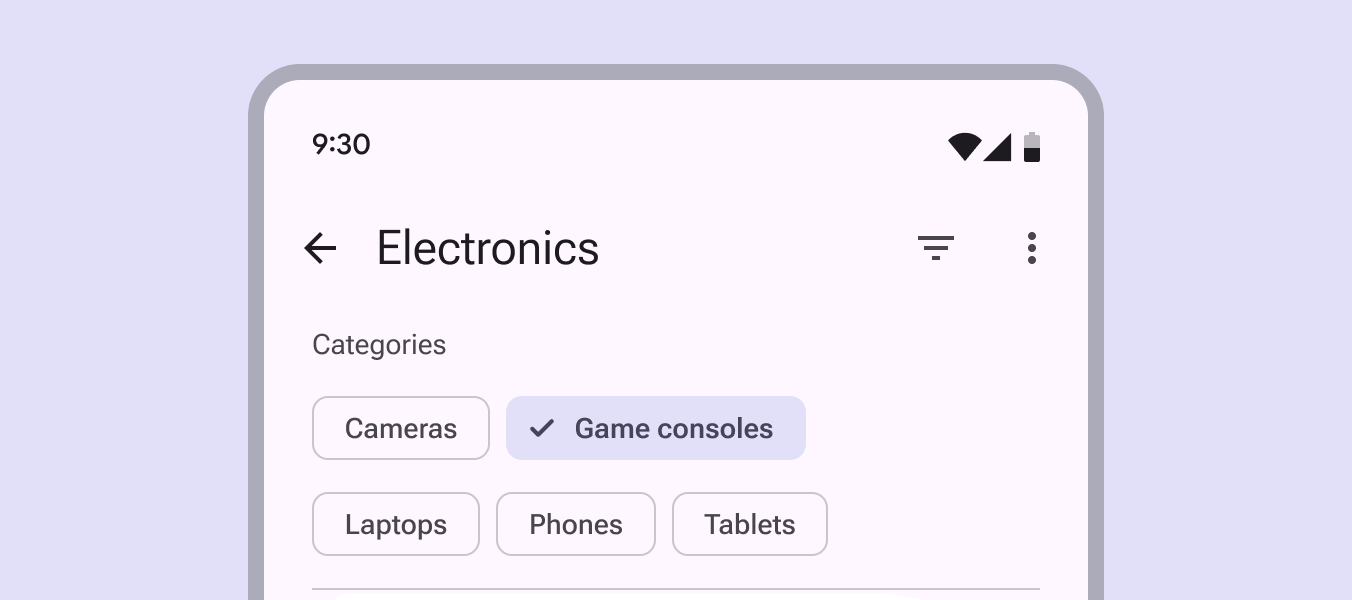
Varios botones con estilo Label en una ventana compacta.
Los estilos Label deben permitir una lectura rápida en tamaños pequeños, como en los botones
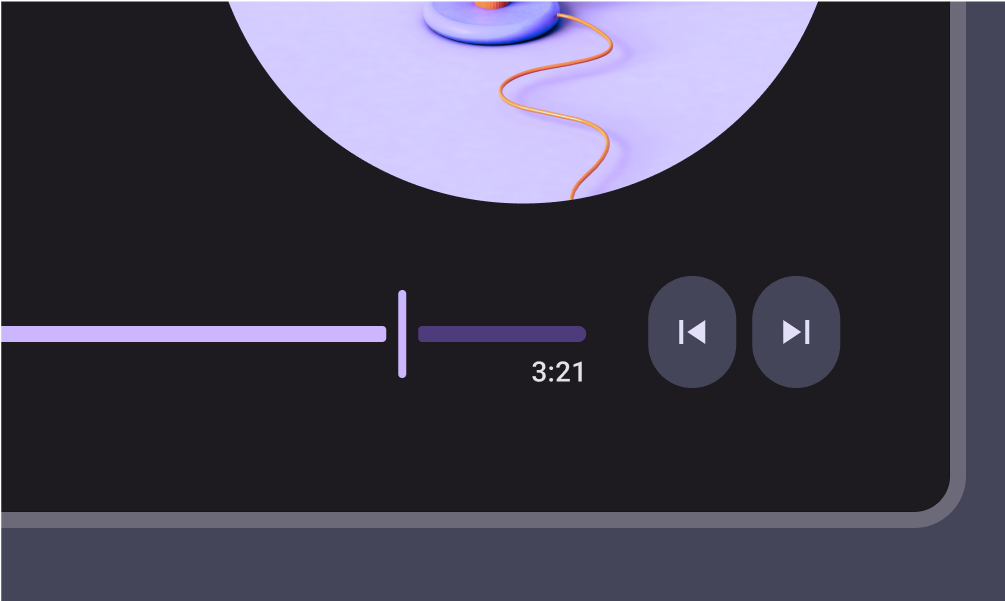
Código de tiempo de un reproductor de música con estilo Label.
Un reproductor de música que usa el estilo Label para el código de tiempo
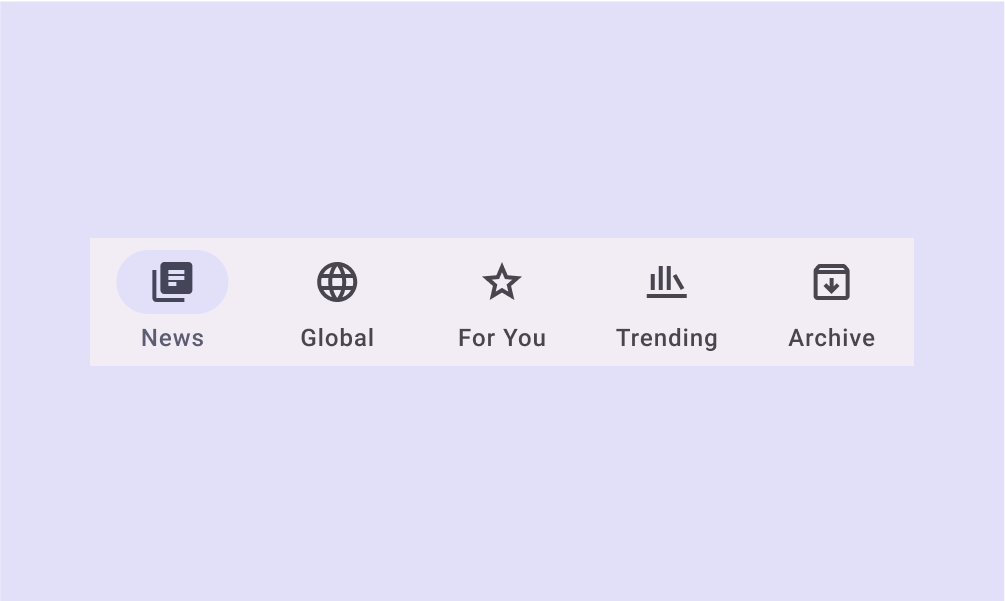
Cinco etiquetas colocadas horizontalmente a lo largo de la barra de navegación.
Una barra de navegación que usa el estilo Label para el texto de destino

Composición tipográfica ​

La composición tipográfica vertical se basa en el padding, las cajas delimitadoras y las líneas base para garantizar la legibilidad del texto en cualquier tamaño.

Al tomar decisiones sobre composición tipográfica, cambio de tamaño del texto, densidad y uso de texto en diseños adaptativos, ten en cuenta los aspectos técnicos y las convenciones de tu plataforma.

Uso del padding y las cajas delimitadoras ​

Usa este método para productos web y iOS, cuando corresponda. Ten en cuenta que algunas herramientas de diseño también usan cajas delimitadoras para la composición tipográfica, pero sus métodos varían y deberán ajustarse a la implementación técnica.

En las interfaces web, el interlineado y la altura de la caja delimitadora son iguales. El texto se centra verticalmente dentro de la caja delimitadora, siguiendo el comportamiento de «half-leading» establecido por CSS.

La posición vertical del texto no se controla directamente, sino mediante la combinación de la caja delimitadora y las métricas de la fuente.
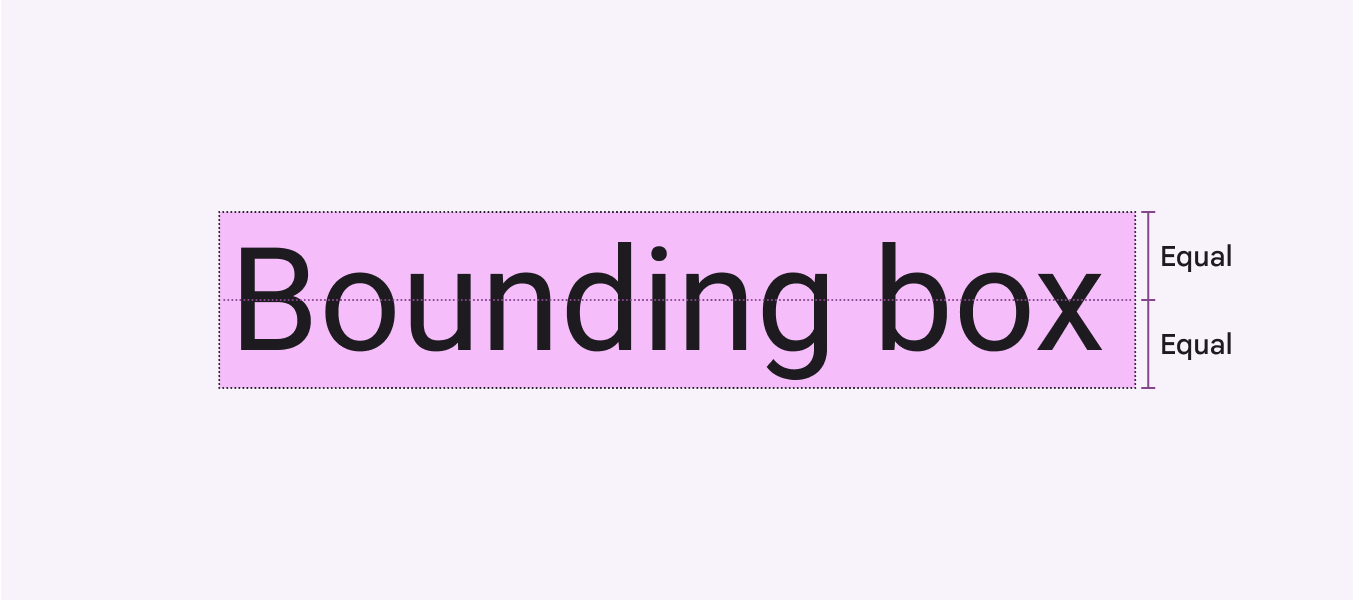
Diagrama de una caja delimitadora igual al interlineado.
La altura de la caja delimitadora se define por el interlineado especificado, con espacios iguales encima y debajo del texto

El padding es el espacio entre elementos de la interfaz, como entre una imagen y una caja delimitadora, o entre el borde interior de la caja delimitadora y el texto.
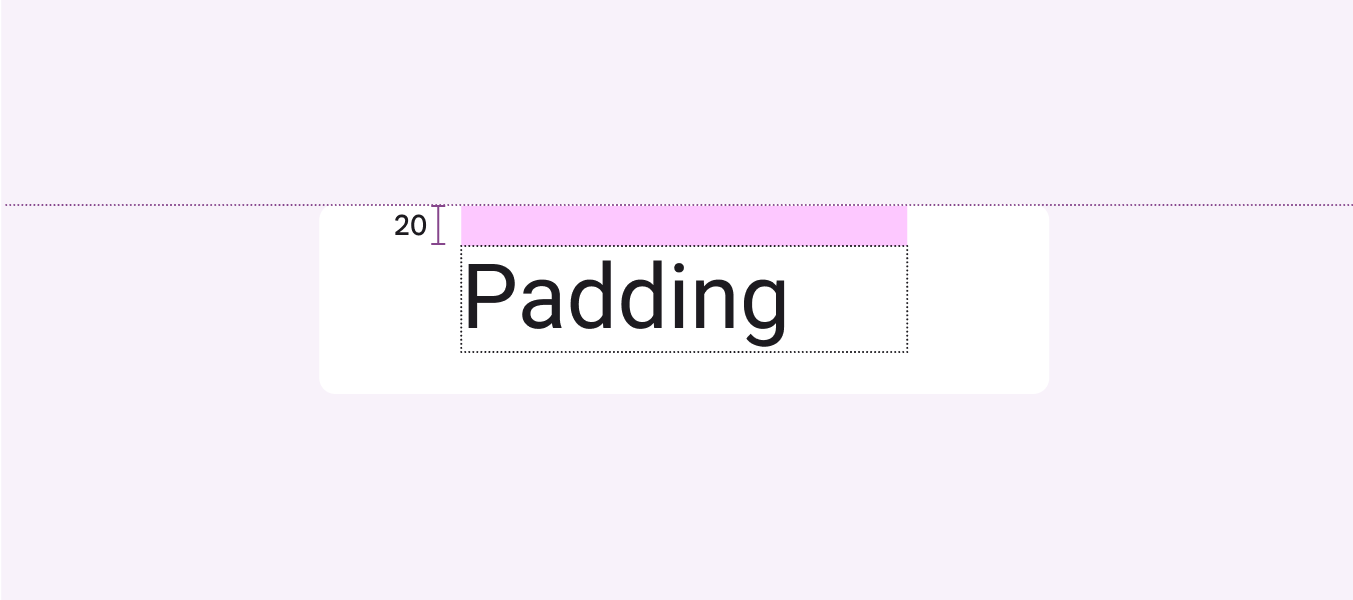
Diagrama de un padding de 20 dp encima del texto.
El padding que rodea la caja delimitadora del texto

Especifica la distancia de los elementos de la interfaz con respecto a puntos de referencia fijos, como el borde del contenedor. Para la web, automatiza este cálculo usando Sass o CSS.
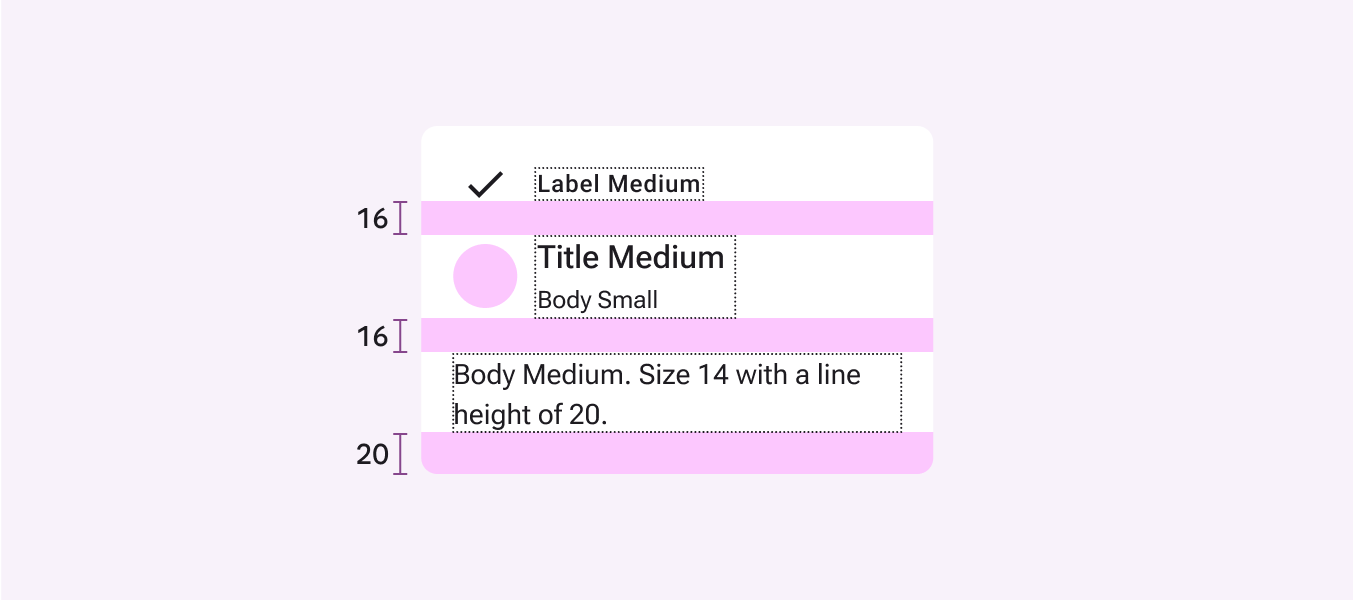
Mediciones del padding del texto Label.
Correcto Usa el interlineado, el padding y las medidas del contenedor para configurar la tipografía en la web y en iOS

Alineación vertical usando padding y cajas delimitadoras:

  1. Interlineado
    Mide la altura de la caja delimitadora.
  2. Centrado
    Asegura que el padding superior e inferior sea igual alrededor del borde interior de la caja delimitadora mediante alineación centrada.
  3. Espaciado
    Usa la altura de la caja delimitadora y el padding superior e inferior para determinar el espaciado.
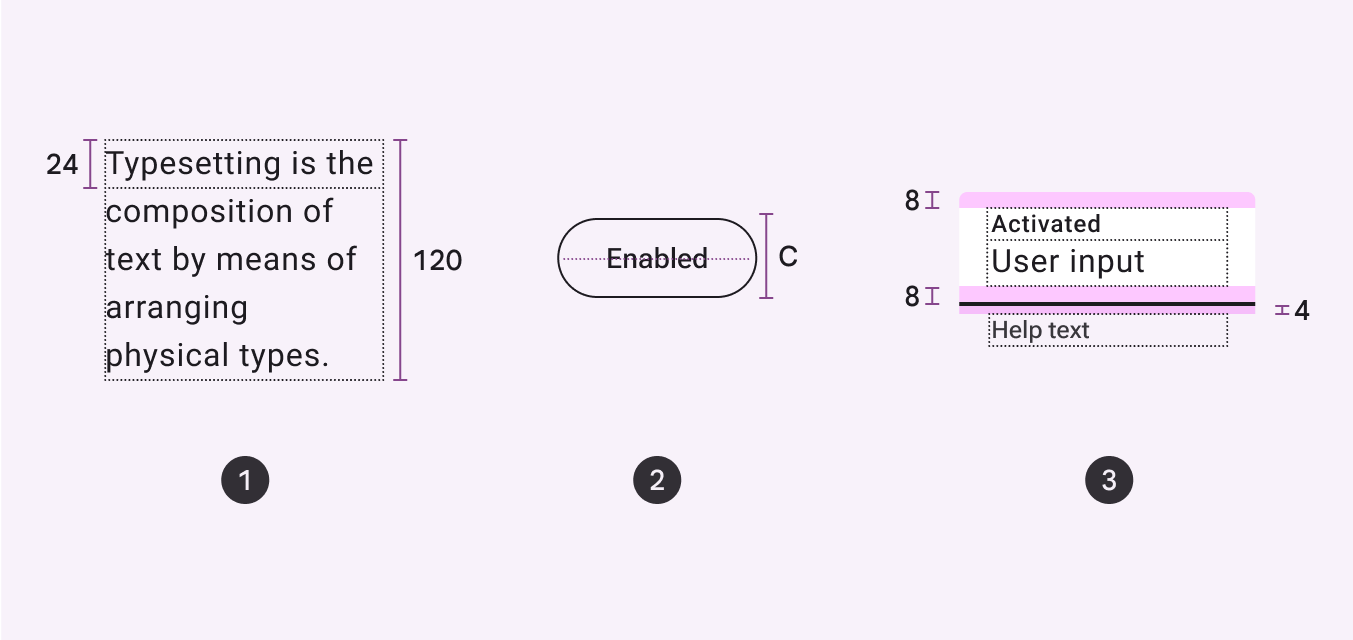
Diagrama del uso de padding y cajas delimitadoras para medir el interlineado, la alineación y el espaciado.

Uso de la línea base ​

Usa este método para productos Android o para especificaciones independientes de la plataforma.

La línea base es la línea invisible sobre la que se apoya una línea de texto. En Material Design, la línea base es una especificación importante para medir la distancia vertical entre el texto y un elemento.
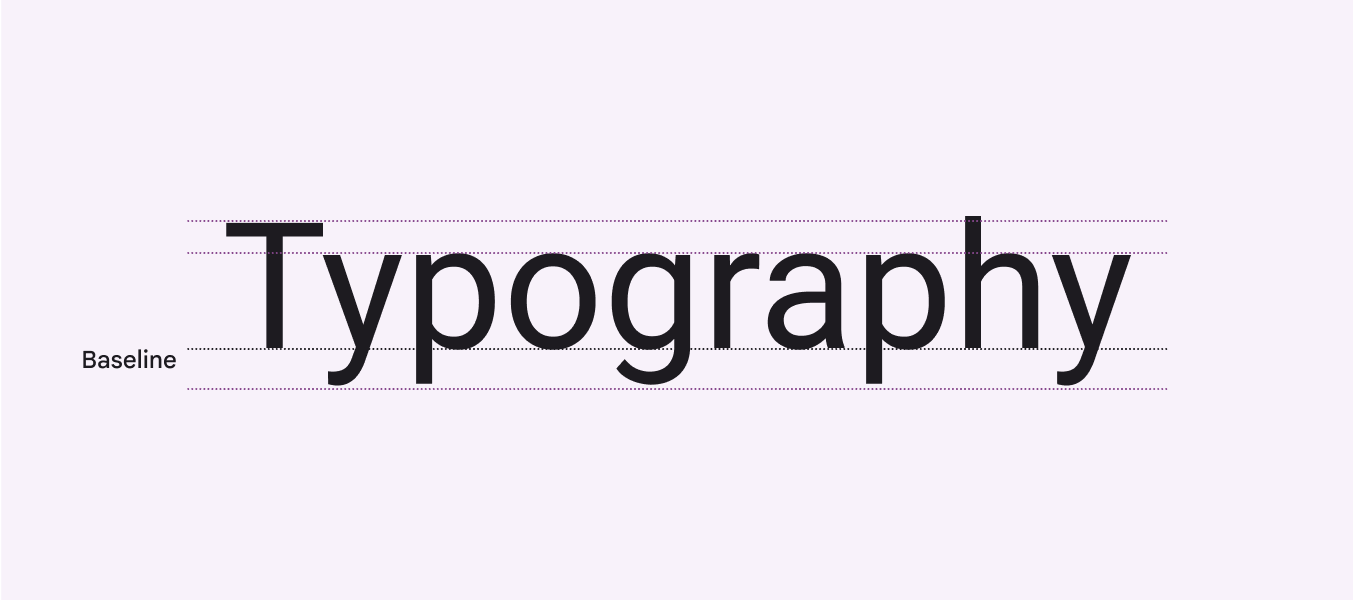
Diagrama que indica la línea base del texto.
Una línea de texto se apoya en la línea base invisible

En Android, especificar distancias con respecto a la línea base permite una implementación precisa.

La línea base también se puede usar para comunicar la posición del texto entre diseñadores, independientemente de la plataforma o de la herramienta de diseño.
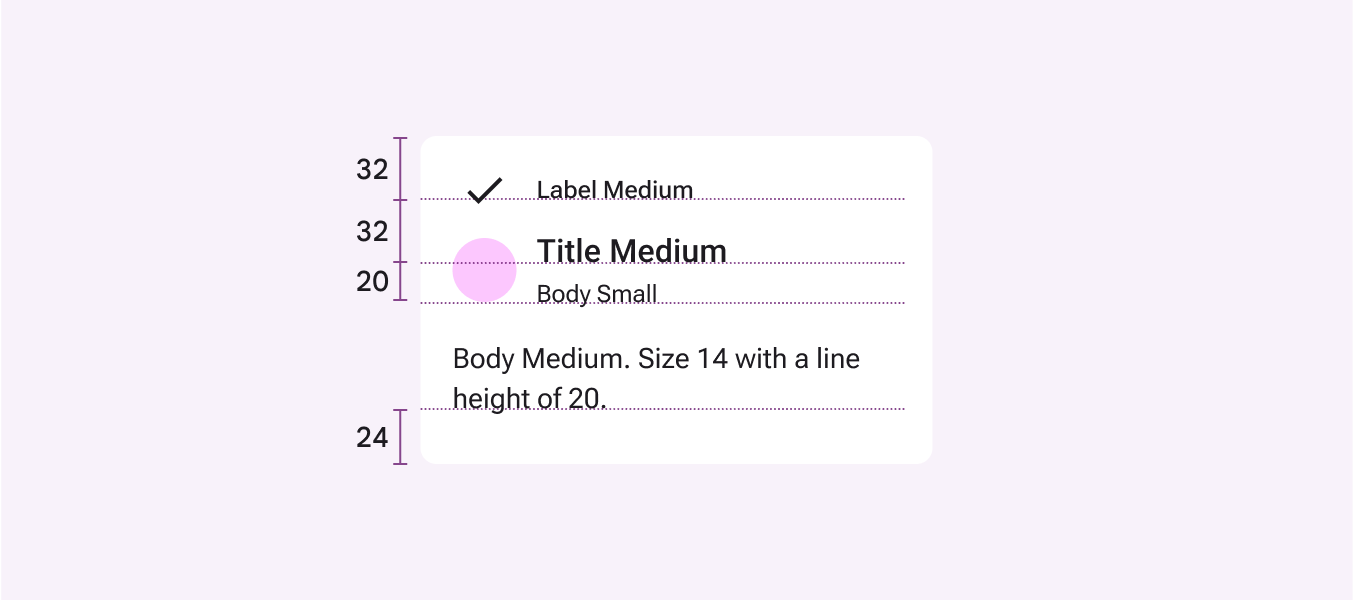
Diagrama de las distancias entre overline y el borde del contenedor, además del texto de subtítulo, overline y leyenda.
Correcto Las pantallas Android se basan en la distancia a las líneas base para el espaciado

Alineación vertical usando la línea base:

  1. Interlineado
    Mide la distancia entre las líneas base de dos líneas consecutivas.
  2. Centrado
    Especifica la alineación centrada como referencia en lugar de medir la distancia hasta la línea base del texto.
  3. Espaciado
    Usa la distancia desde un punto de referencia hasta la línea base del texto.
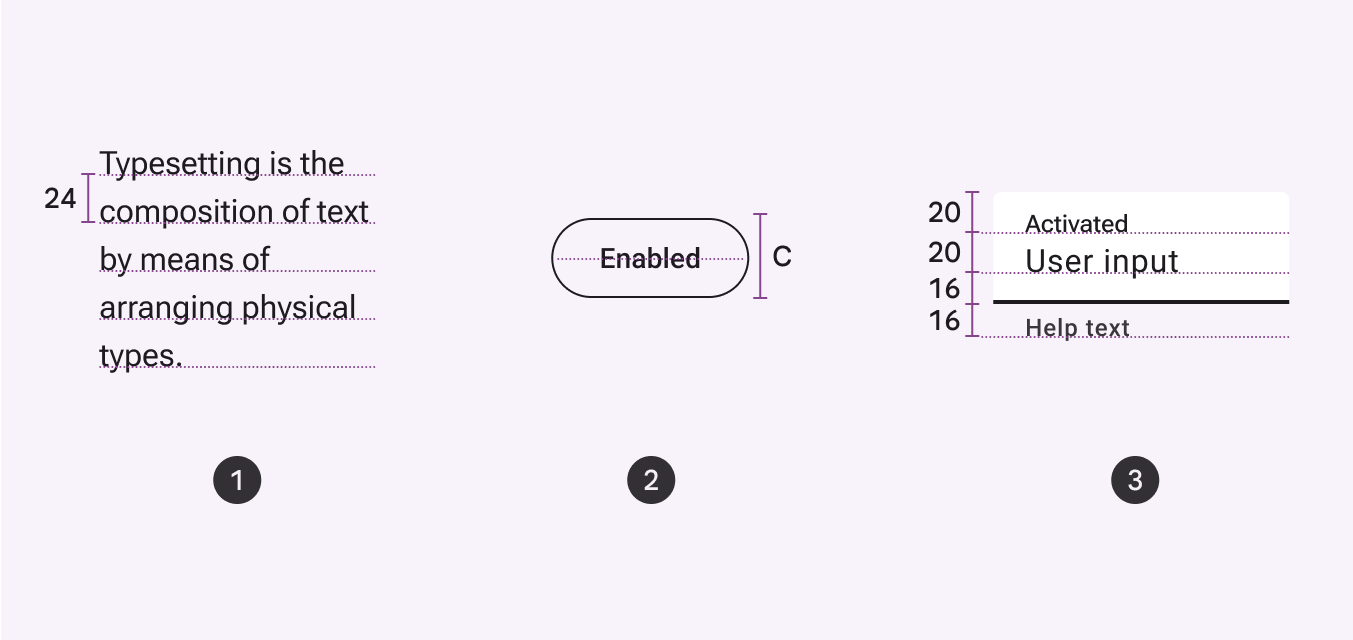
Diagrama del uso de la distancia a la línea base para medir el interlineado, la alineación y el espaciado.

Legibilidad ​

Interlineado

El interlineado es el espacio entre cada línea de texto y está directamente relacionado con el tamaño de la tipografía.

Los tokens de tipografía de Material están optimizados para el tamaño y el uso previstos.
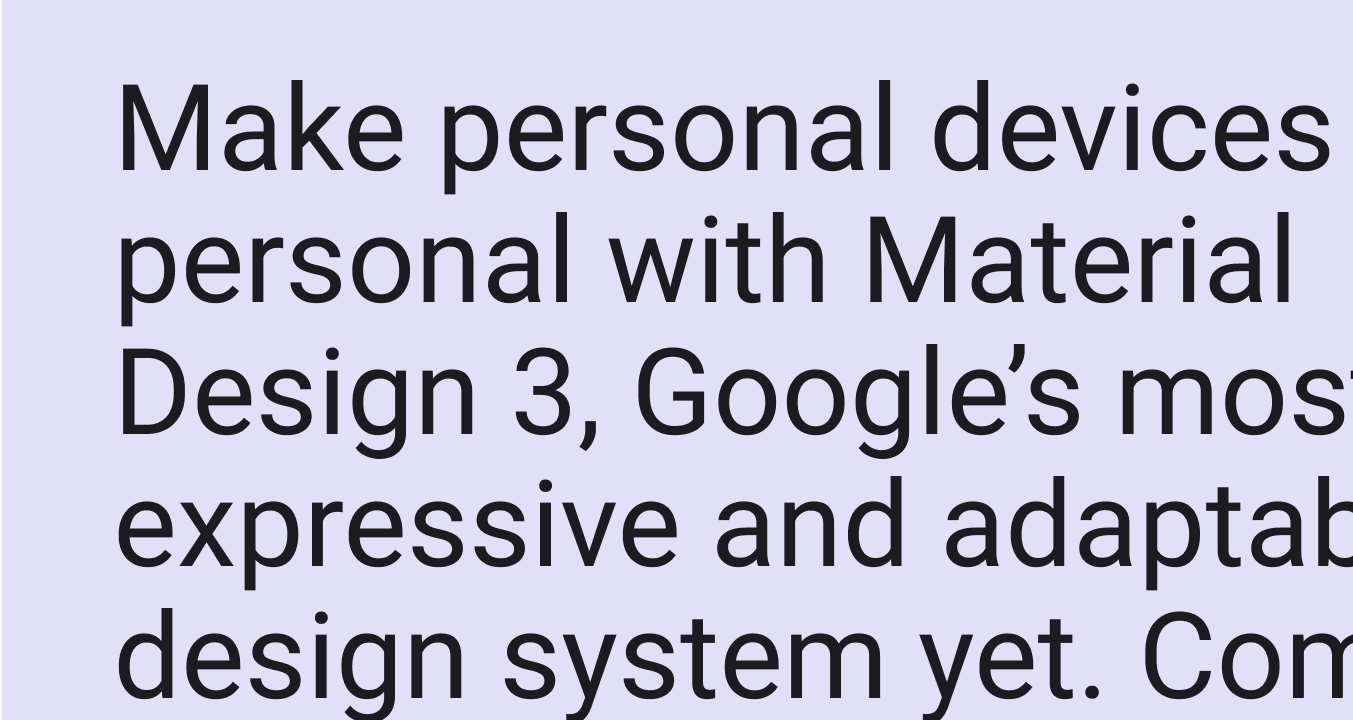
Un ejemplo de tipografía más grande con una relación de interlineado de 1,2
Para la legibilidad de tipografías más grandes con estilos como Title, Headline y Display, recomendamos una relación de interlineado de 1,2 veces el tamaño de la tipografía
Un ejemplo de tipografía de cuerpo con una relación de interlineado de 1,5.
Para texto de cuerpo más pequeño con estilos como Body y Label, recomendamos una relación de interlineado de alrededor de 1,5 veces el tamaño de la tipografía. Si el interlineado es demasiado ajustado, perjudicarás la fluidez de la lectura. Si es demasiado amplio, las líneas no se percibirán como un todo cohesionado.

Cifras tabulares

Usa cifras tabulares (también conocidas como números monoespaciados) en lugar de cifras proporcionales en tablas o en lugares donde los valores puedan cambiar con frecuencia, como los relojes.

Usa cifras tabulares monoespaciadas para mantener los valores alineados y facilitar su lectura rápida.
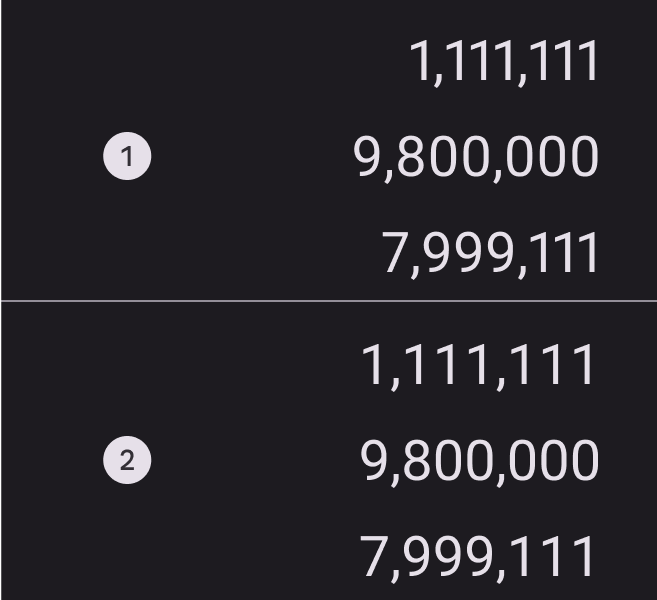
Vista vertical que muestra la variación de espaciado de las cifras proporcionales frente al espaciado uniforme de las cifras tabulares.
  1. Cifras proporcionales
  2. Cifras tabulares monoespaciadas
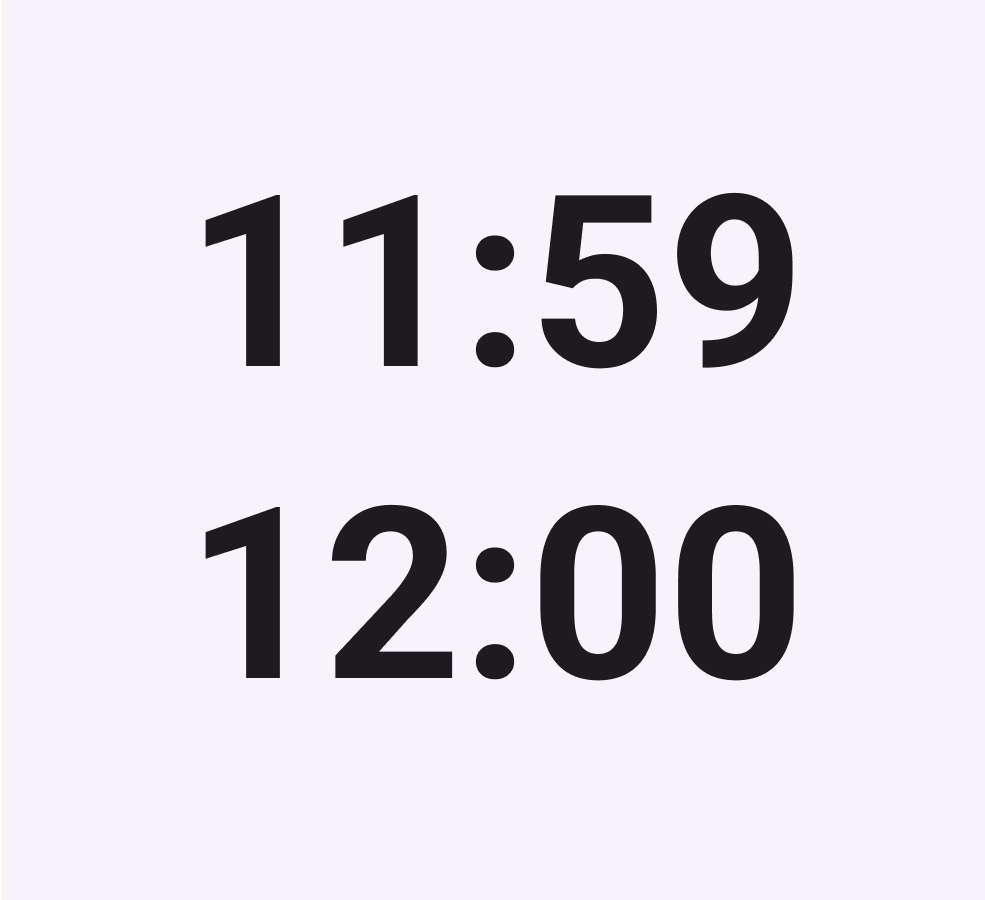
Horas mostradas con cifras tabulares.
Usa cifras tabulares para evitar desplazamientos de diseño cuando cambian los valores, como en la interfaz de un reloj

Uso de Material Symbols con tipografía ​

Alinear correctamente la tipografía con Material Symbols puede mejorar la cohesión y la uniformidad de tu producto. Obtén más información sobre cómo combinar iconos y texto

Accesibilidad ​

Color y contraste

Contribuye a la accesibilidad visual eligiendo el contraste de color adecuado entre el texto y el fondo de tu producto. El contraste es la diferencia percibida entre la luminosidad u oscuridad de dos colores, y se cuantifica mediante una relación de contraste.
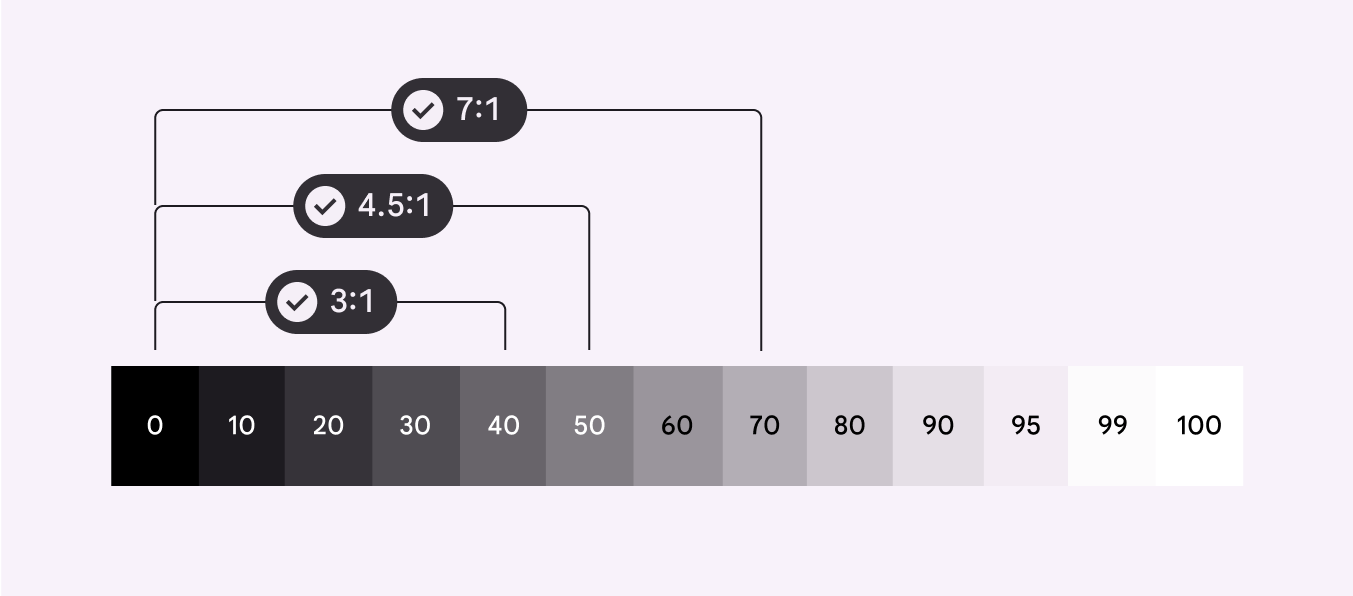
El contraste entre dos colores, cuantificado por una relación de contraste, contribuye a la accesibilidad visual.
Los estilos Label deben permitir una lectura rápida en tamaños pequeños, como en los botones

El texto debe lograr un contraste suficiente entre su color y el del fondo.

Material establece como objetivo dos niveles principales de contraste de texto:

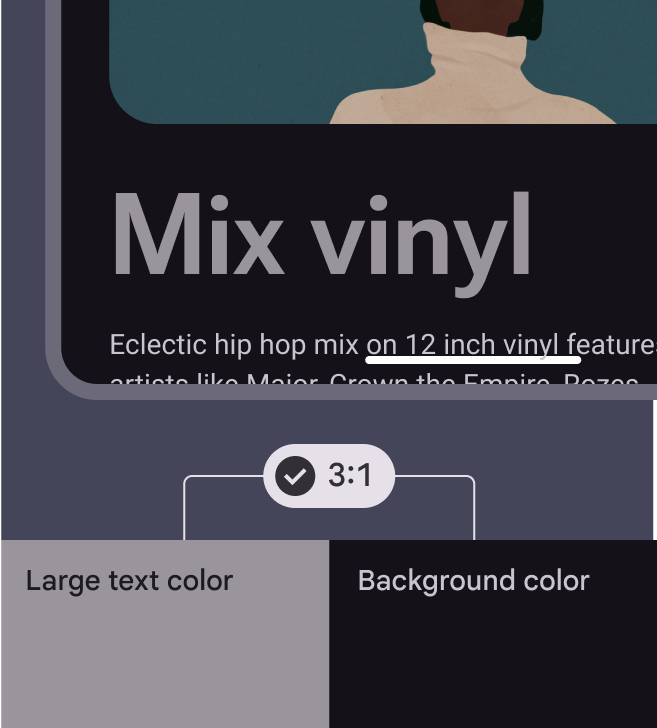
  • 3:1 para texto grande
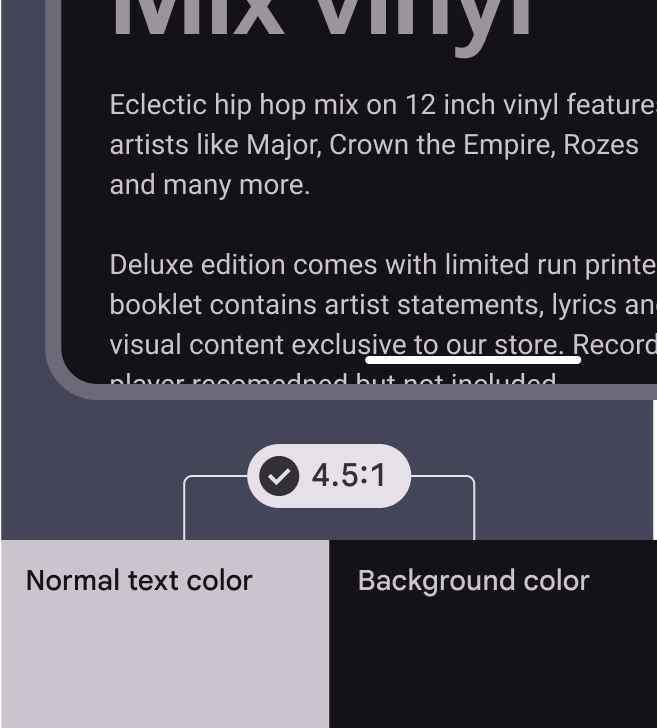
  • 4,5:1 para texto pequeño

Obtén más información sobre las relaciones de contraste

El texto grande debe lograr una relación de contraste de 3:1.
El texto grande debe lograr una relación de contraste de 3:1
El texto pequeño debe lograr una relación de contraste de 4,5:1.
El texto pequeño debe lograr una relación de contraste de 4,5:1

El color predeterminado para la tipografía es On Surface, aunque On Surface Variant es una alternativa válida.
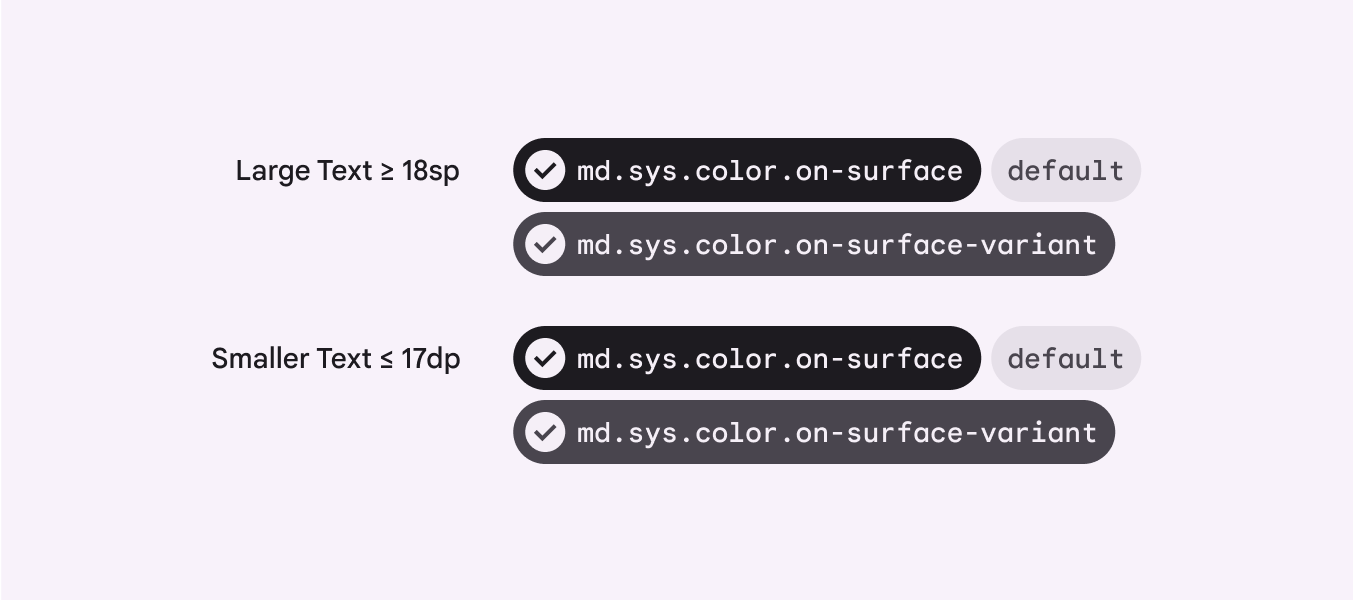
Diagrama que muestra que el color predeterminado del texto es "On Surface".
Colores de tipografía predeterminados

Para el texto enlazado que aparece sobre un color SurfaceRol de color usado para el color predeterminado de los fondos., usa PrimaryRellenos, textos e iconos de alto énfasis sobre la superficie.. Sin embargo, se puede usar TertiaryRellenos, textos e iconos complementarios sobre la superficie. para hacer que los enlaces sean menos prominentes.

El texto enlazado también debe estar subrayado.
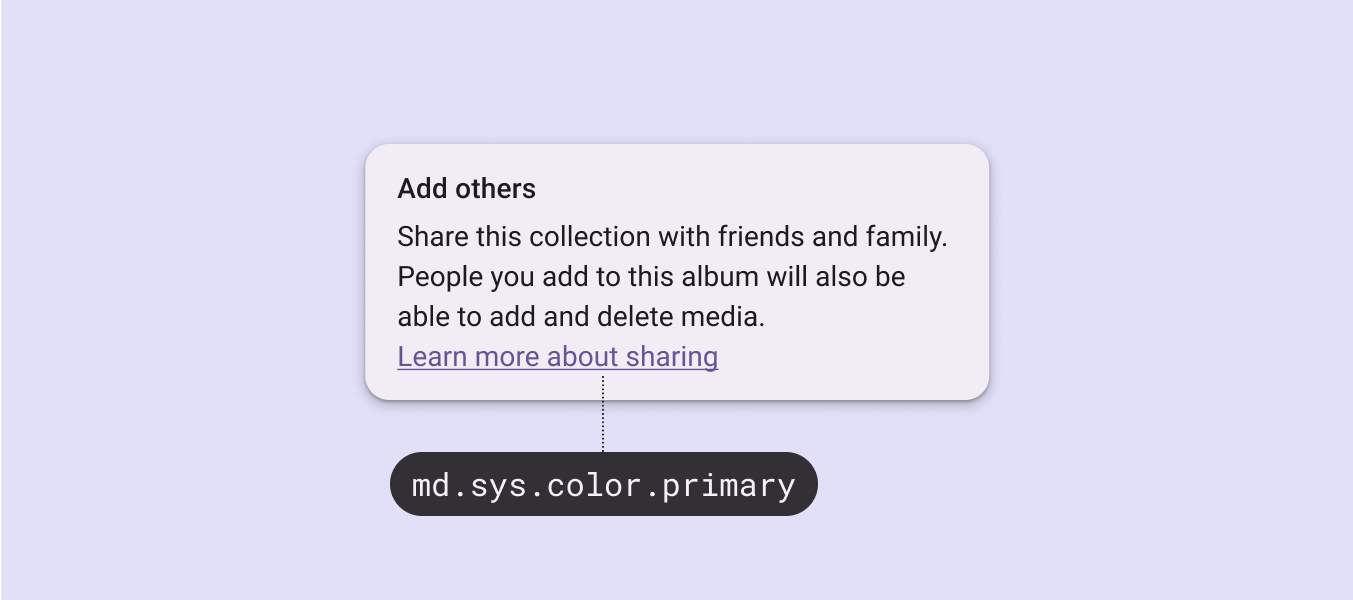
En un párrafo, el color md.sys.color.primary se aplica a un hipervínculo subrayado.
Los hipervínculos deben estar subrayados y usar el color Primary o Tertiary
Pager
AnteriorTipografía: escala tipográfica y tokens
SiguienteTipografía: Tratamientos editoriales

Publicado bajo la licencia Apache 2.0 o CC BY 4.0.

Copyright © 2018-Present Google

https://m3.material.io/styles/typography/applying-type

Publicado bajo la licencia Apache 2.0 o CC BY 4.0.

Copyright © 2018-Present Google