Skip to content
Material Design 3
Main Navigation
v3
v2
v1

Français

English
简体中文
繁體中文
Español
Русский
Português – Brasil
Deutsch
日本語
한국어
Italiano
Polski
Türkçe
čeština
magyar

Français

English
简体中文
繁體中文
Español
Русский
Português – Brasil
Deutsch
日本語
한국어
Italiano
Polski
Türkçe
čeština
magyar

Apparence

Sidebar Navigation

Fondements

Accessibilité

Vue d’ensemble : principes

Vue d’ensemble : technologies d’assistance

Conception : vue d’ensemble

Conception : contraste des couleurs

Conception : structure

Conception : flux

Conception : éléments

Rédaction et texte : bonnes pratiques

Écriture et texte : troncature du texte

Rédaction et texte : redimensionnement du texte

Concevoir pour tous : besoins des utilisateurs

Concevoir pour tous : la co-conception

Conception de contenu

Vue d’ensemble

Texte alternatif

Rédaction globale : vue d’ensemble

Rédaction pour un public international : choix des mots

Notifications

Guide de style : bonnes pratiques de rédaction UX

Guide de style : choix des mots

Guide de style : grammaire et ponctuation

Personnalisation de Material

Appareils

Design pour montres : vue d’ensemble

Conception pour les montres connectées : fondamentaux

Conception pour les montres : styles

Conception pour montres connectées : mise en page

XR

Conception d’expériences XR immersives : vue d’ensemble

Conception pour la XR immersive : interaction

Conception pour la XR immersive : mise en page

Conception pour la XR immersive : accessibilité

Composants XR : vue d’ensemble

Composants XR : barres d’application

Composants XR : boîtes de dialogue

Composants XR : barre de navigation

Composants XR : rail de navigation

Composants XR : barres d’outils

Jetons de design : vue d’ensemble

Jetons de design : comment utiliser les jetons

Interaction

Gestes

Dispositifs d’entrée : fondements

Sélection : vue d’ensemble

États : vue d’ensemble

États : couches d’état

États : application des états

Mise en page

Présentation de la mise en page : vue d’ensemble

Aperçu de la mise en page : éléments constitutifs

Présentation de la mise en page : conception adaptative

Scaffold : vue d’ensemble

Scaffold : barres

Scaffold : rails

Scaffold : volets

Grilles et espacement : vue d’ensemble

Grilles et espacement : grilles

Grilles et espacement : espacement

Grilles et espacement : densité

Points d’arrêt : vue d’ensemble

Points d’arrêt : Compact

Points d’arrêt : taille moyenne

Points d’arrêt : étendus

Points d’arrêt : taille large et taille extra-large

Bidirectionnalité et RTL

Exemples de mises en page canoniques : vue d’ensemble

Exemples de mises en page canoniques : flux

Exemples de mises en page canoniques : liste-détails

Exemples de mises en page canoniques : volet d’accompagnement

Utilisabilité : vue d’ensemble

Utilisabilité : appliquer M3 Expressive

Material de A à Z

Styles

Couleur

Système de couleurs : vue d’ensemble

Système de couleurs : principes de fonctionnement

Rôles de couleur

Schémas de couleurs

Choisir un schéma de couleurs

Schémas de couleurs statiques : Baseline

Schémas de couleurs statiques : marque personnalisée

Schémas de couleurs dynamiques : choisir une source

Schémas de couleurs dynamiques : source générée par l’utilisateur

Schémas de couleurs dynamiques : source basée sur le contenu

Personnalisations avancées : vue d’ensemble

Personnalisations avancées : appliquer des couleurs

Personnalisations avancées : définir de nouvelles couleurs

Personnalisation avancée : ajuster les couleurs existantes

Ressources de couleurs

Élévation : vue d’ensemble

Élévation : appliquer l’élévation

Élévation : jetons

Icônes : vue d’ensemble

Icônes : concevoir des icônes

Icônes : utilisation des icônes

Animation

Fonctionnement du système d’animation physique

Système de physique de l'animation : spécifications

Courbes d’accélération et durées : mise en œuvre

Courbes d’accélération et durée : jetons et spécifications

Transitions : modèles de transition

Transitions : appliquer des transitions

Formes : aperçu et principes

Forme : échelle des rayons d’angle

Forme : morphing de formes

Espacement : vue d’ensemble

Espacement : application de l’espacement

Espacement : jetons

Typographie : vue d’ensemble

Typographie : polices

Typographie : échelle typographique et jetons

Typographie : application de la typographie

Typographie : traitements éditoriaux

Composants

Barres d’application : vue d’ensemble

Barres d’application : spécifications

Barres d’application : lignes directrices

Barres d’application : accessibilité

Badges : vue d’ensemble

Badges : spécifications

Badges : lignes directrices

Badges : accessibilité

Boutons

Tous les boutons

Groupes de boutons : vue d’ensemble

Groupes de boutons : spécifications

Groupes de boutons : lignes directrices

Groupes de boutons : accessibilité

Boutons : vue d’ensemble

Boutons : spécifications

Boutons : lignes directrices

Boutons : accessibilité

FAB étendus : vue d’ensemble

FAB étendus : spécifications

FAB étendus : lignes directrices

FAB étendus : accessibilité

Menu FAB : vue d’ensemble

Menu FAB : spécifications

Menu FAB : lignes directrices

Menu FAB : accessibilité

Boutons d’action flottants (FAB) : vue d’ensemble

Boutons d’action flottants (FAB) : spécifications

Boutons d’action flottants (FAB) : lignes directrices

Boutons d’action flottants (FAB) : accessibilité

Boutons d’icône : vue d’ensemble

Boutons d’icône : spécifications

Boutons d’icône : lignes directrices

Boutons d’icône : accessibilité

Boutons segmentés : vue d’ensemble

Boutons segmentés : spécifications

Boutons segmentés : lignes directrices

Boutons segmentés : accessibilité

Boutons divisés : vue d’ensemble

Boutons divisés : spécifications

Boutons divisés : lignes directrices

Boutons divisés : accessibilité

Cartes : vue d’ensemble

Cartes : spécifications

Cartes : lignes directrices

Cartes : accessibilité

Carrousel : vue d’ensemble

Carrousel : spécifications

Carrousel : lignes directrices

Carrousel : accessibilité

Case à cocher : vue d’ensemble

Case à cocher : spécifications

Case à cocher : lignes directrices

Case à cocher : accessibilité

Puces : vue d’ensemble

Puces : spécifications

Puces : lignes directrices

Puces : accessibilité

Sélecteurs de date et d’heure

Sélecteurs de date : vue d’ensemble

Sélecteurs de date : spécifications

Sélecteurs de date : lignes directrices

Sélecteurs de date : accessibilité

Sélecteurs d’heure : vue d’ensemble

Sélecteurs d’heure : spécifications

Sélecteurs d’heure : lignes directrices

Sélecteurs d’heure : accessibilité

Boîtes de dialogue : vue d’ensemble

Boîtes de dialogue : spécifications

Boîtes de dialogue : lignes directrices

Boîtes de dialogue : accessibilité

Séparateur : vue d’ensemble

Séparateur : spécifications

Séparateur : lignes directrices

Séparateur : accessibilité

Listes : vue d’ensemble

Listes : spécifications

Listes : lignes directrices

Listes : accessibilité

Chargement et progression

Indicateur de chargement : vue d’ensemble

Indicateur de chargement : spécifications

Indicateur de chargement : lignes directrices

Indicateur de chargement : accessibilité

Indicateurs de progression : vue d’ensemble

Indicateurs de progression : spécifications

Indicateurs de progression : lignes directrices

Indicateurs de progression : accessibilité

Menus : vue d’ensemble

Menus : spécifications

Menus : lignes directrices

Menus : accessibilité

Navigation

Barre de navigation : vue d’ensemble

Barre de navigation : spécifications

Barre de navigation : lignes directrices

Barre de navigation : accessibilité

Tiroir de navigation : vue d’ensemble

Tiroir de navigation : spécifications

Tiroir de navigation : lignes directrices

Tiroir de navigation : accessibilité

Rail de navigation : vue d’ensemble

Rail de navigation : spécifications

Rail de navigation : lignes directrices

Rail de navigation : accessibilité

Bouton radio : vue d’ensemble

Bouton radio : spécifications

Bouton radio : lignes directrices

Bouton radio : accessibilité

Recherche : vue d’ensemble

Recherche : spécifications

Recherche : lignes directrices

Recherche : accessibilité

Feuilles

Feuilles inférieures : vue d’ensemble

Feuilles inférieures : spécifications

Feuilles inférieures : lignes directrices

Feuilles inférieures : accessibilité

Panneaux latéraux : vue d’ensemble

Panneaux latéraux : spécifications

Panneaux latéraux : lignes directrices

Panneaux latéraux : accessibilité

Curseurs : vue d’ensemble

Curseurs : spécifications

Curseurs : lignes directrices

Curseurs : accessibilité

Snackbar : vue d’ensemble

Snackbar : spécifications

Snackbar : lignes directrices

Snackbar : accessibilité

Commutateur : vue d’ensemble

Commutateur : spécifications

Commutateur : lignes directrices

Commutateur : accessibilité

Onglets : vue d’ensemble

Onglets : spécifications

Onglets : lignes directrices

Onglets : accessibilité

Champs de texte : vue d’ensemble

Champs de texte : spécifications

Champs de texte : lignes directrices

Champs de texte : accessibilité

Barres d’outils : vue d’ensemble

Barres d’outils : spécifications

Barres d’outils : lignes directrices

Barres d’outils : accessibilité

Infobulles : vue d’ensemble

Infobulles : spécifications

Infobulles : lignes directrices

Infobulles : accessibilité

Sur cette page

Typographie : application de la typographie ​

Utilisez la typographie pour rendre le contenu lisible et esthétique.

Application de la typographie ​

L’échelle typographique Material 3 organise les styles en cinq rôles nommés selon leur fonction : affichage, titre principal, titre, libellé et corps de texte. Chaque rôle se décline en trois tailles : grande, moyenne et petite. Ces rôles et ces tailles créent une hiérarchie visuelle claire dans la page et s’adaptent à de nombreux appareils.

Rôles ​

Affichage

L’échelle typographique par défaut comprend trois styles d’affichage : grand, moyen et petit. Les styles d’affichage étant les plus grands à l’écran, ils sont réservés à des textes courts et importants ou à des chiffres. Ils fonctionnent mieux sur les grands écrans.

Pour les styles d’affichage, privilégiez une police plus expressive, par exemple manuscrite ou cursive.

Si la police le permet, définissez une taille optique adaptée à l’usage.
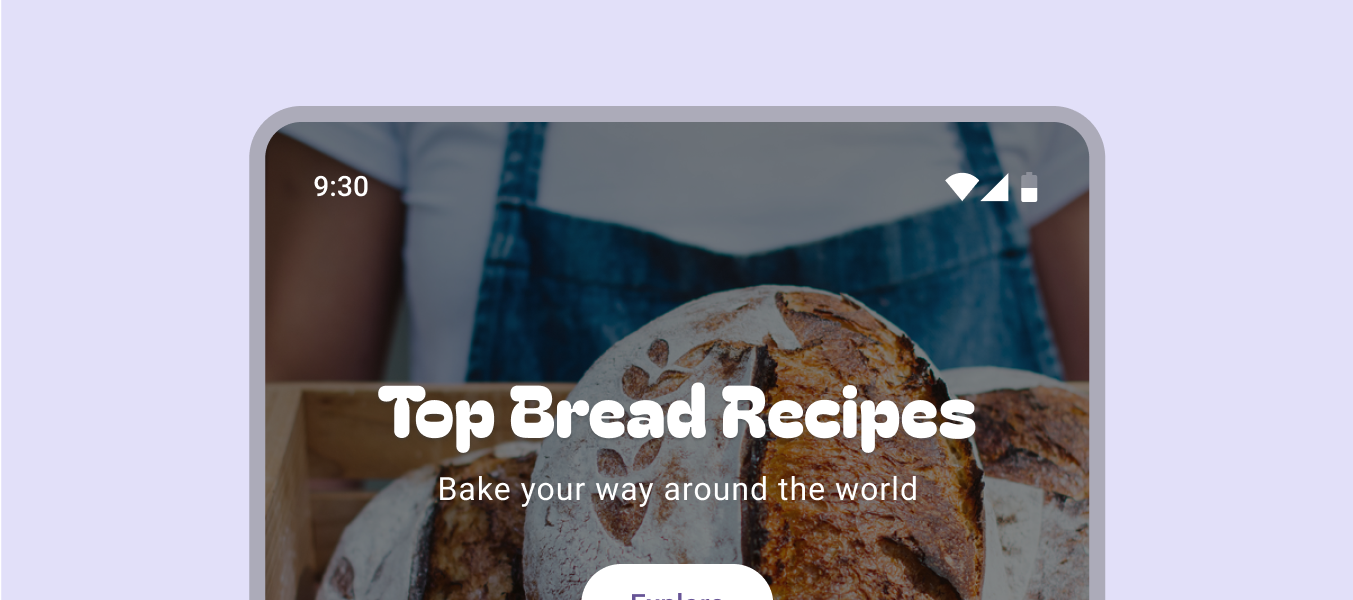
Exemple de police d’affichage.
Une police expressive peut être utilisée pour les styles d’affichage, comme ici avec Bagel Fat One.
Carte présentant une police de taille d’affichage.
Une carte utilisant une taille d’affichage.
Grande police expressive placée au-dessus du texte.
Une police expressive peut susciter l’intérêt des lecteurs grâce à un graphisme accrocheur, comme ici avec Anton.

Titre principal

Sur les petits écrans, les styles de titre principal conviennent mieux aux textes courts à forte emphase. Ils peuvent aider à mettre en évidence des passages clés ou des zones de contenu importantes.

Les styles de titre principal peuvent aussi recourir à des polices expressives, à condition d’ajuster la hauteur de ligne et l’espacement des lettres pour préserver la lisibilité.
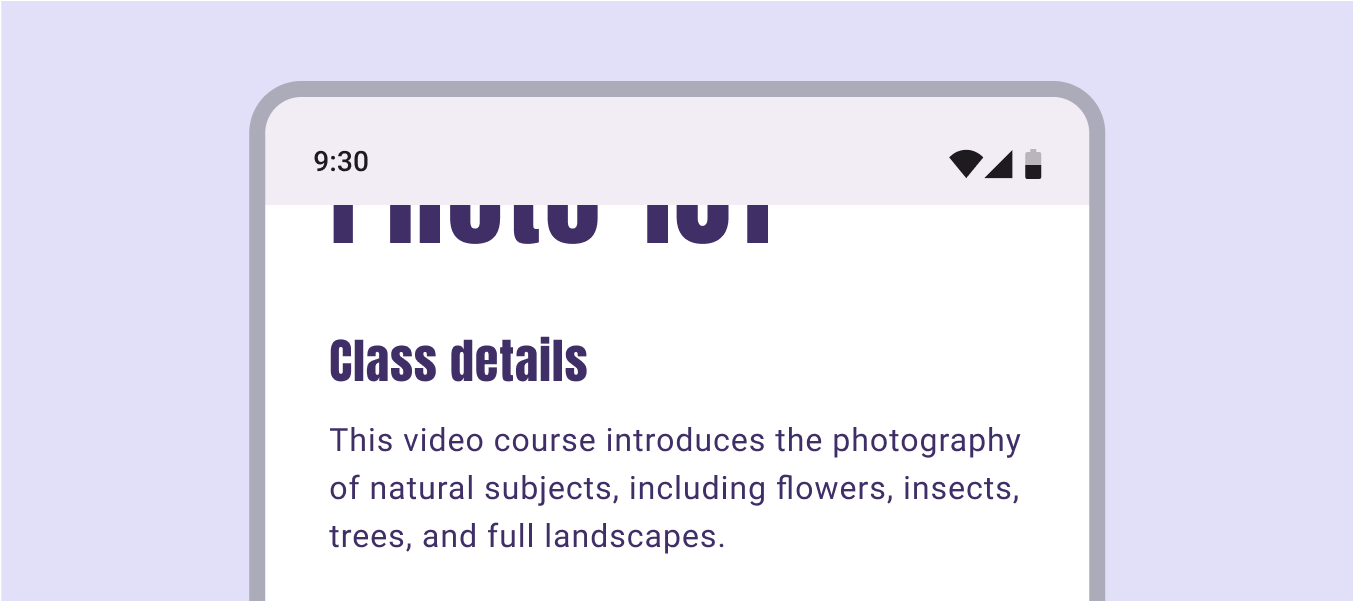
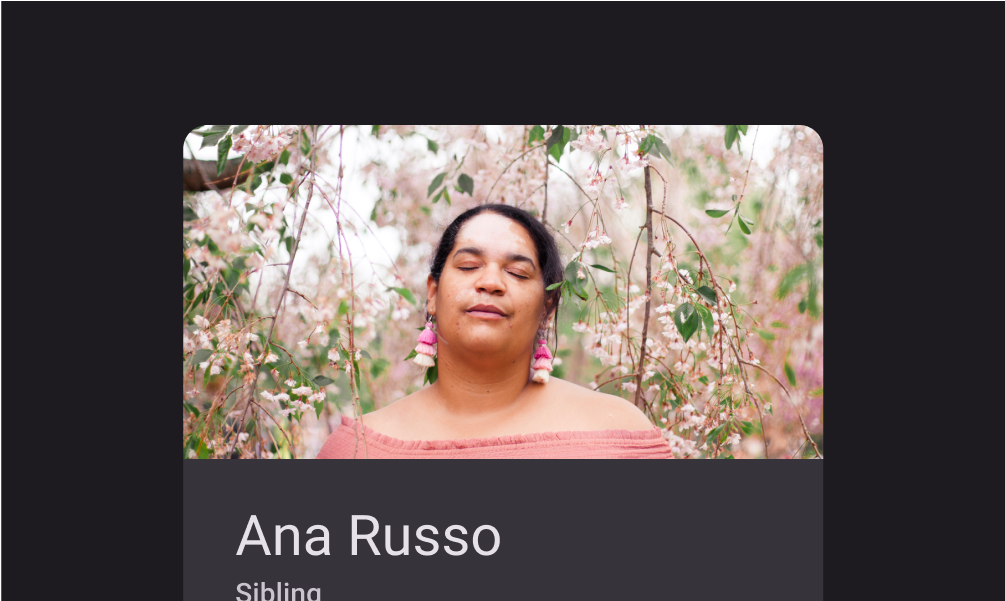
Exemple de police de titre principal expressive sur un écran de téléphone.
Les polices expressives peuvent aussi être utilisées pour les styles de titre principal, comme ici avec Anton.
Le nom Ana Russo dans un style de titre principal sur une carte de contact.
Style de titre principal utilisé pour un texte court sur un petit écran.
Style de titre principal placé au-dessus du texte courant.
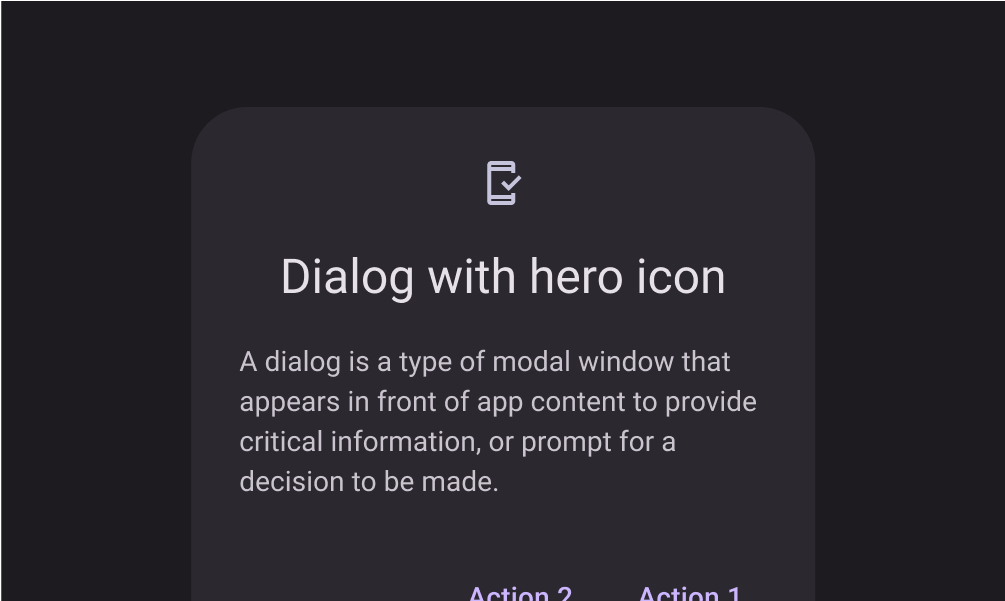
Boîte de dialogue utilisant un style de titre principal.

Titre

Les styles de titre sont plus petits que les styles de titre principal et servent à mettre modérément en évidence des textes relativement courts. Par exemple, utilisez-les pour distinguer des passages de texte ou des zones de contenu secondaires.

Pour les titres, utilisez les polices expressives avec prudence, en particulier les polices d’affichage, manuscrites et cursives.
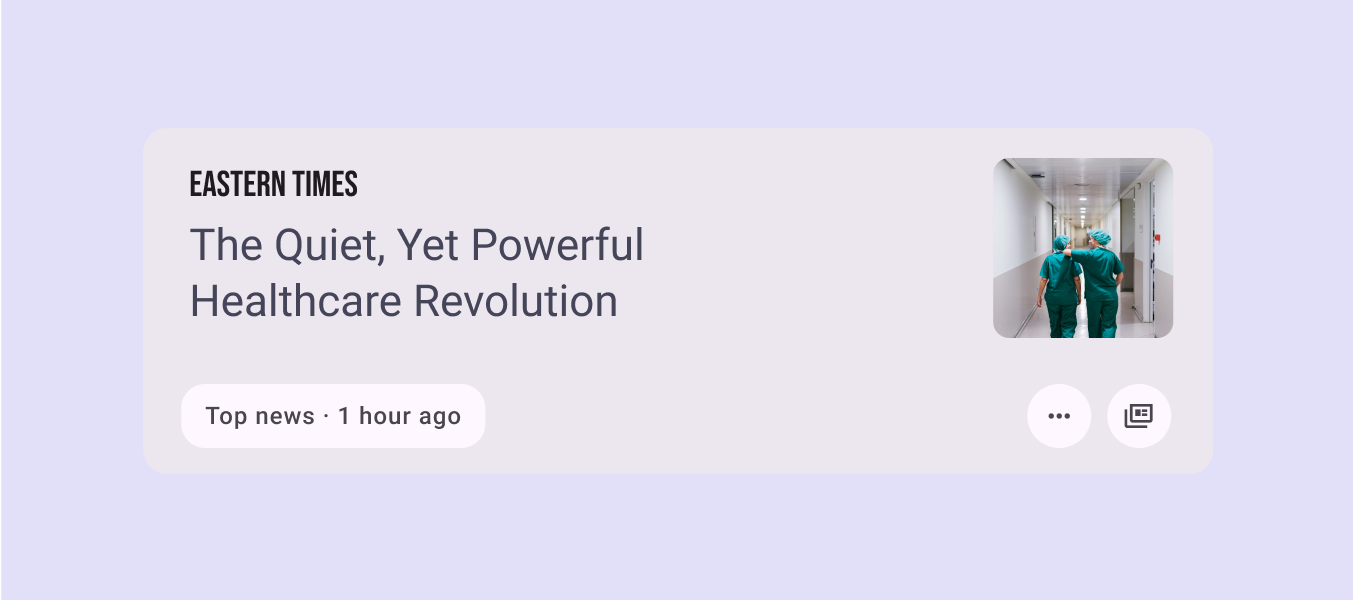
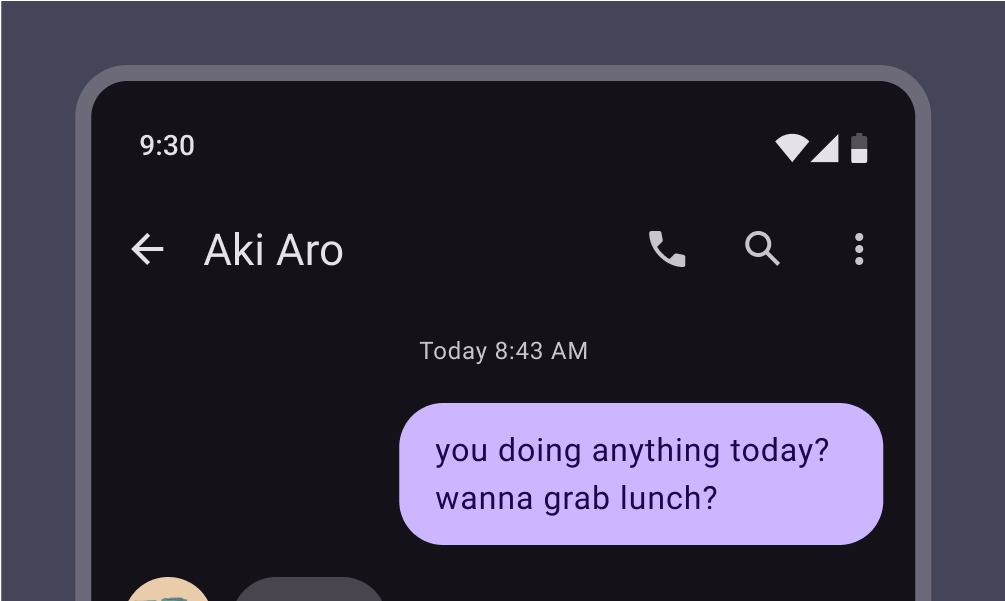
Une carte d’article utilisant le style de titre pour le titre de l’article.
Un titre d’article d’actualité utilisant le style de titre pour attirer l’attention, comme ici avec Bebas Neue.
Barre d’application supérieure utilisant le style de titre pour le nom du contact, Aki Aro.
Barre d’application supérieure utilisant le style de titre.
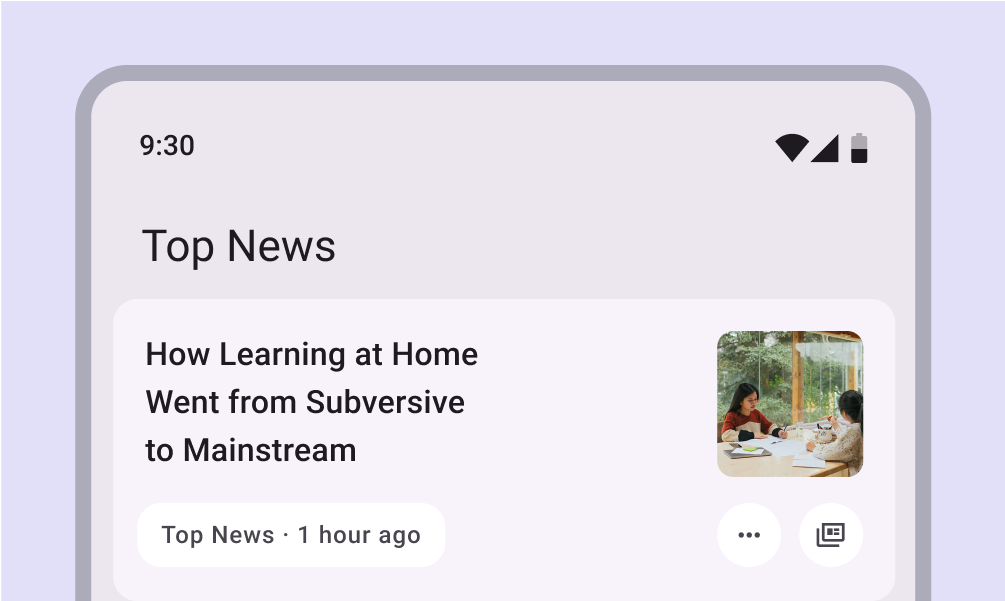
Style de titre indiquant « Top News » au-dessus de titres principaux.
Exemple de style de titre appliqué à un en-tête de catégorie : « Top News ».

Corps de texte

Les styles de corps de texte servent aux passages de texte plus longs dans votre application.

Utilisez des polices conçues pour le corps de texte, offrant une bonne lisibilité dans les tailles plus petites et une lecture confortable dans les passages plus longs.

Évitez les polices expressives ou décoratives pour le texte courant, car elles peuvent être plus difficiles à lire en petite taille.
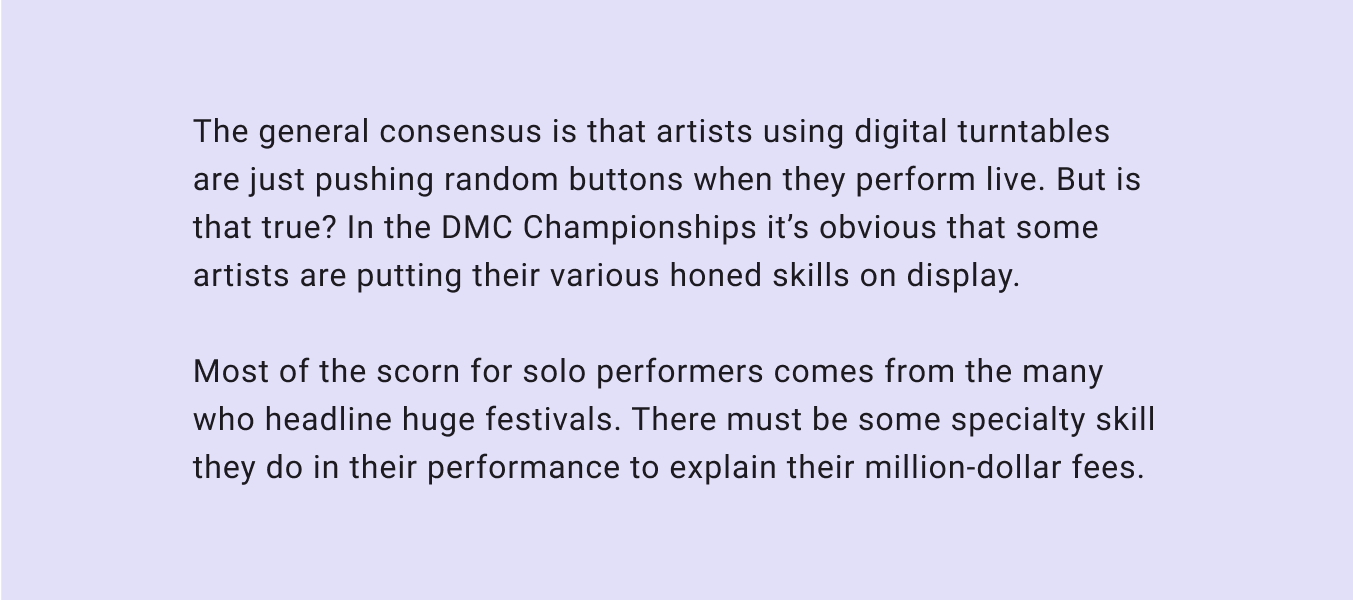
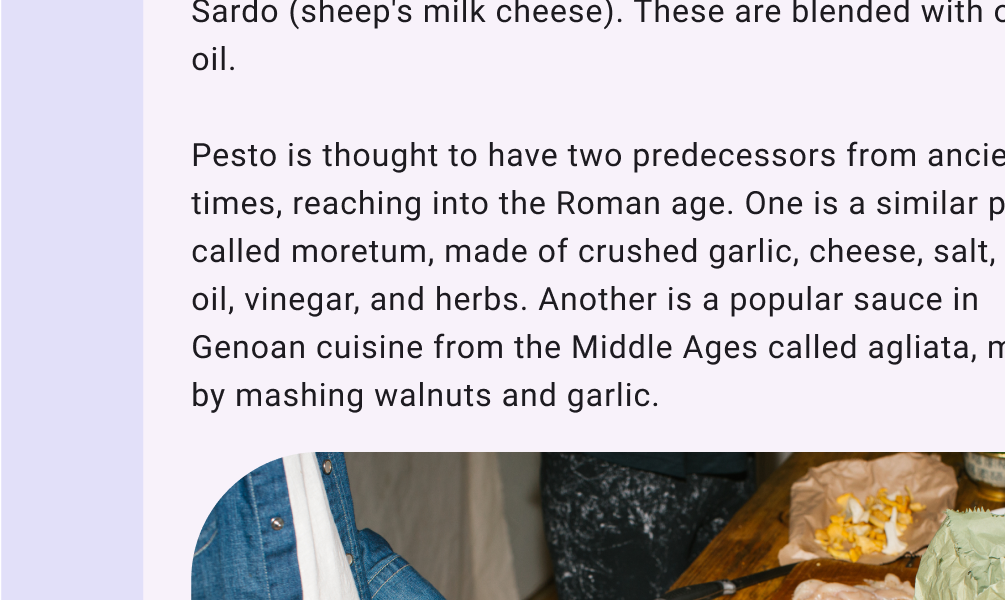
Police de style corps de texte.
Les styles de corps de texte doivent rester lisibles dans les passages longs.
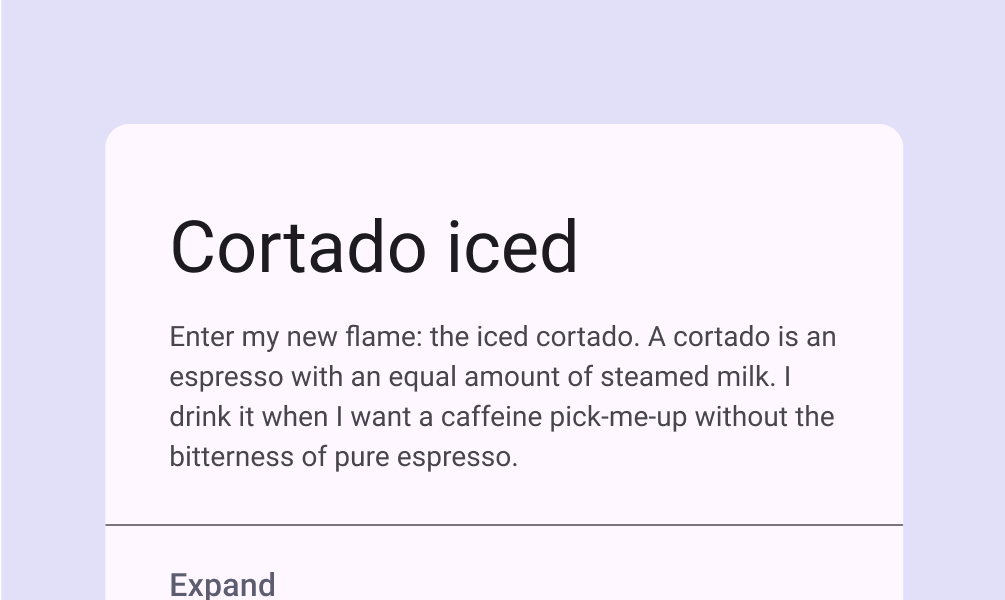
Texte en style Corps de texte dans un article.
Style de corps de texte utilisé tout au long d’un article sur le pesto.
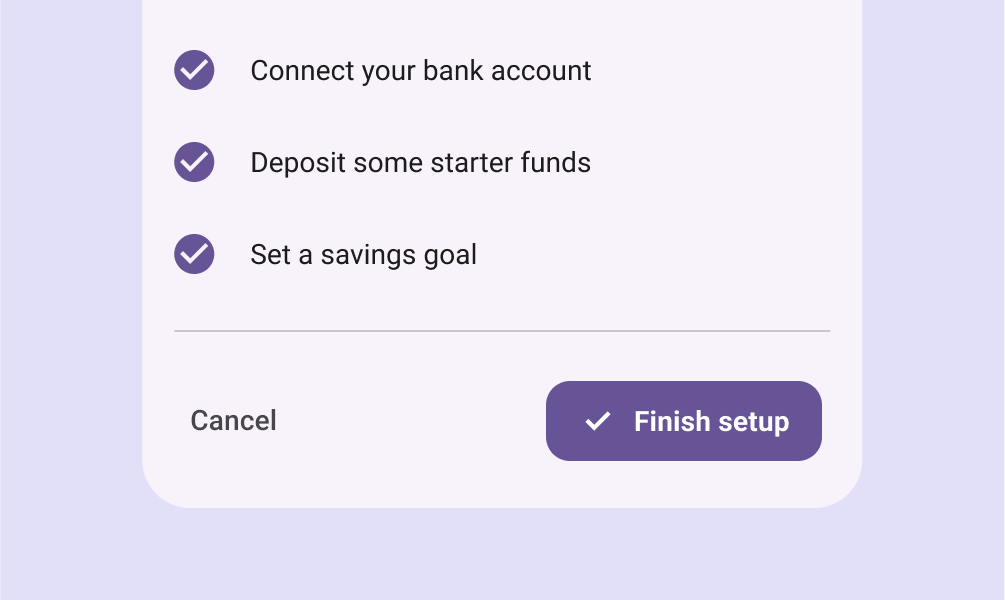
Trois exemples empilés de style de corps de texte dans un parcours de configuration d’application.
Exemple de style de corps de texte utilisé tout au long d’un parcours de configuration.

Libellé

Les styles de libellé sont des styles utilitaires de plus petite taille, destinés au texte interne des composants ou à du texte très petit dans le contenu, comme les légendes.

Les boutons, par exemple, utilisent le style Libellé de grande taille.
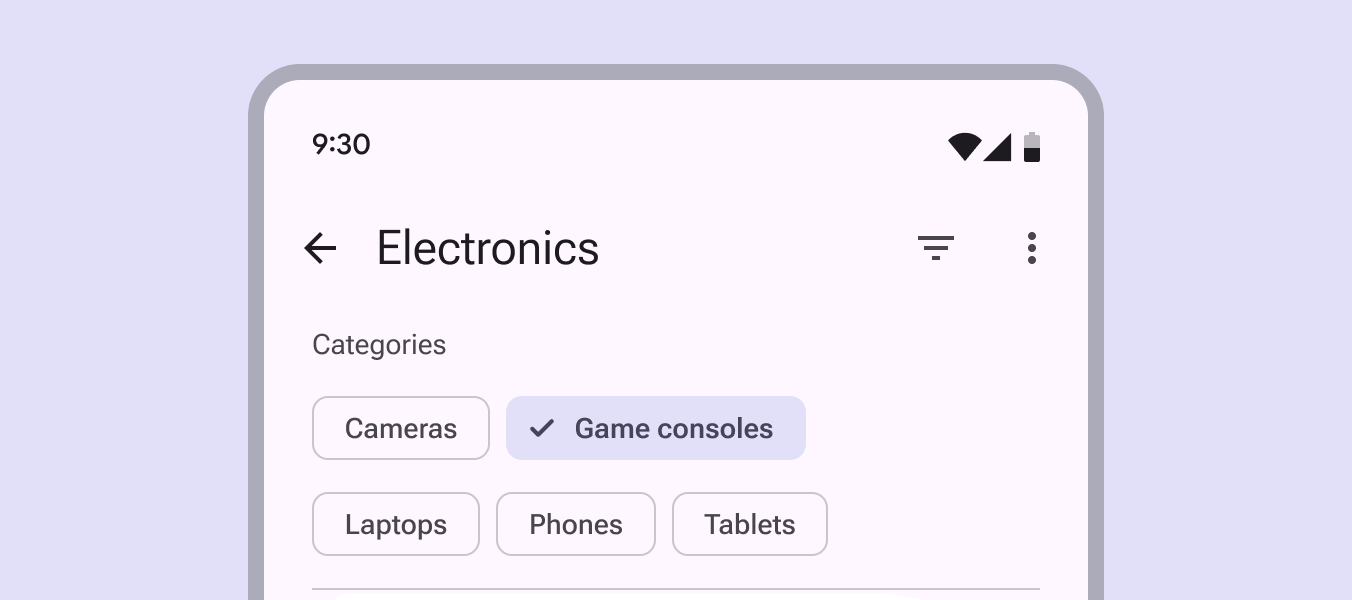
Plusieurs boutons au style de libellé sur une fenêtre compacte.
Les styles de libellé doivent permettre une lecture rapide en petite taille, comme dans les boutons.
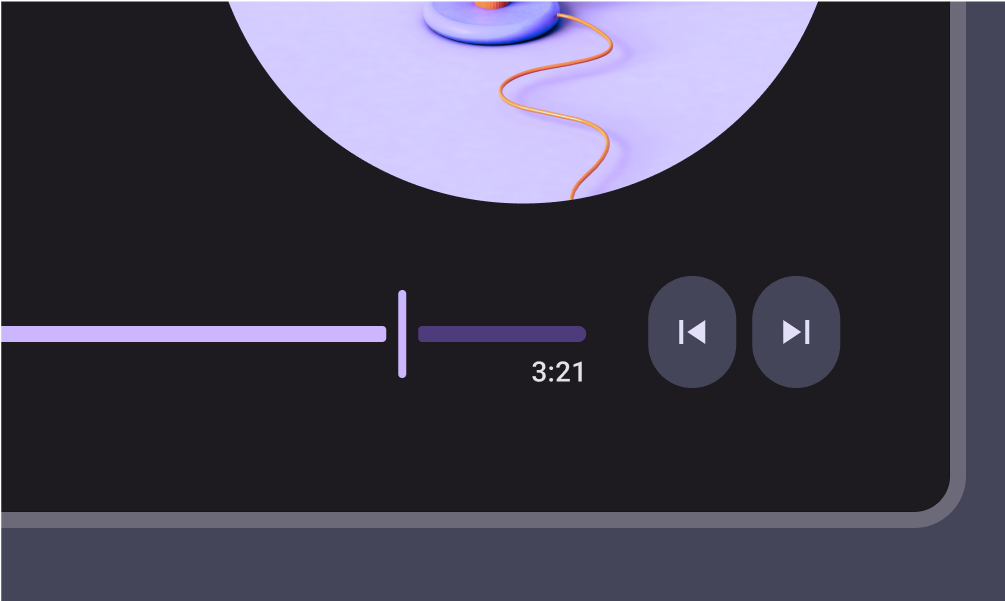
Code temporel d’un lecteur de musique présentant un style de libellé.
Un lecteur de musique utilisant le style de libellé pour le code temporel.
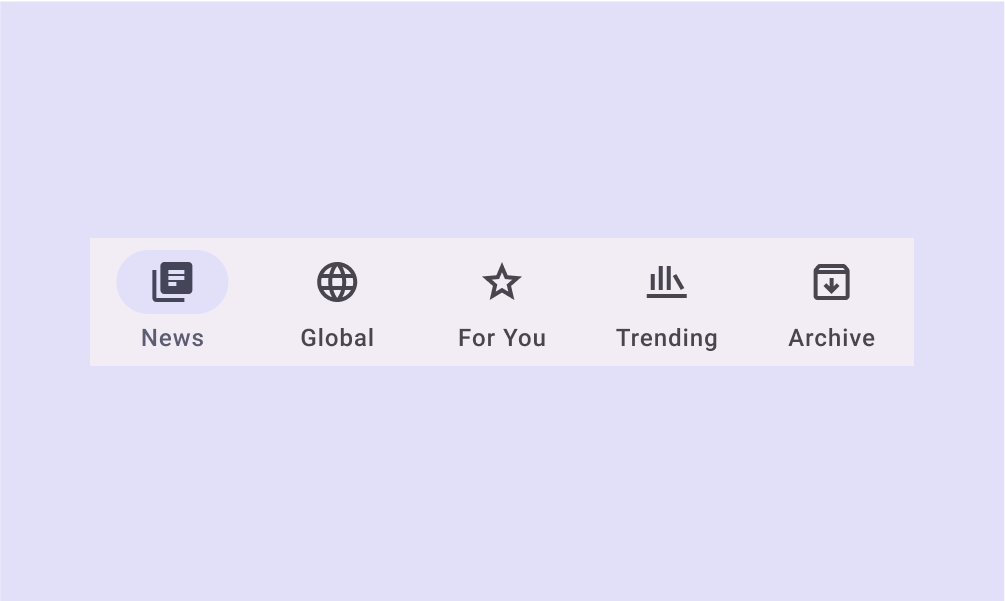
Cinq libellés disposés horizontalement sur la barre de navigation.
Une barre de navigation utilisant le style de libellé pour les intitulés des destinations.

Composition typographique ​

Pour garantir la lisibilité du texte à toutes les tailles, la composition typographique verticale s’appuie sur les marges intérieures, les boîtes englobantes et les lignes de base.

Tenez compte des contraintes techniques et des conventions de votre plateforme lorsque vous décidez de la composition typographique, du redimensionnement du texte, de la densité et de l’utilisation du texte dans les mises en page adaptatives.

Utiliser les marges intérieures et les boîtes englobantes ​

Utilisez cette méthode pour les produits web et iOS lorsque c’est pertinent. Notez que certains outils de conception utilisent aussi des boîtes englobantes pour la composition typographique, mais leurs méthodes varient et doivent être alignées sur l’implémentation technique.

Dans les interfaces web, la hauteur de ligne et la hauteur de la boîte englobante sont identiques. Le texte est centré verticalement dans la boîte englobante, conformément au comportement du « demi-interligne » (half-leading) défini par CSS.

La position verticale du texte n’est pas contrôlée directement ; elle résulte de la combinaison de la boîte englobante et des métriques de police.
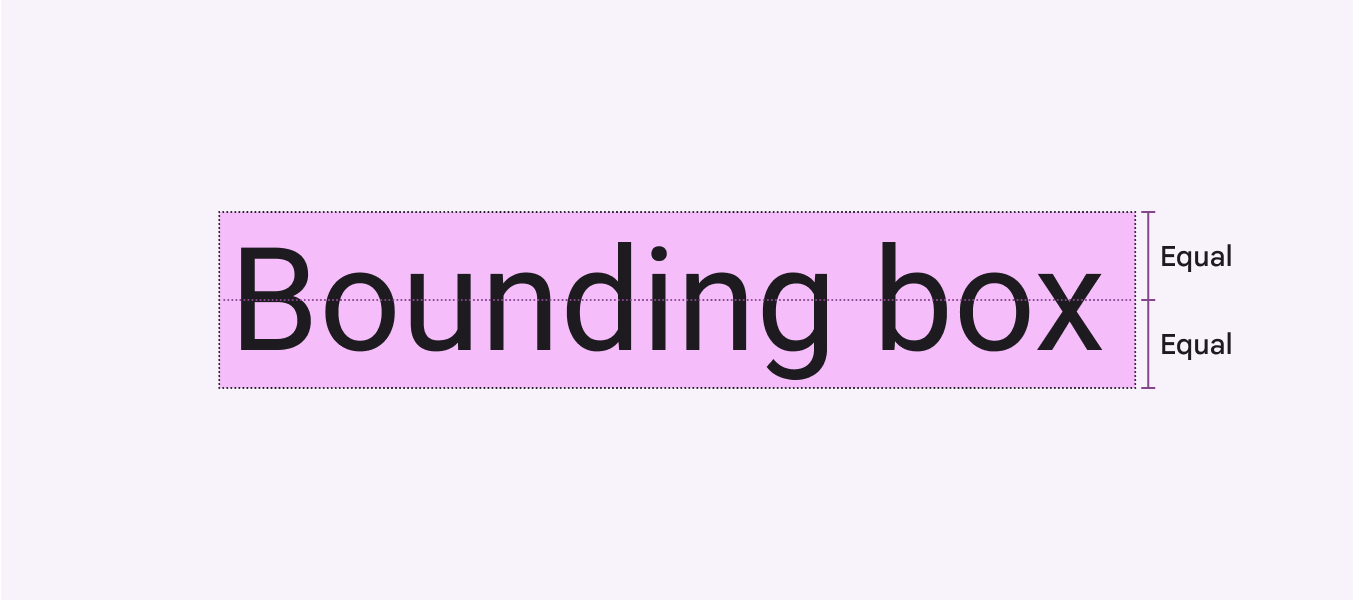
Schéma d’une boîte englobante égale à la hauteur de ligne.
La hauteur de la boîte englobante est définie par la hauteur de ligne spécifiée, avec un espace égal au-dessus et au-dessous du texte.

La marge intérieure (padding) correspond à l’espace entre les éléments d’interface, par exemple entre une image et une boîte englobante, ou entre le bord intérieur de la boîte englobante et le texte.
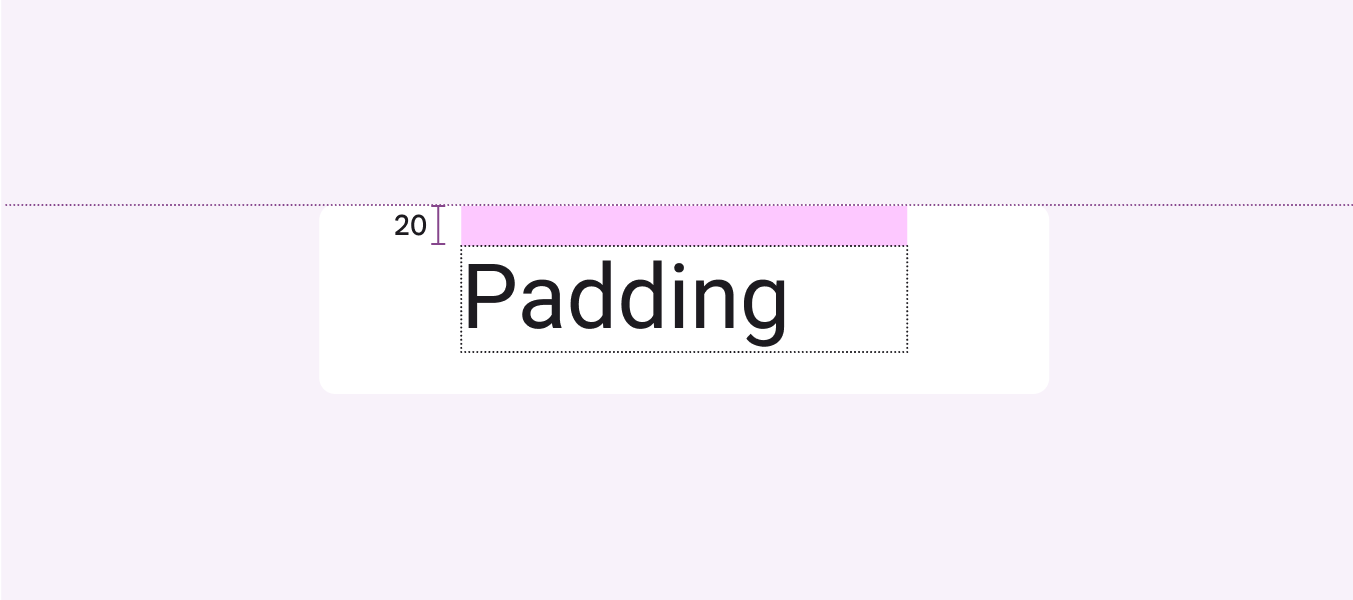
Schéma d’une marge intérieure de 20 dp au-dessus du texte.
La marge intérieure autour de la boîte englobante du texte.

Définissez la distance entre les éléments d’interface et des points de référence fixes, comme le bord du conteneur. Pour le web, automatisez ce calcul avec Sass ou CSS.
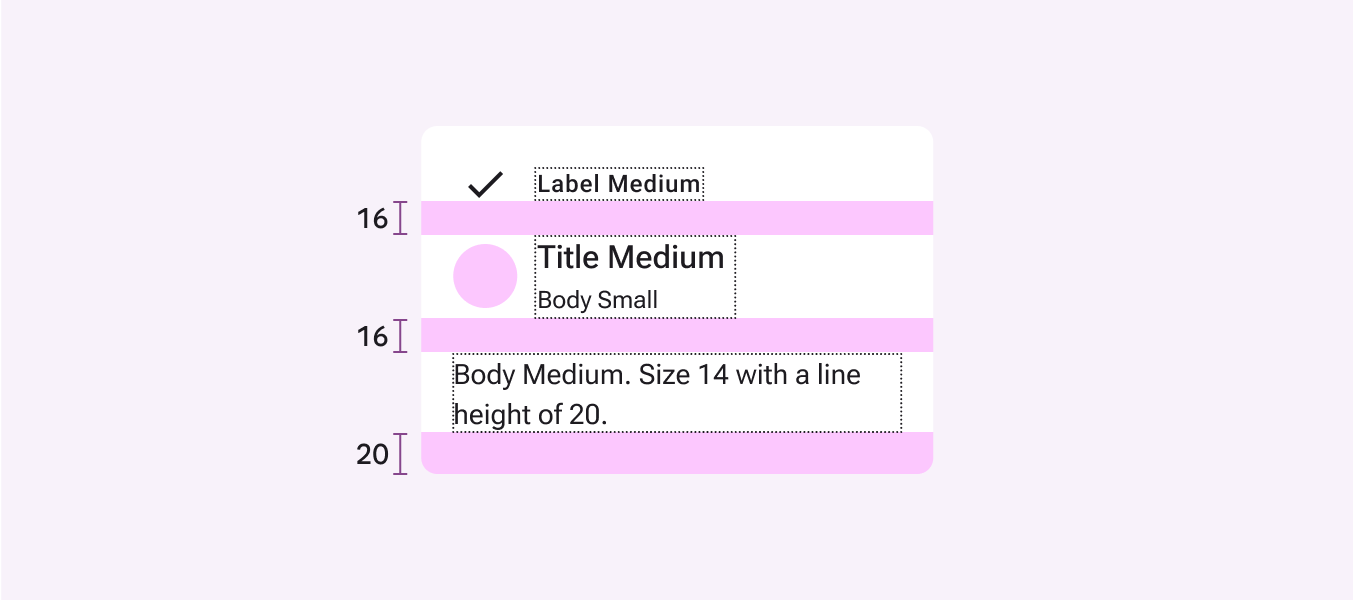
Mesures de la marge intérieure du texte de libellé.
À faire Utilisez les mesures de hauteur de ligne, de marge intérieure et de conteneur pour définir la typographie sur le web et iOS.

Alignement vertical à l’aide de marges intérieures et de boîtes englobantes :

  1. Hauteur de ligne
    Mesurez la hauteur de la boîte englobante.
  2. Centrage
    Assurez un espacement supérieur et inférieur égal autour du bord intérieur de la boîte englobante en utilisant l’alignement centré.
  3. Espacement
    Utilisez la hauteur de la boîte englobante et les marges intérieures supérieure et inférieure pour déterminer l’espacement.
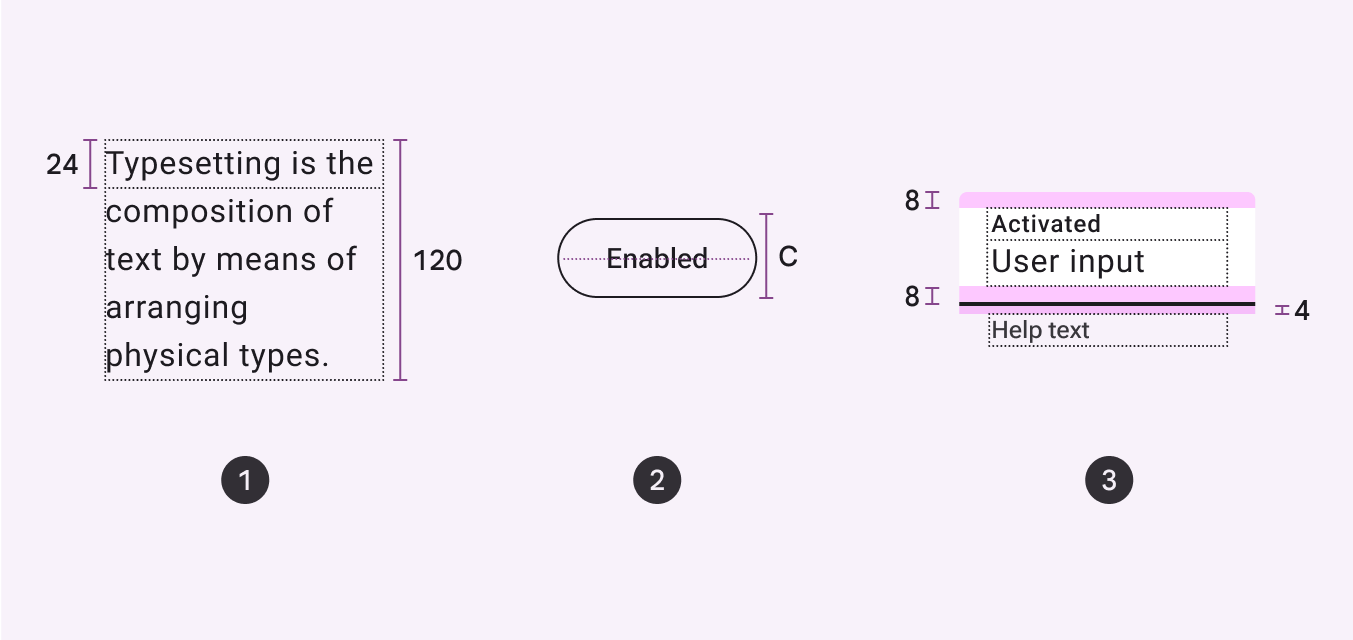
Schéma de l’utilisation des marges intérieures et des boîtes englobantes pour mesurer la hauteur de ligne, l’alignement et l’espacement.

Utiliser la ligne de base ​

Utilisez cette méthode pour les produits Android ou pour les spécifications indépendantes de la plateforme.

La ligne de base est la ligne invisible sur laquelle repose chaque ligne de texte. Dans Material Design, elle sert de référence pour mesurer la distance verticale entre le texte et un élément.
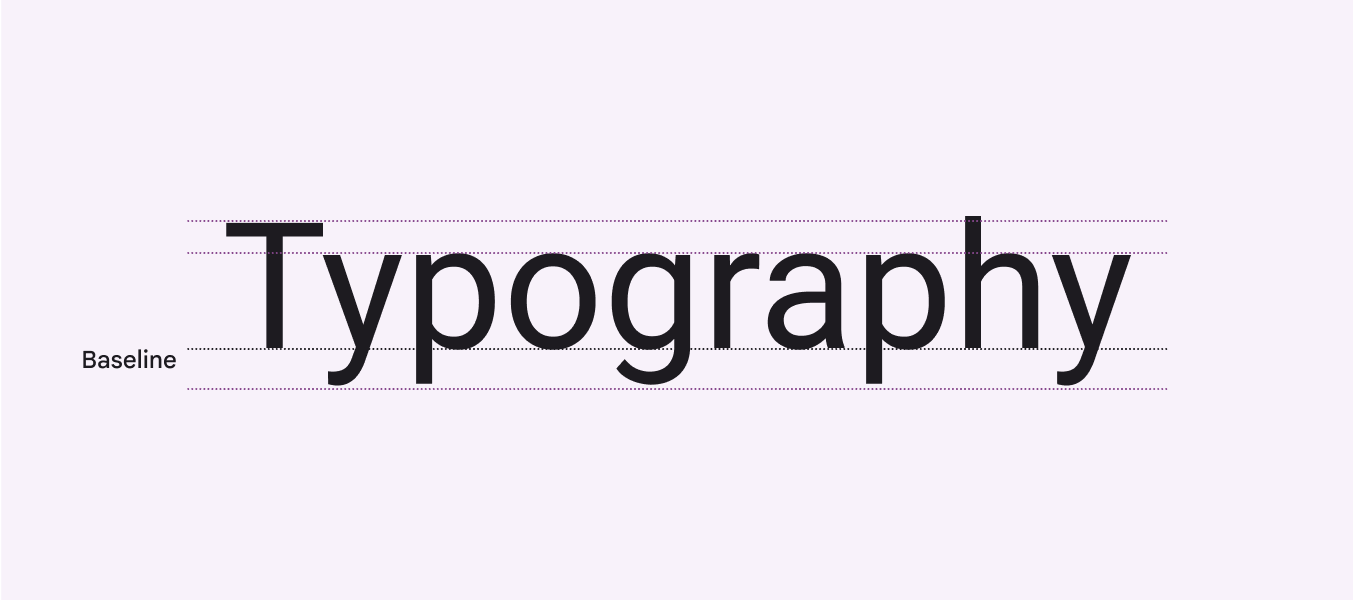
Schéma indiquant la ligne de base du texte.
Une ligne de texte repose sur la ligne de base invisible.

Pour Android, spécifier les distances par rapport à la ligne de base permet une implémentation précise.

La ligne de base peut aussi servir à communiquer la position du texte entre designers, indépendamment de la plateforme ou de l’outil de conception.
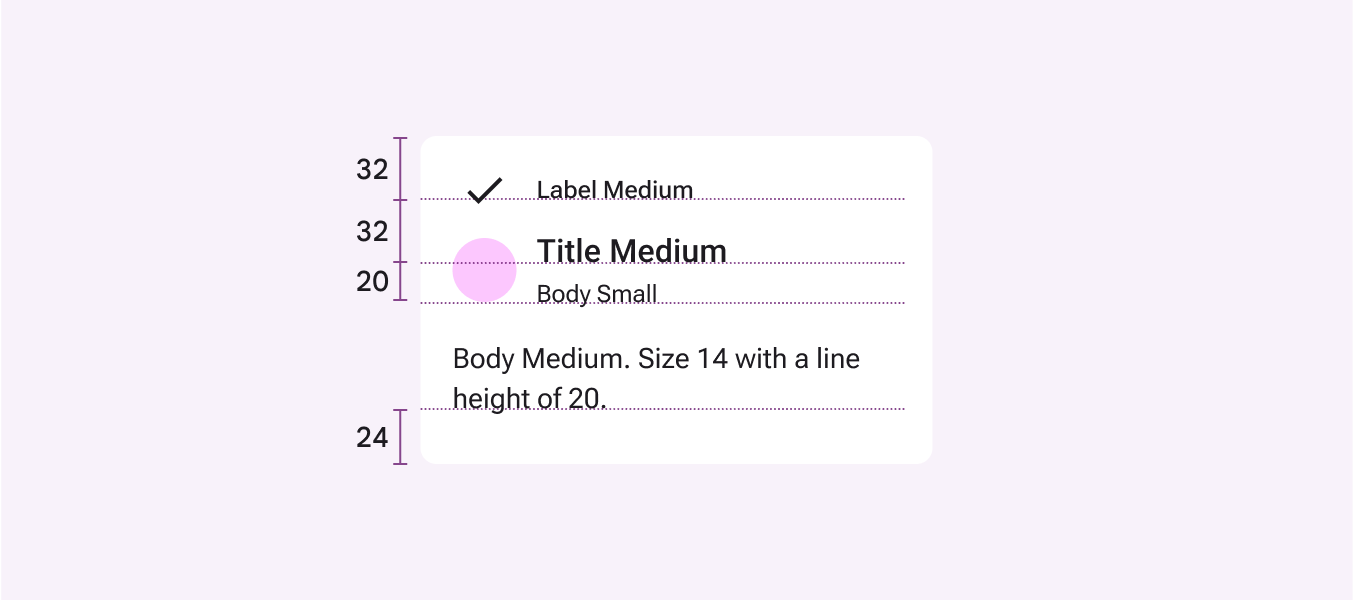
Schéma des distances entre le surtitre et le bord du conteneur, ainsi que des éléments intertitre, surtitre et texte de légende.
À faire Les écrans Android reposent sur les distances par rapport aux lignes de base pour définir l’espacement.

Alignement vertical à l’aide de la ligne de base :

  1. Hauteur de ligne
    Mesurez la distance entre la ligne de base du texte d’une ligne et celle de la ligne suivante.
  2. Centrage
    Utilisez l’alignement centré comme référence plutôt que de mesurer la distance à la ligne de base du texte.
  3. Espacement
    Utilisez la distance entre un point de référence et la ligne de base du texte.
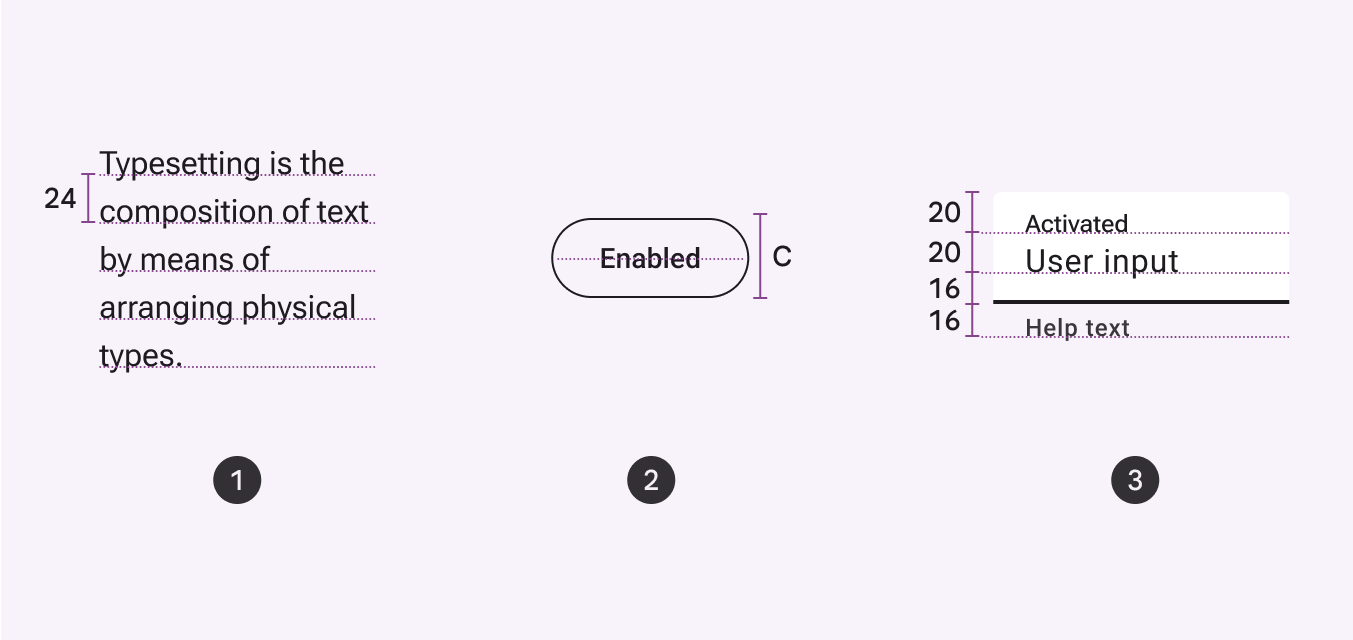
Schéma de l’utilisation de la distance à la ligne de base pour mesurer la hauteur de ligne, l’alignement et l’espacement.

Garantir la lisibilité ​

Hauteur de ligne

La hauteur de ligne correspond à l’espace entre chaque ligne de texte ; elle est directement liée à la taille du texte.

Les jetons typographiques Material sont optimisés pour la taille et l’usage prévus.
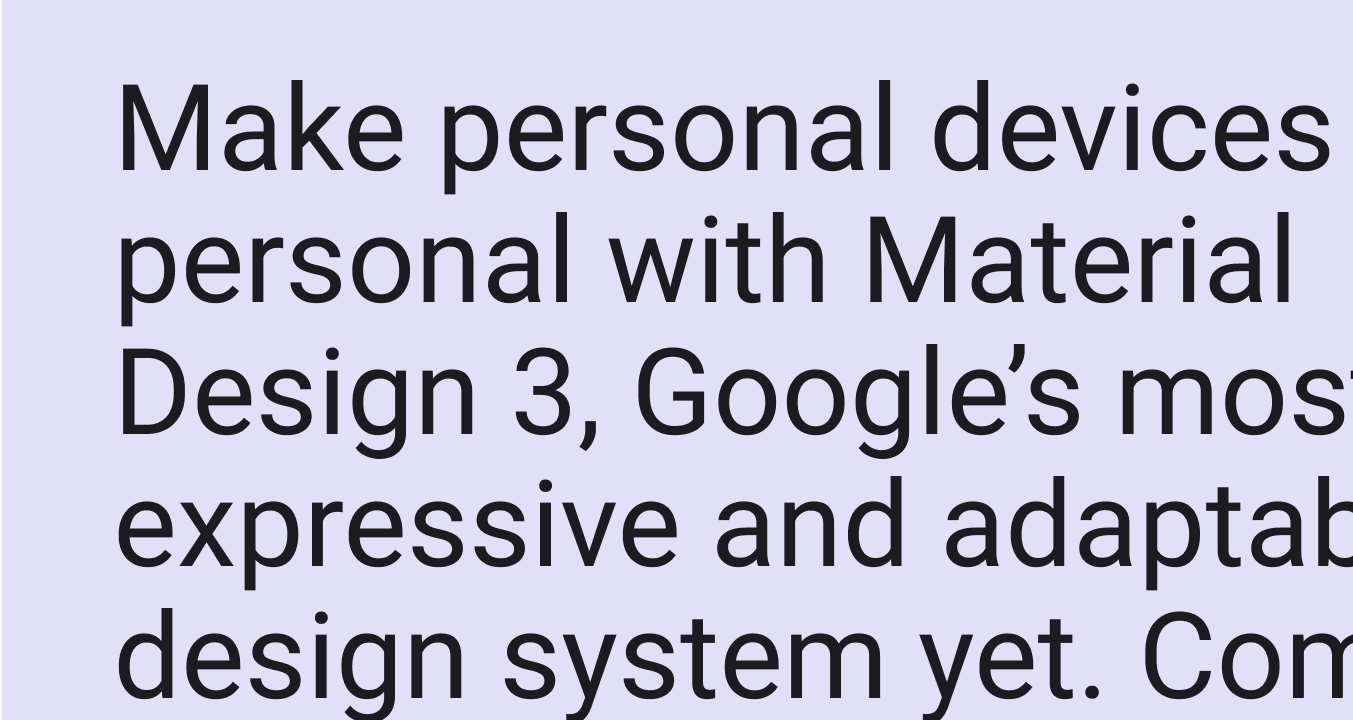
Exemple de texte plus grand avec une hauteur de ligne de 1,2.
Pour la lisibilité des textes plus grands utilisant des styles tels que Titre, Titre principal et Affichage, nous recommandons une hauteur de ligne de 1,2 fois la taille du texte.
Exemple de texte courant avec une hauteur de ligne de 1,5.
Pour le texte courant plus petit utilisant des styles tels que Corps de texte et Libellé, nous recommandons une hauteur de ligne d’environ 1,5 fois la taille du texte. Une hauteur de ligne trop serrée nuit à la fluidité de lecture ; trop lâche, elle nuit à la cohésion des lignes.

Chiffres tabulaires

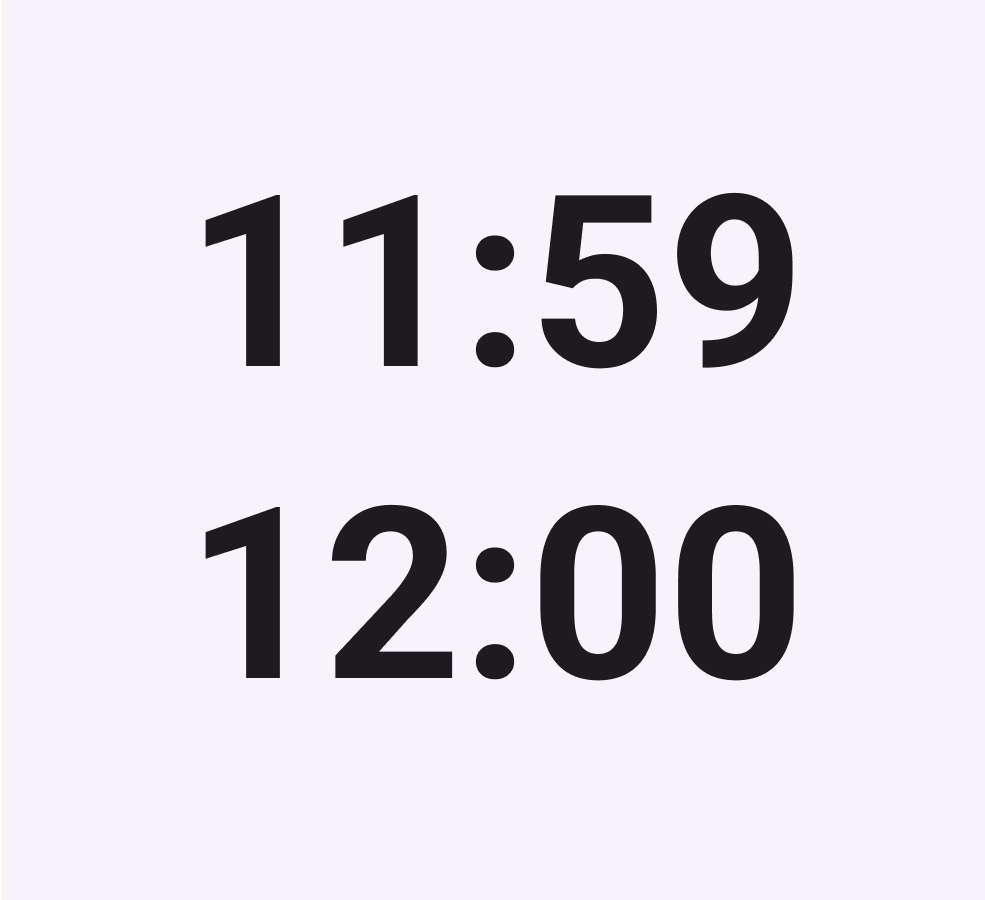
Utilisez des chiffres tabulaires (aussi appelés chiffres à chasse fixe) plutôt que des chiffres proportionnels dans les tableaux ou aux endroits où les valeurs sont susceptibles de changer souvent, comme dans une interface d’horloge.

Utilisez des chiffres tabulaires à chasse fixe pour préserver l’alignement optique des valeurs et faciliter le repérage visuel.
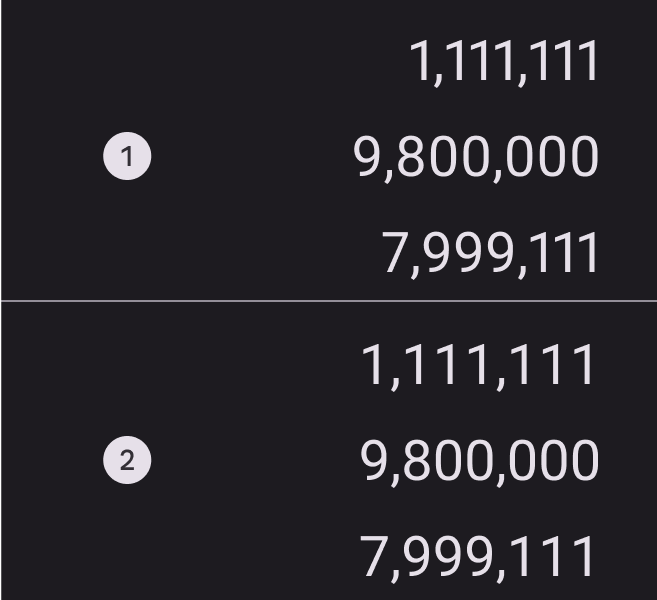
Vue verticale montrant la variation d’espacement des chiffres proportionnels par rapport à la chasse fixe des chiffres tabulaires.
  1. Chiffres proportionnels
  2. Chiffres tabulaires à chasse fixe
Heures affichées en chiffres tabulaires.
Utilisez des chiffres tabulaires pour éviter les décalages de mise en page lorsque les valeurs changent, comme dans une interface d’horloge.

Utiliser les Material Symbols avec la typographie ​

Une bonne association entre la typographie et Material Symbols peut renforcer la cohérence et l’unité de votre produit. En savoir plus sur l’association des icônes et du texte

Accessibilité ​

Couleur et contraste

Favorisez l’accessibilité visuelle en choisissant un contraste de couleurs approprié entre le texte et l’arrière-plan de votre produit. Le contraste est la différence de luminosité perçue (clarté ou obscurité) entre deux couleurs ; il est quantifié par un rapport de contraste.
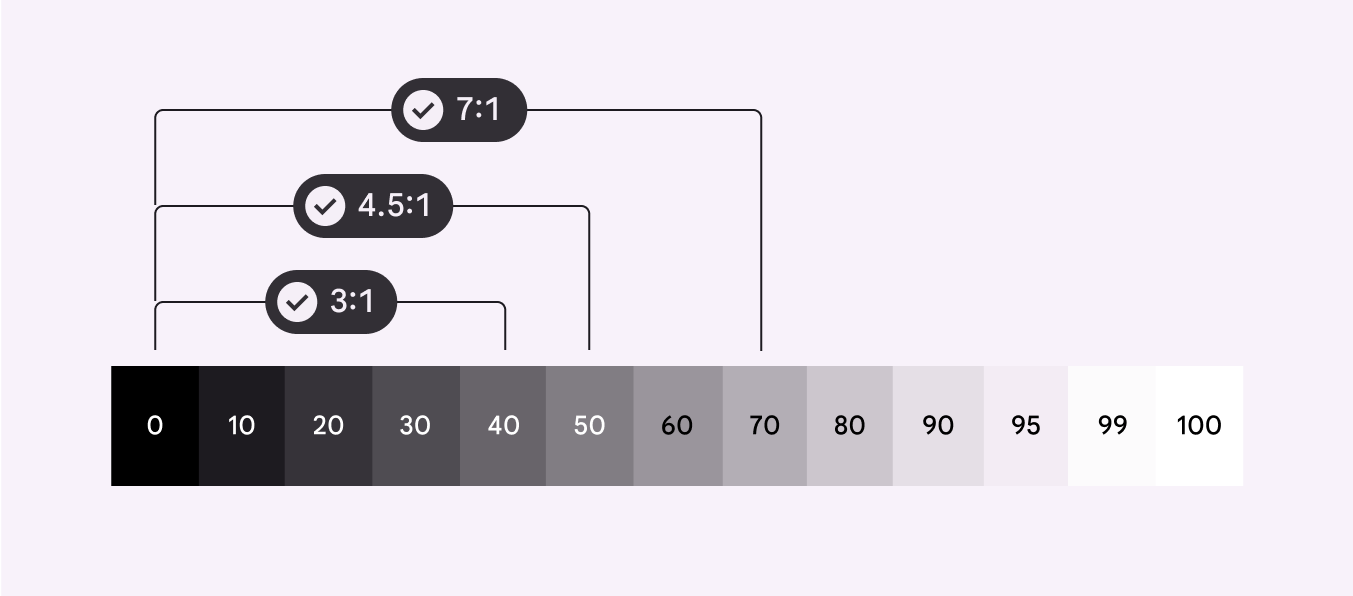
Le contraste entre deux couleurs, quantifié par un rapport de contraste, favorise l’accessibilité visuelle.
Les styles de libellé doivent permettre une lecture rapide en petite taille, comme dans les boutons.

Le texte doit présenter un contraste suffisant entre sa couleur et celle de l’arrière-plan.

Material vise deux principaux niveaux de contraste pour le texte :

  • 3:1 pour le texte de grande taille
  • 4,5:1 pour le texte de petite taille

En savoir plus sur les rapports de contraste

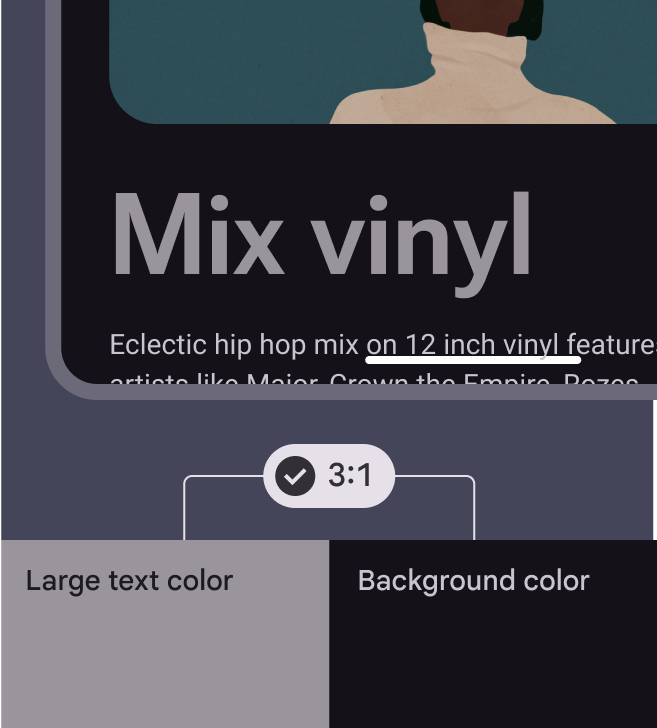
Le grand texte doit atteindre un rapport de contraste de 3:1.
Le texte de grande taille doit atteindre un rapport de contraste de 3:1.
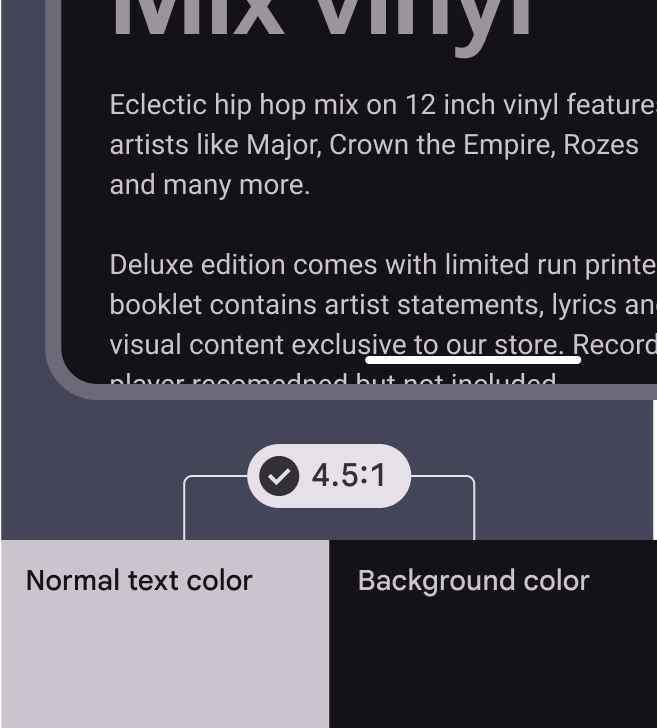
Le petit texte doit atteindre un rapport de contraste de 4,5:1.
Le texte de petite taille doit atteindre un rapport de contraste de 4,5:1.

Par défaut, la typographie utilise la couleur on surface ; on surface variant peut toutefois constituer une alternative solide.
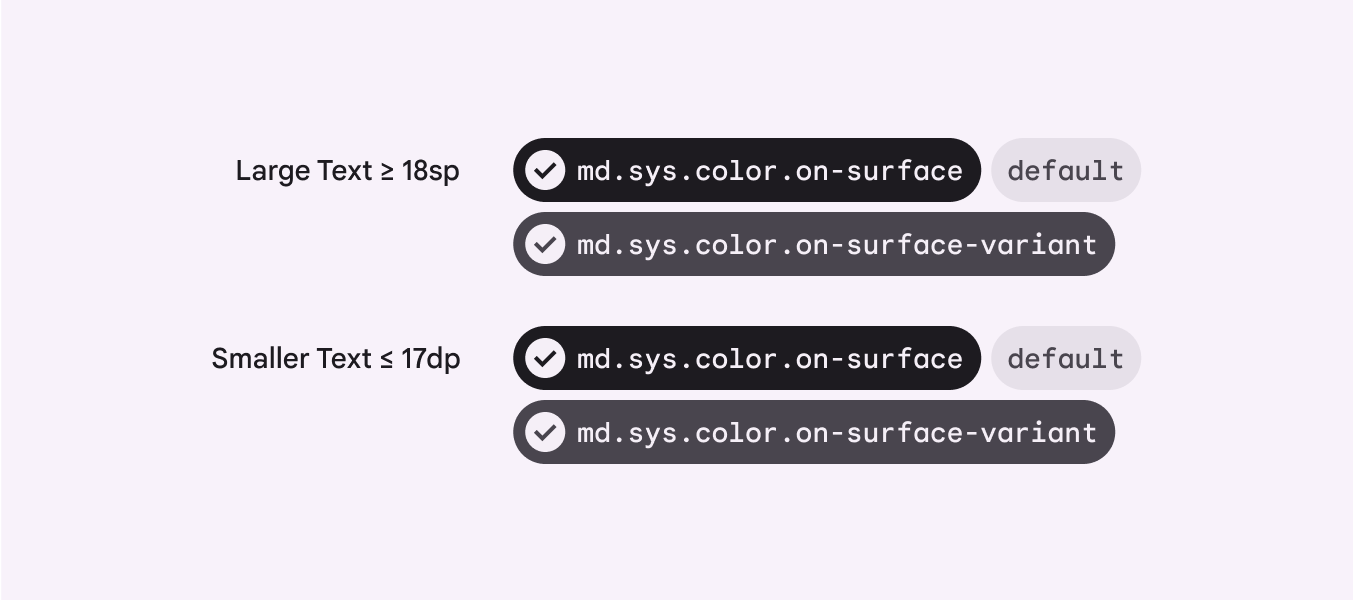
Schéma montrant que la couleur par défaut du texte est « on surface ».
Couleurs typographiques par défaut.

Pour un lien hypertexte affiché sur une couleur de surfaceRôle de couleur utilisé comme couleur d’arrière-plan par défaut., utilisez primaryRemplissages, textes et icônes d’emphase forte sur la surface.. Toutefois, tertiaryRemplissages, textes et icônes complémentaires sur la surface. peut être utilisé pour rendre les liens plus discrets.

Le texte d’un lien hypertexte doit aussi être souligné.
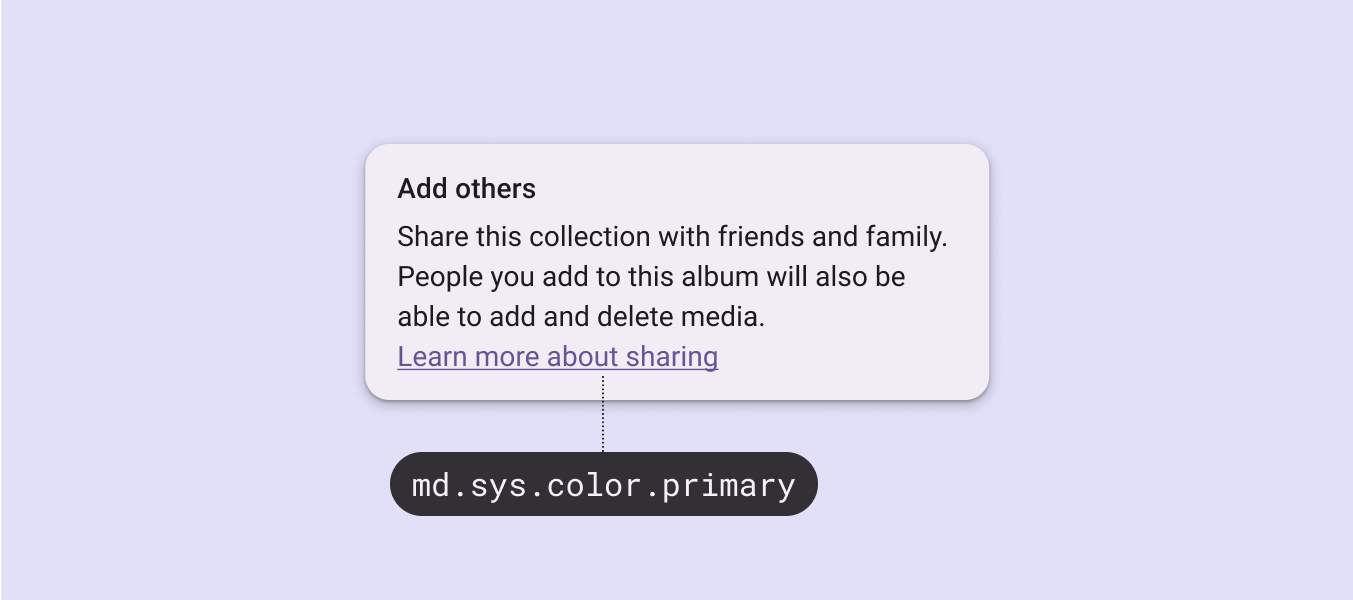
Dans un paragraphe, la couleur md.sys.color.primary est appliquée à un lien hypertexte souligné.
Les liens hypertextes doivent être soulignés et utiliser la couleur primary ou tertiary.
Pager
Page précédenteTypographie : échelle typographique et jetons
Page suivanteTypographie : traitements éditoriaux

Publié sous la licence Apache 2.0 ou CC BY 4.0.

Copyright © 2018-Present Google

https://m3.material.io/styles/typography/applying-type

Publié sous la licence Apache 2.0 ou CC BY 4.0.

Copyright © 2018-Present Google