Skip to content
Material Design 3
Main Navigation
v3
v2
v1

Türkçe

English
简体中文
繁體中文
Español
Français
Русский
Português – Brasil
Deutsch
日本語
한국어
Italiano
Polski
čeština
magyar

Türkçe

English
简体中文
繁體中文
Español
Français
Русский
Português – Brasil
Deutsch
日本語
한국어
Italiano
Polski
čeština
magyar

Görünüm

Sidebar Navigation

Temeller

Erişilebilirlik

Genel bakış: İlkeler

Genel bakış: Yardımcı teknoloji

Tasarım: Genel bakış

Tasarım: Renk kontrastı

Tasarım: Yapı

Tasarım: Akış

Tasarım: Öğeler

Yazım ve metin: En iyi uygulamalar

Yazım ve metin: Metin kısaltması

Yazım ve metin: Metin yeniden boyutlandırma

Herkes için tasarlamak: Kullanıcı ihtiyaçları

Herkes için geliştirme: Birlikte tasarım

İçerik tasarımı

Genel bakış

Alternatif metin

Küresel yazma: Genel bakış

Küresel içerik yazımı: Sözcük seçimi

Bildirimler

Stil kılavuzu: UX metin yazarlığı için en iyi uygulamalar

Stil rehberi: Kelime seçimi

Stil kılavuzu: Dil bilgisi ve noktalama

Material’ı Özelleştirme

Cihazlar

Saatler için tasarım: Genel bakış

Saatler için tasarım: Temeller

Saatler için tasarım: Stiller

Saatler için tasarım: Düzen

XR

Sürükleyici XR için tasarım: Genel bakış

Sürükleyici XR tasarımı: Etkileşim

Sürükleyici XR için tasarım: Düzen

Sürükleyici XR tasarımı: Erişilebilirlik

XR bileşenleri: Genel bakış

XR bileşenleri: Uygulama çubukları

XR bileşenleri: İletişim kutuları

XR bileşenleri: Gezinme çubuğu

XR bileşenleri: Gezinme rayı

XR bileşenleri: Araç çubukları

Tasarım belirteçleri: Genel bakış

Tasarım belirteçleri: Belirteçler nasıl kullanılır?

Etkileşim

Jestler

Girişler: Temeller

Seçim: Genel bakış

Durumlar: Genel bakış

Durumlar: Durum katmanları

Durumlar: Durumların uygulanması

Düzen

Düzen: Genel bakış

Düzene genel bakış: Düzenin bölümleri

Düzene Genel Bakış: Uyarlanabilir Tasarım

Scaffold: Genel bakış

Scaffold: Çubuklar

Scaffold: Raylar

Scaffold: Bölmeler

Izgaralar ve boşluklar: Genel bakış

Izgaralar ve aralıklar: Izgaralar

Izgaralar ve boşluk: Boşluk

Izgaralar ve aralıklar: Yoğunluk

Kesme noktalarını: Genel bakış

Kesme Noktalarını: Kompakt

Kesme Noktalarını: Orta

Kesme Noktalarını: Genişletilmiş

Kesme noktalarını: Büyük ve ekstra büyük

Çift Yönlülük ve RTL

Kanonik düzen örnekleri: Genel bakış

Kanonik düzen örnekleri: Akış

Kanonik düzen örnekleri: Liste-detay

Kanonik düzen örnekleri: Destekleyici bölme

Kullanılabilirlik: Genel bakış

Kullanılabilirlik: M3 Expressive’i Uygulama

Material A’dan Z’ye

Stiller

Renk

Renk sistemi: Genel bakış

Renk sistemi: Sistem nasıl çalışır

Renk rolleri

Renk şemaları

Renk şeması seçimi

Statik renk şemaları: Baseline

Statik renk şemaları: Özel marka

Dinamik renk şemaları: Kaynak seçimi

Dinamik renk şemaları: Kullanıcı tarafından oluşturulan kaynak

Dinamik renk şemaları: İçerik tabanlı kaynak

Gelişmiş özelleştirmeler: Genel bakış

Gelişmiş özelleştirmeler: Renkleri uygulayın

Gelişmiş özelleştirmeler: Yeni renk tanımlama

Gelişmiş özelleştirmeler: Mevcut renkleri ayarlama

Renk kaynakları

Yükselti: Genel bakış

Yükselti: Yüksekliğin Uygulanması

Yükselti: Belirteçler

Simgeler: Genel bakış

Simgeler: Simge tasarlama

Simgeler: Simgelerin uygulanması

Hareket

Hareket fiziği sistemi: Nasıl çalışır

Hareket fiziği sistemi: Teknik özellikler

Easing ve süre: Easing’i ve süreyi uygulama

Yumuşatma (easing) ve süre: Belirteçler ve teknik özellikler

Geçişler: Geçiş desenleri

Geçişler: Geçişlerin uygulanması

Şekil: Genel bakış ve ilkeler

Şekil: Köşe yarıçapı ölçeği

Şekil: Şekil dönüşümü

Boşluk: Genel bakış

Boşluk: Boşluğun uygulanması

Boşluk: Belirteçler

Tipografi: Genel bakış

Tipografi: Yazı Tipleri

Tipografi: Tip ölçeği ve belirteçler

Tipografi: Tip Uygulaması

Tipografi: Editoryal düzenlemeler

Bileşenler

Uygulama çubukları: Genel bakış

Uygulama çubukları: Teknik özellikler

Uygulama çubukları: Yönergeler

Uygulama çubukları: Erişilebilirlik

Rozetler: Genel bakış

Rozetler: Teknik özellikler

Rozetler: Yönergeler

Rozetler: Erişilebilirlik

Düğmeler

Tüm düğmeler

Düğme grupları: Genel bakış

Düğme grupları: Özellikler

Düğme grupları: Yönergeler

Düğme grupları: Erişilebilirlik

Düğmeler: Genel bakış

Düğmeler: Teknik özellikler

Düğmeler: Yönergeler

Düğmeler: Erişilebilirlik

Genişletilmiş FAB’ler: Genel bakış

Genişletilmiş FAB’lar: Özellikler

Genişletilmiş FAB’lar: Yönergeler

Genişletilmiş FAB’ler: Erişilebilirlik

FAB menüsü: Genel bakış

FAB menüsü: Teknik özellikler

FAB menüsü: Yönergeler

FAB menüsü: Erişilebilirlik

Yüzen işlem düğmelerini (FAB’lar): Genel bakış

Yüzen işlem düğmelerini (FAB’lar): Özellikler

Yüzen işlem düğmelerini (FAB’ler): Yönergeler

Yüzen işlem düğmelerini (FAB’lar): Erişilebilirlik

Simge düğmeleri: Genel bakış

Simge düğmeleri: Teknik özellikler

Simge düğmeleri: Yönergeler

Simge düğmeleri: Erişilebilirlik

Parçalı düğmeler: Genel bakış

Segment düğmeleri: Teknik özellikler

Parçalı düğmeler: Yönergeler

Parçalı düğmeler: Erişilebilirlik

Bölünmüş düğmeler: Genel bakış

Bölünmüş düğmeler: Özellikler

Bölünmüş düğmeler: Yönergeler

Bölünmüş düğmeler: Erişilebilirlik

Kartlar: Genel bakış

Kartlar: Teknik özellikler

Kartlar: Yönergeler

Kartlar: Erişilebilirlik

Karusel: Genel bakış

Karusel: Teknik özellikler

Karusel: Yönergeler

Karusel: Erişilebilirlik

Onay kutusu: Genel bakış

Onay kutusu: Özellikler

Onay kutusu: Yönergeler

Onay kutusu: Erişilebilirlik

Çipler: Genel bakış

Çipler: Teknik özellikler

Çipler: Yönergeler

Çipler: Erişilebilirlik

Tarih ve saat seçicileri

Tarih seçiciler: Genel bakış

Tarih seçiciler: Özellikler

Tarih seçiciler: Yönergeler

Tarih seçiciler: Erişilebilirlik

Saat seçiciler: Genel bakış

Saat seçiciler: Teknik özellikler

Saat seçicileri: Yönergeler

Saat seçicileri: Erişilebilirlik

İletişim kutuları: Genel bakış

İletişim kutuları: Teknik özellikler

İletişim kutuları: Yönergeler

İletişim kutuları: Erişilebilirlik

Ayırıcı: Genel bakış

Ayırıcı: Özellikler

Ayırıcı: Yönergeler

Ayırıcı: Erişilebilirlik

Listeler: Genel bakış

Listeler: Teknik özellikler

Listeler: Yönergeler

Listeler: Erişilebilirlik

Yükleme ve ilerleme

Yükleme göstergesi: Genel bakış

Yükleme göstergesi: Teknik özellikler

Yükleme göstergesi: Yönergeler

Yükleme göstergesi: Erişilebilirlik

İlerleme göstergeleri: Genel bakış

İlerleme göstergeleri: Teknik özellikler

İlerleme göstergeleri: Yönergeler

İlerleme göstergeleri: Erişilebilirlik

Menüler: Genel bakış

Menüler: Özellikler

Menüler: Yönergeler

Menüler: Erişilebilirlik

Gezinme

Gezinme çubuğu: Genel bakış

Gezinme çubuğu: Teknik özellikler

Gezinme çubuğu: Yönergeler

Gezinme çubuğu: Erişilebilirlik

Gezinme çekmecesi: Genel bakış

Gezinme çekmecesi: Teknik özellikler

Gezinme çekmecesi: Yönergeler

Gezinme çekmecesi: Erişilebilirlik

Gezinme rayı: Genel bakış

Gezinme rayı: Teknik özellikler

Gezinme rayı: Yönergeler

Gezinme rayı: Erişilebilirlik

Radyo düğmesi: Genel bakış

Radyo düğmesi: Özellikler

Radyo düğmesi: Yönergeler

Radyo düğmesi: Erişilebilirlik

Arama: Genel bakış

Arama: Teknik özellikler

Arama: Yönergeler

Arama: Erişilebilirlik

Sayfalar

Alt sayfalar: Genel bakış

Alt sayfalar: Teknik özellikler

Alt sayfalar: Yönergeler

Alt sayfalar: Erişilebilirlik

Yan sayfalar: Genel bakış

Yan sayfalar: Teknik özellikler

Yan sayfalar: Yönergeler

Yan sayfalar: Erişilebilirlik

Kaydırıcılar: Genel bakış

Kaydırıcılar: Teknik özellikler

Kaydırıcılar: Yönergeler

Kaydırıcılar: Erişilebilirlik

Snackbar: Genel bakış

Snackbar: Teknik özellikler

Snackbar: Yönergeler

Snackbar: Erişilebilirlik

Anahtar: Genel bakış

Anahtar: Teknik özellikler

Anahtar: Yönergeler

Switch: Erişilebilirlik

Sekmeler: Genel bakış

Sekmeler: Teknik özellikler

Sekmeler: Yönergeler

Sekmeler: Erişilebilirlik

Metin alanları: Genel bakış

Metin alanları: Teknik özellikler

Metin alanları: Yönergeler

Metin alanları: Erişilebilirlik

Araç çubukları: Genel bakış

Araç Çubukları: Teknik özellikler

Araç çubukları: Yönergeler

Araç Çubukları: Erişilebilirlik

Araç ipuçları: Genel bakış

Araç ipuçları: Teknik özellikler

Araç ipuçları: Yönergeler

Araç ipuçları: Erişilebilirlik

Bu sayfada

Tipografi: Tip Uygulaması ​

İçeriği okunabilir ve estetik hâle getirmek için tipografiyi kullanın

Tip Uygulaması ​

Material 3 tip ölçeği, stilleri amaçlarını tanımlayan beş role ayırır: display, headline, title, label ve body. Her rolün large, medium ve small olmak üzere üç boyutu vardır. Bu roller ve boyutlar net bir sayfa hiyerarşisi oluşturur ve çok çeşitli cihazlarda tutarlı biçimde çalışır.

Roller ​

Display

Varsayılan tip ölçeğinde üç display stili bulunur: large, medium ve small. Display stilleri, ekrandaki en büyük metinler oldukları için kısa ve önemli metinlere ya da sayılara ayrılmıştır. En iyi sonuçları büyük ekranlarda verirler.

Display için el yazısı veya kaligrafik stil gibi daha ifade gücü yüksek bir yazı tipi seçmeyi düşünebilirsiniz.

Yazı tipi destekliyorsa, kullanım amacınıza uygun optik boyutu ayarlayın.

Örnek display yazı tipi.
Burada Bagel Fat One örneğinde olduğu gibi, display stilleri için ifade gücü yüksek bir yazı tipi kullanılabilir
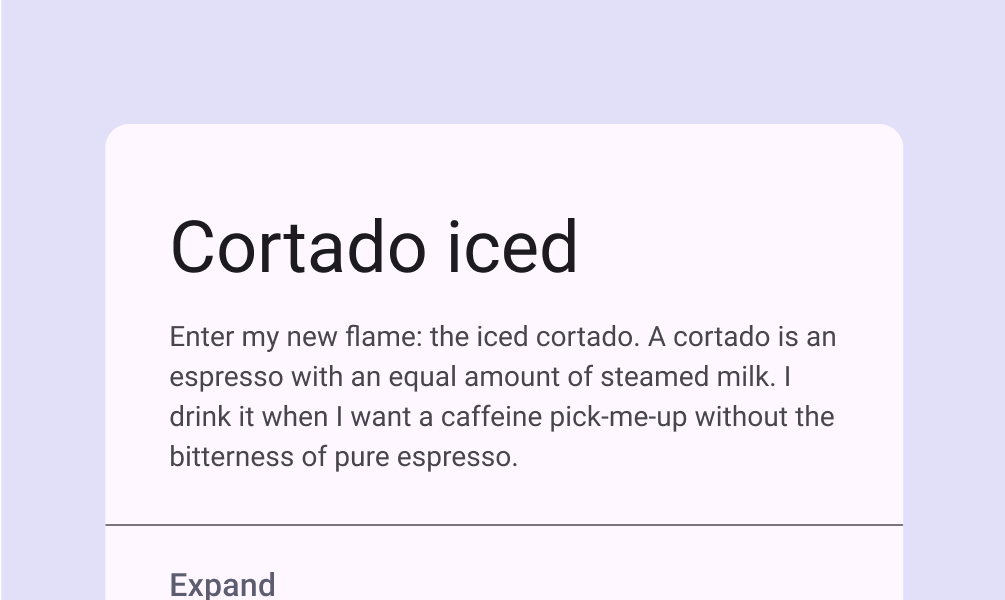
Display boyutunda yazı tipi içeren kart.
Display boyutu kullanan bir kart
Metnin üzerine yerleştirilmiş büyük, ifade gücü yüksek yazı tipi.
Burada Anton ile gösterildiği gibi, ifade gücü yüksek bir yazı tipi, dikkat çekici tasarımıyla okuyucuların ilgisini çekebilir

Headline

Headline stilleri, daha küçük ekranlarda kısa ve yüksek vurgulu metinler için en uygun seçenektir. Bu stiller, metnin birincil bölümlerini veya içeriğin önemli alanlarını vurgulamak için kullanılabilir.

Uygun satır yüksekliği ve harf aralığı kullanıldığı sürece headline stilleri, okunabilirliği koruyarak ifade gücü yüksek yazı tiplerinden de yararlanabilir.
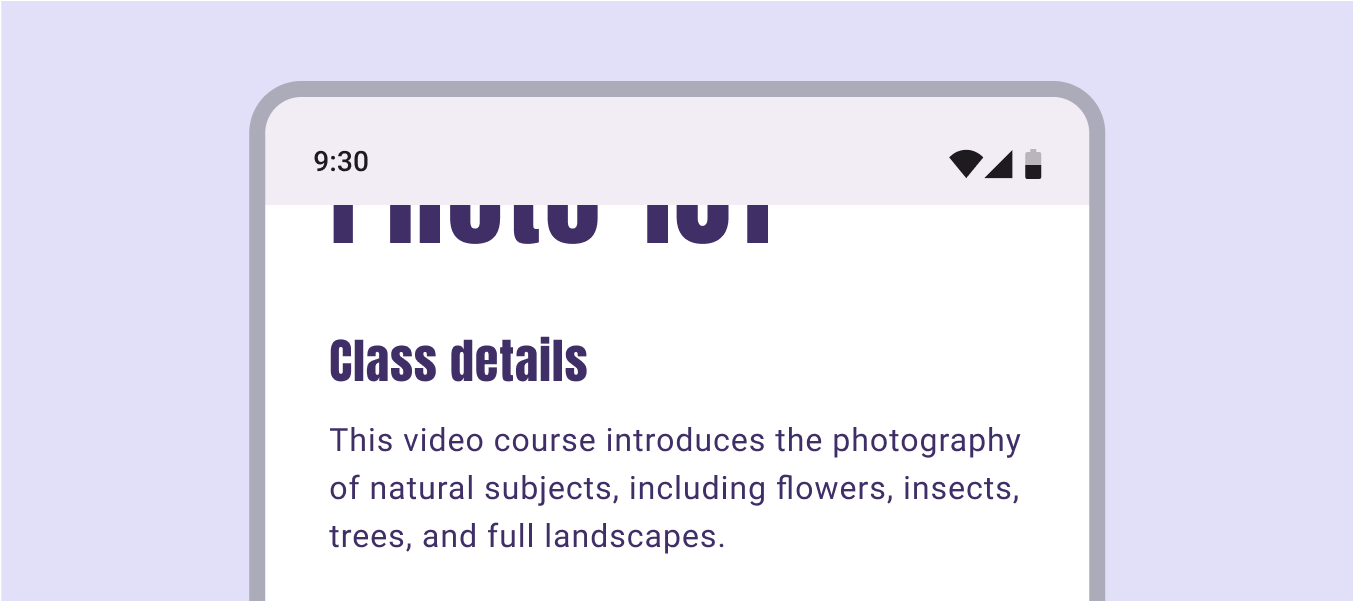

Telefon ekranında ifade gücü yüksek bir headline yazı tipi örneği.
Burada Anton ile gösterildiği gibi, ifade gücü yüksek yazı tipleri headline stilleri için de kullanılabilir
Kişi kartında headline stiliyle Ana Russo adı.
Küçük ekranda kısa metinler için kullanılan headline stili
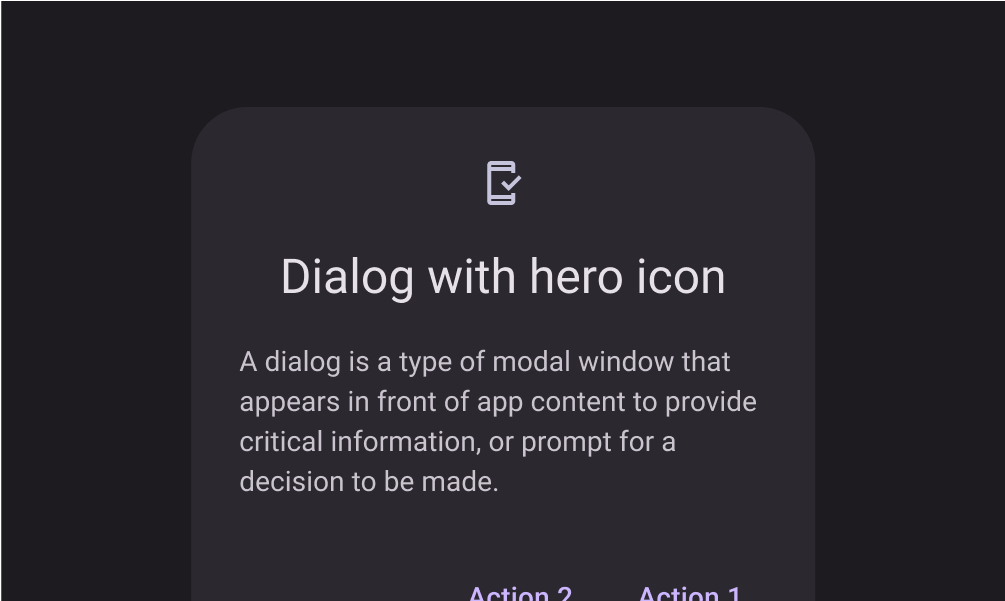
Gövde metninin üzerine yerleştirilmiş headline stili.
Headline stili kullanan dialog

Title

Title stilleri headline stillerinden daha küçüktür ve görece kısa, orta vurgulu metinler için kullanılmalıdır. Örneğin ikincil metin bölümlerini veya ikincil içerik alanlarını ayırmak için title stillerini kullanmayı düşünebilirsiniz.

Title stilleri için display, el yazısı ve kaligrafik stiller de dahil olmak üzere ifade gücü yüksek yazı tiplerini kullanırken dikkatli olun.
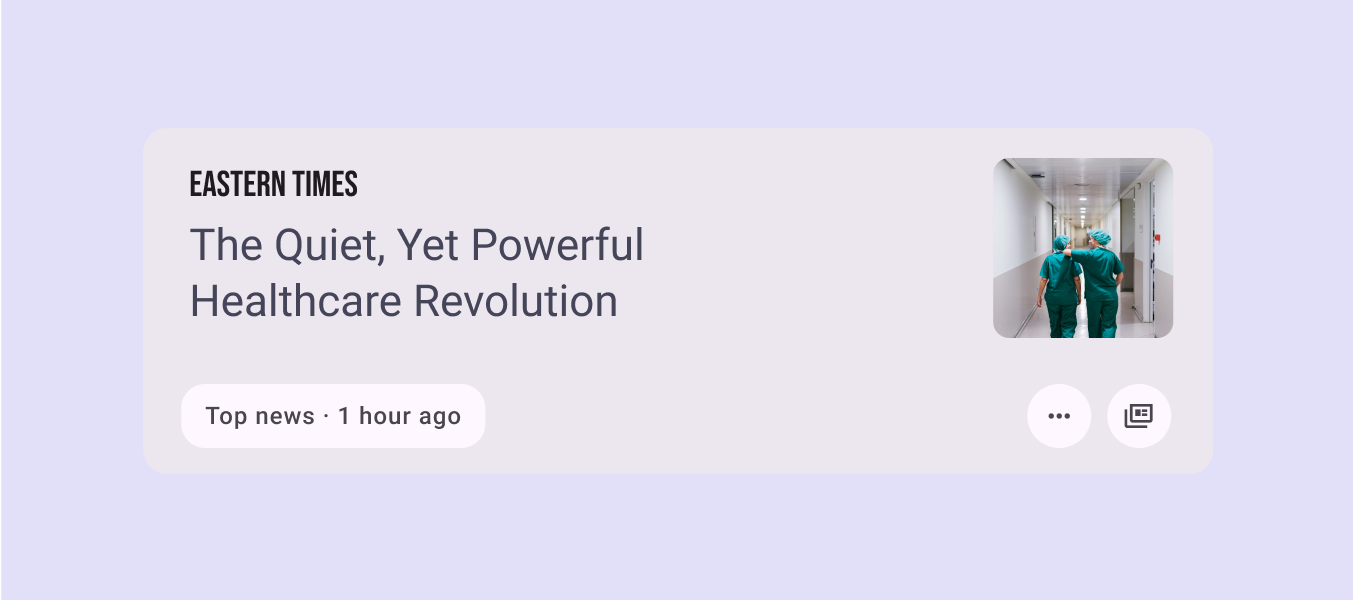

Makale başlığı için title stili kullanan bir makale kartı.
Burada Bebas Neue ile gösterildiği gibi, dikkat çekmek için title stilini kullanan bir haber makalesi başlığı
Kişi adı Aki Aro için title stili kullanan üst uygulama çubuğu.
Title stili kullanan uygulama çubuğu
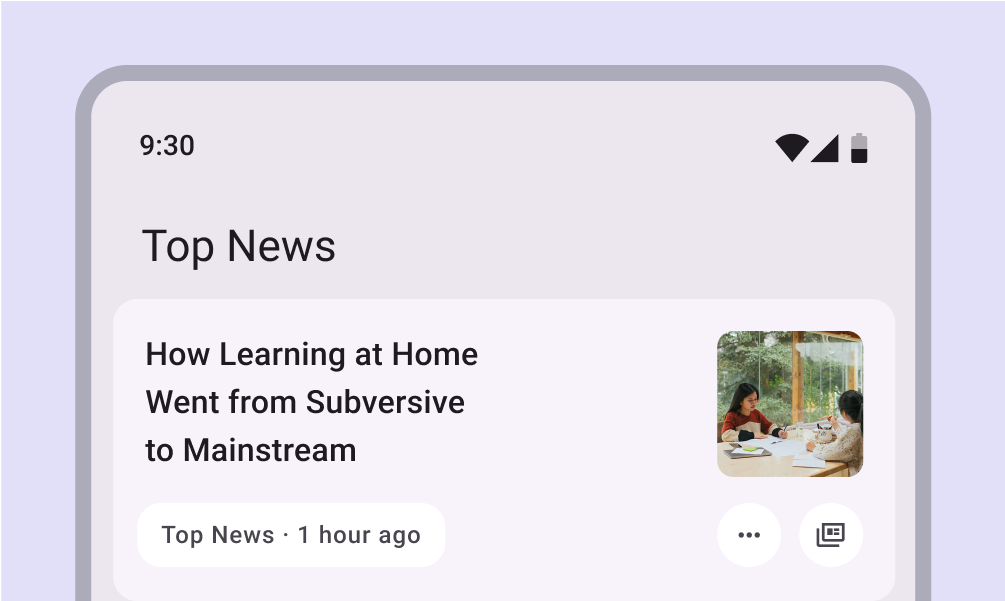
Headline metinlerinin üzerinde ‘Top News’ ifadesini içeren title stili.
Kategori başlığına uygulanan title stili örneği: Top News

Body

Body stilleri, uygulamanızdaki daha uzun metin bölümleri için kullanılır.

Body stilleri için küçük boyutlarda okunaklı ve uzun metinlerde rahat okunan, bu amaçla tasarlanmış yazı tiplerini kullanın.

Gövde metni için ifade gücü yüksek veya dekoratif yazı tiplerinden kaçının; çünkü bu yazı tiplerini küçük boyutlarda okumak zorlaşabilir.
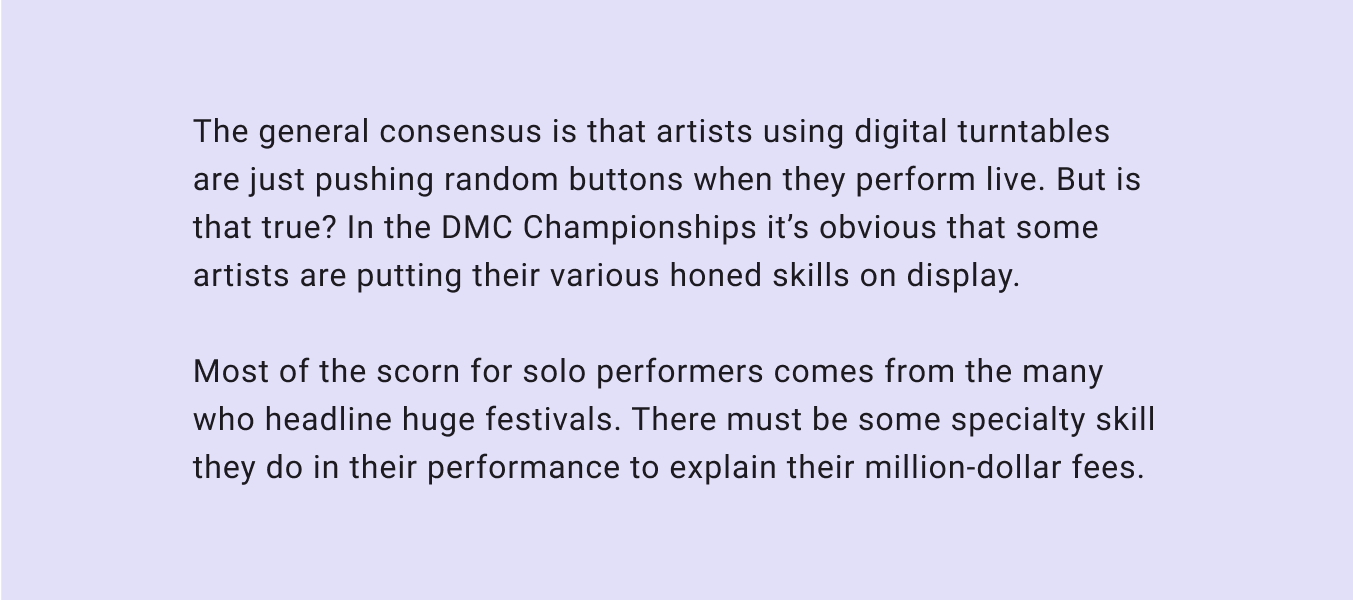
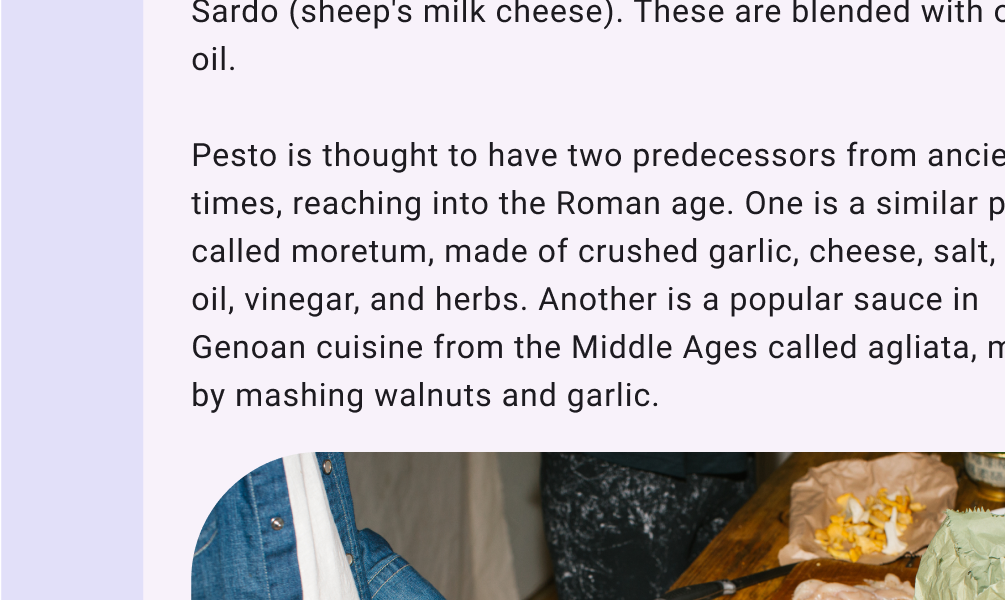
Body stiline uygun yazı tipi.
Body stilleri uzun bölümler için okunabilir olmalıdır
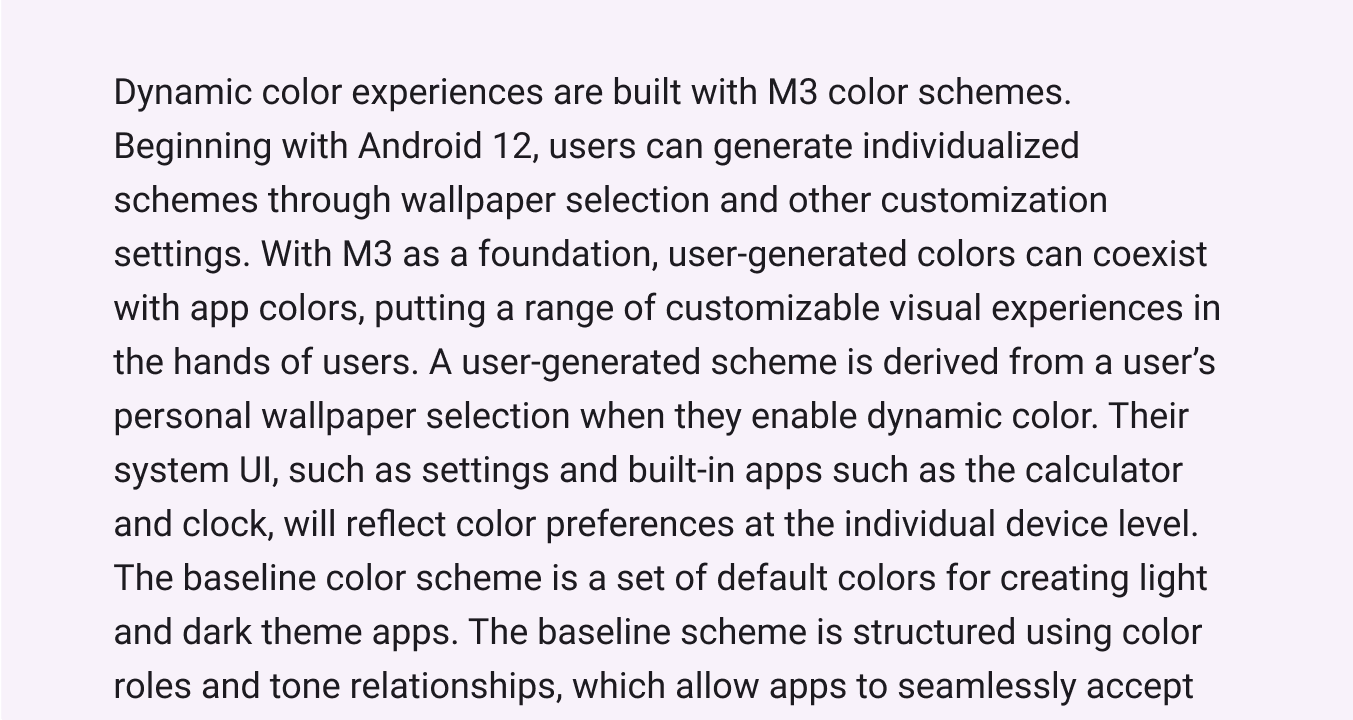
Makalede body stiliyle yazılmış metin.
Pesto hakkındaki makale boyunca kullanılan body stili
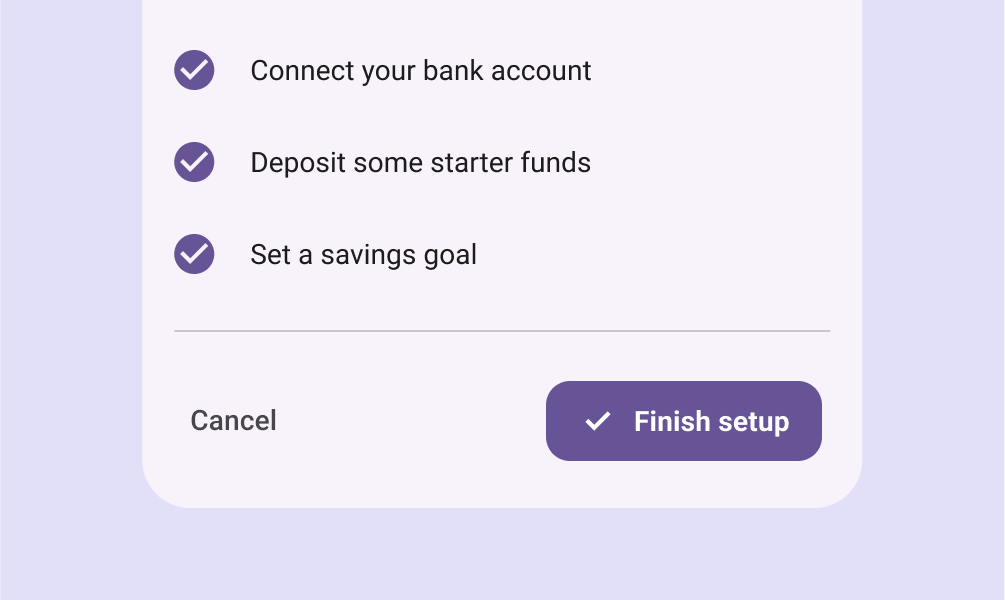
Uygulama kurulum akışında üst üste üç body stili örneği.
Kurulum akışı boyunca kullanılan body stili örneği

Label

Label stilleri, bileşenlerdeki metinler veya içerik gövdesindeki açıklamalar gibi çok küçük metinler için kullanılan, daha küçük ve işlevsel stillerdir.

Örneğin düğmeler, label large stilini kullanır.
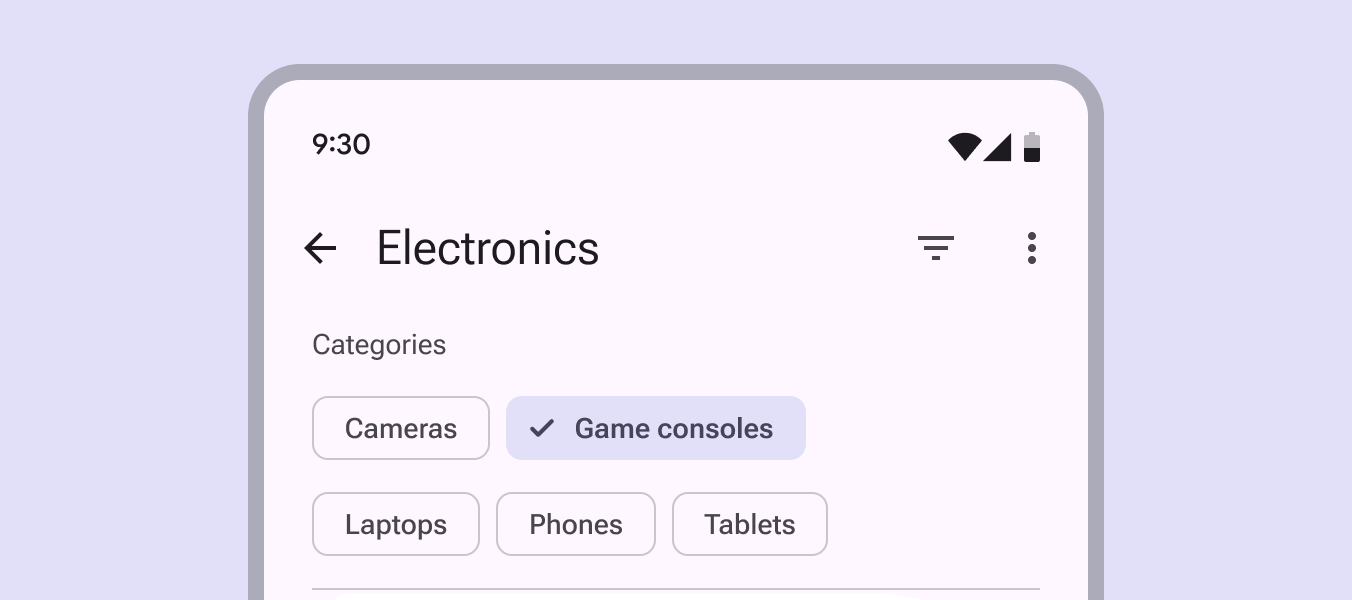
Kompakt pencerede label stili kullanan birkaç düğme.
Label stilleri, düğmelerde olduğu gibi küçük boyutlarda hızlı okumayı sağlamalıdır
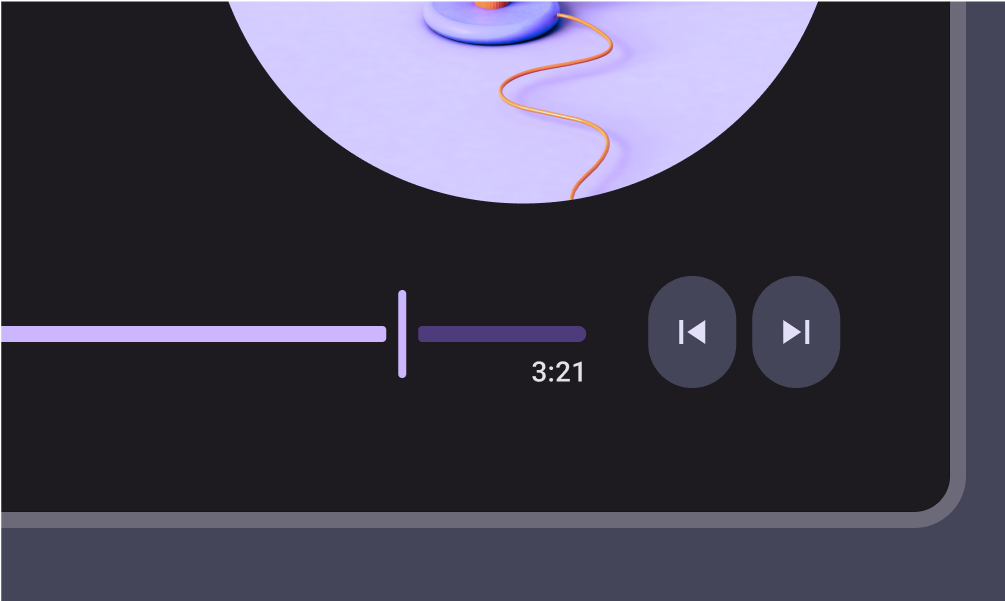
Label stili içeren müzik çalar zaman kodu.
Zaman kodu için label stili kullanan bir müzik çalar
Gezinme çubuğu boyunca yatay olarak yerleştirilmiş beş label.
Hedef metni için label stili kullanan bir gezinme çubuğu

Dizgi ​

Dikey dizgi, metnin her boyutta okunabilir olmasını sağlamak için dolguya, sınırlayıcı kutulara ve taban çizgilerine dayanır.

Metin boyutlandırma, yoğunluk ve uyarlanabilir düzenlerde metin kullanımına ilişkin dizgi kararları alırken mühendislik gereksinimlerini ve platformunuzun yerleşik kurallarını dikkate alın.

Dolgu ve sınırlayıcı kutuları kullanma ​

Bu yöntemi web ürünlerinde ve uygun olduğunda iOS ürünlerinde kullanın. Bazı tasarım araçlarının da dizgi için sınırlayıcı kutuları kullandığını unutmayın; ancak bu araçların yöntemleri farklıdır ve mühendislik uygulamasıyla uyumlu hâle getirilmeleri gerekir.

Web arayüzlerinde satır yüksekliği ve sınırlayıcı kutu yüksekliği aynıdır. Metin, CSS tarafından belirlenen “half-leading” davranışına uygun olarak sınırlayıcı kutu içinde dikey olarak ortalanır.

Metnin dikey konumu doğrudan kontrol edilmez; sınırlayıcı kutu ile yazı tipi metriklerinin birleşimiyle belirlenir.
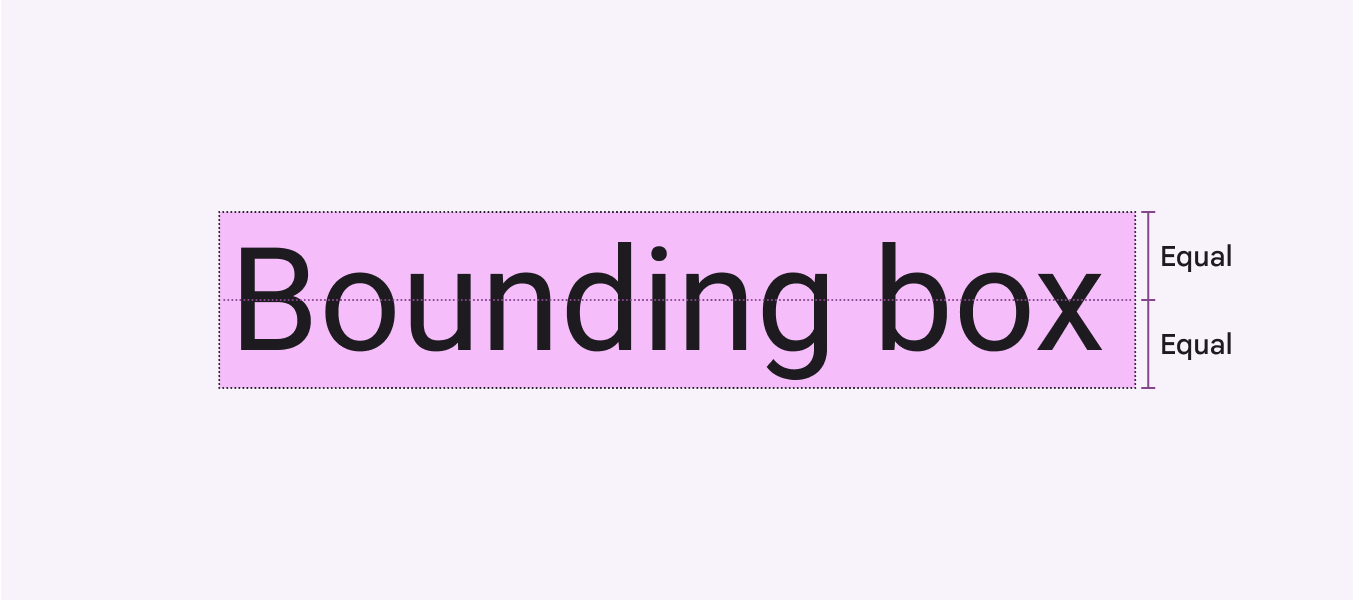
Sınırlayıcı kutunun satır yüksekliğine eşit olduğunu gösteren diyagram.
Sınırlayıcı kutu yüksekliği belirtilen satır yüksekliğiyle tanımlanır; metnin üstünde ve altında eşit boşluk bırakılır

Dolgu, arayüz öğeleri arasında kalan boşluktur; örneğin bir görsel ile sınırlayıcı kutu arasında veya sınırlayıcı kutunun iç kenarı ile metin arasında.
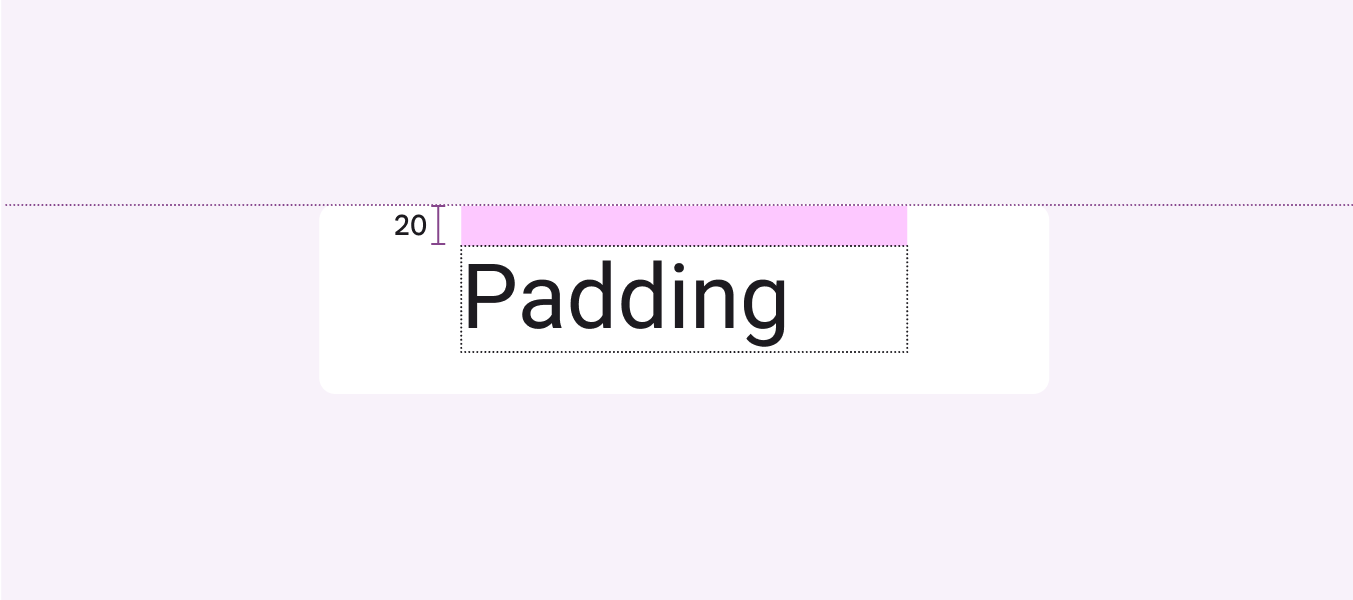
Metnin üzerinde 20dp dolgu gösteren diyagram.
Metnin sınırlayıcı kutusunu çevreleyen dolgu

Arayüz öğelerinin, kapsayıcı kenarı gibi sabit referans noktalarından uzaklığını belirtin. Web için bu hesaplamayı Sass veya CSS kullanarak otomatikleştirin.
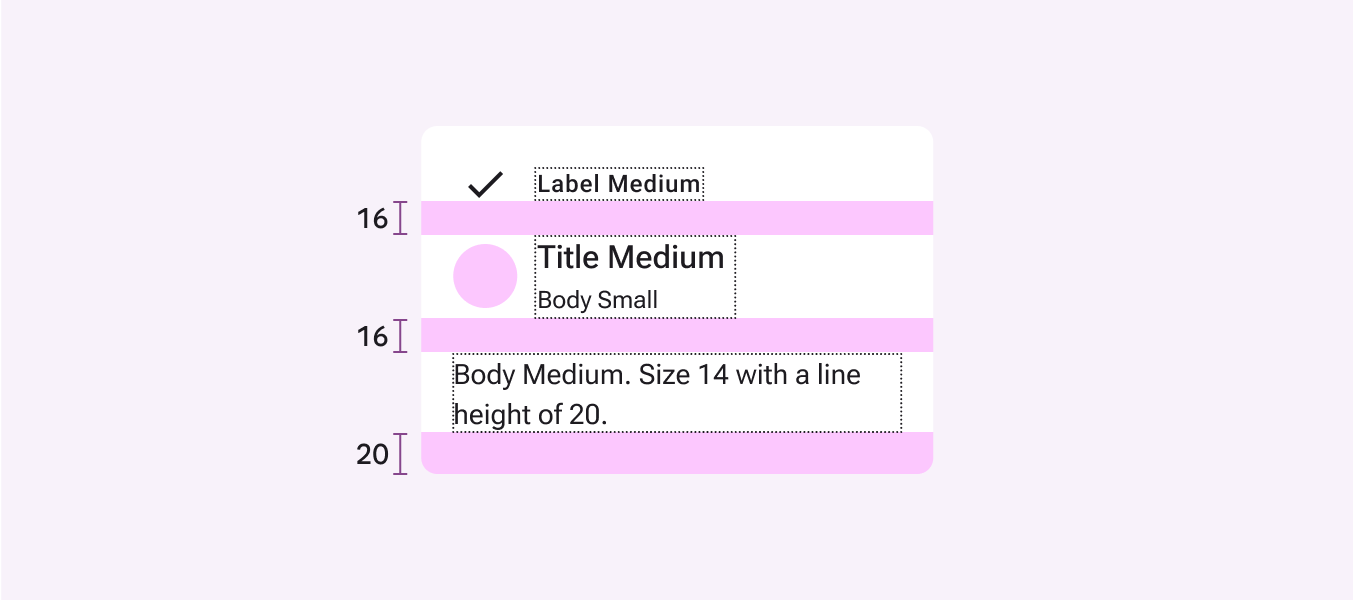
Label metni dolgusunun ölçümleri.
Yapın Web ve iOS’ta tipografiyi ayarlamak için satır yüksekliği, dolgu ve kapsayıcı ölçümlerini kullanın

Dolgu ve sınırlayıcı kutuları kullanarak dikey hizalama:

  1. Satır yüksekliği
    Sınırlayıcı kutunun yüksekliğini ölçün.
  2. Merkezleme
    Merkez hizalamayı kullanarak sınırlayıcı kutunun iç kenarında üst ve alt dolgunun eşit olmasını sağlayın
  3. Aralık
    Aralığı belirlemek için sınırlayıcı kutunun yüksekliğini, üst dolguyu ve alt dolguyu kullanın
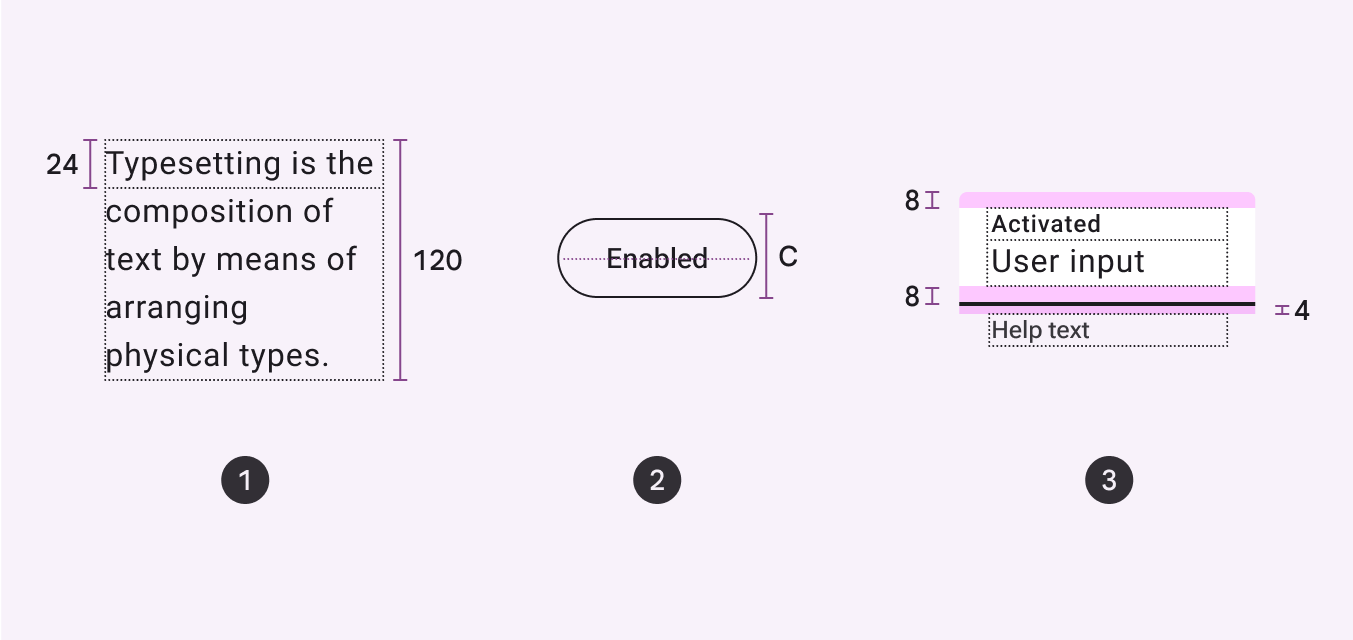
Satır yüksekliği, hizalama ve aralığı ölçmek için dolgu ve sınırlayıcı kutuların kullanımını gösteren diyagram.

Taban çizgisini kullanma ​

Bu yöntemi Android ürünleri veya platformdan bağımsız teknik özellikler için kullanın.

Taban çizgisi, bir metin satırının üzerinde durduğu görünmez çizgidir. Material Design’da taban çizgisi, metin ile bir öğe arasındaki dikey mesafeyi ölçerken kullanılan önemli bir referanstır.
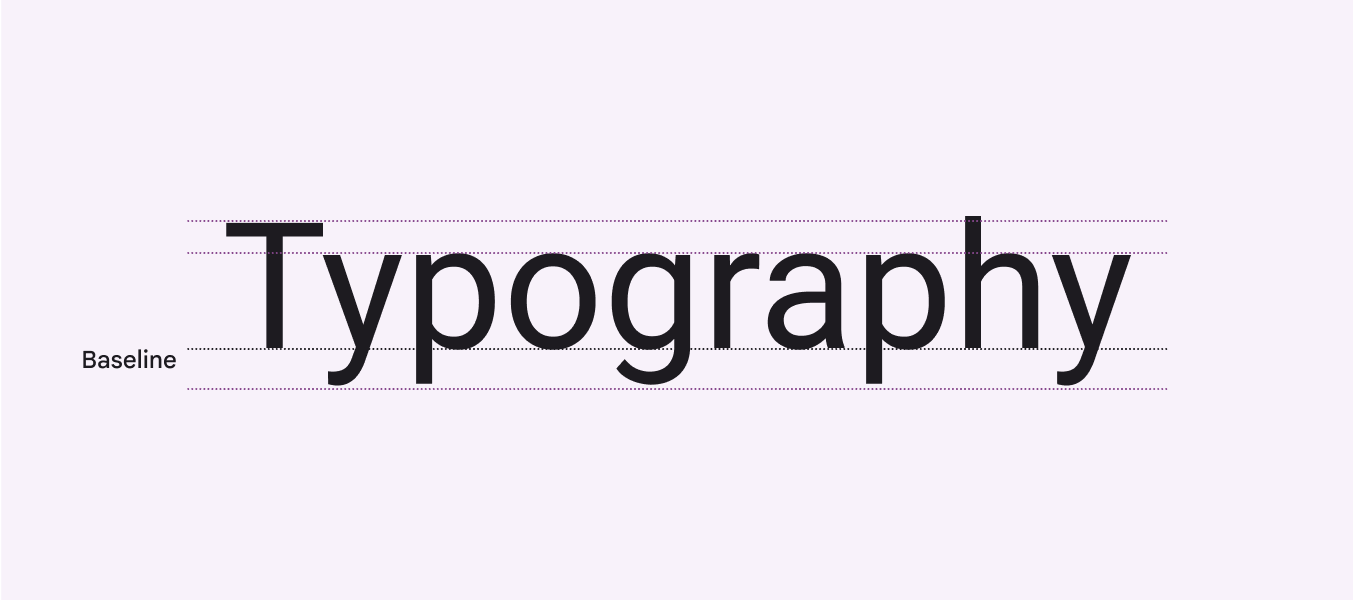
Metnin taban çizgisini gösteren diyagram.
Bir metin satırı görünmez taban çizgisi üzerinde durur

Android’de mesafeleri taban çizgisine göre belirtmek, doğru uygulamaya olanak tanır.

Taban çizgisi, platformdan veya tasarım aracından bağımsız olarak tasarımcılar arasında metin konumunu iletmek için de kullanılabilir.
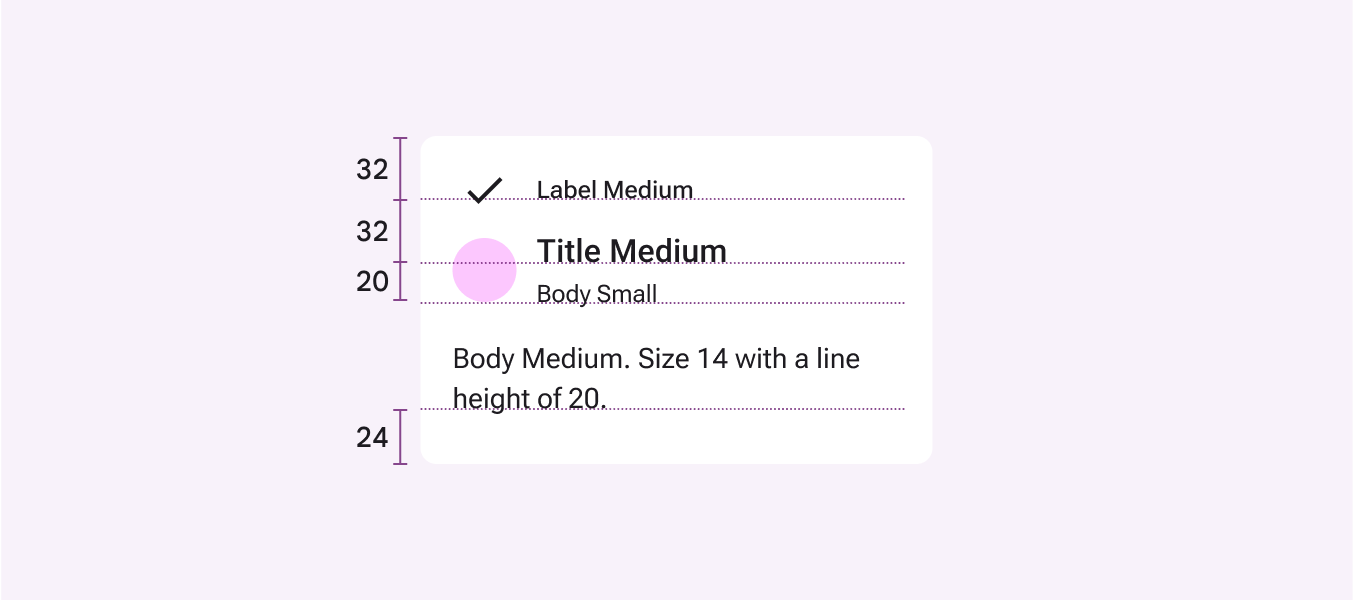
Üst çizgi ile kapsayıcı kenarı arasındaki mesafelerin yanı sıra alt başlık, üst çizgi ve açıklama metnini gösteren diyagram.
Yapın Android ekranlarında aralık, taban çizgilerine olan mesafeye dayanır

Taban çizgisini kullanarak dikey hizalama:

  1. Satır yüksekliği
    Bir satırın taban çizgisi ile bir sonraki satırın taban çizgisi arasındaki mesafeyi ölçün
  2. Merkezleme
    Metnin taban çizgisine olan mesafesini ölçmek yerine referans olarak merkez hizalamayı belirtin
  3. Aralık
    Bir referans noktasından metin taban çizgisine olan mesafeyi kullanın
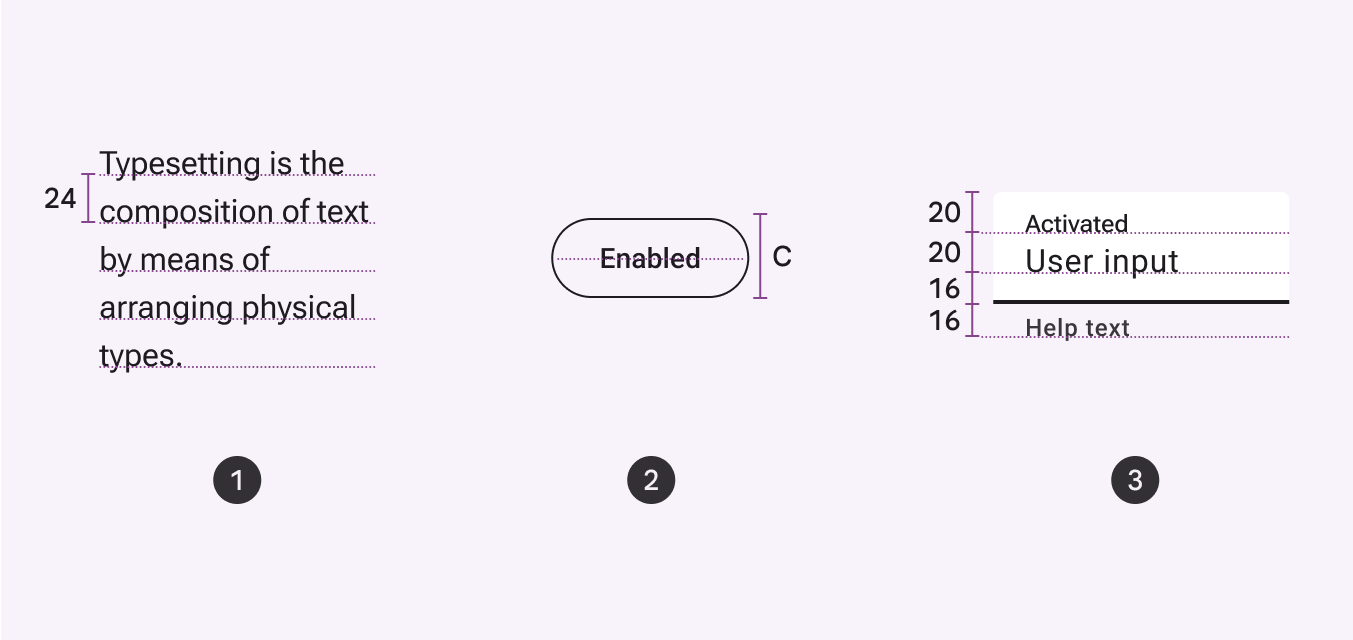
Satır yüksekliği, hizalama ve aralığı ölçmek için taban çizgisine olan mesafenin kullanımını gösteren diyagram.

Okunabilirliği sağlama ​

Satır yüksekliği

Satır yüksekliği, metin satırları arasındaki boşluktur ve doğrudan yazı tipi boyutunla ilişkilidir.

Material’ın tip belirteçleri, amaçlanan boyut ve kullanım için optimize edilmiştir.
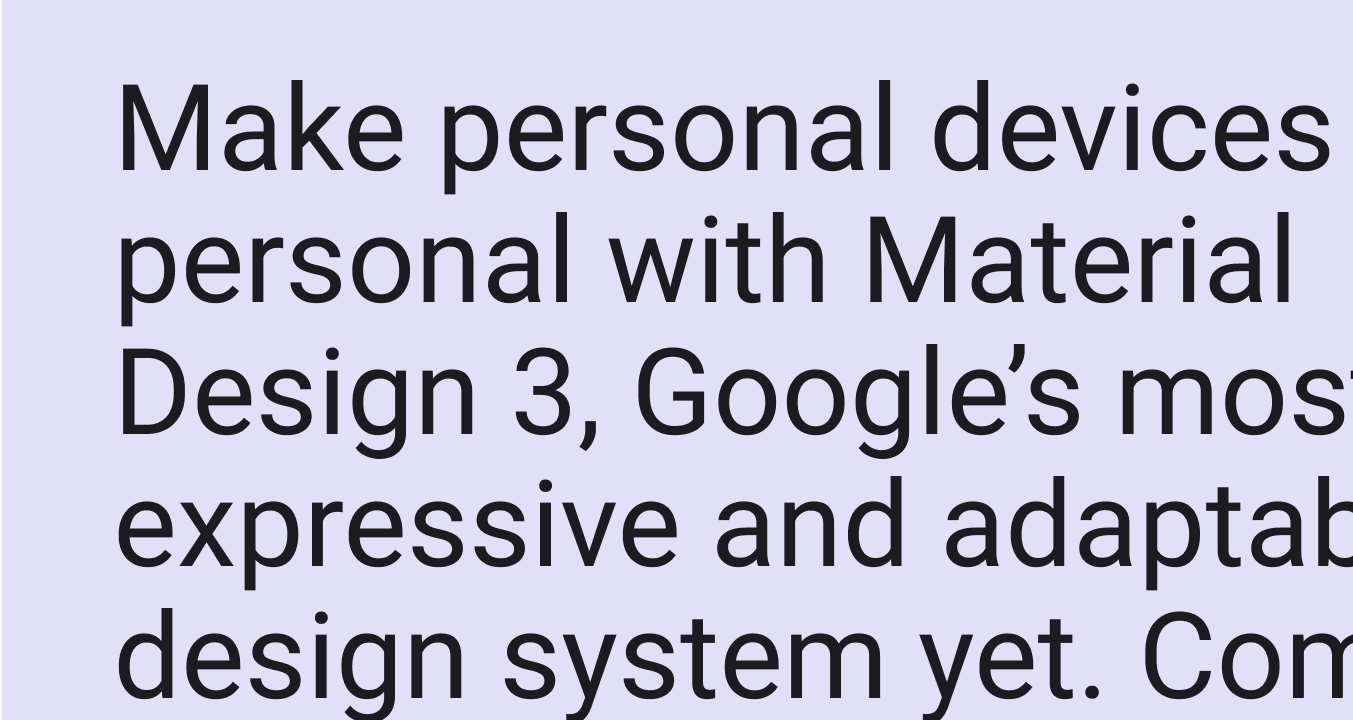
1,2 satır yüksekliği oranına sahip daha büyük yazı örneği
Title, headline ve display gibi stillerde, daha büyük yazıların okunabilirliği için yazı tipi boyutunun 1,2 katına eşit satır yüksekliği oranı önerilir
1,5 satır yüksekliği oranına sahip gövde yazısı örneği.
Body ve label gibi stillerde, daha küçük gövde metni için yazı tipi boyutunun yaklaşık 1,5 katı satır yüksekliği oranı önerilir. Satır yüksekliği çok dar olursa metnin akışını zayıflatır; çok geniş olursa satırlar bütünlüklü ve akıcı görünmez.

Tabüler rakamlar

Tablolarda veya saatler gibi değerlerin sık sık değişebildiği alanlarda, orantılı rakamlar yerine tabüler rakamları (eş aralıklı rakamlar olarak da bilinir) kullanın.

Değerlerin optik olarak hizalı kalmasını ve daha kolay taranmasını sağlamak için eş aralıklı tabüler rakamlar kullanın.
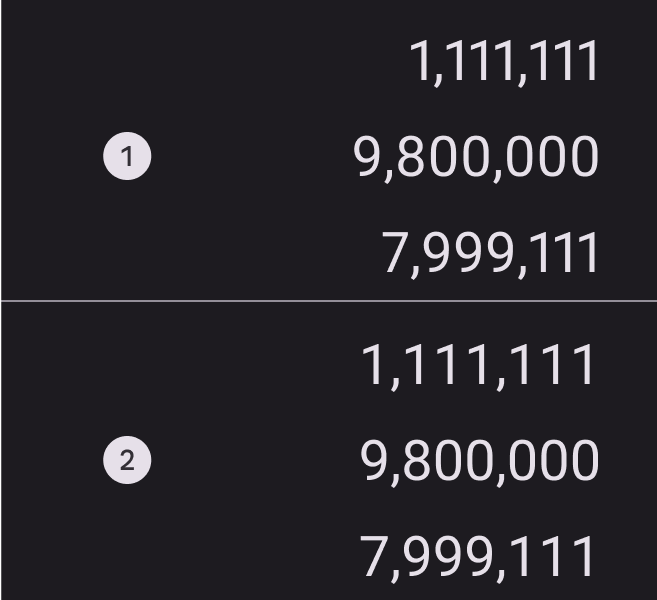
Orantılı rakamlardaki aralık değişimini tabüler rakamların eş aralıklı olmasıyla karşılaştıran dikey görünüm.
  1. Orantılı rakamlar
  2. Eş aralıklı tabüler rakamlar
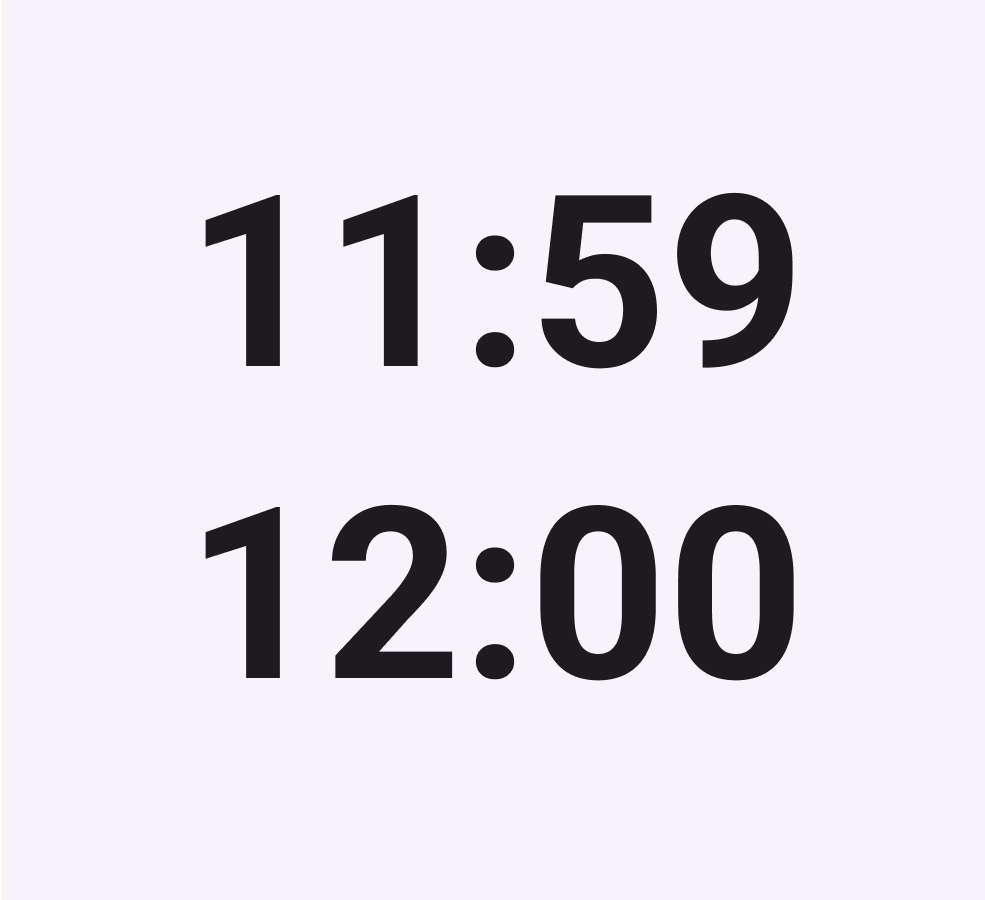
Tabüler rakamlarla gösterilen saatler.
Saat arayüzünde olduğu gibi, değerler değiştiğinde düzenin kaymasını önlemek için tabüler rakamları kullanın

Tipografiyle Material Symbols kullanma ​

Tipografiyi Material Symbols ile doğru şekilde hizalamak, ürününüzde tutarlılığı ve bütünlüğü artırabilir. Simgeleri ve metni eşleştirme hakkında daha fazla bilgi edinin

Erişilebilirlik ​

Renk ve kontrast

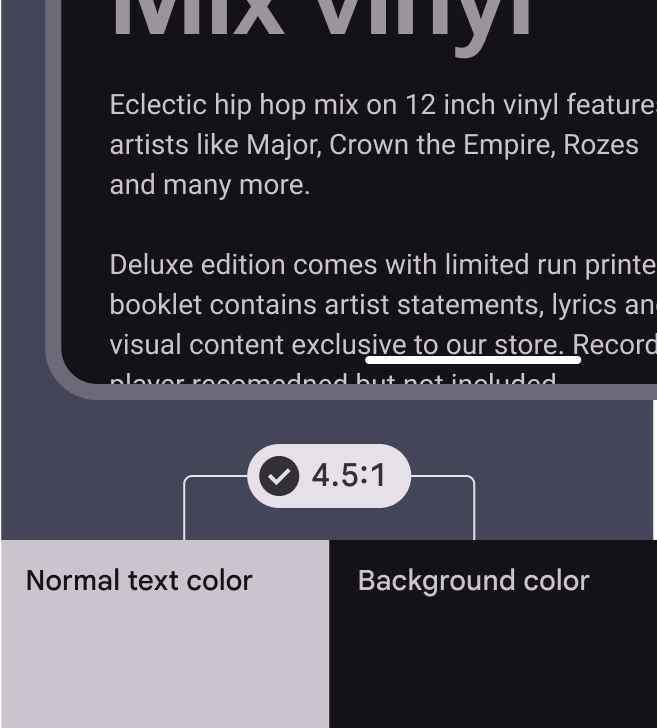
Ürününüzün metni ile arka planı arasında uygun renk kontrastını seçerek görsel erişilebilirliği destekleyin. Kontrast, iki rengin açıklık veya koyuluk düzeyleri arasındaki algılanan farktır ve kontrast oranıyla ölçülür.
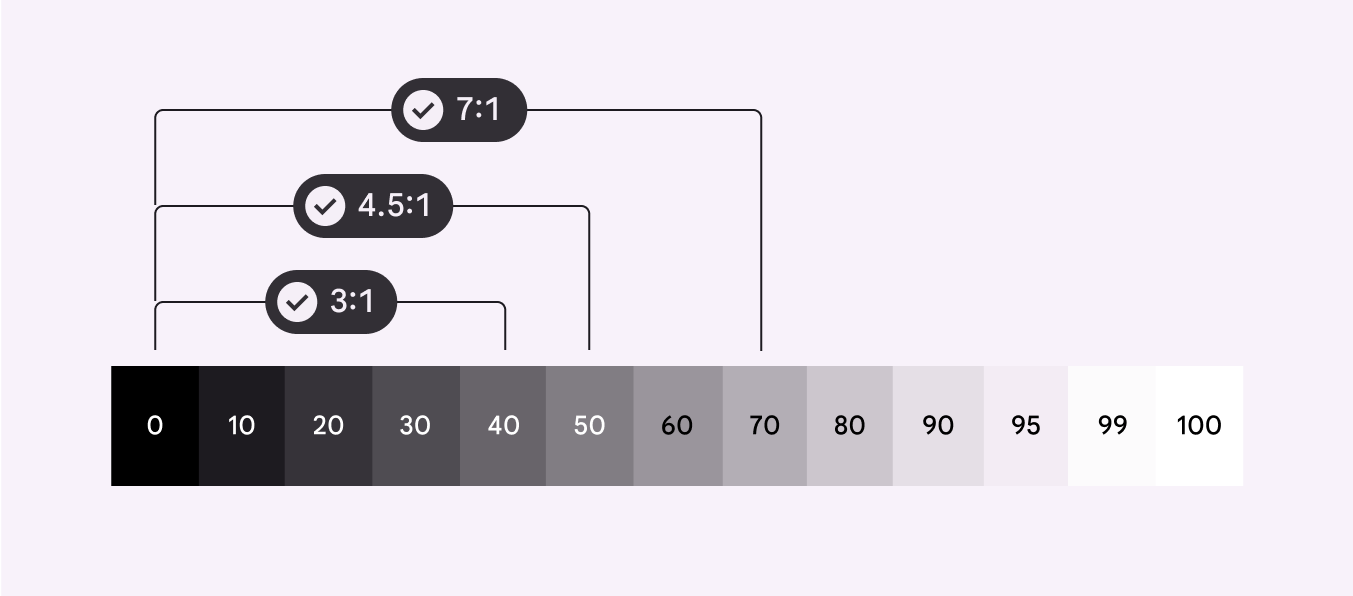
İki renk arasındaki kontrastın bir kontrast oranıyla ölçülmesi görsel erişilebilirliği destekler.
Label stilleri, düğmelerde olduğu gibi küçük boyutlarda hızlı okumayı sağlamalıdır

Metnin rengi ile arka plan rengi arasında yeterli kontrast olmalıdır.

Material iki temel metin kontrast düzeyini hedefler:

  • Büyük metin için 3:1
  • Küçük metin için 4,5:1

Kontrast oranları hakkında daha fazla bilgi edinin

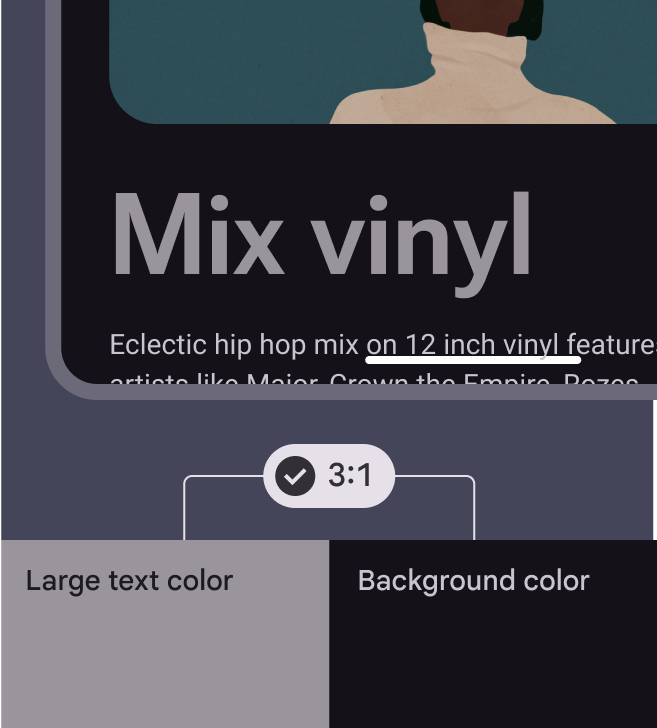
Büyük metin 3:1 kontrast oranını sağlamalıdır.
Büyük metin 3:1 kontrast oranını sağlamalıdır
Küçük metin 4,5:1 kontrast oranını sağlamalıdır.
Küçük metin 4,5:1 kontrast oranını sağlamalıdır

Tipografi için varsayılan renk on surface rengidir; ancak on surface variant da güçlü bir alternatiftir.
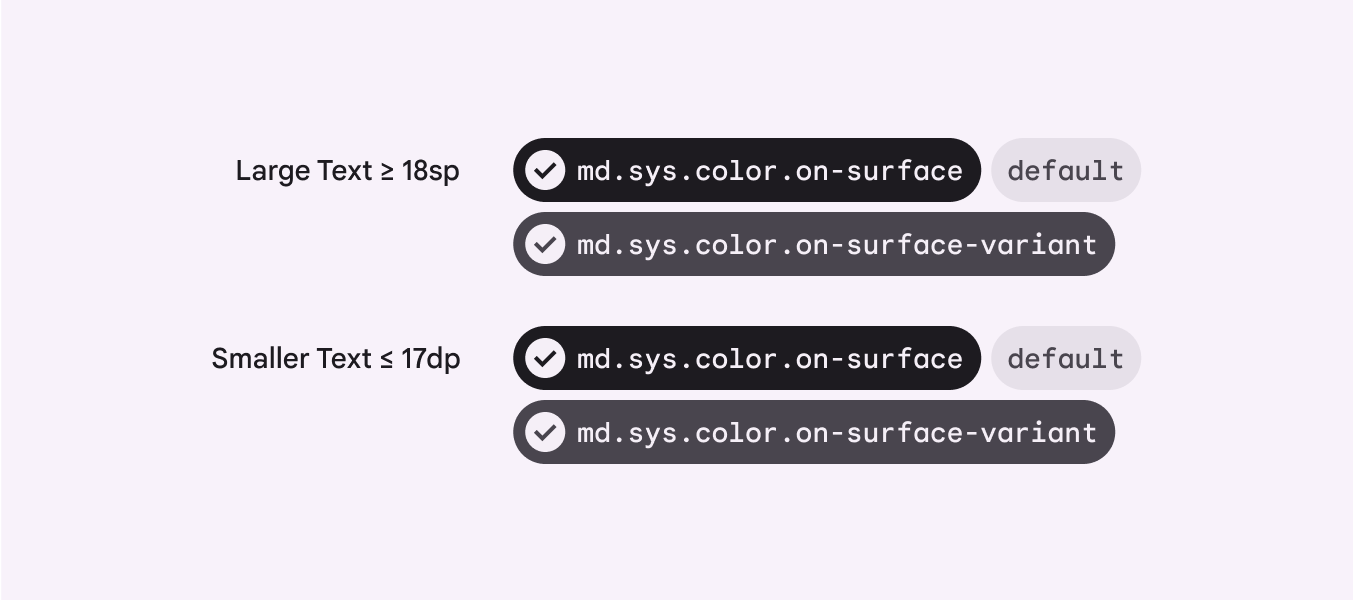
Metin için varsayılan rengin "on surface" olduğunu gösteren diyagram.
Varsayılan tipografi renkleri

Bir surface rengiArka planlar için varsayılan renk rolü. üzerinde görünen bağlantı metni için primarySurface üzerinde yüksek vurgulu dolgular, metinler ve simgeler. kullanın. Ancak bağlantıları daha az belirgin hâle getirmek için tertiarySurface üzerinde tamamlayıcı dolgular, metin ve simgeler. kullanılabilir.

Bağlantı metni ayrıca altı çizili olmalıdır.
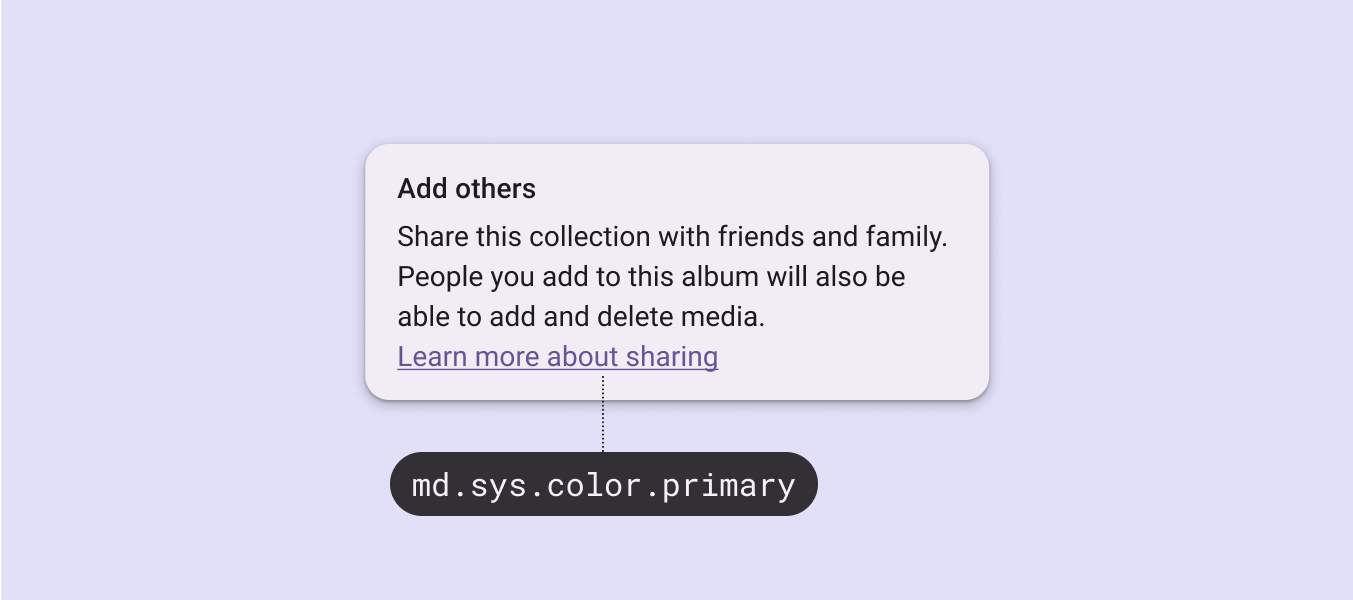
Bir paragrafta, altı çizili bir bağlantı metnine md.sys.color.primary rengi uygulanır.
Bağlantı metinleri altı çizili olmalı ve primary ya da tertiary renk kullanmalıdır
Pager
Önceki sayfaTipografi: Tip ölçeği ve belirteçler
Sonraki sayfaTipografi: Editoryal düzenlemeler

Apache 2.0 Lisansı veya CC BY 4.0 altında yayınlanmıştır.

Copyright © 2018-Present Google

https://m3.material.io/styles/typography/applying-type

Apache 2.0 Lisansı veya CC BY 4.0 altında yayınlanmıştır.

Copyright © 2018-Present Google