タイポグラフィ: タイプの適用
タイポグラフィを使用すると、コンテンツを読みやすく美しく表現できます。
タイプの適用
Material 3のタイプスケールでは、スタイルを目的に応じた名前の5つのロール(display、headline、title、label、body)に分類します。各ロールには、large、medium、smallの3つのサイズがあります。これらのロールとサイズにより明確なページ階層が形成され、多くのデバイスで一貫して機能します。
ロール
ディスプレイ
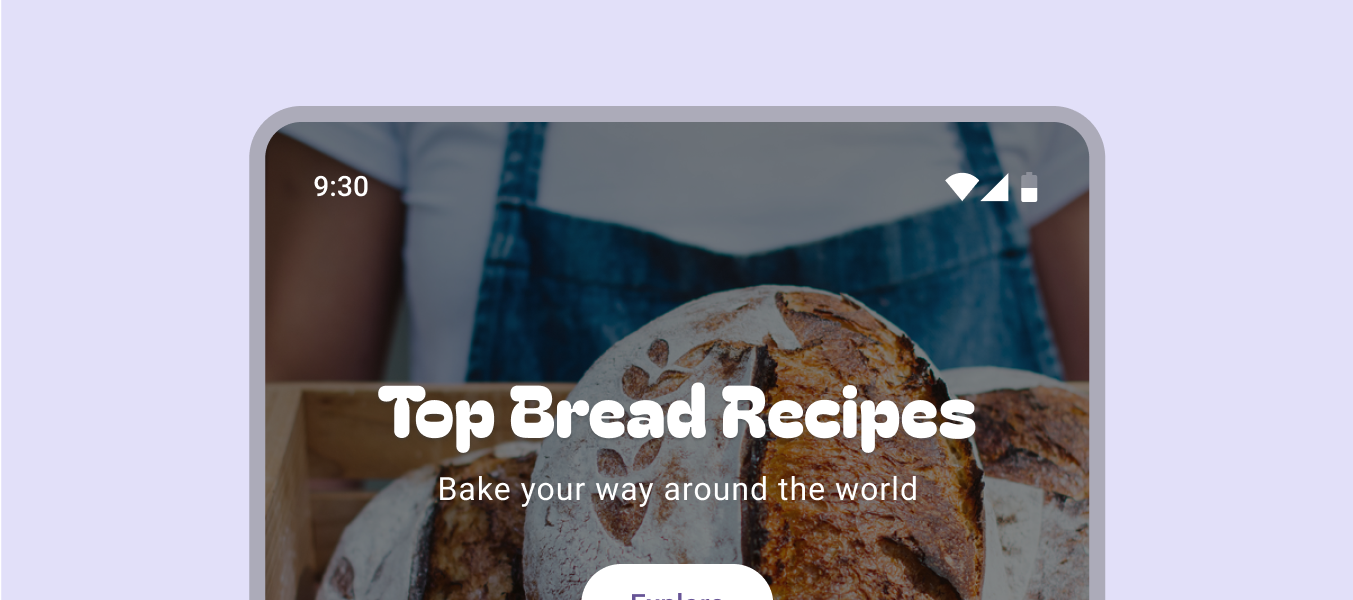
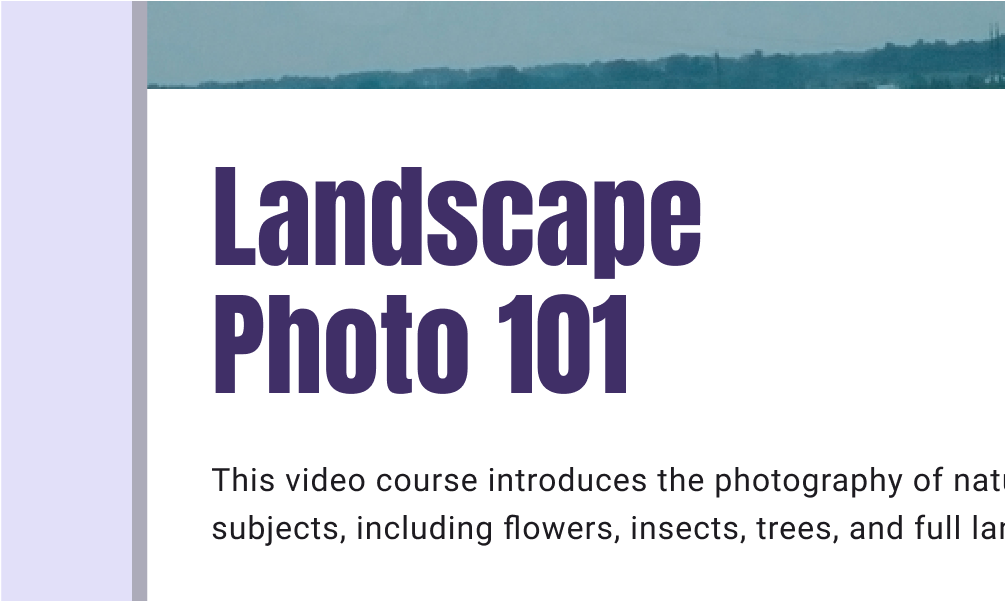
デフォルトのタイプスケールには、large、medium、smallの3つのディスプレイスタイルがあります。画面内で最も大きいテキストとなるディスプレイスタイルは、短く重要なテキストや数字に使用します。大画面に適しています。
ディスプレイスタイルでは、手書き風やスクリプト体など、表現力豊かなフォントの使用を検討してください。
利用可能な場合は、用途に合わせて適切なオプティカルサイズを設定してください。
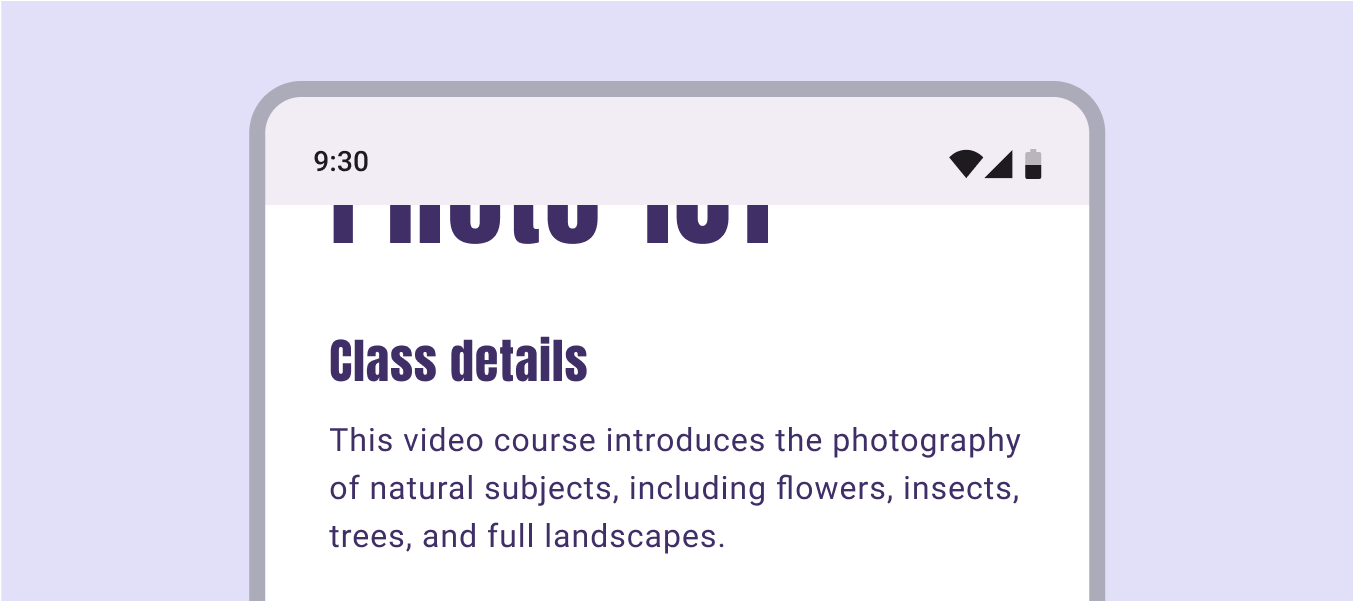
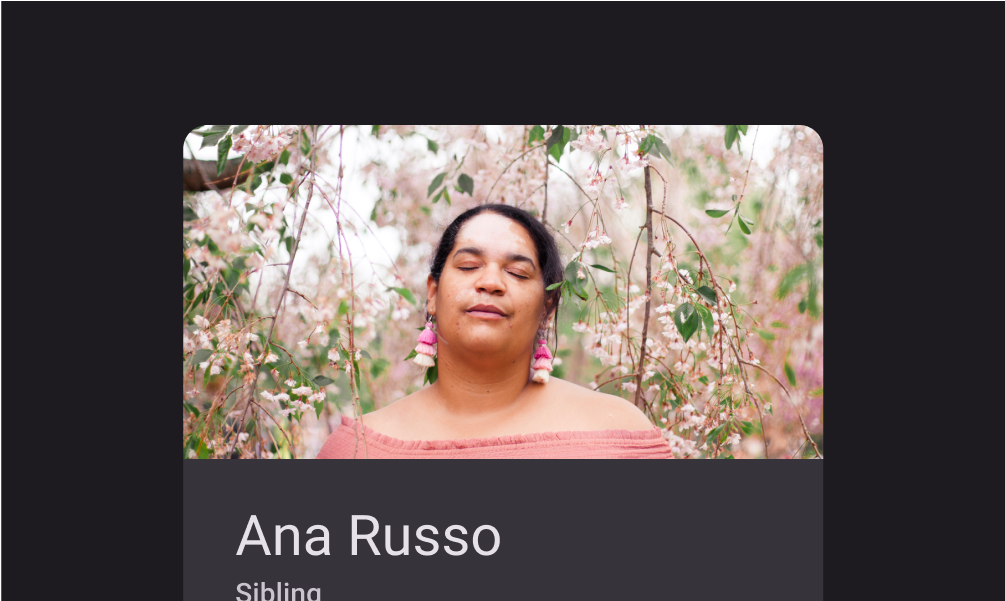
ヘッドライン
ヘッドラインは、小さな画面で短いテキストを強調するのに最適です。また、主要なテキストのまとまりやコンテンツの重要な領域を示すのにも適しています。
ヘッドラインでも、読みやすさを維持するために適切な行の高さと文字間隔を確保すれば、表現力豊かな書体を使用できます。
タイトル
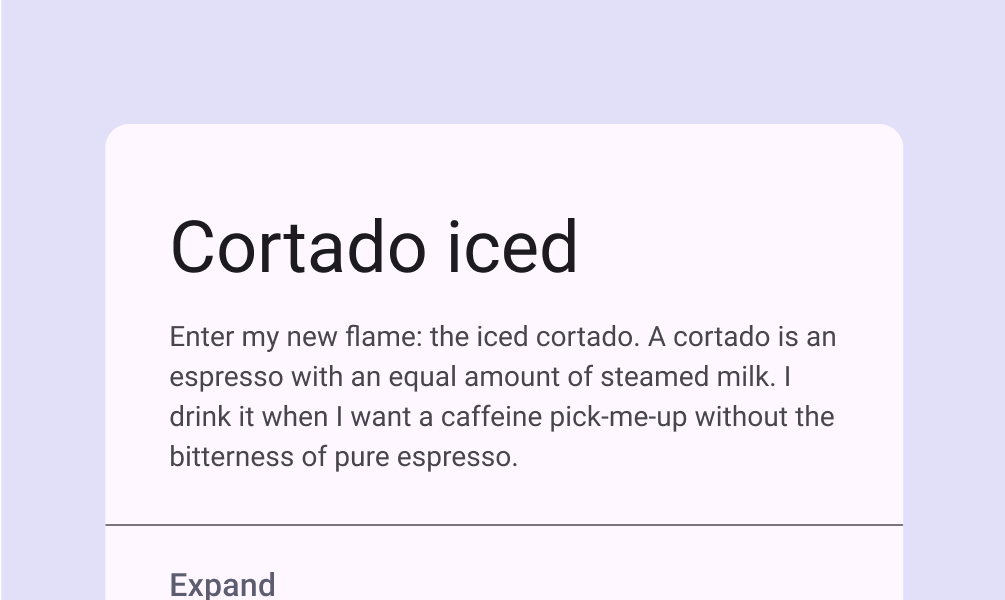
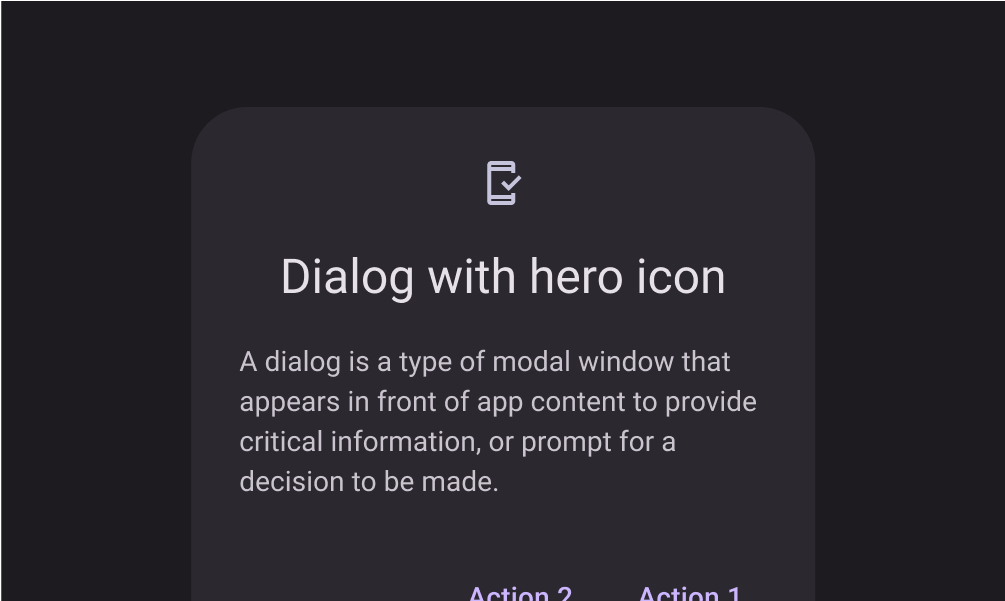
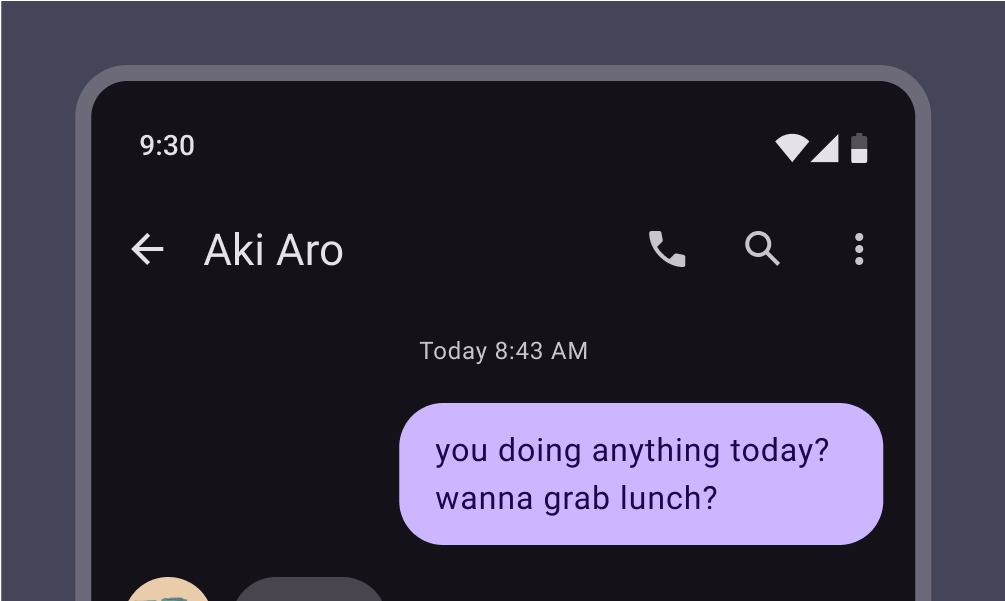
タイトルはヘッドラインより小さく、比較的短いテキストを中程度に強調する場合に使用します。たとえば、二次的なテキストのまとまりやコンテンツの二次的な領域を区切る際に、タイトルスタイルの使用を検討してください。
タイトルで表現力豊かなフォント(ディスプレイスタイル、手書き風、スクリプト体など)を使用する場合は注意してください。
ボディ
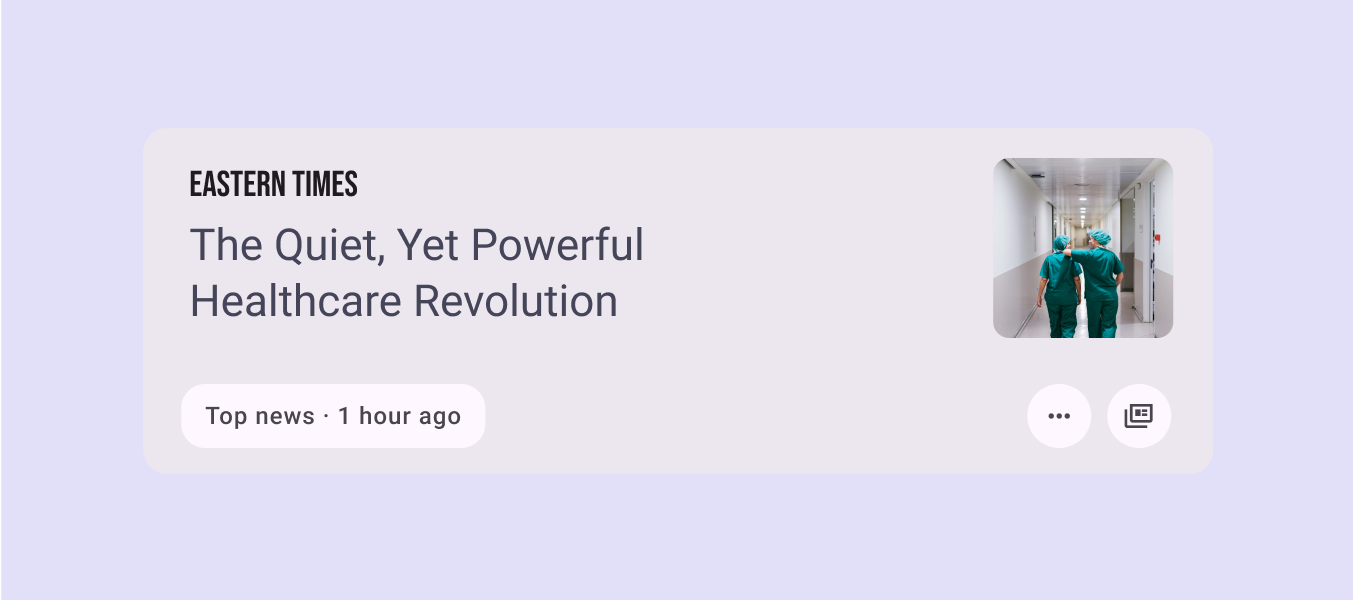
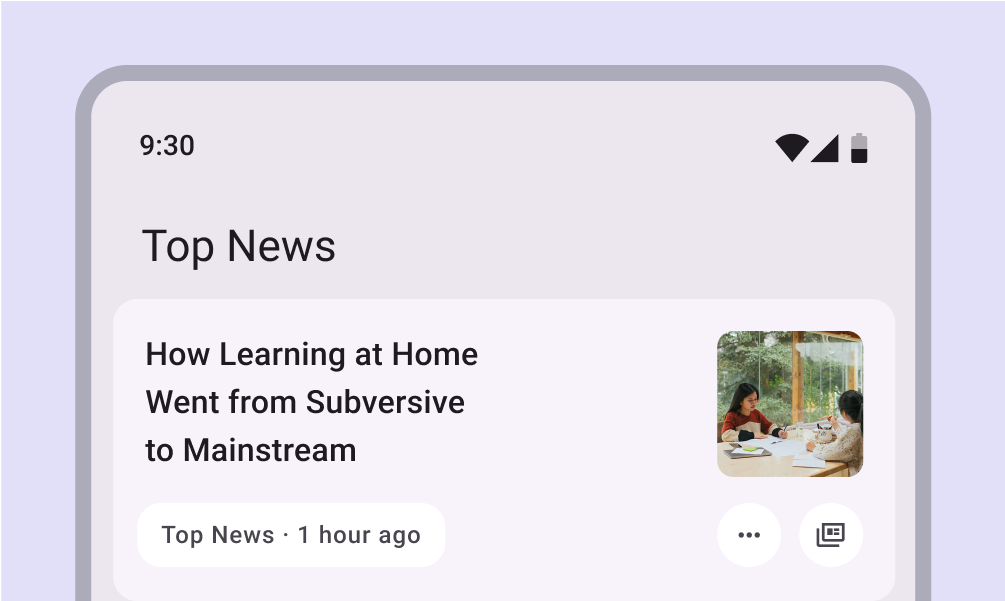
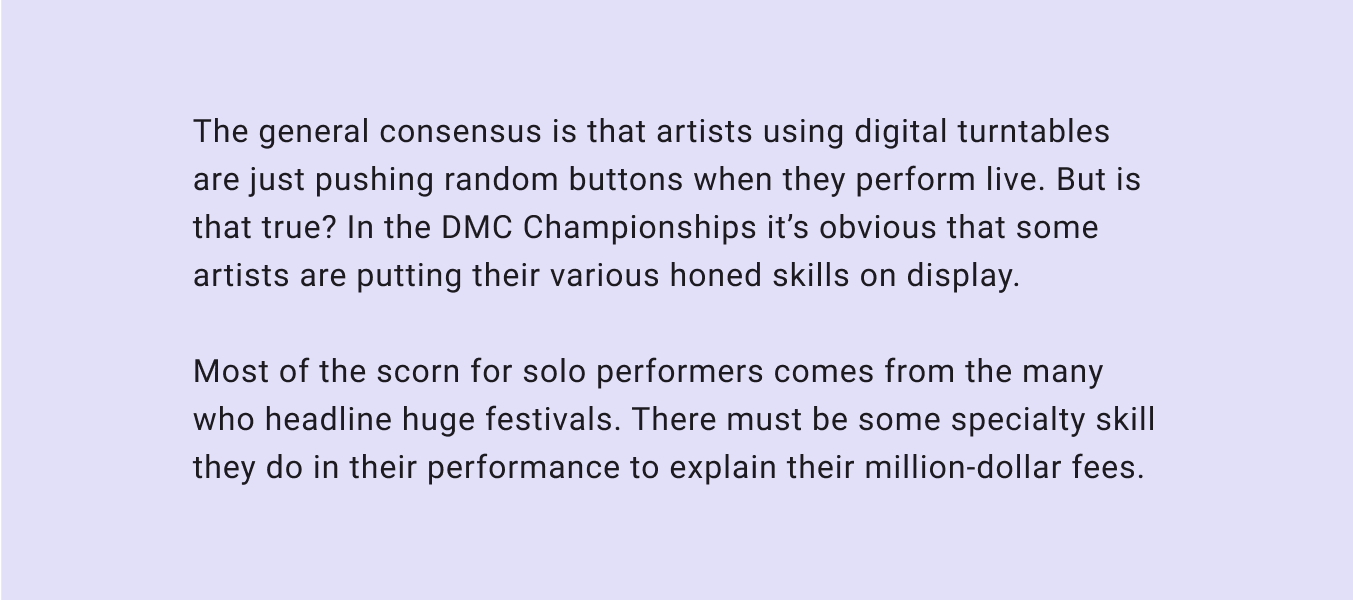
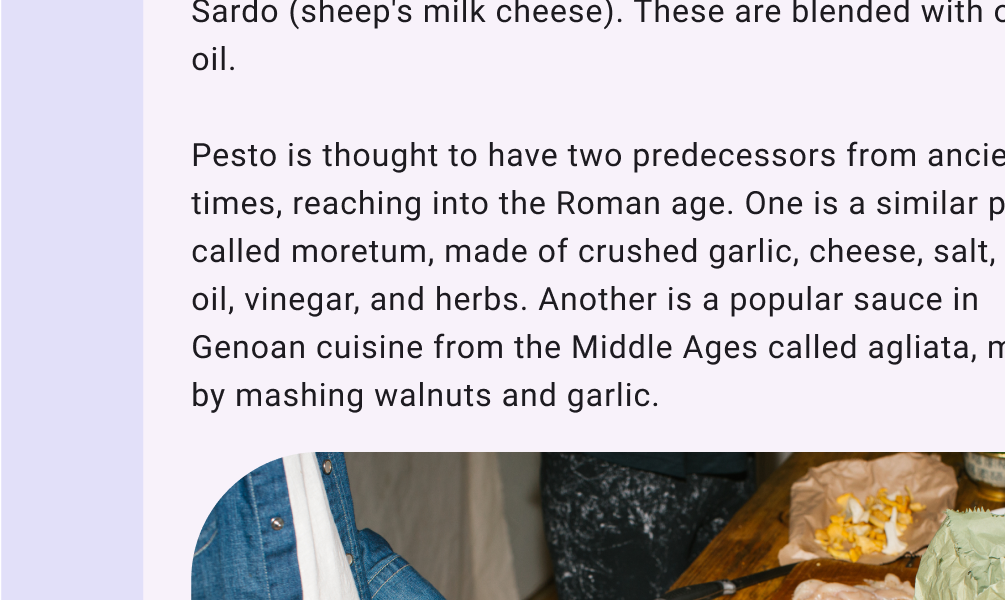
ボディスタイルは、アプリ内の比較的長い文章に使用します。
ボディスタイルには、小さいサイズでも読みやすく、長い文章でも快適に読める書体を使用してください。
ボディテキストには、表現力豊かなフォントや装飾的なフォントを使用しないでください。小さいサイズでは読みにくくなる可能性があります。
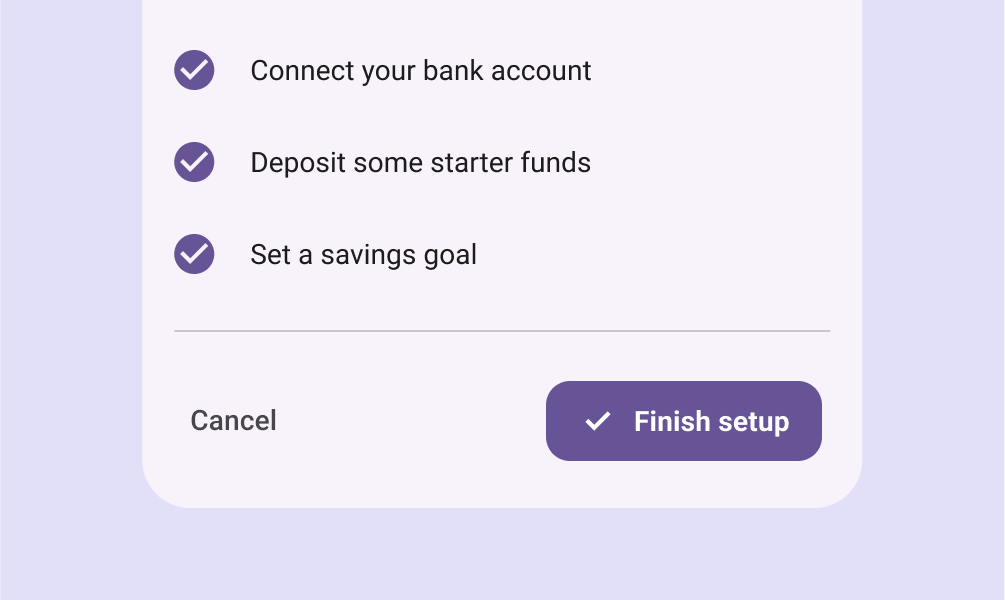
ラベル
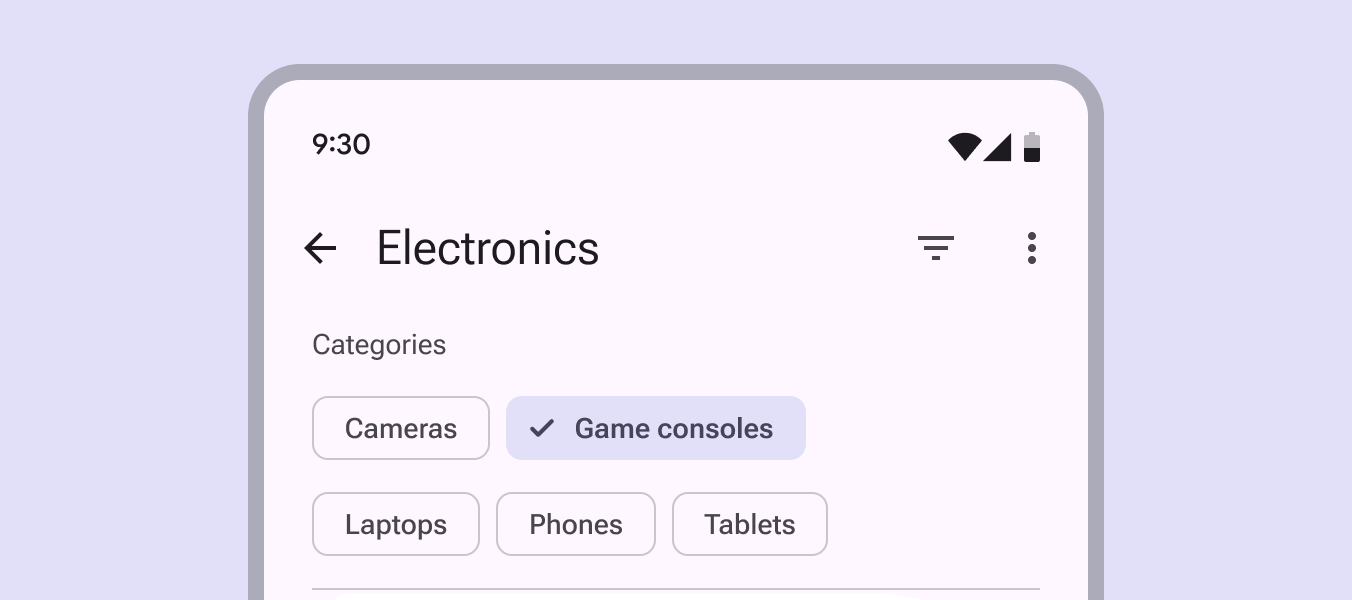
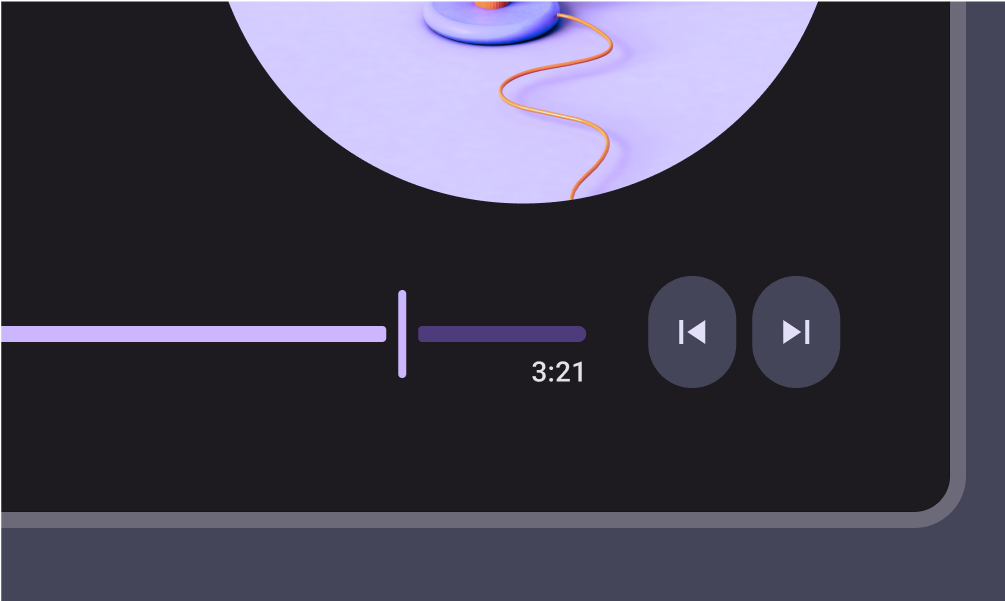
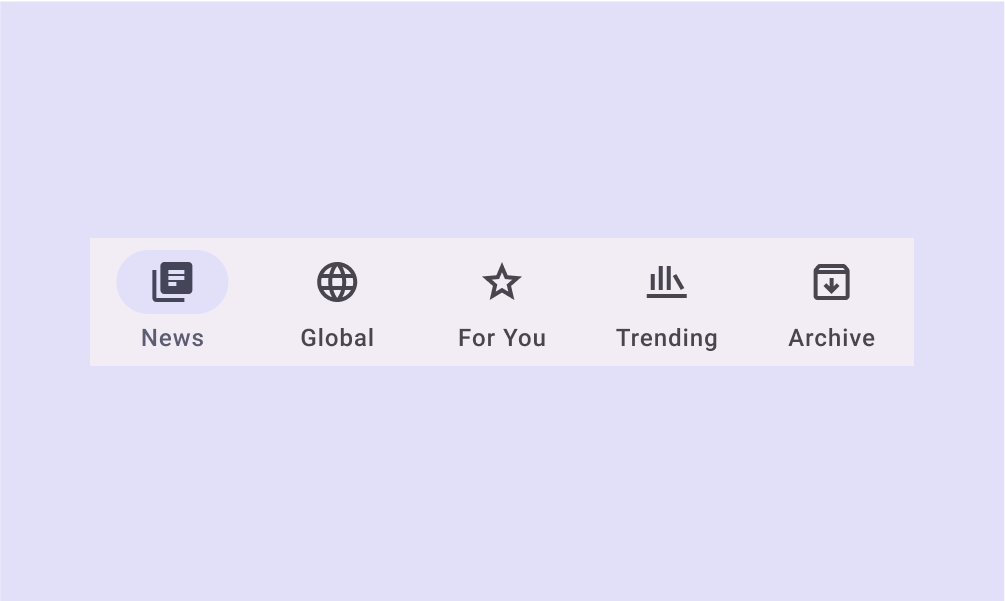
ラベルスタイルは、より小さく実用的なスタイルです。コンポーネント内のテキストや、キャプションなど本文中の非常に小さいテキストに使用します。
たとえば、ボタンにはlabel largeスタイルを使用します。
組版
垂直方向の組版では、あらゆるサイズでテキストの可読性を確保するために、パディング、バウンディングボックス、ベースラインを使用します。
組版、テキストのサイズ変更、密度、アダプティブレイアウトでのテキスト使用を決定する際は、エンジニアリング要件やプラットフォームの慣例を考慮してください。
パディングとバウンディングボックスの使用
該当する場合は、この方法をWeb製品とiOS製品で使用してください。一部のデザインツールも組版にバウンディングボックスを使用していますが、その方法はツールによって異なるため、エンジニアリング実装との調整が必要です。
Web UIでは、行の高さとバウンディングボックスの高さは同じです。テキストは、CSSで定義された「ハーフリーディング」の挙動に従い、バウンディングボックス内で垂直方向の中央に配置されます。
テキストの垂直位置は直接制御せず、バウンディングボックスとフォントメトリクスの組み合わせによって決まります。
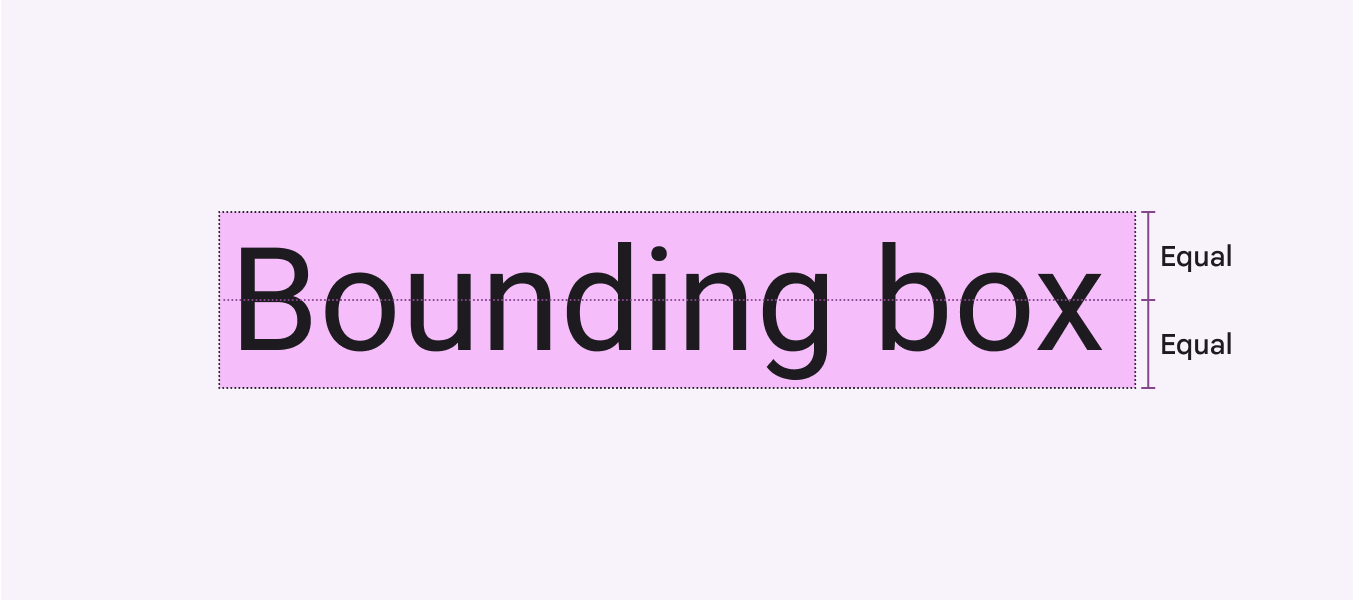
パディングとは、画像とバウンディングボックスの間や、バウンディングボックスの内縁とテキストの間など、UI要素間のスペースです。
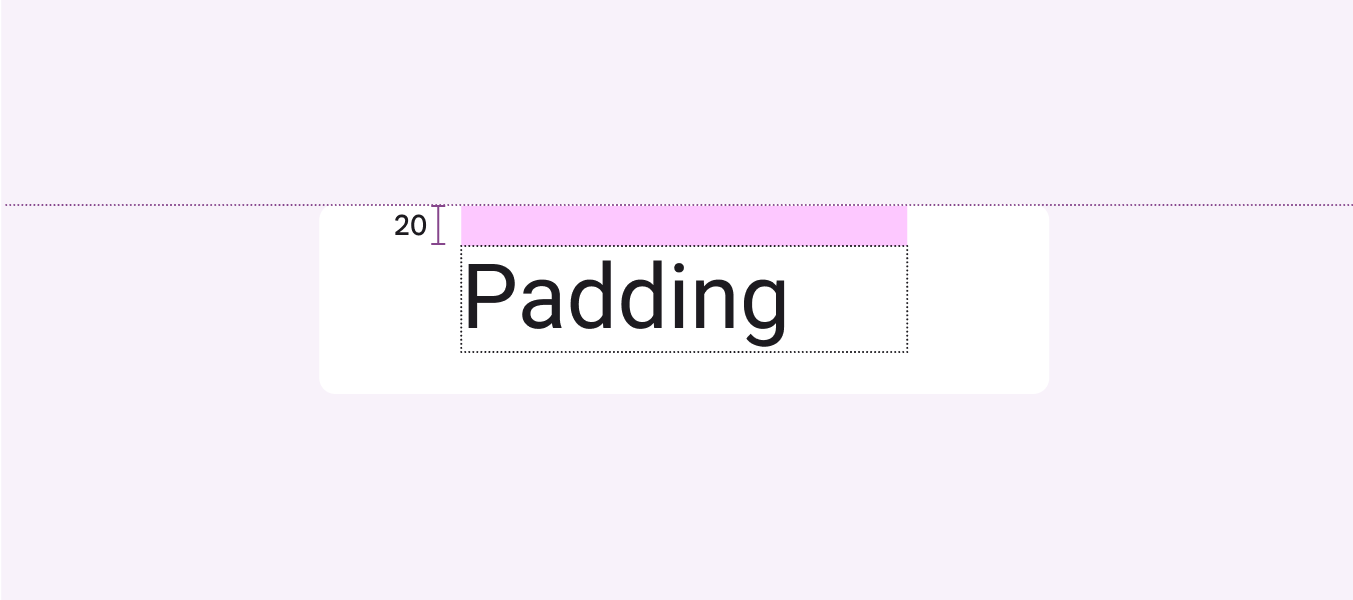
コンテナの端など、固定された基準点からUI要素までの距離を指定します。Webでは、SassまたはCSSを使用してこの計算を自動化します。
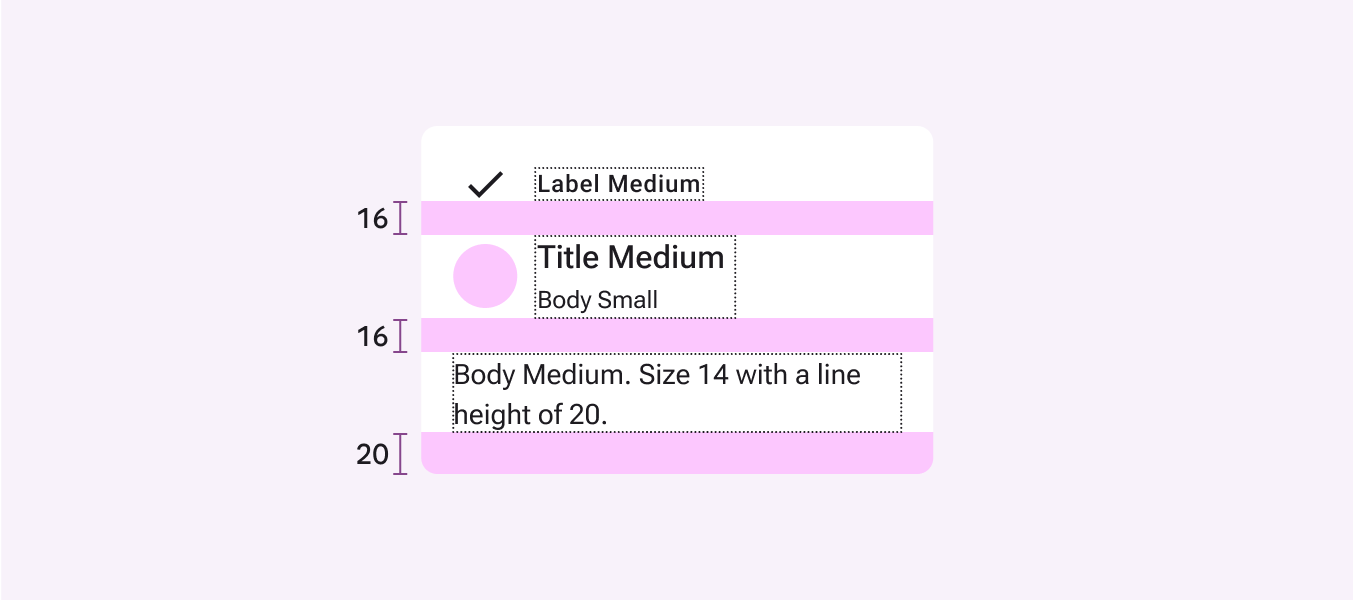
パディングとバウンディングボックスを使用した垂直方向の配置:
- 行の高さ
バウンディングボックスの高さを測定します。 - 中央揃え
中央揃えにして、バウンディングボックスの内縁の上下に等しいパディングを確保します。 - 間隔
バウンディングボックスの高さと上下のパディングを使用して間隔を決定します。
ベースラインの使用
Android製品、またはプラットフォームに依存しない仕様では、この方法を使用します。
ベースラインは、テキストの行が配置される目に見えない線です。Material Designでは、ベースラインをテキストと要素の間の垂直距離を測定する重要な基準として使用します。
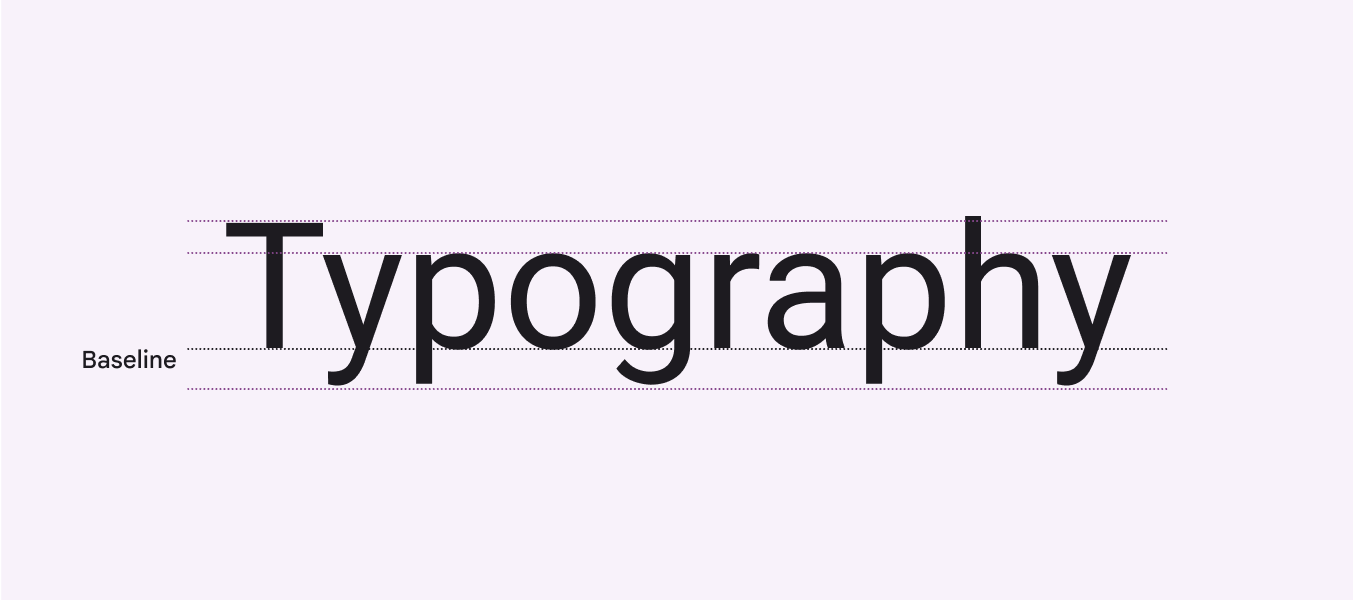
Androidでは、ベースラインを基準に距離を指定することで、正確な実装が可能になります。
ベースラインは、プラットフォームやデザインツールに依存しない方法で、デザイナー間でテキスト位置を共有する手段としても使用できます。
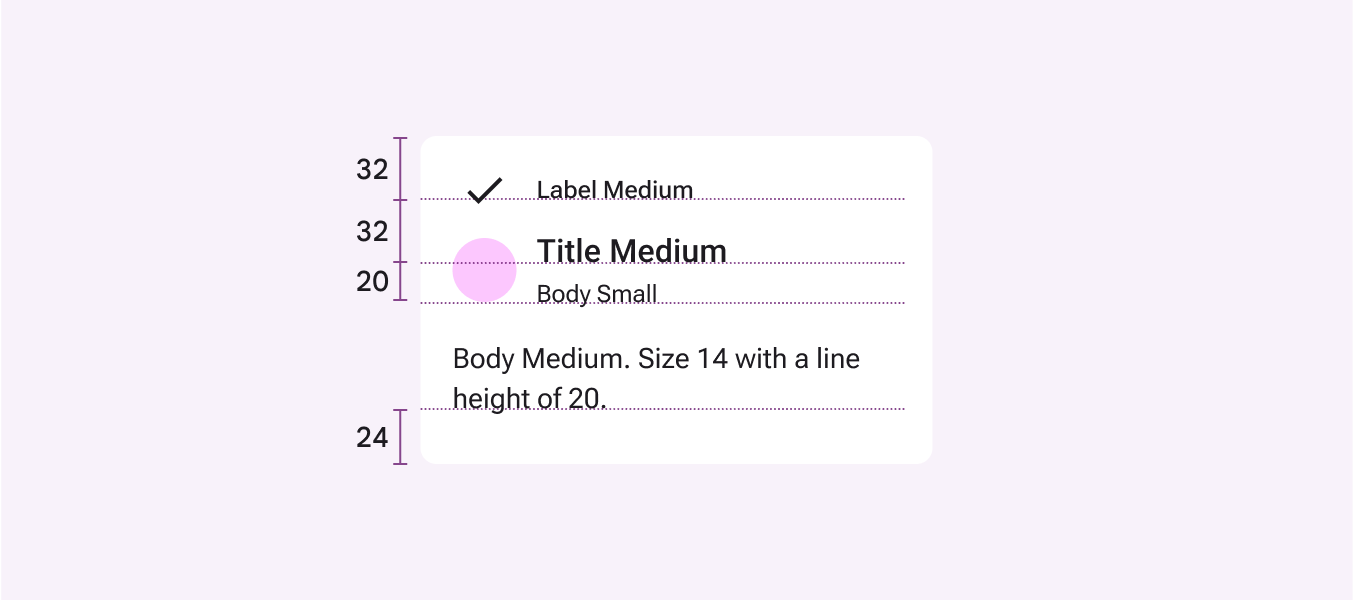
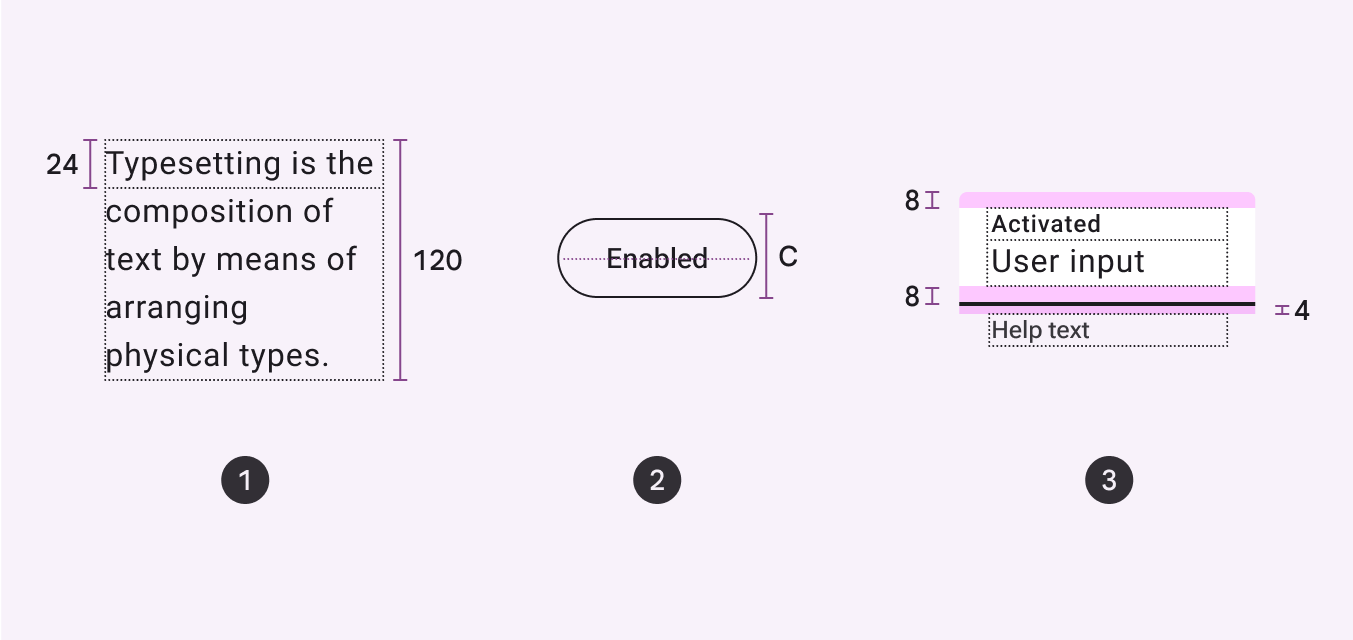
ベースラインを使用した垂直方向の配置:
- 行の高さ
ある行のテキストのベースラインから、次の行のテキストのベースラインまでの距離を測定します。 - 中央揃え
テキストのベースラインまでの距離を測定する代わりに、中央揃えを基準として指定します。 - 間隔
基準点からテキストのベースラインまでの距離を使用します。
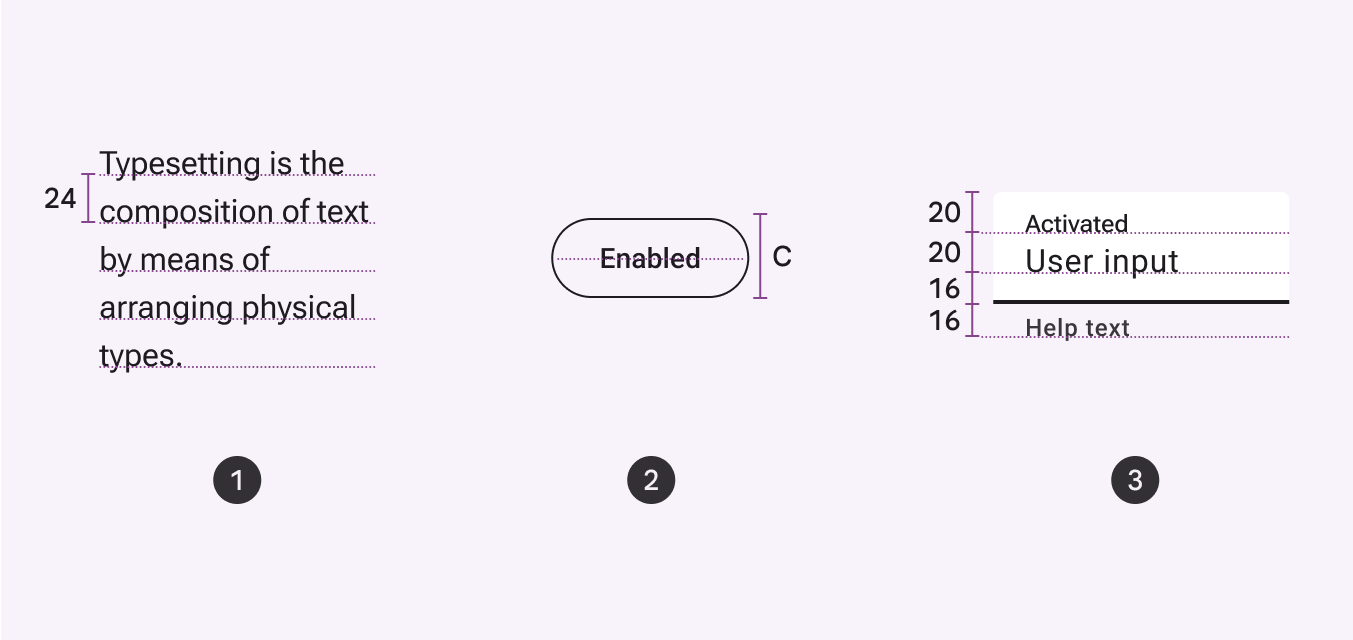
読みやすさの確保
行の高さ
行の高さとはテキストの行間のスペースであり、文字サイズと密接に関係しています。
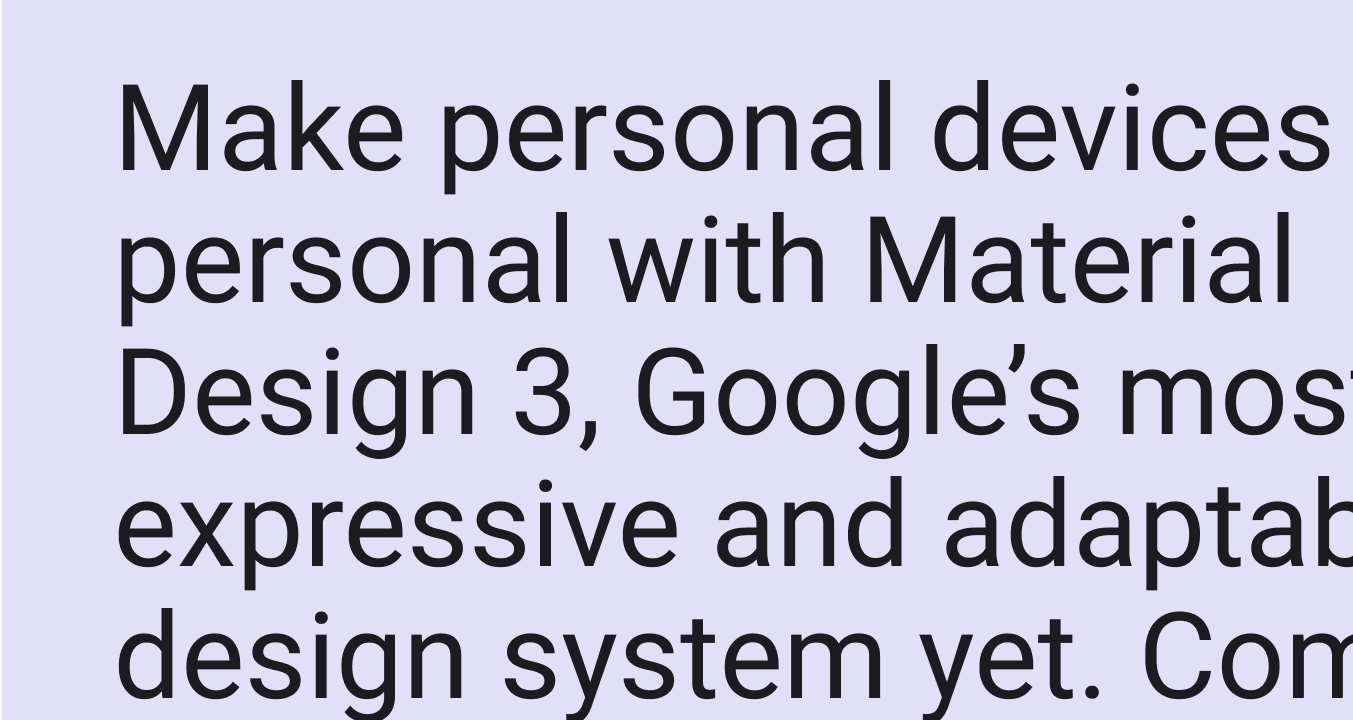
Materialのタイプトークンは、想定されるサイズと用途に最適化されています。
タビュラー数字
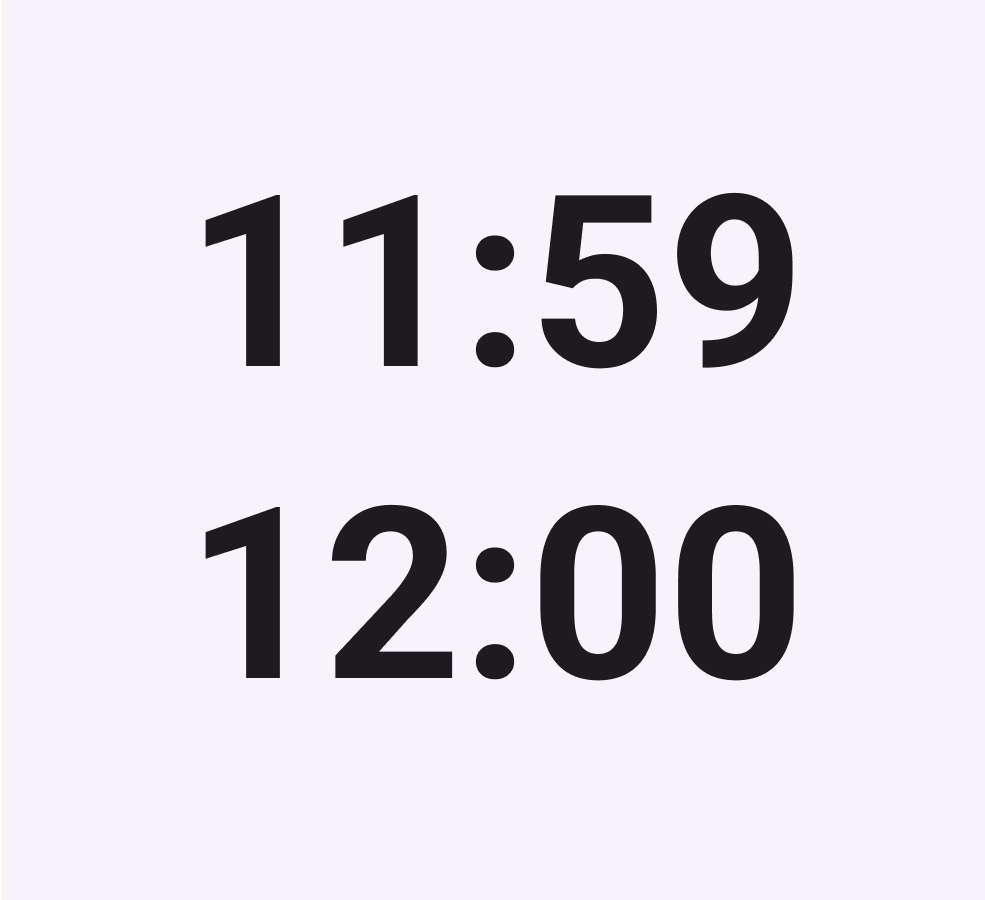
表内や、時計など値が頻繁に変わる可能性がある場所では、プロポーショナル数字ではなく、タビュラー数字(等幅数字とも呼ばれます)を使用します。
等幅のタビュラー数字を使用すると、値を視覚的に揃え、一覧しやすくなります。
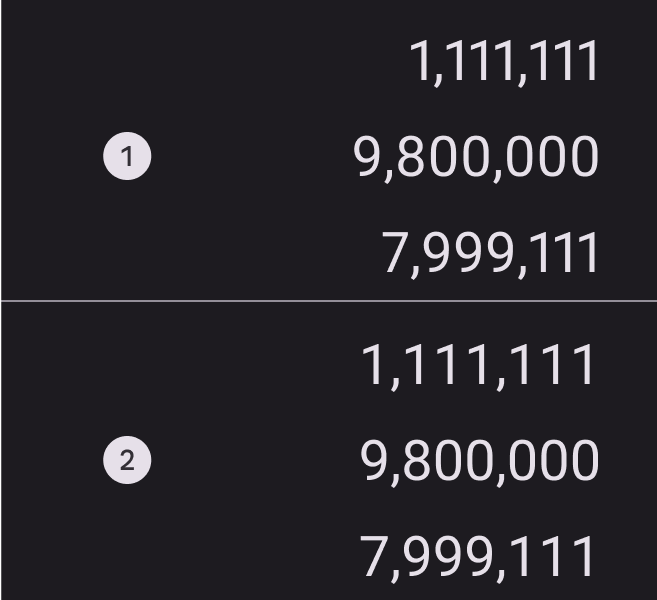
- プロポーショナル数字
- 等幅のタビュラー数字
タイポグラフィでMaterial Symbolsを使用する
タイポグラフィとMaterial Symbolsを適切に組み合わせることで、製品の一貫性と統一感を高められます。アイコンとテキストの組み合わせの詳細はこちら
アクセシビリティ
色 & コントラスト
テキストと背景の間に適切な色のコントラストを設定することで、視覚的なアクセシビリティを確保できます。コントラストとは、2つの色の明暗の知覚上の差であり、コントラスト比によって定量化されます。
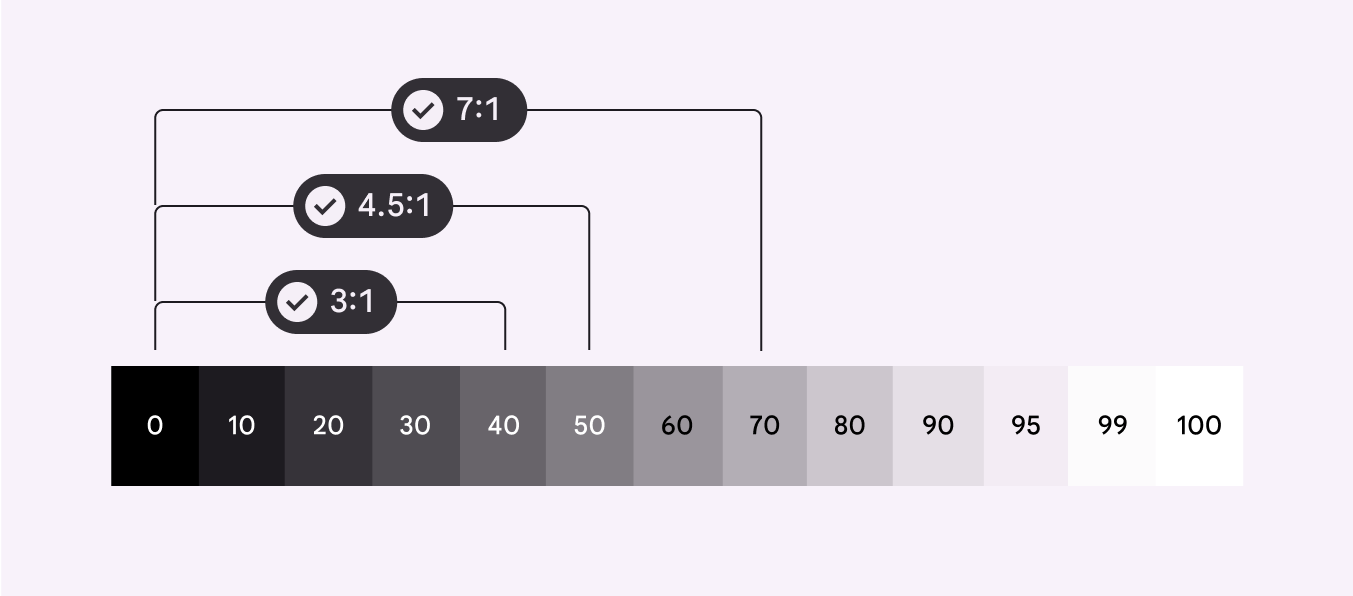
テキストは、文字色と背景色の間に十分なコントラストを確保する必要があります。
Materialでは、テキストのコントラスト比について、次の2つを目標としています:
- 大きなテキスト:3:1
- 小さなテキスト:4.5:1
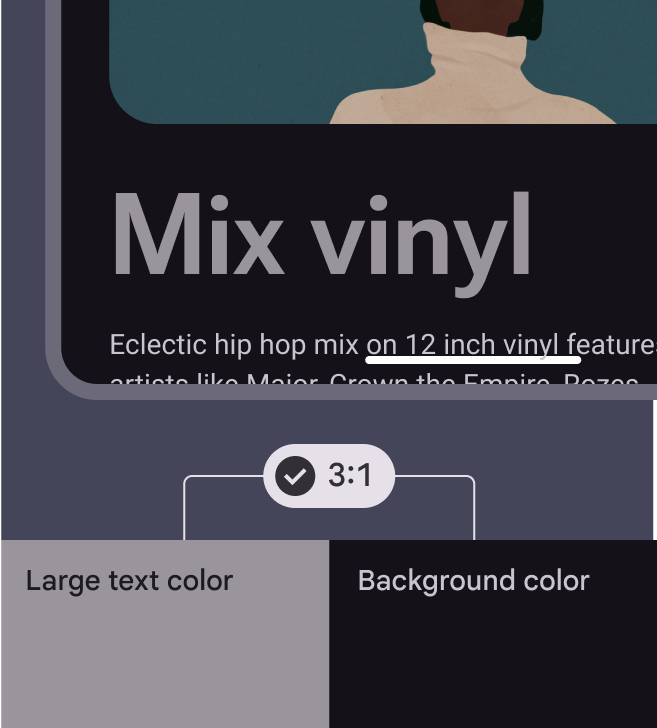
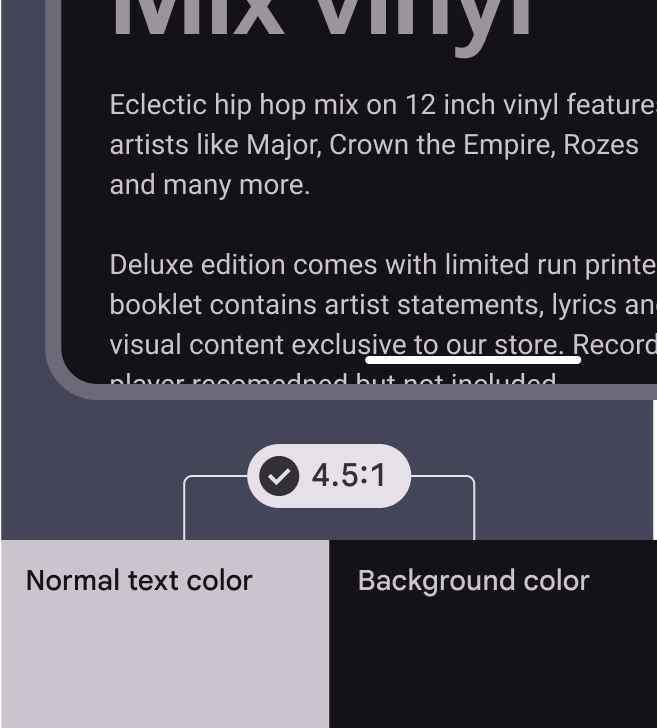
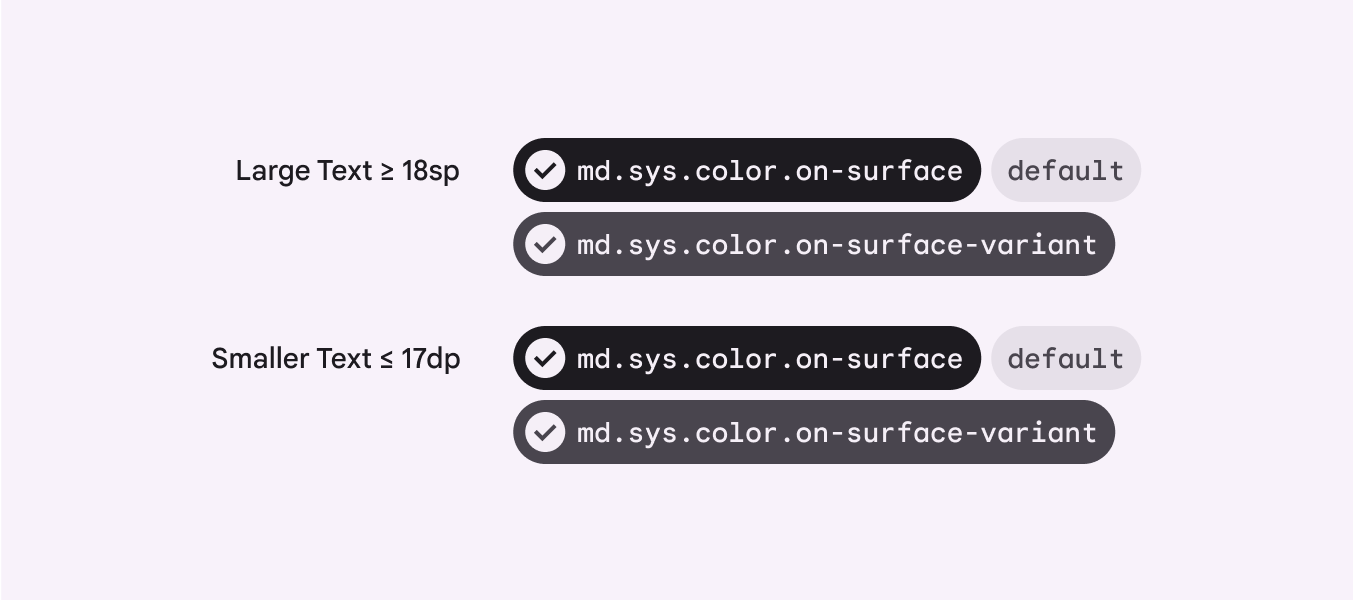
タイポグラフィのデフォルト色はオンサーフェスですが、オンサーフェスバリアントも有効な代替色です。
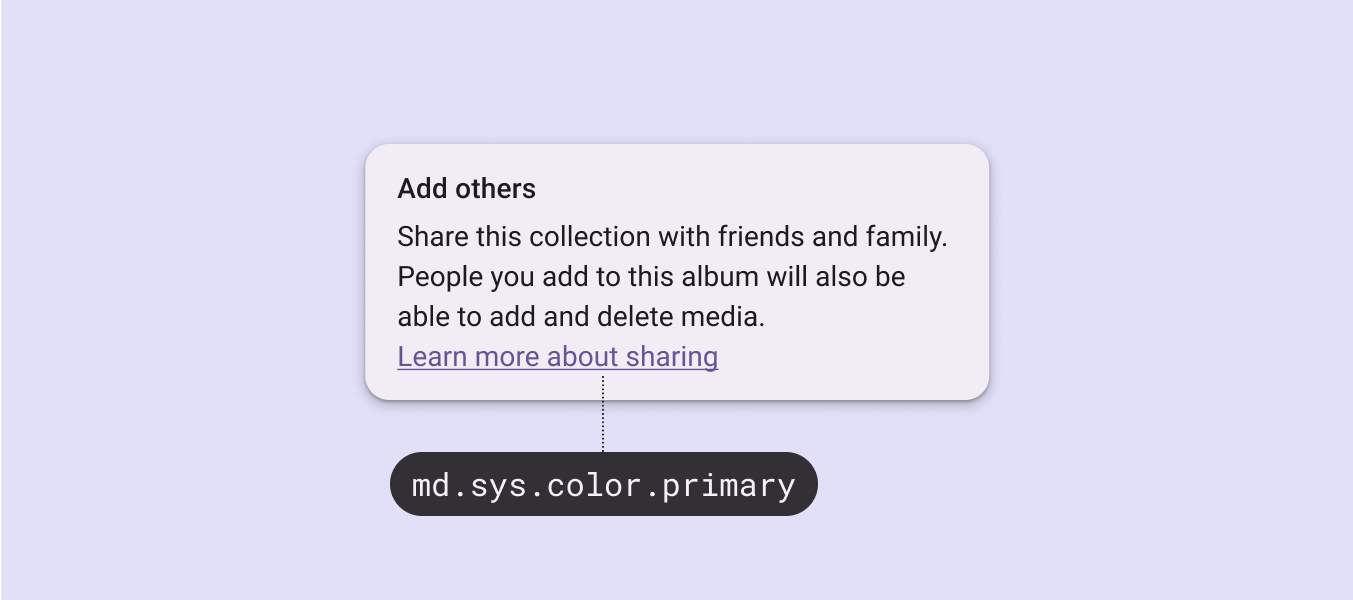
surface colorの上に表示されるハイパーリンクテキストには、primaryを使用します。ただし、tertiaryを使用すると、リンクの強調を抑えられます。
ハイパーリンクテキストには下線も必要です。