Skip to content
Material Design 3
Main Navigation
v3
v2
v1

Italiano

English
简体中文
繁體中文
Español
Français
Русский
Português – Brasil
Deutsch
日本語
한국어
Polski
Türkçe
čeština
magyar

Italiano

English
简体中文
繁體中文
Español
Français
Русский
Português – Brasil
Deutsch
日本語
한국어
Polski
Türkçe
čeština
magyar

Aspetto

Sidebar Navigation

Fondamenti

Accessibilità

Panoramica: Principi

Panoramica: tecnologie assistive

Progettazione: panoramica

Progettazione: contrasto cromatico

Progettazione: Struttura

Progettazione: flusso

Progettazione: Elementi

Scrittura e testo: buone pratiche

Scrittura e testo: Troncamento del testo

Scrittura e testo: Ridimensionamento del testo

Progettare per tutti: esigenze degli utenti

Progettare per tutti: Co-design

Progettazione dei contenuti

Panoramica

Testo alternativo

Scrittura globale: panoramica

Scrittura per un pubblico globale: Scelta delle parole

Notifiche

Guida di stile: buone pratiche di UX writing

Guida di stile: Scelta delle parole

Guida di stile: Grammatica e punteggiatura

Personalizzazione di Material

Dispositivi

Design per smartwatch: panoramica

Design per gli orologi: Fondamenti

Design per gli smartwatch: Stili

Design per gli smartwatch: layout

XR

Design per XR immersiva: panoramica

Design per XR immersiva: Interazione

Progettazione per XR immersiva: layout

Progettazione per XR immersiva: accessibilità

Componenti XR: panoramica

Componenti XR: Barre dell’applicazione

Componenti XR: finestre di dialogo

Componenti XR: barra di navigazione

Componenti XR: barra di navigazione laterale

Componenti XR: barre degli strumenti

Token di design: panoramica

Token di design: come utilizzarli

Interazione

Gesti

Input: Fondamenti

Selezione: panoramica

Stati: panoramica

Stati: livelli di stato

Stati: Applicazione degli stati

Layout

Panoramica del layout: panoramica

Panoramica del layout: parti del layout

Panoramica sul layout: design adattivo

Scaffold: panoramica

Scaffold: Barre

Scaffold: Rails

Scaffold: Riquadri

Griglie e spaziatura: panoramica

Griglie e spaziatura: Griglie

Griglie e spaziatura: Spaziatura

Griglie e spaziatura: Densità

Breakpoints: panoramica

Breakpoint: compatto

Breakpoint: medio

Breakpoint espansi

Breakpoint: large ed extra-large

Bidirezionalità e RTL

Esempi di layout canonici: panoramica

Esempi di layout canonici: Feed

Esempi di layout canonici: Elenco-dettagli

Esempi di layout canonici: pannello di supporto

Usabilità: panoramica

Usabilità: applicare M3 Expressive

Material dalla A alla Z

Stili

Colore

Sistema dei colori: panoramica

Sistema dei colori: come funziona il sistema

Ruoli di colore

Schemi di colori

Scelta di uno schema

Schemi di colori statici: Baseline

Schemi di colore statici: brand personalizzato

Schemi di colori dinamici: scegliere un’origine

Schemi di colori dinamici: origine generata dall’utente

Schemi di colore dinamici: origine basata sul contenuto

Personalizzazioni avanzate: panoramica

Personalizzazioni avanzate: applica i colori

Personalizzazioni avanzate: definire nuovi colori

Personalizzazioni avanzate: regolare i colori esistenti

Risorse cromatiche

Elevazione: panoramica

Elevazione: Applicazione dell’elevazione

Elevazione: Token

Icone: panoramica

Icone: Progettazione delle icone

Icone: Applicazione delle icone

Movimento

Sistema di fisica del movimento: come funziona

Sistema di fisica del movimento: specifiche

Easing e durata: applicazione di easing e durata

Easing e durata: Token e specifiche

Transizioni: Pattern di transizione

Transizioni: Applicazione delle transizioni

Forma: Panoramica e principi

Forma: scala dei raggi d’angolo

Forma: Morphing delle forme

Spaziatura: panoramica

Spaziatura: Applicazione della spaziatura

Spaziatura: token

Tipografia: panoramica

Tipografia: font

Tipografia: scala tipografica e token

Tipografia: utilizzo dei caratteri tipografici

Tipografia: Trattamenti editoriali

Componenti

Barre dell’applicazione: panoramica

Barre dell’applicazione: specifiche

Barre dell’applicazione: linee guida

Barre dell’applicazione: accessibilità

Badge: panoramica

Badge: specifiche

Badge: linee guida

Badge: accessibilità

Pulsanti

Tutti i pulsanti

Gruppi di pulsanti: panoramica

Gruppi di pulsanti: specifiche

Gruppi di pulsanti: linee guida

Gruppi di pulsanti: accessibilità

Pulsanti: panoramica

Pulsanti: specifiche

Pulsanti: linee guida

Pulsanti: accessibilità

FAB estesi: panoramica

FAB estesi: specifiche

FAB estesi: linee guida

FAB estesi: accessibilità

Menu FAB: panoramica

FAB menu: specifiche

Menu FAB: linee guida

Menu FAB: accessibilità

Pulsanti d’azione flottanti (FAB): panoramica

Pulsanti d’azione flottanti (FAB): specifiche

Pulsanti d’azione flottanti (FAB): linee guida

Pulsanti d’azione flottanti (FAB): accessibilità

Pulsanti con icone: panoramica

Pulsanti con icona: specifiche

Pulsanti con icona: linee guida

Pulsanti con icona: accessibilità

Pulsanti segmentati: panoramica

Pulsanti segmentati: specifiche

Pulsanti segmentati: linee guida

Pulsanti segmentati: accessibilità

Pulsanti split: panoramica

Split button: specifiche

Pulsanti split: linee guida

Pulsanti suddivisi: accessibilità

Schede: panoramica

Schede: specifiche

Schede: linee guida

Schede: accessibilità

Carosello: panoramica

Carosello: specifiche

Carosello: linee guida

Carosello: accessibilità

Checkbox: panoramica

Checkbox: specifiche

Casella di controllo: linee guida

Casella di controllo: accessibilità

Chip: panoramica

Chips: specifiche

Chip: linee guida

Chip: accessibilità

Selettori di data e ora

Selettori di data: panoramica

Selettori di data: specifiche

Selettori di data: linee guida

Selettori di data: accessibilità

Selettori di ora: panoramica

Selettori di ora: specifiche

Selettori di ora: linee guida

Selettori di ora: accessibilità

Finestre di dialogo: panoramica

Finestre di dialogo: specifiche

Finestre di dialogo: linee guida

Finestre di dialogo: accessibilità

Divisore: panoramica

Divisore: specifiche

Divisore: linee guida

Divisore: accessibilità

Elenchi: panoramica

Elenchi: specifiche

Elenchi: linee guida

Elenchi: accessibilità

Caricamento e avanzamento

Indicatore di caricamento: panoramica

Indicatore di caricamento: specifiche

Indicatore di caricamento: linee guida

Indicatore di caricamento: accessibilità

Indicatori di avanzamento: panoramica

Indicatori di avanzamento: specifiche

Indicatori di avanzamento: linee guida

Indicatori di avanzamento: accessibilità

Menu: panoramica

Menu: specifiche

Menu: linee guida

Menu: accessibilità

Navigazione

Barra di navigazione: panoramica

Barra di navigazione: specifiche

Barra di navigazione: linee guida

Barra di navigazione: accessibilità

Cassetto di navigazione: panoramica

Cassetto di navigazione: specifiche

Cassetto di navigazione: linee guida

Cassetto di navigazione: accessibilità

Barra di navigazione laterale: panoramica

Barra di navigazione laterale: specifiche

Barra di navigazione laterale: linee guida

Barra di navigazione laterale: accessibilità

Pulsante di opzione: panoramica

Pulsante di opzione: specifiche

Pulsante di opzione: linee guida

Pulsante di opzione: accessibilità

Ricerca: panoramica

Ricerca: specifiche

Ricerca: linee guida

Ricerca: accessibilità

Fogli

Bottom sheets: panoramica

Bottom sheets: specifiche

Bottom sheets: linee guida

Bottom sheets: accessibilità

Pannelli laterali: panoramica

Pannelli laterali: specifiche

Pannelli laterali: linee guida

Pannelli laterali: accessibilità

Slider: panoramica

Slider: specifiche

Slider: linee guida

Sliders: accessibilità

Snackbar: panoramica

Snackbar: specifiche

Snackbar: linee guida

Snackbar: accessibilità

Interruttore: panoramica

Interruttore: specifiche

Interruttore: linee guida

Interruttore: accessibilità

Schede: panoramica

Tab: specifiche

Schede: linee guida

Schede: accessibilità

Campi di testo: panoramica

Campi di testo: specifiche

Campi di testo: linee guida

Campi di testo: accessibilità

Barre degli strumenti: panoramica

Barre degli strumenti: specifiche

Barre degli strumenti: linee guida

Barre degli strumenti: accessibilità

Panoramica sui tooltip

Tooltip: specifiche

Tooltip: linee guida

Tooltip: accessibilità

In questa pagina

Tipografia: utilizzo dei caratteri tipografici ​

Usa la tipografia per rendere i contenuti leggibili ed esteticamente gradevoli.

Utilizzo dei caratteri tipografici ​

La scala tipografica di Material 3 organizza gli stili in cinque ruoli, i cui nomi ne descrivono la funzione: display, headline, title, label e body. Ogni ruolo prevede tre dimensioni: grande, media e piccola. Insieme, ruoli e dimensioni definiscono una gerarchia chiara della pagina e funzionano bene su molti dispositivi.

Ruoli ​

Display

Nella scala tipografica predefinita sono presenti tre stili display: grande, medio e piccolo. Poiché rappresentano il testo più grande sullo schermo, gli stili display sono destinati a testi brevi e importanti o a numeri. Offrono i risultati migliori su schermi grandi.

Per il testo display, valuta un font più espressivo, ad esempio uno stile manoscritto o calligrafico.

Se disponibile, imposta la dimensione ottica più adatta all’utilizzo previsto.
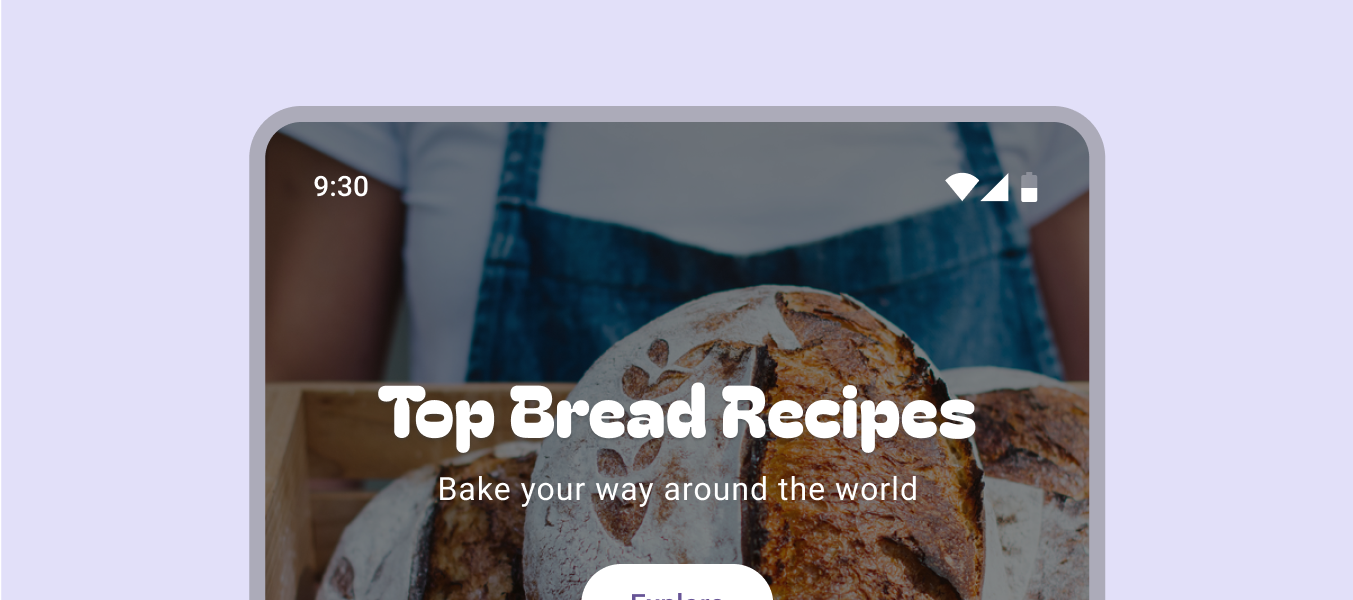
Esempio di carattere tipografico display.
Un carattere espressivo può essere usato per gli stili display, come in questo esempio con Bagel Fat One.
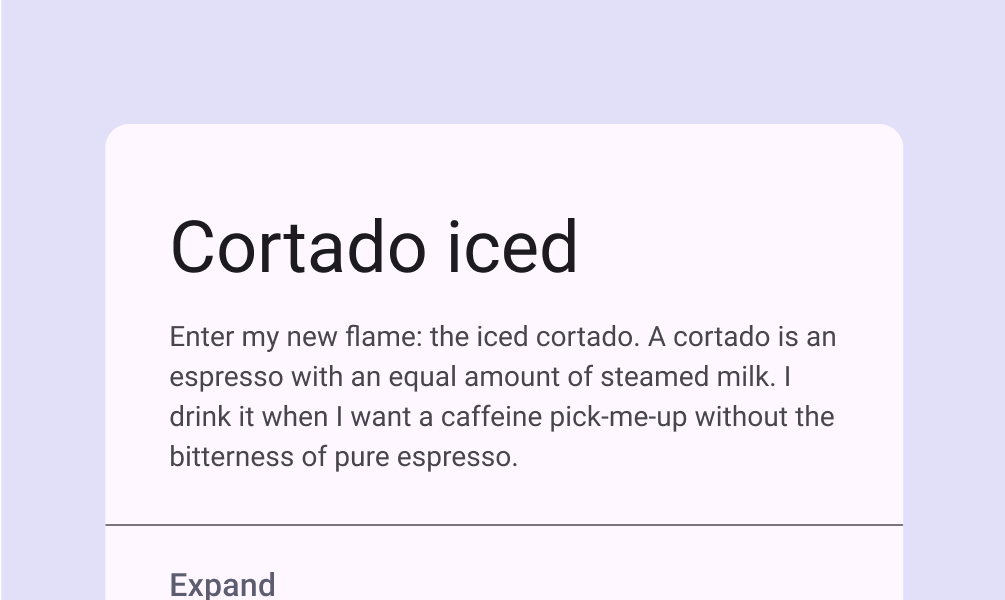
Card con font di dimensione display.
Una scheda che usa una dimensione display.
Carattere tipografico espressivo grande posizionato sopra il testo.
Un carattere espressivo può attirare l’attenzione con un design accattivante, come in questo esempio con Anton.

Headline

Gli stili headline sono più adatti a testi brevi e di forte rilievo su schermi piccoli. Possono essere utili per evidenziare sezioni principali di testo o aree importanti del contenuto.

Gli stili headline possono usare anche caratteri espressivi, purché spaziatura tra le lettere e spaziatura tra le lettere siano adeguate a mantenere la leggibilità.
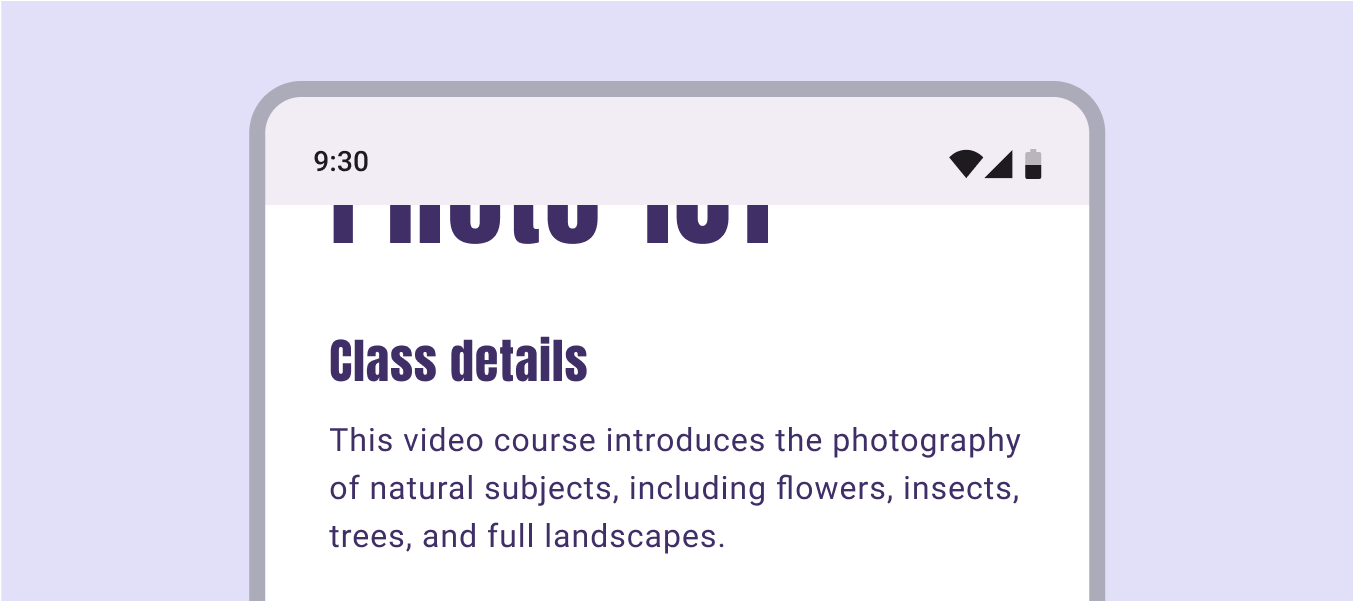

Esempio di carattere tipografico headline espressivo sullo schermo di un telefono.
Anche gli stili headline possono usare caratteri espressivi, come in questo esempio con Anton.
Il nome Ana Russo nello stile headline in una card contatto.
Stile headline usato per un testo breve su uno schermo piccolo.
Stile headline posizionato sopra il testo body.
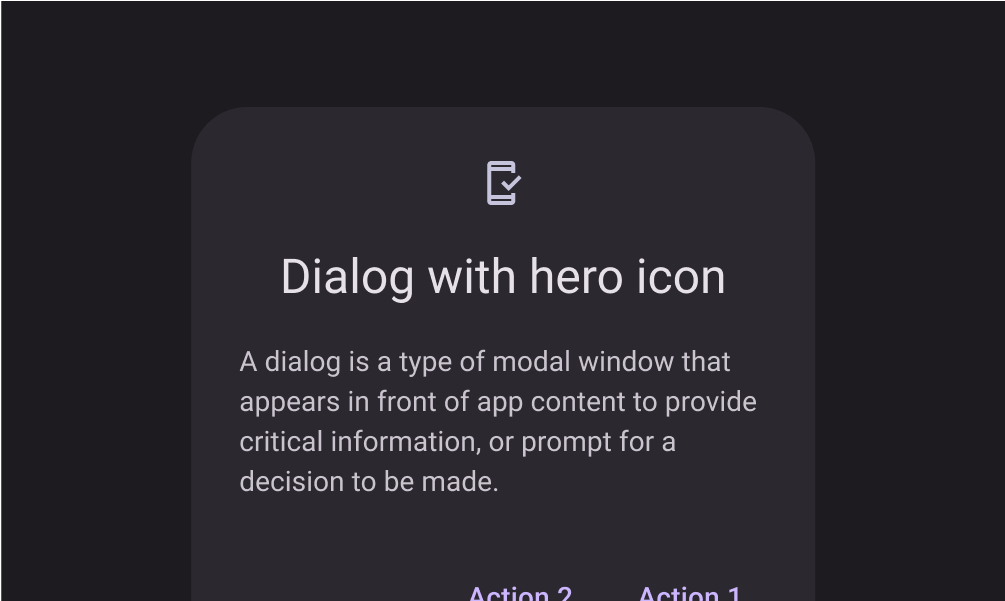
Finestra di dialogo che usa uno stile headline.

Title

Gli stili title sono più piccoli degli stili headline e sono indicati per testi a enfasi media e relativamente brevi. Ad esempio, valuta gli stili title per suddividere sezioni secondarie di testo o aree secondarie del contenuto.

Con gli stili title, presta particolare attenzione all’uso di font espressivi, inclusi display, manoscritti e calligrafici.
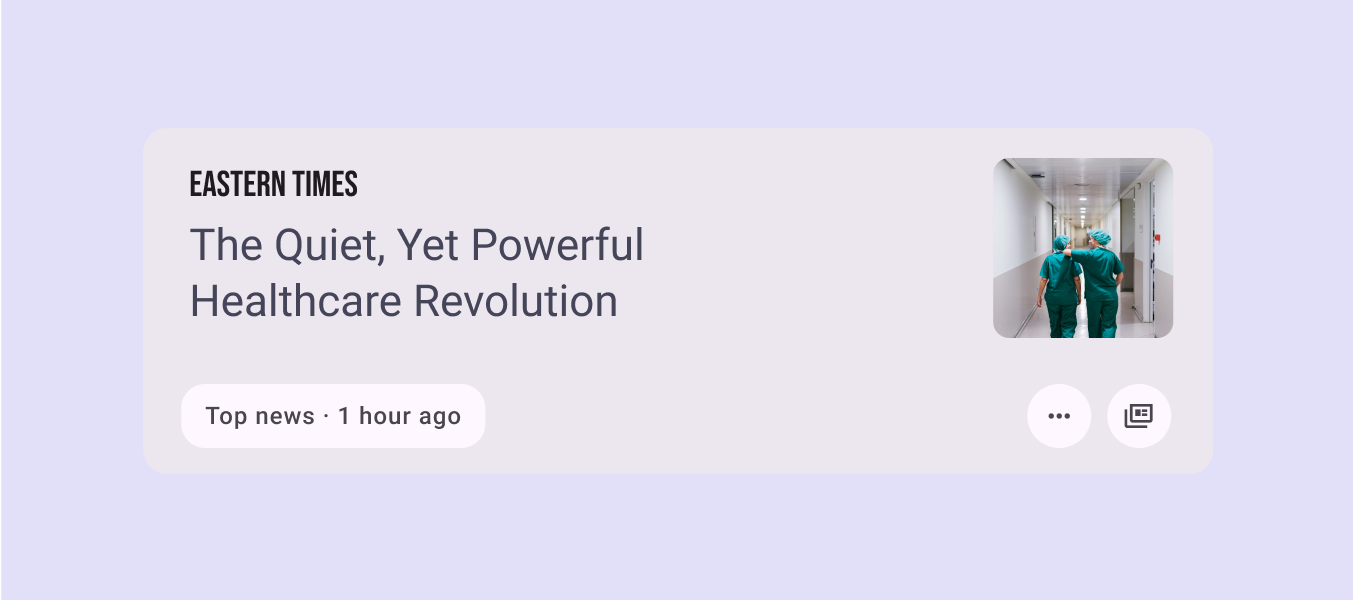
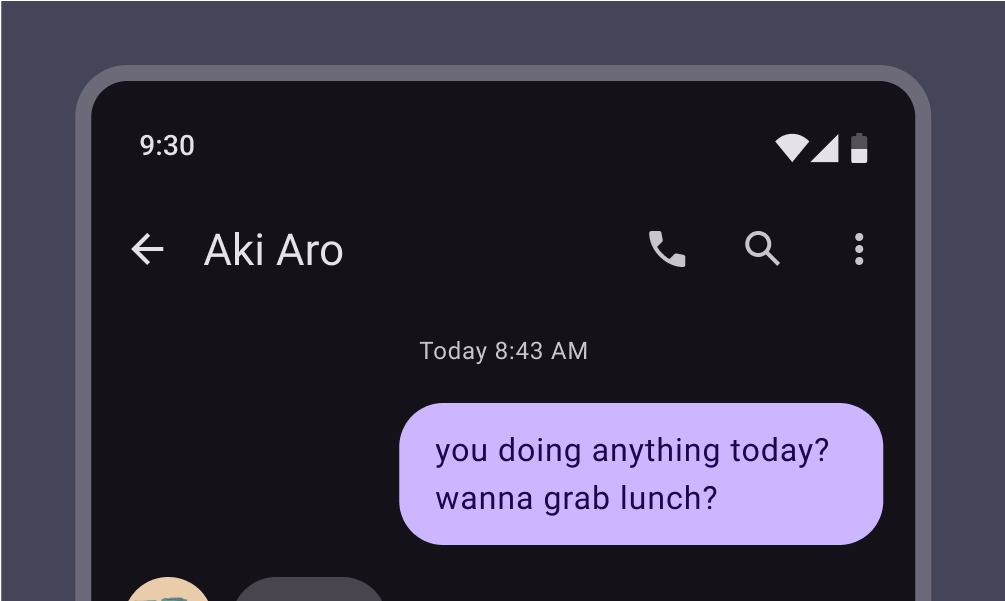
Una card articolo che usa lo stile title per il titolo dell'articolo.
Il titolo di un articolo di notizie usa lo stile title per catturare l’attenzione, come in questo esempio con Bebas Neue.
Barra superiore dell'app che usa lo stile title per il nome del contatto, Aki Aro.
La barra superiore dell’app usa lo stile title.
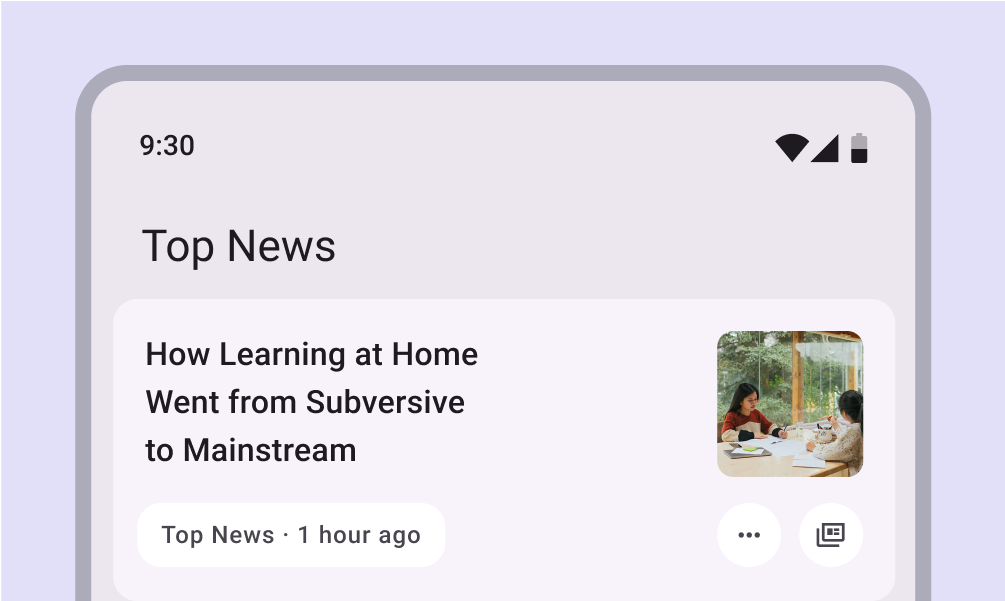
Stile title con la scritta “Top News” sopra i titoli headline.
Esempio di stile title applicato a un’intestazione di categoria: Top News.

Body

Gli stili body sono usati per passaggi di testo più lunghi all’interno dell’app.

Usa caratteri tipografici pensati per gli stili body: devono essere leggibili a dimensioni ridotte e scorrevoli in brani estesi.

Evita font espressivi o decorativi per il corpo del testo, perché a dimensioni piccole possono risultare più difficili da leggere.
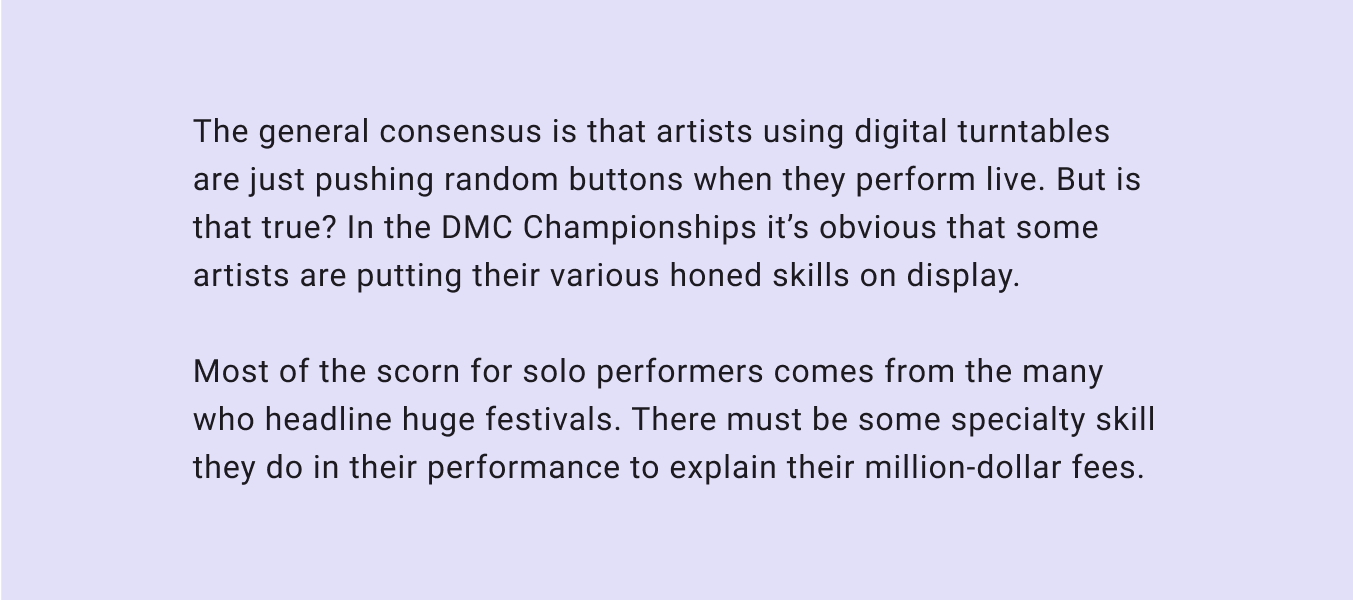
Carattere tipografico in stile body.
Gli stili body devono restare leggibili in passaggi lunghi.
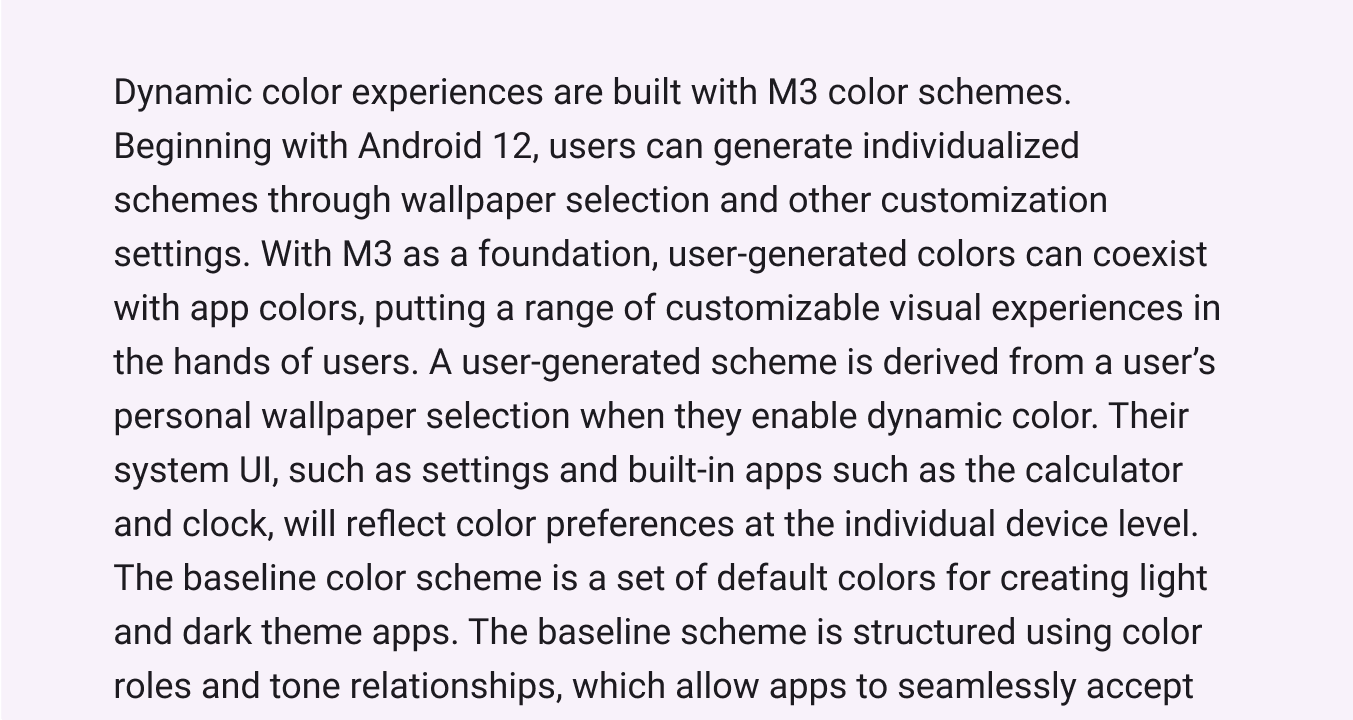
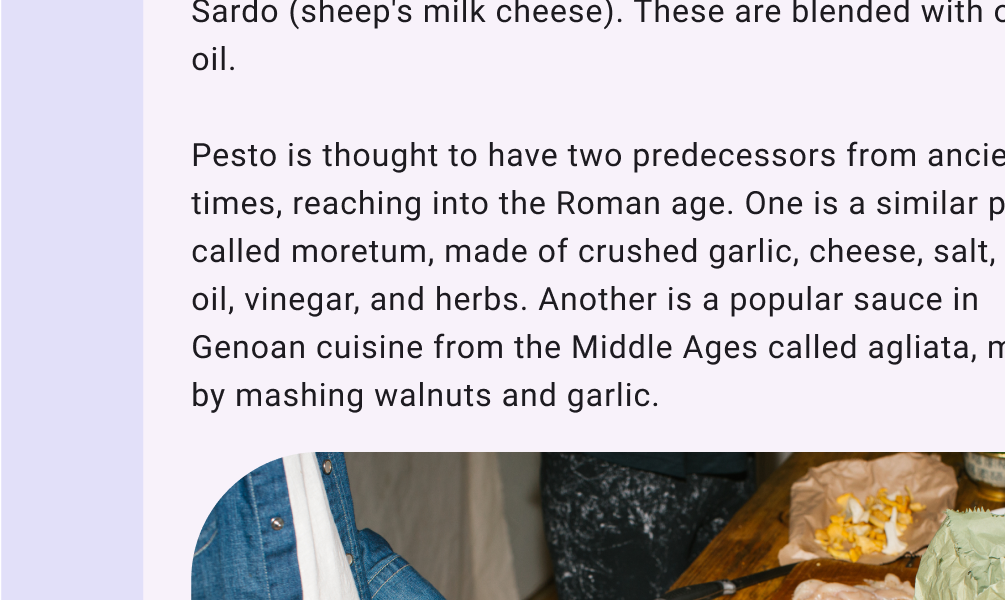
Testo in stile body in un articolo.
Stile body usato in tutto l’articolo sul pesto.
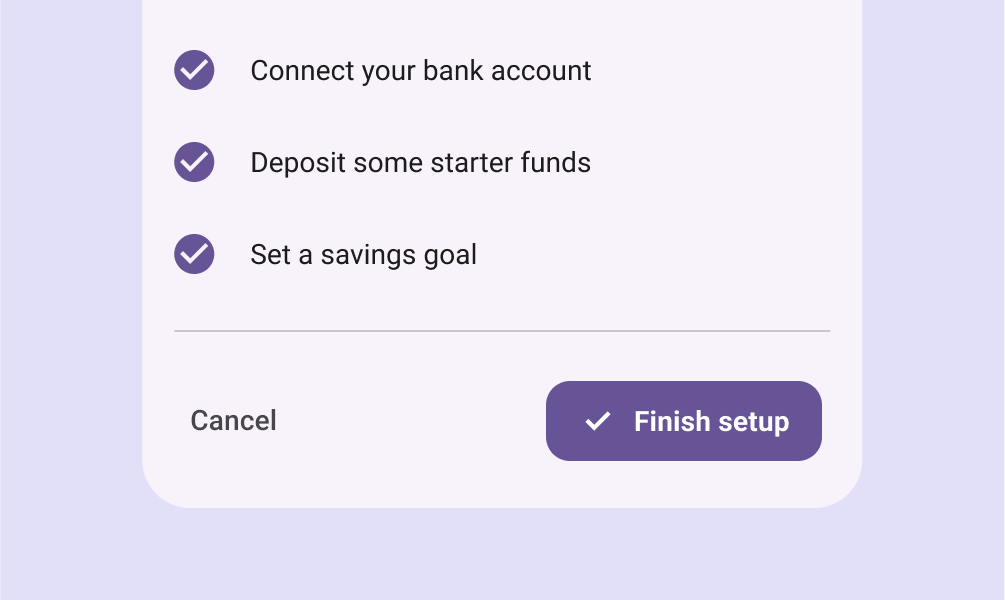
Tre esempi impilati di stile body in un flusso di configurazione dell'app.
Esempio di stile body usato in tutto un flusso di configurazione.

Label

Gli stili label sono più piccoli e funzionali; si usano per elementi come il testo all’interno dei componenti o per testi molto piccoli nel contenuto, come le didascalie.

I pulsanti, ad esempio, usano lo stile label large.
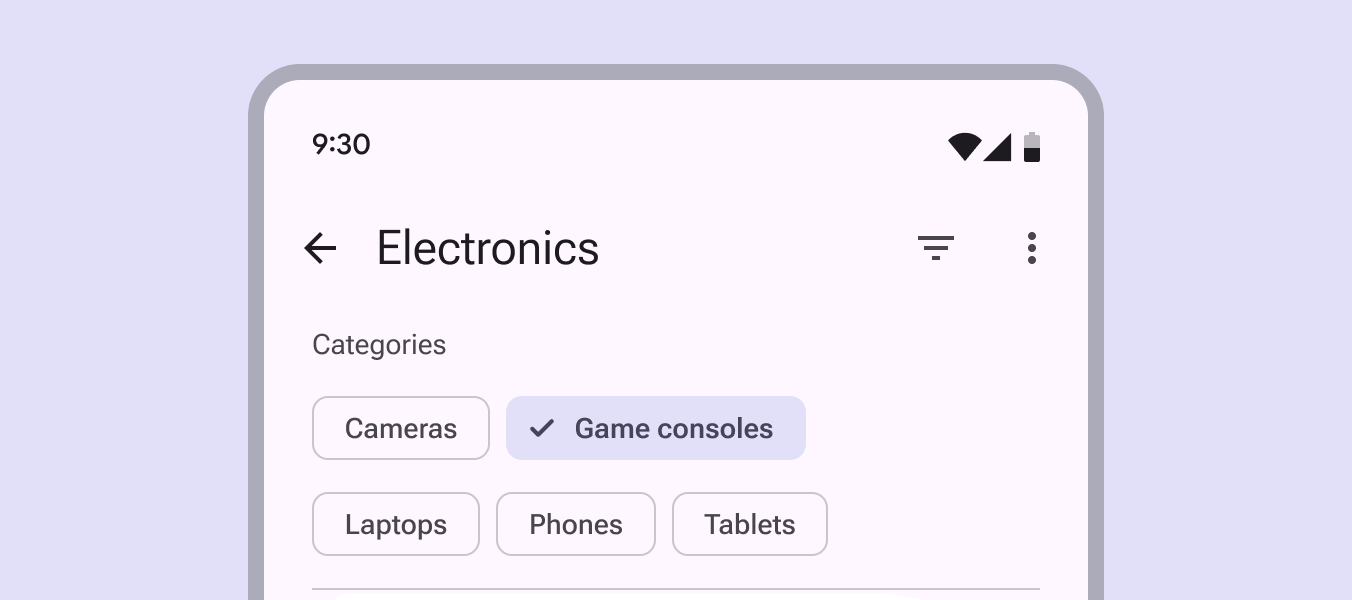
Più pulsanti in stile label su una finestra compatta.
Gli stili label devono consentire una lettura rapida a dimensioni piccole, come nei pulsanti.
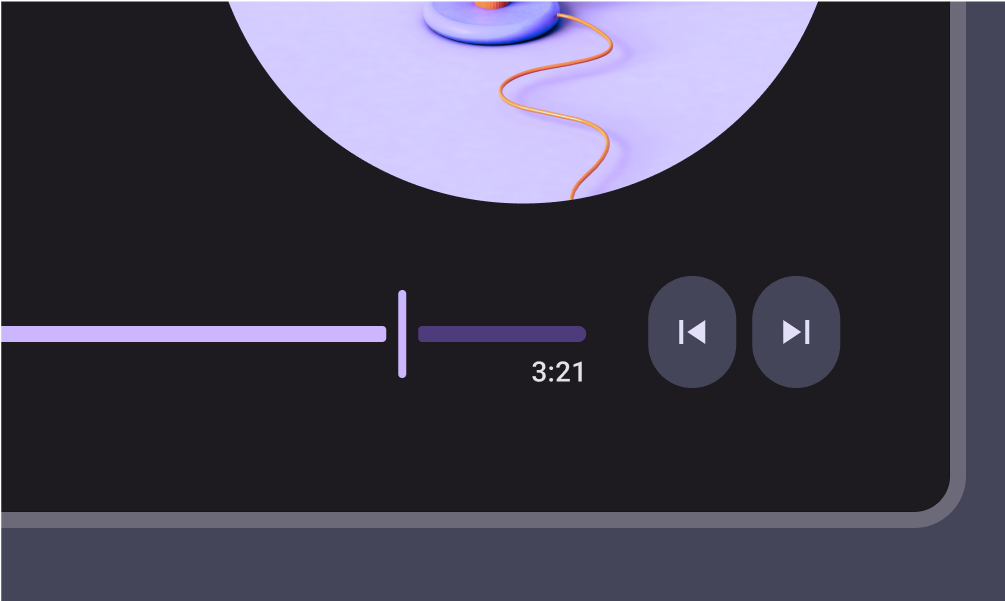
Codice temporale di un lettore musicale con stile label.
Un lettore musicale che usa lo stile label per il codice temporale.
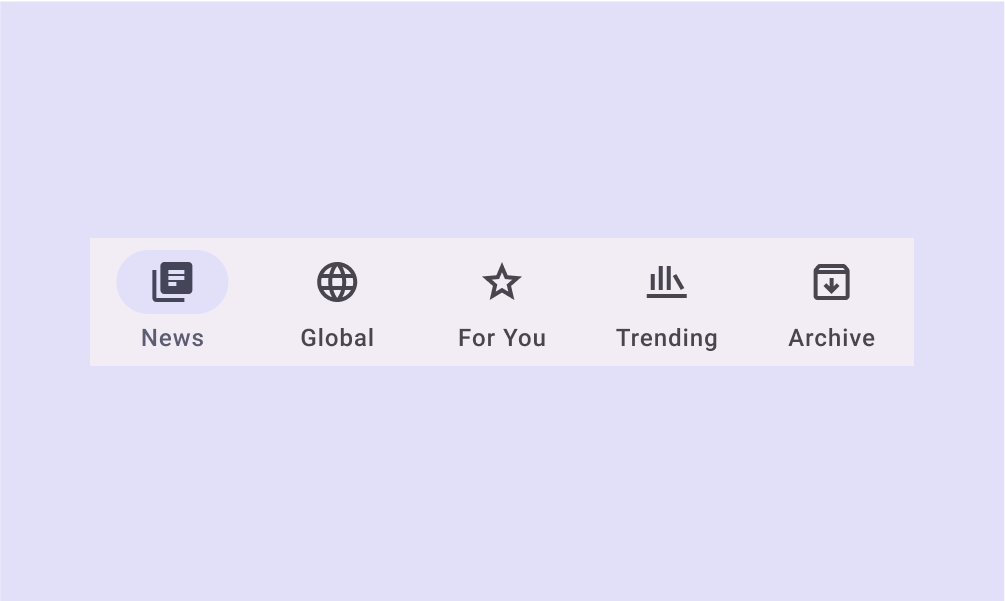
Cinque testi in stile label disposti orizzontalmente nella barra di navigazione.
Una barra di navigazione che usa lo stile label per il testo delle destinazioni.

Composizione tipografica ​

La composizione tipografica verticale si basa su padding, bounding box e linee di base per garantire la leggibilità del testo a qualsiasi dimensione.

Quando prendi decisioni su composizione tipografica, ridimensionamento del testo, densità e uso del testo nei layout adattivi, tieni conto degli aspetti implementativi e delle convenzioni della tua piattaforma.

Uso di padding e bounding box ​

Usa questo metodo per i prodotti web e, ove applicabile, per i prodotti iOS. Nota che alcuni strumenti di progettazione usano anch’essi i bounding box per la composizione tipografica, ma i metodi variano e devono essere resi compatibili con l’implementazione tecnica.

Nelle interfacce web, l’interlinea e l’altezza del bounding box coincidono. Il testo è centrato verticalmente all’interno del bounding box, secondo il comportamento “half-leading” definito da CSS.

La posizione verticale del testo non è controllata direttamente, ma dipende dalla combinazione di bounding box e metriche del font.
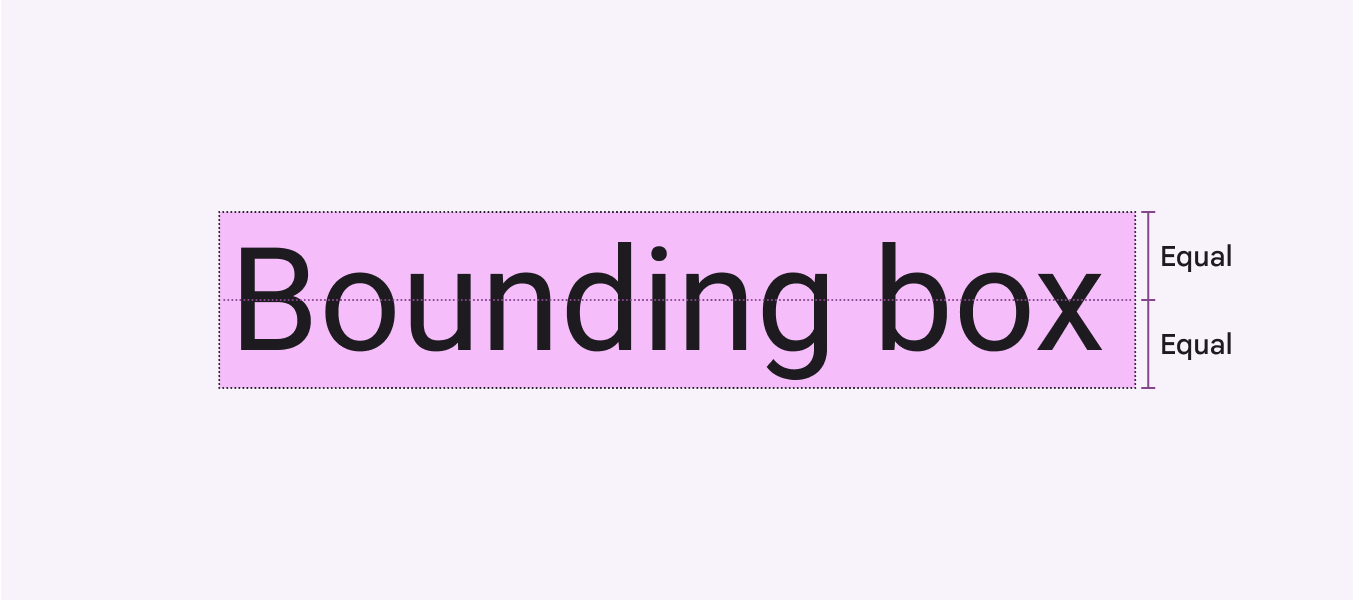
Diagramma del bounding box equivalente all'interlinea.
L’altezza del bounding box è definita dall’interlinea specificata, con uno spazio uguale sopra e sotto il testo.

Il padding è lo spazio tra gli elementi dell’interfaccia utente, ad esempio tra un’immagine e un bounding box, oppure tra il bordo interno del bounding box e il testo.
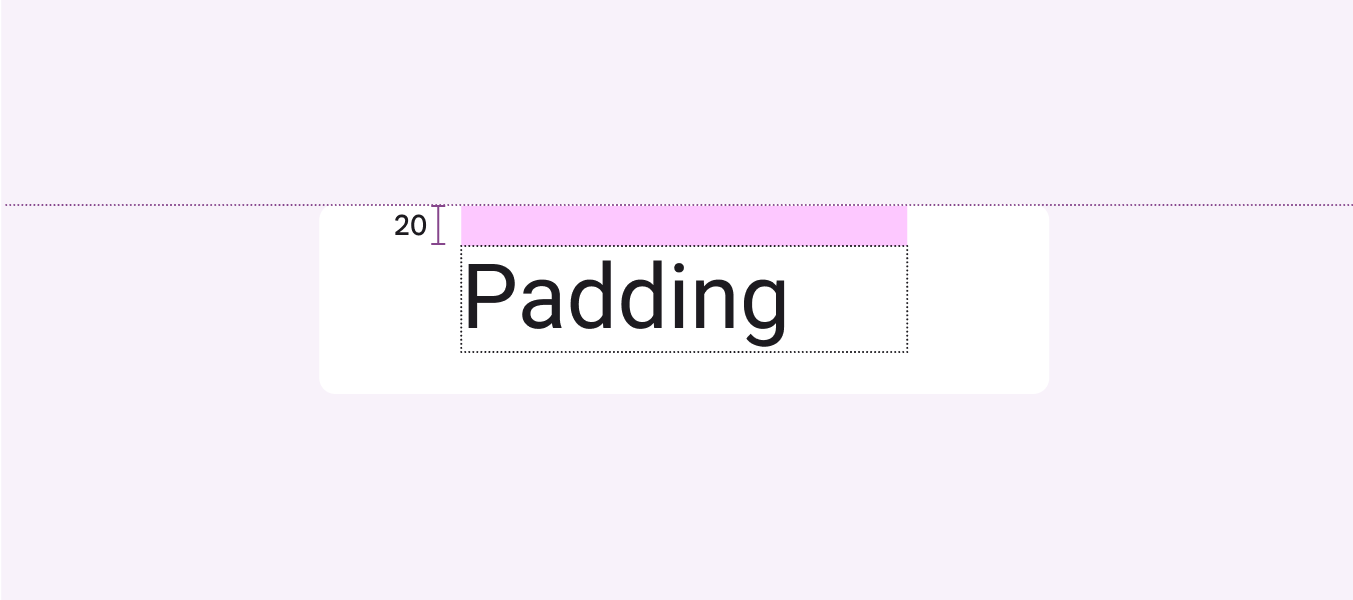
Diagramma di un padding di 20dp sopra il testo.
Il padding attorno al bounding box del testo.

Specifica la distanza degli elementi dell’interfaccia da punti di riferimento fissi, come il bordo del contenitore. Per il web, automatizza questo calcolo usando Sass o CSS.
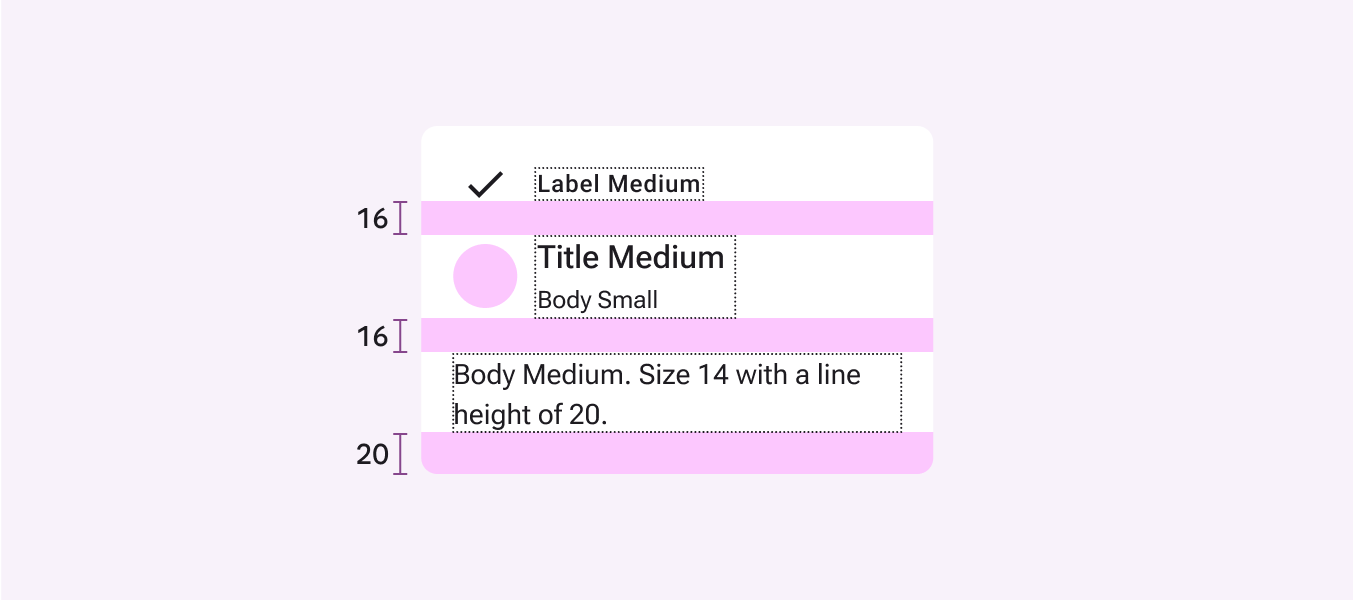
Misure del padding del testo label.
Da fare Usa interlinea, padding e misure del contenitore per impostare la tipografia sul web e su iOS.

Allineamento verticale tramite padding e bounding box:

  1. Interlinea
    Determina l’altezza del bounding box.
  2. Centratura
    Assicura padding superiore e inferiore uguali attorno al bordo interno del bounding box usando l’allineamento centrale.
  3. Spaziatura
    Usa l’altezza del bounding box e il padding superiore e inferiore per determinare la spaziatura.
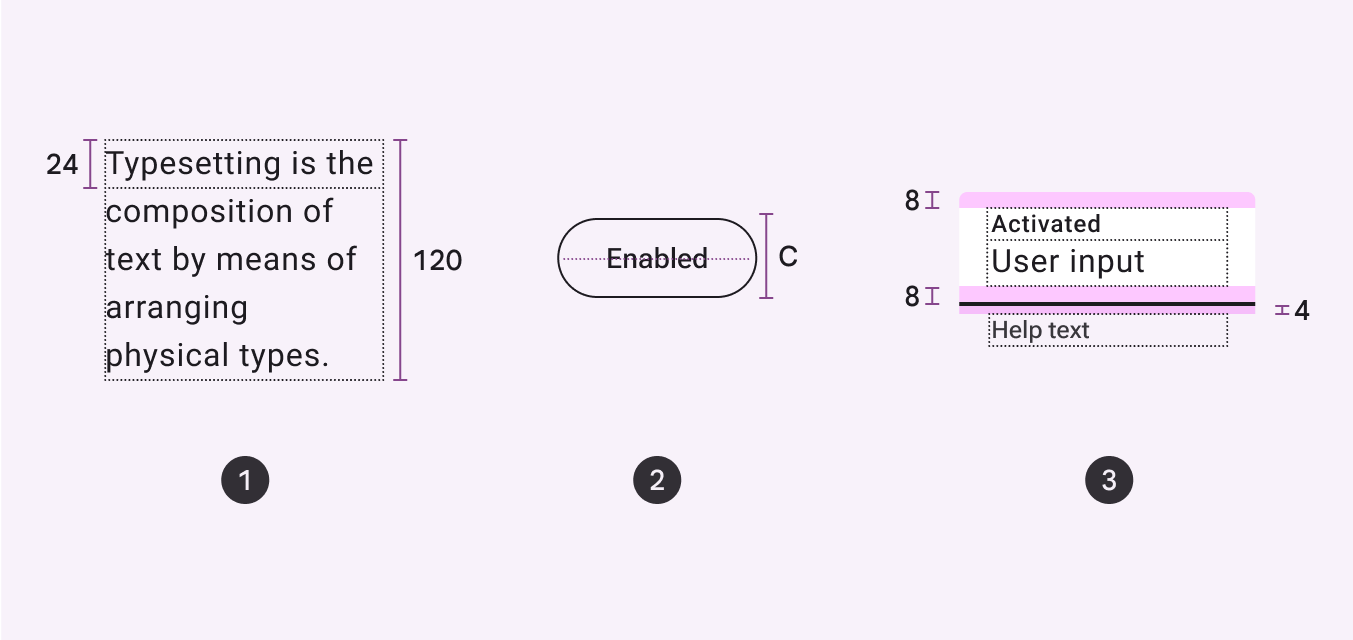
Diagramma dell'uso di padding e bounding box per misurare interlinea, allineamento e spaziatura.

Uso della linea di base ​

Usa questo metodo per i prodotti Android o per specifiche indipendenti dalla piattaforma.

La linea di base è la linea invisibile su cui poggia una riga di testo. In Material Design, è un riferimento importante per misurare la distanza verticale tra il testo e un elemento.
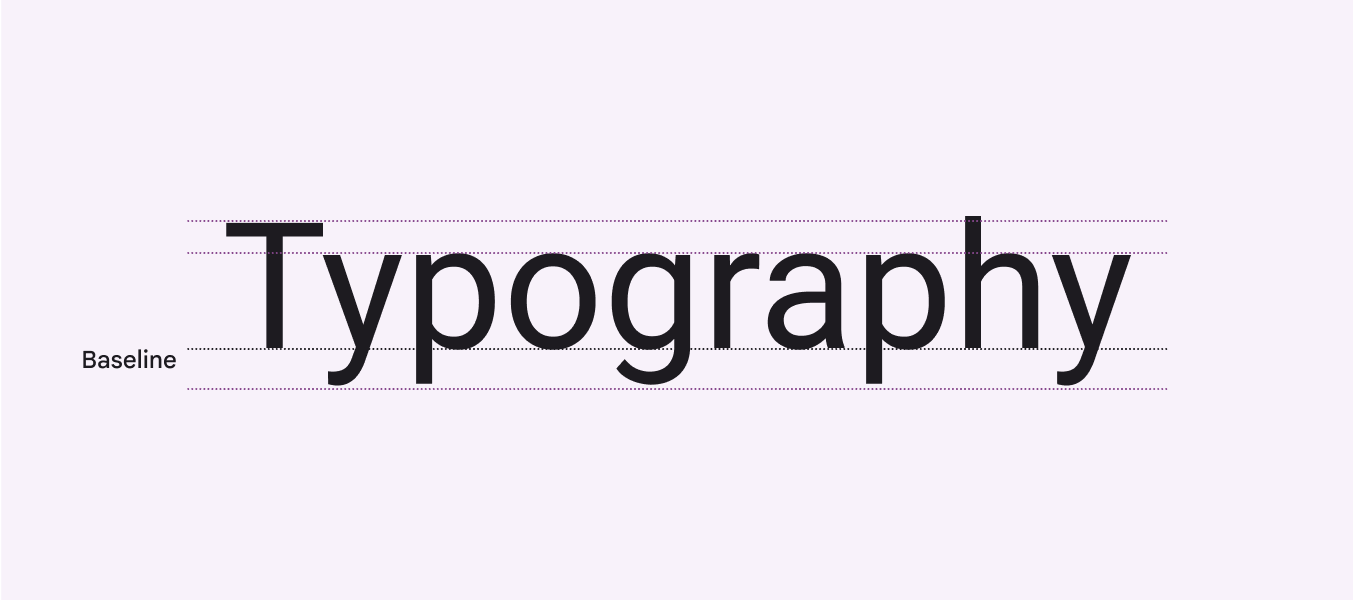
Diagramma che indica la linea di base del testo.
Una riga di testo poggia sulla linea di base invisibile.

Per Android, specificare le distanze relative alla linea di base consente un’implementazione accurata.

La linea di base può anche essere usata per comunicare la posizione del testo tra designer, indipendentemente dalla piattaforma o dallo strumento di progettazione.
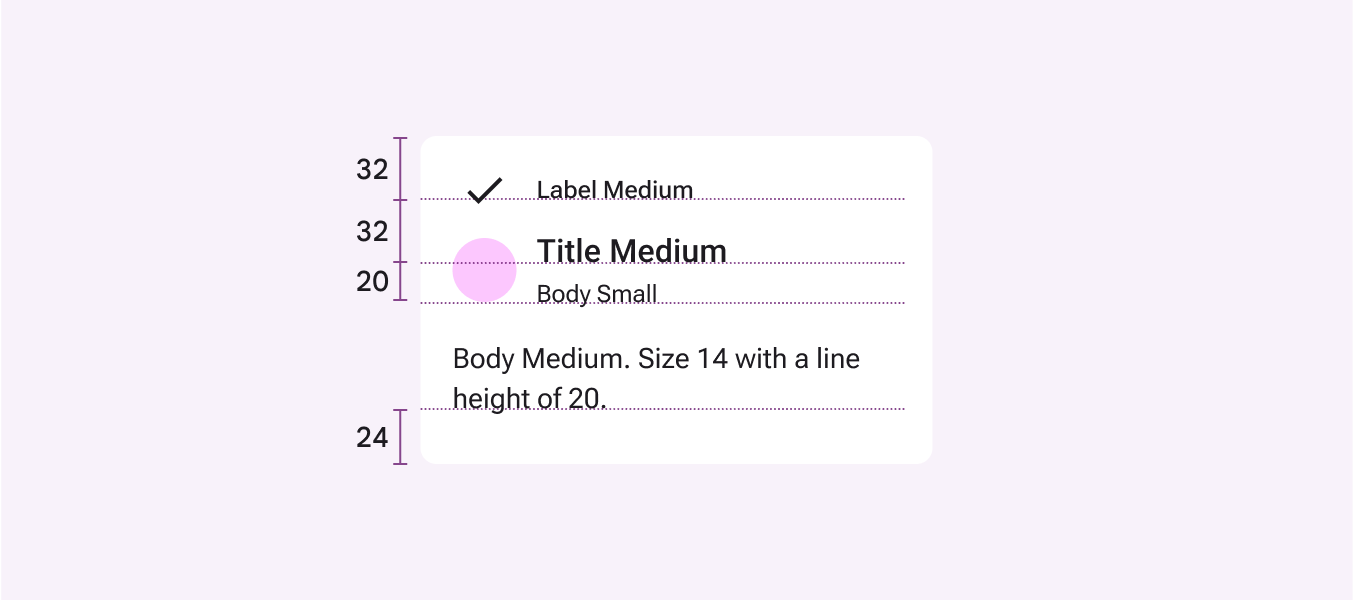
Diagramma delle distanze tra overline e bordo del contenitore, oltre ai testi subhead, overline e caption.
Da fare Le schermate Android usano la distanza dalla linea di base per determinare la spaziatura.

Allineamento verticale tramite la linea di base:

  1. Interlinea
    Misura la distanza tra le linee di base di due righe consecutive.
  2. Centratura
    Specifica l’allineamento al centro come riferimento, invece di misurare la distanza dalla linea di base del testo.
  3. Spaziatura
    Usa la distanza da un punto di riferimento alla linea di base del testo.
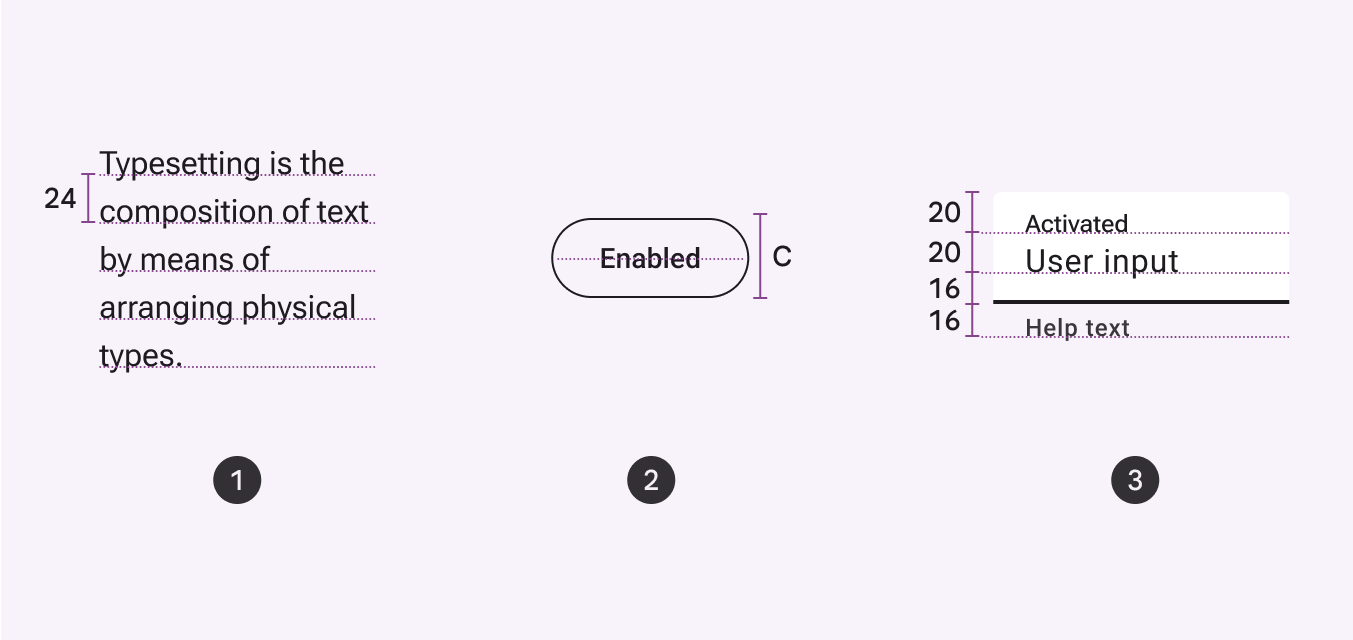
Diagramma dell'uso della distanza dalla linea di base per misurare interlinea, allineamento e spaziatura.

Garantire la leggibilità ​

Interlinea

L’interlinea è lo spazio tra le righe di testo ed è direttamente collegata alla dimensione del font.

I token tipografici di Material sono ottimizzati per la dimensione e l’uso previsti.
Un esempio di testo più grande con un rapporto di interlinea di 1,2
Per garantire la leggibilità di testi di grandi dimensioni con stili come title, headline e display, si consiglia un rapporto di interlinea pari a 1,2 volte la dimensione del carattere.
Un esempio di testo body con un rapporto di interlinea di 1,5.
Per i testi più piccoli con stili come body e label, si consiglia un rapporto di interlinea di circa 1,5 volte la dimensione del carattere. Un’interlinea troppo stretta compromette il flusso del testo; una troppo ampia riduce la coesione tra le righe.

Numeri tabulari

Usa cifre tabulari (dette anche numeri monospaziati) invece di cifre proporzionali in tabelle o in contesti in cui i valori cambiano spesso, come negli orologi.

Usa numeri tabulari monospaziati per mantenere i valori allineati visivamente e facilitarne la lettura a colpo d’occhio.

Vista verticale che mostra la variazione di spaziatura nei numeri proporzionali rispetto alla monospaziatura dei numeri tabulari.
  1. Numeri proporzionali
  2. Numeri tabulari monospaziati
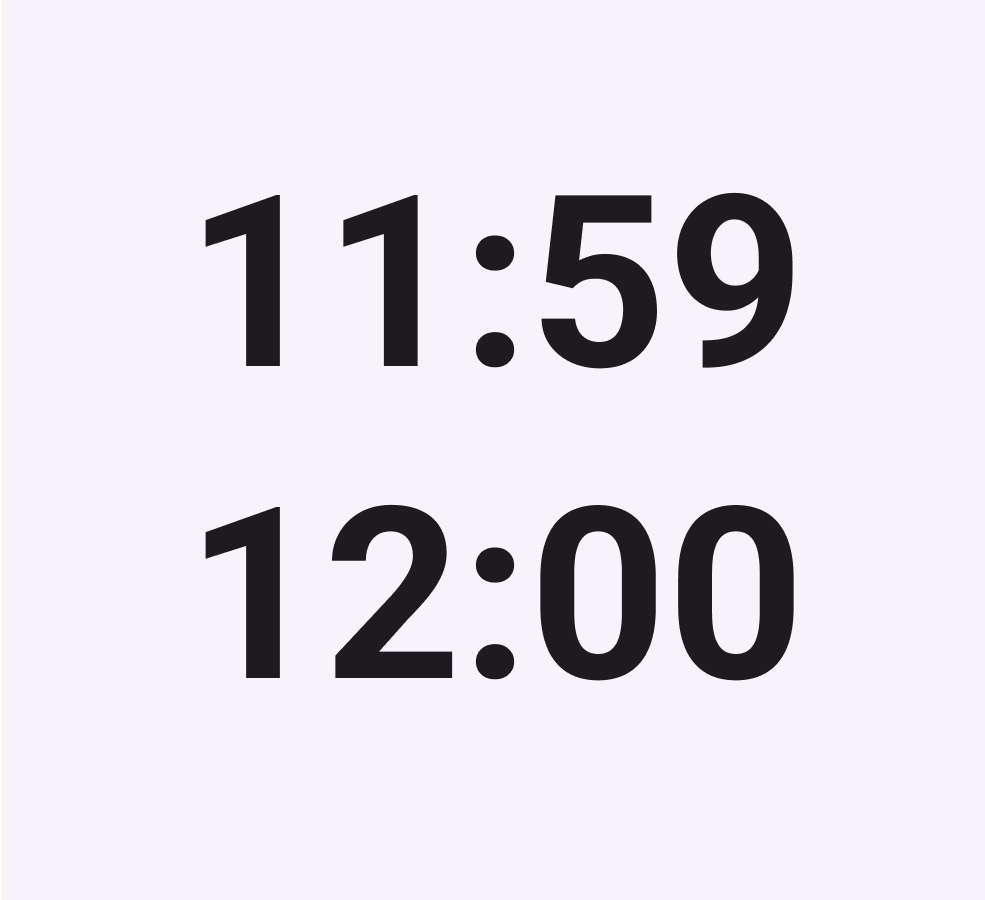
Ore visualizzate con numeri tabulari.
Usa numeri tabulari per evitare spostamenti del layout quando i valori cambiano, come nell’interfaccia di un orologio.

Uso di Material Symbols con la tipografia ​

Allineare correttamente la tipografia ai Material Symbols può migliorare la coesione e l’uniformità del prodotto. Scopri di più sull’abbinamento tra icone e testo

Accessibilità ​

Colore e contrasto

Supporta l’accessibilità visiva scegliendo un contrasto cromatico appropriato tra testo e sfondo del prodotto. Il contrasto è la differenza percepita tra la luminosità o l’oscurità di due colori ed è quantificato da un rapporto di contrasto.
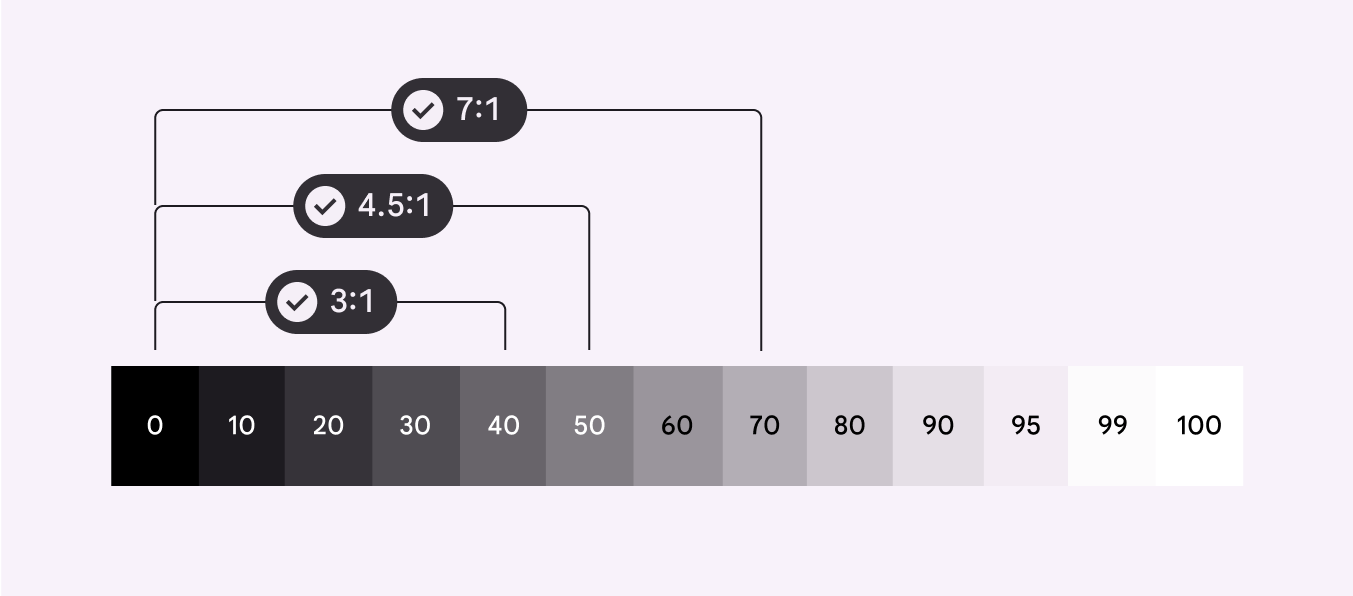
Il contrasto tra due colori, quantificato da un rapporto di contrasto, supporta l'accessibilità visiva.
Gli stili label devono consentire una lettura rapida a dimensioni piccole, come nei pulsanti.

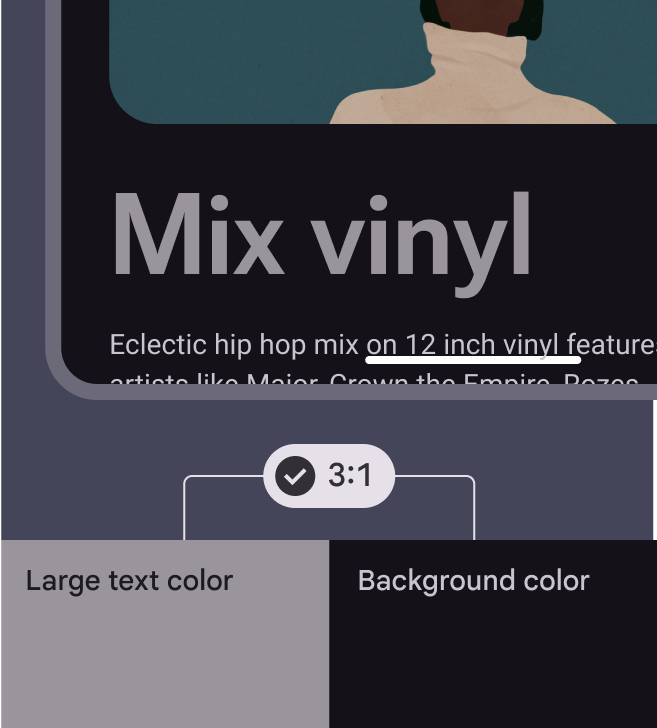
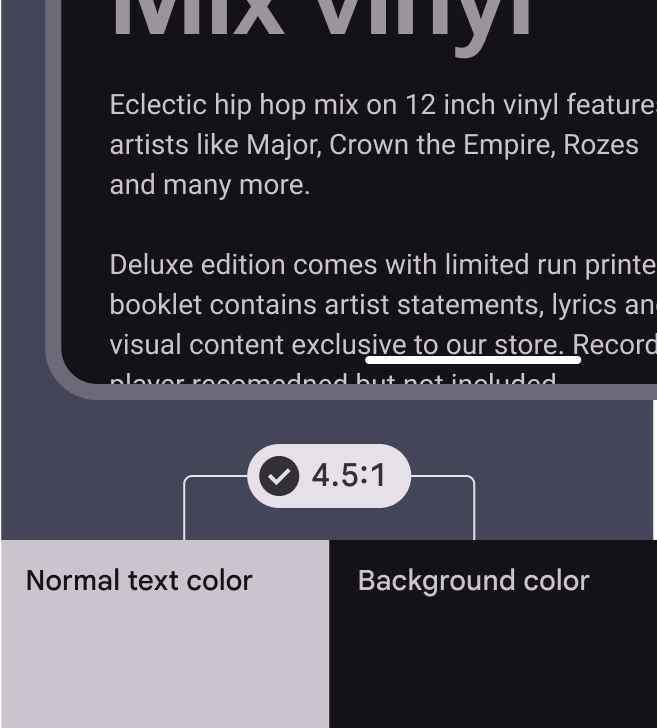
Il testo deve avere un contrasto sufficiente tra il proprio colore e quello dello sfondo.

Material punta a due livelli principali di contrasto per il testo:

  • 3:1 per testo grande
  • 4,5:1 per testo piccolo

Scopri di più sui rapporti di contrasto

Il testo grande deve garantire un rapporto di contrasto di 3:1.
Il testo piccolo deve garantire un rapporto di contrasto di 4,5:1.

Il colore predefinito per la tipografia è on surface; on surface variant è comunque una valida alternativa.
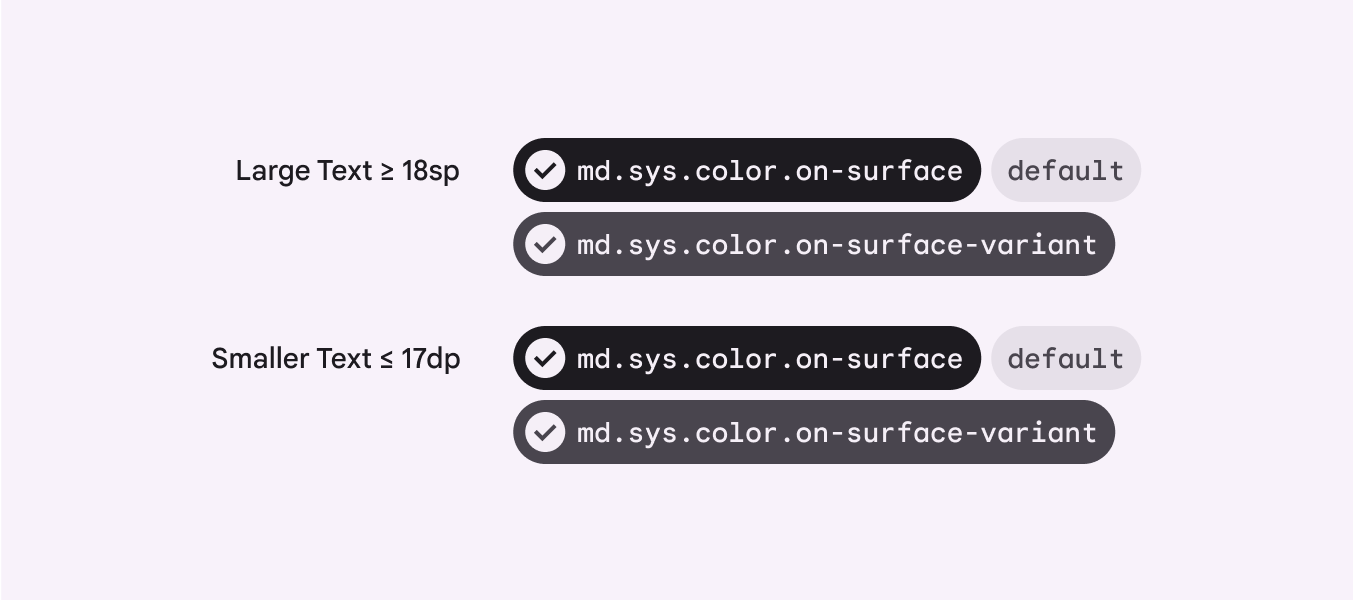
Diagramma che mostra che il colore predefinito per il testo è "on surface."
Colori tipografici predefiniti.

Per il testo ipertestuale visualizzato sopra un colore surfaceRuolo di colore usato per il colore predefinito degli sfondi., usa primaryRiempimenti, testi e icone ad alta enfasi visiva su surface.. Tuttavia, tertiaryRiempimenti, testi e icone complementari su surface. può essere usato per rendere i collegamenti meno prominenti.

Il testo ipertestuale deve inoltre essere sottolineato.
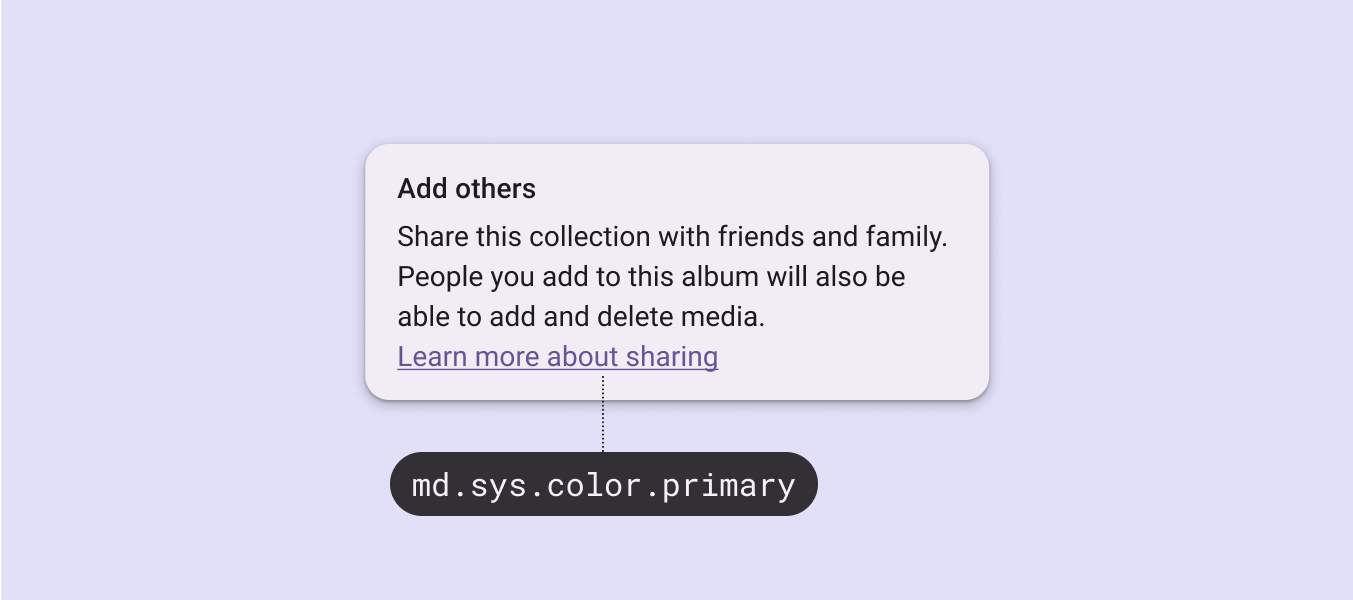
In un paragrafo, il colore md.sys.color.primary è applicato a un collegamento ipertestuale sottolineato.
I collegamenti ipertestuali devono essere sottolineati e usare il colore primary o tertiary.
Pager
Pagina precedenteTipografia: scala tipografica e token
Pagina successivaTipografia: Trattamenti editoriali

Rilasciato sotto la licenza Apache 2.0 o la CC BY 4.0.

Copyright © 2018-Present Google

https://m3.material.io/styles/typography/applying-type

Rilasciato sotto la licenza Apache 2.0 o la CC BY 4.0.

Copyright © 2018-Present Google