Skip to content
Material Design 3
Main Navigation
v3
v2
v1

Polski

English
简体中文
繁體中文
Español
Français
Русский
Português – Brasil
Deutsch
日本語
한국어
Italiano
Türkçe
čeština
magyar

Polski

English
简体中文
繁體中文
Español
Français
Русский
Português – Brasil
Deutsch
日本語
한국어
Italiano
Türkçe
čeština
magyar

Wygląd

Sidebar Navigation

Podstawy

Dostępność

Przegląd: zasady

Przegląd: technologie wspomagające

Projektowanie: przegląd

Projektowanie: kontrast kolorów

Projektowanie: struktura

Projektowanie: przepływ

Projektowanie: elementy

Pisanie i tekst: najlepsze praktyki

Pisanie i tekst: obcinanie tekstu

Pisanie i tekst: zmiana rozmiaru tekstu

Tworzenie dla wszystkich: potrzeby użytkowników

Tworzenie dla wszystkich: współprojektowanie

Projektowanie treści

Przegląd

Tekst alternatywny

Pisanie globalne: przegląd

Tworzenie treści globalnych: dobór słów

Powiadomienia

Przewodnik po stylu: najlepsze praktyki w UX writingu

Przewodnik stylu: dobór słów

Przewodnik stylu: gramatyka i interpunkcja

Dostosowywanie Material Design

Urządzenia

Projektowanie dla zegarków: przegląd

Projektowanie dla zegarków: podstawy

Projektowanie dla zegarków: style

Projektowanie dla zegarków: układ

XR

Projektowanie immersyjnych doświadczeń XR: przegląd

Projektowanie interakcji w immersyjnym XR

Projektowanie immersyjnych środowisk XR: układ

Projektowanie immersyjnych XR: dostępność

Komponenty XR: przegląd

Komponenty XR: paski aplikacji

Komponenty XR: okna dialogowe

Komponenty XR: pasek nawigacyjny

Komponenty XR: szyna nawigacyjna

Komponenty XR: paski narzędzi

Tokeny projektowe: przegląd

Tokeny projektowe: jak używać tokenów

Interakcja

Gesty

Urządzenia wejściowe: podstawy

Zaznaczanie: Omówienie

Stany: przegląd

Stany: warstwy stanu

Stany: stosowanie stanów

Układ

Przegląd układu: Omówienie

Przegląd układu: elementy układu

Przegląd układu: projektowanie adaptacyjne

Szkielet: przegląd

Szkielet: paski

Szkielet: szyny

Szkielet: panele

Siatki i odstępy: przegląd

Siatki i odstępy: siatki

Siatki i odstępy: odstępy

Siatki i odstępy: gęstość

Punkty przerwania: przegląd

Punkty przerwania: kompaktowe

Punkty przerwania: średnie

Punkty przerwania: rozszerzone

Breakpointy: duże i bardzo duże

Dwukierunkowość i RTL

Kanoniczne przykłady układów: przegląd

Przykłady układów kanonicznych: Feed

Kanoniczne przykłady układów: lista-szczegóły

Przykłady układów kanonicznych: panel pomocniczy

Użyteczność: przegląd

Użyteczność: zastosowanie M3 Expressive

Material od A do Z

Style

Kolor

System kolorów: przegląd

System kolorów: zasada działania

Role kolorów

Schematy kolorów

Wybór schematu

Statyczne schematy kolorów: Baseline

Statyczne schematy kolorów: własna marka

Dynamiczne schematy kolorów: wybór źródła

Dynamiczne schematy kolorów: źródło generowane przez użytkownika

Dynamiczne schematy kolorów: źródło oparte na treści

Zaawansowane dostosowania: przegląd

Zaawansowane dostosowywanie: stosowanie kolorów

Zaawansowane dostosowywanie: definiowanie nowych kolorów

Zaawansowane dostosowywanie: modyfikowanie istniejących kolorów

Zasoby dotyczące kolorów

Wysokość: przegląd

Wysokość: stosowanie wysokości

Wysokość (elevation): tokeny

Ikony: przegląd

Ikony: projektowanie ikon

Ikony: stosowanie ikon

Ruch

System fizyki ruchu: jak to działa

System fizyki ruchu: specyfikacje

Easing i czas trwania: stosowanie

Easing i czas trwania: tokeny i specyfikacje

Przejścia: wzorce przejść

Przejścia: stosowanie przejść

Kształt: przegląd i zasady

Kształt: skala promieni narożników

Kształt: morfowanie kształtów

Odstępy: przegląd

Odstępy: stosowanie odstępów

Odstępy: tokeny

Typografia: przegląd

Typografia: czcionki

Typografia: skala typograficzna i tokeny

Typografia: stosowanie typografii

Typografia: stylizacje edytorskie

Komponenty

Paski aplikacji: przegląd

Paski aplikacji: specyfikacje

Paski aplikacji: wytyczne

Paski aplikacji: dostępność

Plakietki: Omówienie

Plakietki: specyfikacje

Plakietki: wytyczne

Plakietki: dostępność

Przyciski

Wszystkie przyciski

Grupy przycisków: przegląd

Grupy przycisków: specyfikacje

Grupy przycisków: wytyczne

Grupy przycisków: dostępność

Przyciski: przegląd

Przyciski: specyfikacje

Przyciski: wytyczne

Przyciski: dostępność

Rozszerzone FAB-y: przegląd

Rozszerzone FAB-y: specyfikacje

Rozszerzone FAB-y: wytyczne

Rozszerzone FAB-y: dostępność

Przegląd menu FAB

Menu FAB: specyfikacje

Menu FAB: wytyczne

Menu FAB: dostępność

Pływające przyciski akcji (FAB-y): przegląd

Pływające przyciski akcji (FAB): specyfikacje

Pływające przyciski akcji (FAB-y): wytyczne

Pływające przyciski akcji (przyciski FAB): dostępność

Przyciski ikonowe: przegląd

Przyciski z ikonami: specyfikacje

Przyciski ikonowe: wytyczne

Przyciski ikonowe: dostępność

Przyciski segmentowe: przegląd

Przyciski segmentowe: specyfikacje

Przyciski segmentowe: wytyczne

Przyciski segmentowe: dostępność

Przyciski dzielone: przegląd

Przyciski dzielone: specyfikacje

Przyciski dzielone: wytyczne

Przyciski dzielone: dostępność

Karty: przegląd

Karty: specyfikacje

Karty: wytyczne

Karty: dostępność

Karuzela: przegląd

Karuzela: specyfikacja

Karuzela: wytyczne

Karuzela: dostępność

Pole wyboru: przegląd

Pole wyboru: specyfikacje

Pole wyboru: wytyczne

Pole wyboru: dostępność

Chipy: przegląd

Chipy: specyfikacje

Chipy: wytyczne

Chipy: dostępność

Selektory daty i godziny

Selektory daty: przegląd

Selektory daty: specyfikacje

Selektory daty: wytyczne

Selektory daty: dostępność

Selektory godziny: przegląd

Selektory godziny: specyfikacje

Selektory godziny: wytyczne

Dostępność selektorów godziny

Okna dialogowe: przegląd

Okna dialogowe: specyfikacje

Okna dialogowe: wytyczne

Okna dialogowe: dostępność

Divider: Omówienie

Separator: specyfikacje

Separator: wytyczne

Separator: dostępność

Listy: przegląd

Listy: specyfikacje

Listy: wytyczne

Listy: dostępność

Ładowanie i postęp

Wskaźnik ładowania: przegląd

Wskaźnik ładowania: specyfikacje

Wskaźnik ładowania: wytyczne

Wskaźnik ładowania: dostępność

Wskaźniki postępu: przegląd

Wskaźniki postępu: specyfikacje

Wskaźniki postępu: wytyczne

Wskaźniki postępu: dostępność

Menu: przegląd

Menu: specyfikacje

Menu: wytyczne

Menu: dostępność

Nawigacja

Pasek nawigacji: przegląd

Pasek nawigacji: specyfikacje

Pasek nawigacji: wytyczne

Pasek nawigacji: dostępność

Szuflada nawigacyjna: przegląd

Szuflada nawigacyjna: specyfikacje

Szuflada nawigacyjna: wytyczne

Szuflada nawigacyjna: dostępność

Szyna nawigacji: przegląd

Szyna nawigacji: specyfikacje

Szyna nawigacji: wytyczne

Szyna nawigacji: dostępność

Przycisk radiowy: przegląd

Przycisk radiowy: specyfikacje

Przycisk radiowy: wytyczne

Przycisk radiowy: dostępność

Wyszukiwanie: Omówienie

Wyszukiwanie: specyfikacje

Wyszukiwanie: wytyczne

Wyszukiwanie: dostępność

Arkusze

Dolne arkusze: przegląd

Dolne arkusze: specyfikacje

Dolne arkusze: wytyczne

Dolne arkusze: dostępność

Boczne arkusze: przegląd

Boczne arkusze: specyfikacje

Boczne arkusze: wytyczne

Boczne arkusze: dostępność

Suwaki: przegląd

Suwaki: specyfikacje

Suwaki: wytyczne

Suwaki: dostępność

Snackbar: Omówienie

Snackbar: specyfikacje

Snackbar: wytyczne

Snackbar: dostępność

Przełącznik: przegląd

Przełącznik: dane techniczne

Przełącznik: wytyczne

Przełącznik: dostępność

Zakładki: przegląd

Zakładki: specyfikacje

Zakładki: wytyczne

Zakładki: dostępność

Pola tekstowe: przegląd

Pola tekstowe: specyfikacje

Pola tekstowe: wytyczne

Pola tekstowe: dostępność

Paski narzędzi: przegląd

Paski narzędzi: specyfikacje

Paski narzędzi: wytyczne

Paski narzędzi: dostępność

Podpowiedzi: przegląd

Podpowiedzi: specyfikacje

Podpowiedzi: wytyczne

Podpowiedzi: dostępność

Na tej stronie

Typografia: stosowanie typografii ​

Używaj typografii, aby treść była czytelna i atrakcyjna.

Stosowanie typografii ​

Skala typograficzna Material 3 porządkuje style w pięć ról, których nazwy określają przeznaczenie: display, headline, title, label i body. Każda rola występuje w trzech rozmiarach: dużym, średnim i małym. Role i rozmiary tworzą czytelną hierarchię treści i sprawdzają się na różnych urządzeniach.

Role ​

Display

W domyślnej skali typograficznej dostępne są trzy style display: duży, średni i mały. Ponieważ są one największym tekstem na ekranie, przeznacza się je do krótkiego, ważnego tekstu lub liczb. Najlepiej sprawdzają się na dużych ekranach.

W stylach display rozważ użycie bardziej wyrazistego kroju pisma, np. odręcznego lub kaligraficznego.

Jeśli krój pisma to umożliwia, dostosuj rozmiar optyczny do kontekstu użycia.

Przykład kroju pisma display.
Wyrazisty krój pisma można zastosować w stylach display — tutaj na przykładzie kroju Bagel Fat One.
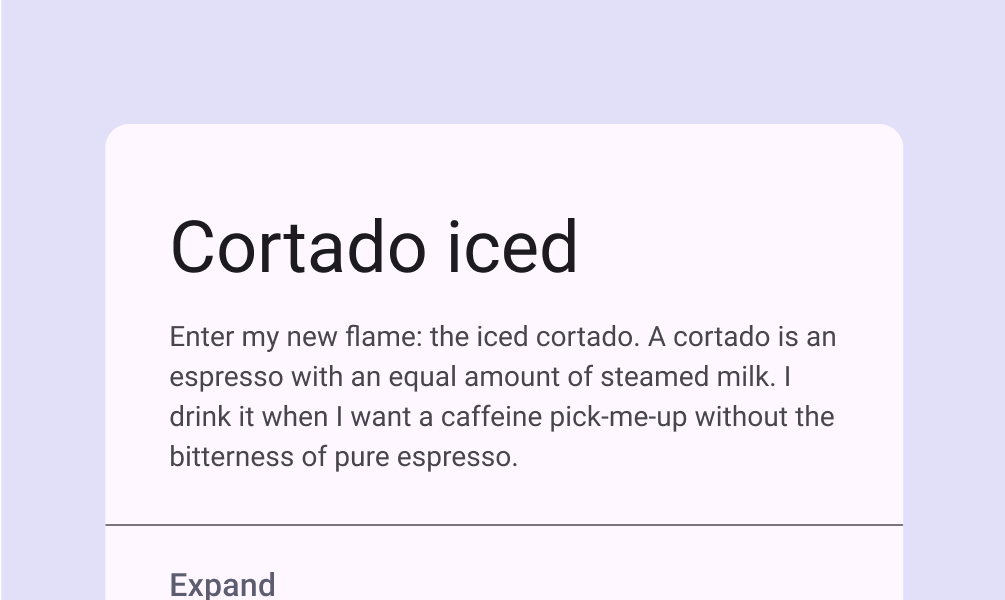
Karta z tekstem w stylu display.
Karta z tekstem w stylu display
Duży wyrazisty krój pisma umieszczony nad tekstem.
Wyrazisty krój pisma może zachęcić czytelników do zainteresowania się przyciągającym wzrok projektem, czego przykładem jest tutaj krój Anton.

Headline

Style headline najlepiej nadają się do krótkiego, mocno wyeksponowanego tekstu na mniejszych ekranach. Mogą też wyróżniać główne fragmenty tekstu lub ważne obszary treści.

W stylach headline można również używać wyrazistych krojów pisma, pod warunkiem zachowania odpowiedniej wysokości wiersza i odstępów między literami, które zapewnią czytelność.
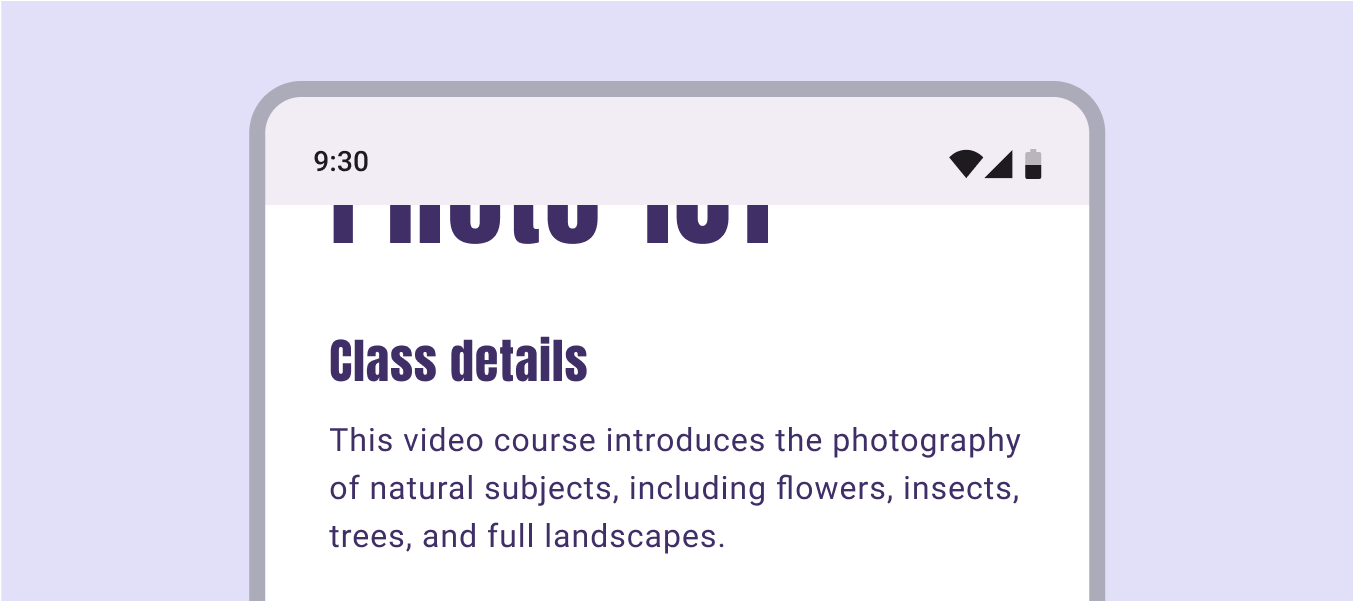

Przykład wyrazistego kroju pisma w stylu headline na ekranie telefonu.
Wyraziste kroje pisma można stosować również w stylach headline — tutaj na przykładzie kroju Anton.
Imię i nazwisko „Ana Russo” w stylu headline w karcie kontaktu.
Styl headline użyty dla krótkiego tekstu na małym ekranie
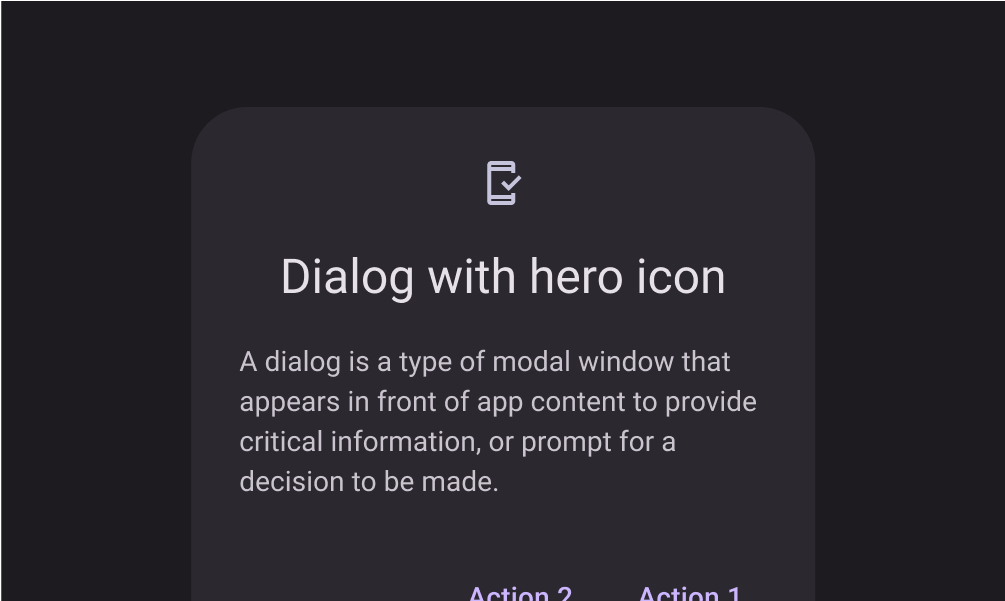
Styl headline umieszczony nad tekstem w stylu body.
Okno dialogowe ze stylem headline

Title

Style title są mniejsze niż style headline i służą do stosunkowo krótkiego tekstu o średnim poziomie wyróżnienia. Można ich użyć np. do rozdzielania podrzędnych fragmentów tekstu lub obszarów treści.

W stylach title zachowaj ostrożność przy stosowaniu wyrazistych krojów pisma — również tych używanych w stylach display — oraz krojów odręcznych i kaligraficznych.
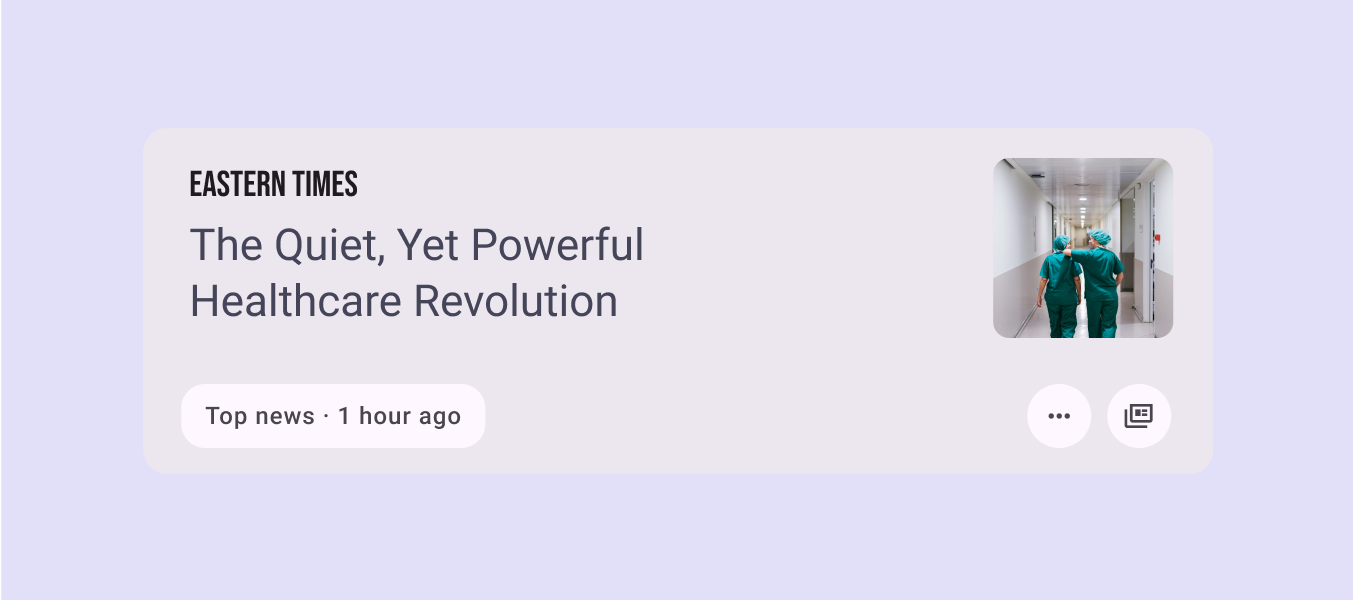

Karta artykułu używająca stylu title dla tytułu artykułu.
Tytuł artykułu informacyjnego w stylu title, który przyciąga uwagę — tutaj na przykładzie kroju Bebas Neue.
Górny pasek aplikacji ze stylem title dla nazwy kontaktu „Aki Aro”.
Pasek aplikacji ze stylem title
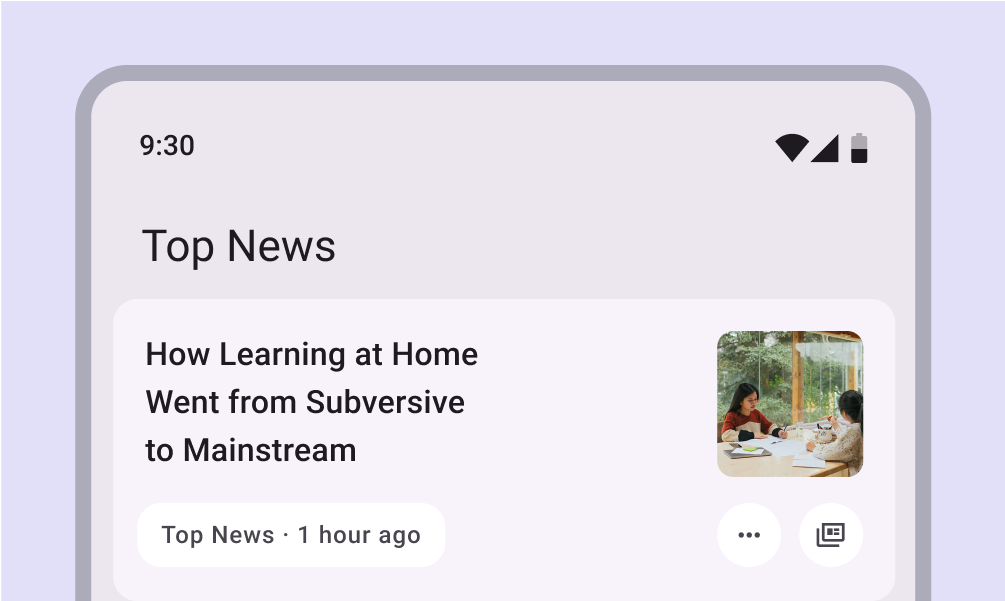
Styl title z napisem „Top News” nad nagłówkami.
Przykład stylu title zastosowanego do nagłówka kategorii: „Top News”

Body

Style body służą do dłuższych fragmentów tekstu w aplikacji.

Używaj krojów pisma przeznaczonych do stylów body — czytelnych w mniejszych rozmiarach i wygodnych przy dłuższej lekturze.

Unikaj wyrazistych lub dekoracyjnych krojów pisma w stylach body, ponieważ mogą być mniej czytelne w małych rozmiarach.
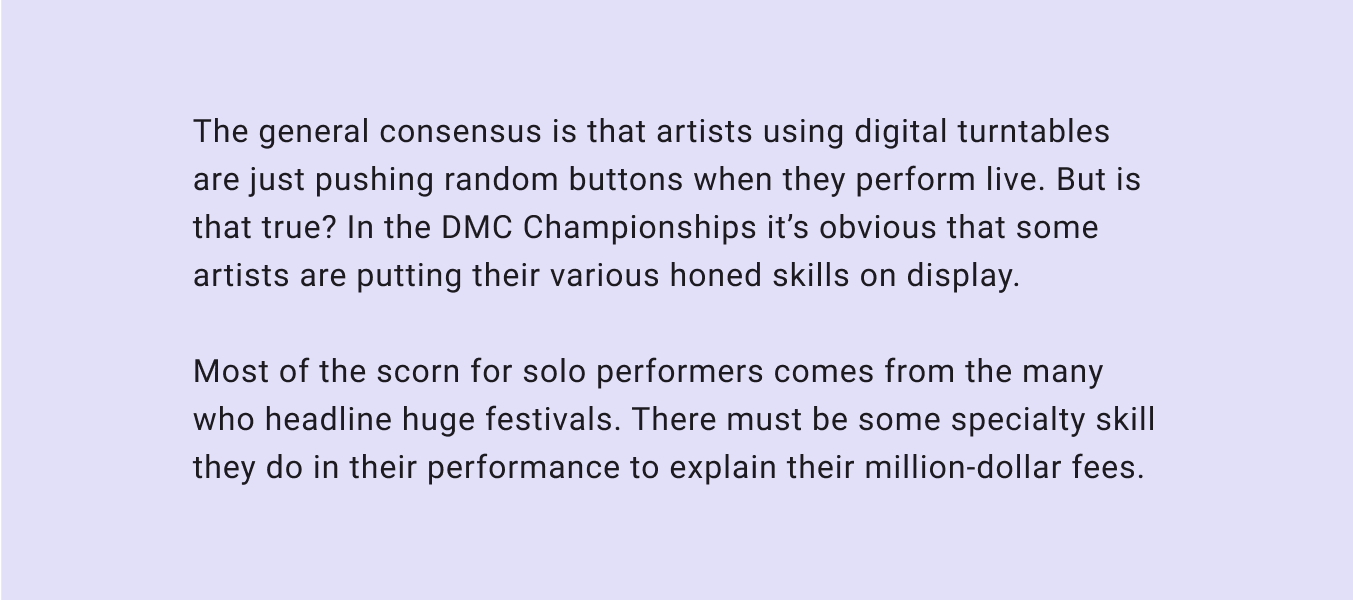
Krój pisma w stylu body.
Style body muszą zapewniać czytelność w długich fragmentach tekstu
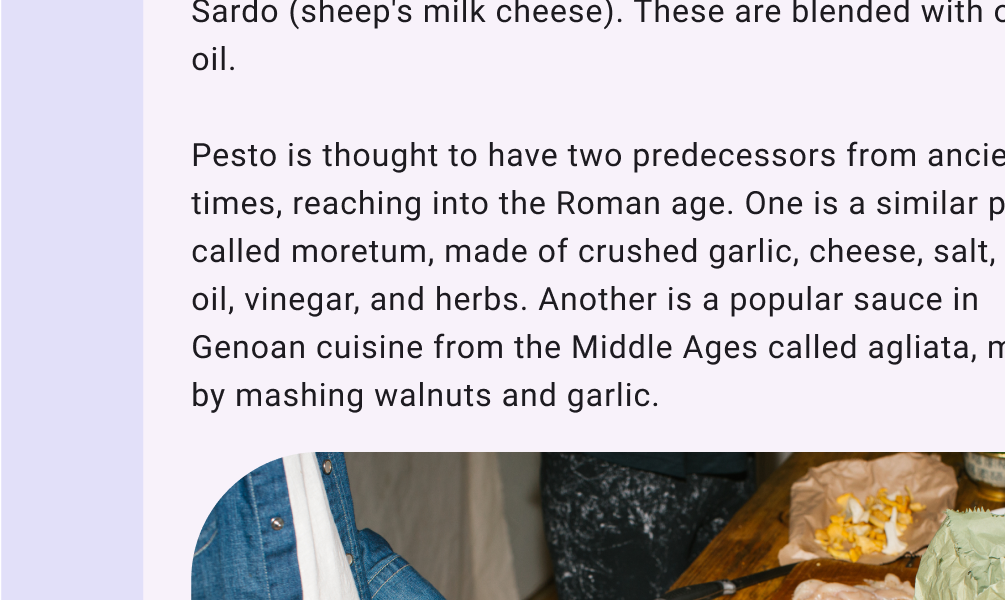
Tekst w stylu body w artykule.
Styl body zastosowany w całym artykule o pesto
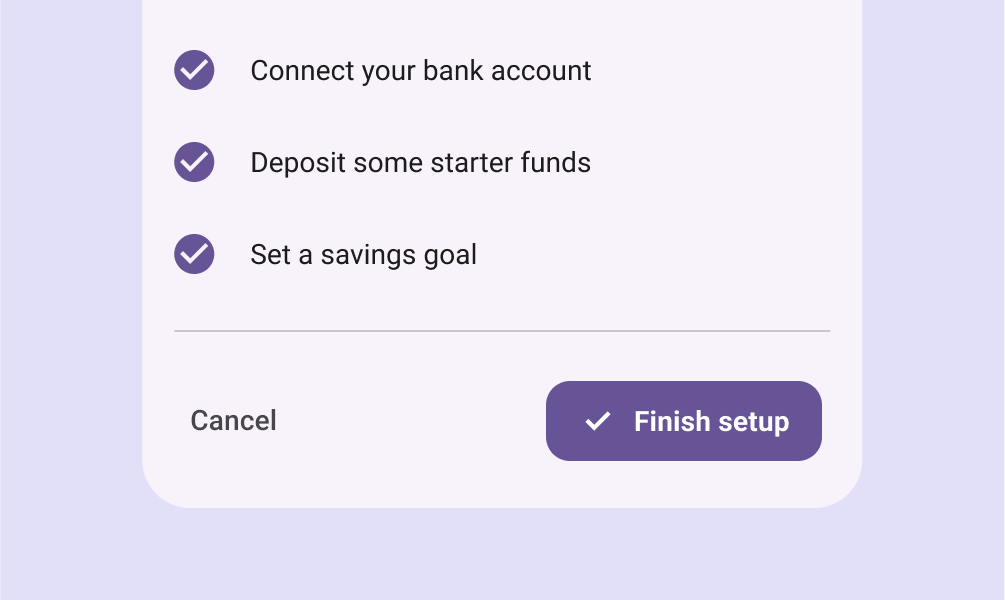
Trzy ułożone pionowo przykłady stylu body w procesie konfiguracji aplikacji.
Styl body zastosowany w całym procesie konfiguracji

Label

Style label to mniejsze style funkcjonalne, używane m.in. do tekstu wewnątrz komponentów lub bardzo małego tekstu w treści, np. podpisów.

Przykładowo przyciski używają stylu „Label Large”.
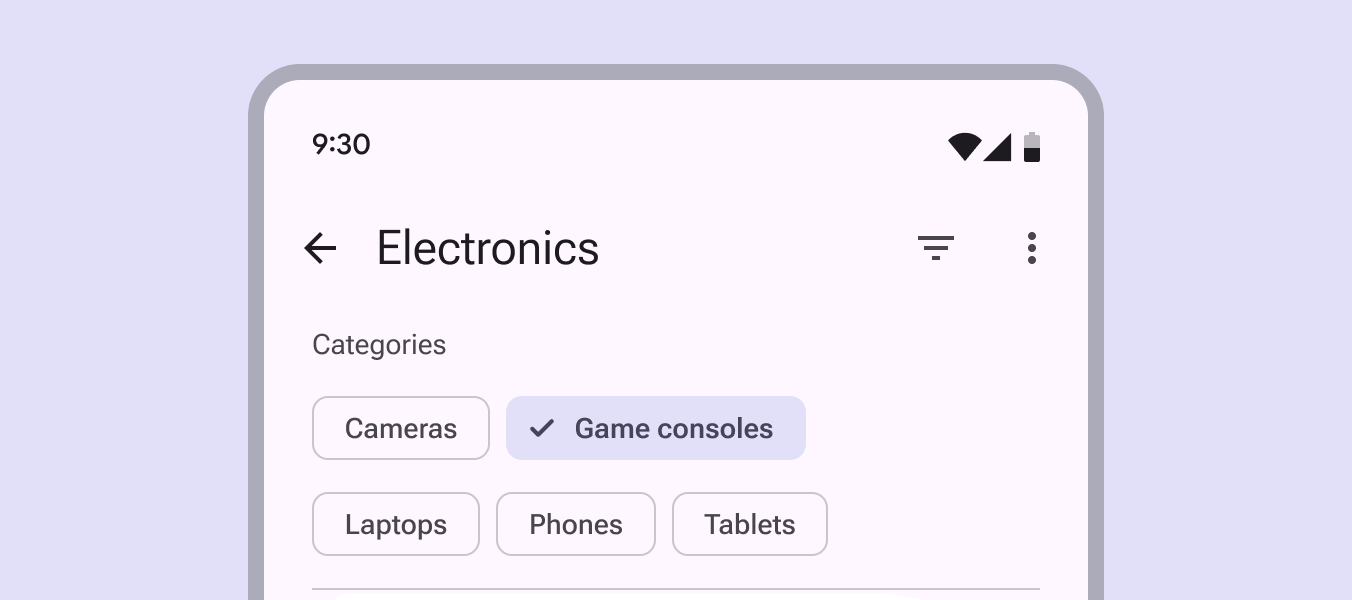
Kilka przycisków ze stylem label w kompaktowym oknie.
Style label powinny zapewniać szybkie czytanie w małych rozmiarach, np. w przyciskach
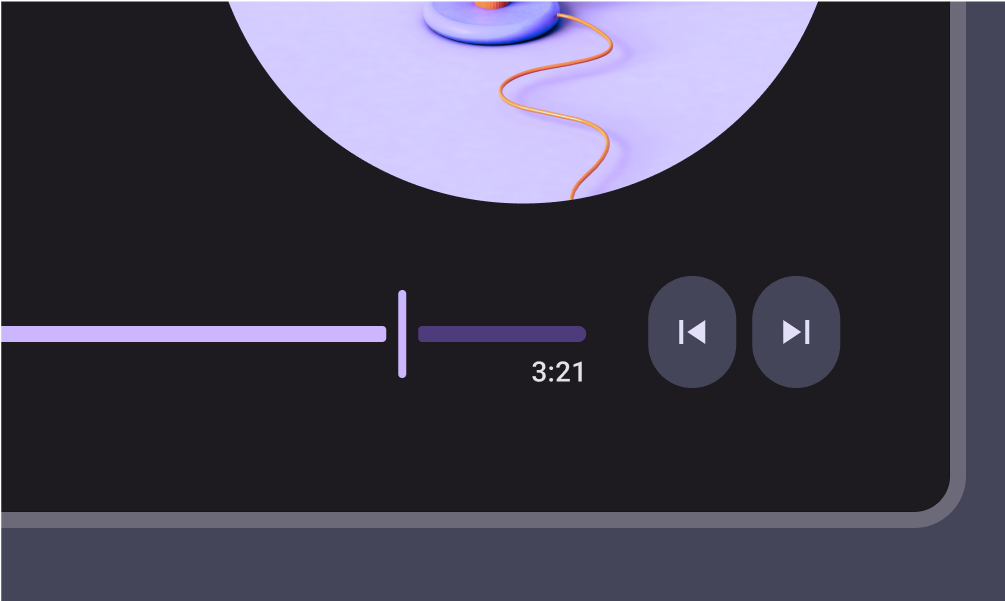
Kod czasowy odtwarzacza muzyki w stylu label.
Odtwarzacz muzyki ze stylem label dla kodu czasowego
Pięć napisów w stylu label ułożonych poziomo w pasku nawigacji.
Pasek nawigacji ze stylem label dla nazw miejsc docelowych

Skład tekstu ​

Pionowy skład tekstu opiera się na wypełnieniach, ramkach ograniczających i liniach bazowych, aby zapewnić czytelność tekstu w każdym rozmiarze.

Podejmując decyzje dotyczące składu tekstu, zmiany rozmiaru, gęstości i używania tekstu w układach adaptacyjnych, uwzględnij wymagania techniczne i konwencje swojej platformy.

Używanie wypełnień (Dopełnienie) i ramek ograniczających (bounding box) ​

Stosuj tę metodę w produktach WWW i iOS, gdy ma to zastosowanie. Niektóre narzędzia projektowe również używają ramek ograniczających do składu tekstu, lecz robią to inaczej — ich sposób działania należy uzgodnić z implementacją techniczną.

W interfejsach WWW wysokość wiersza i wysokość ramki ograniczającej są równe. Tekst jest wyśrodkowany w pionie wewnątrz ramki ograniczającej, zgodnie z mechanizmem „half-leading” zdefiniowanym w CSS.

Położenia pionowego tekstu nie kontroluje się bezpośrednio; wynika ono z połączenia ramki ograniczającej i metryk fontu.
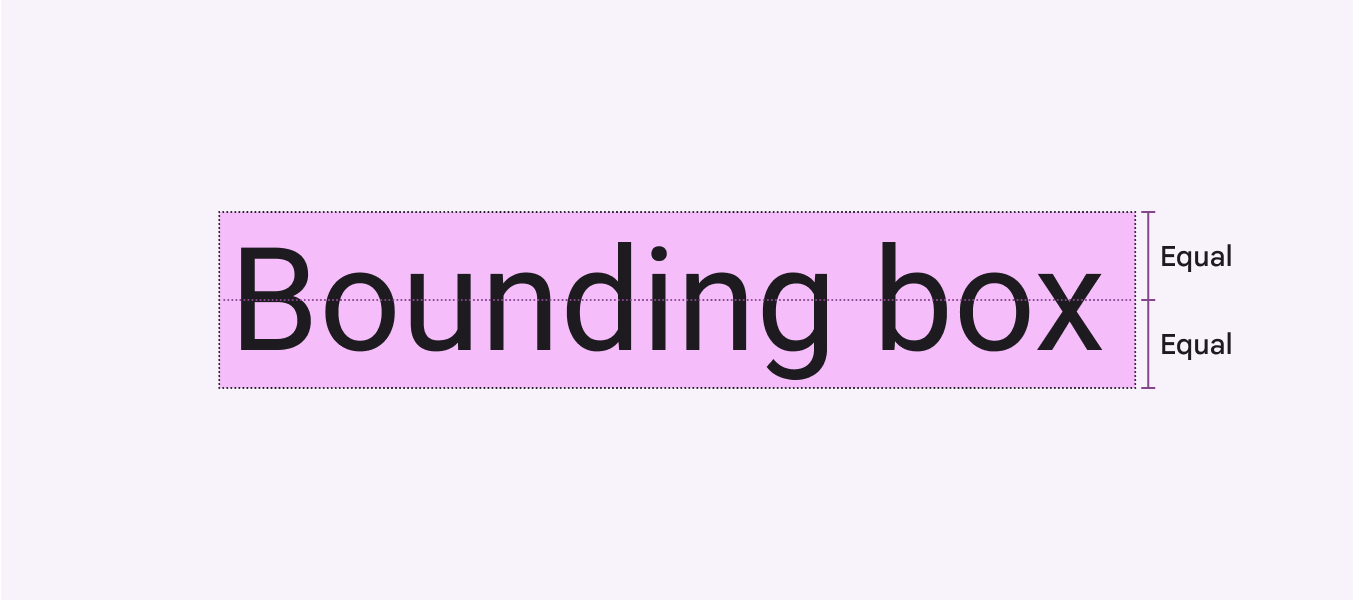
Diagram ramki ograniczającej równej interlinii.
Wysokość ramki ograniczającej określa wysokość wiersza, a równe odstępy znajdują się nad tekstem i pod nim

Wypełnienie to przestrzeń między elementami interfejsu, np. między obrazem a ramką ograniczającą lub między wewnętrzną krawędzią ramki ograniczającej a tekstem.
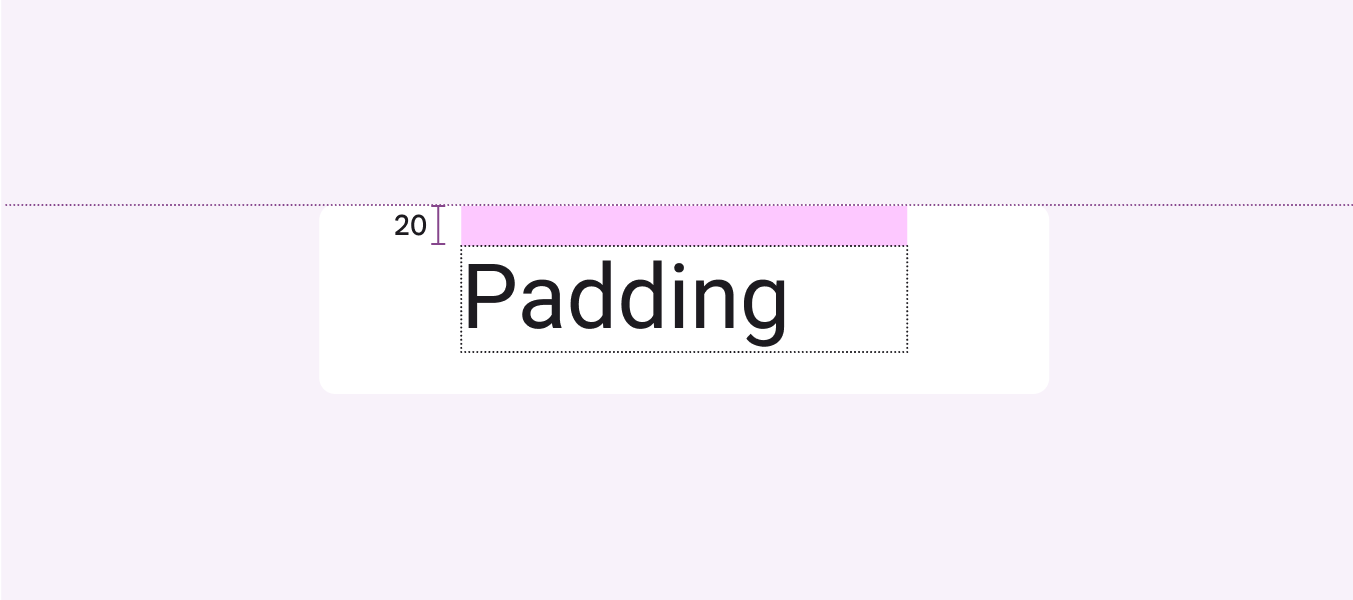
Diagram wypełnienia 20dp nad tekstem.
Wypełnienie otaczające ramkę ograniczającą tekst

Określ odległość elementów interfejsu od stałych punktów odniesienia, np. od krawędzi kontenera. W przypadku WWW zautomatyzuj te obliczenia za pomocą Sass lub CSS.
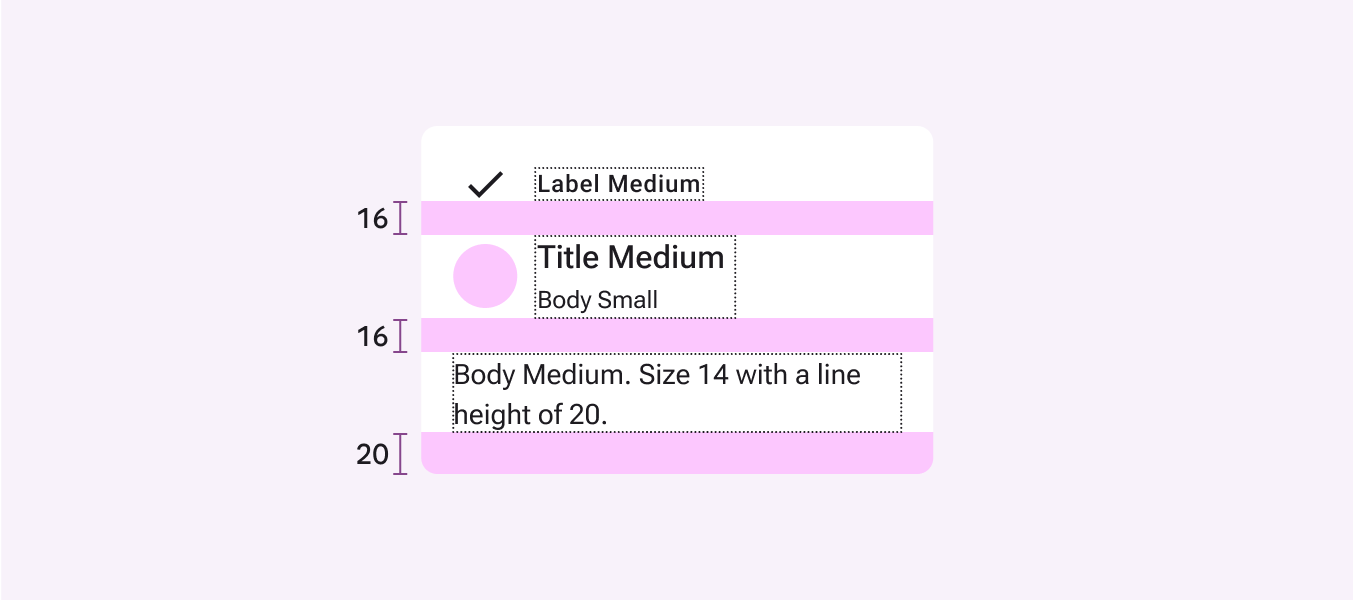
Pomiary wypełnienia tekstu w stylu label.
Zalecane Używaj wysokości wiersza, wypełnienia i wymiarów kontenera do ustalania typografii w produktach WWW i iOS.

Wyrównanie pionowe przy użyciu wypełnień i ramek ograniczających:

  1. Wysokość wiersza
    Zmierz wysokość ramki ograniczającej.
  2. Wyśrodkowanie
    Zapewnij równe wypełnienie górne i dolne wokół wewnętrznej krawędzi ramki ograniczającej, stosując wyrównanie środkowe.
  3. Odstępy
    Użyj wysokości ramki ograniczającej oraz wypełnienia górnego i dolnego do określenia odstępów.
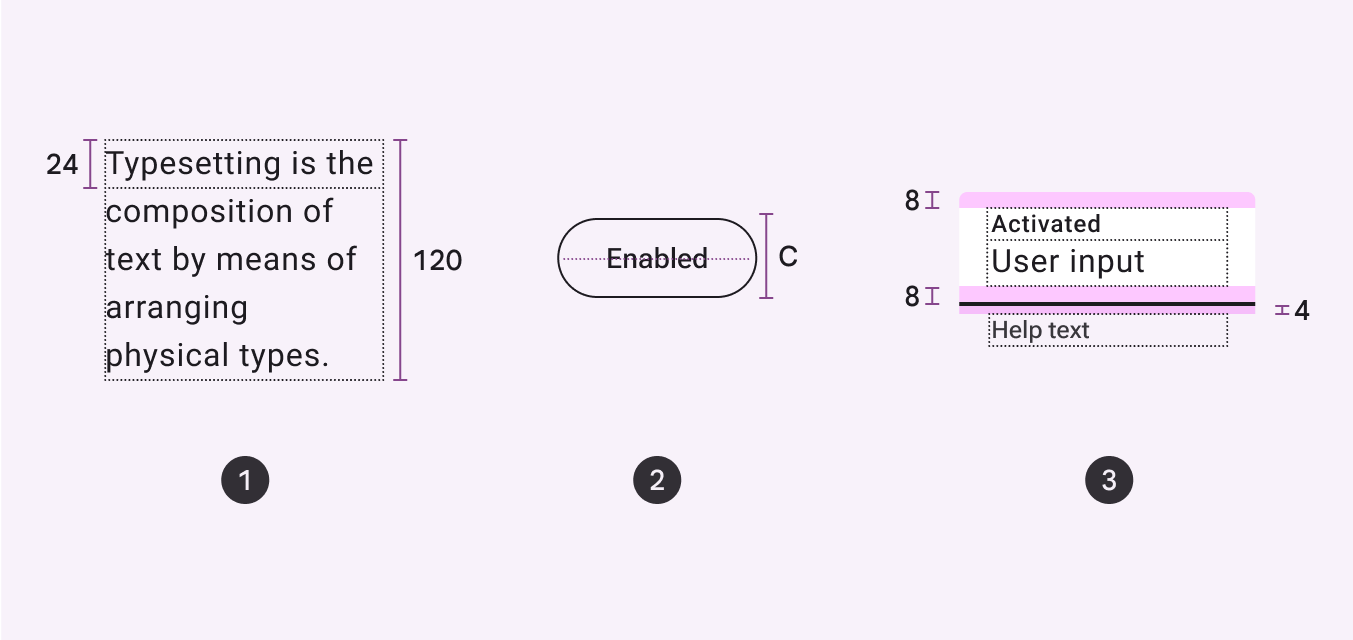
Diagram przedstawiający użycie wypełnień i ramek ograniczających do pomiaru interlinii, wyrównania i odstępów.

Używanie linii bazowej ​

Stosuj tę metodę w produktach na Androida lub w specyfikacjach niezależnych od platformy.

Linia bazowa to niewidoczna linia, na której osadzony jest wiersz tekstu. W Material Design linia bazowa jest ważnym elementem specyfikacji podczas pomiaru odległości pionowej między tekstem a elementem.
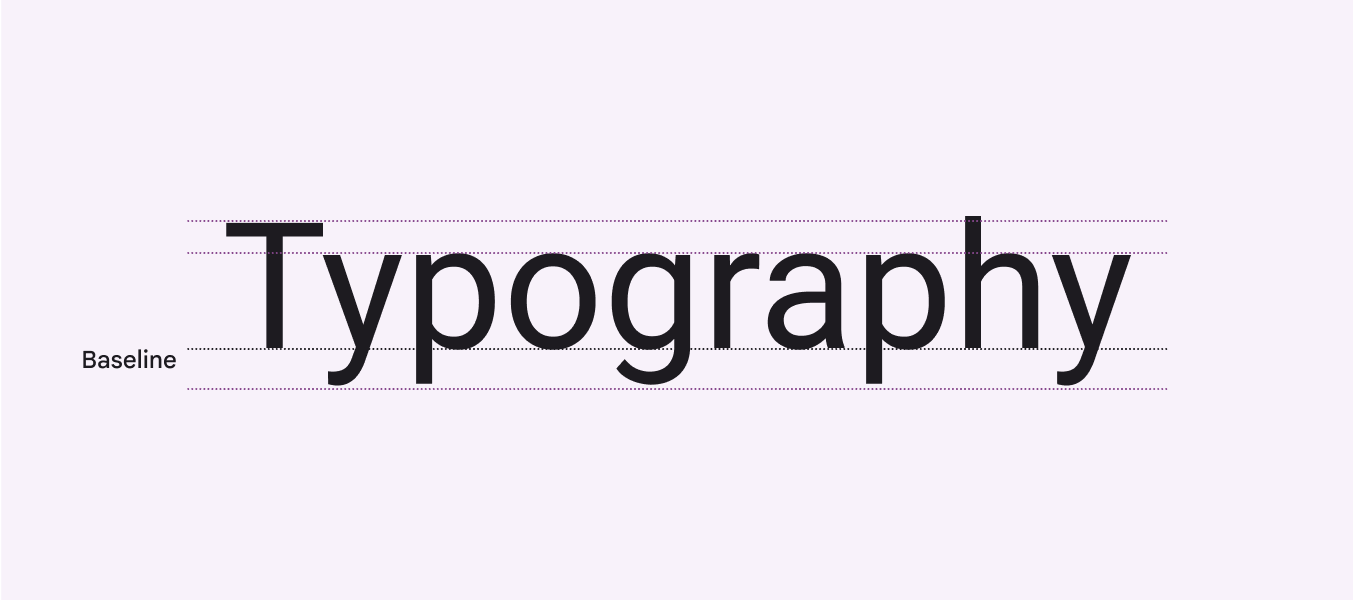
Diagram wskazujący linię bazową tekstu.
Wiersz tekstu jest osadzony na niewidocznej linii bazowej

W systemie Android określanie odległości względem linii bazowej umożliwia dokładne wdrożenie projektu.

Linia bazowa pozwala również przekazywać projektantom informacje o umiejscowieniu tekstu niezależnie od platformy lub narzędzia projektowego.
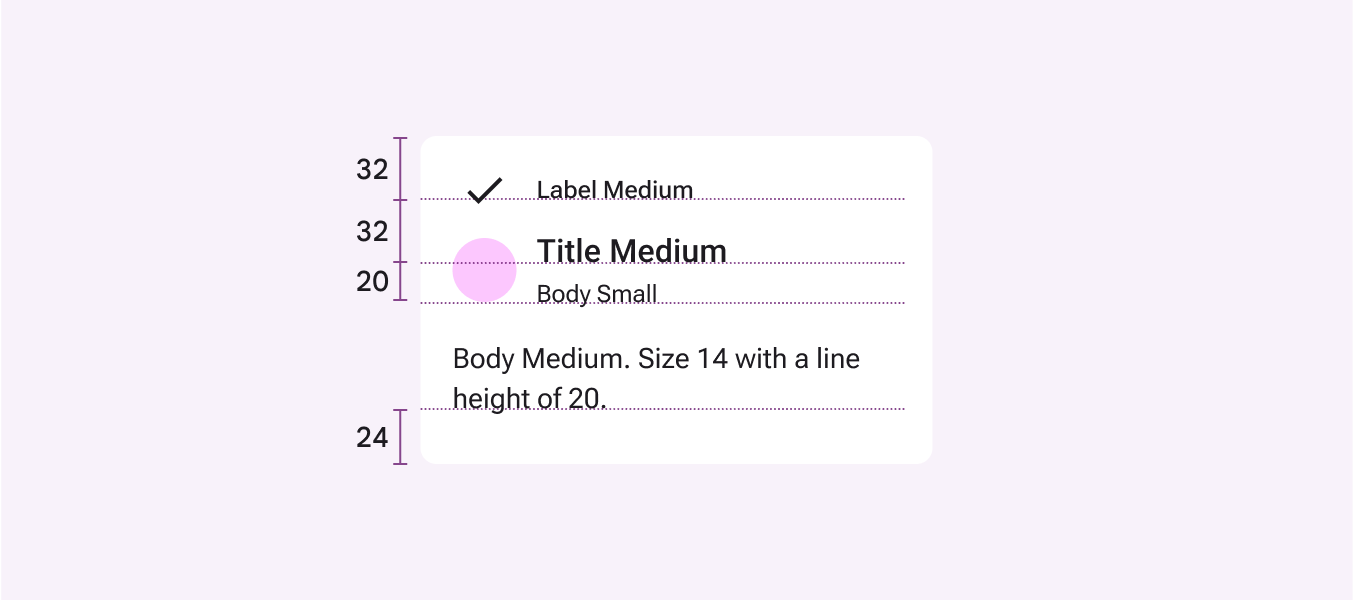
Diagram odległości między stylem overline a krawędzią kontenera oraz odległości dla tekstu w stylach subhead, overline i caption.
Zalecane Ekrany w systemie Android opierają odstępy na odległościach do linii bazowych.

Wyrównanie pionowe przy użyciu linii bazowej:

  1. Wysokość wiersza
    Zmierz odległość od linii bazowej tekstu jednego wiersza do linii bazowej tekstu następnego wiersza.
  2. Wyśrodkowanie
    Użyj wyrównania środkowego jako punktu odniesienia zamiast mierzenia odległości do linii bazowej tekstu.
  3. Odstępy
    Użyj odległości od punktu odniesienia do linii bazowej tekstu.
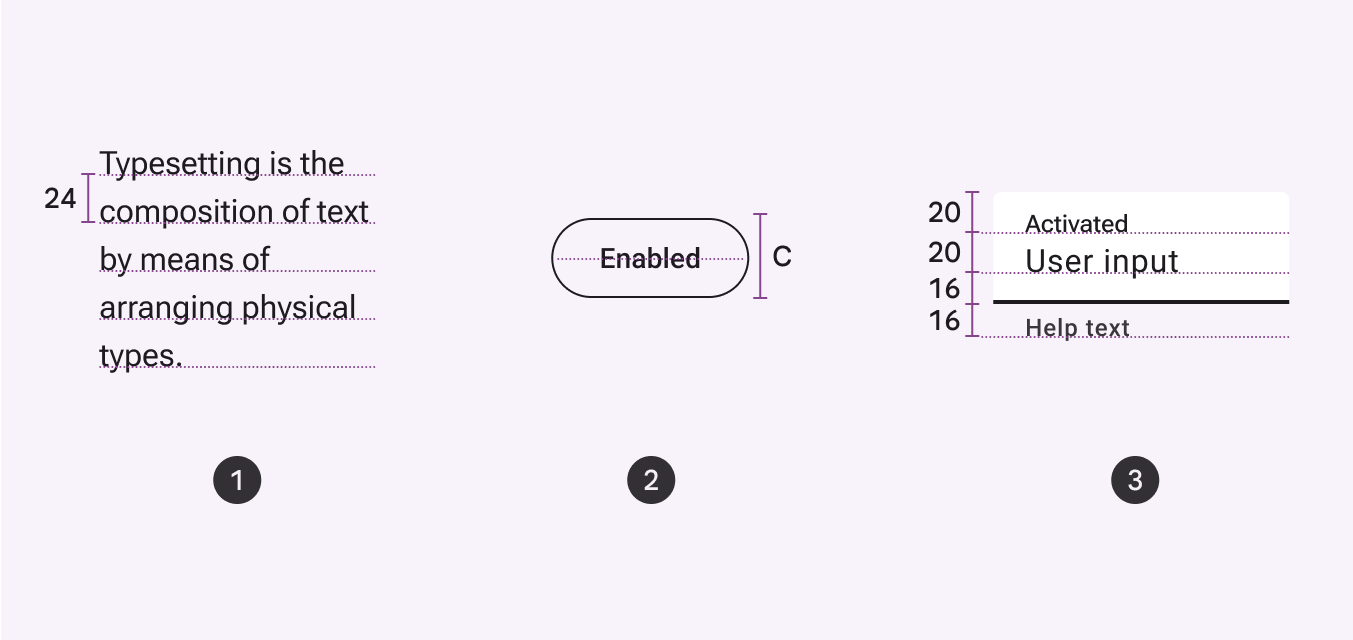
Diagram przedstawiający użycie odległości do linii bazowej do pomiaru interlinii, wyrównania i odstępów.

Zapewnienie czytelności ​

Wysokość wiersza

Wysokość wiersza to odstęp między wierszami tekstu; jest bezpośrednio związana z rozmiarem pisma.

Tokeny typograficzne Material zostały zoptymalizowane pod kątem docelowego rozmiaru i zastosowania.
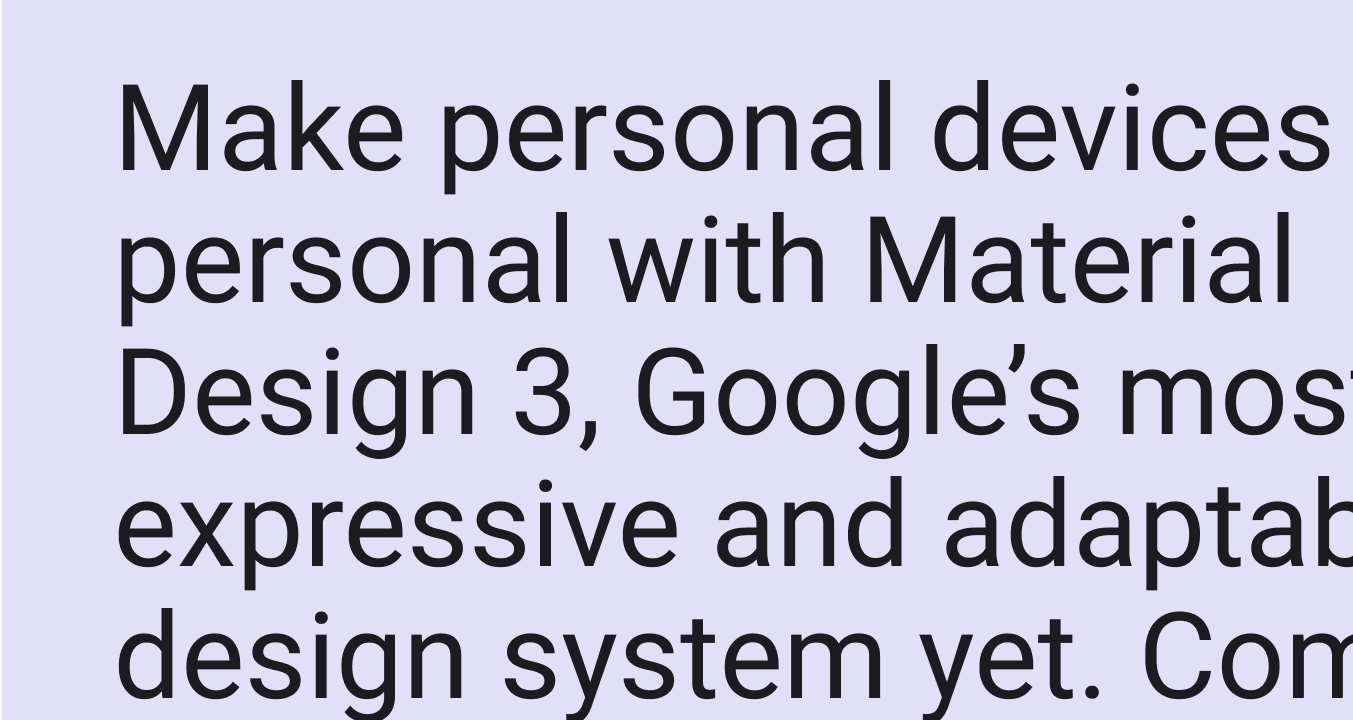
Przykład większego pisma ze współczynnikiem interlinii 1,2
Aby zwiększyć czytelność większego pisma w stylach takich jak title, headline i display, zalecamy wysokości wiersza równą 1,2-krotności rozmiaru pisma
Przykład pisma treści ze współczynnikiem interlinii 1,5.
W przypadku mniejszego tekstu treści w stylach takich jak body i label zalecamy wysokości wiersza równą około 1,5-krotności rozmiaru pisma. Zbyt ciasna wysokość wiersza zaburza płynność czytania, a zbyt luźna — spójność tekstu.

Cyfry tabelaryczne

Używaj cyfr tabelarycznych (określanych też jako cyfry o stałej szerokości) zamiast cyfr proporcjonalnych w tabelach i w miejscach, w których wartości często się zmieniają, np. w zegarach.

Dzięki cyfrom tabelarycznym wartości są optycznie wyrównane i łatwiejsze do szybkiego odczytania.
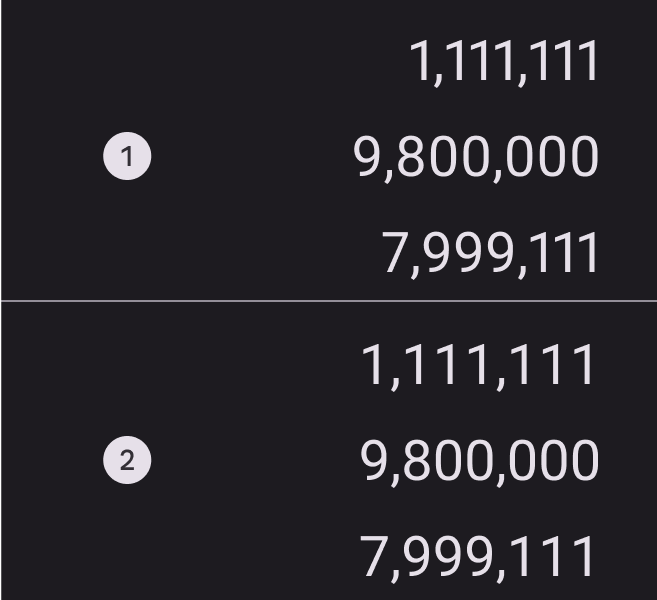
Widok pionowy pokazujący różnice w odstępach między cyframi proporcjonalnymi a tabelarycznymi.
  1. Cyfry proporcjonalne
  2. Tabelaryczne cyfry o stałej szerokości
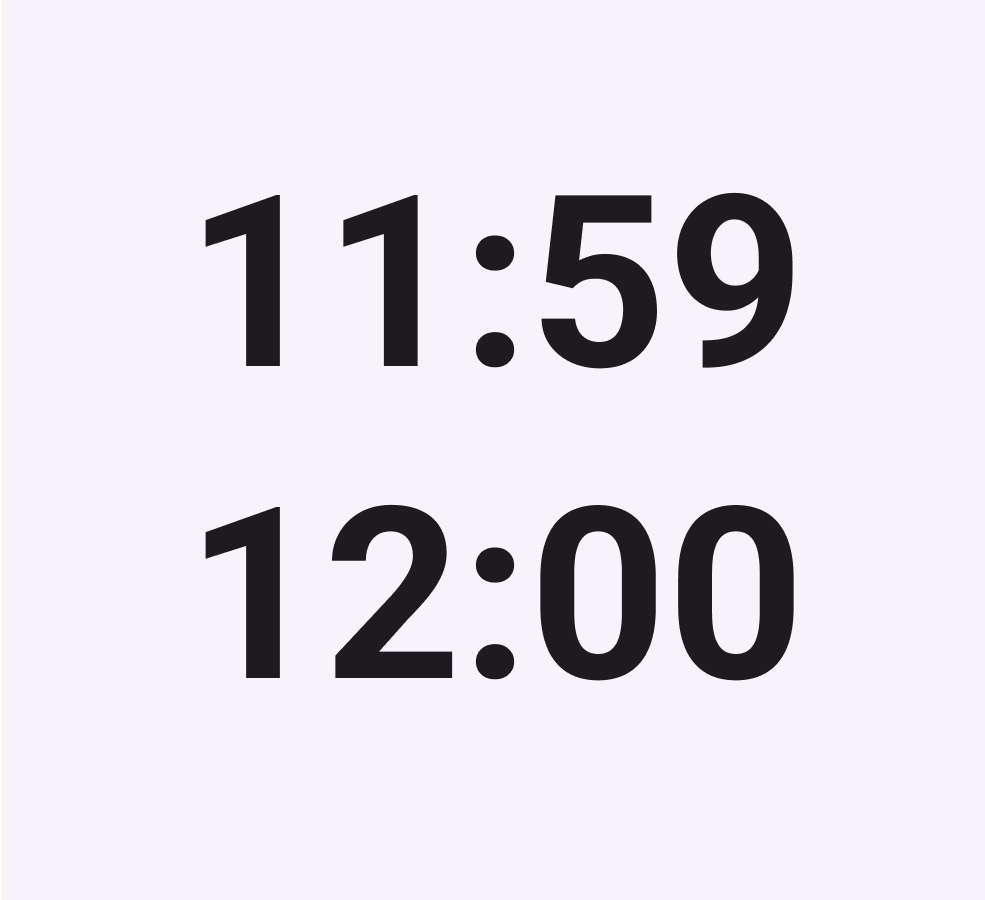
Godziny wyświetlane za pomocą cyfr tabelarycznych.
Używaj cyfr tabelarycznych, aby zapobiec przesuwaniu się układu przy zmianie wartości, np. w interfejsie zegara

Używanie Material Symbols z typografią ​

Prawidłowe wyrównanie typografii z Material Symbols poprawia spójność i jednolitość produktu. Dowiedz się więcej o dopasowywaniu ikon i tekstu

Dostępność ​

Kolor i kontrast

Wspieraj dostępność wizualną, zapewniając odpowiedni kontrast kolorów między tekstem a tłem produktu. Kontrast to postrzegana różnica jasności lub ciemności dwóch kolorów; określa się go ilościowo za pomocą współczynnika kontrastu.
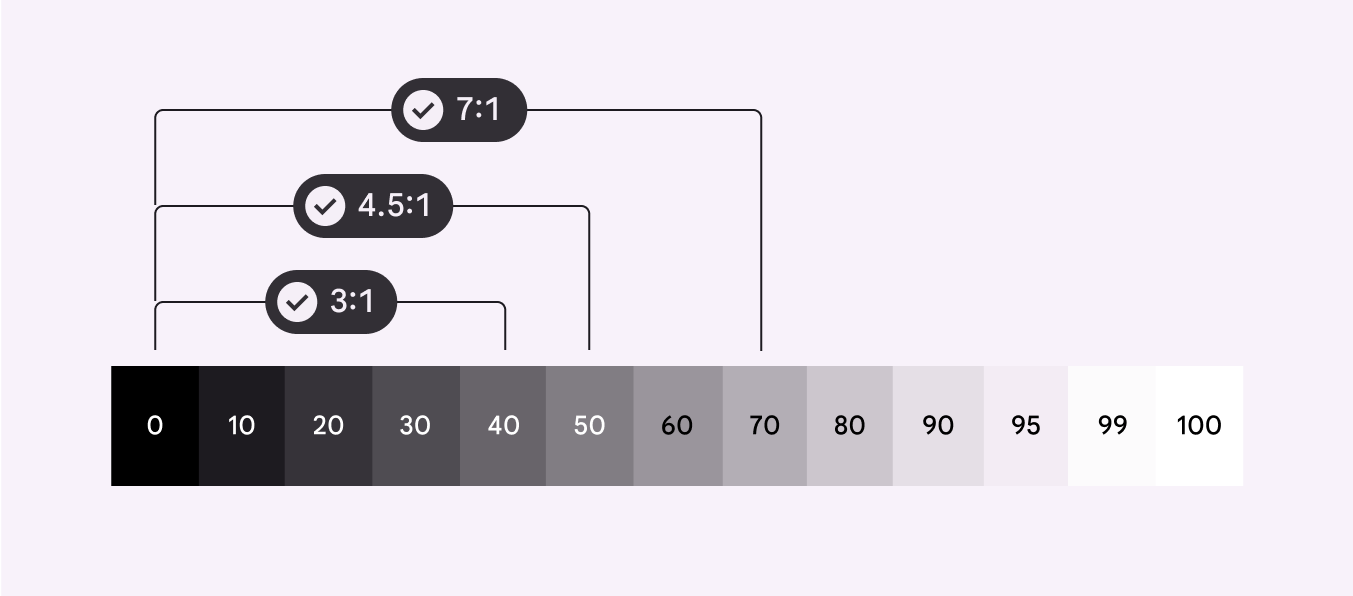
Kontrast między dwoma kolorami, określany ilościowo przez współczynnik kontrastu, wspiera dostępność wizualną.
Style label powinny zapewniać szybkie czytanie w małych rozmiarach, np. w przyciskach

Tekst powinien mieć wystarczający kontrast między kolorem tekstu a kolorem tła.

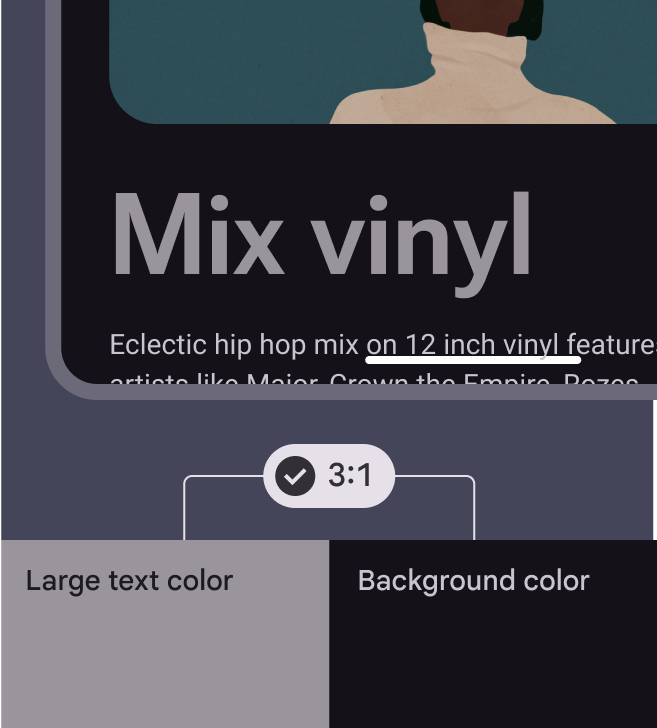
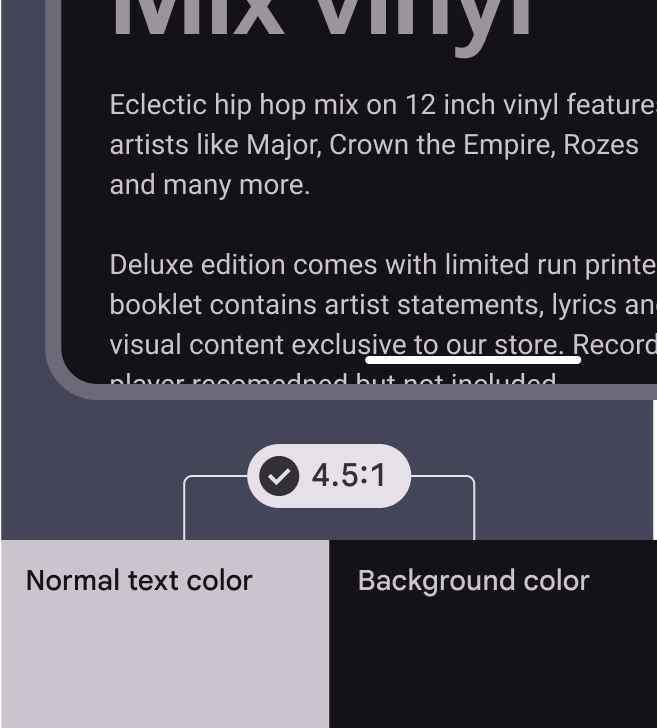
Material dąży do dwóch głównych poziomów kontrastu tekstu:

  • 3:1 dla dużego tekstu
  • 4,5:1 dla małego tekstu

Dowiedz się więcej o współczynnikach kontrastu

Duży tekst powinien osiągać współczynnik kontrastu 3:1.
Duży tekst powinien osiągać współczynnik kontrastu 3:1
Mały tekst powinien osiągać współczynnik kontrastu 4,5:1.
Mały tekst powinien osiągać współczynnik kontrastu 4,5:1

Domyślnym kolorem typografii jest „on surface”; „on surface variant” jest jednak wartościową alternatywą.
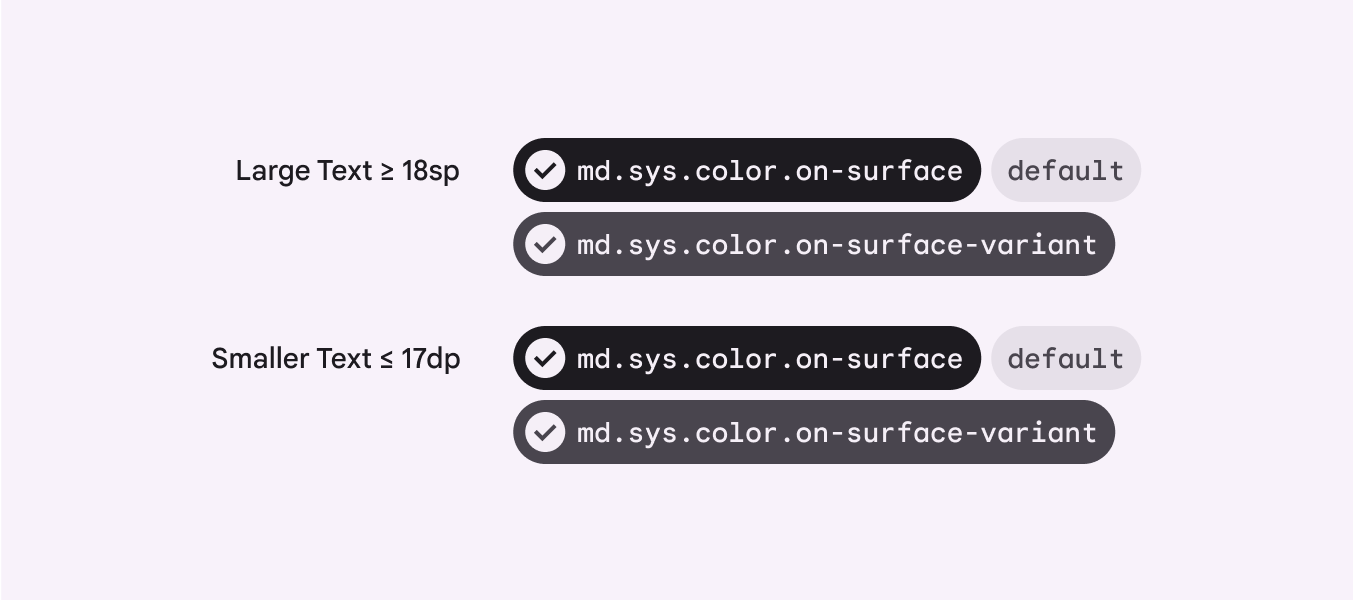
Diagram pokazujący, że domyślnym kolorem tekstu jest "on surface".
Domyślne kolory typografii

W przypadku tekstu hiperłącza wyświetlanego na tle w kolorze powierzchniRola koloru używana jako domyślny kolor tła. użyj koloru „primary”Wypełnienia, tekst i ikony o silnym wyróżnieniu (high-emphasis) na tle powierzchni.. Koloru „tertiary”Uzupełniające wypełnienia, tekst i ikony na tle powierzchni. możesz jednak użyć, aby linki były mniej wyeksponowane.

Tekst hiperłącza musi być również podkreślony.
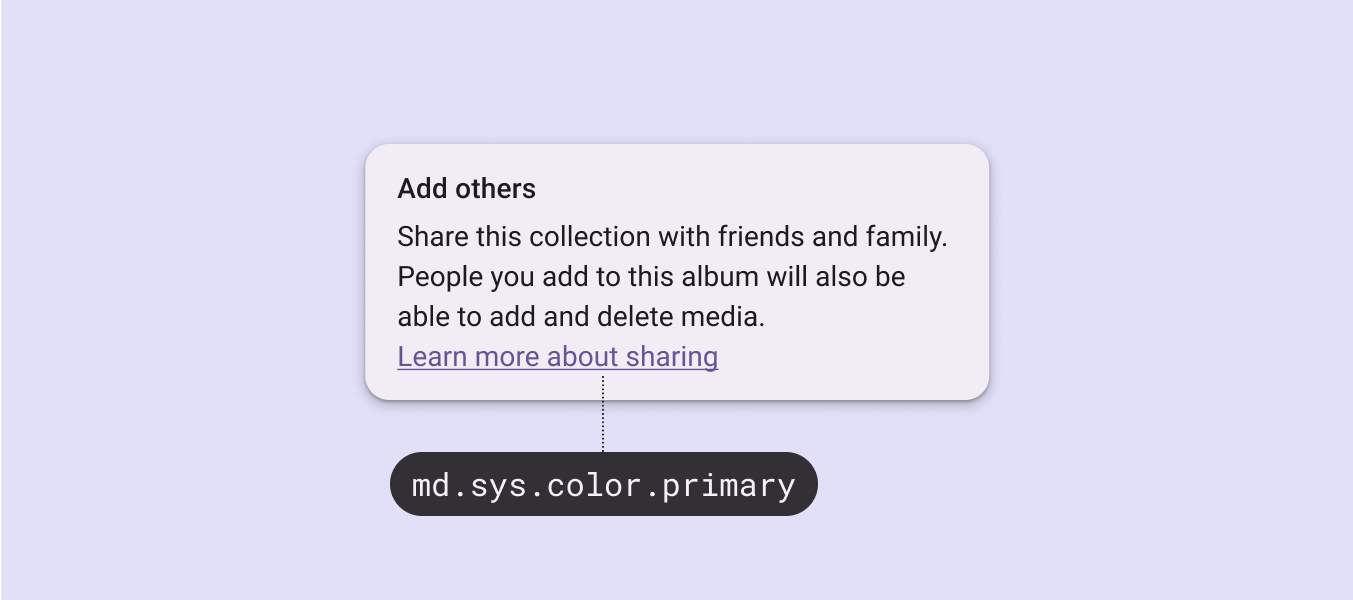
W akapicie kolor md.sys.color.primary jest zastosowany do podkreślonego hiperłącza.
Hiperłącza powinny być podkreślone i mieć kolor „primary” lub „tertiary”
Pager
Poprzednia stronaTypografia: skala typograficzna i tokeny
Następna stronaTypografia: stylizacje edytorskie

Opublikowano na licencji Apache 2.0 lub CC BY 4.0.

Copyright © 2018-Present Google

https://m3.material.io/styles/typography/applying-type

Opublikowano na licencji Apache 2.0 lub CC BY 4.0.

Copyright © 2018-Present Google